
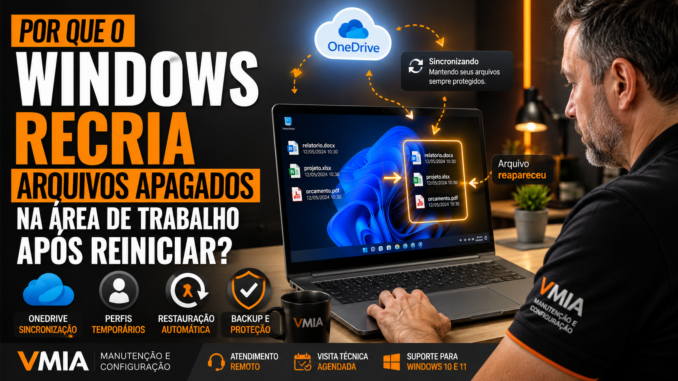
Você apagou um arquivo e ele voltou? Entenda o que está acontecendo
Imagine a seguinte situação: você exclui um arquivo da Área de Trabalho, esvazia a Lixeira e tem certeza de que ele desapareceu. Porém, ao reiniciar o computador, o arquivo reaparece como se nada tivesse acontecido.
Muitos usuários acreditam que isso seja um vírus ou uma falha grave do Windows. Na prática, existem várias causas possíveis para esse comportamento, e a maioria delas está relacionada à sincronização de arquivos, perfis de usuário ou configurações do sistema.
Neste artigo vamos explicar os motivos mais comuns que fazem arquivos reaparecerem na Área de Trabalho após uma reinicialização e como resolver cada caso.
Como a Área de Trabalho funciona no Windows
A Área de Trabalho não é apenas uma imagem exibida na tela.
Ela corresponde a uma pasta real armazenada normalmente em:
C:\Users\SeuUsuario\DesktopTudo o que aparece na Área de Trabalho está armazenado dentro dessa pasta.
Quando o Windows inicia, ele carrega o conteúdo desse diretório e exibe os arquivos e atalhos encontrados.
Se algum programa ou serviço restaurar arquivos nesse local, eles voltarão a aparecer após reinicializações.
Motivo 1: Sincronização do OneDrive
Esta é atualmente a causa mais comum.
O OneDrive pode ser configurado para sincronizar automaticamente:
- Área de Trabalho
- Documentos
- Imagens
- Vídeos
Quando você apaga um arquivo localmente, o OneDrive pode entender que existe uma versão mais recente na nuvem e restaurá-la.
Como verificar
- Clique no ícone do OneDrive próximo ao relógio.
- Acesse Configurações.
- Entre em Sincronização e Backup.
- Verifique se a Área de Trabalho está sendo sincronizada.
Sinais típicos
- Arquivos reaparecem após alguns minutos.
- Ícones possuem símbolos de nuvem.
- O problema ocorre em mais de um computador usando a mesma conta Microsoft.
Motivo 2: Perfil temporário do Windows
Quando o Windows não consegue carregar seu perfil corretamente, ele cria um perfil temporário.
Nesse cenário:
- Alterações não são salvas.
- Arquivos podem desaparecer.
- Configurações retornam ao padrão.
- Arquivos excluídos reaparecem após reiniciar.
Como identificar
Pressione:
Windows + RDigite:
cmdDepois execute:
whoamiVerifique se o usuário exibido corresponde ao seu perfil normal.
Também observe mensagens como:
Você entrou com um perfil temporário.
Motivo 3: Programas de restauração automática
Alguns softwares são projetados para restaurar o computador ao estado original.
Exemplos:
- Deep Freeze
- Reboot Restore RX
- Toolwiz Time Freeze
- Soluções corporativas de proteção
Esses programas descartam alterações realizadas após cada reinicialização.
Sintomas
- Arquivos apagados voltam.
- Programas desinstalados reaparecem.
- Configurações alteradas retornam ao padrão.
Se o computador pertence a uma empresa, escola ou laboratório, essa possibilidade é bastante comum.
Motivo 4: Sincronização com outro computador
Quando a mesma conta Microsoft é utilizada em múltiplos dispositivos, alterações podem ser sincronizadas automaticamente.
Imagine:
- Você exclui um arquivo no notebook.
- O desktop ainda possui o arquivo.
- A sincronização ocorre.
- O arquivo retorna.
O usuário acredita que o Windows recriou o arquivo sozinho, mas na verdade ele foi restaurado por outro dispositivo.
Motivo 5: Corrupção do perfil de usuário
Perfis corrompidos podem apresentar comportamentos estranhos.
Entre eles:
- Arquivos reaparecendo.
- Configurações não sendo salvas.
- Área de Trabalho sendo restaurada.
- Lentidão ao fazer logon.
Verificação
Abra o Prompt de Comando como administrador e execute:
sfc /scannowDepois:
DISM /Online /Cleanup-Image /RestoreHealthEsses comandos verificam e corrigem arquivos corrompidos do sistema.
Motivo 6: Programas de backup
Softwares de backup podem restaurar arquivos automaticamente.
Alguns exemplos:
- Acronis
- Macrium Reflect
- Veeam Agent
- Cobian Backup
- Histórico de Arquivos do Windows
Se uma rotina de restauração estiver configurada incorretamente, arquivos removidos podem retornar.
Motivo 7: Malware ou vírus
Embora seja menos comum, alguns malwares monitoram determinadas pastas.
Eles podem:
- Recriar arquivos.
- Restaurar atalhos.
- Executar scripts automaticamente.
- Alterar permissões.
Como verificar
Faça uma análise utilizando:
- Microsoft Defender
- Malwarebytes
- HouseCall da Trend Micro
Além disso, confira os programas iniciados automaticamente:
Ctrl + Shift + EscDepois:
InicializarMotivo 8: Redirecionamento da Área de Trabalho
Em algumas empresas, a Área de Trabalho é armazenada em servidores.
O usuário acredita que está apagando um arquivo localmente, mas ele continua existindo no servidor.
Após reiniciar ou fazer logon novamente, os arquivos retornam.
Isso é comum em ambientes com:
- Active Directory
- Servidores Windows
- Políticas de Grupo (GPO)
Como descobrir exatamente quem está recriando os arquivos
Uma ferramenta extremamente útil é o Monitor de Recursos do Windows.
Outra opção avançada é o Process Monitor (ProcMon).
Com ele é possível identificar:
- Qual programa criou o arquivo.
- Qual processo alterou a pasta Desktop.
- Qual serviço está restaurando dados.
Ferramenta indicada para técnicos e administradores.
Passo a passo para resolver
Etapa 1
Verifique o OneDrive.
Etapa 2
Teste criando um novo usuário local.
Etapa 3
Execute:
sfc /scannowEtapa 4
Execute:
DISM /Online /Cleanup-Image /RestoreHealthEtapa 5
Faça uma verificação completa contra malware.
Etapa 6
Revise programas de backup instalados.
Etapa 7
Verifique se há softwares de congelamento do sistema.
Etapa 8
Analise eventos do Windows através do Visualizador de Eventos.
Quando o problema merece atenção imediata
Procure ajuda especializada se:
- Arquivos aparecem mesmo após remover o OneDrive.
- O perfil de usuário apresenta erros frequentes.
- O computador faz logon em perfil temporário.
- Há suspeita de malware.
- O problema afeta vários usuários simultaneamente.
Conclusão
Quando arquivos apagados reaparecem na Área de Trabalho após reiniciar, o Windows normalmente não está “criando” esses arquivos sozinho.
Na maioria dos casos, existe algum mecanismo restaurando os dados, como sincronização do OneDrive, perfis temporários, programas de backup ou ferramentas de restauração automática.
Identificar a origem da restauração é fundamental para resolver definitivamente o problema.
Quanto mais cedo o diagnóstico for realizado, menores serão as chances de perda de dados ou problemas maiores no sistema.
FAQ
O Windows pode recriar arquivos sozinho?
Não. Normalmente algum serviço, programa ou sincronização está restaurando os arquivos.
O OneDrive pode fazer arquivos voltarem?
Sim. Se a Área de Trabalho estiver sincronizada, arquivos podem ser restaurados automaticamente.
Um vírus pode recriar arquivos apagados?
Sim. Alguns malwares monitoram pastas específicas e recriam arquivos ou atalhos.
Como saber se estou usando um perfil temporário?
O Windows geralmente exibe uma mensagem informando o uso de perfil temporário durante o logon.
Criar um novo usuário pode resolver?
Sim. Se o perfil estiver corrompido, criar um novo usuário costuma resolver o problema.
VMIA Manutenção e Configuração
🔧 Arquivos apagados voltam a aparecer na Área de Trabalho? O OneDrive está sincronizando tudo sozinho? O Windows entra com perfil temporário?
A VMIA pode diagnosticar e corrigir problemas de sincronização, perfis corrompidos, erros do OneDrive, lentidão do Windows, falhas de rede e diversos outros problemas técnicos sem que você precise perder horas tentando descobrir a causa.
✅ Atendimento remoto
✅ Visita técnica agendada
✅ Suporte para Windows 10 e Windows 11
✅ Configuração de OneDrive e Microsoft 365
✅ Recuperação de perfis de usuário
✅ Diagnóstico avançado de computadores e notebooks
✅ Atendimento para residências e pequenas empresas
📍 Rua Prof. Sud Menucci, 291 – Vila Mariana – São Paulo/SP
📱 WhatsApp: (11) 99779-7772
📧 E-mail: suporte@vmia.com.br
🌐 Site: https://vmia.site
📝 Blog: https://vmia.com.br
⭐ Avaliações: https://avaliacao.vmia.com.br
💬 WhatsApp Direto: https://whats.vmia.com.br
Não espere o problema piorar. Muitas vezes, um simples erro de sincronização pode causar perda de arquivos importantes ou confusão entre versões de documentos.
Agende seu atendimento com a VMIA e tenha seu Windows funcionando corretamente novamente! 🚀
Faça um comentário