
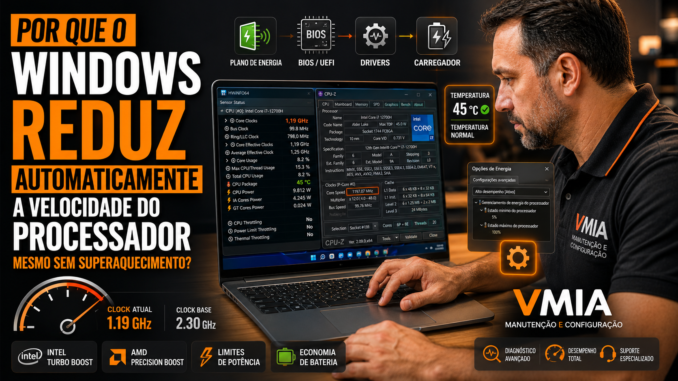
Seu processador está lento sem estar quente? O problema pode não ser temperatura
Muitos usuários associam imediatamente a queda de desempenho do computador ao superaquecimento. Afinal, quando um processador atinge temperaturas perigosas, ele reduz sua frequência para evitar danos, um mecanismo conhecido como Thermal Throttling.
Porém, existe uma situação que confunde muitos usuários: o processador trabalha em frequências baixas mesmo estando frio.
Você abre o Gerenciador de Tarefas, monitora as temperaturas e percebe que tudo parece normal. Ainda assim, o desempenho continua abaixo do esperado.
A boa notícia é que isso nem sempre indica defeito no hardware. O Windows, a BIOS, os drivers e até configurações de economia de energia podem limitar o desempenho do processador deliberadamente.
Neste artigo vamos explorar as principais causas.
O que é redução automática de frequência?
Os processadores modernos ajustam sua velocidade constantemente.
Eles podem:
- Aumentar a frequência quando necessário.
- Reduzir o consumo em tarefas leves.
- Economizar energia quando o sistema está ocioso.
Esse comportamento é normal.
O problema surge quando o processador permanece limitado mesmo sob carga.
Como verificar a frequência do processador
Abra:
Ctrl + Shift + EscClique em:
Desempenho > CPUObserve:
- Velocidade atual
- Velocidade base
Se a velocidade atual estiver muito abaixo da velocidade base durante tarefas pesadas, existe alguma limitação.
Motivo 1: Plano de energia do Windows
Esta é uma das causas mais comuns.
O Windows possui diferentes perfis:
- Economia de energia
- Equilibrado
- Alto desempenho
- Desempenho Máximo
Em alguns casos, o perfil ativo limita o uso do processador.
Como verificar
Abra:
Painel de ControleDepois:
Opções de EnergiaVerifique qual plano está ativo.
Para computadores de mesa, normalmente o modo Alto Desempenho oferece melhores resultados.
Motivo 2: Limite de uso máximo do processador
Existe uma configuração pouco conhecida chamada:
Estado Máximo do Processador
Se estiver configurada incorretamente, o Windows pode impedir que a CPU utilize toda sua capacidade.
Como verificar
- Opções de Energia.
- Alterar configurações do plano.
- Configurações avançadas.
- Gerenciamento de energia do processador.
Confira:
- Estado mínimo.
- Estado máximo.
O valor máximo normalmente deve estar em 100%.
Motivo 3: Intel SpeedStep e AMD Cool’n’Quiet
Essas tecnologias reduzem a frequência quando o sistema está ocioso.
Em condições normais funcionam perfeitamente.
Porém:
- BIOS desatualizada.
- Drivers antigos.
- Configurações incorretas.
Podem causar limitações permanentes.
Motivo 4: Configurações da BIOS
A BIOS possui diversos parâmetros que afetam o desempenho.
Entre eles:
- Intel Turbo Boost
- AMD Precision Boost
- C-States
- Speed Shift
- ECO Mode
Uma configuração inadequada pode impedir o processador de atingir sua velocidade máxima.
Motivo 5: Fonte de alimentação inadequada
Muitas pessoas verificam apenas temperaturas.
Entretanto, falta de energia também pode causar limitação.
Sintomas comuns:
- Queda de desempenho.
- Frequência travada.
- Travamentos aleatórios.
- Reinicializações.
Fontes genéricas costumam provocar esse tipo de comportamento.
Motivo 6: Notebook usando carregador incompatível
Muito comum em notebooks Dell, HP, Lenovo e Acer.
Quando o carregador não fornece a potência correta, o sistema reduz automaticamente o desempenho.
Alguns modelos exibem mensagens como:
Adaptador AC desconhecido.
Nessa situação o processador pode operar com apenas uma fração do desempenho esperado.
Motivo 7: Atualizações de BIOS
Fabricantes frequentemente corrigem problemas de gerenciamento de energia.
Uma BIOS desatualizada pode:
- Limitar Turbo Boost.
- Reduzir clocks.
- Gerar incompatibilidades.
Verifique sempre o site do fabricante.
Motivo 8: Drivers de chipset
Os drivers de chipset controlam diversos recursos relacionados ao gerenciamento de energia.
Drivers incorretos podem causar:
- Frequências erradas.
- Consumo anormal.
- Desempenho reduzido.
Baixe sempre do fabricante da placa-mãe ou notebook.
Motivo 9: Limites de energia (Power Limit)
Os processadores modernos possuem limites internos.
Os mais conhecidos são:
- PL1
- PL2
- Tau
Se esses limites forem configurados incorretamente, a CPU reduz a frequência mesmo estando fria.
Ferramentas como:
- HWiNFO
- Intel XTU
- Ryzen Master
Permitem visualizar essas informações.
Motivo 10: Economia de bateria
Em notebooks, o Windows pode reduzir drasticamente o desempenho quando:
- A bateria está baixa.
- O modo economia está ativo.
- O equipamento está desconectado da tomada.
Muitos usuários confundem esse comportamento com defeito.
Como diagnosticar corretamente
Passo 1
Verifique a temperatura usando:
- HWiNFO
- HWMonitor
Passo 2
Analise a frequência em tempo real.
Passo 3
Confira o plano de energia.
Passo 4
Atualize drivers.
Passo 5
Atualize BIOS.
Passo 6
Teste conectado à tomada.
Passo 7
Verifique mensagens relacionadas ao carregador.
Ferramentas recomendadas
HWiNFO
Excelente para monitoramento avançado.
CPU-Z
Mostra frequência e especificações.
Intel XTU
Para processadores Intel.
Ryzen Master
Para processadores AMD Ryzen.
MSI Afterburner
Monitoramento em tempo real.
Quando pode ser defeito físico?
Embora seja menos comum, alguns defeitos podem causar limitação:
- VRM superaquecendo.
- Fonte defeituosa.
- Carregador incompatível.
- Bateria defeituosa.
- Placa-mãe com falhas.
Nesses casos, normalmente aparecem outros sintomas além da perda de desempenho.
Conclusão
Nem toda redução de desempenho está relacionada ao calor.
O Windows e o próprio hardware possuem diversos mecanismos que limitam a velocidade do processador para economizar energia, proteger componentes e aumentar a autonomia da bateria.
Quando a frequência permanece baixa sem motivo aparente, é importante investigar planos de energia, BIOS, drivers, carregadores e limites de potência antes de concluir que existe um defeito físico.
Um diagnóstico correto evita trocas desnecessárias de peças e pode restaurar todo o desempenho do computador em poucos minutos.
FAQ
O processador pode reduzir a velocidade sem estar quente?
Sim. Configurações de energia, BIOS e limites de potência podem causar isso.
O modo Economia de Energia afeta o desempenho?
Sim. Ele pode reduzir significativamente a frequência da CPU.
Um carregador errado pode deixar o notebook lento?
Sim. Muitos notebooks limitam o desempenho quando detectam carregadores incompatíveis.
Atualizar a BIOS pode resolver?
Em muitos casos, sim. Fabricantes corrigem problemas de gerenciamento de energia através de atualizações.
Como saber se é Thermal Throttling?
Utilize programas como HWiNFO para verificar temperatura, frequência e limites de potência simultaneamente.
VMIA Manutenção e Configuração
🐢 Seu computador está lento mesmo sem aquecer? O processador não atinge a velocidade máxima? O notebook perdeu desempenho após uma atualização?
Muitas vezes o problema não está no processador. Configurações do Windows, BIOS desatualizada, drivers incorretos, carregadores incompatíveis ou planos de energia podem limitar drasticamente o desempenho do equipamento sem apresentar qualquer mensagem de erro.
A VMIA realiza diagnóstico completo para identificar a causa real da lentidão e restaurar o desempenho do seu computador.
✅ Diagnóstico avançado de desempenho
✅ Análise de processador Intel e AMD
✅ Atualização segura de BIOS e drivers
✅ Configuração de planos de energia
✅ Testes de temperatura, SSD, RAM e CPU
✅ Atendimento remoto e presencial
✅ Suporte para Windows 10 e Windows 11
✅ Avaliação de notebooks e desktops lentos
📍 Rua Prof. Sud Menucci, 291 – Vila Mariana – São Paulo/SP
📱 WhatsApp: (11) 99779-7772
📧 E-mail: suporte@vmia.com.br
🌐 Site: https://vmia.site
📝 Blog: https://vmia.com.br
⭐ Avaliações: https://avaliacao.vmia.com.br
💬 WhatsApp Direto: https://whats.vmia.com.br
🚀 Não troque peças sem diagnóstico. Muitas vezes uma simples configuração pode devolver toda a performance do computador. Agende seu atendimento com a VMIA!
Faça um comentário