
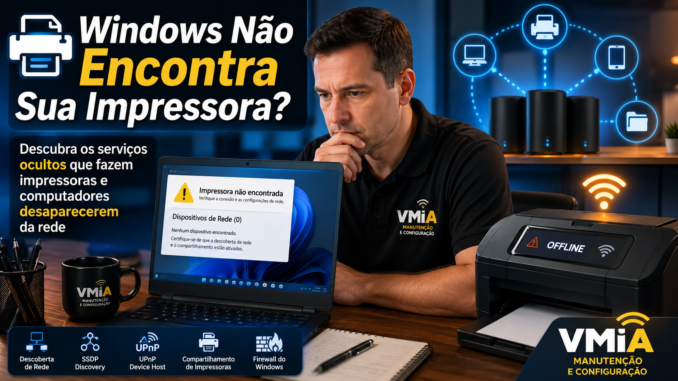
🖥️ Por que o Windows deixa de encontrar impressoras e computadores na rede automaticamente?
Você já abriu o Explorador de Arquivos do Windows, clicou em Rede e percebeu que os computadores, impressoras ou dispositivos compartilhados simplesmente desapareceram?
Ou então tentou instalar uma impressora Wi-Fi que sempre funcionou normalmente e o Windows não conseguiu encontrá-la?
Esse problema é muito mais comum do que parece. Muitas pessoas acreditam que a impressora está com defeito ou que o roteador parou de funcionar. Na prática, o problema costuma estar em serviços do próprio Windows responsáveis pela descoberta automática de dispositivos na rede.
Neste artigo vamos explicar como o Windows encontra impressoras e computadores automaticamente, quais serviços participam desse processo e como corrigir as falhas mais comuns.
🌐 O que é a Descoberta de Rede do Windows?
A Descoberta de Rede é um conjunto de serviços que permite ao Windows localizar automaticamente:
- Impressoras de rede
- Computadores compartilhados
- NAS (armazenamento em rede)
- Servidores
- Smart TVs
- Dispositivos multimídia
- Equipamentos conectados ao Wi-Fi
Sem esses serviços ativos, os dispositivos continuam funcionando na rede, mas deixam de aparecer automaticamente.
Em muitos casos, a impressora continua acessível digitando seu endereço IP manualmente.
🔍 Como o Windows encontra dispositivos automaticamente?
Quando você conecta um computador à rede, vários componentes trabalham em conjunto:
Function Discovery Provider Host
Responsável por localizar dispositivos na rede.
Function Discovery Resource Publication
Permite que seu computador seja encontrado pelos demais.
SSDP Discovery
Utilizado por diversos dispositivos compatíveis com UPnP.
UPnP Device Host
Gerencia dispositivos compatíveis com descoberta automática.
Cliente DNS
Resolve nomes de computadores e equipamentos.
Serviço de Compartilhamento SMB
Permite visualizar pastas e impressoras compartilhadas.
Se qualquer um deles parar de funcionar, a descoberta automática pode falhar.
⚠️ Principais motivos para o problema acontecer
1. Atualizações do Windows
Após algumas atualizações, determinados serviços podem ser desativados ou alterados.
Sintomas:
- Impressoras desaparecem
- Computadores somem da rede
- Compartilhamentos deixam de funcionar
2. Firewall bloqueando a descoberta
O Firewall do Windows pode bloquear protocolos necessários para localizar dispositivos.
Isso costuma acontecer após:
- Instalação de antivírus
- Alteração de perfil de rede
- Atualizações de segurança
3. Rede configurada como Pública
Essa é uma das causas mais comuns.
Quando o Windows entende que a rede é pública, ele reduz a visibilidade do computador.
Para verificar:
Configurações → Rede e Internet → Propriedades
A rede deve estar definida como:
✅ Privada
Não:
❌ Pública
4. Serviços desativados
Pressione:
Windows + R
services.msc
Verifique se os seguintes serviços estão ativos:
- Function Discovery Provider Host
- Function Discovery Resource Publication
- SSDP Discovery
- UPnP Device Host
O tipo de inicialização deve estar como:
Automáticoou
Automático (Atrasado)5. Impressora recebeu outro IP
Muitas impressoras Wi-Fi recebem um endereço IP diferente após reiniciar o roteador.
O Windows continua procurando o endereço antigo.
Para verificar:
- Acesse o painel da impressora.
- Imprima a página de configuração.
- Verifique o IP atual.
6. Problemas com roteadores Mesh
Redes Mesh modernas podem criar dificuldades na descoberta automática.
Isso acontece quando:
- AP Isolation está habilitado.
- Cliente Isolation está ativo.
- Existem VLANs separadas.
- Equipamentos estão conectados em bandas diferentes.
Em alguns cenários o computador enxerga a internet normalmente, mas não encontra dispositivos locais.
🛠️ Como ativar a Descoberta de Rede
Abra:
Painel de ControleDepois:
Central de Rede e CompartilhamentoClique em:
Alterar configurações de compartilhamento avançadasAtive:
✅ Ativar descoberta de rede
✅ Ativar configuração automática de dispositivos conectados à rede
✅ Ativar compartilhamento de arquivos e impressoras
Salve as alterações.
🔥 Como corrigir usando o Prompt de Comando
Abra o Prompt como Administrador.
Execute:
netsh advfirewall resetDepois:
ipconfig /flushdnsEm seguida:
netsh winsock resetReinicie o computador.
Esses comandos resolvem diversos problemas relacionados à comunicação de rede.
📡 Verificando se a impressora responde na rede
Abra o Prompt:
ping IP_DA_IMPRESSORAExemplo:
ping 192.168.1.50Se houver resposta:
Resposta de 192.168.1.50A comunicação está funcionando.
Se aparecer:
Esgotado o tempo limite do pedidoPode haver:
- Firewall bloqueando
- IP incorreto
- Problema no roteador
- Problema na impressora
🖨️ Adicionando a impressora manualmente
Mesmo sem descoberta automática, a impressora pode funcionar.
Abra:
Configurações
→ Bluetooth e Dispositivos
→ Impressoras e Scanners
Clique em:
Adicionar DispositivoDepois:
A impressora desejada não está na listaSelecione:
Adicionar uma impressora usando endereço TCP/IPInforme o IP da impressora.
Essa técnica resolve inúmeros casos.
🔧 Como reiniciar o serviço de descoberta
Abra:
services.mscLocalize:
Function Discovery Resource PublicationClique com o botão direito:
ReiniciarFaça o mesmo para:
Function Discovery Provider HostMuitas vezes os dispositivos reaparecem imediatamente.
🌍 IPv4 e IPv6 podem interferir?
Sim.
Alguns roteadores anunciam IPv6 de forma incorreta.
Isso pode gerar:
- Lentidão na descoberta
- Impressoras desaparecendo
- Computadores sumindo da rede
Como teste temporário:
- Abra as propriedades da placa de rede.
- Desmarque IPv6.
- Reinicie.
Se resolver, vale investigar o roteador.
📶 Redes Wi-Fi ruins também causam o problema
Nem sempre o problema é software.
Sinais fracos podem impedir que pacotes de descoberta cheguem ao destino.
Situações comuns:
- Impressora distante do roteador
- Repetidores mal configurados
- Mesh com sinal baixo
- Interferência de vizinhos
Um sinal abaixo de:
-70 dBmjá pode gerar falhas ocasionais.
🔎 Checklist rápido de diagnóstico
Antes de reinstalar tudo, verifique:
✅ Rede configurada como Privada
✅ Descoberta de Rede ativada
✅ Compartilhamento de arquivos ativo
✅ Firewall liberado
✅ Serviços Function Discovery ativos
✅ Impressora com IP válido
✅ Impressora responde ao Ping
✅ Sem isolamento de clientes no roteador
✅ Sem bloqueios de antivírus
✅ Wi-Fi com sinal adequado
🎯 Quando chamar suporte técnico?
Se:
- A impressora desaparece constantemente
- Computadores somem da rede após atualizações
- O roteador possui configurações avançadas
- Existem vários dispositivos conectados
- O problema ocorre em rede Mesh
Um diagnóstico adequado pode evitar horas de tentativas sem resultado.
📌 Conclusão
Quando o Windows deixa de encontrar impressoras e computadores automaticamente, o problema raramente está no equipamento. Na maioria dos casos, a falha está relacionada à descoberta de rede, serviços do Windows, configurações do Firewall ou mudanças no roteador.
Antes de reinstalar drivers ou formatar o computador, vale a pena verificar os serviços de descoberta, os compartilhamentos e a comunicação da rede. Muitas vezes a solução leva apenas alguns minutos.
❓ FAQ
Por que minha impressora aparece pelo IP mas não aparece automaticamente?
Porque a comunicação existe, mas a descoberta automática está falhando.
O Windows 11 tem esse problema?
Sim. O Windows 10 e o Windows 11 utilizam mecanismos semelhantes de descoberta.
Um antivírus pode causar isso?
Sim. Alguns antivírus possuem firewall próprio e podem bloquear protocolos de descoberta.
Redes Mesh podem causar esse problema?
Sim. Principalmente quando há isolamento de clientes ou configuração incorreta.
Posso usar a impressora mesmo sem descoberta automática?
Sim. Basta adicionar a impressora pelo endereço IP.
Reiniciar o roteador resolve?
Em alguns casos sim, especialmente quando há problemas de DHCP ou tabelas de rede corrompidas.
🚀 Precisa de ajuda?
A VMIA – Manutenção e Configuração realiza suporte remoto e presencial para:
✔ Instalação de impressoras USB, rede e Wi-Fi
✔ Configuração de roteadores e redes Mesh
✔ Compartilhamento de impressoras
✔ Correção de problemas de rede no Windows
✔ Diagnóstico de computadores lentos
✔ Suporte técnico para residências e pequenos escritórios
📍 Rua Prof. Sud Menucci, 291 – Vila Mariana – São Paulo/SP
📞 WhatsApp: (11) 99779-7772
🌐 Site: https://vmia.site
📝 Blog: https://vmia.com.br
Faça um comentário