
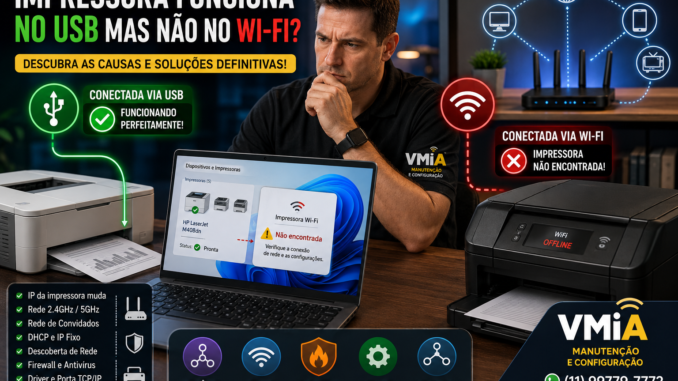
🖨️ Por que a impressora funciona pelo cabo USB mas desaparece quando conectada ao Wi-Fi?
Você conecta a impressora pelo cabo USB e tudo funciona perfeitamente.
O Windows imprime normalmente, o scanner é reconhecido e não existe qualquer erro.
Mas basta configurar a impressora no Wi-Fi para começar a dor de cabeça:
❌ Impressora não aparece na rede
❌ Windows não encontra o dispositivo
❌ Impressora fica offline
❌ Scanner deixa de funcionar
❌ Impressora desaparece após alguns dias
Se isso está acontecendo, saiba que o problema raramente está na impressora.
Na maioria dos casos, a falha está relacionada à rede Wi-Fi, ao roteador, ao DHCP ou às configurações do próprio Windows.
Neste guia vamos mostrar as principais causas e como resolver cada uma delas.
🔌 Por que funciona no USB?
Quando a impressora está conectada por USB, a comunicação é direta.
Fluxo simplificado:
Computador
      ↓
Cabo USB
      ↓
Impressora
Não existe participação de:
- Roteador
- Wi-Fi
- DHCP
- Firewall de rede
- Mesh
- DNS
Por isso a chance de falha é muito menor.
📶 O que muda quando a impressora usa Wi-Fi?
Ao conectar a impressora ao Wi-Fi, vários componentes passam a participar da comunicação:
Computador
      ↓
Wi-Fi
      ↓
Roteador
      ↓
Rede Local
      ↓
Impressora
Agora qualquer problema nesses elementos pode impedir a impressão.
🚨 Motivo 1: A impressora recebeu outro endereço IP
Essa é a causa mais comum.
A maioria das impressoras recebe endereço IP automaticamente pelo DHCP.
Exemplo:
Hoje:
192.168.15.120Após reiniciar o roteador:
192.168.15.135O Windows continua tentando encontrar a impressora antiga.
Resultado:
❌ Offline
❌ Não encontrada
❌ Falha de comunicação
🔍 Como verificar o IP atual da impressora
A maioria das impressoras possui:
- Página de configuração
- Relatório de rede
- Menu de informações
Imprima a página de status da rede.
Procure algo semelhante:
IPv4:
192.168.15.135
Compare com o IP configurado no Windows.
🎯 A melhor solução: Reserva DHCP
Em vez de configurar IP fixo diretamente na impressora, o ideal é criar uma reserva DHCP no roteador.
Assim:
MAC da impressora
↓
Sempre recebe o mesmo IP
Benefícios:
✅ Mais estabilidade
✅ Menos conflitos
✅ Menos manutenção
✅ Compatibilidade com Mesh
📡 Motivo 2: Impressora conectada em 2.4 GHz e computador em outra rede
Muitos roteadores modernos possuem:
- Rede 2.4 GHz
- Rede 5 GHz
- Rede para convidados
Alguns modelos isolam dispositivos entre essas redes.
Resultado:
PC vê internet
Impressora vê internet
Mas não se enxergam
🔥 Motivo 3: Rede de convidados (Guest Network)
Uma rede Guest geralmente ativa:
AP Isolation
ou
Client Isolation
Essa função impede que dispositivos conversem entre si.
Exemplo:
Notebook → bloqueado
Impressora → bloqueada
Ambos acessam a internet.
Mas não conseguem imprimir.
⚙️ Motivo 4: Descoberta de Rede desativada
O Windows precisa localizar a impressora.
Se a Descoberta de Rede estiver desativada:
- A impressora desaparece
- Compartilhamentos somem
- Scanners deixam de aparecer
Verifique:
Painel de Controle
↓
Rede e Internet
↓
Central de Rede
↓
Compartilhamento Avançado
Ative:
✅ Descoberta de Rede
✅ Compartilhamento de Arquivos e Impressoras
🛡️ Motivo 5: Firewall bloqueando a impressora
Muitos antivírus instalam firewall próprio.
Alguns exemplos:
- Norton
- McAfee
- Kaspersky
- Bitdefender
Eles podem bloquear:
- SNMP
- WSD
- TCP/IP
- Scanner de rede
A impressora continua ligada.
Mas o Windows não consegue localizá-la.
🔄 Motivo 6: Driver instalado usando WSD
Muitos fabricantes instalam impressoras automaticamente usando:
WSD Port
(Web Services for Devices)
Apesar de ser conveniente, costuma gerar problemas.
Sintomas:
- Impressora offline
- Desaparece da lista
- Lentidão para imprimir
✅ Solução recomendada
Instalar utilizando:
Porta TCP/IP padrãoExemplo:
192.168.15.135Essa configuração costuma ser muito mais estável.
🌐 Motivo 7: Problemas de DNS
Alguns roteadores mantêm registros incorretos.
Exemplo:
Windows procura:
HP-LASER.localMas o DNS aponta para um endereço antigo.
Resultado:
❌ Impressora não encontrada
📶 Motivo 8: Sinal Wi-Fi fraco
A impressora pode parecer conectada.
Mas o sinal pode estar ruim.
Valores aproximados:
| Sinal | Situação |
|---|---|
| -40 dBm | Excelente |
| -55 dBm | Muito bom |
| -65 dBm | Bom |
| -70 dBm | Limite |
| -80 dBm | Problemas frequentes |
Muitas impressoras apresentam falhas acima de:
-70 dBm🏠 Motivo 9: Problemas em redes Mesh
Redes Mesh são excelentes.
Mas algumas configurações causam problemas.
Exemplos:
- Roaming agressivo
- Band Steering
- Isolamento de clientes
- VLAN automática
A impressora conecta.
Mas muda constantemente entre os nós da rede.
O Windows perde a comunicação.
🔍 Motivo 10: O Windows está procurando a impressora errada
Muitas vezes existem várias instalações antigas.
Exemplo:
HP WiFi
HP WiFi (Cópia 1)
HP WiFi (Cópia 2)
HP WiFi (Offline)
O Windows pode enviar documentos para a instalação errada.
🧹 Como limpar impressoras antigas
Abra:
Painel de Controle
↓
Dispositivos e Impressoras
Remova:
- Impressoras duplicadas
- Instalações offline
- Portas antigas
Depois reinstale apenas uma.
🛠️ Como instalar corretamente uma impressora Wi-Fi
Em vez de usar busca automática:
Escolha:
Adicionar Impressora
↓
A impressora desejada não está na lista
↓
Adicionar por endereço TCP/IP
Informe:
192.168.15.xxxEssa é uma das soluções mais estáveis.
📋 Checklist de diagnóstico
Antes de reinstalar tudo:
✅ Impressora ligada
✅ Wi-Fi conectado
✅ IP válido
✅ Reserva DHCP criada
✅ Descoberta de Rede ativa
✅ Firewall liberado
✅ Sem rede Guest
✅ Sem AP Isolation
✅ Driver atualizado
✅ Porta TCP/IP configurada
✅ Sinal acima de -65 dBm
🚀 Quando chamar um técnico?
Vale procurar ajuda quando:
- A impressora desaparece frequentemente
- Existem várias impressoras na rede
- A rede utiliza Mesh
- O scanner não funciona
- O problema ocorre em vários computadores
Muitas vezes o defeito está no roteador ou na configuração da rede, e não na impressora.
📌 Conclusão
Quando uma impressora funciona perfeitamente pelo USB, mas desaparece ao usar Wi-Fi, o problema normalmente não está no equipamento.
Na maioria dos casos encontramos falhas relacionadas a DHCP, IP dinâmico, descoberta de rede, firewall, redes Mesh ou configuração incorreta da impressora no Windows.
Instalar a impressora utilizando endereço IP fixo ou reserva DHCP costuma eliminar grande parte desses problemas e garantir uma comunicação muito mais estável.
❓ FAQ
A impressora está conectada ao Wi-Fi, mas aparece offline. O que fazer?
Verifique o endereço IP da impressora e teste a comunicação usando Ping.
Posso usar IP fixo?
Sim. Porém a reserva DHCP no roteador costuma ser a melhor solução.
Impressora no USB funciona, mas no Wi-Fi não imprime. Por quê?
Normalmente existe um problema de rede, IP ou descoberta automática.
Rede Mesh pode causar isso?
Sim. Principalmente quando há roaming agressivo ou isolamento de clientes.
Vale a pena usar WSD?
Não. Em ambientes domésticos e pequenos escritórios, portas TCP/IP geralmente são mais estáveis.
O Windows 11 sofre com esse problema?
Sim. Tanto o Windows 10 quanto o Windows 11 podem apresentar esse comportamento.
🔧 VMIA – Manutenção e Configuração
Está com problemas para configurar impressoras Wi-Fi, impressoras de rede, roteadores ou redes Mesh?
A VMIA realiza suporte remoto e presencial em São Paulo para:
✅ Instalação de impressoras Wi-Fi e USB
✅ Configuração de impressoras HP, Epson, Canon e Brother
✅ Redes Mesh TP-Link Deco
✅ Diagnóstico de roteadores
✅ Compartilhamento de impressoras
✅ Correção de falhas de rede no Windows
📍 Rua Prof. Sud Menucci, 291 – Vila Mariana – São Paulo/SP
📞 WhatsApp: (11) 99779-7772
🌐 Site: https://vmia.site
📝 Blog: https://vmia.com.br
Faça um comentário