
Introdução
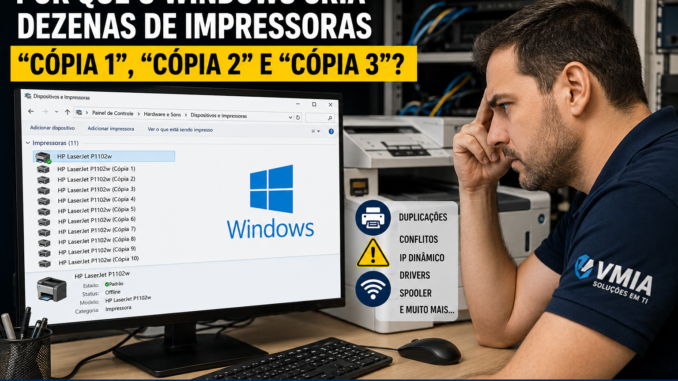
Você abriu a lista de impressoras do Windows e encontrou algo parecido com:
- HP LaserJet P1102w
- HP LaserJet P1102w (Cópia 1)
- HP LaserJet P1102w (Cópia 2)
- HP LaserJet P1102w (Cópia 3)
- HP LaserJet P1102w (Cópia 4)
Ou talvez tenha encontrado dezenas de impressoras aparentemente iguais.
Esse problema é mais comum do que parece e pode afetar impressoras USB, impressoras Wi-Fi, impressoras de rede e até impressoras virtuais, como PDF.
Embora muitas pessoas pensem que seja um vírus ou uma falha grave do Windows, na maioria das vezes trata-se apenas de um conflito de identificação de hardware, mudanças de rede ou problemas de comunicação entre o computador e a impressora.
Neste artigo vamos entender em detalhes por que isso acontece, como identificar a causa e como resolver o problema corretamente.
Como o Windows identifica uma impressora
Toda vez que uma impressora é instalada, o Windows cria diversos registros internos contendo:
- Nome da impressora
- Driver utilizado
- Porta de comunicação
- Identificação do dispositivo
- Configurações de impressão
- Permissões de acesso
O sistema espera encontrar exatamente o mesmo dispositivo quando ele for utilizado novamente.
Quando alguma informação muda, o Windows pode acreditar que uma nova impressora foi conectada.
Nesse momento ele cria uma nova instalação.
Em vez de substituir a antiga, cria:
- Cópia 1
- Cópia 2
- Cópia 3
- E assim sucessivamente
O motivo mais comum: mudança de porta USB
Muitas impressoras USB geram cópias porque foram conectadas em portas diferentes ao longo do tempo.
Exemplo:
Hoje a impressora está conectada na porta traseira.
Amanhã ela é conectada na porta frontal.
Depois volta para outra porta.
Para alguns modelos, o Windows entende que se trata de um novo dispositivo.
Resultado:
- Nova fila de impressão
- Novo registro
- Nova impressora
Isso acontece principalmente em impressoras mais antigas.
Impressoras Wi-Fi também geram cópias
Muita gente acredita que isso ocorre apenas com impressoras USB.
Não é verdade.
Impressoras Wi-Fi podem criar dezenas de cópias quando:
- Mudam de endereço IP
- Perdem conexão com a rede
- Trocam de roteador
- Alteram nome de host
- Recebem atualização de firmware
Quando isso ocorre, o Windows pode interpretar o equipamento como uma nova impressora.
O problema do IP dinâmico
Um dos maiores causadores desse comportamento é o DHCP.
Imagine:
Hoje a impressora recebe:
192.168.0.50
Amanhã recebe:
192.168.0.87
O driver procura a impressora antiga.
Não encontra.
Então cria uma nova configuração.
Resultado:
- Impressora original offline
- Nova impressora instalada
- Surgimento de “Cópia 1”
Depois de algumas semanas podem existir dezenas de cópias.
Impressoras HP são campeãs nesse problema
Diversos modelos HP utilizam descoberta automática de rede.
Quando ocorre qualquer alteração na comunicação:
- IP novo
- Reinício do roteador
- Mudança de SSID
- Atualização do HP Smart
Uma nova fila de impressão pode ser criada.
Muitos usuários encontram:
- HP (Cópia 1)
- HP (Cópia 2)
- HP (Cópia 3)
- HP (Cópia 4)
Sem entender a origem.
O HP Smart pode contribuir para o problema
O aplicativo HP Smart simplifica a instalação.
Porém ele também realiza buscas automáticas frequentes.
Quando detecta diferenças na rede pode tentar reinstalar a impressora.
Em alguns casos isso resulta em:
- Impressoras duplicadas
- Filas duplicadas
- Drivers duplicados
Principalmente após atualizações do aplicativo.
Alterações no roteador podem causar duplicações
Muitos usuários trocam o roteador sem remover a impressora antiga.
Exemplos:
- Vivo Fibra
- Claro
- TIM
- TP-Link
- Deco Mesh
Após a troca:
- Novo DHCP
- Novo IP
- Novo gateway
O Windows encontra a impressora novamente.
Mas não reconhece que é a mesma.
Então cria outra instalação.
Atualizações do Windows podem gerar cópias
Algumas atualizações substituem drivers antigos por versões novas.
Quando isso ocorre podem ser criadas:
- Novas filas
- Novas portas
- Novos identificadores
O usuário vê apenas uma nova cópia da impressora.
O Print Spooler também pode estar envolvido
O serviço Spooler de Impressão gerencia:
- Filas
- Drivers
- Comunicação
Quando há corrupção de configurações antigas, ele pode recriar impressoras.
Sinais comuns:
- Impressoras duplicadas
- Impressoras desaparecendo
- Impressoras offline
- Travamentos na fila
Como identificar qual impressora está funcionando
Abra:
Painel de Controle → Dispositivos e Impressoras
Clique com o botão direito.
Escolha:
Propriedades da Impressora
Verifique:
- Porta utilizada
- Status da impressora
- Endereço IP
Normalmente apenas uma delas estará realmente ativa.
As demais são registros antigos.
Como descobrir qual cópia é a correta
Imprima uma página de teste.
A impressora que responder é a instalação válida.
As demais podem ser removidas.
Como remover impressoras duplicadas
Método 1 – Remover manualmente
Abra:
Configurações → Bluetooth e Dispositivos → Impressoras e Scanners
Selecione as cópias antigas.
Clique em:
Remover dispositivo
Método 2 – Painel de Controle
Abra:
control printers
Localize as cópias.
Clique com o botão direito.
Escolha:
Remover dispositivo
Como remover drivers antigos
Muitas vezes apagar apenas a impressora não resolve.
O driver continua armazenado.
Abra:
printui.exe /s /t2
Acesse:
Drivers
Remova versões antigas.
Atenção:
Nunca remova drivers em uso.
Como evitar novas cópias
1. Use IP fixo
A melhor solução para impressoras de rede.
Configure:
- IP fixo
ou - Reserva DHCP
Exemplo:
192.168.1.50
Sempre o mesmo endereço.
2. Evite trocar a porta USB
Mantenha a impressora sempre conectada na mesma porta.
Isso reduz drasticamente a criação de novas instalações.
3. Atualize o firmware
Fabricantes frequentemente corrigem falhas de identificação.
Verifique o firmware periodicamente.
4. Atualize os drivers
Drivers antigos tendem a apresentar mais problemas de duplicação.
Utilize versões recentes fornecidas pelo fabricante.
5. Limpe impressoras antigas
Uma revisão periódica evita acúmulo de filas inúteis.
Quando o problema indica algo mais sério
Em alguns casos as cópias são apenas um sintoma.
O problema real pode ser:
- Driver corrompido
- Serviço Spooler danificado
- Problemas de rede
- Firmware defeituoso
- Perfil de usuário corrompido
Se as cópias continuam aparecendo diariamente, é necessário investigar a causa raiz.
Vale a pena reinstalar tudo?
Sim.
Quando existem dezenas de cópias acumuladas, normalmente a melhor solução é:
- Remover todas as impressoras.
- Remover drivers antigos.
- Reiniciar o computador.
- Instalar novamente.
- Configurar IP fixo.
Essa abordagem costuma resolver definitivamente o problema.
Conclusão
Quando o Windows cria impressoras com nomes como “Cópia 1”, “Cópia 2” ou “Cópia 3”, normalmente ele está tentando lidar com mudanças de identificação do equipamento.
Na maioria dos casos o problema está relacionado a:
- Mudanças de IP
- DHCP
- Troca de porta USB
- Atualizações de drivers
- Alterações de rede
- Aplicativos de gerenciamento de impressão
A boa notícia é que o problema geralmente possui solução simples.
Com uma configuração correta de rede, drivers atualizados e IP fixo, a impressora pode funcionar por anos sem criar novas cópias.
FAQ
É seguro apagar as impressoras “Cópia”?
Sim. Desde que você identifique qual delas está realmente funcionando.
O problema é vírus?
Normalmente não. Trata-se de comportamento do Windows relacionado à identificação do dispositivo.
Impressoras USB também criam cópias?
Sim. Principalmente quando são conectadas em portas diferentes.
Impressoras Wi-Fi sofrem mais com esse problema?
Sim. Principalmente quando utilizam IP dinâmico.
O HP Smart pode criar impressoras duplicadas?
Em alguns cenários, sim. Principalmente após alterações de rede ou atualizações.
Configurar IP fixo resolve?
Na maioria dos casos, sim.
Posso apagar todos os drivers e reinstalar?
Sim. Essa costuma ser uma das soluções mais eficazes quando há muitas duplicações.
Precisa de ajuda?
A VMIA realiza instalação, configuração e correção de problemas em impressoras USB, Wi-Fi e rede, incluindo HP, Epson, Brother, Canon e Samsung.
📍 Rua Prof. Sud Menucci, 291 – Vila Mariana – São Paulo/SP
📞 WhatsApp: (11) 99779-7772
Faça um comentário