
Introdução
Você abriu o TreeSize, WinDirStat ou outro analisador de espaço em disco e encontrou algo inesperado:
C:\Windows\Installerocupando:
- 5 GB
- 10 GB
- 20 GB
- 50 GB
ou até mais.
Ao abrir a pasta, surgem centenas de arquivos com nomes aparentemente aleatórios:
123abc.msi
456def.msp
789ghi.msi
A reação mais comum é:
“Posso apagar tudo isso?”
A resposta curta é:
🚨 Não faça isso.
Esses arquivos existem por um motivo muito importante.
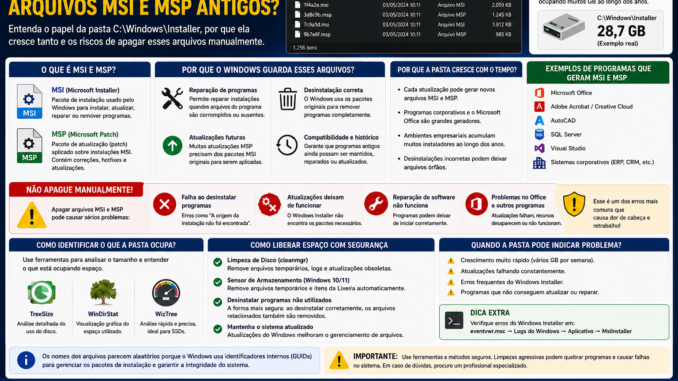
Neste artigo você vai entender o que são os arquivos MSI e MSP, por que o Windows mantém versões antigas e quais os riscos de removê-los incorretamente.
O que é um arquivo MSI?
MSI significa:
Microsoft Installer
Trata-se do formato oficial utilizado pelo Windows para:
- Instalar programas
- Atualizar programas
- Reparar programas
- Remover programas
Quando você instala um software corporativo, Office ou diversos aplicativos profissionais, normalmente existe um pacote MSI envolvido.
O que é um arquivo MSP?
MSP significa:
Microsoft Patch
Esses arquivos contêm atualizações aplicadas sobre instalações MSI.
Eles são utilizados para:
- Correções de segurança
- Atualizações
- Hotfixes
- Service Packs
Na prática:
MSI = Instalação
MSP = Atualização
Onde ficam armazenados?
Normalmente:
C:\Windows\InstallerA pasta é protegida pelo sistema.
Muitos arquivos possuem nomes que não identificam facilmente o programa relacionado.
Isso ocorre porque o Windows utiliza identificadores internos.
Por que o Windows guarda esses arquivos?
Essa é a pergunta mais importante.
O Windows mantém esses arquivos para permitir:
Reparação de programas
Se um software apresentar falhas, o Windows pode executar:
Reparardurante a reinstalação.
Sem os arquivos MSI isso pode falhar.
Atualizações futuras
Muitas atualizações MSP precisam dos pacotes MSI originais.
Se eles forem removidos:
- Atualizações podem falhar.
- Correções podem não instalar.
Desinstalação correta
Quando você remove um programa, o Windows frequentemente utiliza o MSI original.
Sem ele podem surgir erros como:
O pacote de instalação não está disponível.Por que a pasta cresce com o tempo?
Cada atualização pode gerar:
- Novo MSI
- Novo MSP
- Novas informações de recuperação
Após anos de uso é normal encontrar:
- Centenas de arquivos
- Milhares de arquivos
Principalmente em computadores que utilizam:
- Microsoft Office
- Adobe Acrobat
- AutoCAD
- SQL Server
- Visual Studio
- Softwares corporativos
O Office é um dos maiores responsáveis
Muitas instalações do Microsoft Office geram:
- Arquivos MSI
- Arquivos MSP
- Pacotes de reparação
Após anos de atualizações o crescimento pode ser significativo.
Atualizações da Adobe também contribuem
Produtos como:
- Acrobat
- Photoshop
- Illustrator
- Premiere
costumam gerar diversos pacotes MSP ao longo do tempo.
Programas corporativos acumulam ainda mais arquivos
Ambientes empresariais frequentemente possuem:
- ERP
- CRM
- Sistemas financeiros
- Ferramentas de engenharia
Esses aplicativos normalmente utilizam Windows Installer.
Como consequência a pasta Installer cresce continuamente.
Posso apagar os arquivos manualmente?
🚨 Não é recomendado.
Esse é um dos erros mais comuns.
Muitas pessoas fazem:
Selecionar tudo
Excluir
para liberar espaço.
Dias ou semanas depois começam os problemas.
O que pode acontecer se eu apagar?
Falha ao desinstalar programas
Erro comum:
A origem da instalação não foi encontrada.Atualizações deixam de funcionar
O Windows Installer não encontra os pacotes necessários.
Reparação de software falha
Programas podem deixar de iniciar corretamente.
Office pode apresentar erros
Em alguns casos:
- Atualizações falham
- Recursos desaparecem
- Reparos deixam de funcionar
Por que os nomes dos arquivos são estranhos?
Você encontra nomes como:
1f4a2e.msi
3d8c9b.msp
Isso ocorre porque o Windows utiliza identificadores internos chamados:
GUIDs
Eles permitem localizar exatamente qual pacote pertence a cada aplicativo.
Como descobrir a qual programa pertence um MSI?
Ferramentas especializadas podem ajudar.
Exemplos:
- Orca MSI Editor
- PowerShell
- WMIC
- Aplicativos de inventário corporativo
Porém nem sempre a identificação é simples.
Como saber o tamanho real da pasta?
Ferramentas recomendadas:
TreeSize
Excelente para identificar espaço utilizado.
WinDirStat
Mostra visualmente o consumo do disco.
WizTree
Extremamente rápido em SSDs modernos.
Existem arquivos órfãos?
Sim.
Em alguns casos programas são removidos incorretamente.
Isso pode deixar:
- MSI órfãos
- MSP órfãos
Entretanto identificar com segurança quais arquivos podem ser removidos exige conhecimento técnico.
Ferramentas que prometem limpar MSI
Existem diversos programas que prometem:
- Limpeza automática
- Remoção de MSI
- Remoção de MSP
Use com cautela.
Uma limpeza incorreta pode quebrar aplicações instaladas.
Como liberar espaço com segurança?
Limpeza de Disco
Abra:
cleanmgrPermite remover:
- Arquivos temporários
- Logs antigos
- Atualizações obsoletas
Sem afetar a pasta Installer.
Sensor de Armazenamento
No Windows 10 e Windows 11:
Configurações
→ Sistema
→ Armazenamento
Remover programas não utilizados
Essa costuma ser a forma mais segura.
Ao desinstalar corretamente, muitos arquivos relacionados também são removidos.
Quando a pasta Installer indica problema?
Normalmente ela cresce naturalmente.
Porém pode indicar anormalidade quando:
- Cresce vários GB por semana.
- Atualizações falham constantemente.
- Existem erros do Windows Installer.
- Programas não conseguem atualizar.
Como verificar problemas do Windows Installer?
Abra:
eventvwr.msce verifique eventos relacionados ao:
MsiInstallerCaso real
Um cliente da VMIA encontrou:
C:\Windows\Installerocupando quase 38 GB.
Após análise descobrimos:
- Office instalado há vários anos.
- Adobe Acrobat atualizado continuamente.
- Diversos softwares corporativos.
Nenhum problema foi identificado.
A pasta estava funcionando exatamente como esperado.
Como evitar crescimento excessivo?
✔ Remova programas antigos.
✔ Mantenha o Windows atualizado.
✔ Utilize SSD com espaço adequado.
✔ Evite ferramentas agressivas de limpeza.
✔ Faça manutenção preventiva regularmente.
✔ Monitore o crescimento com TreeSize.
Conclusão
Os arquivos MSI e MSP existem para garantir que programas possam ser:
- Instalados
- Atualizados
- Reparados
- Removidos corretamente
Por isso o Windows mantém essas informações mesmo após anos de uso.
Embora a pasta Installer possa ocupar dezenas de gigabytes, apagar seus arquivos manualmente pode causar falhas graves em programas e atualizações.
Antes de tentar liberar espaço, identifique a origem do crescimento e utilize métodos seguros de limpeza.
FAQ
O que é um arquivo MSI?
É um pacote de instalação do Windows Installer.
O que é um arquivo MSP?
É um pacote de atualização para instalações MSI.
Posso apagar a pasta C:\Windows\Installer?
Não.
O Windows recria os arquivos apagados?
Nem sempre. Em muitos casos a remoção causa problemas permanentes.
Por que a pasta ocupa tanto espaço?
Porque armazena instaladores e atualizações utilizados para manutenção dos programas.
O Office utiliza MSI e MSP?
Sim, principalmente em versões corporativas e instalações tradicionais.
Como liberar espaço sem riscos?
Utilize Limpeza de Disco, Sensor de Armazenamento e remova programas desnecessários.
Precisa de ajuda?
A VMIA realiza análise de espaço em disco, diagnóstico com TreeSize, otimização do Windows, correção de problemas de armazenamento e manutenção preventiva de computadores.
📍 Rua Prof. Sud Menucci, 291 – Vila Mariana – São Paulo/SP
📞 WhatsApp: (11) 99779-7772
Faça um comentário