
Introdução
Você conecta uma impressora USB.
Depois conecta um pendrive.
Mais tarde conecta:
- Celular
- Webcam
- HD externo
- SSD externo
- Adaptador Wi-Fi
- Leitor de cartão
Anos depois, todos esses dispositivos podem continuar registrados dentro do Windows.
Mesmo que não estejam mais conectados.
Mesmo que já tenham sido descartados.
Mesmo que nunca mais sejam utilizados.
A maioria dos usuários não sabe disso.
Mas o Windows mantém um histórico detalhado de praticamente todos os dispositivos Plug and Play já conectados ao computador.
Esse comportamento possui vantagens importantes.
Porém também pode gerar:
- Dispositivos fantasma
- Drivers duplicados
- Impressoras duplicadas
- Conflitos de hardware
- Problemas de reconhecimento USB
Neste artigo você vai entender exatamente por que isso acontece.
O que é Plug and Play?
Plug and Play significa:
Conectar e Usar
É o sistema responsável por identificar automaticamente:
- Pendrives
- Impressoras
- Celulares
- HDs externos
- Teclados
- Mouses
- Webcams
Sem necessidade de configuração manual.
Quando você conecta um dispositivo, o Windows realiza diversas tarefas automaticamente.
O que acontece quando um USB é conectado?
Ao conectar um dispositivo, o Windows:
- Identifica o hardware.
- Lê informações do fabricante.
- Procura drivers compatíveis.
- Instala o dispositivo.
- Cria registros internos.
Essas informações ficam armazenadas para uso futuro.
Por que o Windows guarda esses registros?
A resposta é simples:
Para acelerar futuras conexões.
Imagine uma impressora utilizada diariamente.
Se o Windows precisasse instalar tudo novamente a cada conexão, o processo seria muito mais lento.
Graças aos registros salvos:
- O reconhecimento é imediato.
- As configurações são preservadas.
- Os drivers não precisam ser reinstalados.
Onde essas informações ficam armazenadas?
Os dados são distribuídos em diversos locais.
Principalmente:
Registro do Windows
O sistema armazena:
- Fabricante
- Modelo
- Número de série
- Driver utilizado
DriverStore
O Windows também mantém cópias dos drivers.
Normalmente em:
C:\Windows\System32\DriverStoreBanco Plug and Play
O mecanismo Plug and Play mantém informações adicionais sobre cada dispositivo.
O Windows guarda apenas dispositivos USB?
Não.
Ele registra praticamente qualquer dispositivo Plug and Play.
Exemplos:
- Impressoras
- Monitores
- Placas de rede
- Bluetooth
- Adaptadores USB
- Dock stations
- Celulares Android
- iPhones
O que são dispositivos ocultos?
São dispositivos registrados anteriormente, mas que não estão conectados naquele momento.
Eles continuam presentes nos registros internos.
Por isso o Windows consegue reconhecê-los rapidamente quando retornam.
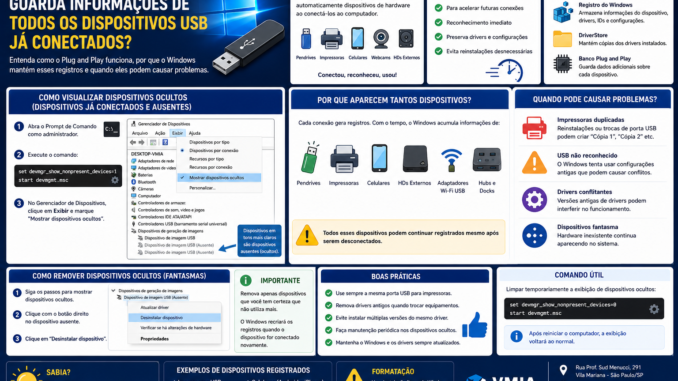
Como visualizar dispositivos ocultos?
Abra o Prompt de Comando como administrador.
Execute:
set devmgr_show_nonpresent_devices=1
start devmgmt.msc
Depois:
- Clique em Exibir.
- Selecione:
Mostrar dispositivos ocultosVocê verá diversos dispositivos em tons mais claros.
Esses são os dispositivos ausentes.
Por que alguns computadores possuem centenas de dispositivos ocultos?
Porque acumularam anos de utilização.
Cada conexão gera registros.
Exemplos:
- Pendrives antigos
- Impressoras removidas
- Celulares antigos
- HDs externos
- Adaptadores USB
Tudo isso pode continuar armazenado.
Isso ocupa espaço?
Normalmente o consumo é pequeno.
Porém o impacto não está apenas no armazenamento.
O acúmulo pode gerar:
- Conflitos de drivers
- Configurações antigas
- Dispositivos duplicados
Como isso afeta impressoras?
Esse é um dos casos mais comuns.
Imagine:
Você conecta uma impressora USB.
Depois muda de porta.
Depois conecta novamente.
O Windows pode interpretar cada conexão como um novo dispositivo.
Resultado:
- Impressora
- Impressora (Cópia 1)
- Impressora (Cópia 2)
- Impressora (Cópia 3)
Por que trocar a porta USB pode criar duplicações?
Muitos dispositivos são identificados por:
- Porta utilizada
- Número de série
- Identificador Plug and Play
Se alguma informação mudar, o Windows pode criar uma nova entrada.
Celulares também deixam registros?
Sim.
Cada celular conectado pode gerar:
- Driver MTP
- Driver ADB
- Driver USB
Mesmo após desconectar.
Adaptadores Wi-Fi USB podem causar problemas?
Sim.
Principalmente quando:
- Foram instalados vários modelos diferentes.
- Drivers antigos permanecem registrados.
Isso pode gerar conflitos de rede.
Dock stations e hubs USB
Equipamentos corporativos frequentemente criam dezenas de registros.
Especialmente:
- Notebooks corporativos
- Dock USB-C
- Dock Thunderbolt
Quando os registros antigos causam problemas?
Normalmente em situações como:
Impressoras duplicadas
Um dos sintomas mais conhecidos.
USB não reconhecido
O Windows tenta utilizar configurações antigas.
Drivers conflitantes
Versões antigas podem interferir no funcionamento.
Dispositivos fantasma
Hardware inexistente continua aparecendo.
Posso remover dispositivos ocultos?
Sim.
Mas com cautela.
Principalmente em:
- Impressoras antigas
- Adaptadores removidos
- Dispositivos inexistentes
Como remover dispositivos fantasma?
No Gerenciador de Dispositivos:
- Mostrar dispositivos ocultos.
- Clique com o botão direito.
- Escolha:
Desinstalar dispositivoIsso melhora o desempenho?
Normalmente não gera ganho perceptível.
Porém pode resolver:
- Conflitos
- Erros de reconhecimento
- Problemas de drivers
O Windows recria os registros?
Sim.
Quando o dispositivo for conectado novamente.
Formatar o Windows remove tudo?
Sim.
Uma instalação limpa recria completamente o banco Plug and Play.
Empresas acumulam milhares de registros
Computadores corporativos utilizados por vários anos podem acumular:
- Centenas de impressoras
- Centenas de pendrives
- Diversos celulares
- Múltiplos adaptadores
O número pode surpreender.
Caso real
Um cliente da VMIA possuía uma impressora HP que criava constantemente:
- Cópia 1
- Cópia 2
- Cópia 3
Após análise encontramos dezenas de dispositivos ocultos relacionados à mesma impressora.
Após remover as entradas antigas e reinstalar corretamente:
- As duplicações pararam.
- A impressora voltou a funcionar normalmente.
Como evitar o acúmulo?
✔ Utilize sempre a mesma porta USB para impressoras.
✔ Remova drivers antigos quando trocar equipamentos.
✔ Evite instalar múltiplas versões do mesmo driver.
✔ Faça manutenção periódica.
✔ Atualize drivers corretamente.
Conclusão
O Windows mantém informações de todos os dispositivos USB já conectados para tornar futuras conexões mais rápidas e confiáveis.
Esse mecanismo é parte do sistema Plug and Play e normalmente funciona muito bem.
Entretanto, após anos de utilização, o acúmulo de registros pode gerar:
- Dispositivos fantasma
- Drivers duplicados
- Impressoras duplicadas
- Problemas de reconhecimento
Por isso vale a pena conhecer esse comportamento e realizar manutenção quando necessário.
FAQ
O Windows realmente guarda dispositivos antigos?
Sim. Mesmo após serem desconectados.
Isso é normal?
Sim. Faz parte do Plug and Play.
Posso apagar dispositivos ocultos?
Sim, desde que saiba o que está removendo.
Isso melhora o desempenho?
Normalmente não.
Pode causar impressoras duplicadas?
Sim. É uma das causas mais comuns.
Formatar remove esses registros?
Sim.
O Windows recria as entradas?
Sim. Quando o dispositivo é conectado novamente.
Precisa de ajuda?
A VMIA realiza diagnóstico de impressoras, dispositivos USB, drivers, notebooks, computadores e problemas de reconhecimento de hardware.
📍 Rua Prof. Sud Menucci, 291 – Vila Mariana – São Paulo/SP
📞 WhatsApp: (11) 99779-7772
Faça um comentário