
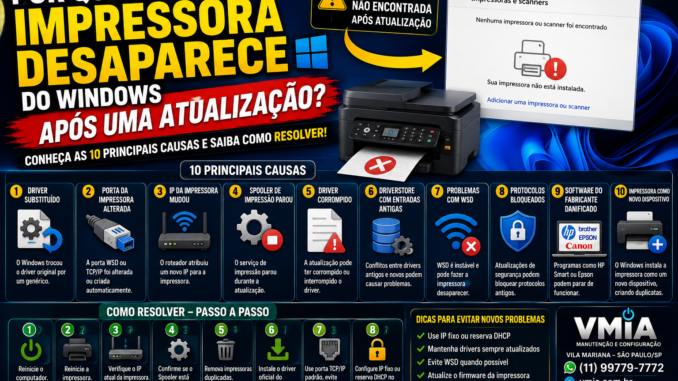
🖨️ Windows Atualizou e Sua Impressora Sumiu? Entenda o Que Está Acontecendo
Você liga o computador normalmente após uma atualização do Windows e percebe algo estranho:
- A impressora desapareceu da lista de dispositivos.
- O Windows informa que nenhuma impressora está instalada.
- A impressora aparece offline.
- O software da HP, Epson, Brother ou Canon não encontra o equipamento.
- Os trabalhos de impressão ficam presos na fila.
Esse problema é mais comum do que parece.
Muitos usuários acreditam que a impressora queimou ou que o equipamento apresentou defeito físico. Na maioria dos casos, o problema está relacionado ao Windows, aos drivers ou à forma como a impressora foi instalada.
Neste guia completo da VMIA você aprenderá as principais causas desse problema e como resolver.
🔍 O Que Acontece Durante uma Atualização do Windows?
Quando o Windows instala uma atualização, ele pode:
- Atualizar drivers automaticamente.
- Alterar componentes do sistema de impressão.
- Reiniciar serviços.
- Atualizar políticas de segurança.
- Modificar portas de impressão.
- Substituir drivers antigos.
Em alguns casos, essas alterações causam incompatibilidades.
1️⃣ O Windows Substituiu o Driver Original
Esta é a causa mais comum.
Imagine uma impressora HP instalada com o driver completo do fabricante.
Após uma atualização, o Windows pode substituir esse driver por:
- Driver Universal
- Driver Classe
- Microsoft IPP Driver
- Microsoft Print Class Driver
O resultado pode ser:
- Impressora desaparecendo.
- Recursos faltando.
- Scanner deixando de funcionar.
- Falhas de impressão.
Como verificar
Abra:
Gerenciador de DispositivosDepois:
Filas de ImpressãoVerifique qual driver está instalado.
2️⃣ A Porta da Impressora Foi Alterada
Muito comum em impressoras Wi-Fi.
O Windows pode criar automaticamente novas portas:
WSD-12345
WSD-67890
ou
TCP/IP_192.168.1.50Se a porta mudar, a impressora pode desaparecer ou ficar offline.
Sintomas
- Impressora aparece instalada.
- Não imprime.
- Fica permanentemente offline.
3️⃣ O Endereço IP da Impressora Mudou
Esta situação acontece diariamente.
O roteador atribui um novo IP para a impressora.
Antes:
192.168.15.120Depois:
192.168.15.135O Windows continua procurando o IP antigo.
Solução
Configurar:
- Reserva DHCP
- IP Fixo
No roteador.
4️⃣ O Serviço Spooler de Impressão Parou
O serviço responsável pelas impressões chama-se:
Print SpoolerSe ele falhar durante uma atualização:
- Impressoras desaparecem.
- Impressões travam.
- A lista de impressoras fica vazia.
Verificação
Pressione:
Win + RDigite:
services.mscProcure:
Spooler de ImpressãoO serviço deve estar iniciado.
5️⃣ Atualização Corrompeu o Driver
Algumas atualizações interrompidas podem deixar arquivos incompletos.
Sintomas:
- Erro ao imprimir.
- Impressora desaparece.
- Falha ao reinstalar.
Solução
Remover completamente o driver antigo.
Depois instalar novamente o driver oficial.
6️⃣ O DriverStore Possui Entradas Antigas
O Windows mantém cópias dos drivers em:
C:\Windows\System32\DriverStoreApós várias atualizações, podem surgir conflitos.
Sintomas
- Driver antigo reaparece.
- Impressora muda de modelo.
- Instalações inconsistentes.
7️⃣ Problemas com Impressoras WSD
WSD significa:
Web Services for DevicesEmbora seja conveniente, frequentemente gera problemas.
Situações comuns
- Impressora desaparece.
- Windows demora para localizar.
- Impressora aparece duplicada.
Recomendação VMIA
Sempre que possível utilizar:
Porta TCP/IP padrãoEm vez de WSD.
8️⃣ Atualizações de Segurança Bloquearam Protocolos Antigos
Algumas atualizações desativam protocolos considerados inseguros.
Exemplos:
- SMB 1.0
- Protocolos antigos de descoberta
- Drivers antigos
Impressoras mais antigas são especialmente afetadas.
9️⃣ Software do Fabricante Foi Danificado
Programas como:
- HP Smart
- Epson Software Updater
- Brother Utilities
- Canon IJ Network Tool
Podem parar de funcionar após atualizações.
Sintomas
- Scanner desaparece.
- Impressora não é localizada.
- Configurações somem.
🔟 Impressora Instalou Como Novo Dispositivo
Após uma atualização, o Windows pode interpretar a impressora como um novo equipamento.
Exemplo:
Antes:
HP Ink Tank 416Depois:
HP Ink Tank 416 (Cópia 1)ou
HP Ink Tank 416 (Copy 2)Isso gera:
- Impressoras duplicadas.
- Configurações perdidas.
- Filas incorretas.
🚨 HP Smart Merece Atenção Especial
Nos últimos anos, muitos usuários relataram problemas envolvendo:
- HP Smart
- HP Universal Driver
- Microsoft Store
Após atualizações.
Os sintomas incluem:
- Impressora desaparecendo.
- Scanner não funcionando.
- Impressão bloqueada.
Nesses casos, muitas vezes é necessário:
- Remover HP Smart.
- Limpar drivers antigos.
- Reinstalar utilizando o pacote oficial HP.
🔧 Como Resolver Corretamente
Etapa 1
Reinicie o computador.
Pode parecer simples, mas resolve muitos casos.
Etapa 2
Reinicie a impressora.
Desligue por:
30 segundosDepois ligue novamente.
Etapa 3
Verifique o IP atual da impressora.
Etapa 4
Confirme se o Spooler está ativo.
Etapa 5
Remova impressoras duplicadas.
Acesse:
Configurações
Bluetooth e Dispositivos
Impressoras e Scanners
Etapa 6
Baixe o driver oficial do fabricante.
Evite depender apenas do Windows Update.
Etapa 7
Utilize porta TCP/IP padrão.
Evite WSD quando possível.
Etapa 8
Configure IP fixo ou reserva DHCP.
Isso evita desaparecimentos futuros.
💡 Caso Real Atendido Pela VMIA
Uma impressora HP LaserJet conectada via Wi-Fi funcionava perfeitamente há mais de um ano.
Após uma atualização do Windows 11:
- A impressora desapareceu.
- O HP Smart não localizava o equipamento.
- O Windows criou uma nova porta WSD.
Após análise:
✅ IP alterado pelo roteador
✅ Porta WSD corrompida
✅ Driver substituído pelo Windows Update
A solução envolveu:
- Reserva DHCP.
- Reinstalação do driver HP.
- Criação de porta TCP/IP manual.
O problema não voltou a ocorrer.
📊 Como Evitar Que Isso Aconteça Novamente
Recomendações da VMIA:
✅ Configurar IP fixo.
✅ Usar reserva DHCP.
✅ Evitar WSD.
✅ Utilizar drivers oficiais.
✅ Atualizar firmware da impressora.
✅ Atualizar firmware do roteador.
✅ Fazer backup das configurações.
📌 Conclusão
Quando uma impressora desaparece após uma atualização do Windows, raramente existe um defeito físico no equipamento.
Na maioria dos casos, o problema envolve:
- Drivers
- Portas
- IP da impressora
- Serviços de impressão
- HP Smart
- WSD
- Windows Update
Com o diagnóstico correto é possível restaurar rapidamente o funcionamento da impressora sem substituir equipamentos ou formatar o computador.
❓ FAQ
O Windows pode remover minha impressora sozinho?
Sim. Atualizações podem substituir drivers ou recriar dispositivos.
Impressoras Wi-Fi sofrem mais com esse problema?
Sim. Principalmente quando o IP muda frequentemente.
O HP Smart pode causar desaparecimento da impressora?
Em alguns cenários, sim.
Vale a pena usar WSD?
Para a maioria dos usuários, uma porta TCP/IP padrão é mais estável.
IP fixo resolve?
Na maioria dos casos, sim.
Preciso formatar o computador?
Normalmente não. O problema quase sempre está relacionado ao driver ou à configuração da impressora.
📞 Precisa de Ajuda?
A VMIA realiza instalação, configuração e diagnóstico de impressoras HP, Epson, Brother, Canon e Samsung, tanto por USB quanto por rede Wi-Fi.
📍 Vila Mariana – São Paulo/SP
📱 WhatsApp: (11) 99779-7772
🌐 https://vmia.com.br
🌐 https://vmia.site
🌐 https://whats.vmia.com.br
Atendimento remoto e presencial mediante agendamento.
Faça um comentário