
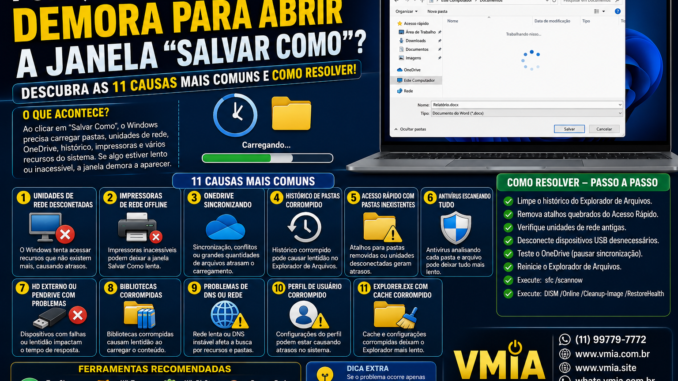
Você clica em Salvar Como no Word, Excel, Adobe Reader ou qualquer outro programa e algo estranho acontece:
- A janela demora vários segundos para aparecer.
- O programa parece travar.
- Surge uma barra verde carregando.
- O cursor fica girando.
- O computador congela temporariamente.
Muitos usuários acreditam que o problema está no Word, Excel ou no próprio computador.
Na realidade, a janela Salvar Como depende diretamente do Explorador de Arquivos do Windows, de recursos de rede, OneDrive, histórico de pastas e diversos componentes do sistema.
Por isso, um problema aparentemente simples pode ter várias causas escondidas.
Neste guia da VMIA você vai descobrir as causas mais comuns e como resolver definitivamente.
🖥️ O Que Acontece Quando Você Clica em “Salvar Como”?
Antes de exibir a janela, o Windows precisa:
- Carregar o Explorador de Arquivos.
- Ler pastas recentes.
- Consultar o Acesso Rápido.
- Verificar unidades de rede.
- Carregar atalhos.
- Consultar o OneDrive.
- Validar permissões.
- Atualizar bibliotecas.
- Consultar dispositivos externos.
Se qualquer um desses componentes estiver lento, a janela demorará para abrir.
1️⃣ Unidades de Rede Desconectadas
Esta é uma das causas mais comuns.
Imagine que o Windows tenha uma unidade mapeada:
Z:\ArquivosMas o servidor não existe mais.
Sempre que você abre:
Salvar Comoo Windows tenta localizar essa unidade.
Enquanto aguarda resposta, tudo fica lento.
Sintomas
- Barra verde carregando.
- Congelamento temporário.
- Janela demorando aparecer.
2️⃣ Impressoras de Rede Offline
Pouca gente sabe disso.
O Windows frequentemente consulta impressoras instaladas ao abrir caixas de diálogo de arquivos.
Se existir:
- Impressora Wi-Fi desligada.
- Impressora com IP alterado.
- Impressora de rede inacessível.
O carregamento pode atrasar.
Muito comum em:
- HP
- Epson
- Brother
- Canon
3️⃣ OneDrive Sincronizando
Quando o local padrão de salvamento é:
Área de Trabalho
Documentos
Imagens
sincronizados pelo OneDrive, o Windows precisa verificar diversos dados.
Problemas podem ocorrer quando:
- Existem conflitos.
- Há milhares de arquivos.
- A sincronização está travada.
4️⃣ Histórico de Pastas Recentes Corrompido
O Windows guarda os últimos locais utilizados.
Se esse histórico ficar corrompido:
- Salvar Como demora.
- Abrir Arquivo demora.
- Explorador fica lento.
Como limpar
Abra:
Opções do Explorador de ArquivosDepois:
Privacidade
Limpar
5️⃣ Acesso Rápido com Pastas Inexistentes
O Acesso Rápido pode conter atalhos para:
- HDs removidos.
- Compartilhamentos antigos.
- Pastas excluídas.
Quando o Windows tenta acessá-los, ocorre atraso.
Verificação
Abra:
Explorador de ArquivosRevise:
Acesso Rápido6️⃣ Antivirus Escaneando Tudo
Alguns antivírus analisam cada pasta aberta.
Exemplos:
- Avast
- AVG
- Norton
- McAfee
Ao abrir Salvar Como:
- Pastas são verificadas.
- Arquivos são analisados.
- O carregamento aumenta.
7️⃣ HD Externo ou Pendrive com Problemas
Mesmo sem abrir diretamente a unidade.
O Windows tenta consultar:
- Espaço disponível.
- Estrutura de diretórios.
- Ícones.
Se o dispositivo estiver falhando:
- A janela pode travar.
Teste
Desconecte:
- Pendrives.
- HDs USB.
- Cartões SD.
8️⃣ Bibliotecas Corrompidas
As bibliotecas incluem:
- Documentos
- Imagens
- Vídeos
- Downloads
Se alguma estiver corrompida:
- Salvar Como fica lento.
- Explorador trava.
Correção
Clique com o botão direito em:
BibliotecasDepois:
Restaurar Bibliotecas Padrão9️⃣ Problemas de DNS ou Rede
Mesmo em computadores domésticos.
O Windows pode tentar localizar:
- Compartilhamentos.
- Recursos antigos.
- Servidores.
Um DNS lento aumenta o tempo de resposta.
Casos comuns
- Roteador travando.
- Mesh mal configurado.
- DNS do provedor instável.
🔟 Perfil de Usuário Corrompido
Muitas configurações relacionadas ao Explorador ficam armazenadas no perfil.
Quando ocorre corrupção:
- Apenas um usuário apresenta lentidão.
- Outro usuário do mesmo computador funciona normalmente.
Teste
Crie um novo usuário local.
Compare o comportamento.
1️⃣1️⃣ Explorer.exe com Cache Corrompido
O Explorador mantém:
- Cache de ícones.
- Histórico.
- Miniaturas.
- Configurações.
Com o tempo, esses dados podem ficar inconsistentes.
Sintomas
- Salvar Como lento.
- Abrir Arquivo lento.
- Pastas travando.
🔍 Como Descobrir a Causa Exata?
Teste 1
Abra:
Win + RDigite:
resmonObserve:
Disco
Rede
CPU
durante a abertura da janela.
Teste 2
Abra o Explorador.
Se ele também estiver lento:
O problema não está no Word ou Excel.
Teste 3
Teste em:
- Word
- Excel
- Bloco de Notas
- Adobe Reader
Se todos apresentarem o problema, a causa é o Windows.
🛠️ Passo a Passo de Correção
Etapa 1
Limpe o histórico do Explorador.
Etapa 2
Remova atalhos quebrados do Acesso Rápido.
Etapa 3
Verifique unidades de rede antigas.
Etapa 4
Desconecte dispositivos USB.
Etapa 5
Teste sem OneDrive.
Etapa 6
Reinicie o Explorador.
Pressione:
Ctrl + Shift + EscLocalize:
Windows ExplorerClique:
ReiniciarEtapa 7
Execute:
sfc /scannowEtapa 8
Execute:
DISM /Online /Cleanup-Image /RestoreHealth💡 Caso Real Atendido Pela VMIA
Um escritório de contabilidade relatou que:
- Word demorava cerca de 25 segundos para abrir “Salvar Como”.
- Excel apresentava o mesmo problema.
- PDFs também demoravam.
Após análise:
✅ Existia uma unidade de rede antiga.
✅ O servidor havia sido removido meses antes.
✅ O Windows tentava localizar esse recurso toda vez que a janela era aberta.
Após remover o mapeamento, o problema desapareceu imediatamente.
📊 Como Evitar Que o Problema Volte?
✅ Remova unidades de rede antigas.
✅ Mantenha o OneDrive sincronizado.
✅ Atualize o Windows regularmente.
✅ Revise o Acesso Rápido.
✅ Evite impressoras de rede com IP dinâmico.
✅ Configure reserva DHCP para impressoras.
✅ Atualize o firmware do roteador.
📌 Conclusão
Quando a janela Salvar Como demora para abrir, o problema raramente está no Word, Excel ou no programa utilizado.
Na maioria dos casos, o culpado é algum recurso que o Windows tenta consultar em segundo plano, como unidades de rede antigas, impressoras offline, OneDrive, histórico corrompido ou dispositivos externos problemáticos.
Com um diagnóstico correto, a solução normalmente é simples e evita formatações desnecessárias.
❓ FAQ
O Word pode ser o culpado?
Normalmente não. Se outros programas apresentam o mesmo problema, a causa está no Windows.
Impressoras podem deixar o Salvar Como lento?
Sim. Especialmente impressoras de rede offline ou com IP alterado.
O OneDrive influencia?
Sim. Principalmente quando Documentos e Área de Trabalho estão sincronizados.
Um HD externo pode causar isso?
Sim. Mesmo sem abrir arquivos nele.
Formatar resolve?
Pode resolver temporariamente, mas o ideal é identificar a causa real.
📞 Precisa de Ajuda?
A VMIA – Manutenção e Configuração realiza diagnóstico e correção de problemas de desempenho no Windows, impressoras, OneDrive, redes e armazenamento.
📍 Vila Mariana – São Paulo/SP
📱 WhatsApp: (11) 99779-7772
🌐 VMIA Blog
🌐 VMIA Site Oficial
🌐 WhatsApp VMIA
Atendimento remoto e presencial mediante agendamento.
Faça um comentário