
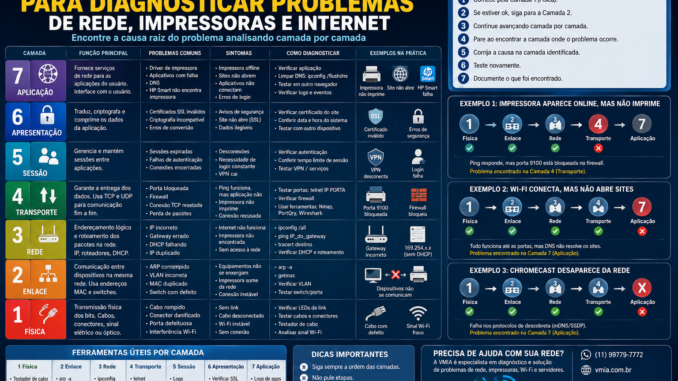
Quando uma impressora para de imprimir, um site não abre ou o Wi-Fi conecta mas não navega, muitas pessoas começam a testar soluções aleatórias. Reiniciam equipamentos, reinstalam programas, trocam cabos e até formatam computadores sem entender a verdadeira causa do problema.
Profissionais de redes utilizam uma abordagem diferente. Eles seguem uma metodologia estruturada para localizar a origem da falha.
Uma das ferramentas mais importantes para isso é o Modelo OSI.
Embora tenha sido criado há décadas, ele continua sendo uma das formas mais eficientes de diagnosticar problemas em computadores, impressoras, roteadores, switches, servidores e dispositivos conectados à rede.
Neste artigo você aprenderá como usar o Modelo OSI na prática para diagnosticar problemas reais de internet, Wi-Fi, impressoras e dispositivos de rede.
O que é o Modelo OSI?
OSI significa:
Open Systems Interconnection
Ele foi criado para dividir a comunicação de rede em sete camadas.
Cada camada possui uma função específica.
Quando ocorre um problema, podemos analisar camada por camada até encontrar exatamente onde está a falha.
As sete camadas são:
| Camada | Nome |
|---|---|
| 7 | Aplicação |
| 6 | Apresentação |
| 5 | Sessão |
| 4 | Transporte |
| 3 | Rede |
| 2 | Enlace |
| 1 | Física |
O conceito parece teórico, mas sua aplicação é extremamente prática.
Por que o Modelo OSI continua relevante?
Atualmente a internet utiliza principalmente o modelo TCP/IP.
Mesmo assim, técnicos continuam usando o Modelo OSI porque ele facilita o diagnóstico.
Imagine um médico.
Ele não começa o tratamento antes de descobrir qual órgão está causando o problema.
O Modelo OSI funciona da mesma forma.
Ele ajuda a localizar a camada exata onde a falha está ocorrendo.
Camada 1 – Física
A Camada Física é responsável pela transmissão dos sinais.
Ela inclui:
- Cabos de rede
- Conectores RJ45
- Antenas Wi-Fi
- Portas Ethernet
- Placas de rede
- Fibra óptica
Problemas comuns na Camada Física
Cabo rompido
Um cabo pode parecer perfeito externamente e estar danificado internamente.
Sintomas:
- Sem conexão
- Link intermitente
- Velocidade reduzida
Conector mal crimpado
Muito comum em instalações antigas.
Sintomas:
- Conecta e desconecta
- Lentidão
- Perda de pacotes
Porta defeituosa
Pode ocorrer em:
- Switches
- Roteadores
- Computadores
- Impressoras
Interferência Wi-Fi
Especialmente em:
- Apartamentos
- Escritórios
- Redes Mesh
Sintomas:
- Quedas frequentes
- Oscilações
- Lentidão
Como diagnosticar a Camada 1
Verifique:
- LEDs de link
- Cabos
- Conectores
- Distância do Wi-Fi
- Qualidade do sinal
Ferramentas:
- Testador de cabo
- WiFi Analyzer
- NetSpot
- nPerf
Camada 2 – Enlace
Responsável pela comunicação entre dispositivos na mesma rede.
Aqui entram:
- Endereços MAC
- Switches
- ARP
- VLANs
O que é um endereço MAC?
Todo dispositivo possui um identificador único.
Exemplo:
00:1A:2B:3C:4D:5EO switch utiliza esse endereço para encaminhar dados corretamente.
Problemas comuns na Camada 2
ARP corrompido
O computador sabe qual IP deseja acessar.
Porém não sabe qual MAC corresponde a esse IP.
Sintomas:
- Equipamento inacessível
- Comunicação inconsistente
VLAN incorreta
Muito comum em ambientes corporativos.
Sintomas:
- Equipamentos conectados mas isolados
MAC duplicado
Raro, porém possível.
Pode gerar conflitos de comunicação.
Como diagnosticar a Camada 2
Comandos úteis:
arp -agetmacFerramentas:
- Wireshark
- Advanced IP Scanner
- Fing
Camada 3 – Rede
É uma das camadas mais importantes.
Responsável pelo endereçamento IP.
Aqui encontramos:
- IPv4
- IPv6
- DHCP
- Gateway
- Roteamento
Problemas comuns na Camada 3
IP incorreto
Exemplo:
Computador:
192.168.1.100Impressora:
192.168.0.100Eles não conseguem se comunicar.
Gateway errado
Sem gateway correto:
- Internet não funciona
- Rede local pode funcionar
DHCP falhando
Sintomas:
- Sem acesso à rede
- IP inválido
Exemplo:
169.254.x.xIP duplicado
Dois dispositivos usando o mesmo endereço.
Sintomas:
- Quedas aleatórias
- Conexão instável
Como diagnosticar a Camada 3
Comandos úteis:
ipconfigping 192.168.0.1tracert google.comCamada 4 – Transporte
Responsável pela entrega dos dados.
Protocolos principais:
- TCP
- UDP
Problemas comuns na Camada 4
Firewall bloqueando portas
Exemplo:
Porta de impressão:
9100Bloqueada.
Resultado:
A impressora responde ao ping, mas não imprime.
Portas fechadas
Muito comum em:
- Servidores
- Câmeras IP
- Sistemas ERP
Como diagnosticar a Camada 4
Ferramentas:
telnet IP PORTAExemplo:
telnet 192.168.0.20 9100Também:
- PortQry
- Nmap
Camada 5 – Sessão
Gerencia conexões estabelecidas entre sistemas.
Responsável por:
- Login
- Autenticação
- Sessões persistentes
Problemas comuns
Sessões expiradas
Sintomas:
- Desconexões inesperadas
- Necessidade constante de login
Problemas de autenticação
Muito comuns em:
- Servidores
- VPNs
- Sistemas corporativos
Camada 6 – Apresentação
Responsável pela interpretação dos dados.
Inclui:
- Criptografia
- Compressão
- Conversão de formatos
Problemas comuns
Certificados SSL inválidos
Sintomas:
- Site não abre
- Avisos de segurança
Criptografia incompatível
Ocorre frequentemente em sistemas antigos.
Camada 7 – Aplicação
É a camada mais próxima do usuário.
Aqui estão:
- Navegadores
- Outlook
- HP Smart
- Sistemas ERP
- Aplicativos
Problemas comuns
Driver de impressora corrompido
Sintomas:
- Impressora online
- Documento não imprime
HP Smart não encontra impressora
Mesmo com rede funcionando.
Outlook não conecta
Embora a internet esteja funcionando normalmente.
Caso Real 1 – Impressora aparece online mas não imprime
Vamos analisar pelo Modelo OSI.
Camada 1
O cabo ou Wi-Fi funciona?
Sim.
Camada 2
Existe comunicação local?
Sim.
Camada 3
O IP responde?
ping 192.168.0.20Sim.
Camada 4
Porta 9100 responde?
Não.
Problema encontrado.
Firewall ou serviço de impressão bloqueado.
Caso Real 2 – Wi-Fi conecta mas não abre sites
Camada 1
Wi-Fi conectado.
Camada 2
Comunicação local normal.
Camada 3
Ping para roteador funciona.
Camada 4
Sem problemas.
Camada 7
DNS falhando.
Problema encontrado.
Caso Real 3 – Chromecast desaparece
Camada 1
Rede funcionando.
Camada 2
Comunicação básica existe.
Camada 3
IP responde.
Camada 7
Falha em:
- mDNS
- SSDP
Problema encontrado.
Ferramentas úteis em cada camada
Camada 1
- Testador de cabo
- NetSpot
- WiFi Analyzer
Camada 2
- ARP
- Wireshark
- Fing
Camada 3
- Ping
- Tracert
- Ipconfig
Camada 4
- Telnet
- Nmap
- PortQry
Camada 7
- Logs
- Aplicativos
- Diagnósticos do fabricante
Método profissional utilizado pela VMIA
Ao atender problemas de:
- Impressoras
- Wi-Fi
- Redes Mesh
- Câmeras IP
- Compartilhamentos
- Servidores
A VMIA evita trocar peças ou reinstalar sistemas sem necessidade.
O diagnóstico segue uma sequência lógica.
Primeiro verificamos:
✅ Camada Física
Depois:
✅ Camada de Rede
Em seguida:
✅ Portas e protocolos
Por fim:
✅ Aplicações
Essa abordagem reduz tempo de diagnóstico e evita soluções desnecessárias.
Conclusão
O Modelo OSI não é apenas uma teoria estudada em cursos de redes. Ele continua sendo uma das ferramentas mais importantes para diagnosticar problemas de forma organizada e eficiente.
Ao analisar cada camada separadamente, é possível descobrir rapidamente se a falha está no cabo, no Wi-Fi, no endereço IP, no firewall, no DNS, no driver da impressora ou na aplicação utilizada pelo usuário.
Em vez de tentar soluções aleatórias, utilizar o Modelo OSI permite encontrar a causa real do problema e aplicar a correção adequada.
Por isso, mesmo décadas após sua criação, ele continua sendo uma das metodologias mais utilizadas por profissionais de suporte, infraestrutura e redes.
FAQ
O Modelo OSI ainda é utilizado?
Sim. É amplamente usado para diagnóstico e ensino de redes.
O Modelo OSI substitui o TCP/IP?
Não. Eles coexistem. O TCP/IP é usado na comunicação e o OSI ajuda a entender e diagnosticar.
Qual camada costuma apresentar mais problemas?
Camada 3 (Rede) e Camada 7 (Aplicação).
Problemas de impressora podem ser analisados pelo Modelo OSI?
Sim. É uma excelente forma de localizar a causa da falha.
O DNS pertence a qual camada?
Normalmente é associado à Camada 7 (Aplicação).
O Wi-Fi está em qual camada?
Principalmente nas Camadas 1 e 2.
Faça um comentário