
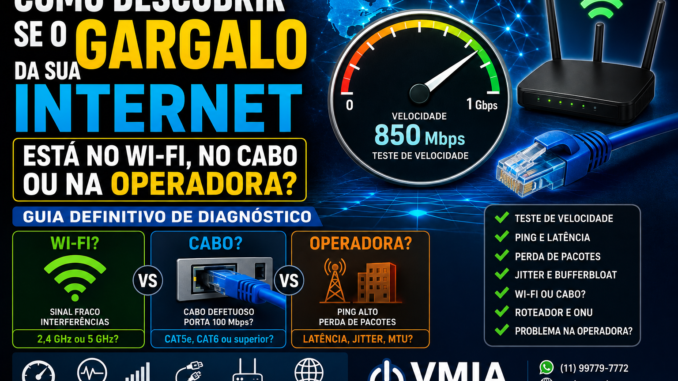
Sua Internet está lenta, mas onde realmente está o problema?
Você contratou um plano de 300, 500 ou até 1.000 Mbps, mas a velocidade nunca chega ao esperado. Vídeos travam, chamadas de vídeo ficam instáveis, jogos apresentam lag e downloads demoram muito mais do que deveriam.
A primeira reação costuma ser culpar a operadora. No entanto, a realidade é que nem sempre ela é a responsável.
Em muitos atendimentos realizados pela VMIA, descobrimos que o gargalo estava dentro da própria residência ou empresa: um roteador antigo, um cabo de rede defeituoso, interferências no Wi-Fi, dispositivos limitados a 100 Mbps ou até configurações incorretas.
Trocar de operadora sem descobrir a verdadeira causa pode significar gastar dinheiro e continuar enfrentando os mesmos problemas.
Neste guia você aprenderá a identificar, de forma organizada e profissional, onde está o gargalo da sua conexão.
Ao final, será capaz de responder perguntas como:
- O problema é o Wi-Fi?
- O cabo de rede está limitando a velocidade?
- O roteador suporta meu plano?
- A operadora está realmente entregando menos velocidade?
- Vale a pena trocar de roteador?
- Um sistema Mesh resolveria?
- Como interpretar testes de velocidade corretamente?
Vamos começar entendendo como sua conexão funciona.
Como a Internet chega até o seu computador?
Antes de procurar defeitos, é importante compreender o caminho que os dados percorrem.
Em uma conexão residencial típica, o fluxo é semelhante a este:
Internet
        │
Operadora (ISP)
        │
Fibra óptica
        │
ONU / Modem
        │
Roteador
        │
Wi-Fi ou Cabo Ethernet
        │
Seu computador
Qualquer ponto desse caminho pode se tornar um gargalo.
O segredo é descobrir em qual etapa a velocidade começa a diminuir.
O que significa “gargalo”?
Um gargalo ocorre quando algum equipamento ou configuração impede que a velocidade contratada seja utilizada.
Imagine uma rodovia de seis faixas que termina em uma rua estreita. Todo o tráfego precisará passar por aquele ponto limitado.
Na rede acontece exatamente a mesma coisa.
Você pode contratar 1 Gbps, mas se algum equipamento suportar apenas 100 Mbps, toda a conexão ficará limitada.
Sintomas mais comuns
Nem toda lentidão é igual.
Observe alguns exemplos.
Apenas o Wi-Fi é lento
Normalmente indica:
- distância do roteador;
- paredes espessas;
- interferência;
- canal congestionado;
- roteador antigo.
Cabo rápido, Wi-Fi lento
Quase sempre aponta para:
- Wi-Fi 2,4 GHz;
- roteador de entrada;
- dispositivos antigos;
- interferência de outros roteadores.
Tudo está lento
Pode indicar:
- problema da operadora;
- roteador sobrecarregado;
- ONU defeituosa;
- cabo danificado;
- malware consumindo banda.
Apenas um computador apresenta lentidão
Geralmente está relacionado a:
- driver da placa de rede;
- adaptador Wi-Fi;
- cabo defeituoso;
- configurações locais.
Primeiro teste: desligue todos os downloads
Antes de medir a velocidade:
- pause atualizações do Windows;
- interrompa backups na nuvem;
- feche torrents;
- encerre sincronizações do OneDrive, Google Drive e Dropbox;
- finalize downloads em segundo plano.
Caso contrário, os resultados serão incorretos.
Segundo teste: utilize apenas um equipamento
Muitas pessoas fazem um teste enquanto vários dispositivos estão utilizando a Internet.
Idealmente:
- desligue TVs;
- videogames;
- celulares;
- tablets;
- câmeras IP;
- dispositivos IoT.
Faça a medição com apenas um computador conectado.
Terceiro teste: conecte via cabo
Este é o teste mais importante.
Conecte o computador diretamente ao roteador utilizando um cabo Ethernet de boa qualidade.
Se a velocidade melhorar drasticamente, o problema provavelmente está no Wi-Fi.
Como saber se o cabo está limitando sua conexão?
Nem todo cabo suporta velocidades Gigabit.
Veja uma comparação rápida:
| Categoria | Velocidade recomendada |
|---|---|
| Cat5 | até 100 Mbps |
| Cat5e | até 1 Gbps |
| Cat6 | até 1 Gbps (com melhor imunidade) |
| Cat6A | até 10 Gbps |
| Cat7/Cat8 | aplicações específicas |
Cabos antigos ou mal crimpados podem negociar apenas 100 Mbps, mesmo em planos muito superiores.
Descubra a velocidade negociada da placa de rede
No Windows:
- Pressione Windows + R.
- Digite:
ncpa.cpl- Clique duas vezes no adaptador Ethernet.
Observe o campo:
Velocidade
Se aparecer:
100 Mbpse seu plano é de 500 Mbps, existe um gargalo.
O correto seria:
1,0 Gbpsou superior.
Teste outro cabo
Este procedimento simples resolve inúmeros casos.
Cabos podem apresentar:
- rompimento interno;
- conectores oxidados;
- crimpagem incorreta;
- mau contato;
- dobras excessivas.
Mesmo funcionando parcialmente, podem reduzir a velocidade negociada.
O roteador suporta sua Internet?
Este é um erro extremamente comum.
Alguns roteadores vendidos anos atrás possuem portas Fast Ethernet (100 Mbps).
Mesmo contratando 500 Mbps, eles jamais entregarão essa velocidade.
Verifique:
- velocidade da porta WAN;
- velocidade das portas LAN;
- padrão Wi-Fi suportado.
Wi-Fi 2,4 GHz ou 5 GHz?
A banda faz enorme diferença.
2,4 GHz
Vantagens:
- maior alcance;
- atravessa paredes com mais facilidade.
Desvantagens:
- menor velocidade;
- mais interferências.
5 GHz
Vantagens:
- maior velocidade;
- menor latência;
- menos interferências.
Desvantagens:
- menor alcance.
Quantas paredes existem?
Cada parede reduz o sinal.
Materiais como:
- concreto armado;
- espelhos;
- estruturas metálicas;
- vidro refletivo;
- caixas d’água;
- elevadores;
podem reduzir significativamente a intensidade do Wi-Fi.
Um ótimo roteador não consegue “atravessar qualquer parede”.
Cuidado com repetidores baratos
Repetidores tradicionais costumam dividir a largura de banda.
Isso significa que uma conexão de 300 Mbps pode cair para valores muito inferiores dependendo da tecnologia utilizada.
Em muitos cenários, um sistema Wi-Fi Mesh oferece resultados muito melhores.
Como medir corretamente a intensidade do sinal?
Não basta olhar as “barrinhas” do Wi-Fi.
O ideal é utilizar aplicativos específicos que exibam o nível de sinal em dBm.
Valores aproximados:
- -30 dBm → excelente;
- -50 dBm → muito bom;
- -65 dBm → aceitável;
- -70 dBm → começa a comprometer o desempenho;
- abaixo de -80 dBm → conexão instável.
Esses números ajudam a identificar se o problema é cobertura ou capacidade da rede.
Agora vamos fazer um diagnóstico semelhante ao utilizado por técnicos de redes, eliminando uma hipótese por vez até encontrar exatamente onde está o gargalo.
A regra é simples:
Nunca altere vários equipamentos ao mesmo tempo. Faça um teste por vez.
Passo 1 – Faça um teste ligado diretamente ao roteador
Este é o teste mais importante de todo o diagnóstico.
Conecte o computador diretamente em uma porta LAN do roteador usando um cabo Ethernet de boa qualidade.
Evite:
- Dock USB
- Adaptadores USB baratos
- Switch intermediário
- Extensores Powerline
- Repetidores
O computador deve ficar ligado diretamente ao roteador.
Agora execute um teste de velocidade.
Se a velocidade atingir praticamente o valor contratado, sabemos que:
✅ Operadora está funcionando.
✅ ONU está funcionando.
✅ Cabo principal está funcionando.
O problema provavelmente está no Wi-Fi.
Passo 2 – Teste outra porta LAN
Pouca gente faz isso.
As portas LAN também podem apresentar defeito.
Teste:
LAN 1
↓
LAN 2
↓
LAN 3
↓
LAN 4
Caso apenas uma porta apresente velocidade reduzida, o problema pode estar nela.
Passo 3 – Observe a negociação Ethernet
No Windows abra:
ncpa.cplAbra a conexão Ethernet.
Observe:
Velocidade
Os resultados mais comuns são:
100 Mbps
Indica normalmente:
- cabo defeituoso
- porta Fast Ethernet
- conector ruim
- negociação incorreta
1,0 Gbps
Indica que a comunicação física está correta.
2,5 Gbps
Cada vez mais comum em placas modernas.
Passo 4 – Verifique Duplex
Ainda nas propriedades do adaptador.
Drivers normalmente utilizam:
Auto Negotiation
Se alguém alterou manualmente para:
Half Duplex
ou
100 Mbps Full
toda a rede ficará limitada.
Em praticamente todos os casos deve permanecer em:
Auto Negotiation
Passo 5 – Reinicie apenas o roteador
Não reinicie tudo ao mesmo tempo.
Primeiro:
Desligue apenas o roteador.
Espere aproximadamente:
60 segundos.
Ligue novamente.
Faça outro teste.
Caso melhore temporariamente, existe possibilidade de:
- firmware antigo
- memória cheia
- superaquecimento
- excesso de conexões
Passo 6 – Reinicie a ONU
A ONU (Optical Network Unit) converte o sinal óptico em Ethernet.
Ela também possui memória.
Algumas operadoras recomendam reiniciá-la quando ocorrer:
- perda de velocidade
- perda de autenticação
- alta latência
Espere cerca de dois minutos antes de ligá-la novamente.
Como saber se o roteador está sobrecarregado?
Os sinais mais comuns são:
- Internet lenta apenas à noite
- Wi-Fi desaparece
- reinicializações espontâneas
- interface administrativa demora para abrir
- travamentos
Isso acontece principalmente quando existem dezenas de dispositivos conectados.
Hoje uma residência pode possuir:
- Smart TVs
- Alexa
- Google Nest
- Celulares
- Tablets
- Videogames
- Impressoras
- Câmeras IP
- Robôs aspiradores
- Lâmpadas inteligentes
- Fechaduras
- Sensores
Um roteador básico pode não suportar tanta carga.
Quantos dispositivos estão conectados?
Entre na administração do roteador.
Verifique:
Clientes DHCP
ou
Connected Devices
Conte quantos equipamentos estão ativos.
Muitos roteadores simples começam a perder desempenho acima de:
25 a 35 dispositivos simultâneos.
CPU e memória do roteador
Modelos mais avançados mostram:
Uso da CPU
Uso da RAM
Se ambos permanecerem próximos de 100%, o equipamento provavelmente está saturado.
Atualize o firmware
Firmware antigo pode apresentar:
- falhas de estabilidade
- problemas de segurança
- baixo desempenho
- incompatibilidade com novos dispositivos
Sempre utilize firmware oficial.
Nunca utilize arquivos destinados a outro modelo.
Teste em horários diferentes
Faça testes:
08h
14h
20h
23h
Se apenas à noite a velocidade cai, existem duas possibilidades.
Saturação interna
Seu roteador recebe mais dispositivos naquele horário.
Saturação da operadora
A infraestrutura da operadora na região pode estar congestionada.
Esse comportamento costuma ocorrer diariamente no mesmo horário.
Teste mais de um servidor
Não utilize apenas um site de teste.
Compare resultados em diferentes servidores.
Um servidor congestionado pode fornecer resultados incorretos.
O ping importa mais que a velocidade
Muitos usuários olham apenas os Mbps.
Mas uma conexão pode apresentar:
900 Mbps
e mesmo assim ter:
- jogos travando
- chamadas falhando
- vídeo congelando
Isso acontece quando existe:
alta latência.
O que é latência?
É o tempo que um pacote leva para ir até o destino e voltar.
Quanto menor:
melhor.
Valores aproximados.
Até:
10 ms
Excelente.
Até:
30 ms
Muito bom.
Até:
60 ms
Bom.
Acima de:
100 ms
Começam os problemas.
O que é jitter?
É a variação da latência.
Imagine:
10 ms
12 ms
11 ms
9 ms
Excelente.
Agora imagine:
20
150
45
180
30
Mesmo com boa velocidade, chamadas de vídeo e jogos ficarão ruins.
O que é perda de pacotes?
Pacotes simplesmente desaparecem durante a transmissão.
Isso provoca:
- áudio picando
- vídeo congelando
- páginas demorando
- downloads interrompidos
- jogos desconectando
Mesmo:
1%
de perda já merece investigação.
Como testar o ping?
Abra o Prompt de Comando.
Execute:
ping 8.8.8.8 -n 50Observe:
Tempo médio
Perda
Variação
Depois execute:
ping 1.1.1.1 -n 50Compare os resultados.
Se houver perda de pacotes ou tempos muito variáveis, isso já indica que há um problema em algum ponto da conexão.
O Wi-Fi pode ser o único culpado?
Sim.
Na VMIA encontramos frequentemente situações como:
- notebook obtém 500 Mbps via cabo e apenas 40 Mbps no Wi-Fi;
- impressoras perdem comunicação apenas na rede sem fio;
- TVs apresentam buffering enquanto o computador funciona normalmente;
- celulares antigos conectam apenas em 2,4 GHz;
- roteadores posicionados dentro de armários ou atrás de móveis reduzem drasticamente a cobertura.
Por isso, nunca conclua que “a Internet está ruim” sem comparar os testes por cabo e por Wi-Fi.
Agora vamos identificar quando o problema realmente está na operadora e quais testes fornecem evidências técnicas antes de abrir um chamado.
Um diagnóstico bem documentado aumenta significativamente a chance de a operadora resolver o problema rapidamente, sem solicitar testes repetitivos.
Quando o problema realmente é da operadora?
Muitas pessoas culpam a operadora imediatamente, mas ela só deve ser considerada a principal suspeita quando algumas condições forem atendidas.
Por exemplo:
- O teste por cabo de rede, ligado diretamente ao roteador, continua abaixo da velocidade contratada.
- O problema ocorre em vários dispositivos diferentes.
- O roteador foi reiniciado e continua apresentando o mesmo comportamento.
- Cabos e portas foram testados.
- A lentidão acontece inclusive com apenas um equipamento conectado.
Se todas essas verificações foram realizadas, a investigação deve seguir para a infraestrutura da operadora.
Faça um Traceroute
O Traceroute mostra o caminho percorrido pelos pacotes até um destino.
No Windows, abra o Prompt de Comando e execute:
tracert google.comou
tracert 8.8.8.8O resultado exibirá vários “saltos” (hops).
Observe principalmente:
- tempos muito altos;
- perda de resposta em vários saltos consecutivos;
- aumentos bruscos de latência.
Importante: alguns roteadores bloqueiam respostas ao Traceroute por segurança. Um único salto sem resposta não significa, necessariamente, um defeito.
Teste diferentes servidores DNS
Às vezes, o problema não está na velocidade da Internet, mas na resolução de nomes.
Sintomas comuns:
- páginas demoram para começar a abrir;
- aplicativos mostram “sem conexão”;
- após alguns segundos tudo funciona normalmente.
Você pode testar DNS públicos como:
- Google Public DNS
- Cloudflare DNS
- Quad9
Se apenas a abertura inicial dos sites melhorar, o gargalo provavelmente estava na resolução DNS.
O que é MTU?
A MTU (Maximum Transmission Unit) define o tamanho máximo dos pacotes transmitidos.
Valores incorretos podem provocar:
- páginas que não carregam completamente;
- VPN instável;
- alguns sites funcionando e outros não;
- lentidão aparente em determinados serviços.
Na maioria das conexões domésticas, o valor padrão funciona perfeitamente. Altere a MTU apenas quando houver um motivo técnico claro.
Bufferbloat: o vilão invisível
Um dos problemas mais ignorados atualmente é o Bufferbloat.
Ele ocorre quando filas internas do roteador ficam excessivamente grandes durante uploads ou downloads intensos.
Os sintomas incluem:
- jogos com muito lag enquanto alguém faz download;
- chamadas de vídeo travando;
- aumento repentino da latência;
- excelente velocidade, mas péssima experiência de uso.
Uma conexão pode atingir 600 Mbps em um teste e, mesmo assim, oferecer uma experiência ruim devido ao Bufferbloat.
Roteadores modernos com recursos de QoS (Quality of Service) ou SQM (Smart Queue Management) conseguem reduzir significativamente esse problema.
Como saber se o roteador é o gargalo?
Alguns indícios são bastante claros:
- reinicializações frequentes;
- queda de desempenho após algumas horas ligado;
- muitos dispositivos conectados;
- superaquecimento;
- interface administrativa extremamente lenta;
- perda de sinal Wi-Fi sem motivo aparente.
Se o equipamento possui muitos anos de uso e foi adquirido para um plano de 50 Mbps, dificilmente acompanhará uma conexão moderna de 500 Mbps ou 1 Gbps.
Sistemas Mesh realmente resolvem?
Depende.
Um sistema Mesh melhora principalmente:
- cobertura;
- roaming entre ambientes;
- estabilidade do Wi-Fi.
Entretanto, ele não aumenta a velocidade contratada pela operadora.
Se a Internet chega lenta ao roteador principal, o Mesh apenas distribuirá essa mesma velocidade.
CGNAT pode ser confundido com lentidão?
Sim.
O CGNAT normalmente não reduz a velocidade, mas pode causar dificuldades em:
- acesso remoto;
- servidores domésticos;
- câmeras IP;
- alguns jogos online;
- redirecionamento de portas.
É importante diferenciar problemas de velocidade de limitações causadas pelo CGNAT.
Monte um relatório antes de ligar para a operadora
Em vez de dizer apenas “minha Internet está lenta”, tenha informações objetivas:
- velocidade contratada;
- velocidade medida por cabo;
- velocidade medida no Wi-Fi;
- horários em que o problema ocorre;
- resultados de ping;
- perda de pacotes;
- modelo do roteador;
- modelo da ONU;
- quantidade aproximada de dispositivos conectados.
Esse tipo de informação acelera bastante o atendimento.
Fluxograma de diagnóstico
Internet lenta?

│
├── Apenas Wi-Fi?
│      │
│      ├── Sim → Verifique distância, interferência, banda (2,4/5 GHz), canal e cobertura.
│      │
│      └── Não
│
├── Cabo também está lento?
│      │
│      ├── Sim
│      │      │
│      │      ├── Teste outro cabo.
│      │      ├── Teste outra porta LAN.
│      │      ├── Reinicie o roteador.
│      │      ├── Reinicie a ONU.
│      │      └── Teste novamente.
│      │
│      └── Não
│
├── Ping alto ou perda de pacotes?
│      │
│      ├── Sim → Investigue operadora, roteador ou Bufferbloat.
│      │
│      └── Não
│
└── Velocidade correta?
       │
       ├── Sim → O problema pode estar em aplicativos específicos.
       │
       └── Não → Entre em contato com a operadora apresentando os testes realizados.
Checklist rápido
Antes de concluir que sua Internet está com defeito, confirme:
- ✔ O teste foi realizado por cabo?
- ✔ Apenas um equipamento estava conectado?
- ✔ O cabo suporta 1 Gbps?
- ✔ A placa de rede negociou em 1 Gbps?
- ✔ O roteador suporta sua velocidade contratada?
- ✔ O firmware está atualizado?
- ✔ O problema ocorre em horários específicos?
- ✔ O ping apresenta estabilidade?
- ✔ Existe perda de pacotes?
- ✔ O Wi-Fi foi testado em 5 GHz?
Se todas essas verificações foram feitas, você terá uma visão muito clara da origem do gargalo.
Conclusão
Diagnosticar problemas de Internet exige método. Trocar de operadora, comprar um roteador novo ou substituir cabos sem identificar a verdadeira causa pode gerar custos desnecessários e não resolver o problema.
Na prática, a maior parte dos gargalos está em um destes pontos:
- Wi-Fi mal posicionado ou com interferências;
- cabos de rede inadequados ou defeituosos;
- roteadores antigos ou sobrecarregados;
- configurações incorretas da rede;
- problemas na infraestrutura da operadora.
Ao seguir este guia, você consegue isolar cada etapa da conexão e identificar exatamente onde ocorre a perda de desempenho.
Essa abordagem economiza tempo, evita trocas desnecessárias de equipamentos e fornece informações técnicas importantes caso seja preciso acionar a operadora.
Perguntas Frequentes (FAQ)
Minha Internet entrega a velocidade contratada no teste, mas os vídeos travam. Por quê?
Pode haver alta latência, jitter, Bufferbloat, interferência no Wi-Fi ou problemas específicos no serviço acessado.
Um cabo de rede pode limitar uma conexão de 500 Mbps?
Sim. Cabos antigos, mal crimpados ou equipamentos Fast Ethernet podem limitar a negociação a 100 Mbps.
Vale a pena trocar apenas o roteador?
Se ele não suporta a velocidade contratada, apresenta travamentos ou possui hardware muito antigo, a substituição pode trazer ganhos significativos.
O Wi-Fi Mesh aumenta a velocidade da Internet?
Não. Ele melhora cobertura, estabilidade e mobilidade, mas não aumenta a velocidade fornecida pela operadora.
Como saber se a culpa é realmente da operadora?
Quando os testes por cabo, em diferentes equipamentos, continuam abaixo do esperado e há evidências como perda de pacotes, alta latência ou degradação recorrente em horários específicos.
📞 VMIA
Está enfrentando lentidão na Internet e não consegue descobrir se o problema é o Wi-Fi, o roteador, o cabo de rede ou a operadora?
A VMIA – Manutenção e Configuração realiza diagnósticos completos de redes residenciais e corporativas, utilizando metodologia técnica para identificar gargalos de desempenho, interferências, problemas de cobertura Wi-Fi, Bufferbloat, falhas em roteadores, sistemas Mesh, cabeamento e equipamentos conectados.
Oferecemos atendimento por acesso remoto (quando aplicável) e visita técnica agendada, com soluções personalizadas para melhorar a estabilidade e o desempenho da sua rede.
VMIA – Manutenção e Configuração
🌐 Blog: https://vmia.com.br
🌐 Site: https://vmia.site
📱 WhatsApp: (11) 99779-7772
📧 suporte@vmia.com.br
Uma Internet rápida não depende apenas da velocidade contratada. O verdadeiro segredo está em eliminar o gargalo certo.
Faça um comentário