
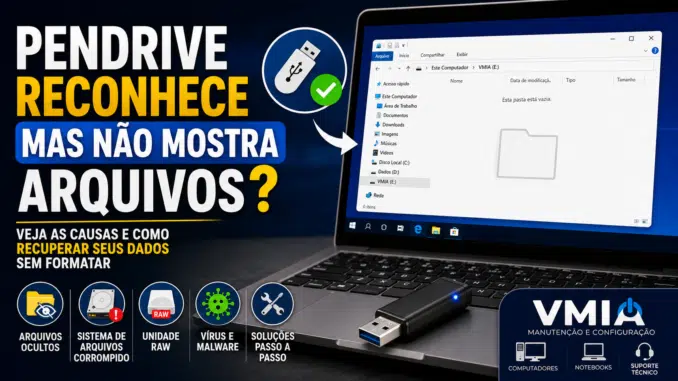
Você conecta o pendrive ao computador e escuta o som característico do Windows indicando que um novo dispositivo foi reconhecido. Ao abrir o Explorador de Arquivos, a unidade aparece normalmente, mas, ao acessá-la, não há nenhum arquivo visível. Em alguns casos, a pasta está completamente vazia; em outros, o Windows informa que a unidade precisa ser formatada antes do uso. Essa situação é mais comum do que parece e, felizmente, nem sempre significa que seus arquivos foram perdidos.
Antes de tomar qualquer decisão, especialmente formatar o dispositivo, é importante entender o que pode estar acontecendo. Muitos usuários acabam apagando dados importantes por acreditar que o pendrive está definitivamente danificado, quando, na realidade, o problema pode estar relacionado ao sistema de arquivos, à tabela de partições, à atribuição da letra da unidade ou até mesmo a arquivos ocultos por um malware.
Neste artigo, você aprenderá as principais causas desse problema, como identificar o motivo correto e quais procedimentos realizar para aumentar as chances de recuperar seus arquivos sem causar danos adicionais.
O primeiro erro que você deve evitar
Quando o Windows exibe mensagens como:
- “É necessário formatar o disco antes de usá-lo.”
- “A unidade não está acessível.”
- “O diretório está corrompido.”
- “O arquivo ou diretório está ilegível.”
muitas pessoas clicam imediatamente em Formatar.
Esse é justamente o erro que pode dificultar uma recuperação posterior.
Embora uma formatação rápida nem sempre apague fisicamente os arquivos, ela altera informações importantes do sistema de arquivos, tornando a recuperação mais complexa e, em alguns casos, reduzindo significativamente as chances de sucesso.
A recomendação é simples:
- Não grave novos arquivos no pendrive.
- Não formate a unidade antes do diagnóstico.
- Evite utilizar programas desconhecidos que prometem “reparo automático”.
- Sempre que possível, faça o diagnóstico primeiro.
Como o Windows reconhece um pendrive
Para entender por que os arquivos desaparecem, vale conhecer rapidamente o funcionamento da conexão USB.
Quando o pendrive é conectado, o Windows realiza diversas etapas:
- Detecta o dispositivo USB.
- Carrega o driver correspondente.
- Identifica o controlador interno do pendrive.
- Lê a tabela de partições.
- Identifica o sistema de arquivos.
- Monta a unidade e atribui uma letra (como E:, F: ou G:).
- Exibe os arquivos ao usuário.
Se qualquer uma dessas etapas apresentar falha, o dispositivo poderá aparecer no sistema, mas seus arquivos não serão exibidos corretamente.
Sintomas mais comuns
Os sinais variam bastante conforme a origem do problema. Entre os mais frequentes estão:
- Pendrive aparece normalmente no Explorador de Arquivos, mas está vazio.
- Todos os arquivos desapareceram de repente.
- Apenas algumas pastas aparecem.
- O Windows solicita formatação.
- A capacidade utilizada indica que há dados gravados, mas nada é exibido.
- A unidade aparece como RAW.
- O acesso demora muito ou trava o computador.
- Mensagem de acesso negado.
Cada sintoma pode indicar uma causa diferente, por isso o diagnóstico correto é fundamental.
Arquivos ocultos: uma das causas mais comuns
Muitas vezes os arquivos continuam no pendrive, porém foram marcados como ocultos.
Isso pode acontecer por:
- Malware.
- Vírus transmitidos por outros computadores.
- Erros de atributos do sistema.
- Falhas durante a remoção do dispositivo.
Para verificar, no Windows:
- Abra o Explorador de Arquivos.
- Clique em Exibir.
- Ative Itens ocultos.
Se os arquivos reaparecerem, provavelmente apenas os atributos foram alterados.
Em alguns casos, também é necessário remover os atributos “Oculto” e “Sistema” utilizando o Prompt de Comando, procedimento que veremos na próxima parte deste guia.
Problemas no sistema de arquivos
Outra causa extremamente comum é a corrupção do sistema de arquivos.
Os formatos mais utilizados são:
- FAT32
- exFAT
- NTFS
Sempre que o pendrive é removido sem utilizar a opção Remover Hardware com Segurança, há risco de interrupção da gravação de dados.
Essa interrupção pode corromper:
- Índices de arquivos.
- Tabelas de alocação.
- Diretórios.
- Informações de inicialização da partição.
Como consequência, os dados continuam armazenados na memória, mas o Windows não consegue localizá-los corretamente.
O que significa quando a unidade fica RAW?
Um dos cenários que mais preocupam os usuários é quando o sistema informa que a unidade está em formato RAW.
Na prática, isso significa que o Windows não conseguiu identificar um sistema de arquivos válido.
Isso pode ocorrer por diversos motivos:
- Corrupção da tabela de partições.
- Desconexão durante gravação.
- Falha elétrica.
- Defeito lógico.
- Erro no firmware do pendrive.
É importante destacar que RAW não significa, necessariamente, perda definitiva dos arquivos. Em muitos casos, ainda é possível recuperá-los com ferramentas apropriadas, desde que nenhuma gravação adicional seja feita na unidade.
Letra da unidade ausente
Às vezes, o pendrive está funcionando normalmente, mas o Windows não atribuiu uma letra à unidade.
Nessa situação:
- O dispositivo aparece no Gerenciamento de Disco.
- O Windows detecta a mídia.
- Os arquivos permanecem intactos.
- O Explorador de Arquivos não consegue exibir o conteúdo.
Para verificar:
- Pressione Windows + X.
- Abra Gerenciamento de Disco.
- Procure o pendrive na lista.
Caso ele esteja sem letra, basta atribuir uma manualmente. Esse procedimento costuma resolver o problema imediatamente quando essa é a causa.
Malware pode esconder todos os arquivos
Alguns vírus não apagam os arquivos do pendrive. Em vez disso, eles alteram os atributos dos documentos para que fiquem invisíveis ao usuário e criam atalhos maliciosos que simulam as pastas originais.
Os sintomas típicos incluem:
- Apenas atalhos aparecem na unidade.
- As pastas desapareceram.
- A capacidade do pendrive continua ocupada.
- O antivírus detecta ameaças ao conectar o dispositivo.
Nesses casos, é fundamental remover o malware antes de tentar restaurar os arquivos, evitando que o problema se repita ou se espalhe para outros computadores.
Remoção incorreta do pendrive
Embora os sistemas modernos sejam mais tolerantes, remover o pendrive enquanto há gravações em andamento ainda pode causar problemas.
Isso é especialmente comum quando:
- Arquivos grandes estão sendo copiados.
- O Windows ainda está sincronizando dados.
- Programas mantêm arquivos abertos.
- O dispositivo é desconectado durante atualizações ou backups.
O resultado pode ser a corrupção do sistema de arquivos, tornando os dados temporariamente inacessíveis.
O pendrive pode estar com defeito?
Sim. Nem todos os problemas são causados por software.
Alguns sinais indicam falha física:
- O dispositivo desconecta sozinho.
- O computador trava ao conectá-lo.
- A velocidade de leitura caiu drasticamente.
- A unidade esquenta excessivamente.
- O pendrive funciona apenas quando pressionado em determinada posição.
- O Windows reconhece o dispositivo por alguns segundos e depois o remove.
Nessas situações, insistir em conectar repetidamente o pendrive pode agravar o problema. O ideal é interromper o uso e, se os dados forem importantes, buscar métodos de recuperação antes que a memória flash sofra danos adicionais.
O diagnóstico correto evita perda de dados
A maioria dos casos em que o pendrive é reconhecido, mas não exibe os arquivos, está relacionada a problemas lógicos e não físicos. Isso significa que existe uma boa chance de recuperar as informações sem recorrer à formatação.
Na próxima parte deste guia, veremos um passo a passo prático para diagnosticar o problema, utilizar ferramentas nativas do Windows, recuperar arquivos ocultos, corrigir erros no sistema de arquivos e identificar quando é hora de recorrer a softwares especializados de recuperação de dados.
Na primeira parte deste guia, vimos que um pendrive pode ser reconhecido pelo Windows e, ainda assim, não exibir seus arquivos por diversos motivos, como corrupção do sistema de arquivos, vírus, ausência da letra da unidade ou até problemas físicos. Agora é hora de colocar a mão na massa e realizar um diagnóstico seguro, sempre evitando qualquer procedimento que possa comprometer a recuperação dos dados.
Importante: Antes de executar qualquer comando, não copie novos arquivos para o pendrive e não aceite a opção de formatá-lo caso o Windows apresente essa mensagem.
Passo 1: Teste o pendrive em outro computador
Antes de concluir que o dispositivo está com defeito, faça um teste simples.
Conecte o pendrive em:
- Outro computador;
- Outra porta USB;
- Preferencialmente uma porta USB traseira (em desktops);
- Se possível, um computador com outra versão do Windows.
Se os arquivos aparecerem normalmente, o problema provavelmente está no computador original, como drivers USB, configuração do Windows ou conflito de software.
Se o problema persistir em diferentes computadores, é mais provável que esteja relacionado ao próprio pendrive.
Passo 2: Verifique o Gerenciamento de Disco
O Gerenciamento de Disco permite verificar se o Windows reconheceu corretamente a unidade.
Para abrir:
- Pressione Windows + X.
- Clique em Gerenciamento de Disco.
Observe:
- O pendrive aparece?
- A capacidade corresponde ao tamanho real?
- Existe uma partição?
- O sistema de arquivos é FAT32, exFAT ou NTFS?
- A unidade aparece como RAW?
- Existe uma letra atribuída?
Cenário 1 – Sem letra da unidade
Clique com o botão direito sobre a partição.
Escolha:
Alterar letra e caminho da unidade
Selecione uma letra disponível e confirme.
Muitas vezes os arquivos voltam a aparecer imediatamente.
Passo 3: Exiba arquivos ocultos
Caso o pendrive tenha sido infectado por malware, seus arquivos podem estar apenas ocultos.
No Windows 11:
- Abra o Explorador de Arquivos.
- Clique em Exibir.
- Escolha Mostrar.
- Ative Itens ocultos.
No Windows 10:
- Guia Exibir
- Marque Itens ocultos
Se os arquivos reaparecerem, faça imediatamente uma cópia para outro local antes de tentar qualquer reparo.
Passo 4: Remova os atributos de ocultação
Se os arquivos continuarem invisíveis, utilize o Prompt de Comando.
Abra o CMD como Administrador.
Descubra a letra do pendrive (por exemplo, E:).
Digite:
attrib -h -r -s /s /d E:\*.*Substitua E: pela letra correta.
Esse comando remove os atributos:
- Hidden (Oculto)
- Read Only (Somente leitura)
- System (Sistema)
Em muitos casos, os arquivos reaparecem imediatamente.
Passo 5: Utilize o CHKDSK
Se houver corrupção no sistema de arquivos, o utilitário CHKDSK pode corrigir erros lógicos.
Execute:
chkdsk E: /fSe desejar localizar setores defeituosos e tentar recuperar informações legíveis:
chkdsk E: /f /rAtenção
Caso o pendrive esteja em formato RAW, normalmente o Windows exibirá:
“O tipo do sistema de arquivos é RAW. O CHKDSK não está disponível para unidades RAW.”
Nesse caso, não insista. Utilize métodos de recuperação antes de pensar em formatar a unidade.
Passo 6: Verifique a capacidade utilizada
No Explorador de Arquivos:
Botão direito → Propriedades
Observe:
- Espaço utilizado
- Espaço livre
Se houver, por exemplo:
- Pendrive de 64 GB
- 45 GB utilizados
…mas nenhuma pasta aparece, isso indica que os dados provavelmente ainda estão presentes e apenas não estão sendo exibidos corretamente.
Esse é um excelente sinal para recuperação.
Passo 7: Consulte o Visualizador de Eventos
O Windows registra falhas relacionadas a dispositivos USB.
Abra:
Visualizador de Eventos
Depois acesse:
Logs do Windows → Sistema
Procure mensagens envolvendo:
- Disk
- Ntfs
- USBSTOR
- Kernel-PnP
- PartMgr
Esses registros podem indicar:
- Erros de leitura;
- Problemas na controladora USB;
- Falhas de comunicação;
- Reconexões frequentes do dispositivo.
Quando utilizar programas de recuperação
Se os métodos anteriores não resolverem, é hora de recorrer a softwares especializados.
Os melhores resultados costumam ocorrer quando o usuário interrompe imediatamente o uso do pendrive após perceber o problema.
Algumas ferramentas bastante conhecidas são:
- Recuva
- PhotoRec
- TestDisk
- R-Studio
- Disk Drill
- EaseUS Data Recovery
- MiniTool Power Data Recovery
Esses programas analisam a memória do dispositivo em busca de arquivos ainda presentes, mesmo quando o sistema de arquivos foi danificado.
Sempre recupere os arquivos para outro disco ou SSD. Nunca salve os dados recuperados no mesmo pendrive, pois isso pode sobrescrever informações importantes.
O que fazer quando a unidade aparece como RAW
Esse é um dos cenários mais delicados.
Evite:
- Formatar o pendrive;
- Executar ferramentas de reparo aleatórias;
- Copiar novos arquivos para a unidade.
O procedimento recomendado é:
- Tentar recuperar os arquivos com software especializado.
- Confirmar que todos os dados importantes foram salvos em outro local.
- Somente depois formatar o pendrive e realizar novos testes para verificar se ele continua confiável.
Se o problema voltar a ocorrer após a formatação, é um forte indício de desgaste da memória flash ou defeito no controlador interno.
Como diferenciar problema lógico de problema físico
Uma forma prática de identificar a origem da falha é observar o comportamento do dispositivo.
Problema lógico
- O pendrive é reconhecido pelo Windows.
- A capacidade é exibida corretamente.
- Não faz desconexões frequentes.
- O LED (quando existente) funciona normalmente.
- Os arquivos sumiram ou a unidade aparece como RAW.
Nesse caso, as chances de recuperação costumam ser altas.
Problema físico
- O dispositivo conecta e desconecta sozinho.
- O computador congela ao acessá-lo.
- A capacidade aparece como 0 bytes.
- O pendrive esquenta excessivamente.
- O Windows informa “Dispositivo USB desconhecido”.
- A unidade deixa de ser reconhecida em diferentes computadores.
Nessas situações, insistir em novos testes pode agravar o problema. Se os dados forem importantes, o mais seguro é interromper o uso e considerar uma recuperação profissional.
O que NÃO fazer
Algumas ações podem reduzir drasticamente as chances de recuperar seus arquivos:
- Formatar o pendrive por impulso.
- Continuar gravando arquivos na unidade.
- Instalar programas diretamente no pendrive afetado.
- Executar vários softwares de recuperação ao mesmo tempo.
- Desconectar o dispositivo durante um processo de leitura ou recuperação.
- Ignorar sinais de falha física, como desconexões constantes.
Seguir um processo organizado aumenta significativamente a probabilidade de sucesso.
Ao longo deste artigo, vimos que um pendrive reconhecido pelo Windows, mas sem exibir os arquivos, nem sempre está com defeito permanente. Na maioria dos casos, o problema está relacionado ao sistema de arquivos, à tabela de partições, a atributos de arquivos ocultos ou a falhas lógicas que podem ser corrigidas ou contornadas com segurança.
Nesta última parte, vamos abordar situações mais avançadas, explicar quando vale a pena substituir o dispositivo e compartilhar boas práticas para evitar a perda de dados no futuro.
Quando o problema é o controlador do pendrive
Todo pendrive possui um controlador interno, responsável por gerenciar a comunicação entre a memória flash e o computador. Quando esse componente apresenta falhas, o comportamento do dispositivo pode se tornar imprevisível.
Alguns sintomas incluem:
- O pendrive muda de capacidade sozinho (por exemplo, passa de 64 GB para poucos megabytes).
- O Windows identifica o dispositivo com um nome genérico ou incorreto.
- A unidade conecta e desconecta repetidamente.
- A velocidade de leitura e gravação cai drasticamente.
- O dispositivo deixa de ser reconhecido após alguns segundos.
Nesses casos, ferramentas de software dificilmente resolvem o problema, pois a falha está no hardware. Se os dados forem importantes, o ideal é interromper o uso e procurar um serviço especializado em recuperação de dados.
Como saber se vale a pena recuperar o pendrive
Nem sempre compensa investir tempo tentando reparar um dispositivo USB antigo. Faça estas perguntas:
- Os arquivos armazenados são importantes?
- Existe backup em outro local?
- O pendrive já apresentou problemas anteriormente?
- O dispositivo é muito antigo ou de baixa qualidade?
Se o conteúdo já estiver salvo em outro lugar, normalmente é mais vantajoso substituir o pendrive por um modelo novo e confiável.
A importância do backup
A melhor forma de evitar prejuízos é não depender de uma única cópia dos seus arquivos.
Uma estratégia simples e eficiente é seguir a regra 3-2-1:
- 3 cópias dos arquivos.
- 2 tipos diferentes de armazenamento (por exemplo, SSD e HD externo).
- 1 cópia fora do computador, como em um serviço de armazenamento em nuvem.
Assim, mesmo que um pendrive falhe, seus documentos continuarão protegidos.
Como aumentar a vida útil de um pendrive
Embora os pendrives sejam dispositivos resistentes, alguns cuidados fazem diferença:
- Sempre utilize a opção Remover Hardware com Segurança quando possível.
- Evite retirar o pendrive durante cópias de arquivos.
- Não exponha o dispositivo a calor excessivo ou umidade.
- Evite impactos físicos e quedas.
- Não utilize o pendrive como armazenamento permanente para arquivos importantes.
- Faça backups periódicos.
Também é recomendável substituir pendrives muito antigos ou que já apresentaram falhas, principalmente se forem usados para transportar documentos importantes.
Perguntas frequentes (FAQ)
O Windows pede para formatar o pendrive. Posso formatar?
Não imediatamente. Primeiro, verifique se os arquivos podem ser recuperados. Formatar a unidade pode dificultar a recuperação de dados.
O pendrive aparece vazio, mas mostra espaço ocupado. O que significa?
Isso geralmente indica que os arquivos ainda estão gravados, mas não estão sendo exibidos devido a arquivos ocultos, corrupção do sistema de arquivos ou problemas na tabela de partições.
O CHKDSK sempre resolve?
Não. O CHKDSK corrige erros lógicos no sistema de arquivos, mas não recupera dados de falhas físicas nem funciona em unidades identificadas como RAW.
Posso continuar usando um pendrive que apresentou falhas?
Depende da causa. Se o problema foi apenas lógico e o dispositivo voltou a funcionar normalmente após testes, ele ainda pode ser utilizado. No entanto, se as falhas forem recorrentes, o mais seguro é substituí-lo.
Um vírus pode esconder todos os arquivos?
Sim. Alguns malwares alteram os atributos dos arquivos para “Oculto” e “Sistema”, fazendo parecer que o pendrive está vazio. Nesses casos, é importante remover a ameaça antes de restaurar os arquivos.
Vale a pena comprar pendrives muito baratos?
É preciso ter cuidado. Existem produtos falsificados ou com capacidade adulterada, que informam possuir 128 GB ou 256 GB, mas armazenam muito menos. Ao atingir o limite real, os arquivos podem ser corrompidos sem aviso.
Prefira sempre marcas reconhecidas e compre em lojas confiáveis.
Dicas para evitar esse problema no futuro
Algumas práticas simples reduzem bastante o risco de perda de dados:
- Mantenha o Windows atualizado.
- Utilize um antivírus confiável.
- Faça backup regularmente.
- Evite desconectar o pendrive durante gravações.
- Verifique periodicamente a integridade dos seus dispositivos de armazenamento.
- Não utilize pendrives antigos para armazenar informações críticas.
A prevenção continua sendo a melhor estratégia.
Conclusão
Quando um computador reconhece o pendrive, mas não mostra os arquivos, isso não significa necessariamente que os dados foram perdidos. Em muitos casos, o problema está relacionado a falhas lógicas que podem ser resolvidas com procedimentos simples, como verificar arquivos ocultos, atribuir uma letra à unidade ou utilizar ferramentas de diagnóstico do próprio Windows.
Por outro lado, agir por impulso pode transformar um problema recuperável em uma perda definitiva. Formatar o dispositivo imediatamente, gravar novos arquivos ou utilizar programas desconhecidos sem diagnóstico prévio pode reduzir significativamente as chances de recuperação.
Sempre que possível, siga uma sequência de diagnóstico, preserve o estado do pendrive e mantenha cópias de segurança dos seus arquivos importantes. Um bom plano de backup é muito mais barato e seguro do que tentar recuperar dados perdidos.
Se, mesmo após os testes, o problema persistir, especialmente em casos de falhas físicas ou dados importantes, a ajuda de um profissional pode evitar danos adicionais e aumentar as chances de sucesso.
Precisa de ajuda com seu pendrive ou computador?
A VMIA – Manutenção e Configuração oferece suporte para diagnóstico e solução de problemas em computadores e notebooks, incluindo:
- Recuperação de arquivos (quando tecnicamente possível);
- Diagnóstico de pendrives e HDs;
- Backup e migração de dados;
- Remoção de vírus e malware;
- Formatação e reinstalação do Windows;
- Upgrade de SSD e memória RAM;
- Suporte remoto e atendimento presencial com agendamento.
Se você está enfrentando problemas com seu pendrive ou outro dispositivo de armazenamento, entre em contato com a VMIA e receba um diagnóstico técnico confiável antes de tomar qualquer decisão que possa colocar seus dados em risco.
FAQ
O Windows pede para formatar meu pendrive. Devo aceitar?
Não imediatamente. Primeiro tente recuperar seus arquivos utilizando métodos de diagnóstico e recuperação.
O que significa quando o pendrive aparece como RAW?
Significa que o Windows não conseguiu identificar um sistema de arquivos válido. Em muitos casos ainda é possível recuperar os dados.
CHKDSK resolve qualquer problema?
Não. Ele corrige erros lógicos, mas não recupera danos físicos nem funciona em unidades RAW.
Por que o pendrive aparece vazio mas continua ocupando espaço?
Normalmente porque os arquivos estão ocultos ou o sistema de arquivos está corrompido.
Como evitar esse problema novamente?
Faça backups frequentes, utilize a remoção segura do dispositivo e mantenha o computador protegido contra malware.
Seu pendrive apresentou problemas?
Antes de formatar, faça um diagnóstico técnico. A VMIA – Manutenção e Configuração pode ajudar na recuperação de arquivos, remoção de vírus, backup, reinstalação do Windows e solução de problemas em computadores e notebooks.
Entre em contato e evite a perda definitiva dos seus dados.
Faça um comentário