
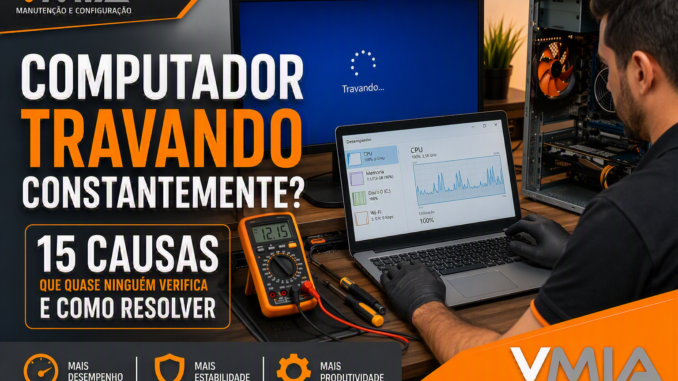
Seu computador trava toda hora? Você não está sozinho.
Você abre um programa e tudo fica lento. Clica para abrir um arquivo e o Windows demora para responder. Em alguns momentos, o computador simplesmente congela, obrigando você a reiniciar.
Se isso acontece com frequência, existe um motivo.
Durante atendimentos técnicos da VMIA, é muito comum encontrar computadores que apresentam travamentos constantes por causas que o usuário sequer imagina. Em muitos casos, a solução é simples. Em outros, os travamentos indicam problemas mais sérios envolvendo hardware, superaquecimento ou risco de perda de dados.
Neste artigo você vai conhecer as 15 causas mais comuns de um computador travando constantemente, aprender a identificar cada situação e descobrir o que fazer para recuperar o desempenho do seu PC ou notebook.
Sinais de Que o Computador Está Travando Além do Normal
Antes de procurar uma solução, é importante entender os sintomas.
Os sinais mais frequentes incluem:
- Lentidão para abrir programas;
- Congelamentos repentinos;
- Tela travada por alguns segundos;
- Navegador demorando para responder;
- Cursor do mouse “engasgando”;
- Reinicializações inesperadas;
- Tela azul do Windows;
- Programas fechando sozinhos.
Um computador saudável pode apresentar lentidão ocasional. O problema acontece quando isso se torna frequente.
Por Que um Computador Começa a Travar?
O travamento não é uma causa.
É um sintoma.
Na prática, o computador está tentando avisar que algum componente, programa ou configuração está impedindo o funcionamento normal do sistema.
O erro mais comum encontrado em suporte técnico é acreditar que apenas um vírus provoca lentidão. Na realidade, existem dezenas de possíveis causas.
Vamos analisar as principais.
1. HD Com Problemas
Como identificar
Se o computador demora para iniciar, produz ruídos estranhos ou leva vários minutos para abrir arquivos, o HD pode estar falhando.
Durante atendimentos técnicos é comum encontrar discos rígidos próximos do fim da vida útil.
Sinais clássicos
- Arquivos corrompidos;
- Lentidão extrema;
- Travamentos aleatórios;
- Mensagens de erro do Windows;
- Ruídos mecânicos.
Como corrigir
Faça backup imediatamente.
Se houver falhas físicas, normalmente a melhor solução é substituir o HD por um SSD.
2. SSD Quase Sem Espaço
Muitas pessoas acreditam que SSD nunca fica lento.
Isso não é verdade.
Quando a unidade fica muito próxima da capacidade máxima, o desempenho costuma cair.
Como identificar
Verifique o armazenamento do Windows.
Se houver menos de 10% de espaço livre, já existe risco de perda de desempenho.
Como corrigir
- Remover arquivos desnecessários;
- Limpar downloads antigos;
- Apagar temporários;
- Transferir arquivos para armazenamento externo.
3. Memória RAM Insuficiente
A memória RAM é responsável pela execução dos programas.
Quando ela acaba, o Windows utiliza o disco como memória virtual, tornando tudo muito mais lento.
Situações comuns
- Muitas abas abertas;
- Videoconferências;
- Planilhas pesadas;
- Softwares de edição.
Como corrigir
Avalie a expansão da memória.
Para muitos usuários, passar de 4 GB para 8 GB gera uma melhoria impressionante.
4. Superaquecimento
O calor é um dos grandes inimigos do desempenho.
Quando a temperatura sobe demais, o processador reduz automaticamente sua velocidade.
Como identificar
- Ventoinha trabalhando constantemente;
- Notebook muito quente;
- Travamentos após alguns minutos de uso;
- Desligamentos inesperados.
Como corrigir
- Limpeza interna;
- Troca de pasta térmica;
- Melhor ventilação;
- Manutenção preventiva.
Em muitos computadores analisados pela VMIA, o superaquecimento é responsável por travamentos que parecem problemas de software.
5. Programas Iniciando Com o Windows
Diversos softwares são configurados para iniciar automaticamente.
Com o tempo, dezenas de aplicativos passam a ser carregados junto com o sistema.
Exemplos
- Teams;
- Discord;
- OneDrive;
- Spotify;
- Atualizadores automáticos.
Como corrigir
Gerencie os programas de inicialização através do Gerenciador de Tarefas.
A inicialização tende a ficar muito mais rápida.
6. Vírus e Malware
Nem todo malware exibe mensagens ou anúncios.
Alguns trabalham silenciosamente consumindo recursos do computador.
Sintomas
- Lentidão excessiva;
- Uso elevado da CPU;
- Navegador estranho;
- Programas desconhecidos.
Como corrigir
- Atualizar antivírus;
- Executar verificações completas;
- Remover programas suspeitos.
7. Atualizações Problemáticas do Windows
O Windows 10 e o Windows 11 recebem atualizações frequentes.
Em alguns casos, incompatibilidades podem ocorrer.
Sintomas
- Lentidão após atualização;
- Travamentos recentes;
- Drivers com falha.
Como corrigir
- Atualizar drivers;
- Aplicar correções da Microsoft;
- Verificar histórico de atualizações.
8. Drivers Desatualizados
Os drivers são responsáveis pela comunicação entre hardware e sistema operacional.
Quando ficam desatualizados, podem causar instabilidade.
Componentes mais afetados
- Placa de vídeo;
- Rede;
- Chipset;
- Impressoras.
Como corrigir
Manter drivers atualizados através das fontes oficiais dos fabricantes.
9. Navegador Sobrecarregado
Muitos usuários passam grande parte do dia no navegador.
Com dezenas de abas abertas, o desempenho pode cair drasticamente.
Principais culpados
- Chrome;
- Edge;
- Extensões excessivas;
- Sites pesados.
Como corrigir
- Fechar abas desnecessárias;
- Remover extensões inutilizadas;
- Limpar cache periodicamente.
10. Arquivos do Sistema Corrompidos
Falhas de energia, desligamentos incorretos e atualizações incompletas podem danificar arquivos do Windows.
Sintomas
- Erros frequentes;
- Aplicativos fechando;
- Lentidão aleatória.
Como corrigir
Executar verificações de integridade do sistema e reparar arquivos corrompidos.
11. Fonte de Alimentação Instável
Muitas pessoas ignoram a fonte.
Entretanto, ela é um componente fundamental.
Problemas causados
- Reinicializações;
- Congelamentos;
- Perda de desempenho;
- Falhas aleatórias.
Como corrigir
Diagnóstico técnico e, se necessário, substituição da fonte.
12. Conflitos de Software
Dois programas podem competir pelos mesmos recursos.
Isso ocorre frequentemente com:
- Antivírus;
- Ferramentas de segurança;
- Softwares corporativos.
Como identificar
Os travamentos costumam surgir logo após a instalação de novos programas.
13. Placa de Vídeo Com Problemas
Em alguns casos os travamentos acontecem apenas durante jogos ou programas gráficos.
Sintomas
- Tela congelada;
- Artefatos visuais;
- Queda de desempenho.
Como corrigir
Atualizar drivers e realizar testes de hardware.
14. Falta de Manutenção Preventiva
Computadores acumulam poeira, arquivos temporários e softwares antigos.
Tudo isso impacta o desempenho.
O que acontece
- Temperatura elevada;
- Inicialização lenta;
- Menor vida útil.
Como corrigir
Realizar manutenção periódica.
15. Equipamento Antigo Para as Necessidades Atuais
Um computador que atendia perfeitamente há cinco anos pode não acompanhar os aplicativos de hoje.
Indícios
- Hardware muito antigo;
- SSD inexistente;
- Pouca RAM.
Solução
Avaliar upgrade ou substituição de componentes estratégicos.
Como Diagnosticar Corretamente o Problema
Antes de investir dinheiro em peças ou formatação, é fundamental realizar um diagnóstico.
Um erro frequente encontrado em suporte é trocar componentes sem identificar a causa principal.
O processo ideal envolve:
- Verificação do disco;
- Teste da memória RAM;
- Análise de temperatura;
- Avaliação de malware;
- Verificação de drivers;
- Monitoramento do desempenho.
CTA Intermediário
Se você já tentou limpar arquivos, remover programas e atualizar o Windows, mas os travamentos continuam acontecendo, é provável que exista um problema mais profundo envolvendo hardware, sistema operacional ou configuração inadequada.
Um diagnóstico técnico costuma economizar tempo, dinheiro e evitar substituições desnecessárias.
Como Evitar Travamentos no Futuro
Algumas medidas simples fazem grande diferença:
- Manter o Windows atualizado;
- Utilizar antivírus confiável;
- Fazer backups regulares;
- Limpar arquivos temporários;
- Monitorar a saúde do HD ou SSD;
- Realizar manutenção preventiva;
- Evitar softwares desconhecidos;
- Atualizar hardware quando necessário.
Quando Procurar Assistência Técnica
Procure ajuda especializada quando:
- O computador trava diariamente;
- Existem suspeitas de defeito no HD;
- O equipamento desliga sozinho;
- Aparecem telas azuis;
- Os travamentos persistem após tentativas de correção;
- Há risco de perda de dados.
Quanto mais cedo o problema for identificado, menor tende a ser o custo da solução.
FAQ – Perguntas Frequentes
Por que meu computador trava do nada?
Normalmente por problemas de hardware, superaquecimento, falta de memória RAM, falhas de disco ou conflitos de software.
Vírus pode causar travamentos?
Sim. Alguns malwares consomem recursos do sistema e provocam lentidão constante.
SSD resolve travamentos?
Em muitos casos, sim. Principalmente quando o computador ainda utiliza HD mecânico.
Pouca memória RAM faz o computador travar?
Sim. Quando a RAM acaba, o sistema fica significativamente mais lento.
Como saber se o HD está com defeito?
Ruídos estranhos, lentidão severa e arquivos corrompidos são sinais comuns.
Windows 11 deixa o computador lento?
Nem sempre. O problema geralmente está relacionado a hardware incompatível ou configurações inadequadas.
Formatar resolve todos os travamentos?
Não. Se a causa for hardware, a formatação não resolverá.
Superaquecimento pode travar o computador?
Sim. O excesso de calor reduz o desempenho e pode causar congelamentos.
Quando trocar HD por SSD?
Sempre que o computador apresentar lentidão associada ao uso de HD mecânico antigo.
Vale a pena fazer manutenção preventiva?
Sim. A manutenção reduz falhas, melhora a performance e aumenta a vida útil do equipamento.
Conclusão
Um computador travando constantemente raramente apresenta o problema por acaso. Na maioria das situações, existe uma causa técnica que pode ser identificada e corrigida.
Ao longo deste artigo vimos que fatores como HD defeituoso, SSD sem espaço, falta de memória RAM, superaquecimento, malware, drivers desatualizados e ausência de manutenção preventiva estão entre os principais responsáveis pelos travamentos.
Durante mais de 20 anos de experiência prática em tecnologia, uma das conclusões mais importantes é que a maioria dos problemas de desempenho começa de forma discreta. Pequenos atrasos, lentidão para abrir programas e dificuldades ocasionais muitas vezes evoluem para falhas mais graves quando ignorados.
Por isso, quanto mais cedo o diagnóstico for realizado, maiores são as chances de resolver o problema rapidamente e com menor investimento.
Se o seu computador ou notebook continua travando, mesmo após realizar verificações básicas, pode ser necessário um diagnóstico técnico mais aprofundado para avaliar hardware, sistema operacional e desempenho geral.
A VMIA – Manutenção e Configuração, na Vila Mariana em São Paulo, presta suporte técnico para usuários residenciais, profissionais em home office e pequenas empresas, realizando manutenção, otimização, upgrades, limpeza interna, instalação de SSD, recuperação de desempenho e solução de problemas complexos de hardware e software.
Seu computador deve ajudar você a trabalhar melhor, não atrapalhar sua produtividade. Identificar a causa correta dos travamentos é o primeiro passo para voltar a utilizar o equipamento com segurança, velocidade e confiança.
Seu computador trava constantemente?
Na maioria dos casos, o problema pode ser resolvido sem a necessidade de trocar todo o equipamento.
A VMIA – Manutenção e Configuração possui mais de 20 anos de experiência em diagnóstico, otimização e manutenção de computadores e notebooks, atendendo usuários residenciais, profissionais home office e pequenas empresas em São Paulo.
Nossos serviços incluem:
✅ Diagnóstico completo de desempenho
✅ Instalação e upgrade de SSD
✅ Expansão de memória RAM
✅ Limpeza interna e troca de pasta térmica
✅ Remoção de vírus e malware
✅ Recuperação de dados
✅ Configuração e reparo do Windows 10 e Windows 11
Se o seu computador está lento, travando ou apresentando falhas frequentes, a VMIA pode ajudar a identificar a causa e devolver a estabilidade do sistema.
Faça um comentário