
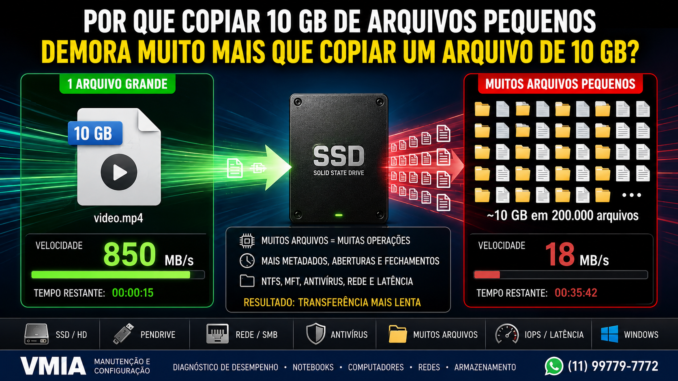
Você conecta um SSD rápido ao computador e decide copiar 10 GB de dados. O Windows termina a transferência rapidamente e a velocidade parece compatível com o desempenho esperado da unidade.
Depois, você seleciona outra pasta que também possui aproximadamente 10 GB.
Dessa vez, porém, a previsão muda completamente.
O Windows informa:
10 minutos.
Pouco depois:
25 minutos.
A velocidade começa em centenas de MB/s, cai para 30 MB/s, depois 10 MB/s e, em alguns momentos, parece praticamente parar.
A primeira conclusão costuma ser:
“Meu SSD está lento.”
Mas existe um detalhe fundamental.
A primeira transferência continha poucos arquivos grandes.
A segunda continha dezenas ou centenas de milhares de arquivos pequenos.
Embora as duas pastas ocupem praticamente o mesmo espaço, elas representam cargas de trabalho completamente diferentes para o Windows, para o sistema de arquivos e para a unidade de armazenamento.
Não basta perguntar:
“Quantos GB estou copiando?”
Também precisamos perguntar:
“Quantos arquivos existem nesses GB?”
Essa diferença pode transformar uma transferência extremamente rápida em uma operação surpreendentemente demorada.
A própria Microsoft documenta esse comportamento em transferências SMB: copiar centenas, milhares ou milhões de arquivos menores que 1 MB pode apresentar baixa velocidade porque a criação de cada arquivo exige várias operações antes mesmo da transferência de seus dados.
Neste artigo da VMIA, vamos entender por que isso acontece, qual é a diferença entre desempenho sequencial e aleatório, como NTFS, MFT, cache, antivírus, SSD, HD, pendrive e rede entram nessa equação e por que um teste de benchmark pode mostrar números excelentes enquanto uma pasta cheia de arquivos pequenos continua demorando para copiar.
1. Dois conjuntos de 10 GB podem exigir trabalhos completamente diferentes
Vamos imaginar dois cenários.
Cenário A
Temos um único arquivo:
backup.zip
Tamanho: 10 GB
O Windows precisa lidar com um arquivo grande.
Agora imagine:
Cenário B
Temos:
100.000 arquivos
Tamanho médio: aproximadamente 100 KB
Total: aproximadamente 10 GB
Do ponto de vista da capacidade de armazenamento, os dois conjuntos podem ocupar algo próximo de 10 GB.
Mas a quantidade de operações necessárias para copiá-los é completamente diferente.
No primeiro caso, podemos simplificar o processo como:
Abrir arquivo
     ↓
Ler muitos dados
     ↓
Gravar muitos dados
     ↓
Fechar arquivo
No segundo:
Abrir arquivo 1
Criar arquivo 1
Copiar dados
Atualizar metadados
Fechar arquivo

Abrir arquivo 2
Criar arquivo 2
Copiar dados
Atualizar metadados
Fechar arquivo

...

Repetir milhares de vezes
É justamente essa repetição que começa a mudar completamente o desempenho.
2. Copiar arquivos não significa apenas transferir bytes
Quando observamos uma barra de progresso, temos a impressão de que o computador está simplesmente fazendo:
origem → destinoNa realidade, o sistema operacional precisa executar diversas operações.
Para cada arquivo, podem existir tarefas relacionadas a:
- localizar o arquivo;
- abrir o arquivo de origem;
- verificar atributos;
- criar o arquivo de destino;
- reservar espaço;
- escrever seus dados;
- registrar informações no sistema de arquivos;
- atualizar diretórios;
- lidar com timestamps;
- aplicar informações de segurança;
- fechar identificadores;
- atualizar caches.
Quanto maior o arquivo, menor pode ser o peso relativo dessas operações diante da quantidade de dados transferida.
Quando o arquivo possui apenas alguns kilobytes, acontece o contrário.
O computador pode gastar uma parcela significativa do tempo administrando o arquivo, e não simplesmente transferindo seu conteúdo.
3. Existe um “custo” por arquivo
Podemos imaginar uma operação de cópia com dois componentes:
Tempo total =
tempo administrativo por arquivo
+
tempo necessário para transferir os dados
Isso não representa uma fórmula de benchmark exata, mas ajuda a entender o conceito.
Imagine, de forma puramente ilustrativa, que cada arquivo exigisse um pequeno tempo adicional para criação, abertura, metadados e fechamento.
Em um único arquivo, esse custo praticamente desapareceria diante da transferência.
Em:
100.000 arquivosele seria repetido:
100.000 vezesAgora fica mais fácil entender por que o número de arquivos pode importar tanto.
4. Um arquivo grande favorece transferências contínuas
Unidades modernas conseguem atingir velocidades elevadas quando recebem uma carga de trabalho favorável.
Um arquivo grande tende a permitir operações mais contínuas.
Podemos representar:
████████████████████████████████O sistema consegue manter um fluxo significativo de dados.
Em determinados cenários, isso se aproxima do tipo de carga sequencial utilizada para demonstrar velocidades elevadas de SSDs.
É justamente por isso que fabricantes e benchmarks costumam separar métricas diferentes de desempenho.
5. Arquivos pequenos fragmentam o trabalho em inúmeras operações
Agora imagine:
█ █ ██ █ █ ███ █ ██ █ █ ██ █ █Não estamos falando necessariamente de fragmentação física do arquivo.
A representação mostra que o trabalho passa a ser composto por uma enorme quantidade de pequenas operações.
Em vez de manter um fluxo longo, o sistema precisa constantemente lidar com novos arquivos.
Quanto menores e mais numerosos eles forem, maior pode ser a diferença.
6. Por isso MB/s não contam toda a história
Quando avaliamos armazenamento, é comum olhar apenas para:
MB/s
ou:
GB/s
Essa medida é extremamente importante, mas não descreve sozinha todas as cargas de trabalho.
Também existem conceitos como:
- latência;
- IOPS;
- tamanho dos blocos;
- profundidade de fila;
- leitura aleatória;
- gravação aleatória.
Uma unidade excelente em transferência sequencial pode apresentar um comportamento muito diferente quando submetida a milhares de pequenas operações.
7. O que significa desempenho sequencial?
De maneira simplificada, uma operação sequencial trabalha com dados de maneira mais contínua.
Um exemplo típico é um arquivo grande.
Imagine copiar:
filme.mkvcom:
40 GBO sistema consegue ler e escrever grandes quantidades de dados em sequência.
Esse tipo de carga tende a produzir números altos em SSDs modernos.
8. E o que significa acesso aleatório?
Em uma carga aleatória, as operações ocorrem em diferentes regiões ou envolvem muitas solicitações menores.
Exemplos podem incluir:
- inicialização do Windows;
- abertura de programas;
- bancos de dados;
- milhares de arquivos pequenos;
- caches;
- diretórios com muitos itens.
Nesse tipo de situação, latência e capacidade de atender muitas operações tornam-se muito importantes.
Por isso, não devemos avaliar um SSD apenas pelo maior número exibido na embalagem.
9. CrystalDiskMark mostra 3.500 MB/s, mas minha pasta copia a 20 MB/s
Esse cenário pode parecer absurdo.
Imagine um SSD que apresenta aproximadamente:
Leitura sequencial:
3500 MB/s
em determinado teste.
Depois o usuário copia uma pasta com 80 mil arquivos e vê:
23 MB/sEle conclui:
“O benchmark está errado.”
Não necessariamente.
O benchmark e a cópia podem estar medindo cargas completamente diferentes.
Um resultado sequencial elevado não significa que qualquer operação real no computador acontecerá exatamente naquela velocidade.
10. É como comparar uma rodovia com milhares de entregas
Uma analogia ajuda.
Imagine um caminhão transportando toda a carga entre duas cidades.
Ele:
- sai;
- percorre a estrada;
- chega ao destino;
- descarrega.
Agora imagine a mesma quantidade total de mercadoria dividida em milhares de pequenos pacotes, cada um exigindo:
- identificação;
- endereço;
- registro;
- entrega;
- confirmação.
A quantidade total transportada pode ser igual.
O trabalho administrativo não é.
Arquivos pequenos criam um efeito semelhante.
11. O NTFS precisa manter informações sobre cada arquivo
Em muitas instalações do Windows, o sistema de arquivos utilizado é o NTFS.
Ele não armazena somente o conteúdo do arquivo.
Também mantém informações associadas a ele.
A documentação técnica da Microsoft descreve que informações como nome, proprietário, timestamps, conteúdo e outros elementos são implementadas por atributos no NTFS.
Portanto, um arquivo não representa apenas:
dadosExiste uma estrutura necessária para que o sistema saiba:
- onde ele está;
- como se chama;
- quais propriedades possui;
- como deve ser localizado;
- quais informações de segurança estão associadas a ele.
12. O que é MFT?
Um conceito fundamental no NTFS é a Master File Table, ou MFT.
A Microsoft explica que existe pelo menos uma entrada na MFT para cada arquivo de um volume NTFS. Informações como tamanho, data e hora, permissões e localização do conteúdo ficam na própria entrada ou são descritas por ela.
Podemos imaginar a MFT, de maneira didática, como uma enorme estrutura de registros que ajuda o NTFS a organizar os arquivos.
Se temos:
1 arquivoexiste uma quantidade muito pequena de registros envolvidos.
Se criamos:
200.000 arquivoso sistema precisa administrar uma quantidade correspondente de informações.
13. Criar 100 mil arquivos não equivale a criar um arquivo
Essa é uma das principais respostas para a pergunta deste artigo.
Mesmo que os dados somados sejam iguais:
10 GBo sistema de arquivos precisa registrar individualmente cada item.
A própria documentação da Microsoft observa que, conforme arquivos são adicionados ao volume NTFS, novas entradas são adicionadas à MFT.
Portanto:
1 arquivo de 10 GBe:
100.000 arquivos totalizando 10 GBnão produzem a mesma carga administrativa.
14. Diretórios também precisam ser atualizados
Imagine esta estrutura:
Projeto
├── Pasta001
│   ├── arquivo001
│   ├── arquivo002
│   └── arquivo003
├── Pasta002
├── Pasta003
└── ...
Agora imagine milhares de pastas e subpastas.
Durante a cópia, o Windows precisa recriar essa estrutura no destino.
Não é apenas o conteúdo dos arquivos que precisa ser gravado.
A organização também precisa ser construída.
Quanto mais complexa a árvore de diretórios, maior pode ser a quantidade de operações necessárias.
15. Arquivos minúsculos tornam o overhead proporcionalmente maior
Imagine um arquivo de:
10 GBAlgumas operações administrativas representam uma parcela minúscula do tempo total.
Agora imagine um arquivo de:
4 KBO conteúdo pode ser transferido extremamente rápido.
Porém, ainda existem operações necessárias para tratar aquele arquivo.
Se isso acontecer 500 mil vezes, o tempo administrativo acumulado pode se tornar enorme.
Esse é o conceito de overhead.
16. Por que a velocidade oscila tanto?
Durante uma cópia, você pode observar:
500 MB/s
350 MB/s
80 MB/s
12 MB/s
0 MB/s
190 MB/s
Isso não significa automaticamente defeito.
Diversas camadas trabalham simultaneamente.
Entre elas:
- cache;
- origem;
- destino;
- sistema de arquivos;
- antivírus;
- interface USB ou SATA;
- controladora;
- memória;
- outros processos.
A velocidade mostrada pelo Explorador é uma representação do comportamento da transferência ao longo do tempo.
Não é uma garantia de fluxo constante.
17. O cache pode fazer a transferência começar muito rápida
O Windows e os dispositivos de armazenamento utilizam mecanismos de cache.
Em determinados cenários, parte dos dados pode ser temporariamente armazenada em memória rápida antes da gravação definitiva.
Isso pode fazer a cópia começar com uma velocidade muito alta.
Depois:
cache disponível
      ↓
velocidade elevada
      ↓
cache se aproxima do limite
      ↓
destino precisa acompanhar
      ↓
velocidade cai
Esse comportamento é especialmente perceptível em determinados SSDs e dispositivos flash.
18. SSDs também podem possuir caches internos
Alguns SSDs utilizam técnicas de cache para acelerar gravações.
A implementação varia conforme o modelo, controlador, NAND, firmware e espaço disponível.
Em uma transferência grande, o usuário pode observar:
900 MB/s
900 MB/s
850 MB/s
...
250 MB/s
Isso pode refletir uma mudança no comportamento interno da unidade.
Portanto, uma queda durante uma cópia grande não possui necessariamente a mesma causa de uma cópia lenta com milhares de arquivos pequenos.
Precisamos observar o padrão.
19. HD sofre ainda mais com determinados acessos aleatórios
Em um disco rígido tradicional existe um componente mecânico.
A cabeça precisa acessar diferentes regiões dos pratos.
Quando a carga envolve muitas operações pequenas espalhadas pelo disco, o custo de movimentação e espera pode ser significativo.
Por isso, a diferença entre:
sequenciale:
aleatóriocostuma ser extremamente perceptível em HDs.
Essa foi uma das grandes vantagens percebidas quando os SSDs começaram a substituir discos rígidos como unidade principal do Windows.
20. SSD não possui cabeça mecânica, mas ainda existe latência
Um SSD não precisa movimentar fisicamente uma cabeça de leitura.
Isso reduz drasticamente a latência em comparação com HDs.
Mas não significa:
“qualquer arquivo será copiado instantaneamente.”
Ainda existem:
- controladora;
- NAND;
- firmware;
- filas de comandos;
- sistema de arquivos;
- processamento do sistema operacional;
- criação de arquivos;
- verificação de segurança.
Por isso, milhares de arquivos pequenos continuam apresentando custo.
21. Pendrives podem mostrar diferenças ainda maiores
Pendrives variam enormemente em qualidade.
Dois dispositivos USB 3.x podem possuir comportamentos completamente diferentes.
Um pendrive pode conseguir:
150 MB/sem uma transferência sequencial grande e cair dramaticamente durante a gravação de muitos arquivos pequenos.
Isso não é determinado apenas pela versão da porta USB.
A memória flash, controladora e firmware do dispositivo têm grande influência.
22. USB 3.x não garante uma velocidade mínima de gravação do pendrive
Esse é outro erro comum.
O usuário vê uma porta ou dispositivo identificado como USB de alta velocidade e imagina que o pendrive obrigatoriamente gravará centenas de MB/s.
A interface estabelece uma capacidade de comunicação.
O armazenamento precisa conseguir aproveitar essa capacidade.
Podemos ter:
Interface rápida
+
memória flash lenta
=
gravação lenta
O gargalo sempre pode estar em outro ponto da cadeia.
23. Copiar entre dois SSDs também pode ser lento
Imagine:
SSD NVMe A
      ↓
SSD NVMe B
Ambos são rápidos.
Mesmo assim, uma pasta com centenas de milhares de pequenos arquivos pode apresentar uma velocidade muito inferior aos números sequenciais anunciados para as unidades.
Isso acontece porque agora o limite pode estar em:
- operações por arquivo;
- latência;
- sistema de arquivos;
- software de segurança;
- ferramenta de cópia;
- CPU;
- processamento de metadados.
Não basta possuir duas unidades rápidas.
24. A origem e o destino precisam trabalhar juntos
Uma cópia possui pelo menos dois lados:
ORIGEM
  ↓
leitura
  ↓
Windows
  ↓
gravação
  ↓
DESTINO
A velocidade final não pode ser analisada observando somente o destino.
Imagine:
SSD rápido
      ↓
pendrive lento
O pendrive limita.
Agora:
HD antigo
      ↓
SSD rápido
o HD pode limitar.
Ou:
SSD
      ↓
rede
      ↓
outro PC
a rede e o protocolo também entram na equação.
25. Pela rede, pequenos arquivos podem ficar ainda mais lentos
Agora adicionamos outra camada.
Imagine:
PC A
 |
 | Ethernet
 |
ROTEADOR/SWITCH
 |
 |
PC B
O usuário consegue transferir um arquivo grande próximo da capacidade da rede.
Depois tenta copiar 50 mil arquivos pequenos.
A velocidade despenca.
Isso não significa necessariamente que o cabo ou roteador ficaram lentos.
A Microsoft documenta especificamente que a transferência de grande quantidade de pequenos arquivos via SMB pode apresentar baixa utilização da rede porque a criação de arquivos exige múltiplas operações de protocolo e sistema de arquivos antes que mais dados sejam enviados.
26. SMB adiciona operações à transferência
Ao copiar pela rede, não temos apenas:
SSD → SSDTemos algo mais próximo de:
Sistema de arquivos A
        ↓
       SMB
        ↓
      Rede
        ↓
       SMB
        ↓
Sistema de arquivos B
Cada arquivo precisa ser tratado nesse fluxo.
Se o arquivo é enorme, conseguimos transportar bastante conteúdo entre essas operações.
Se possui poucos KB, repetimos o ciclo rapidamente.
27. Uma rede Gigabit pode ficar longe de 1 Gbps com arquivos pequenos
Isso também surpreende.
O usuário testa a rede e consegue uma excelente velocidade.
Depois copia uma pasta e vê uma utilização muito menor.
Ele conclui:
“Minha rede Gigabit não está funcionando.”
Mas uma rede de 1 Gbps representa a capacidade nominal do enlace.
A aplicação precisa conseguir gerar dados suficientemente rápido para aproveitar essa capacidade.
Se o sistema está ocupado criando, abrindo e fechando milhares de arquivos, a rede pode ficar esperando.
A própria Microsoft descreve esse efeito: com arquivos pequenos, pode não haver dados suficientes “em voo” para sustentar alta utilização do enlace em ferramentas de cópia de fluxo único.
28. O antivírus também pode participar
Existe outra camada frequentemente esquecida:
proteção em tempo real.
O Microsoft Defender Antivirus trabalha em segundo plano analisando arquivos e processos acessados ou baixados.
Imagine copiar:
1 arquivoAgora:
100.000 arquivosO volume de eventos relacionados ao acesso a arquivos é completamente diferente.
Dependendo dos tipos de arquivos, da origem, do destino e do software de segurança instalado, isso pode contribuir para o tempo total da operação.
29. Isso significa que devemos desligar o antivírus para copiar arquivos?
Não.
Esse seria um diagnóstico ruim.
A proteção em tempo real existe por uma razão.
A própria Microsoft alerta que exclusões impedem a inspeção normal dos itens excluídos e criam uma lacuna de proteção. A recomendação é utilizar exclusões apenas de forma específica e quando realmente necessárias.
Portanto, não transforme:
“o antivírus pode participar do desempenho”
em:
“desative o antivírus para ficar rápido.”
São afirmações completamente diferentes.
30. Como descobrir se o antivírus está participando da lentidão?
Observe o comportamento do computador durante a transferência.
Abra o:
Gerenciador de Tarefas
e acompanhe:
- CPU;
- disco;
- memória;
- processos relacionados à segurança.
Também podemos utilizar:
Monitor de Recursos
para observar atividade de disco com mais detalhes.
O objetivo não é desabilitar componentes aleatoriamente.
É descobrir qual recurso está ocupado quando a cópia desacelera.
31. 100% de disco não significa necessariamente muitos MB/s
Outro cenário intrigante:
Disco: 100%
Velocidade: 8 MB/s
Como isso é possível?
Porque percentual de atividade e taxa de transferência não são exatamente a mesma métrica.
Uma unidade pode permanecer ocupada atendendo inúmeras pequenas operações e transferir relativamente poucos megabytes por segundo.
Esse comportamento é especialmente perceptível em HDs sob carga aleatória.
Portanto:
100% de atividade não significa automaticamente centenas de MB/s.
32. Esse conceito ajuda a entender o “disco 100%” do Windows
Quando um disco fica em 100%, muitos usuários olham apenas para MB/s e dizem:
“Não pode estar em 100%, ele está transferindo só 5 MB/s.”
Pode.
Se cada operação demora e existe uma fila constante de solicitações, o dispositivo pode permanecer ocupado quase o tempo inteiro.
O gargalo pode estar na quantidade e latência das operações, não apenas no volume bruto de dados.
33. O número de arquivos pode importar mais que o tamanho total
Compare:
Pasta A
50 GB
5 arquivos
com:
Pasta B
5 GB
500.000 arquivos
É perfeitamente possível que, em determinado ambiente, a pasta de apenas 5 GB leve mais tempo para ser processada.
Isso parece contraditório somente quando pensamos em armazenamento exclusivamente como capacidade.
Na prática, também precisamos considerar a quantidade de objetos que o sistema precisa manipular.
34. Milhares de arquivos vazios também exigem trabalho
Imagine criar:
100.000 arquivos de 0 bytesNão existem 10 GB para transferir.
Mesmo assim, criar todos esses arquivos não acontece instantaneamente.
Por quê?
Porque o sistema ainda precisa criar e registrar cada arquivo.
Isso demonstra claramente que:
conteúdo do arquivo e existência do arquivo são custos diferentes.
35. Compactar os arquivos antes pode mudar completamente a transferência
Agora chegamos a uma técnica interessante.
Imagine uma pasta com:
100.000 arquivos
10 GB
Se criarmos:
backup.zip
10 GB aproximadamente
a transferência passa a lidar com um único arquivo grande.
Em determinados cenários, isso pode tornar a movimentação muito mais eficiente.
Em vez de:
criar
copiar
fechar
× 100.000
temos algo muito mais próximo de:
abrir backup.zip
transferir fluxo grande
fechar
Porém, existe um custo adicional: compactar e depois extrair.
36. ZIP sempre será mais rápido?
Não.
Precisamos considerar:
tempo para compactar
+
tempo para transferir
+
tempo para extrair
Se o objetivo é apenas mover a pasta uma única vez entre dois SSDs extremamente rápidos, talvez a vantagem seja pequena ou inexistente.
Em uma rede ou dispositivo com comportamento ruim para pequenos arquivos, o resultado pode ser muito diferente.
A resposta depende da carga.
37. Compactar sem compressão também pode ser útil
Existe um detalhe interessante.
Às vezes, o benefício não vem principalmente de reduzir o tamanho.
Ele vem de transformar:
100.000 objetosem:
1 objetoPortanto, mesmo um arquivo contêiner criado com pouca ou nenhuma compressão pode facilitar determinados fluxos de transferência.
A ideia é reduzir a quantidade de operações individuais durante o transporte.
38. Arquivos já comprimidos podem não diminuir muito
Formatos como:
- JPEG;
- MP4;
- ZIP;
- RAR;
- 7z;
já podem utilizar compressão.
Colocar milhares desses arquivos dentro de outro arquivo compactado talvez reduza pouco o tamanho.
Mesmo assim, consolidá-los pode alterar o padrão da transferência.
São duas questões diferentes:
reduzir bytes
e:
reduzir quantidade de arquivos durante o transporte.
39. Robocopy pode ser interessante em cópias grandes
O Windows possui o Robocopy, ferramenta destinada a operações de cópia de arquivos e diretórios.
Em cenários mais complexos, ela oferece recursos que o arrastar e soltar do Explorador não apresenta da mesma maneira.
Por exemplo, pode ser útil para:
- grandes árvores de diretórios;
- cópias repetidas;
- registros de operação;
- retomada e sincronização em determinados cenários;
- automação.
Mas a ferramenta não transforma magicamente um dispositivo lento em rápido.
O hardware e o sistema de arquivos continuam impondo limites.
40. Multithreading pode ajudar, mas não é uma regra universal
Algumas ferramentas conseguem processar múltiplos arquivos simultaneamente.
Isso pode aumentar a utilização dos recursos em determinados cenários.
Por exemplo:
Arquivo 1 ─┐
Arquivo 2 ─┼→ operações simultâneas
Arquivo 3 ─┤
Arquivo 4 ─┘
Em outros casos, paralelizar demais pode aumentar:
- filas;
- uso de CPU;
- acessos aleatórios;
- contenção;
- carga no destino.
Por isso, mais threads não significam automaticamente maior velocidade.
41. Em HD, paralelismo excessivo pode piorar
Esse ponto é especialmente importante em armazenamento mecânico.
Imagine várias operações concorrentes solicitando dados em diferentes regiões.
A cabeça do HD pode precisar realizar mais movimentos.
O resultado pode ser pior do que uma operação mais ordenada.
Em SSDs, o comportamento é diferente porque não existe movimentação mecânica.
Mesmo assim, existem limites de controladora, filas e NAND.
42. O Explorador de Arquivos não é um benchmark
A velocidade mostrada durante uma cópia serve para acompanhar a operação.
Não devemos utilizá-la isoladamente para determinar a saúde de um SSD.
Para diagnosticar armazenamento, precisamos combinar informações:
SMART
+
benchmark
+
uso real
+
temperatura
+
interface
+
erros
+
tipo de carga
Uma única cópia lenta não prova defeito.
43. E um benchmark bom também não prova que tudo está perfeito
O contrário também é verdadeiro.
Um SSD pode obter bom resultado em um teste específico e apresentar problema em outro tipo de carga.
Por isso, ao investigar travamentos ou lentidão, não devemos encerrar o diagnóstico apenas porque:
CrystalDiskMark = resultado altoPrecisamos descobrir qual operação real está apresentando problema.
44. Primeiro descubra se o problema ocorre apenas com arquivos pequenos
Faça uma comparação controlada.
Por exemplo:
Teste A
Copie um arquivo grande:
10 GBRegistre:
- velocidade;
- tempo;
- comportamento.
Teste B
Copie uma pasta de tamanho semelhante composta por milhares de arquivos.
Compare.
Se o arquivo grande é rápido e os pequenos são muito mais lentos, já temos uma pista importante sobre o tipo de carga.
45. Teste origem e destino separadamente
Se possível, faça diferentes combinações.
Por exemplo:
SSD A → SSD B
SSD A → pendrive
HD → SSD B
SSD A → rede
Isso ajuda a descobrir onde a limitação aparece.
Talvez o problema não esteja no Windows.
Pode estar no destino.
46. Observe o Gerenciador de Tarefas durante a cópia
Abra:
Gerenciador de Tarefas → Desempenho
Observe:
- disco de origem;
- disco de destino;
- CPU;
- memória;
- rede, se aplicável.
Depois abra:
Processos
e veja quais componentes estão consumindo recursos.
Esse simples procedimento já ajuda a responder:
quem está realmente ocupado quando a transferência fica lenta?
47. Use o Monitor de Recursos quando precisar aprofundar
O Monitor de Recursos pode mostrar atividade de disco por processo e arquivo.
Isso ajuda em situações como:
- disco em 100%;
- baixa taxa de transferência;
- muitos processos acessando a unidade;
- antivírus trabalhando;
- indexação;
- outro programa concorrendo com a cópia.
O objetivo é encontrar evidências, não adivinhar.
48. Não faça dez alterações ao mesmo tempo
Se você:
- desativa o Defender;
- troca cabo;
- muda porta USB;
- instala driver;
- compacta os arquivos;
- altera cache;
- troca ferramenta de cópia;
e depois a transferência melhora, não saberá qual mudança fez diferença.
Um diagnóstico adequado modifica uma variável por vez.
49. Primeira conclusão: “10 GB” não descreve sozinho a dificuldade da cópia
Chegamos ao ponto central desta primeira parte.
Quando alguém pergunta:
“Por que 10 GB demoraram 30 minutos se ontem copiei outros 10 GB em dois minutos?”
a primeira pergunta deveria ser:
como esses 10 GB estavam organizados?
Podemos ter:
10 GB
1 arquivo
ou:
10 GB
300.000 arquivos
O volume total é parecido.
O trabalho exigido do sistema não é.
No NTFS, cada arquivo possui informações próprias e registros associados; em transferências SMB, a própria Microsoft destaca que criar repetidamente arquivos pequenos é uma operação relativamente cara e reduz a capacidade de manter grandes volumes de dados trafegando continuamente.
IOPS, arquivos 4K, SSD, NVMe, HD e rede: onde a cópia realmente fica lenta?
Na primeira parte, vimos que dois conjuntos com exatamente 10 GB podem representar cargas completamente diferentes para o computador.
Um único arquivo de 10 GB permite uma transferência relativamente contínua. Já uma pasta com 100 mil ou 500 mil arquivos obriga o Windows a repetir uma grande quantidade de operações envolvendo criação, abertura, gravação, metadados, diretórios e fechamento.
Agora precisamos aprofundar a questão.
Por que um SSD NVMe capaz de ultrapassar milhares de MB/s pode parecer lento copiando pequenos arquivos?
Por que um HD fica em 100% de atividade transferindo apenas alguns MB/s?
Por que uma rede Gigabit consegue copiar um arquivo grande rapidamente, mas fica praticamente ociosa ao transferir uma árvore enorme de pequenos arquivos?
As respostas aparecem quando deixamos de observar apenas MB/s e começamos a considerar IOPS, latência, tamanho da operação, profundidade de fila e quantidade de arquivos.
50. MB/s e IOPS medem características diferentes
Quando alguém compra um SSD, normalmente encontra números como:
Leitura: 3.500 MB/s
Gravação: 3.000 MB/s
Esses valores chamam atenção porque representam grande quantidade de dados por segundo.
Mas existe outra métrica importante:
IOPS — Input/Output Operations Per Second.
Em português, podemos pensar como:
operações de entrada e saída por segundo.
Enquanto MB/s respondem aproximadamente:
“Quantos dados consigo movimentar?”
IOPS ajudam a responder:
“Quantas operações consigo processar?”
Essa diferença é fundamental quando lidamos com arquivos pequenos.
51. Imagine dois tipos de trabalho
Trabalho A
Transferir:
1 arquivo de 20 GBTemos poucas operações grandes e contínuas.
Trabalho B
Transferir:
200.000 arquivos pequenosAgora precisamos processar uma enorme quantidade de operações.
Mesmo que a quantidade total de dados seja menor, o segundo cenário pode exigir muito mais trabalho administrativo.
É por isso que avaliar armazenamento apenas pela velocidade sequencial pode produzir conclusões erradas.
52. O que significa “4K” em testes de SSD?
Em ferramentas de benchmark, é comum encontrar testes utilizando blocos pequenos, como:
4 KiBou simplesmente apresentados como 4K.
Isso não significa resolução de vídeo 4K.
Estamos falando de operações de armazenamento com pequenas quantidades de dados.
Esse tipo de teste ajuda a representar cargas diferentes das enormes transferências sequenciais.
Sistemas operacionais e programas executam muitas operações pequenas durante o uso normal.
53. Por que o resultado 4K costuma ser muito menor?
Imagine um SSD apresentando:
Sequencial:
3.500 MB/s

4K:
70 MB/s
Os números podem variar muito conforme unidade, benchmark e parâmetros.
O importante aqui é perceber que não existe contradição.
São cargas diferentes.
No teste sequencial, grandes quantidades de dados podem ser movimentadas de maneira eficiente.
Em pequenas operações, latência e número de solicitações ganham muito mais importância.
54. Um SSD de “7.000 MB/s” não copia qualquer pasta a 7.000 MB/s
Esse é um dos erros mais comuns ao interpretar especificações.
Quando o fabricante anuncia determinado valor máximo, isso não significa:
Qualquer arquivo
+
qualquer pasta
+
qualquer computador
+
qualquer situação
=
7.000 MB/s
A velocidade depende de condições como:
- tipo de operação;
- tamanho da transferência;
- profundidade da fila;
- leitura ou gravação;
- cache;
- temperatura;
- controlador;
- capacidade ocupada;
- origem;
- destino.
E, obviamente, o outro lado da cópia precisa acompanhar.
55. Se o SSD lê a 7 GB/s, mas o destino grava a 100 MB/s, temos 100 MB/s
Imagine:
SSD NVMe
Leitura muito rápida
      |
      v
Pendrive
Gravação: 100 MB/s
A velocidade final não será determinada pelo maior número da cadeia.
O pendrive limita o fluxo.
Podemos pensar:
Velocidade efetiva
≈
limite do componente mais lento
Essa também é uma simplificação, mas funciona muito bem para entender gargalos.
56. Em arquivos pequenos, o gargalo pode nem ser a largura de banda
Agora imagine dois SSDs NVMe rápidos.
Nenhum deles está atingindo sua velocidade sequencial máxima.
Mesmo assim, a cópia está lenta.
Por quê?
Porque talvez a operação esteja limitada por:
- criação de arquivos;
- metadados;
- latência;
- IOPS;
- antivírus;
- sistema de arquivos;
- CPU;
- software responsável pela cópia.
Nesse cenário, existe capacidade de largura de banda sobrando.
O sistema simplesmente não consegue alimentar a transferência com dados grandes e contínuos.
57. O que é latência de armazenamento?
Latência representa, de forma simplificada, o tempo necessário para uma operação receber resposta.
Imagine:
Solicitação
   ↓
armazenamento
   ↓
resposta
Se cada operação possui um pequeno atraso, isso pode parecer irrelevante quando executamos poucas operações.
Agora repita o processo:
100.000 vezesO tempo acumulado começa a importar.
Por isso, pequenas diferenças de latência podem gerar grandes diferenças em cargas com enorme quantidade de operações.
58. HD e SSD mostram essa diferença claramente
Em um HD existe movimento mecânico.
A unidade precisa posicionar seus componentes para acessar diferentes regiões.
Em um SSD, não existe cabeça mecânica procurando setores.
Por isso, SSDs apresentam enorme vantagem em cargas que exigem muitos acessos pequenos e dispersos.
É justamente por isso que trocar um HD por SSD costuma tornar o Windows muito mais responsivo mesmo quando o usuário não está copiando arquivos gigantes.
59. Inicializar o Windows é diferente de copiar um filme
Quando o Windows inicia, ele precisa acessar muitos componentes:
- bibliotecas;
- configurações;
- serviços;
- executáveis;
- registros;
- drivers;
- arquivos temporários.
Isso cria uma carga completamente diferente de ler:
filme.mkvcom 50 GB de maneira relativamente contínua.
Um HD pode conseguir uma velocidade sequencial razoável e ainda oferecer uma experiência muito inferior durante inicialização e abertura de programas.
60. Por isso o SSD parece “muito mais rápido” mesmo sem multiplicar todos os MB/s
Imagine um HD atingindo:
150 MB/ssequenciais.
Depois instalamos um SSD SATA que alcança:
500 MB/sO ganho sequencial pode ficar em algumas vezes.
Mas a sensação de resposta do Windows pode melhorar muito mais em várias situações.
Isso acontece porque a redução de latência e a capacidade de atender pequenas operações alteram profundamente a experiência.
61. SSD SATA e NVMe também não devem ser comparados apenas pela embalagem
Um SSD SATA moderno pode alcançar algo próximo do limite prático da interface SATA.
Um NVMe pode ultrapassar isso várias vezes em determinados testes.
Porém, em algumas tarefas do dia a dia, a diferença percebida pode ser muito menor do que a diferença dos números sequenciais.
Por quê?
Porque nem toda carga consegue aproveitar vários GB/s.
Arquivos pequenos, aplicações e tarefas de baixa profundidade de fila podem depender de outros fatores.
62. O que é profundidade de fila?
Outro termo encontrado em benchmarks é Queue Depth, ou QD.
Podemos imaginar uma fila de solicitações aguardando processamento.
Por exemplo:
Operação 1
Operação 2
Operação 3
Operação 4
Operação 5
        ↓
      SSD
Uma profundidade maior permite que determinados dispositivos processem várias solicitações de maneira eficiente.
Benchmarks podem utilizar filas maiores para explorar o potencial máximo da unidade.
Mas o uso real nem sempre gera a mesma carga.
63. QD1 pode ser mais próximo de várias situações cotidianas
Quando vemos:
QD1significa que a profundidade da fila está muito baixa.
Muitas tarefas comuns não mantêm dezenas ou centenas de solicitações simultâneas como determinados testes sintéticos.
Por isso, o resultado de baixa profundidade pode ajudar a entender melhor determinadas cargas reais.
Ainda assim, nenhuma configuração de benchmark representa perfeitamente todos os usos.
64. Benchmark não mente, mas pode responder a uma pergunta diferente
Essa frase resume bem a questão.
Quando o CrystalDiskMark mostra:
7.000 MB/sele está respondendo algo como:
“Qual desempenho esta unidade alcança nesta configuração específica de teste?”
Mas o usuário pode estar perguntando:
“Quanto tempo vou levar para copiar 250 mil arquivos?”
São perguntas diferentes.
Por isso, não devemos comparar diretamente os dois números sem considerar a carga.
65. Arquivos pequenos também podem gerar muitas operações de diretório
Imagine copiar:
Fotos
├── 2020
│   ├── Janeiro
│   ├── Fevereiro
│   └── Março
├── 2021
├── 2022
├── 2023
├── 2024
└── 2025
Agora imagine centenas de subpastas.
O Windows precisa recriar essa árvore no destino.
Para cada item existem operações de sistema de arquivos.
Isso significa que o número de pastas também influencia o trabalho.
66. Um milhão de arquivos é uma carga muito diferente de mil arquivos
Imagine duas pastas:
Pasta A
1.000 arquivos
10 GB
e:
Pasta B
1.000.000 arquivos
10 GB
Mesmo tamanho total.
Quantidade de objetos mil vezes maior.
Não espere o mesmo comportamento.
Esse é um exemplo extremo, mas deixa o conceito claro.
67. Arquivos muito pequenos podem transferir menos dados do que o sistema consegue administrar
Imagine que o armazenamento conseguiria teoricamente movimentar centenas de MB/s.
Mas cada arquivo contém apenas alguns KB.
Antes de enviar mais dados, o sistema precisa continuamente:
- localizar;
- abrir;
- criar;
- registrar;
- fechar.
A largura de banda fica subutilizada.
Não porque o SSD seja necessariamente lento, mas porque a carga não fornece um fluxo contínuo suficiente.
68. Isso também acontece em redes
Suponha uma rede Ethernet Gigabit.
Teoricamente, temos:
1 Gbit/sno enlace.
Convertendo grosseiramente para bytes:
1.000 Mbit/s ÷ 8
≈ 125 MB/s
Esse valor ainda não representa a velocidade útil garantida de uma cópia porque existem overheads de protocolo e outras limitações.
Na prática, uma transferência eficiente de um arquivo grande em uma rede Gigabit saudável costuma ficar abaixo do máximo teórico bruto.
69. Por que não vemos exatamente 125 MB/s?
Porque os 1.000 Mbit/s não representam apenas os bytes úteis do seu arquivo chegando ao destino.
Existem diferentes camadas de protocolo e overhead.
Além disso, temos:
- Ethernet;
- IP;
- TCP;
- SMB;
- processamento;
- armazenamento;
- sistema operacional.
Por isso, não espere que o Explorador mostre exatamente:
125,00 MB/sdurante toda a cópia.
70. Mas um arquivo grande pode chegar relativamente perto do limite útil
Se temos:
- Ethernet Gigabit;
- cabo adequado;
- portas Gigabit;
- SSDs rápidos;
- CPUs sem gargalo;
- SMB funcionando normalmente;
um arquivo grande pode utilizar grande parte da capacidade útil disponível.
Isso é um ótimo teste para verificar a infraestrutura.
Agora troque o arquivo por:
150.000 arquivos pequenose a situação pode mudar radicalmente.
71. Rede em 20% não significa necessariamente problema no cabo
Imagine o Gerenciador de Tarefas mostrando:
Ethernet: 20%durante a cópia de milhares de pequenos arquivos.
O usuário pensa:
“A rede está usando só 20%. Alguma configuração está limitando.”
Talvez não.
Pode ser que o computador esteja esperando:
- criação do próximo arquivo;
- resposta SMB;
- gravação no disco;
- antivírus;
- metadados.
A rede fica temporariamente sem dados suficientes para transmitir.
72. Como descobrir se o problema é rede ou arquivos pequenos?
Faça dois testes.
Teste 1 — arquivo grande
Copie:
arquivo-teste.bin
20 GB
Observe a velocidade.
Teste 2 — pasta com muitos arquivos
Copie uma pasta de tamanho total semelhante.
Se o primeiro teste utiliza bem a rede e o segundo não, o cabo e a negociação provavelmente não são os primeiros suspeitos.
A diferença está na carga.
73. Não use teste de Internet para medir cópia local
Outro erro comum consiste em executar um Speedtest e concluir:
“Minha rede está a 600 Mbps.”
Mas esse teste mede o caminho entre seu dispositivo e um servidor externo.
Uma cópia entre dois computadores dentro de casa utiliza outro caminho:
PC A
 ↓
switch/roteador
 ↓
PC B
A velocidade contratada da operadora pode não participar dessa transferência.
74. Dois PCs Gigabit continuam limitados pelo armazenamento
Imagine:
PC A
HD antigo
 |
 | Gigabit
 |
PC B
SSD
O SSD do destino é rápido.
A rede é rápida.
Mas o HD da origem precisa encontrar e ler 200 mil pequenos arquivos.
O gargalo pode permanecer no PC A.
A rede apenas espera os dados chegarem.
75. Wi-Fi adiciona ainda mais variáveis
Agora substituímos o cabo por Wi-Fi.
Temos fatores como:
- intensidade do sinal;
- interferência;
- largura do canal;
- banda utilizada;
- quantidade de dispositivos;
- retransmissões;
- distância;
- capacidade do cliente;
- ponto de acesso;
- Mesh.
Por isso, copiar milhares de pequenos arquivos por Wi-Fi pode tornar o diagnóstico ainda mais complexo.
76. “Wi-Fi 1200 Mbps” não significa cópia de 150 MB/s garantida
Valores apresentados por roteadores e adaptadores Wi-Fi representam taxas relacionadas à camada de rádio e condições específicas.
Não devem ser interpretados como garantia de throughput útil de arquivos.
Existe overhead, compartilhamento do meio e variação de sinal.
Além disso, SMB e armazenamento continuam participando.
Portanto:
link Wi-Fi alto
≠
mesma taxa de cópia de arquivos
77. Rede Mesh pode adicionar outro enlace ao caminho
Imagine:
Notebook
   ↓
Wi-Fi
   ↓
Nó Mesh 2
   ↓
backhaul sem fio
   ↓
Nó principal
   ↓
PC servidor
Agora os dados atravessam mais etapas.
Se o backhaul também utiliza rádio compartilhado, a capacidade efetiva pode cair dependendo da arquitetura e das condições.
Para um arquivo grande isso já importa.
Com milhares de pequenos arquivos, ainda temos o overhead de sistema e SMB somado ao comportamento do Wi-Fi.
78. Por isso testes devem começar pelo cenário mais simples
Se você quer descobrir por que uma transferência está lenta, reduza variáveis.
Quando possível:
PC A
 |
 | cabo
 |
switch/roteador
 |
 | cabo
 |
PC B
Teste um arquivo grande.
Depois teste arquivos pequenos.
Só depois compare Wi-Fi.
Assim conseguimos separar:
problema da rede sem fio
de:
característica da carga de arquivos pequenos.
79. O SMB precisa confirmar operações
Em transferências pela rede, cliente e servidor não simplesmente despejam arquivos um no outro sem controle.
Existem solicitações e respostas envolvidas na comunicação.
Com um arquivo grande, conseguimos manter bastante dado em trânsito.
Com milhares de arquivos minúsculos, muitas operações acontecem repetidamente.
Esse custo de protocolo ajuda a explicar por que a utilização do enlace pode cair.
80. Latência da rede também começa a importar
Imagine duas redes.
Rede A
Latência local extremamente baixa.
Rede B
Acesso a um servidor distante por VPN.
Agora execute milhares de pequenas operações que dependem de interações entre cliente e servidor.
Mesmo uma pequena diferença de latência, repetida muitas vezes, pode aumentar bastante o tempo total.
Isso explica por que uma pasta pode ser aceitável na LAN e extremamente lenta através de uma VPN.
81. Largura de banda e latência não são a mesma coisa
Podemos ter:
500 Mbpsde largura de banda e uma latência relativamente elevada.
Ou:
100 Mbpscom latência muito baixa dentro da rede local.
Para uma enorme transferência contínua, largura de banda importa muito.
Para milhares de operações pequenas dependentes de respostas, latência pode assumir um papel muito maior.
É por isso que apenas perguntar:
“Qual é a velocidade da Internet?”
não resolve esse diagnóstico.
82. VPN pode tornar o cenário ainda mais complexo
Ao acessar arquivos através de uma VPN, podemos adicionar:
- criptografia;
- encapsulamento;
- latência externa;
- MTU;
- processamento;
- caminho pela Internet.
Uma transferência que funciona bem na rede local pode apresentar comportamento completamente diferente remotamente.
Novamente, arquivos pequenos costumam expor mais facilmente os custos repetidos de cada operação.
83. O processador pode se tornar parte do gargalo
Em armazenamento moderno, principalmente com unidades rápidas e redes rápidas, a CPU pode participar mais do que muitos imaginam.
Ela precisa ajudar a processar:
- sistema de arquivos;
- protocolos;
- criptografia;
- antivírus;
- compactação;
- aplicação de cópia.
Com um SSD extremamente rápido, outros componentes começam a aparecer como limites.
84. Um núcleo pode ficar sobrecarregado sem mostrar CPU em 100%
Imagine um processador com muitos núcleos.
Um componente da operação pode utilizar intensamente apenas uma parte deles.
O Gerenciador de Tarefas pode mostrar:
CPU total: 18%e ainda existir uma tarefa limitada por processamento em um ou poucos threads.
Por isso, CPU total baixa não prova automaticamente que o processador não participa do gargalo.
85. O antivírus pode aumentar o custo por arquivo
Esse ponto volta a ser importante.
Imagine que determinado mecanismo de segurança precise examinar eventos relacionados a arquivos durante a cópia.
Com:
1 arquivotemos uma situação.
Com:
300.000 arquivostemos outra.
Mesmo que cada verificação individual seja rápida, o custo acumulado pode crescer.
Isso ajuda a explicar por que algumas pastas específicas são muito mais lentas do que outras.
86. Tipo de arquivo também pode influenciar
Uma pasta contendo:
- executáveis;
- scripts;
- documentos;
- arquivos compactados;
pode receber tratamento diferente de uma pasta composta apenas por outros tipos de dados, dependendo das ferramentas de segurança instaladas.
Por isso, dois conjuntos com:
50.000 arquivosnão necessariamente terão o mesmo tempo de cópia.
Quantidade é importante, mas não é a única variável.
87. Indexação também pode trabalhar no destino
Depois que muitos arquivos são criados, outros serviços do sistema podem começar a processá-los.
Dependendo da localização e configuração, mecanismos de pesquisa e indexação podem realizar trabalho adicional.
Isso não significa que a indexação seja sempre a culpada.
Mas em diagnósticos de atividade intensa após grandes cópias, ela pode aparecer entre os processos envolvidos.
Observe antes de alterar.
88. Sincronização em nuvem muda completamente o cenário
Imagine copiar 100 mil arquivos para uma pasta sincronizada com um serviço de nuvem.
Agora temos:
cópia local
      ↓
detecção dos arquivos
      ↓
processamento
      ↓
sincronização
      ↓
rede externa
O usuário pode acreditar que está apenas copiando arquivos entre duas pastas locais.
Mas outro software começa a processar cada item recém-criado.
Isso pode aumentar CPU, disco e rede.
89. OneDrive é um exemplo comum
Se a pasta de destino está dentro de uma área sincronizada pelo OneDrive, arquivos recém-criados podem entrar no fluxo de sincronização.
Em uma transferência com enorme quantidade de objetos, isso adiciona trabalho.
Antes de diagnosticar o SSD, confirme:
para onde exatamente os arquivos estão sendo copiados?
O caminho importa.
90. Copiar para Desktop ou Documentos pode não ser apenas uma cópia local
Em determinados computadores, pastas conhecidas do Windows podem estar integradas a serviços de sincronização.
O usuário pensa:
C:\Users\Usuario\Desktopcomo uma pasta puramente local.
Mas a configuração pode envolver redirecionamento ou sincronização.
Por isso, sempre confira o caminho real.
91. Compactar milhares de arquivos pode contornar parte desse overhead durante o transporte
Voltamos à estratégia apresentada na primeira parte.
Temos:
100.000 arquivosCompactamos em:
arquivos.zipAgora a transferência enxerga essencialmente um grande contêiner.
Isso pode melhorar muito a eficiência do transporte em determinadas situações.
Especialmente quando o gargalo estava na quantidade de operações por arquivo.
92. Mas existe uma diferença entre compactar e simplesmente armazenar em um contêiner
Quando utilizamos ZIP ou 7z, podemos escolher diferentes níveis de compressão.
Quanto maior a compressão, mais CPU pode ser necessária.
Se os arquivos já são comprimidos, talvez gastar muito tempo tentando reduzir seu tamanho não compense.
Em alguns casos, queremos principalmente:
agrupar os arquivos.
Não necessariamente comprimi-los ao máximo.
93. Exemplo: 100 mil JPEGs
Imagine:
100.000 fotos JPEG
Total: 30 GB
JPEG já utiliza compressão.
Criar um arquivo ZIP com compressão máxima pode consumir bastante CPU e reduzir pouco o tamanho.
Talvez o benefício principal seja transformar:
100.000 arquivosem:
1 arquivopara a etapa de transferência.
Depois os arquivos precisam ser extraídos no destino.
94. Quando vale a pena compactar?
Pode valer a pena quando:
- existem dezenas ou centenas de milhares de arquivos;
- a transferência ocorre pela rede;
- existe latência;
- o destino é ruim em pequenas gravações;
- o arquivo será transportado várias vezes;
- queremos preservar a estrutura dentro de um contêiner.
Pode não compensar quando:
- existem poucos arquivos;
- ambos os SSDs são rápidos;
- o processo de compactação demora mais que a economia;
- os dados precisam ser usados imediatamente no destino.
O teste real continua sendo importante.
95. Robocopy pode melhorar o controle da operação
Para cópias grandes no Windows, o Robocopy oferece opções úteis.
Uma estrutura básica é:
robocopy "C:\Origem" "D:\Destino" /EO /E inclui subdiretórios, inclusive vazios.
Antes de utilizar comandos em dados importantes, confirme cuidadosamente origem e destino.
Uma letra errada pode produzir resultados indesejados.
96. Robocopy não deve ser usado sem entender as opções
O Robocopy possui parâmetros poderosos.
Alguns podem:
- copiar;
- espelhar;
- excluir;
- substituir;
- repetir;
- preservar diferentes metadados.
Por isso, não copie um comando enorme encontrado na Internet e execute em seus dados sem entender o que ele faz.
Especialmente opções de espelhamento merecem cuidado.
97. Multithreading no Robocopy
O Robocopy possui a opção /MT, que permite cópia multithread.
Um exemplo seria:
robocopy "C:\Origem" "D:\Destino" /E /MT:8Nesse exemplo, a ferramenta pode trabalhar com múltiplas threads.
Isso pode ajudar em determinadas cargas com muitos arquivos.
Mas não existe garantia de que:
/MT:64será melhor que:
/MT:8ou que o modo multithread sempre será superior.
98. Mais threads podem aumentar a carga sobre origem e destino
Imagine várias operações simultâneas:
Thread 1 ─┐
Thread 2 ─┤
Thread 3 ─┼→ DESTINO
Thread 4 ─┤
Thread 5 ─┘
Isso pode ajudar um SSD ou uma rede a manter mais trabalho em andamento.
Mas também pode:
- aumentar a fila;
- elevar CPU;
- aumentar acessos aleatórios;
- sobrecarregar HD;
- piorar a resposta de outros programas.
O número ideal depende do ambiente.
99. Em HD para HD, cuidado com paralelismo
Imagine copiar de um HD mecânico para outro.
Múltiplas threads podem fazer os discos atenderem solicitações mais dispersas.
Dependendo da organização dos arquivos, isso pode aumentar movimentação mecânica.
Por isso, a melhor configuração para:
NVMe → NVMenão necessariamente será a melhor para:
HD → HDFerramentas precisam ser adaptadas à carga.
100. Em rede, multithreading pode ajudar a preencher o enlace
A documentação da Microsoft recomenda considerar Robocopy com /MT ou ferramentas que suportem múltiplos fluxos quando a cópia de muitos arquivos pequenos via SMB apresenta baixa utilização da rede.
A lógica é manter mais operações em andamento.
Enquanto um arquivo aguarda determinada etapa, outros podem progredir.
Isso pode aumentar a utilização da rede em alguns cenários.
Mas ainda precisamos testar.
101. Não tente “otimizar” antes de medir
Antes de mudar ferramenta ou configuração, registre:
Quantidade de arquivos:
Tamanho total:
Origem:
Destino:
Tempo:
Velocidade aproximada:
Depois faça uma mudança.
Execute novamente.
Agora existe uma comparação.
Sem isso, qualquer impressão de melhoria pode ser enganosa.
102. Como descobrir a quantidade de arquivos?
O próprio Explorador pode fornecer informações nas propriedades de uma pasta.
Clique com o botão direito:
Propriedades
Observe:
- tamanho;
- tamanho em disco;
- quantidade de arquivos;
- quantidade de pastas.
Essa informação é muito útil.
Uma pasta com 20 GB e 50 arquivos é completamente diferente de outra com 20 GB e 400 mil arquivos.
103. “Tamanho” e “Tamanho em disco” podem ser diferentes
Nas propriedades, o Windows pode mostrar:
Tamanho:
X

Tamanho em disco:
Y
Essa diferença está relacionada à forma como os arquivos ocupam unidades de alocação no sistema de arquivos, entre outros fatores.
Arquivos muito pequenos podem utilizar espaço físico superior ao tamanho lógico de seus conteúdos.
Isso merece atenção quando trabalhamos com enormes quantidades de arquivos minúsculos.
104. O que é unidade de alocação?
Um sistema de arquivos organiza o armazenamento utilizando unidades.
Um arquivo muito pequeno ainda precisa ocupar espaço conforme a estrutura de alocação utilizada.
Por isso, imagine milhares ou milhões de arquivos minúsculos.
O espaço efetivamente consumido pode diferir da simples soma dos bytes lógicos.
Essa é outra razão para observar Tamanho em disco.
105. Arquivos pequenos podem desperdiçar espaço?
Dependendo do tamanho dos arquivos e da unidade de alocação, sim.
Imagine, de forma simplificada, um arquivo muito menor que uma unidade de alocação.
Ele pode utilizar uma unidade inteira para armazenar aquela pequena quantidade de dados.
Quando repetimos isso milhões de vezes, a diferença acumulada pode se tornar significativa.
A implementação real do NTFS possui particularidades adicionais, mas o conceito ajuda a entender a diferença entre tamanho lógico e espaço ocupado.
106. Não altere tamanho de cluster apenas para acelerar uma cópia
Essa seria uma mudança muito mais profunda.
O tamanho da unidade de alocação deve ser escolhido considerando a finalidade do volume.
Não formate uma unidade ou altere sua estrutura apenas porque uma pasta específica copia lentamente.
Primeiro diagnostique:
- carga;
- dispositivo;
- sistema de arquivos;
- origem;
- destino;
- rede.
Alterações estruturais precisam de justificativa.
107. Temperatura também pode reduzir desempenho
SSDs NVMe de alto desempenho podem gerar calor.
Se a temperatura ultrapassa determinados limites definidos pelo controlador, o dispositivo pode reduzir desempenho para proteção.
Esse comportamento é conhecido como thermal throttling.
Em uma transferência longa, podemos observar:
rápido
↓
temperatura aumenta
↓
desempenho cai
Isso é diferente da queda causada especificamente por pequenos arquivos, mas os sintomas podem se misturar.
108. Como separar thermal throttling de arquivos pequenos?
Compare.
Se um único arquivo enorme começa rápido e também sofre queda acentuada depois de algum tempo, investigue:
- temperatura;
- cache;
- sustentação de gravação.
Se o arquivo grande permanece rápido, mas a pasta de pequenos arquivos é lenta desde o início, o padrão aponta para outra direção.
Novamente, testes comparativos são extremamente úteis.
109. SSD quase cheio também merece atenção
Alguns SSDs podem apresentar comportamento diferente quando possuem pouco espaço livre.
Recursos internos de gerenciamento e cache podem perder eficiência dependendo da arquitetura.
Por isso, ao diagnosticar, registre também:
Capacidade total
Espaço usado
Espaço livre
Não conclua que essa é a causa apenas porque o SSD está cheio, mas inclua a informação na análise.
110. SMART saudável não significa desempenho perfeito em qualquer carga
SMART ajuda a monitorar atributos relacionados à saúde do dispositivo.
É extremamente útil.
Mas receber:
Saudávelnão significa:
“Qualquer transferência deve atingir a velocidade máxima anunciada.”
Saúde e desempenho são conceitos relacionados, mas não idênticos.
Uma unidade pode estar saudável e simplesmente apresentar desempenho normal para determinada carga de pequenos arquivos.
111. O contrário também é verdadeiro
Uma cópia lenta não deve ser utilizada sozinha para declarar:
“O SSD está morrendo.”
Precisamos procurar outras evidências:
- erros;
- SMART;
- travamentos;
- desaparecimento da unidade;
- falhas de leitura;
- eventos;
- benchmarks inconsistentes;
- temperatura;
- comportamento em diferentes cargas.
Diagnóstico de armazenamento precisa de conjunto de evidências.
112. Teste sequencial rápido + arquivos pequenos lentos pode ser completamente normal
Esse é um dos resultados mais importantes.
Imagine:
Arquivo de 20 GB:
900 MB/s

Pasta com 200.000 arquivos:
35 MB/s
Isso não prova defeito.
Mostra que as cargas são muito diferentes.
Agora precisamos comparar o resultado com:
- dispositivo;
- origem;
- destino;
- ferramenta;
- quantidade de arquivos;
- antivírus;
- sistema de arquivos.
113. Quando devemos realmente suspeitar de problema?
A suspeita aumenta quando encontramos comportamentos como:
- arquivo grande muito abaixo do esperado;
- erros durante a cópia;
- unidade desaparecendo;
- travamentos do sistema;
- SMART com alertas;
- quedas para zero acompanhadas de congelamentos prolongados;
- erros de leitura ou gravação;
- desempenho anormal em várias cargas diferentes.
Nesse caso, a investigação precisa avançar além da simples característica dos arquivos pequenos.
114. Um roteiro prático de diagnóstico
Quando alguém diz:
“Copiar arquivos está muito lento.”
comece perguntando:
1. Quantos arquivos?
100?
10.000?
500.000?
2. Qual o tamanho total?
5 GB?
100 GB?
1 TB?
3. Qual a origem?
HD?
SSD SATA?
NVMe?
Pendrive?
Rede?
4. Qual o destino?
Faça a mesma identificação.
5. Um arquivo grande também fica lento?
Essa pergunta separa rapidamente diferentes tipos de gargalo.
115. Depois observe os recursos durante a transferência
Abra o Gerenciador de Tarefas.
Pergunte:
Origem está em 100%?
Destino está em 100%?
CPU está elevada?
Rede está saturada?
Antivírus está ativo?
Agora começamos a localizar o gargalo.
Não estamos mais dizendo simplesmente:
“O Windows está lento.”
Estamos identificando um componente.
116. Se a rede fica em 100%, temos uma pista
Imagine:
Ethernet:
95% a 100%
e discos relativamente tranquilos.
A rede pode estar próxima do limite disponível.
Agora imagine:
Ethernet:
10%

Disco:
100%
O cenário muda.
Talvez o armazenamento esteja impedindo a rede de receber mais dados.
117. Se tudo parece baixo, procure operações seriadas e latência
Podemos encontrar:
CPU: 15%
Disco: 20%
Rede: 10%
e ainda assim uma cópia lenta.
Isso pode ocorrer quando a operação depende de uma sequência de pequenas tarefas e esperas que não consegue paralelizar suficientemente.
Utilização baixa não significa automaticamente ausência de gargalo.
Às vezes, o gargalo está na dependência entre operações.
118. Essa é uma diferença importante entre capacidade e utilização
Um componente pode possuir enorme capacidade máxima.
Mas a carga atual talvez não consiga utilizá-la.
Imagine uma rodovia com dez faixas.
Se existe apenas um carro esperando autorização em cada pedágio antes de continuar, adicionar mais faixas não resolve necessariamente.
Da mesma forma, uma rede de 10 Gbps não transforma automaticamente uma operação serializada de pequenos arquivos em uma transferência de 1 GB/s.
119. Por isso trocar Gigabit por 2,5 GbE pode não resolver
Se um arquivo grande já satura 1 GbE, migrar para 2,5 GbE pode aumentar significativamente a velocidade desse tipo de transferência.
Mas se a cópia de pequenos arquivos utiliza apenas:
150 Mbpsporque o sistema está limitado por outras operações, aumentar a rede para:
2.500 Mbpspode produzir pouco ganho.
Antes de comprar hardware, descubra o gargalo.
120. O mesmo vale para trocar SATA por NVMe
Se a carga está limitada por:
- rede de 100 Mbps;
- pendrive;
- HD de origem;
- milhares de operações serializadas;
trocar o SSD SATA do destino por um NVMe extremamente rápido pode não resolver.
Hardware mais rápido ajuda quando aquele hardware é o gargalo.
Essa é uma regra essencial em diagnóstico de desempenho.
121. A Parte 3 vai transformar tudo isso em testes e soluções
Agora já sabemos que copiar pequenos arquivos envolve muito mais do que olhar para MB/s.
Temos:
Quantidade de arquivos
        +
tamanho dos arquivos
        +
latência
        +
IOPS
        +
sistema de arquivos
        +
origem
        +
destino
        +
antivírus
        +
rede
        +
SMB
        +
ferramenta de cópia
Como diagnosticar e acelerar a cópia de milhares de arquivos pequenos
Até aqui, vimos que a velocidade de uma cópia não depende apenas do tamanho total dos dados. O número de arquivos, o sistema de arquivos, a latência, o tipo de unidade, o antivírus, a rede e a própria ferramenta utilizada podem mudar completamente o resultado.
Agora vamos transformar esses conceitos em um procedimento prático.
O objetivo é responder três perguntas:
- A lentidão é normal para esse tipo de carga?
- Existe um gargalo específico no computador, na rede ou no armazenamento?
- Qual é a melhor forma de melhorar a transferência sem comprometer segurança ou dados?
122. Primeiro: compare um arquivo grande com muitos arquivos pequenos
Esse é o teste mais importante de todo o diagnóstico.
Crie dois cenários semelhantes em tamanho total.
Teste A — arquivo grande
Por exemplo:
20 GB em um único arquivoCopie da mesma origem para o mesmo destino.
Registre:
- tempo;
- velocidade aproximada;
- comportamento ao longo da transferência.
Teste B — muitos arquivos pequenos
Agora copie:
20 GB distribuídos em milhares de arquivosUse exatamente a mesma origem e o mesmo destino.
Se o Teste A for muito mais rápido, isso indica que a infraestrutura consegue movimentar grandes volumes de dados, mas a carga de pequenos arquivos está impondo overhead.
Esse resultado, por si só, não indica defeito.
123. Não compare testes feitos em destinos diferentes
Imagine:
Teste A:
SSD NVMe → SSD NVMe

Teste B:
SSD NVMe → pendrive
Se o segundo for mais lento, não podemos atribuir a diferença ao número de arquivos.
Mudamos duas variáveis:
- formato dos dados;
- destino.
Para um teste válido, mantenha o máximo possível de condições iguais.
124. Registre quantos arquivos existem
Antes de copiar, abra as propriedades da pasta.
Anote:
Tamanho total:
Quantidade de arquivos:
Quantidade de pastas:
Por exemplo:
Tamanho: 18,4 GB
Arquivos: 187.432
Pastas: 4.216
Essa informação contextualiza completamente a transferência.
Dizer apenas:
“18 GB estão lentos”
é insuficiente.
125. Use um arquivo grande como teste de infraestrutura
Se você quer saber se SSD, cabo, rede ou interface estão funcionando de maneira razoável, um arquivo grande ajuda bastante.
Ele reduz parte do overhead por arquivo.
Por exemplo:
arquivo_teste.bin
20 GB
Se a cópia grande também estiver extremamente lenta, precisamos investigar:
- interface;
- dispositivo;
- cabo;
- porta;
- temperatura;
- cache;
- driver;
- rede;
- origem e destino.
Se apenas pequenos arquivos forem lentos, o diagnóstico muda.
126. Observe o Gerenciador de Tarefas
Durante a cópia, abra:
Gerenciador de Tarefas → Desempenho
Observe:
- CPU;
- memória;
- disco de origem;
- disco de destino;
- Ethernet ou Wi-Fi.
Agora procure o componente que se aproxima do limite.
Por exemplo:
Disco de destino: 100%
Rede: 15%
CPU: 12%
Nesse caso, a rede provavelmente não é o principal gargalo.
127. Disco em 100% com poucos MB/s pode ser normal nessa carga
Como vimos anteriormente, uma unidade pode ficar ocupada com inúmeras pequenas operações.
Por isso, algo como:
Atividade: 100%
Transferência: 9 MB/s
não é contraditório.
Especialmente em HDs ou dispositivos flash mais lentos, isso pode acontecer facilmente.
O disco está ocupado quase o tempo inteiro, mas cada operação transfere poucos dados.
128. Se a rede fica em 100%, investigue o enlace
Agora imagine:
Ethernet: 95%
Discos: 20%
Nesse cenário, a rede pode estar limitando.
Verifique:
- velocidade negociada;
- cabo;
- portas;
- 100 Mbps × 1 Gbps × 2,5 Gbps;
- Wi-Fi × Ethernet.
Um computador conectado a 100 Mbps não poderá copiar arquivos pela rede na mesma velocidade de um enlace Gigabit.
129. Confirme a velocidade negociada da Ethernet
No Windows, verifique o status da interface de rede.
Procure pela velocidade do link.
Podemos encontrar:
100 Mbpsou:
1,0 Gbpsou valores superiores, dependendo do hardware.
Se uma placa Gigabit negocia apenas a 100 Mbps, investigue:
- cabo;
- conectores;
- porta do roteador ou switch;
- configuração do adaptador;
- driver.
Mas lembre-se:
uma negociação Gigabit não garante que pequenos arquivos serão copiados perto de 1 Gbps.
Ela apenas confirma a capacidade do enlace.
130. Teste cabo antes de culpar o Windows
Se a cópia ocorre pela rede, um teste simples consiste em usar Ethernet temporariamente.
Imagine:
Wi-Fi:
12 MB/s

Ethernet:
95 MB/s
Agora temos evidência de que o caminho sem fio está limitando.
Se ambos ficam lentos apenas com pequenos arquivos, o problema pode estar além da rede.
131. Em rede Mesh, teste próximo do nó principal
Se o computador usa uma rede Mesh, faça uma comparação perto do nó principal ou por cabo.
Isso ajuda a eliminar:
- backhaul ruim;
- roaming;
- interferência;
- sinal fraco.
Não tente diagnosticar milhares de arquivos pequenos em uma rede Mesh complexa sem antes testar uma topologia mais simples.
132. Compare copiar pela rede e localmente
Outro teste importante:
Teste 1:
SSD A → SSD B no mesmo PC

Teste 2:
SSD A → outro computador pela rede
Se a cópia local é muito mais rápida, a rede ou SMB participa do gargalo.
Se ambas são igualmente lentas, armazenamento, antivírus ou sistema de arquivos ganham importância.
133. Teste ZIP ou 7z
Se a pasta possui dezenas ou centenas de milhares de arquivos, crie um contêiner antes da transferência.
Por exemplo:
projeto.zipDepois copie esse único arquivo.
Compare:
Transferência direta da pasta
versus
compactar + transferir + extrair
Anote o tempo total.
Essa comparação é mais justa do que considerar apenas a etapa de transferência.
134. O tempo total é o que importa
Imagine:
Método A — arquivos soltos
Cópia:
45 minutos
Método B — ZIP
Compactação:
8 minutos

Transferência:
5 minutos

Extração:
7 minutos

Total:
20 minutos
Nesse cenário, compactar claramente compensou.
Agora imagine:
Compactação:
25 minutos

Transferência:
5 minutos

Extração:
20 minutos
Total:
50 minutosAgora não compensou.
O melhor método depende da carga.
135. Nem sempre você precisa de compressão máxima
Se os arquivos já são:
- JPEG;
- MP4;
- ZIP;
- RAR;
- 7z;
talvez não exista grande ganho em reduzir tamanho.
Nesse caso, utilizar um modo de armazenamento ou compressão baixa pode economizar CPU e ainda consolidar milhares de arquivos em um único contêiner.
O benefício pode estar na quantidade de arquivos, não na redução de bytes.
136. Quando ZIP é especialmente interessante
Essa abordagem pode ser útil em:
- cópia pela rede;
- VPN;
- pendrive lento com pequenos arquivos;
- backup de projetos com milhares de arquivos;
- transporte entre computadores;
- nuvem;
- envio para servidores.
Quanto maior a quantidade de arquivos e maior o custo por operação, maior a chance de consolidar os dados trazer vantagem.
137. Robocopy: quando vale utilizar
O Explorador de Arquivos atende bem a muitas cópias comuns.
Quando precisamos de mais controle, o Robocopy pode ser útil.
Exemplo básico:
robocopy "C:\Origem" "D:\Destino" /EEle copia a árvore de diretórios incluindo subpastas.
Porém, antes de executar qualquer comando, confirme cuidadosamente:
- origem;
- destino;
- opções.
138. Use aspas em caminhos com espaços
Por exemplo:
robocopy "C:\Meus Arquivos" "D:\Backup\Meus Arquivos" /ESem aspas, caminhos com espaços podem ser interpretados incorretamente.
Esse é um detalhe simples, mas evita erros.
139. Não use /MIR sem entender o que significa
A opção:
/MIRé poderosa porque cria um espelhamento.
Ela pode remover no destino arquivos que não existem mais na origem.
Portanto, não utilize /MIR em dados importantes apenas porque encontrou um tutorial dizendo que ele “sincroniza mais rápido”.
O comportamento de exclusão precisa ser compreendido.
140. Multithreading com /MT
Para muitos arquivos, podemos testar algo como:
robocopy "C:\Origem" "D:\Destino" /E /MT:8Depois comparar com:
/MT:16ou outro valor adequado ao ambiente.
Não existe um número universalmente melhor.
Teste e observe.
141. Mais threads não significam mais velocidade infinita
Aumentar de:
8 threadspara:
64 threadspode ajudar em determinado ambiente.
Mas também pode piorar.
Especialmente se:
- origem é HD;
- destino é HD;
- CPU está ocupada;
- rede já está saturada;
- antivírus processa tudo;
- dispositivo USB é lento.
O objetivo é encontrar equilíbrio.
142. Teste Robocopy contra o Explorador
Faça uma comparação simples.
Explorador
Registre o tempo.
Robocopy
Use a mesma origem e destino.
Registre novamente.
Se o Robocopy for claramente mais eficiente em sua carga, você encontrou uma ferramenta melhor para aquele cenário.
Não assuma que será sempre mais rápido em qualquer transferência.
143. Use logs em operações importantes
O Robocopy permite registrar resultados em arquivo.
Isso ajuda a identificar:
- erros;
- arquivos ignorados;
- falhas de leitura;
- problemas de acesso;
- tempo total.
Em uma transferência grande, ter um registro é melhor do que depender apenas da barra de progresso.
144. Não desative o antivírus permanentemente
Se a proteção de segurança aparece consumindo recursos, investigue.
Não conclua automaticamente:
“Vou desligar o antivírus.”
Esse tipo de ação pode expor o computador.
Se existe uma necessidade legítima de exclusão em um ambiente controlado, ela deve ser:
- específica;
- justificada;
- limitada.
Nunca transforme uma melhoria de desempenho em redução indiscriminada de segurança.
145. Observe se os arquivos são executáveis ou scripts
Pastas com:
.exe;.dll;- scripts;
- instaladores;
podem receber mais atenção de soluções de segurança.
Compare com outra pasta de tipos diferentes.
Se o comportamento muda, isso pode fornecer uma pista.
Novamente, não desative proteção apenas para comprovar a hipótese.
146. OneDrive e outras nuvens podem multiplicar o trabalho
Se você copia:
100.000 arquivospara uma pasta sincronizada, o computador pode:
- gravar localmente;
- detectar cada arquivo;
- processar metadados;
- iniciar sincronização;
- enviar dados para a nuvem.
Isso pode gerar atividade de:
- disco;
- CPU;
- rede.
Ao diagnosticar, teste também uma pasta local que não esteja sincronizada.
147. Pausar sincronização pode ser um teste útil
Em um diagnóstico controlado, comparar uma cópia com sincronização ativa e outra sem sincronização pode ajudar a identificar o impacto desse processo.
Mas lembre-se de reativar o serviço depois, se ele for necessário.
O objetivo é medir.
148. Verifique temperatura de SSD NVMe
Em transferências longas, observe a temperatura.
Um NVMe muito quente pode reduzir desempenho por throttling térmico.
Use ferramentas confiáveis de monitoramento.
Se a queda ocorre depois de certo tempo e se repete em arquivos grandes e pequenos, a temperatura merece investigação.
149. Cache interno do SSD também pode explicar uma queda
Imagine:
Primeiros 20 GB:
900 MB/s

Depois:
250 MB/s
Esse padrão pode indicar que a unidade deixou uma região de cache rápido e passou a gravar em outro ritmo.
Isso é diferente de:
Arquivo grande:
900 MB/s

Arquivos pequenos:
30 MB/s desde o início
Os padrões ajudam a separar causas.
150. SSD quase cheio pode mudar o comportamento
Se a unidade possui pouquíssimo espaço livre, registre essa informação.
Mantenha espaço adequado para o funcionamento do sistema e da unidade.
Não existe um percentual mágico que explique todos os modelos, mas operar constantemente próximo de 100% da capacidade pode prejudicar flexibilidade de gerenciamento interno.
151. Verifique SMART, mas interprete corretamente
Ferramentas de SMART podem mostrar informações importantes sobre o estado da unidade.
Procure por:
- alertas;
- erros;
- temperatura;
- desgaste;
- falhas relatadas.
Se tudo aparece saudável, isso reduz algumas suspeitas.
Mas não significa que qualquer cópia deveria atingir o número máximo anunciado.
152. Quando uma cópia lenta começa a indicar defeito
A suspeita aumenta quando aparecem sintomas adicionais:
- erros de leitura;
- erros de gravação;
- arquivos corrompidos;
- unidade desaparecendo;
- travamentos;
- congelamentos prolongados;
- SMART com alertas;
- ruídos anormais em HD;
- velocidade anormal em todos os tipos de teste.
Nesse caso, o diagnóstico precisa priorizar integridade dos dados.
153. Se houver suspeita de falha, backup vem antes de benchmark agressivo
Esse ponto é importante.
Se uma unidade apresenta sinais reais de falha, não fique executando repetidamente testes pesados apenas para “confirmar”.
Primeiro proteja os dados importantes, quando possível.
Depois faça o diagnóstico adequado.
Preservar os arquivos possui prioridade sobre obter um número de benchmark.
154. HD com muitos arquivos pequenos pode ficar extremamente lento sem estar quebrado
Um HD saudável ainda pode apresentar péssimo desempenho em cargas aleatórias.
Por isso:
HD saudável
+
500.000 arquivos pequenos
=
cópia potencialmente muito lenta
Isso pode ser comportamento esperado.
Agora, se o HD também apresenta:
- cliques;
- erros;
- congelamentos;
- setores problemáticos;
a situação muda.
155. Desfragmentar ajuda?
Em HDs, fragmentação pode afetar determinadas cargas.
O Windows já possui mecanismos de otimização adequados ao tipo de unidade.
Não execute ferramentas antigas ou agressivas indiscriminadamente.
E não tente desfragmentar SSDs da mesma forma que faria com HDs.
O Windows trata otimização de SSD e HD de maneira diferente.
156. Não use “otimizadores milagrosos”
Programas que prometem:
- dobrar velocidade do SSD;
- aumentar USB em 500%;
- desbloquear rede;
- acelerar cópia com um clique;
merecem desconfiança.
O desempenho depende de componentes reais.
Uma ferramenta pode melhorar um fluxo específico, mas não existe software capaz de eliminar limites físicos e lógicos de todo o sistema.
157. Como diagnosticar um pendrive lento
Faça três comparações.
Arquivo grande
Copie um arquivo de alguns GB.
Muitos arquivos pequenos
Copie uma pasta de tamanho semelhante.
Outra porta USB
Use outra porta compatível.
Se possível, teste o pendrive em outro computador.
Isso ajuda a descobrir se o gargalo está:
- no dispositivo;
- na porta;
- no computador;
- no tipo de carga.
158. Portas USB frontais também podem apresentar diferenças
Em desktops, portas frontais podem utilizar cabeamento interno e controladores diferentes das portas traseiras.
Isso não significa que toda porta frontal seja lenta.
Mas, durante o diagnóstico, vale comparar.
Especialmente quando um dispositivo parece operar abaixo do esperado.
159. Verifique se o dispositivo está realmente conectado na interface esperada
Um dispositivo USB 3.x conectado a uma porta ou caminho que opera como USB 2.0 terá limitação.
Da mesma forma, hubs podem influenciar.
Para eliminar dúvidas, conecte diretamente ao computador em uma porta compatível.
160. Não copie através de um hub duvidoso durante o teste
Se o caminho é:
PC → hub USB → adaptador → dispositivoexistem várias variáveis.
Para diagnosticar desempenho, simplifique:
PC → dispositivoDepois reintroduza os acessórios.
Essa metodologia vale para praticamente qualquer problema técnico.
161. Como testar uma cópia pela rede corretamente
Se o objetivo é medir a LAN:
- use dois computadores conectados por cabo;
- confirme negociação Gigabit ou superior;
- use um arquivo grande;
- teste SSD para SSD;
- observe a utilização da rede;
- só depois teste pequenos arquivos.
Assim você consegue distinguir:
capacidade da redede:
eficiência de cópia dos pequenos arquivos162. Wi-Fi deve ser analisado separadamente
Depois de estabelecer uma referência por cabo, teste Wi-Fi.
Agora compare:
- mesmo arquivo;
- mesmos computadores;
- mesma origem;
- mesmo destino.
Se a queda for enorme somente no Wi-Fi, investigue a rede sem fio.
Não misture os dois diagnósticos.
163. Throughput alto no teste de rede e cópia baixa não são necessariamente contraditórios
Uma ferramenta de teste pode enviar grandes fluxos contínuos.
Já a cópia SMB precisa lidar com:
- arquivos;
- permissões;
- criação;
- metadados;
- armazenamento.
Portanto, uma rede pode estar tecnicamente rápida enquanto uma carga específica de pequenos arquivos permanece lenta.
164. O tempo para “calcular” a cópia também pode crescer
Antes de iniciar uma transferência, o Explorador pode levar algum tempo enumerando arquivos e pastas.
Com:
10 arquivosisso é praticamente instantâneo.
Com:
1.000.000 de arquivoso sistema precisa percorrer uma árvore muito maior.
Isso também contribui para a percepção de lentidão.
165. Excluir milhares de arquivos também é lento pelo mesmo motivo
A lógica não vale apenas para cópia.
Excluir:
1 arquivo de 10 GBpode ser muito diferente de excluir:
500.000 arquivos pequenosO sistema precisa tratar cada item e atualizar estruturas relacionadas.
Por isso, pastas de cache enormes podem demorar bastante para desaparecer.
166. Compactar antes de excluir também pode mudar o fluxo, mas não costuma ser necessário
O ponto aqui é compreender que quantidade de objetos importa em várias operações:
- copiar;
- mover;
- excluir;
- sincronizar;
- verificar;
- fazer backup.
Esse conceito vale muito além da simples transferência.
167. Backup de milhares de arquivos pequenos também exige planejamento
Se uma pasta contém milhões de arquivos, uma ferramenta de backup pode precisar:
- enumerar;
- comparar;
- verificar timestamps;
- calcular hashes;
- comprimir;
- registrar metadados.
Por isso, o tempo total pode ser grande mesmo quando poucos GB mudaram.
O número de objetos continua relevante.
168. Backup incremental pode ajudar
Em vez de recopiarmos tudo a cada execução, ferramentas de backup podem identificar apenas alterações.
Isso reduz a quantidade de dados e operações repetidas.
A estratégia adequada depende da importância dos dados e do ambiente.
Não confunda sincronização simples com backup completo.
169. Mover arquivos dentro do mesmo volume pode ser muito mais rápido
Quando movemos uma pasta dentro do mesmo volume NTFS, o sistema pode conseguir alterar referências e diretórios sem copiar todo o conteúdo fisicamente.
Por isso, mover:
C:\PastaApara:
C:\PastaBpode ser quase instantâneo.
Agora mover:
C:\PastaApara:
D:\PastaAenvolve outro volume e geralmente exige cópia real dos dados.
Essa diferença também confunde muitos usuários.
170. “Mover” entre discos é basicamente copiar e depois remover
Quando origem e destino estão em volumes diferentes, o Windows precisa transferir os dados.
Depois de confirmar a operação, remove o conteúdo da origem.
Por isso, mover entre discos pode demorar tanto quanto copiar.
171. Copiar dentro do mesmo SSD também não significa velocidade infinita
Quando copiamos:
C:\Origempara:
C:\Destinono mesmo SSD, a unidade precisa realizar leitura e gravação no mesmo dispositivo.
Isso cria uma carga diferente de:
SSD A → SSD BO mesmo dispositivo precisa atender os dois lados da transferência.
Portanto, não espere automaticamente o mesmo desempenho.
172. Em HD, copiar dentro do mesmo disco pode ser especialmente lento
O HD precisa alternar entre regiões de leitura e gravação.
Isso aumenta movimentação mecânica.
Com milhares de arquivos pequenos, o impacto pode ser ainda maior.
Copiar entre dois HDs separados pode, em determinados cenários, apresentar comportamento diferente.
173. Teste diferentes combinações antes de comprar hardware
Antes de concluir que precisa de um SSD novo, teste:
Origem A → Destino A
Origem A → Destino B
Origem B → Destino A
Isso ajuda a identificar qual dispositivo limita.
Comprar um NVMe muito rápido não resolve um HD de origem extremamente lento.
174. Um método VMIA para diagnosticar cópia lenta
Podemos resumir o procedimento.
Etapa 1 — Identifique a carga
Pergunte:
- tamanho total;
- quantidade de arquivos;
- quantidade de pastas.
Etapa 2 — Identifique origem e destino
Determine:
- HD;
- SSD SATA;
- NVMe;
- pendrive;
- rede;
- nuvem.
Etapa 3 — Faça teste com arquivo grande
Isso ajuda a avaliar a capacidade bruta.
Etapa 4 — Repita com pequenos arquivos
Agora compare.
Etapa 5 — Observe recursos
Acompanhe:
- disco;
- CPU;
- memória;
- rede;
- antivírus.
Etapa 6 — Simplifique o caminho
Teste:
- cabo;
- porta direta;
- sem hub;
- pasta local sem nuvem.
Etapa 7 — Teste ferramenta alternativa
Compare Explorador, Robocopy e, quando fizer sentido, arquivo consolidado.
Etapa 8 — Avalie a saúde do armazenamento
Use SMART e outros indicadores.
Essa sequência reduz tentativa e erro.
175. Quando a lentidão provavelmente é normal
A lentidão pode ser esperada quando temos:
- centenas de milhares de arquivos;
- HD mecânico;
- pendrive barato;
- cópia pela rede com muitos arquivos pequenos;
- pasta sincronizada com nuvem;
- antivírus processando muitos objetos;
- enorme árvore de diretórios.
Nesse cenário, o problema não é necessariamente defeito.
É característica da carga.
176. Quando vale tentar compactar
Considere ZIP ou 7z quando:
- o número de arquivos é enorme;
- o transporte é feito pela rede;
- o destino é ruim em pequenas gravações;
- há VPN;
- arquivos serão enviados para nuvem;
- a estrutura precisa ser transportada intacta.
Compare o tempo total.
177. Quando Robocopy pode ser melhor
Considere Robocopy quando:
- existem muitas pastas;
- a cópia precisa ser repetida;
- você quer logs;
- precisa de melhor controle;
- deseja testar multithreading;
- trabalha com grandes árvores de diretórios.
Ele é especialmente útil em tarefas técnicas e administrativas.
178. Quando um SSD melhor realmente ajuda
Um SSD mais rápido pode ajudar quando o armazenamento é o gargalo.
Principalmente em:
- HD → SSD;
- SSD antigo → SSD moderno;
- alta carga aleatória;
- aplicações com muitos pequenos arquivos.
Mas o ganho pode ser limitado se o gargalo estiver na:
- rede;
- CPU;
- antivírus;
- origem;
- destino USB;
- quantidade de operações serializadas.
179. Quando uma rede mais rápida ajuda
Migrar de:
1 GbEpara:
2,5 GbEou superior pode ajudar bastante em grandes arquivos quando SSDs conseguem acompanhar.
Mas talvez produza pouco ganho em pequenas operações que mal utilizavam a rede Gigabit existente.
Meça antes de investir.
180. Quando trocar o pendrive faz mais diferença que qualquer configuração
Se o destino é um pendrive com péssimo desempenho em gravação aleatória, nenhum ajuste do Windows transformará seu hardware.
Um dispositivo com controladora e flash melhores pode mudar completamente a experiência.
O fato de ambos terem “USB 3.x” na embalagem não significa desempenho equivalente.
181. Quando o HD é o gargalo inevitável
Se a origem contém centenas de milhares de pequenos arquivos espalhados por um HD mecânico, existe um limite físico difícil de eliminar com software.
Um SSD pode reduzir drasticamente esse tipo de gargalo.
Esse é um dos casos em que a troca de tecnologia faz diferença real.
182. Não confunda lentidão com corrupção
Uma cópia demorar muito não significa que os arquivos estão corrompidos.
Porém, se surgirem:
- erros CRC;
- arquivos que não podem ser lidos;
- mensagens de E/S;
- falhas repetidas;
aí precisamos investigar integridade.
O foco deixa de ser desempenho e passa a ser segurança dos dados.
183. Cópia que para em 0 MB/s por alguns segundos pode ser normal
Durante uma transferência, o Explorador pode mostrar zero temporariamente enquanto o sistema:
- cria estruturas;
- atualiza metadados;
- esvazia cache;
- processa segurança;
- aguarda o destino.
Se depois a operação continua normalmente, isso não prova defeito.
Agora, paradas prolongadas com congelamentos e erros merecem investigação.
184. A previsão de tempo do Windows pode variar muito
Você já deve ter visto:
2 minutos restantesdepois:
17 minutos restantese depois:
5 minutos restantesO Windows estima o tempo com base no desempenho recente.
Quando os arquivos possuem tamanhos e comportamentos diferentes, essa estimativa oscila.
Ela não representa um cronômetro exato.
185. Pastas com muitos arquivos pequenos tornam a previsão ainda mais instável
Imagine que o Windows acabou de copiar um arquivo grande rapidamente.
A previsão cai.
Depois entra em uma pasta com 20 mil arquivos minúsculos.
A velocidade média muda radicalmente.
A previsão sobe.
Esse comportamento é esperado.
186. Por que copiar 10 GB pode levar tempos tão diferentes?
Agora podemos responder de forma completa.
O tamanho total informa apenas quantos bytes existem.
Ele não informa:
- quantos arquivos;
- quantos diretórios;
- tamanho médio dos arquivos;
- tipo de armazenamento;
- latência;
- IOPS;
- rede;
- SMB;
- antivírus;
- nuvem;
- cache;
- temperatura.
Por isso:
10 GBnão representa sozinho a dificuldade da operação.
187. Um exemplo final
Considere:
Pasta A
10 GB
2 arquivos
SSD NVMe → SSD NVMe
Pasta B
10 GB
350.000 arquivos
HD → pendrive
As duas possuem 10 GB.
Mas praticamente todas as outras variáveis são diferentes.
Esperar o mesmo tempo seria tecnicamente incorreto.
Conclusão: a quantidade de arquivos pode ser tão importante quanto o tamanho
Quando um arquivo de 10 GB copia rapidamente, mas outra pasta de 10 GB demora muito, não significa automaticamente que o SSD, o Windows ou a rede estejam com defeito.
A primeira diferença que devemos observar é a quantidade de arquivos.
Cada arquivo exige trabalho próprio.
O sistema precisa:
- localizar;
- abrir;
- criar;
- gravar;
- registrar metadados;
- atualizar diretórios;
- aplicar permissões;
- fechar.
Quando essas tarefas acontecem centenas de milhares de vezes, o custo acumulado pode superar o próprio tempo necessário para movimentar os bytes.
É por isso que:
1 arquivo de 10 GBe:
100.000 arquivos totalizando 10 GBnão são cargas equivalentes.
Também entendemos por que benchmarks sequenciais não devem ser utilizados como promessa de velocidade para qualquer tarefa.
Um SSD capaz de atingir milhares de MB/s em uma operação sequencial pode apresentar números muito menores em pequenas operações aleatórias sem que exista qualquer defeito.
O mesmo raciocínio vale para redes.
Uma Ethernet Gigabit pode transportar um arquivo grande com ótima eficiência e permanecer muito abaixo do limite quando o computador precisa processar milhares de pequenas operações SMB.
Quando o problema aparece, o melhor diagnóstico segue uma sequência:
Quantidade de arquivos
        ↓
Origem e destino
        ↓
Arquivo grande × pequenos
        ↓
Disco, CPU e rede
        ↓
Explorador × Robocopy
        ↓
ZIP/7z quando fizer sentido
        ↓
SMART e saúde do armazenamento
Em vez de procurar uma configuração milagrosa, identifique o verdadeiro gargalo.
Às vezes, a melhor solução será um SSD.
Em outras situações, um cabo Ethernet.
Em outras, Robocopy com múltiplas threads.
E, quando existem centenas de milhares de arquivos minúsculos, simplesmente agrupar esses arquivos antes da transferência pode produzir uma diferença muito maior do que trocar o hardware.
FAQ — Por que arquivos pequenos demoram tanto para copiar?
Por que milhares de arquivos pequenos são mais lentos que um arquivo grande?
Porque cada arquivo exige operações próprias de abertura, criação, metadados, sistema de arquivos, permissões e fechamento. Esse overhead se repete milhares de vezes.
Um SSD de 3.500 MB/s deveria copiar tudo nessa velocidade?
Não. Esse número normalmente representa determinado tipo de carga sequencial em condições específicas. Arquivos pequenos produzem um padrão completamente diferente.
CrystalDiskMark alto e cópia lenta significam defeito?
Não necessariamente. O benchmark e a cópia podem estar medindo cargas completamente diferentes.
O que significa IOPS?
IOPS significa operações de entrada e saída por segundo e ajuda a representar a capacidade do armazenamento de atender grande quantidade de pequenas solicitações.
Por que o disco fica em 100% com apenas 5 MB/s?
Porque o dispositivo pode permanecer ocupado atendendo inúmeras pequenas operações. Percentual de atividade e MB/s não são a mesma coisa.
Compactar os arquivos antes ajuda?
Pode ajudar muito quando existem dezenas ou centenas de milhares de arquivos. O ganho precisa ser comparado considerando compactação, transferência e extração.
ZIP ajuda mesmo se os arquivos já forem comprimidos?
Pode ajudar por consolidar muitos arquivos em um único contêiner, mesmo que a redução do tamanho seja pequena.
Robocopy é mais rápido que o Explorador?
Pode ser em determinados cenários, principalmente com muitos arquivos e uso adequado de multithreading. Não existe garantia universal.
O que faz o parâmetro /MT do Robocopy?
Ele permite utilizar múltiplas threads de cópia, aumentando o paralelismo. O valor ideal depende do hardware e da carga.
Posso usar /MT:128 para ficar mais rápido?
Mais threads não significam automaticamente mais desempenho. Em determinados dispositivos, especialmente HDs, paralelismo excessivo pode piorar.
Por que minha rede Gigabit não chega perto de 1 Gbps copiando arquivos pequenos?
Porque a rede pode ficar esperando o sistema criar, gravar e fechar cada arquivo. O enlace possui capacidade sobrando, mas a aplicação não consegue alimentá-lo continuamente.
Copiar por Wi-Fi é mais lento?
Pode ser, especialmente com interferência, distância, Mesh e retransmissões. Testar por Ethernet ajuda a separar o gargalo.
O antivírus pode reduzir a velocidade?
Pode participar do custo da operação ao processar grandes quantidades de arquivos. Isso não significa que você deva desativá-lo.
OneDrive pode deixar a cópia mais lenta?
Se o destino está sincronizado, cada arquivo novo pode entrar no processo de sincronização, adicionando trabalho de CPU, disco e rede.
Um HD saudável pode copiar arquivos pequenos muito devagar?
Sim. HDs possuem latência mecânica muito maior e podem apresentar desempenho ruim em cargas aleatórias mesmo sem defeito.
Como saber se o SSD realmente está com problema?
Procure também por erros, SMART com alertas, travamentos, falhas de leitura ou gravação, desaparecimento da unidade e desempenho anormal em vários tipos de teste.
Mover uma pasta dentro do mesmo disco é mais rápido?
Frequentemente sim, principalmente quando o movimento ocorre dentro do mesmo volume, porque o sistema pode alterar referências sem copiar fisicamente todos os dados.
Por que o Windows muda toda hora o tempo restante?
Porque a estimativa utiliza o desempenho recente. Quando os tamanhos dos arquivos mudam, a velocidade média também muda.
Precisa descobrir por que seu SSD, HD, pendrive ou rede está copiando arquivos lentamente?
A VMIA – Manutenção e Configuração realiza diagnóstico de desempenho em computadores Windows, dispositivos de armazenamento e redes.
Podemos investigar situações como:
- SSD aparentemente rápido em benchmark, mas lento no uso real;
- HD em 100% de atividade;
- transferência de milhares de arquivos muito lenta;
- pendrive USB com baixa velocidade;
- cópia entre computadores abaixo do esperado;
- Wi-Fi ou rede Mesh limitando transferências;
- Ethernet negociando abaixo da velocidade correta;
- problemas de armazenamento;
- lentidão causada por software e serviços do Windows.
A ideia é descobrir qual componente está realmente limitando a operação, em vez de trocar peças ou alterar configurações aleatoriamente.
VMIA – Manutenção e Configuração
Rua Prof. Sud Menucci, 291 – Vila Mariana – São Paulo – SP
WhatsApp/Telefone: (11) 99779-7772
Site: https://vmia.site
Blog: https://vmia.com.br
WhatsApp: https://whats.vmia.com.br
Se 10 GB copiam em dois minutos em uma pasta e levam meia hora em outra, o problema pode não estar na quantidade de dados, mas em quantos arquivos o Windows precisa processar para movimentar esses mesmos dados.
Faça um comentário