
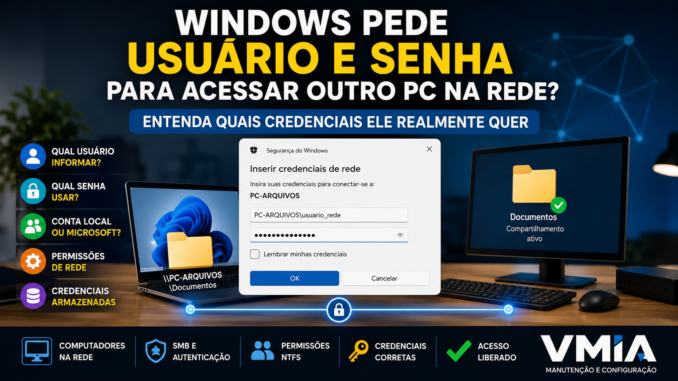
Você possui dois computadores com Windows conectados à mesma rede. Os dois aparecem no Explorador de Arquivos, o compartilhamento está habilitado e o computador remoto parece acessível. Porém, quando você tenta abrir uma pasta compartilhada, surge uma janela solicitando “Inserir credenciais de rede”.
O Windows pede:
Nome de usuário
Senha
É justamente nesse momento que começa a confusão.
Qual usuário deve ser informado?
A senha do Wi-Fi? O PIN utilizado para entrar no Windows? A senha da conta Microsoft? A senha do outro computador? O nome do computador precisa aparecer antes do usuário?
A situação fica ainda mais estranha quando o usuário afirma:
“Mas esse computador nem tem senha.”
Ou quando duas máquinas pertencem à mesma pessoa, estão na mesma residência e utilizam a mesma rede Wi-Fi, mas o Windows continua exigindo autenticação.
Outro cenário comum ocorre depois de uma troca de senha. O compartilhamento funcionava normalmente, a senha de uma conta foi alterada e, de repente, o computador que acessava aquela máquina começa a informar que o usuário ou a senha estão incorretos.
O problema pode não estar no Wi-Fi, no roteador ou sequer na descoberta de rede.
Para entender o que está acontecendo, precisamos separar conceitos que frequentemente aparecem misturados:
- descoberta de rede;
- compartilhamento SMB;
- conta de usuário;
- conta local;
- conta Microsoft;
- PIN do Windows Hello;
- senha da conta;
- credenciais armazenadas;
- permissões de compartilhamento;
- permissões NTFS;
- autenticação pela rede.
O Windows pode enxergar perfeitamente outro computador e, mesmo assim, recusar o acesso às suas pastas.
Isso acontece porque encontrar um computador na rede e possuir autorização para acessar seus arquivos são coisas diferentes.
Neste guia da VMIA, vamos entender o caminho completo dessa autenticação e descobrir qual usuário e senha o Windows realmente espera quando solicita credenciais de rede.
1. Estar na mesma rede não significa ter acesso aos arquivos
Esse é o primeiro conceito que precisamos esclarecer.
Imagine dois computadores:
PC-ESCRITORIO
PC-NOTEBOOK
Os dois estão conectados ao mesmo roteador:
PC-ESCRITORIO
       |
       |
   ROTEADOR
       |
       |
PC-NOTEBOOK
Eles podem receber endereços como:
PC-ESCRITORIO
192.168.1.20

PC-NOTEBOOK
192.168.1.35
Existe comunicação entre os equipamentos.
Isso não significa que um computador automaticamente possui autorização para abrir os arquivos do outro.
A rede fornece o caminho.
O sistema de autenticação e as permissões determinam quem pode atravessar esse caminho e acessar determinado recurso.
Essa diferença explica boa parte das mensagens de credenciais de rede.
2. Descoberta de rede e autenticação não são a mesma coisa
Quando você abre:
Explorador de Arquivos → Rede
o Windows pode mostrar outros computadores presentes no ambiente.
Por exemplo:
Rede

PC-ESCRITORIO
PC-NOTEBOOK
IMPRESSORA
TV-SALA
Ver PC-ESCRITORIO nessa tela significa que mecanismos de descoberta conseguiram identificar aquele dispositivo.
Isso não significa que você está autenticado nele.
Quando tenta abrir:
\\PC-ESCRITORIOcomeça outra etapa.
Agora o Windows precisa descobrir quais recursos estão disponíveis e se sua conta possui autorização para utilizá-los.
Portanto:
descoberta responde “quem está na rede?”
enquanto:
autenticação responde “quem está tentando acessar?”
e:
permissão responde “o que essa pessoa pode acessar?”
São três perguntas diferentes.
3. O que acontece quando você digita \NOME-DO-PC?
Uma maneira comum de acessar outro computador consiste em pressionar:
Windows + Re digitar algo como:
\\PC-ESCRITORIOTambém podemos acessar diretamente um compartilhamento:
\\PC-ESCRITORIO\DocumentosA partir daí, várias etapas precisam funcionar.
De forma simplificada:
Nome do computador
        |
        v
Localização na rede
        |
        v
Comunicação SMB
        |
        v
Autenticação
        |
        v
Permissão do compartilhamento
        |
        v
Permissão NTFS
        |
        v
Acesso aos arquivos
Se qualquer uma dessas etapas falhar, o usuário pode receber mensagens diferentes.
Por isso, a janela solicitando usuário e senha não significa automaticamente que existe problema no compartilhamento.
Pode significar simplesmente que o computador remoto quer saber quem está solicitando acesso.
4. O que é SMB?
SMB significa Server Message Block.
É um protocolo amplamente utilizado pelo Windows para compartilhamento de recursos em rede, incluindo arquivos e pastas.
Quando acessamos algo como:
\\PC-ESCRITORIO\Financeiroo SMB participa dessa comunicação.
O computador que disponibiliza o recurso atua como servidor naquele contexto, enquanto a máquina que solicita o acesso atua como cliente.
Podemos representar:
NOTEBOOK
Cliente SMB
    |
    |
    v
PC-ESCRITORIO
Servidor SMB
Antes de permitir acesso ao conteúdo protegido, o computador remoto precisa identificar o usuário e verificar suas permissões.
É aí que entram as credenciais.
5. Afinal, quais credenciais o Windows quer?
Essa é a pergunta central deste artigo.
Quando o Windows solicita credenciais para acessar outro computador, normalmente precisamos pensar nas credenciais reconhecidas pelo computador que possui o compartilhamento.
Imagine:
PC A = computador que está tentando acessar
PC B = computador que possui a pasta
O PC A tenta abrir:
\\PC-B\DocumentosQuem precisa validar o usuário?
PC B.
Portanto, devemos pensar em uma conta que o PC B consiga autenticar e que possua autorização para acessar aquele recurso.
Essa distinção resolve uma grande quantidade de dúvidas.
6. A senha do Wi-Fi não é a senha das credenciais de rede do Windows
Esse erro é bastante comum.
A senha do Wi-Fi serve para autenticar o dispositivo na rede sem fio.
Por exemplo:
SSID:
MinhaCasa

Senha:
********
Depois que o computador entra no Wi-Fi, começa outra camada de comunicação.
A autenticação utilizada para acessar uma pasta compartilhada no Windows é diferente.
Portanto:
senha do Wi-Fi ≠ senha da conta utilizada no compartilhamento do Windows.
Mesmo que os dois computadores estejam conectados ao mesmo Wi-Fi usando exatamente a mesma senha, isso não concede acesso automático aos arquivos.
7. O PIN do Windows Hello também pode causar confusão
Muitos usuários ligam o computador e entram no Windows digitando quatro ou seis números.
Por exemplo:
123456Naturalmente, quando a janela de credenciais de rede aparece, tentam utilizar esse mesmo número.
E o Windows pode recusar.
Isso acontece porque o PIN do Windows Hello não deve ser tratado simplesmente como a senha tradicional da conta.
O PIN funciona como um método de entrada associado ao dispositivo e ao Windows Hello.
Já a autenticação de rede pode exigir a credencial correspondente à conta reconhecida pelo computador remoto.
Por isso, uma das frases mais comuns nesses atendimentos é:
“Tenho certeza de que a senha está certa. Uso ela todos os dias para entrar no Windows.”
Na realidade, o usuário pode estar utilizando um PIN diariamente e nem lembrar mais qual é a senha real da conta.
8. PIN e senha não são sinônimos
Esse ponto merece destaque.
Considere um computador que utiliza:
Conta Microsoft
usuario@exemplo.comO usuário entra diariamente usando:
PIN do Windows HelloIsso não transforma o PIN na senha da conta Microsoft.
Em determinados cenários de autenticação de rede, o sistema pode precisar da senha correspondente à conta, não do PIN utilizado localmente para desbloquear o dispositivo.
Essa diferença explica por que:
- o PIN funciona na tela de login;
- o mesmo PIN falha nas credenciais de rede.
Não existe contradição.
São mecanismos de autenticação utilizados em contextos diferentes.
9. Conta local e conta Microsoft também são diferentes
Outro ponto importante está no tipo de conta utilizada no computador que compartilha os arquivos.
Podemos ter uma:
Conta local
Exemplo:
Nome:
Victor
Essa conta existe localmente naquele Windows.
Podemos representá-la como:
PC-ESCRITORIO\VictorTambém podemos ter uma:
Conta Microsoft
Exemplo:
usuario@exemplo.comEla está vinculada a uma identidade Microsoft utilizada pelo Windows.
Essa diferença pode mudar a forma como as credenciais precisam ser informadas.
10. Como descobrir qual conta está sendo usada?
Antes de tentar várias combinações de usuário e senha, descubra qual conta existe no computador que compartilha a pasta.
Uma maneira simples é abrir o Prompt de Comando e executar:
whoamiO resultado pode ser parecido com:
pc-escritorio\victorEsse comando ajuda a identificar o contexto da conta atual.
Também podemos executar:
hostnamepara descobrir o nome do computador.
Suponha que apareça:
PC-ESCRITORIOAgora sabemos duas informações fundamentais:
Computador:
PC-ESCRITORIO

Usuário:
victor
Isso ajuda bastante na hora de interpretar a autenticação.
11. Formato COMPUTADOR\USUÁRIO
Em determinados cenários, informar somente:
victorpode gerar ambiguidade.
Uma forma de deixar claro que estamos falando de uma conta local daquele computador é utilizar:
PC-ESCRITORIO\victorA estrutura é:
NOME-DO-COMPUTADOR\NOME-DO-USUARIOIsso informa explicitamente qual máquina deve validar aquela identidade local.
Esse detalhe pode resolver situações em que o Windows tenta interpretar o nome de usuário em outro contexto.
12. E quando o computador utiliza conta Microsoft?
Quando existe uma conta Microsoft, a identificação pode envolver o endereço associado à conta.
Dependendo do contexto e da versão/configuração do Windows, a apresentação da identidade pode diferir.
Por isso, antes de simplesmente tentar nomes aleatórios, verifique:
Configurações → Contas → Suas informações
O objetivo é descobrir:
- qual conta está conectada;
- se ela é local ou Microsoft;
- qual identidade o Windows reconhece.
Esse passo reduz bastante as tentativas.
13. “Meu computador não tem senha” pode ser justamente o problema
Agora chegamos a um cenário extremamente comum.
O usuário possui um computador doméstico e afirma:
“Nunca coloquei senha nele.”
Localmente, isso pode parecer conveniente.
Porém, autenticação de rede possui requisitos de segurança próprios.
Contas sem senha podem enfrentar restrições para logon pela rede, dependendo das políticas e configurações do Windows.
Por isso, uma solução mais adequada não consiste necessariamente em tentar eliminar toda forma de autenticação.
Em muitos ambientes domésticos, criar uma senha adequada para a conta utilizada no compartilhamento torna o comportamento muito mais previsível.
14. Desativar o compartilhamento protegido por senha resolve tudo?
Não necessariamente.
Existe uma opção conhecida como Compartilhamento protegido por senha.
Quando habilitada, o Windows exige que usuários que acessam determinados recursos possuam credenciais adequadas.
Muitos tutoriais recomendam simplesmente desativar essa opção.
Isso pode alterar o comportamento em alguns cenários, mas devemos entender a consequência.
Estamos modificando uma camada de segurança do compartilhamento.
Antes de fazer isso, vale perguntar:
eu realmente quero permitir acesso sem autenticação nessa rede?
Em uma residência controlada, a decisão pode ser diferente de um escritório, condomínio, república, escola ou rede compartilhada.
Segurança deve fazer parte da solução.
15. Rede privada e rede pública também importam
O Windows classifica conexões em perfis.
Entre eles:
- rede privada;
- rede pública.
Em uma rede doméstica confiável, normalmente utilizamos o perfil privado quando queremos recursos como descoberta e compartilhamento.
Já uma rede pública recebe configurações mais restritivas.
Imagine conectar o notebook ao Wi-Fi de:
- aeroporto;
- shopping;
- hotel;
- cafeteria.
Não queremos necessariamente que o computador fique facilmente detectável por outros dispositivos presentes naquela rede.
Por isso, antes de habilitar compartilhamentos, confirme o perfil utilizado.
16. Nunca habilite compartilhamento indiscriminadamente em qualquer rede
Esse ponto é especialmente importante para notebooks.
Um equipamento pode ser utilizado hoje em casa e amanhã em uma rede pública.
Configurações de compartilhamento precisam considerar o ambiente.
A recomendação não deve ser:
“ative tudo até funcionar.”
O correto é habilitar apenas os recursos necessários e manter o perfil de rede coerente com o nível de confiança daquele ambiente.
17. O Windows pode lembrar uma senha antiga
Agora entramos em outra causa extremamente comum.
Imagine que o acesso funcionava normalmente.
Depois, a senha do computador remoto foi alterada.
No PC cliente, o Windows ainda pode possuir uma credencial armazenada correspondente à configuração antiga.
O usuário tenta acessar:
\\PC-ESCRITORIOe recebe:
Usuário ou senha incorretos.
Ele digita a senha nova várias vezes.
Mesmo assim, a situação parece inconsistente.
Nesse momento devemos verificar as credenciais armazenadas.
18. Gerenciador de Credenciais do Windows
O Windows possui o Gerenciador de Credenciais.
Ele pode armazenar informações utilizadas para acessar:
- computadores;
- compartilhamentos;
- serviços;
- recursos de rede.
Abra o Painel de Controle e procure por:
Gerenciador de Credenciais
Depois observe:
Credenciais do Windows
Podem existir entradas relacionadas ao computador remoto.
Por exemplo:
PC-ESCRITORIOou algum endereço utilizado anteriormente.
Se a senha foi alterada e uma credencial antiga continua salva, ela pode interferir nas novas tentativas de autenticação.
19. Não apague todas as credenciais sem olhar
Outro erro comum consiste em abrir o Gerenciador de Credenciais e remover tudo.
Isso pode afetar outros acessos salvos.
O ideal é identificar especificamente a entrada relacionada ao computador ou recurso com problema.
Antes de remover qualquer informação, observe:
- nome do destino;
- usuário associado;
- relação com o compartilhamento.
Mais uma vez, diagnóstico significa alterar somente o necessário.
20. “Lembrar minhas credenciais” pode manter um erro por muito tempo
A janela de autenticação do Windows pode oferecer a opção de lembrar as credenciais.
Isso é conveniente quando a configuração está correta.
Porém, imagine que o usuário digitou:
Usuário errado
+
Senha errada
e salvou.
Agora o Windows pode continuar tentando utilizar aquela informação.
O problema parece misterioso porque a janela de autenticação nem sempre aparece novamente da maneira esperada.
É por isso que o Gerenciador de Credenciais precisa entrar na investigação.
21. Acessar pelo nome e pelo IP pode produzir pistas diferentes
Suponha que isto falhe:
\\PC-ESCRITORIOmas isto funcione:
\\192.168.1.20Agora temos uma pista importante.
Talvez a autenticação não seja o primeiro problema.
Pode existir uma dificuldade na resolução do nome do computador.
Por outro lado, se os dois caminhos chegam à janela de credenciais, sabemos que a comunicação básica está avançando mais longe.
Comparar nome e IP é um teste simples, mas bastante útil.
22. Antes das credenciais, confirme se existe comunicação
Execute:
ping PC-ESCRITORIODepois:
ping 192.168.1.20Lembre-se de que um equipamento pode bloquear respostas ICMP e ainda disponibilizar outros serviços, portanto o ping não deve servir como prova única.
Mesmo assim, a comparação pode fornecer pistas sobre:
- resolução de nomes;
- comunicação local;
- endereço correto.
O diagnóstico precisa combinar vários resultados.
23. Compartilhamento e permissão NTFS não são a mesma coisa
Agora chegamos a uma das partes mais importantes.
Uma pasta compartilhada pode possuir duas camadas relevantes de permissão.
A primeira está relacionada ao compartilhamento.
A segunda está relacionada ao sistema de arquivos NTFS.
Imagine:
C:\Dados\FinanceiroVocê compartilha essa pasta como:
\\PC-ESCRITORIO\FinanceiroO usuário precisa passar pelas regras aplicáveis ao compartilhamento e pelas permissões do sistema de arquivos.
Isso explica por que simplesmente clicar em Compartilhar não garante automaticamente acesso total.
24. Permissões de compartilhamento
Nas propriedades da pasta compartilhada, encontramos configurações relacionadas ao acesso pela rede.
Podemos definir diferentes níveis de permissão para usuários ou grupos.
Dependendo da configuração, podemos permitir ações como:
- leitura;
- alteração;
- controle mais amplo.
Essas permissões determinam o que o usuário pode fazer através daquele compartilhamento.
25. Permissões NTFS
Na guia Segurança, encontramos as permissões do sistema de arquivos NTFS.
Elas podem controlar ações como:
- leitura;
- gravação;
- modificação;
- execução;
- controle total.
Portanto, um usuário pode passar pela autenticação SMB e ainda receber:
Acesso negado
porque não possui a autorização necessária na pasta.
Essa diferença é fundamental:
credencial correta não significa permissão suficiente.
26. Usuário e senha aceitos, mas aparece “Acesso negado”
Quando isso acontece, a autenticação provavelmente avançou.
Agora precisamos investigar autorização.
Pergunte:
- qual usuário foi autenticado?
- esse usuário está autorizado no compartilhamento?
- possui permissão NTFS?
- existe alguma negação explícita?
- as permissões foram herdadas?
Esse cenário é diferente de:
“Usuário ou senha incorretos.”
As mensagens podem parecer semelhantes para um usuário leigo, mas tecnicamente representam etapas diferentes.
27. “Todos” não significa necessariamente “qualquer pessoa da Internet”
Outra confusão comum envolve o grupo Todos.
Ao encontrar essa opção, algumas pessoas imaginam que qualquer pessoa da Internet poderá abrir aquela pasta.
Em uma rede doméstica atrás de um roteador, o cenário não funciona dessa maneira automaticamente.
Entretanto, conceder permissões amplas continua sendo uma decisão de segurança importante.
Devemos considerar:
- quem consegue entrar na rede;
- quais perfis estão ativos;
- firewall;
- compartilhamentos;
- autenticação;
- exposição externa.
Não use permissões amplas simplesmente para “ver se funciona” e depois esqueça a configuração.
28. O firewall também participa do compartilhamento
Mesmo com usuário e senha corretos, a comunicação SMB precisa atravessar as regras de firewall aplicáveis.
O Firewall do Windows possui regras relacionadas ao compartilhamento de arquivos e impressoras.
Por isso, em determinados casos encontramos:
Computador aparece na rede
        |
        v
Tentativa de acesso
        |
        X
Firewall
Isso é diferente de uma credencial rejeitada.
O diagnóstico precisa descobrir em qual etapa a comunicação parou.
29. Não desative o firewall permanentemente para compartilhar arquivos
Desativar completamente o firewall pode fazer um teste mudar de comportamento.
Mas isso não significa que a solução correta seja deixar o firewall desligado.
Se uma regra está bloqueando o compartilhamento, devemos configurar adequadamente as regras necessárias para a rede confiável.
Segurança não deve ser sacrificada apenas para eliminar uma mensagem de erro.
30. SMB1 não deveria ser a primeira “solução”
Outro conselho comum na Internet é:
“Ative SMB1.”
Esse protocolo antigo possui histórico conhecido de problemas de segurança e foi substituído por versões mais modernas do SMB.
Em computadores Windows modernos compartilhando arquivos entre si, ativar SMB1 indiscriminadamente não deve ser o primeiro caminho para resolver credenciais de rede.
Se um equipamento antigo exige SMB1, precisamos avaliar:
- necessidade real;
- risco;
- possibilidade de atualização;
- isolamento daquele dispositivo.
Não devemos reduzir a segurança de toda a rede sem entender a causa.
31. Dois computadores com o mesmo usuário e senha podem facilitar o ambiente
Em redes domésticas pequenas, uma estratégia possível consiste em utilizar contas coerentes nos computadores que precisam compartilhar arquivos.
Imagine:
PC A
Usuário: victor
Senha: ********

PC B
Usuário: victor
Senha: ********
Dependendo do cenário de autenticação e das permissões configuradas, isso pode tornar o acesso mais transparente.
Porém, não é uma regra obrigatória.
Também podemos utilizar contas específicas para compartilhamento.
O importante é planejar:
quem acessa o quê e com qual identidade.
32. Criar uma conta específica para compartilhamento pode ser melhor
Imagine um pequeno escritório.
Em vez de utilizar a conta pessoal do proprietário para todos os computadores, podemos criar uma conta destinada ao acesso de determinado recurso.
Por exemplo:
Usuario:
rede_vmia
Essa conta recebe somente as permissões necessárias.
A ideia segue o princípio do menor privilégio:
conceder apenas o acesso necessário para realizar aquela tarefa.
Isso tende a ser melhor do que fornecer credenciais administrativas para todos.
33. Evite compartilhar usando conta de administrador sem necessidade
Se o objetivo é apenas permitir leitura e gravação em uma pasta específica, não existe motivo para fornecer credenciais administrativas completas do computador.
Crie permissões adequadas para o recurso.
Quanto maior o privilégio de uma conta, maior o impacto caso suas credenciais sejam comprometidas.
Mesmo em uma rede doméstica, vale aplicar boas práticas.
34. Unidade de rede mapeada também utiliza credenciais
Quando mapeamos uma pasta como unidade:
Z:por trás dela pode existir:
\\PC-ESCRITORIO\DocumentosO Windows precisa autenticar o acesso.
Por isso, uma unidade mapeada pode:
- funcionar hoje;
- pedir senha amanhã;
- apresentar X vermelho;
- falhar depois da troca de senha;
- reconectar somente depois de nova autenticação.
Muitas vezes, o problema não está no mapeamento em si.
Está na credencial utilizada para estabelecer a conexão.
35. “Reconectar durante a entrada” não garante que o servidor esteja disponível
Ao mapear uma unidade, podemos pedir que o Windows tente reconectá-la durante o logon.
Porém, imagine que o notebook inicialize rapidamente e o outro computador ainda esteja:
- desligado;
- iniciando;
- desconectado do Wi-Fi;
- entrando na rede.
A unidade pode aparecer temporariamente como indisponível.
Isso não significa necessariamente que as credenciais foram perdidas.
Precisamos diferenciar:
servidor indisponível
de
autenticação recusada.
36. Teste diretamente o compartilhamento antes de recriar a unidade
Antes de apagar e mapear novamente, tente:
\\PC-ESCRITORIO\DocumentosSe o compartilhamento abre normalmente, o problema pode estar relacionado à reconexão da unidade.
Se pede credenciais, volte para a investigação de autenticação.
Se nem localiza o computador, investigue rede e resolução de nomes.
Esse teste simples separa três categorias diferentes de falha.
37. O comando net use pode ajudar no diagnóstico
O Windows possui o comando:
net useEle permite visualizar conexões de rede existentes.
Dependendo do ambiente, podemos encontrar conexões para recursos SMB que já foram estabelecidas.
Isso é útil porque o Windows mantém sessões de rede que podem influenciar novas tentativas de acesso.
38. Conexões existentes podem causar mensagens confusas
Imagine que o computador já esteja conectado ao servidor utilizando:
Usuário ADepois você tenta acessar outro compartilhamento do mesmo servidor utilizando:
Usuário BDependendo da situação, o Windows pode apresentar conflitos relacionados às conexões existentes.
Esse comportamento pode surpreender quem imagina que cada pasta compartilhada sempre cria uma autenticação totalmente independente.
Por isso, verificar sessões existentes com:
net usepode revelar informações importantes.
39. Não remova conexões sem verificar o que elas fazem
Existem comandos capazes de excluir conexões de rede.
Antes de utilizá-los, descubra:
- quais compartilhamentos estão conectados;
- quais programas dependem deles;
- se existem unidades mapeadas;
- se algum arquivo está aberto.
Em ambientes profissionais, remover todas as conexões pode interromper aplicações.
Novamente:
diagnóstico antes da alteração.
40. Um método prático para descobrir por que o Windows pede credenciais
Podemos organizar o diagnóstico em etapas.
Etapa 1 — Descubra quem compartilha
Identifique o computador que possui a pasta.
Por exemplo:
PC-ESCRITORIOEtapa 2 — Descubra o usuário desse computador
Execute nele:
whoamiEtapa 3 — Descubra se a conta possui senha
Não confunda senha com PIN.
Etapa 4 — Teste o acesso
No outro computador:
\\PC-ESCRITORIOEtapa 5 — Informe a identidade correta
Quando apropriado:
PC-ESCRITORIO\usuarioEtapa 6 — Verifique credenciais antigas
Abra:
Gerenciador de Credenciais → Credenciais do Windows
Etapa 7 — Verifique as permissões
Analise:
- compartilhamento;
- Segurança/NTFS.
Etapa 8 — Verifique firewall e perfil da rede
Confirme que a rede confiável está configurada corretamente.
Essa sequência evita alterar dez configurações ao mesmo tempo.
41. Não transforme autenticação em tentativa e erro
Quando a janela aparece, é comum tentar:
Senha do Wi-Fi
PIN
E-mail
Nome
Nome do PC
Senha antiga
até alguma coisa funcionar.
Esse método cria mais confusão.
A pergunta correta é:
Qual identidade o computador remoto espera autenticar?
Depois:
Essa identidade possui permissão para acessar a pasta?
Quando respondemos essas duas perguntas, o problema fica muito mais organizado.
42. A autenticação faz parte da segurança da rede
A janela pedindo usuário e senha pode parecer apenas um obstáculo.
Na realidade, ela representa uma função importante.
Sem autenticação e permissões adequadas, qualquer dispositivo conectado à rede poderia tentar acessar recursos compartilhados sem controle.
Em uma casa com poucos equipamentos, isso pode parecer pouco relevante.
Mas pense em redes com:
- visitantes;
- funcionários;
- dispositivos IoT;
- notebooks;
- celulares;
- câmeras;
- televisores;
- equipamentos desconhecidos.
Controlar quem acessa os arquivos continua sendo importante.
A senha está correta, mas o Windows continua recusando as credenciais
Na primeira parte, vimos que estar conectado à mesma rede não concede automaticamente acesso aos arquivos de outro computador. Também diferenciamos descoberta de rede, comunicação SMB, autenticação e permissões.
Agora chegamos a uma das situações mais frustrantes:
você sabe qual usuário deve utilizar, tem certeza da senha e, mesmo assim, o Windows continua informando que as credenciais de rede estão incorretas.
Em outros casos, o computador nem chega à tela de autenticação. Ao tentar acessar:
\\PC-ESCRITORIOsurge uma mensagem informando que o Windows não conseguiu acessar o computador ou localizar o caminho de rede.
Antes de alterar permissões, precisamos descobrir em qual etapa a comunicação realmente falhou.
43. “Senha incorreta” pode não significar simplesmente que você digitou errado
Quando o Windows recusa uma autenticação, existem várias possibilidades.
A senha realmente pode estar incorreta.
Mas também podemos ter:
- nome de usuário errado;
- contexto de usuário errado;
- conta sem senha;
- senha antiga armazenada;
- sessão SMB existente;
- conta diferente da imaginada;
- tentativa de utilizar PIN em vez da senha;
- credenciais salvas para o mesmo destino;
- política de segurança impedindo determinado tipo de autenticação.
Por isso, digitar a mesma senha dez vezes raramente ajuda.
Precisamos confirmar primeiro qual conta está sendo apresentada ao computador remoto.
44. Confirme o usuário diretamente no computador que possui a pasta
No computador que compartilha os arquivos, abra o Prompt de Comando e execute:
whoamiSuponha que o resultado seja:
pc-escritorio\victorAgora temos uma identidade concreta.
No computador cliente, quando a janela de credenciais aparecer, podemos testar o formato:
PC-ESCRITORIO\victorseguido da senha correspondente àquela conta.
Isso evita que o Windows tente interpretar victor em outro contexto.
45. Teste a senha localmente antes de culpar a rede
Existe uma maneira conceitualmente simples de eliminar uma dúvida:
a senha que você está tentando utilizar realmente corresponde àquela conta?
Muitos usuários passam meses entrando no Windows apenas com:
- PIN;
- impressão digital;
- reconhecimento facial.
Com isso, podem esquecer a senha tradicional.
Quando chega o momento de autenticar um recurso de rede, descobrem que o número utilizado diariamente não corresponde à senha esperada naquele contexto.
Esse comportamento não indica necessariamente problema no SMB.
Pode ser apenas uma confusão entre métodos de entrada.
46. Windows Hello mudou a maneira como pensamos em “senha”
O Windows Hello permite métodos de entrada mais convenientes.
Entre eles podem estar:
- PIN;
- biometria;
- reconhecimento facial.
Esses métodos são excelentes para autenticação local no dispositivo, mas criaram uma dúvida frequente:
“Se eu entro no Windows com esses números, por que eles não funcionam na rede?”
Porque o PIN não deve ser tratado como uma senha universal que será enviada para qualquer serviço.
Essa separação faz parte do modelo de segurança.
Portanto, sempre diferencie:
Método de entrada local
≠
Credencial exigida pelo serviço remoto
47. Conta Microsoft pode tornar o diagnóstico menos intuitivo
Em computadores modernos, é comum entrar no Windows utilizando uma conta Microsoft.
O usuário enxerga seu nome na tela, mas internamente existem diferentes formas de representar aquela identidade.
Isso pode confundir principalmente quando outro computador tenta autenticar pela rede.
Antes de qualquer alteração, abra no computador servidor:
Configurações → Contas → Suas informações
Identifique se a sessão utiliza:
- conta local;
- conta Microsoft.
Também execute:
whoamiEssas duas informações ajudam a entender como o Windows está representando a conta.
48. Não crie outro usuário apenas porque o primeiro teste falhou
Criar contas aleatoriamente pode aumentar a confusão.
Imagine que já existem:
victor
victor2
rede
compartilhamento
teste
Depois ninguém sabe:
- qual conta possui senha;
- qual está sendo utilizada;
- qual possui permissão;
- qual está salva no Gerenciador de Credenciais.
Em uma rede pequena, simplicidade ajuda bastante.
Antes de criar uma nova conta, entenda por que a atual não está autenticando.
49. Quando criar uma conta exclusiva para a rede faz sentido
Existem situações em que isso é útil.
Imagine um computador que armazena documentos compartilhados por várias máquinas.
Podemos criar uma conta local específica, por exemplo:
usuario_redeEssa conta recebe:
- senha adequada;
- acesso apenas às pastas necessárias;
- nenhum privilégio administrativo desnecessário.
Depois, os computadores autorizados utilizam essa identidade para acessar o recurso.
Isso facilita o controle e evita distribuir a senha de uma conta administrativa.
50. Credenciais antigas são uma das primeiras coisas a verificar
Se o compartilhamento funcionava e parou depois de:
- trocar senha;
- trocar nome do computador;
- mudar usuário;
- reinstalar o Windows;
- recriar uma conta;
verifique o Gerenciador de Credenciais.
No computador que está tentando acessar o compartilhamento, abra:
Painel de Controle → Gerenciador de Credenciais → Credenciais do Windows
Procure entradas relacionadas ao destino.
Por exemplo:
PC-ESCRITORIOSe existir uma entrada antiga, confira qual usuário está associado.
51. Nome e IP podem gerar entradas diferentes
Imagine que durante meses o acesso ocorreu por:
\\PC-ESCRITORIODepois alguém passou a utilizar:
\\192.168.1.20Para o usuário, ambos apontam para a mesma máquina.
Entretanto, diferentes representações do destino podem participar de contextos de autenticação e resolução distintos.
Por isso, durante o diagnóstico, registre exatamente como o recurso está sendo acessado.
Não misture constantemente:
\\PC-ESCRITORIOcom:
\\192.168.1.20sem observar o efeito.
52. Acesso pelo IP funciona, mas pelo nome não
Esse cenário merece um diagnóstico separado.
Imagine:
\\192.168.1.20funciona.
Mas:
\\PC-ESCRITORIOnão funciona.
O compartilhamento SMB provavelmente está disponível pelo endereço IP.
Agora precisamos investigar como o computador cliente está localizando PC-ESCRITORIO.
Podemos começar com:
ping PC-ESCRITORIOObserve qual endereço aparece.
Se o nome não for resolvido corretamente, temos um problema diferente de simplesmente “senha errada”.
53. Resolução de nomes na rede local não depende apenas do DNS público
Quando digitamos:
google.compensamos imediatamente em DNS.
Porém, nomes de computadores em uma rede Windows podem envolver mecanismos locais de descoberta e resolução que não são idênticos a consultar um domínio público.
Dependendo do ambiente e das versões do Windows, podem participar diferentes mecanismos.
Por isso, trocar:
8.8.8.8ou:
1.1.1.1não necessariamente resolverá um problema envolvendo o nome de um computador local.
Esse é um erro de diagnóstico relativamente comum.
54. O erro 0x80070035: caminho de rede não encontrado
Um erro conhecido em compartilhamentos Windows é:
0x80070035 — O caminho da rede não foi encontrado.
Esse erro não deve ser tratado automaticamente como problema de credenciais.
Se o Windows não consegue chegar adequadamente ao caminho informado, precisamos investigar primeiro:
- nome do computador;
- endereço IP;
- conectividade;
- compartilhamento existente;
- firewall;
- serviços necessários;
- descoberta;
- SMB.
Só depois faz sentido investigar autenticação.
55. Teste o caminho completo
Em vez de acessar apenas:
\\PC-ESCRITORIOteste diretamente:
\\PC-ESCRITORIO\DocumentosSe souber o endereço:
\\192.168.1.20\DocumentosCompare os resultados.
Podemos encontrar quatro situações interessantes:
Nome e IP funcionam
A comunicação básica está boa.
IP funciona e nome falha
Investigue resolução do nome.
Nome e IP chegam à autenticação
Investigue credenciais e permissões.
Nenhum deles funciona
Investigue comunicação, firewall, SMB e disponibilidade do compartilhamento.
Esse pequeno teste separa vários caminhos de diagnóstico.
56. Confirme se a pasta continua realmente compartilhada
Pode parecer óbvio, mas configurações mudam.
Clique com o botão direito na pasta e verifique as opções de compartilhamento.
Também podemos consultar os compartilhamentos administrativos e configurados usando ferramentas do próprio Windows.
No Prompt de Comando, por exemplo:
net shareEsse comando lista compartilhamentos disponíveis naquele computador.
Se você esperava encontrar:
Documentose ele não aparece, já encontramos uma informação importante.
57. Compartilhamento existe, mas o usuário não possui permissão
Imagine que:
net shareconfirma o recurso.
O computador cliente também consegue chegar à máquina.
As credenciais são aceitas.
Mesmo assim:
Acesso negado.
Agora precisamos voltar às duas camadas de autorização:
Permissão do compartilhamento
            +
Permissão NTFS
A configuração efetiva depende da combinação das regras aplicáveis.
58. Exemplo prático de compartilhamento e NTFS
Imagine a pasta:
C:\Empresa\RelatoriosCompartilhada como:
\\PC-ESCRITORIO\RelatoriosNo compartilhamento, o usuário rede possui permissão para alteração.
Mas na guia Segurança, a mesma conta possui apenas leitura.
O usuário pode descobrir que não consegue gravar ou modificar arquivos como esperava.
Agora imagine o contrário:
NTFS permite modificação, mas o compartilhamento oferece somente leitura.
Novamente, o acesso efetivo pela rede fica limitado.
Por isso, precisamos verificar as duas camadas.
59. “Controle Total para Todos” não deveria ser a solução automática
Quando algo não funciona, alguns tutoriais sugerem:
Todos → Controle Totalem todas as telas.
Isso pode fazer o problema desaparecer, mas cria permissões muito mais amplas do que o necessário.
Uma abordagem melhor consiste em identificar:
- quem precisa acessar;
- se precisa apenas ler;
- se precisa modificar;
- se precisa excluir arquivos;
- se realmente precisa controle total.
O princípio deve ser:
menor privilégio necessário.
60. Leitura e alteração atendem muitos compartilhamentos domésticos
Em uma pasta comum de documentos, talvez o usuário precise:
- abrir;
- criar;
- editar;
- excluir.
Isso não significa necessariamente que precisa controlar toda a configuração de segurança daquela pasta.
As permissões devem acompanhar a finalidade do compartilhamento.
Quanto mais simples e explícita for a estrutura, mais fácil será diagnosticar problemas futuros.
61. Herança NTFS pode explicar permissões aparentemente inexplicáveis
Pastas podem herdar permissões de diretórios superiores.
Imagine:
C:\Dados
   |
   +--- Financeiro
   |
   +--- Fotos
As permissões aplicadas em C:\Dados podem ser herdadas pelas subpastas, dependendo da configuração.
Por isso, ao encontrar uma permissão inesperada, precisamos descobrir:
- ela foi configurada diretamente?
- foi herdada?
- existe uma negação explícita?
- o usuário pertence a algum grupo que altera o resultado?
Essa análise é mais segura do que simplesmente apagar todas as entradas.
62. O usuário pode receber permissões por meio de grupos
No Windows, contas podem pertencer a grupos.
Uma conta pode não aparecer explicitamente na lista de permissões e ainda possuir acesso por pertencer a determinado grupo.
Da mesma forma, diferentes regras podem interagir.
Isso mostra por que permissões NTFS podem parecer simples na interface, mas possuem bastante profundidade quando analisadas em ambientes maiores.
Para uma rede doméstica, vale manter a estrutura simples sempre que possível.
63. Uma negação explícita merece atenção
Permissões de negação devem ser utilizadas com cuidado.
Em determinados cenários, uma regra de negação pode prevalecer sobre permissões que aparentemente concederiam acesso.
O usuário olha para uma entrada permitindo leitura e pergunta:
“Por que continua aparecendo acesso negado?”
A resposta pode estar em outra regra aplicável àquela conta ou a um grupo do qual ela participa.
Não avalie somente uma linha isolada da lista de permissões.
64. Compartilhamento protegido por senha: manter ou desativar?
Para a maioria dos ambientes em que queremos saber exatamente quem acessa os arquivos, manter autenticação oferece vantagens.
Com ela, podemos definir:
Usuário A → leitura

Usuário B → alteração

Usuário C → sem acesso
Quando removemos autenticação indiscriminadamente, perdemos parte desse controle.
Em uma rede doméstica extremamente simples, existem cenários em que o usuário pode preferir outra configuração.
Mas essa deve ser uma decisão consciente, não uma tentativa aleatória para eliminar a janela de senha.
65. Windows 10 e Windows 11 podem apresentar diferenças de segurança
À medida que o Windows evolui, a Microsoft altera padrões e requisitos de segurança.
Isso pode afetar ambientes que dependem de:
- convidados;
- protocolos antigos;
- equipamentos legados;
- autenticação menos segura.
Por isso, um compartilhamento que funcionava entre máquinas antigas pode exigir ajustes quando um computador mais recente entra na rede.
A resposta não deveria ser simplesmente desativar todos os mecanismos modernos de segurança.
Primeiro identifique qual requisito mudou.
66. Acesso de convidado não deve ser confundido com autenticação normal
Em alguns ambientes antigos, compartilhamentos foram configurados para permitir acesso sem uma identidade individual bem definida.
Isso pode parecer conveniente.
Porém, sistemas modernos tendem a adotar padrões de segurança mais restritivos em vários cenários.
Se uma rede depende de acesso de convidado inseguro para funcionar, vale reconsiderar a arquitetura.
Criar uma conta com senha e permissões específicas geralmente produz um ambiente mais previsível e controlável.
67. Por que SMB1 aparece tanto em tutoriais antigos?
SMB1 foi amplamente utilizado em sistemas e equipamentos antigos.
Com o tempo, versões mais modernas do SMB trouxeram melhorias importantes.
Sistemas atuais normalmente não precisam de SMB1 para compartilhar arquivos entre computadores Windows modernos.
Por isso, se um tutorial diz:
“Ative SMB1 para o outro computador aparecer.”
não faça isso automaticamente.
Talvez o verdadeiro problema esteja em:
- descoberta;
- firewall;
- nome do computador;
- perfil da rede;
- compartilhamento;
- autenticação.
Ativar um protocolo legado pode mascarar o problema e reduzir a segurança.
68. Equipamentos antigos podem exigir uma decisão diferente
A situação muda quando precisamos acessar:
- NAS muito antigo;
- equipamento industrial legado;
- dispositivo de armazenamento antigo;
- sistema que não suporta protocolos modernos.
Nesse caso, precisamos avaliar a necessidade daquele equipamento e as alternativas disponíveis.
Talvez seja melhor:
- atualizar firmware;
- substituir o dispositivo;
- isolar o equipamento;
- limitar sua exposição.
A solução mais fácil nem sempre é a mais segura.
69. Firewall: como diferenciar bloqueio de credencial recusada
Imagine dois resultados.
Resultado A
Você acessa:
\\PC-ESCRITORIOe imediatamente recebe uma janela pedindo usuário e senha.
A comunicação chegou suficientemente longe para iniciar autenticação.
Resultado B
Você recebe:
Windows não pode acessar \PC-ESCRITORIO
ou um erro de caminho/rede.
Agora talvez o problema esteja antes da autenticação.
Podemos investigar:
- firewall;
- conectividade;
- nome;
- serviço;
- compartilhamento;
- protocolo.
A mensagem exibida ajuda a localizar a etapa.
70. Não use “desativar firewall” como solução permanente
Em um diagnóstico controlado, comparar comportamentos pode ajudar.
Porém, se o compartilhamento só funciona quando o firewall está completamente desligado, a conclusão não deve ser:
“Então deixe desligado.”
A conclusão correta é:
alguma regra necessária está ausente, incorreta ou não se aplica ao perfil atual.
O próximo passo consiste em corrigir essa regra.
71. Perfil público pode impedir o comportamento esperado
Imagine um computador doméstico conectado ao próprio Wi-Fi, mas classificado como rede pública.
O Windows pode aplicar regras mais restritivas.
Isso faz sentido do ponto de vista de segurança.
Uma rede pública pressupõe menor confiança.
Por isso, em uma rede doméstica confiável onde compartilhamento é desejado, confirme se o perfil está adequado.
Não altere redes desconhecidas para privadas apenas para fazer computadores aparecerem.
72. A unidade mapeada pede senha toda vez que o Windows inicia
Esse problema merece atenção especial.
Você mapeou:
Z:para:
\\PC-ESCRITORIO\DocumentosMarcando a opção de reconectar.
Mesmo assim, após reiniciar, o Windows pede credenciais novamente.
Possíveis causas incluem:
- credencial não armazenada corretamente;
- senha alterada;
- servidor ainda indisponível durante o logon;
- nome não resolvido naquele momento;
- conexão existente em outro contexto;
- política do sistema.
Antes de recriar a unidade, teste manualmente o caminho UNC.
73. X vermelho na unidade não significa necessariamente que ela morreu
O Explorador pode mostrar uma unidade mapeada com um X indicando desconexão.
Ao clicar nela, a conexão pode ser restabelecida.
Isso acontece porque a disponibilidade do recurso pode mudar ao longo do tempo.
Por exemplo:
Notebook inicia
      |
      v
Wi-Fi conecta
      |
      v
PC servidor ainda está iniciando
      |
      v
Unidade aparece indisponível
Minutos depois, o servidor fica disponível.
Portanto, diferencie:
- indisponibilidade temporária;
- falha de autenticação;
- caminho inexistente.
74. net use ajuda a enxergar conexões SMB existentes
Execute:
net useO comando pode mostrar conexões atuais com recursos de rede.
Isso é especialmente útil quando o Windows apresenta mensagens sobre conexões existentes ou usuários diferentes.
Um ambiente aparentemente simples pode manter uma sessão que o usuário esqueceu que existe.
75. O Windows pode recusar múltiplas identidades para o mesmo servidor
Imagine que você já acessou:
\\PC-ESCRITORIO\Publicousando:
PC-ESCRITORIO\usuario1Depois tenta acessar:
\\PC-ESCRITORIO\Privadocom:
PC-ESCRITORIO\usuario2Dependendo das conexões SMB existentes, o Windows pode apresentar dificuldades ao tentar utilizar credenciais diferentes simultaneamente contra o mesmo servidor.
Esse comportamento parece estranho até percebermos que já existe uma sessão estabelecida.
76. Fechar o Explorador não necessariamente encerra toda sessão de rede
Outro detalhe importante:
fechar a janela da pasta compartilhada não significa obrigatoriamente que toda conexão SMB relacionada desapareceu imediatamente.
Por isso, quando estamos diagnosticando conflitos de credenciais, precisamos observar as conexões efetivamente mantidas pelo sistema.
Novamente:
net usepode ajudar.
77. Reiniciar “resolve”, mas talvez apenas esteja limpando o estado
Se reiniciar o computador faz o compartilhamento funcionar novamente, isso não prova que havia um problema grave no Windows.
A reinicialização pode simplesmente ter:
- encerrado sessões;
- recarregado serviços;
- refeito conexões;
- eliminado determinado estado temporário.
A pergunta importante é:
o que a reinicialização alterou?
Se entendermos isso, podemos resolver a causa sem depender de reiniciar sempre.
78. Trocar a senha do computador servidor exige atenção aos clientes
Imagine um pequeno escritório com quatro computadores acessando:
\\SERVIDOR\DocumentosTodos utilizam uma credencial armazenada.
A senha dessa conta é alterada no servidor.
Agora os quatro clientes podem continuar tentando usar a senha antiga.
O resultado será uma sequência de falhas.
Nesse cenário, a solução precisa incluir a atualização das credenciais nos computadores autorizados.
79. O mesmo vale depois de reinstalar o Windows do computador servidor
Imagine que existia:
PC-ESCRITORIO
Usuário: victor
O Windows é reinstalado.
Depois, cria-se novamente:
PC-ESCRITORIO
Usuário: victor
Visualmente parece tudo igual.
Mas estamos diante de uma nova instalação, com novos identificadores internos e uma nova estrutura de segurança.
Permissões e credenciais antigas não devem ser consideradas automaticamente equivalentes apenas porque os nomes coincidem.
Esse detalhe explica vários problemas depois de formatações.
80. Copiar permissões antigas nem sempre produz o resultado esperado
Quando discos ou pastas são reaproveitados depois de uma reinstalação, podemos encontrar permissões associadas a identidades antigas.
O usuário vê entradas incomuns ou identificadores que não reconhece.
Isso acontece porque o sistema de arquivos não trabalha apenas com o texto visível do nome da conta.
Existem identificadores de segurança internos.
Portanto, depois de uma reinstalação, pode ser necessário revisar as permissões do conteúdo reaproveitado.
81. SID: por que dois usuários com o mesmo nome podem não ser a mesma identidade
O Windows utiliza Security Identifiers, ou SIDs, para representar identidades de segurança.
Isso significa que:
victorem uma instalação antiga e:
victorem uma instalação nova não precisam representar a mesma identidade internamente.
O nome pode ser igual.
O SID pode ser diferente.
Essa é uma das razões pelas quais permissões antigas podem deixar de reconhecer corretamente uma conta recriada depois de reinstalar o Windows.
82. Esse conceito também explica usuários “desconhecidos” nas permissões
Às vezes, na guia Segurança, encontramos algo parecido com um identificador extenso em vez de um nome amigável.
Isso pode ocorrer quando o Windows possui uma permissão associada a uma identidade que já não consegue resolver para uma conta existente.
Antes de remover essas entradas, descubra de onde vieram.
Em discos antigos ou instalações migradas, elas podem ter relação com usuários anteriores.
83. Um compartilhamento doméstico bem organizado pode ser simples
Não precisamos transformar uma rede residencial em uma infraestrutura corporativa.
Para dois ou três computadores, podemos manter uma configuração organizada:
Rede doméstica confiável
        |
        v
Perfil privado
        |
        v
Descoberta necessária
        |
        v
Compartilhamento SMB
        |
        v
Conta com senha
        |
        v
Permissões somente necessárias
Essa estrutura já evita boa parte dos problemas.
84. Exemplo de configuração mais segura
Imagine:
PC-ARQUIVOScom a pasta:
D:\CompartilhadoCriamos uma conta:
usuario_redecom uma senha adequada.
Compartilhamos:
\\PC-ARQUIVOS\CompartilhadoConcedemos à conta apenas as permissões necessárias.
No notebook autorizado, armazenamos a credencial correta.
Resultado:
- autenticação previsível;
- permissões controladas;
- sem necessidade de fornecer conta administrativa;
- diagnóstico mais simples no futuro.
85. O que evitar nessa configuração
Evite construir a rede assim:
Todos → Controle Total
Firewall → Desativado
Senha → Nenhuma
SMB1 → Ativado
Rede pública → Compartilhamento liberado
Essa combinação pode até eliminar obstáculos, mas remove diversas camadas de proteção.
Uma solução técnica de qualidade precisa fazer o compartilhamento funcionar sem desmontar a segurança do Windows.
86. Diagnóstico rápido por sintoma
Podemos resumir alguns cenários.
Pede usuário e senha
Investigue:
- identidade;
- senha;
- PIN;
- conta local/Microsoft;
- credenciais armazenadas.
Usuário e senha são recusados
Investigue:
- contexto
PC\usuario; - senha correta;
- sessão existente;
- credencial antiga.
Credenciais são aceitas, mas aparece acesso negado
Investigue:
- permissões do compartilhamento;
- NTFS;
- grupos;
- negações.
IP funciona, nome não
Investigue:
- resolução de nomes;
- descoberta;
- nome correto.
Nem IP nem nome funcionam
Investigue:
- conectividade;
- firewall;
- serviço SMB;
- compartilhamento;
- disponibilidade do computador.
Funciona depois de reiniciar
Investigue:
- sessões;
- serviços;
- credenciais;
- disponibilidade durante o logon.
Essa separação evita misturar causas diferentes.
87. O próximo passo é transformar tudo isso em um procedimento completo
Agora já sabemos que a mensagem “Inserir credenciais de rede” representa apenas uma etapa de uma cadeia maior.
O acesso depende de:
Rede
  ↓
Localização do computador
  ↓
SMB
  ↓
Identidade
  ↓
Autenticação
  ↓
Permissão do compartilhamento
  ↓
Permissão NTFS
  ↓
Acesso
Como configurar o compartilhamento corretamente e parar de receber pedidos de credenciais
Depois de entender a diferença entre descoberta de rede, autenticação, conta local, conta Microsoft, PIN, senha, permissões de compartilhamento e permissões NTFS, podemos finalmente transformar tudo em um procedimento prático.
A meta não é simplesmente fazer a janela de credenciais desaparecer.
O objetivo é construir um compartilhamento que funcione de forma previsível, com segurança adequada e sem depender de soluções improvisadas como:
- desativar o firewall;
- ativar SMB1 sem necessidade;
- conceder Controle Total para Todos;
- remover todas as senhas;
- apagar todas as credenciais armazenadas;
- reiniciar os computadores sempre que o acesso falhar.
Uma rede Windows bem organizada pode ser simples.
O segredo está em saber qual computador compartilha, qual usuário autentica e quais permissões realmente são necessárias.
88. Primeiro defina quem será o computador que compartilha os arquivos
Vamos criar um exemplo prático.
Temos dois computadores:
PC-ARQUIVOS
NOTEBOOK
O objetivo é permitir que o notebook acesse uma pasta localizada em:
D:\Documentosno PC-ARQUIVOS.
A estrutura será:
NOTEBOOK
   |
   |
   v
Rede local
   |
   |
   v
PC-ARQUIVOS
   |
   |
   v
D:\Documentos
O PC-ARQUIVOS será o computador servidor nesse contexto.
Ele não precisa utilizar Windows Server.
Estamos apenas dizendo que ele fornece o recurso SMB que o outro equipamento acessará.
89. Confirme o nome do computador servidor
No PC-ARQUIVOS, abra o Prompt de Comando e execute:
hostnameSuponha que a resposta seja:
PC-ARQUIVOSAnote esse nome.
Ele será utilizado posteriormente para acessar:
\\PC-ARQUIVOSou:
\\PC-ARQUIVOS\DocumentosManter nomes simples ajuda bastante.
Evite alterar o nome constantemente, principalmente quando já existem:
- unidades mapeadas;
- atalhos;
- credenciais armazenadas;
- scripts;
- aplicações utilizando caminhos UNC.
90. Descubra qual usuário existe no computador servidor
Ainda no PC-ARQUIVOS, execute:
whoamiUm exemplo de resposta:
pc-arquivos\victorAgora sabemos:
Computador:
PC-ARQUIVOS

Usuário:
victor
Se a conta possui uma senha adequada, podemos utilizá-la para autenticação de rede, desde que as permissões estejam configuradas corretamente.
91. Conta pessoal ou conta exclusiva para compartilhamento?
Existem duas abordagens comuns.
Opção A — usar a conta já existente
Exemplo:
PC-ARQUIVOS\victorÉ simples e pode funcionar bem em uma rede doméstica.
Opção B — criar uma conta específica
Por exemplo:
PC-ARQUIVOS\usuario_redeEssa opção possui algumas vantagens:
- separa acesso de rede da conta pessoal;
- evita distribuir credenciais administrativas;
- facilita trocar a senha futuramente;
- permite limitar permissões;
- deixa o diagnóstico mais claro.
Para ambientes com vários computadores, essa estrutura costuma ser mais organizada.
92. Evite usar conta administrativa se não for necessário
Se o usuário precisa apenas abrir e editar documentos, não existe motivo para conceder privilégios administrativos.
Imagine:
usuario_redecom acesso somente a:
D:\DocumentosIsso já atende a finalidade.
Aplicar o princípio do menor privilégio reduz o impacto de erros e de um eventual comprometimento de credenciais.
93. Garanta que a conta possua senha
Uma conta destinada a autenticação pela rede deve possuir uma senha adequada.
Isso evita vários cenários confusos envolvendo contas sem senha e restrições de logon remoto.
A ideia é simples:
Conta:
usuario_rede

Senha:
uma senha forte e exclusiva
Não utilize:
1234
senha
admin
nem combinações fáceis de adivinhar.
O objetivo é criar uma credencial funcional sem reduzir a segurança.
94. Agora compartilhe a pasta
No PC-ARQUIVOS, escolha a pasta:
D:\DocumentosAbra as propriedades e configure o compartilhamento.
O nome poderia ser:
DocumentosEntão o caminho de rede será:
\\PC-ARQUIVOS\DocumentosEsse caminho é conhecido como caminho UNC.
95. O que é um caminho UNC?
UNC significa Universal Naming Convention.
No Windows, utilizamos estruturas como:
\\SERVIDOR\COMPARTILHAMENTOPor exemplo:
\\PC-ARQUIVOS\Documentosou:
\\SERVIDOR\FinanceiroIsso permite acessar diretamente o recurso sem precisar primeiro abrir o computador pelo Explorador.
Durante o diagnóstico, testar o caminho completo costuma ser mais útil do que navegar pela seção Rede.
96. Configure as permissões do compartilhamento com cuidado
No compartilhamento, adicione apenas os usuários ou grupos necessários.
Imagine que usuario_rede precisa abrir, criar, editar e excluir arquivos.
Conceda as permissões compatíveis com essa finalidade.
Não existe necessidade de colocar:
Todos → Controle Totalapenas porque é mais rápido.
Quanto mais amplas as permissões, maior o risco de alguém acessar ou modificar arquivos sem necessidade.
97. Depois configure as permissões NTFS
Agora abra:
Propriedades → Segurança
Adicione a mesma conta:
PC-ARQUIVOS\usuario_redee conceda somente o nível necessário.
Por exemplo:
- leitura;
- gravação;
- modificação.
A combinação entre permissões de compartilhamento e NTFS determinará o acesso efetivo pela rede.
98. Permissão de compartilhamento ampla e NTFS restrita: funciona?
Pode funcionar, dependendo do objetivo.
Alguns administradores preferem manter a permissão de compartilhamento relativamente ampla e controlar o acesso detalhado pelo NTFS.
Outros ambientes preferem restringir nas duas camadas.
O mais importante é entender que as duas existem.
Se um usuário não consegue gravar, verifique ambas.
Não olhe somente para uma delas.
99. Teste primeiro localmente
Antes de culpar a rede, verifique se a conta realmente possui acesso à pasta.
Se o usuário não possui permissão nem localmente, dificilmente o problema será resolvido alterando o roteador.
Esse teste elimina uma camada inteira de possibilidades.
100. Confirme que a rede está classificada corretamente
Em uma rede doméstica confiável, o perfil privado costuma ser o mais apropriado quando o compartilhamento é desejado.
Verifique:
Configurações → Rede e Internet
e confirme o perfil da conexão.
Não transforme redes públicas desconhecidas em privadas apenas para facilitar compartilhamento.
Esse ajuste altera regras de descoberta e firewall.
101. Ative somente os recursos necessários
No Windows, existem configurações relacionadas a:
- descoberta de rede;
- compartilhamento de arquivos e impressoras;
- compartilhamento protegido por senha.
Em uma rede confiável, habilite o necessário para o cenário.
Evite a abordagem:
“Vou ativar tudo e depois vejo.”
Quanto mais alterações indiscriminadas, mais difícil fica entender o comportamento depois.
102. Mantenha o compartilhamento protegido por senha quando possível
Para um compartilhamento em que queremos saber exatamente quem acessa os arquivos, autenticação é uma vantagem.
Ela permite controlar:
usuario_rede → permitido
visitante → negado
outro_computador → sem credencial
Desativar a proteção pode facilitar alguns cenários, mas também elimina uma camada importante de controle.
Para a maioria dos ambientes pequenos, uma conta com senha e permissões adequadas produz um resultado mais previsível.
103. Teste o acesso pelo nome do computador
No notebook, pressione:
Windows + Re digite:
\\PC-ARQUIVOS\DocumentosSe aparecer a janela de credenciais, informe:
PC-ARQUIVOS\usuario_redee a senha correspondente.
Se tudo estiver correto, a pasta deverá abrir.
104. Se a janela rejeitar a senha, pare e verifique a identidade
Não continue tentando combinações aleatórias.
Volte ao servidor e confirme:
whoamiVerifique também se:
- a conta existe;
- a senha está correta;
- a conta não está desabilitada;
- o nome do computador está certo.
Depois examine as credenciais armazenadas no notebook.
105. Remova somente a credencial relacionada ao servidor
Abra:
Gerenciador de Credenciais → Credenciais do Windows
Procure entradas como:
PC-ARQUIVOSou referentes ao destino utilizado.
Se encontrar uma credencial antiga, remova ou atualize apenas aquela entrada.
Não apague todo o conteúdo indiscriminadamente.
Outros serviços podem depender das credenciais armazenadas.
106. Tente novamente com a identidade explícita
Depois de remover uma credencial incorreta, acesse novamente:
\\PC-ARQUIVOS\Documentose informe:
PC-ARQUIVOS\usuario_redeIsso reduz a chance de o Windows escolher automaticamente uma identidade diferente.
107. Se funciona pelo IP, mas não pelo nome, não mexa nas permissões
Teste:
\\192.168.1.20\DocumentosSubstitua pelo endereço real.
Se isso funcionar, mas:
\\PC-ARQUIVOS\Documentosfalhar, a autenticação e as permissões provavelmente não são o problema principal.
Agora investigue:
- resolução do nome;
- descoberta;
- DNS local;
- mecanismos de resolução da rede;
- nome correto do computador.
Essa separação evita alterar permissões que já estavam certas.
108. IP fixo ou reserva DHCP pode ajudar em alguns cenários
Para um computador que funciona como servidor de arquivos doméstico, um endereço previsível pode facilitar o diagnóstico.
Em vez de definir IP manual diretamente no Windows, muitas vezes podemos utilizar uma reserva DHCP no roteador.
Por exemplo:
PC-ARQUIVOS
MAC: XX-XX-XX-XX-XX-XX
IP reservado: 192.168.1.20
Assim, o computador continua utilizando DHCP, mas recebe sempre o mesmo endereço.
Isso ajuda em:
- atalhos;
- diagnósticos;
- alguns equipamentos que acessam pelo IP;
- regras específicas.
Ainda assim, o ideal é que o acesso pelo nome também funcione corretamente.
109. Não confunda endereço previsível com solução para credenciais
Dar IP fixo ao computador não resolve automaticamente:
- senha errada;
- usuário incorreto;
- permissões;
- credenciais antigas;
- sessão SMB existente.
São camadas diferentes.
Um endereço previsível ajuda na localização.
A autenticação continua necessária.
110. net use pode mostrar conexões existentes
No computador cliente, execute:
net useVocê pode encontrar algo como:
\\PC-ARQUIVOS\Documentosassociado a uma conexão existente.
Isso é importante se o Windows estiver tentando reutilizar uma sessão já estabelecida com outra identidade.
111. Como encerrar somente uma conexão específica
Quando precisamos remover uma conexão problemática, podemos atuar especificamente sobre ela.
Por exemplo:
net use \\PC-ARQUIVOS\Documentos /deleteDepois tente acessar novamente.
Esse método é preferível a remover todas as conexões sem saber o que está sendo utilizado.
Em ambientes com aplicações ou arquivos abertos, faça isso com cuidado.
112. Não use net use * /delete sem entender o impacto
O comando:
net use * /deletepode encerrar várias conexões de rede.
Isso pode afetar:
- unidades mapeadas;
- programas;
- arquivos abertos;
- acessos a servidores.
Em uma máquina doméstica simples, o impacto pode ser pequeno.
Em um ambiente profissional, pode causar interrupções.
Por isso, prefira remover apenas a conexão relacionada ao problema.
113. Como mapear uma unidade corretamente
Depois que o caminho UNC funciona normalmente, podemos mapear a pasta.
No Explorador:
Este Computador → Mapear unidade de rede
Escolha uma letra, por exemplo:
Z:e informe:
\\PC-ARQUIVOS\DocumentosSe necessário, marque a opção para utilizar credenciais diferentes.
Primeiro faça o caminho funcionar manualmente.
Só depois mapeie.
114. Não use o mapeamento para mascarar um caminho quebrado
Se:
\\PC-ARQUIVOS\Documentosnão funciona, mapear como:
Z:não corrigirá a causa.
A unidade mapeada é apenas outra forma de acessar o mesmo recurso.
O diagnóstico deve começar pelo caminho UNC.
115. O que fazer quando a unidade mapeada volta pedindo senha?
Verifique nesta ordem:
- o servidor está ligado?
- o nome do computador resolve?
- o caminho UNC abre?
- a senha foi alterada?
- existe credencial antiga?
- há uma sessão SMB com outro usuário?
- o compartilhamento ainda existe?
Essa ordem elimina as causas mais comuns sem recriar tudo imediatamente.
116. Se o servidor está desligado, credencial nenhuma resolverá
Isso parece óbvio, mas acontece bastante.
O usuário vê:
Z:com um X vermelho e pensa:
“A senha sumiu.”
Mas o computador servidor simplesmente está desligado.
Teste:
ping PC-ARQUIVOSe tente:
\\PC-ARQUIVOSLembre-se de que o ping pode ser bloqueado pelo firewall, então utilize mais de um indicador.
117. O computador pode dormir e tornar a pasta indisponível
Se o PC que compartilha arquivos entra em suspensão, o notebook pode perder acesso temporariamente.
Isso é diferente de erro de autenticação.
Podemos ter:
PC-ARQUIVOS acordado → compartilhamento funciona
PC-ARQUIVOS dormindo → compartilhamento indisponível
Se o computador funciona como pequeno servidor doméstico, vale revisar as configurações de energia de acordo com a finalidade.
118. Não desative toda economia de energia sem necessidade
Se o computador não precisa disponibilizar arquivos 24 horas por dia, manter suspensão pode ser perfeitamente adequado.
A decisão depende do uso.
O importante é entender que um computador dormindo pode tornar o recurso de rede indisponível temporariamente.
Isso evita procurar um problema de senha que não existe.
119. Erro 0x80070035: roteiro de diagnóstico
Se aparecer:
0x80070035 — O caminho da rede não foi encontrado
faça a sequência:
1. Confirme o nome do servidor
hostname2. Confirme o IP
ipconfig3. Teste o nome
ping PC-ARQUIVOS4. Teste o IP
ping 192.168.1.205. Teste o compartilhamento pelo nome
\\PC-ARQUIVOS\Documentos6. Teste pelo IP
\\192.168.1.20\Documentos7. Verifique se o compartilhamento existe
net share8. Verifique firewall e perfil de rede
Somente depois entre em autenticação e permissões.
120. Quando o erro é “Acesso negado”
Se o caminho existe, o computador é encontrado e a autenticação aparentemente funciona, mas surge:
Acesso negado
investigue:
- usuário autenticado;
- permissões de compartilhamento;
- permissões NTFS;
- grupos;
- regras de negação.
Não perca tempo trocando DNS nesse cenário.
A comunicação já avançou além disso.
121. Quando aparece “Usuário ou senha incorretos”
Agora investigue:
- senha real da conta;
- PIN confundido com senha;
- conta local ou Microsoft;
- formato
PC\usuario; - Gerenciador de Credenciais;
- sessões SMB existentes.
Essa mensagem aponta para uma etapa diferente de “Acesso negado”.
122. Quando não aparece nenhuma janela de credenciais
Isso também é uma pista.
Se o Windows simplesmente informa que não consegue acessar o computador, talvez nem tenha chegado à autenticação.
Investigue:
- conectividade;
- nome;
- firewall;
- SMB;
- serviço;
- compartilhamento;
- servidor ligado.
Não tente corrigir permissões antes de confirmar que a comunicação chega ao recurso.
123. Windows 10 e Windows 11 podem compartilhar arquivos entre si?
Sim.
Computadores com versões modernas do Windows podem compartilhar arquivos usando SMB sem necessidade de ativar SMB1 apenas por estarem em versões diferentes.
Se um compartilhamento entre Windows 10 e Windows 11 não funciona, investigue primeiro:
- perfil da rede;
- descoberta;
- firewall;
- credenciais;
- permissões;
- resolução de nomes.
Ativar SMB1 não deveria ser uma tentativa padrão.
124. Windows 11 pode ser mais restritivo em alguns cenários antigos
Ambientes que dependiam de:
- acesso convidado;
- equipamentos legados;
- autenticação antiga;
- protocolos obsoletos;
podem apresentar mudanças de comportamento conforme o Windows adota padrões mais seguros.
Nesses casos, não tente apenas “voltar tudo para o antigo”.
Avalie uma configuração moderna com contas autenticadas.
125. NAS antigo pedindo SMB1 merece tratamento separado
Se o problema ocorre com um NAS muito antigo, não presuma que o Windows está defeituoso.
Talvez o equipamento dependa de um protocolo legado.
Antes de habilitar SMB1, verifique:
- atualização de firmware;
- suporte a SMB2/SMB3;
- possibilidade de substituir o equipamento;
- necessidade de isolamento.
Essa decisão envolve segurança.
126. Compartilhamento entre PCs modernos não precisa ser inseguro
Uma estrutura moderna pode utilizar:
SMB moderno
+
conta com senha
+
perfil privado
+
firewall ativo
+
permissões específicas
Não existe necessidade de desmontar a proteção do Windows apenas para compartilhar uma pasta.
127. Checklist completo do compartilhamento
Antes de considerar o problema resolvido, confirme:
- Os dois computadores estão na mesma rede correta.
- O computador servidor está ligado e conectado.
- O nome do servidor está confirmado.
- O endereço IP está correto.
- O compartilhamento existe.
- O caminho UNC está correto.
- O perfil da rede está adequado.
- O firewall permanece ativo com as regras necessárias.
- Existe uma conta reconhecida pelo servidor.
- A conta possui senha.
- O PIN não está sendo confundido com senha.
- A credencial informada corresponde ao servidor.
- O Gerenciador de Credenciais não contém senha antiga.
- Não existe sessão SMB conflitante.
- As permissões de compartilhamento estão corretas.
- As permissões NTFS estão corretas.
- O acesso pelo nome funciona.
- Se necessário, o acesso pelo IP foi testado.
- A unidade mapeada foi criada somente depois do caminho funcionar.
128. O que não fazer
Evite resolver o problema com um “pacote” de alterações como:
Desativar firewall
Desativar senha
Ativar SMB1
Todos → Controle Total
Apagar todas as credenciais
Resetar a rede
Isso pode até fazer o compartilhamento funcionar, mas deixa a rede menos segura e torna impossível saber qual era a causa original.
Uma intervenção técnica deve alterar apenas o necessário.
129. A melhor sequência de diagnóstico
Podemos resumir toda a lógica deste artigo assim:
Computador aparece?
        |
        v
Caminho pelo nome funciona?
        |
        v
Caminho pelo IP funciona?
        |
        v
Compartilhamento existe?
        |
        v
Windows pede credenciais?
        |
        v
Usuário correto?
        |
        v
Senha correta?
        |
        v
Credencial antiga?
        |
        v
Sessão SMB conflitante?
        |
        v
Permissões corretas?
        |
        v
Acesso permitido
Esse método é muito mais eficiente do que testar dezenas de configurações sem saber o que cada uma altera.
130. A pergunta mais importante continua sendo: quem está autenticando quem?
Quando o notebook tenta abrir:
\\PC-ARQUIVOS\Documentoso raciocínio deve ser:
NOTEBOOK
   |
   | apresenta credencial
   v
PC-ARQUIVOS
   |
   | valida usuário
   v
Permissões
   |
   v
Arquivos
A credencial precisa fazer sentido para o computador que possui o recurso.
Esse conceito resolve boa parte das dúvidas envolvendo “qual senha colocar”.
Conclusão: a janela de credenciais não é o problema, ela é uma pista
Quando o Windows pede usuário e senha para acessar outro computador na rede, a reação comum é tentar fazer a janela desaparecer.
Mas ela não deveria ser encarada simplesmente como um erro.
Na maioria dos casos, o sistema está tentando descobrir quem está solicitando acesso ao recurso.
O diagnóstico começa separando as etapas.
Primeiro, o computador precisa localizar o outro equipamento.
Depois, precisa estabelecer comunicação SMB.
Em seguida, apresenta uma identidade.
O servidor valida essa identidade.
Por fim, o Windows aplica as permissões do compartilhamento e do sistema de arquivos.
Podemos resumir:
Descoberta
   ↓
Comunicação
   ↓
Autenticação
   ↓
Autorização
   ↓
Acesso
Quando entendemos essa sequência, as mensagens deixam de parecer aleatórias.
Se o nome não resolve, investigamos localização.
Se o caminho não existe, verificamos o compartilhamento.
Se a senha é recusada, investigamos a identidade.
Se a autenticação funciona, mas aparece acesso negado, verificamos as permissões.
Se funcionava antes e parou depois de uma troca de senha, olhamos para credenciais armazenadas.
Se reiniciar resolve temporariamente, investigamos sessões existentes.
Essa abordagem evita soluções inseguras e mantém a rede organizada.
FAQ — Credenciais de rede no Windows
Qual usuário devo colocar quando o Windows pede credenciais de rede?
Normalmente, utilize uma conta reconhecida pelo computador que possui a pasta compartilhada e que tenha permissão para acessar aquele recurso.
Posso usar o PIN do Windows?
O PIN do Windows Hello não deve ser tratado como equivalente à senha tradicional da conta em todos os tipos de autenticação de rede.
A senha do Wi-Fi serve como credencial de rede?
Não. A senha do Wi-Fi autentica o dispositivo na rede sem fio. O compartilhamento de arquivos utiliza credenciais de conta do Windows.
Por que a senha está correta e o Windows continua recusando?
Pode existir credencial antiga armazenada, nome de usuário incorreto, sessão SMB existente ou confusão entre PIN e senha.
Como descobrir o nome do usuário?
No computador que possui o compartilhamento, execute:
whoamiComo descobrir o nome do computador?
Execute:
hostnamePor que funciona pelo IP, mas não pelo nome?
Isso pode indicar problema na resolução do nome do computador, e não necessariamente nas credenciais ou permissões.
O que significa erro 0x80070035?
Significa que o Windows não conseguiu encontrar o caminho de rede informado. Investigue nome, IP, firewall, compartilhamento e conectividade antes das credenciais.
Preciso ativar SMB1?
Entre computadores Windows modernos, normalmente não. SMB1 é um protocolo legado e não deve ser ativado indiscriminadamente.
Posso desativar o compartilhamento protegido por senha?
É possível alterar essa configuração, mas isso reduz o controle sobre quem acessa os recursos. Uma conta com senha e permissões específicas costuma ser mais segura e previsível.
Por que a unidade mapeada fica com um X vermelho?
O recurso pode estar temporariamente indisponível, o servidor pode estar desligado ou a conexão ainda não ter sido restabelecida. O X não significa automaticamente senha incorreta.
O que é Gerenciador de Credenciais?
É um recurso do Windows que pode armazenar credenciais utilizadas para acessar computadores, serviços e compartilhamentos de rede.
O que é net use?
É um comando que permite visualizar e administrar conexões de rede estabelecidas pelo Windows, incluindo compartilhamentos SMB e unidades mapeadas.
Permissão de compartilhamento e NTFS são iguais?
Não. Elas representam camadas diferentes de autorização e precisam ser analisadas em conjunto.
Criar uma conta exclusiva para compartilhamento vale a pena?
Em muitos ambientes, sim. Isso permite controlar melhor as permissões e evita utilizar contas administrativas para acessos simples.
Precisa de ajuda com credenciais de rede, compartilhamentos e computadores que não se enxergam?
A VMIA – Manutenção e Configuração realiza diagnóstico e configuração de redes domésticas e pequenos escritórios, incluindo problemas de compartilhamento entre computadores Windows.
O atendimento pode ajudar em situações como:
- Windows pedindo usuário e senha de rede;
- credenciais recusadas;
- pastas compartilhadas sem acesso;
- erro 0x80070035;
- computador que funciona pelo IP, mas não pelo nome;
- unidades de rede que desconectam;
- credenciais antigas salvas;
- conflitos de permissões;
- configuração de compartilhamento entre Windows 10 e Windows 11;
- organização de IP, DHCP, roteador e rede local.
A ideia é identificar em qual etapa o acesso está falhando, sem simplesmente desativar recursos de segurança.
VMIA – Manutenção e Configuração
Rua Prof. Sud Menucci, 291 – Vila Mariana – São Paulo – SP
WhatsApp/Telefone: (11) 99779-7772
Site: https://vmia.site
Blog: https://vmia.com.br
WhatsApp: https://whats.vmia.com.br
Se o Windows pede credenciais de rede, não comece pelo PIN, pela senha do Wi-Fi ou ativando SMB1. Primeiro descubra qual computador está validando o acesso, qual conta ele reconhece e quais permissões essa conta realmente possui.
Faça um comentário