
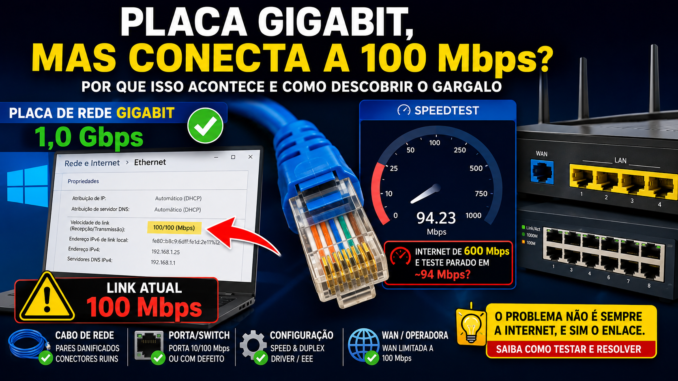
Você contratou uma Internet de 500, 600 ou 700 Mbps. Pelo Wi-Fi, um celular moderno consegue atingir velocidades acima de 300 Mbps. Porém, quando executa o mesmo teste em um computador conectado diretamente ao roteador por cabo de rede, o resultado parece ter um limite invisível:
92 Mbps, 94 Mbps, 95 Mbps… e nunca passa disso.
A primeira suspeita normalmente recai sobre a operadora.
Talvez exista alguma limitação no plano. Talvez o roteador esteja com problema. Talvez o Windows esteja reduzindo a velocidade.
Porém, antes de investigar qualquer uma dessas possibilidades, existe uma informação muito mais importante:
a que velocidade a placa Ethernet negociou o link?
Se o Windows mostrar:
Velocidade do link: 100 Mbps
não importa se sua Internet contratada possui 300 Mbps, 600 Mbps ou 1 Gbps. Existe um enlace de apenas 100 Mbps no caminho do computador.
E isso cria um gargalo físico antes mesmo de os dados chegarem à Internet.
Um cenário muito comum fica assim:
Internet: 600 Mbps
        ↓
Roteador Gigabit
        ↓
Cabo de rede
        ↓
Link negociado: 100 Mbps
        ↓
Computador
O resultado prático tende a ficar abaixo dos 100 Mbps nominais por causa dos diferentes overheads envolvidos na comunicação.
É por isso que testes próximos de 90 a 95 Mbps são uma pista extremamente importante.
Mas surge outra pergunta:
Se minha placa de rede é Gigabit e meu roteador também possui portas Gigabit, por que eles decidiram trabalhar a apenas 100 Mbps?
É justamente aqui que o diagnóstico fica interessante.
O problema pode estar no cabo, na terminação dos conectores, na porta do roteador ou switch, em um adaptador USB-Ethernet, no driver, na autonegociação ou até no próprio hardware.
Neste artigo da VMIA, vamos entender por que uma conexão Gigabit pode cair para 100 Mbps, como a Ethernet negocia a velocidade, por que um cabo aparentemente perfeito pode continuar funcionando enquanto limita o link e como descobrir o verdadeiro gargalo antes de culpar a operadora ou trocar equipamentos sem necessidade.
1. Internet de 600 Mbps não significa que todos os equipamentos trabalham a 600 Mbps
Antes de analisar o problema, precisamos separar dois conceitos:
velocidade da Internet
e
velocidade do enlace local.
Imagine uma residência com fibra óptica de:
600 MbpsO roteador recebe essa conexão.
Um computador está conectado por Ethernet.
Temos:
Internet
600 Mbps
   ↓
Roteador
   ↓
Ethernet
   ↓
PC
Para o computador conseguir aproveitar os 600 Mbps, todos os componentes relevantes do caminho precisam suportar uma taxa superior a isso.
Se algum ponto trabalhar a:
100 Mbpsesse ponto se transforma no gargalo.
2. O componente mais lento pode limitar toda a comunicação
Imagine:
Internet
600 Mbps
   ↓
Porta Gigabit
1000 Mbps
   ↓
Cabo
   ↓
Ethernet do PC
100 Mbps
Mesmo que todo o restante seja rápido, o último enlace está limitado.
É como colocar uma estrada larga terminando em uma passagem muito mais estreita.
O fluxo precisa atravessar o ponto de menor capacidade.
Por isso, o primeiro passo não deveria ser executar dezenas de testes de Internet.
Primeiro precisamos descobrir:
qual é a velocidade do link Ethernet entre o computador e o equipamento de rede?
3. Por que o teste costuma parar perto de 94 Mbps?
Esse comportamento é uma pista clássica.
O usuário executa vários testes e obtém:
91 Mbps
93 Mbps
94 Mbps
95 Mbps
mas nunca:
150 Mbps
300 Mbps
500 Mbps
Isso pode indicar que existe um enlace Fast Ethernet de 100 Mbps no caminho.
Os 100 Mbps representam a taxa nominal do enlace. O tráfego útil observado pela aplicação fica abaixo desse valor devido aos diferentes overheads necessários para transportar os dados.
Por isso, resultados na faixa dos 90 Mbps merecem atenção especial.
4. O Windows pode mostrar a velocidade negociada
Antes de trocar qualquer cabo, verifique o link.
No Windows 11, uma das maneiras é acessar:
Configurações → Rede e Internet → Ethernet
e consultar as propriedades da conexão.
Dependendo da versão do Windows e do driver, também podemos verificar pelo painel clássico de conexões de rede.
O que queremos encontrar é algo semelhante a:
Velocidade: 1,0 Gbpsou:
Velocidade: 100 MbpsEssa informação muda completamente o diagnóstico.
5. Se aparece 1,0 Gbps, o problema provavelmente está em outro lugar
Imagine que o Windows informa:
1,0 Gbpsmas um teste de Internet mostra:
94 MbpsNesse caso, não temos evidência de que o enlace Ethernet entre PC e equipamento esteja negociado a 100 Mbps.
Precisamos investigar outros pontos:
- plano contratado;
- porta WAN;
- roteador;
- modem/ONT;
- QoS;
- outro enlace;
- servidor utilizado no teste;
- software;
- operadora.
Não faz sentido trocar o cabo simplesmente porque o teste mostrou 94 Mbps se o próprio enlace está confirmado em Gigabit.
6. Se aparece 100 Mbps, encontramos uma pista muito forte
Agora imagine:
Placa:
Gigabit Ethernet

Roteador:
Gigabit Ethernet

Windows:
100 Mbps
Existe uma inconsistência.
Os dois lados deveriam ser capazes de estabelecer Gigabit, mas negociaram uma velocidade inferior.
Agora precisamos descobrir por quê.
E o cabo passa a ser um dos primeiros elementos que devemos testar.
7. O que significa uma placa Gigabit?
Quando uma interface suporta Gigabit Ethernet, ela pode trabalhar com o padrão de 1 Gbit/s compatível com sua implementação.
Em redes domésticas, normalmente estamos falando de:
1000BASE-T
através de cabeamento de par trançado.
Mas possuir uma placa Gigabit não obriga o link a funcionar sempre em Gigabit.
Os dois lados precisam conseguir estabelecer uma comunicação compatível.
8. A velocidade é negociada entre os equipamentos
Quando conectamos um PC a um switch ou roteador, as interfaces estabelecem os parâmetros do enlace.
Podemos ter equipamentos capazes de suportar:
10 Mbps
100 Mbps
1000 Mbps
O objetivo é estabelecer um modo compatível.
Em condições adequadas entre interfaces Gigabit, esperamos:
1,0 GbpsMas se existe um problema que impede o estabelecimento desse modo, o enlace pode terminar em uma velocidade inferior.
9. Isso explica por que o cabo pode “funcionar” e ainda estar com problema
Essa é uma das partes mais importantes deste artigo.
Muitos usuários pensam:
“Se o cabo estivesse ruim, não teria Internet.”
Isso não é necessariamente verdade.
Um problema no cabeamento pode impedir o funcionamento correto em Gigabit e, ainda assim, permitir uma comunicação em 100 Mbps.
Portanto, temos uma situação aparentemente contraditória:
Internet funciona: SIM
Cabo transmite dados: SIM
Gigabit funciona: NÃO
O cabo não precisa estar completamente interrompido para existir um problema.
10. Fast Ethernet e Gigabit utilizam o cabeamento de maneira diferente
Aqui está uma explicação fundamental.
Em cabeamento de cobre convencional, 100BASE-TX utiliza dois pares para comunicação.
Já 1000BASE-T utiliza os quatro pares.
Isso cria uma situação extremamente interessante para diagnóstico.
Imagine um cabo de quatro pares:
Par 1  ✓
Par 2  ✓
Par 3  ✓
Par 4  ✕
Dependendo da falha, ainda pode existir condição suficiente para uma comunicação Fast Ethernet, enquanto Gigabit não consegue operar corretamente.
O usuário olha para o computador e vê:
Internet funcionando.
Mas o Windows informa:
100 Mbps.
11. “O cabo está funcionando” não significa “todos os pares estão funcionando corretamente”
Esse é um erro de diagnóstico frequente.
Existem pelo menos três estados conceitualmente diferentes:
Sem comunicaçãoComunicação disponível a 100 MbpsComunicação disponível a 1 GbpsPor isso, simplesmente conseguir abrir um site não valida completamente o cabeamento para Gigabit Ethernet.
Precisamos verificar a negociação.
12. O conector RJ45 pode ser o verdadeiro culpado
Muitas vezes o cabo em si está em boas condições, mas existe um problema em uma das terminações.
Podemos encontrar:
- fio mal inserido;
- contato inadequado;
- conector danificado;
- crimpagem ruim;
- oxidação;
- cabo puxado ou dobrado próximo ao conector;
- problema em tomada de rede;
- keystone mal terminado.
O resultado pode ser intermitente ou simplesmente limitar a negociação.
13. Um cabo que funcionou durante anos pode começar a negociar a 100 Mbps
Também não devemos pensar:
“Sempre foi Gigabit, então o cabo não pode ser.”
Pode.
Cabos e conectores sofrem:
- movimentação;
- pressão;
- dobras;
- desgaste;
- mau contato;
- danos físicos.
Um cabo que anteriormente estabelecia 1 Gbps pode começar a apresentar comportamento diferente.
Por isso, o histórico ajuda, mas não substitui o teste.
14. O teste mais simples: troque temporariamente o cabo
Se o Windows mostra:
100 Mbpsutilize um cabo conhecido e confiável.
Depois desconecte e reconecte a interface.
Verifique novamente.
Se mudar para:
1,0 Gbpstemos uma evidência extremamente forte de que o problema estava relacionado ao caminho físico substituído.
Isso é muito mais eficiente do que alterar dez configurações do Windows ao mesmo tempo.
15. Mas não basta trocar por qualquer outro cabo
Imagine:
Cabo A → 100 Mbps
Cabo B → 100 Mbps
O usuário conclui:
“Então não é o cabo.”
Mas talvez ambos estejam inadequados ou exista outro elemento entre os equipamentos.
Por isso, o ideal é testar com um cabo que você sabe que estabelece Gigabit em outro equipamento.
Esse é o princípio de utilizar uma referência conhecida.
16. Troque também a porta do roteador ou switch
O caminho real é:
PC
 ↓
Conector
 ↓
Cabo
 ↓
Conector
 ↓
Porta do switch/roteador
Se trocamos apenas o cabo e o problema continua, ainda temos outros pontos.
Experimente outra porta LAN compatível.
Por exemplo:
LAN 1 → 100 Mbps
LAN 2 → 1 Gbps
Isso muda completamente o diagnóstico.
A porta original passa a ser suspeita.
17. Nem todas as portas de um equipamento precisam ter a mesma velocidade
Esse ponto é importante em equipamentos mais antigos ou específicos.
Não devemos presumir que todas as portas são Gigabit apenas porque o roteador anuncia recursos rápidos.
Confirme as especificações do modelo.
Pode existir equipamento com:
- WAN Gigabit;
- LAN Fast Ethernet;
ou diferentes combinações.
Também existem switches antigos inteiramente limitados a 10/100 Mbps.
18. Um switch escondido pode ser o gargalo
Imagine:
Roteador Gigabit
      ↓
Switch antigo 10/100
      ↓
Computador Gigabit
O usuário verifica:
roteador Gigabit: sim
PC Gigabit: sim
e conclui que deveria ter 1 Gbps.
Mas existe um equipamento intermediário de 100 Mbps.
O caminho completo precisa ser analisado.
19. Adaptadores USB-Ethernet também podem limitar
Notebooks modernos muitas vezes não possuem porta RJ45.
O usuário utiliza:
USB → EthernetEsse adaptador precisa ser analisado.
Existem modelos:
- Fast Ethernet;
- Gigabit;
- 2,5 GbE;
- superiores.
Um adaptador de 100 Mbps conectado a uma porta USB rápida continuará limitado a 100 Mbps.
A interface USB não transforma a controladora Ethernet em Gigabit.
20. Um adaptador “Gigabit” também depende do USB utilizado
Imagine um adaptador Gigabit conectado por um caminho USB inadequado.
O próprio barramento pode criar limitações dependendo da implementação.
Também existem:
- hubs;
- docks;
- extensores;
- adaptadores de baixa qualidade.
Para diagnosticar, simplifique.
Em vez de:
Notebook
 ↓
Hub
 ↓
Dock
 ↓
Adaptador Ethernet
 ↓
Cabo
teste, quando possível:
Notebook
 ↓
Adaptador
 ↓
Cabo
Quanto menos elementos, mais fácil encontrar o problema.
21. Docks USB-C também precisam entrar no diagnóstico
Um dock pode possuir uma porta RJ45 identificada como Gigabit.
Mas existem diversas variáveis:
- chipset;
- driver;
- conexão USB-C;
- compartilhamento de largura de banda;
- firmware;
- cabo USB-C.
Se o computador negocia apenas 100 Mbps através do dock, teste outro caminho antes de culpar a operadora.
22. O driver da placa de rede também pode influenciar
O Windows precisa de um driver adequado para controlar a interface.
Problemas podem ocorrer após:
- atualização;
- instalação de driver genérico;
- troca de hardware;
- corrupção;
- driver muito antigo.
No Gerenciador de Dispositivos, identifique exatamente qual adaptador Ethernet está instalado.
Depois compare com o fabricante do computador ou da controladora.
23. Não instale qualquer “driver booster”
Programas que prometem atualizar todos os drivers automaticamente podem instalar versões inadequadas.
Para componentes importantes como rede, prefira fontes confiáveis:
- fabricante do notebook;
- fabricante da placa-mãe;
- fabricante da controladora;
- Windows Update quando apropriado.
O objetivo é reduzir variáveis, não adicionar novas.
24. Speed & Duplex merece atenção
Nas propriedades avançadas de muitas interfaces Ethernet existe uma opção semelhante a:
Speed & Duplex
ou:
Velocidade e Duplex.
Dependendo do driver, podemos encontrar opções como:
Auto Negotiation
10 Mbps Full Duplex
100 Mbps Full Duplex
1.0 Gbps Full Duplex
Os nomes variam.
Em condições normais, a autonegociação costuma ser a configuração adequada.
25. Forçar 1 Gbps não conserta um cabo defeituoso
Esse é um erro muito comum em tutoriais.
O Windows mostra:
100 Mbpse alguém recomenda:
“Entre no driver e force 1.0 Gbps.”
Isso não repara o meio físico.
Se Gigabit não consegue operar devido ao cabeamento, forçar configurações pode resultar em:
- perda de conexão;
- instabilidade;
- enlace que não sobe;
- comportamento imprevisível.
Precisamos corrigir a causa.
26. Autonegociação não é inimiga
Existe uma tendência de tratar “Auto Negotiation” como se fosse uma configuração ruim.
Na realidade, ela faz parte do funcionamento esperado da Ethernet moderna.
Se dois equipamentos Gigabit e um cabo adequado negociam corretamente, esperamos que o link seja estabelecido na melhor modalidade compatível.
Quando isso não acontece, precisamos descobrir por que.
Não simplesmente desativar o mecanismo.
27. Duplex também importa
Além da velocidade, existe o modo duplex.
Em full duplex, transmissão e recepção podem ocorrer simultaneamente.
Configurações incompatíveis de duplex podem provocar problemas de desempenho e comunicação em cenários específicos.
Por isso, alterar manualmente Speed & Duplex sem entender os dois lados pode criar um novo problema.
28. Energy Efficient Ethernet pode aparecer durante investigações
Alguns adaptadores possuem recursos como:
Energy Efficient Ethernet — EEE
e outras opções de economia de energia.
Esses recursos podem participar de casos específicos de incompatibilidade ou comportamento estranho.
Mas eles não devem ser o primeiro alvo quando um link está preso em 100 Mbps.
Comece pelo básico:
Cabo
↓
Conectores
↓
Porta
↓
Equipamentos intermediários
↓
Adaptador
↓
Driver
Só depois avance para opções específicas.
29. Não desative dez recursos avançados da placa de uma vez
Tutoriais frequentemente recomendam desativar:
- EEE;
- Green Ethernet;
- Flow Control;
- Interrupt Moderation;
- Large Send Offload;
- checksum offload;
- economia de energia.
Tudo ao mesmo tempo.
Esse é um método ruim de diagnóstico.
Se funcionar depois, você não saberá qual mudança realmente influenciou.
Modifique uma variável por vez e registre o resultado.
30. Reiniciar o roteador não repara um par rompido
Essa frase parece óbvia, mas é importante.
Quando a Internet está lenta, reiniciar o roteador virou uma tentativa automática.
Se o problema é:
Link Ethernet = 100 Mbpspor causa de uma falha física no cabo, reiniciar o equipamento não consertará o fio.
O link poderá voltar exatamente em:
100 MbpsPor isso, sempre confira a negociação depois da reinicialização.
31. Trocar a operadora também não resolve um enlace local de 100 Mbps
Imagine:
Operadora A: 500 Mbps
Ethernet: 100 Mbps
O usuário muda para:
Operadora B: 700 Mbps
Ethernet: 100 Mbps
O computador continua próximo de 94 Mbps.
Isso acontece porque o gargalo está depois da conexão da operadora.
O problema é local.
32. Teste de Internet não deve ser o primeiro e único diagnóstico
Um Speedtest responde:
“Qual throughput estou obtendo até este servidor?”
Ele não responde automaticamente:
“Por que estou limitado?”
Para isso, precisamos observar a topologia.
Por exemplo:
Internet 600 Mbps
     ↓
ONT
     ↓
Roteador Gigabit
     ↓
Switch 100 Mbps
     ↓
PC
O teste mostrará o sintoma.
A topologia revela a causa.
33. Como descobrir rapidamente se existe um limite de 100 Mbps?
Observe o padrão.
Se vários testes produzem:
92
94
93
95
94 Mbps
existe um teto muito consistente.
Isso é diferente de:
520
210
480
350
600 Mbps
No segundo caso, existe variação.
No primeiro, parece existir uma barreira próxima da capacidade Fast Ethernet.
Isso não prova sozinho a causa, mas é uma excelente pista.
34. Upload também pode denunciar o limite
Imagine um plano:
Download: 600 Mbps
Upload: 300 Mbps
Mas o PC apresenta:
Download: 94 Mbps
Upload: 94 Mbps
Esse padrão reforça a hipótese de um enlace local de aproximadamente 100 Mbps.
O gargalo está afetando os dois sentidos.
35. Compare com outro dispositivo por cabo
Se possível, conecte outro computador ao mesmo cabo.
Temos:
PC A → 100 Mbps
PC B → 100 Mbps
Isso aumenta a suspeita sobre:
- cabo;
- porta;
- equipamento intermediário.
Agora:
PC A → 100 Mbps
PC B → 1 Gbps
utilizando exatamente o mesmo caminho físico.
A suspeita volta para o PC A:
- placa;
- driver;
- configuração;
- conector.
Esse tipo de teste comparativo é extremamente poderoso.
36. Teste o mesmo computador em outro ponto
Faça o inverso.
Pegue o computador problemático e conecte-o:
- em outro cabo;
- em outra porta;
- em outro ambiente, quando possível.
Se ele estabelece 1 Gbps normalmente em outro ponto, sua placa provavelmente é capaz de Gigabit.
Agora o cabeamento original ganha prioridade.
37. Essa técnica se chama isolamento de variáveis
Em vez de perguntar:
“Qual peça está com problema?”
perguntamos:
“O que acontece quando altero somente esta parte?”
Por exemplo:
Mesmo PC
Mesmo roteador
Cabo diferente
Depois:
Mesmo PC
Mesmo cabo
Porta diferente
Depois:
Outro PC
Mesmo cabo
Mesma porta
Poucos testes podem localizar o problema sem adivinhação.
38. Cabo Cat5e consegue Gigabit?
Sim, quando adequado e corretamente instalado, Cat5e suporta 1000BASE-T dentro das condições previstas pelo padrão.
Portanto, não é necessário trocar automaticamente todo Cat5e por Cat6 apenas porque o link está a 100 Mbps.
Um Cat5e corretamente terminado pode estabelecer Gigabit.
O problema pode estar em uma falha específica.
39. Cat6 não garante Gigabit se a instalação estiver errada
Da mesma maneira:
Cat6escrito no cabo não garante:
1 Gbpsse houver:
- terminação ruim;
- conector inadequado;
- fio rompido;
- tomada problemática;
- porta defeituosa.
Categoria do cabo e qualidade da instalação são coisas diferentes.
40. Cabo mais caro não substitui diagnóstico
Se um cabo simples e adequado estabelece:
1 Gbpse outro cabo caro estabelece:
100 Mbpsnão importa qual embalagem parece melhor.
O teste objetivo vence.
Em redes, diagnóstico deve partir de medidas.
41. E se a placa suporta 2,5 GbE, mas aparece 1 Gbps?
Agora temos outro cenário.
Imagine:
PC: 2,5 GbE
Roteador: 1 GbE
O melhor modo comum entre os dois é:
1 GbpsIsso é normal.
Para obter 2,5 Gbps, todos os elementos necessários precisam suportar esse padrão.
42. Internet de 1 Gbps e Ethernet de 1 Gbps também possuem limites práticos
Mesmo com:
Internet: 1 Gbps
Ethernet: 1 Gbps
não devemos interpretar 1 Gbps como garantia de exatamente 1000 Mbps úteis em qualquer teste.
Existem overheads e condições de teste.
Se o objetivo é aproveitar planos próximos ou superiores a 1 Gbps em um único equipamento, interfaces acima de Gigabit podem fazer sentido dependendo da infraestrutura.
43. Para Internet acima de 1 Gbps, Gigabit pode virar o gargalo
Imagine um plano de:
2 Gbpse um computador com:
1 GbEMesmo funcionando perfeitamente, a placa não consegue entregar 2 Gbps para aquele computador através desse enlace.
Agora não temos defeito.
Temos uma limitação de especificação.
Isso é diferente de uma placa Gigabit negociando indevidamente a apenas 100 Mbps.
44. A diferença entre limitação e defeito
Precisamos separar:
Limitação normal
Placa 1 GbE
+
Switch 1 GbE
=
1 GbE
Problema a investigar
Placa 1 GbE
+
Switch 1 GbE
+
cabeamento adequado
=
100 Mbps
No segundo caso, existe algo impedindo o modo esperado.
45. Primeira conclusão: verifique o link antes de culpar a Internet
Quando um computador cabeado fica preso próximo de 90–95 Mbps, faça esta verificação antes de qualquer alteração complicada:
Qual velocidade o Windows mostra para o enlace Ethernet?
Se mostrar:
100 Mbpsnão adianta começar alterando DNS, navegador, MTU ou servidor de Speedtest.
Nada disso transforma um enlace físico de 100 Mbps em Gigabit.
O diagnóstico deve começar pela camada mais próxima do problema:
Placa
↕
Conector
↕
Cabo
↕
Porta
Depois avançamos.
Como descobrir por que a Ethernet Gigabit negociou a apenas 100 Mbps
Na primeira parte, vimos que um computador com placa Gigabit não trabalha obrigatoriamente a 1 Gbps. Para que isso aconteça, os dois lados do enlace e o caminho físico entre eles precisam permitir a negociação correta.
Também vimos uma pista extremamente importante: quando uma conexão de Internet de 300, 500, 600 ou 700 Mbps fica constantemente próxima de 90 a 95 Mbps, vale verificar imediatamente a velocidade negociada pela Ethernet.
Agora vamos aprofundar o diagnóstico.
O objetivo não é simplesmente trocar o cabo e torcer para funcionar. Vamos descobrir como diferenciar problemas de cabo, conector, tomada, porta do switch ou roteador, adaptador USB-Ethernet, driver, autonegociação e configuração do Windows.
46. Antes de testar a Internet, descubra a velocidade real do link
O primeiro teste deve acontecer dentro da própria rede.
Queremos responder:
O computador estabeleceu 100 Mbps, 1 Gbps ou outra velocidade com o equipamento ao qual está conectado?
No Windows 11, essa informação pode aparecer nas propriedades da conexão Ethernet.
Também podemos consultar pelo PowerShell.
Abra o PowerShell ou Terminal do Windows e execute:
Get-NetAdapterUma saída pode apresentar algo semelhante a:
Name       Status    LinkSpeed
Ethernet   Up        1 Gbps
ou:
Name       Status    LinkSpeed
Ethernet   Up        100 Mbps
O campo mais importante para este diagnóstico é:
LinkSpeed
47. Get-NetAdapter não mede a velocidade da Internet
Esse detalhe é fundamental.
Quando o comando mostra:
1 Gbpsele não está dizendo:
“Sua Internet está funcionando a 1 Gbps.”
Ele está mostrando a velocidade do enlace da interface.
Podemos ter:
Ethernet: 1 Gbps
Internet: 300 Mbps
e isso ser perfeitamente normal.
Da mesma forma:
Ethernet: 100 Mbps
Internet contratada: 600 Mbps
indica que existe um gargalo antes de o computador conseguir aproveitar toda a conexão.
48. Se LinkSpeed mostra 100 Mbps, não comece alterando DNS
Esse erro aparece com frequência.
O usuário vê 94 Mbps no teste e começa a modificar:
- DNS;
- IPv6;
- MTU;
- navegador;
- TCP;
- firewall;
- antivírus.
Mas o Windows já informa:
LinkSpeed: 100 MbpsNesse cenário, primeiro precisamos descobrir por que o enlace físico/lógico negociou nessa velocidade.
Trocar o DNS não altera a taxa negociada da Ethernet.
49. Reiniciar o Windows também pode mascarar o problema
Imagine um cabo com contato instável.
Em uma inicialização:
1,0 GbpsDepois:
100 MbpsO usuário reinicia e volta para:
1,0 GbpsEle conclui:
“Era um bug do Windows.”
Talvez não.
Ao reiniciar, a interface também passou por uma nova negociação.
Um problema físico intermitente pode produzir resultados diferentes.
Por isso, quando o comportamento muda sozinho entre 100 Mbps e 1 Gbps, o cabeamento merece atenção especial.
50. Desconectar e reconectar o cabo provoca nova negociação
Quando retiramos o cabo e conectamos novamente, o enlace precisa ser estabelecido outra vez.
Isso pode produzir:
100 Mbpsem uma tentativa e:
1 Gbpsem outra, quando existe instabilidade.
Um enlace saudável entre equipamentos compatíveis não deveria depender de “mexer no cabo até pegar Gigabit”.
Esse comportamento já representa uma pista.
51. Mexer no conector e a velocidade mudar é um sinal importante
Imagine:
Antes:
100 Mbps

Mexeu no RJ45:
1 Gbps

Mexeu novamente:
100 Mbps
Esse padrão aponta fortemente para uma questão física.
Pode existir:
- contato ruim;
- conector danificado;
- cabo rompido próximo à ponta;
- porta com mau contato;
- terminação inadequada.
Nesse caso, não faz sentido começar pelo Registro do Windows.
52. Por que Gigabit depende dos quatro pares?
Em 1000BASE-T, os quatro pares do cabo participam da comunicação. Em 100BASE-TX, dois pares são utilizados para transmissão de dados.
Podemos representar de maneira simplificada:
100BASE-TX
──────────
Par 1 → usado
Par 2 → usado
Par 3 → não utilizado para dados
Par 4 → não utilizado para dados
Enquanto no Gigabit:
1000BASE-T
──────────
Par 1 → usado
Par 2 → usado
Par 3 → usado
Par 4 → usado
Isso ajuda a entender um dos sintomas mais curiosos desse problema.
53. Um cabo pode continuar transmitindo dados mesmo com problema em um dos pares
Imagine, didaticamente:
Par 1  OK
Par 2  OK
Par 3  OK
Par 4  FALHA
Dependendo da falha e da forma como os condutores envolvidos estão distribuídos, pode não existir condição adequada para 1000BASE-T.
Entretanto, uma modalidade inferior pode continuar disponível.
O usuário observa:
Internet funcionando normalmente.
Mas “normalmente” significa apenas que existe comunicação.
Não significa que o caminho físico esteja adequado para Gigabit.
54. Por isso um simples teste de ping não valida um cabo Gigabit
Você executa:
ping 192.168.1.1e recebe:
Resposta de 192.168.1.1Isso comprova comunicação IP com aquele equipamento.
Não comprova que:
- os quatro pares estão corretos;
- o link está em 1 Gbps;
- o cabo suporta a carga esperada;
- não existem erros físicos.
Um cabo negociado a 100 Mbps pode responder perfeitamente ao ping.
55. “Sem perda de pacotes” também não significa “Gigabit funcionando”
Podemos ter:
Ping:
0% de perda

Link:
100 Mbps
sem qualquer contradição.
O enlace está funcionando.
A questão é que ele está funcionando em uma velocidade inferior à esperada.
Por isso, diagnóstico de rede não pode depender apenas de:
ping56. O testador de cabo simples ajuda, mas possui limitações
Testadores básicos de RJ45 normalmente verificam continuidade dos condutores.
Podem ajudar a identificar:
- fio interrompido;
- inversão;
- determinados erros de terminação.
Eles são extremamente úteis para uma primeira verificação.
Porém, um testador simples de continuidade não equivale a uma certificação completa do cabeamento.
Um cabo pode passar em determinadas verificações básicas e ainda apresentar desempenho inadequado em condições reais.
57. Continuidade elétrica não é a única característica de um cabo de rede
Para transmissão em alta velocidade, também importam características elétricas do meio.
Entre elas estão fatores relacionados a:
- qualidade do cabo;
- comprimento;
- terminação;
- manutenção do trançamento;
- interferência;
- características de transmissão.
Por isso, simplesmente confirmar:
1 → 1
2 → 2
3 → 3
...
8 → 8
é útil, mas não responde a todas as perguntas sobre qualidade do enlace.
58. O trançamento dos pares possui função
Cabos Ethernet de par trançado não recebem esse nome por acaso.
Os condutores são organizados em pares trançados para ajudar no controle de interferências e diafonia.
Quando alguém desencapa uma grande extensão e deixa os fios completamente separados antes do conector, pode degradar as características previstas para o cabeamento.
Uma terminação aparentemente bonita visualmente não significa necessariamente uma terminação tecnicamente boa.
59. T568A e T568B não são “velocidades”
Outra confusão frequente.
Existem padrões de pinagem como:
T568A
e
T568B.
Um não é “mais rápido” que o outro.
O importante é que a instalação siga corretamente o esquema adotado e mantenha os pares apropriados.
Trocar T568A por T568B não é uma técnica para “liberar Gigabit”.
60. O problema do chamado split pair
Existe um erro de cabeamento particularmente interessante.
Todos os pinos podem parecer possuir continuidade correta, mas os pares elétricos podem ter sido montados incorretamente.
É possível criar uma situação em que um testador muito simples aparenta mostrar continuidade de ponta a ponta, enquanto a organização dos pares está errada.
Esse tipo de problema pode provocar desempenho ruim ou impedir velocidades maiores.
Por isso, seguir corretamente a pinagem e os pares é fundamental.
61. Uma tomada de parede adiciona novos pontos de falha
Imagine uma instalação estruturada:
PC
 ↓
Patch cord
 ↓
Tomada RJ45
 ↓
Cabo dentro da parede
 ↓
Patch panel
 ↓
Patch cord
 ↓
Switch
Quando o link fica em 100 Mbps, dizer:
“Já troquei o cabo.”
pode significar que apenas um dos patch cords foi substituído.
Ainda existem diversos segmentos.
Precisamos analisar o canal completo.
62. Faça um bypass quando possível
Uma técnica excelente consiste em eliminar temporariamente partes da instalação.
Por exemplo:
ANTES

PC
 ↓
Tomada
 ↓
Cabeamento
 ↓
Patch panel
 ↓
Switch
Teste:
TEMPORARIAMENTE

PC
 ↓
cabo conhecido
 ↓
Switch
Se o link muda de:
100 Mbpspara:
1 Gbpso problema provavelmente está em algum elemento que foi retirado do caminho.
63. Isso não significa automaticamente que o cabo dentro da parede está ruim
O bypass apenas delimita o problema.
Ainda precisamos diferenciar:
- tomada;
- keystone;
- patch panel;
- terminação;
- cabo permanente.
O diagnóstico vai estreitando a área de investigação.
64. Teste uma porta diferente no switch
Se o caminho físico parece adequado, mude somente a porta.
Exemplo:
Switch porta 1
→ 100 Mbps
Depois:
Switch porta 2
→ 1 Gbps
Mantendo PC e cabo iguais.
Agora a porta 1 ou sua configuração merece investigação.
65. Switch gerenciável pode ter configuração de velocidade
Em switches gerenciáveis, uma porta pode possuir configurações específicas.
Dependendo do equipamento, podemos encontrar:
- auto;
- 100 Mbps;
- 1 Gbps;
- duplex;
- recursos de economia;
- políticas administrativas.
Se uma porta foi configurada manualmente para 100 Mbps, trocar cabos não resolverá.
66. Switch não gerenciável normalmente simplifica esse ponto
Em um switch doméstico não gerenciável, geralmente não temos configurações administrativas individuais para alterar.
Nesse cenário, se uma porta específica insiste em 100 Mbps com vários cabos e dispositivos conhecidos, a suspeita de problema físico no equipamento aumenta.
Mas confirme sempre as especificações do switch.
67. Um switch 10/100 antigo ainda é bastante comum
Equipamentos antigos continuam escondidos atrás de mesas e racks por muitos anos.
Imagine uma rede atualizada para fibra de 700 Mbps, mas com:
Switch 8 portas
10/100 Mbps
instalado há dez anos.
Todos os computadores ligados nele ficam limitados.
O roteador pode ser Gigabit.
Os PCs também.
O switch intermediário não é.
68. Verifique o modelo exato do equipamento
Não confie apenas na aparência.
Dois switches visualmente parecidos podem ter especificações diferentes.
Procure:
- fabricante;
- modelo;
- revisão de hardware.
Depois consulte a documentação técnica.
O mesmo vale para:
- roteadores;
- adaptadores;
- docks;
- placas de rede.
69. Algumas TVs e dispositivos continuam utilizando Ethernet de 100 Mbps
Nem todo equipamento moderno possui porta Gigabit.
Smart TVs, dispositivos de automação e alguns equipamentos multimídia podem utilizar Fast Ethernet.
Se o dispositivo suporta apenas:
100 Mbpsver esse valor não representa defeito.
O diagnóstico só faz sentido quando ambos os lados deveriam suportar uma velocidade maior.
70. Identifique o adaptador de rede corretamente no Windows
Abra:
Gerenciador de Dispositivos → Adaptadores de rede
Procure a interface Ethernet.
Você pode encontrar nomes relacionados a fabricantes como:
- Intel;
- Realtek;
- Broadcom;
- Marvell;
- Aquantia;
- controladoras USB.
Anote o modelo.
Depois confirme a especificação.
Não presuma Gigabit apenas porque o computador é relativamente novo.
71. O nome do adaptador pode revelar sua capacidade
Alguns modelos incluem termos como:
Gigabit Ethernetou:
2.5GbEno próprio nome.
Mesmo assim, consulte a documentação quando houver dúvida.
Especialmente em adaptadores USB genéricos, nomes apresentados pelo sistema nem sempre contam toda a história comercial do produto.
72. Adaptadores USB 2.0 “Gigabit” merecem análise cuidadosa
Um adaptador pode utilizar uma controladora Ethernet Gigabit, mas estar conectado através de uma interface USB que não consegue entregar todo o potencial em condições reais.
Isso não significa necessariamente que negociará a apenas 100 Mbps — negociação Ethernet e throughput USB são conceitos diferentes.
Essa distinção é importante.
Podemos ter:
LinkSpeed:
1 Gbps
mas throughput real limitado por outro componente.
Portanto:
LinkSpeed baixo e transferência baixa não são exatamente o mesmo diagnóstico.
73. Esse é um ponto fundamental: negociação e throughput são diferentes
Imagine:
Cenário A
LinkSpeed: 100 Mbps
Speedtest: 94 Mbps
Forte indicação de limite no enlace.
Cenário B
LinkSpeed: 1 Gbps
Speedtest: 94 Mbps
O link Ethernet não está limitado a 100 Mbps.
Precisamos procurar outro gargalo.
Cenário C
LinkSpeed: 1 Gbps
Transferência local: 110 MB/s
Speedtest: 94 Mbps
A rede local claramente consegue ultrapassar 100 Mbps.
O problema provavelmente está no caminho até a Internet ou no próprio teste.
74. Uma transferência local pode ser um teste melhor que a Internet
Se você possui dois computadores com SSD e Ethernet Gigabit, copie um arquivo grande entre eles.
Se conseguir algo próximo da capacidade útil do enlace, isso demonstra que:
- interfaces;
- cabo;
- switch;
- caminho local;
conseguem trabalhar acima de 100 Mbps.
Agora o diagnóstico da Internet pode seguir separadamente.
75. Não use milhares de arquivos pequenos nesse teste
Como vimos no artigo anterior da VMIA, milhares de arquivos pequenos introduzem overhead de sistema de arquivos e protocolo.
Para avaliar a capacidade da rede, prefira inicialmente um arquivo grande.
Algo como:
10 GBou outro tamanho suficiente para estabilizar a medição.
Depois você pode testar cargas diferentes.
76. Mbps e MB/s não são iguais
Esse erro gera muita confusão.
Redes normalmente utilizam:
Mbpsmegabits por segundo.
O Explorador de Arquivos costuma mostrar:
MB/smegabytes por segundo.
Como:
1 byte = 8 bitsuma conversão teórica simples seria:
1000 Mbps ÷ 8
= 125 MB/s
Mas esse é um valor bruto de conversão matemática, não uma garantia de throughput útil.
77. Uma rede de 100 Mbps não copia a 100 MB/s
Se o link é:
100 Mbpsa conversão bruta seria:
100 ÷ 8
= 12,5 MB/s
Na prática, o throughput útil fica abaixo disso.
Por isso, uma cópia próxima de:
10 a 12 MB/sé outra pista clássica de um enlace Fast Ethernet.
78. Essa pista é extremamente útil em compartilhamento de arquivos
Imagine copiar um arquivo grande e observar:
11,2 MB/s
11,4 MB/s
11,1 MB/s
O comportamento é muito consistente.
Vale verificar imediatamente:
Get-NetAdapterSe aparecer:
100 Mbpso limite foi identificado.
79. Gigabit tende a permitir transferências muito acima de 12 MB/s
Com armazenamento capaz de acompanhar e condições adequadas, uma LAN Gigabit consegue superar com folga o teto típico observado em Fast Ethernet.
Por isso, uma cópia estabilizada em aproximadamente 11 MB/s merece investigação.
Mas não conclua apenas pelo número.
Confirme o LinkSpeed.
80. O PowerShell também ajuda quando existem várias interfaces
Imagine um computador com:
- Ethernet;
- Wi-Fi;
- VPN;
- adaptador virtual.
Get-NetAdapter pode mostrar várias interfaces.
Por exemplo:
Ethernet     Up          1 Gbps
Wi-Fi       Up          866 Mbps
Bluetooth   Disconnected
Certifique-se de observar a interface realmente utilizada pela transferência.
81. Cuidado com adaptadores virtuais
Softwares de:
- VPN;
- virtualização;
- containers;
- segurança;
podem criar interfaces adicionais.
Elas não representam necessariamente a porta Ethernet física.
Identifique o adaptador correto antes de interpretar os números.
82. Como verificar Speed & Duplex
Abra:
Gerenciador de Dispositivos → Adaptadores de rede → sua Ethernet → Propriedades → Avançado
Procure algo semelhante a:
Speed & Duplex
ou:
Velocidade e Duplex
A nomenclatura depende do driver.
Na maioria dos ambientes comuns, esperamos:
Auto Negotiation83. E se estiver configurado manualmente em 100 Mbps?
Então encontramos uma possível causa.
Por exemplo:
Speed & Duplex:
100 Mbps Full Duplex
Mesmo que placa e switch suportem Gigabit, essa configuração pode limitar o enlace.
Nesse caso, restaurar a configuração apropriada de autonegociação pode permitir que os equipamentos estabeleçam uma velocidade superior.
Depois da alteração, confirme novamente o LinkSpeed.
84. Não force Gigabit como primeiro teste
Se está em:
Auto Negotiatione negocia a:
100 Mbpsisso não significa automaticamente que o Auto está “errado”.
Pode significar que o caminho físico não permite Gigabit corretamente.
Forçar a velocidade tenta mudar o resultado sem corrigir a causa.
Primeiro:
- teste cabo;
- teste porta;
- elimine intermediários;
- confirme hardware;
- verifique driver.
85. Gigabit possui relação importante com autonegociação
Para 1000BASE-T, a autonegociação desempenha papel importante no estabelecimento correto do enlace, inclusive em parâmetros necessários à operação.
Por isso, configurações manuais mal planejadas podem gerar problemas.
Em uma rede doméstica moderna, deixar ambos os lados configurados adequadamente para autonegociação costuma ser o caminho correto.
86. Duplex mismatch pode causar sintomas diferentes
Um problema de duplex não necessariamente fará o link aparecer simplesmente como 100 Mbps.
Podemos observar:
- throughput ruim;
- retransmissões;
- comportamento assimétrico;
- desempenho inconsistente.
Isso é diferente do sintoma clássico:
LinkSpeed = 100 MbpsPor isso, precisamos interpretar cada caso pelo conjunto de evidências.
87. Driver genérico pode funcionar, mas não ser a melhor opção
O Windows consegue instalar automaticamente drivers para muitos adaptadores.
Isso é excelente para colocar o computador em funcionamento.
Mas em alguns casos, o fabricante oferece uma versão específica com:
- correções;
- opções avançadas;
- melhor compatibilidade;
- suporte atualizado.
Se o problema começou após uma alteração de driver, essa informação é relevante.
88. Confira a versão do driver antes de atualizar
No Gerenciador de Dispositivos:
Adaptador → Propriedades → Driver
Anote:
- fornecedor;
- data;
- versão.
Assim você sabe de onde partiu.
Instalar uma nova versão sem registrar a anterior dificulta voltar atrás caso o comportamento piore.
89. Atualização recente pode ser uma pista
Pergunte:
O problema começou quando?
Se a resposta for:
“Ontem, depois de atualizar o Windows ou o driver.”
essa informação merece investigação.
Agora, se o problema começou depois que alguém moveu a mesa e puxou o cabo, o diagnóstico muda completamente.
Contexto importa.
90. Economia de energia pode ser investigada depois do básico
Nas propriedades do adaptador, podem existir opções de gerenciamento de energia.
Também podem aparecer recursos específicos do fabricante.
Se:
- cabo foi validado;
- portas foram testadas;
- equipamento suporta Gigabit;
- driver está correto;
e ainda existe comportamento estranho, podemos investigar essas opções.
Mas não comece por elas.
91. Energy Efficient Ethernet não deve virar culpado universal
EEE existe para reduzir consumo energético em determinados períodos de baixa utilização.
Em algumas combinações de hardware e driver, pode participar de incompatibilidades.
Porém, não devemos transformar:
“pode participar de alguns problemas”
em:
“sempre desative EEE para ter Gigabit.”
São afirmações diferentes.
Teste apenas quando houver motivo.
92. Green Ethernet também varia conforme fabricante
Algumas controladoras oferecem opções chamadas:
- Green Ethernet;
- Power Saving Mode;
- Auto Disable Gigabit;
- Gigabit Lite;
ou nomes semelhantes.
O comportamento depende do driver e do hardware.
Não existe uma receita universal.
Se precisar testar uma opção, altere somente ela, reconecte o link e compare.
93. “Auto Disable Gigabit” merece atenção quando disponível
O nome já indica que determinados drivers podem oferecer mecanismos relacionados à desativação ou economia no modo Gigabit.
Se essa opção existe e o diagnóstico físico não revelou problemas, vale consultar a documentação do fabricante e testar de maneira controlada.
Não altere sem registrar o valor original.
94. Uma atualização de BIOS ou firmware pode participar de casos raros
Em placas integradas, firmware e BIOS podem influenciar o funcionamento de componentes.
Mas atualizar BIOS apenas porque a Ethernet está em 100 Mbps seria uma medida desproporcional como primeiro passo.
Antes disso, teste:
cabo
porta
outro PC
outro switch
driver
configuração
Só avance para firmware quando existirem evidências.
95. Adaptador PCIe mal instalado também pode gerar problemas
Em desktops com placa Ethernet adicional, confirme:
- encaixe físico;
- reconhecimento correto;
- driver;
- slot utilizado.
Se a interface possui problemas de hardware, trocar cabo não resolverá.
Um teste muito útil é instalar temporariamente outro adaptador conhecido.
96. Um adaptador USB Gigabit pode servir como teste de comparação
Imagine:
Ethernet integrada:
100 Mbps
Você conecta um adaptador USB Gigabit ao mesmo cabo e mesma porta do switch:
USB Ethernet:
1 Gbps
Agora temos uma pista forte de que:
- cabo consegue Gigabit;
- porta do switch consegue Gigabit;
e o problema está relacionado à interface integrada ou sua configuração.
Esse é um excelente teste de isolamento.
97. Faça também o teste inverso
Imagine:
Ethernet integrada:
100 Mbps

USB Gigabit:
100 Mbps
no mesmo cabo.
Depois troca o cabo:
Ethernet integrada:
1 Gbps
USB Gigabit:
1 Gbps
Agora a evidência aponta para o cabeamento.
O método é muito mais confiável do que simplesmente “achar” que uma peça está ruim.
98. A tabela de diagnóstico rápido
| Resultado | Principal direção de investigação |
|---|---|
| Todos os PCs ficam em 100 Mbps no mesmo cabo | Cabo, terminação, porta ou equipamento intermediário |
| Um PC fica em 100 Mbps e outro em 1 Gbps no mesmo ponto | Placa, driver ou configuração do primeiro PC |
| Uma porta fica em 100 Mbps e outra em 1 Gbps | Porta/configuração do switch ou roteador |
| Cabo novo muda 100 Mbps para 1 Gbps | Cabeamento anterior |
| Link mostra 1 Gbps, mas Internet fica em 94 Mbps | Gargalo provavelmente fora desse enlace |
| Link mostra 1 Gbps e LAN copia perto do limite útil | Infraestrutura local Gigabit provavelmente funcional |
| Link alterna entre 100 Mbps e 1 Gbps | Investigue principalmente contato, cabo, terminação e porta |
99. E se o Windows mostrar 1 Gbps, mas cair para 100 Mbps depois?
Esse comportamento merece atenção.
Registre quando acontece:
- depois de suspender;
- depois de reiniciar;
- após mexer no cabo;
- depois de algumas horas;
- aleatoriamente.
Se movimentar o cabo muda a velocidade, investigue o físico primeiro.
Se ocorre somente após suspensão e volta ao reiniciar o adaptador, driver e gerenciamento de energia ganham importância.
100. Desativar e ativar o adaptador provoca nova inicialização
No Windows, desativar e reativar a interface pode fazer o link ser estabelecido novamente.
Se isso temporariamente restaura 1 Gbps, não considere o problema resolvido.
Pergunte:
por que ele caiu para 100 Mbps antes?
Uma solução temporária pode esconder a causa.
101. O Visualizador de Eventos pode ajudar em casos intermitentes
Quando o enlace cai, desconecta ou apresenta comportamento estranho, eventos do sistema podem fornecer informações sobre:
- adaptador;
- driver;
- perda de link;
- reinicialização da interface.
Nem todo evento representa uma falha grave.
Mas correlacionar horário do problema com eventos pode revelar padrões.
102. Não confunda link caindo com DHCP
Se a interface perde fisicamente o link:
Media disconnectedtemos um problema diferente de:
Ethernet conectada
Sem endereço IP válido
No primeiro caso, investigamos camada física/enlace.
No segundo, DHCP e configuração IP podem participar.
Separar camadas evita diagnósticos errados.
103. Um IP 169.254.x.x não explica sozinho LinkSpeed de 100 Mbps
APIPA ocorre quando o Windows não consegue obter um endereço IPv4 adequado por DHCP em determinados cenários.
Isso é diferente da velocidade negociada da Ethernet.
Podemos ter:
LinkSpeed: 1 Gbps
IP: 169.254.x.x
O enlace físico está em Gigabit, mas existe um problema de configuração/endereço.
Também podemos ter:
LinkSpeed: 100 Mbps
IP: 192.168.1.20
Internet funcionando
O IP está correto, mas a velocidade física está limitada.
104. O modelo OSI ajuda a organizar esse diagnóstico
Podemos simplificar:
Aplicação
   ↓
TCP/IP
   ↓
Ethernet
   ↓
Cabo
Se o problema está na negociação Ethernet, não comece alterando DNS.
Se o link está correto, mas não existe endereço IP, avance para DHCP.
Se IP funciona, mas nomes não resolvem, investigue DNS.
Essa ordem reduz muito o tempo perdido.
105. A negociação em 100 Mbps é uma informação de camada inferior
Quando o Windows informa:
100 Mbpsele já está nos dizendo algo importante sobre o enlace.
Essa informação existe antes de perguntarmos se:
- Google abre;
- DNS responde;
- navegador funciona;
- Speedtest alcança o plano.
É por isso que ela deve ser verificada cedo.
106. Um cabo longo também merece atenção
O cabeamento Ethernet possui limites de projeto.
Em instalações estruturadas, comprimento, qualidade dos componentes e terminação precisam respeitar as especificações da categoria e do padrão utilizado.
Não tente compensar uma instalação inadequada forçando velocidade.
Se o enlace é longo e problemático, o caminho físico precisa ser avaliado corretamente.
107. Emendas improvisadas adicionam riscos
Imagine:
PC
 ↓
cabo
 ↓
emenda
 ↓
cabo
 ↓
acoplador
 ↓
outro cabo
 ↓
switch
Cada elemento adiciona conexões e possíveis pontos de falha.
Uma rede pode até funcionar, mas apresentar:
- negociação inferior;
- erros;
- instabilidade.
Durante o diagnóstico, simplifique o caminho sempre que possível.
108. Powerline muda completamente o cenário
Adaptadores Powerline transportam dados pela instalação elétrica.
Se o PC está conectado por Ethernet a um Powerline, o Windows pode mostrar:
1 Gbpsentre o PC e o adaptador local.
Isso não significa que o enlace Powerline entre os dois adaptadores esteja entregando 1 Gbps útil.
Mais uma vez:
LinkSpeed Ethernet local não descreve necessariamente todo o caminho.
109. Repetidores e Mesh com porta Ethernet também exigem interpretação
Imagine:
PC
 ↓
Ethernet 1 Gbps
 ↓
Nó Mesh
 ↓
Wi-Fi backhaul
 ↓
Nó principal
O Windows pode mostrar:
1 Gbpsporque esse é o enlace entre PC e nó.
Mas o backhaul sem fio pode limitar a comunicação.
Por isso, se o link mostra Gigabit e o desempenho continua baixo, analise o restante da topologia.
110. O mesmo acontece com conversores de mídia
Em redes mais complexas:
PC
 ↓
Ethernet
 ↓
Conversor
 ↓
Fibra
 ↓
Conversor
 ↓
Switch
cada elemento precisa ser considerado.
O Windows enxerga apenas o enlace diretamente conectado à sua interface.
Ele não sabe automaticamente qual equipamento mais adiante está limitado a 100 Mbps.
111. Um roteador pode ter WAN Gigabit e LAN limitada
Sempre consulte o modelo.
Imagine:
WAN:
1 Gbps

LAN:
100 Mbps
O roteador consegue receber uma conexão rápida na WAN, mas os dispositivos cabeados ficam limitados pelas portas LAN.
Esse tipo de arquitetura foi comum em determinados equipamentos de gerações anteriores.
112. A porta WAN também pode negociar a 100 Mbps
Outro cenário:
ONT
 ↓
Ethernet
 ↓
WAN do roteador
Se esse enlace negocia a:
100 Mbpstodos os dispositivos da casa podem ficar limitados, mesmo que as portas LAN estejam em Gigabit.
Agora o problema não está entre PC e roteador.
Está entre roteador e ONT/modem.
113. Isso explica quando todos os dispositivos ficam próximos de 94 Mbps
Imagine:
PC Ethernet: 1 Gbps
Notebook Wi-Fi: rápido internamente
WAN roteador: 100 Mbps
Todos acessam a Internet através da WAN limitada.
O PC pode mostrar:
LinkSpeed: 1 Gbpse mesmo assim o Speedtest ficar em 94 Mbps.
Por isso, a topologia completa continua importante.
114. Alguns roteadores mostram a velocidade das portas
Interfaces administrativas de determinados roteadores e switches indicam:
- 100 Mbps;
- 1 Gbps;
- 2,5 Gbps;
por porta.
Essa informação é extremamente útil.
Podemos descobrir:
LAN1 → 1 Gbps
LAN2 → 100 Mbps
WAN → 100 Mbps
sem precisar adivinhar onde está o gargalo.
115. LEDs das portas podem indicar velocidade
Alguns switches utilizam cores diferentes para representar a velocidade negociada.
Por exemplo, dependendo do modelo:
Verde → Gigabit
Âmbar → 100 Mbps
Mas isso não é universal.
Nunca interprete a cor sem consultar o manual do equipamento.
116. O cabo entre ONT e roteador também precisa ser testado
Quando a Internet inteira fica limitada, muita gente troca:
- cabo do PC;
- placa de rede;
- configurações do Windows.
Mas esquece o cabo:
ONT → roteadorSe a WAN negociou a 100 Mbps, esse segmento merece atenção.
Trocar temporariamente por um cabo conhecido pode resolver o mistério rapidamente.
117. Não altere a WAN sem saber como a operadora configurou o equipamento
Ao testar cabos físicos, não significa que devemos resetar ou reconfigurar a ONT.
Configurações de operadora podem envolver:
- autenticação;
- VLAN;
- parâmetros específicos.
Não faça reset de fábrica apenas para investigar velocidade Ethernet.
Comece pelo que pode ser testado sem destruir a configuração existente.
118. O diagnóstico ideal vai do simples ao complexo
Uma boa sequência é:
1. Ver LinkSpeed
        ↓
2. Trocar cabo
        ↓
3. Trocar porta
        ↓
4. Eliminar intermediários
        ↓
5. Testar outro computador
        ↓
6. Testar outro adaptador
        ↓
7. Conferir Speed & Duplex
        ↓
8. Conferir driver
        ↓
9. Investigar recursos avançados
Essa ordem evita perder horas em configurações quando o problema era um conector.
119. Exemplo prático 1: cabo defeituoso
Temos:
Internet: 600 Mbps
PC: Gigabit
Roteador: Gigabit
LinkSpeed: 100 Mbps
Speedtest: 94 Mbps
Troca do cabo:
LinkSpeed: 1 Gbps
Speedtest: 580 Mbps
Diagnóstico:
o caminho físico anterior impedia Gigabit.
Não havia necessidade de alterar DNS, TCP ou Windows.
120. Exemplo prático 2: switch antigo
Temos:
PC: Gigabit
Cabo: Cat5e
Switch: 10/100
Roteador: Gigabit
Resultado:
LinkSpeed: 100 MbpsTrocar o cabo por Cat6 não resolve.
O switch continua sendo Fast Ethernet.
A solução é adequar o equipamento intermediário.
121. Exemplo prático 3: configuração manual
Temos:
Placa: Gigabit
Switch: Gigabit
Cabo: validado
Mas:
Speed & Duplex:
100 Mbps Full Duplex
Após restaurar a configuração adequada:
Auto Negotiationo enlace estabelece:
1 GbpsAgora o problema era configuração, não cabeamento.
122. Exemplo prático 4: LinkSpeed Gigabit e Internet lenta
Temos:
PC → roteador:
1 Gbps

Speedtest:
94 Mbps
Outro computador também apresenta 94 Mbps.
A porta WAN do roteador mostra:
100 MbpsAgora encontramos o gargalo em outro segmento.
Trocar a placa do PC seria inútil.
123. Exemplo prático 5: problema apenas em um computador
Mesmo cabo:
PC A:
100 Mbps

PC B:
1 Gbps
Mesma porta do switch.
Nesse caso, investigamos PC A:
- conector RJ45;
- interface;
- driver;
- Speed & Duplex;
- hardware.
O cabo demonstrou capacidade de estabelecer Gigabit com PC B.
124. Exemplo prático 6: problema apenas em uma tomada
Notebook conectado diretamente ao switch:
1 GbpsNotebook pela tomada do escritório:
100 MbpsAgora a investigação deve se concentrar no caminho:
patch cord
↓
keystone
↓
cabo permanente
↓
patch panel
↓
patch cord
Não no Windows.
125. Por que esse problema engana tanto?
Porque tudo parece funcionar.
O usuário consegue:
- abrir sites;
- assistir vídeos;
- acessar e-mail;
- imprimir;
- navegar.
Não existe um erro vermelho dizendo:
“Um dos pares do cabo pode estar com problema.”
Existe apenas:
Internet funcionando
mas limitada
Por isso, o sintoma pode permanecer meses sem diagnóstico.
126. A velocidade de 90–95 Mbps funciona como uma assinatura
Não é uma prova absoluta.
Mas é um padrão muito característico.
Quando alguém diz:
“Minha Internet é de 500 Mbps, mas no cabo sempre dá 94.”
a primeira pergunta deveria ser:
Qual é o LinkSpeed da Ethernet?
Essa única informação pode economizar dezenas de testes desnecessários.
Diagnóstico completo: cabo, porta, WAN, adaptador, driver e operadora
Agora já sabemos que uma placa Gigabit pode negociar a apenas 100 Mbps mesmo quando o computador, o roteador e o plano de Internet parecem rápidos.
Também vimos que o principal erro de diagnóstico consiste em olhar apenas para o Speedtest.
Um resultado de:
94 Mbpsnão diz sozinho onde está o gargalo.
Precisamos descobrir qual segmento da rede está limitado.
Nesta parte final, vamos transformar todo o conteúdo anterior em um roteiro prático para identificar se o problema está:
- no computador;
- no cabo;
- na tomada;
- no switch;
- no roteador;
- na porta WAN;
- no adaptador USB-Ethernet;
- no driver;
- na configuração;
- ou realmente na operadora.
128. Comece desenhando o caminho completo da conexão
Antes de alterar qualquer configuração, descubra por onde os dados passam.
Um cenário simples:
Internet
   ↓
ONT/Modem
   ↓
Roteador
   ↓
Cabo Ethernet
   ↓
Computador
Mas uma rede pode ser muito mais complexa:
Internet
   ↓
ONT
   ↓
Roteador
   ↓
Switch
   ↓
Patch panel
   ↓
Cabeamento de parede
   ↓
Tomada
   ↓
Patch cord
   ↓
Computador
Cada elemento pode limitar a velocidade.
Por isso, dizer apenas:
“Meu PC é Gigabit”
não basta.
129. O primeiro número a verificar continua sendo o LinkSpeed
No PowerShell:
Get-NetAdapterProcure a interface Ethernet.
Exemplo:
Name       Status    LinkSpeed
Ethernet   Up        100 Mbps
Se aparecer:
100 Mbpsjá sabemos que o gargalo está no enlace diretamente conectado àquela placa.
Agora precisamos descobrir por que ele não estabeleceu 1 Gbps.
130. Se o LinkSpeed mostra 1 Gbps, não continue diagnosticando como se fosse 100 Mbps
Esse detalhe evita muito retrabalho.
Imagine:
LinkSpeed: 1 Gbps
Speedtest: 94 Mbps
Nesse caso, o enlace entre o PC e o equipamento conectado diretamente está em Gigabit.
Não há motivo para continuar insistindo que “o cabo está limitando a 100”.
O gargalo provavelmente está em outro ponto da cadeia.
Pode ser:
- porta WAN;
- switch intermediário;
- QoS;
- plano;
- operadora;
- servidor de teste;
- outro enlace.
131. Faça uma transferência local quando possível
Se existem dois computadores na mesma rede com SSDs razoáveis, copie um arquivo grande entre eles.
Por exemplo:
arquivo_teste.iso
20 GB
Observe a velocidade.
Se a transferência ultrapassa com folga:
12 MB/sentão a rede local já demonstrou capacidade superior a Fast Ethernet.
Em Gigabit, uma transferência local saudável com armazenamento capaz de acompanhar pode ficar muito acima disso.
132. Por que 12 MB/s é uma referência importante?
Como:
100 Mbps ÷ 8 = 12,5 MB/sum enlace Fast Ethernet costuma limitar a transferência útil para algo abaixo desse valor teórico.
Por isso, cópias estáveis em:
10 MB/s
11 MB/s
12 MB/s
merecem investigação imediata da negociação.
É uma assinatura prática muito semelhante ao Speedtest de 90–95 Mbps.
133. Uma cópia de 80 ou 100 MB/s praticamente elimina um enlace de 100 Mbps naquele segmento
Se o computador consegue transferir localmente:
90 MB/sisso equivale a centenas de megabits por segundo.
Portanto, aquele caminho não está preso a 100 Mbps.
Isso é uma evidência muito forte.
Agora o problema do Speedtest provavelmente está em outro segmento.
134. Teste sempre com arquivo grande
Não utilize uma pasta com:
100.000 arquivos pequenospara validar a velocidade do enlace.
Como vimos no artigo anterior da VMIA, pequenos arquivos geram overhead de:
- NTFS;
- SMB;
- metadados;
- antivírus;
- abertura e fechamento;
- latência.
Para medir a capacidade do enlace, prefira um arquivo grande.
135. Cenário clássico: Internet de 600 Mbps e PC travado em 94 Mbps
Vamos montar o diagnóstico completo.
Temos:
Plano:
600 Mbps
No PC:
Speedtest:
94 Mbps
Primeiro:
Get-NetAdapterResultado:
Ethernet:
100 Mbps
Agora já sabemos que existe uma limitação local.
A sequência correta é:
Cabo
↓
Porta
↓
Intermediários
↓
Adaptador
↓
Driver/configuração
136. Troque o cabo por um conhecido e funcional
Use um cabo que já tenha demonstrado estabelecer 1 Gbps em outro equipamento.
Depois verifique novamente:
Get-NetAdapterSe mudar para:
1 Gbpso diagnóstico praticamente se fecha.
O cabeamento anterior impedia a negociação Gigabit.
137. Se trocar o cabo não resolver, troque a porta
Mantendo:
- mesmo PC;
- mesmo cabo;
mude apenas a porta do roteador ou switch.
Exemplo:
LAN 1 → 100 Mbps
LAN 2 → 1 Gbps
Agora a primeira porta ou sua configuração passa a ser a principal suspeita.
138. Se todas as portas ficam em 100 Mbps, teste outro computador
Conecte outro PC Gigabit usando:
- mesmo cabo;
- mesma porta.
Se o segundo computador mostrar:
1 Gbpso problema está provavelmente no primeiro PC.
Investigue:
- conector;
- placa;
- driver;
- Speed & Duplex;
- configuração.
139. Se os dois PCs ficam em 100 Mbps, volte para o caminho físico
Agora temos:
PC A → 100 Mbps
PC B → 100 Mbps
usando o mesmo ponto.
A suspeita aumenta sobre:
- cabo;
- tomada;
- patch panel;
- porta;
- switch.
Esse teste é muito mais informativo do que reinstalar o Windows.
140. Teste direto no roteador
Se existe uma instalação de parede, elimine-a temporariamente.
Conecte:
PC
↓
cabo curto conhecido
↓
roteador
Se aparece:
1 Gbpso PC e a porta conseguem Gigabit.
Agora o problema está em algum elemento do caminho permanente.
141. Depois reintroduza os elementos um por vez
Volte à instalação original gradualmente.
Por exemplo:
PC
↓
patch cord
↓
tomada
↓
cabeamento
↓
patch panel
↓
switch
Teste em cada estágio quando possível.
O objetivo é descobrir em qual ponto:
1 Gbpsvira:
100 Mbps142. Um keystone mal terminado pode causar exatamente esse sintoma
Tomadas de rede utilizam módulos conhecidos como keystones em muitas instalações.
Se um condutor não está corretamente terminado, o link pode:
- não subir;
- ficar instável;
- negociar a 100 Mbps.
Uma instalação visualmente intacta não prova que os oito condutores estão corretamente conectados.
143. Patch panel também pode ser o culpado
Em escritórios e instalações estruturadas, o patch panel adiciona outra terminação.
Um cabo permanente pode estar perfeito, mas uma terminação no rack pode estar incorreta.
Por isso, testar apenas o patch cord do usuário não valida o canal completo.
144. Cuidado com adaptadores e emendas
Itens como:
- acopladores RJ45;
- extensores;
- adaptadores;
- emendas;
podem adicionar pontos de falha.
Quanto mais segmentos existem, mais importante se torna simplificar o caminho durante o teste.
145. O roteador pode ter porta LAN de 100 Mbps
Isso acontece principalmente em equipamentos mais antigos ou de entrada.
Antes de procurar defeito, confirme a especificação.
Se o roteador possui:
LAN:
10/100 Mbps
ver:
100 Mbpsé comportamento esperado.
Não existe problema para corrigir.
Existe uma limitação de hardware.
146. WAN e LAN precisam ser analisadas separadamente
Imagine:
PC → roteador:
1 Gbps
mas:
Roteador → ONT:
100 Mbps
Nesse cenário, o computador enxerga Gigabit localmente, porém toda a Internet está limitada pelo enlace WAN.
Isso explica perfeitamente:
Get-NetAdapter:
1 Gbps

Speedtest:
94 Mbps
147. Como reconhecer um gargalo na WAN?
Um bom indício aparece quando:
- PC cabeado mostra 1 Gbps;
- Wi-Fi também consegue taxas locais altas;
- vários dispositivos ficam próximos de 90–95 Mbps na Internet.
Agora devemos investigar:
ONT
↓
cabo WAN
↓
porta WAN do roteador
148. Troque o cabo entre ONT e roteador
Esse cabo costuma ficar esquecido.
A casa pode ter recebido upgrade de:
100 Mbpspara:
600 Mbpsmas manter o mesmo cabo antigo entre ONT e roteador.
Se esse segmento negociar a 100 Mbps, toda a rede fica limitada.
149. Verifique se a porta WAN é Gigabit
Nem todo roteador com Wi-Fi rápido possui necessariamente uma WAN capaz de acompanhar planos modernos.
Consulte a especificação do modelo.
Se a WAN é:
10/100 Mbpsnenhum computador da casa aproveitará 500 Mbps através desse equipamento.
150. Wi-Fi rápido não prova WAN Gigabit
Um roteador pode anunciar:
AC1200
AX1800
ou outra classe Wi-Fi.
Esses números não dizem automaticamente que todas as portas Ethernet são Gigabit.
Sempre consulte:
- WAN;
- LAN;
- velocidade de cada porta.
151. QoS também pode limitar depois que o link físico já está correto
Agora imagine:
PC:
1 Gbps

WAN:
1 Gbps
mas Speedtest continua limitado.
Pode existir uma política de QoS configurada no roteador.
Por exemplo:
Dispositivo PC:
100 Mbps máximo
Nesse cenário, o limite não aparece como LinkSpeed de 100 Mbps.
A interface continuará mostrando 1 Gbps.
Essa diferença é fundamental.
152. Controle parental e limites por dispositivo também podem interferir
Roteadores modernos podem oferecer:
- prioridade;
- limite de banda;
- perfil infantil;
- controle por dispositivo.
Se um único PC fica limitado, verifique se existe alguma regra associada ao:
- IP;
- MAC;
- perfil.
Não confunda uma limitação de software com negociação Ethernet.
153. VPN pode reduzir throughput sem alterar LinkSpeed
Se a VPN está ativa:
Ethernet:
1 Gbps
pode continuar aparecendo normalmente.
Mas o tráfego passa por:
PC
↓
VPN
↓
Internet
↓
Servidor remoto
A velocidade pode cair por:
- criptografia;
- rota;
- servidor VPN;
- latência.
Mais uma vez:
LinkSpeed e velocidade útil são coisas diferentes.
154. Antivírus e filtros de rede podem interferir em throughput
Soluções de segurança podem inspecionar tráfego.
Em situações específicas, isso pode reduzir desempenho.
Mas não espere que um antivírus faça a placa negociar fisicamente em 100 Mbps.
Se Get-NetAdapter mostra 100 Mbps, priorize o enlace.
Se mostra 1 Gbps e o throughput está baixo, software entra mais tarde no diagnóstico.
155. Speed & Duplex: quando revisar
Se cabo, porta e hardware parecem corretos, abra:
Gerenciador de Dispositivos → Adaptador Ethernet → Propriedades → Avançado
Procure:
Speed & DuplexA configuração geralmente deve estar em:
Auto Negotiationem ambientes comuns.
156. Se estiver em 100 Mbps Full Duplex, existe uma limitação manual
Exemplo:
Speed & Duplex:
100 Mbps Full Duplex
Nesse caso, a própria configuração está impedindo uma negociação superior.
Ajuste de acordo com a configuração recomendada para o hardware e teste novamente.
157. Depois de mudar, confirme o resultado
Não considere o problema resolvido apenas porque alterou uma opção.
Execute novamente:
Get-NetAdapterSe aparecer:
1 Gbpstemos uma mudança objetiva.
Depois faça o teste de transferência ou Internet.
158. Forçar 1 Gbps e perder a conexão é uma pista
Se ao tentar uma configuração manual a conexão desaparece, isso pode indicar que o caminho físico não sustenta aquele modo ou que a configuração escolhida é incompatível.
Não insista.
Volte ao valor anterior e investigue a causa física.
159. Driver: confirme antes de substituir
No Gerenciador de Dispositivos, registre:
- fornecedor;
- versão;
- data.
Se o problema começou após uma atualização, existe motivo para investigar.
Se sempre esteve em 100 Mbps desde a instalação física, cabo e porta continuam sendo candidatos mais fortes.
160. Baixe driver da fonte correta
Prefira:
- fabricante do notebook;
- fabricante da placa-mãe;
- fabricante da controladora.
Evite instalar pacotes desconhecidos que prometem “otimizar todos os drivers”.
Uma versão incorreta pode criar novos problemas.
161. Adaptador USB-Ethernet precisa ser identificado pelo modelo
Existem adaptadores de aparência quase idêntica que suportam:
100 Mbpse outros:
1 GbpsNão confie na aparência.
Verifique a especificação.
Se o modelo é Fast Ethernet, 100 Mbps é esperado.
162. Adaptador USB Gigabit mostrando 100 Mbps: use a mesma lógica
Teste:
- outro cabo;
- outra porta de rede;
- outra porta USB;
- outro computador;
- driver.
Se o mesmo adaptador negocia a 1 Gbps em outro PC, sabemos que ele possui capacidade.
Agora podemos investigar o ambiente original.
163. Docks USB-C podem compartilhar recursos
Em um dock, podem existir simultaneamente:
- monitor;
- USB;
- áudio;
- Ethernet;
- armazenamento.
A forma como os recursos são transportados depende da arquitetura.
Isso pode reduzir throughput real, mas não necessariamente LinkSpeed.
Se o Ethernet mostra 1 Gbps e o teste real está baixo, considere o dock como possível gargalo.
164. Teste o adaptador diretamente quando possível
Retire temporariamente:
- hubs;
- docks extras;
- extensores.
Simplifique:
PC
↓
adaptador
↓
cabo
↓
roteador
Se o desempenho muda, algum componente removido participava do problema.
165. EEE e Green Ethernet: quando vale testar
Depois de validar:
- cabo;
- porta;
- hardware;
- driver;
- Speed & Duplex;
podemos investigar recursos avançados.
Alguns adaptadores possuem:
- Energy Efficient Ethernet;
- Green Ethernet;
- Power Saving;
- Gigabit Lite.
Se existir comportamento intermitente, um teste controlado pode ajudar.
166. Mude uma opção por vez
Esse é um princípio essencial.
Não faça:
EEE OFF
Green Ethernet OFF
Flow Control OFF
Interrupt Moderation OFF
LSO OFF
de uma vez.
Se funcionar depois, você não saberá qual alteração produziu efeito.
Faça:
Alteração A
↓
Teste
↓
Resultado
Depois siga.
167. Gerenciamento de energia pode interferir após suspensão
Se o problema ocorre apenas depois que o computador sai da suspensão, investigue:
- driver;
- economia de energia;
- estado do adaptador.
Agora existe uma relação temporal clara.
Esse é um cenário diferente de um cabo que sempre negocia a 100 Mbps.
168. Link alternando entre 100 Mbps e 1 Gbps: prioridade física
Se a velocidade muda aleatoriamente entre:
100 Mbpse:
1 Gbpsprincipalmente quando o cabo é movimentado, investigue primeiro:
- RJ45;
- cabo;
- tomada;
- porta.
Esse padrão é altamente sugestivo de problema de contato.
169. Se a velocidade muda somente após suspensão, prioridade de software
Agora imagine:
Liga PC:
1 Gbps

Sai da suspensão:
100 Mbps

Desabilita e habilita placa:
1 Gbps
Esse padrão direciona mais a investigação para:
- driver;
- energia;
- firmware;
- interface.
O contexto muda o diagnóstico.
170. Um testador de cabo profissional pode ser necessário em instalações estruturadas
Em redes domésticas simples, trocar o patch cord costuma ser fácil.
Em um escritório com cabeamento permanente, um testador mais avançado pode ajudar a verificar a qualidade do enlace.
Isso evita quebrar paredes ou refazer cabos sem evidência.
171. Não refaça toda a instalação antes de fazer bypass
Antes de condenar:
cabo dentro da paredefaça:
PC → cabo direto → switchSe Gigabit funciona, aí sim a instalação permanente merece investigação.
Essa etapa simples pode economizar muito trabalho.
172. Quando o problema está realmente na operadora?
Considere a operadora quando:
- o PC mostra 1 Gbps ou mais;
- a WAN está negociando corretamente;
- a LAN consegue transferências rápidas;
- outro servidor local funciona bem;
- não existe QoS ou limitação local;
- vários testes externos permanecem abaixo do esperado.
Agora temos evidências de que a infraestrutura local não é o principal gargalo.
173. Teste mais de um servidor
Um único servidor de Speedtest pode estar:
- congestionado;
- distante;
- mal roteado.
Compare servidores diferentes.
Se apenas um apresenta baixa velocidade, não culpe imediatamente a operadora.
174. Teste em horários diferentes quando a suspeita é externa
Se:
manhã → 600 Mbps
noite → 150 Mbps
com LinkSpeed e LAN estáveis, pode existir:
- congestionamento;
- rota;
- problema externo.
Esse padrão é diferente de:
sempre → 94 Mbpsque lembra muito mais um limite de 100 Mbps.
175. Um limite “reto” é diferente de uma conexão instável
Observe:
Limite físico
93
94
95
94
93 Mbps
Instabilidade
420
180
550
90
350 Mbps
No primeiro caso, existe um teto claro.
No segundo, existe variação.
Esse comportamento ajuda a escolher o caminho de investigação.
176. Upload e download iguais próximos de 94 Mbps reforçam a hipótese local
Se o plano possui:
Download: 600 Mbps
Upload: 300 Mbps
mas o PC entrega:
Download: 94 Mbps
Upload: 94 Mbps
o gargalo parece estar em um elemento comum aos dois sentidos.
Um link Ethernet de 100 Mbps é um candidato forte.
177. Checklist técnico rápido
Quando uma placa Gigabit fica em 100 Mbps, siga:
- Verifique
Get-NetAdapter. - Confirme se a placa realmente é Gigabit.
- Confirme se a porta do roteador/switch é Gigabit.
- Teste outro cabo conhecido.
- Teste outra porta.
- Elimine tomadas, hubs e intermediários.
- Teste outro computador no mesmo ponto.
- Teste o mesmo computador em outro ponto.
- Verifique Speed & Duplex.
- Confirme o driver.
- Teste um adaptador Ethernet alternativo.
- Verifique a WAN do roteador.
- Teste transferência local.
- Só depois investigue QoS, VPN e operadora.
178. O que não fazer
Evite começar com:
Trocar DNS
Resetar TCP/IP
Desativar IPv6
Formatar Windows
Trocar operadora
Comprar roteador novo
sem antes verificar:
LinkSpeedSe a placa está claramente em:
100 Mbpsessas alterações não resolvem a limitação física.
179. Não formate o Windows por causa de um cabo
Isso parece exagerado, mas acontece.
O usuário testa a Internet, vê 94 Mbps e acredita que o Windows está corrompido.
Formata.
Depois:
94 Mbps novamenteporque o cabo continua negociando em 100 Mbps.
Um único comando poderia ter evitado todo esse trabalho:
Get-NetAdapter180. Não compre placa 2,5 GbE antes de testar o cabo
Se uma interface Gigabit não consegue sequer estabelecer 1 Gbps devido ao cabeamento, instalar uma placa de 2,5 GbE não resolve automaticamente.
Primeiro garanta uma infraestrutura adequada.
Depois avalie upgrades.
181. Não troque Cat5e por Cat6 sem diagnóstico
Cat5e corretamente instalado suporta Gigabit Ethernet.
Se o link está em 100 Mbps, investigue primeiro:
- terminação;
- par rompido;
- conector;
- porta.
Trocar toda a instalação apenas pela categoria do cabo pode ser desperdício.
182. Quando Cat6 ou infraestrutura superior faz sentido
Uma infraestrutura melhor pode fazer sentido em:
- novos projetos;
- 2,5/5/10 GbE;
- ambientes com necessidades específicas;
- longos períodos de uso futuro.
Mas para resolver um Gigabit que caiu para 100 Mbps, o primeiro passo continua sendo descobrir o defeito.
183. Quando vale trocar a placa de rede
Considere a interface como suspeita quando:
- outros PCs negociam 1 Gbps no mesmo cabo e porta;
- outro adaptador funciona em 1 Gbps no mesmo PC;
- o driver foi validado;
- Speed & Duplex está correto;
- a porta RJ45 apresenta sinais físicos de problema.
Agora existe evidência concreta.
184. Quando vale trocar o switch
Considere o switch quando:
- várias portas apresentam comportamento anormal;
- uma porta específica só negocia 100 Mbps;
- o equipamento é apenas 10/100;
- outro switch no mesmo caminho resolve.
Não troque o equipamento apenas porque ele é antigo sem testar.
185. Quando vale trocar o roteador
O roteador entra como candidato quando:
- portas LAN são limitadas;
- WAN é limitada;
- portas apresentam falhas;
- firmware ou hardware tem problemas;
- outro roteador resolve a mesma topologia.
Novamente, diagnóstico antes da compra.
186. Quando vale chamar a operadora
Depois de validar:
PC → 1 Gbps
LAN → rápida
WAN → 1 Gbps
e a Internet ainda apresenta desempenho consistentemente abaixo do plano, aí sim existe base melhor para acionar o provedor.
Você deixa de dizer:
“Minha Internet está lenta.”
e passa a informar:
“Minha interface está negociando a 1 Gbps, a transferência local está normal e o gargalo aparece somente no acesso externo.”
Essa informação melhora muito o diagnóstico.
187. Um bom diagnóstico elimina possibilidades
O objetivo não é adivinhar a causa.
É reduzir o problema.
Começamos com:
Tudo pode estar erradoDepois:
PC mostra 100 MbpsEliminamos várias hipóteses.
Troca o cabo:
continua 100 MbpsTroca a porta:
1 GbpsAgora temos uma causa muito mais específica.
Esse método vale para praticamente qualquer problema técnico.
188. A camada física deve ser verificada antes das camadas superiores
Podemos representar:
Aplicação
   ↓
TCP/IP
   ↓
Ethernet
   ↓
Meio físico
Se o enlace já está limitado fisicamente, não existe motivo para começar pelo navegador.
A ordem importa.
189. Modelo rápido de diagnóstico por resultado
Windows mostra 100 Mbps
Investigue primeiro:
- cabo;
- porta;
- terminação;
- switch;
- placa;
- Speed & Duplex.
Windows mostra 1 Gbps e transferência local é rápida
Investigue:
- WAN;
- roteador;
- QoS;
- operadora;
- VPN.
Windows mostra 1 Gbps, mas transferência local também é lenta
Investigue:
- armazenamento;
- CPU;
- SMB;
- software;
- outro segmento da LAN.
Link oscila entre 100 Mbps e 1 Gbps
Investigue:
- contato;
- cabo;
- conector;
- driver;
- energia.
190. A pergunta correta não é “por que minha Internet está em 94 Mbps?”
A pergunta mais útil é:
Em qual enlace os dados estão ficando limitados?
Essa mudança de perspectiva transforma completamente o diagnóstico.
Você deixa de tratar “Internet lenta” como um problema único.
Passa a analisar:
Internet
↓
WAN
↓
roteador
↓
switch
↓
cabo
↓
placa
Cada segmento possui uma capacidade própria.
Conclusão: uma placa Gigabit em 100 Mbps é uma pista, não um mistério
Quando uma placa Gigabit negocia a apenas 100 Mbps, existe uma causa.
Na maioria dos casos, ela pode ser localizada seguindo uma sequência organizada.
O primeiro passo é abandonar a ideia de que:
“Se o cabo funciona, ele está perfeito.”
Um cabo pode transportar dados e ainda assim não oferecer condições adequadas para 1000BASE-T.
Como Gigabit Ethernet em cobre utiliza os quatro pares, uma falha que não interrompe completamente a comunicação pode impedir a negociação em 1 Gbps e deixar o link funcionando a uma velocidade inferior.
Também não devemos culpar automaticamente o cabo.
O gargalo pode estar em:
- porta Fast Ethernet;
- switch antigo;
- conector;
- tomada;
- patch panel;
- porta WAN;
- adaptador USB;
- driver;
- configuração de Speed & Duplex;
- hardware.
O diagnóstico começa com uma informação simples:
Get-NetAdapterSe o Windows mostra:
100 Mbpsinvestigue o enlace.
Se mostra:
1 Gbpsmas o Speedtest continua em 94 Mbps, amplie a investigação para os outros segmentos da rede.
O segredo é não misturar:
velocidade negociada
com
velocidade da Internet.
Uma é a capacidade de determinado enlace.
A outra depende do caminho completo.
Por isso, quando uma Internet de 500, 600 ou 700 Mbps fica presa perto de 90–95 Mbps em um computador cabeado, a pergunta mais eficiente não é:
“Qual DNS devo trocar?”
É:
“Minha Ethernet está negociando a 100 Mbps ou 1 Gbps?”
Essa única informação pode poupar troca de roteador, formatação do Windows, alterações desnecessárias e até uma mudança de operadora.
FAQ — Placa Gigabit conectando a 100 Mbps
Por que minha placa Gigabit conecta somente a 100 Mbps?
As causas mais comuns envolvem cabo, terminação, porta do roteador ou switch, equipamento intermediário limitado, configuração de Speed & Duplex, driver ou defeito da interface.
Como saber se o Windows está conectado a 100 Mbps ou 1 Gbps?
No PowerShell, utilize:
Get-NetAdaptere verifique o campo LinkSpeed.
Minha Internet é de 600 Mbps, mas o teste fica em 94 Mbps. Isso significa link de 100 Mbps?
É uma forte pista, principalmente quando os resultados permanecem próximos de 90–95 Mbps. Confirme o LinkSpeed antes de concluir.
Por que 100 Mbps não aparece como exatamente 100 Mbps no Speedtest?
Porque existem overheads de comunicação. O throughput útil normalmente fica abaixo da taxa nominal do enlace.
Um cabo pode funcionar e mesmo assim estar com defeito?
Sim. Ele pode permitir comunicação em 100 Mbps e não oferecer condições adequadas para Gigabit Ethernet.
Gigabit utiliza todos os fios do cabo?
1000BASE-T utiliza os quatro pares do cabeamento.
Fast Ethernet utiliza os quatro pares?
100BASE-TX utiliza dois pares para dados.
Cat5e suporta Gigabit?
Sim, quando corretamente instalado e dentro das especificações aplicáveis.
Preciso de Cat6 para ter 1 Gbps?
Não obrigatoriamente. Cat5e adequado suporta Gigabit Ethernet.
Forçar 1 Gbps em Speed & Duplex resolve?
Não se o problema for físico. Forçar a velocidade pode inclusive fazer o enlace deixar de funcionar.
Qual configuração de Speed & Duplex devo usar?
Em ambientes comuns com equipamentos modernos, autonegociação geralmente é apropriada. Consulte também a documentação do fabricante.
Um switch antigo pode limitar tudo a 100 Mbps?
Sim. Se ele for Fast Ethernet 10/100, qualquer dispositivo conectado ficará limitado por esse enlace.
A porta WAN do roteador também pode ficar em 100 Mbps?
Sim. Se isso acontecer, toda a Internet pode ficar limitada mesmo que a LAN do PC esteja em 1 Gbps.
Um adaptador USB-Ethernet pode limitar a velocidade?
Sim. Existem adaptadores Fast Ethernet e Gigabit, além de outras limitações relacionadas ao hardware e à interface USB.
Se o Windows mostra 1 Gbps, o cabo está perfeito?
Não necessariamente, mas sabemos que aquele enlace estabeleceu Gigabit naquele momento. O throughput ainda pode ser afetado por outros fatores.
Por que o link muda de 1 Gbps para 100 Mbps?
Isso pode ocorrer por problemas de contato, cabo, conector, porta, driver ou gerenciamento de energia. O momento em que a mudança acontece ajuda no diagnóstico.
O DNS pode fazer a placa negociar em 100 Mbps?
Não. DNS atua em outra camada e não determina a velocidade física negociada da Ethernet.
Formatar o Windows pode resolver?
Somente em situações específicas de software. Se o problema está no cabo, porta ou switch, formatar não resolverá.
Quando devo suspeitar da operadora?
Depois de confirmar que LAN, Ethernet, WAN e equipamentos locais estão funcionando na velocidade correta e o gargalo permanece apenas no acesso externo.
Precisa descobrir por que sua rede Gigabit está limitada a 100 Mbps?
A VMIA – Manutenção e Configuração realiza diagnóstico de redes, computadores Windows, cabeamento, roteadores, switches, Wi-Fi e redes Mesh.
Podemos investigar situações como:
- Internet de 500 ou 600 Mbps limitada a aproximadamente 94 Mbps;
- placa Gigabit conectando a 100 Mbps;
- Ethernet alternando entre 100 Mbps e 1 Gbps;
- cabo funcionando, mas sem Gigabit;
- porta de switch ou roteador limitada;
- WAN negociando abaixo da velocidade esperada;
- adaptador USB-Ethernet;
- problemas de driver;
- rede Mesh ou roteador limitando desempenho;
- compartilhamento de arquivos abaixo do esperado.
O objetivo é descobrir qual segmento está realmente limitando a conexão, sem trocar equipamentos ou alterar configurações aleatoriamente.
VMIA – Manutenção e Configuração
Rua Prof. Sud Menucci, 291 – Vila Mariana – São Paulo – SP
WhatsApp/Telefone: (11) 99779-7772
Site: https://vmia.site
Blog: https://vmia.com.br
WhatsApp: https://whats.vmia.com.br
Se sua placa é Gigabit, mas o Windows mostra 100 Mbps, comece pelo enlace físico. Se o Windows mostra 1 Gbps e a Internet continua lenta, avance para os próximos segmentos da rede.
Faça um comentário