
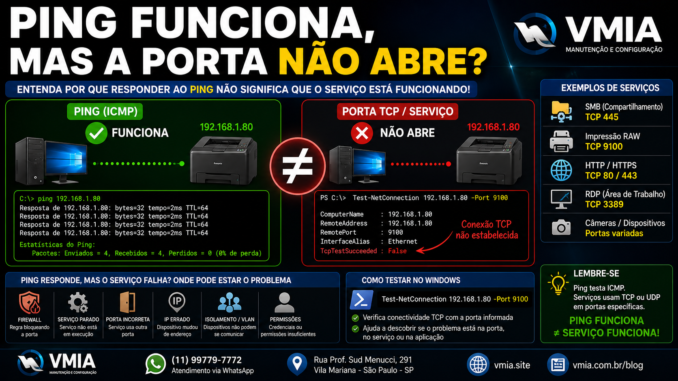
Você tenta acessar uma impressora, um computador compartilhado, um NAS, uma câmera IP ou outro equipamento conectado à rede e recebe uma mensagem de erro. O primeiro teste parece óbvio: abrir o Prompt de Comando do Windows e executar um ping para o endereço IP do dispositivo.
ping 192.168.1.80O resultado parece perfeito:
Resposta de 192.168.1.80: bytes=32 tempo=2ms TTL=64
Resposta de 192.168.1.80: bytes=32 tempo=1ms TTL=64
Resposta de 192.168.1.80: bytes=32 tempo=2ms TTL=64
Resposta de 192.168.1.80: bytes=32 tempo=1ms TTL=64
Nenhum pacote perdido.
Latência baixa.
O dispositivo está respondendo.
Então surge uma conclusão bastante comum:
“A rede está funcionando. Se o ping responde, o problema não pode ser de comunicação.”
Mas você tenta imprimir e nada acontece.
Tenta acessar uma pasta compartilhada:
\\192.168.1.20e o Windows informa que não conseguiu acessar o recurso.
Tenta abrir a interface Web de um equipamento:
http://192.168.1.80e o navegador não consegue estabelecer conexão.
Nesse momento aparece uma situação que parece contraditória:
PING
192.168.1.80
     ↓
 FUNCIONA

SERVIÇO
192.168.1.80:9100
     ↓
   FALHA
Como o computador consegue alcançar o dispositivo, mas não consegue utilizá-lo?
A resposta está naquilo que o ping realmente testa.
Responder ao ping não significa que todas as portas, protocolos e serviços daquele equipamento estejam funcionando.
O ping fornece uma evidência extremamente útil sobre conectividade IP, mas responde apenas a uma parte do diagnóstico.
Para entender por que isso acontece, precisamos separar conceitos como ICMP, TCP, UDP, portas, serviços, firewall, resolução de nomes e aplicação.
Neste artigo da VMIA, vamos entender por que ping funciona mas a porta não abre, como testar uma porta diretamente no Windows e como descobrir em qual ponto a comunicação realmente está falhando.
1. O que o ping realmente testa?
O comando ping utiliza o protocolo ICMP — Internet Control Message Protocol.
De maneira simplificada, o computador envia uma solicitação para determinado endereço IP e aguarda uma resposta.
Podemos representar assim:
PC
│
│ ICMP Echo Request
↓
192.168.1.80
│
│ ICMP Echo Reply
↓
PC
Se recebemos a resposta, já aprendemos algo importante.
Existe comunicação IP entre aqueles pontos para aquele teste.
Mas não testamos diretamente:
- SMB;
- HTTP;
- HTTPS;
- RAW printing;
- IPP;
- RDP;
- FTP;
- SSH;
- banco de dados;
- aplicação específica.
É aqui que começa a diferença.
2. Ping não testa uma porta TCP
Essa frase merece destaque:
Ping não testa portas TCP.
Quando executamos:
ping 192.168.1.80não estamos testando:
192.168.1.80:80
192.168.1.80:443
192.168.1.80:445
192.168.1.80:9100
Estamos realizando outro tipo de comunicação.
Portanto, isto é perfeitamente possível:
ICMP
✓ funcionando

TCP 9100
✗ falhando
Não existe contradição.
São testes diferentes.
3. O que significa uma porta?
Um único dispositivo pode executar diversos serviços de rede.
Imagine um servidor com endereço:
192.168.1.20Nesse mesmo IP podem existir vários serviços.
Por exemplo:
| Serviço | Porta comum |
|---|---|
| HTTP | TCP 80 |
| HTTPS | TCP 443 |
| SMB | TCP 445 |
| RDP | TCP 3389 |
| SSH | TCP 22 |
| RAW Printing | TCP 9100 |
O endereço IP identifica o host na rede.
A porta ajuda a identificar o serviço de comunicação naquele host.
Uma analogia simples seria:
IP = prédio

Porta = apartamento
Encontrar o prédio não significa que todas as portas dos apartamentos estejam abertas.
4. O dispositivo pode responder ao ping enquanto o serviço está parado
Imagine um computador:
IP:
192.168.1.20

Ping:
OK
O sistema operacional está funcionando e responde ao ICMP.
Porém, o serviço responsável por determinada aplicação pode estar parado.
Resultado:
Ping
✓

Serviço
✗
A rede não precisa estar completamente indisponível para uma aplicação falhar.
5. Impressoras demonstram muito bem esse problema
Uma impressora conectada à rede pode possuir IP:
192.168.1.80Você executa:
ping 192.168.1.80e recebe resposta normalmente.
Mas o Windows não consegue imprimir.
Por quê?
Porque o trabalho de impressão não precisa utilizar ICMP.
Dependendo da configuração, pode utilizar protocolos e portas completamente diferentes.
Por exemplo, uma porta TCP/IP padrão configurada para RAW frequentemente utiliza:
TCP 9100Então podemos ter:
PC
│
├── ICMP ─────────→ Impressora ✓
│
└── TCP 9100 ─────→ Impressora ✗
O ping está correto.
A impressão também está realmente falhando.
6. É por isso que “a impressora pinga” não encerra o diagnóstico
Quando uma impressora responde ao ping, já eliminamos algumas possibilidades.
Sabemos, naquele momento, que existe algum nível de comunicação IP entre computador e impressora.
Mas ainda precisamos descobrir:
- a porta configurada no Windows;
- o protocolo utilizado;
- se o serviço está disponível;
- se existe firewall;
- se o endereço está correto;
- se a fila está apontando para o equipamento correto.
Portanto:
ping é uma etapa do diagnóstico, não o diagnóstico completo.
7. O mesmo acontece com compartilhamento de arquivos
Imagine outro computador:
192.168.1.50Ping:
ping 192.168.1.50Resultado:
0% de perdaAgora você tenta:
\\192.168.1.50e recebe erro.
O compartilhamento SMB moderno utiliza principalmente:
TCP 445Logo, precisamos perguntar:
a porta 445 está acessível?
O ping não respondeu essa pergunta.
8. Como testar uma porta TCP no Windows
O PowerShell possui uma ferramenta extremamente útil:
Test-NetConnectionPodemos testar um IP e uma porta específica.
Por exemplo:
Test-NetConnection 192.168.1.80 -Port 9100Esse teste é muito mais relevante quando queremos saber se o computador consegue estabelecer comunicação TCP com a porta RAW de uma impressora.
9. Como interpretar o Test-NetConnection
Podemos encontrar uma saída semelhante a:
ComputerName     : 192.168.1.80
RemoteAddress    : 192.168.1.80
RemotePort       : 9100
TcpTestSucceeded : True
A linha mais interessante é:
TcpTestSucceeded : TrueIsso indica que a conexão TCP naquela porta conseguiu ser estabelecida durante o teste.
Agora imagine:
TcpTestSucceeded : FalseTemos uma pista completamente diferente.
10. Ping OK + TCP False é uma informação extremamente útil
Imagine:
Ping:
OK

Test-NetConnection:
TCP 9100 = False
Agora sabemos que:
- o dispositivo responde ao ICMP;
- mas a porta TCP testada não aceita a conexão.
O diagnóstico pode se concentrar em:
- serviço;
- firewall;
- porta;
- configuração;
- protocolo;
- equipamento.
Isso é muito mais específico que dizer:
“A rede está estranha.”
11. Testando SMB
Para testar um compartilhamento SMB:
Test-NetConnection 192.168.1.50 -Port 445Se aparecer:
TcpTestSucceeded : Trueexiste conectividade TCP com a porta SMB.
Isso ainda não garante que você conseguirá acessar determinada pasta.
Pode existir outro problema:
- credencial;
- permissão;
- compartilhamento;
- política;
- nome;
- configuração SMB.
Mas eliminamos mais uma hipótese.
12. Esse é o princípio de um bom diagnóstico
Cada teste deve responder a uma pergunta específica.
Por exemplo:
PING
↓
O host responde via ICMP?

TCP 445
↓
A porta SMB aceita conexão?

\\servidor\pasta
↓
O compartilhamento funciona?

Login
↓
As credenciais e permissões funcionam?
São camadas diferentes.
13. Não pule diretamente do ping para “a rede está boa”
Esse salto lógico causa muitos diagnósticos errados.
O correto seria:
Ping funciona
↓
Conectividade ICMP confirmada

Ainda falta testar:
↓
serviço desejado
Esse pequeno detalhe muda completamente a investigação.
14. ICMP, TCP e UDP não são a mesma coisa
Temos diferentes protocolos cumprindo funções diferentes.
O ICMP é muito utilizado para diagnóstico e mensagens relacionadas à rede.
TCP fornece comunicação orientada a conexão para inúmeros serviços.
UDP possui outras características e é utilizado por vários protocolos.
Portanto, uma rede pode permitir determinado tráfego e bloquear outro.
15. Firewall pode permitir ping e bloquear uma porta
Imagine regras assim:
ICMP
PERMITIDO

TCP 445
BLOQUEADO
Resultado:
ping servidor
✓

SMB
✗
Isso é completamente possível.
O firewall não precisa tomar uma decisão única do tipo:
“Permito este computador inteiro.”
Ele pode trabalhar com regras específicas.
16. Também pode acontecer o contrário
Um servidor pode não responder ao ping e ainda oferecer determinado serviço.
Por exemplo:
ICMP
bloqueado

HTTPS
TCP 443
permitido
Então:
ping
✗

HTTPS
✓
Isso demonstra algo ainda mais importante:
falha no ping não prova automaticamente que o host está offline.
17. Esse detalhe é fundamental na Internet
Muitos equipamentos e servidores limitam ou bloqueiam ICMP.
Você pode executar ping para determinado endereço e não receber resposta.
Mesmo assim, acessar normalmente:
HTTPS
TCP 443
Portanto, o ping precisa sempre ser interpretado dentro do contexto.
18. Ping é uma ferramenta excelente — quando fazemos a pergunta correta
Não estamos dizendo que ping é inútil.
Muito pelo contrário.
É uma das ferramentas mais importantes para diagnóstico de rede.
O erro é pedir ao ping uma resposta que ele não foi projetado para fornecer.
O ping pode ajudar a responder:
“Existe resposta ICMP deste destino?”
Não:
“Todos os serviços desse equipamento estão funcionando?”
19. Ping para o gateway é outro teste importante
Imagine:
ping 192.168.1.1Se 192.168.1.1 é o gateway da rede, esse teste ajuda a verificar comunicação com o roteador.
Agora compare:
Gateway
✓

Impressora
✗
Temos uma situação.
Ou:
Gateway
✓

Impressora
✓

TCP 9100
✗
Temos outra completamente diferente.
20. Testar em sequência ajuda a localizar a falha
Podemos montar uma árvore:
PC
│
├── Gateway responde?
│       └── SIM
│
├── Dispositivo responde?
│       └── SIM
│
├── Porta responde?
│       └── NÃO
│
└── Investigar serviço/firewall/porta
Agora existe lógica.
21. Um erro comum: testar somente Google
O usuário executa:
ping google.come recebe resposta.
Então conclui:
“Minha rede inteira está funcionando.”
Na realidade, esse teste envolve:
- resolução de nome;
- acesso externo;
- ICMP para aquele destino.
Ele não testa diretamente a comunicação com uma impressora local.
22. Internet funcionando não prova que a LAN está funcionando corretamente
Imagine:
PC
↓
Roteador
↓
Internet
✓
mas:
PC
↓
Impressora
✗
Dependendo da topologia, isolamento e regras da rede, isso é perfeitamente possível.
Ter Internet não significa que todos os dispositivos locais podem conversar entre si.
23. Wi-Fi com isolamento de clientes é um bom exemplo
Algumas redes podem impedir comunicação direta entre clientes.
Isso é comum em:
- redes de convidados;
- hotéis;
- empresas;
- hotspots;
- determinadas configurações de roteador.
Assim:
Notebook → Internet
✓

Notebook → outro cliente Wi-Fi
✗
A Internet funciona perfeitamente.
A comunicação local não.
24. VLAN também pode separar dispositivos
Em redes mais estruturadas, VLANs podem segmentar equipamentos.
Imagine:
VLAN 10
Computadores

VLAN 20
Impressoras
A comunicação entre elas depende de roteamento e regras.
Pode existir:
Internet
✓

Ping entre VLANs
✓

TCP 9100
✗
se uma política permitir ICMP e bloquear impressão.
25. Portanto, “estão no mesmo roteador” não significa necessariamente “podem conversar livremente”
Roteadores modernos podem implementar:
- VLAN;
- guest network;
- client isolation;
- firewall;
- políticas;
- segmentação IoT.
A topologia lógica pode ser diferente daquilo que vemos fisicamente.
26. Agora imagine uma câmera IP
IP:
192.168.1.100Ping:
✓Interface Web:
✗Antes de culpar o cabo ou Wi-Fi, podemos testar portas.
Por exemplo:
Test-NetConnection 192.168.1.100 -Port 80e:
Test-NetConnection 192.168.1.100 -Port 44327. Se 80 falha e 443 funciona?
Talvez o equipamento esteja oferecendo apenas HTTPS.
Agora:
HTTP
TCP 80
✗

HTTPS
TCP 443
✓
O dispositivo não está “sem rede”.
Você estava tentando o serviço errado.
28. Se as duas portas falham, mas o ping funciona?
Agora podemos investigar:
- serviço Web desativado;
- portas diferentes;
- firewall;
- firmware;
- configuração do equipamento.
Novamente, ping nos ajudou, mas não resolveu tudo.
29. Uma porta aberta também não garante que a aplicação funcione perfeitamente
Esse é o próximo nível.
Imagine:
TCP 445
✓
mas:
\\servidor\financeiro
✗
O transporte TCP funciona.
Agora pode existir problema em:
- nome do compartilhamento;
- permissões;
- credenciais;
- política;
- aplicação.
Cada teste elimina uma camada.
30. Test-NetConnection não substitui o teste da aplicação
Se:
TcpTestSucceeded : Trueisso não significa:
“Tudo está funcionando.”
Significa:
“Consegui estabelecer a conexão TCP com aquela porta.”
É uma evidência muito valiosa, mas ainda existe a camada da aplicação.
31. Pense em uma sequência de portas
Podemos visualizar:
IP
192.168.1.50
│
├── TCP 80   → Web
├── TCP 443  → Web segura
├── TCP 445  → SMB
├── TCP 3389 → RDP
└── TCP 9100 → Impressão RAW
Um mesmo IP pode apresentar:
80   ✗
443  ✓
445  ✗
3389 ✓
9100 ✗
O host continua sendo o mesmo.
Os serviços são diferentes.
32. Isso explica por que “porta fechada” não significa “equipamento offline”
Uma porta específica estar indisponível significa apenas que não conseguimos estabelecer aquele tipo de conexão naquela porta.
O dispositivo pode continuar executando outros serviços normalmente.
33. E o UDP?
Até agora falamos bastante de TCP porque Test-NetConnection -Port é muito conveniente para esse tipo de teste.
Mas diversos serviços utilizam UDP.
Nesse caso, o diagnóstico pode ser mais complicado porque UDP não estabelece conexão da mesma maneira que TCP.
Não devemos interpretar um teste TCP como prova sobre UDP.
34. Impressoras podem utilizar vários protocolos
Dependendo do modelo e da instalação, uma impressora pode utilizar ou anunciar serviços através de diferentes protocolos.
Podemos encontrar tecnologias relacionadas a:
- RAW;
- IPP;
- WSD;
- SNMP;
- mDNS;
- descoberta de rede.
Por isso, dizer apenas:
“A impressora está no Wi-Fi.”
é insuficiente para explicar como o Windows realmente conversa com ela.
35. Uma impressora pode responder ao ping e aparecer offline no Windows
Esse é um cenário clássico.
Imagine:
Ping:
✓

Windows:
Impressora offline
Possibilidades incluem:
- porta configurada incorretamente;
- IP alterado;
- WSD;
- status SNMP;
- spooler;
- driver;
- protocolo;
- fila duplicada.
O ping elimina apenas uma parte das hipóteses.
36. Verifique para qual porta a impressora está instalada
No Windows, uma impressora pode estar associada a uma porta como:
WSD-...ou:
IP_192.168.1.80Essas configurações representam formas diferentes de localizar e comunicar com o dispositivo.
Se o ping funciona para 192.168.1.80, mas a fila do Windows está apontando para outra referência, existe uma pista.
37. É possível pingar a impressora certa e imprimir para a porta errada
Imagine duas informações:
Ping:
192.168.1.80
✓
mas a fila está configurada para:
192.168.1.81Você comprovou que .80 existe.
Mas o Windows está tentando imprimir em .81.
O teste não corresponde à configuração real.
38. Esse erro acontece muito depois de mudança de IP
Se a impressora utiliza DHCP e recebe outro endereço, uma porta TCP/IP configurada manualmente para o endereço anterior pode parar de funcionar.
Por isso, em determinados cenários, reserva DHCP ou configuração adequada de endereço pode melhorar a previsibilidade.
O importante é evitar conflito e manter uma estratégia consistente de endereçamento.
39. IP fixo não resolve porta bloqueada
Outro cuidado.
Se:
Ping:
✓

TCP 9100:
✗
transformar o endereço em fixo não necessariamente resolverá.
IP fixo resolve outro tipo de problema: previsibilidade do endereço.
Ele não abre serviços automaticamente.
40. DNS também é uma camada diferente
Imagine:
ping 192.168.1.50funciona.
Mas:
ping SERVIDORfalha.
Agora temos:
IP
✓

Nome
✗
Isso aponta para resolução de nomes.
O serviço pode estar perfeito.
O problema pode ocorrer antes dele.
41. Por isso teste IP e nome separadamente
Para um servidor:
ping 192.168.1.50Depois:
ping SERVIDORSe o primeiro funciona e o segundo não, existe uma pista muito importante.
Agora investigar:
- DNS;
- sufixo DNS;
- resolução local;
- mDNS;
- LLMNR;
- NetBIOS, quando aplicável.
42. nslookup também ajuda
Podemos executar:
nslookup servidorEsse comando consulta resolução DNS.
Mas novamente precisamos interpretar corretamente.
Se nslookup funciona, isso prova algo sobre a consulta DNS realizada.
Não prova automaticamente que SMB ou HTTP estão funcionando.
43. Resolução de nome funcionando + porta fechada
Imagine:
DNS
servidor → 192.168.1.50
✓

Ping
✓

TCP 445
✗
Agora DNS não é a prioridade.
A investigação se aproxima do serviço SMB ou de uma regra de firewall.
44. Resolução falhando + porta funcionando pelo IP
Agora:
\\192.168.1.50
✓

\\SERVIDOR
✗
Esse é um cenário muito diferente.
A conectividade e o SMB provavelmente estão funcionando.
O problema está relacionado ao nome.
45. O modelo OSI ajuda a organizar o raciocínio
Não precisamos transformar todo diagnóstico doméstico em uma aula acadêmica de sete camadas.
Mas o conceito ajuda.
Podemos pensar:
Aplicação
↑
Transporte
↑
Rede
↑
Enlace
↑
Físico
O ping e a aplicação não estão necessariamente testando a mesma coisa.
46. Uma camada pode funcionar enquanto outra falha
Por exemplo:
Ethernet
✓

IP
✓

ICMP
✓

TCP 445
✗

SMB
✗
Isso é muito mais informativo que:
“Rede funciona/não funciona.”
Redes raramente são apenas binárias.
47. “A rede está funcionando” é uma frase ampla demais
Pergunte:
O que exatamente está funcionando?
Por exemplo:
Wi-Fi associado?
✓

DHCP?
✓

Gateway?
✓

DNS?
✓

Internet?
✓

Ping da impressora?
✓

TCP 9100?
✗
Agora encontramos o ponto em que a cadeia quebra.
48. Essa é a diferença entre teste e diagnóstico
Um teste produz uma informação.
Um diagnóstico combina várias informações.
Executar:
ping 192.168.1.80é um teste.
Concluir:
“O problema está no serviço de impressão porque ICMP funciona, TCP 9100 falha e a porta configurada no Windows corresponde a esse endereço.”
é um diagnóstico muito mais estruturado.
49. Tracert responde a outra pergunta
Outro comando conhecido:
tracert destinoEle ajuda a observar o caminho de roteamento em determinados cenários.
Não substitui:
Test-NetConnection -PortCada ferramenta tem finalidade diferente.
50. ipconfig também não testa portas
O comando:
ipconfig /allmostra informações importantes como:
- IP;
- máscara;
- gateway;
- DNS;
- DHCP;
- adaptador.
Mas não confirma que:
TCP 445está funcionando.
Mais uma vez: ferramenta certa para pergunta certa.
51. arp -a também não prova que um serviço está funcionando
O comando:
arp -apode mostrar associações entre IP e endereços MAC conhecidas pelo computador na rede local.
Encontrar:
192.168.1.80ali não prova que a impressão está funcionando.
A tabela ARP responde a outra pergunta.
52. Uma sequência prática para diagnosticar uma impressora
Suponha:
Impressora:
192.168.1.80
Passo 1 — testar IP
ping 192.168.1.80Passo 2 — testar a porta utilizada
Se configurada como RAW 9100:
Test-NetConnection 192.168.1.80 -Port 9100Passo 3 — verificar a porta da fila
Confirme se o Windows realmente aponta para:
192.168.1.80Passo 4 — verificar fila e spooler
Agora investigue o subsistema de impressão.
Essa sequência separa as possibilidades.
53. Sequência para compartilhamento SMB
Servidor:
192.168.1.50Teste:
ping 192.168.1.50Depois:
Test-NetConnection 192.168.1.50 -Port 445Depois:
\\192.168.1.50Se funcionar por IP, tente:
\\SERVIDORCada etapa testa uma coisa.
54. Sequência para interface Web
Equipamento:
192.168.1.100Ping:
ping 192.168.1.100Teste HTTP:
Test-NetConnection 192.168.1.100 -Port 80Teste HTTPS:
Test-NetConnection 192.168.1.100 -Port 443Agora temos informações concretas antes de alterar qualquer configuração.
55. Sequência para RDP
Servidor:
192.168.1.30Ping:
ping 192.168.1.30Teste TCP:
Test-NetConnection 192.168.1.30 -Port 3389Se a porta responde mas a sessão não abre, investigamos a camada seguinte:
- serviço RDP;
- autenticação;
- permissões;
- políticas;
- configuração.
56. Test-NetConnection também pode testar um nome
Por exemplo:
Test-NetConnection servidor -Port 445Isso inclui a necessidade de resolver o nome.
Para isolar variáveis, muitas vezes vale testar primeiro o IP.
Depois o nome.
Assim conseguimos comparar.
57. Compare os resultados em uma matriz
Uma tabela mental ajuda:
| Ping | Porta | Aplicação | Interpretação inicial |
|---|---|---|---|
| ✓ | ✓ | ✓ | Caminho funcional |
| ✓ | ✗ | ✗ | Investigar porta/serviço/firewall |
| ✓ | ✓ | ✗ | Investigar aplicação/configuração/permissão |
| ✗ | ✓ | ✓ | ICMP pode estar bloqueado |
| ✗ | ✗ | ✗ | Investigar conectividade e serviço |
Essa tabela evita conclusões precipitadas.
58. Ping com perda de pacotes muda o diagnóstico
Até agora consideramos:
Ping:
0% perda
Mas imagine:
Ping:
25% perda
Agora existe instabilidade.
Mesmo que a porta ocasionalmente responda, aplicações podem apresentar:
- timeout;
- lentidão;
- desconexão;
- falhas intermitentes.
Nesse caso, precisamos investigar a qualidade do caminho.
59. Latência também importa
Imagine:
Ping:
2 ms
2 ms
350 ms
4 ms
900 ms
Sem perda aparente.
Ainda existe uma oscilação importante.
Uma aplicação sensível pode sofrer mesmo sem pacotes perdidos no pequeno conjunto testado.
60. Quatro pings são poucos para investigar intermitência
Por padrão, o Windows executa um número limitado de solicitações.
Para observar durante mais tempo:
ping 192.168.1.80 -tIsso ajuda a identificar falhas intermitentes.
Para interromper:
Ctrl + CO Windows então apresenta estatísticas do teste.
61. Mas ping contínuo também não substitui o teste da aplicação
Você pode obter:
1000 respostas
0 perdas
e continuar com:
TCP 9100
✗
O ping apenas ficou mais confiável para aquilo que ele está medindo.
Não passou a testar TCP.
62. Firewall do Windows pode mudar conforme o perfil de rede
O Windows trabalha com perfis como:
- Público;
- Privado;
- Domínio, em ambientes apropriados.
Regras de firewall podem variar conforme o perfil.
Por isso, mudar acidentalmente uma rede de privada para pública pode afetar determinados serviços locais.
63. Isso explica casos em que Internet funciona e compartilhamento desaparece
Imagine:
Internet
✓

Ping
✓

Compartilhamento
✗
Depois de alguma alteração de rede.
Uma das verificações possíveis é o perfil e as regras relacionadas à descoberta e compartilhamento.
Não significa que essa seja sempre a causa.
Mas é uma hipótese coerente.
64. Não desative o firewall como solução definitiva
Um erro comum:
“Desativei o firewall e funcionou. Então vou deixar desligado.”
Se o teste demonstra que o firewall participa do problema, a solução correta é identificar e ajustar a regra necessária.
Não remover toda a proteção.
65. O teste temporário precisa ter objetivo
Por exemplo:
Com firewall:
TCP 445 ✗

Teste controlado:
TCP 445 ✓
Agora temos uma evidência.
O próximo passo é revisar as regras.
Não simplesmente abandonar o firewall.
66. Antivírus com firewall próprio também pode participar
Alguns pacotes de segurança adicionam:
- firewall;
- filtragem;
- proteção de rede.
Portanto, mesmo que o Firewall do Windows pareça correto, outro componente pode interferir.
Novamente, procure evidências antes de remover programas.
67. O roteador também pode possuir regras
Em comunicação entre redes ou segmentos, o roteador/firewall pode permitir:
ICMPe bloquear:
TCP 445ou outras portas.
Isso aparece bastante em ambientes corporativos e redes segmentadas.
68. NAT não é necessário para toda comunicação local
Em uma LAN simples:
192.168.1.10
→
192.168.1.80
os dispositivos podem se comunicar diretamente na mesma sub-rede.
NAT normalmente ganha importância na tradução entre redes, como LAN e Internet.
Não atribua todo problema de porta local ao NAT.
69. Port forwarding é outro conceito frequentemente confundido
Se dois dispositivos estão dentro da mesma LAN, você normalmente não precisa criar port forwarding apenas para um PC imprimir em uma impressora local.
Port forwarding é utilizado para outros cenários, principalmente acesso através de tradução entre redes.
Criar redirecionamentos aleatórios pode inclusive aumentar riscos.
70. UPnP também não é solução genérica para porta local
Outro erro:
“A porta não abre. Ative UPnP.”
Se estamos diagnosticando:
PC → impressorana mesma rede local, UPnP não é automaticamente relevante.
Precisamos primeiro entender a topologia.
71. O endereço IP precisa estar correto
Parece óbvio, mas é um erro frequente.
Você testa:
192.168.1.80e recebe ping.
Mas esse endereço pode agora pertencer a outro dispositivo.
Se houve alteração DHCP ou conflito, você pode estar conversando com o equipamento errado.
72. Verifique se o dispositivo que responde é realmente o esperado
Podemos combinar informações como:
- interface Web;
- hostname;
- MAC;
- fabricante;
- configuração do roteador.
Isso evita uma conclusão perigosa:
“A impressora responde.”
quando quem responde é outro equipamento.
73. Conflito de IP pode criar sintomas extremamente confusos
Imagine dois dispositivos utilizando:
192.168.1.80Em determinados momentos, o computador pode associar aquele IP a MACs diferentes.
Resultado:
- ping intermitente;
- serviço acessando equipamento errado;
- impressão falhando;
- conexão alternando.
Esse é um cenário onde olhar ARP e DHCP pode ser útil.
74. Ping funciona hoje e falha amanhã? Verifique o endereçamento
Se um serviço depende de endereço fixo e o dispositivo muda de IP, o comportamento pode parecer aleatório.
Por isso, dispositivos de infraestrutura como impressoras e NAS frequentemente se beneficiam de uma estratégia previsível de endereçamento.
Isso pode ser feito de maneira organizada com reserva DHCP ou configuração apropriada.
75. Porta aberta no IP errado também engana
Imagine:
192.168.1.80:9100
✓
Mas sua impressora agora está em:
192.168.1.85Talvez outro equipamento esteja respondendo em .80.
Sempre confirme identidade, não apenas resposta.
76. O hostname pode ajudar, mas também pode estar desatualizado
Dependendo do ambiente, nomes podem ser resolvidos por mecanismos diferentes.
Caches também podem manter informações temporárias.
Se existe suspeita:
Nome → IP antigocompare:
nslookup nomecom o endereço real do equipamento.
77. Cache DNS pode criar sintomas temporários
O Windows mantém informações para reduzir consultas repetidas.
Em determinados problemas de resolução, podemos inspecionar:
ipconfig /displaydnsE, quando existe motivo real para isso:
ipconfig /flushdnsMas limpar cache não deve virar ritual para qualquer problema de rede.
78. Limpar DNS não abre uma porta TCP
Se:
IP correto
Ping ✓
TCP 9100 ✗
executar:
ipconfig /flushdnsprovavelmente não atacará a causa, porque estamos usando diretamente o IP.
Esse é um excelente exemplo de solução aplicada na camada errada.
79. Trocar DNS também não resolve uma porta local fechada
Mudar:
DNS da operadorapara:
Google DNSou outro serviço não faz:
192.168.1.80:9100começar magicamente a aceitar conexões.
DNS resolve nomes.
A porta é outra questão.
80. Reiniciar roteador também não deve ser a primeira resposta universal
Reiniciar pode resolver estados temporários.
Mas se:
Ping ✓
TCP 445 ✗
porque o serviço SMB está parado no computador de destino, reiniciar o roteador provavelmente não resolve a causa.
Precisamos localizar a falha antes.
81. Formatar o Windows é ainda mais extremo
Imagine uma impressora com:
TCP 9100 bloqueada no próprio equipamentoFormatar o PC não altera essa condição.
Um bom diagnóstico evita procedimentos grandes para problemas pequenos.
82. O comando certo economiza horas
Compare:
Tentativa aleatória
Reiniciar PC
Reiniciar roteador
Trocar DNS
Reinstalar driver
Formatar
Diagnóstico
Ping ✓
Porta 9100 ✗
Agora temos direção.
É por isso que ferramentas simples de linha de comando são tão úteis.
83. Não é necessário ser especialista para seguir a lógica
O usuário não precisa decorar todas as camadas do modelo OSI.
Basta entender três perguntas:
O dispositivo responde?
Use ping quando apropriado.
O serviço aceita conexão?
Teste a porta correspondente.
A aplicação funciona?
Teste o programa real.
Essa sequência já melhora muito o diagnóstico.
84. Exemplo completo: impressora
Problema:
“Impressora offline.”
Teste 1:
ping 192.168.1.80Resultado:
✓Teste 2:
Test-NetConnection 192.168.1.80 -Port 9100Resultado:
✗Conclusão inicial:
Existe resposta ICMP, mas a porta RAW testada não está acessível.
Agora investigamos protocolo e configuração da impressora.
85. Segundo exemplo: impressora
Ping:
✓TCP 9100:
✓Mas impressão:
✗Agora a investigação sobe uma camada.
Verifique:
- fila;
- spooler;
- driver;
- trabalho preso;
- configuração da porta.
O caminho TCP está disponível.
86. Terceiro exemplo: servidor SMB
Ping:
✓TCP 445:
✓Acesso:
\\192.168.1.50
✓
Mas:
\\SERVIDOR
✗
A conectividade e SMB pelo IP funcionam.
Agora resolução de nome ganha prioridade.
87. Quarto exemplo: servidor sem ping
Ping:
✗TCP 443:
✓Navegador:
✓O servidor provavelmente está disponível para HTTPS, mas ICMP não responde naquele caminho.
Não declare o servidor offline apenas pelo ping.
88. Quinto exemplo: tudo falha
Gateway:
✓Destino:
Ping ✗
TCP ✗
Agora investigamos:
- IP;
- VLAN;
- rota;
- isolamento;
- dispositivo desligado;
- firewall;
- conectividade do destino.
O problema está mais abaixo na cadeia.
89. Sexto exemplo: gateway também falha
Ping gateway:
✗
Antes de investigar porta da impressora, verifique a própria conexão do computador:
- Wi-Fi;
- Ethernet;
- endereço IP;
- máscara;
- gateway;
- DHCP.
A prioridade mudou completamente.
90. É por isso que a ordem dos testes importa
Começar pelo serviço quando nem existe conectividade básica desperdiça tempo.
Da mesma maneira, ficar repetindo ping quando já sabemos que ICMP funciona também não avança o diagnóstico.
Cada resultado deve determinar o próximo teste.
91. Um roteiro rápido para Windows
Quando um dispositivo responde ao ping, mas o serviço não funciona:
1. Confirme o IP.
2. Confirme que o IP pertence ao equipamento correto.
3. Descubra qual protocolo/porta a aplicação utiliza.
4. Teste a porta TCP quando aplicável.
5. Verifique firewall.
6. Verifique se o serviço está ativo.
7. Teste diretamente pelo IP.
8. Depois teste pelo nome.
9. Verifique a aplicação.
Essa ordem reduz bastante as tentativas aleatórias.
92. Não escaneie portas aleatoriamente em redes que não são suas
Ferramentas de diagnóstico devem ser utilizadas em equipamentos e redes que você administra ou tem autorização para testar.
Em uma rede doméstica própria, verificar a porta específica de um dispositivo que você administra é uma tarefa normal de diagnóstico.
Em redes de terceiros, respeite as políticas e autorizações existentes.
93. Para diagnóstico doméstico, você normalmente precisa testar poucas portas
Não existe necessidade de começar procurando milhares de portas.
Se o problema é SMB:
445Se é RDP:
3389Se é uma impressora RAW configurada dessa forma:
9100Teste aquilo que está relacionado ao serviço.
94. O manual do equipamento pode ser importante
Nem toda impressora utiliza exatamente a mesma configuração.
Nem toda câmera utiliza 80 ou 443.
Nem todo serviço usa a porta padrão.
Antes de concluir que uma porta “deveria estar aberta”, confirme a documentação e configuração do equipamento.
95. Porta padrão não significa porta obrigatória
HTTP normalmente é associado a:
80HTTPS:
443Mas aplicações podem utilizar outras portas.
Portanto:
80 fechadonão prova que não existe interface Web.
Talvez ela esteja configurada em outra porta.
96. Serviço parado e firewall produzem sintomas parecidos
Nos dois casos podemos encontrar:
Ping ✓
Porta ✗
Por isso, o teste de porta não revela sozinho por que ela não está acessível.
Ele revela onde devemos continuar investigando.
Essa distinção é importante.
97. Um teste bem feito reduz o espaço de possibilidades
Antes:
Pode ser qualquer coisa.Depois do ping:
ICMP funciona.Depois da porta:
TCP específico falha.Depois do firewall:
Regra está correta.Depois do serviço:
Serviço parado.Chegamos à causa por eliminação.
98. Essa metodologia funciona além de impressoras
Podemos utilizar o mesmo raciocínio para:
- NAS;
- computadores;
- servidores;
- câmeras;
- sistemas internos;
- interfaces Web;
- acesso remoto;
- compartilhamentos.
O protocolo muda.
A lógica permanece.
99. A grande pergunta não é “a rede funciona?”
Pergunte:
Qual comunicação funciona e qual comunicação falha?
Por exemplo:
ICMP funciona.
TCP 445 funciona.
SMB por IP funciona.
SMB por nome falha.
Essa descrição praticamente aponta para a próxima área a investigar.
Compare com:
“Minha rede não funciona.”
A diferença é enorme.
100. Ping é o começo, não o fim
O ping continua sendo uma excelente primeira ferramenta.
Mas depois de obter:
Reply from...o diagnóstico não acabou.
Dependendo do problema, ele acabou de começar.
A próxima pergunta deve ser:
Qual serviço estou tentando utilizar e como posso testá-lo diretamente?
Conclusão: ping funciona, mas a porta não abre — e isso é perfeitamente possível
Quando um computador consegue pingar uma impressora, NAS, servidor ou outro equipamento, temos uma informação importante: aquele destino respondeu ao tráfego ICMP utilizado pelo teste.
Isso não significa que todas as portas estejam abertas.
Também não significa que:
- SMB funciona;
- impressão funciona;
- HTTPS funciona;
- RDP funciona;
- a aplicação está configurada corretamente.
Por isso, situações como:
Ping ✓
TCP 9100 ✗
ou:
Ping ✓
TCP 445 ✗
não são contraditórias.
Elas simplesmente demonstram que protocolos diferentes estão apresentando resultados diferentes.
No Windows, o comando:
Test-NetConnection ENDERECO_IP -Port PORTAé extremamente útil para verificar conectividade TCP com uma porta específica.
Para uma impressora configurada para RAW 9100:
Test-NetConnection 192.168.1.80 -Port 9100Para SMB:
Test-NetConnection 192.168.1.50 -Port 445O resultado ajuda a separar problemas de conectividade IP de problemas relacionados a porta, firewall, serviço ou aplicação.
O mais importante é abandonar a ideia de que uma rede possui apenas dois estados:
FUNCIONA
ou
NÃO FUNCIONA
Na prática, podemos encontrar:
Ethernet ✓
IP ✓
Gateway ✓
ICMP ✓
TCP ✗
Aplicação ✗
E é justamente descobrir onde aparece o primeiro ✗ que transforma uma sequência de tentativas em um verdadeiro diagnóstico de rede.
FAQ — Ping funciona, mas a porta não abre
Se o ping funciona, significa que a rede está funcionando?
Significa que houve comunicação ICMP com o destino durante o teste. Isso não garante que todas as portas e serviços estejam disponíveis.
Ping testa portas TCP?
Não. O ping utiliza ICMP e não testa diretamente portas TCP como 445, 443 ou 9100.
Como testar uma porta TCP no Windows?
Uma opção nativa é o PowerShell:
Test-NetConnection 192.168.1.80 -Port 9100O que significa TcpTestSucceeded True?
Significa que o teste conseguiu estabelecer a conexão TCP com a porta especificada.
E TcpTestSucceeded False?
Significa que a conexão TCP testada não foi estabelecida. É necessário investigar serviço, firewall, porta, endereço e configuração.
Uma impressora pode responder ao ping e continuar offline?
Sim. O ping pode funcionar enquanto a fila, porta, protocolo, spooler ou outro componente apresenta problema.
Qual porta uma impressora utiliza?
Depende do protocolo e da configuração. RAW costuma utilizar TCP 9100, mas existem outras tecnologias como IPP e WSD.
Qual porta o compartilhamento do Windows utiliza?
O SMB moderno utiliza principalmente TCP 445.
Posso ter ping funcionando e SMB bloqueado?
Sim. Um firewall pode permitir ICMP e bloquear TCP 445.
Um computador pode não responder ao ping e continuar acessível?
Sim. ICMP pode estar bloqueado enquanto o serviço necessário continua permitido.
Ping por IP funciona, mas pelo nome não. O que investigar?
Resolução de nomes, incluindo DNS e outros mecanismos utilizados no ambiente.
Trocar DNS abre uma porta bloqueada?
Não. DNS resolve nomes para endereços. Ele não abre uma porta TCP bloqueada.
IP fixo resolve uma porta fechada?
Não. IP fixo ajuda a manter previsibilidade do endereço, mas não ativa serviços nem libera firewall.
Reiniciar o roteador resolve?
Pode resolver estados temporários, mas não deve substituir o diagnóstico. Se o serviço está parado no destino, por exemplo, reiniciar o roteador não corrige a causa.
Test-NetConnection funcionando garante que a aplicação funcionará?
Não. Ele confirma a conectividade TCP testada. A aplicação ainda pode apresentar erros de autenticação, permissão, configuração ou protocolo.
O dispositivo responde ao ping, mas continua sem funcionar?
A VMIA – Manutenção e Configuração realiza diagnóstico de redes Windows, impressoras, Wi-Fi, roteadores, redes Mesh, compartilhamentos e problemas de comunicação entre dispositivos.
Em vez de apenas verificar se existe Internet, um diagnóstico pode separar problemas de IP, ICMP, TCP, portas, DNS, firewall, serviço, WSD, SMB, impressão e configuração do Windows, identificando exatamente em qual ponto a comunicação deixa de funcionar.
VMIA – Manutenção e Configuração
Rua Prof. Sud Menucci, 291 – Vila Mariana – São Paulo – SP
WhatsApp/Telefone: (11) 99779-7772
Site da VMIA
Blog VMIA
WhatsApp VMIA
Ping responder é uma pista importante. Descobrir qual protocolo, porta ou serviço está falhando é o que realmente permite chegar à causa do problema.
Faça um comentário