
Quando um problema de rede aparece no Windows 11, normalmente começamos pelos comandos mais conhecidos.
O primeiro pode ser:
ping 192.168.1.1Depois podemos avançar para:
Test-NetConnection 192.168.1.100 -Port 443Em outros casos utilizamos:
tracert exemplo.comou:
pathping exemplo.comEssas ferramentas conseguem responder várias perguntas importantes.
O computador alcança determinado endereço?
Existe resposta ICMP?
Uma porta TCP está acessível?
Qual caminho está sendo utilizado até determinado destino?
Porém, chega um momento em que essas respostas não são suficientes.
Imagine uma situação na qual a conexão funciona durante alguns segundos e depois falha.
Ou uma impressora de rede que imprime normalmente durante boa parte do dia, mas ocasionalmente perde a comunicação.
Ou ainda um programa que tenta acessar um servidor e apresenta erro, enquanto Ping e Test-NetConnection aparentemente funcionam.
Nessas situações, precisamos observar algo mais próximo do que realmente está trafegando pela rede.
É aí que entra uma ferramenta nativa do Windows pouco conhecida por muitos usuários:
Netsh Trace.
Com ela, podemos iniciar uma captura de rede diretamente pelo Windows, reproduzir o problema, interromper a captura e salvar as informações para análise posterior.
E tudo isso sem precisar instalar imediatamente um capturador de pacotes de terceiros.
O que é o Netsh Trace?
O netsh trace faz parte das ferramentas de linha de comando disponíveis no Windows para rastreamento e diagnóstico de rede.
Ele pode trabalhar tanto com captura de tráfego quanto com eventos relacionados aos componentes de rede do Windows.
Essa característica é importante.
Quando pensamos em uma captura de rede, normalmente imaginamos apenas:
Pacote 1
Pacote 2
Pacote 3
Pacote 4
Mas o Netsh Trace pode reunir informações de rastreamento produzidas pelo próprio Windows através da infraestrutura ETW — Event Tracing for Windows.
Isso permite criar diagnósticos que combinam informações sobre o comportamento da pilha de rede com dados relacionados ao tráfego capturado.
O resultado normalmente é armazenado em um arquivo:
.etlETL significa:
Event Trace LogEsse arquivo pode posteriormente ser processado ou analisado com ferramentas apropriadas.
Netsh Trace é a mesma coisa que Wireshark?
Não.
Essa distinção precisa ficar clara desde o início.
O Wireshark é uma ferramenta especializada em captura e análise de protocolos de rede, com uma interface gráfica extremamente poderosa e diversos recursos para examinar pacotes.
O Netsh Trace possui outra proposta.
Ele utiliza mecanismos nativos do Windows para realizar rastreamentos e pode combinar captura de rede com eventos ETW relacionados ao sistema.
Portanto, o título deste artigo:
Como capturar o tráfego sem instalar Wireshark
não significa:
Netsh Trace substitui completamente o Wireshark.
São ferramentas diferentes que podem inclusive trabalhar de maneira complementar em determinados diagnósticos.
Para uma captura rápida em um computador no qual não queremos ou não podemos instalar imediatamente outro programa, o Netsh Trace pode ser extremamente útil.
Por que usar uma ferramenta nativa?
Imagine que você está atendendo um computador que apresenta uma falha intermitente de rede.
Instalar um programa adicional pode:
- levar tempo;
- exigir autorização;
- modificar o ambiente;
- não ser permitido pela empresa;
- depender de privilégios administrativos;
- simplesmente não ser necessário para a primeira etapa do diagnóstico.
Se o Windows já possui uma ferramenta capaz de coletar informações importantes, podemos começar por ela.
Essa é uma das grandes vantagens do Netsh Trace.
Quando Ping não é suficiente
Considere uma impressora:
192.168.1.150Executamos:
ping 192.168.1.150e recebemos respostas normalmente.
Isso demonstra que a impressora respondeu às solicitações ICMP daquele teste.
Mas não sabemos exatamente o que aconteceu quando o Windows tentou imprimir.
Se a impressora estiver configurada para utilizar RAW pela porta TCP 9100, podemos avançar:
Test-NetConnection 192.168.1.150 -Port 9100Resultado:
TcpTestSucceeded : TrueÓtimo.
Mas ainda temos um problema:
Alguns documentos continuam falhando.Agora a situação ficou mais interessante.
Ping funciona.
A conexão TCP testada funciona.
Mesmo assim, a aplicação apresenta uma falha.
Precisamos observar o comportamento durante o momento exato do problema.
Esse é um excelente cenário para uma captura.
Diagnóstico estático versus diagnóstico durante a falha
Podemos pensar em duas formas de observar um problema.
A primeira é executar testes separados:
Ping → funciona
DNS → funciona
Porta TCP → funciona
Gateway → funciona
Esses testes mostram o estado da comunicação naquele momento.
Porém, alguns problemas aparecem apenas quando determinado evento acontece.
Por exemplo:
09:00 → funciona
09:05 → funciona
09:10 → falha
09:11 → volta a funcionar
Nesse caso, executar um Ping às 09:15 pode não mostrar absolutamente nada de errado.
A captura precisa ocorrer enquanto o problema acontece.
Esse conceito é fundamental para utilizar corretamente o Netsh Trace.
A lógica de uma captura de rede
O procedimento básico pode ser dividido em três momentos:
INICIAR CAPTURA
      ↓
REPRODUZIR O PROBLEMA
      ↓
PARAR CAPTURA
Essa sequência parece simples, mas é extremamente importante.
Se iniciarmos uma captura e deixarmos o computador funcionando durante horas sem necessidade, podemos coletar uma quantidade enorme de informações irrelevantes.
O ideal é capturar apenas o período necessário para reproduzir o problema.
Primeiro comando: verificando o Netsh Trace
Abra o Prompt de Comando ou Windows Terminal.
Podemos consultar ajuda com:
netsh trace ?Também podemos consultar as opções do comando de início:
netsh trace start ?Esses comandos são importantes porque mostram os parâmetros disponíveis no próprio Windows instalado.
Isso também evita depender de exemplos antigos encontrados na Internet.
Como iniciar uma captura simples
Uma captura pode ser iniciada com:
netsh trace start capture=yesO parâmetro:
capture=yesinforma que queremos habilitar a captura de tráfego.
Depois de iniciar, reproduzimos o problema.
Por exemplo:
abrir o programa;
acessar o servidor;
enviar o documento para a impressora;
abrir o compartilhamento;
reproduzir a desconexão.
Assim que a falha ocorrer, interrompemos o rastreamento.
Como parar o Netsh Trace
O comando é simples:
netsh trace stopDepois disso, o Windows encerra a sessão de rastreamento e finaliza os arquivos correspondentes.
Essa etapa é importante.
Não feche simplesmente a janela esperando que isso represente o procedimento ideal de encerramento da captura.
Utilize:
netsh trace stopDefinindo onde o arquivo será salvo
Em um diagnóstico profissional, é melhor especificar explicitamente onde o arquivo será armazenado.
Por exemplo:
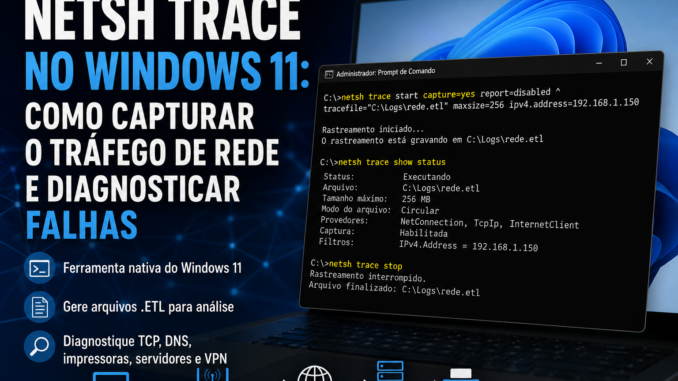
netsh trace start capture=yes tracefile="C:\Logs\rede.etl"Nesse caso, estamos pedindo que o rastreamento seja armazenado em:
C:\Logs\rede.etlAntes, certifique-se de que a pasta existe e de que você possui permissão adequada para gravar nela.
Uma estrutura simples pode ser:
C:\
└── Logs
    └── rede.etl
Isso facilita bastante encontrar o arquivo depois.
Um comando mais adequado para diagnóstico
Podemos utilizar:
netsh trace start capture=yes report=disabled tracefile="C:\Logs\rede.etl"Observe:
report=disabledEsse parâmetro permite desabilitar a geração do relatório associado quando nosso objetivo principal é obter o arquivo de rastreamento.
Também podemos controlar o tamanho máximo.
Por exemplo:
netsh trace start capture=yes report=disabled tracefile="C:\Logs\rede.etl" maxsize=512O parâmetro:
maxsize=512define um limite de tamanho em megabytes para o arquivo de rastreamento.
Isso é importante porque capturas podem crescer rapidamente dependendo da quantidade de tráfego.
Por que limitar o tamanho da captura?
Imagine um computador conectado a:
- navegador;
- OneDrive;
- Windows Update;
- antivírus;
- Teams;
- impressoras;
- servidores;
- serviços em segundo plano.
Mesmo quando o usuário aparentemente não está fazendo nada, existe tráfego acontecendo.
Uma captura sem planejamento pode registrar uma quantidade enorme de dados.
Quanto maior o arquivo:
- mais espaço ele ocupa;
- mais difícil fica transferi-lo;
- mais demorada pode ser a análise;
- maior a quantidade de tráfego irrelevante.
Por isso, uma boa captura começa antes do comando.
Ela começa com uma pergunta:
Qual problema estou tentando reproduzir?
O método correto para capturar uma falha
Imagine:
Problema:
Impressora 192.168.1.150 falha ocasionalmente.
Não faça simplesmente:
netsh trace start capture=yese deixe funcionando durante o dia inteiro.
Primeiro prepare o teste.
Etapa 1 — Identifique o problema
Impressora:
192.168.1.150

Sintoma:
documento fica parado e depois apresenta erro.
Etapa 2 — Prepare a captura
netsh trace start capture=yes report=disabled tracefile="C:\Logs\impressora.etl" maxsize=256Etapa 3 — Reproduza o problema
Envie um documento de teste.
Etapa 4 — Assim que a falha ocorrer
netsh trace stopAgora temos uma captura concentrada no período relevante.
O problema das capturas gigantes
Existe um erro bastante comum:
"Quanto mais tempo eu capturar, melhor."Nem sempre.
Imagine procurar um problema que ocorreu durante cinco segundos dentro de uma captura de três horas.
Você terá uma quantidade muito maior de tráfego para analisar.
Uma estratégia melhor é tentar produzir:
30 segundos antes da falha
+
momento da falha
+
alguns segundos depois
Nem sempre conseguimos prever exatamente quando o problema acontecerá, mas devemos tentar reduzir a janela de captura.
Modo circular
O Netsh Trace também permite trabalhar com:
filemode=circularNesse modo, quando o arquivo alcança o tamanho máximo configurado, os dados mais antigos podem ser substituídos pelos novos.
Isso é interessante para problemas intermitentes.
Imagine uma falha que ocorre aproximadamente uma vez por hora.
Podemos utilizar uma captura circular limitada.
Quando o problema acontecer, interrompemos rapidamente a sessão.
Assim, o arquivo tende a preservar o período mais recente, justamente onde provavelmente está a falha.
Um exemplo seria:
netsh trace start capture=yes report=disabled tracefile="C:\Logs\rede.etl" maxsize=256 filemode=circularQuando a falha acontecer:
netsh trace stopEssa técnica pode ser muito útil para erros difíceis de reproduzir imediatamente.
Single, Circular e Append
O parâmetro:
filemodepode controlar como os dados são gravados.
Entre os modos disponíveis encontramos:
single
circular
append
De maneira simplificada:
single
Os dados são gravados até o limite configurado para o arquivo.
circular
Ao alcançar o limite, informações mais antigas podem ser substituídas por dados novos.
append
Novos dados podem ser adicionados ao arquivo existente.
Para diagnóstico de uma falha intermitente, o modo circular pode ser especialmente interessante.
Como saber se uma captura está ativa?
Podemos verificar o status com:
netsh trace show statusEsse comando é útil quando não sabemos se existe uma sessão em andamento.
Antes de iniciar uma nova captura, vale conferir.
Como descobrir as interfaces disponíveis?
Também podemos utilizar:
netsh trace show interfacesO Windows apresenta informações sobre as interfaces disponíveis para rastreamento.
Isso é especialmente interessante em computadores com:
- Ethernet;
- Wi-Fi;
- VPN;
- adaptadores virtuais;
- Hyper-V;
- outras interfaces.
Esse cenário é cada vez mais comum.
Netsh Trace trabalha com cenários
Uma característica interessante da ferramenta é o conceito de:
scenarioPodemos consultar os cenários disponíveis:
netsh trace show scenariosDependendo do sistema, podemos encontrar cenários relacionados a diferentes componentes de rede.
Um exemplo conhecido é:
InternetClientPodemos consultar informações sobre determinado cenário:
netsh trace show scenario InternetClientA ideia é permitir que o rastreamento seja direcionado para um contexto específico, em vez de simplesmente coletar tudo indiscriminadamente.
Cenário InternetClient
Um exemplo de uso pode envolver:
netsh trace start scenario=InternetClient capture=yesNesse caso, estamos combinando um cenário de rastreamento com captura de tráfego.
Isso pode fornecer informações adicionais relacionadas aos componentes envolvidos naquele cenário.
Mas existe um cuidado:
não utilize cenários apenas porque parecem mais avançados.
O objetivo deve continuar sendo responder à pergunta do diagnóstico.
Capture apenas o necessário
Uma captura eficiente não é aquela que possui o maior número possível de informações.
É aquela que contém as informações necessárias para entender o problema.
Se estamos investigando:
192.168.1.150não precisamos necessariamente analisar toda a comunicação do computador com dezenas de outros dispositivos e serviços.
É justamente por isso que o Netsh Trace possui recursos de filtragem.
Descobrindo os filtros disponíveis
Podemos consultar:
netsh trace show capturefilterhelpEsse comando apresenta ajuda relacionada aos filtros de captura disponíveis no sistema.
Esse recurso é extremamente importante.
Com filtros, podemos reduzir bastante o volume de informações coletadas.
Filtrando por endereço IPv4
Imagine que queremos investigar somente a comunicação relacionada a:
192.168.1.150Podemos direcionar a captura para esse endereço.
Um exemplo é:
netsh trace start capture=yes ipv4.address=192.168.1.150Assim reduzimos a quantidade de tráfego irrelevante.
Em vez de registrar indiscriminadamente comunicações com:
Google
Windows Update
OneDrive
antivírus
outros computadores
outros dispositivos
podemos concentrar a análise no equipamento envolvido no problema.
Exemplo: impressora de rede
Temos:
Impressora:
192.168.1.150
Primeiro:
ping 192.168.1.150Funciona.
Depois:
Test-NetConnection 192.168.1.150 -Port 9100Também funciona.
Mas alguns trabalhos de impressão falham.
Agora executamos:
netsh trace start capture=yes report=disabled tracefile="C:\Logs\impressora.etl" ipv4.address=192.168.1.150Em seguida:
enviamos o documento
↓
esperamos a falha
↓
paramos a captura
Com:
netsh trace stopAgora temos um arquivo concentrado na comunicação com a impressora.
Exemplo: servidor
Imagine um servidor:
192.168.1.100O usuário relata:
"O sistema desconecta algumas vezes."Podemos iniciar:
netsh trace start capture=yes report=disabled tracefile="C:\Logs\servidor.etl" ipv4.address=192.168.1.100Reproduzimos a falha.
Depois:
netsh trace stopO arquivo resultante pode ajudar na investigação.
Netsh Trace e Test-NetConnection trabalham muito bem juntos
Aqui podemos conectar este artigo diretamente ao diagnóstico apresentado anteriormente.
Test-NetConnection responde:
Consigo estabelecer uma conexão TCP com essa porta?Netsh Trace pode ajudar a observar:
O que aconteceu durante a comunicação?Portanto, podemos criar uma sequência:
Ping
↓
Test-NetConnection
↓
Netsh Trace
Se ainda precisarmos aprofundar:
Pktmon
↓
análise dos eventos
↓
análise detalhada dos pacotes
Cada ferramenta possui seu papel.
O Netsh Trace pode revelar tudo?
Não.
Esse é outro ponto importante.
Capturar tráfego não significa automaticamente descobrir a causa.
Depois da captura, ainda precisamos interpretar as informações.
Podemos procurar indícios relacionados a:
- tentativa de conexão;
- resposta;
- retransmissão;
- encerramento;
- resolução de nomes;
- comunicação TCP;
- eventos do Windows relacionados à rede.
Em protocolos criptografados, o conteúdo da aplicação também pode não estar disponível de forma legível simplesmente porque capturamos os pacotes.
Por isso, captura e análise são etapas diferentes.
O arquivo ETL
Quando encerramos:
netsh trace stopo principal arquivo gerado pelo rastreamento normalmente utiliza:
.etlEsse arquivo não deve ser tratado como um simples documento de texto.
Ele contém informações estruturadas de rastreamento.
Dependendo do tipo de análise, podemos:
- converter informações;
- correlacionar eventos;
- utilizar ferramentas compatíveis;
- extrair informações específicas;
- analisar o tráfego com ferramentas apropriadas.
O próprio contexto netsh trace possui comandos relacionados a conversão, correlação e processamento de rastreamentos.
Não abra o ETL no Bloco de Notas
Parece óbvio, mas vale mencionar.
Um arquivo:
rede.etlnão foi criado para ser analisado diretamente como:
rede.txtEle possui estrutura própria.
Para interpretar corretamente o conteúdo, precisamos utilizar ferramentas capazes de compreender os dados armazenados.
Na próxima parte veremos justamente como trabalhar com esse arquivo.
Netsh Trace pode registrar informações sensíveis
Existe outro cuidado importante.
Uma captura de rede pode registrar:
- endereços IP;
- nomes de equipamentos;
- destinos acessados;
- informações sobre serviços;
- metadados de comunicação;
- conteúdo não criptografado em determinadas situações.
Portanto, arquivos de captura devem ser tratados como dados técnicos potencialmente sensíveis.
Não publique arquivos ETL completos em fóruns ou serviços públicos sem entender primeiro o que eles contêm.
Em ambientes empresariais, siga as políticas de privacidade e segurança da organização.
Evite capturar mais do que precisa
Essa recomendação possui dois benefícios.
Primeiro:
menos dados
=
análise mais fácil
Segundo:
menos dados
=
menor exposição de informações desnecessárias
Filtros não servem apenas para melhorar desempenho.
Também ajudam a tornar o diagnóstico mais específico.
Netsh Trace exige privilégios administrativos?
Para iniciar determinadas sessões de captura e rastreamento, normalmente devemos abrir o Prompt de Comando, PowerShell ou Windows Terminal com privilégios administrativos.
No Windows 11:
Menu Iniciar
↓
Windows Terminal
↓
Executar como administrador
Depois podemos executar os comandos necessários.
Utilize privilégios elevados somente durante as etapas que realmente precisam deles.
Um primeiro procedimento seguro e organizado
Para começar a aprender Netsh Trace, podemos utilizar esta sequência.
Crie:
C:\LogsAbra o Terminal como administrador.
Verifique se já existe uma captura:
netsh trace show statusInicie:
netsh trace start capture=yes report=disabled tracefile="C:\Logs\rede.etl" maxsize=256Reproduza rapidamente o problema.
Depois:
netsh trace stopAgora confira:
C:\Logse localize o arquivo gerado.
Esse procedimento já permite começar a entender o funcionamento da ferramenta.
Quando usar filtro por IP
Se sabemos exatamente qual equipamento apresenta problema, podemos melhorar:
netsh trace start capture=yes report=disabled tracefile="C:\Logs\rede.etl" maxsize=256 ipv4.address=192.168.1.150Isso é muito mais interessante para um problema específico com:
impressora
servidor
NAS
computador
roteador
do que capturar toda a comunicação indiscriminadamente.
Quando usar modo circular
Para falhas intermitentes:
netsh trace start capture=yes report=disabled tracefile="C:\Logs\rede.etl" maxsize=256 filemode=circularQuando o problema acontecer:
netsh trace stopA ideia é preservar uma janela recente da atividade sem permitir que o arquivo cresça indefinidamente.
O primeiro princípio do Netsh Trace
Antes de decorar parâmetros, lembre-se desta regra:
não comece pela captura. Comece pelo problema.
Defina primeiro:
O que está falhando?Depois:
Qual equipamento está envolvido?Depois:
Qual protocolo ou serviço está envolvido?Depois:
Consigo reproduzir a falha?Somente então:
Qual captura preciso realizar?Esse método evita gerar enormes arquivos ETL sem saber o que procurar.
Da tentativa e erro para a evidência
Imagine um problema de impressão.
Uma abordagem baseada em tentativa e erro seria:
reinstalar driver
↓
reiniciar impressora
↓
reiniciar roteador
↓
trocar porta
↓
reinstalar impressora
Talvez alguma dessas ações resolva.
Mas não necessariamente saberemos o que estava errado.
Uma abordagem de diagnóstico pode ser:
Ping
↓
Test-NetConnection
↓
identificar protocolo e porta
↓
iniciar Netsh Trace
↓
reproduzir falha
↓
parar captura
↓
analisar evidências
Agora estamos tentando descobrir a causa antes de modificar o ambiente.
Essa é a principal proposta deste guia.
Netsh Trace avançado: cenários, filtros e capturas direcionadas no Windows 11
Na primeira parte deste guia, aprendemos o princípio básico de funcionamento do Netsh Trace:
iniciar a captura
↓
reproduzir o problema
↓
interromper a captura
↓
analisar o resultado
Também vimos que simplesmente deixar uma captura funcionando durante horas não representa necessariamente uma investigação melhor.
Quanto maior o arquivo, maior pode ser a quantidade de tráfego sem relação com a falha.
Nesta segunda parte, vamos melhorar esse processo.
Em vez de perguntar:
“Como capturo tudo?”
a pergunta passa a ser:
“Como capturo somente aquilo que pode ajudar a explicar este problema?”
Essa diferença é fundamental.
Antes de iniciar: verifique se já existe um rastreamento
Um bom hábito é executar:
netsh trace show statusO comando permite verificar o estado atual do rastreamento.
Isso evita começar o diagnóstico sem perceber que existe uma sessão anterior ou sem saber exatamente qual configuração está ativa.
Depois de um teste, também vale confirmar se a sessão foi realmente encerrada.
O primeiro passo continua sendo definir o problema
Imagine três chamados:
Caso A:
Impressora 192.168.1.150 falha ao imprimir.

Caso B:
Sistema conectado ao servidor 192.168.1.100 desconecta ocasionalmente.

Caso C:
Alguns sites deixam de abrir por alguns segundos.
Os três são problemas de rede.
Mas não deveriam necessariamente produzir a mesma captura.
No primeiro, temos um endereço IP conhecido.
No segundo, também conhecemos o servidor.
No terceiro, talvez seja necessário investigar DNS, conexão com a Internet ou outro componente.
Portanto, antes de escolher os parâmetros do Netsh Trace, identifique o que você já sabe.
Captura sem filtro versus captura direcionada
Considere:
netsh trace start capture=yesEsse é um excelente comando para aprender o funcionamento básico.
Porém, um computador moderno pode gerar tráfego relacionado a:
- navegador;
- Windows Update;
- OneDrive;
- Microsoft Store;
- antivírus;
- sincronização;
- impressoras;
- descoberta de rede;
- aplicativos em segundo plano;
- serviços do próprio Windows.
Se o nosso problema envolve apenas:
192.168.1.150capturar tudo pode adicionar muito ruído.
Uma estratégia melhor é aplicar um filtro relacionado ao endereço investigado.
Filtrando uma captura por IPv4
Podemos direcionar a captura para um endereço específico.
Exemplo:
netsh trace start capture=yes ipv4.address=192.168.1.150Agora temos um objetivo claro:
capturar tráfego relacionado ao endereço 192.168.1.150Isso é particularmente útil para:
- impressoras;
- NAS;
- servidores;
- computadores;
- dispositivos IoT;
- equipamentos de rede.
Exemplo prático com impressora
Imagine:
Impressora:
192.168.1.150

Sintoma:
Alguns trabalhos ficam parados na fila.
Primeiro podemos verificar:
ping 192.168.1.150Depois, caso a instalação utilize RAW 9100:
Test-NetConnection 192.168.1.150 -Port 9100Suponha que ambos funcionem.
Agora precisamos capturar o momento da falha.
Podemos utilizar:
netsh trace start capture=yes report=disabled tracefile="C:\Logs\impressora.etl" ipv4.address=192.168.1.150 maxsize=256Depois:
enviar documento
↓
aguardar a falha
↓
interromper imediatamente
Com:
netsh trace stopEsse arquivo tende a ser muito mais útil do que uma captura indiscriminada de toda a atividade do computador.
Filtrar não significa que o diagnóstico acabou
Existe um detalhe importante.
Imagine que o problema aparentemente envolve:
192.168.1.150mas antes de conversar com esse endereço o Windows precisa descobrir alguma informação através de outro serviço.
Dependendo da situação, um filtro excessivamente restritivo pode eliminar justamente uma parte importante do problema.
Por exemplo, se o diagnóstico envolve um nome:
impressora-escritoriopode existir resolução de nomes antes da comunicação com a impressora.
Se capturarmos apenas determinado tráfego, precisamos ter consciência do que ficou de fora.
Portanto:
filtro é uma ferramenta de precisão, não uma regra obrigatória.
Como descobrir os filtros disponíveis
O próprio Windows pode mostrar ajuda sobre filtros de captura.
Execute:
netsh trace show capturefilterhelpEsse comando é extremamente útil porque apresenta opções disponíveis no sistema.
Em vez de decorar uma lista encontrada em um tutorial antigo, consulte a implementação presente no computador que está sendo diagnosticado.
Essa prática também ajuda quando existem diferenças entre versões do Windows.
Capturando por endereço IPv6
Em redes modernas também podemos encontrar IPv6.
Quando o problema envolve um endereço IPv6 específico, os filtros correspondentes podem ser utilizados conforme as opções apresentadas pelo próprio:
netsh trace show capturefilterhelpIsso é importante porque nem todo problema atual acontece sobre IPv4.
Um nome pode resolver simultaneamente para endereços IPv4 e IPv6.
Em determinadas situações:
IPv4 funciona
IPv6 falha
ou o contrário.
Capturas podem ajudar a identificar qual caminho está realmente sendo utilizado.
Não desative IPv6 apenas para testar
Quando existe suspeita relacionada ao IPv6, é comum encontrar a recomendação:
“Desative IPv6 e veja se funciona.”
Isso pode mascarar o problema em vez de diagnosticá-lo.
Uma abordagem melhor é primeiro descobrir:
- qual endereço foi resolvido;
- qual protocolo está sendo utilizado;
- qual interface foi escolhida;
- onde a comunicação está falhando.
Ferramentas como:
Resolve-DnsNameTest-NetConnectione uma captura bem planejada podem ajudar.
Netsh Trace e cenários
Uma das características mais interessantes do Netsh Trace é o conceito de cenário.
Podemos listar os cenários disponíveis no computador:
netsh trace show scenariosUm cenário reúne provedores relacionados a determinado tipo de diagnóstico.
Em vez de ativar indiscriminadamente todos os eventos possíveis, podemos selecionar um conjunto mais relacionado ao problema.
Como examinar um cenário
Depois de listar os cenários:
netsh trace show scenariospodemos obter detalhes de um cenário específico.
Por exemplo:
netsh trace show scenario InternetClientIsso ajuda a entender quais componentes estão associados ao cenário antes de utilizá-lo.
Esse passo é importante.
Não escolha um cenário apenas pelo nome.
Primeiro descubra o que ele inclui.
InternetClient
Um cenário bastante conhecido é:
InternetClientPodemos iniciar um rastreamento utilizando:
netsh trace start scenario=InternetClientTambém podemos combinar o cenário com captura:
netsh trace start scenario=InternetClient capture=yesAssim podemos reunir eventos do cenário e captura de tráfego.
Essa combinação pode ser útil quando o problema envolve conectividade do cliente com serviços de rede ou Internet.
Cenário e captura não são exatamente a mesma coisa
Esse ponto é fundamental.
Quando utilizamos:
scenario=InternetClientestamos selecionando provedores/eventos associados ao cenário.
Quando utilizamos:
capture=yesestamos solicitando captura de tráfego.
Podemos combinar os dois.
Portanto, não trate:
scenarioe:
capturecomo sinônimos.
Eles representam partes diferentes do rastreamento.
ETW: por que o Netsh Trace é diferente?
O Windows possui uma infraestrutura chamada:
Event Tracing for Windows — ETW.
Diversos componentes do sistema conseguem gerar eventos através dessa infraestrutura.
O Netsh Trace pode coordenar provedores ETW relacionados ao cenário escolhido.
Isso significa que o arquivo resultante pode conter mais do que simplesmente quadros ou pacotes capturados.
Essa característica diferencia o Netsh Trace de uma captura tradicional feita exclusivamente na interface de rede.
Eventos e pacotes podem contar partes diferentes da história
Imagine:
Aplicação tenta acessar servidor
↓
Windows resolve o nome
↓
seleciona uma rota
↓
inicia comunicação
↓
conexão falha
Uma captura de pacotes pode mostrar elementos da comunicação na rede.
Eventos ETW podem fornecer informações adicionais relacionadas ao comportamento dos componentes do Windows.
Quando correlacionamos essas informações, o diagnóstico pode ficar muito mais rico.
O que significa capturetype?
Entre os parâmetros do Netsh Trace existe:
capturetypeDependendo das opções disponíveis no sistema, ele pode controlar o tipo de captura realizada.
Para conhecer exatamente as opções disponíveis na instalação atual, consulte:
netsh trace start ?Essa recomendação é importante porque parâmetros avançados devem ser confirmados no próprio sistema antes de serem utilizados.
Physical e VMSwitch
Em ambientes simples, normalmente pensamos apenas na placa:
Ethernetou:
Wi-FiMas computadores com virtualização podem possuir uma arquitetura de rede mais complexa.
Por exemplo:
placa física
↓
switch virtual
↓
adaptador virtual
↓
máquina virtual
Nesses ambientes, entender onde a captura ocorre pode fazer diferença.
O Hyper-V, por exemplo, pode introduzir switches virtuais no caminho.
Por que isso importa?
Imagine:
Windows host funciona
Máquina virtual não funciona
Uma captura realizada apenas em um ponto pode não mostrar exatamente o mesmo tráfego observado em outro.
Isso também vale para ambientes com:
- Hyper-V;
- containers;
- switches virtuais;
- adaptadores virtuais;
- soluções de VPN.
Por isso, diagnósticos em ambientes virtualizados exigem atenção adicional.
Netsh Trace e VPN
VPN é outro cenário no qual a captura pode revelar diferenças importantes.
Imagine:
Sem VPN:
servidor funciona

Com VPN:
servidor falha
Primeiro podemos comparar:
Test-NetConnection servidor -Port 443com VPN desligada e ligada.
Observe:
InterfaceAlias
SourceAddress
RemoteAddress
Se houver diferença, temos uma pista.
Depois podemos utilizar o Netsh Trace para capturar o momento em que a comunicação falha.
A VPN pode mudar DNS
Outro comportamento possível é:
VPN conectada
↓
servidores DNS mudam
↓
nome resolve para outro endereço
Nesse caso, o problema pode parecer uma falha TCP, quando na verdade o computador está tentando acessar o endereço errado.
Antes da captura, compare:
Resolve-DnsName servidorcom VPN ligada e desligada.
Isso reduz bastante o espaço de investigação.
Capturando problemas de DNS
DNS é um excelente exemplo de uso do rastreamento.
Imagine:
Internet aparentemente funciona
↓
alguns sites não abrem
↓
pelo IP existe comunicação
↓
pelo nome ocorre falha
Temos uma forte razão para investigar resolução de nomes.
Podemos primeiro utilizar:
Resolve-DnsName exemplo.comTambém podemos verificar:
nslookup exemplo.come:
Get-DnsClientCacheSe o comportamento continuar estranho, podemos capturar o momento da consulta.
Não comece limpando o cache DNS
Outro hábito comum é executar imediatamente:
ipconfig /flushdnsEsse comando pode ser útil em determinadas situações.
Mas existe uma diferença entre:
resolver temporariamentee:
descobrir a causaSe o problema acontece repetidamente, limpar o cache pode apagar justamente uma evidência interessante.
Antes, vale observar:
Get-DnsClientCachee:
Resolve-DnsNameDepois decidimos se limpar o cache faz sentido.
Captura para DNS
Um procedimento de diagnóstico pode ser:
1. iniciar rastreamento
2. reproduzir a falha de resolução
3. parar rastreamento
4. analisar o período correspondente
Exemplo:
netsh trace start capture=yes report=disabled tracefile="C:\Logs\dns.etl" maxsize=128Depois tente acessar ou resolver o nome que apresenta problema.
Assim que a falha aparecer:
netsh trace stopAgora temos um arquivo concentrado naquele teste.
Persistent: captura que sobrevive a reinicializações
Outro parâmetro avançado é:
persistentEm situações específicas, pode ser necessário manter uma sessão de rastreamento através de reinicializações.
A opção pode ser configurada conforme a sintaxe disponível no sistema.
Por exemplo, consulte:
netsh trace start ?antes de utilizar esse recurso.
Capturas persistentes devem ser utilizadas com bastante planejamento.
Quando uma captura persistente pode ser útil?
Imagine:
Windows inicia
↓
rede conecta
↓
durante a inicialização ocorre uma falha
↓
depois tudo volta ao normal
Se o problema acontece justamente durante o boot, iniciar manualmente uma captura depois que o Windows terminou de carregar pode ser tarde demais.
Uma sessão persistente pode ser útil em determinados diagnósticos desse tipo.
Cuidado com persistent=yes
Se utilizar rastreamento persistente, lembre-se de encerrá-lo quando terminar.
Caso contrário, você pode continuar coletando informações sem necessidade.
Depois do diagnóstico:
netsh trace stope confirme:
netsh trace show statusEsse cuidado evita capturas esquecidas.
Limitando o tamanho com maxsize
Um parâmetro que merece atenção é:
maxsizeExemplo:
netsh trace start capture=yes maxsize=256O valor é utilizado para limitar o tamanho do arquivo de rastreamento.
Isso evita crescimento descontrolado.
Para uma captura rápida, centenas de megabytes já podem representar uma quantidade significativa de informação.
Como escolher o tamanho?
Não existe um número perfeito para todos os casos.
Depende de:
- quantidade de tráfego;
- duração;
- filtros;
- problema;
- espaço disponível.
Para um teste curto e bem filtrado, um arquivo relativamente pequeno pode ser suficiente.
Para uma falha intermitente, talvez seja necessário trabalhar com uma janela maior e modo circular.
O importante é não escolher:
arquivo enormeapenas porque parece mais completo.
Filemode circular para falhas intermitentes
Imagine:
A impressora falha uma vez a cada duas horas.Não sabemos quando.
Podemos utilizar:
netsh trace start capture=yes report=disabled tracefile="C:\Logs\impressora.etl" maxsize=256 filemode=circularO modo circular mantém o tamanho sob controle e permite que informações antigas sejam substituídas por informações recentes quando o limite é alcançado.
Quando a falha acontecer:
netsh trace stopQuanto mais rapidamente interrompermos depois da falha, maior a chance de o período relevante permanecer próximo ao final da captura.
Circular não significa histórico infinito
Esse conceito precisa ficar claro.
Com:
filemode=circularnão estamos guardando tudo desde o início.
Justamente o contrário.
Estamos aceitando perder informações antigas para preservar uma janela mais recente dentro do limite definido.
Por isso ele é excelente para:
"Quero saber o que aconteceu pouco antes da falha."Mas não serve para:
"Quero guardar absolutamente tudo durante oito horas."Exemplo completo: falha intermitente de impressão
Temos:
Impressora:
192.168.1.150

Problema:
aproximadamente uma vez por hora o documento falha.
Primeiro verificamos como a impressora está instalada.
Suponha:
Standard TCP/IP Port
RAW
9100
Testamos:
Test-NetConnection 192.168.1.150 -Port 9100Naquele momento:
TcpTestSucceeded : TrueComo a falha é intermitente, iniciamos:
netsh trace start capture=yes report=disabled tracefile="C:\Logs\impressora.etl" maxsize=256 filemode=circular ipv4.address=192.168.1.150Continuamos utilizando a impressora.
Quando ocorrer a falha:
netsh trace stopAgora temos uma captura direcionada para:
um único IP
+
janela recente
+
momento da falha
Isso é muito melhor do que capturar indiscriminadamente toda a rede durante horas.
Exemplo completo: sistema desconecta do servidor
Servidor:
192.168.1.100Aplicação utiliza:
TCP 443Teste:
Test-NetConnection 192.168.1.100 -Port 443Funciona.
Mas a aplicação desconecta algumas vezes.
Podemos executar:
netsh trace start capture=yes report=disabled tracefile="C:\Logs\sistema.etl" maxsize=256 filemode=circular ipv4.address=192.168.1.100Quando o sistema apresentar erro:
netsh trace stopDepois precisamos descobrir o que aconteceu próximo daquele horário.
Anote o horário exato da falha
Essa dica simples economiza muito tempo.
Quando o problema acontecer, anote:
14:37:22ou o horário mais preciso possível.
Depois, durante a análise, podemos concentrar a investigação naquele período.
Imagine analisar uma captura de 200 MB sem saber quando a falha aconteceu.
Agora compare com:
Falha observada às 14:37:22.A segunda situação é muito mais fácil.
Registre também o que o usuário fez
Não anote apenas:
14:37Registre:
14:37:18 — usuário clicou em Imprimir
14:37:20 — trabalho apareceu na fila
14:37:24 — impressora apresentou erro
Agora podemos tentar correlacionar comportamento do usuário, eventos do Windows e tráfego.
Esse é um procedimento simples, mas extremamente profissional.
ETL: e agora?
Depois:
netsh trace stoptemos um arquivo como:
C:\Logs\rede.etlAgora começa outra etapa:
análise.
E aqui existe uma diferença importante entre capturar e entender.
Um arquivo ETL pode conter uma quantidade enorme de informações.
Precisamos transformá-las em algo útil.
Netsh Trace possui recursos de conversão
O próprio contexto netsh trace possui recursos para trabalhar com arquivos de rastreamento.
Consulte:
netsh trace ?e a ajuda dos comandos de conversão disponíveis no Windows instalado.
Isso é preferível a copiar uma sintaxe antiga sem verificar se ela corresponde à versão atual do sistema.
ETL pode ser convertido para formatos de análise
Dependendo do método e da ferramenta utilizados, os dados de rastreamento podem ser processados para formatos mais adequados a determinada análise.
O ponto principal é:
ETL
≠
arquivo de texto simples
Ele precisa ser interpretado ou convertido por ferramentas compatíveis.
ETL e Wireshark
Aqui encontramos uma situação interessante.
O Netsh Trace pode ser utilizado para coletar dados sem instalar imediatamente um analisador de pacotes no computador que apresenta o problema.
Depois, o arquivo pode ser levado para uma máquina de análise e processado conforme a ferramenta escolhida.
Isso pode ser especialmente útil em:
- máquinas de clientes;
- servidores;
- computadores corporativos;
- equipamentos nos quais não queremos instalar software adicional.
Netsh Trace e Pktmon
O Windows também possui o Pktmon.
Ele é outra ferramenta nativa extremamente útil para diagnóstico de rede.
As duas ferramentas possuem sobreposição em algumas capacidades, mas não devem ser tratadas simplesmente como comandos idênticos.
O Pktmon possui recursos próprios de captura, contadores, filtros e análise de pacotes.
O Netsh Trace possui forte integração com cenários e provedores ETW.
Dependendo do problema, uma ferramenta pode ser mais conveniente que a outra.
Quando começar com Netsh Trace?
Ele é especialmente interessante quando:
- queremos uma ferramenta nativa;
- queremos capturar eventos e tráfego;
- o problema é reproduzível;
- precisamos de um arquivo ETL;
- queremos utilizar cenários de diagnóstico;
- não podemos instalar imediatamente ferramentas adicionais.
Quando uma análise de pacotes mais especializada pode ser necessária?
Imagine que já sabemos:
conexão TCP inicia
↓
há retransmissões
↓
conexão é encerrada
Agora precisamos examinar:
- números de sequência;
- flags TCP;
- tempos;
- retransmissões;
- janelas;
- protocolo da aplicação.
Nesse ponto, uma ferramenta especializada em análise de protocolos pode facilitar muito o trabalho.
Isso não reduz o valor do Netsh Trace.
Ele pode ser justamente a ferramenta utilizada para obter os dados inicialmente.
Cuidado ao interpretar retransmissões
Encontrar retransmissões não significa automaticamente:
"Internet ruim."Uma retransmissão TCP indica que determinado segmento precisou ser retransmitido segundo o comportamento observado pelo protocolo e pela captura.
A causa ainda precisa ser investigada.
Pode existir:
- perda de pacotes;
- congestionamento;
- Wi-Fi instável;
- atraso excessivo;
- problema intermediário;
- captura incompleta;
- comportamento específico da conexão.
Não transforme uma evidência em diagnóstico definitivo sem contexto.
Cuidado com timeout
O mesmo vale para:
timeoutUm timeout significa que determinada resposta esperada não ocorreu dentro do período definido.
Isso não informa automaticamente onde está a causa.
Pode ser:
cliente
rede local
roteador
operadora
servidor
aplicação
firewall
Precisamos observar o restante da comunicação.
O poder da comparação
Uma das melhores técnicas de análise é comparar:
captura quando funcionacom:
captura quando falhaIsso pode revelar diferenças muito mais facilmente.
Imagine:
Funcionando
cliente
↓
servidor
↓
resposta
↓
comunicação continua
Falhando
cliente
↓
servidor
↓
nenhuma resposta
↓
retransmissão
↓
timeout
Agora temos uma pista concreta.
Faça uma captura boa antes da captura ruim
Quando possível, reproduza primeiro o funcionamento normal.
Exemplo:
netsh trace start capture=yes report=disabled tracefile="C:\Logs\impressora-ok.etl" ipv4.address=192.168.1.150Imprima um documento com sucesso.
Depois:
netsh trace stopQuando o problema aparecer, faça outra captura:
impressora-falha.etlAgora podemos comparar os dois comportamentos.
Essa técnica é extremamente poderosa.
Nomeie os arquivos corretamente
Evite:
rede1.etl
rede2.etl
teste.etl
novo.etl
teste-final.etl
Prefira:
impressora-ok-14h20.etl
impressora-falha-14h37.etl
ou:
servidor-com-vpn.etl
servidor-sem-vpn.etl
O nome do arquivo já deve explicar o contexto.
Monte uma pequena ficha de diagnóstico
Junto com a captura, anote:
Equipamento:
192.168.1.150

Problema:
falha intermitente de impressão

Porta:
RAW TCP 9100

Interface do PC:
Wi-Fi

Horário da falha:
14:37:24

Ping durante falha:
respondeu

Test-NetConnection:
False durante a falha

Arquivo:
impressora-falha-14h37.etl
Agora temos contexto.
Sem isso, semanas depois o arquivo pode perder grande parte de seu valor.
Captura não substitui documentação
Essa é uma regra importante.
O arquivo sozinho não conta toda a história.
Precisamos saber:
quem
quando
onde
qual serviço
qual sintoma
qual teste
Uma boa investigação combina:
captura
+
horário
+
topologia
+
sintoma
+
testes
Um fluxo de diagnóstico eficiente
Podemos montar:
PROBLEMA
↓
IDENTIFICAR DESTINO
↓
IDENTIFICAR PROTOCOLO
↓
IDENTIFICAR PORTA
↓
PING / TEST-NETCONNECTION
↓
DEFINIR FILTRO
↓
INICIAR NETSH TRACE
↓
REPRODUZIR
↓
ANOTAR HORÁRIO
↓
PARAR
↓
ANALISAR
↓
COMPARAR COM FUNCIONAMENTO NORMAL
Esse processo transforma uma captura em uma ferramenta de diagnóstico.
O erro mais comum com Netsh Trace
O erro não é utilizar um parâmetro incorreto.
O erro mais comum é:
capturar primeiro
e pensar depois.
O processo correto é o contrário.
Primeiro formulamos a pergunta.
Por exemplo:
“Quando envio um documento para 192.168.1.150 pela porta TCP 9100 e ocorre a falha, o computador recebe alguma resposta da impressora?”
Agora sabemos o que procurar.
A captura existe para responder essa pergunta.
Quanto menor a pergunta, melhor o diagnóstico
Compare:
"Por que minha Internet está ruim?"com:
"Por que a conexão TCP com 192.168.1.100:443 é interrompida aproximadamente 30 segundos depois de ser estabelecida?"A segunda pergunta é muito mais fácil de investigar.
É assim que devemos pensar ao utilizar Netsh Trace.
A captura perfeita não existe
Não tente criar uma única captura que responda todas as perguntas possíveis.
É perfeitamente válido fazer:
captura 1
↓
descobrir nova pista
↓
captura 2 mais específica
↓
descobrir outra pista
↓
captura 3
Diagnóstico é um processo iterativo.
Cada resultado ajuda a definir o próximo teste.
Como Interpretar uma Captura do Netsh Trace e Localizar a Falha de Rede
Na Parte 1, vimos como iniciar uma captura com o netsh trace.
Na Parte 2, avançamos para filtros, cenários, modo circular, limites de tamanho e organização do diagnóstico.
Agora chegamos à etapa mais importante:
entender o que aconteceu durante a falha.
Uma captura só tem valor quando conseguimos relacionar o tráfego com o comportamento observado pelo usuário.
Não basta encontrar milhares de eventos ou pacotes.
Precisamos responder perguntas como:
O computador tentou iniciar a conexão?

O servidor respondeu?

A conexão chegou a ser estabelecida?

A comunicação começou e depois foi interrompida?

Houve retransmissões?

O destino rejeitou a conexão?

O problema ocorreu antes mesmo do TCP, durante a resolução DNS?
Essas perguntas transformam uma captura em diagnóstico.
Antes de analisar: volte ao horário da falha
Na Parte 2 recomendamos anotar o horário exato.
Por exemplo:
14:37:18 — usuário clicou em Imprimir
14:37:20 — documento entrou na fila
14:37:24 — impressão apresentou erro
Esse registro agora se torna extremamente importante.
Em vez de examinar todo o arquivo:
impressora-falha.etlpodemos concentrar a investigação no intervalo próximo a:
14:37:18 até 14:37:30Isso reduz drasticamente a quantidade de informação que precisamos analisar.
Primeiro descubra qual comunicação deveria acontecer
Antes de procurar erros, precisamos saber o comportamento esperado.
Imagine:
Computador:
192.168.1.50

Impressora:
192.168.1.150

Porta:
TCP 9100
O fluxo esperado é aproximadamente:
192.168.1.50
      ↓
192.168.1.150:9100
      ↓
conexão TCP
      ↓
dados de impressão
      ↓
encerramento
Se não soubermos qual endereço e qual porta deveriam ser utilizados, qualquer interpretação fica muito mais difícil.
Entendendo o início de uma conexão TCP
Uma conexão TCP normalmente começa com uma sequência conhecida como:
three-way handshake.
De forma simplificada:
CLIENTE                     SERVIDOR

SYN        -------------------->

           <---------------- SYN/ACK

ACK        -------------------->
Depois disso, a conexão pode transportar dados.
Esses três passos são fundamentais para diagnosticar problemas TCP.
O que significa SYN?
O pacote:
SYNrepresenta uma tentativa de iniciar uma conexão TCP.
Imagine:
PC → impressora:9100Se observamos o computador enviando um SYN para:
192.168.1.150:9100sabemos que o sistema realmente tentou iniciar aquela conexão.
Essa informação já elimina algumas hipóteses.
Quando nenhum SYN aparece
Imagine que o usuário clica em imprimir.
A impressão falha.
Mas durante aquele momento não encontramos tentativa de comunicação com:
192.168.1.150:9100Isso muda completamente o diagnóstico.
Talvez o problema esteja antes da rede.
Por exemplo:
- spooler;
- driver;
- porta configurada incorretamente;
- fila errada;
- aplicação;
- serviço de impressão;
- protocolo diferente daquele que imaginávamos.
Ou seja:
ausência de tráfego também pode ser uma evidência.
SYN enviado e nenhuma resposta
Agora imagine:
PC → Impressora

SYN
SYN
SYN
mas não aparece resposta correspondente.
De forma simplificada:
CLIENTE                     DESTINO

SYN        -------------------->

SYN        -------------------->

SYN        -------------------->

              nenhuma resposta
Essa situação indica que o cliente tentou iniciar a comunicação, mas não recebeu a resposta TCP esperada.
Isso ainda não identifica automaticamente a causa.
Pode existir:
- perda de pacotes;
- firewall silenciosamente descartando;
- equipamento desligado;
- serviço inacessível;
- problema Wi-Fi;
- rota incorreta;
- problema no destino;
- problema intermediário.
O importante é que agora sabemos em qual etapa o processo parou.
SYN seguido de SYN/ACK
Outro cenário:
CLIENTE                     SERVIDOR

SYN        -------------------->

           <---------------- SYN/ACK

ACK        -------------------->
Aqui o estabelecimento da conexão funcionou.
Isso significa que, naquele momento:
- o cliente alcançou o servidor;
- o servidor recebeu o SYN;
- o serviço respondeu pela porta;
- a resposta voltou até o cliente;
- o cliente completou o handshake.
Se a aplicação continua falhando, precisamos investigar o que acontece depois.
Por que isso é tão importante?
Compare dois erros que parecem iguais para o usuário:
"O sistema não conectou."Caso A
SYN
SYN
SYN
sem resposta
Caso B
SYN
SYN/ACK
ACK
conexão estabelecida
dados
reset
Para o usuário, os dois podem gerar:
"Não foi possível conectar."Para o técnico, são problemas completamente diferentes.
O que é RST?
Outra flag TCP muito importante é:
RSTRST significa Reset.
Um reset pode indicar que uma conexão TCP foi abruptamente encerrada ou rejeitada.
Um cenário clássico pode ser:
CLIENTE                     SERVIDOR

SYN        -------------------->

           <---------------- RST
Nesse caso, o destino respondeu, mas não aceitou a conexão da maneira esperada.
Isso é diferente de não receber resposta alguma.
Porta fechada versus tráfego descartado
Essa diferença é extremamente útil.
De forma simplificada:
Possível porta fechada
SYN
↓
RST
O destino respondeu imediatamente rejeitando a tentativa.
Possível descarte silencioso
SYN
↓
nenhuma resposta
↓
SYN novamente
↓
nenhuma resposta
Um firewall pode trabalhar de diferentes maneiras, portanto não devemos transformar essa observação em regra absoluta.
Mas o comportamento já fornece pistas importantes.
Test-NetConnection e captura juntos
Imagine:
Test-NetConnection 192.168.1.100 -Port 443Resultado:
TcpTestSucceeded : FalseEsse resultado informa que o teste TCP falhou.
Agora a captura pode mostrar como.
Situação 1
SYN
SYN
SYN
sem resposta
Situação 2
SYN
RST
O mesmo:
TcpTestSucceeded : Falsepode esconder comportamentos de rede diferentes.
É por isso que Test-NetConnection e captura se complementam.
O que significa FIN?
TCP também possui mecanismos normais de encerramento de conexão.
Uma das flags importantes é:
FINEla participa do encerramento ordenado de uma sessão TCP.
Uma comunicação que termina com FIN não representa necessariamente um erro.
Por exemplo:
conexão
↓
transferência de dados
↓
FIN
↓
encerramento
pode ser um comportamento completamente normal.
FIN e RST não significam a mesma coisa
Uma forma simplificada de pensar:
FIN
=
vamos encerrar normalmente
Enquanto:
RST
=
interrompa essa conexão imediatamente
Mas o contexto ainda precisa ser analisado.
Encontrar um único RST dentro de uma captura não significa automaticamente que encontramos a causa do problema.
Precisamos saber:
- quem enviou;
- em qual momento;
- depois de qual pacote;
- em qual conexão;
- durante qual ação do usuário.
Quem enviou o reset?
Essa pergunta é fundamental.
Imagine:
192.168.1.50 → 192.168.1.100A conexão é estabelecida.
Depois aparece:
192.168.1.100 → 192.168.1.50 RSTNesse caso, o lado servidor enviou o reset observado.
Agora imagine o contrário:
192.168.1.50 → 192.168.1.100 RSTAgora foi o cliente.
Isso muda completamente a direção da investigação.
Retransmissões TCP
TCP foi projetado para oferecer comunicação confiável.
Quando determinado segmento não é confirmado conforme esperado, ele pode ser retransmitido.
Em uma análise podemos encontrar:
TCP RetransmissionIsso pode ser uma evidência importante.
Mas existe uma regra fundamental:
retransmissão não é sinônimo automático de problema de Internet.
Por que pode existir retransmissão?
Algumas possibilidades:
- perda real de pacotes;
- Wi-Fi instável;
- congestionamento;
- atraso;
- problemas em equipamentos intermediários;
- servidor lento;
- captura em ponto que não mostra todos os pacotes;
- comportamento específico da conexão.
Por isso precisamos observar frequência, contexto e sequência.
Uma retransmissão isolada é grave?
Não necessariamente.
Redes reais não são ambientes perfeitos.
Uma retransmissão ocasional pode acontecer sem produzir qualquer sintoma perceptível.
O problema se torna mais interessante quando vemos:
retransmissão
retransmissão
retransmissão
timeout
justamente no mesmo momento em que o usuário relata a falha.
A correlação é o que dá valor à evidência.
Retransmissões durante impressão
Imagine uma impressora Wi-Fi:
PC → impressora TCP 9100Durante uma impressão normal:
conexão estabelecida
↓
dados
↓
ACKs
↓
encerramento
Durante a falha:
conexão estabelecida
↓
dados
↓
retransmissão
↓
retransmissão
↓
timeout
Agora temos uma pista forte de que a comunicação degrada durante a transferência.
Isso pode justificar investigar:
- Wi-Fi da impressora;
- intensidade de sinal;
- roaming;
- interferência;
- economia de energia;
- roteador;
- firmware;
- congestionamento.
Ainda não sabemos qual dessas causas é responsável, mas o espaço de investigação diminuiu.
Captura boa versus captura ruim
Essa comparação é extremamente poderosa.
Impressão funcionando
SYN
SYN/ACK
ACK
dados
ACK
dados
ACK
FIN
Impressão falhando
SYN
SYN/ACK
ACK
dados
retransmissão
retransmissão
RST
Agora podemos perguntar:
O que mudou?Esse é um caminho muito mais racional do que reinstalar tudo sem saber por quê.
DNS acontece antes de muitas conexões
Nem todos os problemas começam no TCP.
Imagine que o usuário acessa:
servidor.empresa.localAntes de conectar ao servidor, o Windows pode precisar resolver esse nome.
Fluxo simplificado:
servidor.empresa.local
↓
consulta DNS
↓
resposta DNS
↓
endereço IP
↓
conexão TCP
Se o DNS falhar, talvez nunca exista tentativa TCP para o servidor correto.
Como reconhecer um problema anterior à conexão
Imagine:
Test-NetConnection servidor.empresa.local -Port 443falha.
Mas:
Test-NetConnection 192.168.1.100 -Port 443funciona.
Essa diferença já aponta para resolução de nomes como área de investigação.
Podemos confirmar com:
Resolve-DnsName servidor.empresa.locale:
Get-DnsClientCacheUma captura durante a tentativa pode mostrar consultas e respostas relacionadas à resolução.
DNS respondendo com endereço errado
Outro cenário interessante:
servidor.empresa.localdeveria resolver para:
192.168.1.100mas retorna:
192.168.1.200O TCP pode estar funcionando perfeitamente.
O problema é que o Windows está tentando falar com o destino errado.
Isso pode ocorrer por:
- DNS incorreto;
- registro antigo;
- cache;
- hosts;
- VPN;
- múltiplos servidores DNS.
Esse exemplo mostra por que nem todo problema de rede deve começar pela porta TCP.
DNS e VPN
Imagine:
Sem VPN
servidor.empresa.local
→ 192.168.1.100
Com VPN
servidor.empresa.local
→ 10.20.30.40
Agora a aplicação pode mudar completamente de comportamento.
A comparação entre capturas com e sem VPN pode revelar:
- DNS diferente;
- rota diferente;
- interface diferente;
- endereço de origem diferente;
- servidor diferente.
Exemplo completo: impressora RAW 9100
Vamos montar um diagnóstico completo.
Temos:
Impressora:
192.168.1.150

Tipo de porta:
Standard TCP/IP

Protocolo:
RAW

Porta:
9100
Primeiro:
ping 192.168.1.150Resultado:
respondeDepois:
Test-NetConnection 192.168.1.150 -Port 9100Resultado:
TcpTestSucceeded : TrueMesmo assim, documentos falham ocasionalmente.
Capturando a impressão
Iniciamos:
netsh trace start capture=yes report=disabled tracefile="C:\Logs\impressora.etl" maxsize=256 filemode=circular ipv4.address=192.168.1.150Reproduzimos a impressão.
Quando ocorre a falha:
netsh trace stopAnotamos:
Falha:
15:42:17
Agora investigamos a comunicação próxima desse horário.
Cenário A — nenhum tráfego para 9100
Se não aparece tentativa de TCP 9100 durante a impressão:
usuário clicou em imprimir
↓
nenhum SYN para 192.168.1.150:9100
podemos investigar antes da rede:
- spooler;
- driver;
- fila;
- porta configurada;
- aplicativo.
Cenário B — SYN sem resposta
PC → impressora SYN
PC → impressora SYN
PC → impressora SYN
Sem resposta.
Agora investigamos comunicação entre PC e impressora.
Possibilidades:
- Wi-Fi;
- firewall;
- perda;
- impressora indisponível;
- serviço TCP indisponível;
- rede isolada.
Cenário C — handshake funciona e transferência falha
SYN
SYN/ACK
ACK
dados
dados
retransmissões
timeout
Aqui sabemos que a porta estava acessível inicialmente.
A falha aparece durante a comunicação.
Esse cenário é muito diferente de uma porta simplesmente inacessível.
Cenário D — servidor envia reset
SYN
SYN/ACK
ACK
dados
RST vindo da impressora
Agora sabemos que o equipamento remoto encerrou abruptamente a conexão observada.
Isso pode justificar investigar:
- firmware;
- serviço da impressora;
- limite interno;
- protocolo;
- comportamento do spooler;
- condições específicas do equipamento.
Exemplo completo: SMB porta 445
Considere:
Servidor:
192.168.1.20

Compartilhamento:
\\192.168.1.20\Dados
Primeiro:
Test-NetConnection 192.168.1.20 -Port 445Se:
TcpTestSucceeded : Falsepodemos capturar a tentativa.
SMB — nenhum retorno
PC → servidor:445 SYN
PC → servidor:445 SYN
PC → servidor:445 SYN
Sem resposta.
Podemos investigar:
- firewall;
- rede;
- servidor offline;
- isolamento;
- VLAN;
- rota.
SMB — conexão TCP funciona
Agora imagine:
SYN
SYN/ACK
ACK
O TCP foi estabelecido.
Mesmo assim:
\\192.168.1.20\Dadosnão abre.
Então o problema pode estar acima da camada TCP.
Por exemplo:
- autenticação;
- permissões;
- negociação SMB;
- política de segurança;
- configuração do servidor.
Essa distinção evita culpar a rede quando a rede já entregou a conexão corretamente.
Exemplo completo: RDP porta 3389
Servidor:
192.168.1.30Teste:
Test-NetConnection 192.168.1.30 -Port 3389Se retornar:
TcpTestSucceeded : Truesabemos que a porta TCP respondeu.
Mas isso não garante que:
- autenticação RDP funcionará;
- credenciais estejam corretas;
- política permita acesso;
- sessão seja aceita.
Novamente:
porta acessível não significa aplicação completamente funcional.
Exemplo completo: HTTPS 443
Imagine um sistema:
https://sistema.exemploPrimeiro:
Resolve-DnsName sistema.exemploDepois:
Test-NetConnection sistema.exemplo -Port 443Se a conexão TCP funciona, mas o navegador apresenta erro, ainda podemos ter:
- TLS;
- certificado;
- proxy;
- autenticação;
- aplicação;
- servidor web;
- inspeção de segurança.
A captura ajuda a separar:
problema para conectarde:
problema depois que conectouTCP funcionando não significa HTTPS funcionando
Essa distinção merece destaque.
Se:
TcpTestSucceeded : Truepara a porta 443, isso demonstra sucesso no teste TCP.
Não prova automaticamente que:
HTTPS
TLS
certificado
aplicação
estão funcionando corretamente.
A pilha é formada por várias etapas.
Pense em camadas
Um diagnóstico pode ser organizado aproximadamente assim:
REDE
↓
IP
↓
TCP
↓
TLS
↓
PROTOCOLO DA APLICAÇÃO
↓
APLICAÇÃO
Uma falha em qualquer nível pode produzir para o usuário:
"não funciona"Nosso trabalho é descobrir em qual nível ocorreu a quebra.
Quando o problema está no caminho
Nem toda falha está no cliente ou no servidor.
Podemos ter:
CLIENTE
↓
Wi-Fi
↓
roteador
↓
switch
↓
VPN
↓
firewall
↓
servidor
Uma captura realizada apenas no cliente mostra a visão do cliente.
Isso precisa ser lembrado.
Uma captura não vê automaticamente toda a rede
Se o cliente envia:
SYNe não recebe resposta, sabemos que do ponto de vista do cliente nenhuma resposta correspondente chegou.
Mas não sabemos automaticamente:
o servidor recebeu?Talvez tenha recebido e respondido.
Talvez a resposta tenha sido perdida no caminho.
Para localizar precisamente o ponto da perda, pode ser necessário capturar em mais de um ponto.
Captura nos dois lados
Em ambientes controlados, uma técnica avançada é capturar simultaneamente:
CLIENTEe:
SERVIDORDepois comparar.
Exemplo:
Cliente
SYN enviado
nenhuma resposta
Servidor
SYN nunca recebidoA falha está antes do servidor.
Agora:
Cliente
SYN enviado
nenhuma resposta
Servidor
SYN recebido
SYN/ACK enviado
Isso muda completamente a investigação.
A resposta saiu do servidor, mas não chegou ao cliente.
Por que Pktmon pode entrar no diagnóstico?
O Pktmon também consegue fornecer visibilidade útil dentro do Windows, inclusive em pontos do caminho interno da pilha.
Ele pode ser útil quando queremos aprofundar uma situação observada inicialmente pelo Netsh Trace.
Um fluxo possível:
Ping
↓
Test-NetConnection
↓
Netsh Trace
↓
Pktmon
↓
análise avançada
Não significa que todos os problemas precisam passar por todas as ferramentas.
Use somente o nível necessário.
Quando usar Wireshark?
Wireshark se torna especialmente útil quando precisamos examinar protocolos em profundidade.
Por exemplo:
- filtros sofisticados;
- conversas TCP;
- sequência de pacotes;
- flags;
- tempos;
- retransmissões;
- protocolos específicos;
- análise visual detalhada.
O Netsh Trace pode ser excelente para a coleta nativa.
O Wireshark pode ser excelente para análise especializada em determinados casos.
Não transforme Wireshark em primeiro passo obrigatório
Outro erro é pensar:
problema de rede
=
abrir Wireshark imediatamente
Às vezes:
pingjá resolve a dúvida.
Em outros casos:
Test-NetConnectioné suficiente.
O diagnóstico deve crescer conforme a complexidade do problema.
Uma escala prática de diagnóstico
Podemos organizar assim:
Nível 1
ipconfig
ping
Pergunta:
Existe configuração IP e conectividade básica?Nível 2
Resolve-DnsName
Test-NetConnection
Pergunta:
O nome resolve e a porta TCP responde?Nível 3
netsh tracePergunta:
O que aconteceu durante a comunicação?Nível 4
Pktmon
Wireshark
Pergunta:
Precisamos analisar profundamente o comportamento dos pacotes?Essa abordagem reduz trabalho desnecessário.
Procedimento completo de diagnóstico com Netsh Trace
Podemos consolidar todo o artigo em um roteiro.
1. Descreva o sintoma
Evite:
Internet ruim.Prefira:
Aplicação perde conexão com 192.168.1.100:443 aproximadamente duas vezes por hora.2. Identifique o destino
Descubra:
IP
nome
porta
protocolo
3. Teste conectividade básica
ping destinoInterprete com cuidado.
Ping é apenas um teste ICMP.
4. Teste a porta
Test-NetConnection destino -Port PORTARegistre:
TcpTestSucceeded
RemoteAddress
SourceAddress
InterfaceAlias
5. Verifique DNS quando houver nome
Resolve-DnsName nomeSe necessário:
Get-DnsClientCache6. Verifique rotas quando houver múltiplas interfaces
route printou:
Get-NetRouteEspecialmente em:
- VPN;
- Wi-Fi + Ethernet;
- Hyper-V;
- adaptadores virtuais.
7. Prepare a captura
Crie:
C:\LogsDepois:
netsh trace show status8. Inicie o rastreamento
Exemplo genérico:
netsh trace start capture=yes report=disabled tracefile="C:\Logs\rede.etl" maxsize=2569. Utilize filtro quando fizer sentido
Exemplo:
netsh trace start capture=yes report=disabled tracefile="C:\Logs\servidor.etl" maxsize=256 ipv4.address=192.168.1.10010. Use circular para falhas intermitentes
netsh trace start capture=yes report=disabled tracefile="C:\Logs\rede.etl" maxsize=256 filemode=circular11. Reproduza a falha
Faça exatamente a operação problemática.
Não faça várias ações diferentes ao mesmo tempo.
Quanto mais controlado o teste, melhor.
12. Anote o horário
Exemplo:
16:22:14 — cliquei em conectar
16:22:17 — erro apresentado
13. Pare imediatamente
netsh trace stop14. Preserve o arquivo
Utilize nomes descritivos:
erp-falha-16h22.etl15. Compare com uma situação funcionando
Se possível, faça:
erp-ok.etle:
erp-falha.etlO que procurar primeiro na análise?
Comece sempre pelo básico:
Existe tentativa de comunicação?Depois:
Existe resposta?Depois:
O TCP foi estabelecido?Depois:
A comunicação continuou?Depois:
Quem encerrou?Depois:
Houve retransmissões?Essa ordem evita começar procurando detalhes avançados sem nem saber se a conexão foi iniciada.
Erro 1 — interpretar qualquer RST como firewall
Não.
RST pode surgir por diferentes motivos.
Primeiro descubra:
- origem;
- destino;
- estado da conexão;
- momento;
- contexto.
Erro 2 — interpretar qualquer retransmissão como Wi-Fi ruim
Também não.
Retransmissão é uma evidência.
Não uma sentença.
Correlacione com:
- intensidade do sinal;
- perda no Ping;
- comportamento de outras conexões;
- horário;
- captura do lado remoto.
Erro 3 — achar que Ping funcionando elimina problema de rede
Ping pode funcionar enquanto:
TCP 445 falha
TCP 9100 falha
TCP 3389 falha
ICMP e TCP não são o mesmo teste.
Erro 4 — achar que porta TCP funcionando prova que a aplicação funciona
Também não.
Podemos ter:
TCP OK
↓
TLS falha
ou:
TCP OK
↓
autenticação falha
ou:
TCP OK
↓
aplicação falha
Erro 5 — capturar durante horas sem filtro
Isso frequentemente cria:
arquivo enorme
+
muito ruído
+
análise difícil
Prefira:
captura curta
+
problema bem definido
+
filtro adequado
Erro 6 — esquecer de parar o rastreamento
Sempre finalize:
netsh trace stopDepois:
netsh trace show statusConfirme que não existe sessão esquecida.
Erro 7 — apagar evidências antes de diagnosticar
Evite executar automaticamente:
ipconfig /flushdnsreiniciar serviços, redefinir TCP/IP ou reinstalar drivers antes de coletar informações quando o problema é reproduzível.
Ao modificar o ambiente, você pode eliminar temporariamente a evidência.
Diagnóstico primeiro, correção depois
Essa filosofia resume o artigo.
Em vez de:
não funciona
↓
reiniciar
↓
reinstalar
↓
resetar
prefira:
não funciona
↓
medir
↓
capturar
↓
comparar
↓
identificar etapa da falha
↓
corrigir
Isso aumenta a chance de resolver a causa em vez de apenas esconder o sintoma.
Quando Netsh Trace é especialmente útil?
O Netsh Trace se destaca quando temos:
- falha intermitente;
- computador no qual não queremos instalar ferramentas;
- necessidade de rastrear eventos ETW;
- comunicação TCP que falha apenas durante determinada ação;
- problemas envolvendo impressoras;
- servidores;
- VPN;
- DNS;
- aplicações corporativas;
- Windows 11 em ambiente de suporte.
Quando Netsh Trace não é suficiente?
Existem casos em que precisaremos ir além.
Por exemplo:
Preciso analisar profundamente um protocolo.Ou:
Preciso comparar capturas em vários pontos da rede.Ou:
Preciso descobrir onde exatamente determinado pacote desaparece dentro da máquina.Nesse ponto podemos recorrer a:
- Pktmon;
- Wireshark;
- logs da aplicação;
- logs do servidor;
- firewall;
- roteador;
- switches gerenciáveis;
- ferramentas específicas do protocolo.
Netsh Trace não é uma ferramenta mágica
Esse talvez seja o ponto mais importante de todo o guia.
Executar:
netsh trace start capture=yesnão produz automaticamente:
"O problema está no roteador."A ferramenta coleta evidências.
Quem transforma evidência em diagnóstico é o processo de análise.
Um exemplo final: do sintoma até a evidência
Problema:
Impressora Wi-Fi falha algumas vezes por dia.Primeiro:
ping 192.168.1.150Funciona.
Depois:
Test-NetConnection 192.168.1.150 -Port 9100Funciona.
Isso ainda não explica a falha.
Iniciamos:
netsh trace start capture=yes report=disabled tracefile="C:\Logs\impressora.etl" maxsize=256 filemode=circular ipv4.address=192.168.1.150Quando a falha acontece:
netsh trace stopAnálise:
handshake TCP concluído
↓
dados começaram a ser enviados
↓
várias retransmissões
↓
respostas deixaram de chegar
↓
conexão terminou
Agora a pergunta deixou de ser:
"Por que a impressora não imprime?"e passou a ser:
"Por que a comunicação com a impressora degrada durante a transferência?"Essa é uma pergunta muito melhor.
Agora podemos investigar especificamente:
- sinal Wi-Fi da impressora;
- canal;
- interferência;
- Mesh;
- roaming;
- roteador;
- firmware;
- economia de energia;
- comportamento do próprio equipamento.
O diagnóstico ficou menor, mais objetivo e baseado em evidências.
Conclusão
O netsh trace é uma das ferramentas nativas mais interessantes do Windows 11 para quem precisa investigar problemas de rede além dos testes tradicionais.
Ping responde uma pergunta.
Test-NetConnection responde outra.
Route Print ajuda a entender o caminho escolhido.
Resolve-DnsName ajuda a verificar resolução de nomes.
Netsh Trace entra quando precisamos observar o que realmente aconteceu durante a falha.
Ele pode registrar tráfego, trabalhar com eventos ETW, utilizar cenários, aplicar filtros e gerar arquivos ETL para análise posterior.
Mas o valor real da ferramenta não está em executar:
netsh trace start capture=yesO valor está em saber por que estamos executando esse comando.
Defina o problema.
Identifique destino e protocolo.
Execute testes básicos.
Crie uma captura curta.
Reproduza a falha.
Anote o horário.
Pare rapidamente.
Compare com o funcionamento normal.
Só então formule uma conclusão.
Essa abordagem evita o conhecido ciclo de:
reiniciar
reinstalar
resetar
trocar
sem saber qual era a causa.
Em diagnóstico de rede, quanto melhores as evidências, menor a necessidade de adivinhar.
FAQ — Netsh Trace no Windows 11
O Netsh Trace existe no Windows 11?
Sim. O netsh trace está disponível no Windows e pode ser utilizado para rastreamento e diagnóstico de rede através da linha de comando.
Preciso instalar o Wireshark para usar Netsh Trace?
Não. O Netsh Trace utiliza recursos nativos do Windows para produzir o rastreamento. Ferramentas adicionais podem ser utilizadas posteriormente para determinadas análises.
Netsh Trace substitui Wireshark?
Não. As ferramentas possuem objetivos e capacidades diferentes. O Netsh Trace é muito útil para coleta nativa e integração com ETW, enquanto o Wireshark oferece recursos avançados de análise de protocolos e pacotes.
Qual comando inicia uma captura simples?
netsh trace start capture=yesComo interromper a captura?
netsh trace stopComo verificar se uma captura está ativa?
netsh trace show statusComo salvar o ETL em uma pasta específica?
Exemplo:
netsh trace start capture=yes tracefile="C:\Logs\rede.etl"Posso limitar o tamanho da captura?
Sim. Um exemplo:
netsh trace start capture=yes maxsize=256O que é filemode=circular?
É um modo em que o arquivo trabalha como uma janela circular dentro do tamanho configurado, permitindo que dados mais recentes substituam informações antigas quando necessário.
Isso pode ajudar em falhas intermitentes.
Posso filtrar por endereço IP?
Sim. Um exemplo para IPv4:
netsh trace start capture=yes ipv4.address=192.168.1.150Consulte também:
netsh trace show capturefilterhelppara verificar opções de filtro disponíveis no sistema.
O Netsh Trace captura somente pacotes?
Não necessariamente. O rastreamento pode envolver provedores ETW e captura de tráfego dependendo da configuração utilizada.
O que é um arquivo ETL?
ETL significa Event Trace Log. É um formato utilizado pelo Windows para armazenar informações de rastreamento.
Posso abrir ETL no Bloco de Notas?
Não é uma forma adequada de análise. O arquivo possui dados estruturados e deve ser processado por ferramentas compatíveis.
Netsh Trace consegue diagnosticar problemas de impressora?
Pode ajudar bastante quando a falha envolve comunicação de rede.
Por exemplo:
impressora
TCP 9100
RAW
A captura pode mostrar se houve tentativa de conexão, resposta, transferência, retransmissões ou interrupção.
Se Ping funcionar, ainda preciso de captura?
Possivelmente.
Ping demonstra apenas o comportamento daquele teste ICMP.
Uma aplicação pode continuar falhando em TCP mesmo quando Ping funciona perfeitamente.
Se Test-NetConnection retornar True, a aplicação deveria funcionar?
Não necessariamente.
O resultado positivo demonstra que o teste TCP da porta foi bem-sucedido.
A aplicação ainda pode apresentar problemas em camadas superiores.
Uma retransmissão significa perda de Wi-Fi?
Não automaticamente.
Ela indica que houve retransmissão TCP naquele contexto. A causa precisa ser investigada.
RST significa firewall?
Não necessariamente.
RST representa um reset TCP. É preciso verificar quem enviou, em qual momento e em qual estado estava a conexão.
Netsh Trace pode ser usado com VPN?
Sim. Inclusive pode ser útil para comparar comportamento com e sem VPN, principalmente quando rotas, DNS ou interfaces mudam.
O Netsh Trace ajuda em problemas de DNS?
Sim. Ele pode ser utilizado durante a reprodução de uma falha de resolução, complementando ferramentas como:
Resolve-DnsNamee:
Get-DnsClientCacheÉ melhor capturar tudo ou aplicar filtros?
Sempre que o problema estiver bem definido, uma captura direcionada costuma facilitar bastante a análise.
Mas filtros excessivamente restritivos também podem remover informações necessárias.
Quanto tempo devo deixar uma captura funcionando?
O mínimo necessário para reproduzir a falha.
Para erros intermitentes, modo circular e limite de tamanho podem ser mais adequados.
Posso usar Netsh Trace junto com Pktmon?
Sim. São ferramentas que podem se complementar dependendo da profundidade necessária no diagnóstico.
Atendimento VMIA
Problemas de rede nem sempre aparecem como “Internet sem funcionar”.
Uma impressora pode responder ao Ping e mesmo assim perder trabalhos de impressão. Um servidor pode aceitar a conexão em alguns momentos e falhar em outros. Uma VPN pode alterar DNS e rotas. Um computador pode acessar a Internet normalmente enquanto determinado serviço permanece inacessível.
Nesses casos, trocar configurações aleatoriamente costuma aumentar a dificuldade do diagnóstico.
A VMIA – Manutenção e Configuração realiza diagnóstico de computadores Windows, redes domésticas, Wi-Fi, roteadores, impressoras, compartilhamentos e problemas de conectividade, incluindo análise de falhas intermitentes.
O atendimento pode ser realizado remotamente ou por visita técnica, conforme o tipo de problema e a necessidade do cliente.
A proposta é identificar a causa utilizando testes e evidências antes de modificar configurações importantes do sistema ou da rede.
Faça um comentário