
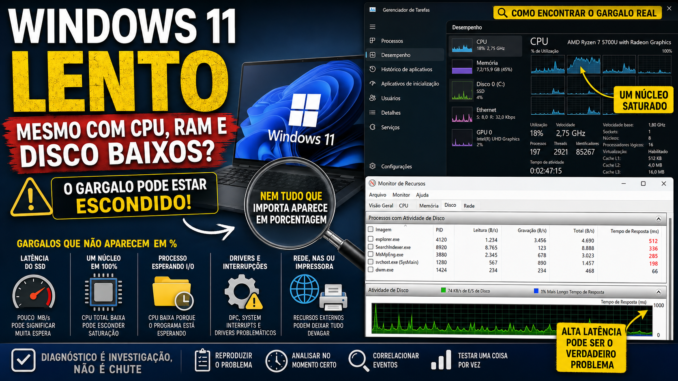
O computador está lento.
Você abre o Gerenciador de Tarefas esperando encontrar alguma coisa claramente errada.
Mas vê algo parecido com:
CPU: 18%
Memória: 46%
Disco: 4%
GPU: 2%
Nenhum recurso aparece em 100%.
Mesmo assim:
- programas demoram para abrir;
- janelas respondem lentamente;
- o Explorador de Arquivos parece travar;
- alternar entre aplicativos demora;
- o navegador engasga;
- arquivos levam tempo para abrir;
- o computador apresenta pequenas pausas;
- comandos simples parecem responder com atraso.
Surge então uma dúvida bastante lógica:
se CPU, memória e disco estão baixos, por que o Windows 11 continua lento?
O problema está na forma como interpretamos esses números.
Utilização e desempenho não são a mesma coisa.
Um componente não precisa aparecer em 100% para limitar o desempenho do computador.
Podemos ter:
CPU total baixa
+
um único núcleo saturado
ou:
disco com poucos MB/s
+
latência elevada
ou:
RAM aparentemente disponível
+
processo esperando operações de memória ou armazenamento
ou ainda:
CPU em 20%
+
frequência muito abaixo do esperado
O Gerenciador de Tarefas continua sendo uma das ferramentas mais úteis do Windows 11.
O erro está em analisar apenas os percentuais principais.
Neste guia da VMIA, vamos investigar o que pode deixar o Windows 11 lento mesmo quando CPU, RAM, SSD e GPU aparentemente estão com utilização baixa.
O objetivo não será aplicar uma coleção de “otimizações”.
Vamos descobrir qual recurso está impedindo o computador de responder mais rapidamente.
O primeiro erro: procurar apenas alguma coisa em 100%
Quando um computador está lento, muitas pessoas abrem:
Ctrl + Shift + Esce procuram:
CPU 100%
Memória 100%
Disco 100%
Se não encontram nada disso, concluem:
“Não tem nada usando o computador.”
Essa conclusão pode estar errada.
Imagine:
CPU: 20%O número informa a utilização agregada do processador.
Ele não responde sozinho:
- todos os núcleos estão igualmente ocupados?
- existe um thread saturando um processador lógico?
- a frequência está normal?
- a CPU está esperando alguma coisa?
- existe atividade de interrupções ou drivers?
- o programa consegue utilizar vários núcleos?
- o armazenamento está respondendo rapidamente?
Precisamos fazer perguntas melhores.
Utilização não é o mesmo que velocidade
Imagine duas situações.
Computador A
CPU: 40%Tudo responde rapidamente.
Computador B
CPU: 20%Tudo responde lentamente.
Seria incorreto concluir:
B deveria ser mais rápido porque usa menos CPU.O percentual representa carga, não uma pontuação de desempenho.
Uma CPU pode estar pouco utilizada porque o programa está:
esperando o SSDou:
esperando a redeou:
esperando outro threadou:
limitado a um único núcleoou:
executando em frequência reduzidaO sistema parece parado.
Na realidade, está esperando.
O conceito de gargalo
Um gargalo é o elemento que limita o progresso de determinada tarefa.
Isso não significa necessariamente:
componente em 100%Imagine uma aplicação que precisa executar:
CPU
↓
ler arquivo
↓
CPU
↓
consultar rede
↓
CPU
↓
esperar armazenamento
Enquanto espera pelo armazenamento, a CPU pode ficar relativamente ociosa.
Enquanto espera pela rede, CPU e SSD podem ficar quase parados.
O usuário vê:
CPU baixa
Disco baixo
e pensa:
“Nada está acontecendo.”
Mas o programa pode estar aguardando uma operação terminar.
A pergunta correta não é “o que está em 100%?”
Pergunte:
o que o programa está esperando?
Essa mudança de raciocínio é fundamental para diagnosticar lentidão.
Exemplo: Explorador de Arquivos parece travado
Imagine abrir:
Este Computadore esperar vários segundos.
Gerenciador de Tarefas:
CPU: 8%
RAM: 40%
Disco: 1%
Isso não prova que o Explorer esteja saudável.
Ele pode estar aguardando:
- unidade de rede;
- dispositivo externo;
- extensão do shell;
- recurso remoto;
- armazenamento;
- resposta de outro componente.
O gargalo pode ser uma espera, não utilização intensa.
Exemplo: programa demora para abrir
Você clica no programa.
Durante vários segundos:
CPU: 12%
Disco: 3%
Depois ele abre.
Podem existir diferentes causas:
leitura de muitos arquivos pequenos
verificação por software de segurança
carregamento de bibliotecas
consulta a recursos de rede
inicialização de serviço
dependências
Olhar apenas o percentual de CPU não identifica qual delas ocorreu.
Comece pelo Gerenciador de Tarefas, mas não pare nele
Abra:
Ctrl + Shift + EscA primeira tela continua sendo útil.
Observe:
CPU
Memória
Disco
Rede
GPU
Mas não procure apenas números altos.
Procure mudanças que coincidem com a lentidão.
Reproduza o problema
Esse é um princípio importante de diagnóstico.
Em vez de olhar o Gerenciador de Tarefas quando tudo está normal, tente reproduzir a ação lenta.
Exemplo:
abrir Explorer
↓
lentidão aparece
↓
observar métricas
ou:
abrir programa
↓
esperar atraso
↓
observar
ou:
salvar arquivo
↓
travamento
↓
observar
O momento da coleta importa.
CPU total baixa pode esconder um núcleo saturado
Esse é um dos casos mais interessantes.
Imagine uma CPU com muitos processadores lógicos.
Um aplicativo executa uma tarefa que depende principalmente de um único thread.
Esse thread pode chegar ao limite de um processador lógico enquanto os demais permanecem pouco utilizados.
A média total pode parecer relativamente baixa.
Exemplo conceitual:
CPU 0: 100%
CPU 1: 8%
CPU 2: 5%
CPU 3: 7%
CPU 4: 4%
CPU 5: 6%
CPU 6: 3%
CPU 7: 5%
A utilização agregada pode ficar muito longe de 100%.
Mas o thread importante já não consegue executar mais rapidamente naquele núcleo.
Como visualizar os processadores lógicos
No Gerenciador de Tarefas:
Desempenho
→ CPU
É possível alterar a visualização do gráfico para mostrar os processadores lógicos, dependendo da interface da versão utilizada.
Isso permite observar a distribuição da carga.
Um núcleo em 100% significa problema?
Não necessariamente.
Pode ser simplesmente o comportamento normal de uma aplicação pouco paralelizada.
O importante é descobrir se:
a tarefa está lenta
+
um processador lógico permanece saturado
durante todo o período.
Agora temos uma pista.
Por que programas não usam todos os núcleos?
Ter:
8 núcleos
16 threads
não significa que qualquer programa conseguirá dividir qualquer tarefa em 16 partes iguais.
Algumas operações podem ser paralelizadas facilmente.
Outras possuem dependências.
Imagine:
Etapa B precisa do resultado da etapa ANão podemos simplesmente executar B antes de A terminar.
Por isso, determinados programas podem atingir o limite de um thread mesmo em CPUs com muitos núcleos.
CPU em 15% pode ser gargalo
Portanto:
CPU: 15%não é suficiente para afirmar:
CPU não é gargalo.Precisamos observar:
carga por núcleo
frequência
processo
thread
tipo de tarefa
Observe a frequência da CPU
Outro dado importante aparece na área de desempenho do processador.
Dependendo da versão e hardware, o Gerenciador de Tarefas apresenta informações relacionadas à velocidade atual.
Imagine um processador capaz de trabalhar em frequências relativamente altas sob determinadas condições.
Durante uma tarefa pesada, encontramos:
frequência inesperadamente baixaAgora precisamos investigar por quê.
Frequência baixa não significa defeito automaticamente
A frequência dos processadores modernos varia dinamicamente.
Quando existe pouca carga, reduzir frequência pode ser completamente normal.
Isso ajuda no consumo e temperatura.
O que chama atenção é:
tarefa exigente
+
desempenho ruim
+
frequência persistentemente incompatível com o comportamento esperado
Nesse cenário, vale aprofundar.
O que pode limitar a frequência?
Dependendo do equipamento e da situação, podemos investigar:
- temperatura;
- limites de potência;
- perfil energético;
- firmware;
- carregador;
- bateria;
- gerenciamento do fabricante;
- condições de proteção do hardware.
Não conclua automaticamente:
CPU baixa = superaquecimento.É apenas uma das hipóteses.
Notebook sem carregador pode mudar de comportamento
Em notebooks, o desempenho pode variar conforme:
bateria
carregador
perfil de energia
fabricante
Alguns equipamentos aplicam políticas diferentes dependendo da fonte de energia.
Se o usuário relata:
“Meu notebook fica lento fora da tomada.”
essa informação é extremamente relevante.
Compare o comportamento nas duas situações.
Carregador também pode entrar no diagnóstico
Em determinados notebooks, fonte inadequada, não reconhecida ou incapaz de fornecer a potência necessária pode influenciar o comportamento do equipamento.
Isso varia conforme fabricante e modelo.
Portanto, antes de generalizar, verifique as especificações e mensagens do próprio equipamento.
Disco baixo também pode enganar
Imagine:
Disco: 4%ou:
Transferência:
2 MB/s
O usuário pensa:
“O SSD está praticamente parado.”
Mas existe uma métrica que muda completamente a interpretação:
latência.
MB/s não conta toda a história
Compare duas tarefas.
Tarefa A
Ler um arquivo grande sequencialmente.
Tarefa B
Ler milhares de arquivos pequenos espalhados pelo sistema de arquivos.
A primeira pode atingir alta taxa de transferência.
A segunda pode utilizar poucos MB/s, mas exigir muitas operações individuais.
Por isso:
poucos MB/snão significa necessariamente:
armazenamento sem carga relevante.O que é latência de armazenamento?
De forma simples, latência é o tempo necessário para uma operação ser atendida.
Imagine:
pedido de leitura
↓
espera
↓
dados retornam
Se cada operação demora mais, o programa pode ficar esperando.
Mesmo que a quantidade total de dados seja pequena.
Um exemplo extremo
Imagine que um programa precise abrir:
5.000 arquivos pequenosEle não está transferindo um vídeo de 20 GB.
Talvez a taxa total fique relativamente baixa.
Mas se cada acesso demora mais do que deveria, o programa abre lentamente.
O usuário vê:
Disco:
poucos MB/s
e conclui:
“O SSD não está sendo usado.”
Na realidade, a aplicação pode estar esperando o SSD repetidamente.
Tempo ativo do disco
O Gerenciador de Tarefas também apresenta informações relacionadas à atividade do armazenamento.
É possível encontrar uma situação aparentemente estranha:
Tempo ativo: 100%
Transferência: baixa
Isso não é uma contradição.
O dispositivo pode estar ocupado atendendo operações pequenas ou lentas.
100% de disco não significa velocidade máxima
Essa é uma confusão comum.
Disco 100%não significa:
SSD atingiu sua velocidade máxima em MB/s.Significa que, segundo a métrica apresentada, o dispositivo está ocupado durante aquele período.
Ele pode estar:
100% ativocom:
5 MB/sdependendo do padrão de acesso e da latência.
Isso explica muitos computadores “misteriosamente lentos”
Imagine:
CPU: 10%
RAM: 50%
SSD: poucos MB/s
Mas abrir programas demora.
Ao aprofundar:
armazenamento responde lentamenteA CPU fica esperando.
Então sua utilização cai.
Esse é um exemplo perfeito de:
CPU baixa causada pelo gargalo em outro componente.
Abra o Monitor de Recursos
O Windows possui uma ferramenta muito útil:
Monitor de RecursosUma forma de abrir é:
resmonEla permite aprofundar a análise de:
- CPU;
- disco;
- rede;
- memória.
Para este diagnóstico, a guia de disco é especialmente interessante.
Monitor de Recursos x Gerenciador de Tarefas
Podemos pensar assim:
Gerenciador de Tarefas
→ visão geral
Monitor de Recursos
→ investigação mais detalhadaO Gerenciador de Tarefas mostra que existe atividade.
O Monitor de Recursos pode ajudar a descobrir:
qual processo
qual arquivo
qual operação
está relacionada a essa atividade.
Procure o processo que coincide com a lentidão
Abra:
resmonVá para:
DiscoAgora reproduza o problema.
Por exemplo:
abrir programa lentoObserve quais processos começam a acessar o armazenamento.
Isso é muito mais útil do que olhar a ferramenta quando o computador está parado.
Tempo de resposta do armazenamento
O Monitor de Recursos pode apresentar informações relacionadas ao tempo de resposta das operações de disco.
Esse dado é extremamente interessante.
Não existe um único número universal que determine:
SSD bomou:
SSD ruimporque o comportamento depende da operação, dispositivo e carga.
O que interessa é procurar:
aumento de tempo de resposta
+
lentidão percebida
no mesmo período.
Correlação temporal é fundamental.
Não condene o SSD por uma única leitura
Um pico isolado não prova defeito.
Precisamos procurar:
padrão repetitivoExemplo:
programa abre lentamente
→ latência aumenta

segunda tentativa
→ mesma coisa

terceira tentativa
→ mesma coisa
Agora a hipótese fica mais interessante.
A primeira abertura pode ser diferente da segunda
Existe outro fenômeno importante.
Você abre um programa:
primeira vez:
12 segundos
Fecha.
Abre novamente:
segunda vez:
2 segundos
Isso não significa automaticamente que o SSD “acordou”.
O sistema utiliza diferentes mecanismos de cache.
Dados utilizados recentemente podem permanecer disponíveis em memória.
Na segunda abertura, parte do trabalho pode ser diferente.
RAM livre não significa RAM desperdiçada
Outro mito comum:
“Tenho 32 GB e o Windows está usando memória sem eu abrir nada.”
Sistemas operacionais modernos utilizam memória disponível para melhorar desempenho.
Memória não precisa permanecer completamente vazia para o computador ser rápido.
O importante é entender:
em uso
disponível
cache
confirmada
e não simplesmente tentar deixar o menor percentual possível.
Windows lento com 50% de RAM
Imagine:
Memória: 50%O computador ainda pode estar lento.
Isso não contradiz nada.
Talvez o problema esteja:
CPU
armazenamento
driver
rede
aplicação
Ou uma tarefa pode estar esperando recursos mesmo com bastante memória disponível.
O que são hard faults?
O Monitor de Recursos apresenta uma métrica relacionada a falhas graves de página, frequentemente chamada de hard faults.
O nome assusta.
Mas:
hard faultnão significa:
defeito físico na RAM.Esse é um ponto muito importante.
Hard fault não significa memória quebrada
Uma falha de página ocorre quando o processo precisa acessar uma página que não está atualmente disponível da forma necessária na memória física e o sistema precisa buscá-la de outro local apropriado.
Isso pode envolver armazenamento.
Portanto, grande atividade desse tipo pode contribuir para atrasos dependendo do contexto.
Mas não significa automaticamente:
RAM com defeito.O perigo de interpretar um contador isolado
Imagine:
Hard Faults/sec: altopor alguns segundos.
Isso não prova:
preciso comprar mais RAM.Precisamos perguntar:
o computador está lento nesse momento?
qual processo está envolvido?
há pressão de memória?
o armazenamento está respondendo lentamente?
isso ocorre repetidamente?
Memória confirmada é outra métrica importante
No Gerenciador de Tarefas podemos encontrar algo parecido com:
Confirmado:
10,5 / 25,8 GB
Esse valor não significa simplesmente:
10,5 GB de RAM usados.Ele está relacionado ao compromisso de memória assumido pelo sistema e ao limite disponível para esse compromisso.
É diferente da utilização física de RAM.
Esse assunto merece atenção porque ajuda a entender situações em que olhar apenas:
Memória: 60%não conta toda a história.
Rede também pode deixar o Windows parecendo lento
Nem todo atraso do Windows está dentro do computador.
Imagine um programa que precisa acessar:
\\SERVIDOR\ArquivosO servidor não responde.
A aplicação espera.
Durante esse período:
CPU baixa
RAM normal
SSD quase parado
Mesmo assim:
programa travadoO gargalo está fora da máquina.
Impressora de rede pode causar comportamento parecido
Alguns programas consultam recursos de impressão.
Se existe:
impressora de rede indisponívelou algum componente relacionado à impressão demorando para responder, determinadas operações podem parecer lentas.
Isso pode aparecer ao:
abrir impressão
selecionar impressora
consultar propriedades
O usuário culpa o programa.
Mas a espera pode estar relacionada à infraestrutura de impressão.
Unidade de rede desconectada também merece atenção
Imagine uma unidade mapeada:
Z:apontando para um computador ou NAS que não está mais disponível.
Dependendo da operação, o Windows ou uma aplicação pode tentar acessar esse recurso e esperar uma resposta.
Novamente:
CPU baixa
+
programa lento
porque a CPU está esperando rede.
Um método inicial de diagnóstico
Até aqui já podemos montar uma sequência.
1. Defina exatamente o que está lento
Não diga apenas:
Windows lentoDefina:
abrir programas
abrir Explorer
inicializar
entrar no Windows
copiar arquivos
navegar
salvar documentos
imprimir
2. Reproduza
Faça a operação lenta novamente.
3. Observe o Gerenciador de Tarefas
Verifique:
CPU
memória
disco
rede
GPU
4. Veja CPU por processador lógico
Procure saturação localizada.
5. Observe a frequência
Veja se o comportamento parece coerente com a carga.
6. Abra o Monitor de Recursos
resmon7. Observe o armazenamento
Procure:
processo
arquivo
atividade
tempo de resposta
8. Observe memória
Procure:
disponível
hard faults
processos envolvidos
9. Pergunte se existe dependência externa
Por exemplo:
servidor
NAS
impressora
Internet
VPN
unidade mapeada
10. Correlacione com o momento da lentidão
Essa é a etapa mais importante.
Não procure apenas números “estranhos”.
Procure:
o que muda exatamente quando o computador fica lento?
O princípio central deste diagnóstico
Um computador pode parecer parado justamente porque está esperando.
Essa espera pode estar relacionada a:
CPU
armazenamento
memória
driver
rede
servidor
impressora
Por isso:
CPU baixa
RAM baixa
Disco baixo
não significa automaticamente:
não existe gargalo.Significa apenas que precisamos investigar além dos percentuais principais.
um computador pode estar lento justamente porque está esperando.
Isso explica uma situação aparentemente contraditória:
CPU: 12%
Memória: 48%
Disco: 5%
GPU: 1%
e, ao mesmo tempo:
Explorer demora
programas abrem lentamente
janelas engasgam
arquivos demoram
Se olharmos apenas os percentuais, parece que existe capacidade sobrando.
Mas precisamos descobrir:
o que está impedindo a próxima operação de terminar?
Utilização e latência respondem perguntas diferentes
Essa diferença é fundamental.
Utilização responde aproximadamente:
Quanto determinado recurso esteve ocupado?
Latência responde:
Quanto tempo uma operação levou para ser atendida?
Um computador pode apresentar utilização relativamente baixa e ainda possuir uma operação com latência elevada.
Isso é especialmente importante em:
armazenamento
rede
dispositivos
serviços externos
Imagine uma recepção de hotel
Existe apenas uma pessoa esperando atendimento.
A recepção não está lotada.
Mas o atendente leva:
10 minutospara atender aquela pessoa.
Temos:
fila pequenamas:
latência altaO cliente continua esperando.
Com computadores, podemos encontrar situações conceitualmente semelhantes.
SSD com poucos MB/s pode estar limitando o computador
Esse é um dos diagnósticos mais mal interpretados.
Imagine:
SSD:
3 MB/s
O usuário pensa:
“Meu SSD consegue centenas ou milhares de MB/s. Portanto, 3 MB/s não pode ser problema.”
Pode.
Porque a tarefa talvez não esteja transferindo um arquivo grande.
Ela pode estar fazendo:
leitura pequena
espera
leitura pequena
espera
leitura pequena
espera
repetidamente.
Transferência sequencial x acesso aleatório
Quando copiamos um arquivo muito grande, podemos obter um padrão próximo de:
ler
ler
ler
ler
ler
em regiões relativamente contínuas.
Esse tipo de operação favorece taxas elevadas de transferência.
Agora imagine abrir uma aplicação composta por:
executável
DLLs
configurações
bancos locais
cache
ícones
arquivos auxiliares
O padrão pode envolver muitas operações pequenas.
A taxa em MB/s não conta toda a história.
Por isso benchmarks precisam ser interpretados
Ferramentas de benchmark podem medir diferentes tipos de operação.
Um resultado sequencial elevado não significa automaticamente:
toda operação cotidiana será instantânea.Da mesma forma, uma transferência sequencial abaixo de determinado número não explica automaticamente qualquer lentidão.
O tipo de acesso importa.
Tempo ativo em 100% com poucos MB/s
Agora chegamos a uma situação clássica:
Tempo ativo:
100%

Leitura:
4 MB/s

Gravação:
1 MB/s
Muitos usuários acham impossível.
Mas não existe contradição.
O dispositivo pode estar ocupado processando operações que não produzem grande taxa agregada de transferência.
Isso acontece apenas em HD?
Não.
Discos rígidos mecânicos são particularmente sensíveis a determinados padrões de acesso aleatório devido à sua natureza física.
Mas SSDs também possuem latência e limites de operações.
Um SSD pode apresentar comportamento ruim por diferentes motivos.
Precisamos investigar, não presumir.
Possíveis fatores relacionados ao armazenamento
Dependendo do equipamento:
carga de I/O
firmware
controlador
driver
temperatura
estado do dispositivo
espaço disponível
operações internas
software
antivírus
paginação
podem influenciar o comportamento observado.
Essa lista é de hipóteses.
Não significa que qualquer SSD lento possua todos esses problemas.
Abra o Monitor de Recursos durante a lentidão
Execute:
resmonAbra:
DiscoAgora reproduza a operação problemática.
Não fique apenas olhando:
MB/sObserve também:
processo
arquivo
atividade
tempo de resposta
Descubra qual arquivo está sendo acessado
Essa informação pode mudar completamente o diagnóstico.
Imagine que um programa parece travado.
O Monitor de Recursos mostra atividade em:
C:\Users\...\AppData\...Agora sabemos que existe atividade local.
Em outro cenário, encontramos algo relacionado a:
\\SERVIDOR\Compartilhamento\...Agora a investigação muda para rede.
O mesmo sintoma, duas causas diferentes
Sintoma:
Programa demora 15 segundos para abrir.Computador A
Espera em armazenamento local.
Computador B
Espera por recurso de rede.
Para o usuário:
mesmo problemaPara o técnico:
causas completamente diferentesÉ por isso que diagnóstico baseado apenas no sintoma pode falhar.
Process Monitor pode aprofundar a análise
Quando o Monitor de Recursos não é suficiente, uma ferramenta extremamente poderosa é o Process Monitor, da suíte Sysinternals da Microsoft.
Ele permite observar operações realizadas pelos processos, incluindo atividades relacionadas a:
- sistema de arquivos;
- Registro;
- processos e threads;
- outras operações registradas pela ferramenta.
É uma ferramenta avançada e pode gerar uma enorme quantidade de eventos.
Não abra o Process Monitor e analise tudo
Esse é um erro comum.
Em poucos segundos podemos ter uma quantidade enorme de registros.
A abordagem correta é filtrar.
Imagine que o problema ocorre em:
programa.exePodemos direcionar a análise para esse processo.
Depois reproduzimos:
abrir
salvar
imprimir
fechar
e observamos o período problemático.
O horário continua sendo essencial
Anote:
14:32:15quando a lentidão começou.
Se ela terminou:
14:32:27temos uma janela de:
12 segundosAgora procure o que o processo estava fazendo nesse período.
Isso é muito melhor do que examinar milhares de eventos aleatoriamente.
Não interprete todo erro do Process Monitor como problema
Ferramentas de rastreamento frequentemente mostram resultados que parecem alarmantes.
Uma aplicação pode:
procurar recurso
não encontrar
tentar outro
continuar normalmente
Portanto, encontrar uma operação sem sucesso não significa automaticamente:
encontrei a causa.Procure:
repetição
atraso
sequência
correlação com o sintoma
O gargalo pode estar no antivírus?
Pode.
Mas não devemos concluir isso porque:
programa abriu devagar.Softwares de segurança podem inspecionar arquivos e atividades.
Dependendo do cenário, isso pode adicionar trabalho à abertura ou manipulação de arquivos.
A questão é descobrir se existe correlação.
Não desative a proteção como primeira etapa
Desativar segurança indiscriminadamente para “deixar rápido” é uma estratégia ruim.
Primeiro:
reproduza
observe
compare
identifique
Se houver suspeita real de interferência, investigue de maneira controlada e compatível com as políticas de segurança do ambiente.
SSD saudável no SMART pode continuar apresentando lentidão?
Sim, porque SMART e desempenho respondem perguntas diferentes.
Uma ferramenta pode indicar que não encontrou determinados indicadores críticos de saúde, mas isso não significa que qualquer problema de desempenho esteja descartado.
Da mesma forma:
100% de saúdeem uma interface de software não deve ser interpretado como:
garantia absoluta de desempenho perfeito.SMART não é benchmark
Podemos separar:
SMART
→ indicadores de saúde/telemetria do dispositivo
e:
benchmark
→ comportamento de desempenho sob determinada carga
e:
Monitor de Recursos
→ comportamento durante uso real
As três informações podem se complementar.
Um benchmark rápido não prova que o Windows está saudável
Imagine:
benchmark do SSD:
excelente
Mas:
Explorer:
continua lento
Isso significa que precisamos investigar outras hipóteses.
Talvez o problema não seja a capacidade bruta do SSD.
Pode envolver:
rede
extensão do Explorer
aplicação
antivírus
driver
recurso indisponível
Agora volte para a CPU
O armazenamento é apenas uma das possíveis esperas.
Outra situação:
CPU total:
18%
mas o programa continua lento.
Primeiro verifique se existe saturação localizada.
CPU total é uma média agregada
Quanto mais processadores lógicos existem, mais fácil fica esconder uma carga concentrada quando olhamos apenas a média.
Imagine conceitualmente:
Processador lógico 1: 100%
Processador lógico 2: 10%
Processador lógico 3: 4%
Processador lógico 4: 5%
Processador lógico 5: 3%
Processador lógico 6: 4%
Processador lógico 7: 5%
Processador lógico 8: 4%
O sistema não precisa mostrar:
CPU total 100%para que aquele thread esteja no limite.
Aplicações single-threaded
Algumas tarefas dependem fortemente de um thread.
Se esse thread chega ao limite, adicionar mais núcleos não necessariamente acelera aquela parte específica.
Isso explica por que:
CPU total baixapode coexistir com:
gargalo de CPU.Frequência também importa
Agora imagine:
um núcleo muito ocupadomas o processador está operando abaixo do comportamento esperado para aquela situação.
Precisamos investigar frequência e limites.
O que é throttling?
De forma geral, throttling representa redução ou limitação de desempenho/frequência em determinadas condições.
Uma causa conhecida é temperatura.
Mas não é a única.
Também podem existir limites relacionados a:
potência
energia
firmware
plataforma
dependendo do hardware.
Thermal throttling
Se a temperatura atinge limites definidos pelo projeto do equipamento, o sistema pode reduzir desempenho para manter condições seguras.
O usuário percebe:
começa rápido
↓
aquece
↓
fica lento
Esse padrão temporal é uma pista.
Não diagnostique temperatura pelo toque
A frase:
“O notebook está quente.”
não é uma medição técnica.
Da mesma forma:
“Está frio por fora.”
não prova que os componentes internos estão frios.
Use ferramentas apropriadas para monitoramento quando necessário.
Procure o padrão
Imagine uma tarefa repetível.
Início
rápidaApós alguns minutos
desempenho caiDepois de esfriar
desempenho voltaIsso justifica investigar temperatura e limites de potência.
Ainda não prova a causa, mas cria uma hipótese forte.
Notebook lento apenas na bateria
Outro padrão:
tomada:
rápido

bateria:
lento
Agora investigue:
modo de energia
políticas do fabricante
configuração
comportamento da CPU/GPU
Não formate o Windows antes de comparar essas condições.
Notebook lento mesmo conectado
Também pode acontecer:
carregador conectado
+
desempenho reduzido
Dependendo do modelo, verifique se:
- o carregador é adequado;
- está sendo reconhecido corretamente;
- possui especificação compatível;
- existem alertas do fabricante.
Isso é particularmente importante em notebooks que dependem de comunicação com a fonte ou de potência específica.
CPU baixa porque está esperando I/O
Agora podemos juntar os conceitos.
Imagine:
Aplicação
↓
solicita leitura
↓
espera SSD
Enquanto espera:
CPU caiO usuário olha:
CPU 8%e pensa:
“Processador não está fazendo nada.”
Correto.
Porque ele está esperando a operação necessária para continuar.
CPU baixa pode ser consequência, não causa
Esse conceito merece destaque:
CPU baixapode ser efeito do gargalo.
Não necessariamente evidência de ausência de gargalo.
E quando o problema está em drivers?
Drivers operam em níveis que nem sempre aparecem como um aplicativo comum consumindo 90% da CPU.
Problemas de driver podem produzir:
latência
interrupções
DPCs
travamentos curtos
áudio engasgando
mouse congelando
dependendo do caso.
O que é System Interrupts?
No Gerenciador de Tarefas podemos encontrar:
System InterruptsIsso não é um aplicativo tradicional que você deve simplesmente encerrar.
Ele representa atividade relacionada ao tratamento de interrupções de hardware e trabalho associado no sistema.
Interrupções fazem parte do funcionamento normal
Hardware precisa sinalizar eventos ao processador.
Portanto:
interrupções existemnão significa:
há defeito.O que chama atenção é um comportamento anormal, persistente e correlacionado com o problema.
Exemplo de problema envolvendo interrupções
Imagine:
mouse engasga
áudio corta
Windows congela por frações de segundo
e, ao mesmo tempo, observamos atividade anormal relacionada a interrupções.
Agora pode fazer sentido investigar:
driver
USB
rede
áudio
armazenamento
hardware
conforme o contexto.
Não existe botão “corrigir System Interrupts”
Esse é outro erro comum.
Encontrar:
System Interrupts altoé o começo da investigação.
Não a conclusão.
Precisamos descobrir qual dispositivo ou driver pode estar relacionado.
O que é DPC?
DPC significa Deferred Procedure Call.
Sem entrar excessivamente na arquitetura interna, podemos pensar em DPC como parte do mecanismo utilizado pelo Windows para adiar e processar determinados trabalhos associados a eventos de baixo nível.
Problemas relacionados a drivers podem contribuir para latências elevadas nesse contexto.
Por que DPC pode afetar áudio?
Áudio em tempo real é sensível a atrasos.
Se determinados trabalhos do sistema seguram o processamento por tempo demais, podemos perceber:
estalos
cortes
engasgos
mesmo que:
CPU totalnão esteja em 100%.
Microtravamentos são especialmente interessantes
Imagine:
Windows normal
↓
congela 1 segundo
↓
normal
↓
congela
↓
normal
Isso é diferente de:
Windows permanentemente lento.Para microtravamentos, precisamos procurar eventos que coincidam exatamente com cada pausa.
Registre o horário
Mais uma vez:
18:32:10
18:34:27
18:37:02
Esses horários permitem comparar com:
eventos
atividade de disco
drivers
rede
dispositivos
Dispositivo USB pode causar pausas?
Problemas com dispositivos e controladores podem, em determinados cenários, produzir desconexões, reconexões ou comportamento instável.
Se o usuário relata:
som de USB
+
microtravamento
essa correlação merece investigação.
Não significa automaticamente que o USB seja a causa.
Mas é uma pista concreta.
Rede também utiliza drivers
Quando pensamos em driver, muita gente lembra apenas:
vídeoMas existem drivers para:
Wi-Fi
Ethernet
armazenamento
áudio
USB
Bluetooth
Problemas nesses componentes podem afetar a experiência do sistema de formas diferentes.
Process Explorer
Outra ferramenta útil da suíte Sysinternals é o Process Explorer.
Ele oferece uma visão mais aprofundada dos processos do que o Gerenciador de Tarefas tradicional.
Pode ajudar quando precisamos entender:
processos
árvore de processos
threads
DLLs
handles
conforme a investigação.
Não substitua todas as ferramentas por uma só
Uma boa metodologia usa cada ferramenta para responder uma pergunta.
Gerenciador de Tarefas
→ existe padrão óbvio?
Monitor de Recursos
→ qual processo/arquivo/recurso?Process Explorer
→ preciso aprofundar processo/thread?Process Monitor
→ quais operações estão acontecendo?Isso cria uma escalada lógica.
Memória: quando 50% pode esconder outro problema?
Imagine:
RAM:
50%
Não existe pressão evidente pela porcentagem.
Mas uma aplicação específica pode estar realizando acessos que levam a atividade de paginação ou armazenamento.
Novamente, precisamos observar o processo e o momento.
Hard faults precisam de contexto
No Monitor de Recursos, encontramos:
Hard Faults/secNão leia isso como:
erros físicos por segundo.Não é isso.
Observe:
qual processo
quando aumenta
o computador fica lento ao mesmo tempo?
Paginação pode tornar o armazenamento parte do problema
Imagine:
processo precisa de página
↓
página não está na RAM da forma necessária
↓
sistema precisa recuperá-la
↓
armazenamento participa
Se o armazenamento possui alta latência, essa espera pode ser mais perceptível.
Assim:
memória
+
armazenamento
podem participar do mesmo sintoma.
Não desative o arquivo de paginação como “otimização”
Esse é um conselho antigo que continua circulando.
Ter muita RAM não significa automaticamente que:
pagefile deve ser desativado.O gerenciamento de memória do Windows utiliza conceitos de compromisso de memória que vão além da simples porcentagem de RAM utilizada.
Alterar o pagefile sem entender o cenário pode criar novos problemas.
Memória confirmada
Se o Gerenciador de Tarefas mostra:
Confirmado:
18 / 25 GB
não interprete:
18 GB estão fisicamente ocupando RAM.É uma métrica diferente.
Quando o valor comprometido se aproxima do limite de compromisso, isso merece investigação.
O problema pode estar em um processo que espera outro
Aplicações modernas possuem múltiplos processos e serviços.
Imagine:
Programa A
↓
espera Serviço B
↓
Serviço B espera rede
No Gerenciador de Tarefas:
Programa A:
0% CPU
Ele parece não fazer nada.
Tecnicamente, isso pode ser verdade naquele instante.
Ele está esperando B.
O estado “não respondendo” também pode ser espera
Uma janela marcada como:
Não respondendonão significa automaticamente:
programa travou definitivamente.A thread responsável pela interface pode estar ocupada ou aguardando uma operação e não processar mensagens da interface no tempo esperado.
A causa pode estar em:
arquivo
rede
driver
extensão
serviço
entre outras possibilidades.
Um exemplo com arquivo em rede
Programa abre:
\\NAS\Clientes\arquivo.xlsxNAS fica indisponível.
Programa espera.
Windows mostra:
Não respondendoCPU:
2%SSD:
0%Não existe contradição.
A aplicação está esperando a rede.
Um exemplo com impressora
Programa abre a tela de impressão.
Existe uma impressora de rede indisponível.
A aplicação ou componentes do sistema tentam obter informações relacionadas à impressora.
O usuário percebe:
programa travou ao imprimir.Mas o gargalo pode estar em:
impressão/redee não no processador.
Um exemplo com Explorer
Explorer abre:
Este ComputadorExiste uma unidade de rede mapeada para um servidor desligado.
Dependendo da operação e do contexto, consultas a recursos indisponíveis podem gerar espera.
CPU continua baixa.
O usuário pensa:
“Meu SSD está lento.”
Talvez não esteja.
Diagnóstico por eliminação controlada
Quando existe uma dependência externa suspeita, compare.
Exemplo:
Teste 1
Com VPN conectada.
Explorer:
lento
Teste 2
Sem VPN, em condição apropriada.
Explorer:
normal
Agora temos uma correlação.
Ainda precisamos descobrir a causa, mas reduzimos o espaço de busca.
Não altere dez coisas de uma vez
Esse princípio é essencial.
Se você:
atualiza driver
desativa serviço
troca DNS
remove antivírus
muda energia
limpa temporários
e o computador melhora, não sabemos qual mudança teve efeito.
Faça alterações controladas.
Crie uma linha de base
Antes de corrigir, registre:
tempo para abrir programa:
15 s

CPU:
12%

SSD:
4 MB/s

tempo de resposta:
elevado durante abertura
Depois da intervenção:
tempo:
3 s
Agora temos uma comparação.
Medir é melhor do que “parece mais rápido”
Percepção humana é importante, mas pode variar.
Sempre que possível, registre:
tempo
contador
evento
processo
arquivo
Assim podemos verificar se a intervenção realmente mudou o comportamento.
Procedimento intermediário de diagnóstico
Quando CPU, RAM e disco parecem baixos:
1. Reproduza a lentidão
Não analise o computador parado.
2. Veja CPU por processador lógico
Procure carga concentrada.
3. Observe frequência
Compare com o tipo de carga.
4. Observe o armazenamento
Não olhe apenas MB/s.
5. Abra:
resmon6. Veja tempo de resposta e arquivos
Descubra o que está sendo acessado.
7. Observe hard faults
Sempre no contexto do processo.
8. Procure dependências externas
NAS
servidor
impressora
VPN
Internet
9. Procure microtravamentos
Anote horários.
10. Observe System Interrupts
Apenas se houver comportamento relevante.
11. Escale para Sysinternals
Quando necessário:
Process Explorer
Process Monitor
12. Faça uma hipótese
Somente depois da coleta.
O que não fazer
Evite começar por:
limpador de Registro
otimizador mágico
desativar serviços aleatoriamente
desativar pagefile
desativar segurança
trocar configurações sem medir
Essas ações podem não resolver o gargalo e ainda criar novos problemas.
O diagnóstico começa a ficar mais preciso
Agora conseguimos transformar:
“Meu PC está lento e nada está em 100%.”
em:
“O programa está limitado por um único thread.”
Ou:
“A CPU fica ociosa porque o processo está esperando armazenamento.”
Ou:
“O SSD transfere poucos MB/s, mas o tempo de resposta aumenta justamente durante a lentidão.”
Ou:
“A aplicação não está usando CPU porque está esperando um recurso de rede.”
Ou:
“Os microtravamentos coincidem com atividade anormal relacionada a dispositivo ou driver.”
Essas descrições apontam para caminhos completamente diferentes de correção.
Casos Práticos, Event Viewer, Process Monitor e Checklist Final
Agora vamos transformar os conceitos anteriores em diagnóstico prático.
Até aqui, vimos que um computador pode estar lento mesmo com:
CPU baixa
RAM baixa
Disco baixo
GPU baixa
porque o gargalo pode estar escondido em:
latência
espera
thread único
driver
armazenamento
rede
serviço
impressora
temperatura
energia
A etapa final é descobrir qual desses elementos coincide com o momento exato da lentidão.
Caso 1 — Windows 11 fica lento logo depois de ligar
Esse comportamento é extremamente comum.
O usuário faz login.
A Área de Trabalho aparece.
Mas durante alguns minutos:
Explorer demora
programas abrem devagar
menu responde lentamente
disco trabalha
ventoinha aumenta
Depois de cinco ou dez minutos, tudo melhora.
Isso é diferente de um computador que permanece lento o dia inteiro.
O que pode acontecer após o logon?
Depois que o usuário entra no Windows, vários componentes podem iniciar ou retomar atividades.
Dependendo do sistema, podemos ter:
programas de inicialização
sincronização
antivírus
indexação
atualizações
tarefas agendadas
serviços
aplicativos em segundo plano
O objetivo não é desativar tudo.
Precisamos descobrir quem está realmente atrasando o computador.
Observe imediatamente após o login
Abra o Gerenciador de Tarefas o mais cedo possível.
Verifique:
CPU
Disco
Memória
Rede
Depois abra:
resmone procure quais processos estão ativos durante o período lento.
Se depois de alguns minutos a atividade some e o desempenho volta ao normal, já temos um padrão temporal.
Compare “primeiros cinco minutos” com “depois de estabilizar”
Isso é muito útil.
Exemplo:
09:00
login

09:01
Explorer lento

09:03
programas lentos

09:06
sistema normal
Agora sabemos que não é uma lentidão constante.
Existe uma janela de atividade pós-logon.
Caso 2 — Programa só demora na primeira abertura
Imagine:
Primeira abertura:
14 segundos

Segunda:
3 segundos

Terceira:
2 segundos
Esse padrão sugere que a primeira execução envolve trabalho diferente.
Pode haver:
leitura de arquivos
carregamento de bibliotecas
cache
verificação de segurança
inicialização de serviço
consulta de rede
Como investigar?
Abra:
resmonDepois reproduza a primeira abertura.
Observe:
qual processo
quais arquivos
quanto tempo
qual atividade de disco
Se a segunda abertura for muito mais rápida, compare.
A diferença entre as duas situações pode ser bastante reveladora.
Caso 3 — Explorer lento ao abrir “Este Computador”
O usuário clica em:
Este Computadore espera.
CPU:
6%Disco:
2%Parece não existir gargalo.
Mas pode haver uma unidade ou recurso externo sendo consultado.
Verifique unidades mapeadas
Abra:
net useEsse comando pode ajudar a identificar conexões de rede mapeadas.
Procure recursos que apontam para:
servidor desligado
NAS indisponível
computador antigo
VPN
Uma unidade remota indisponível pode contribuir para atrasos em determinadas operações.
Não remova imediatamente
Primeiro teste a hipótese.
Se:
Z:aponta para um servidor indisponível, registre.
Depois compare o comportamento em condição controlada.
A ideia é provar que aquela dependência participa da lentidão.
Caso 4 — SSD em 100% com poucos MB/s
Esse caso merece procedimento próprio.
Sintoma:
Tempo ativo:
100%

Transferência:
3 MB/s
O computador fica lento.
Primeiro:
resmonAbra:
DiscoObserve:
processo
arquivo
tempo de resposta
Se a lentidão coincide com aumento de tempo de resposta, temos uma pista relevante.
Depois verifique saúde e desempenho
Podemos complementar com ferramentas adequadas de saúde e benchmark.
Mas lembre:
SMARTnão substitui:
medição de desempenhoe nenhum deles substitui:
observação durante o problema real.Caso 5 — CPU baixa com um núcleo saturado
Abra:
Gerenciador de Tarefas
→ Desempenho
→ CPU
Visualize os processadores lógicos.
Durante a lentidão, procure algo semelhante a:
um núcleo:
100%

demais:
baixo
Se a aplicação depende fortemente de um único thread, isso pode explicar a limitação.
Nem sempre existe correção no Windows
Se a aplicação é essencialmente limitada a um único thread, não existe configuração mágica para fazer qualquer tarefa usar todos os núcleos.
A solução pode envolver:
software mais otimizado
CPU com melhor desempenho por núcleo
versão diferente do aplicativo
dependendo do caso.
O diagnóstico evita procurar defeitos que não existem.
Caso 6 — Notebook rápido na tomada e lento na bateria
Compare as duas condições.
Registre:
mesma tarefa
mesmo programa
mesmos arquivos
Teste:
na tomadae:
na bateriaObserve:
frequência
tempo da tarefa
modo de energia
Se existe diferença clara e reproduzível, investigue política energética e configurações do fabricante.
Caso 7 — Notebook começa rápido e depois perde desempenho
Exemplo:
minuto 1:
rápido

minuto 10:
mais lento

minuto 20:
ainda pior
Agora temperatura e limites de potência entram na investigação.
Mas precisamos medir.
O que comparar?
Durante uma tarefa repetível:
tempo
frequência
temperatura
carga
Se o desempenho cai conforme determinadas condições térmicas ou de potência aparecem, temos uma relação útil para investigar.
Caso 8 — Microtravamentos
Sintoma:
Windows normal
↓
congela por 1 segundo
↓
normal
↓
congela novamente
Esse tipo de problema costuma exigir correlação temporal.
Anote horários.
Exemplo:
16:14:22
16:18:03
16:21:51
Depois compare com:
Event Viewer
Monitor de Confiabilidade
atividade de disco
driver
dispositivo
Monitor de Confiabilidade
Uma ferramenta muito útil é:
perfmon /relEla apresenta uma linha do tempo de confiabilidade com eventos relacionados a:
falhas de aplicativos
falhas do Windows
instalações
atualizações
É particularmente útil quando o usuário relata:
“Começou há alguns dias.”
Podemos procurar o que mudou próximo ao início do problema.
Event Viewer
Abra:
Visualizador de EventosNão tente ler tudo.
Use o horário da ocorrência.
Se o travamento aconteceu:
16:18:03analise alguns minutos antes e depois.
Procure eventos que realmente coincidam com o problema.
Não transforme qualquer Warning em causa
O Windows gera diversos eventos durante uso normal.
Encontrar:
Warningnão significa automaticamente:
encontrei o gargalo.Correlação temporal e repetição importam muito mais.
Caso 9 — System Interrupts aparece alto durante travamentos
Se:
System Interruptsfica anormalmente elevado justamente quando:
áudio corta
mouse congela
Windows engasga
vale investigar dispositivos e drivers.
Como isolar?
Faça mudanças controladas.
Por exemplo:
desconectar periférico suspeito
↓
reproduzir
↓
comparar
ou:
atualizar driver específico
↓
medir novamente
Não altere todos os drivers ao mesmo tempo.
Caso 10 — Som de USB e travamento
Se o computador faz:
som de dispositivo desconectadosem que ninguém toque nos cabos, anote o horário.
Depois verifique:
Event Viewer
Gerenciador de Dispositivos
USB
periféricos
Procure o dispositivo que some e retorna.
Essa correlação pode explicar microtravamentos.
Caso 11 — Rede deixa aplicativo lento
Imagine:
programa localmas ele depende de:
servidor
NAS
Internet
API
VPN
Quando esse recurso demora, o programa também demora.
CPU e SSD podem ficar baixos.
Teste local x remoto
Se possível, compare:
arquivo localcom:
arquivo em redeSe o programa é rápido localmente e lento apenas em recursos remotos, a rede ganha prioridade no diagnóstico.
Caso 12 — Impressora offline deixa programa lento
Esse problema pode ser bastante confuso.
O usuário abre:
Arquivo
→ Imprimir
e o programa demora vários segundos.
A CPU continua baixa.
Pode existir tentativa de consulta à impressora ou ao driver.
Como testar?
Observe se o atraso ocorre:
somente quando abre a janela de impressãoou:
em qualquer parte do programaDepois verifique:
impressora padrão
fila
status
driver
conectividade
Uma impressora de rede indisponível pode transformar um problema de impressão em “programa lento”.
Caso 13 — Processo “System” usa disco
O usuário vê:
System
PID 4
com atividade de armazenamento.
Isso não significa que exista um aplicativo chamado “System” que deve ser fechado.
O processo representa atividades do sistema operacional que podem estar associadas a vários componentes.
Como aprofundar?
Use:
resmone observe quais arquivos estão relacionados à atividade.
Se necessário, escale para Process Monitor.
Isso ajuda a descobrir se a atividade está relacionada a:
arquivo
driver
cache
paginação
sistema
Caso 14 — Aplicação “Não Respondendo” ao salvar arquivo
O usuário clica em:
Salvare a janela congela.
Pode ser:
disco local
unidade de rede
OneDrive
antivírus
extensão
servidor
A primeira pergunta é:
onde o arquivo está sendo salvo?
Teste salvar localmente
Compare:
C:\Tempcom:
\\Servidor\Documentosou pasta sincronizada.
Se apenas um destino apresenta atraso, isso reduz bastante o espaço de busca.
Quando usar Process Monitor
Use Process Monitor quando:
a lentidão é reproduzívele você precisa descobrir exatamente quais operações o processo está realizando.
Exemplo:
programa demora 12 segundos para abrirFiltre pelo processo.
Inicie a captura.
Reproduza.
Pare.
Analise apenas a janela de interesse.
O que procurar no Process Monitor?
Procure:
sequências repetidas
operações demoradas
acesso a caminhos inesperados
recursos de rede
arquivos ausentes repetidamente
Sempre com contexto.
Não procure apenas linhas vermelhas
Algumas operações podem falhar normalmente durante a lógica de um programa.
Por exemplo:
procura arquivo A
não existe
procura arquivo B
encontra
continua
Isso pode ser comportamento normal.
O que importa é:
o que consome tempo?Quando usar Process Explorer
Use quando você precisa aprofundar:
processo
thread
DLL
handle
árvore de processos
Por exemplo, se um processo está usando CPU, mas você quer descobrir qual thread concentra a atividade.
Ferramentas têm funções diferentes
Podemos organizar:
Task Manager
→ visão geral
Resource Monitor
→ processo, disco, memória, redeReliability Monitor
→ histórico de falhas e mudançasEvent Viewer
→ eventos detalhadosProcess Explorer
→ processos e threadsProcess Monitor
→ operaçõesA melhor ferramenta depende da pergunta.
Quando testar o SSD
Teste o armazenamento quando:
lentidão coincide com I/O
tempo de resposta aumenta
programas esperam arquivos locais
transferências estão anormais
Use ferramentas adequadas para:
saúde
SMART
benchmark
mas interprete os resultados em conjunto.
Quando suspeitar de RAM?
Aumente a investigação sobre memória quando observar:
pressão de memória
commit próximo do limite
paginação intensa
hard faults relacionados ao sintoma
Não conclua defeito físico de RAM apenas por lentidão.
Defeito de memória é outro tipo de investigação.
Quando investigar driver?
Procure drivers quando os sintomas incluem:
microtravamentos
interrupções anormais
periférico reiniciando
áudio falhando
rede desconectando
armazenamento instável
especialmente se o problema começou depois de uma alteração de driver ou atualização.
Quando investigar temperatura?
Quando existe padrão:
desempenho bom frio
↓
desempenho pior quente
ou frequência reduzida sob carga.
Use medição.
Não apenas sensação térmica.
Quando investigar energia?
Quando o comportamento muda conforme:
bateria
tomada
carregador
modo de energia
ou depois de suspensão/retomada.
Erros comuns no diagnóstico de Windows lento
Erro 1 — Procurar apenas CPU em 100%
CPU total baixa não elimina gargalo de CPU.
Erro 2 — Olhar apenas MB/s do SSD
Latência pode ser mais importante para determinada tarefa.
Erro 3 — Considerar “100% ativo” como velocidade máxima
São métricas diferentes.
Erro 4 — Desativar pagefile para ganhar desempenho
Não é uma otimização universal.
Erro 5 — Culpar RAM porque existem hard faults
Hard fault não significa RAM fisicamente defeituosa.
Erro 6 — Culpar SSD porque Explorer está lento
O Explorer pode estar esperando rede, extensão ou outro recurso.
Erro 7 — Atualizar todos os drivers de uma vez
Você perde a capacidade de saber qual mudança teve efeito.
Erro 8 — Usar limpadores como diagnóstico
Eles podem modificar o sistema sem identificar a causa.
Erro 9 — Desativar antivírus permanentemente
Segurança não deve ser sacrificada como solução genérica de desempenho.
Erro 10 — Formatar antes de medir
Formatação pode esconder o problema sem explicar sua origem e não resolve defeitos de hardware ou infraestrutura externa.
Checklist completo de diagnóstico
Quando o Windows 11 está lento mesmo com CPU, RAM e disco baixos, siga uma sequência.
1. Defina o sintoma
boot
login
Explorer
programa
arquivo
rede
impressão
2. Anote quando acontece
sempre
depois do login
após suspensão
na bateria
quando aquece
ao imprimir
ao acessar rede
3. Reproduza o problema
Evite analisar o computador quando está normal.
4. Abra o Gerenciador de Tarefas
CPU
RAM
Disco
Rede
GPU
5. Veja CPU por processador lógico
Procure saturação localizada.
6. Observe frequência
Compare com a carga.
7. Abra:
resmon8. Verifique disco
Observe:
processo
arquivo
tempo de resposta
9. Verifique memória
Observe:
disponível
commit
hard faults
10. Verifique rede
Procure dependências externas.
11. Registre horários de microtravamentos
Isso ajuda na correlação.
12. Abra:
perfmon /rel13. Compare Event Viewer
Analise o mesmo horário.
14. Procure dispositivos ou drivers
Especialmente quando há travamentos curtos.
15. Use Process Explorer se necessário
Aprofunde processos e threads.
16. Use Process Monitor se necessário
Capture a operação lenta.
17. Teste armazenamento
Somente quando os dados apontarem para ele.
18. Teste condições de energia
Tomada x bateria.
19. Teste condições térmicas
Quando houver padrão de degradação com tempo de carga.
20. Faça uma alteração por vez
Depois meça novamente.
Monte uma tabela simples
Você pode registrar:
Ação:
Abrir programa

Tempo antes:
12 s

CPU:
15%

Disco:
3 MB/s

Tempo de resposta:
alto

Dependência externa:
não

Mudança aplicada:
driver de armazenamento atualizado

Tempo depois:
4 s
Agora temos um teste.
Não apenas impressão subjetiva.
A pergunta que resolve metade do diagnóstico
Sempre pergunte:
“O que exatamente fica lento?”
Essa pergunta separa:
Windows inteirode:
apenas Explorerde:
apenas impressãode:
apenas arquivos de redede:
apenas primeira aberturaCada resposta aponta para caminhos diferentes.
Conclusão
Quando o Windows 11 fica lento, é natural procurar uma barra chegando a 100%.
Às vezes ela existe.
Mas muitos gargalos não aparecem dessa forma.
Podemos ter:
CPU baixaporque a aplicação está esperando armazenamento.
Podemos ter:
SSD com poucos MB/smas com alta latência para as operações que realmente importam.
Podemos ter:
RAM aparentemente sobrandoenquanto determinadas operações de memória e paginação participam da espera.
Podemos ter:
programa paradoporque está tentando acessar um servidor, NAS ou impressora.
E podemos ter:
CPU total baixaenquanto um único thread já atingiu seu limite.
Por isso, a pergunta correta não é:
“Por que nada está em 100%?”
A pergunta correta é:
“Qual operação está demorando para terminar e o que está esperando por ela?”
Essa mudança de raciocínio transforma o diagnóstico.
Em vez de aplicar:
limpeza
formatação
otimização
desativação
de forma aleatória, podemos medir:
tempo
latência
processo
arquivo
thread
evento
dependência
e localizar o gargalo real.
FAQ — Windows 11 Lento Mesmo com CPU e RAM Baixas
O Windows pode ficar lento com CPU em 20%?
Sim.
Um único núcleo pode estar saturado ou o programa pode estar esperando outro recurso.
CPU baixa significa que o processador não é o gargalo?
Não necessariamente.
Analise processadores lógicos, frequência e comportamento da aplicação.
Um núcleo em 100% pode deixar o programa lento?
Sim, especialmente em tarefas fortemente dependentes de um único thread.
SSD com 100% de tempo ativo significa velocidade máxima?
Não.
Tempo ativo e taxa de transferência são métricas diferentes.
SSD pode estar em 100% usando poucos MB/s?
Sim.
Operações pequenas ou de alta latência podem manter o dispositivo ocupado com baixa taxa de transferência.
Poucos MB/s significam SSD saudável?
Não é possível determinar saúde apenas pela taxa observada.
SMART em 100% garante que o SSD está perfeito?
Não.
Indicadores SMART, saúde e desempenho devem ser interpretados separadamente.
CrystalDiskInfo substitui benchmark?
Não.
As ferramentas respondem perguntas diferentes.
O que é latência de disco?
É o tempo necessário para atender uma operação de armazenamento.
Como abrir o Monitor de Recursos?
Use:
resmonO que são hard faults?
São falhas de página relacionadas ao gerenciamento de memória e não significam automaticamente defeito físico da RAM.
Muitos hard faults significam pouca RAM?
Não necessariamente.
É preciso avaliar memória disponível, processo envolvido, armazenamento e correlação com a lentidão.
Devo desativar o arquivo de paginação?
Não como otimização genérica.
O que é memória confirmada?
É uma métrica relacionada ao compromisso de memória do sistema, diferente da simples quantidade de RAM física usada.
System Interrupts é vírus?
Não.
É uma representação de atividade relacionada a interrupções de hardware.
Posso finalizar System Interrupts?
Não é um aplicativo convencional para ser encerrado.
Driver pode deixar o Windows lento sem CPU em 100%?
Sim.
Problemas de drivers podem produzir latência, interrupções e microtravamentos.
O Process Monitor ajuda a encontrar lentidão?
Sim, especialmente quando a operação é reproduzível e queremos descobrir quais arquivos, caminhos e recursos um processo acessa.
Process Monitor e Process Explorer são a mesma coisa?
Não.
Process Explorer aprofunda processos, threads e componentes relacionados. Process Monitor registra operações do sistema em grande detalhe.
O Explorer pode ficar lento por causa da rede?
Sim.
Unidades mapeadas, servidores, NAS e outros recursos remotos podem gerar espera dependendo da operação.
Uma impressora offline pode deixar um programa lento?
Em determinados cenários, sim. Consultas à impressora, fila ou driver podem atrasar operações relacionadas à impressão.
O notebook pode ficar lento apenas na bateria?
Sim.
Políticas de energia e comportamento definido pelo fabricante podem alterar desempenho.
Superaquecimento sempre causa lentidão?
Não sempre, mas limites térmicos podem reduzir desempenho em determinadas condições.
Formatar o Windows resolve esse tipo de problema?
Depende da causa.
Se o gargalo estiver em hardware, driver, rede, temperatura ou periférico, formatar pode não resolver.
Atendimento VMIA
Quando um computador apresenta lentidão, trocar configurações aleatoriamente pode apenas mascarar o problema.
A VMIA – Manutenção e Configuração realiza diagnóstico de computadores e notebooks Windows, incluindo análise de desempenho, armazenamento, memória, processos, drivers, inicialização, rede e periféricos.
A investigação pode envolver Gerenciador de Tarefas, Monitor de Recursos, Monitor de Confiabilidade, Event Viewer e ferramentas Sysinternals, além de testes de SSD, memória e rede quando necessários.
O objetivo é descobrir qual recurso está limitando o computador antes de decidir o que precisa ser corrigido ou substituído.
Faça um comentário