
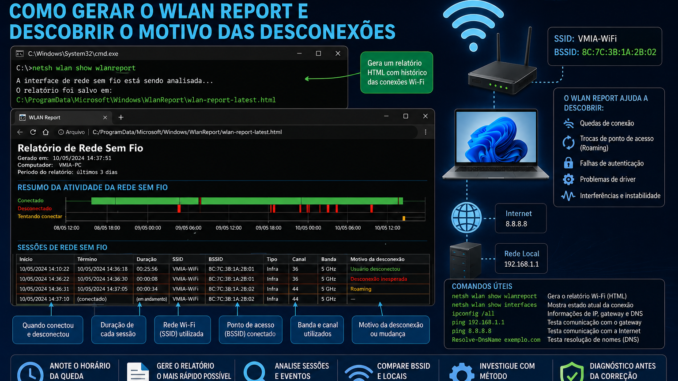
O Wi-Fi funciona normalmente durante horas.
De repente:
Sem Internetou a conexão desaparece por alguns segundos.
Pouco depois, tudo volta sozinho.
Quando alguém tenta investigar o problema, encontra:
Wi-Fi conectado
Sinal aparentemente normal
Internet funcionando
Esse é um dos tipos mais difíceis de falha de rede para diagnosticar.
O problema aconteceu no passado.
No momento do teste, ele não está acontecendo.
Nessa situação, executar apenas:
ping 192.168.1.1pode não revelar nada.
O Ping mostra o comportamento naquele momento.
O mesmo vale para muitos outros testes.
Se a queda aconteceu às 14:37 e o técnico iniciou o diagnóstico às 15:10, precisamos responder outra pergunta:
o Windows registrou alguma informação quando o Wi-Fi caiu?
Existe uma ferramenta nativa que pode ajudar justamente nessa investigação.
O comando é:
netsh wlan show wlanreportEle gera o chamado Wireless Network Report, ou relatório de rede sem fio.
O Windows cria um arquivo HTML que reúne informações relacionadas ao funcionamento recente das conexões Wi-Fi do computador.
Em vez de depender apenas da frase:
“O Wi-Fi caiu algumas vezes hoje.”
podemos começar a trabalhar com informações registradas pelo sistema.
O objetivo deste guia é mostrar como gerar o WLAN Report no Windows 11, entender suas principais seções e utilizar o relatório como parte de um diagnóstico real.
Mais importante:
vamos aprender também o que não concluir apenas olhando para o relatório.
O que é o WLAN Report?
O WLAN Report é um relatório de rede sem fio gerado pelo próprio Windows.
Ele organiza informações relacionadas ao funcionamento das conexões Wi-Fi em uma página HTML.
Para gerá-lo, utilizamos:
netsh wlan show wlanreportO relatório pode reunir informações sobre:
- adaptadores de rede;
- drivers;
- sessões Wi-Fi;
- redes utilizadas;
- duração das conexões;
- eventos relacionados ao Wi-Fi;
- desconexões;
- tentativas de conexão;
- informações do sistema;
- registros que ajudam a reconstruir o histórico recente.
A grande vantagem é justamente esta:
o problema não precisa estar acontecendo exatamente no momento em que você abre o relatório.
WLAN Report não é um teste de velocidade
É importante separar as ferramentas.
O WLAN Report não existe para responder diretamente:
Minha Internet tem 500 Mbps?Para isso, utilizamos outros tipos de teste.
Também não é a principal ferramenta para responder:
Existe perda de pacote agora?Nesse caso, podemos utilizar Ping, PathPing, Pktmon ou captura de tráfego, dependendo da situação.
O WLAN Report ajuda principalmente quando queremos investigar:
o que aconteceu com a conexão Wi-Fi ao longo do tempo?Um exemplo clássico
Imagine um notebook usado em home office.
O usuário relata:
“Durante uma reunião, o Wi-Fi caiu três vezes.”
Quando verificamos:
Sinal: bom
Internet: funcionando
Roteador: aparentemente normal
Um teste de velocidade pode mostrar:
450 MbpsIsso não prova que a conexão estava estável uma hora antes.
Podemos então gerar:
netsh wlan show wlanreporte procurar o período aproximado em que ocorreram as quedas.
Esse é um diagnóstico baseado em histórico.
Como gerar o WLAN Report no Windows 11
Abra o Windows Terminal, Prompt de Comando ou outro terminal apropriado.
Para evitar problemas de permissão, pode ser necessário executar o terminal com privilégios administrativos.
Digite:
netsh wlan show wlanreportAguarde a geração.
Ao concluir, o Windows informa onde salvou o relatório.
O arquivo gerado é HTML.
Normalmente o comando informa um caminho dentro da estrutura de relatórios WLAN do Windows.
Em vez de decorar o caminho, observe a mensagem apresentada pelo próprio comando.
Ela informa onde está o arquivo.
O arquivo wlan-report-latest.html
O relatório normalmente utiliza um arquivo com nome semelhante a:
wlan-report-latest.htmlAbra o arquivo em um navegador.
Você verá uma página muito mais organizada do que a saída tradicional de comandos no terminal.
Essa é uma das vantagens do WLAN Report:
ele transforma registros técnicos em uma linha do tempo visual.
Por que o HTML é tão útil?
Imagine analisar dezenas ou centenas de eventos individualmente no Visualizador de Eventos.
É possível.
Mas exige mais trabalho.
O WLAN Report organiza várias dessas informações em uma interface que facilita encontrar:
quando conectou
quando desconectou
quanto tempo permaneceu conectado
qual rede estava sendo utilizada
quais eventos ocorreram naquele período
Isso não elimina a necessidade do Event Viewer.
Na verdade, as duas ferramentas podem se complementar.
Quanto tempo de histórico aparece?
O Wireless Network Report trabalha com um período recente do histórico de Wi-Fi registrado pelo Windows.
A documentação da Microsoft tradicionalmente descreve o relatório como uma visão dos últimos três dias de eventos Wi-Fi.
Isso torna o momento da coleta importante.
Se alguém disser:
“Meu Wi-Fi caiu várias vezes há duas semanas.”
o WLAN Report atual pode não conter mais aqueles eventos.
Por isso, em problemas intermitentes:
gere o relatório o mais próximo possível da ocorrência.
Uma regra importante para suporte
Se o usuário disser:
“Caiu agora.”
Esse é um excelente momento para gerar:
netsh wlan show wlanreportNão comece apagando históricos ou redefinindo tudo.
Primeiro preserve evidências.
Diagnóstico antes da correção
Esse princípio já apareceu em outros guias da VMIA e é especialmente importante aqui.
Quando ocorre uma falha intermitente, existe uma tentação de executar imediatamente:
reiniciar roteador
reinstalar driver
redefinir rede
esquecer Wi-Fi
trocar DNS
resetar Winsock
Algumas dessas ações podem ser úteis em situações específicas.
Mas existe um problema:
você pode alterar o ambiente antes de entender o que aconteceu.
Uma abordagem melhor é:
falha
↓
registrar horário
↓
coletar evidências
↓
analisar
↓
formular hipótese
↓
testar
↓
corrigir
Anote o horário exato da queda
Essa é provavelmente uma das dicas mais importantes de todo o artigo.
Se o Wi-Fi cair, anote:
15:42Se cair novamente:
16:07Depois:
17:13Agora temos algo muito melhor do que:
“Cai algumas vezes.”
Podemos abrir o WLAN Report e procurar exatamente esses períodos.
A diferença entre relato e evidência
Compare:
Relato
Wi-Fi caiu de tarde.Evidência
14:32 — conexão interrompida
15:11 — nova ocorrência
16:48 — nova ocorrência
Agora podemos procurar padrões.
Por exemplo:
sempre no mesmo SSID?
sempre no mesmo adaptador?
sempre durante determinada mudança?
acontece várias vezes em sequência?
ocorre depois de horas conectado?
Isso muda completamente a qualidade do diagnóstico.
As principais áreas do WLAN Report
A aparência pode variar conforme a versão do Windows e os dados disponíveis, mas o relatório costuma reunir áreas como:
- resumo/gráfico de atividade;
- informações do sistema;
- informações do usuário;
- adaptadores de rede;
- saída de comandos ou scripts relacionados à rede;
- sessões sem fio;
- eventos relacionados às conexões.
Não é necessário entender cada linha imediatamente.
Para investigar quedas, devemos começar pelas informações que ajudam a reconstruir a sequência dos acontecimentos.
Comece pelo gráfico
Uma das primeiras partes que chama atenção é a representação visual da atividade Wi-Fi.
Ela ajuda a localizar períodos de:
conexão
desconexão
falha
atividade
dependendo dos registros disponíveis.
Em vez de ler o relatório inteiro de cima para baixo, podemos utilizar o gráfico como mapa.
Pergunta:
A queda relatada ocorreu às 15:42?Procure esse horário.
Depois avance para os detalhes daquela sessão.
Não interprete cor isoladamente
Relatórios visuais utilizam cores e indicadores para facilitar a leitura.
Mas não transforme isso em:
vermelho = placa Wi-Fi defeituosaou:
falha = roteador ruimUma desconexão pode ocorrer por vários motivos.
Precisamos observar o contexto e os eventos associados.
Sessões Wi-Fi
Uma das partes mais úteis do relatório é o histórico das sessões de rede sem fio.
Uma sessão representa, de forma simplificada, um período de conexão.
Podemos pensar:
conectou
↓
permaneceu conectado
↓
desconectou
Depois pode surgir outra:
reconectou
↓
nova sessão
Se o usuário relata quedas frequentes, talvez encontremos várias sessões curtas em sequência.
O padrão das sessões pode revelar muito
Imagine:
Sessão 1:
2 horas

Sessão 2:
15 segundos

Sessão 3:
40 segundos

Sessão 4:
3 horas
Isso é diferente de:
Sessão 1:
8 horas
O primeiro cenário sugere um período de instabilidade.
Ainda não sabemos a causa.
Mas já conseguimos localizar quando ocorreu.
O SSID
O relatório pode apresentar informações relacionadas à rede utilizada.
O SSID é o nome lógico da rede Wi-Fi.
Exemplo:
Casa-Victorou:
Empresa-WiFiSe o computador utiliza várias redes ao longo do dia, precisamos verificar em qual delas ocorreu o problema.
SSID não identifica necessariamente um único ponto de acesso
Esse conceito é especialmente importante em redes Mesh.
Imagine três nós:
Deco 1
Deco 2
Deco 3
Todos anunciam:
SSID:
Casa-WiFi
Para o usuário, parece uma única rede.
Fisicamente, porém, existem diferentes pontos de acesso participando da cobertura.
É por isso que, em diagnósticos avançados, podemos precisar analisar também o BSSID e informações de associação.
SSID x BSSID
De maneira simplificada:
SSID
→ nome da rede
Enquanto:
BSSID
→ identificação associada ao ponto de acesso/rádio utilizado naquela conexão
Esse conceito é muito útil quando o problema ocorre em redes com:
- Mesh;
- múltiplos access points;
- repetidores;
- infraestrutura corporativa.
O usuário pode dizer:
“Estou sempre conectado ao mesmo Wi-Fi.”
Sim, ao mesmo SSID.
Mas talvez não ao mesmo ponto de acesso.
Um cenário interessante em Mesh
Imagine:
Sala
→ nó Mesh A

Corredor
→ nó Mesh B

Quarto
→ nó Mesh C
SSID:
VMIA-WiFiO notebook se desloca pela casa.
Durante esse movimento, podem ocorrer mudanças de associação entre os pontos de acesso.
Na maioria das vezes isso deve ocorrer de maneira suficientemente rápida para que o usuário quase não perceba.
Mas problemas de cobertura, driver, roaming ou configuração podem produzir sintomas.
Não culpe o Mesh automaticamente
Se encontramos várias reconexões, não significa automaticamente:
Mesh ruimPrecisamos considerar:
- sinal;
- interferência;
- driver;
- adaptador;
- roaming;
- economia de energia;
- ponto de acesso;
- autenticação;
- mudanças na infraestrutura;
- comportamento do cliente.
O WLAN Report fornece pistas.
Não substitui o raciocínio.
Informações do adaptador Wi-Fi
Outra parte importante apresenta informações sobre os adaptadores.
Podemos encontrar dados relacionados a:
nome do adaptador
fabricante
driver
versão
Isso é extremamente útil.
Imagine dois notebooks conectados à mesma rede.
Notebook A:
estávelNotebook B:
cai várias vezesSe apenas um computador apresenta o problema, a investigação do adaptador e do driver ganha importância.
O driver merece atenção
Problemas de Wi-Fi podem envolver driver.
Mas evite a conclusão:
“Wi-Fi caiu, então atualize o driver.”
Primeiro verifique:
qual adaptador?
qual driver?
qual versão?
quando começaram as falhas?
houve atualização?
outros dispositivos apresentam o mesmo problema?
O WLAN Report ajuda a documentar parte desse cenário.
Outros computadores também caem?
Essa pergunta muda completamente o diagnóstico.
Somente um notebook cai
Investigue com mais atenção:
adaptador
driver
Windows
energia
roaming
configuração local
Todos os equipamentos caem simultaneamente
Agora aumentam as suspeitas relacionadas a:
roteador
access point
Mesh
backhaul
energia
operadora
infraestrutura
Mas mesmo aqui precisamos distinguir:
Wi-Fi caiude:
Internet caiuWi-Fi caiu ou a Internet caiu?
Essa diferença é essencial.
Imagine que o notebook continua conectado ao SSID:
Casa-WiFimas não consegue abrir sites.
O usuário diz:
“O Wi-Fi caiu.”
Tecnicamente, talvez a associação Wi-Fi tenha permanecido ativa.
O que caiu foi:
acesso à InternetIsso pode envolver:
- WAN;
- operadora;
- DNS;
- gateway;
- roteamento;
- modem;
- autenticação externa.
Nesse cenário, o WLAN Report pode não mostrar uma desconexão Wi-Fi porque a conexão sem fio realmente não caiu.
Como separar Wi-Fi de Internet
Durante o problema, podemos testar:
ping 192.168.1.1supondo que esse seja realmente o gateway da rede.
Depois:
ping 8.8.8.8E:
Resolve-DnsName exemplo.comEsses testes ajudam a separar camadas.
Exemplo 1: Wi-Fi realmente desconectou
Durante a falha:
SSID desaparece
ícone muda
sessão Wi-Fi termina
reconexão ocorre
O WLAN Report pode ser muito relevante.
Exemplo 2: Wi-Fi continua conectado, gateway não responde
Nesse caso:
associação Wi-Fipode continuar existindo.
Mas existe problema entre cliente e infraestrutura local.
Precisamos combinar outras ferramentas.
Exemplo 3: gateway responde, Internet não
Temos:
PC
↓
Wi-Fi
↓
roteador
funcionando até certo ponto.
A falha pode estar depois do gateway.
O WLAN Report sozinho não resolverá essa investigação.
Exemplo 4: IP externo funciona, nomes não
Se:
ping 8.8.8.8funciona, mas a resolução de nomes falha, investigue DNS.
Use:
Resolve-DnsName exemplo.comNesse cenário, reinstalar o adaptador Wi-Fi pode ser completamente desnecessário.
O WLAN Report funciona melhor combinado com outras ferramentas
Podemos pensar em uma sequência:
WLAN Report
↓
quando o Wi-Fi desconectou?
Depois:
Event Viewer
↓
quais eventos ocorreram naquele horário?
Depois, conforme o caso:
Ping
Test-NetConnection
Netsh Trace
Pktmon
Cada ferramenta responde uma pergunta diferente.
WLAN Report x Ping
Ping:
Existe resposta agora?WLAN Report:
O que aconteceu com as sessões Wi-Fi recentemente?Não são concorrentes.
São complementares.
WLAN Report x Netsh Trace
O Netsh Trace pode capturar tráfego e eventos durante uma investigação.
Mas existe um problema:
você normalmente precisa iniciar a captura antes de reproduzir a falha.
O WLAN Report trabalha com informações recentes que o Windows já registrou.
Isso é excelente quando:
o problema já aconteceuWLAN Report x Pktmon
Pktmon é muito útil quando precisamos investigar pacotes e pontos de descarte dentro da pilha de rede do Windows.
O WLAN Report possui outro objetivo.
Ele é mais útil para reconstruir:
histórico da conexão Wi-FiNão espere que ele substitua uma captura de pacotes.
WLAN Report x Visualizador de Eventos
Essa combinação merece atenção.
O relatório facilita localizar:
horário
sessão
evento
O Event Viewer permite aprofundar a análise dos registros.
Uma metodologia eficiente é:
WLAN Report
↓
localizar horário da falha
↓
Event Viewer
↓
examinar eventos próximos
Assim evitamos navegar por milhares de registros sem referência temporal.
Onde procurar eventos WLAN no Windows?
O Visualizador de Eventos possui logs relacionados à rede sem fio.
Um dos caminhos relevantes em muitas instalações do Windows é associado ao:
WLAN-AutoConfigPodemos utilizar esses eventos para aprofundar uma ocorrência localizada no WLAN Report.
A nomenclatura e os registros disponíveis podem variar conforme a versão e configuração do sistema.
Não decore Event IDs sem contexto
Na Internet é comum encontrar listas como:
Event ID X = problema YEsse tipo de simplificação pode levar a diagnósticos ruins.
Um mesmo evento precisa ser interpretado com:
- mensagem;
- horário;
- sequência;
- eventos anteriores;
- eventos posteriores;
- contexto da rede.
O ID sozinho raramente conta a história inteira.
Procure sequências, não eventos isolados
Imagine:
15:42:01
evento A

15:42:02
evento B

15:42:03
desconexão

15:42:05
nova tentativa

15:42:08
reconexão
Essa sequência é muito mais informativa do que olhar apenas:
evento Bisoladamente.
Como diagnosticar uma queda intermitente corretamente
Vamos montar uma metodologia inicial.
1. Registre o horário
Exemplo:
14:372. Não redefina tudo imediatamente
Preserve evidências.
3. Gere o WLAN Report
netsh wlan show wlanreport4. Abra o HTML
Localize o período.
5. Identifique a sessão
Observe:
início
fim
duração
rede
eventos
6. Observe o adaptador
Anote:
modelo
driver
versão
7. Compare com outras quedas
Procure padrão.
8. Verifique Event Viewer
Use o horário como referência.
9. Descubra se outros dispositivos caíram
Isso ajuda a separar:
clientede:
infraestrutura10. Só depois formule uma hipótese
O valor de comparar várias ocorrências
Uma queda isolada pode ser difícil de explicar.
Mas imagine encontrar:
segunda-feira 14:10
terça-feira 14:07
quarta-feira 14:12
Isso chama atenção.
Talvez exista:
- rotina de rede;
- interferência periódica;
- mudança de ambiente;
- tarefa;
- equipamento ligado naquele período;
- comportamento do ponto de acesso.
O relatório sozinho pode não explicar a causa.
Mas revela o padrão temporal.
Outro padrão: quedas após sair do repouso
Imagine:
notebook dorme
↓
retorna
↓
Wi-Fi demora
↓
desconecta
↓
reconecta
Se isso ocorre repetidamente, podemos direcionar a investigação para:
- driver;
- gerenciamento de energia;
- comportamento do adaptador;
- retomada do sistema.
Muito melhor do que culpar imediatamente o roteador.
Outro padrão: problema em apenas um local da casa
Imagine que as quedas aparecem:
Sala: não
Quarto: sim
Escritório: sim
Agora precisamos considerar:
cobertura
ponto de acesso
BSSID
roaming
interferência
backhaul Mesh
O WLAN Report passa a ser uma peça de um diagnóstico físico da rede.
O relatório não mede tudo
O WLAN Report não substitui ferramentas de análise de espectro, medição de sinal, captura de pacotes ou testes de desempenho.
Ele também não deve ser tratado como um “detector automático da causa”.
Pense nele como:
uma reconstrução organizada do histórico recente da conexão sem fio.
Essa definição evita expectativas erradas.
O erro de procurar uma frase dizendo “a causa foi esta”
Muitos usuários esperam encontrar no relatório:
PROBLEMA ENCONTRADO:
roteador defeituoso
Não funciona assim.
O diagnóstico pode exigir correlacionar:
sessão
+
evento
+
horário
+
adaptador
+
driver
+
SSID/BSSID
+
outros dispositivos
+
testes de rede
É essa correlação que transforma dados em diagnóstico.
O princípio mais importante desta primeira parte
Quando alguém diz:
“Meu Wi-Fi cai sozinho.”
não comece perguntando:
“Qual roteador devo comprar?”
Comece perguntando:
“Quando exatamente ele caiu e o que o Windows registrou nesse momento?”
O comando:
netsh wlan show wlanreportpode ajudar a responder justamente essa segunda pergunta.
Como Interpretar o WLAN Report: Desconexões, BSSID, Mesh, Roaming e Driver Wi-Fi
Gerar o relatório é simples:
netsh wlan show wlanreportA parte realmente importante começa depois.
O WLAN Report pode apresentar várias sessões, eventos, adaptadores e informações técnicas.
Se simplesmente procurarmos qualquer ocorrência marcada como falha e concluirmos:
“Encontrei o problema.”
podemos errar completamente o diagnóstico.
O objetivo não é encontrar um evento isolado.
Precisamos reconstruir uma sequência:
antes da queda
↓
momento da queda
↓
tentativa de reconexão
↓
resultado
É essa sequência que pode indicar onde devemos investigar.
Comece pelo horário informado pelo usuário
Imagine que o usuário diga:
“Caiu aproximadamente às 15:40.”
Não analise três dias inteiros de registros de uma vez.
Comece procurando:
15:35
até
15:45
Depois procure:
- qual sessão estava ativa;
- quando terminou;
- quando começou a próxima;
- eventos próximos;
- qual rede estava conectada;
- quanto tempo levou para reconectar.
Esse recorte temporal reduz muito o ruído.
Uma sessão curta não significa necessariamente defeito
Imagine encontrar:
Sessão:
15:40:10 → 15:40:18
Oito segundos.
Isso chama atenção.
Mas ainda precisamos perguntar:
O usuário desligou o Wi-Fi?
O notebook entrou em suspensão?
Mudou de rede?
A VPN interferiu?
O adaptador reiniciou?
Houve roaming?
A autenticação falhou?
Uma sessão curta é uma pista.
Não é a causa.
Procure repetição
Agora imagine:
15:40:10 → desconecta
15:40:18 → conecta

15:41:03 → desconecta
15:41:09 → conecta

15:42:17 → desconecta
15:42:25 → conecta
Isso é muito mais interessante.
Temos um padrão de:
conecta
↓
permanece pouco tempo
↓
desconecta
↓
reconecta
Agora vale aprofundar:
- autenticação;
- associação;
- roaming;
- sinal;
- driver;
- ponto de acesso.
Desconexão esperada x inesperada
Nem toda desconexão representa falha.
Exemplos normais:
usuário desligou Wi-Fi
notebook foi desligado
notebook entrou em suspensão
modo avião foi ativado
usuário mudou de rede
Compare isso com:
usuário estava em reunião
computador permaneceu ligado
Wi-Fi caiu sozinho
O contexto muda a interpretação.
O horário da suspensão é importante
Imagine:
15:00
notebook entra em suspensão

16:00
usuário abre notebook

16:00:05
Wi-Fi conecta
Encontrar uma interrupção entre:
15:00 e 16:00não significa uma hora de instabilidade Wi-Fi.
O computador simplesmente não estava operando normalmente durante aquele período.
Investigue suspensão e retomada
Problemas podem aparecer justamente depois que o computador retorna da suspensão.
Padrão:
suspensão
↓
retomada
↓
adaptador Wi-Fi retorna
↓
tentativa de conexão
↓
falha
↓
nova tentativa
↓
conexão
Se isso acontece repetidamente, a investigação pode incluir:
- driver;
- gerenciamento de energia;
- firmware;
- comportamento do adaptador;
- atualizações do Windows.
Motivos de desconexão
Dependendo dos registros disponíveis, o WLAN Report pode apresentar informações relacionadas ao motivo ou à sequência de eventos que levou ao encerramento de uma conexão.
Não transforme uma mensagem isolada em diagnóstico definitivo.
Pergunte:
Quem iniciou a desconexão?

O cliente?

A infraestrutura?

Houve perda de associação?

Falha de autenticação?

O sistema mudou de rede?

O adaptador reiniciou?
Essas perguntas são mais importantes do que decorar códigos.
Falha de autenticação não significa senha errada automaticamente
Imagine encontrar eventos relacionados à autenticação.
A primeira conclusão costuma ser:
senha erradaMas autenticação Wi-Fi pode envolver muito mais.
Em redes domésticas:
- WPA2;
- WPA3;
- transição WPA2/WPA3;
- credenciais salvas;
- compatibilidade do adaptador.
Em redes corporativas, podemos ter mecanismos ainda mais complexos.
Portanto:
autenticação falhounão deve ser traduzido automaticamente para:
usuário digitou senha erradaAssociação e autenticação não são exatamente a mesma coisa
Em uma explicação simplificada, podemos pensar:
descobrir rede
↓
associar ao ponto de acesso
↓
autenticar/estabelecer segurança
↓
obter configuração de rede
↓
comunicar
Uma falha pode acontecer em diferentes etapas.
Isso é importante porque o usuário enxerga tudo como:
“Wi-Fi não conecta.”
Para o diagnóstico, precisamos descobrir em qual etapa ocorreu a falha.
Depois da conexão ainda existe DHCP
Mesmo que a conexão sem fio tenha sido estabelecida, o computador ainda precisa possuir configuração IP adequada.
Podemos ter:
Wi-Fi associado
↓
autenticação concluída
↓
problema para obter IP
Para o usuário:
"Wi-Fi não funciona."Mas a camada sem fio pode estar funcionando.
Nesse cenário, precisamos verificar:
ipconfig /alle analisar DHCP, gateway e DNS.
Um endereço 169.254.x.x muda o diagnóstico
Se o computador recebe algo como:
169.254.x.xem IPv4, isso pode indicar que não obteve uma configuração IPv4 esperada via DHCP e utilizou endereçamento automático local.
Agora a pergunta deixa de ser apenas:
Wi-Fi conectou?e passa a incluir:
DHCP respondeu corretamente?Wi-Fi conectado sem Internet
Esse é um dos cenários mais importantes.
Podemos ter:
associação Wi-Fi: OK
segurança: OK
IP: OK
gateway: OK
Internet: falha
Nesse caso, o WLAN Report pode não mostrar uma desconexão porque ela não aconteceu.
A infraestrutura sem fio permaneceu conectada.
A falha está em outra camada.
Não use o WLAN Report para provar uma queda que não foi Wi-Fi
Se o relatório mostra:
sessão contínuadurante o horário em que o usuário relatou:
“O Wi-Fi caiu.”
isso é uma evidência interessante.
Talvez o que tenha caído tenha sido:
Internet
DNS
gateway
VPN
aplicação
Agora podemos direcionar os testes corretamente.
SSID: o nome que o usuário enxerga
Imagine:
SSID:
Casa-WiFi
O usuário vê esse nome na lista de redes.
Em uma rede simples, talvez exista apenas um roteador anunciando esse SSID.
Mas em redes maiores podemos ter vários pontos de acesso anunciando exatamente o mesmo nome.
BSSID: uma peça importante no diagnóstico
O BSSID ajuda a identificar o ponto de acesso ou rádio específico associado à conexão.
De forma simplificada:
SSID
Casa-WiFi
pode aparecer em vários pontos.
Enquanto cada rádio pode possuir uma identificação diferente associada ao BSSID.
Exemplo conceitual:
Sala
SSID: Casa-WiFi
BSSID: AA:AA:AA:AA:AA:01

Corredor
SSID: Casa-WiFi
BSSID: AA:AA:AA:AA:AA:02

Quarto
SSID: Casa-WiFi
BSSID: AA:AA:AA:AA:AA:03
Para o usuário:
uma redePara o diagnóstico:
três pontos de associação possíveisIsso é fundamental em redes Mesh
Uma rede Mesh tenta oferecer experiência contínua ao usuário.
Você pode andar pela casa vendo apenas:
Casa-WiFiMas o cliente pode mudar entre diferentes rádios ou nós.
Essa transição faz parte do roaming.
Quem decide o roaming?
Existe um erro comum:
“O Mesh escolhe exatamente a qual ponto o notebook vai se conectar.”
A infraestrutura pode oferecer recursos para auxiliar e orientar o roaming, mas o comportamento do cliente Wi-Fi também possui papel importante.
O adaptador e seu driver participam das decisões relacionadas à associação e roaming.
Por isso dois dispositivos no mesmo lugar podem se comportar de maneiras diferentes.
Exemplo: notebook fica preso ao ponto distante
Imagine:
Sala
AP A

Quarto
AP B
O notebook começa na sala.
Associa ao:
AP ADepois é levado ao quarto.
Mesmo com o AP B mais próximo, o cliente pode permanecer associado ao AP A por algum tempo, dependendo do comportamento do dispositivo e da rede.
Agora temos:
SSID igual
mas
BSSID ainda associado ao AP distante
O usuário pensa:
“Tenho sinal de Mesh no quarto, então estou usando o nó do quarto.”
Não necessariamente.
Como descobrir o BSSID atual
No Windows, um comando útil é:
netsh wlan show interfacesDependendo da versão e das informações expostas pelo sistema, ele pode mostrar dados da conexão sem fio atual.
Podemos encontrar informações relacionadas a:
SSID
BSSID
tipo de rádio
canal
sinal
Essa ferramenta é excelente para diagnóstico em tempo real.
WLAN Report + show interfaces
Podemos utilizar:
netsh wlan show wlanreportpara histórico.
E:
netsh wlan show interfacespara observar o estado atual.
Podemos pensar:
WLAN Report
→ passado recente

show interfaces
→ conexão atual
Essa combinação é muito poderosa.
Exemplo prático em uma rede Mesh
Notebook está na sala.
Execute:
netsh wlan show interfacesAnote:
SSID
BSSID
sinal
canal
Agora leve o notebook para outro cômodo.
Espere a rede estabilizar.
Execute novamente:
netsh wlan show interfacesCompare.
Se o BSSID mudou, ocorreu mudança de associação para outro rádio/ponto de acesso.
Não force roaming durante uma chamada importante
Se você está fazendo um teste controlado, tudo bem.
Mas não transforme uma reunião importante em laboratório.
Faça o teste em momento adequado e registre:
local
horário
BSSID
sinal
canal
Isso cria uma pequena documentação da cobertura.
Sinal em porcentagem não conta toda a história
O Windows pode apresentar uma indicação de sinal.
Mas:
100%não significa automaticamente:
Wi-Fi perfeitoAinda podemos ter:
- interferência;
- congestionamento;
- retransmissões;
- problemas de driver;
- problemas no ponto de acesso;
- falha no backhaul;
- problema depois do roteador.
Sinal é apenas uma variável.
Sinal forte e Internet ruim
Imagine:
Notebook
↓
excelente sinal até nó Mesh
mas:
nó Mesh
↓
backhaul ruim
↓
roteador principal
O cliente pode enxergar sinal excelente do nó próximo, enquanto a comunicação daquele nó com o restante da rede apresenta problemas.
Para o usuário:
“O Wi-Fi está cheio, mas a Internet está ruim.”
Isso é perfeitamente possível.
Backhaul em redes Mesh
O backhaul é a comunicação utilizada entre os elementos da infraestrutura Mesh.
Dependendo do sistema, pode ser:
sem fioou:
Ethernetou uma combinação.
Se o cliente está conectado corretamente ao nó, mas o backhaul está instável, o WLAN Report do notebook pode não revelar sozinho toda a causa.
Precisamos investigar a infraestrutura.
Como saber se o problema está no notebook ou no Mesh?
Uma pergunta extremamente útil:
outros dispositivos conectados ao mesmo ponto apresentam o problema ao mesmo tempo?
Imagine:
Notebook A cai
Notebook B continua
Celular continua
TV continua
A investigação do Notebook A ganha prioridade.
Agora:
Notebook cai
celular cai
TV perde Internet
simultaneamente.
A infraestrutura ganha importância.
Faça testes cruzados
Um dos melhores métodos de diagnóstico é comparar.
Teste A
Mesmo notebook em outra rede.
Teste B
Outro notebook na mesma rede.
Teste C
Mesmo notebook em outro ponto da casa.
Teste D
Mesmo local em horários diferentes.
Agora podemos procurar:
problema acompanha o computador?
problema acompanha a rede?
problema acompanha o local?
problema acompanha o horário?
Isso vale mais do que trocar configurações aleatoriamente.
Driver Wi-Fi
Se somente um computador apresenta desconexões frequentes, investigue o driver.
Primeiro descubra o adaptador:
Get-NetAdapterTambém podemos consultar:
netsh wlan show driversEsse comando pode apresentar informações úteis sobre o driver e os recursos WLAN disponíveis.
Não baixe qualquer driver de qualquer site
Se houver necessidade de atualização, prefira fontes oficiais:
- fabricante do notebook;
- fabricante do adaptador, quando apropriado;
- Windows Update conforme o caso.
Evite sites desconhecidos que oferecem “pacotes universais de drivers”.
Um driver incorreto pode criar mais instabilidade.
Driver mais novo nem sempre significa solução automática
Imagine:
problema começou depois da atualizaçãoNesse cenário, simplesmente procurar uma versão ainda mais nova pode não ser a única estratégia.
Precisamos descobrir:
quando o problema começou?
qual versão estava antes?
qual está agora?
houve Windows Update?
houve atualização do fabricante?
Histórico importa.
Gerenciamento de energia
Outro ponto que merece investigação é o gerenciamento de energia do adaptador.
Em alguns equipamentos, configurações de energia podem influenciar o comportamento do dispositivo de rede.
Isso ganha importância quando o padrão é:
funciona
↓
suspende
↓
retorna
↓
Wi-Fi falha
ou quando a falha aparece em mudanças de estado energético.
Não desative recursos de energia sem diagnóstico
Existe muita orientação na Internet dizendo:
“Desative toda economia de energia da placa Wi-Fi.”
Isso não deveria ser a primeira etapa universal.
Pode:
- aumentar consumo;
- reduzir autonomia;
- mascarar outro problema;
- não resolver nada.
Primeiro procure evidência de relação entre a falha e suspensão/energia.
Compare antes e depois da suspensão
Faça um teste controlado.
Etapa 1
Conecte ao Wi-Fi.
Registre:
netsh wlan show interfacesEtapa 2
Coloque o computador em suspensão.
Etapa 3
Retorne.
Etapa 4
Observe:
netsh wlan show interfacesEtapa 5
Se ocorrer falha, gere:
netsh wlan show wlanreportAgora temos uma ocorrência reproduzível.
Isso é muito melhor do que alterar configurações no escuro.
Roaming agressivo ou conservador
Alguns adaptadores e drivers oferecem configurações avançadas relacionadas ao comportamento de roaming.
Dependendo do fabricante, podem existir opções com nomes relacionados a:
Roaming Aggressivenessou equivalentes.
Esses controles podem influenciar quando o cliente procura outro ponto de acesso.
Mas não existe um valor universal ideal para todas as redes.
Não coloque roaming no máximo automaticamente
Em uma rede com múltiplos APs, roaming excessivamente agressivo pode gerar mudanças desnecessárias.
Em outro ambiente, comportamento muito conservador pode fazer o cliente permanecer associado a um AP distante.
A configuração ideal depende de:
- cobertura;
- quantidade de APs;
- sobreposição;
- driver;
- comportamento do dispositivo;
- infraestrutura.
Banda de 2,4 GHz, 5 GHz e 6 GHz
Dependendo do equipamento, a rede pode utilizar diferentes bandas.
Cada uma possui características diferentes de alcance, capacidade e propagação.
O comportamento do cliente pode variar conforme:
banda
canal
sinal
interferência
capacidade do adaptador
Novamente:
não transforme uma banda em vilã universal.
“Use sempre 5 GHz” também é uma simplificação
5 GHz pode oferecer excelente desempenho em muitas situações.
Mas paredes, distância e projeto da rede importam.
Em determinado ponto da casa:
5 GHz fracopode produzir experiência pior que uma conexão adequada em outra banda.
O diagnóstico precisa observar o ambiente real.
Interferência
Interferência pode contribuir para instabilidade.
Mas o WLAN Report não é um analisador completo de espectro.
Se suspeitamos de ambiente radioelétrico problemático, podemos complementar com ferramentas específicas de análise Wi-Fi.
O relatório ajuda a responder:
quando ocorreu?
qual conexão estava ativa?
A ferramenta de análise de Wi-Fi ajuda a responder outras perguntas.
Canais Wi-Fi
O comando:
netsh wlan show interfacespode fornecer informações relacionadas ao canal utilizado na conexão atual, dependendo da versão e do adaptador.
Isso ajuda a documentar:
BSSID
canal
sinal
em cada local.
Exemplo de documentação de Mesh
Podemos criar uma tabela simples:
LOCAL        BSSID               SINAL     CANAL
Sala         AA:AA:AA:AA:01     alto      X
Corredor     AA:AA:AA:AA:02     médio     Y
Quarto       AA:AA:AA:AA:03     alto      Z
Agora sabemos melhor qual ponto está atendendo cada região.
Isso ajuda a investigar:
roaming
cobertura
ponto problemático
Um único BSSID apresenta problemas?
Imagine que o notebook funciona normalmente associado a:
BSSID A
BSSID B
mas apresenta quedas repetidas quando associado a:
BSSID CIsso é uma pista extremamente relevante.
Agora podemos investigar:
nó C
backhaul
energia
cabeamento
firmware
posicionamento
interferência
O problema deixa de ser:
“Meu Mesh é ruim.”
E passa a ser:
“As falhas parecem se concentrar quando o cliente está associado a este ponto.”
Muito mais preciso.
WLAN-AutoConfig no Visualizador de Eventos
Depois de localizar o horário no WLAN Report, podemos aprofundar a análise no Event Viewer.
Abra:
Visualizador de Eventose procure os registros operacionais relacionados ao:
WLAN-AutoConfigA localização costuma estar dentro dos logs de aplicativos e serviços da Microsoft/Windows.
Agora filtre ou navegue pelo horário da ocorrência.
Trabalhe com uma janela de tempo
Se a queda aconteceu:
15:42:18analise, por exemplo:
15:41
até
15:44
Procure a sequência.
Não pesquise o dia inteiro sem necessidade.
Eventos imediatamente anteriores são importantes
Às vezes o evento da desconexão apenas registra o resultado final.
A causa pode aparecer segundos antes.
Exemplo:
15:42:10
mudança/erro

15:42:13
nova ocorrência

15:42:15
conexão termina

15:42:20
nova tentativa

15:42:24
reconecta
Leia a sequência cronologicamente.
Eventos posteriores também importam
Se a conexão retorna imediatamente:
queda
↓
reconexão em 2 segundos
é diferente de:
queda
↓
20 tentativas
↓
reconexão após 5 minutos
O tempo de recuperação é uma informação de diagnóstico.
Crie uma linha do tempo
Um método VMIA muito eficiente seria documentar:
15:42:10 — conexão normal
15:42:14 — evento relacionado ao WLAN
15:42:15 — sessão encerrada
15:42:18 — tentativa de conexão
15:42:22 — conexão restabelecida
Depois compare com a próxima ocorrência.
Se a sequência se repete, temos um padrão.
Quando usar Ping junto com WLAN Report
Se você consegue reproduzir a falha, deixe um Ping contínuo durante o teste.
Por exemplo, primeiro descubra o gateway correto:
ipconfigDepois:
ping 192.168.1.1 -tEm outra janela, teste um destino externo:
ping 8.8.8.8 -tAgora observe o momento da falha.
Interpretando os dois Pings
Gateway e Internet falham juntos
Pode existir problema na comunicação local, associação Wi-Fi ou infraestrutura.
Gateway continua, Internet falha
A conexão local pode permanecer funcionando.
Investigue:
- roteador/WAN;
- operadora;
- rota externa;
- outros elementos após o gateway.
Ambos respondem, aplicação falha
Agora Wi-Fi talvez nem seja o principal suspeito.
Investigue:
- DNS;
- serviço;
- VPN;
- aplicação;
- porta TCP.
Adicione Test-NetConnection
Se a aplicação utiliza uma porta conhecida:
Test-NetConnection servidor -Port 443ou, para uma impressora RAW:
Test-NetConnection 192.168.1.150 -Port 9100Isso ajuda a separar:
conectividade Wi-Fide:
acesso ao serviçoQuando usar Netsh Trace?
Se sabemos que a falha pode ser reproduzida, mas ainda não entendemos o que acontece com o tráfego:
WLAN Report
↓
localizamos padrão
Depois:
Netsh Trace
↓
capturamos durante a ocorrência
Esse é um excelente fluxo.
Quando usar Pktmon?
Pktmon pode entrar quando queremos investigar comportamento dos pacotes dentro da pilha de rede do Windows e possíveis descartes em pontos observáveis.
Não comece por ele se o problema pode ser resolvido com informações mais simples.
Use uma escada de diagnóstico.
Escada de diagnóstico para Wi-Fi intermitente
Nível 1 — Estado atual
netsh wlan show interfacesNível 2 — Histórico
netsh wlan show wlanreportNível 3 — Eventos
WLAN-AutoConfigNível 4 — Conectividade
Ping
Test-NetConnection
Nível 5 — Captura
Netsh Trace
Pktmon
Nível 6 — Infraestrutura
AP
Mesh
backhaul
roteador
operadora
Não precisamos começar no nível 6.
Exemplo completo: somente um notebook cai
Cenário:
Notebook Dell:
cai

Celular:
estável

Outro notebook:
estável

Smart TV:
estável
O WLAN Report mostra várias sessões curtas no Dell.
Agora investigamos:
adaptador
driver
suspensão
energia
BSSID
roaming
A infraestrutura ainda não está inocentada, mas o cliente ganha prioridade.
Exemplo completo: todos caem ao mesmo tempo
Cenário:
Notebook:
cai

Celular:
cai

TV:
cai
às:
21:13Agora a probabilidade de três drivers diferentes falharem exatamente no mesmo segundo é menor.
Investigue:
roteador
Mesh
nó
backhaul
energia
Internet
E descubra primeiro se:
Wi-Fi desapareceuou apenas:
Internet ficou indisponívelExemplo completo: problema apenas no quarto
Cenário:
Sala:
estável

Quarto:
quedas
Use:
netsh wlan show interfacesnos dois locais.
Registre:
BSSID
sinal
canal
Se o quarto utiliza outro BSSID, investigue aquele ponto específico.
Se continua preso ao BSSID da sala, investigue roaming e cobertura.
Exemplo completo: problema depois de fechar a tampa
Cenário:
fecha notebook
↓
abre
↓
Wi-Fi demora
↓
cai
↓
volta
Reproduza controladamente.
Depois gere:
netsh wlan show wlanreportCompare com:
suspensão
retomada
eventos WLAN
driver
Esse padrão pode direcionar a investigação para o computador em vez do roteador.
Não transforme correlação em causa
Imagine descobrir:
queda sempre ocorre quando BSSID mudaIsso é importante.
Mas ainda não significa automaticamente:
roaming é a causaPode ser que a mudança de BSSID seja consequência de outro problema.
Por exemplo:
AP anterior ficou indisponível
↓
cliente perde conexão
↓
procura outro AP
↓
BSSID muda
Nesse caso, a mudança ocorreu depois do problema começar.
A ordem temporal importa.
Antes, durante e depois
Sempre pergunte:
Antes
Qual BSSID?
Qual estado?
Qual sessão?
Durante
Qual evento?
Houve perda de associação?
Depois
Reconectou ao mesmo BSSID?
Mudou para outro?
Quanto tempo levou?
Essa análise é muito mais poderosa do que olhar apenas o estado final.
O WLAN Report começa a se transformar em diagnóstico
Agora já conseguimos sair de:
“Meu Wi-Fi cai.”
para algo como:
“O notebook apresenta várias sessões interrompidas durante a tarde, enquanto outros dispositivos permanecem conectados. As ocorrências aparecem principalmente após a retomada da suspensão.”
Ou:
“As quedas acontecem quando o notebook está no quarto e associado ao mesmo BSSID distante utilizado na sala.”
Ou:
“O WLAN Report não mostra desconexão no horário informado; a associação Wi-Fi permaneceu ativa, então precisamos investigar Internet, DNS ou aplicação.”
Essas são hipóteses muito mais úteis.
Diagnóstico Completo com WLAN Report: Wi-Fi, DHCP, DNS, Driver, Mesh e Internet
Nas duas primeiras partes, vimos como gerar o WLAN Report e como interpretar sessões, horários, SSID, BSSID, roaming, drivers e eventos.
Agora vamos fechar o diagnóstico.
O objetivo desta parte é transformar o relatório em uma metodologia prática para responder:
o que parou de funcionar primeiro?
Essa pergunta é essencial porque “o Wi-Fi caiu” pode significar coisas muito diferentes.
Podemos ter:
adaptador desconectouou:
Wi-Fi permaneceu conectado
mas o gateway parou de responder
ou:
rede local continuou funcionando
mas a Internet caiu
ou:
Internet funcionou
mas DNS falhou
ou ainda:
tudo estava funcionando
mas uma aplicação específica perdeu conexão
Se tratarmos todos esses cenários como o mesmo problema, o diagnóstico perde precisão.
Como analisar uma queda em menos de cinco minutos
Imagine que o usuário diga:
“Caiu agora.”
Esse é um excelente momento para coletar evidências.
Primeiro, anote o horário.
Exemplo:
14:37Depois execute:
netsh wlan show interfacesObserve o estado atual.
Em seguida:
netsh wlan show wlanreportAbra o relatório e vá diretamente ao horário aproximado da falha.
Depois verifique:
houve término da sessão Wi-Fi?
houve reconexão?
o BSSID mudou?
o adaptador continuou ativo?
Se a sessão permaneceu contínua, talvez o Wi-Fi não tenha realmente desconectado.
Esse detalhe muda todo o diagnóstico.
Checklist de coleta
Antes de modificar qualquer configuração, registre:
horário da falha
SSID
BSSID
adaptador Wi-Fi
versão do driver
gateway
endereço IPv4
outros dispositivos afetados
local da casa ou escritório
estado da VPN
Essa pequena coleta já reduz bastante o número de hipóteses.
Cenário 1 — Wi-Fi desconecta completamente
Sintomas:
SSID desconecta
ícone muda
sessão termina
reconexão ocorre depois
Agora o WLAN Report é especialmente útil.
Procure:
horário exato
fim da sessão
eventos imediatamente anteriores
tempo até reconectar
BSSID antes
BSSID depois
Se isso acontece repetidamente, investigue:
driver
adaptador
roaming
ponto de acesso
suspensão
energia
infraestrutura
Cenário 2 — Wi-Fi permanece conectado, mas Internet cai
Este é um dos erros de diagnóstico mais comuns.
O usuário afirma:
“O Wi-Fi caiu.”
Mas o relatório mostra:
sessão Wi-Fi contínuadurante toda a ocorrência.
Nesse caso, a associação sem fio pode ter permanecido funcional.
Precisamos investigar outras camadas.
Comece pelo gateway.
Teste o gateway
Descubra o gateway:
ipconfigDepois:
ping 192.168.1.1substituindo pelo endereço correto da rede.
Se o gateway responde durante o problema, a comunicação local ainda possui algum nível de funcionamento.
Agora teste um endereço externo.
Teste um endereço externo
Por exemplo:
ping 8.8.8.8O objetivo não é usar esse endereço como diagnóstico universal.
Queremos apenas separar:
rede localde:
conectividade externaInterpretação básica
Gateway não responde
Investigue:
Wi-Fi
AP
Mesh
roteador
rede local
Gateway responde, IP externo não
Investigue:
WAN
roteador
operadora
rota externa
Gateway e IP externo respondem
Agora o problema pode estar em:
DNS
aplicação
VPN
serviço específico
Cenário 3 — DNS falha
Imagine:
ping 8.8.8.8funcionando.
Mas:
sites não abremAgora execute:
Resolve-DnsName exemplo.comSe a resolução falha, o diagnóstico muda.
Não existe motivo para reinstalar o driver Wi-Fi apenas porque o navegador não abriu um site.
Como o WLAN Report ajuda nesse caso?
Ele pode mostrar que:
a sessão Wi-Fi permaneceu ativadurante a falha.
Isso é uma evidência útil para tirar o foco da associação sem fio e direcioná-lo para outras camadas.
Cenário 4 — Falha de DHCP
O computador conecta ao SSID.
Mas recebe:
169.254.x.xAgora temos um indício de problema na obtenção de configuração IPv4 esperada.
Execute:
ipconfig /allObserve:
IPv4
DHCP habilitado
gateway
DNS
A conexão Wi-Fi pode estar estabelecida, mas a configuração IP não.
Isso é importante em impressoras e notebooks
O usuário vê:
Conectado ao Wi-Fie conclui:
a rede está funcionandoMas sem IP correto, gateway e DNS, a experiência pode falhar completamente.
Associação sem fio e configuração de rede são etapas diferentes.
Cenário 5 — Problema após suspensão
Padrão:
notebook funciona
↓
entra em suspensão
↓
retorna
↓
Wi-Fi não volta corretamente
Agora compare vários ciclos.
Se o problema aparece repetidamente depois da retomada, investigue:
driver
firmware
energia
adaptador
Windows
O padrão temporal é mais importante do que uma única ocorrência.
Quando atualizar o driver?
Atualizar o driver faz sentido quando existem evidências como:
falhas concentradas em um único computador
problema começou após determinada versão
eventos relacionados ao adaptador
problema reproduzível no cliente
Não faça a atualização apenas porque “Wi-Fi caiu”.
Quando considerar rollback?
Se:
antes da atualização funcionava
depois da atualização começou a falhar
e existe relação temporal clara, investigar rollback pode fazer sentido.
Mas confirme:
versão anterior
versão atual
data da mudança
comportamento antes e depois
Cenário 6 — Roaming em rede Mesh
Imagine:
Sala:
BSSID A

Quarto:
BSSID B
O notebook anda pela casa.
No horário da queda:
BSSID A
↓
desconexão
↓
BSSID B
Pode existir relação com roaming.
Mas cuidado.
Não conclua automaticamente:
roaming causou a falhaTalvez o AP A tenha ficado indisponível primeiro e o cliente simplesmente tenha procurado B depois.
Analise a ordem dos eventos
Pergunte:
o BSSID mudou antes da falha?
durante?
ou depois?
Essa diferença é essencial.
Cenário 7 — Um nó Mesh específico apresenta problemas
Imagine três nós:
A
B
C
O notebook funciona bem em A e B.
Mas quando associado a C:
quedas frequentesAgora temos uma hipótese forte:
problema associado ao nó CInvestigue:
energia
firmware
backhaul
cabeamento
posição
interferência
Backhaul ruim pode parecer Wi-Fi ruim
O notebook pode estar com:
sinal excelenteaté o nó Mesh.
Mas o nó pode ter comunicação ruim com o restante da rede.
Fluxo:
Notebook
↓
sinal ótimo
↓
Nó Mesh
↓
backhaul ruim
↓
roteador principal
Para o usuário:
“O sinal está cheio e mesmo assim trava.”
Isso é perfeitamente possível.
Cenário 8 — Problema apenas em um notebook
Temos:
Notebook A cai
Notebook B não
Celular não
TV não
Agora o cliente ganha prioridade.
Investigue:
driver
adaptador
energia
roaming
configuração
Windows
Faça também um teste importante:
leve o Notebook A para outra rede Wi-Fi.
Se o problema o acompanha, isso fortalece a hipótese de algo local ao computador.
Cenário 9 — Todos os dispositivos caem ao mesmo tempo
Agora temos:
Notebook
Celular
TV
falhando juntos.
É menos provável que três adaptadores diferentes tenham apresentado exatamente o mesmo defeito simultaneamente.
Investigue:
roteador
AP
Mesh
energia
backhaul
WAN
operadora
Mas confirme novamente:
o SSID sumiu?
ou só a Internet caiu?
Cenário 10 — Problema apenas em determinado cômodo
Essa situação merece documentação.
Execute:
netsh wlan show interfacesem cada local.
Registre:
BSSID
sinal
canal
Agora compare.
Talvez o problema acompanhe:
um ponto de acessoe não:
o notebookCenário 11 — VPN causa a impressão de queda
O usuário conecta VPN e diz:
“Minha Internet ficou estranha.”
Talvez o Wi-Fi continue perfeitamente conectado.
A VPN pode:
alterar rotas
alterar DNS
bloquear acesso local
direcionar tráfego pelo túnel
Nesse caso, WLAN Report pode mostrar:
nenhuma desconexão Wi-FiAgora use ferramentas como:
route printe:
Test-NetConnectionpara investigar o próximo nível.
Cenário 12 — Aplicação cai, mas rede continua funcionando
Imagine uma reunião.
A aplicação perde conexão.
Mas:
gateway responde
Internet responde
WLAN Report não mostra desconexão
Agora não temos evidência de falha do Wi-Fi.
Podemos investigar:
aplicação
servidor
VPN
firewall
porta TCP
latência
perda de pacotes
Compare dois computadores
Esse é um dos métodos mais eficientes.
Computador A
instávelComputador B
estávelMesmo local.
Mesmo SSID.
Mesmo horário.
Agora compare:
BSSID
adaptador
driver
banda
sinal
Essa comparação reduz muito as hipóteses.
Compare duas ocorrências
Imagine duas quedas.
Ocorrência A
14:30
BSSID X
Ocorrência B
16:10
BSSID X
Agora aparece um padrão.
Se ambas acontecem associadas ao mesmo ponto, isso merece investigação.
Compare ocorrência boa e ruim
Essa técnica é ainda melhor.
Situação normal
Registre:
SSID
BSSID
driver
sinal
gateway
Situação problemática
Registre tudo novamente.
Depois compare.
A pergunta é:
o que mudou?
Quando usar Event Viewer
Use o Visualizador de Eventos quando o WLAN Report localizar o horário, mas você precisar aprofundar a sequência.
Procure registros relacionados ao:
WLAN-AutoConfige analise uma janela curta.
Exemplo:
queda:
15:42:18
Analise:
15:41 até 15:44Quando usar Netsh Trace
Use quando:
a falha pode ser reproduzidae precisamos observar tráfego ou eventos durante a ocorrência.
Exemplo:
Wi-Fi continua conectado
mas serviço falha
Agora capturar o tráfego pode ajudar.
Quando usar Pktmon
Pktmon ganha importância quando precisamos investigar pacotes e descartes dentro da pilha de rede do Windows.
Não é a primeira ferramenta para toda queda Wi-Fi.
Use quando o diagnóstico realmente exigir esse nível.
Quando usar PathPing
Se a conexão permanece ativa, mas existe suspeita de perda ao longo do caminho, PathPing pode complementar o diagnóstico.
Mas lembre-se:
um salto intermediário não responder ou apresentar comportamento diferente não significa automaticamente que ele esteja descartando tráfego encaminhado até o destino.
Quando investigar o roteador?
Aumente a prioridade do roteador quando:
vários dispositivos falham juntos
gateway fica indisponível
SSID desaparece
problema ocorre em toda a casa
Também investigue:
firmware
energia
temperatura
configuração
canais
conforme o cenário.
Quando investigar o Mesh?
Ganham importância:
quedas em um cômodo
problema ligado a um BSSID
roaming estranho
backhaul ruim
um nó específico instável
Quando investigar a operadora?
Se:
Wi-Fi permanece conectado
gateway responde
todos os dispositivos perdem Internet
o problema pode estar depois da rede local.
Agora a operadora passa a ser uma hipótese relevante.
Mas confirme com evidências.
Um erro comum: reiniciar o roteador antes de coletar dados
Isso pode resolver temporariamente.
Mas também pode apagar o estado que ajudaria a entender a falha.
Se o problema é recorrente, tente coletar primeiro:
horário
WLAN Report
estado das interfaces
gateway
outros dispositivos
Depois faça a intervenção necessária.
Erro comum 2 — Culpar sinal fraco automaticamente
Uma conexão pode cair com sinal forte.
E pode permanecer estável com sinal não ideal.
Sinal é uma variável, não um diagnóstico completo.
Erro comum 3 — Culpar a operadora por qualquer queda
Se o notebook perde associação com o AP:
operadoraprovavelmente nem é a primeira camada a investigar.
Primeiro precisamos entender a rede local.
Erro comum 4 — Culpar o driver sem comparar outros dispositivos
Se todos caem juntos, começar pelo driver de um único notebook pode desperdiçar tempo.
Erro comum 5 — Culpar o Mesh porque o BSSID mudou
Em redes com múltiplos pontos de acesso, a mudança pode ser normal.
O problema é quando ela coincide com um padrão de falha ou demora anormal.
Erro comum 6 — Apagar o perfil Wi-Fi cedo demais
Esquecer e recriar a rede pode ser útil em determinados casos.
Mas antes disso, registre o comportamento.
Senão você altera o ambiente antes de entender o problema.
Erro comum 7 — Usar WLAN Report como detector automático
O relatório organiza evidências.
Ele não substitui raciocínio técnico.
A pergunta certa é:
o que aconteceu em sequência?não:
qual linha vermelha devo culpar?Procedimento completo de diagnóstico
Vamos consolidar tudo.
1. Registre o horário
14:372. Descubra se o Wi-Fi realmente desconectou
netsh wlan show interfaces3. Gere o relatório
netsh wlan show wlanreport4. Localize a sessão correspondente
Observe:
início
fim
duração
5. Verifique SSID e BSSID
Descubra qual ponto estava envolvido.
6. Observe o adaptador e driver
Anote modelo e versão.
7. Compare com outras ocorrências
Procure padrões.
8. Descubra se outros equipamentos falharam
Isso ajuda a separar cliente e infraestrutura.
9. Teste o gateway
ping GATEWAY10. Teste um IP externo
ping 8.8.8.811. Teste DNS
Resolve-DnsName exemplo.com12. Teste a aplicação ou porta
Test-NetConnection DESTINO -Port PORTA13. Examine Event Viewer
Use o horário exato.
14. Compare BSSID em diferentes locais
Especialmente em Mesh.
15. Reproduza quando possível
Com teste controlado.
16. Capture se necessário
Netsh Trace
Pktmon
17. Só depois altere configuração
Driver, energia, roteador, Mesh ou outro elemento.
Uma árvore mental simples
Quando o usuário diz:
“Wi-Fi caiu.”
Pense:
Wi-Fi realmente desconectou?
        ↓
      SIM
        ↓
WLAN Report / eventos / BSSID / driver
Se:
NÃOpergunte:
gateway responde?Se não:
rede localSe responde:
Internet responde por IP?Se não:
WAN / roteador / operadoraSe sim:
DNS funciona?Se não:
DNSSe sim:
aplicação / VPN / porta / serviçoEsse raciocínio evita tratar tudo como “problema de Wi-Fi”.
Conclusão
O comando:
netsh wlan show wlanreporté uma das ferramentas mais interessantes do Windows 11 para investigar falhas sem fio que já aconteceram.
Seu maior valor não está em produzir uma mensagem automática dizendo:
causa encontradaSeu valor está em organizar informações suficientes para reconstruir o histórico recente da conexão.
Quando combinamos:
horário
sessões
SSID
BSSID
driver
eventos
outros dispositivos
Ping
DNS
Test-NetConnection
o diagnóstico passa a ter contexto.
Uma frase vaga como:
“Meu Wi-Fi cai sozinho.”
pode se transformar em:
“O notebook perde a associação sempre após sair da suspensão.”
Ou:
“As quedas aparecem somente quando o computador está associado ao BSSID do nó do quarto.”
Ou:
“O WLAN Report não mostra desconexão; o Wi-Fi permaneceu conectado e a falha está depois do gateway.”
Ou:
“Todos os dispositivos perderam Internet ao mesmo tempo, mas continuaram conectados ao Wi-Fi.”
Essas conclusões são muito mais úteis porque apontam para camadas diferentes do problema.
O princípio central continua sendo:
diagnostique primeiro. Corrija depois.
FAQ — WLAN Report no Windows 11
O que é o WLAN Report?
É um relatório HTML gerado pelo Windows com informações recentes relacionadas às conexões Wi-Fi e eventos WLAN.
Qual comando gera o relatório?
netsh wlan show wlanreportPrecisa instalar programa?
Não. O comando utiliza recursos nativos do Windows.
O relatório mostra quedas antigas?
Ele trabalha com histórico recente registrado pelo Windows, tradicionalmente abrangendo aproximadamente os últimos três dias.
Onde o relatório é salvo?
O próprio comando informa o caminho do arquivo HTML após a geração.
Qual é o nome do arquivo?
Normalmente existe um arquivo com nome semelhante a:
wlan-report-latest.htmlWLAN Report mede velocidade?
Não.
WLAN Report mede perda de pacotes?
Não é sua principal função.
Use ferramentas específicas conforme o diagnóstico.
WLAN Report substitui o Ping?
Não.
WLAN Report substitui Netsh Trace?
Não.
O que é SSID?
É o nome lógico da rede Wi-Fi apresentado ao usuário.
O que é BSSID?
É uma identificação relacionada ao ponto de acesso ou rádio específico associado à conexão.
BSSID é útil em Mesh?
Sim. Pode ajudar a identificar a qual ponto de acesso o cliente está associado.
Como ver o BSSID atual?
Use:
netsh wlan show interfacesquando essas informações estiverem disponíveis na versão e no adaptador utilizados.
O que significa muitas sessões curtas?
Pode indicar instabilidade, roaming, suspensão, autenticação ou outros comportamentos. É necessário analisar os eventos e o contexto.
Se o Wi-Fi fica conectado, mas não há Internet, o WLAN Report ajuda?
Sim, principalmente ao mostrar que a associação não caiu. Depois investigue gateway, Internet, DNS e aplicação.
Um endereço 169.254.x.x indica o quê?
Pode indicar que o Windows não obteve a configuração IPv4 esperada por DHCP e utilizou endereçamento automático local.
O driver pode causar quedas?
Pode ser um dos fatores, especialmente quando somente um computador apresenta o problema.
Devo atualizar o driver imediatamente?
Não necessariamente. Primeiro confirme o adaptador, versão e padrão da falha.
O Mesh pode causar quedas?
Problemas de roaming, cobertura, nó ou backhaul podem contribuir, mas não devem ser assumidos sem evidência.
Sinal 100% significa Wi-Fi perfeito?
Não.
Ainda podem existir problemas de interferência, congestionamento, backhaul, driver ou conectividade externa.
Quando usar o Event Viewer?
Quando o WLAN Report ajuda a localizar o horário e você precisa aprofundar a sequência de eventos.
Quando usar Netsh Trace?
Quando a falha pode ser reproduzida e precisamos observar a comunicação durante o problema.
Quando usar Pktmon?
Quando o diagnóstico precisa chegar a descartes e comportamento de pacotes dentro da pilha de rede do Windows.
Atendimento VMIA
Quedas intermitentes de Wi-Fi podem ser causadas por diferentes camadas da rede.
O problema pode estar no notebook, no driver, no adaptador, no ponto de acesso, no Mesh, no backhaul, no roteador, no DHCP, no DNS, na VPN ou até depois da rede local.
A VMIA – Manutenção e Configuração realiza diagnóstico de computadores Windows, redes Wi-Fi, roteadores, sistemas Mesh, impressoras e problemas de conectividade.
A investigação pode incluir histórico do WLAN Report, eventos do Windows, SSID e BSSID, testes de gateway, DNS, portas TCP e capturas de rede quando necessário.
O objetivo é evitar tentativas aleatórias e identificar qual componente apresentou a primeira falha antes de aplicar a correção.
Faça um comentário