
Você abre um programa normalmente no Windows 11.
Trabalha durante vários minutos sem qualquer problema.
O aplicativo responde rapidamente, o arquivo abre, você consegue editar o conteúdo e aparentemente está tudo funcionando.
Então chega o momento de salvar o trabalho.
Você clica em:
Arquivo > Salvar Como
e algo estranho acontece.
A janela demora para aparecer.
O programa fica esbranquiçado.
O ponteiro indica que o sistema está ocupado.
Às vezes aparece:
Não está respondendo
Depois de vários segundos, a janela finalmente abre.
Em situações mais graves, o aplicativo permanece parado por muito tempo.
O comportamento pode acontecer no Word, Excel, PowerPoint, editores de imagem, leitores de PDF, sistemas comerciais e diversos outros programas.
A primeira conclusão costuma ser:
“O programa está travando.”
Mas existe outra possibilidade muito importante:
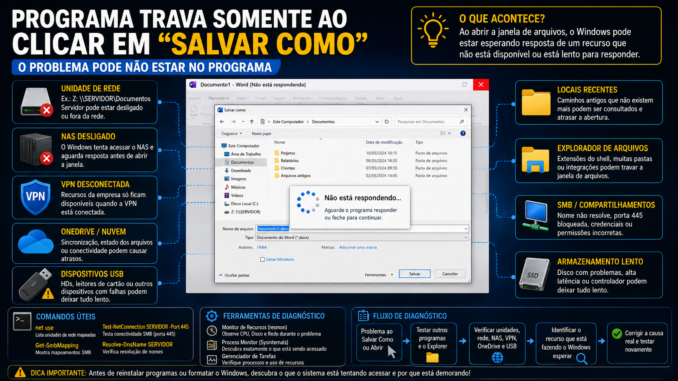
o aplicativo pode estar apenas esperando o Windows terminar alguma operação necessária para exibir a janela de arquivos.
Esse detalhe muda completamente o diagnóstico.
Se o programa funciona normalmente durante a edição e apresenta lentidão exatamente quando você abre Salvar Como, Abrir, Procurar ou outra janela que permite navegar por arquivos e pastas, precisamos investigar não apenas o aplicativo.
Precisamos descobrir:
o que o Windows está tentando localizar, enumerar ou acessar naquele momento?
A resposta pode estar em uma unidade de rede desconectada, NAS desligado, servidor indisponível, pasta de rede, OneDrive, dispositivo externo, local recente ou até uma extensão integrada ao Explorador de Arquivos.
Neste guia da VMIA, vamos investigar o problema por etapas, sem começar reinstalando programas ou formatando o computador.
O primeiro detalhe: o programa trava ou está esperando?
Existe uma diferença importante entre:
programa executando uma operação lentamentee:
programa realmente travadoPara o usuário, ambos podem parecer iguais.
A janela deixa de responder.
O clique não funciona.
O Windows pode mostrar:
Não está respondendoMas isso não revela sozinho a causa.
Um aplicativo com a interface sem resposta pode estar esperando uma operação terminar.
Essa operação pode depender de:
- armazenamento;
- rede;
- compartilhamento;
- dispositivo;
- serviço;
- extensão do shell;
- resposta de outro componente do Windows.
Por isso, “Não está respondendo” não significa automaticamente:
“O executável do programa está corrompido.”
Por que “Salvar Como” é uma pista tão importante?
Imagine:
Programa abre normalmente
↓
Documento abre normalmente
↓
Edição funciona normalmente
↓
Salvar Como
↓
TRAVA
Existe uma transição muito clara.
Precisamos perguntar:
o que começou a acontecer exatamente nesse ponto?
Ao solicitar que o usuário escolha onde armazenar um arquivo, o aplicativo pode abrir uma interface integrada aos componentes do Windows para navegação pelo sistema de arquivos.
Nesse momento entram elementos que não estavam necessariamente envolvidos enquanto você apenas editava o documento.
Por exemplo:
Este Computador
Área de Trabalho
Documentos
Downloads
unidades locais
unidades de rede
locais recentes
pastas
dispositivos
serviços integrados
O aplicativo pode parecer culpado simplesmente porque é a janela visível naquele momento.
Faça um teste muito simples
Antes de alterar qualquer configuração, abra outro programa que também permita selecionar arquivos.
Por exemplo, se o problema acontece no Word, teste outro aplicativo apropriado.
Observe:
Word
Salvar Como
→ demora
Depois:
outro programa
Salvar Como
→ demora também
Se vários programas apresentam a mesma lentidão ao abrir a interface de arquivos, a hipótese de um defeito exclusivo do primeiro aplicativo perde força.
O padrão vale mais do que o nome do programa
Compare:
Cenário A
Word → Salvar Como → lento
Excel → Salvar Como → lento
outro programa → Salvar Como → lento
Isso sugere um componente compartilhado.
Agora:
Cenário B
Word → Salvar Como → lento
Excel → normal
outros programas → normal
Nesse caso, a investigação específica do Word ganha força.
Essa comparação simples evita horas de troubleshooting no lugar errado.
Teste também “Abrir”
Outra pergunta:
o problema acontece somente em Salvar Como ou também quando você procura um arquivo para abrir?
Faça:
Arquivo
↓
Abrir
↓
Procurar
Se a lentidão aparece também nessa operação, temos outra pista de que o problema pode estar relacionado à navegação e seleção de arquivos.
Teste o Explorador de Arquivos
Pressione:
Windows + EAgora observe o comportamento do Explorador.
Teste:
Este ComputadorDepois:
DocumentosDownloadsÁrea de TrabalhoSe o Explorer também demora para mostrar determinados locais, temos uma evidência muito importante.
“Este Computador” demora para abrir?
Esse teste merece atenção especial.
Quando você abre Este Computador, o Windows pode precisar apresentar diferentes recursos disponíveis.
Se algum deles está indisponível ou demora para responder, a experiência pode ficar lenta.
Imagine:
C:
→ responde imediatamente

D:
→ responde imediatamente

unidade de rede Z:
→ servidor não responde
A interface pode acabar esperando por uma tentativa de acesso ou consulta relacionada ao recurso indisponível.
Unidade de rede desconectada é uma candidata importante
Um computador pode possuir uma unidade mapeada como:
Z:apontando para algo semelhante a:
\\SERVIDOR\Documentosou:
\\NAS\ArquivosQuando tudo está disponível:
Z:
→ resposta rápida
Mas imagine que o notebook saiu do escritório.
Agora ele está em casa.
O mapeamento continua configurado, porém:
\\SERVIDORnão existe naquela rede.
Algumas operações podem precisar aguardar até o Windows determinar que o recurso não está acessível.
Verifique as unidades de rede com net use
Abra o Prompt de Comando e execute:
net useO comando permite visualizar conexões de rede associadas à sessão.
Procure recursos que você reconhece.
Por exemplo:
Z: \\SERVIDOR\DadosA presença de uma unidade mapeada não prova que ela seja a causa.
Mas fornece uma pista.
Não remova todas as unidades de rede imediatamente
Esse é um erro comum.
Usuário encontra:
Z:
Y:
X:
e executa comandos para apagar tudo.
Não faça isso como primeira etapa.
Essas unidades podem ser necessárias para:
- trabalho;
- backup;
- documentos;
- sistemas;
- servidores;
- NAS.
Primeiro identifique cada recurso.
Teste o recurso diretamente
Se existe:
Z:abra-o pelo Explorador.
Observe quanto tempo demora.
Se a unidade fica:
carregando...durante vários segundos antes de informar que não está disponível, encontramos uma possível fonte de atraso.
Compare com o momento do Salvar Como
Imagine:
Abrir Z:
→ demora aproximadamente 15 segundos
Depois:
Salvar Como
→ demora aproximadamente 15 segundos
Isso é interessante.
Não prova sozinho a causa, mas cria uma correlação que merece teste.
NAS desligado
Outro cenário comum:
PC
↓
roteador
↓
NAS
O usuário possui um NAS para armazenar:
fotos
documentos
backup
vídeos
Mas o NAS está desligado.
O Windows ainda possui referências para esse dispositivo.
O usuário abre o Word e tudo funciona.
Ao clicar em Salvar Como:
espera
espera
espera
Então a janela aparece.
Nesse caso, investigar a dependência de rede pode ser muito mais produtivo do que reinstalar o Office.
Notebook fora da empresa
Esse é outro cenário excelente.
No escritório:
notebook
↓
rede corporativa
↓
servidor
Existem unidades mapeadas.
Em casa:
notebook
↓
Wi-Fi doméstico
↓
servidor corporativo indisponível
O usuário percebe:
“Meu Word fica lento em casa.”
Mas talvez o Word não tenha ficado lento.
O ambiente mudou.
VPN pode alterar completamente o teste
Agora imagine que o usuário conecta a VPN.
Antes:
Salvar Como
→ 20 segundos
Depois da VPN:
Salvar Como
→ 1 segundo
Essa diferença é uma pista excelente.
Talvez algum recurso corporativo tenha voltado a responder.
Mas não conclua que toda lentidão é unidade mapeada
Existem outras possibilidades.
Precisamos investigar:
unidades de rede
NAS
VPN
OneDrive
locais recentes
dispositivos externos
extensões do Explorer
armazenamento local
perfil do usuário
O objetivo é descobrir qual dependência começa a responder lentamente quando a interface de arquivos é aberta.
OneDrive também pode entrar no diagnóstico
O Windows 11 pode trabalhar com pastas sincronizadas e integrações com armazenamento em nuvem.
Se o local escolhido para salvar está dentro de uma pasta sincronizada, existem diferenças entre:
selecionar o locale:
sincronizar o arquivoEssas etapas não devem ser confundidas.
Se a janela demora antes mesmo de você selecionar a pasta, precisamos investigar o carregamento da interface.
Se a demora acontece depois de clicar em Salvar, podemos estar diante de outro problema.
Divida o problema em três momentos
Essa é uma das melhores maneiras de diagnosticar.
Momento 1 — clicar em Salvar Como
clicou
↓
janela demora para aparecer
Momento 2 — navegar pelas pastas
janela abriu
↓
clicou em uma pasta
↓
demora
Momento 3 — gravar o arquivo
escolheu o nome
↓
clicou em Salvar
↓
demora
São três sintomas diferentes.
Se demora antes da janela aparecer
Investigue primeiro:
interface de arquivos
locais recentes
unidades
recursos de rede
integrações
shell
Se demora ao entrar em uma pasta específica
Investigue aquela pasta.
Por exemplo:
C:\Temp
→ rápido
Documentos
→ rápidoZ:\Projetos
→ lentoAgora o problema está muito mais localizado.
Se demora somente depois de clicar em Salvar
Nesse cenário entram outras hipóteses:
gravação no armazenamento
permissão
antivírus
sincronização
rede
arquivo existente
aplicativo
O momento exato muda completamente a investigação.
Faça um teste em C:\Temp
Quando apropriado e permitido no computador, podemos criar uma pasta simples para teste, por exemplo:
C:\TempTente salvar um arquivo pequeno nela.
Se:
C:\Temp
→ instantâneo
mas:
\\SERVIDOR\Documentos
→ 20 segundos
o programa provavelmente não possui um problema geral de gravação.
A diferença está no destino ou no caminho até ele.
Teste também uma pasta local do usuário
Por exemplo:
Downloadsou outra pasta local conhecida.
Compare:
pasta localversus:
recurso de redeO tamanho do arquivo importa?
Pode importar, dependendo da etapa.
Se a janela Salvar Como demora 20 segundos para aparecer tanto com:
arquivo de 10 KBquanto com:
arquivo de 500 MBo tamanho provavelmente não explica a demora inicial da janela.
Essa é uma observação simples, mas poderosa.
O tipo de arquivo também pode fornecer pistas
Teste quando fizer sentido:
TXT
DOCX
PDF
JPG
em diferentes programas.
Se todos apresentam o mesmo atraso apenas na abertura da janela de arquivos, procure um componente compartilhado.
O que significa “enumerar”?
Em diagnóstico do Windows, você encontrará frequentemente a ideia de enumerar recursos.
De maneira simplificada, significa que o sistema precisa descobrir e apresentar os itens disponíveis.
Imagine:
Este Computador
↓
quais unidades existem?
↓
quais dispositivos existem?
↓
quais locais devem aparecer?
Se uma etapa depende de algo que responde lentamente, a interface pode parecer travada.
O Windows pode estar esperando uma resposta
Isso nos leva ao conceito central deste artigo:
baixa utilização não significa ausência de gargalo.
O programa pode estar utilizando pouca CPU justamente porque está esperando.
Exemplo:
CPU do programa:
1%
Usuário conclui:
“Ele não está fazendo nada.”
Mas talvez esteja esperando:
rede
armazenamento
serviço
dispositivo
Abra o Gerenciador de Tarefas
Durante a lentidão:
Ctrl + Shift + EscObserve o processo.
CPU baixa durante o travamento não elimina a possibilidade de um problema.
Ela pode reforçar a hipótese de espera.
Use o Monitor de Recursos
Pressione:
Windows + Re execute:
resmonO Monitor de Recursos permite observar atividade relacionada a:
CPU
disco
rede
memória
Reproduza o problema e veja o que acontece exatamente naquele período.
O horário exato é fundamental
Não diga apenas:
“Travou hoje.”
Registre:
14:32:10
clicou em Salvar Como

14:32:11
interface parou

14:32:27
janela apareceu
Agora temos aproximadamente:
16 segundosde espera para investigar.
Repita o teste
Faça novamente.
Teste 1:
16 s

Teste 2:
15 s

Teste 3:
16 s
Esse padrão é muito mais significativo do que:
“Às vezes demora.”
Um timeout repetido pode gerar tempos parecidos
Quando algum componente aguarda uma resposta até desistir, a demora pode se repetir com duração semelhante.
Portanto:
15 s
15 s
15 s
é uma pista interessante.
Não significa automaticamente que conhecemos o recurso responsável, mas sugere uma espera consistente.
Desconecte a rede como teste?
Pode ser útil em determinados cenários controlados, desde que você não esteja trabalhando com arquivos ou aplicações que dependam dela.
Exemplo:
rede conectada
Salvar Como
→ 20 s
Depois, em condição segura:
rede desconectada
Salvar Como
→ imediato
ou o inverso.
O resultado ajuda a separar dependências.
Mas não desconecte rede durante gravações, sincronizações ou trabalhos importantes.
Outro teste: conecte o recurso que estava faltando
Se existe um NAS desligado:
NAS OFF
→ Salvar Como lento
Ligue o NAS e aguarde ficar disponível.
Depois:
NAS ON
→ Salvar Como rápido
Repita.
Isso é um excelente teste A/B.
Não transforme correlação em certeza cedo demais
Mesmo que ligar o NAS resolva uma vez, repita.
Queremos:
NAS OFF → lento
NAS ON → rápido
NAS OFF → lento
NAS ON → rápido
Quando o padrão acompanha a variável, a evidência fica muito mais forte.
E os locais recentes?
Interfaces de arquivos e o próprio Explorer podem trabalhar com referências a locais utilizados anteriormente.
Se um local recente aponta para um recurso que não existe mais ou está temporariamente indisponível, vale considerar essa hipótese.
Mas não comece apagando todo histórico do Windows.
Primeiro descubra se existe relação.
O problema pode estar no perfil do usuário?
Pode.
Um teste útil em problemas persistentes é verificar se o comportamento ocorre em outro perfil do Windows.
Imagine:
Usuário A:
Salvar Como → 20 s

Usuário B:
Salvar Como → 1 s
Agora sabemos que existe uma diferença associada ao ambiente do usuário.
Isso não prova qual configuração é responsável, mas reduz muito o campo de investigação.
Criar outro usuário é teste, não solução automática
Não diga:
“Crie outro usuário e use ele para sempre.”
Primeiro utilize o perfil alternativo como comparação.
Se funciona:
perfil A → problema
perfil B → normal
agora investigue o que existe apenas no perfil A.
E se todos os usuários apresentarem o problema?
Nesse caso, uma configuração exclusivamente ligada ao perfil perde força.
Procure elementos compartilhados pelo sistema.
Pode ser SSD?
Pode, mas não é a primeira conclusão quando o sintoma ocorre exclusivamente em Salvar Como.
Se:
Explorer
programas
boot
cópia de arquivos
também estão lentos, armazenamento merece investigação maior.
Mas se tudo funciona rapidamente e apenas a abertura da janela Salvar Como demora, procure primeiro o que é específico dessa operação.
Pode ser antivírus?
Segurança pode participar de operações com arquivos.
Mas novamente:
não desative o antivírus como primeira tentativa.
Essa prática reduz a segurança e ainda pode produzir um diagnóstico ruim.
Primeiro descubra:
em qual momento ocorre a espera?
qual processo está envolvido?
qual arquivo ou caminho está sendo acessado?
Pode ser o próprio programa?
Claro.
Não devemos ir ao extremo oposto.
Se:
somente um programa apresenta o problemae:
todos os outros abrem Salvar Como normalmentea investigação do aplicativo passa a ser prioritária.
Podemos analisar:
suplementos
configurações
perfil do programa
versão
atualizações
integrações
No Word, por exemplo, suplementos podem entrar na investigação
Aplicativos do Microsoft Office podem trabalhar com suplementos e integrações.
Se apenas um aplicativo específico apresenta a lentidão, vale verificar se algum componente adicional participa da operação.
Mas isso deve vir depois da comparação.
Não reinstale o Office imediatamente
Imagine:
Word lento no Salvar ComoVocê reinstala o Office.
Problema continua.
Por quê?
Porque:
Z:
→ \\SERVIDOR\Documentos
continua indisponível.
A reinstalação atacou o aplicativo quando a dependência estava em outro lugar.
Não formate o Windows por causa desse sintoma
Esse tipo de problema demonstra por que formatação não deve ser a primeira resposta para qualquer comportamento estranho.
Antes de reinstalar o sistema, temos vários testes objetivos.
Fluxo inicial de diagnóstico
Use:
Programa trava no Salvar Como?
↓
Outro programa apresenta o mesmo problema?
Se SIM:
testar Explorer
↓
testar Este Computador
↓
verificar unidades e recursos
Se NÃO:
investigar o programa específico
↓
suplementos
configuração
integrações
Depois pergunte onde está a demora
ANTES da janela aparecer?ou:
AO ABRIR uma pasta?ou:
DEPOIS de clicar em Salvar?Essa pergunta sozinha pode economizar muito tempo.
Teste local contra rede
Compare:
C:\Tempcom:
\\SERVIDOR\Compartilhamentoou unidade mapeada equivalente.
Se local funciona e rede não:
investigue a rede e o destino antes do aplicativo.
A pergunta mais importante
Quando um programa trava apenas em Salvar Como, não comece perguntando:
“Como reinstalo o programa?”
Pergunte:
“O que o Windows começou a acessar exatamente quando eu cliquei em Salvar Como?”
Essa mudança de raciocínio é a base de um diagnóstico muito mais preciso.
“Por que o Word trava?”
e passará a ser:
“Qual recurso o processo está tentando acessar durante aqueles 15 segundos?”
Como Descobrir Qual Unidade, NAS, Servidor ou Caminho Está Travando o “Salvar Como”
Na Parte 1 estabelecemos uma regra importante:
Se vários programas ficam lentos exatamente quando você abre Salvar Como, Abrir ou outra janela de navegação de arquivos, não devemos assumir que todos esses programas estão com defeito.
Existe provavelmente alguma dependência em comum.
Agora queremos responder:
qual?
Vamos começar pelas unidades de rede porque elas são uma causa importante desse tipo de comportamento, especialmente em notebooks que alternam entre casa, escritório, VPN e diferentes redes.
1. Comece pelo net use
Abra o Prompt de Comando e execute:
net useO comando mostra conexões de rede associadas à sessão.
Você pode encontrar algo semelhante a:
Status       Local     Remoto
OK           Z:        \\SERVIDOR\Documentos
OK           Y:        \\NAS\Backup
Os nomes e resultados variam conforme o ambiente.
O objetivo não é procurar uma palavra específica.
Queremos descobrir:
existem recursos de rede configurados nesse computador?
2. Entenda o que significa Z:
Uma letra como:
Z:pode representar uma pasta localizada em outro computador ou servidor.
Por exemplo:
Z:
↓
\\SERVIDOR\Documentos
Para o usuário, Z: parece uma unidade.
Mas acessar um arquivo nela pode exigir:
computador
↓
adaptador de rede
↓
roteador/switch
↓
resolução do nome
↓
servidor
↓
SMB
↓
compartilhamento
↓
permissão
↓
arquivo
É uma cadeia muito maior do que acessar:
C:\Documentos3. Caminho UNC
Você também pode encontrar caminhos como:
\\SERVIDOR\DocumentosEsse formato é conhecido como caminho UNC.
Outro exemplo:
\\NAS\Fotosou:
\\192.168.1.50\ArquivosO importante para nosso diagnóstico é que esses caminhos dependem de outro recurso.
4. Servidor indisponível
Imagine:
Z:
↓
\\SERVIDOR\Documentos
Mas o servidor está desligado.
Quando algum componente tenta consultar esse recurso, não recebe imediatamente a resposta esperada.
Dependendo do cenário, pode existir um período de espera antes da falha ser determinada.
Durante essa espera, a interface pode parecer congelada.
5. Teste a unidade diretamente
Abra:
Este Computadore clique na unidade mapeada.
Cronometre.
Exemplo:
Z:
clicou 10:20:00

erro apareceu 10:20:16
Temos:
~16 segundosde espera.
Agora abra Salvar Como.
Se novamente:
~16 segundosantes da janela responder, encontramos uma correlação interessante.
6. Não basta dizer “Z: está desconectado”
Precisamos descobrir por quê.
Pode ser:
servidor desligado
notebook fora da empresa
VPN desconectada
nome não resolve
rede errada
compartilhamento removido
credenciais
firewall
servidor mudou de endereço
São problemas diferentes.
7. Notebook corporativo fora do escritório
Considere:
ESCRITÓRIO

Notebook
↓
Servidor
↓
Z:
Tudo funciona.
Depois:
CASA

Notebook
↓
roteador doméstico
↓
Internet
Mas o servidor corporativo não está diretamente acessível.
O mapeamento continua configurado:
Z:porém o destino:
\\SERVIDOR\Documentosnão responde.
8. Teste com VPN
Se a empresa utiliza VPN para acesso aos recursos internos, faça o teste conforme as regras da organização.
Exemplo:
VPN desconectada
Salvar Como → 18 s
Conecte a VPN.
Depois:
VPN conectada
Salvar Como → 1 s
Repita.
Se o comportamento acompanha consistentemente o estado da VPN, temos uma pista muito forte.
9. Mas a VPN pode criar o problema também
O inverso pode acontecer.
Exemplo:
VPN OFF
Salvar Como → rápido

VPN ON
Salvar Como → lento
Agora investigue:
rotas
DNS
servidores corporativos
políticas
recursos acessados
Não conclua:
“VPN deixa o Word lento.”
Descubra qual dependência muda quando a VPN entra.
10. Teste o nome do servidor
Imagine:
\\SERVIDOR\DocumentosPrimeiro precisamos saber se o nome pode ser resolvido.
Podemos utilizar ferramentas de diagnóstico adequadas ao ambiente.
Por exemplo, no PowerShell:
Resolve-DnsName SERVIDORMas existe um detalhe.
Nomes locais podem depender de mecanismos diferentes conforme a rede e a configuração.
Portanto, uma falha em um teste DNS não deve ser interpretada automaticamente como prova de que todo acesso ao nome deveria falhar da mesma maneira.
11. Teste também o endereço IP quando conhecido
Se o administrador ou responsável pela rede conhece o endereço correto do servidor, podemos comparar:
\\SERVIDOR\Documentoscom:
\\192.168.1.50\Documentosapenas como teste diagnóstico.
Se:
por IP → rápido
por nome → lento
a resolução de nomes ganha força como hipótese.
12. Não substitua todos os nomes por IP
Esse teste não significa que você deve sair alterando mapeamentos permanentemente para endereços IP.
O nome pode existir justamente para evitar dependência de um endereço específico.
Use a comparação para diagnosticar.
13. SMB entra na comunicação
Compartilhamentos de arquivos do Windows normalmente envolvem SMB.
Quando acessamos:
\\SERVIDOR\Documentosexiste mais do que simplesmente “pingar” o servidor.
O fato de:
ping SERVIDORfuncionar não prova que o compartilhamento SMB esteja acessível.
14. Test-NetConnection pode ajudar
Se estamos investigando SMB, podemos testar a conectividade TCP para a porta utilizada pelo serviço, quando isso for apropriado no ambiente.
Por exemplo:
Test-NetConnection SERVIDOR -Port 445Observe:
TcpTestSucceededSe retornar:
Truesabemos que a conexão TCP testada foi estabelecida.
Mas isso ainda não prova que:
compartilhamento existe
credenciais funcionam
usuário possui permissão
arquivo pode ser aberto
Cada teste responde uma pergunta.
15. Não confunda ping com SMB
Podemos ter:
Ping = OK
TCP 445 = falha
ou:
Ping = bloqueado
TCP 445 = OK
ou:
Ping = OK
TCP 445 = OK
compartilhamento = falha
Por isso, diagnóstico por camadas é melhor.
16. Get-SmbMapping
No PowerShell, outro comando útil em ambientes Windows é:
Get-SmbMappingEle permite consultar mapeamentos SMB disponíveis para a sessão/contexto correspondente.
Compare as informações com:
net useO objetivo é entender quais conexões existem.
17. Não remova mapeamentos antes de documentar
Antes de qualquer alteração, registre:
letra
caminho
servidor
finalidade
estado
Exemplo:
Z:
\\SERVIDOR\Documentos
documentos da empresa

Y:
\\NAS\Backup
backup local
Isso evita apagar um recurso importante e depois não saber reconstruí-lo.
18. Um mapeamento antigo pode continuar existindo
Às vezes o usuário trabalhou em uma empresa, projeto ou servidor que não existe mais.
Anos depois ainda existe:
X:
→ \\SERVIDOR-ANTIGO\Dados
Esse é um candidato muito melhor para remoção, depois de confirmar que realmente não é mais utilizado.
19. NAS doméstico
O mesmo problema pode acontecer em casa.
Imagine:
PC
↓
NAS
O usuário utiliza o NAS apenas nos finais de semana.
Durante a semana ele fica desligado.
Mas o Windows continua conhecendo:
Y:
→ \\NAS\Arquivos
Se alguma interface tenta consultar o recurso, pode ocorrer espera.
20. Teste A/B com o NAS
Faça:
NAS desligado
↓
Salvar Como
↓
cronometre
Depois:
NAS ligado e disponível
↓
Salvar Como
↓
cronometre
Repita.
Exemplo:
NAS OFF
17 s
18 s
17 s

NAS ON
1 s
1 s
1 s
Agora temos uma correlação forte.
21. O problema pode estar no caminho atual do programa
Alguns programas lembram a última pasta utilizada.
Imagine que ontem você salvou em:
\\NAS\ProjetosHoje o NAS está desligado.
Ao abrir novamente Salvar Como, o aplicativo pode tentar retornar ao local utilizado anteriormente.
Nesse cenário, a lentidão pode aparecer mesmo que você não clique manualmente no NAS.
22. Esse detalhe explica problemas aparentemente aleatórios
Ontem:
Salvar Como → rápidoHoje:
Salvar Como → lentoO programa não necessariamente mudou.
O último destino pode ter mudado.
23. Teste um destino local e feche o programa
Quando apropriado:
Salvar Como
↓
C:\Temp
Feche o programa normalmente.
Abra novamente.
Teste Salvar Como.
Se agora abre rapidamente, a referência ao último local utilizado merece investigação.
24. Locais recentes
O Windows e os aplicativos podem manter referências a arquivos e locais utilizados recentemente.
Se esses locais apontam para:
servidor inexistente
NAS desligado
unidade removida
recurso corporativo
podem participar de determinados atrasos.
25. Não limpe tudo imediatamente
Limpar históricos pode fazer o sintoma desaparecer, mas também pode destruir uma pista.
Antes:
reproduza
registre
identifique
Depois altere.
26. Acesso Rápido do Explorer
O Explorador de Arquivos apresenta locais que facilitam o acesso a pastas utilizadas pelo usuário.
Dependendo da configuração e do histórico, podem existir referências a recursos que não estão mais disponíveis.
Se o Explorer fica lento exatamente ao abrir determinados locais, investigue os itens relacionados.
27. Teste Este Computador contra uma pasta local
Faça:
Windows + EDepois compare:
Este Computador → 15 scom:
C:\Temp → instantâneoEssa diferença é valiosa.
28. Teste uma pasta diretamente
Pressione:
Windows + Re digite, por exemplo:
C:\TempSe abre instantaneamente enquanto Este Computador demora, talvez o problema esteja na enumeração de recursos apresentados por aquela interface, não no Explorer inteiro.
29. Dispositivo externo também pode participar
Imagine:
HD USB conectadomas apresentando:
resposta lenta
reconexões
falhas
A interface pode tentar consultar a unidade.
Por isso, o diagnóstico não deve ficar restrito à rede.
30. Teste dispositivos removíveis
Se for seguro e nenhum arquivo estiver sendo utilizado, desconecte corretamente dispositivos externos desnecessários e repita o teste.
Exemplo:
HD externo conectado
Salvar Como → 12 s

HD removido corretamente
Salvar Como → 1 s
Agora o dispositivo merece investigação.
31. Não puxe um disco durante atividade
Antes de remover:
confirme que não existem transferências
feche arquivos
use a remoção apropriada quando aplicável
Evite transformar diagnóstico de lentidão em corrupção de dados.
32. Leitor de cartão também merece atenção
Alguns computadores possuem:
SD
microSD
leitor USB
Se existe comportamento anormal no dispositivo ou driver, ele pode aparecer durante a enumeração de unidades.
Não é a causa mais provável em todos os casos, mas entra no diagnóstico quando há evidências.
33. OneDrive: separe interface de sincronização
Suponha:
Salvar Como
↓
janela abre imediatamente
↓
seleciona OneDrive
↓
salva
↓
demora
Isso é diferente de:
clicou Salvar Como
↓
janela nem aparece por 20 s
Não chame os dois problemas de:
“OneDrive travando o Salvar Como.”
São etapas diferentes.
34. Verifique o estado do arquivo
Em pastas sincronizadas, arquivos podem possuir diferentes estados de disponibilidade local.
Isso pode influenciar determinadas operações.
Mas novamente, descubra quando a lentidão acontece.
35. O Explorador pode estar esperando metadados
Quando apresenta arquivos e pastas, o Windows pode precisar obter diferentes informações para montar a visualização.
Em determinadas pastas, fatores como quantidade de arquivos, tipo de conteúdo, propriedades e integrações podem afetar o tempo de resposta.
36. Uma pasta com milhares de arquivos é outro cenário
Compare:
C:\Teste
10 arquivos
→ rápido
com:
Pasta X
80.000 arquivos
→ lenta
Nesse caso, a lentidão não precisa ter qualquer relação com NAS ou rede.
A quantidade e o tipo de itens passam a ser relevantes.
37. Não misture duas lentidões diferentes
Podemos ter:
Salvar Como demora para abrire depois:
pasta com milhares de arquivos demora para listarSão dois tempos.
Meça separadamente.
38. Extensões do shell
Programas podem integrar funcionalidades ao Explorador de Arquivos.
Essas integrações são frequentemente chamadas de extensões do shell.
Elas podem adicionar recursos como:
menu de contexto
ícones
visualizações
integrações
comandos
Se uma extensão apresenta comportamento ruim, componentes do Explorer podem ser afetados.
39. Não desative extensões aleatoriamente
Se suspeitar de uma extensão, primeiro procure evidências.
Pergunte:
problema começou após instalar qual programa?
Explorer também está lento?
clique direito também demora?
outro usuário apresenta o problema?
Modo de Segurança altera o comportamento?
A resposta ajuda a reduzir hipóteses.
40. Process Monitor: quando precisamos saber exatamente o que foi acessado
Chegamos a uma ferramenta muito poderosa.
O Process Monitor, da suíte Sysinternals, permite observar atividades relacionadas a:
arquivos
Registro
processos
threads
em grande volume.
Para nosso problema, ele pode ajudar a responder:
o que o processo estava tentando acessar durante aqueles segundos de espera?
41. Não abra o Process Monitor e interprete tudo
Ao iniciar a captura, você verá uma enorme quantidade de eventos.
Isso é normal.
O Windows executa milhares de operações.
O objetivo não é procurar:
ACCESS DENIED
NAME NOT FOUND
e concluir imediatamente que encontrou o problema.
Esses resultados podem ocorrer normalmente.
42. Reproduza uma operação específica
Faça um teste controlado.
Exemplo:
1. Abra o programa
2. Prepare o Process Monitor
3. Inicie a captura
4. Clique em Salvar Como
5. Aguarde a lentidão
6. Pare a captura
Agora temos uma janela temporal pequena.
43. Filtre pelo processo
Se o programa é:
WINWORD.EXEpodemos utilizar filtros para reduzir a captura ao processo relevante e, conforme necessário, aos componentes relacionados.
Mas cuidado:
nem toda operação pode ocorrer exclusivamente dentro do executável principal.
Ainda assim, o filtro é um excelente ponto de partida.
44. Procure caminhos interessantes
Durante a janela de lentidão, procure referências semelhantes a:
\\SERVIDOR\...\\NAS\...Z:\...ou outros recursos inesperados.
Se você encontra repetidamente o processo consultando um servidor que não existe mais, temos uma pista muito mais concreta.
45. Exemplo
Imagine:
14:20:10
usuário clica Salvar Como
Na captura aparecem operações relacionadas a:
\\SERVIDOR-ANTIGO\Documentose a janela somente responde em:
14:20:25Agora vale investigar esse servidor.
46. Compare captura rápida e captura lenta
Faça:
Teste A
VPN OFF
Salvar Como → 15 s
Capture.
Teste B
VPN ON
Salvar Como → 1 s
Capture novamente.
Compare.
Essa técnica é muito mais poderosa do que analisar uma captura isolada.
47. O que mudou?
Pergunte:
qual caminho aparecia no teste lento?
qual recurso passou a responder no teste rápido?
Essa comparação pode revelar a dependência.
48. Monitor de Recursos continua útil
Nem sempre precisamos começar pelo Process Monitor.
Execute:
resmonReproduza a lentidão.
Observe principalmente se existe atividade inesperada de:
disco
rede
relacionada ao momento.
49. CPU baixa pode ser uma pista
Imagine:
WINWORD.EXE
CPU: 0,5%
durante 15 segundos de “travamento”.
Isso não prova nada sozinho.
Mas é compatível com um processo que está esperando outra operação.
50. Disco baixo também não elimina espera
Se:
Disco = 2%não significa que armazenamento esteja necessariamente respondendo instantaneamente.
Utilização e latência são conceitos diferentes.
51. Rede com poucos Kbps também pode estar esperando
Da mesma forma:
Rede = 0 Kbpsdurante parte da espera não prova que não existe dependência de rede.
Se o destino não responde, talvez nem exista transferência significativa de dados.
O problema pode ser justamente a ausência de resposta.
52. Teste por exclusão, mas com método
Uma sequência razoável:
1. Testar outro programa
2. Testar Explorer
3. Testar pasta local
4. Testar Este Computador
5. Ver net use
6. Ver Get-SmbMapping
7. Testar unidades mapeadas
8. Testar NAS
9. Comparar VPN
10. Testar dispositivos externos
11. Verificar locais recentes
12. Usar Monitor de Recursos
13. Usar Process Monitor
Não precisamos começar pela ferramenta mais complexa.
53. Quando a causa parece ser unidade de rede
Se os testes mostram:
Z: indisponível
+
Salvar Como lento
+
Z: disponível → Salvar Como rápido
agora precisamos decidir o que fazer com o mapeamento.
54. Se a unidade ainda é necessária
Não remova permanentemente apenas para eliminar a espera.
Corrija a causa de acesso:
VPN
rede
servidor
nome
credenciais
configuração
conforme o caso.
55. Se a unidade não existe mais
Se você confirmou que:
\\SERVIDOR-ANTIGO\Dadosnão é mais utilizado e o mapeamento é obsoleto, a remoção pode ser apropriada.
Mas documente antes.
56. net use /delete
O comando net use também permite remover conexões.
Antes de executar qualquer remoção, consulte:
net use /?e identifique exatamente a conexão.
Evite comandos genéricos que eliminem vários mapeamentos sem necessidade.
57. Não use remoção em massa como “correção”
Um comando que remove todas as conexões pode até fazer a lentidão desaparecer.
Mas você pode destruir:
mapeamentos corporativos
acesso a documentos
scripts
rotinas de trabalho
Diagnóstico bom resolve o recurso errado, não apaga tudo.
58. Se o problema é DNS
Imagine:
\\SERVIDOR\Dados
→ demora
mas:
\\IP-CORRETO\Dados
→ rápido
Agora investigue resolução de nomes.
Não deixe simplesmente o IP como gambiarra permanente sem entender a infraestrutura.
59. Se o problema é VPN
Imagine:
VPN OFF
→ servidor inacessível

VPN ON
→ servidor acessível
Talvez o mapeamento corporativo não devesse ser consultado fora da VPN, ou o fluxo de conexão precise ser ajustado pelo administrador.
60. Se o problema é NAS
Verifique:
NAS ligado?
IP correto?
nome resolve?
SMB responde?
compartilhamento existe?
Cada pergunta reduz o espaço de busca.
61. Se o problema é um HD externo
Agora saia da rede e investigue:
cabo
porta USB
alimentação
controlador
SMART
sistema de arquivos
conforme as evidências.
62. Se nada disso explica
Agora temos motivos para aprofundar:
perfil do usuário
extensões do shell
aplicativo específico
permissões
antivírus
serviços
Process Monitor
63. A pergunta técnica correta mudou
No início tínhamos:
“Word trava no Salvar Como.”
Depois da Parte 1:
“O problema ocorre na janela de arquivos.”
Agora queremos chegar a algo como:
“Ao abrir Salvar Como, o sistema aguarda aproximadamente 15 segundos tentando acessar um recurso associado a
\\SERVIDOR-ANTIGO\Documentos.”
Isso é diagnóstico.
64. O próximo passo depende da evidência
Se encontramos:
\\SERVIDOR-ANTIGOinvestigamos o mapeamento.
Se encontramos:
HD externoinvestigamos USB/armazenamento.
Se encontramos:
apenas WINWORD.EXEcom comportamento exclusivo do Word, investigamos o aplicativo.
Não existe uma correção única.
65. Checklist da Parte 2
Antes de avançar, confirme:
[ ] Testei outro programa
[ ] Testei Abrir e Salvar Como
[ ] Testei o Explorer
[ ] Testei Este Computador
[ ] Testei uma pasta local
[ ] Executei net use
[ ] Verifiquei Get-SmbMapping
[ ] Testei unidades de rede
[ ] Verifiquei NAS
[ ] Comparei VPN ON/OFF quando aplicável
[ ] Verifiquei dispositivos externos
[ ] Observei o momento exato da demora
[ ] Usei resmon quando necessário
[ ] Usei Process Monitor se o problema continuou obscuro
Quanto mais desses testes fornecem o mesmo padrão, menor fica o espaço para palpites.
Casos Práticos, Diagnóstico Completo, Erros Comuns, FAQ e Conclusão
Agora podemos fechar o diagnóstico.
Nas Partes 1 e 2, vimos que o sintoma:
“o programa trava quando clico em Salvar Como”
não deve levar automaticamente à conclusão:
“o programa está com defeito.”
A interface de seleção de arquivos depende de vários componentes do Windows e pode precisar consultar pastas locais, unidades, caminhos de rede, servidores, dispositivos externos, integrações do Explorer e outros recursos.
A pergunta correta passa a ser:
o que começou a responder lentamente exatamente quando a janela de arquivos foi aberta?
Vamos aplicar esse raciocínio em situações reais.
Caso 1 — Word trava em “Salvar Como”, mas Excel também trava
Imagine:
Word
Salvar Como
→ 18 segundos
Depois:
Excel
Salvar Como
→ 17 segundos
E ainda:
outro aplicativo
Abrir arquivo
→ 18 segundos
Esse padrão é muito importante.
Três aplicativos diferentes apresentam praticamente o mesmo atraso ao chamar uma operação semelhante.
Nesse cenário, reinstalar apenas o Word seria uma hipótese fraca.
Precisamos investigar um componente compartilhado.
Teste:
Explorer
Este Computador
unidades
rede
NAS
VPN
dispositivos externos
Se Este Computador também demora cerca de 18 segundos, a evidência fica ainda mais forte.
Caso 2 — Apenas o Word apresenta o problema
Agora imagine:
Word
Salvar Como
→ 20 segundos
Mas:
Excel
→ instantâneo

PowerPoint
→ instantâneo

Bloco de Notas
→ instantâneo

Explorer
→ normal
A situação muda.
Agora vale investigar elementos específicos do Word, como:
- configurações;
- suplementos;
- integrações;
- modelo do usuário;
- atualização;
- instalação;
- perfil do aplicativo.
Esse é o momento em que uma reparação do Office pode entrar no diagnóstico.
Não antes.
Caso 3 — A janela “Salvar Como” abre rápido, mas salvar demora
Essa diferença é fundamental.
Sintoma:
clicou Salvar Como
↓
janela apareceu imediatamente
↓
escolheu pasta
↓
clicou Salvar
↓
20 segundos
Nesse cenário, o problema provavelmente não está na abertura da interface de arquivos.
A investigação deve avançar para:
destino
gravação
rede
permissão
antivírus
sincronização
armazenamento
Compare pasta local com rede
Faça:
Salvar em C:\Temp
→ 1 segundo
Depois:
Salvar em Z:\Documentos
→ 20 segundos
Agora temos uma diferença clara.
O aplicativo consegue gravar localmente.
A lentidão aparece especificamente no destino de rede.
A investigação deve seguir para:
servidor
SMB
rede
VPN
DNS
armazenamento remoto
Caso 4 — A unidade Z: está desconectada
Imagine:
net usemostra:
Z: → \\SERVIDOR\DocumentosO servidor não está mais disponível.
Teste:
Z:
→ 16 segundos até falhar
Depois:
Salvar Como
→ 16 segundos
Agora ligamos ou restauramos temporariamente o recurso, quando isso for possível e apropriado:
Z:
→ imediato
e:
Salvar Como
→ imediato
Essa é uma correlação forte.
O que fazer nesse caso?
Depende.
Se a unidade ainda é necessária:
corrija o acesso ao servidor.
Pode envolver:
VPN
rede
DNS
servidor
credenciais
mapeamento
Se o recurso não existe mais:
remova o mapeamento obsoleto depois de confirmar sua finalidade.
Não use simplesmente:
apagar todas as unidadescomo correção.
Caso 5 — Notebook funciona no escritório, mas trava em casa
No escritório:
Salvar Como
→ 1 segundo
Em casa:
Salvar Como
→ 15 segundos
Esse é um excelente sinal de dependência do ambiente.
Pergunte:
- existem unidades corporativas?
- existe servidor interno?
- VPN está conectada?
- o caminho padrão aponta para rede corporativa?
- o último local utilizado era um compartilhamento?
Teste com VPN
Exemplo:
em casa
VPN OFF
Salvar Como → 15 s
Depois:
VPN ON
Salvar Como → 1 s
Se isso se repete, não temos evidência de que “o Word não funciona no Wi-Fi de casa”.
Temos evidência de uma dependência corporativa acessível somente através da VPN.
Caso 6 — O último local utilizado era um servidor
Imagine que ontem o usuário salvou o documento em:
\\SERVIDOR\ProjetosHoje o servidor não está disponível.
O programa abre normalmente.
Ao clicar em Salvar Como, ele tenta voltar ao último destino.
Resultado:
15 segundos de esperaDepois a interface aparece.
Isso explica por que um aplicativo pode começar a apresentar lentidão sem ter recebido nenhuma atualização.
Faça um teste simples
Quando conseguir abrir Salvar Como:
selecione uma pasta localpor exemplo:
C:\TempSalve.
Feche o programa.
Abra novamente.
Teste Salvar Como.
Se agora ficou rápido, o último local utilizado ganha força como hipótese.
Caso 7 — NAS desligado
Em casa:
NAS OFF
Salvar Como → 19 s
Depois:
NAS ON
Salvar Como → 1 s
Repita.
NAS OFF → lento
NAS ON → rápido
NAS OFF → lento
NAS ON → rápido
Isso transforma uma suspeita em uma evidência muito mais sólida.
O NAS é a causa?
Ainda precisamos ser precisos.
Talvez o problema seja:
NAS desligadomas talvez seja:
nome do NAS não resolveou:
SMB não respondeou:
mapeamento aponta para endereço antigoO teste indica qual dependência está envolvida, não necessariamente qual componente interno falhou.
Caso 8 — Por IP funciona, por nome demora
Imagine:
\\SERVIDOR\Dados
→ 15 segundos
mas:
\\192.168.1.50\Dados
→ 1 segundo
Agora resolução de nomes merece atenção.
Podemos investigar:
Resolve-DnsName SERVIDORe comparar as respostas.
Mas lembre:
nomes locais podem depender de mecanismos diferentes conforme o ambiente.
Não transforme automaticamente o problema em:
“é DNS”.
O teste mostra apenas que há uma diferença entre usar nome e endereço.
Caso 9 — Ping funciona, mas compartilhamento continua lento
Esse cenário é comum:
ping SERVIDORresponde normalmente.
O usuário conclui:
“A rede está perfeita.”
Não necessariamente.
Ping testa uma coisa.
Acesso SMB testa outra.
Podemos investigar:
Test-NetConnection SERVIDOR -Port 445Se:
TcpTestSucceeded : Truesabemos que a conexão TCP testada chegou ao serviço naquela porta.
Ainda não sabemos se:
compartilhamento existe
credenciais funcionam
permissões estão corretas
arquivo responde rapidamente
Cada teste reduz uma camada.
Caso 10 — OneDrive
Imagine:
Salvar Como
↓
janela abre instantaneamente
↓
seleciona OneDrive
↓
salvar demora
Agora o diagnóstico deve considerar:
sincronização
estado do arquivo
conectividade
armazenamento
integração
Isso é diferente de:
clicou Salvar Como
↓
20 segundos antes de aparecer qualquer janela
O momento da lentidão continua sendo nossa principal pista.
Caso 11 — HD externo deixa Salvar Como lento
Imagine:
HD USB conectado
Salvar Como → 14 s
O disco é removido corretamente.
Depois:
Salvar Como → 1 sRepita.
Se o padrão acompanha o dispositivo, investigue:
cabo
porta
alimentação
controlador USB
SMART
sistema de arquivos
enclosure
Não conclua automaticamente que:
HD está quebradoCaso 12 — Som de desconexão USB junto com a lentidão
Se durante o problema o Windows também reproduz sons de conexão e desconexão de dispositivos, isso é uma pista adicional.
Algum dispositivo pode estar aparecendo e desaparecendo.
Nesse caso, investigue o subsistema USB e identifique qual hardware está mudando de estado.
Caso 13 — Explorer também fica em “Trabalhando nisso…”
Imagine:
Windows + E
↓
Este Computador
↓
Trabalhando nisso...
e ao mesmo tempo:
Salvar Como
→ lento
Isso reforça bastante a hipótese de um componente compartilhado do shell ou enumeração de recursos.
Teste uma pasta direta
Abra:
C:\TempSe:
C:\Temp → imediatomas:
Este Computador → lentonão temos um Explorer completamente lento.
Temos um problema mais específico na apresentação ou consulta de determinados recursos.
Caso 14 — Clique direito também ficou lento
Imagine:
Salvar Como → lento
Este Computador → lento
clique direito → lento
Agora extensões do shell passam a merecer atenção maior.
Programas de terceiros podem integrar recursos ao Explorer.
Uma extensão problemática pode afetar várias operações.
Isso não significa desativar todas as extensões
Primeiro investigue:
quando começou?
qual programa foi instalado?
acontece com outro usuário?
acontece em modo seguro?
houve atualização recente?
Depois reduza hipóteses.
Caso 15 — Outro usuário funciona normalmente
Teste:
Usuário A
Salvar Como → 20 s
Depois:
Usuário B
Salvar Como → 1 s
Essa diferença é extremamente útil.
Agora temos uma evidência de que o problema está relacionado a algo do ambiente do usuário A.
Pode envolver:
locais recentes
mapeamentos
configurações
integrações
aplicativo
perfil
Criar outro perfil não significa abandonar o atual
Use o perfil alternativo como laboratório.
Se ele funciona, investigue a diferença.
Só considere migração definitiva se houver justificativa.
Caso 16 — Todos os usuários apresentam o mesmo problema
Agora uma configuração exclusivamente por usuário perde força.
Investigue elementos compartilhados:
sistema
drivers
programas
extensões
armazenamento
rede
Caso 17 — Programa mostra “Não está respondendo”
Esse estado assusta o usuário.
Mas precisamos interpretá-lo corretamente.
O Windows detecta que a interface não está processando as mensagens esperadas naquele momento.
Isso não significa automaticamente:
processo mortoou:
arquivo corrompidoO aplicativo pode estar aguardando alguma operação.
Não encerre o processo imediatamente em todo teste
Se você sempre clica:
Finalizar tarefaassim que aparece “Não está respondendo”, talvez nunca descubra que o programa voltaria após um timeout de 15 segundos.
Quando houver segurança para aguardar e nenhum risco de perda importante, cronometre.
Exemplo:
0 s → clicou
15 s → interface voltou
Isso é uma pista.
Tempos repetidos são muito interessantes
Se todos os testes resultam aproximadamente em:
15 s
15 s
16 s
15 s
procure uma operação com espera repetitiva.
Caso 18 — Process Monitor mostra servidor antigo
Agora imagine uma captura no Process Monitor.
O usuário clica em Salvar Como às:
10:14:20Durante a espera aparecem referências a:
\\SERVIDOR-2019\ArquivosO usuário informa:
“Esse servidor foi desativado há dois anos.”
A janela responde às:
10:14:35Agora temos algo concreto para investigar.
Procure a origem da referência
O próximo objetivo é descobrir:
por que aquele caminho ainda está sendo consultado?
Pode estar em:
mapeamento
configuração do programa
local recente
atalho
aplicação
política
Não basta encontrar o nome.
Precisamos descobrir de onde ele veio.
Process Monitor: não se assuste com resultados de erro
Durante uma captura você pode encontrar:
NAME NOT FOUND
PATH NOT FOUND
ACCESS DENIED
Isso não significa automaticamente defeito.
Aplicativos testam caminhos, chaves e arquivos constantemente.
A evidência forte é:
evento
+
momento do travamento
+
caminho relevante
+
comportamento reproduzível
Compare captura ruim e captura boa
Essa é uma das melhores técnicas.
Captura A
NAS OFF
Salvar Como → 17 s
Captura B
NAS ON
Salvar Como → 1 s
Compare as duas.
Se o caminho problemático aparece exatamente no teste lento e responde no teste rápido, a investigação fica muito mais precisa.
Caso 19 — Monitor de Recursos mostra pouca atividade
Imagine durante o travamento:
CPU: 2%
Disco: 1%
Rede: quase 0
O usuário pensa:
“Nada está acontecendo.”
Essa conclusão pode estar errada.
O programa pode estar justamente esperando.
Esperar uma resposta não exige necessariamente alto uso de CPU, disco ou rede.
Utilização não é latência
Essa distinção é essencial.
Um recurso pode apresentar:
baixo volumee ainda assim:
alta esperaPor exemplo, uma tentativa de conexão que demora para expirar pode transferir pouquíssimos dados.
Mesmo assim, o usuário espera vários segundos.
Caso 20 — Salvar local é rápido, mas rede é lenta
Esse é um dos diagnósticos mais simples e úteis.
C:\Temp
→ 1 s
Z:\Documentos
→ 25 sO programa não está genericamente lento.
Ele possui comportamento diferente conforme o destino.
Investigue o destino.
Caso 21 — Todos os destinos são lentos
Agora:
C:\Temp → 20 s
Downloads → 20 s
Desktop → 20 s
Rede → 20 s
O problema é mais abrangente.
Rede deixa de ser nossa primeira hipótese.
Investigue:
aplicativo
shell
perfil
armazenamento
segurança
sistema
Caso 22 — Somente uma pasta é lenta
Imagine:
Downloads → rápido
Desktop → rápido
C:\Temp → rápido
Documentos → lento
Agora investigue Documentos.
Pergunte:
- está redirecionada?
- está no OneDrive?
- aponta para rede?
- possui quantidade enorme de arquivos?
- existe problema de permissão?
- existe sincronização?
Não generalize para o sistema inteiro.
Redirecionamento de pastas
Em alguns ambientes corporativos, pastas conhecidas do usuário podem estar associadas a recursos centralizados ou políticas específicas.
Então:
Documentosnem sempre significa necessariamente apenas uma pasta local simples.
Em ambientes administrados, confirme a configuração antes de alterar qualquer coisa.
Caso 23 — Muitas dezenas de milhares de arquivos
Se uma pasta possui enorme quantidade de itens, a exibição e enumeração podem levar mais tempo.
Teste:
pasta A
20 arquivos
→ rápida
contra:
pasta B
70.000 arquivos
→ lenta
Nesse cenário, o número e as propriedades dos itens passam a ser relevantes.
Caso 24 — Miniaturas e visualizações
Certas pastas com fotos, vídeos ou outros conteúdos podem demandar processamento adicional de visualização e propriedades.
Se a lentidão ocorre apenas ao entrar em determinada pasta, investigue essa pasta em vez de culpar a caixa Salvar Como inteira.
Caso 25 — Antivírus
Antivírus e soluções de segurança podem participar de operações de arquivos.
Mas não desative proteção como primeiro teste.
Uma abordagem melhor é identificar:
qual arquivo?
qual caminho?
qual operação?
qual horário?
e então consultar os recursos de diagnóstico da solução de segurança ou a documentação apropriada.
Segurança não deve ser removida para “deixar rápido”
Se a única forma de fazer o sistema funcionar é:
desligar antivírusisso não é um diagnóstico satisfatório.
Precisamos entender a interação.
Caso 26 — Office em Modo de Segurança
Se apenas um aplicativo Office apresenta o problema, o modo de segurança do aplicativo pode ser útil para comparação.
O objetivo é verificar se o comportamento muda com um ambiente reduzido.
Se:
Word normal → lento
Word em modo seguro → rápido
suplementos ou integrações passam a ganhar força como hipótese.
Não confunda com Modo de Segurança do Windows
São testes diferentes.
Modo de segurança do aplicativo reduz componentes daquele programa.
Modo de Segurança do Windows altera muito mais elementos do sistema.
Use cada um para responder perguntas específicas.
Quando reparar o Office?
Considere reparação quando evidências apontam para o Office.
Por exemplo:
apenas Word/Office afetado
Explorer normal
outros programas normais
rede normal
pastas locais normais
Agora reparar o aplicativo faz mais sentido.
Quando NÃO reparar o Office?
Se:
Word
Excel
Photoshop
Bloco de Notas
Explorer
todos apresentam atraso ao navegar por arquivos, uma reparação do Office provavelmente não atacará a causa compartilhada.
Quando investigar Windows?
Investigue componentes do Windows quando o comportamento aparece de maneira ampla em:
Explorer
caixas de arquivo
vários programas
perfis
e nenhuma dependência externa explica o atraso.
Quando investigar rede?
A rede ganha prioridade quando existe padrão como:
local → rápido
rede → lento
ou:
VPN OFF → lento
VPN ON → rápido
ou:
servidor OFF → lento
servidor ON → rápido
Quando investigar armazenamento?
Armazenamento merece prioridade quando:
pastas locais também estão lentas
cópias locais demoram
Explorer demora em várias áreas
disco apresenta erros
latência está elevada
Quando investigar USB?
USB ganha força quando:
dispositivo externo conectado → lento
dispositivo removido → rápido
ou existem:
desconexões
reconexões
falhas de energia
Fluxo de diagnóstico completo
Podemos resumir o raciocínio assim:
Programa trava no Salvar Como?
↓
A janela demora para aparecer?
Se SIM:
Outro programa também demora?Se SIM:
Explorer também demora?
↓
verificar unidades
rede
NAS
VPN
dispositivos
shell
perfil
Se NÃO:
investigar aplicativo específicoAgora, se:
janela abre rápido
mas salvar demora
pergunte:
salvar local também demora?Se NÃO:
investigar destino externo/redeSe SIM:
investigar armazenamento
segurança
permissões
aplicativo
Procedimento de diagnóstico em 20 etapas
1. Reproduza o problema
Não altere nada ainda.
2. Cronometre
Registre o tempo.
3. Descubra exatamente quando ocorre
Antes da janela, durante navegação ou após clicar em Salvar?
4. Teste outro programa
Veja se o sintoma é compartilhado.
5. Teste “Abrir”
Compare com Salvar Como.
6. Abra o Explorer
Windows + E7. Teste “Este Computador”
Cronometre.
8. Teste uma pasta local simples
Exemplo:
C:\Temp9. Execute:
net use10. Consulte, quando apropriado:
Get-SmbMapping11. Teste cada unidade relevante
Identifique recursos lentos.
12. Verifique NAS e servidores
Veja se estão realmente disponíveis.
13. Compare VPN ligada e desligada quando aplicável
Não faça isso durante trabalho crítico.
14. Teste dispositivos externos
Remova corretamente apenas quando seguro.
15. Compare outro perfil do Windows
Use como teste A/B.
16. Execute:
resmone observe o período da falha.
17. Use Process Monitor se necessário
Capture apenas o intervalo relevante.
18. Faça uma alteração por vez
Nunca altere cinco coisas e depois tente adivinhar o que resolveu.
19. Repita o teste inverso
Se possível, restaure a condição problemática para confirmar a relação.
20. Corrija a dependência real
Não apenas o sintoma.
10 erros comuns
Erro 1 — Reinstalar o programa imediatamente
Primeiro prove que o problema é exclusivo dele.
Erro 2 — Formatar o Windows
É uma resposta desproporcional sem diagnóstico.
Erro 3 — Remover todas as unidades mapeadas
Você pode quebrar fluxos importantes.
Erro 4 — Culpar o SSD apenas porque o programa travou
O programa pode estar esperando rede.
Erro 5 — Culpar a Internet porque existe uma unidade de rede
A falha pode estar apenas no servidor local.
Erro 6 — Usar Ping como prova definitiva
Ping não testa toda a pilha de acesso a arquivos.
Erro 7 — Desativar antivírus aleatoriamente
Além do risco, isso pode produzir uma conclusão errada.
Erro 8 — Interpretar qualquer erro do Process Monitor como causa
Contexto é essencial.
Erro 9 — Alterar várias configurações ao mesmo tempo
Você perde a capacidade de confirmar a causa.
Erro 10 — Ignorar o tempo exato
A duração e o momento da espera são pistas valiosas.
Conclusão
Quando um programa trava apenas ao clicar em Salvar Como, o defeito pode não estar no programa.
O aplicativo pode estar funcionando normalmente e apenas esperando que algum componente do Windows termine uma consulta.
Essa consulta pode envolver:
unidade de rede
NAS
servidor
VPN
pasta recente
OneDrive
dispositivo USB
armazenamento
extensão do Explorer
perfil do usuário
Por isso, a melhor pergunta não é:
“Como reinstalo o Word?”
A pergunta é:
“O que o Windows começou a consultar quando eu abri a janela Salvar Como?”
Compare programas.
Compare destinos.
Compare rede ligada e desligada quando apropriado.
Compare VPN.
Compare servidor disponível e indisponível.
Observe o Explorer.
Use net use, Get-SmbMapping, Monitor de Recursos e, quando necessário, Process Monitor.
Quando o comportamento acompanha uma variável de forma reproduzível, você deixa de trabalhar com palpites.
Passa a ter evidência.
E esse é o ponto central de um bom diagnóstico no Windows:
descobrir o recurso que está esperando antes de tentar consertar o aplicativo que aparece na tela.
FAQ — Programa trava ao clicar em Salvar Como no Windows 11
Por que o Word trava apenas quando clico em Salvar Como?
Porque a abertura da interface de arquivos pode envolver recursos além do Word, como unidades, pastas, rede, locais recentes e integrações do Windows. Primeiro confirme se outros programas apresentam o mesmo comportamento.
Uma unidade de rede desconectada pode deixar Salvar Como lento?
Pode participar desse tipo de comportamento quando algum componente tenta consultar um recurso indisponível e precisa aguardar uma resposta ou falha.
Como vejo unidades de rede no Windows?
Use:
net usee analise os mapeamentos existentes.
O que é Get-SmbMapping?
É um comando do PowerShell que permite consultar mapeamentos SMB no contexto correspondente.
Get-SmbMappingSe o Ping funciona, o servidor está normal?
Não necessariamente. Ping responde apenas uma pergunta específica sobre conectividade. Um compartilhamento SMB pode continuar indisponível.
Como testar a porta SMB?
Quando apropriado:
Test-NetConnection SERVIDOR -Port 445Se TcpTestSucceeded for True, o compartilhamento funciona?
Não necessariamente. O teste confirma a conexão TCP avaliada, não permissões, credenciais ou existência do compartilhamento.
Por que Salvar Como fica lento quando estou fora da empresa?
O notebook pode possuir referências a recursos corporativos que só respondem na rede interna ou através de VPN.
VPN pode corrigir a lentidão?
Pode, se o atraso estiver relacionado a um recurso disponível somente através da VPN. Isso precisa ser confirmado por comparação.
Um NAS desligado pode causar esse comportamento?
Pode, se o sistema ou programa tentar acessar o NAS durante a abertura da interface ou durante a gravação.
OneDrive pode causar lentidão no Salvar Como?
Pode participar de determinados cenários, mas é importante identificar se a demora ocorre antes da janela aparecer, durante a navegação ou somente na gravação.
Posso apagar todas as unidades de rede?
Não é uma boa abordagem. Identifique cada mapeamento e confirme sua finalidade antes de remover qualquer recurso.
Process Monitor ajuda nesse problema?
Sim. Ele pode ajudar a observar quais caminhos e operações aparecem exatamente durante a espera.
Todo “NAME NOT FOUND” no Process Monitor é problema?
Não. Aplicativos podem consultar caminhos inexistentes como parte do funcionamento normal.
“Não está respondendo” significa que o programa travou definitivamente?
Não. A interface pode estar aguardando uma operação e voltar a responder depois.
Reinstalar o Office resolve?
Somente se o problema realmente estiver no Office. Se vários programas e o Explorer apresentam a mesma lentidão, procure uma causa compartilhada.
Criar outro usuário ajuda?
Pode ajudar como teste. Se o problema acontece em um perfil e não em outro, temos uma pista associada ao ambiente do usuário.
Um HD externo pode deixar a janela lenta?
Pode, especialmente se o dispositivo estiver respondendo mal ou se reconectando. Teste de maneira segura e controlada.
Salvar em C:\Temp é um bom teste?
Sim, quando permitido e apropriado. Uma pasta local simples pode ajudar a comparar armazenamento local com rede, nuvem ou outros destinos.
Preciso formatar o Windows?
Não como primeira medida. Esse tipo de problema normalmente permite muitos testes objetivos antes de considerar uma reinstalação do sistema.
Atendimento VMIA
Quando Word, Excel ou outro aplicativo fica lento apenas ao abrir Salvar Como, Abrir, Procurar ou determinadas pastas, a causa pode estar fora do próprio programa.
A VMIA – Manutenção e Configuração realiza diagnóstico de Windows 11, aplicativos, Explorer, unidades de rede, NAS, VPN, armazenamento, OneDrive, dispositivos USB e outros componentes que podem provocar atrasos ou travamentos aparentes.
O objetivo do atendimento é identificar qual recurso está fazendo o Windows esperar antes de aplicar alterações permanentes.
Isso evita reinstalações desnecessárias e ajuda a separar problemas de aplicativo, sistema, rede e armazenamento.
Faça um comentário