
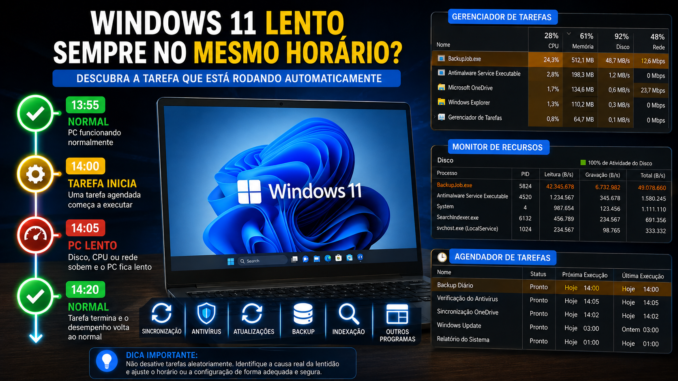
Imagine uma situação curiosa.
Durante quase todo o dia, o computador funciona normalmente.
Programas abrem rápido, o navegador responde bem e não existe qualquer sinal evidente de problema.
Então, praticamente todos os dias, acontece a mesma coisa:
13:55 → computador normal
14:00 → começa a ficar lento
14:05 → disco trabalha mais
14:10 → programas demoram para responder
14:20 → desempenho começa a voltar
14:30 → computador normal novamente
No dia seguinte:
14:00 → problema novamenteE depois:
14:00 → novamenteQuando a lentidão aparece aproximadamente no mesmo horário, temos uma pista extremamente importante.
Talvez não estejamos procurando um defeito aleatório.
Podemos estar procurando algo que está sendo executado periodicamente.
O Windows 11, programas instalados, soluções de backup, sincronizadores, antivírus, atualizadores e ferramentas de manutenção podem executar tarefas automaticamente.
Isso não significa que toda tarefa agendada seja problemática.
Na realidade, executar atividades automaticamente faz parte do funcionamento normal de um sistema operacional moderno.
O problema começa quando uma dessas atividades coincide repetidamente com uma queda perceptível de desempenho.
Nesse cenário, a pergunta deixa de ser:
“Por que meu Windows está lento?”
e passa a ser:
“O que começa a executar exatamente no horário em que o computador fica lento?”
Essa pequena mudança transforma completamente o diagnóstico.
Lentidão aleatória e lentidão com horário são problemas diferentes
Considere dois computadores.
Computador A
Apresenta lentidão:
segunda → 09:17
terça → 16:42
quarta → 11:08
quinta → 18:31
Não existe um padrão temporal evidente.
Agora veja o computador B:
segunda → 14:01
terça → 14:00
quarta → 14:02
quinta → 14:00
sexta → 14:01
Isso é completamente diferente.
Existe uma assinatura temporal.
O horário virou evidência.
Não procure primeiro o programa que está usando mais CPU
Esse é um erro comum.
Quando o usuário percebe a lentidão, abre:
Ctrl + Shift + Esce procura o maior percentual.
Talvez encontre:
CPU 35%
Memória 58%
Disco 40%
e conclua:
“Não tem nada em 100%, então não sei por que está lento.”
Mas a informação mais importante pode ser outra:
o problema começou novamente às 14:00.
Precisamos descobrir o que mudou naquele instante.
O Windows executa atividades automaticamente
Um computador moderno não fica completamente parado só porque o usuário não abriu um programa.
Existem atividades em segundo plano relacionadas a diferentes componentes.
Dependendo da configuração, podemos encontrar:
- manutenção;
- atualizações;
- verificações;
- sincronização;
- backups;
- telemetria;
- indexação;
- aplicativos;
- softwares de fabricantes;
- tarefas administrativas;
- rotinas criadas pelo próprio usuário.
Algumas podem utilizar:
CPU
disco
rede
memória
durante determinado período.
Isso não significa que devemos desativá-las.
Primeiro precisamos descobrir qual atividade coincide com o problema.
O Agendador de Tarefas do Windows 11
O Windows possui um componente chamado Agendador de Tarefas.
Ele permite executar determinadas ações automaticamente quando certas condições são atendidas.
Uma tarefa pode ser iniciada:
em determinado horárioou:
quando o computador iniciaou:
quando o usuário entra no Windowsou ainda em resposta a outros gatilhos configurados.
Portanto, uma tarefa não precisa necessariamente executar apenas:
todos os dias às 14:00Ela pode utilizar diferentes tipos de gatilho.
Como abrir o Agendador de Tarefas
Pressione:
Windows + RDigite:
taskschd.msce pressione Enter.
Você também pode procurar por:
Agendador de Tarefas
no Windows.
Não desative tarefas aleatoriamente
Ao abrir o Agendador, você encontrará muitas tarefas.
Isso é normal.
Algumas pertencem ao próprio Windows.
Outras pertencem a programas instalados.
Não utilize a seguinte estratégia:
não sei o que é
↓
desabilitar
Uma tarefa desconhecida não é automaticamente desnecessária.
Ela pode participar de:
- segurança;
- manutenção;
- atualização;
- licenciamento;
- backup;
- sincronização;
- gerenciamento do sistema.
O objetivo inicial é observar, não apagar.
Comece registrando o horário exato
Antes de alterar qualquer coisa, faça uma tabela simples.
Exemplo:
| Dia | Início | Fim | Duração |
|---|---|---|---|
| Segunda | 14:01 | 14:18 | 17 min |
| Terça | 14:00 | 14:19 | 19 min |
| Quarta | 14:02 | 14:20 | 18 min |
| Quinta | 14:01 | 14:18 | 17 min |
Agora temos um padrão muito mais útil do que:
“Meu computador fica lento à tarde.”
Registre também o que você estava fazendo
Por exemplo:
14:00
Word aberto
Chrome aberto
computador começou a responder lentamente
No dia seguinte:
14:00
somente Chrome aberto
mesmo problema
No terceiro:
14:01
nenhum documento aberto
problema novamente
Isso reduz a chance de culpar um aplicativo que estava apenas coincidentemente aberto.
O problema acontece mesmo sem você usar o computador?
Essa pergunta é muito importante.
Imagine que todos os dias você percebe lentidão às 14:00 porque está trabalhando nesse horário.
Mas faça outro teste.
Deixe o computador ligado, quando isso for seguro e fizer sentido, sem iniciar a rotina normal de trabalho.
Se às 14:00 a mesma atividade aparece, temos evidência de que ela não depende necessariamente de você abrir Word, navegador ou outro aplicativo.
Gerenciador de Tarefas: fotografe o momento
Quando a lentidão começar, abra:
Ctrl + Shift + EscObserve principalmente:
CPU
Memória
Disco
Rede
Mas não olhe apenas os totais.
Procure quais processos mudaram exatamente naquele momento.
Ordene por CPU
Clique na coluna:
CPUObserve os processos no topo.
Registre os nomes.
Exemplo hipotético:
Processo A → 28%
Processo B → 8%
Processo C → 3%
Não finalize nada ainda.
Apenas registre.
Depois ordene por Disco
Clique:
DiscoTalvez a CPU não esteja alta, mas determinado processo esteja realizando muitas operações de armazenamento.
Registre novamente.
Depois Rede
Se o problema coincide com grande atividade de rede, pode existir:
backup
sincronização
download
atualização
entre outras possibilidades.
Mas tráfego de rede alto sozinho não prova qual atividade está causando a lentidão.
Memória também deve ser observada
Verifique se algum processo começa a crescer exatamente no horário da falha.
O padrão temporal continua sendo mais importante do que um número isolado.
Faça capturas antes e durante
Uma excelente técnica é comparar:
13:55com:
14:05Exemplo:
Antes
CPU 8%
Disco 2%
Rede 0,2 Mbps
Durante
CPU 32%
Disco 65%
Rede 80 Mbps
Agora sabemos que alguma atividade começou.
O Monitor de Recursos fornece mais detalhes
Pressione:
Windows + Re execute:
resmonO Monitor de Recursos permite observar com mais detalhes:
CPU
Disco
Rede
Memória
Ele pode ajudar principalmente quando o Gerenciador de Tarefas mostra um processo, mas você ainda precisa entender o que esse processo está acessando.
Observe os arquivos acessados
Na área de disco, podemos encontrar processos realizando operações sobre determinados arquivos.
Isso ajuda a diferenciar situações.
Imagine:
processo
↓
grande atividade
↓
arquivos de backup
Agora existe uma direção de investigação.
Outro cenário:
processo
↓
atividade
↓
arquivos de atualização
É outro caminho.
Não interprete qualquer arquivo como causa
O fato de um arquivo aparecer no Monitor de Recursos não significa que ele esteja provocando o problema.
Queremos encontrar:
horário
+
processo
+
atividade
+
repetição
Quanto mais essas evidências coincidem, melhor.
O processo pode desaparecer antes de você abrir o Gerenciador
Esse é outro problema comum.
Usuário percebe:
PC lentoabre o Gerenciador:
Ctrl + Shift + Escmas a atividade já terminou.
Resultado:
“Nunca consigo pegar o programa que está fazendo isso.”
Nesse caso, precisamos de ferramentas que mantenham histórico ou registros.
Monitor de Confiabilidade
Uma ferramenta útil para contextualizar determinados eventos é o Monitor de Confiabilidade.
Pressione:
Windows + Re execute:
perfmon /relEle apresenta uma linha do tempo com determinados eventos relacionados à confiabilidade do sistema.
Isso não substitui o Agendador de Tarefas.
Mas pode ajudar a responder:
algo importante aconteceu aproximadamente naquele horário?
Não transforme o Monitor de Confiabilidade em detector automático de causa
Imagine:
14:00 → computador lentoe no relatório existe:
14:03 → evento de aplicativoIsso não prova automaticamente que esse evento causou a lentidão.
Pode ser:
causa
consequência
coincidência
Precisamos correlacionar.
Visualizador de Eventos
Outra ferramenta importante é:
eventvwr.mscAbra pelo Executar:
Windows + Re digite:
eventvwr.mscO Visualizador de Eventos contém registros de diferentes componentes.
O problema é que existem muitos eventos.
Não procure “qualquer erro vermelho”
Esse é um dos maiores erros de diagnóstico do Windows.
Usuário abre o Visualizador e encontra:
Erro
Aviso
Erro
Aviso
e conclui:
“Achei o problema.”
Não necessariamente.
Computadores perfeitamente utilizáveis podem registrar avisos e erros que não possuem relação com o sintoma investigado.
Use o horário.
Crie uma janela temporal
Se o problema começou:
14:02e terminou:
14:20analise prioritariamente:
13:55 → 14:25Agora o volume de informação fica muito mais administrável.
A pergunta passa a ser
Não:
“Existem erros no Windows?”
Mas:
“O que aconteceu entre 13:55 e 14:25 que também aconteceu nos outros dias em que o computador ficou lento?”
Essa pergunta é muito mais poderosa.
Volte ao Agendador de Tarefas
Agora temos um horário.
Abra novamente:
taskschd.mscObserve as tarefas disponíveis.
Procure informações como:
gatilho
última execução
próxima execução
estado
Os nomes e detalhes disponíveis podem variar conforme a tarefa.
O horário da última execução é uma pista
Imagine uma tarefa que mostra:
Última execução:
14:00
e seu computador começou a ficar lento:
14:01Interessante.
Mas ainda não é prova.
Procure repetição
No dia seguinte:
tarefa inicia → 14:00
lentidão → 14:01
No terceiro:
tarefa inicia → 14:00
lentidão → 14:02
Agora a hipótese fica muito mais forte.
A tarefa pode iniciar outro programa
O Agendador não precisa executar diretamente a atividade pesada.
Pode existir algo semelhante a:
Agendador
↓
inicia programa
↓
programa inicia processo
↓
processo realiza backup
No Gerenciador de Tarefas você verá o processo final.
No Agendador, verá quem iniciou a rotina.
Essa relação é importante.
Verifique a ação configurada
Ao analisar uma tarefa conhecida e relevante, observe o que ela está configurada para executar.
Pode ser:
programa
script
comando
Não execute manualmente algo desconhecido apenas para testar.
Primeiro identifique a origem e a finalidade.
Backup é um excelente exemplo
Imagine uma rotina de backup configurada para:
14:00Ela começa a ler milhares de arquivos.
O fluxo pode ser:
SSD
↓
leitura
↓
compactação
↓
rede
↓
NAS
Enquanto isso, o usuário tenta abrir programas.
O computador parece lento.
Isso não significa que:
SSD está quebradoou:
Windows está corrompidoPode simplesmente existir competição por recursos.
Backup local também pode pesar
Mesmo sem rede:
C:
↓
backup
↓
D:
pode gerar atividade de armazenamento.
Se o destino e a origem compartilham recursos físicos ou controladores, o comportamento pode ficar ainda mais perceptível dependendo do equipamento.
Sincronização em nuvem
Outro cenário:
14:00
↓
grande conjunto de arquivos muda
↓
sincronizador começa atividade
↓
rede e disco aumentam
O usuário percebe apenas:
“Internet e computador ficaram lentos.”
A sincronização pode ser consequência de outra rotina que alterou arquivos.
Uma tarefa pode provocar outra atividade
Essa cadeia é fundamental.
Imagine:
14:00
tarefa gera arquivos
↓
14:01
antivírus verifica os arquivos
↓
14:02
sincronizador detecta alterações
↓
14:03
backup começa a enviar dados
O usuário vê quatro processos trabalhando.
Mas talvez exista um único gatilho inicial.
Descubra quem começou primeiro
Esse é o tipo de pergunta que melhora o diagnóstico.
Não pergunte apenas:
“Quem está usando mais disco às 14:05?”
Pergunte:
“Qual atividade começou às 14:00 e provocou as demais?”
Antivírus
Soluções de segurança podem executar verificações automáticas.
Isso pode utilizar CPU e armazenamento.
Mas nunca conclua:
“Antivírus é ruim porque deixa o computador lento.”
Primeiro confirme se existe relação.
Não desative segurança como teste inicial
Em vez disso:
identifique produto
↓
consulte histórico
↓
verifique horário
↓
compare atividade
↓
consulte configuração
Se uma verificação legítima ocorre em um horário inconveniente, a solução pode ser ajustar o agendamento de forma apropriada, e não eliminar a proteção.
Windows Update
Atualizações também podem provocar períodos de:
download
instalação
processamento
reinicialização pendente
Mas cuidado com uma conclusão comum:
“Toda lentidão é Windows Update.”
Não.
Precisamos provar.
Indexação
O Windows pode realizar atividades relacionadas à pesquisa e indexação.
Em determinadas circunstâncias, isso pode gerar atividade de armazenamento e CPU.
Mas novamente:
atividade não significa defeito.
A pergunta é se ela coincide consistentemente com a lentidão e se o volume observado é relevante para o problema.
Software do fabricante
Notebooks e desktops podem possuir programas instalados pelo fabricante para:
atualização
diagnóstico
suporte
telemetria
gerenciamento
Alguns possuem tarefas próprias.
Se a lentidão começou depois da instalação ou atualização de uma dessas ferramentas, registre a relação temporal.
Atualizadores de programas
Aplicativos podem instalar rotinas automáticas para verificar ou instalar atualizações.
Em vez de olhar apenas para:
Windows Updatelembre que softwares de terceiros também podem possuir seus próprios mecanismos.
Scripts administrativos
Em empresas, podem existir:
scripts
políticas
inventário
backup
sincronização
software de gestão
executados periodicamente.
Não altere tarefas corporativas sem autorização.
A lentidão pode ser consequência de uma rotina necessária para a organização.
O computador fica lento sempre após o login?
Agora temos outra forma de repetição.
Talvez o usuário diga:
“Não é exatamente às 9:00. É uns cinco minutos depois que eu entro no Windows.”
Isso também é um padrão.
Exemplo:
08:00 login
08:05 lentidão
No dia seguinte:
10:20 login
10:25 lentidão
O horário mudou.
Mas o intervalo permaneceu:
login + 5 minutosIsso sugere um gatilho diferente de:
todos os dias às 14:00Não procure apenas tarefas com horário fixo
Esse detalhe é essencial.
Uma atividade pode estar associada a:
login
inicialização
ociosidade
evento
ou outras condições configuradas.
Portanto, identifique o padrão real.
O computador fica lento quando você para de usar?
Outro cenário:
usuário trabalhando
→ normal
Depois:
usuário fica 10 minutos sem mexer
↓
atividade começa
Quando volta:
PC parece lentoTalvez alguma rotina tenha aproveitado o período de ociosidade.
O horário aparente pode enganar
Se você sempre almoça às 12:30 e volta às 13:30, pode pensar:
“Meu computador sempre fica lento às 13:30.”
Mas talvez o padrão verdadeiro seja:
ficou ocioso
↓
atividade iniciou
↓
usuário voltou durante a atividade
Isso é diferente de uma tarefa fixa às 13:30.
Crie hipóteses temporais
Classifique o problema:
HORÁRIO FIXO
todo dia às 14:00
ou:
APÓS LOGIN
5 minutos depois de entrar
ou:
APÓS INICIALIZAÇÃO
10 minutos depois de ligar
ou:
APÓS OCIOSIDADE
quando o PC fica parado
ou:
PERIÓDICO
a cada determinada quantidade de tempo
Essa classificação ajuda muito.
Pode acontecer apenas uma vez por semana
Exemplo:
sexta-feira
18:00
↓
PC lento por 40 minutos
Talvez exista uma rotina semanal.
Registre também:
dia da semananão apenas horário.
Pode acontecer apenas no primeiro dia do mês
Rotinas administrativas também podem seguir periodicidades maiores.
Por isso, um histórico é extremamente útil.
PowerShell pode ajudar a consultar tarefas
Para diagnóstico mais técnico, o Windows disponibiliza cmdlets relacionados às tarefas agendadas.
Um exemplo é:
Get-ScheduledTaskEle permite consultar tarefas registradas no sistema.
Como a quantidade pode ser grande, não interprete a listagem inteira manualmente sem objetivo.
Consulte informações da tarefa
Outro cmdlet útil é:
Get-ScheduledTaskInfoEle pode fornecer informações de execução para uma tarefa especificada adequadamente.
A ideia não é decorar comandos.
É cruzar:
tarefa
+
horário de execução
+
sintoma
Não exclua tarefas pelo PowerShell sem entender
Comandos administrativos podem alterar o comportamento do sistema.
Neste diagnóstico, começamos com comandos de consulta.
Observe primeiro.
Exemplo de investigação
Usuário relata:
Todo dia às 15:00
PC fica lento por aproximadamente 25 minutos
Etapa 1
Registrar:
segunda 15:01
terça 15:00
quarta 15:01
Etapa 2
Gerenciador de Tarefas:
processo X
alto uso de disco
Etapa 3
Monitor de Recursos:
processo X
lendo grande quantidade de arquivos
Etapa 4
Agendador:
tarefa Y
última execução próxima de 15:00
Etapa 5
Ação da tarefa:
inicia processo XAgora temos uma cadeia coerente:
15:00
↓
tarefa Y
↓
processo X
↓
atividade de disco
↓
lentidão percebida
Isso é muito diferente de simplesmente dizer:
“Seu SSD está em 100%.”
Faça o teste inverso
Quando for seguro e apropriado, altere apenas uma variável controlada.
Por exemplo, se a tarefa pertence a um software que permite oficialmente alterar seu horário:
14:00
↓
mudar para 18:00
Depois observe.
Se:
14:00 → computador normal
18:00 → atividade começa
temos uma evidência muito forte.
Não desabilite: reagende quando possível
Se a tarefa é necessária, talvez o problema não seja sua existência.
Pode ser o horário.
Exemplo:
backup às 14:00durante o expediente.
Talvez faça mais sentido:
backup às 20:00dependendo da rotina, política e disponibilidade do equipamento.
Mas cuidado com notebooks
Agendar para:
03:00não adianta se o notebook:
está desligadoou não atende às condições necessárias naquele horário.
Por isso, planejamento de tarefas precisa considerar o uso real da máquina.
Não transforme toda tarefa em “otimização”
Existe uma diferença entre:
diagnosticare:
desligar tudo que roda em segundo planoO segundo método pode:
- quebrar atualizações;
- impedir backups;
- reduzir segurança;
- afetar sincronização;
- gerar problemas futuros.
O objetivo da VMIA neste tipo de diagnóstico é encontrar a tarefa específica relacionada ao sintoma.
Pergunta decisiva
Se o Windows fica lento sempre no mesmo horário, pergunte:
“O que começou a executar alguns segundos ou minutos antes da lentidão?”
Não procure apenas o processo que estava pesado quando você abriu o Gerenciador de Tarefas.
Procure o início da cadeia.
Diagnóstico por linha do tempo
Monte algo assim:
13:55
PC normal

14:00
tarefa inicia

14:01
processo aparece

14:02
atividade de disco aumenta

14:04
usuário percebe lentidão

14:18
atividade termina

14:20
PC volta ao normal
Agora o problema possui começo, meio e fim.
Isso facilita enormemente a investigação.
Como Encontrar a Tarefa, Processo ou Serviço que Deixa o Windows 11 Lento no Mesmo Horário
Na Parte 1 estabelecemos uma regra fundamental:
Se o Windows 11 fica lento repetidamente no mesmo horário, depois do login, após determinado período de ociosidade ou seguindo outro intervalo previsível, o tempo passa a fazer parte do diagnóstico.
Agora precisamos avançar.
Queremos sair de:
“Meu computador fica lento todo dia por volta das 14 horas.”
para algo semelhante a:
13:59:58
↓
tarefa inicia
↓
processo é criado
↓
disco/rede/CPU aumentam
↓
14:02
usuário percebe lentidão
↓
14:18
atividade termina
↓
desempenho volta ao normal
Quanto mais completa essa sequência, menor a necessidade de adivinhar.
Primeiro: descubra qual é o padrão temporal real
Antes de procurar tarefas, classifique o comportamento.
Existem diferenças importantes entre:
todos os dias às 14:00cinco minutos depois do logindez minutos depois de ligar o PCquando o computador fica ociosotoda segunda-feiraa cada algumas horasCada padrão sugere tipos diferentes de gatilho.
Horário fixo
Este é o cenário mais fácil de perceber.
Exemplo:
segunda → 14:00
terça → 14:01
quarta → 14:00
quinta → 14:00
Procure atividades iniciadas próximo desse horário.
Não limite a busca exatamente a:
14:00:00Talvez a tarefa comece às 13:58 e a lentidão só seja percebida às 14:03.
Use uma janela.
Por exemplo:
13:50 → 14:30Padrão baseado no login
Agora imagine:
segunda:
login 08:00
lentidão 08:05

terça:
login 09:30
lentidão 09:35

quarta:
login 11:10
lentidão 11:15
Não existe horário fixo.
Existe:
login + aproximadamente 5 minutosIsso muda a investigação.
Padrão baseado em ociosidade
Outro cenário:
usuário trabalha
↓
PC normal
↓
usuário sai para almoçar
↓
computador fica parado
↓
atividade automática começa
↓
usuário retorna
↓
PC está lento
O horário pode ser apenas coincidência.
Talvez o gatilho real seja o período sem interação.
Por que essa classificação importa?
Porque procurar somente tarefas configuradas para:
14:00pode fazer você ignorar uma rotina disparada por:
loginou outra condição.
Diagnóstico bom começa identificando o padrão correto.
Conhecendo melhor o Agendador de Tarefas
Abra:
taskschd.mscA interface do Agendador permite navegar pelas tarefas registradas.
Você encontrará tarefas do Windows e de diversos programas.
Dependendo da máquina, a quantidade pode ser grande.
Por isso, não tente investigar tudo ao mesmo tempo.
Quatro perguntas para cada tarefa suspeita
Quando encontrar uma candidata, tente responder:
1. Quando ela executa?
Compare com o horário do problema.
2. O que dispara sua execução?
Horário? Login? Outra condição?
3. O que ela executa?
Programa? Script? Comando?
4. Quanto tempo permanece ativa?
Compare com a duração da lentidão.
A duração é uma evidência poderosa
Imagine:
lentidão:
14:00 → 14:22
E uma tarefa:
início:
14:00

fim:
14:21
Isso merece atenção.
Agora imagine outra tarefa:
início:
14:00

fim:
14:00:02
Ela pode ter iniciado outro processo, mas também pode ser irrelevante.
Precisamos descobrir.
Uma tarefa curta pode iniciar um processo longo
Esse detalhe é muito importante.
Imagine:
14:00:00
Tarefa A inicia
Ela executa:
backup.exeÀs:
14:00:02a tarefa pode parecer concluída em determinado contexto.
Mas:
backup.execontinua trabalhando até:
14:25Portanto, não descarte uma tarefa apenas porque sua execução aparente foi curta.
Investigue a ação
Quando você encontra uma tarefa relevante, observe cuidadosamente a ação configurada.
Ela pode iniciar algo como:
programa.exeou:
script.ps1ou outro comando.
Esse detalhe conecta:
Agendadorao:
Gerenciador de TarefasExemplo de correlação
No Agendador:
Tarefa:
Backup diário

Horário:
14:00

Ação:
backup.exe
No Gerenciador:
14:01
backup.exe
Disco alto
No Monitor de Recursos:
backup.exe
lendo milhares de arquivos
Agora temos uma cadeia:
Agendamento
↓
processo
↓
atividade de armazenamento
↓
lentidão
PowerShell: Get-ScheduledTask
Em uma investigação mais técnica, abra o PowerShell e execute:
Get-ScheduledTaskO comando consulta tarefas agendadas registradas no sistema.
Dependendo da máquina, a saída pode ser extensa.
Isso é esperado.
Não procure manualmente em centenas de linhas sem estratégia
Primeiro descubra:
horário
programa suspeito
fabricante
nome aproximado da tarefa
Depois filtre a investigação.
Veja as propriedades de uma tarefa específica
Quando uma tarefa é conhecida, podemos consultar seu objeto e analisar suas propriedades.
Por exemplo:
Get-ScheduledTask -TaskName "Nome da Tarefa"Use o nome real encontrado no computador.
Não copie um nome de exemplo esperando que exista na sua máquina.
Get-ScheduledTaskInfo
Para uma tarefa conhecida, podemos consultar informações relacionadas à execução:
Get-ScheduledTaskInfo -TaskName "Nome da Tarefa"Entre as informações disponíveis, conforme o contexto da tarefa, podem existir dados relacionados à última e próxima execução.
O objetivo é comparar com nossa linha do tempo.
Exemplo
Problema:
14:00 → começa lentidãoTarefa:
LastRunTime:
14:00
Interessante.
Mas ainda precisamos saber:
o que ela executou?
Combine os comandos
Um caminho útil é primeiro localizar a tarefa e depois consultar suas informações.
Não transforme isso em uma caça automática por qualquer tarefa executada próxima ao horário.
Em um sistema normal, várias atividades podem ocorrer simultaneamente.
TaskPath também importa
Tarefas podem estar organizadas em diferentes caminhos da biblioteca.
Duas tarefas podem até possuir nomes semelhantes em locais distintos.
Em consultas mais específicas, considere também o caminho correto da tarefa quando necessário.
Isso evita investigar o objeto errado.
O histórico do Agendador
Dependendo da configuração do sistema, informações de histórico podem ajudar a entender:
quando tarefa iniciou
quando terminou
resultado
Esse histórico é especialmente útil quando a atividade termina antes de você abrir as ferramentas de monitoramento.
Não ative recursos ou altere políticas sem necessidade
Se determinado histórico não está disponível, não comece mudando configurações indiscriminadamente.
Primeiro veja o que já pode ser obtido através das ferramentas existentes.
Visualizador de Eventos e Task Scheduler
O Windows registra eventos relacionados a vários componentes.
Para investigação avançada, registros associados ao Agendador podem ajudar a reconstruir a execução de tarefas.
A regra continua:
use o horário como filtro.
Exemplo de linha temporal
Você registrou:
13:58 PC normal
14:00 atividade começa
14:03 lentidão perceptível
14:18 desempenho volta
No histórico relevante encontramos:
14:00 tarefa iniciada
14:17 tarefa finalizada
Isso merece investigação.
Agora procure o processo
Abra o Gerenciador de Tarefas alguns minutos antes do horário esperado.
Se o problema acontece às 14:00:
13:55
↓
abra Gerenciador
Assim você não precisa correr depois que o computador já ficou lento.
Crie uma linha de base
Às 13:55, registre:
CPU
Memória
Disco
Rede
processos principais
Às 14:05, registre novamente.
A comparação é muito mais útil do que observar apenas o estado ruim.
Exemplo
13:55
CPU: 6%
Disco: 1%
Rede: 0 Mbps
14:03
CPU: 38%
Disco: 92%
Rede: 35 Mbps
Agora descubra quais processos explicam a mudança.
CPU alta não significa necessariamente que ela seja o gargalo principal
Talvez o processo use:
CPU 30%mas também provoque:
grande atividade de discoA experiência ruim pode resultar da combinação.
Vá para o Monitor de Recursos
Execute:
resmonNa guia relacionada ao disco, observe:
processo
arquivo
leitura
gravação
atividade
tempo de resposta
Os detalhes disponíveis podem ajudar a identificar o tipo de trabalho.
Backup: padrão típico
Um processo de backup pode apresentar:
muitos arquivos lidos
+
gravação em outro destino
+
possível tráfego de rede
Se isso começa no mesmo horário diariamente, a hipótese fica forte.
Sincronização: padrão possível
Um sincronizador pode apresentar:
leitura de arquivos
+
verificação de alterações
+
atividade de rede
Mas não assuma que sincronização é a origem.
Talvez outro processo esteja modificando os arquivos primeiro.
A cadeia pode ser maior do que parece
Exemplo:
14:00
script gera relatório
↓
14:01
antivírus verifica arquivo
↓
14:02
OneDrive detecta alteração
↓
14:03
sincronização começa
No Gerenciador, às 14:03, o OneDrive pode parecer o maior consumidor de rede.
Mas o evento inicial ocorreu três minutos antes.
Descubra o primeiro dominó
Essa é uma excelente regra de diagnóstico:
não procure apenas o processo mais pesado; procure o primeiro evento da sequência.
Microsoft Defender
O Microsoft Defender pode executar atividades relacionadas à proteção do sistema.
Em determinadas situações, verificações podem utilizar CPU e armazenamento.
Se você suspeita dessa relação, confirme:
horário
atividade
processo
histórico
repetição
antes de alterar configurações.
Não desligue o Defender para “provar”
Desativar proteção como teste genérico não é uma boa metodologia.
Além de reduzir segurança, você pode alterar várias condições simultaneamente e chegar a uma conclusão incorreta.
Se uma verificação está ocorrendo em horário inconveniente
A investigação correta é:
identificar
↓
confirmar
↓
entender por que ocorre
↓
avaliar configuração suportada
Não simplesmente:
desativar segurançaWindows Update
Outro candidato frequente é o mecanismo de atualização.
Mas existe um perigo:
culpar Windows Update por qualquer atividade de disco.
Antes de concluir, compare com o histórico e o horário real da atualização.
Verifique se o comportamento acontece todos os dias
Se a lentidão acontece:
todos os diasmas o Windows Update não executa aquela mesma atividade todos os dias naquele horário, a hipótese perde força.
Indexação do Windows
A indexação pode utilizar armazenamento e CPU para manter informações utilizadas pela pesquisa.
Mas o comportamento pode variar de acordo com:
quantidade de arquivos
alterações recentes
estado do índice
atividade do sistema
Não desative o serviço de pesquisa apenas porque viu atividade.
Como diferenciar atividade normal de problema?
Pergunte:
A atividade coincide com a lentidão?Depois:
Acontece repetidamente?Depois:
A lentidão desaparece quando a atividade termina?E finalmente:
Mover a atividade para outro horário move o problema?Essa última comparação é extremamente forte quando pode ser feita com segurança.
OneDrive
O OneDrive pode apresentar atividade em segundo plano quando existem arquivos para sincronizar.
Mas se ele começa sempre às 14:02, pergunte:
o que mudou às 14:00?
Talvez um backup, exportação ou programa tenha acabado de gerar centenas de arquivos.
O OneDrive pode ser consequência.
Software de backup
Soluções de backup são candidatas óbvias quando a lentidão possui periodicidade.
Procure no próprio software:
agendamento
histórico
última execução
duração
quantidade de dados
destino
Essas informações podem ser mais úteis do que olhar apenas para o Agendador do Windows.
Nem todo software usa o Agendador de Tarefas
Esse detalhe é essencial.
Um programa pode possuir:
serviço próprio
agendador interno
processo residente
e executar atividades automaticamente sem aparecer da maneira que você esperava no Agendador de Tarefas.
Portanto:
não encontrei tarefanão significa:
não existe atividade programadaProcure o agendamento dentro do aplicativo
Se você identifica:
backup.execomo processo responsável, abra o software correspondente e verifique suas configurações.
Talvez o horário esteja configurado dentro do próprio programa.
Serviços também podem participar
Algumas atividades são realizadas por serviços em segundo plano.
O usuário não precisa abrir uma janela para que elas executem.
Por isso, um processo pode começar sem qualquer ação visível.
Não desative serviços aleatoriamente
A mesma regra das tarefas vale aqui.
Não use:
não conheço
↓
desabilitar
como método.
Serviços podem ser essenciais para:
Windows
rede
segurança
programas
drivers
backup
Process Monitor: quando precisamos de detalhes
Se sabemos:
14:00 → problemamas ainda não sabemos o que determinada aplicação está fazendo, o Process Monitor pode ajudar.
O ideal é começar a captura pouco antes do horário esperado.
Não capture horas sem necessidade
O Process Monitor pode registrar enorme quantidade de eventos.
Se o problema ocorre às:
14:00não existe motivo para iniciar uma captura às 08:00 em um diagnóstico comum.
Comece próximo do evento.
Exemplo
13:58
iniciar captura
14:00
atividade começa14:05
problema confirmado14:08
parar capturaAgora temos uma janela muito menor.
Filtre pelo processo suspeito
Se o Gerenciador mostrou:
backup.exepodemos filtrar a captura para investigar esse processo e, quando necessário, processos relacionados.
Procure os caminhos acessados.
O processo está lendo o quê?
Imagine:
C:\Users\...\Documents\...
C:\Users\...\Pictures\...
em grande volume.
Talvez esteja varrendo dados.
Agora imagine:
D:\Backup\...Pode existir gravação no destino.
Processo está acessando rede?
Você também pode correlacionar com outras ferramentas de rede quando necessário.
O importante é não transformar uma investigação de desempenho em uma captura gigantesca sem pergunta definida.
Performance Monitor
O Windows também possui o Monitor de Desempenho.
Execute:
perfmonEle pode acompanhar contadores de desempenho ao longo do tempo.
Isso é especialmente útil quando:
“O problema acontece todos os dias, mas não consigo ficar olhando o Gerenciador esperando.”
Por que histórico é melhor nesse caso?
O Gerenciador de Tarefas mostra principalmente:
agoraNosso problema exige:
antes
durante
depois
Uma série temporal pode mostrar a mudança.
O que podemos acompanhar?
Dependendo do diagnóstico, podemos observar indicadores relacionados a:
processador
armazenamento
memória
rede
processos
Não adicione dezenas de métricas sem saber por quê.
Escolha indicadores que respondam à hipótese.
Exemplo de histórico
Imagine:
13:50 CPU 5%
13:55 CPU 7%
14:00 CPU 40%
14:05 CPU 55%
14:10 CPU 48%
14:20 CPU 8%
Ao mesmo tempo:
Disco:
13:55 → baixo
14:00 → alto
14:20 → baixo
Agora temos a assinatura da atividade.
Cruze com o Agendador
Se uma tarefa:
inicia 14:00e os contadores:
sobem 14:00e voltam ao normal quando ela termina, temos uma correlação muito mais forte.
Visualizador de Eventos: use a mesma janela
Abra:
eventvwr.mscEm vez de procurar qualquer erro, use:
13:55 → 14:25e procure eventos relevantes ao componente investigado.
Não use Event ID isolado como diagnóstico
Um número encontrado em um fórum não substitui análise.
O mesmo evento pode aparecer em contextos diferentes.
Precisamos de:
fonte
mensagem
horário
contexto
repetição
Monitor de Confiabilidade
Execute:
perfmon /relUse a linha do tempo para verificar se falhas ou eventos relevantes aparecem nos dias em que o problema ocorreu.
Mas lembre:
o Monitor de Confiabilidade é uma fonte complementar.
Uma tarefa pode falhar repetidamente
Outro cenário interessante:
14:00
tarefa inicia
↓
tenta acessar servidor
↓
servidor não responde
↓
espera
↓
tenta novamente
O computador pode apresentar lentidão não porque a tarefa está fazendo trabalho útil, mas porque está repetidamente tentando concluir algo.
Backup para NAS desligado
Exemplo:
14:00
backup inicia
↓
NAS indisponível
↓
tentativas
↓
esperas
↓
erros
Esse cenário combina:
Agendador
+
rede
+
armazenamento
O processo pode permanecer ativo por muito mais tempo do que o esperado.
Compare NAS ligado e desligado
Quando apropriado:
NAS ON
backup → 10 min
contra:
NAS OFF
backup → 40 min de tentativas
A diferença explica por que o computador parece pior justamente em determinados dias.
Tarefa que deveria rodar de madrugada executa durante o dia
Imagine que o backup está configurado para:
03:00Mas o notebook está desligado nesse horário.
Quando ele volta a ser utilizado, a tarefa pode, dependendo de sua configuração, ser executada posteriormente.
Resultado:
“Configurei para madrugada, mas ela está rodando às 9:00.”
Isso pode ocorrer quando a própria tarefa ou aplicativo está configurado para recuperar execuções perdidas ou seguir outra lógica de agendamento.
Verifique as propriedades reais.
Isso explica horários aparentemente inconsistentes
Segunda:
liga PC 08:00
atividade 08:05
Terça:
liga PC 10:00
atividade 10:05
Talvez exista uma tarefa originalmente prevista para um período em que o equipamento estava indisponível.
Condições da tarefa
Tarefas podem possuir condições que influenciam quando executam.
Por isso, o horário configurado não conta necessariamente toda a história.
Ao investigar uma tarefa suspeita, observe também suas condições e configurações.
Notebook e alimentação
Algumas rotinas podem possuir comportamento diferente conforme:
bateria
carregador
Isso pode explicar:
“O problema só acontece quando deixo o notebook na tomada.”
ou o inverso.
Não conclua antes de verificar as condições da tarefa e do software.
Rede disponível
Algumas rotinas dependem de conectividade ou recursos específicos.
Isso pode fazer a execução variar conforme o computador está:
em casa
no escritório
na VPN
offline
Novamente, o ambiente importa.
Construa uma tabela de correlação
Uma forma excelente de organizar o diagnóstico:
| Horário | Evento | Processo | Recurso | Sintoma |
|---|---|---|---|---|
| 13:55 | Normal | — | — | PC rápido |
| 14:00 | Tarefa inicia | Processo X | — | ainda normal |
| 14:01 | Processo trabalha | Processo X | Disco | começa lentidão |
| 14:03 | Atividade aumenta | Processo X | Disco/Rede | PC lento |
| 14:18 | Processo termina | — | — | melhora |
| 14:20 | Normal | — | — | PC rápido |
Essa tabela transforma sensação em evidência.
Faça isso por três dias
Se o mesmo padrão se repete:
Dia 1 ✓
Dia 2 ✓
Dia 3 ✓
a hipótese fica muito mais forte.
Agora faça uma alteração controlada
Quando você já identificou a tarefa e sabe que ela pode ser reagendada com segurança, altere somente o horário.
Exemplo:
antes:
14:00
para:
teste:
17:00
Resultado esperado se a hipótese estiver correta
No dia do teste:
14:00
PC normal
e:
17:00
atividade aparece
Isso é uma evidência muito forte.
Faça o teste inverso quando apropriado
Depois de confirmar, você pode restaurar temporariamente o horário original, quando seguro, e verificar se o comportamento volta.
14:00 → lento
17:00 → lento depois de mover
14:00 → lento novamente ao restaurar
Agora a relação é muito mais difícil de atribuir ao acaso.
Não confunda causa com necessidade de remoção
Mesmo que a tarefa cause a lentidão, ela pode ser importante.
Por exemplo:
backupA solução não é necessariamente excluir o backup.
Pode ser:
reagendar
reduzir conflito
corrigir destino
corrigir falha
ajustar configuração
Se o problema é uma tarefa do Windows
Tenha ainda mais cuidado.
Não desabilite tarefas internas copiando listas de “otimização” encontradas na Internet.
Uma tarefa pode existir por motivos de:
segurança
manutenção
compatibilidade
atualização
diagnóstico
Se existe comportamento anormal, descubra por que ela está consumindo recursos excessivamente.
Se o problema é software de terceiro
Identifique:
nome
fabricante
versão
finalidade
configuração
Depois procure a opção suportada pelo próprio programa para ajustar seu comportamento.
Se o software não é mais utilizado
Aí sim pode fazer sentido avaliar sua remoção completa, em vez de simplesmente desabilitar tarefas isoladas e deixar componentes abandonados no sistema.
O problema pode ser o resultado de uma tarefa, não a tarefa
Imagine:
14:00
programa gera 50.000 arquivos temporários
Depois:
14:02
indexação começa
e:
14:03
antivírus verifica arquivos
Talvez ajustar apenas o segundo ou terceiro processo não resolva.
A origem está na geração dos arquivos.
Procure o início da cascata
Sempre volte alguns minutos antes do sintoma.
Se a lentidão começa:
14:05analise:
13:55 em dianteNão comece exatamente às 14:05.
Uma regra útil
O processo que mais consome recursos durante a lentidão não é necessariamente o processo que iniciou o problema.
Essa frase é importante para todo o artigo.
Checklist avançado da Parte 2
Antes de concluir, confirme:
[ ] Registrei horário exato
[ ] Identifiquei se é horário fixo, login ou ociosidade
[ ] Criei uma janela temporal
[ ] Observei processos antes do problema
[ ] Observei CPU durante o problema
[ ] Observei disco
[ ] Observei rede
[ ] Usei Monitor de Recursos
[ ] Consultei o Agendador de Tarefas
[ ] Verifiquei gatilhos
[ ] Verifiquei ações
[ ] Verifiquei última execução
[ ] Verifiquei próxima execução quando disponível
[ ] Considerei agendadores internos dos programas
[ ] Considerei serviços
[ ] Consultei eventos relevantes pelo horário
[ ] Usei Process Monitor quando necessário
[ ] Comparei vários dias
[ ] Alterei apenas uma variável no teste
[ ] Confirmei o resultado
O diagnóstico que queremos alcançar
Começamos com:
“Meu Windows fica lento à tarde.”
Depois:
“Fica lento praticamente todos os dias às 14:00.”
Depois:
“Uma atividade começa aproximadamente às 14:00.”
E finalmente queremos algo como:
“Às 14:00, a rotina de backup inicia o processo responsável por uma sequência intensa de leitura no SSD e gravação no destino de rede. A lentidão começa junto com essa atividade e termina quando ela é concluída.”
Agora existe uma explicação testável.
Agora vamos transformar o método em situações reais de diagnóstico. A ideia central continua sendo a mesma: quando a lentidão se repete em um padrão de horário, login, ociosidade ou periodicidade, o relógio deixa de ser detalhe e passa a ser evidência.
Caso 1 — Windows 11 fica lento todos os dias às 14:00
O cenário é clássico:
13:55 → PC normal
14:00 → começa a atividade
14:03 → programas ficam lentos
14:20 → desempenho volta ao normal
O primeiro passo não é formatar o computador, limpar arquivos temporários ou desativar serviços.
É registrar a repetição.
Depois, abra o Gerenciador de Tarefas alguns minutos antes do horário esperado e compare o estado antes e durante a falha.
Se um processo aparece sempre perto das 14:00, investigue o que o iniciou.
Pode existir uma tarefa agendada, um serviço, um agendador interno de determinado software ou outra rotina automática.
O diagnóstico só fica consistente quando você consegue montar algo semelhante a:
14:00
tarefa inicia
↓
processo aparece
↓
atividade aumenta
↓
PC fica lento
↓
processo termina
↓
PC normaliza
Caso 2 — O backup diário deixa o computador lento
Imagine um backup configurado para executar às 15:00.
Nesse horário, o software começa a:
ler arquivos
↓
compactar dados
↓
gravar no destino
↓
talvez enviar pela rede
Dependendo da quantidade de arquivos, armazenamento e hardware, o impacto pode ser perceptível.
No Gerenciador de Tarefas, você pode observar:
CPU moderada
Disco alto
Rede alta
No Monitor de Recursos, pode aparecer o processo do backup acessando grande quantidade de arquivos.
A correção não deve ser automaticamente:
“Desative o backup.”
Backup é importante.
A solução pode ser reagendá-lo para um período menos crítico ou corrigir uma configuração que esteja provocando comportamento anormal.
Caso 3 — O backup está lento porque o NAS está desligado
Esse é mais interessante.
Imagine:
14:00
backup inicia
↓
procura NAS
↓
NAS está desligado
↓
espera
↓
tenta novamente
↓
espera
O usuário percebe o computador lento, mas o problema não é necessariamente processamento pesado.
Existe uma cadeia de tentativas e esperas.
Compare:
NAS ligado:
backup termina em 12 minutos
com:
NAS desligado:
processo permanece tentando por 40 minutos
Essa comparação ajuda muito.
O problema pode estar no destino da tarefa, não no Windows em si.
Caso 4 — OneDrive aparece como culpado, mas não iniciou o problema
Às 10:00, um software gera milhares de arquivos.
Às 10:02, o OneDrive começa a detectar alterações.
Às 10:03, a atividade de rede aumenta.
O usuário abre o Gerenciador de Tarefas e encontra o OneDrive no topo.
É fácil concluir:
“OneDrive está deixando o PC lento.”
Mas a sequência real pode ser:
software gera arquivos
↓
OneDrive percebe alterações
↓
sincronização começa
O OneDrive pode ser consequência.
Por isso, sempre volte alguns minutos antes do sintoma.
Caso 5 — Antivírus começa a trabalhar todos os dias no mesmo horário
Uma verificação de segurança pode usar CPU e armazenamento.
Se a lentidão aparece exatamente durante essa atividade, investigue o histórico do produto.
Procure uma relação como:
09:00 → verificação inicia
09:02 → lentidão começa
09:18 → verificação termina
09:19 → PC normal
Não desligue o antivírus como primeira tentativa.
Se a verificação é legítima e necessária, pode ser possível ajustar o horário através das opções suportadas pelo próprio produto.
Caso 6 — O problema parece ser Windows Update
O Windows Update frequentemente recebe a culpa por qualquer lentidão.
Não use essa conclusão sem evidência.
Verifique se existe atividade de atualização exatamente no período em que o problema ocorre.
Se a lentidão acontece diariamente às 11:00, mas não existe atualização diária naquele horário, a hipótese perde força.
Uma atividade ocasional do Windows Update dificilmente explica um padrão extremamente preciso que se repete todos os dias durante semanas.
Caso 7 — Indexação após uma grande alteração de arquivos
Imagine que às 17:00 um processo copie milhares de documentos para uma pasta incluída na pesquisa do Windows.
Pouco depois, existe atividade associada à indexação.
Nesse caso, novamente, a indexação pode ser um efeito secundário.
O evento inicial foi a grande modificação do conteúdo.
Isso mostra por que é tão importante encontrar o primeiro dominó da sequência.
Caso 8 — O computador fica lento cinco minutos depois do login
Agora não existe horário fixo.
Veja:
segunda:
login 08:00
lentidão 08:05
terça:
login 10:30
lentidão 10:35quarta:
login 07:45
lentidão 07:50O padrão não é:
08:05É:
login + 5 minutosProcure tarefas ou programas que executem depois da entrada do usuário.
Também considere aplicativos que iniciam automaticamente e aguardam alguns minutos antes de começar determinadas atividades.
Caso 9 — A lentidão começa quando o computador fica parado
O usuário relata:
“Quando volto do almoço, o PC está sempre lento.”
Talvez não exista tarefa configurada para 13:00.
Pode existir uma rotina que começa durante a ociosidade.
A sequência seria:
usuário sai
↓
PC fica ocioso
↓
atividade automática começa
↓
usuário retorna enquanto ela ainda está executando
O horário percebido pode enganar.
Faça testes em horários diferentes para verificar se o fator determinante é realmente a ociosidade.
Caso 10 — A tarefa deveria rodar de madrugada, mas executa de manhã
Suponha que uma rotina esteja configurada para 03:00.
O notebook está desligado nesse horário.
No dia seguinte, às 08:30, o usuário liga o equipamento e percebe uma atividade pesada.
Dependendo da configuração da tarefa ou do próprio software, uma execução perdida pode ser retomada posteriormente.
Isso explica casos como:
agendamento:
03:00
mas:
execução observada:
08:35
Não olhe apenas para o horário originalmente programado.
Veja quando a atividade realmente começou.
Caso 11 — O processo desaparece antes de você abrir o Gerenciador
Sintoma:
PC trava por 20 segundos
↓
usuário abre Gerenciador
↓
problema já passou
Nesse caso, ferramentas em tempo real podem ser insuficientes.
Você precisa de histórico.
O Monitor de Desempenho pode ajudar a registrar contadores ao longo do tempo.
O Visualizador de Eventos pode fornecer contexto.
O histórico de tarefas pode mostrar execuções.
O Process Monitor pode ser iniciado pouco antes do período esperado.
A regra passa a ser:
registre antes da falha acontecer.
Caso 12 — CPU baixa, mas o computador continua lento
Imagine:
CPU 18%
Memória 55%
Disco 40%
Mesmo assim, abrir uma aplicação demora.
Isso não elimina a possibilidade de uma tarefa causar o problema.
Talvez o sistema esteja esperando operações de armazenamento, rede ou outro recurso.
Utilização percentual e tempo de resposta não são a mesma coisa.
A pergunta correta é:
o que está demorando para terminar?
Caso 13 — Backup satura a rede
Imagine um computador com backup para outro dispositivo da rede.
Às 19:00:
backup começa
↓
rede sobe
↓
outros acessos ficam lentos
O usuário pode pensar que:
“A Internet caiu.”
Mas a lentidão pode estar dentro da própria rede local.
Observe se a atividade coincide com:
backup
NAS
servidor
sincronização
e compare com o comportamento depois que a rotina termina.
Caso 14 — Várias tarefas começam juntas
Esse é comum em máquinas com muitos softwares instalados.
Às 09:00:
atualizador A
backup B
verificação C
sincronizador D
Nenhum isoladamente seria suficiente para causar impacto grave.
Mas a soma pode provocar:
CPU
+
disco
+
rede
ao mesmo tempo.
Nesse caso, a solução pode envolver distribuir horários, e não simplesmente eliminar uma única tarefa.
Caso 15 — Uma tarefa falha e tenta repetidamente
Imagine uma rotina que deveria acessar um servidor.
O servidor não está disponível.
O processo faz:
tentativa
↓
espera
↓
nova tentativa
↓
espera
Isso pode durar muito mais do que uma execução normal.
Compare o comportamento quando o destino está disponível e quando está indisponível.
Se a duração muda drasticamente, temos uma pista.
Caso 16 — O problema começou depois de instalar um software
Se antes:
14:00 → normale depois da instalação:
14:00 → lentoverifique se o novo software criou:
- tarefa agendada;
- serviço;
- atualizador;
- sincronizador;
- rotina de backup;
- verificação automática.
A relação temporal entre instalação e início do problema é útil, mas ainda precisa de confirmação.
Caso 17 — O problema começou depois de uma atualização do programa
Mesmo software, comportamento novo.
Talvez uma nova versão tenha mudado:
agendamento
frequência
processo
volume de atividade
Compare o histórico do problema com a data da atualização.
Caso 18 — Software corporativo
Em computadores de empresas, uma atividade pode estar relacionada a:
inventário
políticas
backup
segurança
sincronização
gestão
Não desabilite tarefas corporativas sem autorização.
Mesmo que sejam responsáveis pelo consumo, elas podem cumprir uma função obrigatória.
O diagnóstico serve primeiro para identificar a origem.
Caso 19 — A tarefa é necessária, mas o horário é ruim
Esse é provavelmente o melhor resultado possível.
Você descobre:
backup necessário
+
execução correta
+
14:00 é um horário ruim
Não existe defeito.
Existe conflito de agenda.
Mover a execução para um período de menor utilização pode resolver a percepção de lentidão sem eliminar a proteção.
Caso 20 — O processo realmente apresenta comportamento anormal
Outro cenário:
atividade deveria durar 5 minutosmas passa a durar:
45 minutosAgora não basta reagendar.
Precisamos investigar por que a execução ficou anormal.
Pode haver:
destino indisponível
erro
arquivo problemático
rede lenta
armazenamento lento
configuração incorreta
Aqui o agendamento apenas revelou o momento da falha.
Procedimento Completo para Diagnosticar Lentidão no Mesmo Horário
Use este roteiro antes de alterar configurações.
- Registre o horário exato em que a lentidão começa.
- Registre quando ela termina.
- Faça isso por pelo menos alguns episódios para verificar repetição.
- Descubra se o padrão é horário fixo, após login, após inicialização, durante ociosidade ou periódico.
- Abra o Gerenciador de Tarefas antes do horário esperado.
- Registre CPU, memória, disco e rede.
- Observe quais processos aparecem ou aumentam de atividade.
- Use:
resmonpara aprofundar armazenamento, memória, CPU e rede.
- Abra:
taskschd.msce procure tarefas que coincidam com o período.
- Verifique gatilho, ação e informações de execução.
- Quando necessário, consulte:
Get-ScheduledTask- Para uma tarefa conhecida:
Get-ScheduledTaskInfo -TaskName "Nome da Tarefa"- Verifique se o software possui seu próprio agendamento interno.
- Considere serviços em segundo plano.
- Use uma janela temporal no Visualizador de Eventos.
- Consulte:
perfmon /relpara contexto adicional de confiabilidade.
- Se o processo desaparecer rapidamente, prepare monitoramento antes do horário esperado.
- Use Process Monitor apenas com uma pergunta específica e uma janela curta de captura.
- Monte uma linha do tempo.
- Só depois faça uma alteração controlada e compare o resultado.
Os 10 erros mais comuns nesse diagnóstico
O primeiro é olhar apenas para CPU em 100%. Uma rotina pode afetar o computador sem colocar a CPU no limite.
O segundo é abrir o Gerenciador de Tarefas tarde demais.
O terceiro é culpar automaticamente o Windows Update.
O quarto é desativar o antivírus sem comprovar relação.
O quinto é desabilitar tarefas desconhecidas.
O sexto é olhar apenas para o horário configurado e ignorar login, ociosidade e execuções atrasadas.
O sétimo é confundir o processo mais pesado com o processo que iniciou a cadeia.
O oitavo é analisar eventos vermelhos aleatórios no Visualizador de Eventos.
O nono é alterar várias configurações ao mesmo tempo.
O décimo é considerar o problema resolvido sem repetir o teste.
Conclusão
Quando o Windows 11 fica lento repetidamente no mesmo horário, existe uma vantagem que problemas aleatórios não oferecem: previsibilidade.
Essa previsibilidade permite preparar as ferramentas antes do problema aparecer.
Em vez de tentar encontrar uma causa depois que a lentidão já terminou, podemos observar:
antes
↓
início
↓
durante
↓
fim
A investigação deve cruzar quatro elementos:
horário
+
tarefa
+
processo
+
recurso
Uma tarefa agendada não é automaticamente defeituosa. Um antivírus trabalhando não é automaticamente o problema. O Windows Update não é automaticamente culpado. Um processo usando disco não é automaticamente a causa.
Precisamos encontrar uma relação reproduzível.
O melhor diagnóstico não termina em:
“Achei um processo usando muito disco.”
Ele termina em algo como:
“A rotina começa às 14:00, inicia este processo, acessa este destino, provoca esta atividade e a lentidão termina quando a execução termina.”
A partir daí, a correção se torna muito mais segura.
Pode ser reagendar uma atividade, corrigir um backup, reparar um destino indisponível, ajustar uma configuração ou corrigir o software responsável.
O princípio é simples:
não desative tarefas para tentar descobrir o problema. Descubra primeiro qual atividade coincide com a lentidão e por que ela está acontecendo.
FAQ — Windows 11 Lento Sempre no Mesmo Horário
Por que meu Windows 11 fica lento sempre na mesma hora?
Um padrão repetitivo pode indicar uma atividade automática, como backup, sincronização, verificação, atualização, tarefa agendada ou rotina interna de algum programa. O horário sozinho não determina a causa, mas fornece uma excelente pista para investigação.
Como abrir o Agendador de Tarefas?
Pressione Windows + R, digite:
taskschd.msce pressione Enter.
Posso desativar tarefas desconhecidas?
Não é recomendado. Algumas tarefas pertencem ao Windows, segurança, drivers ou programas importantes. Primeiro identifique sua função e confirme a relação com o problema.
Como listar tarefas pelo PowerShell?
Você pode consultar tarefas com:
Get-ScheduledTaskPara uma tarefa conhecida, também pode consultar informações com:
Get-ScheduledTaskInfo -TaskName "Nome da Tarefa"O Windows Update pode causar lentidão?
Pode existir atividade de atualização que utilize recursos do computador, mas não atribua qualquer lentidão ao Windows Update sem verificar horário, histórico e repetição.
O antivírus pode deixar o PC lento?
Uma verificação pode utilizar CPU e armazenamento. Porém, isso precisa ser confirmado. Desativar segurança indiscriminadamente não é um bom método de diagnóstico.
Por que o computador fica lento quando volto do almoço?
Pode existir uma atividade disparada durante a ociosidade. Nesse caso, o horário pode ser apenas consequência do período em que o computador ficou parado.
Por que uma tarefa configurada para madrugada executa pela manhã?
Algumas tarefas ou programas podem possuir configurações para executar posteriormente quando uma execução prevista não aconteceu. Verifique as propriedades da tarefa e do software responsável.
O Gerenciador de Tarefas é suficiente?
Nem sempre. Ele é excelente para observar o estado atual, mas problemas rápidos ou periódicos podem exigir Monitor de Recursos, Agendador de Tarefas, Monitor de Desempenho, Visualizador de Eventos ou Process Monitor.
CPU baixa significa que a tarefa não está causando lentidão?
Não. O sistema pode estar esperando armazenamento, rede ou outras operações. Baixa utilização de CPU não elimina gargalos de latência ou espera.
Devo formatar o Windows se a lentidão acontece todo dia?
Não como primeira ação. Um padrão temporal tão claro deve ser investigado antes. Formatar pode remover temporariamente a configuração responsável sem explicar a causa.
Como provar que uma tarefa é realmente a responsável?
A evidência fica mais forte quando a tarefa começa no mesmo período, o processo associado aparece, o uso de recursos coincide com a lentidão e o desempenho volta ao normal quando a atividade termina. Se for seguro reagendar a tarefa e a lentidão acompanhar o novo horário, a correlação fica ainda mais forte.
VMIA — Diagnóstico de Lentidão no Windows 11
Seu computador fica rápido durante quase todo o dia, mas apresenta lentidão sempre no mesmo horário? A causa pode estar em uma tarefa automática, backup, sincronização, serviço, software ou outro processo que executa periodicamente.
A VMIA – Manutenção e Configuração realiza diagnóstico de computadores com Windows, verificando desempenho, programas, armazenamento, rede, tarefas automáticas e outros componentes para identificar a origem real do problema antes de fazer alterações desnecessárias.
Atendimento com agendamento, incluindo suporte remoto e atendimento técnico em São Paulo.
WhatsApp/Telefone: (11) 99779-7772
Site: https://vmia.site
Blog técnico: https://vmia.com.br
WhatsApp: https://whats.vmia.com.br
VMIA – Manutenção e Configuração: primeiro descobrir a causa, depois corrigir o problema.
Faça um comentário