
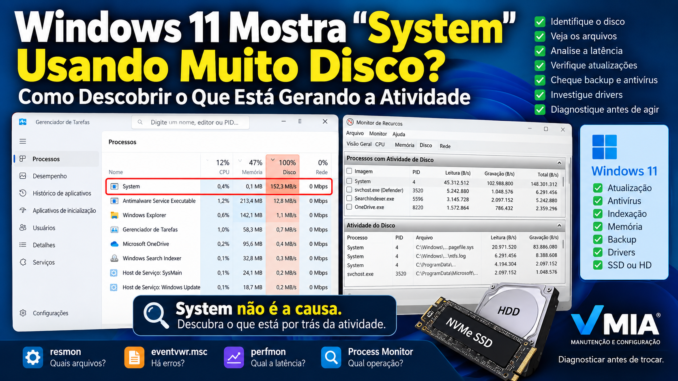
Você abre o Gerenciador de Tarefas porque o Windows 11 está lento, os programas demoram para responder ou o SSD parece trabalhar continuamente.
Na coluna Disco, um processo chama atenção:
System
Em alguns momentos ele aparece utilizando bastante o armazenamento.
O problema começa quando você tenta descobrir o que esse “System” realmente está fazendo.
Em um programa comum, a relação parece simples:
Chrome
→ navegador
Word
→ Microsoft WordOneDrive
→ sincronizaçãoMas:
System
→ ?
É aí que começam interpretações erradas.
Alguns usuários procuram uma forma de finalizar o processo. Outros culpam imediatamente o SSD, Windows Update, antivírus ou algum serviço específico.
Só que existe uma pergunta muito melhor:
qual atividade está aparecendo através do processo System e quais arquivos ou dispositivos estão envolvidos nesse I/O?
Essa será a base deste diagnóstico.
System usando disco não significa que “o Windows” seja a causa
Esse é o primeiro conceito que precisamos entender.
Quando o Gerenciador de Tarefas mostra atividade de disco associada a System, ele está apresentando uma visão resumida do que está acontecendo.
Isso não significa necessariamente:
System
↓
programa defeituoso
↓
finalizar processo
O processo System está ligado a atividades fundamentais do sistema operacional e do kernel.
Portanto, o nome exibido pelo Gerenciador de Tarefas pode ser apenas o primeiro nível da investigação.
Nossa tarefa é avançar.
O erro de procurar um botão “Finalizar tarefa”
Em um programa comum que travou, o usuário pode considerar encerrá-lo.
Com processos essenciais do sistema, essa lógica não deve ser aplicada indiscriminadamente.
Se o problema aparece como:
System
→ Disco
não tente transformar o diagnóstico em:
como fechar System?A pergunta correta é:
o que está provocando essa atividade?Comece pelo sintoma real
Antes de analisar números, registre o comportamento do computador.
Por exemplo:
Windows demora para abrir programasou:
Explorer congela durante alguns segundosou:
PC fica lento logo depois de ligarou:
lentidão aparece ao copiar arquivosou:
System usa disco continuamente mesmo sem eu fazer nadaEsses cenários não são iguais.
Quando acontece?
O horário e a condição são evidências.
Pergunte:
acontece logo após iniciar?depois do login?ao abrir determinado programa?durante backup?durante atualização?quando conecta HD externo?aleatoriamente?Um problema reproduzível é muito mais fácil de investigar.
Gerenciador de Tarefas é o começo, não o fim
Abra o Gerenciador de Tarefas com:
Ctrl + Shift + EscObserve:
CPU
Memória
Disco
Rede
Se System aparece com atividade de disco elevada, registre:
- quando começa;
- quanto tempo dura;
- se outros processos aparecem simultaneamente;
- se o computador realmente fica lento;
- se o disco chega próximo de 100% de tempo ativo.
Não olhe apenas MB/s
Esse é um ponto extremamente importante.
Imagine:
Disco
100%
mas:
System
1,2 MB/s
O usuário pensa:
“Meu SSD consegue centenas de MB/s. Como 1,2 MB/s pode deixá-lo em 100%?”
Porque taxa de transferência e ocupação do dispositivo não representam exatamente a mesma coisa.
MB/s não é a única medida de desempenho
Um dispositivo de armazenamento pode executar:
poucas operações grandesou:
muitas operações pequenase esses cenários produzem comportamentos muito diferentes.
Também precisamos considerar:
latência
fila
tempo de resposta
padrão de acesso
leitura
gravação
Portanto:
muitos MB/s
≠ obrigatoriamente disco congestionado
e:
poucos MB/s
≠ obrigatoriamente disco ocioso
Exemplo simples
Imagine duas situações.
Situação A
O SSD lê um arquivo grande sequencialmente:
500 MB/sEle pode processar os dados com bastante eficiência.
Situação B
O sistema precisa acessar enorme quantidade de pequenos blocos ou esperar repetidamente por respostas do armazenamento.
A taxa pode aparecer como:
3 MB/smas o tempo gasto atendendo às operações pode ser significativo.
É por isso que o diagnóstico não termina na coluna MB/s.
Abra o Monitor de Recursos
Uma das melhores ferramentas nativas para dar o próximo passo é o Monitor de Recursos.
Pressione:
Windows + RDigite:
resmone pressione Enter.
Abra a guia:
Disco
Agora temos uma visão muito mais detalhada.
O Monitor de Recursos responde a uma pergunta que o Gerenciador de Tarefas não responde bem
No Gerenciador de Tarefas vemos algo parecido com:
System
→ está usando disco
No Monitor de Recursos podemos avançar para:
processo
↓
arquivo
↓
leitura
↓
gravação
↓
tempo de resposta
Essa mudança é enorme.
Observe “Processos com Atividade de Disco”
Na guia Disco, procure a área que mostra os processos com atividade.
O nome exato dos campos pode variar conforme a versão e idioma do Windows, mas normalmente encontramos informações relacionadas a:
Imagem
PID
Leitura
Gravação
Total
Localize System.
Agora confirme se a atividade continua ocorrendo.
PID
O PID é o identificador do processo.
Ele ajuda a correlacionar informações entre diferentes ferramentas.
Em vez de pensar apenas:
Systempodemos trabalhar com:
processo
+
PID
+
arquivo
+
atividade
Isso torna o diagnóstico muito mais preciso.
A seção mais interessante: Atividade do Disco
Agora observe a tabela de atividade do disco.
Ela pode mostrar quais arquivos estão envolvidos nas operações.
É aqui que muitas investigações começam a fazer sentido.
Imagine que o Gerenciador de Tarefas dizia apenas:
Systemmas o Monitor de Recursos mostra atividade relacionada a um caminho específico.
Agora temos uma pista concreta.
O caminho do arquivo pode revelar a categoria do problema
Exemplos conceituais:
C:\Windows\...pode sugerir atividade relacionada ao sistema.
C:\Users\...pode apontar para dados do usuário.
C:\ProgramData\...pode envolver algum aplicativo ou serviço.
Outro volume:
D:\...pode mostrar que a atividade nem sequer está no SSD onde o Windows está instalado.
Não tire conclusões apenas pelo nome da pasta
Encontrar:
C:\Windowsnão significa automaticamente:
Windows UpdateDa mesma forma, encontrar um caminho relacionado a um programa não prova imediatamente que aquele programa está com defeito.
O caminho cria uma hipótese.
Precisamos correlacionar:
arquivo
+
horário
+
processo
+
sintoma
Leitura versus gravação
Outra pergunta importante:
o System está lendo ou gravando?
Imagine:
Leitura: alta
Gravação: baixa
Isso cria uma investigação diferente de:
Leitura: baixa
Gravação: alta
E também diferente de:
Leitura e gravação constantesObserve o tempo de resposta
O Monitor de Recursos também pode fornecer informações relacionadas ao tempo de resposta das operações.
Esse dado é extremamente útil.
O usuário normalmente olha:
MB/smas o problema pode estar em:
quanto tempo cada operação demora para terminarPense em latência
Considere:
operação solicitada
↓
armazenamento processa
↓
resposta retorna
Se a resposta demora mais do que deveria, os componentes que dependem dela podem ficar esperando.
O Windows pode então parecer lento mesmo sem uma taxa impressionante de transferência.
A pergunta muda novamente
Em vez de:
“Por que System está usando 5 MB/s?”
pergunte:
“Quais operações estão demorando e quais arquivos estão envolvidos?”
Essa pergunta é muito mais útil.
Comprimento da fila
Dependendo da ferramenta e do contador analisado, outro conceito importante é a fila de disco.
Simplificando, pense em:
operação
operação
operação
operação
        ↓
armazenamento
Se as solicitações chegam mais rapidamente do que conseguem ser concluídas, elas podem acumular espera.
Isso ajuda a explicar por que o computador fica lento.
System pode ser consequência, não origem
Este é provavelmente o conceito mais importante do artigo.
Imagine:
programa
↓
solicita operação
↓
Windows
↓
driver/sistema de arquivos
↓
armazenamento
A atividade pode aparecer em ferramentas de maneira que leve o usuário a enxergar System, mas a cadeia que produziu aquela operação pode ser mais complexa.
Por isso:
System não é necessariamente o primeiro dominó.
O que aconteceu imediatamente antes?
Se a atividade começa sempre depois de:
abrir programa Xisso importa.
Se começa depois de:
conectar HD USBisso importa.
Se começa depois de:
iniciar backupisso importa.
Se começa:
logo após o loginisso também importa.
O contexto reduz as possibilidades.
Caso prático 1 — System usa disco logo após iniciar o Windows
Esse comportamento não deve ser diagnosticado apenas nos primeiros segundos após o login.
Depois da inicialização, vários componentes podem executar atividades.
A pergunta é:
atividade termina?Se sim, em quanto tempo?
Se o computador estabiliza depois de alguns minutos, temos um cenário.
Se permanece:
30 minutos
1 hora
o dia inteiro
temos outro.
Crie uma linha do tempo
Por exemplo:
09:00
login
09:01
System começa atividade intensa09:04
atividade diminui09:05
PC normalCompare com:
09:00
login
09:01
System começa atividade10:00
continuaA duração muda completamente a prioridade do diagnóstico.
Caso prático 2 — atividade começa ao conectar um HD externo
Temos uma correlação excelente.
PC normal
↓
HD conectado
↓
System aumenta atividade de disco
↓
Windows fica lento
Agora devemos verificar:
- qual unidade apresenta atividade;
- quais arquivos estão sendo acessados;
- se existe problema no dispositivo;
- se algum programa começa a trabalhar com o volume;
- se há erros de leitura ou atrasos.
Não culpe automaticamente o SSD principal.
Qual disco está em 100%?
Outro erro frequente.
O computador possui:
Disco 0 → SSD do Windows
Disco 1 → HD de dados
Disco 2 → USB
O usuário vê:
Disco 100%e conclui:
“Meu SSD está ruim.”
Mas qual disco?
Sempre confirme o dispositivo envolvido.
Gerenciador de Tarefas
→ Desempenho
Abra:
Gerenciador de Tarefas
→ DesempenhoObserve os discos individualmente.
Você pode encontrar:
Disco 0
2%
Disco 1
100%Agora sabemos que o gargalo não está necessariamente no dispositivo do sistema.
Caso prático 3 — System usa disco durante cópia de arquivos
Nesse caso, atividade de armazenamento pode ser completamente esperada.
Pergunte:
a velocidade da cópia está normal?o computador fica inutilizável?o tempo de resposta dispara?há erros?Não trate qualquer atividade alta como defeito.
100% de disco não é automaticamente problema
Se você está copiando centenas de gigabytes, é perfeitamente possível utilizar intensamente o dispositivo.
O problema é quando temos:
100% de atividade
+
desempenho muito ruim
+
latência elevada
+
travamentos
ou quando a atividade ocorre sem explicação aparente.
Caso prático 4 — System usa disco quando o PC está “parado”
Esse cenário merece investigação.
Mas “não estou usando o computador” não significa:
Windows não está fazendo nadaPodem existir atividades em segundo plano.
A solução continua sendo observar:
arquivo
leitura
gravação
horário
duração
Não comece desativando serviços
Quando o usuário pesquisa:
“System usando disco Windows 11”
é comum encontrar listas dizendo para desativar vários serviços.
Isso é um método ruim de diagnóstico.
Imagine que o problema seja:
armazenamento respondendo lentamenteVocê desativa cinco serviços.
O sintoma muda temporariamente porque reduziu a carga.
Mas a causa continua existindo.
Reduzir atividade não é o mesmo que corrigir a causa
Essa diferença é essencial.
menos solicitações
↓
disco parece melhorar
não prova que:
serviço desativado era o defeitoTalvez ele apenas fosse um dos componentes que expunham um problema de armazenamento.
Não desative SysMain automaticamente
SysMain aparece frequentemente em tutoriais sobre “disco 100%”.
Mas transformar:
disco alto
↓
desative SysMain
em regra universal é um erro.
Se você suspeita de um serviço, primeiro demonstre a relação entre:
serviço
atividade
arquivos
horário
sintoma
Depois faça um teste controlado, se for apropriado.
O mesmo vale para Windows Search
Outro alvo frequente é a indexação.
Desativar permanentemente a pesquisa porque existe atividade de disco pode resolver um sintoma às custas de funcionalidade, sem provar a origem.
Primeiro descubra se a indexação está realmente envolvida.
E Windows Update?
Também não culpe automaticamente.
Se a atividade coincide com uma atualização, isso é uma pista.
Confirme por:
histórico
horário
arquivos
processos relacionados
Não por suposição.
Antivírus
Uma verificação de segurança pode gerar bastante atividade de armazenamento.
Isso não significa que devemos desligar a proteção.
A pergunta é:
a verificação está ocorrendo?a atividade é temporária?há alguma anormalidade?Desativar segurança como “solução para disco alto” não é uma boa prática.
Process Monitor: quando o Monitor de Recursos não é suficiente
Se o Monitor de Recursos mostra que existe atividade, mas você precisa entender com muito mais detalhes o acesso a arquivos e Registro, o Process Monitor, da suíte Sysinternals, pode ajudar.
Ele registra uma enorme quantidade de eventos.
Por isso, não abra a ferramenta e simplesmente fique olhando milhares de linhas.
Defina uma pergunta.
Uma boa pergunta para o Process Monitor
Por exemplo:
“Quais arquivos estão recebendo operações durante os 20 segundos em que o computador trava?”
Isso é muito melhor do que:
“Procure algum erro.”
Capture apenas o período necessário
Imagine que o problema ocorre quando você executa determinada ação.
Faça:
iniciar captura
↓
reproduzir problema
↓
parar captura
Quanto menor e mais controlado o intervalo, mais fácil será analisar.
Filtre
Dependendo do caso, filtre por:
Process Name
PID
Path
Operation
O objetivo é reduzir milhões de possibilidades para os eventos relacionados ao problema.
Não trate todo resultado diferente de SUCCESS como defeito
Esse é outro erro clássico do Process Monitor.
Programas podem testar caminhos, chaves e arquivos que não existem como parte de seu funcionamento normal.
Portanto:
NAME NOT FOUNDisoladamente não significa:
erro graveA interpretação depende da sequência e do contexto.
Monitor de Recursos versus Process Monitor
Pense assim:
Gerenciador de Tarefas
↓
Quem está usando?
Monitor de Recursos
↓
Qual arquivo e quanto?Process Monitor
↓
Qual operação exatamente?Essa escada de ferramentas evita começar com complexidade desnecessária.
E o Monitor de Desempenho?
Para problemas que duram mais tempo ou precisam ser comparados ao longo de minutos e horas, o Performance Monitor pode ser útil.
Execute:
perfmonA vantagem é acompanhar contadores ao longo do tempo.
Isso ajuda quando o problema não dura apenas alguns segundos.
Por que isso é melhor do que uma captura instantânea?
O Gerenciador de Tarefas mostra:
agoraMas imagine um problema que acontece:
10:30e você só olha o computador:
10:35A atividade já terminou.
Uma coleta ao longo do tempo ajuda a reconstruir o comportamento.
Desempenho do SSD também precisa ser investigado
Até agora perguntamos:
quem está acessando o disco?
Mas existe uma segunda pergunta:
o dispositivo está respondendo normalmente às solicitações?
Isso é fundamental.
Um SSD pode continuar funcionando e ainda apresentar comportamento anormal
Não use apenas:
SSD aparece no Windowscomo prova de saúde.
Também não use somente:
SMART diz “Bom”como resposta para qualquer problema de desempenho.
Precisamos juntar evidências.
Verifique a saúde do armazenamento
Ferramentas que interpretam dados SMART podem ajudar a identificar indicadores relevantes do dispositivo.
Mas o SMART deve ser analisado em conjunto com:
sintomas
latência
erros
desempenho
histórico
Nenhum indicador isolado substitui diagnóstico.
CrystalDiskInfo e CrystalDiskMark respondem perguntas diferentes
Isso é importante.
De forma simplificada:
CrystalDiskInfo
→ informações e saúde do dispositivo
CrystalDiskMark
→ desempenho em um benchmark específicoNenhum deles responde diretamente:
“Por que System estava acessando determinado arquivo às 14:32?”
Para isso precisamos das outras ferramentas.
Benchmark rápido não elimina todos os problemas
Imagine:
CrystalDiskMark
→ resultado aparentemente bom
mas:
Windows
→ trava durante operações específicas
Isso ainda merece investigação.
Um benchmark sintético não reproduz necessariamente todos os padrões de acesso do uso real.
O armazenamento pode não ser o primeiro dominó
Considere:
aplicativo
↓
solicita arquivo
↓
antivírus inspeciona
↓
sistema de arquivos trabalha
↓
driver envia operação
↓
SSD responde
O usuário vê:
Systemmas existem várias camadas envolvidas.
Esse é exatamente o motivo pelo qual não devemos transformar um nome no Gerenciador de Tarefas em diagnóstico definitivo.
A regra da Parte 1
Sempre avance nesta sequência:
SINTOMA
↓
PROCESSO
↓
DISCO
↓
ARQUIVO
↓
OPERAÇÃO
↓
LATÊNCIA
↓
ORIGEM
Se você parar em:
Systema investigação ainda está no começo.
Checklist inicial
Antes de tentar qualquer “correção para System usando disco”, responda:
[ ] Qual disco está ocupado?
[ ] O computador realmente está lento?
[ ] Quando o problema começa?
[ ] Quanto tempo dura?
[ ] System é realmente o maior responsável naquele momento?
[ ] Quais arquivos estão sendo acessados?
[ ] É leitura, gravação ou ambas?
[ ] O tempo de resposta está elevado?
[ ] Existe fila?
[ ] A atividade coincide com alguma ação?
[ ] O problema ocorre após o login?
[ ] Ocorre ao conectar outro dispositivo?
[ ] Existe backup em execução?
[ ] Existe atualização?
[ ] Existe verificação de segurança?
[ ] O armazenamento apresenta outros sintomas?
Se você ainda não consegue responder a essas perguntas, não chegou a hora de desativar serviços.
Como Descobrir o Que Está Fazendo o System Usar Tanto Disco no Windows 11
Na Parte 1, estabelecemos uma regra importante: encontrar System no topo da coluna Disco não encerra o diagnóstico.
Na verdade, ele apenas começa.
A sequência que estamos procurando é:
sintoma
↓
System
↓
arquivo ou volume
↓
tipo de operação
↓
latência
↓
componente envolvido
↓
causa
Agora vamos investigar hipóteses comuns sem cair no método de desativar serviços aleatoriamente até o número diminuir.
Hipótese 1 — SysMain
O SysMain aparece com frequência em tutoriais sobre “disco 100%”.
A recomendação costuma ser extremamente simples:
“Desative SysMain e o problema acaba.”
Esse tipo de conclusão precisa de cuidado.
Se existe atividade associada ao carregamento e gerenciamento de dados utilizados pelo sistema, reduzir ou interromper determinado componente pode naturalmente diminuir operações de armazenamento.
Mas isso não prova automaticamente que ele estava com defeito.
Precisamos diferenciar:
componente gera I/Ode:
componente está causando um comportamento anormalSão afirmações diferentes.
Como investigar corretamente?
Quando a atividade aparecer, abra:
resmonVá até Disco.
Observe:
- processos ativos;
- arquivos acessados;
- leitura;
- gravação;
- tempo de resposta;
- duração da atividade.
Depois compare o comportamento ao longo do tempo.
Se a atividade aparece durante poucos minutos após a inicialização e depois desaparece, temos um cenário.
Se permanece continuamente durante horas enquanto o computador fica praticamente inutilizável, temos outro.
Não transforme SysMain em vilão universal
Principalmente em computadores modernos com SSD, a recomendação automática:
Windows lento
↓
desative SysMain
é simplista demais.
O objetivo deve ser encontrar a causa do comportamento anormal, não simplesmente reduzir qualquer atividade de fundo.
Hipótese 2 — Windows Search e indexação
Outro componente frequentemente acusado é a indexação de pesquisa.
A lógica parece fazer sentido:
indexação
↓
arquivos precisam ser analisados
↓
disco trabalha
Mas novamente precisamos provar a relação.
Pergunte:
a atividade de disco coincide com indexação?
Quando suspeitar?
Observe se o comportamento aparece depois de:
copiar muitos arquivosrestaurar backupadicionar grande quantidade de documentosalterar pastas indexadasNessas situações, uma atividade temporária pode ser esperada.
Atividade temporária versus problema permanente
Imagine:
10:00
10 mil arquivos copiados
10:05
atividade de indexação10:20
atividade terminaIsso é diferente de:
10:00
nenhuma alteração relevante
10:05
disco começa a trabalhar15:00
continuaA duração é evidência.
Não desative a pesquisa permanentemente como primeiro teste
Se a indexação estiver realmente envolvida, descubra por quê.
Talvez exista uma pasta enorme incluída sem necessidade.
Talvez algum conjunto de arquivos esteja sendo recriado continuamente.
Talvez a atividade seja normal e temporária.
Desativar o recurso inteiro pode apenas esconder o comportamento.
Hipótese 3 — Windows Update
Atualizações podem gerar operações intensas de armazenamento.
O Windows pode precisar:
baixar
↓
preparar
↓
validar
↓
descompactar
↓
instalar
↓
limpar
dados relacionados a uma atualização.
Isso pode produzir atividade de CPU e disco.
Como verificar?
Abra:
Configurações
→ Windows Update
Observe se existe:
download
instalação
reinicialização pendente
Compare o horário com o momento da lentidão.
Também observe o histórico de atualizações.
Correlação temporal
Imagine:
14:02
System começa a usar disco
e:
14:02
Windows Update inicia preparação/instalação
Isso é uma pista relevante.
Agora imagine:
Windows Update
→ nenhuma atividade
mas System continua ocupando o disco.
A hipótese perde força.
Hipótese 4 — Microsoft Defender
Uma verificação de segurança pode acessar muitos arquivos.
Portanto, é perfeitamente possível observar atividade de armazenamento durante determinadas verificações.
Mas a solução não deve ser:
disco alto
↓
desative antivírus
Isso reduziria proteção sem estabelecer a causa.
O que observar?
Procure correlação entre:
horário da atividadee:
verificação do DefenderVeja também quais arquivos estão sendo acessados.
Se o problema ocorre sempre durante determinada verificação, temos uma pista concreta.
E se a verificação demora horas?
A pergunta passa a ser:
por que ela está demorando tanto?
Talvez exista:
grande quantidade de arquivos
armazenamento lento
arquivos compactados
outro volume
dispositivo externo
A atividade do antivírus pode estar expondo outro gargalo.
O conceito do “teste que revela o problema”
Imagine um SSD com comportamento anormal.
Durante uso leve:
parece normalQuando uma verificação acessa milhares de arquivos:
latência sobe
↓
fila aumenta
↓
Windows fica lento
O usuário culpa o antivírus.
Mas talvez o antivírus tenha apenas criado uma carga capaz de revelar o problema.
Essa diferença é muito importante.
Hipótese 5 — Memória e paginação
Disco e memória não devem ser analisados isoladamente.
Se existe pressão de memória, o sistema pode precisar realizar mais operações relacionadas ao gerenciamento de memória.
Por isso, quando o disco dispara, observe também:
Memóriano Gerenciador de Tarefas.
Abra o Monitor de Recursos
Execute:
resmone examine também a guia:
Memória
Observe o comportamento do sistema no momento exato da lentidão.
Hard faults
O Monitor de Recursos pode mostrar informações relacionadas a hard faults.
O nome assusta, mas um hard fault não significa automaticamente defeito físico na RAM.
Simplificando, ele indica uma situação em que a página necessária não estava disponível na memória física da forma necessária e precisou ser obtida de outro local apropriado.
Portanto:
hard fault
≠
RAM quebrada
O que importa?
A frequência, o contexto e o impacto.
Se durante a lentidão temos simultaneamente:
pressão de memória
+
atividade intensa de armazenamento
+
muitos hard faults
vale investigar a relação.
Não desative o pagefile para “parar o disco”
Essa é outra recomendação que aparece em tutoriais.
O raciocínio:
pagefile usa disco
↓
vou desativar pagefile
é perigoso porque ignora como o gerenciamento de memória do Windows funciona e pode criar novos problemas.
O arquivo de paginação não deve ser tratado simplesmente como desperdício de SSD.
Primeiro descubra por que existe pressão de memória ou atividade relacionada.
“Mas tenho 16 GB de RAM”
Quantidade instalada, por si só, não responde à pergunta.
Um computador pode ter:
16 GBe executar uma carga que precisa de muito menos.
Outro também pode ter:
16 GBe trabalhar com:
navegador com muitas abas
máquinas virtuais
edição
banco de dados
aplicações pesadas
O diagnóstico depende do uso real.
Observe memória comprometida
No Gerenciador de Tarefas, informações relacionadas à memória comprometida também ajudam a entender a pressão de memória.
O ponto é não olhar apenas:
RAM: 80%e tirar uma conclusão.
Precisamos observar o comportamento completo.
Hipótese 6 — OneDrive e sincronização
O OneDrive pode participar de cenários com bastante atividade de arquivos.
Imagine:
milhares de arquivos alterados
↓
sincronização
↓
leitura e gravação
↓
metadados
↓
atividade de armazenamento
O usuário pode perceber apenas:
System usando discomas a origem da carga pode envolver uma cadeia maior.
Como testar?
Observe:
ícone do OneDrive
status de sincronização
horário
arquivos acessados
Se a atividade termina quando a sincronização termina, temos correlação.
Mas ainda precisamos verificar se o comportamento é normal ou excessivo.
Caso prático — pasta com milhares de pequenos arquivos
Uma pasta contendo poucos arquivos grandes não produz necessariamente o mesmo padrão de I/O que outra com dezenas de milhares de pequenos arquivos.
Por isso:
10 GBnão descreve sozinho a carga.
Pode ser:
2 arquivos enormesou:
200.000 arquivos pequenosA quantidade de operações muda.
Isso ajuda a explicar situações em que a taxa em MB/s parece baixa, mas o armazenamento permanece ocupado.
Hipótese 7 — Software de backup
Backups são outro candidato óbvio quando a atividade ocorre em horários específicos.
Pergunte:
Existe software de backup?Qual horário ele executa?Qual origem?Qual destino?Backup local, USB ou NAS?O caminho dos arquivos no Monitor de Recursos pode ajudar.
Backup para NAS pode envolver disco e rede
Imagine:
SSD
↓
arquivo lido
↓
rede
↓
NAS
Se o destino demora para responder, a experiência do usuário pode ser ruim mesmo que o SSD principal esteja saudável.
Por isso, observe também:
Redeno Gerenciador de Tarefas e Monitor de Recursos.
Backup local pode saturar outro disco
Suponha:
Disco 0 → SSD
Disco 1 → HD
O backup lê do SSD e grava no HD.
O HD chega a:
100%O usuário vê o computador lento e culpa o SSD porque é onde o Windows está instalado.
Mas o gargalo pode ser o disco de destino.
Sempre identifique qual dispositivo está ocupado.
Hipótese 8 — VSS e snapshots
Alguns mecanismos de backup e proteção utilizam recursos relacionados ao Volume Shadow Copy Service, conhecido como VSS.
Isso pode participar de operações de backup, snapshots e outras atividades de armazenamento.
Novamente, encontrar VSS envolvido não significa que ele esteja defeituoso.
Pergunte:
qual programa solicitou a operação?o que estava acontecendo naquele horário?a atividade termina?O contexto continua sendo essencial.
Hipótese 9 — arquivos temporários
Alguns programas criam grande quantidade de dados temporários.
O usuário pensa que está apenas:
abrindo programamas internamente pode ocorrer:
extração
cache
conversão
índice
arquivo temporário
O Monitor de Recursos pode revelar caminhos em áreas temporárias.
Isso ajuda a associar a atividade ao aplicativo correto.
Hipótese 10 — arquivos de log crescendo rapidamente
Esse é um cenário interessante.
Um aplicativo, serviço ou driver pode escrever repetidamente em arquivos de log.
Imagine:
evento
↓
log
evento
↓
log
evento
↓
log
Se existe algum comportamento anormal gerando enorme quantidade de registros, o disco pode permanecer ativo.
Como perceber?
Procure caminhos que aparecem repetidamente durante a captura.
O Process Monitor pode ser particularmente útil.
Se um mesmo arquivo recebe operações continuamente, investigue qual componente o utiliza.
Hipótese 11 — NTFS e operações do sistema de arquivos
Nem toda atividade de armazenamento corresponde simplesmente a:
programa lê documento.docxO sistema de arquivos também precisa administrar metadados e estruturas necessárias ao funcionamento do volume.
Por isso, algumas operações podem aparecer associadas ao sistema.
Novamente, isso reforça:
System não é um aplicativo comum que você deve simplesmente finalizar.
Hipótese 12 — arquivo sendo criado e excluído repetidamente
Esse caso pode gerar um padrão interessante.
Imagine:
programa cria arquivo
↓
processa
↓
apaga
↓
cria novamente
↓
repete
O usuário vê apenas atividade de disco.
Uma captura detalhada pode revelar repetição do mesmo caminho.
Agora a pergunta fica muito mais específica:
“Por que este componente está recriando esse arquivo continuamente?”
Hipótese 13 — driver de armazenamento
Até agora falamos muito sobre software.
Mas a cadeia de I/O inclui drivers.
Simplificando:
aplicação
↓
Windows
↓
sistema de arquivos
↓
pilha de armazenamento
↓
driver/controlador
↓
SSD ou HD
Se existe comportamento anormal em uma camada inferior, a atividade percebida pelo usuário pode ser confusa.
SATA e NVMe
O Windows pode estar instalado em diferentes tipos de armazenamento.
Por exemplo:
SSD SATAou:
SSD NVMeO diagnóstico deve considerar o hardware real.
Não aplique parâmetros de desempenho de um modelo NVMe moderno como referência para qualquer SSD SATA antigo.
E muito menos compare um HD mecânico diretamente com SSD.
Descubra qual unidade você possui
O Gerenciador de Tarefas já fornece algumas informações.
Para uma visão administrativa, o PowerShell também possui comandos úteis.
Por exemplo:
Get-PhysicalDiske:
Get-DiskA disponibilidade e os detalhes exibidos podem depender da configuração do sistema.
Use os comandos para inventariar, não para concluir automaticamente que existe defeito.
Get-PhysicalDisk
Em sistemas compatíveis, o comando pode fornecer informações como:
FriendlyName
MediaType
HealthStatus
OperationalStatus
Size
Esses dados são úteis para contextualizar a investigação.
Mas:
HealthStatus = Healthynão significa:
“Está matematicamente provado que não existe nenhum problema.”
É apenas uma evidência.
Hipótese 14 — firmware e drivers
Quando existe comportamento persistente de armazenamento, verifique:
modelo do SSD
firmware
controlador
drivers
BIOS/UEFI
Mas não atualize firmware aleatoriamente apenas porque o disco chegou a 100%.
Primeiro confirme se existe problema real e consulte documentação oficial do fabricante.
Atualização de firmware exige cuidado
Firmware de armazenamento é uma camada crítica.
Antes de qualquer atualização:
backup
↓
confirmar modelo
↓
confirmar firmware correto
↓
seguir procedimento oficial
Nunca use firmware encontrado em fontes duvidosas.
Hipótese 15 — SSD quase cheio
A quantidade de espaço disponível também pode influenciar determinados comportamentos do armazenamento e do sistema.
Verifique o volume.
No Explorador de Arquivos, observe o espaço livre.
No PowerShell, ferramentas como:
Get-Volumepodem fornecer uma visão dos volumes.
Não existe uma porcentagem mágica universal que explique todo caso, mas trabalhar com armazenamento praticamente sem espaço livre pode criar diversos problemas operacionais.
Não confunda espaço livre com saúde
Um SSD pode ter:
500 GB livrese apresentar outro tipo de problema.
Outro pode estar:
quase cheiomas não ter defeito físico.
São variáveis diferentes.
Hipótese 16 — HD mecânico antigo
Em um HD, padrões de acesso aleatório podem causar impacto muito maior do que em SSDs modernos.
Imagine milhares de pequenos acessos distribuídos pelo disco.
O resultado pode ser:
100% de atividade
+
poucos MB/s
+
alta latência
Isso pode ocorrer sem que o número em MB/s pareça impressionante.
Esse é um exemplo perfeito de por que:
MB/snão conta toda a história.
Hipótese 17 — HD externo ou USB lento
Se um volume externo começa a responder lentamente, operações que dependem dele podem esperar.
O usuário pode perceber:
Explorer lento
programa travando
Salvar Como demorando
System com atividade
O problema pode estar no dispositivo externo.
Faça um teste simples
Com segurança e sem interromper gravações em andamento, compare o comportamento:
dispositivo conectadoversus:
dispositivo ausenteSe o problema só existe com aquele dispositivo presente, temos uma pista forte.
Cabo USB também entra na investigação
Em armazenamento externo, não existe apenas:
HD/SSDExiste:
dispositivo
+
case/adaptador
+
cabo
+
porta USB
+
controlador
Por isso, falhas de comunicação podem ter várias origens.
Visualizador de Eventos
Quando existe suspeita de falha de armazenamento, o Visualizador de Eventos pode fornecer evidências importantes.
Execute:
eventvwr.mscO objetivo não é procurar qualquer ícone vermelho.
Essa é uma armadilha.
Use o horário do problema
Se a lentidão aconteceu:
14:32analise eventos próximos a:
14:32Isso é muito melhor do que percorrer milhares de eventos antigos procurando palavras assustadoras.
Procure correlação
Pergunte:
houve evento relacionado ao armazenamento no mesmo horário?o evento se repete sempre que o problema acontece?qual dispositivo está envolvido?Um evento isolado de meses atrás não explica necessariamente a lentidão de hoje.
Monitor de Confiabilidade
Execute:
perfmon /relO Monitor de Confiabilidade pode ajudar a montar a linha do tempo de falhas, instalações e outros acontecimentos relevantes.
Ele é especialmente útil quando o usuário diz:
“Começou semana passada.”
Compare essa data com:
instalação de driver
atualização
falha de aplicativo
mudança de software
Não procure coincidências à força
Se um programa foi atualizado três semanas antes do problema, isso não significa automaticamente que ele seja responsável.
Quanto mais próxima e repetível a correlação, mais forte a evidência.
Performance Monitor para problemas prolongados
Execute:
perfmonO Performance Monitor permite acompanhar contadores ao longo do tempo.
Para armazenamento, podemos investigar conceitos como:
tempo de atividade
leituras
gravações
latência
fila
Os nomes exatos dos contadores dependem da categoria e versão do sistema.
Por que gravar dados?
Imagine:
usuário:
“fica lento de vez em quando”
Você abre o Gerenciador de Tarefas:
tudo normalCinco minutos depois:
problema apareceUma coleta contínua consegue registrar essa mudança.
A linha do tempo perfeita
Um diagnóstico muito forte seria:
14:29
disco normal
14:30
atividade começa14:30:05
latência aumenta14:30:10
fila aumenta14:30:15
usuário percebe travamento14:31
evento de armazenamento registradoAgora temos várias evidências convergindo.
Process Monitor para encontrar o arquivo
Depois que sabemos o horário, podemos fazer uma captura curta.
Fluxo:
iniciar Process Monitor
↓
reproduzir problema
↓
parar captura
↓
filtrar
↓
identificar operações repetitivas
Isso pode revelar um arquivo, pasta ou padrão específico.
Exemplo: System aparece, mas o problema começou em outro programa
Imagine:
Programa X inicia
↓
abre banco de dados
↓
gera milhares de operações
↓
sistema de arquivos trabalha
↓
armazenamento fica congestionado
↓
System aparece com atividade
Se olharmos apenas o Gerenciador de Tarefas:
culpado = SystemSe reconstruirmos a cadeia:
origem = ação do Programa XEsse é exatamente o tipo de erro que queremos evitar.
Exemplo: System aparece, mas o problema está em outro disco
Configuração:
C:
SSD NVMe
Windows
D:
HD antigo
dadosUm programa acessa:
D:\BancoDadosO HD fica em 100%.
O Windows inteiro parece lento porque processos aguardam aquele volume.
O SSD C: continua saudável.
Sem identificar o disco correto, o usuário poderia trocar a peça errada.
Exemplo: System aparece durante backup
22:00
backup inicia
22:01
System aumenta atividade22:02
Disco 1 chega a 100%22:30
backup termina22:31
atividade normalizaAqui temos forte correlação.
A próxima pergunta é:
o backup está funcionando normalmente ou está demorando muito além do esperado?
Exemplo: backup revela HD com problema
Ontem:
backup → 20 minutosHoje:
backup → 2 horasMesmo volume de dados.
Agora existe uma mudança mensurável.
Investigue:
tempo de resposta
eventos
saúde do disco
cabos/conexão
erros
O software de backup pode não ser a causa.
Exemplo: System alto depois de instalar programa
Linha do tempo:
segunda
PC normal
terça
programa instaladoterça após instalação
atividade começaEssa proximidade temporal torna o programa uma hipótese.
Mas ainda precisamos descobrir:
quais arquivos?
qual processo?
qual operação?
Não desinstale apenas porque apareceu perto do problema sem testar.
Exemplo: atividade só acontece em um usuário
Esse é outro excelente teste A/B.
Usuário A
→ problema
Usuário B
→ normalIsso sugere investigar dados, programas e configurações ligados ao perfil do usuário.
Agora compare com:
Usuário A
→ problemaUsuário B
→ problemaA hipótese de algo em nível de sistema ou hardware ganha força.
Exemplo: Modo de Segurança muda o comportamento
Em determinados diagnósticos, comparar o comportamento em um ambiente de inicialização reduzida pode ajudar a separar componentes.
Mas não conclua:
Modo de Segurança funciona
=
SSD perfeitoO Modo de Segurança também muda carga, drivers e serviços.
O resultado é uma pista, não uma sentença.
Inicialização limpa
Uma inicialização limpa pode ajudar quando existe suspeita de software de terceiros.
A lógica é:
ambiente normal
→ problemaversus:
ambiente reduzido
→ problema desapareceDepois reintroduzimos componentes de forma controlada para encontrar a diferença.
Não desative tudo permanentemente.
Teste A/B é melhor que “otimização”
Compare:
A = condição com problema
B = condição sem problemaExemplos:
HD externo conectado
versus
desconectadobackup executando
versus
backup paradousuário A
versus
usuário Bantes do programa iniciar
versus
depoisQuanto mais controlada a comparação, mais útil ela será.
O erro de fazer dez mudanças ao mesmo tempo
Imagine que você:
desativa SysMain
desativa Search
remove antivírus
altera pagefile
atualiza driver
limpa temporáriose o problema desaparece.
Qual mudança resolveu?
Você não sabe.
Pior: talvez o problema fosse temporário e desaparecesse sozinho.
Mude uma variável de cada vez
A metodologia correta é:
medir
↓
criar hipótese
↓
alterar uma variável
↓
medir novamenteEsse ciclo transforma tentativa e erro em diagnóstico.
Quando começar a suspeitar seriamente do armazenamento?
A suspeita aumenta quando várias evidências convergem.
Por exemplo:
latência anormal
+
travamentos
+
eventos relacionados ao dispositivo
+
comportamento piorando
+
operações simples demorandoIsso é muito mais significativo do que:
Disco chegou a 100% uma vezSe existem sinais de falha, backup vem antes de benchmark
Esse cuidado é fundamental.
Se o armazenamento apresenta:
erros
desconexões
arquivos inacessíveis
ruídos anormais em HD
falhas recorrentesnão transforme o dispositivo em laboratório de benchmarks antes de proteger os dados importantes.
A prioridade é:
dados
↓
diagnóstico
↓
correçãoO benchmark também gera carga
Ferramentas de benchmark escrevem e leem dados para medir desempenho.
Em um dispositivo suspeito, gerar carga adicional sem necessidade pode ser uma má escolha.
Use testes de acordo com o risco.
A árvore de diagnóstico VMIA
Quando System aparece usando muito disco:
SYSTEM ALTO
↓
QUAL DISCO?Se identificamos o disco:
↓
QUAIS ARQUIVOS?Depois:
↓
LEITURA OU GRAVAÇÃO?Depois:
↓
LATÊNCIA NORMAL?Depois:
↓
QUAL EVENTO DISPAROU?Depois:
↓
ATIVIDADE É TEMPORÁRIA OU CONTÍNUA?Depois:
↓
EXISTEM ERROS?Finalmente:
↓
SOFTWARE, SISTEMA, DRIVER OU DISPOSITIVO?Diagnóstico em cinco níveis
Nível 1 — Gerenciador de Tarefas
Pergunta:
quem parece estar usando o disco?
Nível 2 — Monitor de Recursos
Pergunta:
quais arquivos e volumes estão envolvidos?
Nível 3 — Linha do tempo
Use:
Monitor de Confiabilidade
Visualizador de EventosPergunta:
o que aconteceu no mesmo horário?
Nível 4 — Captura detalhada
Use Process Monitor quando necessário.
Pergunta:
quais operações específicas estão ocorrendo?
Nível 5 — Hardware e armazenamento
Investigue:
saúde
latência
controlador
driver
firmware
conexão
dispositivoPergunta:
o armazenamento está respondendo como deveria?
O que não fazer
Evite começar com:
desativar SysMaindesativar Windows Searchdesativar Defenderdesativar pagefileapagar serviçosmexer no Registroformatar Windowssem saber o que está causando a atividade.
Essas mudanças podem mascarar o problema e criar outros.
Checklist avançado
Antes de culpar System, responda:
[ ] Identifiquei o disco correto
[ ] Sei se é SSD SATA, NVMe, HD ou USB
[ ] Observei leitura e gravação
[ ] Observei tempo de resposta
[ ] Verifiquei a duração
[ ] Identifiquei arquivos acessados
[ ] Comparei o horário
[ ] Verifiquei Windows Update
[ ] Verifiquei indexação
[ ] Verifiquei antivírus
[ ] Verifiquei sincronização
[ ] Verifiquei backup
[ ] Analisei memória
[ ] Considerei paginação
[ ] Verifiquei outros volumes
[ ] Verifiquei dispositivos USB
[ ] Consultei eventos próximos ao problema
[ ] Consultei Monitor de Confiabilidade
[ ] Usei Process Monitor apenas se necessário
[ ] Considerei drivers/controlador
[ ] Considerei saúde do armazenamento
[ ] Fiz alterações uma por vezSe você consegue responder a essas perguntas, provavelmente já está muito mais perto da causa do que alguém que simplesmente procurou:
“Como desativar System no Windows 11?”
Agora vamos fechar o diagnóstico com situações reais e uma sequência de investigação que ajuda a separar atividade normal, software em segundo plano, pressão de memória, problemas de driver e armazenamento realmente lento ou com falha.
A ideia central continua sendo simples:
System usando disco não é um diagnóstico. É um ponto de partida.
Caso 1 — System em 100% com apenas 0,5 MB/s
Esse é um dos cenários que mais confundem.
O usuário vê:
Disco: 100%
System: 0,5 MB/se pensa:
“Isso não faz sentido.”
Mas faz.
O percentual de atividade pode ficar muito alto mesmo com poucos MB/s se as operações estiverem demorando para terminar.
Pense assim:
muitas operações pequenas
↓
tempo de resposta elevado
↓
fila
↓
dispositivo ocupado
↓
poucos MB/sNesse caso, não use a taxa de transferência como único indicador.
Abra:
resmone observe principalmente:
tempo de resposta
arquivos acessados
leitura
gravaçãoSe a latência estiver muito elevada, temos uma pista mais útil do que simplesmente “0,5 MB/s”.
Caso 2 — System usa muitos MB/s, mas o computador está normal
Agora temos o cenário oposto.
System
300 MB/sMas:
programas respondem normalmente
Explorer normal
sem travamentos
sem errosIsso pode ser apenas uma operação intensa de armazenamento ocorrendo de forma eficiente.
Por exemplo:
cópia de arquivo
backup
atualização
processamento em segundo planoO número alto, isoladamente, não significa defeito.
O que importa é:
impacto
+
duração
+
latência
+
contextoCaso 3 — SSD NVMe chega a 100% e o Windows trava
Esse cenário merece atenção.
Um SSD NVMe moderno pode atingir taxas muito altas, mas isso não significa que todo acesso será sempre rápido.
Se temos:
100% de atividade
+
latência alta
+
Explorer travando
+
programas esperandoinvestigue:
qual arquivo
qual volume
qual operação
qual horárioDepois verifique:
driver
controlador
firmware
eventos
saúde do SSDO fato de ser NVMe não elimina a possibilidade de problemas.
Caso 4 — HD mecânico em 100% com 2 MB/s
Em HDs mecânicos, esse comportamento é muito mais fácil de encontrar.
Imagine milhares de arquivos pequenos espalhados pelo volume.
O disco precisa executar muitos acessos.
Resultado:
atividade: 100%
taxa: baixa
latência: altaIsso pode acontecer durante:
indexação
antivírus
backup
sincronizaçãoO HD não precisa estar transferindo 150 MB/s para ficar completamente ocupado.
Caso 5 — System alto apenas depois do login
Exemplo:
08:00 login
08:01 System sobe
08:05 atividade diminui
08:06 PC normalEsse padrão sugere investigar tarefas iniciadas logo após a entrada do usuário.
Pode envolver:
sincronização
indexação
software de backup
atualizadores
antivírus
programas de inicializaçãoA duração importa.
Se termina sempre após poucos minutos, talvez seja atividade normal.
Se permanece por horas, precisa de investigação mais profunda.
Caso 6 — System alto durante Windows Update
Linha do tempo:
14:00 atualização começa
14:02 System aumenta atividade
14:15 instalação termina
14:17 disco normalNesse cenário, existe forte correlação.
A pergunta passa a ser:
a atualização está funcionando dentro do esperado ou permanece presa durante muito tempo?
Se existe progresso e depois normaliza, pode ser apenas atividade temporária.
Se:
Windows Update trava
+
disco permanece 100%
+
tempo de resposta disparaa investigação precisa continuar.
Caso 7 — Defender parece causar o problema
Imagine:
PC normal
↓
verificação começa
↓
disco chega a 100%
↓
Windows fica lentoNão desative o Defender imediatamente.
Primeiro investigue:
quais arquivos estão sendo lidos?
qual volume?
quanto tempo dura?Pode ser que a verificação apenas esteja expondo um armazenamento que responde lentamente.
Caso 8 — 8 GB de RAM e muitos hard faults
Temos:
RAM quase cheia
+
muitos hard faults
+
atividade intensa de disco
+
programas lentosNesse caso, a origem pode estar parcialmente na pressão de memória.
O armazenamento está trabalhando porque o sistema precisa movimentar mais dados entre memória e armazenamento.
A solução não deve ser simplesmente:
desabilitar pagefileO correto é entender:
qual processo consome memória
quanto está comprometido
qual carga está sendo executadaCaso 9 — 32 GB de RAM, mas System ainda usa disco
Ter muita RAM não elimina todas as atividades de armazenamento.
O Windows ainda pode:
ler arquivos
gravar logs
atualizar dados
sincronizar
instalar atualizações
realizar backupPortanto:
muita RAM
≠
disco ociosoNão use a quantidade de memória instalada para descartar outras hipóteses.
Caso 10 — Backup para HD externo deixa o PC lento
Exemplo:
SSD interno → origem
HD USB → destinoO usuário vê atividade de System e pensa que o SSD está com problema.
Mas o HD externo pode estar:
100%com tempo de resposta alto.
Nesse caso, o gargalo está no destino.
Sempre identifique o disco correto.
Caso 11 — Backup para NAS
Agora temos:
SSD
↓
rede
↓
NASSe o NAS demora para responder, o comportamento pode se espalhar para aplicações que aguardam as operações.
Observe:
Disco
Rede
tempoao mesmo tempo.
Não diagnostique cada subsistema isoladamente.
Caso 12 — OneDrive sincroniza milhares de arquivos
O usuário copia uma pasta enorme para o OneDrive.
Depois:
OneDrive sincroniza
↓
muitos arquivos são lidos
↓
metadados são processados
↓
disco permanece ativoO Gerenciador de Tarefas pode não contar toda a história de forma óbvia.
Compare o horário da atividade com o estado de sincronização.
Caso 13 — Windows Search indexando muitos arquivos
Se o usuário acabou de:
restaurar backup
copiar documentos
mover bibliotecaa indexação pode trabalhar durante algum tempo.
A pergunta é:
ela termina?
Se sim, pode ser esperado.
Se não, investigue:
qual pasta
qual arquivo
qual padrão de repetiçãoCaso 14 — Um arquivo de log cresce sem parar
Imagine:
log.txt
100 MB
200 MB
500 MB
1 GBe continua crescendo.
Um programa ou serviço pode estar registrando eventos continuamente.
O Process Monitor pode ajudar a descobrir:
quem escreve
onde escreve
com que frequênciaIsso é muito mais útil do que desativar o serviço “System”.
Caso 15 — Um arquivo é criado e apagado continuamente
Outro padrão curioso:
arquivo.tmp
↓
criado
↓
gravado
↓
apagado
↓
criado novamenteSe isso ocorre milhares de vezes, o disco pode permanecer ocupado.
Agora a pergunta fica específica:
“Qual processo está recriando esse arquivo?”
Caso 16 — Dispositivo USB causa lentidão no sistema inteiro
O usuário conecta um HD USB.
Imediatamente:
Explorer demora
Salvar Como demora
System usa discoRemover com segurança o dispositivo faz tudo voltar ao normal.
Isso é uma correlação muito forte.
Ainda precisamos descobrir se o problema está em:
HD
case
cabo
porta USB
controladormas já reduzimos bastante o campo.
Caso 17 — Cabo USB ruim
Um dispositivo pode parecer defeituoso quando o problema está no caminho de comunicação.
Em um armazenamento externo, sempre pense:
dispositivo
+
adaptador/case
+
cabo
+
porta
+
controladorTrocar apenas o HD sem investigar o restante pode não resolver.
Caso 18 — Eventos de armazenamento aparecem no mesmo horário
Você registra:
15:40
Windows travaDepois abre:
eventvwr.msce encontra eventos relacionados ao armazenamento próximos de:
15:40Se o mesmo padrão se repete em vários episódios, a suspeita aumenta.
A força da evidência vem da repetição.
Caso 19 — SMART diz “Bom”, mas o Windows continua travando
Esse é um caso importante.
O SMART é útil, mas não deve ser tratado como detector absoluto de qualquer falha possível.
Podemos ter:
SMART aparentemente normal
+
latência anormal
+
eventos
+
travamentosNesse cenário, continue investigando.
O diagnóstico precisa considerar todas as evidências.
Caso 20 — CrystalDiskMark está ótimo, mas o uso real continua lento
Outro erro comum:
benchmark bom
↓
logo o SSD está perfeitoNão necessariamente.
O benchmark responde a uma carga específica.
O Windows real pode estar lidando com:
arquivos pequenos
operações concorrentes
drivers
antivírus
fila
latênciaque o teste sintético não reproduz da mesma forma.
Caso 21 — Problema aparece apenas com um programa
Exemplo:
Windows normal
↓
abre aplicativo X
↓
System aumenta disco
↓
PC travaFechar o programa:
atividade normalizaEsse é um excelente teste A/B.
Agora investigue:
quais arquivos o programa acessa?
ele usa banco de dados?
cria cache?
faz atualização?Caso 22 — O problema aparece em todos os usuários
Se você testa:
Usuário A → problema
Usuário B → problemaa hipótese de algo específico do perfil perde força.
Considere:
sistema
driver
serviço
hardwarecom maior prioridade.
Caso 23 — O problema aparece apenas em um perfil
Agora:
Usuário A → problema
Usuário B
→ normal
Isso muda o diagnóstico.
Procure:
AppData
cache
configuração do usuário
software iniciado somente naquele perfil
Caso 24 — Modo de Segurança fica normal
Isso pode indicar que o problema depende de:
driver
serviço
software
que não está carregado da mesma forma no modo reduzido.
Mas isso não prova automaticamente qual componente é o culpado.
Use como pista.
Caso 25 — Inicialização limpa resolve
Se uma inicialização reduzida elimina o problema, reintroduza os componentes gradualmente.
Não faça:
desativar tudo para sempreFaça:
reduzir
↓
testar
↓
reativar grupos
↓
identificar responsável
Esse método é muito mais confiável.
Procedimento completo VMIA para System usando muito disco
Agora vamos juntar tudo em uma sequência prática.
Etapa 1 — Confirmar o sintoma
Abra:
Ctrl + Shift + Esce confirme se System realmente aparece com atividade de disco no momento em que o PC fica lento.
Etapa 2 — Descobrir qual disco está ocupado
Abra:
Gerenciador de Tarefas
→ Desempenho
Identifique:
Disco 0
Disco 1
Disco 2
Não continue sem saber qual dispositivo está envolvido.
Etapa 3 — Registrar o horário
Anote:
hora de início
hora de término
Esse dado será usado em outras ferramentas.
Etapa 4 — Abrir Monitor de Recursos
Execute:
resmonAcesse:
Disco
Etapa 5 — Localizar System
Observe:
processo
PID
leitura
gravação
Confirme que a atividade coincide com o sintoma.
Etapa 6 — Descobrir os arquivos
Na área de atividade do disco, procure os caminhos envolvidos.
Anote:
arquivo
pasta
volume
Etapa 7 — Verificar leitura e gravação
Pergunte:
principalmente leitura?
principalmente gravação?
ambas?
Isso ajuda a entender o tipo de carga.
Etapa 8 — Observar latência
Confira se o tempo de resposta aumenta durante o problema.
Se sim, essa informação é muito importante.
Etapa 9 — Verificar memória
Abra:
Monitor de Recursos
→ Memória
Observe pressão de memória e hard faults no mesmo intervalo.
Etapa 10 — Conferir Windows Update
Abra:
Configurações
→ Windows Update
Procure atividade coincidente.
Etapa 11 — Conferir segurança
Verifique se existe verificação do antivírus ocorrendo naquele horário.
Não desative proteção apenas para testar sem necessidade.
Etapa 12 — Conferir OneDrive e sincronizações
Veja se existe sincronização ativa.
Etapa 13 — Conferir backups
Verifique:
software
horário
origem
destino
Etapa 14 — Conferir dispositivos externos
Se existe:
HD USB
SSD USB
pendrive
dock
considere se o problema muda quando esses dispositivos não estão presentes.
Etapa 15 — Consultar Visualizador de Eventos
Execute:
eventvwr.mscAnalise o intervalo exato do problema.
Etapa 16 — Consultar Monitor de Confiabilidade
Execute:
perfmon /relCompare a data do início do problema com:
drivers
programas
falhas
atualizações
Etapa 17 — Usar Process Monitor se necessário
Se ainda não conseguiu identificar o caminho da atividade, faça uma captura curta e filtrada.
Pergunta:
qual operação ocorre durante o travamento?
Etapa 18 — Usar Performance Monitor para problemas intermitentes
Execute:
perfmonRegistre contadores durante um período em que o problema costuma acontecer.
Etapa 19 — Identificar o hardware
Use informações do Gerenciador de Tarefas ou PowerShell:
Get-Diske, quando aplicável:
Get-PhysicalDiskEtapa 20 — Verificar saúde do armazenamento
Consulte dados de saúde e SMART com ferramentas adequadas.
Não use apenas um indicador.
Etapa 21 — Verificar drivers e firmware
Se as evidências apontarem para armazenamento ou controlador, consulte:
modelo
driver
firmware
BIOS/UEFI
sempre usando fontes oficiais.
Etapa 22 — Fazer teste A/B
Mude somente uma variável.
Exemplo:
com HD externo
versus
sem HD externo
ou:
backup ativo
versus
fora do horárioEtapa 23 — Medir novamente
Depois da alteração, repita:
Gerenciador de Tarefas
Monitor de Recursos
latênciaEtapa 24 — Confirmar causalidade
Uma hipótese fica forte quando:
problema aparece com condição A
↓
desaparece sem condição A
↓
volta quando condição A retornaEtapa 25 — Corrigir a causa específica
Somente agora escolha a intervenção adequada.
Pode ser:
ajustar backup
corrigir software
trocar cabo
corrigir dispositivo USB
atualizar driver
resolver problema de memória
corrigir armazenamento12 erros comuns neste diagnóstico
O primeiro é tentar finalizar System.
O segundo é assumir que System é a causa apenas porque aparece no topo.
O terceiro é olhar apenas MB/s.
O quarto é ignorar o tempo de resposta.
O quinto é não identificar qual disco está em 100%.
O sexto é desativar SysMain sem prova.
O sétimo é desativar Windows Search por hábito.
O oitavo é desligar antivírus para “ganhar desempenho”.
O nono é desativar pagefile.
O décimo é rodar benchmark pesado em disco com sinais de falha antes de proteger os dados.
O décimo primeiro é fazer várias mudanças ao mesmo tempo.
O décimo segundo é formatar o Windows antes de identificar se o problema está realmente no sistema operacional.
Quando System usando disco é normal?
Pode ser normal quando:
há atividade conhecidacomo:
atualização
backup
cópia
sincronizaçãoe:
atividade termina
+
PC continua responsivo
+
não existem errosNesse caso, o número alto pode representar apenas trabalho legítimo.
Quando merece investigação?
Investigue quando temos:
atividade sem explicaçãoou:
100% por longos períodosou:
latência muito altaou:
travamentosou:
eventos recorrentesou:
comportamento piorandoQuando pensar em substituir o armazenamento?
Não substitua o dispositivo apenas porque ele chegou a 100%.
A suspeita fica mais forte quando várias evidências apontam para a mesma direção:
latência elevada
+
erros recorrentes
+
travamentos
+
falhas de leitura/gravação
+
comportamento progressivamente piorNesse cenário, a prioridade deve ser preservar os dados e avaliar a substituição de maneira segura.
Backup vem antes da curiosidade
Se o dispositivo apresenta sinais consistentes de problema:
proteja os dados primeiro.
Evite começar com uma bateria de testes pesados apenas para obter “certeza absoluta”.
Se os arquivos são importantes, a ordem deve ser:
backup
↓
diagnóstico
↓
correçãoA árvore de decisão final
Use esta lógica:
System usa disco
↓
PC está lento?Se não:
atividade pode ser normal
↓
identifique contextoSe sim:
qual disco?
↓
quais arquivos?
↓
latência alta?Se não:
investigue carga normal ou softwareSe sim:
há memória pressionada?
há backup?
há atualização?
há dispositivo externo?
há erros?Depois:
software
ou
memória
ou
driver
ou
conexão
ou
armazenamentoConclusão
Ver System usando muito disco no Windows 11 pode dar a impressão de que existe um processo misterioso consumindo o SSD.
Mas o processo System não deve ser tratado como um aplicativo comum.
Ele participa de operações fundamentais do sistema e pode acabar aparecendo como o ponto visível de uma cadeia muito maior.
O verdadeiro diagnóstico segue:
System
↓
disco
↓
arquivo
↓
operação
↓
latência
↓
origemO problema pode estar relacionado a:
Windows Update
indexação
antivírus
sincronização
backup
paginação
memória
software
driver
USB
HD
SSD
controladorPor isso, o melhor caminho não é procurar:
“Como desativar System?”
A pergunta correta é:
“Que operação está chegando ao armazenamento, qual dispositivo está atendendo essa operação e por que ela está demorando?”
Essa mudança de pergunta evita muitas “soluções” erradas.
Em vez de desativar serviços, remover recursos e formatar o Windows, usamos o Gerenciador de Tarefas, Monitor de Recursos, Visualizador de Eventos, Monitor de Confiabilidade, Process Monitor e Performance Monitor para seguir a atividade até sua verdadeira origem.
FAQ — System Usando Muito Disco no Windows 11
O que é o processo System no Windows 11?
System é um processo ligado a atividades fundamentais do sistema operacional e do kernel. Ele não funciona como um programa comum que você simplesmente encerra quando aparece utilizando recursos.
Posso finalizar o processo System?
Não é uma abordagem adequada. Se ele aparece com muita atividade de disco, investigue o que está gerando as operações.
Por que System usa 100% do disco com apenas 1 MB/s?
Porque tempo de atividade e taxa de transferência são métricas diferentes. Operações pequenas ou com alta latência podem manter o dispositivo ocupado mesmo com poucos MB/s.
Disco em 100% significa que o SSD está com defeito?
Não. Pode existir atividade normal, software em segundo plano, atualização, backup, pressão de memória ou outros fatores. O defeito deve ser comprovado por evidências adicionais.
Como descobrir qual arquivo System está acessando?
Abra:
resmone analise a guia Disco. O Monitor de Recursos pode mostrar os caminhos envolvidos nas operações de armazenamento.
O que é tempo de resposta do disco?
É uma medida relacionada ao tempo que uma operação leva para ser atendida. Latência elevada pode causar lentidão mesmo quando a taxa em MB/s não é alta.
Devo desativar SysMain?
Não como primeira solução. Primeiro prove que ele está diretamente relacionado ao comportamento anormal.
Devo desativar Windows Search?
Também não de forma automática. A indexação pode gerar atividade legítima e temporária.
Microsoft Defender pode usar muito disco?
Uma verificação pode gerar bastante leitura de arquivos, mas isso não significa que o Defender esteja com defeito.
Posso desativar o antivírus para diminuir o uso do disco?
Não é recomendável usar isso como solução de desempenho. Investigue primeiro a origem.
Pagefile pode aumentar atividade do SSD?
Pode participar de operações de memória e armazenamento, principalmente quando existe pressão de memória. Isso não significa que deva ser desativado.
Hard fault significa memória RAM com defeito?
Não. No contexto do Monitor de Recursos, hard fault não significa automaticamente defeito físico da RAM.
OneDrive pode deixar o disco ocupado?
Sim, principalmente durante sincronização de grande quantidade de arquivos. O comportamento deve ser analisado pelo horário e pelos arquivos acessados.
Backup pode aparecer como System usando disco?
Atividades de backup podem gerar uma cadeia de operações de I/O que envolve componentes do sistema. Por isso, vale comparar o horário do backup com o momento da lentidão.
Um HD externo pode deixar o Windows inteiro lento?
Pode, especialmente se programas ou o Explorer estiverem aguardando respostas daquele dispositivo.
O cabo USB pode causar problema de armazenamento?
Em dispositivos externos, cabo, porta, adaptador e controlador também fazem parte da cadeia e precisam ser considerados.
CrystalDiskInfo dizendo “Bom” elimina problema no SSD?
Não completamente. É uma evidência útil, mas deve ser combinada com sintomas, eventos, latência e comportamento real.
CrystalDiskMark bom significa que o Windows deveria estar rápido?
Não necessariamente. Benchmark sintético e carga real do Windows são cenários diferentes.
Qual ferramenta devo usar primeiro?
Comece pelo Gerenciador de Tarefas e depois avance para o Monitor de Recursos.
Quando usar Process Monitor?
Quando você já sabe quando o problema acontece e precisa identificar operações específicas em arquivos e Registro.
Quando usar Performance Monitor?
Quando o problema é intermitente ou precisa ser registrado ao longo de vários minutos ou horas.
Quando devo pensar em trocar o SSD ou HD?
Quando existem várias evidências consistentes de comportamento anormal, como alta latência, erros recorrentes, falhas de leitura ou gravação e piora progressiva.
VMIA — Diagnóstico de Windows 11, SSD, HD e Problemas de Desempenho
Se o Windows 11 fica lento e o Gerenciador de Tarefas mostra System usando muito disco, evite desativar serviços ou trocar o SSD antes de descobrir a causa real.
A VMIA – Manutenção e Configuração realiza diagnóstico de desempenho do Windows, SSD, HD, memória, processos, drivers, atualizações, armazenamento externo e softwares que podem gerar atividade excessiva de disco.
O atendimento pode incluir análise do Gerenciador de Tarefas, Monitor de Recursos, eventos do Windows, saúde do armazenamento e identificação da origem da lentidão.
WhatsApp/Telefone: (11) 99779-7772
Site: https://vmia.site
Blog: https://vmia.com.br
WhatsApp: https://whats.vmia.com.br
VMIA – Manutenção e Configuração: diagnosticar antes de trocar, desativar ou formatar.
Faça um comentário