
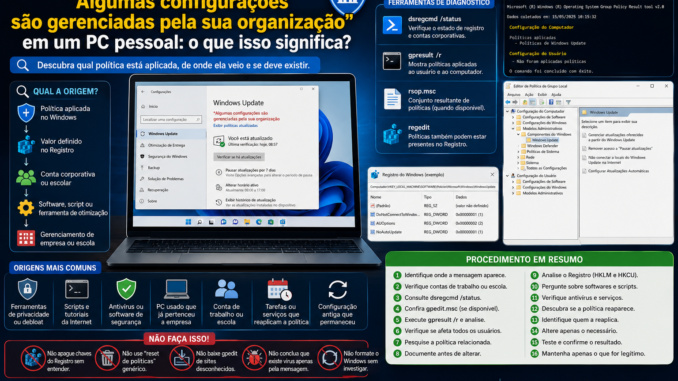
Você abre as Configurações do Windows 11 para alterar uma opção aparentemente simples e encontra uma mensagem inesperada:
“Algumas configurações são gerenciadas pela sua organização.”
O problema é que aquele computador não pertence a uma empresa.
É seu computador pessoal.
Não existe departamento de TI, administrador corporativo ou empresa responsável pelo equipamento.
Então surge uma preocupação bastante compreensível:
“Que organização está controlando meu Windows?”
Alguns usuários vão ainda mais longe:
“Alguém invadiu meu computador?”
A mensagem pode parecer assustadora, mas sua presença, isoladamente, não significa que uma empresa esteja controlando remotamente o computador e também não prova que o Windows foi invadido.
Em muitos casos, ela indica algo bem mais técnico:
determinadas configurações do Windows estão sendo controladas por políticas em vez da interface comum de Configurações.
A pergunta correta, portanto, não é:
“Como remover essa frase?”
A pergunta mais útil é:
“Qual política está controlando essa configuração, quem ou o que a aplicou e ela deveria existir neste computador?”
Essa diferença é fundamental.
O que significa “gerenciada pela sua organização”?
O Windows possui mecanismos administrativos que permitem definir determinadas configurações por meio de políticas.
Isso é extremamente útil em empresas.
Imagine uma organização com:
500 computadoresO administrador não vai caminhar até cada máquina para alterar manualmente a mesma opção.
Em vez disso, pode utilizar mecanismos de gerenciamento para definir regras de forma centralizada ou administrativa.
Por exemplo:
configuração
↓
política
↓
Windows aplica a regra
↓
usuário não pode alterá-la normalmente
Nesse contexto, a mensagem faz sentido.
Mas esses mesmos mecanismos também podem existir em determinadas situações fora de um domínio corporativo.
É por isso que um computador doméstico pode apresentar uma mensagem relacionada a “organização” sem realmente pertencer a uma empresa.
A frase é genérica
Esse é o primeiro conceito importante.
Quando o Windows informa que uma configuração é gerenciada, ele não está necessariamente dizendo:
“A empresa X controla este computador.”
A mensagem funciona como uma indicação de que determinadas opções estão sob alguma forma de gerenciamento ou política.
O Windows não troca necessariamente o texto para algo como:
“Esta configuração foi alterada localmente por você há seis meses.”
Por isso, a palavra organização pode confundir bastante em um computador pessoal.
Um computador doméstico pode ter políticas?
Sim.
Dependendo da edição do Windows, da configuração realizada, dos programas utilizados e do histórico da máquina, podem existir políticas ou configurações administrativas mesmo sem um ambiente corporativo tradicional.
O ponto mais importante é descobrir sua origem.
Onde essa mensagem pode aparecer?
Dependendo da configuração do Windows e das políticas aplicadas, mensagens relacionadas ao gerenciamento podem aparecer em diferentes áreas.
Por exemplo:
Windows Update
Privacidade
Segurança
Microsoft Defender
personalização
diagnóstico
outras configurações do sistema
O local onde a mensagem aparece já fornece uma pista.
Se ela aparece apenas em uma área específica, não devemos começar assumindo que todo o Windows está bloqueado por políticas.
Primeiro teste: onde exatamente aparece a mensagem?
Antes de alterar Registro, políticas ou serviços, registre:
Configurações
↓
qual seção?
↓
qual página?
↓
qual opção está bloqueada?
Por exemplo:
Configurações
→ Windows Update
é diferente de:
Segurança do Windows
→ determinada configuração
e também é diferente de:
Configurações
→ Privacidade e segurança
Essa localização ajuda a limitar a investigação.
Não comece apagando chaves do Registro
Esse é provavelmente um dos erros mais comuns em tutoriais sobre esse problema.
O usuário pesquisa a mensagem e encontra instruções semelhantes a:
abra regedit
↓
vá até determinada chave
↓
apague tudo
↓
reinicie
Isso pode até fazer a mensagem desaparecer em determinados casos.
Mas existe um problema metodológico:
você apagou a evidência antes de descobrir por que ela estava lá.
Além disso, uma política pode ter sido criada por algum componente que simplesmente volte a aplicá-la.
O resultado seria:
apaga configuração
↓
mensagem desaparece
↓
programa/política aplica novamente
↓
mensagem volta
Você tratou o efeito, não a origem.
Não use “reset de políticas” como primeira solução
Outro procedimento encontrado na Internet é tentar redefinir grandes conjuntos de políticas de uma só vez.
Esse método possui o mesmo problema.
Se existe apenas uma política relacionada ao Windows Update, por que remover várias outras configurações sem antes saber o que existe?
O diagnóstico deve ser específico.
Pergunta número 1: o computador é realmente pessoal?
Confirme isso antes de qualquer coisa.
Pergunte:
Este PC pertence a uma empresa?Se não:
Ele já pertenceu?Talvez seja um notebook comprado usado.
Talvez tenha vindo de uma empresa.
Talvez tenha sido utilizado anteriormente em ambiente corporativo.
Talvez o Windows tenha sido reinstalado, mas existam outros elementos de configuração associados ao uso atual.
O histórico importa.
Pergunta número 2: existe conta corporativa ou escolar conectada?
O Windows permite adicionar contas relacionadas a trabalho ou escola em determinadas situações.
Por isso, uma das primeiras áreas que merece inspeção é a relacionada às contas.
Abra:
Configurações
→ Contas
e procure a seção correspondente ao acesso corporativo ou escolar na versão instalada do Windows.
Não remova nada imediatamente.
Primeiro veja o que existe.
Encontrou uma conta de trabalho ou escola?
Pergunte:
Reconheço esta conta?Se for:
usuario@empresa.come você utiliza esse computador para acessar recursos profissionais, talvez exista uma explicação legítima.
Se for uma conta desconhecida, a situação merece investigação mais cuidadosa.
Não desconecte uma conta corporativa sem entender
Em um computador utilizado para trabalho, essa conexão pode ser necessária para:
aplicativos
recursos corporativos
autenticação
políticas
acesso
Removê-la indiscriminadamente pode criar outro problema.
Computador pessoal usado para trabalhar continua sendo pessoal?
Fisicamente, sim.
Administrativamente, a situação pode ser mais complexa.
Imagine:
notebook pessoal
+
conta corporativa
+
aplicativo ou gerenciamento relacionado ao trabalho
Dependendo de como o ambiente foi configurado, determinadas regras podem estar associadas ao uso profissional.
Por isso, “é meu notebook” não elimina automaticamente todas as hipóteses de gerenciamento.
Pergunta número 3: alguém utilizou programas de “otimização” ou privacidade?
Esse é um cenário muito interessante.
Existem programas e scripts que prometem:
aumentar privacidade
reduzir telemetria
otimizar Windows
bloquear atualizações
desativar recursos
Alguns fazem alterações que o Windows interpreta como políticas administrativas.
Depois de meses, o usuário esquece que executou a ferramenta.
Então abre as Configurações e encontra:
“Algumas configurações são gerenciadas pela sua organização.”
Ele pensa que apareceu espontaneamente.
Mas talvez exista uma sequência como:
usuário executa ferramenta
↓
ferramenta altera configuração administrativa
↓
Windows passa a obedecer à configuração
↓
interface mostra mensagem de gerenciamento
Isso também pode acontecer após seguir um tutorial
Nem sempre existe um programa.
Talvez o usuário tenha seguido um tutorial que dizia:
“Faça isso para impedir atualizações.”
ou:
“Faça isso para melhorar sua privacidade.”
O tutorial pode ter utilizado:
Política de Grupo
Registro
PowerShell
Meses depois, ninguém lembra da alteração.
O problema pode ter sido criado pelo próprio usuário
Essa possibilidade deve ser considerada antes de pensar em invasão.
É muito comum encontrar máquinas em que alguém modificou uma política deliberadamente e depois esqueceu.
Editor de Política de Grupo Local
Em edições do Windows que disponibilizam o Editor de Política de Grupo Local, podemos abrir:
Windows + Re executar:
gpedit.mscEssa ferramenta permite configurar várias políticas administrativas locais.
Se gpedit.msc não abrir
Isso não prova que existe problema.
A disponibilidade do Editor de Política de Grupo Local varia conforme a edição do Windows.
Não baixe versões modificadas do gpedit de sites desconhecidos apenas para seguir um tutorial.
Existem outras maneiras de investigar configurações.
Como uma política funciona?
Simplificando:
Configuração normal
↓
usuário escolhe opção
Com política:
política administrativa
↓
Windows aplica regra
↓
interface pode limitar alteração
Por isso, alterar o botão na interface pode não ser suficiente.
Exemplo conceitual
Imagine uma configuração com três estados administrativos:
Não Configurado
Habilitado
Desabilitado
Quando está:
Não Configuradoo Windows normalmente segue sua configuração padrão ou outras fontes aplicáveis.
Quando uma política define explicitamente:
Habilitadoou:
Desabilitadoa opção pode passar a ser controlada administrativamente.
“Não Configurado” não significa necessariamente “desativado”
Esse detalhe confunde bastante.
No Editor de Política de Grupo:
Não Configuradogeralmente significa que aquela política específica não está impondo uma escolha por meio daquela configuração.
Isso é diferente de:
Desabilitadoque pode ser uma decisão administrativa explícita.
Não mude todas as políticas para “Não Configurado”
Outro erro comum.
O usuário abre:
gpedit.msce começa a procurar qualquer item marcado como habilitado ou desabilitado.
Isso é perigoso do ponto de vista de diagnóstico.
Você pode remover configurações legítimas e perder a informação sobre o que realmente provocava a mensagem.
Descubra primeiro quais políticas estão sendo aplicadas
O Windows possui ferramentas que ajudam a investigar políticas.
Uma das mais conhecidas é:
gpresultAntes de sair alterando configurações, consulte a ajuda:
gpresult /?Isso mostra as opções disponíveis no sistema.
gpresult
O gpresult pode ajudar a obter informações sobre o conjunto resultante de políticas em contextos compatíveis.
Uma consulta simples pode começar com:
gpresult /rDependendo do contexto e das permissões, a saída apresenta informações relacionadas às políticas aplicadas ao usuário e/ou computador.
Não procure apenas a frase “organização”
O objetivo não é encontrar literalmente:
gerenciada pela sua organizaçãona saída.
Queremos descobrir se existem elementos de política relevantes ao contexto investigado.
Gere um relatório mais fácil de analisar
O gpresult também oferece opções para gerar relatórios em formatos mais convenientes.
Consulte:
gpresult /?antes de utilizar parâmetros que você não conhece.
Em determinados diagnósticos, um relatório HTML pode facilitar bastante a análise das informações disponíveis.
RSOP
Outro conceito relacionado é o Resultant Set of Policy, ou conjunto resultante de políticas.
Em determinados contextos do Windows, ferramentas relacionadas ao RSoP podem ajudar a visualizar políticas resultantes.
Uma ferramenta tradicional é:
rsop.mscA disponibilidade e as informações apresentadas dependem do ambiente e da edição/configuração do Windows.
Por que olhar a política resultante?
Porque uma configuração pode ter várias possíveis origens.
Você não quer apenas saber:
“Existe uma opção no gpedit.”
Você quer descobrir:
“Existe uma política efetivamente aplicada que explique o comportamento?”
Registro do Windows entra onde nessa história?
Muitas configurações administrativas possuem representação no Registro.
É por isso que vários tutoriais utilizam:
regeditpara alterar comportamentos normalmente associados a políticas.
Mas isso não significa que toda chave encontrada no Registro deva ser apagada.
Áreas de políticas no Registro
Em investigações avançadas, podem aparecer configurações em áreas relacionadas a políticas do computador ou usuário.
O detalhe exato depende do recurso investigado.
Por isso, a metodologia correta é:
descobrir qual recurso está bloqueado
↓
identificar política correspondente
↓
localizar origem
↓
validar se deveria existir
↓
só então alterar
e não:
pesquisar mensagem no Google
↓
apagar dezenas de chaves
Registro é banco de configuração, não lista de erros
Encontrar uma chave diferente não significa:
vírusou:
Windows corrompidoO Registro contém enorme quantidade de configurações normais.
A interpretação depende do contexto.
Windows Update é um local comum para perceber políticas
Imagine que você abre:
Configurações
→ Windows Update
e encontra uma indicação de gerenciamento.
Nesse caso, concentre inicialmente a investigação em configurações relacionadas ao Windows Update.
Pergunte:
Alguém tentou bloquear atualizações?Foi usado algum programa para controlar updates?O computador era corporativo?Existe ferramenta de administração instalada?Essa abordagem é melhor do que redefinir todas as políticas do sistema.
Microsoft Defender
Outro cenário ocorre quando determinadas configurações de segurança parecem administradas.
Aqui precisamos ter cuidado redobrado.
Uma configuração pode estar relacionada a:
política
produto de segurança
configuração administrativa
outro componente legítimo
Não altere proteção do Defender apenas para remover uma mensagem visual.
Antivírus de terceiros também entra no diagnóstico
Se existe outro produto de segurança instalado, ele pode alterar a forma como determinadas proteções são gerenciadas.
Portanto, antes de concluir que:
“O Defender foi bloqueado por alguma organização.”
verifique:
qual antivírus está instalado?ele está ativo?a configuração observada é consequência desse produto?A mensagem apareceu depois de instalar um antivírus?
Essa relação temporal é uma pista.
Exemplo:
segunda
Windows normal
terça
antivírus instaladoquarta
determinada configuração aparece como gerenciadaIsso não prova causalidade, mas indica uma hipótese que merece investigação.
A mensagem apareceu depois de desinstalar um programa?
Esse caso também é interessante.
Um programa pode ter criado uma configuração e, após sua remoção, determinado estado permanecer.
Então temos:
programa instalado
↓
configuração criada
↓
programa removido
↓
configuração permanece
Agora o Windows continua obedecendo à política, mesmo sem o aplicativo original.
Como descobrir se esse é o caso?
Precisamos reconstruir o histórico:
quando a mensagem apareceu?o que foi instalado antes?o que foi removido?alguém executou scripts?houve mudança de edição ou configuração do Windows?Essa entrevista técnica pode economizar horas.
Computador usado merece atenção especial
Imagine um notebook comprado de segunda mão.
Ele parece normal.
O Windows foi restaurado ou reinstalado.
Mas o histórico administrativo da máquina pode justificar uma investigação mais cuidadosa se surgirem sinais de gerenciamento inesperado.
Nesse caso, verifique também a legitimidade da instalação e das contas associadas.
Conta Microsoft pessoal não é a mesma coisa que conta corporativa
Não confunda:
Conta Microsoft pessoalcom:
conta de trabalho ou escolaSão contextos diferentes.
Ter uma Conta Microsoft para entrar no Windows não significa, por si só, que uma organização gerencie o computador.
O Microsoft 365 significa que a empresa controla meu PC?
Não necessariamente.
Ter Word, Excel, Outlook ou uma assinatura do Microsoft 365 instalada não significa automaticamente que o computador inteiro esteja sob gerenciamento corporativo.
O contexto da conta e da configuração importa.
Como saber se existe vínculo com trabalho ou escola?
Comece pela interface de Contas do Windows.
Depois, em diagnósticos mais técnicos, podemos utilizar ferramentas nativas para obter mais informações sobre o estado do dispositivo.
Uma delas é:
dsregcmdAntes de utilizar parâmetros, consulte:
dsregcmd /?dsregcmd /status
Uma consulta frequentemente útil em diagnóstico de identidade e registro do dispositivo é:
dsregcmd /statusEla apresenta várias informações técnicas.
Não interprete um único campo isoladamente.
O resultado deve ser analisado no contexto da conta, dispositivo e ambiente.
Não copie a saída inteira para qualquer site
Relatórios administrativos podem conter informações sobre o ambiente do computador.
Se precisar compartilhar dados para suporte, revise o conteúdo e evite publicar informações desnecessárias.
A mensagem apareceu após “otimizar” o Windows?
Esse é um dos primeiros pontos que eu investigaria em um computador pessoal.
Pergunte:
“Você usou algum programa ou script para deixar o Windows mais leve, bloquear atualizações ou aumentar privacidade?”
Muitas vezes a resposta é:
“Sim, mas foi há muito tempo.”
Essa informação pode explicar bastante coisa.
Scripts do PowerShell também podem alterar políticas
Um script pode modificar várias configurações em segundos.
O usuário talvez nem saiba exatamente o que foi alterado.
Por isso, executar scripts encontrados aleatoriamente na Internet é arriscado.
Principalmente comandos que exigem privilégios administrativos.
Não execute um script de “debloat” para corrigir outro script de “debloat”
Isso apenas aumenta o número de variáveis.
Se o problema começou depois de uma ferramenta de otimização, identifique as alterações feitas por ela ou utilize o mecanismo oficial de reversão, quando existir e for confiável.
O Windows pode mostrar a mensagem sem nenhuma configuração estar quebrada
Sim.
Essa é uma das conclusões mais importantes.
A presença da frase:
“Algumas configurações são gerenciadas pela sua organização”
não significa necessariamente que existe defeito.
Se uma política legítima está configurada, a mensagem pode simplesmente informar essa condição.
Então quando devemos investigar?
Principalmente quando:
PC é pessoal
+
usuário não configurou políticas
+
nenhuma conta corporativa é reconhecida
+
uma opção importante ficou bloqueada
ou quando:
mensagem apareceu inesperadamenteou:
configuração mudou sem explicaçãoNesses casos, vale descobrir a origem.
E quando devemos nos preocupar mais?
Se junto com a mensagem existem outros sinais realmente suspeitos, como:
contas desconhecidas
programas desconhecidos
mudanças de segurança não autorizadas
comportamento administrativo inesperado
a investigação deve ser mais ampla.
Mas a mensagem sozinha não comprova comprometimento.
O grande erro: tentar remover a frase em vez de diagnosticar a política
Imagine:
mensagem aparece
↓
usuário apaga chave
↓
mensagem some
Ele pensa:
“Resolvido.”
Mas não sabe:
quem criou a chave?
por quê?
qual configuração mudou?
ela vai voltar?
O diagnóstico ficou incompleto.
O método VMIA para esse problema
Vamos organizar a investigação em camadas.
Camada 1 — Localizar
Descubra exatamente onde aparece a mensagem.
Windows Update?
Defender?
Privacidade?
Outra área?
Camada 2 — Contexto
Pergunte:
PC pessoal?
PC usado?
já foi corporativo?
conta de trabalho?
software de otimização?
script?
antivírus?
Camada 3 — Políticas
Investigue:
gpedit.msc
gpresult
RSoP
quando disponíveis e apropriados.
Camada 4 — Registro
Somente depois procure configurações específicas relacionadas à política investigada.
Camada 5 — Origem
Descubra:
usuário
software
empresa
antivírus
script
configuração antiga
Camada 6 — Correção
Somente então escolha entre:
manter
reconfigurar
remover política específica
desinstalar software responsável
desconectar gerenciamento legítimo quando apropriado
Não formate o Windows apenas por causa dessa mensagem
Uma formatação é uma intervenção enorme.
Se existe apenas uma política local configurada, reinstalar todo o sistema para remover uma frase seria completamente desproporcional.
Primeiro identifique a causa.
Também não ignore automaticamente
O extremo oposto também é ruim.
Não pense:
“Essa mensagem nunca significa nada.”
Ela está informando que alguma configuração possui contexto administrativo ou de gerenciamento.
Se isso é inesperado, descubra por quê.
O diagnóstico ideal
Começamos com:
“Meu PC pessoal diz que uma organização controla o Windows.”
Depois descobrimos:
“A mensagem aparece apenas no Windows Update.”
Depois:
“Existe uma política específica relacionada a atualizações.”
Depois:
“Ela foi criada por uma ferramenta usada anteriormente para bloquear atualizações.”
Agora temos:
sintoma
↓
configuração
↓
política
↓
origem
Finalmente podemos decidir o que fazer.
Como Descobrir Qual Política Está Gerenciando o Windows 11 e de Onde Ela Veio
Na Parte 1, definimos a regra principal deste diagnóstico: a mensagem “Algumas configurações são gerenciadas pela sua organização” não deve ser tratada como causa, e sim como pista.
Agora vamos aprofundar a investigação.
O objetivo é sair de uma mensagem genérica e chegar a algo mais específico, como:
Windows Update
↓
determinada política está aplicada
↓
ela afeta o computador inteiro
↓
foi criada por uma configuração local
↓
a origem provável é um software ou ajuste antigo
Quando chegamos nesse nível, a correção deixa de ser tentativa e erro.
Primeiro: descubra qual edição do Windows está instalada
Algumas ferramentas administrativas variam conforme a edição do Windows.
Pressione:
Windows + RDigite:
winvere pressione Enter.
Você também pode verificar em:
Configurações
→ Sistema
→ Sobre
O objetivo é saber se a máquina utiliza, por exemplo, Windows 11 Home, Pro ou outra edição.
Isso importa porque determinadas ferramentas administrativas não estão disponíveis da mesma forma em todas as edições.
Se gpedit.msc não abrir, não instale um “gpedit alternativo”
Esse é um cuidado importante.
Se você executar:
gpedit.msce o Windows informar que não encontrou o arquivo, não baixe pacotes aleatórios da Internet prometendo “ativar o Group Policy Editor”.
Isso adiciona uma nova variável ao diagnóstico e pode comprometer a segurança da máquina.
Em vez disso, use outras ferramentas nativas e investigue diretamente a configuração envolvida.
Localize novamente a mensagem
Antes de abrir ferramentas avançadas, confirme exatamente onde ela aparece.
Exemplo:
Configurações
→ Windows Update
ou:
Segurança do Windows
→ Proteção contra vírus e ameaças
ou:
Configurações
→ Privacidade e segurança
Tire uma captura de tela, se necessário.
Esse registro ajuda a evitar um erro comum: investigar políticas que não têm relação com o local onde a mensagem aparece.
Teste 1 — Existe conta de trabalho ou escola conectada?
Abra:
Configurações
→ Contas
Procure a área relacionada a:
Acessar trabalho ou escolaou nomenclatura equivalente na versão instalada.
Observe se existe alguma conta conectada.
Não remova nada ainda.
Pergunte:
essa conta é conhecida?
Se o usuário trabalha em uma empresa ou escola e reconhece a conta, a mensagem pode ter uma explicação legítima.
Se a conta não é reconhecida, isso merece investigação.
Conta corporativa não significa automaticamente gerenciamento completo
É possível utilizar uma conta profissional para determinados serviços sem que todas as configurações do computador estejam sob controle corporativo.
Por isso, evite conclusões simples como:
tem conta de trabalho
=
empresa controla tudo
O vínculo precisa ser analisado no contexto.
Use dsregcmd /status
Para aprofundar a investigação sobre o estado de registro e identidade do dispositivo, abra o Prompt de Comando ou PowerShell e execute:
dsregcmd /statusA saída pode ser extensa.
Ela reúne informações sobre o estado do dispositivo e das identidades associadas.
Não interprete apenas uma linha isoladamente.
O que procurar em dsregcmd /status?
O objetivo não é decorar todos os campos.
Queremos responder perguntas como:
o dispositivo possui algum vínculo corporativo?
há informações de registro?
há contexto de conta de trabalho?
Se o computador é doméstico e você encontra informações que não reconhece, registre antes de alterar qualquer coisa.
Não publique a saída completa sem revisar
Relatórios desse tipo podem conter informações específicas do ambiente.
Se precisar compartilhar com suporte técnico, envie apenas o necessário e revise dados identificáveis antes.
Teste 2 — Existe Política de Grupo Local?
Em edições compatíveis, abra:
gpedit.mscO Editor de Política de Grupo Local possui duas grandes áreas conceituais:
Configuração do Computadore:
Configuração do UsuárioEssa divisão é muito importante.
Política do computador versus política do usuário
Uma política localizada em:
Configuração do Computadortende a ser aplicada no contexto da máquina.
Já uma política em:
Configuração do Usuárioafeta o contexto do usuário correspondente.
Isso ajuda a responder outra pergunta:
o problema acontece com todos os usuários ou apenas com uma conta?
Faça um teste com outro usuário quando fizer sentido
Se houver outra conta local conhecida e segura no computador, compare.
Exemplo:
Usuário A
→ mensagem aparece
Usuário B
→ mensagem não apareceIsso sugere que a origem pode estar associada ao perfil ou às políticas do usuário.
Agora imagine:
Usuário A
→ mensagem aparece
Usuário B
→ mensagem apareceA hipótese de uma configuração no nível do computador ganha força.
Esse teste não prova sozinho a origem, mas reduz bastante o espaço de investigação.
Não altere políticas apenas porque estão “Habilitadas”
Uma política habilitada pode ser legítima.
Antes de mudar, registre:
nome da política
caminho
estado atual
área afetada
Se possível, anote também por que ela chamou atenção.
Procure políticas relacionadas à área afetada
Se o problema está no Windows Update, concentre-se em políticas relacionadas a atualização.
Se está no Defender, concentre-se nas políticas de segurança correspondentes.
Essa estratégia reduz o risco de mexer em configurações irrelevantes.
gpresult /r
Abra o Prompt de Comando e execute:
gpresult /rEsse comando pode mostrar informações resumidas sobre políticas aplicadas.
Dependendo do contexto e das permissões, a saída pode variar.
Use-o como ferramenta de correlação, não como veredito automático.
Gere um relatório HTML com gpresult
Quando disponível e apropriado, um relatório HTML facilita bastante a leitura.
Primeiro consulte:
gpresult /?Depois utilize a opção adequada para gerar o relatório em uma pasta conhecida.
Por exemplo, você pode criar uma pasta de diagnóstico como:
C:\Diagnosticoe salvar o relatório nela.
A vantagem do HTML é conseguir navegar pelas informações com mais facilidade do que em uma longa saída de terminal.
O que procurar no relatório?
Procure principalmente por:
políticas aplicadas
origem
configuração do computador
configuração do usuário
A pergunta continua sendo:
existe algo que explique exatamente a área onde a mensagem aparece?
rsop.msc
Outra ferramenta tradicional é:
rsop.mscEla pode ajudar a visualizar o conjunto resultante de políticas em ambientes compatíveis.
Se funcionar no sistema, use-a como complemento.
Não substitua análise por uma única tela.
Se rsop.msc não mostrar o que você esperava
Isso não significa que não exista nenhuma configuração administrativa.
A origem pode estar em outro mecanismo, no Registro, em software de terceiros ou no próprio contexto de gerenciamento do dispositivo.
Agora vamos ao Registro
O Registro do Windows é uma das áreas onde políticas podem ser representadas.
Abra:
regeditMas antes de alterar qualquer coisa, faça duas coisas:
- registre o caminho;
- registre o valor atual.
Nunca comece apagando.
HKLM e HKCU
Dois contextos são especialmente importantes conceitualmente:
HKEY_LOCAL_MACHINEe:
HKEY_CURRENT_USERDe forma simplificada:
HKLM
→ configurações relacionadas ao computador
HKCU
→ configurações relacionadas ao usuário atualIsso combina com o teste de múltiplos usuários que fizemos anteriormente.
Política em HKLM
Se determinada configuração está em uma área relacionada ao computador, a tendência é que seu efeito seja mais amplo.
Isso pode explicar por que a mensagem aparece para várias contas.
Política em HKCU
Se a configuração existe apenas no contexto do usuário, outro perfil pode não apresentar o mesmo comportamento.
Essa diferença é uma excelente pista.
Não use busca genérica e apague tudo o que contém “Policies”
O Registro possui inúmeras áreas legítimas relacionadas a políticas.
A palavra:
Policiesnão significa:
erronem:
vírusEla faz parte da estrutura normal do Windows.
Documente antes de modificar
Se encontrar uma configuração suspeita, anote:
caminho completo
nome do valor
tipo
dados atuais
Se necessário, faça uma captura.
Isso permite restaurar o estado anterior e mantém a evidência disponível.
Exemplo de raciocínio
Suponha que a mensagem apareça apenas em:
Windows UpdateVocê identifica uma política relacionada justamente ao comportamento das atualizações.
Agora pergunte:
quando ela foi criada?
quem poderia tê-la criado?
há programa instalado que controla updates?
foi usado algum script?
A configuração ganhou contexto.
Programas de privacidade e “debloat”
Esse é um dos cenários mais importantes em computadores pessoais.
Ferramentas de “debloat” podem modificar:
telemetria
Windows Update
Defender
serviços
tarefas
políticas
O usuário executa uma vez e esquece.
Meses depois encontra a mensagem de gerenciamento.
Como investigar?
Procure no histórico do usuário e nos programas instalados.
Pergunte:
foi executado algum script de otimização?
algum programa para bloquear telemetria?
alguma ferramenta para impedir Windows Update?
Essa entrevista pode ser mais valiosa do que dez comandos.
A ferramenta pode já ter sido desinstalada
Esse é um ponto importante.
O usuário pode dizer:
“Não tenho mais nenhum programa desses.”
Mas ele pode ter existido anteriormente.
Se a ferramenta alterou uma política e depois foi removida, a configuração pode permanecer.
Temos então:
ferramenta instalada
↓
política criada
↓
ferramenta removida
↓
política continua
Verifique a data aproximada do início do problema
Pergunte:
quando a mensagem apareceu?Depois compare com:
instalações
desinstalações
mudanças
scripts
atualizações
Nem sempre será possível descobrir a data exata, mas uma estimativa já ajuda.
Windows Update: abordagem correta
Se a mensagem está na área de atualização, não desative serviços nem apague chaves em massa.
Faça a sequência:
1. verificar mensagem
2. verificar contas
3. verificar política
4. identificar origem
5. confirmar se a política é desejada
6. só então corrigir
Exemplo: usuário tentou impedir atualizações
É comum encontrar uma história como:
usuário não queria atualização
↓
seguiu tutorial
↓
alterou política
↓
meses depois esqueceu
↓
Windows Update mostra gerenciamento
Nesse caso, a mensagem pode estar funcionando exatamente como esperado.
Microsoft Defender: cuidado adicional
Se a mensagem aparece em configurações de segurança, não remova políticas sem entender.
O Defender pode interagir com:
antivírus de terceiros
configurações corporativas
políticas locais
recursos de segurança
Alterar valores aleatoriamente pode reduzir a proteção do sistema.
Existe antivírus de terceiros?
Abra:
Segurança do Windowse verifique qual solução está responsável pela proteção.
Também consulte a lista de aplicativos instalados.
Se existe outro antivírus, investigue a relação.
A mensagem começou depois da instalação?
Crie uma linha temporal:
Dia 1
sem antivírus de terceiros
Dia 2
produto instaladoDia 3
configuração passou a aparecer como gerenciadaIsso é uma pista.
E depois da desinstalação?
Outro cenário:
antivírus instalado
↓
alterações realizadas
↓
antivírus removido
↓
alguma configuração permanece
Nesse caso, pode ser necessário usar o mecanismo oficial de limpeza ou suporte do fabricante, e não simplesmente apagar políticas.
Computadores usados
Se a máquina foi comprada usada, pergunte:
ela pertenceu a uma empresa?Se sim, a investigação merece atenção especial.
Um computador usado pode carregar histórico de configurações que não existiria em uma instalação doméstica comum.
Não conclua que a reinstalação anterior removeu todo histórico possível
Depende de como a máquina foi preparada, de quais contas foram adicionadas depois e de como o Windows foi configurado.
Por isso, examine o estado atual em vez de assumir.
Mensagem em um PC recém-formatado
Esse caso é especialmente interessante.
Se o usuário afirma:
Windows acabou de ser reinstaladoe a mensagem aparece logo depois, pergunte:
qual imagem foi usada?
foi instalação oficial?
algum script foi executado após instalar?
foi usado software de “otimização”?
conta de trabalho foi adicionada?
A sequência pós-instalação pode explicar o comportamento.
Scripts pós-instalação
Muitos usuários seguem listas de comandos para “configurar o Windows depois de formatar”.
Esses scripts podem incluir dezenas de alterações.
Se a mensagem apareceu depois, essa é uma hipótese forte.
A política volta depois de ser removida
Esse é um diagnóstico muito importante.
Imagine:
política removida
↓
mensagem desaparece
↓
reinicia
↓
mensagem volta
Isso sugere que existe algo reaplicando a configuração.
A pergunta passa a ser:
quem está recriando a política?
Possíveis origens
Pode existir:
software
serviço
script
gerenciamento corporativo
configuração sincronizada
mecanismo administrativo
O foco muda de “apagar a política” para “encontrar o agente que a cria novamente”.
Teste A/B
Quando você já identificou uma política específica e tem segurança sobre sua função, faça uma alteração controlada.
Exemplo conceitual:
estado atual
→ política aplicada
altere somente aquela configuração de forma suportada.
Depois verifique:
mensagem desapareceu?
opção voltou a ficar disponível?
política reapareceu?
Mude apenas uma variável.
Quando usar “Não Configurado”
No Editor de Política de Grupo, em determinadas situações, devolver uma política local para:
Não Configuradopode ser a forma correta de deixar de impor aquela escolha.
Mas só faça isso se você já confirmou que:
a política é local
ela não é necessária
ela explica o problema
você sabe qual comportamento espera depois
“Desabilitado” não é o mesmo que “Não Configurado”
Isso merece reforço.
Imagine uma política:
HabilitadoSignifica que uma regra foi explicitamente ativada.
Desabilitadopode significar que a regra foi explicitamente configurada para um comportamento contrário.
Não Configuradosignifica que aquela política específica deixa de impor uma definição.
Não troque esses estados sem entender a descrição da política.
Depois de alterar uma política
Dependendo da configuração, pode ser necessário atualizar as políticas ou reiniciar o contexto correspondente.
Uma ferramenta conhecida é:
gpupdateAntes de usar parâmetros adicionais, consulte:
gpupdate /?Não execute comandos mais agressivos apenas por hábito.
A mensagem não desapareceu imediatamente
Não conclua que a alteração falhou.
Pode existir:
cache
sessão atual
outra política
outra origem
Reavalie o estado após aplicar a mudança de forma adequada.
Se existem duas políticas relacionadas
Você pode corrigir uma e a mensagem permanecer porque outra configuração continua gerenciada.
Isso é perfeitamente possível.
A frase diz:
“Algumas configurações…”
Ou seja, pode haver mais de uma.
Não procure apenas uma única chave milagrosa
Esse é outro problema de tutoriais prontos.
Eles oferecem:
“Apague esta chave e resolve.”
Mas a causa real pode variar de máquina para máquina.
O diagnóstico precisa acompanhar o recurso afetado.
Use Process Monitor quando a política reaparece
Em casos avançados, quando um valor específico do Registro volta a ser criado, o Process Monitor pode ajudar a investigar quem está escrevendo naquele local.
Esse é um uso muito mais interessante da ferramenta.
O cenário:
valor removido
↓
alguns minutos depois
valor volta
Agora queremos descobrir:
qual processo escreveu novamente?Não faça captura gigantesca
Se você sabe qual chave ou valor está sendo recriado, filtre a investigação.
O Process Monitor gera muitos eventos.
A pergunta precisa ser específica.
Exemplo de diagnóstico avançado
Suponha:
10:00
valor removido
10:02
determinado processo inicia10:02:05
valor reapareceSe o Process Monitor mostra o processo escrevendo exatamente naquele caminho, finalmente temos a origem.
Essa evidência é muito mais forte do que apenas notar que a política voltou.
Serviço residente
Se o processo reaplica a configuração após cada inicialização, verifique se ele está associado a:
serviço
programa de inicialização
software de gerenciamento
Não desative o serviço sem identificar o produto.
Agendador de Tarefas
Uma política também pode ser reaplicada por script ou programa disparado periodicamente.
Nesse caso, verifique:
taskschd.mscProcure tarefas relacionadas ao software investigado, principalmente se a configuração reaparece sempre em determinado momento.
Junte os dois diagnósticos
Podemos ter:
login
↓
tarefa inicia
↓
script executa
↓
política é recriada
↓
mensagem volta
Agora a causa está clara.
O Windows pode reaplicar uma política legítima
Se o equipamento pertence a uma empresa ou está corretamente registrado em ambiente corporativo, uma política removida localmente pode voltar porque o gerenciamento está funcionando como deveria.
Nesse caso, lutar contra a política localmente não é a solução.
O responsável pelo ambiente deve avaliar a configuração.
Não tente burlar políticas corporativas
Em equipamentos administrados por empresa ou escola, alterações devem ser feitas pelo administrador responsável.
Isso evita problemas de segurança, conformidade e funcionamento.
Como documentar o diagnóstico
Crie uma pequena tabela:
| Item | Resultado |
|---|---|
| Local da mensagem | Windows Update |
| PC pessoal | Sim |
| Conta de trabalho | Não |
| Política encontrada | Sim |
| Escopo | Computador |
| Programa relacionado | Ferramenta de privacidade antiga |
| Política reaparece | Não |
| Resultado após correção | Opção voltou ao normal |
Isso é muito mais útil do que simplesmente escrever:
“Apaguei uma chave.”
Cenário ideal
Começamos com:
“Minha organização controla meu Windows?”Depois descobrimos:
mensagem apenas no Windows Update
↓
não existe vínculo corporativo
↓
política local encontrada
↓
usuário lembra de software usado para bloquear updates
↓
configuração documentada
↓
política específica revertida
↓
mensagem desaparece
↓
Windows Update funciona normalmente
Agora existe diagnóstico.
E se nenhuma política óbvia aparecer?
Não conclua imediatamente que a mensagem é bug.
Continue investigando:
contas
registro do dispositivo
software de segurança
programas instalados
histórico do computador
Registro
serviços
tarefas
A causa pode não estar no primeiro lugar consultado.
Quando suspeitar de corrupção?
Somente depois de eliminar explicações mais diretas.
Não use:
sfc /scannowcomo solução automática para qualquer mensagem administrativa.
O SFC verifica integridade de determinados arquivos protegidos do sistema. Ele não é uma ferramenta genérica para remover políticas configuradas.
E DISM?
Da mesma forma, DISM possui funções de manutenção da imagem do Windows, mas uma política legitimamente configurada não é automaticamente corrupção da imagem.
Evite a sequência automática:
mensagem estranha
↓
SFC
↓
DISM
↓
formatação
sem investigar a origem.
Checklist
Antes de alterar qualquer política, confirme:
[ ] Sei exatamente onde a mensagem aparece
[ ] Verifiquei a edição do Windows
[ ] Verifiquei contas de trabalho ou escola
[ ] Analisei o contexto com dsregcmd quando necessário
[ ] Verifiquei se gpedit está disponível
[ ] Identifiquei se a política é de computador ou usuário
[ ] Testei outro usuário quando útil
[ ] Consultei gpresult
[ ] Usei RSoP quando apropriado
[ ] Registrei valores antes de mexer no Registro
[ ] Perguntei sobre ferramentas de debloat/privacidade
[ ] Perguntei sobre scripts antigos
[ ] Verifiquei antivírus de terceiros
[ ] Considerei histórico corporativo da máquina
[ ] Verifiquei se a configuração reaparece
[ ] Procurei quem reaplica a política
[ ] Alterei apenas uma variável
[ ] Mantive possibilidade de reversão
Agora vamos fechar o diagnóstico com situações comuns e uma sequência prática para descobrir por que o Windows 11 mostra “Algumas configurações são gerenciadas pela sua organização” em um computador pessoal.
O objetivo continua sendo o mesmo:
não apagar a mensagem por tentativa e erro, mas identificar qual configuração está sendo controlada, qual é a origem e se essa política deveria existir.
Caso 1 — A mensagem aparece apenas no Windows Update
Este é um dos cenários mais comuns.
O usuário abre:
Configurações
→ Windows Update
e encontra a indicação de que algumas opções são gerenciadas.
A primeira pergunta deve ser:
alguém já tentou alterar o funcionamento das atualizações?
Isso pode ter ocorrido por meio de:
Política de Grupo
Registro
programa de privacidade
script
ferramenta de otimização
Em um computador pessoal, esse histórico é especialmente importante.
Se a mensagem existe apenas no Windows Update, evite começar investigando Defender, contas, rede e outras áreas sem motivo.
Comece pelo componente afetado.
Caso 2 — O usuário lembra que bloqueou atualizações no passado
Imagine:
2025
↓
usuário segue tutorial
↓
altera política do Windows Update
↓
esquece
Meses depois:
Windows Update
↓
“Algumas configurações são gerenciadas pela sua organização”
Nesse cenário, a mensagem pode ser consequência direta daquela alteração antiga.
A solução correta não é procurar malware automaticamente.
Primeiro documente a política e verifique se ela ainda faz sentido.
Caso 3 — A mensagem apareceu depois de usar um programa de “debloat”
Esse merece atenção.
Ferramentas de debloat ou privacidade podem aplicar dezenas de alterações em pouco tempo.
Algumas mexem em:
telemetria
Windows Update
Defender
serviços
tarefas
Registro
políticas
O usuário talvez tenha clicado apenas em:
“Otimizar Windows”
sem saber o que foi modificado.
Depois, a própria interface do Windows começa a mostrar opções como gerenciadas.
A cadeia pode ser:
programa de debloat
↓
política criada
↓
Windows respeita política
↓
mensagem aparece
Nesse caso, procure a documentação ou recurso de reversão da ferramenta, quando disponível, antes de apagar valores aleatoriamente.
Caso 4 — A ferramenta já foi desinstalada, mas a mensagem permanece
Esse é outro cenário comum.
programa instalado
↓
alteração administrativa
↓
programa removido
↓
alteração fica
A desinstalação de um programa não garante que todas as configurações que ele modificou sejam revertidas.
Por isso, olhar apenas a lista atual de aplicativos pode não revelar a origem.
Pergunte:
“Você já usou algum programa desse tipo, mesmo que não esteja instalado agora?”
Caso 5 — Windows 11 Home e gpedit.msc não abre
O usuário encontra um tutorial que diz:
gpedit.mscmas o comando não está disponível em sua edição.
Ele então procura na Internet:
“Como instalar gpedit no Windows Home?”
Essa é uma péssima forma de continuar o diagnóstico.
Não é necessário instalar componentes modificados para descobrir a origem da configuração.
Ainda podemos investigar:
contas
Registro
gpresult quando aplicável
dsregcmd
software instalado
histórico
O fato de o editor gráfico não estar disponível não significa que o Windows não possa possuir configurações administrativas.
Caso 6 — A mensagem aparece apenas para um usuário
Imagine dois perfis.
Usuário A
mensagem apareceUsuário B
mensagem não apareceIsso aumenta a suspeita sobre algo associado ao contexto do usuário.
Pode existir configuração em:
HKEY_CURRENT_USERou outra política relacionada ao perfil.
Esse teste reduz bastante a investigação.
Caso 7 — A mensagem aparece para todos os usuários
Agora temos:
Usuário A → aparece
Usuário B → aparece
Usuário C → aparece
Nesse caso, uma configuração em nível de computador passa a ser uma hipótese mais forte.
Por exemplo, algo relacionado a:
HKEY_LOCAL_MACHINEou uma política aplicada ao computador.
Novamente, isso é uma pista, não uma prova isolada.
Caso 8 — A política volta depois de reiniciar
Esse é um dos casos mais interessantes tecnicamente.
O usuário modifica uma configuração.
A mensagem desaparece.
Reinicia.
E ela volta.
Temos:
política removida
↓
reinicialização
↓
algum processo executa
↓
política reaparece
Agora a pergunta mudou.
Não é mais:
“Qual valor devo apagar?”
É:
“Quem está recriando esse valor?”
Caso 9 — Process Monitor mostra quem recria a política
Quando você já conhece o caminho exato no Registro e sabe que ele reaparece, o Process Monitor pode ajudar.
A ideia é observar:
qual processo
↓
escreveu naquele caminho
↓
em qual horário
Se a configuração volta poucos segundos depois de determinado programa iniciar, temos uma evidência importante.
Isso pode levar a:
serviço
programa residente
script
tarefa agendada
Caso 10 — A política volta sempre após o login
Exemplo:
usuário entra no Windows
↓
30 segundos
↓
mensagem reaparece
Isso sugere investigar componentes executados no login.
Pode existir:
programa de inicialização
tarefa
script
serviço
aplicando novamente a configuração.
Caso 11 — A política volta sempre depois de alguns minutos
Agora o padrão é:
Windows inicia
↓
5 minutos
↓
política aparece
Nesse cenário, vale investigar:
Agendador de Tarefas
serviços
software residente
especialmente se o horário de reaplicação for consistente.
Caso 12 — Existe conta de trabalho ou escola antiga
O usuário utilizou o notebook anteriormente com uma conta profissional.
Depois mudou de emprego.
Anos depois, encontra uma conta antiga conectada.
Antes de simplesmente desconectá-la, verifique se ainda é utilizada por:
Outlook
Microsoft 365
OneDrive
recursos corporativos
Se não deveria mais existir, pode fazer sentido remover o vínculo de maneira correta.
Mas em ambiente profissional, isso deve ser tratado com cuidado.
Caso 13 — Notebook pessoal usado no trabalho
O computador pertence ao usuário, mas foi configurado para acessar recursos corporativos.
A frase:
“É meu PC, então não pode ter nenhuma política empresarial.”
não é necessariamente correta.
Pode existir um contexto híbrido:
hardware pessoal
+
conta corporativa
+
gerenciamento ou política
Por isso, investigue antes de remover.
Caso 14 — Notebook comprado usado de uma empresa
Esse caso merece atenção adicional.
Se o histórico do equipamento inclui ambiente corporativo, verifique:
contas
registro do dispositivo
edição do Windows
configurações administrativas
origem da instalação
Se o sistema ainda apresenta vínculos inesperados, pode ser necessário avaliar se a máquina foi corretamente desvinculada do ambiente anterior.
Caso 15 — Computador recém-formatado continua mostrando a mensagem
Aqui precisamos olhar para o que aconteceu depois da instalação.
Pergunte:
qual mídia foi usada?a imagem era oficial?algum script foi executado depois?algum debloat foi aplicado?alguma conta corporativa foi adicionada?algum antivírus foi instalado?Muitas vezes, o problema não estava na instalação original, mas na sequência de “otimizações” aplicadas logo depois.
Caso 16 — A mensagem aparece no Microsoft Defender
Esse cenário exige mais cuidado porque envolve segurança.
Primeiro verifique:
existe antivírus de terceiros?Se sim, ele pode alterar como determinados recursos de segurança aparecem.
Depois investigue políticas específicas relacionadas à área afetada.
Não apague políticas do Defender apenas para fazer o aviso desaparecer.
Caso 17 — A mensagem começou depois de instalar outro antivírus
Linha do tempo:
antes
→ Defender normal
instala antivírusdepois
→ algumas opções aparecem diferentesIsso pode ter uma explicação legítima.
Algumas soluções de segurança assumem responsabilidades que antes pertenciam ao Defender.
A interface pode refletir essa mudança.
Caso 18 — Antivírus foi removido, mas alguma configuração permaneceu
Nesse caso, procure primeiro o procedimento oficial de remoção ou limpeza do fabricante.
Alguns produtos possuem ferramentas específicas para remover componentes residuais.
Isso costuma ser mais seguro do que apagar manualmente dezenas de entradas.
Caso 19 — gpresult mostra políticas que o usuário não reconhece
Não conclua automaticamente que existe invasão.
Pergunte:
PC já pertenceu a empresa?existe conta profissional?foram usados scripts?foi feita configuração por técnico?O contexto pode explicar as políticas.
Caso 20 — gpresult não mostra nada óbvio, mas a mensagem continua
Isso também pode acontecer.
A configuração pode ter outra origem.
Continue investigando:
Registro
software
contas
serviços
tarefas
configurações de segurança
Não trate uma ferramenta como detector universal.
Quando retornar uma política para “Não Configurado”
Essa pode ser a correção adequada quando você confirmou que:
a política é localela foi criada deliberadamente ou por software conhecidoela não é mais necessárianão existe gerenciamento corporativo legítimoe:
você entende qual comportamento retornará ao controle normal do WindowsNesse caso, alterar a política específica para:
Não Configuradopode remover a imposição administrativa daquela opção.
Quando NÃO retornar para “Não Configurado”
Não faça isso se:
o PC é corporativoou:
a política está relacionada a uma exigência de segurança da organizaçãoou:
você não sabe por que ela existeou:
o equipamento ainda utiliza recursos profissionais que dependem delaNesses casos, procure o administrador responsável.
Quando manter a política
Imagine que o usuário criou deliberadamente uma política para uma necessidade específica e entende seu efeito.
A mensagem:
“Algumas configurações são gerenciadas pela sua organização”
pode ser apenas um efeito visual esperado.
Se a configuração é desejada, não existe obrigação de remover a mensagem.
O objetivo não é deixar todas as Configurações “bonitas”
Esse é um princípio importante.
Não transforme:
mensagem aparecendoem:
problema obrigatórioSe a política é legítima e desejada, o Windows pode simplesmente estar informando corretamente que aquela opção está administrativamente definida.
Quando investigar segurança com mais atenção
A mensagem isolada não prova comprometimento.
Mas o cenário muda se você encontrar junto:
contas desconhecidas
programas administrativos desconhecidos
mudanças de segurança não autorizadas
configurações que voltam sem explicação
software estranho
Aí sim o diagnóstico deve ser ampliado.
Mesmo assim, continue trabalhando com evidências.
Não use a mensagem sozinha para afirmar “seu PC foi hackeado”
Isso seria tecnicamente irresponsável.
A frase pode ter origem completamente legítima.
Uma conclusão de segurança exige outros indicadores.
Procedimento completo de diagnóstico
Use esta sequência.
- Identifique exatamente onde aparece a mensagem.
- Tire uma captura ou anote o texto.
- Verifique a edição do Windows com:
winver- Verifique se o computador é pessoal, corporativo ou usado em ambiente profissional.
- Pergunte se já pertenceu a uma empresa ou escola.
- Verifique contas em:
Configurações
→ Contas
→ Acessar trabalho ou escola- Quando necessário, consulte:
dsregcmd /status- Em edições compatíveis, verifique:
gpedit.msc- Não altere políticas imediatamente.
- Verifique se o problema ocorre para todos os usuários ou apenas um.
- Consulte:
gpresult /r- Quando apropriado, gere um relatório mais detalhado com as opções disponíveis em:
gpresult /?- Use:
rsop.mscquando disponível e útil.
- Investigue apenas políticas relacionadas à área afetada.
- Se precisar consultar o Registro, documente tudo antes.
- Diferencie:
HKLMde:
HKCU- Pergunte sobre scripts, debloat, ferramentas de privacidade e bloqueadores de atualização.
- Verifique antivírus e programas administrativos.
- Se uma configuração volta depois de removida, descubra quem a reaplica.
- Use Process Monitor em casos avançados.
- Verifique serviços e tarefas relacionadas.
- Altere apenas uma política de cada vez.
- Teste o comportamento.
- Se a política for legítima, mantenha-a.
- Se o PC for corporativo, não tente burlar o gerenciamento.
Os 10 erros mais comuns
O primeiro é assumir que “organização” significa automaticamente empresa.
O segundo é concluir que existe vírus apenas por causa da mensagem.
O terceiro é apagar chaves do Registro copiadas de fóruns.
O quarto é redefinir todas as políticas de uma vez.
O quinto é baixar versões modificadas do gpedit.msc.
O sexto é desconectar conta de trabalho sem entender sua função.
O sétimo é desativar o Defender apenas para testar.
O oitavo é esquecer que ferramentas de debloat podem ter alterado políticas meses atrás.
O nono é remover uma política sem descobrir quem a recria.
O décimo é formatar o Windows antes de identificar a origem.
Conclusão
A mensagem “Algumas configurações são gerenciadas pela sua organização” pode causar preocupação quando aparece em um computador pessoal, mas ela não deve ser interpretada isoladamente.
O Windows está indicando que determinada configuração está sob algum mecanismo administrativo ou de política.
A origem pode estar em:
Política de Grupo
Registro
conta profissional
software de segurança
programa de privacidade
script
ferramenta de debloat
configuração antiga
ambiente corporativo
O melhor diagnóstico segue esta cadeia:
mensagem
↓
local onde aparece
↓
configuração afetada
↓
política
↓
origem
↓
decisão
A pergunta mais importante não é:
“Como remover a mensagem?”
É:
“Por que essa configuração está sendo gerenciada?”
Quando você responde a isso, fica muito mais fácil decidir se deve manter, corrigir ou remover a política.
E, principalmente, evita transformar uma única mensagem do Windows em uma sequência de alterações arriscadas no Registro, serviços, segurança e políticas do sistema.
FAQ — Algumas Configurações São Gerenciadas pela Sua Organização
Essa mensagem significa que uma empresa está controlando meu computador?
Não necessariamente. Ela pode indicar apenas que determinada opção está sendo definida por uma política ou mecanismo administrativo.
Significa que meu Windows foi invadido?
A mensagem sozinha não comprova invasão. É necessário analisar contas, políticas, programas e outros indicadores.
Um PC pessoal pode mostrar essa mensagem?
Sim. Políticas locais, scripts, programas de privacidade, ferramentas de otimização e algumas configurações administrativas podem provocar esse comportamento.
Como verificar se existe conta de trabalho conectada?
Abra as Configurações do Windows, entre em Contas e procure a área relacionada a trabalho ou escola.
Para que serve dsregcmd /status?
Ele fornece informações técnicas sobre o estado de registro e identidade do dispositivo, úteis em diagnósticos relacionados a contas e ambientes organizacionais.
O que é gpedit.msc?
É o Editor de Política de Grupo Local disponível em determinadas edições do Windows. Ele permite configurar várias políticas administrativas.
Por que gpedit.msc não abre no meu Windows 11?
A disponibilidade depende da edição do Windows. Não é recomendável baixar versões modificadas da ferramenta de sites desconhecidos.
O que faz gpresult /r?
Ele pode fornecer informações sobre políticas resultantes aplicadas ao sistema e ao usuário, dependendo do contexto e das permissões.
Posso apagar tudo dentro de Policies no Registro?
Não. Essas áreas podem conter configurações legítimas e importantes. Investigue a política específica antes de qualquer alteração.
O que significa HKLM?
HKEY_LOCAL_MACHINE contém configurações relacionadas ao computador e seus componentes.
O que significa HKCU?
HKEY_CURRENT_USER contém configurações relacionadas ao usuário atualmente carregado.
Por que a política volta depois de eu apagá-la?
Algum software, serviço, script, tarefa ou mecanismo de gerenciamento pode estar recriando a configuração.
O Process Monitor pode ajudar?
Sim. Em casos avançados, ele pode ajudar a identificar qual processo está escrevendo novamente em uma chave específica do Registro.
Devo remover uma conta corporativa antiga?
Somente depois de confirmar que ela não é mais necessária e entender quais recursos dependem dela.
Posso desabilitar políticas do Defender para remover a mensagem?
Não é recomendado fazer isso apenas para eliminar a mensagem. Primeiro descubra a origem e o propósito da política.
Um antivírus de terceiros pode influenciar o Defender?
Sim. Produtos de segurança podem alterar como determinados recursos de proteção são administrados ou exibidos.
Ferramentas de debloat podem causar essa mensagem?
Podem. Algumas modificam políticas, Registro, serviços e configurações administrativas.
Formatar o Windows resolve?
Uma reinstalação pode remover algumas configurações locais, mas é uma intervenção desproporcional antes de descobrir a causa. Além disso, se a origem for uma conta, software ou processo reaplicado depois, o comportamento pode retornar.
Se a política é legítima, preciso remover a mensagem?
Não. Se a política é intencional e necessária, a mensagem pode apenas estar informando corretamente que aquela opção está sendo administrada.
VMIA — Diagnóstico de Políticas e Configurações no Windows 11
Se o Windows 11 mostra “Algumas configurações são gerenciadas pela sua organização” e você não sabe por que isso apareceu, a melhor abordagem é identificar primeiro qual política está sendo aplicada e qual é sua origem.
A VMIA – Manutenção e Configuração realiza diagnóstico de Windows, contas, políticas, programas, segurança e configurações administrativas, evitando alterações genéricas no Registro ou desativação indiscriminada de recursos.
Atendimento com agendamento, incluindo suporte remoto e atendimento técnico em São Paulo.
WhatsApp/Telefone: (11) 99779-7772
Site: https://vmia.site
Blog: https://vmia.com.br
WhatsApp: https://whats.vmia.com.br
VMIA – Manutenção e Configuração: identificar primeiro, corrigir depois.
Faça um comentário