
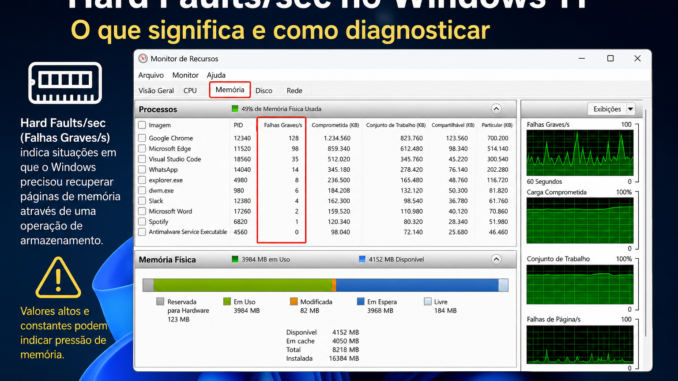
Ao investigar lentidão no Windows 11 pelo Monitor de Recursos, existe um indicador capaz de assustar até usuários que já possuem alguma experiência com computadores: Hard Faults/sec.
O nome parece indicar um problema grave.
A primeira interpretação costuma ser algo parecido com:
“Minha memória RAM está apresentando falhas físicas.”
Ou ainda:
“Se existem centenas de Hard Faults por segundo, algum pente de memória está com defeito.”
Essa interpretação está errada.
Hard Faults/sec não é um contador de defeitos físicos da memória RAM.
O termo está relacionado ao funcionamento da memória virtual do Windows, ao gerenciamento de páginas de memória e às situações em que uma informação necessária para um processo não está naquele momento disponível na memória física da forma esperada e precisa ser obtida de outro local.
Isso significa que um computador perfeitamente saudável pode registrar Hard Faults.
Em determinados momentos, pode registrar muitos deles.
O verdadeiro diagnóstico começa quando deixamos de perguntar:
“Quantos Hard Faults existem?”
e passamos a investigar:
“Por que eles estão acontecendo, com qual frequência e qual impacto estão causando no desempenho?”
Neste guia, vamos entender o que significa Hard Faults/sec no Windows 11, por que esse contador pode aumentar, qual a relação com RAM, memória virtual, cache e pagefile.sys, quando o comportamento é normal e quando ele pode indicar pressão de memória suficiente para deixar o computador lento.
Onde aparece Hard Faults/sec no Windows 11?
Uma das formas mais fáceis de encontrar essa informação é pelo Monitor de Recursos.
Pressione:
Win + RDigite:
resmone pressione Enter.
Abra a guia:
MemóriaAli encontramos informações relacionadas ao consumo de memória do sistema e dos processos.
Entre elas está:
Falhas Graves/sdependendo do idioma utilizado pelo Windows.
Em instalações em inglês, encontramos:
Hard Faults/secO Monitor de Recursos também permite observar quais processos estão registrando essas ocorrências.
Essa informação é muito mais útil do que olhar apenas para um número global.
Imagine, por exemplo:
chrome.exe       2
explorer.exe     0
programa.exe   150
Nesse cenário hipotético, existe um processo específico gerando uma quantidade significativamente maior de Hard Faults.
Isso ainda não prova que existe um problema.
Mas já oferece uma direção para a investigação.
Antes de entender Hard Faults, precisamos entender páginas de memória
O Windows não trata toda a memória utilizada por um programa como um bloco gigantesco e indivisível.
O gerenciamento de memória trabalha com unidades chamadas páginas.
Um processo possui um espaço de endereçamento virtual, enquanto o Windows administra onde as informações correspondentes estão realmente disponíveis.
De forma bastante simplificada, uma página necessária por determinado programa pode estar:
- presente na memória física;
- compartilhada;
- associada a arquivos;
- em listas mantidas pelo gerenciador de memória;
- respaldada pelo arquivo de paginação;
- disponível em outra origem que permita recuperá-la.
Quando um processo tenta acessar uma página que não está imediatamente disponível no seu conjunto atual de memória da maneira necessária, ocorre um page fault.
E aqui encontramos outro termo que costuma causar confusão.
Page fault não significa erro
A tradução literal de fault pode induzir o usuário a pensar em:
- falha;
- defeito;
- corrupção;
- erro físico.
No contexto do gerenciamento de memória, porém, um page fault faz parte do funcionamento normal do sistema operacional.
Podemos imaginar uma situação simplificada.
Um programa solicita:
Página XO processador tenta acessar aquela página.
O sistema percebe que ela não está atualmente mapeada de uma forma que permita atender imediatamente à solicitação.
O Windows então precisa resolver essa situação.
Dependendo de onde a página pode ser obtida, essa resolução pode ser relativamente rápida ou exigir uma operação de entrada e saída.
É justamente daí que surge a distinção entre diferentes tipos de page faults.
O que é um Hard Fault?
Um Hard Fault acontece quando o Windows precisa recuperar a página necessária de uma fonte que exige uma operação de armazenamento, em vez de simplesmente resolver a situação usando uma página já disponível fisicamente na RAM.
Essa recuperação pode envolver, por exemplo:
- arquivo de paginação;
- arquivo executável;
- DLL;
- arquivo mapeado em memória.
Esse detalhe é fundamental.
Existe uma simplificação muito comum na Internet:
“Hard Fault acontece quando o Windows busca dados no pagefile.sys.”
Isso pode acontecer, mas Hard Fault não deve ser entendido exclusivamente como leitura do arquivo de paginação.
Uma página pode precisar ser recuperada de um arquivo associado ao processo, como um executável ou uma biblioteca.
O ponto central é que a resolução exige uma operação de entrada e saída mais custosa do que uma resolução feita inteiramente com páginas já residentes na memória física.
Então Hard Faults/sec não mede erros da RAM?
Correto.
Imagine:
Hard Faults/sec = 200Isso não significa:
200 erros físicos da RAM por segundoSe realmente estivéssemos diante de memória fisicamente defeituosa, procuraríamos outros sintomas e utilizaríamos outros métodos de diagnóstico.
Problemas físicos de RAM podem produzir sintomas como:
- instabilidade;
- travamentos;
- reinicializações;
- telas azuis;
- corrupção de dados;
- erros durante testes específicos de memória.
O contador Hard Faults/sec não foi criado para diagnosticar defeitos físicos nos módulos de RAM.
Portanto, trocar memória simplesmente porque o Monitor de Recursos mostra Hard Faults não constitui um diagnóstico válido.
Por que o nome “Hard Fault” parece tão grave?
Porque estamos usando uma terminologia técnica de gerenciamento de memória.
Nesse contexto, podemos pensar em duas situações gerais:
Falha que pode ser resolvida sem buscar a página no armazenamento
A resolução pode ocorrer utilizando informações já disponíveis na memória física.
Essa operação tende a ser muito mais rápida.
Hard Fault
O Windows precisa realizar uma operação de entrada e saída para trazer a página necessária de volta para a memória física.
Essa segunda situação custa mais tempo.
E é justamente esse custo que torna Hard Faults relevantes para análise de desempenho.
Não porque representam memória quebrada, mas porque uma quantidade elevada e sustentada de operações de armazenamento para atender demandas de memória pode contribuir para lentidão.
Hard Faults são normais?
Sim.
Esse é provavelmente o segundo ponto mais importante deste artigo.
Ver Hard Faults no Monitor de Recursos não significa automaticamente que existe um problema.
Imagine que você acabou de abrir um programa grande.
O Windows precisa carregar:
- executável;
- bibliotecas;
- componentes;
- arquivos necessários;
- páginas relacionadas ao programa.
Durante esse processo, operações de armazenamento naturalmente acontecem.
Depois que as informações necessárias estão na memória, o comportamento pode se estabilizar.
Portanto, observar um pico como:
0
0
12
85
240
90
15
2
0
não significa necessariamente que o computador está sofrendo com falta de RAM.
Precisamos observar o padrão ao longo do tempo.
Pico de Hard Faults é diferente de Hard Faults constantes
Essa distinção é extremamente importante.
Cenário A — pico temporário
Você abre um programa.
O contador sobe.
Depois de alguns segundos, cai.
O computador continua respondendo normalmente.
Isso pode fazer parte do comportamento esperado.
Cenário B — atividade elevada constantemente
Você alterna entre programas já abertos e percebe:
- demora para trocar de janela;
- programas parecem “acordar” lentamente;
- armazenamento apresenta atividade intensa;
- Hard Faults permanecem altos;
- uso de memória está elevado.
Agora temos um cenário muito mais interessante para investigação.
O problema não é simplesmente:
existem Hard Faultsmas:
existem Hard Faults frequentes
+
há pressão de memória
+
há atividade de armazenamento
+
o usuário percebe lentidão
A combinação desses sinais possui muito mais valor diagnóstico.
O que significa Hard Faults/sec?
O /sec significa:
por segundoO contador representa uma taxa de ocorrências.
Isso também explica por que o número pode mudar rapidamente.
Você pode observar:
0e segundos depois:
150e depois:
5Não devemos interpretar um valor isolado como diagnóstico definitivo.
O comportamento ao longo de um período é mais importante.
Existe um número máximo aceitável?
Não existe uma regra universal como:
0 a 10 = bom
11 a 50 = atenção
acima de 100 = defeito
Uma tabela desse tipo seria enganosa.
A importância do contador depende do contexto.
Precisamos considerar:
- quantidade de RAM;
- programas abertos;
- carga de trabalho;
- velocidade do armazenamento;
- duração dos Hard Faults;
- processo responsável;
- pressão geral de memória;
- percepção de lentidão.
Um pico de centenas durante a abertura de um programa pode ser irrelevante.
Uma carga contínua acompanhada de forte atividade de disco e lentidão pode ser muito mais significativa.
Hard Faults podem acontecer mesmo com RAM livre?
Sim.
Essa é uma questão importante porque derruba outro mito:
“Se existem Hard Faults, então obrigatoriamente acabou a RAM.”
O gerenciamento de memória do Windows é muito mais complexo.
O sistema utiliza memória para:
- processos;
- kernel;
- drivers;
- cache;
- arquivos;
- páginas compartilhadas;
- diversas estruturas internas.
Além disso, páginas podem deixar de estar residentes e posteriormente precisar ser carregadas novamente.
Portanto, Hard Faults não constituem sozinhos uma prova de que toda a RAM foi consumida.
Para diagnosticar pressão de memória, precisamos observar vários indicadores juntos.
Memória livre e memória disponível não são a mesma coisa
Esse conceito é essencial para entender o Windows moderno.
Muitos usuários acreditam que um computador está saudável quando possui muita memória:
Livree que o Windows deveria tentar manter o máximo possível de RAM vazia.
Na realidade, memória não utilizada pode ser aproveitada pelo sistema para melhorar desempenho.
O Windows utiliza RAM para cache e outras finalidades.
Por isso, uma parte da memória pode ser reaproveitada rapidamente quando um programa precisar dela.
O indicador:
Disponívelcostuma ser mais útil do que simplesmente observar:
LivreUm computador pode ter pouca memória completamente livre e ainda possuir uma quantidade confortável de memória disponível.
O mapa de memória do Monitor de Recursos
Na guia Memória do Monitor de Recursos, podemos encontrar categorias que ajudam a visualizar como a RAM está sendo utilizada.
Dependendo da versão e idioma do Windows, aparecem conceitos como:
Em uso
Modificada
Em espera
Livre
Além da quantidade total disponível.
Essas categorias ajudam a entender por que olhar somente para:
RAM usada = 80%não conta toda a história.
O Windows gerencia ativamente o conteúdo da memória.
Parte dela pode ser recuperada ou reutilizada conforme necessário.
O que é memória Standby?
A memória em espera, ou Standby, contém páginas que não estão necessariamente sendo utilizadas ativamente naquele instante, mas que podem continuar sendo úteis.
Em vez de simplesmente apagar tudo imediatamente, o Windows pode manter determinadas informações em RAM.
Se forem necessárias novamente, o acesso pode ser mais rápido.
Se outro processo precisar daquela memória, o sistema pode reutilizá-la.
Portanto:
Standby ≠ RAM desperdiçadaEsse comportamento faz parte do gerenciamento de memória e cache.
E onde entra o pagefile.sys?
O Windows também possui o arquivo de paginação:
pagefile.sysEle normalmente fica na unidade do sistema e participa do mecanismo de memória virtual.
Quando páginas privadas que possuem respaldo no arquivo de paginação precisam ser removidas da memória física, o pagefile.sys pode servir como backing store para essas informações.
Posteriormente, se o processo precisar delas novamente, o Windows poderá ter que recuperá-las.
Essa operação pode contribuir para Hard Faults.
Mas, novamente:
Hard Fault não significa necessariamente leitura do pagefile.sys.
Essa distinção é importante para manter o diagnóstico tecnicamente correto.
SSD eliminou o problema dos Hard Faults?
Não.
SSDs reduziram enormemente o custo de várias operações de armazenamento quando comparados aos discos rígidos tradicionais.
Mesmo assim:
RAMcontinua sendo muito mais adequada para acesso de memória do que:
SSDPortanto, se o sistema estiver constantemente removendo e recuperando páginas devido à pressão intensa de memória, um SSD rápido pode amenizar os sintomas, mas não transforma paginação excessiva em algo gratuito.
Em um HD mecânico, o impacto tende a ser ainda mais perceptível por causa da latência e das movimentações necessárias para atender acessos aleatórios.
Por que computadores com pouca RAM sofrem mais?
Imagine um computador com:
4 GB de RAMexecutando:
- Windows 11;
- navegador com várias abas;
- antivírus;
- sincronização em nuvem;
- mensageiros;
- programas em segundo plano.
A quantidade de memória necessária pode pressionar fortemente a RAM física.
O Windows precisa decidir constantemente quais páginas devem permanecer residentes.
Páginas menos necessárias naquele momento podem sair da memória física.
Quando voltam a ser necessárias, precisam ser recuperadas.
Se esse ciclo ocorre continuamente, o usuário pode perceber:
- demora ao alternar programas;
- disco ou SSD trabalhando intensamente;
- janelas demorando para responder;
- programas demorando para retornar ao estado ativo;
- Hard Faults frequentes.
Nesse contexto, o contador começa a contar uma história útil.
O problema não é o Hard Fault isolado
Podemos resumir assim:
Hard Fault isolado
≠
problema
Mas:
Hard Faults elevados e contínuos
+
pouca memória disponível
+
armazenamento ocupado
+
lentidão perceptível
pode indicar uma situação de pressão de memória que merece investigação.
Essa diferença impede diagnósticos precipitados.
Qual processo está causando Hard Faults?
O Monitor de Recursos é especialmente útil porque permite observar os processos individualmente.
Abra:
resmonEntre em:
Memóriae observe a coluna relacionada a:
Falhas Graves/sVocê pode encontrar algo como:
Processo A       0
Processo B       3
Processo C     180
Agora podemos investigar o Processo C.
Pergunte:
- acabou de ser aberto?
- está carregando um projeto grande?
- ficou muito tempo em segundo plano?
- utiliza grande quantidade de memória?
- o número cai depois de algum tempo?
- o computador fica lento quando ele gera Hard Faults?
Essas perguntas são muito mais úteis do que simplesmente tentar “zerar Hard Faults”.
O objetivo não deve ser chegar a zero
Esse é outro erro frequente em otimização do Windows.
O usuário encontra um contador e passa a tentar:
zeraro valor.
Nem todo contador do sistema operacional precisa permanecer em zero.
Hard Faults fazem parte do gerenciamento normal da memória.
A pergunta não é:
“Como faço para nunca mais ter um Hard Fault?”
A pergunta correta é:
“Os Hard Faults estão associados ao problema de desempenho que estou tentando diagnosticar?”
Essa mudança de perspectiva é fundamental.
Na próxima parte, vamos aprofundar como identificar pressão real de memória no Windows 11, interpretar RAM disponível, memória comprometida, pagefile.sys, Gerenciador de Tarefas e Monitor de Recursos e diferenciar paginação normal de um computador realmente sofrendo por falta de memória.
Na primeira parte vimos que Hard Faults/sec não significa memória RAM fisicamente defeituosa.
Também vimos que a existência de Hard Faults não prova, isoladamente, que o computador possui pouca RAM.
Agora podemos avançar para uma pergunta muito mais útil:
como descobrir se os Hard Faults estão realmente relacionados à lentidão do computador?
A resposta exige observar vários indicadores ao mesmo tempo.
Um diagnóstico de memória não deve depender apenas de:
Hard Faults/secPrecisamos correlacionar esse número com:
- memória disponível;
- memória comprometida;
- consumo dos processos;
- atividade do armazenamento;
- arquivo de paginação;
- comportamento do computador;
- duração do problema.
É essa combinação que permite diferenciar o funcionamento normal do gerenciamento de memória de uma situação em que o Windows está realmente sob pressão.
Comece pelo Gerenciador de Tarefas
Pressione:
Ctrl + Shift + EscAbra:
Desempenhoe depois:
MemóriaO Windows apresenta diversas informações importantes.
Entre elas podemos encontrar:
- memória em uso;
- memória disponível;
- memória confirmada ou comprometida;
- memória em cache;
- pool paginado;
- pool não paginado;
- velocidade da RAM;
- quantidade de slots utilizados.
Não precisamos interpretar cada campo isoladamente.
Nosso objetivo inicial é responder:
o computador está realmente ficando sem recursos de memória?
Não olhe apenas para a porcentagem de RAM usada
Imagine um computador com:
16 GB de RAMO Gerenciador de Tarefas mostra:
Uso = 75%É tentador concluir:
“A memória está quase acabando.”
Mas 75% sozinho não prova isso.
O Windows utiliza RAM de forma dinâmica.
Parte da memória pode estar associada a cache e estruturas que podem ser reaproveitadas conforme a demanda muda.
Por isso, devemos observar também:
DisponívelSe ainda existe uma quantidade confortável de memória disponível e o computador responde normalmente, a porcentagem alta não significa necessariamente um problema.
O que significa memória disponível?
A memória disponível representa, de maneira simplificada, a quantidade de memória que pode ser entregue aos processos sem exigir imediatamente operações mais custosas para liberar espaço.
Ela pode incluir memória:
Livree memória em:
Standbyque pode ser reaproveitada.
Por isso:
Disponívelé diferente de:
LivreEssa diferença explica uma situação que confunde muitos usuários.
O computador pode mostrar:
Livre = 500 MBe ainda assim possuir:
Disponível = 4 GBIsso não significa necessariamente que o Windows está prestes a ficar sem memória.
RAM vazia não é objetivo do Windows
Existe uma ideia antiga de que:
“Quanto mais RAM livre, melhor.”
Isso simplifica demais o funcionamento de sistemas modernos.
RAM que não está sendo utilizada para nada não melhora o desempenho apenas por permanecer vazia.
O Windows pode aproveitar parte dela para manter informações potencialmente úteis em cache.
Se outro processo precisar dessa memória, o sistema pode reutilizá-la.
Portanto, programas que prometem:
“liberar toda a sua RAM”
devem ser vistos com bastante cautela.
Alguns apenas forçam o Windows a remover informações que poderiam continuar úteis, produzindo um número visualmente menor no Gerenciador de Tarefas sem necessariamente tornar o computador mais rápido.
Em certos casos, isso pode até aumentar a necessidade de carregar novamente informações do armazenamento.
Observe a memória comprometida
Outro indicador extremamente importante no Gerenciador de Tarefas é:
Comprometidaou, dependendo do idioma:
CommittedEla costuma aparecer como dois valores.
Exemplo:
12,5 / 25,0 GBEsses números não devem ser interpretados simplesmente como:
RAM usada / RAM totalO conceito de memória comprometida está relacionado à quantidade de memória virtual para a qual o Windows assumiu o compromisso de fornecer backing store.
De forma simplificada:
primeiro número = commit charge atual
segundo número = commit limit
O limite depende principalmente da RAM física e do espaço disponível para paginação, embora existam detalhes internos adicionais no gerenciamento do sistema.
Exemplo de memória comprometida
Imagine um computador com:
RAM física = 16 GBe um arquivo de paginação habilitado.
O Gerenciador de Tarefas pode mostrar algo semelhante a:
Comprometida
10 / 24 GB
Isso não significa que o computador possui fisicamente 24 GB de RAM.
O segundo número representa aproximadamente o limite de memória comprometida que o sistema consegue sustentar naquele momento.
O pagefile.sys participa dessa capacidade.
É uma das razões pelas quais desativar o arquivo de paginação simplesmente porque o computador possui muita RAM pode produzir consequências inesperadas.
O que acontece quando o commit se aproxima do limite?
Agora temos um indicador realmente importante.
Imagine:
Comprometida
23,5 / 24 GB
O sistema está muito próximo do limite de commit.
Nesse cenário, novos pedidos de memória podem começar a falhar.
Programas podem:
- apresentar erros;
- fechar;
- falhar ao alocar memória;
- tornar-se instáveis.
O próprio Windows pode emitir avisos relacionados à falta de memória.
Esse cenário é muito mais preocupante do que simplesmente encontrar alguns Hard Faults/sec.
Hard Faults e commit são a mesma coisa?
Não.
Precisamos separar os conceitos.
Hard Faults/secmede a taxa de page faults que exigiram determinada operação de entrada e saída para recuperar a página necessária.
Já:
Committedestá relacionado à quantidade de memória virtual comprometida pelo sistema.
Eles podem fazer parte do mesmo diagnóstico, mas não são a mesma métrica.
Um computador pode ter Hard Faults sem estar próximo do limite de commit.
Também pode estar com commit muito alto e apresentar outros sintomas importantes.
Agora volte ao Monitor de Recursos
Abra:
resmonEntre na guia:
MemóriaObserve simultaneamente:
Falhas Graves/se o gráfico de memória física.
Agora faça um teste simples.
Abra alguns programas que você normalmente utiliza.
Depois alterne entre eles.
Observe se:
- os Hard Faults aparecem apenas durante a abertura;
- diminuem rapidamente;
- permanecem elevados por longos períodos;
- aumentam sempre que você volta para um programa;
- o SSD ou HD trabalha intensamente;
- o computador demora para responder.
Essa correlação é muito mais valiosa do que um número isolado.
Cenário normal: programa acabou de ser aberto
Imagine que você inicia um navegador.
O Monitor de Recursos mostra:
Hard Faults/sec
0 → 80 → 250 → 90 → 5 → 0
O programa abre rapidamente.
Depois tudo funciona normalmente.
Esse padrão isolado não é motivo para concluir que falta RAM.
O sistema precisou carregar informações relacionadas ao programa.
A atividade diminuiu depois que o conjunto necessário ficou disponível.
Cenário suspeito: alternar programas provoca lentidão continuamente
Agora imagine:
- navegador aberto;
- Word aberto;
- programa de edição aberto;
- várias aplicações em segundo plano.
Você trabalha no navegador durante alguns minutos.
Depois volta para o programa de edição.
A janela demora para responder.
O armazenamento começa a trabalhar intensamente.
Hard Faults/sec dispara.
Depois você volta ao Word.
Acontece novamente.
Volta ao navegador.
Novamente existe uma espera perceptível.
Esse comportamento pode indicar que páginas utilizadas por aplicações inativas estão deixando de permanecer residentes e precisam ser recuperadas quando o usuário volta a utilizá-las.
Se isso ocorre constantemente, vale investigar pressão de memória.
HDD torna o problema muito mais perceptível
Imagine dois computadores igualmente pressionados por memória.
Computador A
SSD NVMeComputador B
HD mecânicoOs dois podem precisar realizar operações relacionadas à paginação e recuperação de páginas.
Mas o impacto percebido pelo usuário tende a ser muito diferente.
O HD possui latência de acesso muito maior, principalmente quando precisa atender muitas operações aleatórias.
O usuário pode perceber:
- disco em 100%;
- programas congelando temporariamente;
- alternância lenta entre janelas;
- ruído constante do HD;
- sistema demorando para responder.
No SSD, o impacto pode ser menor, mas ainda existir.
100% de disco não significa velocidade máxima
Esse detalhe também é importante.
O Gerenciador de Tarefas pode mostrar:
Disco = 100%enquanto a transferência aparece como:
5 MB/sIsso não é necessariamente uma contradição.
O indicador de 100% pode refletir tempo ativo do dispositivo, não simplesmente a porcentagem da sua velocidade sequencial máxima.
Muitas pequenas operações aleatórias podem manter um dispositivo ocupado mesmo com poucos MB/s transferidos.
Isso é especialmente perceptível em discos rígidos.
Portanto, se observamos:
Hard Faults elevados
+
Disco 100%
+
poucos MB/s
+
latência alta
podemos estar diante de um padrão de acesso muito diferente de uma simples cópia sequencial de arquivo.
Como descobrir qual processo está provocando a atividade
No Monitor de Recursos, observe a lista de processos na guia Memória.
Podemos encontrar algo hipotético como:
chrome.exe       5
explorer.exe     0
editor.exe     350
Se editor.exe acabou de ser aberto, esse pico pode ser esperado.
Mas se o processo fica produzindo Hard Faults continuamente enquanto o computador está lento, vale investigar:
- consumo de memória;
- tamanho do projeto;
- comportamento do aplicativo;
- quantidade de RAM disponível;
- atividade de armazenamento.
Não existe uma regra dizendo:
processo com mais Hard Faults = processo defeituosoO contexto continua sendo essencial.
O que é Working Set?
Ao analisar processos, outro conceito útil é o Working Set.
De forma simplificada, o working set representa o conjunto de páginas de um processo que estão atualmente residentes na memória física.
Imagine que um programa possui um grande espaço de memória virtual.
Nem tudo precisa permanecer fisicamente na RAM ao mesmo tempo.
O Windows gerencia quais páginas permanecem residentes conforme:
- demanda;
- pressão de memória;
- atividade do processo;
- prioridades internas.
Quando uma página necessária não está no working set, pode ocorrer um page fault.
Dependendo de onde essa página está disponível, a resolução pode ou não exigir armazenamento.
Soft Fault e Hard Fault
Podemos simplificar a diferença da seguinte forma.
Soft page fault
A página necessária não está disponível no mapeamento atual do processo da maneira esperada, mas o Windows consegue resolver a situação sem precisar buscar seu conteúdo no armazenamento.
Hard page fault
A resolução exige recuperar o conteúdo por meio de uma operação de armazenamento.
Por isso, Hard Faults são mais caros em termos de tempo.
Mas novamente:
Hardsignifica uma resolução mais custosa nesse contexto.
Não significa:
hardware quebradoMemória Standby pode reduzir acessos ao armazenamento
Imagine que você fecha ou deixa de utilizar determinada informação.
O Windows pode manter páginas úteis na lista Standby.
Se elas forem necessárias novamente antes que a memória seja reutilizada, o sistema pode reaproveitá-las rapidamente.
Isso ajuda a evitar operações desnecessárias de armazenamento.
Por isso, tentar limpar agressivamente a memória Standby o tempo todo pode ser contraproducente.
O usuário vê:
mais RAM livremas o sistema perdeu um cache que poderia evitar leituras futuras.
Devo usar programas para “limpar RAM”?
Na maioria dos casos, não existe necessidade.
O Windows já possui um gerenciador de memória sofisticado.
Ferramentas que prometem:
Liberar 8 GB de RAM com um cliquepodem simplesmente forçar páginas a sair dos working sets ou interferir no uso de cache.
O número de memória utilizada cai.
Mas isso não significa automaticamente:
computador mais rápidoQuando os programas precisarem novamente daquelas páginas, o sistema terá que recuperá-las.
Isso pode aumentar a atividade que justamente estávamos tentando evitar.
Desativar o pagefile.sys reduz Hard Faults?
Essa é uma conclusão perigosa.
O raciocínio costuma ser:
“Hard Fault pode envolver pagefile. Então vou desativar o pagefile.”
Mas o arquivo de paginação não é simplesmente um recurso ruim que o Windows utiliza porque “faltou RAM”.
Ele faz parte da arquitetura de memória virtual e aumenta o limite de commit disponível.
Desativá-lo pode reduzir a capacidade do sistema de sustentar determinadas cargas de memória.
Também pode afetar certos tipos de despejo de memória utilizados no diagnóstico de falhas.
Portanto, não desative o arquivo de paginação apenas para tentar diminuir o contador Hard Faults/sec.
“Tenho 32 GB de RAM. Posso desligar o pagefile?”
A quantidade de RAM, sozinha, não responde essa pergunta.
Um computador com 32 GB pode executar apenas:
- navegador;
- Office;
- alguns programas leves.
Outro computador com os mesmos 32 GB pode executar:
- máquinas virtuais;
- edição de vídeo;
- projetos enormes;
- aplicações profissionais;
- bancos de dados;
- ferramentas de desenvolvimento.
O comportamento de memória será completamente diferente.
Por isso, a regra:
muita RAM = pagefile desnecessárioé simplista.
Na maioria dos computadores, deixar o Windows administrar automaticamente o arquivo de paginação é uma escolha segura.
Como verificar a configuração do arquivo de paginação
Uma forma simples é abrir:
sysdm.cplDepois:
AvançadoEm Desempenho:
ConfiguraçõesDepois:
Avançadoe finalmente:
Memória virtualAli podemos verificar se o Windows está gerenciando automaticamente o arquivo de paginação.
Em grande parte dos computadores domésticos, não há motivo para alterar essa configuração manualmente sem uma necessidade específica.
O pagefile precisa ficar em SSD?
Em computadores modernos, o sistema normalmente já possui Windows e pagefile.sys em SSD.
Operações de paginação tendem a ser atendidas muito mais rapidamente por SSD do que por HD.
Mas isso não significa que um SSD substitui RAM.
Podemos pensar de maneira conceitual:
RAM
↓
latência extremamente baixa

SSD
↓
muito mais lento que RAM

HD
↓
ainda mais penalizado em acessos aleatórios
Se a carga de trabalho exige constantemente mais memória residente do que o computador consegue manter de forma confortável, aumentar RAM pode trazer uma melhora que simplesmente trocar um SSD rápido por outro SSD ainda mais rápido não consegue reproduzir.
Como saber se adicionar RAM realmente ajudaria?
Não devemos recomendar RAM apenas porque:
uso = 80%Procure uma combinação de sinais:
- memória disponível frequentemente muito baixa;
- commit elevado;
- Hard Faults sustentados;
- atividade intensa do armazenamento;
- lentidão ao alternar entre programas;
- melhora perceptível ao fechar aplicações;
- carga de trabalho que realmente exige mais memória.
Se esses sinais aparecem juntos de forma recorrente, aumentar a quantidade de RAM pode fazer sentido.
Teste simples: feche um aplicativo pesado
Imagine que o computador está lento.
Você observa:
Memória disponível muito baixa
Hard Faults elevados
SSD ativo
Feche temporariamente um aplicativo que consome muita memória.
Aguarde alguns segundos.
Observe novamente.
Se:
memória disponível aumenta
Hard Faults caem
armazenamento fica menos ocupado
computador volta a responder rapidamente
temos uma evidência interessante de pressão de memória.
Isso ainda não determina sozinho qual será a solução final, mas fortalece muito o diagnóstico.
Outro teste: reduza temporariamente a carga do navegador
Navegadores modernos podem manter:
- muitas abas;
- extensões;
- processos de renderização;
- conteúdo multimídia;
- aplicações web.
Em um computador com pouca RAM, essa carga pode competir diretamente com outros programas.
Fechar abas que realmente não estão sendo utilizadas e observar o comportamento pode ajudar.
O objetivo não é recomendar que o usuário trabalhe permanentemente com uma única aba.
O teste serve para descobrir se a carga de memória está diretamente relacionada ao sintoma.
E se existe muita RAM disponível, mas Hard Faults continuam?
Isso pode acontecer.
Hard Faults não são sinônimo direto de falta de RAM.
Um programa recém-aberto pode precisar carregar páginas associadas ao seu executável e bibliotecas.
Arquivos mapeados em memória também entram nessa história.
Por isso, se temos:
8 GB disponíveis
+
Hard Faults ocasionais
+
computador rápido
não existe motivo para entrar em pânico.
O sistema está trabalhando.
Hard Faults altos sem lentidão precisam ser “corrigidos”?
Não necessariamente.
O diagnóstico de desempenho deve começar pelo sintoma.
Se:
- programas abrem rapidamente;
- alternância entre janelas é rápida;
- armazenamento não fica sobrecarregado;
- memória disponível é suficiente;
- não existem erros;
tentar eliminar um contador apenas porque ele ocasionalmente apresenta valores altos pode criar mais problemas do que soluções.
Hard Faults altos com muita RAM podem indicar defeito no SSD?
Também não podemos chegar a essa conclusão diretamente.
Hard Faults mostram que páginas precisaram ser recuperadas por uma operação de armazenamento.
Eles não informam:
SSD defeituosoPara avaliar armazenamento, precisamos de outros indicadores e ferramentas.
Podemos investigar:
- SMART;
- latência;
- erros;
- eventos do Windows;
- desempenho;
- integridade do sistema de arquivos;
- comportamento do controlador.
Não devemos transformar um contador de memória em teste de saúde do SSD.
Hard Faults também não substituem teste de RAM
Da mesma forma, se suspeitamos de memória fisicamente defeituosa, precisamos realizar um diagnóstico apropriado.
O Windows possui:
Diagnóstico de Memória do Windowsque pode ser iniciado com:
mdsched.exeExistem também ferramentas especializadas de teste de memória.
Mas esse é outro tipo de investigação.
O contador:
Hard Faults/secnão substitui um teste de integridade física da RAM.
Três situações completamente diferentes
Podemos agora comparar três computadores.
Computador A
Hard Faults: picos ocasionais
RAM disponível: 6 GB
SSD: baixa atividade
Desempenho: normal
Provavelmente não existe motivo para preocupação baseado apenas nos Hard Faults.
Computador B
Hard Faults: elevados continuamente
RAM disponível: 150 MB
Disco: 100% de tempo ativo
Desempenho: muito lento
Existe forte motivo para investigar pressão de memória.
Computador C
Hard Faults: baixos
RAM disponível: normal
Computador: reinicia e apresenta telas azuis
Aqui os Hard Faults não explicam o problema.
Precisamos investigar hardware, drivers, Windows e outras possíveis causas.
Essa comparação demonstra por que contexto é mais importante do que o número isolado.
A pergunta certa mudou
No início deste artigo, a pergunta era:
“Tenho 200 Hard Faults/sec. Minha RAM está com defeito?”
Agora podemos formular uma pergunta muito melhor:
“Esses Hard Faults estão ocorrendo continuamente junto com pouca memória disponível, forte atividade de armazenamento e lentidão?”
Essa segunda pergunta produz um diagnóstico muito mais útil.
Na próxima parte vamos aprofundar os casos práticos, incluindo computadores com 4 GB, 8 GB, 16 GB e 32 GB de RAM, diferenças entre HD e SSD, navegador com muitas abas, máquinas virtuais, vazamento de memória e como diferenciar falta de RAM de um programa que simplesmente está consumindo memória de forma anormal.
Falta de RAM, memory leak ou comportamento normal? Como diferenciar no Windows 11
Depois de entender o que são Hard Faults/sec e como relacioná-los com memória disponível, commit e atividade do armazenamento, chegamos a uma dúvida muito comum:
o computador realmente precisa de mais memória RAM ou existe algum programa consumindo memória de forma anormal?
As duas situações podem produzir sintomas parecidos.
O usuário pode perceber:
- lentidão progressiva;
- programas demorando para responder;
- alternância lenta entre janelas;
- SSD ou HD trabalhando bastante;
- aumento de Hard Faults/sec;
- memória disponível cada vez menor.
Mas as causas podem ser completamente diferentes.
Em um computador, o problema pode ser simplesmente carga de trabalho maior do que a quantidade de RAM consegue sustentar confortavelmente.
Em outro, pode existir um processo que aumenta seu consumo continuamente por causa de um vazamento de memória, também conhecido como memory leak.
Saber diferenciar esses cenários evita recomendar upgrade de RAM quando o verdadeiro problema está em um programa, driver ou serviço.
O que é pressão de memória?
Pressão de memória acontece quando a demanda por memória começa a competir fortemente pela quantidade de RAM física disponível.
Isso não significa necessariamente que ocorreu um erro.
Imagine um computador com:
8 GB de RAMexecutando ao mesmo tempo:
- Windows 11;
- navegador com várias abas;
- Word;
- Teams;
- sincronização em nuvem;
- antivírus;
- programas residentes.
Cada aplicativo utiliza parte da memória.
À medida que a demanda cresce, o Windows precisa administrar de forma mais agressiva quais páginas permanecem residentes na RAM.
Nesse cenário, pode aumentar a necessidade de recuperar páginas do armazenamento.
Os Hard Faults podem aparecer com maior frequência.
O sistema continua funcionando, mas o custo de manter todos aqueles programas ativos aumenta.
Pressão de memória não é necessariamente memory leak
Esse ponto é essencial.
Imagine que você abre cinco aplicações pesadas e a utilização de memória aumenta de:
5 GBpara:
13 GBem um computador com 16 GB.
Isso pode ser completamente esperado.
Agora imagine outro cenário.
Você abre um único programa.
Ele começa utilizando:
800 MBDepois passa para:
1,5 GBMais tarde:
3 GBDepois:
5 GBMesmo sem uma mudança proporcional na carga de trabalho.
O consumo continua aumentando durante horas e praticamente não retorna.
Esse comportamento pode justificar uma investigação de memory leak.
O que é um memory leak?
Um vazamento de memória ocorre quando um programa ou componente continua reservando memória e deixa de liberar corretamente recursos que já não são necessários.
Em termos simplificados:
programa solicita memória
↓
usa a memória
↓
deveria liberar quando não precisa mais
↓
não libera corretamente
↓
consumo continua crescendo
Com o tempo, isso pode produzir forte pressão sobre a memória do sistema.
O Windows começa a ter menos espaço físico disponível.
A paginação pode aumentar.
Outros programas podem perder páginas residentes.
Quando o usuário volta para eles, essas páginas precisam ser recuperadas.
Consequentemente, Hard Faults/sec podem aumentar.
Observe, porém, a relação:
memory leak
↓
pressão de memória
↓
mais necessidade de gerenciamento/paginação
↓
possível aumento de Hard Faults
Portanto:
Hard Faults altosnão significam automaticamente:
memory leakEles podem ser uma consequência indireta.
Como procurar um processo que cresce continuamente
Abra o Gerenciador de Tarefas:
Ctrl + Shift + EscEntre em:
Processose clique na coluna:
Memóriapara ordenar os processos.
Observe os maiores consumidores.
Mas não tire conclusões imediatamente.
Um navegador utilizando 3 GB pode estar perfeitamente coerente com dezenas de abas abertas.
Um editor de vídeo usando 8 GB pode estar trabalhando com um projeto enorme.
O aspecto realmente interessante é:
como o consumo muda ao longo do tempo?
Faça um teste temporal
Imagine que programa.exe começa com:
09:00 — 600 MBÀs 10:00:
1,2 GBÀs 11:00:
2,4 GBÀs 12:00:
4,8 GBe o usuário praticamente não mudou a carga de trabalho.
Isso chama atenção.
Agora imagine:
09:00 — 600 MB
09:10 — 1,8 GB
09:30 — 1,7 GB
10:00 — 1,9 GB
11:00 — 1,6 GB
Esse comportamento parece muito mais dinâmico.
O aplicativo alocou memória quando precisou e parte dela foi posteriormente devolvida ou reorganizada.
Portanto, crescimento contínuo e sustentado costuma ser mais interessante para investigar do que um valor alto isolado.
Memória alta não significa vazamento
Esse é outro erro comum.
Imagine um computador com 32 GB e um aplicativo utilizando:
10 GBO número parece enorme.
Mas se o programa está processando um projeto que realmente exige 10 GB, não existe necessariamente problema.
A pergunta correta é:
“Esse consumo é compatível com a atividade do aplicativo?”
e não:
“O número parece alto?”
Programas profissionais podem usar grandes quantidades de RAM intencionalmente para evitar acessos ao armazenamento e melhorar desempenho.
Chrome, Edge e outros navegadores complicam a análise
Navegadores modernos geralmente trabalham com vários processos.
No Gerenciador de Tarefas podemos encontrar:
chrome.exe
chrome.exe
chrome.exe
chrome.exe
chrome.exe
ou:
msedge.exe
msedge.exe
msedge.exe
Isso acontece porque o navegador pode separar:
- abas;
- extensões;
- renderizadores;
- GPU;
- serviços;
- componentes internos.
Portanto, avaliar apenas um processo isolado pode não representar o consumo total do navegador.
O próprio navegador costuma possuir um gerenciador de tarefas interno que ajuda a identificar abas e extensões mais pesadas.
Abas em segundo plano também podem mudar de comportamento
Navegadores modernos aplicam estratégias para reduzir o consumo de recursos de abas inativas.
Mesmo assim, algumas páginas podem continuar executando:
- scripts;
- chamadas de rede;
- reprodução de mídia;
- aplicações web;
- sincronização;
- notificações.
Por isso, um navegador com muitas abas pode gerar pressão significativa de memória mesmo quando o usuário está visualizando apenas uma delas.
4 GB de RAM no Windows 11
Em uma máquina com:
4 GBa margem para múltiplas aplicações é pequena.
O próprio sistema operacional, drivers, segurança e processos em segundo plano já consomem uma parcela importante da memória.
Depois entram:
- navegador;
- Office;
- aplicativos de comunicação;
- serviços de sincronização.
Nesse cenário, é relativamente fácil chegar a uma condição em que a memória disponível se torna muito baixa.
O Windows precisa trabalhar de forma mais intensa para manter tudo funcionando.
Hard Faults podem se tornar mais frequentes e o armazenamento pode ficar bastante ativo.
Se a máquina usa HD mecânico, a experiência tende a piorar significativamente.
8 GB de RAM
Com:
8 GBo comportamento depende bastante do tipo de uso.
Para tarefas leves, pode existir margem suficiente.
Mas um cenário com:
- muitas abas;
- videoconferência;
- Office;
- sincronização;
- antivírus;
- diversas aplicações abertas;
pode pressionar a memória.
O diagnóstico deve observar o uso real.
Dizer que:
8 GB sempre é poucoou que:
8 GB sempre é suficienteseria simplificar demais.
16 GB de RAM
Com:
16 GBmuitos computadores domésticos e profissionais conseguem trabalhar confortavelmente em várias tarefas.
Ainda assim, aplicações pesadas podem ultrapassar facilmente essa capacidade.
Exemplos incluem:
- edição de vídeo;
- grandes projetos gráficos;
- máquinas virtuais;
- desenvolvimento;
- bancos de dados;
- aplicações científicas;
- grandes conjuntos de dados.
Portanto, Hard Faults constantes em uma máquina com 16 GB não significam necessariamente comportamento anormal.
A carga de trabalho continua sendo determinante.
32 GB ou mais também podem apresentar pressão de memória
É comum ouvir:
“Com 32 GB nunca deveria usar pagefile.”
Isso não é verdade como regra geral.
Uma máquina com 32 GB pode executar:
Máquina virtual A = 8 GB
Máquina virtual B = 8 GB
Editor = 6 GB
Navegador = 4 GB
Windows + serviços = vários GB
A demanda total pode facilmente pressionar a memória.
Quantidade absoluta de RAM não elimina a necessidade de analisar a carga de trabalho.
Máquinas virtuais mudam completamente o cenário
Hyper-V, VMware e VirtualBox podem reservar grandes quantidades de memória.
Imagine:
Windows host = 16 GB de RAMe uma máquina virtual configurada com:
8 GBIsso deixa muito menos memória disponível para o sistema host e suas aplicações.
Se o usuário abre navegador, Office e outros programas simultaneamente, a pressão pode aparecer rapidamente.
Nesse caso, talvez a solução seja:
- reduzir a memória destinada à VM;
- fechar a VM quando não estiver em uso;
- adicionar RAM;
- revisar a configuração da carga virtualizada.
Hard Faults apenas ajudam a mostrar uma consequência do cenário.
Como diferenciar falta de RAM de armazenamento lento?
Essa diferença é muito importante.
Imagine que o computador apresenta:
Disco 100%e fica extremamente lento.
Isso não prova falta de RAM.
O problema pode estar relacionado a:
- armazenamento com alta latência;
- HD mecânico;
- antivírus;
- indexação;
- Windows Update;
- sincronização;
- aplicação realizando muitas leituras;
- falhas ou problemas no dispositivo.
Agora imagine que também encontramos:
Memória disponível = extremamente baixa
Hard Faults/sec = elevados continuamente
atividade de disco coincide com esses picos
fechar programas melhora imediatamente
A hipótese de pressão de memória ganha muito mais força.
Latência do armazenamento importa muito
Dois computadores podem registrar Hard Faults semelhantes e produzir experiências completamente diferentes.
Imagine:
Sistema A
SSD NVMe modernoSistema B
HD 5400 RPMO Sistema B pode sofrer muito mais ao recuperar páginas porque cada acesso aleatório custa mais tempo.
Isso explica por que computadores antigos com pouca RAM e HD podem apresentar congelamentos temporários extremamente perceptíveis.
Trocar o HD por SSD pode melhorar muito a experiência.
Mas se a pressão de memória continuar intensa, o upgrade de armazenamento pode apenas reduzir a penalidade.
O SSD não transforma paginação em RAM
Esse ponto merece repetição.
Um SSD moderno pode possuir excelente desempenho.
Mesmo assim, memória RAM e armazenamento trabalham em escalas de latência muito diferentes.
Portanto:
SSD rápidonão significa:
pagefile tão rápido quanto RAMQuanto mais o sistema depende de operações de armazenamento para recuperar páginas durante uso ativo, maior a possibilidade de o usuário perceber atrasos.
Como observar o armazenamento ao mesmo tempo
Abra o:
resmone use a guia:
DiscoObserve atividade durante o momento de lentidão.
Depois compare com:
Memóriae Hard Faults/sec.
Procure correlação temporal.
Exemplo:
14:05
Hard Faults aumentam
↓
SSD começa forte atividade
↓
programa demora a responder
Esse padrão é muito mais significativo do que abrir o Monitor de Recursos depois que o problema já passou.
O Monitor de Desempenho oferece análise ainda mais profunda
Usuários e técnicos que desejam acompanhar o problema por períodos maiores podem utilizar:
perfmonO Monitor de Desempenho oferece diversos contadores relacionados à memória.
Entre eles podemos encontrar indicadores como:
Memory\Available MBytes
Memory\Pages/sec
Memory\Committed Bytes
Memory\Commit Limit
dependendo da versão e idioma do sistema.
Esses contadores permitem observar tendências ao longo do tempo.
Pages/sec não é exatamente Hard Faults/sec
É importante não misturar contadores.
Pages/sec está relacionado à taxa de páginas lidas ou gravadas em disco para resolver hard page faults.
Já o Monitor de Recursos oferece a visão de:
Hard Faults/secpor processos.
Os conceitos se relacionam, mas os contadores não devem ser tratados como se fossem exatamente a mesma coisa.
Em diagnóstico avançado, compreender o que cada métrica mede evita interpretações erradas.
O que seria um padrão clássico de pressão de memória?
Um exemplo bastante didático seria:
RAM instalada: 8 GB
Disponível: 100–300 MB frequentemente
Commit: próximo do limite
Hard Faults/sec: altos por longos períodos
Disco: alta atividade
Usuário: relata travamentos ao trocar de programa
Fechar navegador: desempenho melhora
Nesse cenário, existe uma forte evidência de que a quantidade de memória está apertada para a carga atual.
A solução pode envolver:
- reduzir aplicações simultâneas;
- remover software desnecessário em segundo plano;
- investigar processos exagerados;
- aumentar RAM, se possível.
E um padrão típico de memory leak?
Imagine:
RAM instalada: 16 GBLogo após iniciar:
Processo X = 400 MBDuas horas depois:
Processo X = 3 GBQuatro horas depois:
Processo X = 7 GBSe o processo continua crescendo independentemente da carga, enquanto:
memória disponível cai
Hard Faults aumentam
sistema fica lento
temos um motivo forte para investigar aquele software.
Reiniciar o programa pode liberar a memória temporariamente.
Mas isso não corrige necessariamente a causa.
Pode existir:
- bug;
- extensão problemática;
- driver;
- versão defeituosa;
- interação com outro componente.
Reiniciar o computador e tudo voltar ao normal também não prova falta de RAM
Essa situação merece atenção.
O usuário diz:
“Depois que reinicio fica rápido, mas depois de algumas horas fica lento.”
Isso pode acontecer por várias razões.
Uma delas é justamente um processo que acumula memória.
Mas também pode envolver:
- handles;
- recursos gráficos;
- serviços;
- driver;
- cache de aplicações;
- processos que acumulam trabalho;
- problemas de armazenamento.
Por isso, o ideal é observar o sistema antes de reiniciar, quando o problema está acontecendo.
Reiniciar apaga muitas das evidências temporárias.
Capture a situação antes de fechar os programas
Quando possível, registre:
Uso total de RAM
Memória disponível
Commit
Processos que mais usam RAM
Hard Faults/sec
Atividade do disco
Isso cria uma fotografia do problema.
Se você reiniciar imediatamente, o sistema volta para um estado limpo e fica muito mais difícil descobrir qual processo estava crescendo.
Process Explorer pode complementar o diagnóstico
Para análise mais profunda, o Process Explorer, da Microsoft Sysinternals, oferece informações adicionais sobre processos.
Ele pode ajudar a examinar:
- Private Bytes;
- Working Set;
- handles;
- threads;
- árvore de processos;
- DLLs;
- comportamento individual de aplicações.
Para um técnico, essas informações permitem aprofundar situações em que o Gerenciador de Tarefas não mostra detalhes suficientes.
Private Bytes e Working Set não são a mesma coisa
Essa diferença é importante em análise de memory leak.
Working Set
Representa páginas do processo atualmente residentes na memória física.
Private Bytes
Está relacionado à memória privada comprometida para aquele processo e que não pode ser compartilhada com outros processos.
Em algumas investigações, observar o crescimento contínuo de Private Bytes pode ser especialmente interessante.
Isso ajuda a evitar a conclusão simplista:
Working Set alto = vazamentoNem sempre.
Handles também podem vazar
Nem todo vazamento envolve apenas memória.
Um programa também pode acumular recursos como:
handlesque representam referências a objetos do sistema, como arquivos, eventos, chaves do Registro e outros recursos.
Um crescimento anormal de handles durante muitas horas pode indicar outro tipo de problema.
Esse cenário pode eventualmente contribuir para instabilidade mesmo sem um enorme consumo aparente de RAM.
Drivers também podem consumir memória
Quando o consumo anormal ocorre em áreas como:
Pool paginadoou:
Pool não paginadoa investigação pode apontar para componentes de kernel e drivers, não para um aplicativo comum.
Esse tipo de diagnóstico já entra em uma área mais avançada.
O importante é entender que:
Nem toda pressão de memória aparece como um programa enorme na lista de processos.
O que é Non-paged Pool?
O Non-paged Pool representa memória do kernel que precisa permanecer residente e não pode simplesmente ser paginada para o armazenamento da mesma forma que outras páginas.
Drivers utilizam esse tipo de memória.
Se um driver possui um vazamento e o Non-paged Pool cresce de forma anormal, a memória disponível do computador pode diminuir progressivamente.
Nesse caso, procurar apenas o navegador ou aplicativo que mais usa RAM pode levar o técnico na direção errada.
Um exemplo de diagnóstico enganoso
Imagine:
RAM total = 16 GB
Programas visíveis = 7 GB
Disponível = muito baixa
O usuário pensa:
“Mas os programas não somam 16 GB. Para onde foi a memória?”
A resposta pode envolver diversas categorias:
- kernel;
- drivers;
- cache;
- memória compartilhada;
- pools;
- memória comprimida;
- outros componentes internos.
Por isso, simplesmente somar a coluna Memória dos processos não necessariamente reproduz o total mostrado pelo sistema.
Memória comprimida entra nessa história
O Windows também pode utilizar compressão de memória.
Em determinadas situações, em vez de enviar imediatamente certas páginas para armazenamento, o sistema pode compactar conteúdo na própria RAM.
Isso reduz a quantidade de memória física necessária para manter determinados dados.
Existe um custo de CPU para compressão e descompressão, mas ele pode ser menor do que o custo de realizar operações de armazenamento.
A compressão de memória faz parte das estratégias modernas do Windows para lidar com pressão de memória.
Compressão de memória elimina o pagefile?
Não.
São mecanismos diferentes que podem trabalhar juntos.
O Windows pode:
- comprimir algumas páginas;
- manter outras residentes;
- reaproveitar páginas Standby;
- paginar determinadas informações;
- carregar novamente conteúdo quando necessário.
Esse conjunto de decisões mostra por que tentar reduzir o gerenciamento de memória a:
RAM acabou → Windows usa pagefileé uma simplificação excessiva.
O que acontece quando o computador realmente fica sem capacidade de commit?
Esse é um cenário mais sério.
Quando o commit charge se aproxima do commit limit e não existe capacidade suficiente para atender novas alocações, pedidos de memória podem falhar.
Aplicações podem apresentar mensagens relacionadas à falta de memória.
Algumas podem fechar.
Outras podem se comportar de forma instável.
Por isso, desativar ou reduzir excessivamente o arquivo de paginação pode tornar esse limite mais fácil de alcançar em determinadas cargas.
Aumentar o pagefile é o mesmo que aumentar RAM?
Não.
Aumentar o arquivo de paginação pode aumentar a capacidade de commit disponível.
Mas não entrega a mesma velocidade e latência da memória física.
Imagine um computador que constantemente precisa de muito mais memória ativa do que a RAM consegue manter.
Aumentar o pagefile pode impedir falhas de alocação.
Porém, o sistema ainda pode continuar sofrendo forte atividade de paginação e lentidão.
Portanto:
mais pagefilenão equivale a:
mais RAM físicaQuando um upgrade de RAM faz sentido?
Um upgrade começa a fazer bastante sentido quando observamos repetidamente:
- memória disponível muito baixa;
- Hard Faults persistentes durante uso normal;
- muita atividade de armazenamento associada;
- melhora significativa ao fechar programas;
- carga de trabalho legítima que utiliza muita memória;
- hardware que permite expansão.
Nesse caso, adicionar RAM pode reduzir a necessidade de retirar páginas úteis da memória física.
O resultado pode ser percebido principalmente durante multitarefa.
Quando comprar RAM provavelmente não resolve?
Adicionar memória pode ter pouco efeito se o verdadeiro gargalo estiver em:
- CPU;
- SSD defeituoso ou muito lento;
- driver problemático;
- antivírus;
- rede;
- programa travado;
- corrupção do sistema;
- problema térmico;
- software com bug.
Também pode apenas adiar o problema quando existe um verdadeiro memory leak.
Imagine um aplicativo que cresce indefinidamente.
Com 8 GB ele causa lentidão em duas horas.
Com 16 GB, talvez demore quatro horas.
Mas o defeito continua existindo.
Método prático VMIA para analisar Hard Faults
Podemos criar uma sequência simples de diagnóstico:
1. Existe lentidão real?
        ↓
2. Memória disponível está muito baixa?
        ↓
3. Hard Faults permanecem altos?
        ↓
4. O armazenamento trabalha intensamente ao mesmo tempo?
        ↓
5. Existe um processo consumindo memória de forma crescente?
        ↓
6. Fechar esse processo melhora o computador?
        ↓
7. O comportamento volta após algum tempo?
Esse processo produz muito mais informação do que simplesmente olhar um valor de Hard Faults/sec.
Exemplo prático 1 — notebook com 8 GB
Imagine:
Windows 11
8 GB RAM
SSD
Edge com 30 abas
Teams
Word
OneDrive
O usuário reclama que trocar de aplicativo demora.
Monitor de Recursos:
Disponível = 250 MB
Hard Faults/sec = altos durante troca de programas
SSD = atividade intensa
O usuário fecha parte das abas.
Depois:
Disponível = 2,5 GB
Hard Faults diminuem
Troca de programas volta a ser rápida
Esse teste fortalece a hipótese de pressão de memória causada pela carga de trabalho.
Exemplo prático 2 — computador com 16 GB e memory leak
Agora:
Windows 11
16 GB RAM
SSD NVMe
Depois de iniciar o computador:
programa.exe = 500 MBSeis horas depois:
programa.exe = 9 GBO usuário não aumentou significativamente a carga.
Ao encerrar o programa:
Memória disponível aumenta
Hard Faults diminuem
Sistema volta ao normal
Nesse cenário, comprar mais RAM não deve ser a primeira conclusão.
O comportamento do aplicativo merece investigação.
Exemplo prático 3 — 32 GB e máquina virtual
Computador:
32 GB RAMParece impossível faltar memória.
Mas existem:
VM 1 = 12 GB
VM 2 = 8 GB
Navegador = 4 GB
IDE = 3 GB
Windows + serviços = restante
Agora a quantidade instalada deixa de parecer tão enorme.
A pressão é compatível com a carga.
Nesse caso, Hard Faults podem ser consequência natural de uma máquina bastante exigida.
Exemplo prático 4 — Hard Faults altos sem problema
Computador:
16 GB RAM
8 GB disponíveis
SSD NVMe
Usuário abre um programa grande.
Durante dez segundos:
Hard Faults/sec = 400Depois:
Hard Faults/sec = próximo de zeroO programa funciona perfeitamente.
Não existe motivo técnico para concluir que algo precisa ser corrigido apenas por causa daquele pico.
O que não fazer ao encontrar Hard Faults/sec
Evite decisões automáticas como:
trocar RAMou:
desativar pagefileou:
limpar Standby Memoryou:
instalar otimizador de RAMsem antes entender o contexto.
Uma ferramenta de diagnóstico é útil quando nos ajuda a explicar um sintoma.
Ela se torna perigosa quando transformamos qualquer número diferente de zero em um defeito.
Hard Faults/sec são um indicador, não um diagnóstico
Essa talvez seja a melhor maneira de resumir tudo até aqui.
Hard Faults/sec mostram atividade do mecanismo de memória.
Eles podem ajudar a identificar pressão de memória.
Mas não dizem sozinhos:
- que a RAM está ruim;
- que falta RAM;
- que o SSD está ruim;
- que o pagefile está errado;
- que existe memory leak;
- que o Windows está com defeito.
Essas conclusões exigem correlação com outros dados.
Checklist rápido para análise
Quando encontrar muitos Hard Faults/sec, verifique:
Há lentidão perceptível?Depois:
Quanto de memória está disponível?Confira:
Quanto está comprometido?Observe:
Qual processo gera mais Hard Faults?Compare:
O armazenamento fica ocupado no mesmo momento?Pergunte:
O consumo de algum processo cresce continuamente?Teste:
Fechar aplicações pesadas melhora o comportamento?E finalmente:
O problema volta depois de algum tempo?Com essas respostas, o contador deixa de ser assustador e passa a ser uma ferramenta útil.
Como interpretar Hard Faults/sec na prática e fechar o diagnóstico
Depois de entender o conceito de Hard Faults, a relação com memória virtual, paginação, commit, working set, memória comprimida e possíveis vazamentos, chegou a hora de transformar tudo isso em um método prático.
A pergunta final não deve ser:
“Existem Hard Faults?”
Ela deve ser:
“Os Hard Faults estão ajudando a explicar a lentidão que estou vendo?”
Essa diferença é fundamental porque o Windows 11 pode registrar Hard Faults em situações completamente normais.
O problema aparece quando eles fazem parte de um conjunto maior de sintomas.
Use três ferramentas em conjunto
Para um diagnóstico mais completo, podemos combinar:
Gerenciador de TarefasMonitor de RecursosMonitor de DesempenhoCada ferramenta responde uma pergunta diferente.
O Gerenciador de Tarefas oferece uma visão geral.
O Monitor de Recursos ajuda a relacionar processos com Hard Faults.
O Monitor de Desempenho permite observar comportamento durante períodos maiores.
Etapa 1 — descubra se existe pressão real de memória
Abra:
Ctrl + Shift + EscDepois vá em:
Desempenho > MemóriaObserve principalmente:
- memória em uso;
- memória disponível;
- valor comprometido;
- memória em cache;
- pool paginado;
- pool não paginado.
Não existe uma porcentagem mágica que determine um problema.
Um computador com 85% de RAM utilizada pode funcionar perfeitamente.
Outro com 75% pode estar sofrendo devido ao tipo de carga, quantidade disponível e comportamento dos aplicativos.
O importante é acompanhar o contexto.
Etapa 2 — observe o que acontece durante a lentidão
Agora abra:
resmonEntre em:
MemóriaObserve a coluna:
Falhas Graves/sou:
Hard Faults/secIdentifique quais processos apresentam maior atividade.
A seguir, provoque a situação que normalmente deixa o computador lento.
Por exemplo:
- trocar do navegador para Word;
- abrir um projeto;
- alternar entre programas;
- abrir várias abas;
- retornar a um aplicativo que ficou muito tempo em segundo plano.
Veja o que acontece.
Exemplo de correlação útil
Imagine que, ao voltar para um programa pesado, você observa:
Hard Faults/sec ↑ao mesmo tempo em que:
Disco ativo ↑e:
Memória disponível ↓enquanto o programa demora alguns segundos para voltar a responder.
Agora existe uma relação clara entre os eventos.
O sistema provavelmente está precisando recuperar páginas para atender aquele processo.
Isso é muito mais relevante do que simplesmente encontrar um valor alto de Hard Faults em um momento aleatório.
Etapa 3 — veja se o problema permanece ou desaparece
Esse teste ajuda muito.
Observe os Hard Faults durante aproximadamente alguns minutos de uso normal.
Existem dois comportamentos muito diferentes.
Comportamento A
Hard Faults sobem
↓
programa abre
↓
Hard Faults diminuem
↓
sistema continua rápido
Normalmente isso não representa um problema significativo.
Comportamento B
Hard Faults permanecem altos
↓
memória disponível continua baixa
↓
disco trabalha constantemente
↓
alternar programas continua lento
Esse padrão merece investigação.
Etapa 4 — investigue se um único processo domina o consumo
No Gerenciador de Tarefas, ordene os processos por:
MemóriaVeja se existe algum aplicativo destoando dos demais.
Depois observe se o consumo cresce com o tempo.
Por exemplo:
10:00 — 700 MB
11:00 — 1,6 GB
12:00 — 3,4 GB
13:00 — 6,8 GB
Se a atividade executada pelo programa não justifica esse crescimento, existe motivo para investigar.
Pode ser:
- bug;
- extensão;
- serviço;
- driver;
- cache mal controlado;
- memory leak.
Etapa 5 — feche temporariamente o processo suspeito
Se possível, salve seu trabalho antes.
Depois encerre o aplicativo suspeito normalmente.
Observe:
Memória disponívelHard Faults/secAtividade do discoe o desempenho geral.
Se o computador melhora imediatamente, o processo possui relação importante com o problema.
Isso não significa obrigatoriamente que ele está defeituoso.
Talvez a carga simplesmente seja grande demais para a quantidade de RAM instalada.
Etapa 6 — diferencie carga legítima de consumo anormal
Imagine um software de edição usando:
10 GBSe ele está trabalhando com um projeto enorme, esse valor pode ser perfeitamente justificável.
Agora imagine um utilitário simples que começou com:
300 MBe chegou sozinho a:
8 GBapós algumas horas.
O segundo cenário merece muito mais atenção.
O tamanho absoluto não é suficiente.
Precisamos observar:
consumo
+
tipo de aplicativo
+
atividade
+
crescimento ao longo do tempo
Etapa 7 — use o Monitor de Desempenho quando o problema demora a aparecer
Alguns problemas surgem apenas depois de horas.
Nesse caso, ficar olhando o Monitor de Recursos manualmente não é muito prático.
Abra:
perfmonO Monitor de Desempenho permite acompanhar contadores durante um intervalo maior.
Indicadores úteis incluem:
Memory\Available MBytesMemory\Pages/secMemory\Committed BytesMemory\Commit LimitTambém podemos acompanhar processos específicos dependendo do diagnóstico.
Por que acompanhar por algumas horas pode revelar um memory leak?
Imagine um processo com consumo assim:
09:00 — 600 MB
10:00 — 900 MB
11:00 — 1,5 GB
12:00 — 2,8 GB
13:00 — 5,2 GB
Essa tendência é muito mais reveladora do que uma captura feita às 13:00 mostrando apenas:
5,2 GBO gráfico mostra que o crescimento foi progressivo.
Diagnóstico técnico frequentemente depende de tendência, não apenas de fotografia instantânea.
Como diferenciar cinco cenários comuns
Podemos resumir o diagnóstico em uma tabela conceitual.
| Cenário | Hard Faults | Memória disponível | Disco | Comportamento |
|---|---|---|---|---|
| Funcionamento normal | Picos ocasionais | Normal | Picos curtos | Sistema rápido |
| Pressão de RAM | Altos e frequentes | Muito baixa | Alta atividade | Lentidão ao alternar programas |
| Memory leak | Pode aumentar progressivamente | Cai com o tempo | Pode aumentar | Piora após horas de uso |
| Armazenamento lento | Pode existir | Pode estar normal | Muito ocupado | Lentidão mesmo sem forte pressão de RAM |
| Possível defeito físico de RAM | Sem padrão obrigatório | Variável | Variável | Instabilidade, erros ou travamentos |
Essa comparação mostra novamente que Hard Faults não diagnosticam RAM defeituosa.
Quando suspeitar realmente de pouca RAM?
A hipótese ganha força quando encontramos repetidamente:
Memória disponível muito baixajunto com:
Hard Faults frequentese:
atividade significativa no armazenamentoalém de:
melhora clara depois de fechar programasSe a carga de trabalho é legítima e necessária, aumentar RAM pode melhorar bastante a experiência.
Quando suspeitar mais de memory leak?
Procure um padrão como:
Computador inicia rápido
↓
processo começa pequeno
↓
consumo cresce durante horas
↓
memória disponível diminui
↓
sistema fica progressivamente lento
↓
fechar o processo libera grande quantidade de memória
Esse padrão é muito diferente de simplesmente abrir muitos programas pesados ao mesmo tempo.
Quando suspeitar mais do armazenamento?
Imagine:
Memória disponível = confortável
Commit = normal
Hard Faults = baixos ou moderados
Disco = 100% frequentemente
Sistema = lento
Nesse caso, olhar apenas para memória pode nos distrair da causa real.
Vale investigar:
- latência do dispositivo;
- SMART;
- processos fazendo I/O;
- indexação;
- antivírus;
- sincronização;
- erros no armazenamento;
- HD mecânico muito lento.
E se o computador apresenta telas azuis?
Hard Faults/sec não são o teste apropriado para isso.
Se existem:
- telas azuis;
- reinicializações;
- erros de memória;
- corrupção de dados;
- travamentos severos;
a investigação deve incluir outros elementos.
O Windows possui:
mdsched.exepara iniciar o Diagnóstico de Memória do Windows.
Ferramentas especializadas também podem ser utilizadas para testes mais aprofundados.
O ponto importante é:
Hard Faults/secnão substitui teste físico de RAM.
Hard Faults podem aparecer com 50% de RAM usada?
Sim.
Esse é outro motivo pelo qual porcentagem isolada não resolve o diagnóstico.
O sistema pode precisar recuperar uma página de armazenamento mesmo possuindo memória disponível.
Arquivos executáveis, bibliotecas e arquivos mapeados podem participar desse processo.
Portanto:
50% de RAM utilizada
+
Hard Faults
não é uma contradição.
Hard Faults podem acontecer logo após iniciar o Windows?
Sim.
Durante a inicialização, o sistema carrega:
- serviços;
- drivers;
- componentes;
- aplicativos de inicialização;
- bibliotecas;
- arquivos.
É esperado existir bastante atividade de armazenamento e memória nesse período.
Avaliar Hard Faults imediatamente após entrar na Área de Trabalho pode gerar uma interpretação errada.
Espere o sistema estabilizar antes de comparar seu comportamento normal.
Abrir um programa pela segunda vez pode ser mais rápido
Esse fenômeno ajuda a entender cache e memória.
Imagine:
Primeira abertura = 8 segundos
Segunda abertura = 2 segundos
Uma das razões possíveis é que parte das informações utilizadas anteriormente ainda está disponível em memória ou cache.
Isso mostra por que tentar manter RAM completamente vazia não necessariamente melhora o sistema.
O cache existe justamente para reduzir trabalhos repetidos.
Reiniciar o computador reduz Hard Faults?
Pode reduzir temporariamente determinados padrões porque o sistema começa novamente de um estado diferente.
Mas isso não significa que reiniciar corrigiu a causa.
Se existe:
- memory leak;
- aplicação pesada;
- pouca RAM;
- driver problemático;
o comportamento pode retornar.
Reiniciar é útil como teste, mas não deve substituir o diagnóstico.
Limpar a Standby List resolve?
Existem ferramentas capazes de forçar a limpeza de listas de memória.
Isso pode ser útil em testes técnicos muito específicos.
Mas utilizar essa ação como “otimização diária” não é recomendado.
A memória Standby pode conter dados úteis que evitariam futuras leituras do armazenamento.
Limpar essa memória apenas para ver um número maior de RAM livre pode prejudicar o cache.
Desativar a compressão de memória ajuda?
Também não existe motivo geral para fazer isso.
A compressão de memória é uma estratégia do Windows para reduzir pressão sobre RAM e armazenamento.
Desativá-la sem compreender o cenário pode aumentar a necessidade de paginação.
Assim como o pagefile, não devemos tratar um mecanismo de gerenciamento de memória como vilão apenas porque ele aparece durante um problema.
O erro das “otimizações de RAM”
É comum encontrar recomendações como:
desative pagefilelimpe a memória Standbydesative compressãorode um otimizador de RAMmate todos os processos possíveisO problema é que essas ações frequentemente atacam mecanismos que o Windows utiliza justamente para administrar recursos.
Uma otimização correta começa com:
qual é o gargalo?Não com:
qual contador consigo deixar mais próximo de zero?Hard Faults/sec podem ser usados para comparar dois computadores?
Com muita cautela.
Imagine:
PC A = 40 Hard Faults/sec
PC B = 100 Hard Faults/sec
Não podemos concluir:
PC B é piorsem conhecer:
- carga executada;
- programas;
- quantidade de RAM;
- armazenamento;
- duração;
- estado do cache;
- atividade naquele momento.
Comparações úteis exigem condições semelhantes.
Um diagnóstico correto é sempre baseado em sintomas
Imagine que um usuário reclama:
“Quando volto para o navegador depois de usar outro programa, ele demora vários segundos.”
Agora Hard Faults podem ser relevantes.
Outro usuário diz:
“Meu computador está perfeito, mas vi 300 Hard Faults/sec por alguns segundos.”
Nesse caso, talvez não exista problema algum para resolver.
Ferramentas de diagnóstico devem responder perguntas.
Não devem criar problemas que o usuário não tinha.
Checklist final de Hard Faults/sec
Ao encontrar valores altos, siga esta ordem:
- Confirme se existe lentidão real.
- Observe memória disponível.
- Verifique memória comprometida.
- Identifique quais processos apresentam mais Hard Faults.
- Veja se o armazenamento fica ocupado ao mesmo tempo.
- Observe se o comportamento é temporário ou constante.
- Verifique se algum processo cresce continuamente.
- Feche temporariamente aplicações pesadas e compare.
- Investigue armazenamento se a memória parece normal.
- Só suspeite de defeito físico de RAM com evidências apropriadas e testes específicos.
Essa sequência evita muitas conclusões erradas.
Conclusão: Hard Faults/sec não significa RAM com defeito
O nome Hard Faults/sec realmente parece assustador.
Mas, depois de entender o gerenciamento de memória do Windows 11, fica claro que o contador não está registrando defeitos físicos na memória RAM.
Hard Faults fazem parte do mecanismo de memória virtual e indicam situações em que o Windows precisou realizar uma operação de armazenamento para obter uma página necessária.
Isso pode acontecer normalmente.
Um pico ao abrir um programa não representa automaticamente falta de memória.
O diagnóstico se torna importante quando observamos:
Hard Faults frequentes
+
memória disponível muito baixa
+
atividade intensa do armazenamento
+
lentidão perceptível
Nesse cenário, pode existir pressão de memória.
Também precisamos investigar se essa pressão acontece porque a carga de trabalho realmente exige muita RAM ou porque algum processo está aumentando seu consumo de forma anormal.
Da mesma maneira, não devemos concluir que existe defeito físico na RAM, problema no SSD ou configuração errada do pagefile.sys apenas observando Hard Faults.
O contador funciona melhor como uma peça de um diagnóstico maior.
É exatamente assim que ferramentas como Gerenciador de Tarefas, Monitor de Recursos e Monitor de Desempenho devem ser utilizadas: não procurando números perfeitos, mas tentando entender o comportamento real do computador.
FAQ — Hard Faults/sec no Windows 11
Hard Faults/sec significa memória RAM com defeito?
Não.
Hard Faults/sec está relacionado ao gerenciamento de memória virtual e à necessidade de recuperar páginas por meio de operações de armazenamento.
Ele não mede erros físicos nos módulos de RAM.
É normal aparecer Hard Faults/sec?
Sim.
Hard Faults podem ocorrer durante a abertura de programas, carregamento de bibliotecas, acesso a arquivos mapeados e outras operações normais.
O mais importante é observar frequência, duração e impacto no desempenho.
Quantos Hard Faults/sec são considerados normais?
Não existe um número universal.
Um pico de centenas pode ocorrer sem problema algum.
Valores menores, porém constantes e acompanhados de pouca memória disponível e lentidão, podem ser mais relevantes.
O contexto importa mais do que o valor isolado.
Hard Faults significam que o Windows está usando o pagefile.sys?
Não necessariamente.
O arquivo de paginação pode participar da recuperação de determinadas páginas, mas Hard Faults também podem envolver páginas associadas a executáveis, DLLs e arquivos mapeados.
Desativar o pagefile reduz Hard Faults?
Não é uma solução recomendada.
Além de não eliminar todas as origens de Hard Faults, desativar o arquivo de paginação reduz o limite de commit disponível e pode criar outros problemas.
Na maioria dos computadores, deixar o Windows gerenciar o pagefile automaticamente é a opção mais segura.
Hard Faults altos indicam falta de RAM?
Podem ajudar a identificar pressão de memória, mas não provam isso isoladamente.
Procure também:
- pouca memória disponível;
- commit elevado;
- forte atividade de armazenamento;
- lentidão;
- melhora ao fechar aplicativos.
Mais RAM reduz Hard Faults?
Pode reduzir a necessidade de recuperar páginas do armazenamento quando o sistema sofre com pressão de memória.
Mas adicionar RAM não necessariamente elimina todos os Hard Faults, porque eles também fazem parte de operações normais do sistema.
SSD rápido elimina o impacto dos Hard Faults?
Não.
Um SSD rápido reduz bastante o custo de operações de armazenamento quando comparado a um HD.
Mesmo assim, acessar armazenamento continua sendo muito diferente de acessar RAM.
Hard Faults podem causar disco em 100%?
Podem contribuir para atividade intensa do armazenamento quando o sistema está recuperando muitas páginas.
Mas disco em 100% também possui várias outras possíveis causas.
É necessário correlacionar as métricas.
Hard Faults podem indicar memory leak?
Não diretamente.
Um memory leak pode consumir cada vez mais memória, provocar pressão no sistema e, como consequência, aumentar paginação e Hard Faults.
O principal indício do leak é o crescimento contínuo e injustificado do consumo de determinado processo ou componente.
Como saber qual programa está gerando Hard Faults?
Abra:
resmonEntre na guia:
Memóriae observe a coluna:
Falhas Graves/sEla permite identificar quais processos estão gerando mais Hard Faults naquele momento.
O Gerenciador de Tarefas mostra Hard Faults?
O Gerenciador de Tarefas oferece várias informações sobre memória, mas o Monitor de Recursos apresenta uma visão especialmente útil dos Hard Faults por processo.
Hard Faults podem acontecer mesmo com muita RAM livre?
Sim.
Hard Faults não acontecem exclusivamente porque acabou a RAM física.
Páginas associadas a executáveis, DLLs e arquivos mapeados também podem precisar ser recuperadas do armazenamento.
Devo usar programas para limpar RAM?
Normalmente, não.
O Windows já gerencia cache, Standby Memory, compressão e paginação automaticamente.
Reduzir artificialmente o uso de RAM não significa necessariamente aumentar desempenho.
Qual ferramenta devo usar para testar defeito físico na RAM?
O Windows inclui o:
mdsched.exeque abre o Diagnóstico de Memória do Windows.
Testes específicos de memória são mais apropriados para investigar possíveis defeitos físicos do que o contador Hard Faults/sec.
Atendimento VMIA
Se o Windows 11 apresenta lentidão, travamentos, uso excessivo de memória, disco constantemente ocupado ou comportamento estranho depois de várias horas ligado, o problema pode exigir uma análise além da porcentagem exibida no Gerenciador de Tarefas.
A VMIA – Manutenção e Configuração realiza diagnóstico de computadores Windows, análise de desempenho, memória, armazenamento, programas em segundo plano e outros problemas que podem provocar lentidão.
O atendimento pode ser realizado com agendamento e, quando o problema permite, também por acesso remoto.
Telefone e WhatsApp: (11) 99779-7772
Site: https://vmia.site
Blog: https://vmia.com.br
WhatsApp: https://whats.vmia.com.br
Faça um comentário