
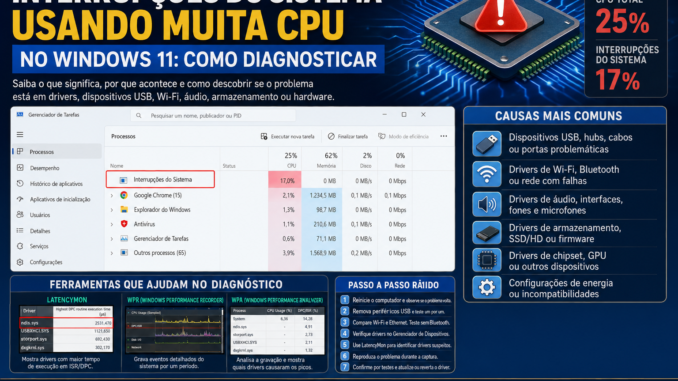
Você abre o Gerenciador de Tarefas do Windows 11 porque o computador está lento e encontra algo estranho entre os processos:
Interrupções do Sistema.
Em alguns computadores, esse item aparece utilizando uma pequena quantidade de CPU. Em outros momentos, pode subir significativamente e coincidir com sintomas como:
- computador engasgando;
- mouse travando por alguns instantes;
- áudio apresentando falhas;
- vídeos perdendo fluidez;
- programas demorando para responder;
- uso elevado de CPU;
- ventoinha aumentando a rotação;
- sistema ficando lento sem existir um programa claramente responsável.
A primeira reação pode ser tentar finalizar o processo.
Mas existe um detalhe fundamental:
Interrupções do Sistema não é um programa comum que você possa simplesmente encerrar.
Esse indicador está relacionado à maneira como o Windows e o processador respondem a eventos gerados pelo hardware.
Quando seu uso de CPU permanece elevado, o problema pode envolver drivers, dispositivos USB, placa de rede, Wi-Fi, Bluetooth, áudio, armazenamento ou algum componente de hardware.
Isso não significa, porém, que encontrar Interrupções do Sistema utilizando CPU seja automaticamente sinal de defeito.
Alguma atividade é normal.
O diagnóstico começa quando entendemos o que esse indicador representa e por que ele pode consumir tempo do processador.
Onde encontrar Interrupções do Sistema no Windows 11?
Abra o Gerenciador de Tarefas pressionando:
Ctrl + Shift + EscEntre em:
ProcessosDependendo do estado do computador, você poderá encontrar:
Interrupções do SistemaEm instalações do Windows configuradas em inglês, o nome aparece como:
System interruptsO Gerenciador de Tarefas apresenta uma porcentagem de CPU associada a esse item.
É justamente essa porcentagem que costuma chamar atenção.
O usuário pode encontrar, por exemplo:
Interrupções do Sistema
CPU: 0,2%
e, em outro computador:
Interrupções do Sistema
CPU: 18%
Os dois cenários são muito diferentes.
Mas ainda não devemos transformar uma única captura do Gerenciador de Tarefas em diagnóstico.
Interrupções do Sistema não são um processo normal
Quando observamos:
chrome.exeexplorer.exeou:
winword.exeestamos olhando para processos executando software.
Interrupções do Sistema são diferentes.
O item apresentado pelo Gerenciador de Tarefas funciona como uma representação da atividade relacionada ao atendimento de interrupções de hardware e trabalho associado.
Portanto, não existe um arquivo:
interrupcoesdosistema.exerodando normalmente em segundo plano.
Esse detalhe muda completamente a forma como devemos investigar o problema.
O que é uma interrupção de hardware?
O processador executa uma enorme quantidade de instruções continuamente.
Ao mesmo tempo, vários dispositivos precisam avisar ao sistema quando determinados eventos acontecem.
Imagine:
- uma tecla foi pressionada;
- chegaram dados pela rede;
- uma operação de armazenamento terminou;
- um dispositivo USB precisa de atenção;
- a placa de áudio precisa processar determinada atividade.
Seria extremamente ineficiente se o processador precisasse verificar cada dispositivo o tempo todo perguntando:
“Você precisa de alguma coisa?”
Uma das soluções utilizadas pela arquitetura dos computadores envolve interrupções.
De forma simplificada, um dispositivo pode sinalizar ao processador que existe um evento que precisa ser tratado.
Podemos visualizar assim:
CPU executando tarefas
        ↓
hardware gera um evento
        ↓
interrupção
        ↓
processador atende o evento
        ↓
Windows/driver trata a situação
        ↓
CPU continua o trabalho
Na prática, o mecanismo é muito mais sofisticado, mas essa representação ajuda a entender o conceito.
Por que as interrupções são necessárias?
Imagine uma placa de rede recebendo dados.
Pacotes chegam constantemente.
O sistema precisa saber que existem informações prontas para processamento.
Algo semelhante acontece com:
- controladores USB;
- dispositivos de armazenamento;
- controladores de áudio;
- adaptadores de rede;
- dispositivos PCI Express;
- periféricos.
Interrupções fazem parte do funcionamento normal do computador.
Portanto:
Interrupções do Sistema aparecer no Gerenciador de Tarefas não representa, sozinho, um problema.
Então por que Interrupções do Sistema usa CPU?
Atender eventos de hardware exige processamento.
Mesmo que o trabalho seja pequeno, a CPU precisa gastar algum tempo respondendo a essas solicitações.
Por isso podemos encontrar atividade associada às Interrupções do Sistema.
Em condições normais, essa atividade costuma ser pequena e variar conforme o computador trabalha.
O cenário começa a ficar interessante quando o consumo permanece elevado e coincide com problemas de desempenho.
Existe uma porcentagem normal de Interrupções do Sistema?
É tentador procurar uma regra como:
até 1% = normal
acima de 5% = problema
acima de 10% = hardware defeituoso
Mas essa interpretação é simplista.
A porcentagem depende de vários fatores:
- hardware instalado;
- drivers;
- atividade do sistema;
- quantidade de núcleos;
- dispositivos conectados;
- carga de trabalho;
- duração do pico.
Um pico curto durante determinada operação não possui o mesmo significado de um consumo elevado que permanece durante vários minutos enquanto o computador praticamente não está fazendo nada.
Portanto, precisamos observar comportamento, e não apenas um número.
Pico momentâneo e consumo constante são situações diferentes
Imagine:
Interrupções do Sistema
0,1%
0,2%
7%
0,4%
0,1%
O pico apareceu rapidamente e desapareceu.
Agora compare:
Interrupções do Sistema
14%
16%
15%
18%
17%
durante vários minutos.
Se o computador também apresenta:
- travamentos;
- áudio cortando;
- mouse engasgando;
- alto uso de CPU;
o segundo cenário merece investigação.
O problema pode existir mesmo quando nenhum programa usa muita CPU
Esse é um dos motivos pelos quais Interrupções do Sistema é tão importante para diagnóstico.
Imagine:
Chrome            3%
Explorer           1%
Antivírus          2%
Outros processos   4%
Nenhum programa parece justificar a lentidão.
Mas:
Interrupções do Sistema
22%
permanece elevado.
Agora temos uma pista diferente.
Em vez de procurar apenas aplicativos pesados, precisamos investigar a relação entre:
hardware
+
drivers
+
interrupções
+
CPU
O que são drivers nessa história?
Um driver permite que o Windows trabalhe com determinado hardware.
Podemos ter drivers relacionados a:
- chipset;
- USB;
- rede Ethernet;
- Wi-Fi;
- Bluetooth;
- áudio;
- vídeo;
- armazenamento;
- controladores;
- periféricos.
Quando um dispositivo gera uma interrupção, existe código responsável por lidar com aquele evento.
Drivers participam desse processo.
Por isso, um driver com comportamento inadequado pode provocar atividade excessiva relacionada a interrupções.
Mas precisamos tomar cuidado com outra conclusão automática:
“Interrupções altas significam driver corrompido.”
Não necessariamente.
O driver pode estar funcionando corretamente e o próprio dispositivo pode estar gerando uma quantidade anormal de eventos.
Driver ou hardware?
Essa é justamente uma das perguntas centrais deste diagnóstico.
Imagine uma placa de rede provocando atividade excessiva.
Existem várias possibilidades:
driver problemáticoconfiguração inadequadafirmwareproblema no dispositivoproblema de comunicaçãooutro componente relacionadoO Gerenciador de Tarefas não consegue simplesmente informar:
O culpado é o driver Wi-Fi.Precisamos encontrar evidências.
USB pode provocar Interrupções do Sistema altas?
Pode.
O barramento USB conecta uma enorme variedade de equipamentos:
- mouse;
- teclado;
- webcam;
- impressora;
- adaptador Bluetooth;
- HD externo;
- SSD externo;
- hubs;
- interfaces de áudio;
- adaptadores de rede;
- leitores;
- dispositivos especializados.
Um periférico, cabo, hub, porta, controlador ou driver pode participar de um comportamento anormal.
Isso torna USB uma área muito interessante durante o diagnóstico.
Exemplo: computador fica lento depois de conectar um dispositivo
Imagine que o computador inicia normalmente.
O Gerenciador de Tarefas mostra:
Interrupções do Sistema
0,3%
Você conecta determinado dispositivo USB.
Pouco depois:
Interrupções do Sistema
15%
O mouse começa a engasgar.
O áudio também apresenta pequenos cortes.
Você desconecta o dispositivo.
O consumo retorna para:
0,4%Esse teste cria uma correlação muito importante.
Ainda precisamos descobrir se o problema está:
- no dispositivo;
- no cabo;
- na porta;
- no hub;
- no controlador;
- no driver.
Mas já reduzimos muito o campo de investigação.
Não desconecte qualquer dispositivo aleatoriamente
Um diagnóstico por eliminação pode ser útil, mas precisa ser feito com cuidado.
Dispositivos de armazenamento, por exemplo, não devem ser simplesmente removidos durante operações de gravação.
Também não devemos sair desabilitando componentes essenciais sem entender sua função.
A ideia é testar primeiro periféricos externos que possam ser removidos com segurança.
Por exemplo:
impressora USB
webcam
adaptador Bluetooth USB
hub USB
interface de áudio
Sempre respeitando o procedimento apropriado para cada equipamento.
Mouse e teclado também podem participar?
Sim, embora não devamos concluir que qualquer mouse com problema provoca Interrupções do Sistema altas.
Alguns dispositivos trabalham com frequências de comunicação maiores e drivers específicos.
Periféricos gamer, interfaces de áudio, dispositivos USB especializados e outros equipamentos podem aumentar a atividade do sistema.
O importante é verificar se existe uma relação clara:
dispositivo conectado
↓
problema aparece

dispositivo removido
↓
problema desaparece
Esse tipo de teste é muito mais confiável do que simplesmente suspeitar do periférico porque ele aparece no computador.
Rede também pode estar envolvida
Adaptadores Ethernet e Wi-Fi precisam lidar continuamente com tráfego.
Em determinados problemas, podemos observar relação entre:
atividade de redee:
Interrupções do SistemaImagine que o computador fica normal sem tráfego intenso.
Ao iniciar uma grande transferência pela rede:
Interrupções do Sistema ↑e o sistema começa a engasgar.
Isso pode justificar investigação do:
- adaptador;
- driver;
- configuração;
- chipset;
- firmware;
- comportamento da rede.
Novamente, o tráfego em si pode gerar mais trabalho.
A questão é descobrir se a atividade observada é proporcional ou anormal.
Wi-Fi e Ethernet podem se comportar de maneira diferente
Um teste interessante consiste em comparar interfaces.
Imagine um notebook com:
Wi-Fie:
EthernetNo Wi-Fi:
Interrupções do Sistema = elevadasNo cabo:
Interrupções do Sistema = baixasEsse resultado não prova imediatamente que a placa Wi-Fi está defeituosa.
Mas fornece uma pista valiosa para direcionar o diagnóstico.
Podemos então investigar:
- driver Wi-Fi;
- versão do driver;
- propriedades avançadas do adaptador;
- chipset;
- firmware;
- comportamento do dispositivo.
Áudio é uma área especialmente sensível
Problemas relacionados a interrupções e processamento adiado podem aparecer como:
- estalos;
- cortes;
- áudio robotizado;
- pequenos congelamentos;
- perda de sincronização.
Isso acontece porque aplicações de áudio em tempo real são sensíveis a atrasos.
Um computador pode possuir CPU rápida e bastante RAM, mas ainda apresentar falhas de áudio devido à latência provocada por drivers ou dispositivos.
Esse assunto nos leva a dois conceitos importantes:
ISRe:
DPCO que é ISR?
ISR significa:
Interrupt Service Routineou rotina de serviço de interrupção.
Quando ocorre determinada interrupção, uma rotina precisa executar o trabalho necessário para responder ao evento.
O ideal é que essa etapa execute apenas o trabalho necessário e termine rapidamente.
Isso acontece porque manter o processador ocupado por muito tempo nesse contexto pode prejudicar outras tarefas.
O que é DPC?
DPC significa:
Deferred Procedure Callou chamada de procedimento adiada.
A ideia, de forma simplificada, é permitir que parte do trabalho relacionado ao evento seja realizada posteriormente, em vez de manter a rotina inicial de interrupção ocupada por tempo excessivo.
Podemos representar assim:
Hardware
   ↓
Interrupção
   ↓
ISR
   ↓
trabalho que pode esperar
   ↓
DPC
   ↓
processamento posterior
Esse mecanismo é extremamente importante para entender problemas de latência no Windows.
ISR alto e DPC alto são a mesma coisa?
Não.
Eles fazem parte da mesma área geral de processamento em baixo nível, mas representam etapas diferentes.
Uma investigação avançada pode mostrar que determinado driver está gastando tempo excessivo em:
ISRou:
DPCEsse tipo de informação ajuda a chegar muito mais perto da origem do problema do que simplesmente olhar Interrupções do Sistema no Gerenciador de Tarefas.
Por que DPC pode provocar áudio falhando?
Aplicações de áudio precisam receber processamento dentro de determinados intervalos.
Se o sistema fica ocupado por muito tempo atendendo determinadas tarefas em nível elevado, o software de áudio pode não receber CPU no momento necessário.
O usuário percebe:
estalocortefalhadropoutO computador pode não estar utilizando 100% da CPU.
Ainda assim, a latência pode ser suficiente para prejudicar áudio em tempo real.
Isso explica por que apenas observar o uso total do processador nem sempre revela esse tipo de problema.
Interrupções do Sistema altas podem causar mouse travando?
Podem estar relacionadas.
Quando o sistema passa tempo excessivo atendendo interrupções ou processamento associado, outras tarefas podem sofrer atrasos.
O usuário pode perceber pequenos congelamentos ou movimentos irregulares.
Mas mouse travando possui muitas outras causas possíveis.
Podemos ter:
- problema sem fio;
- Bluetooth;
- USB;
- driver;
- bateria;
- receptor;
- porta;
- sobrecarga do sistema;
- GPU.
Portanto, o sintoma sozinho não identifica a causa.
Armazenamento também entra no diagnóstico
Controladores de armazenamento e dispositivos SSD ou HD também trabalham com interrupções.
Um problema relacionado a:
- driver de armazenamento;
- controlador;
- firmware;
- SSD;
- HD;
- comunicação;
pode eventualmente produzir comportamento anormal.
Isso é especialmente interessante quando o usuário percebe simultaneamente:
Interrupções do Sistema altas
+
disco com comportamento estranho
+
travamentos
Nesse cenário, precisamos investigar memória, armazenamento e drivers separadamente antes de concluir qual componente está causando o problema.
Atualizar todos os drivers resolve?
Não necessariamente.
Essa é uma recomendação genérica demais.
Imagine que o problema começou imediatamente depois da instalação de uma nova versão de driver.
Nesse caso, instalar “o driver mais novo” novamente pode não resolver nada.
Às vezes precisamos comparar:
driver atualcom:
versão anterior estávelTambém precisamos considerar a origem do driver.
Windows Update, fabricante do notebook, fabricante da placa-mãe e fabricante direto do componente podem disponibilizar versões diferentes.
O mais novo nem sempre significa automaticamente o mais adequado para determinada máquina.
Não use sites aleatórios de drivers
Programas que prometem:
“Encontramos 37 drivers desatualizados. Atualize tudo agora.”
devem ser tratados com bastante cautela.
Em diagnóstico de Interrupções do Sistema, atualizar dezenas de drivers simultaneamente ainda cria outro problema:
perdemos a capacidade de saber qual mudança realmente resolveu ou piorou a situação.
O ideal é trabalhar metodicamente.
Uma alteração por vez
Uma boa regra de diagnóstico é:
observar
↓
criar hipótese
↓
alterar uma variável
↓
testar
↓
comparar
Por exemplo:
Interrupções = 18%Desconectamos apenas a webcam.
Depois:
Interrupções = 0,5%Reconectamos.
O problema retorna.
Agora temos uma evidência muito mais interessante.
Se desconectarmos dez equipamentos e atualizarmos quinze drivers ao mesmo tempo, podemos até resolver o problema, mas não saberemos qual era a causa.
Reiniciar o Windows pode fazer o problema desaparecer
Pode.
Mas isso não prova que o problema foi resolvido.
Reiniciar pode:
- reinicializar drivers;
- reinicializar dispositivos;
- limpar estados temporários;
- reiniciar serviços;
- restabelecer controladores.
Se o problema volta depois de algumas horas, existe uma informação importante:
inicialização
↓
funcionamento normal
↓
tempo passa
↓
problema aparece
Esse padrão deve ser documentado.
Anote quando o problema acontece
Antes de modificar o computador, tente descobrir:
- acontece desde a inicialização?
- começa depois de suspender e retornar?
- aparece ao conectar USB?
- acontece somente no Wi-Fi?
- aparece durante cópia de arquivos?
- surge quando o Bluetooth é utilizado?
- ocorre durante reprodução de áudio?
- começa depois de algumas horas?
- desaparece ao reiniciar?
Essas respostas podem reduzir drasticamente o número de hipóteses.
Suspensão e retomada merecem atenção
Imagine:
Liga o computador
↓
Interrupções = normal
Depois:
Suspende
↓
retoma o Windows
↓
Interrupções = 15%
Reinicia:
Interrupções = normal novamenteEsse padrão pode direcionar a investigação para gerenciamento de energia, dispositivo ou driver envolvido na retomada.
É muito mais útil do que simplesmente dizer:
“Meu computador às vezes fica lento.”
O primeiro diagnóstico pode ser extremamente simples
Antes de utilizar ferramentas avançadas, faça uma comparação.
Logo após iniciar o Windows
Observe:
Interrupções do SistemaDurante o problema
Observe novamente.
Depois compare:
CPU total
Interrupções do Sistema
atividade de disco
atividade de rede
programas abertos
dispositivos conectados
Se existir uma diferença clara, já temos um ponto de partida.
O Gerenciador de Tarefas não identifica sozinho o driver responsável
Esse é o limite mais importante da ferramenta.
Ela pode mostrar:
Interrupções do Sistema = 20%Mas não necessariamente:
driver X é responsável por 17%Para avançar, precisamos utilizar outras ferramentas e métodos.
Entre eles estão:
- Gerenciador de Dispositivos;
- Monitor de Desempenho;
- ferramentas de análise de latência;
- Windows Performance Recorder;
- Windows Performance Analyzer;
- testes por eliminação de dispositivos.
A investigação pode começar simples e avançar apenas quando necessário.
Não comece desativando dispositivos essenciais
Ao encontrar Interrupções do Sistema altas, alguns usuários abrem imediatamente:
devmgmt.msce começam a desabilitar dispositivos.
Isso pode criar novos problemas.
Alguns componentes são essenciais para:
- armazenamento;
- entrada;
- vídeo;
- chipset;
- comunicação;
- funcionamento do sistema.
O diagnóstico deve começar pelos componentes mais seguros e fáceis de testar.
Periféricos externos são um bom exemplo.
Primeira sequência prática de diagnóstico
Podemos iniciar assim:
1. Reinicie o computadorObserve se o problema aparece imediatamente.
Depois:
2. Aguarde o sistema estabilizarConfira Interrupções do Sistema.
Em seguida:
3. Remova periféricos externos não essenciais com segurançaTeste novamente.
Depois:
4. Observe quando o problema retornaE anote qual ação aconteceu imediatamente antes.
Esse processo simples já consegue identificar vários problemas sem qualquer ferramenta avançada.
O objetivo não é chegar a 0% de Interrupções do Sistema
Assim como vimos no artigo da VMIA sobre Hard Faults/sec, o objetivo do diagnóstico não deve ser transformar todos os contadores do Windows em zero.
Interrupções fazem parte do funcionamento normal do computador.
A pergunta relevante é:
Existe atividade anormal suficiente para provocar um problema perceptível?
Se o computador funciona perfeitamente e o contador apresenta pequenos picos ocasionais, talvez não exista nada para corrigir.
Se ele permanece elevado, o computador engasga e conseguimos relacionar o comportamento a determinado dispositivo ou driver, então temos um problema concreto para investigar.
O diagnóstico está apenas começando
Nesta primeira parte estabelecemos algo fundamental:
Interrupções do Sistema não é um processo comum e não deve ser tratado como um aplicativo consumindo CPU.
Ele representa atividade relacionada ao atendimento de eventos de hardware e processamento associado.
Também vimos que drivers, dispositivos USB, rede, áudio e armazenamento podem participar do problema.
Como descobrir qual dispositivo está causando Interrupções do Sistema altas no Windows 11
Na primeira parte entendemos que Interrupções do Sistema não é um processo comum do Windows 11. O valor apresentado pelo Gerenciador de Tarefas representa tempo de CPU relacionado ao tratamento de interrupções de hardware e trabalho associado.
Agora surge a pergunta realmente importante:
como descobrir qual dispositivo ou driver está provocando o problema?
O Gerenciador de Tarefas não apresenta diretamente algo como:
Interrupções do Sistema = 17%
Causa = adaptador Wi-Fi
Precisamos criar evidências.
Um dos métodos mais eficientes consiste em alterar uma variável por vez e observar se o comportamento muda.
Primeiro crie uma referência do problema
Antes de atualizar drivers ou desconectar equipamentos, registre como o computador se comporta.
Abra:
Ctrl + Shift + EscObserve:
CPUe:
Interrupções do SistemaImagine que encontramos:
CPU total = 28%
Interrupções do Sistema = 19%
e esse comportamento permanece durante vários minutos.
Anote também os sintomas.
Por exemplo:
mouse engasgando
áudio estalando
computador lento
Agora temos uma referência.
Depois de cada teste, podemos comparar o resultado.
Aguarde o Windows estabilizar
Não faça o teste imediatamente depois de entrar na Área de Trabalho.
Após a inicialização, o Windows pode executar:
- serviços;
- verificações de segurança;
- inicialização de aplicativos;
- sincronização;
- tarefas agendadas;
- detecção de hardware;
- Windows Update.
Aguarde alguns minutos até o computador chegar ao seu comportamento habitual.
Depois observe novamente.
Reinicie antes de iniciar um diagnóstico longo
Se o problema já está acontecendo há várias horas, uma reinicialização pode ajudar a criar um ponto de referência.
Depois do reinício, existem duas possibilidades interessantes.
Situação A
Reinicia
↓
Interrupções continuam altas imediatamente
Situação B
Reinicia
↓
Interrupções voltam ao normal
↓
problema retorna mais tarde
A Situação B oferece uma pista especialmente importante.
Precisamos descobrir o que acontece entre o momento em que o computador está normal e o momento em que o problema retorna.
Faça uma linha do tempo
Um diagnóstico técnico melhora muito quando conseguimos transformar:
“Às vezes fica lento.”
em algo como:
08:00 — Windows iniciado
08:10 — normal
09:00 — normal
09:30 — conectei webcam
09:35 — áudio começou a falhar
09:36 — Interrupções do Sistema = 14%
Agora existe uma hipótese concreta.
A webcam, o driver dela, a porta USB ou o controlador envolvido merecem investigação.
Comece pelos dispositivos externos
Antes de alterar componentes internos do Windows, verifique periféricos externos.
Exemplos:
- impressora USB;
- webcam;
- HD externo;
- SSD externo;
- hub USB;
- adaptador Wi-Fi USB;
- adaptador Bluetooth;
- interface de áudio;
- leitor de cartão;
- receptor sem fio;
- dock USB;
- adaptadores USB para Ethernet.
Esses equipamentos são interessantes porque muitos podem ser removidos temporariamente de maneira segura.
Método de eliminação
Imagine que existem cinco dispositivos externos conectados:
webcam
impressora
hub USB
adaptador Bluetooth
HD externo
Não desconecte tudo e conclua o teste.
Faça:
Estado inicial:
Interrupções = 18%
Remova com segurança a webcam.
Observe:
Interrupções = 17%Provavelmente não houve mudança significativa.
Depois teste outro equipamento.
Remove impressora
↓
Interrupções = 18%
Continue.
Remove hub USB
↓
Interrupções = 0,4%
Agora encontramos uma mudança extremamente interessante.
O hub é necessariamente o culpado?
Ainda não.
Pode existir:
problema no hubou:
problema em algum dispositivo conectado ao hubou:
problema no caboou:
problema na porta USBou:
problema no driver/controladorO próximo passo seria separar esses elementos.
Teste os equipamentos conectados ao hub individualmente
Imagine:
Hub USB
├── webcam
├── interface de áudio
├── mouse
└── HD externo
Quando removemos o hub, removemos quatro equipamentos ao mesmo tempo.
Precisamos descobrir qual variável realmente importa.
Teste os dispositivos individualmente quando isso puder ser feito com segurança.
Por exemplo:
webcam diretamente na USB
↓
normal
mouse diretamente na USB
↓
normalinterface de áudio diretamente na USB
↓
problema retornaAgora a investigação muda de direção.
Trocar a porta USB é um teste útil
Se um dispositivo parece relacionado ao problema, teste outra porta apropriada.
Isso ajuda a diferenciar:
dispositivode:
porta/controlador/caminho USBImagine:
Webcam na porta A
Interrupções = 15%
Depois:
Webcam na porta B
Interrupções = 0,5%
Isso não prova sozinho que a porta A está fisicamente defeituosa.
Mas é uma evidência importante.
USB frontal e traseiro podem não representar exatamente o mesmo caminho
Em desktops, portas frontais podem utilizar cabos internos conectados à placa-mãe.
Portas traseiras normalmente ficam diretamente no painel da placa.
Além disso, diferentes grupos de portas podem estar associados a controladores ou hubs diferentes.
Por isso, trocar fisicamente o dispositivo de porta pode alterar o comportamento.
Cuidado especial com armazenamento USB
Se estiver testando:
HD externoou:
SSD externonão desconecte o dispositivo durante gravações.
Feche aplicações que estejam utilizando a unidade e use o procedimento apropriado de remoção quando necessário.
Diagnóstico não deve criar risco de corrupção de arquivos.
Teste sem o hub USB
Hubs merecem atenção especial porque concentram vários dispositivos em uma mesma conexão.
Também existem diferenças entre:
hub passivoe:
hub com alimentação própriaProblemas de alimentação, compatibilidade, cabo ou comunicação podem produzir comportamentos estranhos.
Se possível, teste temporariamente o dispositivo diretamente em uma porta adequada do computador.
Se o problema desaparece, o hub passa a ser uma variável importante.
Docking stations também merecem investigação
Notebooks modernos podem concentrar vários equipamentos em um dock USB-C ou Thunderbolt.
Por exemplo:
Notebook
   ↓
Dock
   ├── Ethernet
   ├── monitor
   ├── áudio
   ├── webcam
   ├── teclado
   └── armazenamento
Quando existe um problema no dock, cabo, firmware ou driver relacionado, vários sintomas podem aparecer simultaneamente.
Um teste importante consiste em utilizar temporariamente o notebook sem o dock.
Gerenciador de Dispositivos
Depois dos testes externos, podemos avançar para:
devmgmt.mscPressione:
Win + Rdigite:
devmgmt.msce pressione Enter.
O Gerenciador de Dispositivos apresenta categorias como:
- Adaptadores de rede;
- Bluetooth;
- Controladores de som;
- Controladores USB;
- Unidades de disco;
- Dispositivos de interface humana;
- Controladores de armazenamento;
- Adaptadores de vídeo;
- Dispositivos do sistema.
Essa ferramenta permite analisar o hardware reconhecido pelo Windows e os drivers associados.
Não comece desabilitando tudo
Encontrar uma longa lista de dispositivos pode levar à estratégia:
“Vou desativar metade e ver se melhora.”
Esse método pode causar novos problemas.
Você pode desabilitar:
- teclado;
- touchpad;
- rede;
- armazenamento;
- controlador importante;
- componente da placa-mãe.
O diagnóstico precisa seguir uma hipótese.
Comece pelos componentes relacionados ao sintoma
Se o problema acontece durante uso do Wi-Fi, investigue:
Adaptadores de redeSe aparece quando usa Bluetooth:
BluetoothSe surge durante reprodução de áudio:
Controladores de somSe começa ao conectar periférico:
Controladores USBIsso reduz o risco e acelera o diagnóstico.
Como testar Wi-Fi contra Ethernet
Suponha que o notebook possua as duas interfaces.
Primeiro, com Wi-Fi:
Interrupções = 12%Agora desconecte o Wi-Fi de forma normal e teste Ethernet.
Interrupções = 0,4%Volte ao Wi-Fi:
Interrupções = 11%Repita o teste.
Se o comportamento for consistente, temos uma correlação relevante com o subsistema Wi-Fi.
Isso significa que a placa Wi-Fi está queimada?
Não.
Ainda podemos ter:
- driver;
- configuração;
- firmware;
- gerenciamento de energia;
- interação com Bluetooth;
- problema físico;
- chipset;
- comportamento específico durante tráfego.
A vantagem é que agora sabemos onde concentrar a investigação.
Wi-Fi e Bluetooth podem compartilhar hardware
Em muitos computadores, Wi-Fi e Bluetooth fazem parte do mesmo módulo físico.
Isso significa que problemas aparentemente separados podem estar relacionados ao mesmo dispositivo ou conjunto de drivers.
Imagine:
Bluetooth desligado
Interrupções = normal
Depois:
Bluetooth ligado + fone conectado
Interrupções = alta
Esse padrão merece investigação específica.
Teste Bluetooth
Se o computador utiliza:
- mouse Bluetooth;
- teclado Bluetooth;
- fone;
- caixa de som;
- controle;
- smartphone conectado;
faça um teste temporário sem esses dispositivos.
Desligue o Bluetooth pelo próprio Windows quando isso for apropriado.
Observe se o consumo muda.
Se nada acontece, siga para outra hipótese.
Áudio é um excelente candidato quando existem estalos
Se o principal sintoma é:
áudio estalandoou:
som cortandoe Interrupções do Sistema também estão altas, investigue o caminho de áudio.
Pode existir:
- áudio integrado;
- áudio HDMI da GPU;
- interface USB;
- headset USB;
- Bluetooth;
- driver específico.
Um computador pode possuir vários dispositivos de áudio simultaneamente.
Faça um teste simples com áudio
Imagine que o usuário utiliza uma interface USB.
Interface conectada
Interrupções = 14%
Áudio = estalando
Desconecte-a corretamente e utilize temporariamente o áudio integrado.
Interrupções = 0,6%
Áudio = normal
Essa diferença merece investigação.
Agora podemos verificar:
- driver da interface;
- cabo;
- porta USB;
- firmware;
- configuração;
- próprio equipamento.
Driver de vídeo também pode participar
GPUs modernas possuem drivers complexos.
Além da renderização gráfica, podem participar de:
- áudio HDMI/DisplayPort;
- aceleração de vídeo;
- gerenciamento de energia;
- múltiplos monitores;
- decodificação;
- comunicação PCI Express.
Portanto, problemas relacionados a drivers gráficos também podem aparecer em investigações de latência e DPC.
Mas não devemos reinstalar o driver de vídeo apenas porque Interrupções do Sistema estão altas.
Precisamos de evidências.
Teste de múltiplos monitores
Se o problema começou depois de adicionar:
segundo monitorou:
dock com monitor externofaça uma comparação temporária, se possível.
Exemplo:
2 monitores
↓
problema
1 monitor
↓
normalIsso cria uma pista.
Ela pode envolver:
- GPU;
- driver;
- dock;
- cabo;
- adaptador;
- áudio HDMI;
- configuração de vídeo.
Armazenamento exige uma abordagem diferente
Se as Interrupções aumentam durante:
- cópia de arquivos;
- abertura de programas;
- acesso ao SSD;
- uso de HD externo;
investigue o subsistema de armazenamento.
Primeiro observe o Gerenciador de Tarefas:
Desempenho > DiscoVeja se existe correlação entre:
Interrupções do Sistema ↑e:
Tempo ativo do disco ↑Se os dois aumentam simultaneamente, temos uma pista.
Não confunda atividade normal do SSD com defeito
Copiar um arquivo grande naturalmente gera atividade de armazenamento.
Também pode aumentar trabalho do sistema.
A pergunta continua sendo:
o comportamento é desproporcional e acompanhado de sintomas?
Por exemplo:
cópia normal
+
computador responsivo
é diferente de:
cópia pequena
+
Interrupções muito altas
+
mouse travando
+
sistema congelando
Verifique se o problema acontece somente com um dispositivo externo
Se um HD USB específico provoca o problema, teste outro dispositivo de armazenamento na mesma porta.
Exemplo:
HD A
↓
problema
SSD B
↓
normalAgora teste o HD A em outra porta.
HD A + porta B
↓
problema
A hipótese começa a se concentrar no:
HD Aou no seu cabo/interface.
Cabos também fazem parte do diagnóstico
Em conexões externas, não investigue apenas software.
Um cabo inadequado ou defeituoso pode produzir:
- desconexões;
- renegociações;
- erros de comunicação;
- instabilidade.
Se existe uma suspeita concreta, testar com outro cabo compatível e em boas condições pode ser uma etapa válida.
E os dispositivos com símbolo amarelo?
No Gerenciador de Dispositivos, um dispositivo com alerta merece atenção.
Abra:
Propriedadese observe:
Status do dispositivoO Windows pode apresentar um código de erro.
Esse código é muito mais útil do que simplesmente dizer:
“Tem um triângulo amarelo.”
Pesquise o significado do código específico antes de modificar drivers ou configurações.
Como verificar qual driver está instalado
No Gerenciador de Dispositivos:
Dispositivo
↓
Propriedades
↓
Driver
Podemos encontrar informações como:
Fornecedor do driver
Data do driver
Versão do driver
Registre esses dados antes de alterar qualquer coisa.
Isso permite comparar o estado anterior com o posterior.
Não confie apenas na data mostrada pelo driver
A data do driver não deve ser usada sozinha para concluir:
driver antigo = driver ruimO número de versão, o fornecedor, o hardware específico e a recomendação do fabricante são mais importantes.
Alguns pacotes podem utilizar datas que não representam simplesmente “quando esse software foi desenvolvido”.
Atualizar driver pelo Gerenciador de Dispositivos é suficiente?
Nem sempre.
A opção:
Atualizar driverpode procurar uma versão disponível através dos mecanismos do Windows.
Mas o fabricante do computador ou componente pode disponibilizar pacotes próprios.
Em notebooks, por exemplo, determinadas versões fornecidas pelo fabricante podem incluir personalizações específicas.
Por isso, o diagnóstico precisa considerar a origem correta do driver.
Onde procurar drivers?
Priorize fontes oficiais.
Dependendo do equipamento:
- fabricante do notebook;
- fabricante da placa-mãe;
- fabricante do dispositivo;
- Windows Update.
Evite pacotes aleatórios distribuídos por sites de terceiros.
Além do risco de instalar software inadequado, isso dificulta saber exatamente qual versão foi instalada.
Verifique o Windows Update
Abra:
Configurações
↓
Windows Update
Além das atualizações normais, dependendo do computador, podem existir drivers distribuídos pelo Windows Update.
Mas novamente:
não atualize tudo simultaneamente durante um diagnóstico.
Se você alterar:
Wi-Fi
Bluetooth
GPU
chipset
áudio
USB
de uma única vez e o problema desaparecer, não saberá qual componente estava envolvido.
E se o problema começou depois de atualizar um driver?
Essa informação é extremamente valiosa.
Imagine:
segunda-feira
driver Wi-Fi atualizado
terça-feira
Interrupções do Sistema começam a ficar altasSe existe forte correlação temporal, vale investigar essa versão.
No Gerenciador de Dispositivos, dependendo do driver e da forma como ele foi instalado, pode existir a opção:
Reverter DriverEla permite retornar à versão anterior em determinados casos.
Antes disso, confirme que a versão anterior realmente era estável e evite alterações indiscriminadas.
Atualizar BIOS resolve Interrupções do Sistema?
Pode resolver determinados problemas específicos relacionados a firmware, compatibilidade ou gerenciamento de hardware.
Mas atualizar BIOS/UEFI não deve ser a primeira tentativa genérica.
Uma atualização de firmware exige:
- modelo exato do equipamento;
- arquivo correto;
- procedimento oficial;
- alimentação estável;
- necessidade real.
Use essa etapa quando houver evidência ou recomendação específica do fabricante relacionada ao problema.
Chipset também é importante
Drivers e componentes relacionados ao chipset ajudam o Windows a trabalhar corretamente com vários recursos da plataforma.
Problemas nessa camada podem afetar:
- PCI Express;
- USB;
- gerenciamento de energia;
- armazenamento;
- dispositivos integrados.
Em computadores recém-formatados, instalar os pacotes corretos fornecidos pelo fabricante pode ser importante.
Mas, novamente, evite “atualizadores automáticos de drivers”.
Teste após suspensão
Agora vamos investigar um padrão muito importante.
Faça:
Reinicia Windows
↓
aguarda estabilizar
↓
anota Interrupções
Depois coloque o computador em suspensão.
Retorne.
Observe novamente.
Exemplo:
Após reinício = 0,4%
Após suspensão = 16%
Repita o teste.
Se o padrão se repete, temos uma evidência forte de que algum dispositivo ou driver não está retornando corretamente do estado de energia.
Como encontrar o dispositivo relacionado à retomada?
Observe quais recursos você utiliza depois da suspensão.
Teste, quando possível:
Wi-Fi desligadoRepita suspensão e retomada.
Depois:
Bluetooth desligadoRepita.
Depois teste periféricos externos.
Uma alteração por vez.
O objetivo é encontrar:
condição A
↓
problema sempre aparece

condição B
↓
problema desaparece
Inicialização rápida também pode confundir testes
No Windows, desligar e ligar nem sempre produz exatamente o mesmo estado de uma reinicialização, dependendo das configurações e recursos utilizados.
Por isso, durante diagnóstico de drivers e hardware, prefira utilizar:
Reiniciarquando quiser começar um teste com uma inicialização mais completa do sistema.
Isso ajuda a manter as comparações mais consistentes.
Crie uma tabela de diagnóstico
Uma tabela simples pode economizar muito tempo.
| Teste | Interrupções | Resultado |
|---|---|---|
| Após reiniciar | 0,4% | Normal |
| Wi-Fi em uso | 12% | Problema |
| Ethernet | 0,5% | Normal |
| Bluetooth desligado | 11% | Problema continua |
| Wi-Fi desligado | 0,3% | Normal |
| Wi-Fi ligado novamente | 13% | Problema retorna |
Agora a suspeita sobre o subsistema Wi-Fi possui uma base muito mais forte.
Não confunda correlação com causa definitiva
Mesmo no exemplo anterior, ainda não sabemos exatamente se o culpado é:
driver Wi-Fihardware Wi-Fifirmwareconfiguraçãointeração com outro componenteMas já reduzimos bastante o campo de investigação.
Esse é o objetivo da primeira etapa.
O que fazer quando nenhum teste simples encontra o culpado?
Imagine que:
- removemos USB externos;
- testamos Wi-Fi;
- testamos Ethernet;
- desligamos Bluetooth;
- verificamos áudio;
- reiniciamos;
- testamos suspensão;
e:
Interrupções do Sistemacontinuam elevadas.
Agora precisamos sair do diagnóstico básico.
O próximo passo é descobrir qual driver está gastando tempo atendendo ISR e DPC.
O Gerenciador de Tarefas não fornece esse nível de detalhe.
Para isso, precisamos de ferramentas mais específicas.
Da porcentagem de CPU para o driver responsável
Até aqui sabemos:
Interrupções do Sistema = altasMas queremos chegar a algo mais próximo de:
driver X
↓
tempo excessivo em ISR/DPC
↓
dispositivo Y
Essa transição representa o diagnóstico avançado.
Ferramentas de análise de latência e desempenho conseguem ajudar a identificar módulos e drivers que merecem investigação.
Também podemos utilizar ferramentas oficiais da Microsoft para capturar eventos detalhados do Windows.
O método correto evita trocar peças sem necessidade
Sem diagnóstico, o usuário pode começar a trocar:
RAM
SSD
fonte
placa de vídeo
placa-mãe
sem saber se alguma dessas peças possui relação com o problema.
Interrupções do Sistema altas são um excelente exemplo de sintoma em que medir antes de trocar hardware pode economizar tempo e dinheiro.
Às vezes a causa está em um simples periférico.
Em outras situações, um driver específico está envolvido.
E existem casos em que realmente encontramos um problema de hardware.
A investigação serve justamente para separar esses cenários.
O que aprendemos nesta etapa
Agora temos um método básico:
medir
↓
reproduzir o problema
↓
remover uma variável
↓
medir novamente
↓
repetir
Esse processo pode ser aplicado a:
- USB;
- Wi-Fi;
- Ethernet;
- Bluetooth;
- áudio;
- armazenamento;
- docks;
- monitores externos.
Quando encontramos uma correlação consistente, avançamos para o driver ou componente relacionado.
Quando não encontramos, precisamos observar ISR e DPC diretamente.
Como descobrir o driver responsável por Interrupções do Sistema altas: ISR, DPC e LatencyMon
Depois dos testes básicos com USB, Wi-Fi, Ethernet, Bluetooth, áudio, docks e armazenamento, pode acontecer de o problema continuar sem um culpado evidente.
Nesse ponto, o Gerenciador de Tarefas já não é suficiente.
Ele consegue mostrar algo como:
Interrupções do Sistema = 15%mas não informa diretamente:
driver responsável = XPara avançar, precisamos entender dois conceitos que aparecem frequentemente em diagnósticos de latência:
ISRe:
DPCEsses mecanismos ajudam a explicar por que um computador pode apresentar engasgos, falhas de áudio e atraso de resposta mesmo quando o uso total de CPU não está em 100%.
Relembrando: o que é ISR?
ISR significa:
Interrupt Service RoutineQuando determinado hardware gera uma interrupção, o sistema precisa responder.
A rotina executada inicialmente para tratar essa interrupção é chamada de ISR.
Essa rotina deve ser rápida.
Ela normalmente realiza apenas o trabalho necessário naquele momento e adia tarefas maiores para depois.
Podemos representar assim:
dispositivo gera evento
        ↓
interrupção
        ↓
ISR executa
        ↓
parte urgente é tratada
        ↓
restante pode ser adiado
Se uma ISR demora demais ou ocorre com frequência excessiva, outros trabalhos podem sofrer atraso.
O que é DPC?
DPC significa:
Deferred Procedure CallPodemos traduzir como chamada de procedimento adiada.
A ideia é simples.
Nem todo trabalho precisa ser executado imediatamente dentro da rotina de interrupção.
Parte dele pode ser agendada para uma etapa posterior.
Assim:
hardware
↓
interrupção
↓
ISR
↓
DPC
↓
processamento complementar
Esse modelo permite que o sistema mantenha a resposta inicial às interrupções relativamente rápida.
O problema aparece quando determinadas rotinas permanecem tempo demais executando ou quando existe uma quantidade excessiva de trabalho acumulado.
Por que ISR e DPC podem prejudicar o computador?
Imagine um aplicativo de áudio que precisa receber CPU com regularidade.
Se o processador passa tempo excessivo executando determinadas rotinas de interrupção e DPC, o programa de áudio pode não receber atenção no momento esperado.
O resultado pode aparecer como:
- estalos;
- pequenos cortes;
- atraso;
- distorção;
- falhas durante gravação;
- interrupções na reprodução.
O mesmo princípio pode contribuir para outros sintomas, como:
- mouse engasgando;
- vídeo perdendo fluidez;
- jogos apresentando microtravamentos;
- interface do Windows respondendo de forma irregular.
CPU em 30% ainda pode apresentar latência ruim
Esse ponto confunde bastante.
Imagine:
CPU total = 30%O usuário pensa:
“Ainda existem 70% sobrando. Então CPU não pode ser o problema.”
Mas uso total e latência não são exatamente a mesma coisa.
Determinadas rotinas podem atrasar tarefas sensíveis ao tempo mesmo sem utilizar toda a capacidade disponível da CPU.
Por isso, um computador pode apresentar:
CPU = 30%e ainda assim sofrer com:
áudio estalando
mouse engasgando
microtravamentos
A questão pode estar em quanto tempo certas rotinas mantêm a CPU ocupada antes que outras tarefas consigam executar.
Latência não significa Internet lenta
É importante separar os conceitos.
Quando falamos de latência DPC nesse contexto, não estamos necessariamente falando de:
pingou:
latência da InternetEstamos falando de atrasos internos no processamento do sistema operacional e dos drivers.
Um computador pode ter:
ping = excelentee ainda apresentar latência DPC problemática.
São diagnósticos diferentes.
Uma ferramenta conhecida: LatencyMon
Uma ferramenta bastante utilizada nesse tipo de investigação é o LatencyMon.
Ela ajuda a observar informações relacionadas a:
- ISR;
- DPC;
- drivers;
- tempos de execução;
- latência;
- comportamento do sistema durante determinado período.
O objetivo não deve ser simplesmente abrir a ferramenta e procurar um nome vermelho.
O valor está em relacionar o relatório com o sintoma real do computador.
Como usar o LatencyMon de maneira útil
Primeiro, inicie o computador normalmente.
Feche tarefas desnecessárias que possam atrapalhar o teste, mas não transforme o sistema em uma situação artificial.
Depois abra o LatencyMon.
Inicie a medição.
Agora reproduza exatamente o problema.
Por exemplo:
reproduza áudioou:
faça uma transferência de redeou:
use o dispositivo USB suspeitoou:
execute a atividade que provoca os engasgosDeixe a captura acontecer durante o período em que o sintoma aparece.
Isso é muito mais útil do que executar a ferramenta em um computador parado e tentar adivinhar um problema.
Não rode o teste apenas por alguns segundos
Alguns picos são momentâneos.
Se o problema acontece a cada cinco minutos e o teste dura dez segundos, provavelmente não capturaremos o comportamento.
O período de observação precisa ser compatível com a frequência do sintoma.
Se a falha aparece depois de:
10 minutoso teste precisa durar tempo suficiente para reproduzi-la.
O que observar no LatencyMon?
Entre as informações apresentadas, podemos encontrar referências a:
- maior tempo de ISR;
- maior tempo de DPC;
- driver associado;
- contagem de execução;
- processos;
- page faults;
- comportamento geral relacionado a áudio em tempo real.
Não interprete um único campo isoladamente.
O objetivo é encontrar padrões.
Nome de driver no topo não significa necessariamente culpado definitivo
Imagine que a ferramenta destaca:
ndis.sysAlguns usuários pesquisam esse arquivo e concluem:
“O ndis.sys está corrompido.”
Essa conclusão pode estar errada.
ndis.sys faz parte da infraestrutura de rede do Windows.
Se ele aparece com grande atividade, isso pode indicar que o problema está relacionado ao subsistema de rede.
Mas a origem pode estar em:
- driver do adaptador Wi-Fi;
- driver Ethernet;
- software de VPN;
- filtro de rede;
- antivírus;
- dispositivo de rede;
- firmware;
- outro componente que utiliza essa pilha.
O arquivo do Windows pode estar apenas no caminho do problema.
Exemplo com ndis.sys
Imagine:
LatencyMon
↓
ndis.sys aparece com alta atividade
Agora fazemos um teste:
Wi-Fi ligado
↓
problema
Depois:
Wi-Fi desligado
Ethernet usada
↓
problema desaparece
Essa combinação é muito mais significativa.
Agora vale investigar especificamente:
adaptador Wi-Fi
driver Wi-Fi
configurações do adaptador
e não simplesmente substituir ndis.sys.
Nunca baixe DLL ou SYS aleatórios para “substituir” arquivos do Windows
Esse tipo de recomendação aparece bastante na Internet.
O usuário encontra:
ndis.sysou:
storport.sysem uma ferramenta de diagnóstico e procura:
“download ndis.sys”
Isso não é um procedimento apropriado.
Arquivos de sistema fazem parte da instalação do Windows e devem ser tratados pelos mecanismos corretos do sistema.
Além disso, o arquivo exibido pode não ser a causa raiz.
Substituí-lo manualmente ainda pode criar instabilidade ou problemas de segurança.
E se aparecer dxgkrnl.sys?
Outro nome que pode aparecer em análises é:
dxgkrnl.sysEle está relacionado ao subsistema gráfico do Windows.
Isso pode direcionar a investigação para:
- GPU;
- driver gráfico;
- múltiplos monitores;
- aceleração de hardware;
- áudio via HDMI ou DisplayPort;
- gerenciamento de energia da GPU;
- software que interage com vídeo.
Novamente:
dxgkrnl.sys apareceunão significa automaticamente:
dxgkrnl.sys está corrompidoEle pode ser apenas o componente do Windows envolvido na atividade observada.
Como testar uma suspeita relacionada à GPU
Suponha que o problema aparece durante reprodução de vídeo.
Teste:
navegador com aceleração de hardwaree compare com outro cenário controlado.
Observe também:
- versão do driver gráfico;
- monitores externos;
- dock;
- uso de HDMI;
- comportamento depois de suspensão.
Se o problema começou depois de atualizar o driver de vídeo, essa informação se torna relevante.
E se aparecer storport.sys?
storport.sys está relacionado à pilha de armazenamento do Windows.
Se ele aparece com atividade elevada, investigue:
- SSD;
- HD;
- controladores;
- driver de armazenamento;
- firmware;
- cabos;
- adaptadores;
- dispositivos externos.
Não conclua automaticamente que:
storport.sys está com defeitoO componente pode estar trabalhando intensamente porque outro elemento no subsistema de armazenamento está provocando o problema.
Exemplo de correlação com armazenamento
Imagine:
storport.sysaparece com alto tempo de DPC.
Ao mesmo tempo:
SSD externo conectado
↓
problema aparece
Você remove o SSD corretamente.
problema desapareceConecta novamente.
problema retornaAgora temos um diagnóstico muito mais direcionado.
A investigação pode continuar em:
- cabo;
- case USB;
- SSD;
- porta;
- controlador;
- driver.
E se aparecer USBXHCI.SYS?
Outro nome que pode surgir é:
USBXHCI.SYSEle está relacionado ao controlador USB xHCI.
Se essa área aparece com atividade elevada, investigue principalmente:
- dispositivos USB;
- hubs;
- docks;
- controladores;
- cabos;
- portas;
- drivers de chipset.
Esse é um excelente exemplo de por que testar periféricos externos antes de partir para ferramentas avançadas faz sentido.
Um único periférico pode fazer um componente genérico aparecer
Imagine:
webcam problemáticaconectada ao controlador USB.
A ferramenta pode destacar um componente relacionado ao USB.
Isso não significa que o controlador necessariamente está quebrado.
O dispositivo conectado pode estar provocando a quantidade anormal de eventos.
Por isso, precisamos voltar ao método:
medir
↓
remover variável
↓
medir novamente
E se nenhum driver específico se destacar?
Isso também pode acontecer.
O problema pode:
- ser intermitente;
- ocorrer raramente;
- envolver vários componentes;
- depender de determinada carga;
- acontecer apenas após suspensão;
- aparecer apenas com um periférico específico.
Nesse caso, é importante reproduzir o problema durante a captura.
Uma análise sem o sintoma presente pode mostrar apenas o comportamento normal do computador.
Contagem alta não significa necessariamente latência alta
Outro detalhe importante:
um driver pode executar muitas vezes sem necessariamente apresentar uma execução individual problemática.
Precisamos observar não apenas:
quantas vezes executoumas também:
quanto tempo consumiue:
quando isso aconteceuEsse contexto evita interpretar grandes números como defeito automaticamente.
Antivírus pode aparecer nesse tipo de análise?
Softwares de segurança podem instalar filtros e componentes que interagem com:
- arquivos;
- rede;
- armazenamento;
- processos.
Em alguns cenários, eles podem participar de problemas de desempenho ou latência.
Mas não devemos simplesmente desinstalar proteção porque um teste mostrou atividade.
Primeiro tente correlacionar:
problema começa durante determinada operaçãocom:
atividade específica do softwareO ideal é investigar versão, compatibilidade e comportamento antes de tomar decisões.
VPN também pode alterar o caminho de rede
Clientes VPN podem instalar adaptadores virtuais e filtros.
Se o problema parece relacionado a rede, compare:
VPN conectadacom:
VPN desconectadaSe a diferença for consistente, vale investigar:
- cliente VPN;
- driver virtual;
- versão;
- adaptador físico;
- filtros de rede.
Mais uma vez, o nome genérico exibido na ferramenta pode não identificar sozinho a causa raiz.
Drivers de áudio merecem atenção especial
Em PCs com:
- áudio Realtek;
- áudio HDMI da NVIDIA ou AMD;
- interface USB;
- headset;
- Bluetooth;
podemos ter vários caminhos de áudio ativos.
Se o problema principal é áudio, teste dispositivos separadamente.
Por exemplo:
interface USB
↓
falhas
áudio integrado
↓
normalDepois:
fone Bluetooth
↓
falhas
Esse tipo de comparação ajuda a descobrir se o problema está em um subsistema específico.
Processos também podem criar uma falsa impressão de problema de driver
Nem toda falha de áudio ou microtravamento é DPC.
Um processo utilizando CPU de maneira intensa também pode afetar desempenho.
Antes de culpar drivers, observe:
Gerenciador de Tarefase verifique se existe algum processo comum consumindo CPU.
O diagnóstico deve separar:
CPU alta por processode:
CPU alta por Interrupções do Sistemae ainda:
latência alta sem CPU total elevadaSão cenários diferentes.
Windows Performance Recorder: uma análise mais profunda
Quando ferramentas simples não são suficientes, podemos utilizar recursos do Windows Performance Toolkit.
Um deles é o:
Windows Performance Recorderou:
WPREle permite capturar eventos detalhados do sistema durante determinado período.
Depois, a captura pode ser analisada no:
Windows Performance Analyzerou:
WPAEssa abordagem oferece um nível muito maior de detalhe.
O WPR não é uma ferramenta apenas para “ver CPU”
Ele consegue registrar diferentes categorias de eventos.
Dependendo do perfil utilizado, podemos analisar:
- CPU;
- DPC;
- ISR;
- disco;
- processos;
- threads;
- I/O;
- atividade de sistema.
O grande benefício é criar uma linha do tempo.
Podemos observar o que aconteceu exatamente quando o usuário percebeu o travamento.
Por que linha do tempo é tão importante?
Imagine que o computador engasga por apenas:
300 msA olho nu, o usuário percebe.
Mas quando abre o Gerenciador de Tarefas depois:
tudo parece normalUma captura de desempenho consegue registrar o evento.
Podemos procurar exatamente o intervalo onde ocorreu o pico.
Isso é muito mais preciso do que tentar lembrar o que estava acontecendo.
Como estruturar um teste com WPR
O princípio continua simples:
1. Prepare o cenário
2. Inicie a captura
3. Reproduza o problema
4. Pare a captura logo depois
5. Analise o intervalo
Evite gravar horas de atividade desnecessariamente quando o problema pode ser reproduzido em poucos minutos.
Capturas enormes tornam a análise mais difícil e ocupam mais espaço.
Windows Performance Analyzer
O WPA permite abrir a gravação e observar diversas áreas do sistema.
Em uma investigação relacionada a Interrupções do Sistema, podemos analisar informações ligadas a:
- DPC;
- ISR;
- CPU Usage;
- módulos;
- stacks, quando disponíveis;
- atividade ao longo do tempo.
Essa análise pode revelar exatamente qual driver estava executando quando ocorreu o pico.
Stack é uma informação poderosa
Em diagnósticos avançados, a pilha de chamadas pode mostrar o caminho executado pelo sistema.
Isso permite sair de:
Interrupções do Sistema altaspara algo mais próximo de:
driver A
↓
função B
↓
subsistema C
↓
evento coincide com travamento
Esse nível de análise exige mais conhecimento técnico, mas pode ser decisivo em casos difíceis.
Não transforme o WPA em primeira ferramenta
Apesar de poderoso, o Windows Performance Analyzer não precisa ser o primeiro passo.
Se desconectar uma webcam resolve o problema em dois minutos, não existe vantagem em começar com uma captura complexa.
Uma boa ordem seria:
Gerenciador de Tarefas
↓
teste por eliminação
↓
Gerenciador de Dispositivos
↓
LatencyMon
↓
WPR/WPA
A complexidade aumenta apenas quando necessário.
Como interpretar um driver que aparece em várias capturas?
Agora temos uma evidência muito mais forte.
Imagine:
captura 1
driver X aparece com DPC alto
captura 2
driver X aparece novamentecaptura 3
driver X coincide com o momento do travamentoAlém disso:
desabilitar temporariamente o dispositivo relacionado
↓
problema desaparece
Agora a hipótese possui bastante força.
Próximo passo após identificar o driver
Depois de chegar a um driver específico, investigue:
- fabricante;
- versão;
- hardware associado;
- data em que o problema começou;
- atualizações recentes;
- versão anterior conhecida como estável;
- firmware;
- configurações de energia;
- compatibilidade.
A solução dependerá do componente.
Nem sempre atualizar é a resposta
Existem quatro cenários possíveis:
driver antigo com bug
↓
atualizar ajuda
driver novo com regressão
↓
reverter ajudadriver correto, hardware problemático
↓
troca/reparo pode ser necessáriodriver correto, configuração inadequada
↓
ajuste resolvePor isso, “atualize todos os drivers” não é diagnóstico.
Como saber se é hardware e não software?
Essa é uma das perguntas mais difíceis.
A confiança aumenta quando:
- várias versões de driver apresentam o mesmo problema;
- o comportamento ocorre em diferentes instalações do Windows;
- o problema acompanha fisicamente o dispositivo;
- trocar cabo ou porta não resolve;
- outro dispositivo equivalente funciona normalmente;
- logs ou testes específicos mostram falhas;
- o equipamento apresenta desconexões ou comportamento anormal independente do software.
Nenhum desses sinais deve ser analisado sozinho.
Testar outro sistema operacional pode ajudar?
Em diagnósticos avançados, comparar o comportamento em outro ambiente pode ajudar a separar software e hardware.
Se determinado dispositivo apresenta comportamento problemático em mais de um sistema, a suspeita de hardware aumenta.
Mas esse teste precisa ser realizado com cuidado e não é necessário na maioria dos casos.
Antes disso, normalmente já conseguimos boas evidências no próprio Windows.
BIOS e firmware entram quando?
Depois de identificar um subsistema específico, vale verificar se o fabricante documenta:
- correções de USB;
- correções de estabilidade;
- melhorias de compatibilidade;
- correções de energia;
- atualização de firmware para determinado dispositivo.
Mas atualizar firmware apenas porque “Interrupções do Sistema está alto” continua sendo uma estratégia ruim.
A atualização deve ter relação com a hipótese.
Gerenciamento de energia pode alterar comportamento de drivers
Alguns problemas surgem apenas quando dispositivos entram e saem de estados de economia de energia.
Isso explica cenários como:
Windows inicia
↓
normal
suspende
↓
retoma
↓
problemaTambém pode explicar por que a falha aparece apenas depois de determinado período de inatividade.
Se uma captura aponta para um dispositivo específico, configurações de energia relacionadas a ele merecem investigação.
Não desative recursos de energia indiscriminadamente
Tutoriais frequentemente recomendam:
desative economia de energia de tudoEsse método pode aumentar consumo, temperatura e reduzir autonomia de notebook sem resolver a causa.
Use alterações temporárias e direcionadas apenas quando estiver testando uma hipótese específica.
Um caso prático: Wi-Fi causando DPC alto
Imagine:
Interrupções do Sistema = 12%O LatencyMon mostra atividade relevante associada à pilha de rede.
Teste:
Wi-Fi ligado
↓
problema
Wi-Fi desligado
Ethernet conectada
↓
normalAtualizamos ou revertemos apenas o driver Wi-Fi.
Depois:
Wi-Fi ligado
↓
normal
Esse é um diagnóstico consistente.
Outro caso: interface de áudio USB
Cenário:
áudio estala
mouse engasga
Interrupções altas
A captura mostra atividade ligada ao USB.
Teste:
interface USB removida
↓
normal
Troca o cabo:
problema desapareceNesse caso, trocar placa-mãe ou reinstalar o Windows teria sido completamente desnecessário.
Outro caso: problema após suspensão
Imagine:
Após reiniciar = normal
Após suspensão = Interrupções altas
Uma captura aponta para o adaptador de rede.
Ao desligar o Wi-Fi antes de suspender:
retomada = normalAgora a investigação pode focar no driver ou gerenciamento de energia daquele adaptador.
Esse tipo de padrão é muito mais valioso do que simplesmente observar CPU alta.
O que não fazer ao encontrar um driver no LatencyMon
Evite:
baixar arquivo SYS de site aleatórioapagar manualmente o driverdesativar serviços sem relaçãoatualizar vinte drivers de uma veztrocar hardware sem testeA identificação do driver é o começo da investigação, não necessariamente a conclusão.
A ferramenta pode mostrar um intermediário, não a causa final
Esse princípio precisa ficar claro.
Imagine a cadeia:
placa Wi-Fi
↓
driver do fabricante
↓
pilha NDIS do Windows
↓
CPU
A ferramenta pode destacar um componente da pilha intermediária.
Precisamos seguir a relação até o dispositivo que está gerando o comportamento.
Isso explica por que pesquisar apenas pelo primeiro .sys exibido frequentemente leva a diagnósticos errados.
Como montar evidências fortes
Uma investigação bem conduzida costuma reunir várias peças:
Sintoma:
áudio falha
Gerenciador de Tarefas:
Interrupções = elevadasLatencyMon:
subsistema USB apareceTeste:
remove interface USBResultado:
Interrupções voltam ao normalReconecta:
problema retornaAgora existe uma relação muito mais convincente.
Interrupções do Sistema altas podem ser normais durante determinada carga?
Sim.
Atividade de hardware naturalmente gera interrupções.
O que buscamos é algo:
- persistente;
- desproporcional;
- correlacionado com lentidão;
- repetível.
Um pico curto não exige investigação profunda se o computador funciona normalmente.
O objetivo continua não sendo zerar ISR ou DPC
Esses mecanismos existem porque o Windows precisa deles.
O objetivo é identificar quando determinado componente produz uma carga inadequada ou uma latência incompatível com o tipo de trabalho realizado.
Portanto:
ISR = 0
DPC = 0
Interrupções = 0
não é uma meta realista de otimização.
Diagnóstico avançado exige comparação
O número obtido em uma ferramenta ganha valor quando conseguimos comparar:
antescom:
depoisPor exemplo:
driver antigo
↓
latência alta
driver novo
↓
latência normalou:
dispositivo conectado
↓
problema
dispositivo removido
↓
normalÉ essa comparação que transforma uma leitura técnica em evidência.
Estamos perto de fechar o diagnóstico
Agora já conseguimos seguir um caminho bastante completo:
Interrupções do Sistema altas
↓
confirmar que o sintoma é real
↓
testar dispositivos
↓
comparar interfaces
↓
verificar drivers
↓
analisar ISR/DPC
↓
identificar subsistema suspeito
↓
confirmar por testes
Como diferenciar driver, hardware e configuração quando Interrupções do Sistema ficam altas no Windows 11
Depois de chegar até aqui, já temos uma diferença importante em relação a muitos diagnósticos superficiais.
Não estamos mais olhando apenas para:
Interrupções do Sistema = 15%Agora já sabemos observar:
quando acontece
+
qual dispositivo está em uso
+
qual subsistema aparece nas ferramentas
+
se o problema some quando uma variável muda
Essa combinação é o que permite separar um problema de driver de um defeito físico ou de uma configuração inadequada.
Driver com problema ou hardware defeituoso?
Não existe um único teste capaz de responder essa pergunta em todos os computadores.
Na prática, precisamos acumular evidências.
Um problema tende a apontar mais para software ou driver quando:
- começou após uma atualização;
- desaparece ao reverter o driver;
- ocorre somente em determinada versão;
- some depois de reinstalar corretamente o driver;
- outro sistema ou ambiente não reproduz o problema;
- o dispositivo funciona normalmente com outra versão suportada.
A suspeita de hardware aumenta quando:
- diferentes versões corretas do driver apresentam o mesmo comportamento;
- o problema acompanha fisicamente o dispositivo;
- outro equipamento equivalente funciona normalmente na mesma máquina;
- cabos, portas e drivers foram testados;
- existem desconexões, erros ou falhas específicas do componente;
- o comportamento aparece mesmo fora do cenário original do Windows.
Nenhum item isolado deve ser tratado como prova definitiva.
Exemplo prático: adaptador Wi-Fi
Imagine o seguinte cenário:
Wi-Fi ligado
Interrupções = 17%
Depois:
Wi-Fi desligado
Interrupções = 0,5%
Repetimos algumas vezes e o padrão permanece.
Temos uma forte correlação com o subsistema Wi-Fi.
Agora instalamos uma versão anterior, oficialmente compatível, do driver.
Resultado:
Wi-Fi ligado
Interrupções = 0,6%
Nesse caso, a evidência aponta muito mais para o driver do que para um defeito físico da placa.
Agora imagine outro cenário
Temos:
Driver versão A
↓
problema
Driver versão B
↓
problemaDriver do fabricante do notebook
↓
problemaWindows reinstalado
↓
problema continuaOutro adaptador Wi-Fi funciona normalmente no mesmo computador.
A suspeita sobre o hardware original aumenta significativamente.
Ainda assim, uma investigação completa pode considerar firmware, antena, slot, chipset e compatibilidade antes de condenar definitivamente o componente.
USB: como separar dispositivo, cabo, porta e controlador
USB costuma exigir uma sequência lógica.
Imagine que uma interface de áudio está relacionada ao problema.
Faça comparações como:
Dispositivo A + cabo A + porta A
↓
problema
Depois:
Dispositivo A + cabo B + porta A
↓
normal
Nesse caso, o cabo passa a ser o principal suspeito.
Outro exemplo:
Dispositivo A + porta A
↓
problema
Dispositivo A + porta B
↓
normalAgora o caminho da porta A merece investigação.
E se qualquer dispositivo provocar problema naquela porta?
Imagine:
Webcam na porta A
↓
problema
Interface de áudio na porta A
↓
problemaWebcam na porta B
↓
normalInterface de áudio na porta B
↓
normalEsse padrão direciona a investigação para a porta, hub interno, controlador ou caminho associado.
É muito mais convincente do que testar apenas um periférico uma única vez.
E se apenas um dispositivo provocar o problema em qualquer porta?
Agora:
Dispositivo A + porta 1
↓
problema
Dispositivo A + porta 2
↓
problemaDispositivo B + porta 1
↓
normalDispositivo B + porta 2
↓
normalNesse cenário, o próprio dispositivo A, seu cabo, firmware ou driver ganha prioridade na investigação.
Rede: se ndis.sys aparece, investigue além do Wi-Fi
Já vimos que ndis.sys pode aparecer em análises relacionadas à rede.
Mas a pilha de rede do Windows não atende apenas ao adaptador físico.
Também podem participar:
- VPN;
- antivírus;
- firewall de terceiros;
- filtro de tráfego;
- adaptadores virtuais;
- software de virtualização;
- ferramentas de captura;
- drivers de rede específicos.
Por isso, um diagnóstico completo não deve parar em:
ndis.sys = culpadoPrecisamos observar o que utiliza essa pilha.
Como testar softwares de rede sem desmontar o Windows
Se o problema começou depois de instalar um cliente VPN, por exemplo, compare:
VPN ativa
↓
problema
com:
VPN desconectada
↓
normal
Se isso for consistente, investigue:
- versão do cliente;
- adaptador virtual;
- driver associado;
- atualização;
- compatibilidade.
O mesmo raciocínio vale para outros filtros de rede.
Evite desativar segurança permanentemente
Softwares de segurança podem interferir em determinadas operações, mas isso não significa que a solução seja ficar sem proteção.
Se houver uma suspeita concreta, a investigação deve procurar:
- versão problemática;
- incompatibilidade;
- driver de filtro;
- configuração;
- atualização corretiva.
A remoção ou desativação permanente não deve ser tratada como solução automática.
Áudio: por que problemas de driver aparecem tão claramente?
Áudio em tempo real é muito sensível a atrasos.
Isso torna estalos e cortes bons indicadores de latência.
Um computador pode parecer rápido para:
- navegar;
- abrir arquivos;
- editar documentos;
mas apresentar problemas imediatamente ao:
- gravar áudio;
- usar interface profissional;
- executar um DAW;
- realizar videoconferência;
- transmitir áudio em tempo real.
Isso acontece porque esses fluxos exigem resposta consistente dentro de intervalos curtos.
Aumentar o buffer de áudio resolve?
Em alguns casos, aumentar o buffer reduz sintomas porque dá mais margem para atrasos.
Mas isso não significa necessariamente que a causa tenha desaparecido.
Imagine:
buffer pequeno
↓
estalos
buffer maior
↓
sem estalosIsso mostra que o sistema passou a tolerar melhor a latência.
Se existe um driver causando picos anormais de DPC, ele ainda pode continuar presente.
Portanto, buffer maior pode ser uma mitigação, não obrigatoriamente a correção da causa raiz.
Jogos também podem sofrer com DPC
Em jogos, o usuário pode perceber:
- pequenos congelamentos;
- frame time irregular;
- mouse sem fluidez;
- áudio cortando;
- quedas breves de responsividade.
Nem todo stutter vem de DPC.
Também podemos ter:
- compilação de shaders;
- carregamento de assets;
- CPU;
- GPU;
- armazenamento;
- temperatura;
- processos em segundo plano;
- rede.
Por isso, Interrupções do Sistema e DPC devem fazer parte do diagnóstico apenas quando existem evidências que apontam para essa direção.
Armazenamento: como saber se o problema vai além do driver
Quando ferramentas apontam repetidamente para o subsistema de armazenamento, precisamos olhar o componente físico.
Dependendo do cenário, avalie:
- saúde SMART;
- firmware;
- temperatura;
- cabos;
- conexão;
- controlador;
- erros registrados;
- comportamento durante leitura e gravação.
Não basta concluir:
storport.sys apareceu
↓
SSD ruim
Essa ligação direta é incorreta.
Um SSD aparentemente rápido ainda pode apresentar problema
Benchmarks de velocidade medem determinados aspectos.
Um SSD pode apresentar bons números sequenciais e ainda sofrer com:
- pausas;
- firmware;
- temperatura;
- erros;
- latência elevada em determinadas operações;
- problema de comunicação.
Por isso, diagnóstico de armazenamento não deve depender apenas de:
MB/sObserve também comportamento e estabilidade.
Interrupções altas podem ter relação com temperatura?
Indiretamente, determinados problemas podem coincidir com temperatura, mas devemos evitar simplificações.
Temperatura alta pode afetar:
- estabilidade;
- clock;
- comportamento de dispositivos;
- desempenho.
Mas ela não deve ser considerada automaticamente responsável por Interrupções do Sistema altas.
Se existe uma hipótese térmica, monitore temperaturas e veja se o problema aparece consistentemente depois de determinado aquecimento.
Fonte de alimentação pode causar esse tipo de sintoma?
Problemas elétricos podem provocar comportamentos difíceis de diagnosticar, mas não devemos colocar a fonte como suspeita inicial apenas por causa do contador de Interrupções.
Uma fonte defeituosa costuma exigir outros indícios.
Trocar fonte sem evidência pode apenas aumentar custo sem resolver o problema.
O mesmo vale para:
- placa-mãe;
- RAM;
- processador;
- GPU.
Primeiro localize o subsistema relacionado.
RAM defeituosa aumenta Interrupções do Sistema?
Não existe uma relação simples onde:
Interrupções altas = RAM ruimDefeitos de memória podem causar:
- instabilidade;
- travamentos;
- erros;
- reinicializações;
- telas azuis;
- corrupção.
Mas Interrupções do Sistema altas apontam inicialmente para outro tipo de investigação.
Se existirem sintomas específicos de memória, faça testes próprios para RAM.
E o processador?
O fato de “Interrupções do Sistema” consumir CPU não significa que a CPU esteja defeituosa.
Na maioria das investigações, a CPU está apenas executando trabalho provocado por algum dispositivo ou driver.
Trocar o processador porque esse item aparece alto seria uma conclusão precipitada.
BIOS desatualizada pode ser responsável?
Em alguns sistemas, firmware pode conter correções relacionadas a:
- USB;
- PCI Express;
- energia;
- dispositivos integrados;
- estabilidade;
- compatibilidade.
Mas a atualização deve seguir uma justificativa.
Pesquise o histórico oficial de BIOS ou firmware do modelo específico.
Se houver uma correção relacionada ao problema observado, a atualização passa a ter sentido técnico.
Faça backup antes de mudanças importantes
Antes de:
- atualizar BIOS;
- alterar firmware;
- remover drivers importantes;
- fazer grandes alterações de sistema;
garanta que arquivos importantes estejam protegidos.
Diagnóstico técnico não elimina a necessidade de uma boa estratégia de backup.
Reinstalar o Windows resolve Interrupções do Sistema altas?
Pode resolver quando a origem está em:
- driver inadequado;
- software de terceiros;
- configuração alterada;
- instalação muito comprometida.
Mas reinstalar o Windows não conserta automaticamente:
- cabo defeituoso;
- dispositivo USB problemático;
- placa Wi-Fi com defeito;
- SSD instável;
- problema de hardware.
Por isso, formatar cedo demais pode mascarar a investigação.
Formatação também destrói pistas
Imagine que o problema começou após instalar determinado software.
Se você formata imediatamente, pode perder informações importantes sobre:
- versão do driver;
- softwares instalados;
- logs;
- momento exato do início;
- configuração anterior.
Às vezes a formatação resolve.
Mas você não aprende qual era a causa.
Em um ambiente profissional, identificar a causa pode ser mais importante do que apenas fazer o sintoma desaparecer temporariamente.
Como usar uma instalação limpa como teste
Quando outros testes não foram conclusivos, uma instalação limpa pode servir como comparação.
O ideal é testar progressivamente.
Por exemplo:
Windows limpo
↓
normal
Instala apenas chipset.
normalInstala Wi-Fi.
problema apareceEssa sequência é muito mais informativa do que instalar todos os drivers e programas de uma vez.
A ordem de instalação pode ajudar a encontrar a causa
Em casos difíceis, podemos construir o computador em etapas:
Windows
↓
chipset
↓
rede
↓
vídeo
↓
áudio
↓
USB específico
↓
programas
Testamos entre as etapas.
Quando o problema surge, sabemos qual mudança merece investigação.
Isso exige mais tempo, mas funciona muito bem quando existe comportamento recorrente e difícil de rastrear.
Visualizador de Eventos ajuda?
Pode ajudar dependendo da causa.
Abra:
eventvwr.mscProcure eventos que coincidam com o horário do problema.
Áreas relacionadas podem incluir:
- System;
- hardware;
- armazenamento;
- drivers;
- dispositivos;
- energia.
Mas o Visualizador de Eventos não deve ser usado como um catálogo onde qualquer aviso significa defeito.
O Windows registra muitos eventos normais ou pouco relevantes.
A chave novamente é a correlação temporal.
Horário do evento é mais importante do que quantidade
Imagine que o computador travou às:
14:32e uma captura mostrou pico de interrupções nesse mesmo momento.
Agora encontramos no log:
14:32
erro relacionado a determinado dispositivo
Essa coincidência merece atenção.
Um aviso aleatório registrado três dias antes possui muito menos valor.
Código de erro do dispositivo pode acelerar muito o diagnóstico
Se um dispositivo apresenta erro específico no Gerenciador de Dispositivos, registre:
nome do dispositivo
código do erro
versão do driver
horário
Depois procure documentação oficial para aquele código.
Isso é muito melhor do que aplicar dezenas de procedimentos genéricos encontrados em fóruns.
Como montar um diagnóstico técnico completo
Uma sequência organizada poderia ser:
1. Confirmar que Interrupções do Sistema permanece alta
2. Registrar sintomas
3. Reiniciar
4. Comparar antes e depois
5. Remover periféricos externos
6. Testar USB individualmente
7. Comparar Wi-Fi e Ethernet
8. Testar Bluetooth
9. Testar áudio
10. Observar armazenamento
11. Verificar drivers
12. Reproduzir após suspensão
13. Rodar LatencyMon
14. Identificar subsistema
15. Confirmar por eliminação
16. Usar WPR/WPA se necessário
17. Corrigir apenas o componente relacionado
18. Testar novamente
Essa sequência evita alterações aleatórias.
Checklist rápido: USB
Se a suspeita é USB:
Remova periféricos não essenciais
Teste um por vez
Troque porta
Elimine hubs temporariamente
Teste outro cabo compatível
Verifique driver/chipset
Observe USBXHCI.SYS apenas como pista
Checklist rápido: Wi-Fi
Se a suspeita é Wi-Fi:
Compare Wi-Fi e Ethernet
Teste com Bluetooth desligado
Registre versão do driver
Verifique versão oficial do fabricante
Considere reversão se problema começou após atualização
Observe ndis.sys como parte da pilha, não como diagnóstico final
Teste após suspensão
Checklist rápido: áudio
Se o sintoma principal é áudio:
Compare áudio integrado e USB
Teste Bluetooth separadamente
Verifique interfaces externas
Observe drivers de áudio
Faça teste com LatencyMon
Reproduza o problema durante a captura
Compare diferentes dispositivos
Checklist rápido: armazenamento
Se a suspeita é armazenamento:
Observe atividade de disco
Verifique se o problema coincide com leitura/gravação
Teste dispositivos externos separadamente
Troque cabo quando aplicável
Verifique SMART
Verifique firmware
Analise controladores e drivers
Checklist rápido: problema após suspensão
Se acontece apenas depois de suspender:
Reinicie e faça medição
Suspenda
Retome
Compare
Repita com Wi-Fi desligado
Repita com Bluetooth desligado
Teste periféricos externos
Verifique drivers e firmware relacionados a energia
Quando Interrupções do Sistema altas realmente merecem preocupação?
O problema merece investigação principalmente quando existem três características juntas:
valor persistentemente elevado
+
sintoma perceptível
+
comportamento repetível
Por exemplo:
Interrupções = 18% por vários minutos
+
mouse trava
+
acontece toda vez que dispositivo X é conectado
Isso é muito mais relevante do que:
Interrupções sobe para 4% durante um segundo
+
computador funciona normalmente
Não existe porcentagem universal
Não existe um limite mágico que funcione para todos os computadores.
A quantidade de CPU associada às interrupções depende de:
- processador;
- número de núcleos;
- dispositivos;
- carga;
- drivers;
- comportamento do sistema.
Um número isolado não substitui o diagnóstico.
Gerenciador de Tarefas serve como detector, não como microscópio
Essa comparação ajuda a entender o papel da ferramenta.
O Gerenciador de Tarefas pode nos dizer:
há algo estranho acontecendoMas ferramentas mais avançadas ajudam a responder:
onde exatamente está acontecendo?Podemos pensar:
Gerenciador de Tarefas
↓
sinaliza o problema

LatencyMon
↓
aponta subsistema ou driver

WPR/WPA
↓
mostra detalhes e linha do tempo
Cada ferramenta possui seu nível de profundidade.
Um resultado alto no LatencyMon não significa necessariamente computador defeituoso
Ferramentas de diagnóstico precisam ser interpretadas dentro do contexto.
Alguns sistemas podem apresentar picos ocasionais sem qualquer sintoma perceptível.
Não transforme cada aviso em defeito.
Pergunte sempre:
o comportamento registrado coincide com o problema que estou tentando resolver?
Se não coincide, talvez você esteja investigando apenas uma atividade normal.
A melhor evidência é a repetibilidade
Se você consegue fazer:
A
↓
problema aparece
e depois:
remove A
↓
problema desaparece
e novamente:
recoloca A
↓
problema retorna
você possui uma evidência muito melhor do que uma captura única.
Esse princípio vale para praticamente todo diagnóstico de hardware e drivers.
Quando procurar assistência técnica?
Vale considerar diagnóstico profissional quando:
- o computador trava constantemente;
- existem telas azuis;
- dispositivos desconectam;
- o problema envolve BIOS ou firmware;
- existe suspeita de hardware;
- o usuário não consegue identificar o driver;
- o problema exige WPR/WPA;
- a máquina possui dados importantes;
- os testes por eliminação não são conclusivos.
Um diagnóstico correto pode evitar trocar peças desnecessariamente.
FAQ — Interrupções do Sistema usando muita CPU no Windows 11
Interrupções do Sistema é vírus?
Normalmente, não.
O item legítimo mostrado pelo Gerenciador de Tarefas representa atividade relacionada ao tratamento de interrupções de hardware pelo sistema.
Ele não funciona como um processo comum que possui um executável tradicional para ser encerrado.
Se existe suspeita geral de malware, faça uma análise de segurança separada.
Posso finalizar Interrupções do Sistema no Gerenciador de Tarefas?
Não trate esse item como um aplicativo comum.
A solução não consiste em “encerrar o processo”.
Precisamos descobrir qual dispositivo, driver ou subsistema está provocando atividade excessiva.
Interrupções do Sistema em 1% é normal?
Pode ser.
Pequenas variações fazem parte do funcionamento normal do computador.
Não existe um valor universal que separe normal de defeituoso.
Observe duração, sintomas e repetibilidade.
Interrupções do Sistema em 20% é ruim?
Se permanecer nessa faixa durante vários minutos, especialmente com computador praticamente ocioso e apresentando lentidão, merece investigação.
Ainda assim, o valor sozinho não identifica a causa.
Interrupções do Sistema altas significam processador defeituoso?
Não.
A CPU está executando trabalho relacionado a interrupções.
A origem frequentemente está em dispositivos, drivers ou subsistemas que geram esse trabalho.
RAM com problema pode causar Interrupções do Sistema altas?
Não existe uma relação direta que permita usar esse contador como teste de RAM.
Defeitos de memória precisam ser diagnosticados com métodos específicos.
SSD ruim pode aumentar Interrupções do Sistema?
Problemas de armazenamento podem participar de determinados cenários, mas o contador sozinho não identifica SSD defeituoso.
Procure correlação com atividade de disco, erros, SMART e comportamento do controlador.
Wi-Fi pode causar Interrupções do Sistema altas?
Pode existir relação com adaptador, driver, firmware, Bluetooth compartilhado, filtros de rede ou outros componentes do subsistema.
Compare Wi-Fi e Ethernet para criar evidências.
Bluetooth pode provocar DPC alto?
Drivers ou dispositivos Bluetooth podem participar de problemas de latência.
Teste temporariamente o sistema sem Bluetooth e compare o resultado.
Uma webcam USB pode provocar esse problema?
Pode.
Qualquer dispositivo, driver, cabo, hub ou controlador envolvido na comunicação USB pode ser uma variável relevante.
Por isso o teste de eliminação é importante.
ndis.sys é vírus?
ndis.sys legítimo faz parte do Windows e está ligado à infraestrutura de rede.
Encontrá-lo em uma análise de DPC não significa automaticamente corrupção ou malware.
Investigue o adaptador e os demais componentes que utilizam a pilha de rede.
dxgkrnl.sys significa placa de vídeo defeituosa?
Não necessariamente.
Esse componente participa do subsistema gráfico do Windows.
Seu aparecimento pode direcionar a investigação para GPU e drivers, mas não prova defeito físico.
storport.sys significa SSD com defeito?
Não.
Ele faz parte da infraestrutura de armazenamento.
O problema pode estar em driver, controlador, dispositivo, firmware, cabo ou outro componente relacionado.
USBXHCI.SYS significa porta USB quebrada?
Não necessariamente.
Esse componente participa do suporte ao controlador USB xHCI.
Use o resultado apenas como pista para investigar dispositivos, portas, hubs e drivers.
LatencyMon consegue dizer exatamente qual peça está com defeito?
Não necessariamente.
Ele ajuda a identificar drivers e subsistemas que apresentam atividade relevante.
Depois precisamos confirmar a hipótese com testes práticos.
Windows Performance Analyzer é melhor que LatencyMon?
São ferramentas com objetivos e profundidades diferentes.
LatencyMon facilita uma primeira investigação de latência e drivers.
WPR e WPA permitem análise muito mais detalhada da linha do tempo e de eventos internos do sistema.
Devo atualizar todos os drivers?
Não.
Durante diagnóstico, prefira uma alteração por vez.
Atualizar tudo simultaneamente pode resolver o sintoma, mas também pode dificultar a identificação da causa.
Devo usar programas que atualizam drivers automaticamente?
Evite ferramentas genéricas que instalam drivers de múltiplas fontes sem controle claro.
Priorize Windows Update e fabricantes oficiais do equipamento ou componente.
Formatar o Windows resolve?
Pode resolver problemas de software e driver, mas não conserta hardware defeituoso.
Use formatação como parte de uma estratégia de diagnóstico, e não como primeira resposta para qualquer problema.
Conclusão
Interrupções do Sistema usando muita CPU no Windows 11 não devem ser tratadas como um simples programa pesado.
Esse indicador mostra que o processador está gastando tempo atendendo interrupções de hardware e tarefas relacionadas.
Quando o consumo permanece elevado e coincide com sintomas como travamentos, áudio falhando, mouse engasgando ou lentidão, precisamos investigar a cadeia completa:
hardware
↓
driver
↓
ISR
↓
DPC
↓
CPU
O diagnóstico começa pelo simples.
Primeiro observe quando o problema acontece.
Depois remova periféricos externos não essenciais, compare Wi-Fi e Ethernet, teste Bluetooth, áudio, USB e armazenamento.
Se a origem não aparecer, avance para ferramentas como LatencyMon e, em casos mais complexos, Windows Performance Recorder e Windows Performance Analyzer.
O ponto mais importante é evitar conclusões precipitadas.
Encontrar:
ndis.sysnão significa que esse arquivo esteja corrompido.
Encontrar:
storport.sysnão prova que o SSD esteja defeituoso.
Encontrar:
USBXHCI.SYSnão significa automaticamente que a placa-mãe esteja com problema.
Esses componentes podem apenas indicar onde procurar.
Um bom diagnóstico combina medições, sintomas, testes por eliminação e repetibilidade.
É assim que conseguimos sair de:
“Interrupções do Sistema está usando muita CPU.”
para algo muito mais útil:
“Este dispositivo, driver ou subsistema está provocando o comportamento e conseguimos reproduzir o problema de forma consistente.”
Precisa descobrir por que seu Windows 11 está lento ou travando?
A VMIA – Manutenção e Configuração realiza diagnóstico de computadores com problemas de desempenho, drivers, Windows, rede, Wi-Fi, armazenamento e periféricos.
O atendimento pode ser realizado por acesso remoto ou presencialmente, conforme o tipo de problema e mediante agendamento.
Site: https://vmia.site
Blog: https://vmia.com.br
WhatsApp: https://whats.vmia.com.br
Telefone/WhatsApp: (11) 99779-7772
Antes de trocar peças ou formatar o computador sem saber a causa, um diagnóstico técnico pode revelar exatamente onde está o problema.
Faça um comentário