
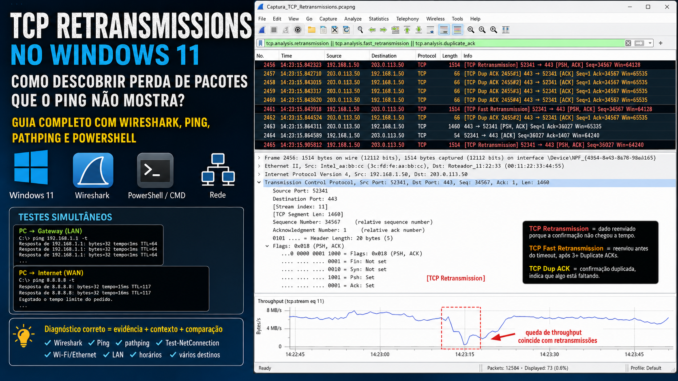
A Internet parece estar funcionando. O Windows 11 mostra conexão normal, os sites abrem, o roteador permanece conectado e um teste com o comando ping retorna algo aparentemente perfeito:
Enviados = 100
Recebidos = 100
Perdidos = 0 (0% de perda)
Mesmo assim, alguma coisa está errada.
Um download começa rápido e, de repente, reduz drasticamente a velocidade. Uma transferência de arquivos pela rede apresenta pequenas pausas. Um sistema acessado pelo navegador demora para responder. Uma conexão remota parece travar por alguns segundos. Determinadas páginas carregam rapidamente enquanto outras parecem hesitar.
O primeiro pensamento costuma ser:
“Se o Ping não perdeu nenhum pacote, então a rede está funcionando perfeitamente.”
Essa conclusão pode estar errada.
O ping é uma excelente ferramenta de diagnóstico, mas ele observa um tipo específico de comunicação. Grande parte do tráfego utilizado diariamente por computadores não funciona exatamente da mesma maneira.
Quando utilizamos aplicações baseadas em TCP, existe um mecanismo fundamental chamado retransmissão TCP, ou TCP Retransmission.
O TCP foi projetado para perceber quando dados esperados não foram confirmados adequadamente e, quando necessário, transmiti-los novamente.
Isso é justamente o que torna o protocolo confiável.
O problema aparece quando as retransmissões deixam de ser ocasionais e passam a ocorrer continuamente.
Nesse cenário, a conexão pode continuar funcionando, mas apresentar:
- lentidão;
- pausas;
- throughput reduzido;
- downloads irregulares;
- transferências SMB instáveis;
- páginas demorando para carregar;
- sessões remotas com interrupções;
- aplicações esperando respostas;
- desempenho muito abaixo da velocidade nominal da rede.
E tudo isso pode acontecer enquanto um teste simples de Ping continua mostrando:
0% de perdaNeste guia completo da VMIA vamos entender o que são TCP Retransmissions, por que elas acontecem, como o TCP percebe que precisa retransmitir dados e como utilizar ferramentas como Wireshark, PowerShell, ping, pathping e outros recursos do Windows 11 para descobrir onde está o problema.
O objetivo não é simplesmente encontrar a mensagem:
TCP Retransmissionno Wireshark.
O objetivo é responder uma pergunta muito mais importante:
Por que o TCP precisou retransmitir aquele segmento?
O primeiro conceito: Ping e TCP não são a mesma coisa
Antes de analisar retransmissões, precisamos eliminar uma confusão muito comum.
O comando:
ping 8.8.8.8não cria uma conexão TCP.
O Ping normalmente utiliza mensagens do protocolo ICMP.
De maneira simplificada:
Computador
↓
ICMP Echo Request
↓
Destino
↓
ICMP Echo Reply
↓
Computador
O Windows mede o tempo entre o envio e a resposta.
Podemos observar algo semelhante a:
Resposta de 8.8.8.8: bytes=32 tempo=11ms TTL=117Esse teste é extremamente útil para avaliar conectividade e comportamento do caminho.
Mas uma aplicação acessando um serviço TCP trabalha de outra maneira.
Como uma conexão TCP funciona?
Imagine um computador acessando um servidor.
Antes da troca normal de dados, uma conexão TCP tradicional começa com o conhecido three-way handshake:
Cliente → SYN
Servidor → SYN, ACK
Cliente → ACK
Depois disso, os dados podem começar a trafegar.
De maneira simplificada:
Cliente
↓
segmentos TCP
↓
Servidor
O TCP precisa manter controle sobre aquilo que foi enviado e recebido.
É justamente essa característica que permitirá perceber quando alguma informação precisa ser transmitida novamente.
TCP é um protocolo confiável
Quando dizemos que TCP oferece entrega confiável, isso não significa que:
a rede nunca perde dadosSignifica que o protocolo possui mecanismos para lidar com situações como:
segmento perdido
segmento atrasado
dados fora de ordem
duplicação
congestionamento
A rede abaixo dele pode apresentar problemas.
O TCP tenta reagir a esses problemas.
Essa diferença é fundamental.
Imagine uma transferência de arquivo
Suponha que um computador esteja enviando dados:
Segmento A
Segmento B
Segmento C
Segmento D
Segmento E
O receptor precisa informar ao remetente quais dados recebeu.
Para isso, o TCP utiliza confirmações:
ACKACK significa:
Acknowledgmentou confirmação.
Sequence Number
O TCP trabalha com números de sequência.
Eles ajudam a identificar a posição dos dados dentro do fluxo.
Em uma representação extremamente simplificada:
Segmento 1 → dados 1–1000
Segmento 2 → dados 1001–2000
Segmento 3 → dados 2001–3000
O receptor consegue perceber se existe uma lacuna.
Imagine receber:
1–1000
1001–2000
3001–4000
Existe algo faltando.
O intervalo:
2001–3000não chegou como esperado.
O ACK não significa simplesmente “recebi este pacote”
Esse detalhe ajuda muito a entender uma captura TCP.
As confirmações TCP normalmente indicam qual é o próximo número de sequência esperado.
Conceitualmente:
ACK = estou esperando o próximo byte a partir daquiIsso permite ao remetente acompanhar o progresso do fluxo.
O que acontece quando um segmento não chega?
Imagine:
Segmento A → chegou
Segmento B → chegou
Segmento C → perdido
Segmento D → chegou
Segmento E → chegou
O receptor percebe que existe uma lacuna.
Dependendo da situação, o comportamento das confirmações pode indicar repetidamente que ainda está esperando os dados ausentes.
O remetente percebe o padrão e pode retransmitir.
O que é TCP Retransmission?
De maneira prática:
TCP Retransmission é a retransmissão de dados TCP que o remetente considera necessário enviar novamente porque não recebeu a confirmação esperada dentro das condições previstas pelo protocolo.
Podemos representar assim:
PC
↓
Segmento TCP
↓
X
↓
não houve confirmação esperada
↓
PC envia novamente
No Wireshark podemos encontrar indicações como:
[TCP Retransmission]Mas essa mensagem precisa ser interpretada dentro do contexto.
Uma retransmissão significa que minha Internet está ruim?
Não necessariamente.
Redes reais não são perfeitas.
Uma retransmissão ocasional pode acontecer.
O que interessa é observar:
frequência
+
momento
+
quantidade
+
impacto
+
contexto
Um único evento em uma captura enorme não deve produzir automaticamente o diagnóstico:
“Sua Internet está perdendo pacotes.”
Precisamos analisar padrões.
Por que retransmissões reduzem o desempenho?
Imagine que uma aplicação precisa transferir:
100 MBSe tudo chega corretamente, o TCP pode continuar avançando.
Agora imagine perda frequente:
enviar
↓
perder
↓
esperar
↓
detectar
↓
retransmitir
↓
confirmar
↓
continuar
Esse processo consome tempo.
Além disso, o TCP possui mecanismos de controle de congestionamento.
Quando determinadas perdas são interpretadas como sinal de congestionamento, o protocolo pode reduzir a quantidade de dados enviada antes de receber confirmações.
Resultado:
link nominal rápido
≠
transferência rápida
Um link de 1 Gbps pode transferir lentamente?
Sim.
Imagine:
Ethernet
Velocidade do link: 1,0 Gbps
Isso informa a velocidade negociada pela interface.
Não significa que uma transferência TCP obrigatoriamente atingirá:
1 GbpsPodemos ter:
retransmissões
latência
armazenamento lento
CPU
SMB
antivírus
servidor lento
congestionamento
entre vários outros fatores.
Por isso precisamos separar:
Link Speedde:
Throughput realE uma conexão de Internet de 600 Mbps?
O mesmo princípio.
O plano pode fornecer:
600 Mbpsmas uma sessão TCP específica apresentar desempenho muito inferior.
Isso não prova imediatamente que a operadora esteja entregando menos velocidade.
Precisamos descobrir qual parte da comunicação está limitando a transferência.
Como o Ping pode mostrar 0% de perda enquanto TCP retransmite?
Existem vários motivos.
Primeiro:
ICMP
≠
TCP
Além disso, o teste de Ping pode gerar tráfego muito menor que uma transferência real.
Compare:
Ping
↓
pequenos pacotes periódicos
com:
download
↓
fluxo intenso e contínuo
Uma rede pode se comportar normalmente sob carga pequena e apresentar problemas quando submetida a tráfego intenso.
Exemplo: Wi-Fi aparentemente perfeito
Imagine um notebook conectado ao Wi-Fi.
Executamos:
ping 192.168.1.1 -n 50Resultado:
0% de perdaDepois iniciamos uma transferência grande.
Agora a interface precisa sustentar muito mais tráfego.
Podem aparecer problemas relacionados a:
interferência
retransmissões no rádio
congestionamento
sinal
driver
roaming
O Ping realizado anteriormente não reproduziu essa carga.
Ping é uma amostra
Esse conceito é importante.
Se você envia 20 pacotes:
20 enviados
20 recebidos
você comprovou que aqueles 20 testes tiveram resposta.
Você não comprovou que:
todos os pacotes
de todos os protocolos
durante todo o dia
em qualquer nível de carga
atravessaram a rede perfeitamente.
O tamanho do pacote também importa
Um teste padrão de Ping utiliza um tamanho relativamente pequeno.
Uma aplicação real pode trabalhar com volumes muito maiores de dados.
Dependendo do problema, comportamento relacionado a:
MTU
fragmentação
PMTUD
VPN
encapsulamento
pode aparecer em tráfego real e não ser percebido em um Ping simples.
Esse assunto merece diagnóstico separado e será abordado mais adiante no artigo.
O que o Wireshark chama de TCP Retransmission?
O Wireshark analisa a sequência dos pacotes observados durante a captura.
A partir desse histórico, ele pode identificar situações que parecem representar retransmissões.
Por exemplo:
TCP RetransmissionTCP Fast Retransmissione outros indicadores relacionados à análise TCP.
Mas existe um detalhe muito importante:
O Wireshark está interpretando aquilo que conseguiu observar no ponto onde a captura foi realizada.
Isso significa que precisamos tomar cuidado antes de concluir que cada marcação representa necessariamente perda física na rede.
O ponto de captura importa
Imagine:
Aplicação
↓
pilha TCP
↓
driver
↓
placa de rede
↓
rede
O Wireshark pode capturar o tráfego em determinado ponto dessa cadeia.
Recursos de offload da placa de rede podem modificar como determinados pacotes aparecem para ferramentas de captura.
Isso pode gerar interpretações confusas quando não entendemos onde a captura ocorreu.
Retransmissão real versus artefato de captura
Esse será um ponto importante do diagnóstico avançado.
Nem tudo que parece estranho em uma captura significa necessariamente:
pacote fisicamente transmitido daquele jeito pela redeRecursos como:
TCP Segmentation Offload
Large Send Offload
Receive Segment Coalescing
checksum offload
podem alterar a forma como o tráfego aparece em capturas feitas no próprio host.
Por isso, em casos difíceis, comparar capturas em pontos diferentes da rede pode ser extremamente útil.
O que é TCP Fast Retransmission?
O TCP não precisa necessariamente esperar um longo timeout para perceber que algo provavelmente está faltando.
Determinados padrões de ACKs podem indicar rapidamente uma lacuna.
O remetente pode então retransmitir antes de esperar o temporizador normal expirar.
O Wireshark pode identificar esse comportamento como:
TCP Fast RetransmissionDuplicate ACK
Outro termo muito encontrado no Wireshark é:
TCP Dup ACKou ACK duplicado.
Imagine que o receptor continua recebendo dados posteriores, mas ainda está esperando uma parte anterior.
Ele pode continuar confirmando o mesmo ponto esperado.
Isso fornece ao remetente uma pista de que existe uma lacuna.
Dup ACK não deve ser analisado isoladamente
Encontrar:
TCP Dup ACKnão é suficiente para concluir:
cabo com defeitoPrecisamos observar o fluxo.
Pode existir:
reordenação
perda
atraso
captura incompleta
entre outras possibilidades.
A análise precisa considerar os pacotes anteriores e posteriores.
Retransmission Timeout — RTO
Quando uma confirmação esperada não chega dentro do intervalo calculado pelo TCP, pode ocorrer retransmissão baseada em timeout.
O protocolo mantém estimativas relacionadas ao tempo de ida e volta da comunicação e ajusta seus temporizadores.
Isso significa que o RTO não é simplesmente um valor fixo universal para qualquer conexão.
RTT entra diretamente na história
RTT significa:
Round-Trip TimeÉ o tempo relacionado ao percurso:
origem
↓
destino
↓
origem
Quanto maior e mais variável a latência, mais complexo fica determinar quando uma resposta realmente está atrasada e quando provavelmente ocorreu perda.
Latência e perda não são a mesma coisa
Podemos ter:
latência alta
0% de perda
ou:
latência baixa
perda de pacotes
ou ainda:
latência variável
retransmissões TCP
Por isso, não reduza diagnóstico de rede a um único número.
Jitter também pode influenciar a percepção de qualidade
Jitter representa variação na latência.
Exemplo:
10 ms
11 ms
9 ms
12 ms
é diferente de:
10 ms
90 ms
15 ms
250 ms
12 ms
Mesmo sem perda total de conectividade, essa instabilidade pode afetar aplicações.
Congestionamento pode provocar retransmissões
Imagine um link cuja capacidade máxima foi atingida.
Filas começam a crescer.
Se buffers ficam saturados, equipamentos podem descartar pacotes.
Agora temos:
fila cheia
↓
pacote descartado
↓
TCP detecta ausência
↓
retransmissão
Nesse caso, o problema não é necessariamente:
cabo ruimPode ser simplesmente congestionamento.
Bufferbloat pode coexistir com o problema
Uma rede também pode apresentar filas excessivamente grandes.
Em vez de descartar rapidamente, equipamentos armazenam pacotes por muito tempo.
Resultado:
latência sobe drasticamente sob cargaEsse fenômeno é conhecido como bufferbloat.
Ele não é sinônimo de TCP Retransmission, mas ambos podem aparecer em diagnósticos de desempenho.
Wi-Fi possui retransmissões próprias
Existe outro detalhe técnico importante.
O Wi-Fi possui mecanismos de retransmissão na camada de enlace.
Portanto, um frame pode precisar ser retransmitido pelo próprio 802.11 sem que o TCP necessariamente perceba perda.
Isso significa:
retransmissão Wi-Fi
≠
TCP Retransmission
O Wi-Fi pode corrigir alguns problemas antes que eles cheguem ao TCP.
Quando o TCP começa a perceber?
Se a camada inferior não consegue entregar adequadamente os dados e a perda se torna visível ao fluxo TCP, então os mecanismos do TCP entram em ação.
Podemos ter:
interferência Wi-Fi
↓
retries 802.11
↓
alguns frames ainda falham
↓
perda percebida pelo TCP
↓
TCP Retransmission
Ethernet também pode apresentar problemas físicos
Em uma rede cabeada, investigamos:
cabo
conector
porta do switch
NIC
negociação
erros físicos
Mas um cabo com defeito não deve ser diagnosticado apenas porque o Wireshark mostrou uma retransmissão.
Precisamos de evidências adicionais.
O primeiro grande princípio deste diagnóstico
Quando encontrar:
TCP Retransmissionnão pergunte apenas:
“Como faço para eliminar isso?”
Pergunte:
“Onde o segmento original deixou de ser entregue ou confirmado corretamente?”
Essa mudança transforma completamente o diagnóstico.
A retransmissão pode ser consequência, não causa
Esse conceito merece destaque.
Imagine:
Wi-Fi ruim
↓
pacote perdido
↓
TCP Retransmission
A retransmissão não é o defeito.
Ela é a reação do TCP ao defeito.
Outro exemplo:
congestionamento
↓
pacote descartado
↓
TCP Retransmission
Novamente, a retransmissão é consequência.
Portanto, simplesmente “desabilitar alguma função TCP” raramente representa um diagnóstico adequado.
Como começaremos a investigar no Windows 11
Na próxima etapa vamos montar um diagnóstico real.
A sequência será:
1. reproduzir o problema
↓
2. identificar a conexão TCP afetada
↓
3. capturar no Wireshark
↓
4. filtrar o fluxo
↓
5. localizar retransmissões
↓
6. analisar ACKs e sequência
↓
7. descobrir de qual lado ocorre a perda
↓
8. comparar Wi-Fi, Ethernet e Internet
Essa metodologia evita olhar para milhares de pacotes aleatoriamente.
Não comece capturando toda a rede sem saber o que procura
Uma captura de poucos minutos pode produzir milhares ou até milhões de pacotes.
Se simplesmente abrir o Wireshark e procurar qualquer linha vermelha ou preta, provavelmente encontrará alguma coisa.
Isso não significa que encontrou a causa do problema.
Primeiro determine:
qual aplicação?
qual servidor?
qual momento?
qual sintoma?
Depois capture.
Exemplo prático
Imagine:
download normal:
70 MB/s
De repente:
download:
8 MB/s
Esse é um excelente momento para capturar.
Queremos correlacionar:
queda de throughputcom:
eventos TCPSe as retransmissões aumentarem exatamente quando o desempenho cai, temos uma evidência relevante.
A correlação temporal é essencial
O mesmo princípio vale para qualquer diagnóstico de desempenho.
Não basta descobrir:
houve retransmissões às 14:00e:
usuário reclamou de lentidão às 17:00Precisamos tentar relacionar os eventos.
Quanto mais próxima a correlação, mais forte a evidência.
O objetivo final
Ao terminar este diagnóstico, queremos conseguir diferenciar cenários como:
TCP retransmite porque há perda no Wi-Fide:
TCP retransmite por congestionamentode:
problema aparece depois do roteadorde:
servidor remoto está retransmitindode:
captura local está sendo interpretada incorretamentee até:
não existe problema relevante de retransmissãoEssa última possibilidade também é importante.
Nem toda captura precisa revelar um defeito.
Agora que entendemos o mecanismo básico das retransmissões TCP, podemos partir para a análise prática.
O objetivo não será simplesmente abrir o Wireshark e procurar linhas marcadas como:
TCP RetransmissionPrecisamos responder perguntas mais importantes:
Qual conexão está retransmitindo?
Quem está retransmitindo?
Quando começou?
Acontece junto com a lentidão?
Existe Dup ACK?
Existe Fast Retransmission?
É um evento isolado ou contínuo?
O problema ocorre no Wi-Fi, na LAN ou depois do roteador?
Essa abordagem transforma o Wireshark de uma ferramenta cheia de pacotes difíceis de interpretar em um instrumento de diagnóstico.
1. Instale e abra o Wireshark
O Wireshark permite capturar e analisar o tráfego observado pelas interfaces de rede do computador.
Ao iniciar, normalmente encontramos interfaces como:
Ethernet
Wi-Fi
e eventualmente:
VPN
adaptadores virtuais
Hyper-V
VMware
VirtualBox
Escolher a interface correta é o primeiro passo.
2. Descubra qual interface realmente transporta a conexão
No PowerShell:
Get-NetAdapterVocê pode encontrar algo semelhante a:
Name       Status    LinkSpeed
----       ------    ---------
Ethernet   Up        1 Gbps
Wi-Fi      Up        866 Mbps
Ter duas interfaces em estado Up não significa necessariamente que a aplicação esteja usando aquela que você imagina.
Podemos investigar a rota utilizada pelo Windows antes da captura.
3. Descubra a rota para o servidor
Suponha que o servidor analisado possua o endereço:
203.0.113.50No PowerShell, podemos consultar a decisão de rota com ferramentas adequadas do Windows e verificar a interface escolhida.
Também podemos observar a tabela:
route printou:
Get-NetRouteO objetivo é descobrir:
aplicação
↓
destino
↓
rota
↓
interface
Isso evita capturar no Wi-Fi enquanto o tráfego real está saindo pela Ethernet.
4. Inicie a captura antes de reproduzir o problema
Uma metodologia eficiente é:
1. preparar Wireshark
2. iniciar captura
3. reproduzir lentidão
4. aguardar alguns segundos
5. parar captura
Isso produz uma janela relativamente pequena em torno do problema.
Evite capturar 40 minutos de tráfego quando o defeito pode ser reproduzido em 30 segundos.
5. Anote exatamente quando o problema ocorreu
Por exemplo:
14:32:10 — download normal
14:32:18 — velocidade caiu
14:32:27 — velocidade voltou
Agora podemos examinar especificamente esse intervalo.
A correlação temporal será extremamente importante.
6. Primeiro filtro: retransmissões TCP
No campo de filtro de exibição do Wireshark, podemos usar:
tcp.analysis.retransmissionEsse filtro mostra pacotes que a análise TCP do Wireshark classificou como retransmissões.
Se existirem eventos, começaremos a vê-los isoladamente.
Mas ainda não conclua nada.
7. Filtre Fast Retransmissions
Também podemos investigar:
tcp.analysis.fast_retransmissionIsso procura situações classificadas pelo Wireshark como Fast Retransmission.
Agora já conseguimos separar determinados mecanismos observados durante a captura.
8. Procure Duplicate ACK
Outro filtro útil:
tcp.analysis.duplicate_ackVocê poderá encontrar sequências semelhantes conceitualmente a:
TCP Dup ACK
TCP Dup ACK
TCP Dup ACK
TCP Fast Retransmission
Esse padrão pode indicar que o receptor continuou recebendo dados posteriores enquanto uma parte anterior estava ausente.
Mas precisamos abrir o fluxo para entender o contexto.
9. Não analise apenas os pacotes filtrados
Esse é um erro comum.
Se você filtrar somente:
tcp.analysis.retransmissionperde boa parte do contexto.
Imagine encontrar:
Packet 845
TCP Retransmission
Precisamos saber o que aconteceu em:
Packet 830
831
832
...
844
845
846
O contexto anterior pode explicar por que a retransmissão ocorreu.
10. Identifique a conexão TCP afetada
Um computador pode manter dezenas ou centenas de conexões simultâneas.
Podemos ter:
navegador
OneDrive
Windows Update
antivírus
Teams
WhatsApp
serviços do Windows
todos utilizando TCP.
Encontrar retransmissões em uma conexão qualquer não prova que elas tenham relação com o aplicativo lento.
11. Observe IP de origem e destino
Suponha que a conexão relevante seja:
192.168.1.50
↓
203.0.113.50
Agora podemos concentrar a análise nesses hosts.
Exemplo de filtro:
ip.addr == 192.168.1.50 && ip.addr == 203.0.113.50Isso reduz drasticamente o ruído.
12. Portas também identificam a conversa
Uma sessão TCP não é definida apenas pelos IPs.
Ela envolve:
IP origem
porta origem
IP destino
porta destino
Exemplo:
192.168.1.50:52341
→
203.0.113.50:443
O mesmo computador pode possuir várias conexões HTTPS simultâneas para um servidor.
Por isso, precisamos chegar ao fluxo específico.
13. Follow TCP Stream
Uma das funções mais úteis do Wireshark é:
Follow
→
TCP Stream
Ao selecionar um pacote pertencente à conexão correta, podemos acompanhar aquele fluxo.
O Wireshark associa um identificador ao stream.
Podemos então trabalhar com algo semelhante a:
tcp.stream eq 17Agora vemos somente aquela conversa TCP.
14. Combine stream e retransmissão
Depois de identificar o stream, podemos usar conceitualmente:
tcp.stream eq 17 && tcp.analysis.retransmissionAssim perguntamos:
Existem retransmissões especificamente nesta conexão?
Isso é muito mais útil do que contar todas as retransmissões existentes no computador.
15. Descubra quem retransmitiu
Observe:
Source
Destination
Se encontramos:
192.168.1.50 → servidor
[TCP Retransmission]
o computador local está retransmitindo dados que havia enviado.
Isso sugere que a confirmação esperada daquele tráfego não foi observada conforme esperado.
Agora imagine:
servidor → 192.168.1.50
[TCP Retransmission]
Nesse caso, quem retransmite é o servidor.
Essa distinção muda completamente a investigação.
16. Se o computador local retransmite, a perda aconteceu onde?
Ainda não sabemos.
O segmento original pode ter sido perdido:
PC
↓
Wi-Fi
X
ou:
PC
↓
roteador
↓
Internet
X
ou ainda a transmissão pode ter chegado ao servidor, mas a confirmação correspondente ter se perdido no caminho de volta.
Portanto:
PC retransmitiunão significa automaticamente:
problema está no PC17. O ACK pode ter sido perdido
Imagine:
PC → dados → servidorO servidor recebe corretamente.
Depois:
servidor → ACK → XO ACK se perde.
Do ponto de vista do computador:
não recebi a confirmação esperadae ele pode retransmitir.
Nesse cenário, o dado original nem sequer foi perdido.
Foi a confirmação.
18. Por isso uma captura em apenas um ponto possui limites
Uma captura no computador local mostra:
o que o computador observouEla não necessariamente mostra exatamente o que ocorreu em todos os equipamentos intermediários.
Para investigações avançadas podemos comparar capturas em:
PC
roteador
servidor
switch
quando temos controle desses pontos.
19. Sequence Number na prática
Selecione um pacote TCP e expanda:
Transmission Control ProtocolVocê encontrará campos relacionados a:
Sequence Number
Acknowledgment Number
Flags
Window
O Wireshark normalmente facilita a leitura usando números relativos de sequência.
Isso evita trabalhar constantemente com números enormes.
20. Exemplo simplificado
Imagine:
Seq=1 Len=1000Depois:
Seq=1001 Len=1000Depois:
Seq=2001 Len=1000Se o segundo segmento desaparecer, o receptor pode continuar indicando que ainda espera os dados iniciados em determinado ponto.
Esse padrão ajuda a revelar a lacuna.
21. Duplicate ACK na prática
Imagine:
A → B
Seq 1
recebido.
Depois:
Seq 1001é perdido.
Mas:
Seq 2001
Seq 3001
Seq 4001
chegam.
O receptor continua informando que existe uma parte anterior faltando.
Podemos então observar ACKs repetidos.
22. Fast Retransmission
Quando o remetente interpreta os ACKs duplicados como evidência suficiente de perda, pode retransmitir o segmento ausente sem aguardar um timeout completo.
Isso reduz o impacto da perda.
No Wireshark, podemos encontrar:
TCP Fast Retransmissionpróximo ao padrão de ACKs duplicados.
23. RTO costuma causar uma pausa mais perceptível
Se não existe informação suficiente para uma recuperação rápida, o remetente pode depender de um temporizador.
A retransmissão baseada em timeout pode introduzir uma pausa mais evidente.
Em aplicações interativas, essa espera pode ser percebida como:
travou
↓
esperou
↓
voltou
24. Retransmissões consecutivas merecem atenção
Uma retransmissão isolada possui significado diferente de:
Retransmission
Retransmission
Retransmission
Retransmission
durante exatamente o período em que a aplicação parou de responder.
Quanto mais forte a correlação entre o sintoma e o comportamento TCP, mais relevante a descoberta.
25. Existe um percentual ideal de retransmissões?
Não devemos transformar a análise em uma regra universal como:
menos de X% = perfeito
mais de Y% = defeito
O impacto depende de:
aplicação
RTT
throughput
duração
padrão da perda
direção
congestionamento
Uma pequena quantidade de perda em determinados cenários pode ter impacto significativo.
Em outros, algumas retransmissões ocasionais passam despercebidas.
26. Analise a direção
Suponha que um download esteja lento.
Grande parte dos dados segue:
servidor
↓
computador
Se encontramos muitas retransmissões justamente nessa direção, temos uma pista.
Agora imagine um upload lento.
A direção principal muda:
computador
↓
servidor
Isso ajuda a estruturar o diagnóstico.
27. Download lento e retransmissões do servidor
Imagine:
Servidor
↓
dados
↓
PC
O servidor começa a retransmitir frequentemente.
Isso pode indicar que ele não está recebendo confirmações adequadas do cliente.
A causa pode estar em qualquer trecho do caminho.
Mas agora sabemos qual fluxo está sofrendo.
28. Compare com um Ping simultâneo
Durante a reprodução do problema, abra outro Terminal:
ping 192.168.1.1 -tEsse teste acompanha o gateway local.
Em outro Terminal:
ping 8.8.8.8 -tAgora temos dois pontos de referência:
PC → roteadore:
PC → Internet29. Cenário A: Ping do roteador também falha
Imagine durante a lentidão:
192.168.1.1
Request timed out
e simultaneamente aparecem retransmissões TCP.
Agora temos uma forte razão para investigar primeiro:
Wi-Fi
Ethernet
adaptador
cabo
roteador local
porque o problema já aparece antes de sair da LAN.
30. Cenário B: roteador perfeito, Internet falha
Imagine:
ping roteador:
1 ms
1 ms
1 ms
mas:
ping Internet:
15 ms
timeout
300 ms
timeout
Agora a LAN parece mais estável e devemos avançar para:
WAN
operadora
congestionamento
rota externa
Ainda não é prova absoluta, mas reduz o espaço de busca.
31. Cenário C: ambos os Pings parecem perfeitos
Também pode acontecer:
gateway = estável
Internet = estável
TCP = retransmissões
Esse é justamente um dos casos que justificam este artigo.
Agora investigamos:
servidor específico
caminho específico
carga
MTU
VPN
aplicação
TCP
captura
32. Ping não precisa falhar junto
Não espere que todo problema TCP apareça no ICMP.
O Ping é uma ferramenta complementar.
O objetivo é comparar evidências.
33. Teste o gateway com carga
Se o problema aparece somente durante downloads, faça o Ping enquanto a transferência está acontecendo.
Não compare:
Ping às 10:00com:
download lento às 15:00Faça:
download intenso
+
Ping simultâneo
+
captura Wireshark
Isso cria uma correlação muito mais útil.
34. Latência explode durante o download
Imagine:
sem download:
2 ms
Depois:
download iniciado:
80 ms
150 ms
300 ms
Esse comportamento aponta para saturação e filas.
Pode existir bufferbloat.
Se também aparecem perdas e retransmissões, investigue congestionamento e capacidade dos equipamentos.
35. pathping pode complementar o diagnóstico
O Windows possui:
pathpingEle combina aspectos de descoberta do caminho e medições ao longo de um período.
Por exemplo:
pathping 8.8.8.8A ferramenta pode ajudar em algumas investigações de perda ao longo do caminho.
Mas existe uma armadilha importante.
36. Um roteador intermediário não responder não prova perda de trânsito
Equipamentos podem:
limitar ICMP
priorizar pouco ICMP
não responder determinadas mensagens
enquanto continuam encaminhando tráfego normalmente.
Portanto, se um salto intermediário mostra perda, mas os saltos posteriores não apresentam a mesma perda, não conclua automaticamente que aquele roteador está descartando o tráfego real.
37. A perda precisa continuar depois do salto
Conceitualmente:
Hop 3 = 50% de perda
Hop 4 = 0%
Hop 5 = 0%
Destino = 0%
Isso sugere que o Hop 3 pode simplesmente limitar suas próprias respostas.
Agora:
Hop 3 = perda
Hop 4 = perda
Hop 5 = perda
Destino = perda
merece investigação muito maior.
38. tracert também ajuda a entender o caminho
Execute:
tracert destinoO objetivo não é encontrar “o roteador culpado” automaticamente.
É compreender quantos trechos existem entre:
PC
↓
destino
e observar mudanças relevantes no caminho.
39. Test-NetConnection
No PowerShell:
Test-NetConnection exemplo.com -Port 443Esse teste pode verificar conectividade TCP até uma porta específica.
Isso é diferente de apenas testar ICMP.
40. Por que testar a porta real?
Imagine:
Ping funcionamas:
TCP 443 falhaAgora sabemos que:
conectividade ICMPnão equivale à disponibilidade do serviço TCP.
Isso pode apontar para:
firewall
servidor
rota
serviço
política de rede
41. Wi-Fi versus Ethernet é um dos melhores testes
Se o notebook apresenta retransmissões no Wi-Fi, conecte-o temporariamente por Ethernet.
Repita exatamente:
mesmo servidor
mesmo download
mesmo horário aproximado
mesmo computador
e compare.
Se:
Wi-Fi
→ muitas retransmissões
→ throughput instável
e:
Ethernet
→ poucas retransmissões
→ throughput estável
temos uma evidência muito forte apontando para o caminho sem fio.
42. Não conclua imediatamente que o roteador Wi-Fi está com defeito
Ainda pode ser:
sinal
interferência
canal
driver
adaptador
distância
roaming
economia de energia
O teste Ethernet apenas delimitou o problema.
43. Compare dois computadores
Outro teste excelente:
PC A
↓
mesma rede
↓
mesmo servidor
e:
PC B
↓
mesma rede
↓
mesmo servidor
Se apenas o PC A apresenta o problema, investigue:
adaptador
driver
Windows
VPN
software de segurança
hardware
Se ambos apresentam simultaneamente, a infraestrutura compartilhada ganha relevância.
44. Compare dois destinos
Também podemos inverter o raciocínio.
No mesmo computador:
Servidor A → ruim
Servidor B → perfeito
Isso sugere que o problema não afeta necessariamente toda a Internet.
Pode existir:
rota específica
servidor específico
CDN
peering
congestionamento externo
45. VPN muda o comportamento?
Esse teste pode fornecer pistas interessantes.
Imagine:
sem VPN
→ retransmissões
e:
com VPN
→ comportamento diferente
A VPN modifica:
rota
encapsulamento
MTU
ponto de saída
Isso não prova automaticamente que a operadora seja culpada, mas demonstra que alterar o caminho modifica o problema.
46. O contrário também acontece
Podemos ter:
sem VPN
→ normal
e:
com VPN
→ retransmissões
Agora investigamos:
MTU da VPN
servidor VPN
rota
sobrecarga
driver virtual
filtro de rede
47. MTU pode produzir sintomas peculiares
MTU significa:
Maximum Transmission UnitEm uma Ethernet tradicional, encontramos frequentemente MTU de 1500 bytes.
Mas túneis e encapsulamentos podem reduzir o espaço disponível.
Quando existe um problema relacionado a MTU ou Path MTU Discovery, determinadas conexões podem se comportar de maneira estranha.
48. Ping pequeno funcionar não elimina MTU
Um Ping padrão pode atravessar perfeitamente:
pacote pequeno
→ funciona
enquanto tráfego maior encontra dificuldades.
Isso ajuda a explicar alguns casos em que:
Ping = perfeitomas:
aplicação TCP = problemática49. Não altere MTU sem evidência
Um erro comum é encontrar um tutorial e executar imediatamente comandos para reduzir MTU.
Isso pode mascarar sintomas ou criar novos problemas.
Primeiro prove que o tamanho do pacote está relacionado ao defeito.
50. Retransmissões durante SMB
Imagine uma transferência:
PC A
↓
SMB
↓
PC B
pela LAN.
Se existem retransmissões, não temos:
operadora
Internet
CDN
no caminho.
Agora a investigação fica muito menor:
PC A
NIC A
cabo/Wi-Fi
switch/roteador
cabo/Wi-Fi
NIC B
PC B
Esse tipo de teste é excelente para separar LAN de Internet.
51. Faça uma transferência grande dentro da rede
Se você possui dois computadores, transfira um arquivo grande entre eles.
Compare:
LANcom:
InternetSe a LAN já apresenta instabilidade, não comece culpando a operadora.
52. Throughput SMB também depende do armazenamento
Lembre-se:
transferência lentanão significa automaticamente:
rede lentaO disco de origem ou destino pode limitar o desempenho.
Por isso, precisamos correlacionar a lentidão com retransmissões reais antes de culpar a rede.
53. CPU também pode limitar transferências
Em equipamentos mais antigos ou em cenários específicos, processamento pode se tornar gargalo.
Isso pode envolver:
criptografia
VPN
antivírus
SMB
compressão
Uma transferência lenta sem retransmissões pode apontar para outra camada.
54. Antivírus e filtros de rede
Softwares de segurança podem instalar componentes que interagem com tráfego.
VPNs também adicionam adaptadores e filtros.
Se o problema começou depois da instalação de determinado software, preserve a cronologia.
Não desinstale tudo aleatoriamente.
55. Capture antes e depois de uma alteração
Por exemplo:
driver versão A
→ captura A
Depois:
driver versão B
→ captura B
Agora podemos comparar:
retransmissões
throughput
latência
Isso é muito mais confiável que simplesmente dizer:
“Parece que melhorou.”
56. Cuidado com Checksum Offload
Durante uma captura feita no próprio computador, o Wireshark pode mostrar avisos relacionados a checksum que parecem erros.
Isso pode ocorrer porque determinados cálculos são realizados posteriormente pela placa de rede.
Portanto:
checksum incorreto na captura localnão significa automaticamente:
pacote corrompido na redeEsse é um exemplo clássico de como recursos de offload podem confundir uma análise.
57. Large Send Offload
Com LSO, o sistema pode entregar um bloco maior de dados para a NIC, que posteriormente realiza segmentação apropriada para transmissão.
A captura feita antes dessa etapa pode parecer diferente do tráfego efetivamente colocado no cabo.
Por isso, análises avançadas precisam considerar offload.
58. Receive Segment Coalescing
No caminho de recepção, mecanismos de coalescência também podem combinar processamento de segmentos para melhorar eficiência.
Novamente:
captura no hostnem sempre equivale perfeitamente a:
captura física no fio59. Quando suspeitar de artefato de captura?
Se o Wireshark apresenta algo aparentemente absurdo, mas:
aplicação funciona perfeitamente
throughput está normal
outro ponto de captura não confirma
considere a possibilidade de interpretação influenciada pelo ponto de captura ou offload.
60. Captura em outro computador pode ajudar
Em uma LAN controlada, uma captura feita em outro ponto pode revelar uma visão diferente.
Em redes profissionais, podemos utilizar:
port mirroringem um switch gerenciável.
Assim observamos o tráfego mais próximo do que realmente atravessa o enlace.
61. Não desabilite todos os offloads como primeira solução
Encontrar:
LSO
RSC
Checksum Offload
em um artigo não significa que todos devem ser desativados.
Esses recursos existem para melhorar eficiência.
Desabilitá-los indiscriminadamente pode reduzir desempenho.
Use alterações como testes controlados quando houver evidências.
62. A pergunta mais importante depois da captura
Depois de identificar retransmissões reais e relevantes, pergunte:
Elas começam antes, durante ou depois do sintoma?
Se:
retransmissões aumentam
↓
throughput despenca
temos uma forte correlação.
Se:
aplicação fica lenta
↓
nenhuma retransmissão relevante
provavelmente precisamos investigar outro gargalo.
63. Matriz inicial de diagnóstico
Podemos resumir:
Gateway ruim + TCP ruim
→ investigar LAN primeiro

Gateway bom + Internet ruim + TCP ruim
→ investigar WAN/caminho externo

Gateway bom + Internet aparentemente boa + servidor específico ruim
→ investigar fluxo/rota/servidor

Wi-Fi ruim + Ethernet boa
→ investigar rede sem fio

Dois PCs ruins ao mesmo tempo
→ infraestrutura compartilhada ganha força

Somente um PC ruim
→ investigar host/adaptador/driver/software

LAN SMB ruim
→ problema pode existir antes da operadora

LAN perfeita + Internet ruim
→ ampliar diagnóstico para fora da LAN
64. Não use uma única ferramenta como veredito
O diagnóstico forte combina:
Wireshark
+
Ping
+
pathping
+
tracert
+
Test-NetConnection
+
teste LAN
+
comparação Wi-Fi/Ethernet
+
correlação temporal
Cada ferramenta responde uma pergunta diferente.
65. O objetivo desta Parte
Neste ponto já conseguimos sair de:
“Wireshark mostrou TCP Retransmission”para uma investigação muito mais precisa:
qual stream?
↓
qual direção?
↓
qual momento?
↓
qual quantidade?
↓
qual impacto?
↓
qual segmento da rede?
Como descobrir a causa das TCP Retransmissions: Wi-Fi, cabo, roteador, operadora, MTU, VPN e drivers
Depois de identificar retransmissões relevantes no Wireshark, chega a parte mais difícil:
Descobrir por que elas estão acontecendo.
A mensagem:
TCP Retransmissioné um sintoma observado na conexão.
Ela não informa automaticamente:
“o cabo está ruim”nem:
“a operadora está perdendo pacotes”nem:
“o servidor remoto está com problema”Precisamos correlacionar o comportamento TCP com a infraestrutura.
1. Comece pela camada mais próxima
A ordem mais eficiente costuma ser:
computador
↓
placa de rede
↓
Wi-Fi ou Ethernet
↓
roteador/switch
↓
WAN
↓
operadora
↓
Internet
↓
servidor remoto
Quanto mais cedo encontramos o problema, menor fica o espaço de investigação.
2. Wi-Fi é um dos primeiros suspeitos quando o problema é intermitente
Uma conexão Wi-Fi pode mostrar:
Ping aparentemente normal
↓
download inicia rápido
↓
velocidade oscila
↓
TCP retransmite
Isso pode acontecer por:
- sinal fraco;
- interferência;
- congestionamento do canal;
- distância;
- obstáculos;
- roaming;
- driver;
- economia de energia;
- saturação do rádio;
- retransmissões 802.11.
3. RSSI baixo pode aumentar erros e retries
Quanto pior a qualidade do sinal, maior pode ser a necessidade de retransmitir frames na camada sem fio.
O ponto importante é:
problema Wi-Fi
↓
retries de enlace
↓
algumas perdas deixam de ser recuperadas
↓
TCP percebe a falta
↓
TCP Retransmission
Por isso, a retransmissão TCP pode ser a consequência final de um problema que começou muito antes, na camada de rádio.
4. Compare Wi-Fi e Ethernet no mesmo computador
Esse é um dos testes mais fortes.
Faça:
Teste A
Wi-Fi
Depois:
Teste B
Ethernet
Mantendo o máximo possível de variáveis iguais:
- mesmo computador;
- mesmo servidor;
- mesmo horário aproximado;
- mesmo arquivo;
- mesma aplicação.
Se:
Wi-Fi → muitas retransmissões
Ethernet → comportamento normal
a investigação deve se concentrar no caminho sem fio.
5. Interferência pode existir mesmo com sinal forte
Um erro comum é pensar:
sinal forte = Wi-Fi perfeitoNão necessariamente.
Você pode estar próximo do roteador e ainda sofrer com:
- redes vizinhas;
- interferência;
- canal congestionado;
- múltiplos clientes transmitindo;
- dispositivos competindo pelo airtime.
A intensidade do sinal é apenas uma parte da qualidade da conexão.
6. O problema aparece somente sob carga?
Esse detalhe é extremamente importante.
Imagine:
navegação leve
→ normal
mas:
download grande
→ latência aumenta
→ retransmissões aparecem
Isso pode apontar para saturação do enlace, filas ou capacidade limitada do equipamento.
7. Faça um Ping simultâneo ao roteador
Durante o problema:
ping 192.168.1.1 -tObserve:
tempo
perda
variação
Se o próprio gateway local começa a apresentar:
timeouts
latência elevada
jitter forte
ao mesmo tempo que o TCP retransmite, temos evidência de problema dentro da rede local.
8. Se Ethernet funciona e Wi-Fi falha
Agora vale analisar:
canal
largura de canal
banda 2,4 GHz / 5 GHz / 6 GHz
sinal
roaming
driver
posição do roteador
Mesh
Não comece culpando a operadora.
9. Mesh pode introduzir outro enlace sem fio
Em uma rede Mesh:
PC
↓
Wi-Fi
↓
nó Mesh
↓
backhaul
↓
nó principal
↓
Internet
podemos ter dois trechos sem fio.
Mesmo que o PC possua boa conexão com o nó próximo, o backhaul entre os nós pode estar congestionado ou com sinal ruim.
10. Ethernet elimina completamente problemas de rede?
Não.
A Ethernet também pode apresentar problemas.
Um cenário clássico:
Link Speed = 1 Gbpsmas a transmissão mostra:
retransmissões
instabilidade
Agora investigamos:
- cabo;
- conector;
- porta;
- NIC;
- switch;
- negociação;
- driver.
11. Cabo defeituoso pode causar comportamento intermitente
Um cabo não precisa simplesmente “parar de funcionar”.
Ele pode permitir link, mas apresentar erros.
Por isso, o teste mais simples é substituir temporariamente o cabo por um cabo conhecido como bom.
Se o problema desaparece:
cabo antigose torna um forte suspeito.
12. Verifique a velocidade negociada
No PowerShell:
Get-NetAdapterObserve:
LinkSpeedSe esperávamos:
1 Gbpsmas encontramos:
100 Mbpsjá existe algo a investigar.
Possíveis causas:
cabo
conector
porta
negociação
hardware
13. 100 Mbps não significa necessariamente retransmissão
Esse cuidado é importante.
Um link negociado em:
100 Mbpspode ser perfeitamente estável.
Ele apenas terá menor capacidade.
Portanto:
link a 100 Mbpse:
TCP retransmitindosão problemas diferentes.
Podem coexistir, mas um não prova o outro.
14. Troque a porta do switch
Se possível:
porta 1 → problema
porta 2 → normal
Isso pode indicar:
porta defeituosa
configuração diferente
conector ruim
Em switches gerenciáveis, também verifique contadores de erros.
15. Erros físicos ajudam muito no diagnóstico
Interfaces de rede podem manter contadores de:
erros
descartes
pacotes
A disponibilidade e o detalhamento desses contadores dependem do driver, dispositivo e ferramenta usada.
Se o número de erros cresce exatamente durante a transferência problemática, isso fortalece a hipótese de problema local de enlace.
16. O roteador pode ser o gargalo
Roteadores domésticos precisam processar:
NAT
firewall
Wi-Fi
QoS
VPN
DNS
múltiplos clientes
Em determinadas condições, o equipamento pode chegar ao limite.
O sintoma pode ser:
download intenso
↓
CPU/filas do roteador saturam
↓
latência aumenta
↓
pacotes são descartados
↓
TCP retransmite
17. Reiniciar o roteador “resolver” não prova a causa
Depois de reiniciar:
problema desapareceIsso pode indicar alguma condição interna do equipamento.
Mas ainda precisamos descobrir se o problema volta com:
tempo
carga
muitos dispositivos
VPN
QoS
Reinicialização é um teste, não necessariamente uma solução definitiva.
18. Bufferbloat
Quando um link é saturado, equipamentos podem acumular pacotes em filas grandes.
Resultado:
download ocupa link
↓
fila cresce
↓
ping aumenta muito
Esse comportamento é chamado de bufferbloat.
Ele pode produzir uma Internet que parece rápida em teste de velocidade, mas fica lenta para uso interativo durante transferências.
19. Bufferbloat sempre gera retransmissões?
Não.
Ele pode gerar principalmente:
latência elevadaMas se filas chegam ao limite e pacotes começam a ser descartados, retransmissões TCP também podem aparecer.
Por isso, os fenômenos podem coexistir.
20. QoS pode ajudar, mas não deve ser configurado no escuro
Quando o gargalo está na saturação de um link, políticas adequadas de QoS ou gerenciamento de filas podem melhorar a experiência.
Mas configurar QoS sem saber:
qual link satura
qual tráfego domina
qual banda real existe
pode piorar a situação.
21. Como saber se o problema está depois do roteador?
Faça três comparações:
PC → roteadorPC → outro equipamento da LANPC → InternetSe os dois primeiros são estáveis, mas o terceiro apresenta problema, a suspeita se desloca para fora da LAN.
22. Teste uma transferência dentro da rede
Copie um arquivo grande entre dois PCs.
Se:
LAN = estável
Internet = instável
isso ajuda a retirar:
Wi-Fi local
cabo local
switch local
da lista de principais suspeitos, dependendo da topologia utilizada no teste.
23. A operadora pode perder pacotes?
Sim.
Podemos ter problemas em:
enlace de acesso
equipamento da operadora
congestionamento
rota
peering
Mas devemos evitar concluir:
“é a operadora”apenas porque um servidor específico está lento.
24. Compare vários destinos
Faça testes com:
Servidor A
Servidor B
Servidor C
Se apenas um destino apresenta retransmissões, pode existir um problema:
na rota específica
no servidor
na CDN
no peering
Se múltiplos destinos apresentam o mesmo comportamento simultaneamente, uma causa mais próxima da sua conexão ganha força.
25. O horário importa
Imagine:
08:00 → normal
14:00 → normal
21:00 → retransmissões e lentidão
todos os dias.
Isso pode sugerir congestionamento associado ao horário de maior uso.
A repetição temporal é uma evidência importante.
26. Teste em horários diferentes
Registre:
data
horário
latência
perda
throughput
retransmissões
Uma única medição não representa necessariamente o comportamento da conexão ao longo do dia.
27. pathping pode ajudar, mas interprete corretamente
Execute:
pathping destinoSe um salto intermediário mostra perda, veja se a mesma perda continua nos saltos posteriores.
Se não continuar, aquele equipamento pode estar apenas limitando respostas ICMP destinadas a ele próprio.
28. Não culpe um hop somente porque ele mostra 80% de perda
Exemplo:
Hop 4 = 80%
Hop 5 = 0%
Destino = 0%
Isso não faz sentido como 80% de perda real de encaminhamento, porque os pacotes seguintes continuam chegando normalmente.
A interpretação mais provável é limitação das respostas daquele hop.
29. Se a perda continua até o destino
Agora:
Hop 4 = 10%
Hop 5 = 10%
Hop 6 = 10%
Destino = 10%
a hipótese de perda naquele trecho ou antes dele merece muito mais atenção.
Mesmo assim, combine com outros testes.
30. Servidor remoto também pode retransmitir por problema do lado dele
Imagine que vários usuários em diferentes conexões reclamam do mesmo servidor.
Nesse caso, a origem pode estar próxima do próprio servidor.
Sua captura local mostrará retransmissões vindas dele, mas isso não significa que sua rede doméstica seja culpada.
31. Compare outro dispositivo usando outra conexão
Um teste poderoso é acessar o mesmo serviço por:
Internet residenciale depois:
rede móvelSe o comportamento muda completamente, a rota ou infraestrutura pode estar influenciando.
32. VPN pode modificar o caminho
Quando uma VPN é ativada:
PC
↓
túnel
↓
servidor VPN
↓
destino
A rota externa muda.
Se um problema desaparece pela VPN, isso pode indicar diferença no caminho, peering ou MTU.
Mas não significa automaticamente:
operadora está errada33. VPN também pode criar o problema
O túnel adiciona:
encapsulamento
criptografia
overhead
driver virtual
Isso pode reduzir MTU efetiva e aumentar uso de CPU.
Se:
sem VPN = perfeito
com VPN = ruim
a VPN entra diretamente na investigação.
34. MTU e PMTUD
MTU define o tamanho máximo da unidade que pode ser transportada em determinado enlace sem necessidade de fragmentação naquele contexto.
Em Ethernet encontramos frequentemente:
1500 bytesMas um túnel pode precisar de espaço adicional para seus próprios cabeçalhos.
Assim, o tamanho útil para o tráfego interno pode ser menor.
35. Path MTU Discovery
O TCP/IP tenta descobrir um tamanho adequado ao caminho.
Esse mecanismo é conhecido como:
PMTUDou Path MTU Discovery.
Se mensagens necessárias para esse processo forem bloqueadas em algum ponto, podem surgir problemas com pacotes maiores.
36. O clássico “site abre pela metade”
Problemas de MTU podem produzir sintomas estranhos:
Ping pequeno funciona
alguns sites funcionam
outros travam
VPN apresenta comportamento estranho
Não é o único motivo possível, mas entra na investigação quando existe esse padrão.
37. Ping com DF pode ajudar em testes IPv4 específicos
No Windows, podemos usar opções do Ping para testar tamanhos diferentes e impedir fragmentação em determinados testes IPv4.
Por exemplo:
ping destino -f -l 1472Esse tipo de teste pode ajudar a investigar limites do caminho.
Mas o valor correto depende do encapsulamento e do cenário.
Não trate 1472 como valor universal.
38. Por que 1472 aparece frequentemente?
Em um cenário IPv4 tradicional, podemos pensar:
1500 MTU Ethernet
-
20 bytes IPv4
-
8 bytes ICMP
=
1472 bytes de payload
Mas isso muda com outros cabeçalhos e tecnologias.
Por isso, o cálculo precisa respeitar a topologia real.
39. Não reduza a MTU para 1200 “porque resolveu”
Esse tipo de alteração pode esconder a causa real.
O diagnóstico ideal determina:
qual trecho limita
por quê
qual MTU é necessária
antes de modificar permanentemente a configuração.
40. Driver da placa de rede
Problemas de driver podem causar:
quedas
reset da interface
latência
desempenho estranho
e eventualmente contribuir para perdas visíveis pelo TCP.
Verifique:
versão
data
fabricante
cronologia
41. Se o problema começou depois da atualização
Compare:
driver antigocom:
driver novoSe possível, faça um teste controlado.
Não instale dez versões seguidas sem registrar resultado.
42. Gerenciamento de energia da NIC
Algumas configurações permitem ao Windows reduzir consumo da interface.
Em certos drivers ou equipamentos, comportamentos relacionados a economia de energia podem gerar instabilidade.
Se o problema aparece após:
suspensão
retorno
longos períodos ociosos
vale considerar essa camada.
43. Mas não desabilite toda economia de energia preventivamente
Isso pode aumentar consumo sem necessidade.
Primeiro confirme que existe uma relação reproduzível entre a configuração e o problema.
44. Large Send Offload
O LSO permite que a pilha entregue blocos maiores para a NIC e deixe parte da segmentação para o hardware.
Isso reduz carga de CPU.
Em alguns diagnósticos, o recurso entra na lista de testes quando existe incompatibilidade específica entre:
driver
NIC
VPN
software de filtragem
Mas não deve ser desabilitado automaticamente.
45. Checksum Offload
A NIC também pode calcular checksums.
Por isso, capturas feitas no próprio host podem mostrar:
checksum incorretoantes que o hardware tenha realizado o cálculo final.
Não confunda isso com corrupção real na rede.
46. RSC e coalescência
Recursos de recepção podem combinar dados para reduzir custo de processamento.
Isso melhora eficiência, mas também significa que:
visualização da capturapode diferir do formato exato no fio.
47. Se desabilitar um offload resolve, investigue o motivo
Imagine:
LSO ligado → problema
LSO desligado → normal
Isso é uma pista importante.
Agora devemos investigar:
driver
firmware
VPN
filtro
compatibilidade
e não simplesmente concluir:
LSO é ruim48. Software antivírus e filtros
Soluções de segurança podem inserir filtros no caminho da rede.
Elas podem analisar:
HTTPS
downloads
conexões
dependendo do produto e das configurações.
Se o problema começou imediatamente após uma instalação ou atualização desse tipo, preserve essa informação.
49. Desabilitar o antivírus permanentemente não é solução
O objetivo é identificar se existe relação.
Faça testes seguros e controlados conforme a documentação do produto.
Depois corrija:
configuração
versão
compatibilidade
em vez de remover proteção como solução padrão.
50. Firewall pode causar retransmissão?
Um firewall pode descartar tráfego.
Se determinado pacote esperado é filtrado silenciosamente, o TCP pode acabar retransmitindo.
Mas, novamente:
TCP Retransmissionsozinho não prova:
firewallPrecisamos de contexto e regras.
51. Teste dois protocolos ou serviços diferentes
Se:
HTTPS = ruim
SMB LAN = perfeito
temos um cenário.
Se:
HTTPS = ruim
SMB LAN = ruim
qualquer TCP = ruim
o problema parece mais geral.
52. Problema em somente um navegador
Se apenas um navegador apresenta lentidão, mas outros aplicativos TCP funcionam normalmente, investigue:
extensões
proxy
configuração do navegador
software de segurança
antes de concluir que existe perda de rede generalizada.
53. Proxy pode modificar a rota da aplicação
Uma aplicação pode enviar:
PC
↓
proxy
↓
servidor
enquanto outra acessa diretamente.
Isso explica alguns casos em que somente certos programas apresentam comportamento estranho.
54. Servidor sobrecarregado não precisa causar retransmissões
Um servidor pode responder lentamente simplesmente porque está:
CPU alta
armazenamento lento
aplicação sobrecarregada
Nesse caso, o TCP pode estar funcionando perfeitamente.
Por isso:
aplicação lentanão significa automaticamente:
retransmissão55. Retransmissões ajudam justamente a separar esses casos
Se o aplicativo está lento e a captura mostra:
TCP saudável
sem perda relevante
devemos olhar além da rede.
Se a lentidão coincide com:
retransmissões
timeouts
queda de janela
a rede ganha relevância.
56. Janela TCP
O TCP também controla a quantidade de dados que pode permanecer em trânsito.
O receptor anuncia uma janela.
Se a janela fica muito pequena, o throughput pode cair mesmo sem perda.
Isso é diferente de TCP Retransmission.
57. Zero Window
O Wireshark pode identificar situações como:
TCP ZeroWindowIsso normalmente indica que o receptor informou não possuir espaço naquele momento para receber mais dados.
Agora o problema pode estar relacionado a:
aplicação
buffer
processamento
host receptor
e não à perda da rede.
58. Window Full também possui significado diferente
Mensagens de análise relacionadas à janela não devem ser agrupadas automaticamente com retransmissões.
Elas indicam outro tipo de comportamento do fluxo.
Por isso, analisar somente “linhas coloridas” é insuficiente.
59. Out-of-Order
O Wireshark pode identificar:
TCP Out-Of-OrderQuando segmentos chegam fora da ordem esperada.
Isso pode ocorrer por:
reordenação do caminho
captura
múltiplos caminhos
atrasos diferentes
e não significa automaticamente perda.
60. Spurious Retransmission
Em algumas situações, o Wireshark pode indicar algo como:
TCP Spurious RetransmissionA ideia é que uma retransmissão pode ter ocorrido mesmo que os dados anteriores já tivessem sido recebidos.
Isso mostra novamente como o comportamento TCP é mais complexo que:
retransmission = pacote perdido61. Compare as análises do mesmo stream
Em vez de procurar somente:
tcp.analysis.retransmissionobserve o conjunto:
Dup ACK
Fast Retransmission
Out-of-Order
Zero Window
Window Full
O padrão completo conta a história da conexão.
62. Um método prático para Wi-Fi
Se suspeitamos de Wi-Fi:
1. capturar problema
2. medir gateway
3. repetir por Ethernet
4. comparar retransmissões
5. observar sinal e canal
6. atualizar/testar driver quando justificado
Se Ethernet elimina completamente o sintoma, o diagnóstico fica muito mais focado.
63. Um método prático para cabo
Se suspeitamos de Ethernet:
1. trocar cabo
2. trocar porta
3. verificar LinkSpeed
4. repetir transferência LAN
5. comparar outro PC
6. observar erros da interface
Isso costuma identificar problemas físicos rapidamente.
64. Um método prático para o roteador
Se vários dispositivos apresentam o mesmo problema:
1. testar gateway sob carga
2. comparar cabeado e Wi-Fi
3. observar horários
4. verificar QoS
5. atualizar firmware quando apropriado
6. testar outro equipamento quando possível
65. Um método prático para a operadora
Se a LAN está comprovadamente estável:
1. testar múltiplos destinos
2. testar horários diferentes
3. comparar rota
4. usar pathping com interpretação correta
5. testar outro dispositivo
6. comparar com outra conexão quando possível
Isso gera evidências muito melhores para abrir um chamado técnico.
66. Capturas também podem ajudar ao falar com suporte
Em vez de dizer apenas:
“Minha Internet está ruim.”
podemos registrar:
horário
destino
perda
latência
captura
comparação Ethernet/Wi-Fi
Isso ajuda a demonstrar um padrão reproduzível.
67. Não exponha capturas completas publicamente sem revisar
Arquivos .pcap e .pcapng podem conter:
IPs
nomes
conexões
metadados
e outros dados da rede.
Antes de enviar capturas para terceiros, avalie o conteúdo e compartilhe apenas o necessário.
68. Diagnóstico por exclusão
O objetivo final é reduzir as possibilidades.
Exemplo:
Ethernet LAN = perfeita
Wi-Fi LAN = ruim
Internet por Ethernet = perfeita
Conclusão provável:
problema concentrado no Wi-FiOutro exemplo:
LAN = perfeita
todos os dispositivos = problema Internet às 21h
vários destinos = afetados
Agora:
WAN/operadora/congestionamentoganham muito mais peso.
69. Nunca pule direto para “formatar o Windows”
Retransmissões TCP são um problema de comunicação.
Formatar o computador sem identificar a camada pode não mudar absolutamente nada.
Primeiro investigue:
rede
adaptador
driver
infraestrutura
caminho
70. Também não troque o roteador por tentativa
Trocar equipamento pode resolver se ele realmente for a causa.
Mas diagnóstico técnico deve buscar evidência.
Se:
outro roteador
→ problema desaparece de forma reproduzível
a comparação é valiosa.
Trocar sem teste apenas aumenta custo e incerteza.
71. O verdadeiro objetivo não é zerar retransmissões
Redes reais podem apresentar eventos ocasionais.
O objetivo é ter:
desempenho estável
latência adequada
baixa perda
aplicação funcionando corretamente
e entender quando as retransmissões passam a ser relevantes.
72. Matriz de causas
Podemos resumir:
Wi-Fi ruim
→ retries de rádio
→ perda residual
→ TCP retransmite
cabo/porta ruim
→ erros de enlace
→ perda
→ TCP retransmiteroteador saturado
→ filas/descartes
→ TCP retransmitecongestionamento WAN
→ descarte
→ TCP retransmiteMTU/PMTUD problemático
→ determinados pacotes não atravessam corretamente
→ conexão degradaVPN
→ rota/MTU/overhead mudam
→ comportamento TCP mudadriver/offload
→ incompatibilidade ou artefato de captura
→ análise precisa de contexto73. A Parte 3 nos leva a uma conclusão importante
TCP Retransmission não é um diagnóstico pronto.
É uma evidência.
O diagnóstico real aparece quando combinamos:
retransmissão
+
direção
+
tempo
+
topologia
+
comparação
+
sintoma
Só então conseguimos dizer com confiança onde devemos investigar.
Procedimento completo de diagnóstico, filtros do Wireshark, checklist, FAQ, conclusão e CTA VMIA
Agora vamos fechar o diagnóstico de TCP Retransmissions no Windows 11 com uma metodologia completa.
A proposta desta última parte é transformar todos os conceitos anteriores em um procedimento técnico que possa ser repetido em situações reais.
O objetivo é evitar dois extremos:
“o Ping funciona, então a rede está perfeita”e:
“o Wireshark mostrou retransmissão, então a Internet está com defeito”Nenhuma dessas conclusões é tecnicamente suficiente sozinha.
O diagnóstico correto precisa combinar sintomas, fluxo TCP, topologia, testes comparativos e contexto.
1. Primeiro defina exatamente qual é o sintoma
Não comece pelo Wireshark.
Comece pela pergunta:
O que exatamente está ruim?
Exemplos:
download cai de 70 MB/s para 8 MB/stransferência SMB pausa por alguns segundossistema web demora para responderRDP trava de tempos em tempossite específico demora, mas outros funcionamQuanto mais preciso o sintoma, melhor será a captura.
2. Descubra se o problema é reproduzível
Pergunte:
acontece sempre?
só em determinado horário?
somente em Wi-Fi?
somente durante download?
apenas em um servidor?
somente com VPN?
Um defeito reproduzível é muito mais fácil de investigar.
3. Identifique a interface utilizada
No PowerShell:
Get-NetAdapterObserve:
Name
Status
LinkSpeed
InterfaceDescription
Isso ajuda a diferenciar:
Ethernet
Wi-Fi
VPN
adaptadores virtuais
4. Veja a configuração IP
Execute:
ipconfig /allConfira:
IPv4
IPv6
Gateway
DNS
DHCP
adaptador
O objetivo não é procurar retransmissão nesse comando.
É compreender a topologia do host antes de capturar.
5. Teste o gateway local
Por exemplo:
ping 192.168.1.1 -tDeixe o teste em execução enquanto reproduz o problema.
Observe:
latência
timeouts
variação
6. Teste simultaneamente um destino externo
Em outro Terminal:
ping 8.8.8.8 -tAgora temos:
PC → LANe:
PC → Internetsendo observados ao mesmo tempo.
7. Comece a captura no Wireshark
Escolha a interface que realmente transporta o tráfego.
Inicie a captura pouco antes de reproduzir o sintoma.
Depois de alguns segundos de problema, pare.
Evite capturas enormes sem necessidade.
8. Identifique o servidor afetado
No Wireshark, observe os IPs relacionados à aplicação.
Se necessário, combine informações do sistema com:
Get-NetTCPConnectionEsse comando ajuda a listar conexões TCP do Windows.
Podemos observar campos como:
LocalAddress
LocalPort
RemoteAddress
RemotePort
State
OwningProcess
9. Relacione conexão e processo
O campo:
OwningProcessrepresenta o PID.
Podemos consultar processos com:
Get-ProcessOu, se já conhecemos o PID:
Get-Process -Id 1234Assim conseguimos relacionar:
processo
↓
conexão TCP
↓
IP remoto
↓
captura Wireshark
10. Use Follow TCP Stream
Dentro do Wireshark:
botão direito em um pacote
→ Follow
→ TCP Stream
Depois identifique o número do stream.
Por exemplo:
tcp.stream eq 11Agora podemos trabalhar apenas com aquela conversa.
11. Primeiro filtro essencial
Para retransmissões:
tcp.analysis.retransmission12. Fast Retransmission
tcp.analysis.fast_retransmission13. Duplicate ACK
tcp.analysis.duplicate_ack14. Out-of-Order
tcp.analysis.out_of_order15. Zero Window
tcp.analysis.zero_window16. Window Full
tcp.analysis.window_full17. Lost Segment
O Wireshark também possui análises heurísticas relacionadas a perda de segmento, como:
tcp.analysis.lost_segmentLembre-se de que essas classificações são interpretações baseadas na captura.
18. Filtre somente o stream afetado
Exemplo:
tcp.stream eq 11 && tcp.analysis.retransmissionOu:
tcp.stream eq 11 && tcp.analysis.duplicate_ackIsso reduz muito o ruído.
19. Veja retransmissions e fast retransmissions juntas
Podemos usar uma expressão do tipo:
tcp.analysis.retransmission || tcp.analysis.fast_retransmissionSe quiser limitar ao stream:
tcp.stream eq 11 &&
(tcp.analysis.retransmission || tcp.analysis.fast_retransmission)
20. Identifique a direção
Veja:
Source
DestinationPergunte:
Quem está retransmitindo?
Se o computador local transmite novamente:
cliente → servidorSe o servidor retransmite:
servidor → clienteIsso ajuda a interpretar o fluxo.
21. Compare com o momento da lentidão
Agora volte ao horário anotado.
Por exemplo:
14:17:08 — velocidade normal
14:17:14 — queda brusca
14:17:15 — múltiplos Dup ACK
14:17:15 — Fast Retransmission
14:17:17 — throughput recuperaEssa correlação possui grande valor.
22. Observe o gráfico de throughput
O Wireshark possui ferramentas gráficas que ajudam a visualizar tráfego ao longo do tempo.
Uma queda de throughput sincronizada com retransmissões pode tornar o problema muito mais evidente.
O gráfico não substitui a análise do pacote, mas ajuda a visualizar padrões.
23. Um único pacote não define o diagnóstico
Imagine uma captura de 20 minutos com:
1 retransmissãoe nenhum sintoma percebido.
Isso é muito diferente de:
dezenas de retransmissões
em poucos segundos
durante cada travamentoSempre considere densidade e contexto.
24. Registre os resultados
Uma planilha ou bloco de notas simples pode conter:
Data:
Horário:
Interface:
Destino:
Aplicação:
Sintoma:
Ping gateway:
Ping Internet:
Retransmissions:
Fast Retransmissions:
Dup ACK:
Wi-Fi ou Ethernet:
VPN:Isso torna comparações futuras muito mais úteis.
25. Teste Ethernet versus Wi-Fi
Essa comparação merece aparecer novamente no procedimento final porque é extremamente valiosa.
Resultado A:
Wi-Fi:
retransmissões frequentes
throughput irregularResultado B:
Ethernet:
praticamente estável
throughput constanteAgora temos uma direção clara.
26. Teste outro cabo Ethernet
Se o problema ocorre cabeado:
troque o caboe repita exatamente o mesmo teste.
Depois:
troque a porta do roteador ou switchNão mude as duas coisas simultaneamente se puder evitar.
Mudar uma variável de cada vez ajuda a identificar a causa.
27. Compare outro computador
Se dois PCs usam a mesma rede:
PC A → problema
PC B → normalisso coloca mais peso em:
PC A
driver
NIC
softwareSe:
PC A → problema
PC B → problemaao mesmo tempo, a infraestrutura compartilhada merece mais atenção.
28. Compare uma transferência LAN
Faça uma transferência grande entre dois dispositivos locais.
Se houver retransmissões e lentidão dentro da LAN, você já sabe que não precisa da Internet para reproduzir o problema.
Isso reduz drasticamente a investigação.
29. Compare um destino externo diferente
Exemplo:
Servidor A → ruim
Servidor B → normalEsse resultado aponta para um caminho específico.
Agora:
Servidor A → ruim
Servidor B → ruim
Servidor C → ruima possibilidade de problema mais próximo da sua conexão aumenta.
30. Compare com outra conexão de Internet
Quando possível:
mesmo notebook
mesmo servidor
Internet residenciale:
mesmo notebook
mesmo servidor
outra conexãoSe o comportamento muda, temos mais uma evidência importante.
31. Teste com VPN apenas quando fizer sentido
A VPN altera o caminho.
Se:
sem VPN = ruim
com VPN = bomisso pode sugerir diferença em:
rota
peering
MTU
ponto de saídaNão significa automaticamente que a operadora seja culpada.
32. Se a VPN piora
Agora investigue:
MTU
servidor VPN
driver virtual
criptografia
overhead33. Teste de MTU com cuidado
Em IPv4, um teste possível é:
ping destino -f -l 1472Se aparecer indicação de necessidade de fragmentação, reduza gradualmente o payload para investigação.
Mas não transforme o teste em uma receita universal.
VPNs, PPPoE e outros encapsulamentos alteram os valores úteis.
34. Nunca diagnostique MTU apenas porque um tamanho falhou
Alguns destinos podem tratar ICMP de forma diferente.
Use o teste como parte de um conjunto de evidências.
35. Test-NetConnection para uma porta
Por exemplo:
Test-NetConnection exemplo.com -Port 443Podemos observar se o estabelecimento TCP até aquele serviço funciona.
Isso ajuda quando:
Ping funcionamas:
serviço específico não conecta36. Get-NetTCPConnection para conexões estabelecidas
Execute:
Get-NetTCPConnection -State EstablishedIsso permite verificar sessões ativas.
Também podemos filtrar:
Get-NetTCPConnection |
Where-Object State -eq "Established"37. Descubra quais conexões pertencem a um processo
Exemplo conceitual:
Get-NetTCPConnection |
Where-Object OwningProcess -eq 1234Isso ajuda em situações nas quais uma aplicação mantém várias conexões simultâneas.
38. netstat ainda pode ajudar
O tradicional:
netstat -anomostra:
protocolo
endereço local
endereço remoto
estado
PIDÉ simples, mas continua útil.
39. netstat -e
Podemos consultar estatísticas Ethernet básicas com:
netstat -eEle mostra contadores gerais de bytes e pacotes.
Não substitui estatísticas detalhadas da NIC, mas pode complementar.
40. netstat -s
Execute:
netstat -sO Windows exibe estatísticas por protocolo.
Podemos observar informações relacionadas a:
IPv4
IPv6
TCP
UDP
ICMPEsses contadores são acumulados e precisam ser interpretados no contexto.
41. Estatísticas TCP podem crescer naturalmente
Não veja um contador alto e conclua:
“existem milhares de erros agora”O sistema pode estar ligado há dias.
O ideal é:
registrar valor
reproduzir problema
comparar aumento42. Reinicializar o PC pode zerar alguns contextos, mas não é método de diagnóstico
Se você reinicia antes de cada teste, perde parte do histórico.
Use reinicialização quando fizer parte do teste, por exemplo:
problema aparece após horas de uso
↓
reinicia
↓
problema desaparece
↓
volta depois de algumas horasEsse padrão é uma evidência.
43. Verifique eventos do Windows quando a interface cai
Abra:
Visualizador de EventosProcure eventos próximos ao horário da falha relacionados a:
driver de rede
interface
DHCP
TCP/IP
WLANSe o adaptador reinicia exatamente quando o TCP começa a retransmitir, isso muda o diagnóstico.
44. WLAN AutoConfig para problemas Wi-Fi
O Windows mantém eventos relacionados ao serviço WLAN.
Esses registros podem ajudar quando o Wi-Fi:
desconecta
roaming
reautentica
troca de ponto de acessodurante o problema.
45. Verifique o BSSID
Em ambientes com Mesh ou vários access points, saber apenas o SSID não basta.
O computador pode estar conectado a diferentes pontos físicos.
Podemos investigar informações da conexão Wi-Fi e identificar o BSSID usado.
Isso ajuda a descobrir situações como:
problema só acontece conectado ao nó 246. Mudança de BSSID durante o fluxo
Em Mesh, uma mudança de ponto de acesso pode introduzir uma interrupção pequena.
Se a aplicação sofre exatamente naquele instante, vale correlacionar:
roaming
↓
interrupção
↓
TCP recovery47. Verifique driver e versão
No Gerenciador de Dispositivos:
Adaptadores de rede
→ placa
→ Propriedades
→ DriverRegistre:
fabricante
versão
data48. Não confie apenas na data mostrada
Datas de drivers no Windows nem sempre representam claramente quando o pacote foi realmente lançado.
Use versão e fonte do driver como referências mais úteis.
49. Atualização de driver deve ter objetivo
Exemplo:
versão atual apresenta problema reproduzível
↓
fabricante publicou correção
↓
atualizar
↓
repetir capturaIsso é muito diferente de atualizar aleatoriamente.
50. Rollback pode ser mais correto que update
Se:
problema começou depois da versão Xe:
versão anterior era estávelum rollback controlado pode ser mais informativo.
51. Verifique propriedades avançadas da NIC
Dependendo do fabricante, podem existir opções como:
Large Send Offload
Checksum Offload
Receive Side Scaling
Energy Efficient Ethernet
Interrupt ModerationNão altere todas ao mesmo tempo.
52. O teste correto é uma alteração por vez
Por exemplo:
Estado original
↓
captura
↓
alterar LSO
↓
captura
↓
compararSe não mudou nada, restaure a configuração.
53. Desabilitar tudo “para otimizar a Internet” é uma má prática
Offloads existem para reduzir processamento e melhorar desempenho.
Otimizações genéricas copiadas da Internet podem:
aumentar CPU
reduzir throughput
criar novos problemas54. Analise o throughput real
Não confunda:
LinkSpeedcom:
transferência realUm link Ethernet de:
1 Gbpsnão significa que uma cópia de arquivo necessariamente mostrará:
125 MB/sna prática.
Existem overheads e outros gargalos.
55. Mbps versus MB/s
Essa confusão é extremamente comum.
8 bits = 1 byteAssim:
800 Mbpscorresponde teoricamente a:
100 MB/santes de considerar overheads e limitações reais.
56. Uma cópia de 80 MB/s em Gigabit não significa obrigatoriamente problema
Pode existir limitação por:
armazenamento
SMB
CPU
antivírus
origem
destinoO foco deste artigo é descobrir se as retransmissões estão relacionadas à queda.
57. RDP é sensível a interrupções
Sessões remotas podem parecer travadas mesmo com pequenas interrupções.
Se o RDP apresenta problemas, correlacione:
travamento
Ping
Wireshark
eventos da NICMas lembre-se de que aplicações modernas podem utilizar combinações de protocolos e mecanismos diferentes conforme versão e configuração.
58. Navegação Web também não é sempre TCP puro
Outro cuidado moderno:
HTTP/3 pode utilizar QUIC sobre UDP.
Portanto, nem todo tráfego de navegador atual necessariamente aparecerá como uma conexão TCP tradicional.
Se o objetivo é investigar uma aplicação web, identifique primeiro qual transporte está sendo utilizado.
59. Isso explica por que talvez você não veja TCP Retransmissions
Imagine:
site lentomas o navegador está utilizando:
HTTP/3
QUIC
UDPNesse caso, procurar apenas:
tcp.analysis.retransmissionnão cobre o fluxo principal.
Esse detalhe evita diagnósticos equivocados.
60. QUIC possui seus próprios mecanismos de recuperação
Embora também implemente confiabilidade para os fluxos de aplicação, o mecanismo não aparece como retransmissões TCP porque não estamos usando TCP naquele transporte.
Por isso, sempre identifique o protocolo real.
61. SMB normalmente é excelente para teste controlado de TCP em LAN
Uma cópia de arquivo entre dois computadores Windows pode fornecer um cenário útil para reproduzir carga dentro da rede.
Se a transmissão apresenta:
quedas
pausas
retransmissõessem envolver a operadora, a investigação fica bem mais simples.
62. Cuidado com SMB Multichannel
Em equipamentos e configurações compatíveis, SMB pode usar múltiplas conexões.
Se estiver analisando desempenho avançado, um único TCP stream pode não representar toda a transferência.
Considere todos os fluxos relacionados.
63. Um stream limpo e outro problemático
Essa situação também pode ocorrer.
Você pode encontrar:
stream A = normal
stream B = retransmissõesna mesma aplicação.
Por isso, conhecer como a aplicação usa múltiplas conexões ajuda bastante.
64. Checklist técnico completo
Ao encontrar TCP Retransmissions relevantes, siga aproximadamente esta ordem:
1. Defina o sintoma.
2. Reproduza o problema.
3. Anote o horário.
4. Identifique a interface.
5. Verifique LinkSpeed.
6. Faça Ping contínuo no gateway.
7. Faça Ping simultâneo externo.
8. Capture com Wireshark.
9. Identifique o servidor.
10. Identifique o TCP Stream.
11. Filtre retransmissions.
12. Analise Dup ACK.
13. Analise Fast Retransmission.
14. Verifique a direção.
15. Correlacione com a lentidão.
16. Compare Wi-Fi e Ethernet.
17. Troque cabo quando aplicável.
18. Troque porta.
19. Teste outro computador.
20. Faça transferência LAN.
21. Teste outro destino externo.
22. Teste outro horário.
23. Analise pathping/tracert.
24. Verifique VPN.
25. Investigue MTU quando houver evidência.
26. Verifique driver.
27. Verifique eventos do Windows.
28. Teste offloads somente se justificado.
29. Compare capturas antes/depois.
30. Documente o resultado.65. Cenário real 1 — Ping perfeito, download ruim
Sintoma:
Ping:
0% perda
15 msDownload:
300 Mbps
↓
40 Mbps
↓
280 Mbps
↓
30 MbpsWireshark:
múltiplos Dup ACK
Fast RetransmissionEthernet:
normalWi-Fi:
ruimDireção provável:
investigar Wi-Fie não simplesmente:
“operadora”66. Cenário real 2 — LAN também está ruim
Sintoma:
SMB entre dois PCs:
instávelWireshark:
retransmissões TCPPing do gateway:
varia e perdeResultado:
problema existe dentro da LANA operadora pode ser retirada temporariamente do foco.
67. Cenário real 3 — somente um servidor
Internet geral:
normalServidor A:
retransmissões e lentidãoServidor B:
normalServidor C:
normalAgora vale investigar:
rota específica
servidor A
CDN
peering68. Cenário real 4 — problema só com VPN
Sem VPN:
normalCom VPN:
lentidão
retransmissõesPossíveis áreas:
MTU
driver virtual
servidor VPN
rota
CPU69. Cenário real 5 — retransmissões sem impacto
Captura:
algumas retransmissões ocasionaisAplicação:
normalThroughput:
estávelPing:
normalNesse caso, pode não existir um problema que mereça correção.
Não tente “zerar” o TCP.
70. Erros comuns no diagnóstico
Os erros mais frequentes são:
culpar a operadora cedo demais
culpar o roteador cedo demais
trocar cabo sem testar
desativar offloads aleatoriamente
mexer em MTU sem evidência
considerar todo Dup ACK como perda
considerar toda retransmissão um defeito
ignorar a direção do fluxo
ignorar o horário
ignorar o protocolo real da aplicação71. Pergunta essencial: retransmissão ou aplicação lenta?
Sempre faça essa distinção.
Se:
aplicação lenta
+
TCP saudávelinvestigue:
servidor
CPU
disco
aplicação
banco de dadosSe:
aplicação lenta
+
TCP recovery constantea rede ganha relevância.
72. Pergunta essencial: local ou remoto?
Tente separar:
problema no PC?
problema na LAN?
problema na WAN?
problema no servidor?Cada comparação deve reduzir uma dessas possibilidades.
73. Pergunta essencial: ocorre sob carga?
Uma rede que funciona em repouso e falha durante download intenso pode estar sofrendo com:
congestionamento
bufferbloat
Wi-Fi saturado
roteador limitadoPor isso, testes sem carga podem perder o problema.
74. Pergunta essencial: todo o tráfego é afetado?
Se somente um serviço falha, não trate o incidente como falha geral da conexão.
Se tudo falha simultaneamente, procure um ponto compartilhado.
FAQ — TCP Retransmissions no Windows 11
TCP Retransmission significa perda de pacote?
Geralmente indica que dados TCP precisaram ser enviados novamente porque o remetente não recebeu a confirmação esperada dentro das condições previstas pelo protocolo.
Mas a causa pode envolver perda dos dados, perda do ACK, atraso, reordenação ou até limitações da captura.
Ping com 0% de perda prova que a rede está boa?
Não.
O Ping normalmente usa ICMP e representa apenas as amostras enviadas durante o teste.
Uma aplicação TCP pode apresentar problemas mesmo com Ping aparentemente normal.
TCP Retransmission é normal?
Eventos ocasionais podem acontecer.
O que importa é frequência, contexto e impacto.
Quantas retransmissões são aceitáveis?
Não existe um número universal que defina automaticamente uma rede boa ou ruim.
Avalie a relação entre retransmissões, throughput, latência e sintomas.
Como filtrar retransmissões no Wireshark?
Use:
tcp.analysis.retransmissionComo encontrar Fast Retransmissions?
Use:
tcp.analysis.fast_retransmissionComo encontrar Duplicate ACK?
Use:
tcp.analysis.duplicate_ackO que é TCP Dup ACK?
É uma confirmação duplicada observada no fluxo.
Frequentemente aparece quando o receptor continua indicando o mesmo próximo ponto esperado após receber dados posteriores.
Dup ACK significa cabo ruim?
Não.
Pode estar associado a perda, reordenação, atraso ou características da captura.
O que é Fast Retransmission?
É um mecanismo que permite ao TCP retransmitir dados considerados ausentes antes de depender apenas de um timeout mais longo.
O que é RTO?
RTO significa Retransmission Timeout.
É um temporizador utilizado no processo de retransmissão quando a confirmação esperada não chega no tempo calculado.
Um cabo ruim pode gerar TCP Retransmissions?
Sim, se problemas no enlace resultarem em perda que chegue à camada TCP.
Mas retransmissão sozinha não prova defeito no cabo.
Wi-Fi pode causar TCP Retransmissions?
Sim.
Problemas de rádio podem levar a retries na camada Wi-Fi e, se a recuperação não for suficiente, perdas podem chegar ao TCP.
Sinal Wi-Fi forte elimina essa hipótese?
Não.
Interferência e congestionamento podem existir mesmo com sinal forte.
Bufferbloat é a mesma coisa que retransmissão?
Não.
Bufferbloat é associado principalmente ao crescimento excessivo de filas e aumento de latência sob carga.
Se houver descarte, retransmissões também podem aparecer.
A operadora pode causar retransmissões?
Sim, mas retransmissões também podem ocorrer na LAN, Wi-Fi, servidor remoto ou em outros trechos.
pathping mostra exatamente onde a perda está?
Ele pode fornecer pistas, mas respostas ICMP de hops intermediários precisam ser interpretadas com cuidado.
Um hop com 80% de perda significa problema?
Não necessariamente.
Se os hops posteriores e o destino respondem sem a mesma perda, esse equipamento pode apenas limitar suas próprias respostas ICMP.
Uma VPN pode resolver retransmissões?
Pode alterar o comportamento porque muda rota, encapsulamento e ponto de saída.
Isso é uma pista, não uma prova definitiva da causa.
VPN pode causar retransmissões?
Sim, dependendo de MTU, rota, driver virtual, servidor VPN e outras condições.
MTU errada pode causar problemas que o Ping não mostra?
Sim.
Um Ping pequeno pode funcionar enquanto tráfego maior encontra problemas relacionados ao caminho e ao encapsulamento.
Devo colocar MTU menor para resolver?
Não sem diagnóstico.
Determine primeiro se MTU realmente está relacionada ao problema.
Devo desabilitar Large Send Offload?
Não como primeira ação.
LSO melhora eficiência em condições normais.
Desative apenas como teste controlado quando houver evidência.
Checksum incorreto no Wireshark significa pacote corrompido?
Não necessariamente.
Checksum Offload pode fazer uma captura local mostrar um checksum antes do cálculo final realizado pela NIC.
O Windows possui comando para ver conexões TCP?
Sim:
Get-NetTCPConnectionTambém existe:
netstat -anoPosso descobrir o processo responsável pela conexão?
Sim.
Get-NetTCPConnection fornece o PID em OwningProcess, que pode ser relacionado ao processo correspondente.
HTTP sempre usa TCP?
Não.
HTTP/3 utiliza QUIC sobre UDP.
Por isso, nem toda navegação moderna pode ser investigada apenas com filtros TCP.
TCP Retransmissions podem reduzir download?
Sim.
Perdas e mecanismos de recuperação podem reduzir throughput, especialmente quando há repetição frequente.
SSD resolve TCP Retransmissions?
Não.
Um SSD pode melhorar armazenamento e aplicações, mas não corrige perda de rede.
Formatar o Windows resolve?
Não existe motivo para formatar o computador apenas porque foram detectadas retransmissões.
Primeiro identifique a camada responsável.
Trocar o roteador resolve?
Pode resolver se ele for realmente a causa.
O ideal é provar isso por comparação.
Como saber se o problema está no Wi-Fi?
Um dos melhores testes é repetir o mesmo cenário por Ethernet.
Se o problema desaparece consistentemente, a rede sem fio se torna o principal foco.
Como saber se o problema está na operadora?
Primeiro prove que a LAN está estável, compare múltiplos destinos, horários, rotas e, se possível, outra conexão.
Zero retransmissions significa rede perfeita?
Também não.
Existem outros problemas possíveis, como latência, bufferbloat, janela TCP, gargalo de servidor, aplicação ou armazenamento.
Conclusão
TCP Retransmissions são uma das ferramentas mais úteis para entender problemas de rede que não aparecem claramente em um teste simples de Ping.
O principal erro é tratar a mensagem:
TCP Retransmissioncomo diagnóstico final.
Ela é apenas uma evidência.
O TCP retransmite porque percebeu que determinada parte do fluxo não avançou como esperado.
A tarefa do técnico é descobrir por quê.
A origem pode estar no:
Wi-Fi
cabo
NIC
switch
roteador
WAN
operadora
VPN
MTU
servidor remotoou até na forma como a captura foi realizada.
Por isso, o melhor diagnóstico combina Wireshark, testes no gateway, comparação entre Wi-Fi e Ethernet, análise de TCP Stream, Duplicate ACK, Fast Retransmission, Get-NetTCPConnection, pathping, tracert, testes de LAN e correlação temporal.
A pergunta correta não é:
“Existem retransmissões?”
A pergunta é:
“As retransmissões são relevantes, acontecem junto com o problema e qual trecho da comunicação está fazendo o TCP precisar se recuperar?”
Quando essa pergunta é respondida corretamente, deixa de existir o diagnóstico por tentativa.
Trocar roteador, reinstalar Windows, alterar MTU e desabilitar recursos da placa de rede deixam de ser palpites.
Passam a ser testes orientados por evidências.
Precisa diagnosticar perda de pacotes, Wi-Fi instável ou Internet lenta?
A VMIA – Manutenção e Configuração realiza diagnóstico de computadores, redes domésticas, Wi-Fi, roteadores, impressoras e problemas de conectividade no Windows.
O atendimento pode investigar situações como perda de pacotes, TCP Retransmissions, Wi-Fi instável, lentidão, problemas de roteamento, configuração de roteadores e falhas que não aparecem em testes simples de velocidade.
Telefone e WhatsApp: (11) 99779-7772
Site: https://vmia.site
Blog técnico: https://vmia.com.br
WhatsApp: https://whats.vmia.com.br
Atendimento com agendamento, presencial ou por acesso remoto conforme o tipo de problema.
Faça um comentário