
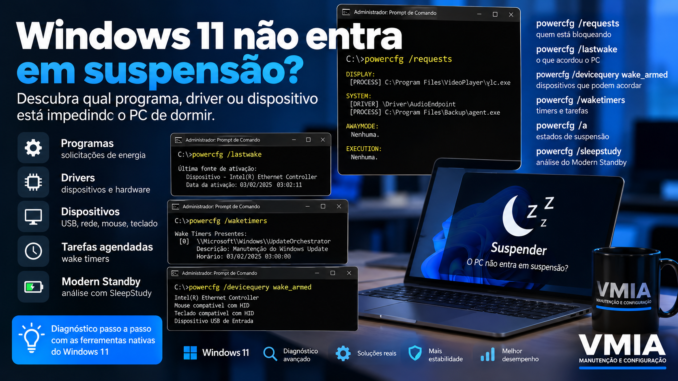
Você configura o Windows 11 para desligar a tela e entrar em suspensão depois de alguns minutos, deixa o computador parado e volta algum tempo depois.
A tela pode até apagar.
Mas o computador continua ligado.
Ventoinhas continuam funcionando, LEDs permanecem acesos e o equipamento aparentemente nunca entra no estado de suspensão esperado.
Em outro cenário, você escolhe manualmente:
Iniciar → Energia → Suspender
e alguns segundos depois percebe que o computador continua funcionando normalmente.
É comum começar tentando soluções aleatórias:
- alterar o plano de energia;
- reiniciar o computador;
- atualizar todos os drivers;
- desativar dispositivos;
- desligar inicialização rápida;
- mudar configurações de USB;
- executar
SFC; - alterar BIOS;
- restaurar configurações de energia.
O problema é que essas ações não respondem à pergunta mais importante:
o que está impedindo o Windows 11 de entrar em suspensão?
O próprio Windows possui ferramentas capazes de fornecer pistas sobre programas, drivers e componentes que estão solicitando que o computador permaneça ativo.
Uma das mais importantes é:
powercfgCom ela podemos investigar diferentes aspectos do gerenciamento de energia por meio de comandos como:
powercfg /requests
powercfg /devicequery wake_armed
powercfg /waketimers
powercfg /a
powercfg /lastwake
powercfg /sleepstudy
powercfg /systemsleepdiagnostics
Mas esses comandos não respondem exatamente à mesma pergunta.
Antes de executá-los, precisamos determinar qual problema realmente está acontecendo.
Primeiro: “não suspende” e “acorda sozinho” não são a mesma coisa
Essa é provavelmente a distinção mais importante deste guia.
Compare:
Situação A
Windows funcionando
↓
usuário solicita suspensão
↓
computador não entra em suspensão
com:
Situação B
Windows funcionando
↓
entra em suspensão
↓
permanece suspenso
↓
algum evento ocorre
↓
computador acorda
Visualmente, os dois problemas podem parecer semelhantes.
O usuário volta para o computador e encontra:
PC ligadoMas tecnicamente são situações diferentes.
Problema 1 — algo impede a entrada em suspensão
Neste cenário, algum componente pode manter uma solicitação de energia ativa.
Exemplo conceitual:
programa
↓
solicitação de energia
↓
Windows permanece ativo
Pode envolver:
- reprodução de mídia;
- áudio;
- driver;
- compartilhamento;
- processo;
- serviço;
- dispositivo;
- atividade específica do sistema.
Uma das primeiras ferramentas para investigar isso será:
powercfg /requestsProblema 2 — o computador suspende e acorda depois
Aqui a suspensão aconteceu.
Mas posteriormente algo despertou o sistema.
Exemplo:
PC suspende
↓
placa de rede recebe evento
↓
PC acorda
ou:
PC suspende
↓
timer programado
↓
PC acorda
Nesse caso, outros comandos ganham importância:
powercfg /lastwakepowercfg /waketimerse:
powercfg /devicequery wake_armedPortanto, executar apenas /requests em qualquer problema de suspensão pode levar a uma investigação incompleta.
Problema 3 — a tela apaga, mas isso não significa que o PC suspendeu
Existe ainda uma terceira confusão muito comum.
O usuário observa:
monitor apagadoe conclui:
computador suspendeuMas desligar a tela e suspender o sistema são ações diferentes.
O Windows pode:
desligar tela
↓
continuar funcionando
Isso é completamente possível.
Tela desligada não é prova de suspensão
O plano de energia pode estar configurado, por exemplo, para:
Desligar tela após 5 minutose:
Suspender após 30 minutosEntre esses momentos:
monitor apagado
+
Windows ativo
é o comportamento esperado.
Por isso, não use apenas a tela como indicador.
Como saber se o computador realmente suspendeu?
Dependendo do equipamento e do tipo de suspensão suportado, sinais físicos podem variar.
Por exemplo:
- LEDs podem mudar;
- ventoinhas podem parar;
- consumo pode diminuir;
- atividade do sistema muda;
- determinados dispositivos entram em estado de baixo consumo.
Mas computadores modernos também podem utilizar arquiteturas de energia diferentes do modelo clássico que muitos usuários conhecem.
Por isso, precisamos consultar o próprio Windows.
Descubra quais estados de suspensão o computador suporta
Abra o Terminal, Prompt de Comando ou PowerShell como administrador quando necessário e execute:
powercfg /aEsse é um dos primeiros comandos que eu utilizaria neste diagnóstico.
Ele mostra quais estados de suspensão estão disponíveis no sistema.
O que powercfg /a responde?
Ele ajuda a responder:
“Quais estados de energia este computador realmente suporta?”
Isso é muito diferente de perguntar:
“Qual programa está impedindo a suspensão?”
Por isso:
powercfg /aé uma ferramenta de contexto.
Estados de energia não são iguais em todos os computadores
Dependendo do hardware, firmware e configuração, o Windows pode apresentar suporte a diferentes estados.
Historicamente encontramos conceitos como:
S0
S1
S2
S3
S4
S5
Mas computadores modernos podem utilizar Modern Standby, alterando bastante a forma como o usuário percebe a suspensão.
O que é S0?
Simplificando, S0 representa o estado de funcionamento.
O computador está operacional.
O que é S3?
S3 é associado ao modelo clássico de suspensão que muitos usuários conhecem.
Conceitualmente:
CPU e vários componentes reduzem atividade
↓
RAM preserva estado
↓
consumo cai significativamente
O retorno tende a ser rápido.
O que é S4?
S4 está relacionado à hibernação.
Nesse cenário, o estado da sessão pode ser preservado em armazenamento para permitir retomada posterior.
E o S5?
S5 representa o estado de desligamento lógico conhecido como soft off.
Isso já não é a mesma coisa que suspensão.
O que é Modern Standby?
Em muitos computadores modernos, especialmente notebooks, podemos encontrar Modern Standby.
Nesse modelo, o sistema utiliza uma abordagem diferente da suspensão S3 tradicional.
O equipamento pode permanecer em um estado de baixo consumo mantendo determinadas capacidades do sistema.
Isso pode confundir quem espera que todo notebook moderno se comporte exatamente como um computador antigo entrando em S3.
Como descobrir se o PC utiliza Modern Standby?
Novamente:
powercfg /aé uma das primeiras referências.
Leia o resultado em vez de assumir qual arquitetura o equipamento utiliza.
Não tente “ativar S3” seguindo qualquer tutorial
Existem muitos procedimentos na Internet que sugerem alterações no Registro ou firmware para tentar forçar estados de suspensão.
Isso pode não ser suportado pelo hardware, firmware ou implementação do fabricante.
O correto é começar verificando:
hardware
+
firmware
+
estados anunciados ao Windows
e não presumir que todo computador precisa oferecer exatamente os mesmos estados.
Agora vamos ao comando principal: powercfg /requests
Execute:
powercfg /requestsEsse comando é extremamente útil quando o problema é:
o Windows deveria suspender, mas alguma solicitação está mantendo o sistema ativo.
O que o powercfg /requests procura?
Ele exibe solicitações de energia ativas feitas por aplicativos e drivers.
Dependendo do sistema e do momento, você poderá encontrar categorias relacionadas a:
DISPLAY
SYSTEM
AWAYMODE
EXECUTION
PERFBOOST
ACTIVELOCKSCREEN
A disponibilidade e o conteúdo podem variar.
Exemplo de saída sem bloqueadores aparentes
Você pode executar:
powercfg /requestse encontrar categorias sem solicitações ativas.
Isso significa que naquele momento o comando não encontrou uma solicitação correspondente nas categorias exibidas.
Mas isso não prova automaticamente:
“Não existe nenhum problema de suspensão.”
Pode ser necessário investigar outras causas e, principalmente, reproduzir o problema no momento certo.
Execute /requests enquanto o problema está acontecendo
Esse detalhe é fundamental.
Imagine que um programa faz:
inicia reprodução
↓
cria solicitação
↓
termina reprodução
↓
remove solicitação
Se você executar:
powercfg /requestsdepois que a atividade terminou, talvez não veja a solicitação.
O diagnóstico deve observar o estado enquanto o problema está presente.
Exemplo: aplicativo mantém SYSTEM ativo
Uma saída pode indicar uma solicitação associada a um processo ou componente.
Conceitualmente:
SYSTEM:
[PROCESS] \Device\HarddiskVolume...\Programa.exe
Isso merece investigação.
Não significa automaticamente que o programa está com defeito.
Talvez ele esteja executando uma atividade que legitimamente exige que o sistema permaneça acordado.
Por que um programa pediria para o PC permanecer ativo?
Imagine um aplicativo executando:
- apresentação;
- reprodução de mídia;
- gravação;
- tarefa longa;
- operação que não deveria ser interrompida.
Nesses casos, impedir temporariamente a suspensão pode ser comportamento intencional.
O problema aparece quando:
atividade terminou
↓
solicitação permanece
ou quando o usuário não espera aquele comportamento.
Solicitação de DISPLAY e SYSTEM não significam exatamente a mesma coisa
Uma solicitação relacionada a:
DISPLAYpode estar ligada à necessidade de manter a tela ativa.
Uma solicitação relacionada a:
SYSTEMpode estar relacionada à necessidade de manter o sistema em funcionamento.
Por isso, leia a categoria.
Não veja apenas o nome do programa.
Um driver também pode aparecer
Nem toda solicitação vem de um aplicativo convencional.
Podemos encontrar componentes relacionados a drivers.
Isso muda a investigação.
Exemplo conceitual:
[DRIVER]
componente de áudio
Nesse caso, fechar aplicativos aleatoriamente talvez não resolva.
Precisamos descobrir por que o driver mantém a solicitação.
Áudio é um excelente exemplo
Imagine:
aplicativo
↓
stream de áudio
↓
driver de áudio
↓
solicitação de energia
O usuário fecha a janela principal, mas algum componente continua com atividade de áudio.
O resultado pode aparecer no diagnóstico de energia.
Não desative o dispositivo imediatamente
Se /requests mostrar algo relacionado a áudio, rede ou outro driver, não faça:
Gerenciador de Dispositivos
↓
Desativar
como primeira ação.
Descubra primeiro:
- qual aplicativo está usando o componente;
- se existe stream ativo;
- se o driver está atualizado;
- se o comportamento é reproduzível.
Teste A/B é extremamente útil
Imagine:
Aplicativo aberto
↓
powercfg /requests
↓
SYSTEM ativo
Feche corretamente o aplicativo.
Execute novamente:
powercfg /requestsSe a solicitação desapareceu, temos uma correlação.
Depois abra novamente e repita.
Se:
abre programa
→ solicitação aparece

fecha programa
→ solicitação desaparece
temos uma evidência muito melhor.
Fechar janela pode não encerrar o processo
Esse ponto apareceu em outros diagnósticos do Windows e também importa aqui.
Um programa pode funcionar assim:
clicar X
↓
janela fecha
↓
processo continua na bandeja
Portanto, depois de fechar a janela, confira o Gerenciador de Tarefas.
Descubra qual processo está realmente ativo
Use:
Ctrl + Shift + Escou PowerShell:
Get-ProcessSe o /requests indicar um executável específico, localize esse processo.
Identifique caminho e fabricante
No Process Explorer ou propriedades do arquivo, verifique:
- caminho;
- empresa;
- versão;
- assinatura.
No PowerShell, você também pode usar:
Get-AuthenticodeSignature "C:\Caminho\Programa.exe"Isso ajuda a identificar corretamente o componente.
Não confunda solicitação de energia com alto uso de CPU
Um processo pode estar usando:
0% ou quase 0% CPUe ainda manter uma solicitação de energia.
Da mesma forma, um processo usando CPU não significa automaticamente que ele bloqueia a suspensão.
São métricas diferentes.
“Meu PC está parado” não significa que o Windows está ocioso
Visualmente, você pode não estar mexendo em nada.
Mas o sistema pode ter:
- mídia;
- sincronização;
- atividade de dispositivo;
- serviço;
- aplicação em segundo plano.
Por isso usamos ferramentas de diagnóstico em vez de apenas observar a tela.
O Gerenciador de Tarefas sozinho não responde tudo
Ele ajuda a descobrir:
quem está executandoMas não necessariamente:
quem está fazendo uma solicitação de energiaÉ aí que:
powercfg /requestsse torna tão importante.
O que fazer se /requests mostrar um processo?
Não comece encerrando à força.
Faça:
identifique o programa
↓
descubra a atividade
↓
feche corretamente
↓
execute /requests novamente
↓
teste suspensão
Se o problema desaparecer, temos uma hipótese forte.
O que fazer se mostrar um driver?
Faça:
identifique dispositivo
↓
identifique fabricante
↓
descubra software relacionado
↓
verifique atividade
↓
teste de forma controlada
Atualizar driver pode ser apropriado em determinados casos, mas não deve ser a primeira resposta automática para qualquer linha exibida.
E se powercfg /requests não mostrar nada?
Esse é um cenário importante.
Imagine:
powercfg /requestse nenhuma solicitação relevante aparece.
Mesmo assim o PC aparentemente não suspende.
Agora precisamos perguntar:
ele realmente tentou suspender?
Talvez:
- configuração de suspensão esteja diferente;
- plano de energia tenha sido alterado;
- o PC use Modern Standby;
- exista um comportamento relacionado a dispositivo;
- o problema seja despertar, não entrada em suspensão;
- a solicitação tenha desaparecido antes da consulta.
Verifique as configurações de suspensão
Abra as configurações de energia do Windows e confirme os tempos definidos para:
- tela;
- suspensão.
Não presuma que continuam como você configurou meses atrás.
Planos e configurações podem ter sido alterados
Atualizações, softwares de fabricante e utilitários podem modificar comportamentos de energia.
Podemos consultar configurações através do próprio powercfg.
Veja o esquema de energia ativo
Execute:
powercfg /getactiveschemeIsso ajuda a descobrir qual esquema está ativo naquele momento.
Liste os esquemas disponíveis
Execute:
powercfg /listou:
powercfg /lVocê poderá visualizar os esquemas disponíveis.
Não restaure planos de energia antes de coletar evidências
Comandos que restauram configurações podem eliminar justamente a condição que você deveria diagnosticar.
Primeiro registre:
estado atual
↓
problema
↓
evidências
Depois altere.
powercfg /requests deve fazer parte de uma sequência
Uma boa sequência inicial é:
powercfg /aDepois:
powercfg /getactiveschemeDepois:
powercfg /requestsEsses três comandos respondem perguntas diferentes:
/a
→ quais estados de suspensão existem?

/getactivescheme
→ qual esquema está ativo?

/requests
→ existem solicitações de energia ativas?
Agora precisamos descobrir se o computador acordou
Se você suspeita que ele chegou a suspender e voltou sozinho, execute:
powercfg /lastwakeEsse comando pertence a outra etapa do diagnóstico.
Ele tenta fornecer informações relacionadas ao último evento de despertar.
Não use /lastwake para provar que o PC nunca suspendeu
Se o problema é:
PC não entra em suspensãoentão procurar apenas:
powercfg /lastwakepode desviar a investigação.
Esse comando ganha importância quando:
PC suspendeu
↓
depois acordou
Dispositivos capazes de acordar o computador
Execute:
powercfg /devicequery wake_armedEle pode listar dispositivos atualmente configurados com capacidade de despertar o sistema.
Exemplos possíveis incluem:
- placa de rede;
- teclado;
- mouse;
- controladores;
- outros dispositivos compatíveis.
wake_armed não significa “este dispositivo acordou o PC”
Essa distinção é fundamental.
Imagine que:
powercfg /devicequery wake_armedliste:
Mouse
Teclado
Adaptador de rede
Isso não prova que a placa de rede acordou o computador.
Significa que esses dispositivos estão configurados de forma que podem ter capacidade de despertar o sistema.
Para investigar o evento ocorrido, precisamos correlacionar outras evidências.
Capacidade não é causalidade
Guarde esta regra:
pode acordar
≠
acordou
Isso evita um dos erros mais comuns nesse diagnóstico.
Timers também podem despertar o computador
Outro comando:
powercfg /waketimerspode ajudar a identificar timers de despertar ativos.
Isso é especialmente interessante quando o computador:
suspende normalmente
↓
acorda em determinado horário
Um horário recorrente é uma pista excelente
Imagine:
PC acorda quase sempre às 03:00Isso é muito diferente de:
PC acorda quando mexo o mouseO primeiro caso faz timers e tarefas ganharem prioridade.
O segundo faz dispositivos ganharem prioridade.
Cronometre e documente
Registre:
Horário em que pediu suspensão:
22:15

Entrou em suspensão?
Sim

Horário em que acordou:
03:02
Agora temos um evento real para investigar.
Não altere cinco coisas ao mesmo tempo
Se você:
desativa mouse
+
desativa placa de rede
+
altera plano
+
desativa timers
+
atualiza driver
e o problema desaparece, você não sabe qual mudança resolveu.
Prefira:
uma hipótese
↓
uma alteração
↓
um teste
Primeira árvore de diagnóstico
Neste ponto já podemos montar:
PC parece não suspender
↓
confirmar comportamento
↓
qual problema?
├── não entra em suspensão
│   ↓
│   powercfg /requests
│
├── entra e acorda sozinho
│   ↓
│   powercfg /lastwake
│   powercfg /waketimers
│   powercfg /devicequery wake_armed
│
└── comportamento de energia diferente do esperado
    ↓
    powercfg /a
    ↓
    verificar Modern Standby / estados disponíveis
Checklist inicial
Antes de alterar qualquer coisa, registre:
[ ] Modelo do comportamento observado
[ ] Tela apenas apagou ou PC suspendeu?
[ ] Horário do teste
[ ] Resultado de powercfg /a
[ ] Esquema ativo
[ ] Resultado de powercfg /requests
[ ] Resultado de powercfg /lastwake
[ ] Dispositivos wake_armed
[ ] Wake timers
[ ] Programa aberto no momento
[ ] Dispositivo conectado recentemente
[ ] Se o problema acontece sempre ou ocasionalmente
Esses dados transformam uma reclamação genérica em diagnóstico.
O principal conceito desta primeira parte
Não existe um único comando mágico para todo problema de suspensão.
Cada ferramenta responde uma pergunta:
powercfg /a
→ quais estados de energia estão disponíveis?

powercfg /requests
→ existe alguma solicitação mantendo o sistema ativo?

powercfg /devicequery wake_armed
→ quais dispositivos estão habilitados para despertar?

powercfg /waketimers
→ existem timers de despertar?

powercfg /lastwake
→ o que sabemos sobre o último despertar?
Antes de procurar uma solução, precisamos escolher a pergunta correta.
powercfg /requests: como descobrir qual programa ou driver está bloqueando a suspensão
Na primeira parte, separamos três situações que frequentemente são confundidas:
PC não entra em suspensãoPC entra em suspensão e acorda sozinhoe:
tela apaga, mas Windows continua ativoAgora vamos nos concentrar principalmente no primeiro caso.
O usuário solicita a suspensão ou espera o tempo configurado, mas alguma atividade parece impedir o sistema de dormir.
A ferramenta central desta etapa será:
powercfg /requestsEla pode revelar solicitações de energia associadas a processos e drivers.
Mas existe uma diferença enorme entre:
“Existe uma solicitação de energia.”
e:
“Descobri por que essa solicitação existe.”
Nosso objetivo é chegar à segunda resposta.
Execute powercfg /requests no momento certo
Abra o Terminal ou Prompt de Comando com privilégios administrativos quando necessário e execute:
powercfg /requestsO momento da execução importa.
Imagine:
19:00 → aplicativo inicia atividade
19:01 → solicitação aparece
19:10 → atividade termina
19:11 → solicitação desaparece
Se você consultar às:
19:15talvez não encontre nada.
Por isso, tente reproduzir o problema e consultar enquanto ele ocorre.
Quais categorias podem aparecer?
Dependendo da versão, configuração e atividade do sistema, o comando pode apresentar categorias como:
DISPLAY
SYSTEM
AWAYMODE
EXECUTION
PERFBOOST
ACTIVELOCKSCREEN
Nem todas necessariamente terão solicitações.
O importante é entender que cada categoria representa um tipo de solicitação.
DISPLAY: algo solicita que a tela permaneça ligada
Uma solicitação em:
DISPLAYindica uma condição relacionada a manter a exibição ativa.
Um exemplo típico é um aplicativo reproduzindo conteúdo.
Conceitualmente:
reprodução
↓
solicitação DISPLAY
↓
Windows evita desligar a tela
Isso não significa necessariamente que o programa esteja com defeito.
Pode ser exatamente o comportamento esperado.
Exemplo prático de DISPLAY
Imagine que você esteja assistindo a um vídeo.
O plano de energia diz:
Desligar tela após 5 minutosMas seria bastante inconveniente se a tela apagasse durante a reprodução.
O aplicativo pode informar ao Windows que a exibição precisa permanecer ativa.
Quando a reprodução termina, espera-se que essa necessidade deixe de existir.
Quando DISPLAY vira uma pista de problema?
Quando:
reprodução terminou
↓
aplicativo aparentemente fechado
↓
DISPLAY continua ativo
Agora vale investigar:
- processo em segundo plano;
- janela escondida;
- componente auxiliar;
- bug;
- mídia ainda aberta.
SYSTEM: solicitação para manter o sistema ativo
Uma entrada em:
SYSTEMé particularmente importante quando investigamos um computador que não entra em suspensão.
Conceitualmente:
processo ou driver
↓
SYSTEM request
↓
sistema deve permanecer disponível
Se encontrarmos um executável conhecido, já temos uma pista.
Exemplo conceitual
Imagine:
SYSTEM:
[PROCESS] ProgramaBackup.exe
O primeiro impulso poderia ser:
“O programa de backup está impedindo a suspensão.”
Mas ainda precisamos perguntar:
o backup está acontecendo neste momento?
Se sim, manter o sistema acordado pode ser totalmente legítimo.
Atividade legítima versus solicitação presa
Compare:
Caso normal
backup inicia
↓
SYSTEM request aparece
↓
backup termina
↓
request desaparece
Caso suspeito
backup inicia
↓
SYSTEM request aparece
↓
backup termina
↓
request permanece indefinidamente
O segundo caso merece investigação.
Não finalize o programa antes de observar o comportamento
Se você encerra imediatamente o processo, perde a oportunidade de descobrir:
- o que ele estava fazendo;
- quando a solicitação começou;
- se desapareceria naturalmente;
- se existe correlação reproduzível.
Primeiro observe.
Identifique o processo corretamente
Se /requests apontar para um executável, procure-o no Gerenciador de Tarefas.
Use:
Ctrl + Shift + EscDepois consulte a guia Detalhes.
Anote:
Nome
PID
Usuário
PowerShell pode complementar
Por exemplo:
Get-Process -Name Programa |
Select-Object Id, ProcessName, StartTime
Se você já conhece o PID:
Get-Process -Id 5840Descubra o caminho do executável
Não investigue apenas:
Programa.exeProcure o caminho:
C:\Program Files\Empresa\Programa.exeIsso ajuda a identificar o fabricante e a função.
Process Explorer pode ajudar
Com o Process Explorer, você pode verificar:
- caminho;
- command line;
- empresa;
- assinatura;
- processo pai;
- usuário;
- DLLs;
- threads.
Isso é especialmente útil quando o nome do executável é genérico.
Exemplo: agent.exe
Imagine que /requests aponte:
agent.exeEsse nome sozinho é pouco informativo.
Poderia pertencer a vários softwares.
Agora encontramos:
C:\Program Files\EmpresaBackup\agent.exee:
Company:
Empresa Backup
O diagnóstico começa a fazer sentido.
Verifique a assinatura
No PowerShell:
Get-AuthenticodeSignature "C:\Program Files\EmpresaBackup\agent.exe"A assinatura ajuda a identificar o editor.
Mas mantenha a mesma regra:
assinado
≠
sem bugs
e:
não assinado
≠
automaticamente malware
AWAYMODE: um conceito menos conhecido
Outra categoria que pode aparecer é:
AWAYMODEAway Mode foi projetado para cenários em que o computador precisa aparentar estar inativo para o usuário, mas continuar realizando determinadas funções.
Isso pode aparecer em situações relacionadas a mídia e outras atividades específicas.
Away Mode não é simplesmente suspensão
Conceitualmente:
usuário espera estado de baixo uso
↓
sistema continua realizando atividade
Portanto, se uma solicitação de AWAYMODE aparece, precisamos entender qual componente está pedindo esse comportamento.
Não tente eliminar AWAYMODE apenas porque o nome parece estranho
O primeiro passo continua sendo:
quem solicitou?
↓
qual programa?
↓
qual atividade?
↓
é esperado?
Só depois pense em alterar configuração.
EXECUTION: atividade que precisa continuar
Outra categoria possível:
EXECUTIONpode estar associada a atividades cuja execução não deveria ser interrompida naquele momento.
Novamente, o contexto é fundamental.
Um processo realizando uma tarefa longa pode ter motivo legítimo para solicitar continuidade.
PERFBOOST não significa necessariamente bloqueio clássico de suspensão
Categorias diferentes representam solicitações diferentes.
Não transforme qualquer entrada do /requests em:
“Achei quem impede o PC de dormir.”
Leia a categoria e entenda o que ela representa.
ACTIVELOCKSCREEN também depende do contexto
Algumas versões e configurações podem apresentar categorias adicionais.
A regra permanece:
não interprete apenas pelo nome do executável; interprete categoria + processo + atividade + momento.
Drivers podem aparecer em powercfg /requests
Esse é um dos casos mais interessantes.
Imagine uma saída relacionada a:
[DRIVER]O usuário pode pensar:
“Então meu driver está com defeito.”
Não necessariamente.
Um driver pode estar atendendo a uma atividade legítima solicitada por algum aplicativo.
Áudio é um caso clássico para investigar
Podemos ter uma cadeia conceitual:
Aplicativo
↓
sessão de áudio
↓
driver
↓
solicitação SYSTEM
Você vê o driver no /requests, mas a causa original pode ser um programa utilizando áudio.
Como investigar áudio?
Primeiro verifique se existe alguma atividade de áudio.
Pode ser:
- navegador;
- player;
- chamada;
- aplicativo de comunicação;
- software de gravação;
- processo em segundo plano.
Observe o mixer de volume e os processos ativos.
Navegador fechado visualmente pode continuar ativo
Alguns navegadores podem manter processos em segundo plano dependendo das configurações e extensões.
Então:
fechei a janelanão significa necessariamente:
todos os processos terminaramConfira no Gerenciador de Tarefas.
Teste simples
Antes:
powercfg /requestsAnote o resultado.
Feche corretamente o aplicativo suspeito.
Espere alguns segundos.
Execute novamente:
powercfg /requestsCompare.
Teste A/B é melhor que “pareceu resolver”
Idealmente:
programa aberto
→ request aparece

programa fechado
→ request desaparece

programa aberto novamente
→ request reaparece
Essa repetibilidade fortalece muito a conclusão.
USB também pode entrar na investigação
Dispositivos USB e seus drivers podem participar de problemas de energia.
Exemplos:
- interfaces de áudio;
- docks;
- adaptadores;
- dispositivos de captura;
- periféricos especializados.
Mas não comece desconectando tudo de forma aleatória.
Teste periféricos de forma organizada
Se existe suspeita de USB:
1. Registre /requests.
2. Desconecte um dispositivo não essencial.
3. Aguarde.
4. Execute /requests novamente.
5. Teste suspensão.
Repita um dispositivo por vez.
Por que um por vez?
Imagine que você desconecte:
webcam
+
headset
+
HD externo
+
dock
+
adaptador USB
e o problema desapareça.
Você sabe apenas que:
alguma mudança resolveumas não sabe qual.
Bluetooth também merece atenção em alguns casos
Periféricos Bluetooth podem interagir com políticas de energia e despertar.
Mas lembre-se de separar:
impedir entrada em suspensãode:
acordar depois da suspensãoSe o PC entra em suspensão e acorda, a investigação muda para wake sources.
Rede é outro exemplo que gera confusão
A placa de rede pode estar configurada para acordar o computador.
Isso é relevante para:
PC suspende
↓
rede provoca wake
Mas isso não é necessariamente a causa de:
PC nunca entra em suspensãoNão misture os dois diagnósticos.
Wake-on-LAN pertence principalmente ao segundo cenário
Se a placa recebe um evento de wake depois da suspensão, investigamos recursos de despertar.
Isso envolve comandos como:
powercfg /devicequery wake_armede:
powercfg /lastwakeNão use a configuração de Wake-on-LAN como explicação automática para uma solicitação SYSTEM.
E se powercfg /requests apontar para um compartilhamento?
Em determinadas situações, atividade de rede ou arquivos compartilhados pode manter solicitações relacionadas ao sistema.
Antes de desativar compartilhamento, descubra:
- existe transferência?
- algum computador está acessando?
- existe sessão aberta?
- backup está utilizando rede?
Veja conexões e atividade antes de alterar
Se a suspeita envolve compartilhamento SMB, podemos complementar o diagnóstico com ferramentas específicas do Windows.
O objetivo continua sendo correlacionar a solicitação com atividade real.
O que é powercfg /requestsoverride?
Agora chegamos a um comando que exige cuidado:
powercfg /requestsoverrideEle pode ser utilizado para configurar substituições relacionadas a determinadas solicitações de energia.
Em outras palavras, você pode instruir o sistema a ignorar uma solicitação específica em determinado contexto.
Isso parece uma solução perfeita.
Mas frequentemente não é a primeira solução que deveríamos aplicar.
Por que /requestsoverride pode ser perigoso como solução automática?
Imagine:
ProgramaBackup.exe
↓
faz backup
↓
solicita SYSTEM
Você cria um override para ignorar essa solicitação.
Depois:
backup está executando
↓
Windows entra em suspensão
Dependendo da aplicação e atividade, você pode interromper justamente algo que precisava continuar.
Override não corrige necessariamente a causa
Imagine que um driver deveria remover uma solicitação ao terminar uma operação, mas não remove.
Você pode:
ignorar requeste mascarar o sintoma.
Mas o comportamento anormal do driver continua existindo.
Primeiro descubra por que a solicitação existe
A sequência correta é:
powercfg /requests
↓
identificar origem
↓
entender atividade
↓
corrigir programa/driver/configuração
↓
considerar override somente se fizer sentido
Consulte overrides existentes antes de criar novos
Execute:
powercfg /requestsoverridesem parâmetros adicionais para verificar configurações existentes.
Isso é importante.
Talvez alguém já tenha criado overrides anteriormente.
Overrides antigos podem complicar o diagnóstico
Imagine um computador que já passou por vários “tutoriais de otimização”.
Pode existir uma configuração criada meses atrás.
Agora:
comportamento atualé influenciado por:
override antigoPor isso, documente o estado.
Não copie comandos de override sem adaptar
Você pode encontrar exemplos na Internet usando nomes específicos de drivers ou processos.
Não copie cegamente.
O identificador precisa corresponder ao componente real do seu computador e a decisão precisa fazer sentido para aquele caso.
Quando considerar requestsoverride?
Somente depois de responder perguntas como:
- Qual componente está fazendo a solicitação?
- Por que ele está fazendo?
- A atividade precisa continuar?
- Existe atualização ou correção?
- Existe configuração dentro do próprio programa?
- Ignorar a solicitação pode interromper alguma operação?
- O problema é reproduzível?
Sem essas respostas, o override vira tentativa.
Atualizar o programa pode ser melhor
Se um aplicativo mantém uma solicitação indevidamente por bug, uma versão corrigida pode resolver o comportamento.
Verifique a versão instalada antes de alterar o gerenciamento de energia do Windows.
Atualizar driver também pode fazer sentido
Quando a evidência aponta claramente para um driver e existe atualização apropriada do fabricante, atualizar pode ser uma etapa válida.
Mas não aplique:
atualize todos os driverscomo diagnóstico.
Atualização indiscriminada dificulta saber o que mudou.
Driver mais novo nem sempre significa driver melhor para aquele equipamento
Especialmente em notebooks, determinados componentes podem depender de pacotes e integrações fornecidos pelo fabricante.
Portanto, considere:
- Windows Update;
- fabricante do computador;
- fabricante do componente;
- versão atual.
BIOS/UEFI pode participar de problemas de energia
Gerenciamento de energia envolve uma interação entre:
Windows
+
drivers
+
firmware
+
hardware
Por isso, problemas persistentes podem exigir investigação de BIOS/UEFI.
Mas novamente:
não atualize BIOS como primeira tentativa sem evidências e sem seguir o procedimento seguro do fabricante.
Modern Standby muda parte da investigação
Se:
powercfg /aindica Modern Standby, o comportamento de energia pode diferir do S3 tradicional.
Nesse caso, ferramentas específicas de relatório ganham importância.
Uma delas é:
powercfg /sleepstudyVamos aprofundá-la na próxima parte.
SleepStudy não é substituto de /requests
Eles respondem perguntas diferentes.
/requests
→ quem está solicitando energia agora?
SleepStudy
→ o que aconteceu durante sessões de Modern Standby?Essa distinção evita interpretações erradas.
system sleep diagnostics também pode ajudar
Outra opção é:
powercfg /systemsleepdiagnosticsEla pode gerar informações relacionadas às transições de suspensão do sistema, dependendo do suporte e contexto.
Novamente, isso não substitui a investigação em tempo real com /requests.
Não ignore o Visualizador de Eventos
Problemas de energia também podem deixar pistas nos logs.
Abra:
eventvwr.mscPodemos investigar eventos relacionados a:
- Kernel-Power;
- Power-Troubleshooter;
- transições de energia;
- drivers;
- falhas próximas ao horário.
Horário é fundamental
Se você pediu suspensão às:
23:12:30registre isso.
Depois procure eventos próximos.
Sem horário, o Event Viewer pode parecer apenas uma coleção enorme de mensagens.
Faça testes controlados
Um excelente teste:
1. Reinicie o Windows.
2. Não abra programas extras.
3. Aguarde estabilizar.
4. Execute powercfg /requests.
5. Teste suspensão.
Depois:
6. Abra o aplicativo suspeito.
7. Execute /requests novamente.
8. Teste suspensão.
Compare os dois estados.
Inicialização limpa pode ser útil posteriormente
Se o problema desaparece quando programas e serviços de terceiros não são carregados, isso ajuda a reduzir o universo de causas.
Mas não comece desativando tudo.
Primeiro tente identificar a solicitação diretamente.
Cenário prático 1 — navegador
Situação:
PC não suspendepowercfg /requests aponta atividade relacionada a um componente usado pelo navegador.
Você fecha todas as janelas.
A solicitação continua.
Gerenciador de Tarefas mostra processos do navegador em segundo plano.
Depois de encerrar corretamente a execução em segundo plano:
request desapareceAgora existe uma correlação.
Cenário prático 2 — aplicativo de mídia
Durante reprodução:
DISPLAY
+
SYSTEM
aparecem.
Ao parar a reprodução:
requests desaparecemIsso provavelmente é comportamento esperado.
Não existe problema para corrigir.
Cenário prático 3 — driver de áudio
Nenhuma mídia parece estar sendo reproduzida.
Mesmo assim /requests aponta atividade relacionada a áudio.
Agora investigamos:
Mixer
↓
aplicativos
↓
serviços de comunicação
↓
processos em segundo plano
↓
driver
antes de desativar o dispositivo.
Cenário prático 4 — backup
Backup ativo:
SYSTEM requestBackup termina:
request desapareceNormal.
Mas se permanece por horas após o backup:
investigar softwareCenário prático 5 — dispositivo USB
Com dispositivo conectado:
request presenteDesconectado:
request desapareceReconectado:
request retornaAgora temos um teste A/B forte.
O próximo passo é identificar:
- dispositivo;
- driver;
- software associado.
Cenário prático 6 — /requests vazio, mas PC continua ligado
Não conclua que powercfg “não funciona”.
Pergunte:
o PC tentou suspender?Verifique:
- tempo configurado;
- esquema ativo;
- estados suportados;
- Modern Standby;
- eventos;
- se ele entrou e acordou imediatamente.
Pode ser outro tipo de problema.
Um wake imediato parece uma falha de entrada em suspensão
Imagine:
23:00:00 → PC suspende
23:00:01 → dispositivo acorda PC
Para o usuário:
“Ele não suspendeu.”
Mas tecnicamente:
suspendeu
+
acordou em 1 segundo
Isso muda totalmente o diagnóstico.
Como perceber essa diferença?
Correlacione:
powercfg /lastwakecom:
powercfg /devicequery wake_armede os eventos do Windows.
Na próxima parte, vamos aprofundar exatamente isso.
Checklist de investigação com /requests
[ ] Executei /requests durante o problema
[ ] Registrei a categoria
[ ] Identifiquei processo ou driver
[ ] Descobri o caminho do executável
[ ] Verifiquei fabricante
[ ] Verifiquei assinatura
[ ] Identifiquei atividade associada
[ ] Fechei corretamente o programa
[ ] Executei /requests novamente
[ ] Fiz teste A/B
[ ] Testei periféricos um por vez
[ ] Verifiquei esquema ativo
[ ] Consultei estados disponíveis
[ ] Verifiquei overrides existentes
[ ] Não criei override sem entender a causa
Árvore de diagnóstico atualizada
PC não suspende
↓
powercfg /requests
↓
há request?
├── SIM
│   ↓
│   processo ou driver?
│   ↓
│   identificar atividade
│   ↓
│   teste A/B
│   ↓
│   corrigir origem
│
└── NÃO
    ↓
    verificar se realmente tentou suspender
    ↓
    verificar estados disponíveis
    ↓
    verificar Modern Standby
    ↓
    verificar se suspendeu e acordou imediatamente
Se o computador efetivamente entra em suspensão e volta:
mudar de trilha
↓
lastwake
↓
wake_armed
↓
waketimers
↓
Event Viewer
O principal aprendizado desta parte
powercfg /requests não é uma lista de “culpados”.
Ele mostra solicitações de energia que precisam ser interpretadas.
A análise correta é:
request
↓
categoria
↓
processo/driver
↓
atividade
↓
teste
↓
causa
Só depois disso devemos pensar em:
- configuração;
- atualização;
- correção;
- override.
Usar:
powercfg /requestsoverridesem entender a solicitação pode apenas esconder o problema e permitir que o computador suspenda durante uma atividade que precisava permanecer ativa.
O PC suspende e acorda sozinho: lastwake, wake timers, dispositivos e SleepStudy
Até agora tratamos principalmente do cenário em que o Windows 11 não consegue entrar em suspensão porque algum programa, driver ou componente mantém uma solicitação ativa.
Agora vamos mudar completamente de trilha.
O computador entra em suspensão.
Depois:
alguns segundos
↓
alguns minutos
↓
algumas horas
ele acorda sozinho.
Esse comportamento exige outro tipo de investigação.
A pergunta agora deixa de ser:
“Quem está impedindo a suspensão?”
e passa a ser:
“Quem acordou o computador?”
As principais ferramentas desta etapa serão:
powercfg /lastwake
powercfg /devicequery wake_armed
powercfg /waketimers
Além delas, vamos usar o Visualizador de Eventos e, em equipamentos com Modern Standby, o SleepStudy.
Comece confirmando que o PC realmente suspendeu
Antes de investigar wake sources, precisamos ter certeza de que houve uma transição real para suspensão.
Imagine:
23:10:00 → usuário clica em Suspender
23:10:02 → tela apaga
23:10:04 → sistema continua ativo
Isso pode não ser um wake.
Agora compare:
23:10:00 → suspensão
23:10:05 → sistema entra em estado de baixo consumo
23:15:32 → sistema retorna
Aqui existe um evento de despertar para investigar.
powercfg /lastwake
Depois que o computador acordar, execute:
powercfg /lastwakeEsse comando tenta mostrar informações relacionadas ao último evento de despertar registrado.
Ele pode fornecer pistas sobre:
- dispositivo;
- fonte de wake;
- evento relacionado;
- informação do último despertar.
A qualidade do resultado pode variar conforme hardware, firmware e tipo de suspensão.
/lastwake vazio não significa que nada acordou o PC
Às vezes o comando pode não fornecer uma identificação clara.
Isso não significa automaticamente:
“não houve wake”Pode ser necessário combinar:
/lastwake
+
Event Viewer
+
wake_armed
+
waketimers
Nenhuma dessas ferramentas deve ser tratada como prova isolada em todos os casos.
powercfg /devicequery wake_armed
Execute:
powercfg /devicequery wake_armedEsse comando lista dispositivos atualmente configurados com permissão para acordar o computador.
Exemplos comuns podem incluir:
- mouse;
- teclado;
- adaptador Ethernet;
- adaptador Wi-Fi;
- controladores USB;
- outros dispositivos.
Mas existe uma regra importante:
wake_armed
≠
culpado pelo último wake
Ele mostra capacidade configurada.
Não causalidade.
Exemplo
Suponha que a saída mostre:
Mouse compatível com HID
Teclado compatível com HID
Intel Ethernet Controller
Isso significa que esses dispositivos podem ter permissão para despertar o sistema.
Agora:
powercfg /lastwakepode apontar para a placa de rede.
Nesse caso, as duas evidências se complementam.
Mouse acordando o computador
Um mouse pode despertar o PC por:
- movimento;
- vibração da mesa;
- sensor sensível;
- pequeno deslocamento;
- conexão USB.
Isso é especialmente comum em mouses muito sensíveis.
Como testar o mouse
No Gerenciador de Dispositivos, localize o dispositivo correspondente.
Quando existir a opção apropriada, verifique configurações de gerenciamento de energia relacionadas a:
Permitir que este dispositivo acorde o computadorFaça o teste em apenas um dispositivo por vez.
Não desative o wake do teclado e do mouse ao mesmo tempo sem pensar
Se você impedir todos os dispositivos de entrada de acordar o computador, pode ficar dependente do botão físico de energia para retornar.
Isso pode ser perfeitamente aceitável, mas deve ser uma decisão consciente.
Placa de rede é uma das principais suspeitas
Adaptadores de rede frequentemente têm recursos relacionados a wake.
Isso pode incluir:
- Wake-on-LAN;
- Magic Packet;
- Pattern Match;
- recursos específicos do fabricante.
Se o PC acorda sem interação humana, a placa de rede merece investigação.
Wake-on-LAN não significa qualquer pacote de rede
Dependendo da configuração do adaptador, o wake pode estar restrito a:
Magic Packetou pode existir suporte a outros padrões/eventos.
Verifique as propriedades avançadas do driver e as opções de gerenciamento de energia.
Um teste útil com a placa de rede
Se /lastwake aponta repetidamente para o adaptador de rede:
1. registre a configuração atual;
2. verifique as opções de wake;
3. faça uma alteração controlada;
4. suspenda;
5. aguarde;
6. verifique se o comportamento muda.
Evite alterar várias opções simultaneamente.
Wi-Fi também pode participar
Em notebooks, adaptadores sem fio podem ter comportamentos relacionados a energia e conectividade durante estados modernos de espera.
Por isso, não pense apenas em Ethernet.
powercfg /waketimers
Agora execute:
powercfg /waketimersEsse comando procura timers ativos capazes de despertar o sistema.
Ele é especialmente útil quando o computador acorda:
sempre perto do mesmo horárioExemplo clássico
Você suspende o computador às:
23:00Ele acorda quase todos os dias por volta de:
03:00Isso sugere investigar:
wake timer
+
tarefa agendada
+
manutenção
em vez de culpar imediatamente mouse ou rede.
Timers podem ser criados por tarefas
Uma tarefa agendada pode conter uma opção semelhante a:
Ativar o computador para executar esta tarefaQuando habilitada, ela pode contribuir para um wake programado.
Abra:
taskschd.msce examine tarefas compatíveis com o horário observado.
Não procure apenas pelo nome
Assim como em outros diagnósticos, o nome da tarefa pode ser genérico.
Verifique:
- gatilhos;
- condições;
- ações;
- histórico;
- horário da última execução.
Correlacione o horário
Imagine:
03:01:58 → computador acorda
03:02:00 → tarefa inicia
Essa proximidade é relevante.
Agora compare com:
02:45 → tarefa executou
03:02 → PC acordou
A correlação é bem mais fraca.
Event Viewer: procure Power-Troubleshooter
Abra:
eventvwr.mscProcure eventos relacionados a energia e retomada.
Uma fonte importante é:
Power-TroubleshooterEsses eventos podem conter informação relacionada ao momento do despertar e à fonte identificada.
Kernel-Power também fornece contexto
Eventos de:
Kernel-Powerpodem ajudar a entender transições de energia.
Mas não interprete todo evento Kernel-Power como falha.
Esse provedor registra diversos eventos ligados a estados de energia.
Monte uma linha do tempo
Exemplo:
22:30:00 → usuário suspende
22:30:05 → sistema entra em suspensão
03:02:11 → wake
03:02:12 → Power-Troubleshooter
03:02:15 → tarefa Maintenance inicia
Isso é muito mais útil do que simplesmente:
“Meu PC ligou sozinho de madrugada.”
Horários recorrentes são extremamente valiosos
Se o problema acontece:
sempre entre 02:55 e 03:05há boa chance de existir um gatilho programado.
Se acontece:
em horários aleatóriosdispositivos e eventos externos ganham mais peso.
Diferencie wake por dispositivo de wake por timer
Fluxo simplificado:
PC acordou
↓
/lastwake
↓
há dispositivo identificado?
├── SIM
│   ↓
│   verificar wake_armed e configuração
│
└── NÃO
    ↓
    /waketimers
    ↓
    verificar tarefa/evento
Isso não cobre todos os casos, mas organiza a investigação.
Wake source desconhecida
Às vezes o Event Viewer ou /lastwake pode não apontar claramente a origem.
Nesse caso, registre:
- horário;
- duração da suspensão;
- dispositivos wake_armed;
- wake timers;
- tarefas próximas;
- conectividade;
- periféricos.
Depois repita o teste.
Um único evento inconclusivo não significa que o problema é insolúvel.
USB pode causar wakes inesperados
Dispositivos USB podem gerar eventos de despertar.
Exemplos:
- mouse;
- teclado;
- dock;
- receptor sem fio;
- controle;
- interface de áudio.
Se houver suspeita:
desconecte um periférico não essencial por veze repita o teste.
Docking station merece atenção
Notebooks conectados a docks podem ter vários dispositivos representados por uma única conexão física.
Isso pode incluir:
- Ethernet;
- USB;
- áudio;
- vídeo;
- hubs.
Se o problema acontece apenas com o notebook conectado à dock, isso é uma pista importante.
Fechar a tampa não é exatamente o mesmo teste que clicar em Suspender
A ação da tampa pode estar configurada para:
- não fazer nada;
- suspender;
- hibernar;
- outra ação.
Portanto, se o problema só acontece ao fechar a tampa, confira a configuração.
Modern Standby muda bastante o comportamento
Em PCs com Modern Standby, o sistema pode manter determinadas atividades em baixo consumo.
Isso significa que o usuário pode observar comportamentos diferentes do S3 clássico.
Para descobrir o suporte:
powercfg /aSleepStudy
Em sistemas compatíveis, execute:
powercfg /sleepstudyO comando gera um relatório que pode ajudar a analisar sessões de Modern Standby.
O que o SleepStudy pode mostrar?
Ele pode ajudar a entender aspectos como:
- duração de sessões;
- atividade durante o período;
- consumo;
- componentes mais ativos;
- transições.
Isso é particularmente útil quando o problema é:
“o notebook fica quente na mochila”ou:
“a bateria cai muito enquanto deveria estar dormindo”Mesmo quando o usuário chama isso genericamente de “não suspender”.
Modern Standby pode parecer que o PC nunca dorme
Isso acontece porque o comportamento físico pode ser menos óbvio.
O sistema pode permanecer em um modo de baixo consumo com determinadas atividades permitidas.
Por isso, em notebooks modernos:
LED acesoou:
rede ativanão deve ser interpretado isoladamente.
SleepStudy e wake diagnostics não são a mesma coisa
/lastwake
→ último despertar
/waketimers
→ timers capazes de despertar/sleepstudy
→ análise de sessões Modern StandbyCada comando responde outra pergunta.
system sleep diagnostics
Também podemos gerar:
powercfg /systemsleepdiagnosticsEsse relatório pode fornecer informações sobre transições de suspensão e atividade relacionada ao sistema.
Ele pode ajudar em diagnósticos em que o comportamento histórico importa mais que o estado atual.
powercfg /energy
Outra ferramenta complementar é:
powercfg /energyEla gera um relatório de diagnóstico de eficiência energética.
Pode apontar:
- configurações;
- dispositivos;
- solicitações;
- problemas relacionados a energia.
Mas não trate cada aviso como causa direta do sintoma.
O relatório costuma conter observações que precisam de interpretação.
Gere relatórios em uma pasta fácil de localizar
Quando apropriado, você pode direcionar a saída para um arquivo.
Exemplo:
powercfg /energy /output C:\Temp\energy-report.htmlCertifique-se de que a pasta exista.
Não publique SleepStudy ou energy report sem revisar
Relatórios podem conter:
- nomes do computador;
- informações de hardware;
- caminhos;
- detalhes do sistema.
Se você pretende compartilhar o arquivo, revise antes.
Tarefas de manutenção
O Windows e softwares instalados podem criar tarefas relacionadas a:
- atualização;
- manutenção;
- verificação;
- backup.
Algumas podem ter capacidade de acordar o PC.
Isso não significa que toda tarefa programada seja problemática.
Quando o wake é normal?
Exemplo:
backup agendado
↓
wake permitido
↓
backup executa
↓
PC volta a suspender
Se isso foi configurado conscientemente, não há necessariamente problema.
O problema é quando o wake:
- é inesperado;
- ocorre repetidamente;
- impede economia de energia;
- aquece o notebook;
- consome bateria.
Wake para Windows Update
Atualizações e manutenção também podem participar de cenários de wake.
Se o horário coincide com atividades de atualização, investigue os eventos e tarefas relacionadas.
Mas não conclua isso apenas porque o Windows Update existe.
Desabilitar todos os wake timers pode resolver, mas não diagnostica
Nas opções avançadas de energia, o usuário pode encontrar configurações relacionadas a wake timers.
Desativá-los globalmente pode impedir certos despertares.
Mas isso também pode impedir tarefas legítimas.
Primeiro descubra qual timer existe.
Teste controlado com wake timers
Se:
powercfg /waketimersmostra uma tarefa específica, investigue essa tarefa.
Se ela não é necessária para acordar o PC, ajuste a configuração dela.
Isso é melhor do que desativar todos os timers indiscriminadamente.
O botão de energia também pode gerar confusão
Dependendo da configuração, pressionar o botão pode:
- desligar;
- suspender;
- hibernar.
Confirme a ação configurada antes de comparar resultados.
Hibernação é um ótimo teste comparativo
Se o computador acorda sozinho durante suspensão, você pode observar se o mesmo ocorre ao usar hibernação.
Os mecanismos de wake podem se comportar de forma diferente dependendo do estado.
Isso ajuda a separar problema de suspensão específica de algo mais geral.
Atenção ao Fast Startup
Inicialização Rápida está mais relacionada ao desligamento e inicialização do que à suspensão clássica.
Desativá-la como solução universal para qualquer problema de sono pode desviar a investigação.
Cenário prático 1 — mouse
Resultado:
powercfg /lastwakeindica dispositivo de entrada.
wake_armed mostra o mouse.
Depois de impedir temporariamente o wake pelo mouse:
PC permanece suspensoReativando:
wake inesperado voltaTemos uma confirmação forte.
Cenário prático 2 — Ethernet
O computador acorda quando há atividade na rede.
/lastwake aponta o adaptador.
O driver permite múltiplos padrões de wake.
Depois de configurar apenas Magic Packet, o problema desaparece.
Nesse caso, o diagnóstico é muito mais específico que simplesmente “desative Wake-on-LAN”.
Cenário prático 3 — tarefa às 03:00
/waketimers mostra um timer.
O Task Scheduler contém tarefa com:
Wake the computer to run this taske horário correspondente.
Depois de ajustar a condição:
wake deixa de ocorrerCausa identificada.
Cenário prático 4 — notebook descarrega dormindo
O usuário diz:
“Ele não suspende.”
Mas:
powercfg /amostra Modern Standby.
O SleepStudy revela atividade significativa durante sessões de espera.
Agora o problema é:
alto consumo durante Modern Standbye não simplesmente ausência de suspensão.
Cenário prático 5 — PC acorda imediatamente
Fluxo:
Suspender
↓
1 segundo
↓
PC volta
Isso pode parecer:
“não suspende”mas /lastwake aponta um dispositivo.
A investigação correta é wake imediato.
Cenário prático 6 — nenhuma fonte clara
/lastwake não ajuda.
/waketimers vazio.
Vários dispositivos wake_armed.
Faça testes um a um começando pelos dispositivos mais plausíveis.
Mantenha uma tabela:
| Teste | Alteração | Resultado |
|---|---|---|
| 1 | mouse sem wake | acordou |
| 2 | rede sem wake | permaneceu suspenso |
| 3 | rede reativada | acordou |
Esse método reduz muito a incerteza.
Quando olhar BIOS/UEFI?
Se o Windows não explica totalmente o comportamento, o firmware pode oferecer configurações de wake como:
- Wake on LAN;
- Wake on PCIe;
- USB wake;
- RTC alarm;
- wake por teclado.
Os nomes variam muito entre fabricantes.
RTC alarm
Alguns firmwares permitem programar um horário para ligar ou despertar o computador.
Se o PC acorda sempre no mesmo horário e o Windows não mostra timer correspondente, vale verificar o firmware.
Não altere todas as opções da BIOS
Registre primeiro:
- valor original;
- opção alterada;
- resultado.
BIOS/UEFI também exige cuidado maior que uma simples configuração do Windows.
Atualização de firmware pode corrigir energia
Fabricantes podem publicar atualizações que corrigem:
- Modern Standby;
- ACPI;
- USB wake;
- consumo em espera;
- compatibilidade.
Mas firmware deve ser atualizado seguindo exatamente as instruções do fabricante e somente quando fizer sentido para o diagnóstico.
ACPI participa da conversa
O Windows depende de informações fornecidas pelo firmware através de mecanismos como ACPI para gerenciamento de energia.
Isso explica por que dois computadores com o mesmo Windows 11 podem ter comportamentos diferentes.
Não existe configuração universal
Um desktop montado:
S3 disponívelpode se comportar de uma forma.
Um notebook moderno:
Modern Standbypode se comportar de outra.
Por isso, sempre comece com:
powercfg /aÁrvore completa para wake inesperado
PC suspende e acorda
↓
registrar horário
↓
powercfg /lastwake
↓
fonte clara?
├── dispositivo
│   ↓
│   powercfg /devicequery wake_armed
│   ↓
│   testar configuração
│
├── timer/tarefa
│   ↓
│   powercfg /waketimers
│   ↓
│   taskschd.msc
│
└── inconclusivo
    ↓
    Event Viewer
    ↓
    Power-Troubleshooter
    ↓
    SleepStudy / sleep diagnostics
    ↓
    firmware e testes A/B
Checklist da Parte 3
[ ] Confirmei que o PC realmente entrou em suspensão
[ ] Registrei o horário
[ ] Executei powercfg /lastwake
[ ] Executei powercfg /devicequery wake_armed
[ ] Executei powercfg /waketimers
[ ] Verifiquei Power-Troubleshooter
[ ] Verifiquei Kernel-Power
[ ] Correlacionei horários
[ ] Verifiquei tarefas agendadas
[ ] Testei dispositivos um por vez
[ ] Verifiquei placa de rede
[ ] Verifiquei mouse e teclado
[ ] Considerei USB/dock
[ ] Consultei powercfg /a
[ ] Identifiquei se existe Modern Standby
[ ] Gereei SleepStudy quando aplicável
[ ] Evitei alterações em massa
A regra mais importante desta parte
Quando o PC acorda sozinho:
“pode acordar”não é igual a:
“foi quem acordou”Um dispositivo listado em:
powercfg /devicequery wake_armedé apenas um candidato.
Uma tarefa existente é apenas um candidato.
Um timer é uma pista.
O melhor diagnóstico vem da combinação:
horário
+
lastwake
+
wake timer
+
evento
+
teste A/B
Agora que já separamos os dois grandes problemas — não conseguir entrar em suspensão e entrar em suspensão, mas acordar sozinho — podemos organizar tudo em uma sequência lógica de diagnóstico.
O objetivo é sair de:
“Meu PC não dorme.”
para algo tecnicamente específico, como:
“O Windows 11 entra em suspensão, mas acorda após alguns segundos porque o adaptador de rede está habilitado para wake e aparece como fonte do último despertar.”
ou:
“O sistema não entra em suspensão porque um processo mantém uma solicitação SYSTEM ativa em
powercfg /requests.”
Essa diferença muda completamente a forma de corrigir o problema.
Procedimento completo para diagnosticar problemas de suspensão no Windows 11
1. Defina qual é o sintoma real
Antes de qualquer comando, responda:
O PC:
A) não entra em suspensão?
B) entra em suspensão e acorda sozinho?
C) apenas apaga a tela?
D) usa Modern Standby e parece permanecer parcialmente ativo?
Sem essa definição, é fácil usar o comando errado.
2. Descubra quais estados de energia o computador suporta
Execute:
powercfg /aRegistre o resultado.
Isso ajuda a entender se o computador trabalha com:
S3
Modern Standby
hibernação
outros estados disponíveis
Não presuma que todos os PCs com Windows 11 usam a mesma arquitetura.
3. Verifique o esquema de energia ativo
Execute:
powercfg /getactiveschemeSe quiser listar os esquemas disponíveis:
powercfg /listou:
powercfg /lAnote qual está ativo antes de fazer mudanças.
4. Confirme os tempos configurados para tela e suspensão
Verifique nas configurações de energia do Windows:
Desligar tela após:
Suspender após:
Não confunda:
tela desligadacom:
sistema suspensoSe o PC não entra em suspensão
5. Execute powercfg /requests
Use:
powercfg /requestsFaça isso enquanto o problema está acontecendo.
Observe categorias como:
DISPLAY
SYSTEM
AWAYMODE
EXECUTION
PERFBOOST
dependendo do que estiver disponível no sistema.
6. Identifique a origem da solicitação
Se aparecer um processo, registre:
nome
caminho
PID
fabricante
atividade atual
Se aparecer um driver, descubra qual dispositivo ou software está relacionado.
7. Não conclua que a solicitação é um erro
Pergunte:
o programa está fazendo algo que exige ficar acordado?Por exemplo:
- reprodução de mídia;
- backup;
- gravação;
- tarefa longa;
- comunicação;
- atividade de hardware.
Se sim, a solicitação pode ser legítima.
8. Faça teste A/B
Exemplo:
programa aberto
→ SYSTEM request aparece

programa fechado corretamente
→ request desaparece

programa aberto novamente
→ request retorna
Esse comportamento reproduzível fortalece a hipótese.
9. Confira se o programa continua em segundo plano
Fechar uma janela não necessariamente encerra o processo.
Abra:
Ctrl + Shift + Esce verifique os processos.
10. Identifique o executável com mais detalhes
Use Process Explorer, propriedades do arquivo ou PowerShell.
Exemplo:
Get-AuthenticodeSignature "C:\Caminho\Programa.exe"e:
(Get-Item "C:\Caminho\Programa.exe").VersionInfoRegistre fabricante e versão.
11. Investigue atividade de áudio
Se /requests indicar algo ligado a áudio, veja:
- navegador;
- player;
- chamada;
- software de gravação;
- aplicativos em segundo plano.
Não desative o driver de áudio como primeira tentativa.
12. Investigue dispositivos USB de forma controlada
Se houver suspeita:
desconecte um periférico
↓
execute /requests
↓
teste suspensão
Faça um por vez.
13. Verifique overrides existentes
Execute:
powercfg /requestsoverrideIsso mostra overrides já configurados.
Talvez o PC tenha alterações antigas feitas por outro usuário ou por algum tutorial anterior.
14. Não crie override automaticamente
Evite usar requestsoverride apenas para “fazer o PC dormir”.
Primeiro descubra:
quem solicita
↓
por que solicita
↓
se a atividade pode ser interrompida
15. Atualize o programa quando houver evidência
Se um aplicativo claramente mantém uma solicitação indevida e existe versão corrigida, atualizar pode fazer sentido.
16. Atualize driver somente quando houver relação clara
Evite:
atualizar todos os driverssem saber qual componente está relacionado.
Isso dificulta o diagnóstico.
Se o PC entra em suspensão e acorda sozinho
17. Execute powercfg /lastwake
Depois do wake:
powercfg /lastwakeRegistre a informação apresentada.
18. Liste os dispositivos habilitados para despertar
Execute:
powercfg /devicequery wake_armedLembre:
wake_armed
≠
culpado confirmado
É apenas uma lista de candidatos habilitados.
19. Procure wake timers
Execute:
powercfg /waketimersIsso é especialmente importante se o PC acorda em horário recorrente.
20. Registre o horário exato do despertar
Exemplo:
Suspensão: 22:30
Wake: 03:02
Agora procure tarefas e eventos próximos de 03:02.
21. Verifique o Visualizador de Eventos
Abra:
eventvwr.mscProcure eventos relacionados a:
Power-Troubleshooter
Kernel-Power
e correlacione com o horário.
22. Não trate todo Kernel-Power como falha
Kernel-Power registra diversos eventos relacionados a energia.
Nem todo evento indica problema grave.
Leia o contexto.
23. Verifique tarefas agendadas
Abra:
taskschd.mscExamine:
- gatilho;
- horário;
- condições;
- ações;
- histórico.
Procure a opção relacionada a acordar o computador para executar a tarefa.
24. Compare o horário da tarefa com o wake
Se:
03:02 → PC acorda
03:02 → tarefa inicia
há forte correlação.
Se os horários forem muito diferentes, a hipótese perde força.
25. Teste o mouse
Se o mouse aparece como candidato, desabilite temporariamente sua capacidade de wake quando apropriado e repita o teste.
Não altere vários dispositivos ao mesmo tempo.
26. Teste o teclado
Faça o mesmo de forma controlada.
Lembre-se de que talvez seja necessário usar o botão de energia para acordar o computador durante o teste.
27. Teste a placa de rede
Se /lastwake ou os eventos apontarem para a rede, verifique propriedades como:
- Wake on Magic Packet;
- Pattern Match;
- opções de gerenciamento de energia.
Não desative Wake-on-LAN cegamente se você realmente usa esse recurso.
28. Diferencie Magic Packet de outros padrões
Uma boa configuração pode permitir wake apenas pelo evento realmente necessário.
Isso é melhor que simplesmente desativar toda capacidade de wake.
29. Considere Wi-Fi
Em notebooks, o adaptador sem fio também pode participar de comportamentos de energia.
Não limite a análise à Ethernet.
30. Teste docks e hubs USB
Se o problema ocorre apenas quando conectado a uma dock:
teste sem a dockSe desaparecer, investigue os dispositivos apresentados por ela.
Modern Standby
31. Confirme pelo powercfg /a
Se o sistema utiliza Modern Standby, a análise precisa considerar que o comportamento é diferente do S3 clássico.
32. Gere SleepStudy quando aplicável
Use:
powercfg /sleepstudyO relatório pode ajudar a analisar sessões de baixo consumo.
33. Use SleepStudy principalmente quando houver consumo anormal
Exemplos:
bateria descarrega enquanto dorme
notebook esquenta na mochila
sistema permanece ativo por longos períodos
Esses sintomas combinam bem com SleepStudy.
34. Não use SleepStudy como substituto do /requests
São perguntas diferentes:
/requests
→ quem está solicitando energia agora?

/sleepstudy
→ o que aconteceu durante sessões Modern Standby?
35. Gere systemsleepdiagnostics quando precisar de histórico de suspensão
Use:
powercfg /systemsleepdiagnosticsEsse relatório pode ajudar a entender transições de suspensão ao longo do tempo.
36. Use powercfg /energy como ferramenta complementar
Execute:
powercfg /energyQuando quiser definir a saída:
powercfg /energy /output C:\Temp\energy-report.htmlCertifique-se de que a pasta exista.
37. Não trate todos os avisos do energy report como causa
O relatório pode listar várias observações de eficiência energética.
A causa do seu sintoma precisa ser correlacionada com:
horário
+
comportamento
+
teste
Firmware e BIOS/UEFI
38. Verifique configurações de wake no firmware
Dependendo do fabricante, podem existir opções como:
Wake on LAN
Wake on PCIe
USB Wake
RTC Alarm
Power on by keyboard
Os nomes variam.
39. RTC Alarm merece atenção em wakes com horário fixo
Se o PC acorda diariamente no mesmo horário e o Windows não mostra timer claro, vale verificar o firmware.
40. Não altere todas as opções de BIOS de uma vez
Registre:
configuração original
↓
mudança
↓
resultado
41. Atualização de BIOS pode ajudar em casos específicos
Problemas de:
- ACPI;
- Modern Standby;
- USB wake;
- consumo em suspensão;
podem receber correções de firmware.
Mas atualização de BIOS deve seguir exatamente o procedimento do fabricante.
Procedimento rápido em duas trilhas
Trilha A — não entra em suspensão
1. powercfg /a
2. powercfg /getactivescheme
3. conferir tempo de suspensão
4. powercfg /requests
5. identificar processo/driver
6. descobrir atividade
7. teste A/B
8. atualizar/corrigir origem
9. verificar overrides
10. retestar
Trilha B — suspende e acorda
1. registrar horário
2. powercfg /lastwake
3. powercfg /devicequery wake_armed
4. powercfg /waketimers
5. Event Viewer
6. Power-Troubleshooter
7. tarefa agendada
8. dispositivos
9. firmware
10. retestar
Cenários práticos
Cenário 1 — vídeo mantém o PC acordado
Durante reprodução:
DISPLAY
SYSTEM
aparecem no /requests.
Ao parar o vídeo:
requests desaparecemComportamento esperado.
Cenário 2 — navegador fecha, mas request continua
A janela desaparece, porém processos continuam no Gerenciador de Tarefas.
Depois de fechar corretamente o navegador:
request desapareceA causa estava na execução em segundo plano.
Cenário 3 — backup impede suspensão
Durante backup:
SYSTEM requestaparece.
Após conclusão:
request desapareceNormal.
Criar override seria uma má ideia porque poderia permitir suspensão durante o backup.
Cenário 4 — driver de áudio mantém request
Nenhum som perceptível está tocando.
O /requests aponta áudio.
A investigação encontra um aplicativo de comunicação aberto em segundo plano.
Ao fechar:
request desapareceA origem não era necessariamente o driver.
Cenário 5 — mouse acorda o PC
O PC suspende normalmente.
Minutos depois, acorda.
/lastwake aponta dispositivo de entrada.
Ao impedir temporariamente o wake pelo mouse:
PC permanece suspensoReativando:
wake voltaCausa confirmada.
Cenário 6 — placa de rede
O adaptador aparece como fonte repetida de wake.
Após restringir a configuração para o tipo de wake realmente necessário, o problema desaparece.
Esse é um diagnóstico melhor que desativar a placa de rede inteira.
Cenário 7 — tarefa agendada às 03:00
O PC acorda praticamente todos os dias às 03:00.
/waketimers mostra um timer correspondente.
O Task Scheduler confirma uma tarefa configurada para acordar o computador.
Depois de ajustar a condição:
wake deixa de ocorrerCenário 8 — notebook esquenta na mochila
O usuário acredita que “a suspensão não funciona”.
powercfg /a mostra Modern Standby.
SleepStudy revela atividade significativa em sessões de espera.
O diagnóstico correto passa a ser:
consumo excessivo no Modern Standbye não necessariamente ausência completa de suspensão.
Cenário 9 — PC acorda em um segundo
O usuário clica em Suspender.
A tela apaga.
Um segundo depois volta.
Isso parece:
“não suspende”mas /lastwake aponta um dispositivo.
Na realidade:
suspendeu
↓
acordou imediatamente
Cenário 10 — nenhuma ferramenta aponta claramente a origem
Faça testes controlados.
Tabela de exemplo:
| Teste | Mudança | Resultado |
|---|---|---|
| 1 | mouse sem wake | acordou |
| 2 | teclado sem wake | acordou |
| 3 | Ethernet sem wake | permaneceu suspenso |
| 4 | Ethernet reativada | acordou |
Esse método elimina hipóteses até encontrar a causa.
O que não fazer
Não execute comandos aleatórios de “otimização”
Problemas de suspensão precisam de diagnóstico, não de uma lista genérica de tweaks.
Não use requestsoverride como primeira solução
Você pode mascarar uma solicitação legítima.
Não desative todos os wake devices de uma vez
Você perde a capacidade de saber qual realmente causava o wake.
Não desative Wake-on-LAN se você precisa dele
Ajuste o mecanismo correto, quando possível.
Não atualize todos os drivers indiscriminadamente
Mude uma variável por vez.
Não redefina todos os planos de energia antes de coletar dados
Você pode apagar pistas importantes.
Não force S3 em hardware que não oferece suporte
Modern Standby e S3 dependem de implementação de hardware e firmware.
Não trate Modern Standby como defeito automaticamente
O comportamento é diferente do modelo clássico de suspensão.
Não conclua que o mouse é culpado apenas porque aparece em wake_armed
Lembre:
pode acordar
≠
acordou
Não conclua que uma tarefa é culpada apenas porque existe
O horário precisa fazer sentido.
Checklist final
[ ] Defini o sintoma correto
[ ] Executei powercfg /a
[ ] Verifiquei esquema ativo
[ ] Conferi tempos de energia
[ ] Executei powercfg /requests
[ ] Identifiquei requests ativos
[ ] Verifiquei processo/driver
[ ] Fiz teste A/B
[ ] Consultei requestsoverride
[ ] Executei powercfg /lastwake
[ ] Executei wake_armed
[ ] Executei waketimers
[ ] Consultei Power-Troubleshooter
[ ] Correlacionei horários
[ ] Verifiquei tarefas agendadas
[ ] Testei dispositivos um por vez
[ ] Verifiquei rede
[ ] Considerei USB/dock
[ ] Identifiquei Modern Standby
[ ] Usei SleepStudy quando aplicável
[ ] Consultei firmware se necessário
[ ] Confirmei a causa antes de considerar resolvido
FAQ — Windows 11 não entra em suspensão
1. Por que o Windows 11 não entra em suspensão?
Pode existir uma solicitação ativa de aplicativo, driver, dispositivo ou outra condição relacionada ao gerenciamento de energia.
2. Qual comando mostra quem está bloqueando a suspensão?
Comece com:
powercfg /requests3. O que significa SYSTEM no powercfg /requests?
Indica uma solicitação relacionada a manter o sistema ativo.
A origem precisa ser identificada e interpretada.
4. O que significa DISPLAY?
Uma solicitação relacionada a manter a exibição ativa.
Isso pode ocorrer durante reprodução de mídia, por exemplo.
5. Um request significa que existe problema?
Não.
A solicitação pode ser completamente legítima.
6. Como saber se o programa realmente causa o problema?
Faça teste A/B:
programa ativo
→ request presente

programa fechado
→ request desaparece
7. O que é powercfg /requestsoverride?
É um recurso para configurar exceções a determinadas solicitações de energia.
Deve ser usado com cuidado.
8. Posso ignorar qualquer SYSTEM request?
Não.
A solicitação pode existir porque uma atividade realmente precisa continuar.
9. Por que meu PC apaga a tela mas não suspende?
Tela e suspensão possuem temporizadores e comportamentos diferentes.
10. Como descubro quais estados de suspensão meu PC suporta?
Execute:
powercfg /a11. O que é S3?
É um estado tradicional de suspensão usado por muitos computadores.
12. O que é Modern Standby?
É um modelo moderno de baixo consumo que pode manter determinadas capacidades enquanto o sistema está em espera.
13. Todo Windows 11 suporta S3?
Não.
Isso depende do hardware e firmware.
14. Posso forçar S3 pelo Registro?
Não é recomendável assumir que isso será suportado pelo equipamento.
Primeiro consulte /a.
15. Como saber se meu PC acordou sozinho?
Depois do wake, tente:
powercfg /lastwake16. O que é wake_armed?
É a lista de dispositivos configurados com capacidade para despertar o sistema.
17. Se o mouse aparece em wake_armed, ele causou o wake?
Não necessariamente.
18. Como vejo wake timers?
Use:
powercfg /waketimers19. Uma tarefa agendada pode acordar o computador?
Sim, se estiver configurada adequadamente para isso.
20. Onde vejo tarefas agendadas?
Execute:
taskschd.msc21. Como descubro qual tarefa acordou o PC?
Compare o horário do wake com:
/waketimers;- histórico da tarefa;
- Event Viewer.
22. Qual evento ajuda a investigar wakes?
Eventos do Power-Troubleshooter são particularmente úteis.
23. Kernel-Power 41 significa problema de suspensão?
Não necessariamente. O Event ID 41 costuma estar associado a desligamento ou reinicialização inesperados, e não deve ser usado como explicação genérica para qualquer problema de suspensão.
24. A placa de rede pode acordar o computador?
Sim, dependendo das configurações de wake do adaptador e do sistema.
25. Wake-on-LAN pode causar isso?
Pode participar de wakes, dependendo da configuração e dos eventos recebidos.
26. Preciso desativar Wake-on-LAN?
Não necessariamente.
Você pode precisar apenas ajustar quais eventos estão autorizados a acordar o PC.
27. O mouse pode acordar o PC sem eu mexer?
Pequenos movimentos ou vibrações podem gerar wake em alguns cenários.
28. USB pode causar problemas de suspensão?
Sim, determinados dispositivos e drivers podem participar de problemas de energia ou wake.
29. Como testar USB?
Desconecte dispositivos não essenciais um por vez e repita o teste.
30. Uma dock pode causar wake?
Pode, porque ela pode apresentar ao sistema vários dispositivos USB, rede, áudio e outros componentes.
31. O que é SleepStudy?
É um relatório útil para analisar sessões de Modern Standby em sistemas compatíveis.
32. Como gerar SleepStudy?
Use:
powercfg /sleepstudy33. SleepStudy funciona em qualquer PC?
Sua utilidade está principalmente ligada a sistemas compatíveis com Modern Standby.
34. Para que serve systemsleepdiagnostics?
Ajuda a analisar informações históricas relacionadas às transições de suspensão.
35. Para que serve powercfg /energy?
Gera um relatório de diagnóstico de eficiência energética e configurações relacionadas.
36. O relatório energy mostra exatamente o culpado?
Não necessariamente.
Ele precisa ser interpretado junto com o sintoma.
37. BIOS pode fazer o computador acordar?
Sim. Recursos de wake também podem existir no firmware.
38. O que é RTC Alarm?
É uma função de firmware que pode permitir ligar ou despertar o computador em horário programado.
39. Atualizar BIOS pode resolver?
Em alguns casos relacionados a ACPI, energia e Modern Standby, uma atualização oficial pode ajudar.
Mas ela não deve ser feita aleatoriamente.
40. Qual é a melhor ordem de diagnóstico?
Para um PC que não suspende:
powercfg /a
↓
powercfg /requests
↓
processo/driver
↓
teste A/B
Para um PC que acorda:
powercfg /lastwake
↓
wake_armed
↓
waketimers
↓
Event Viewer
↓
teste de dispositivos
Conclusão
Quando o Windows 11 não entra em suspensão, a pior estratégia é começar alterando configurações aleatoriamente.
Primeiro determine se:
o sistema nunca entrou em suspensãoou se:
entrou e acordou logo depoisNo primeiro caso, powercfg /requests é uma das ferramentas mais úteis para localizar solicitações de energia feitas por processos e drivers.
No segundo, a investigação deve migrar para:
powercfg /lastwake
powercfg /devicequery wake_armed
powercfg /waketimers
e para os eventos de energia do Windows.
Em computadores modernos, powercfg /a também é essencial para descobrir se o sistema utiliza Modern Standby.
Quando esse modelo está presente, relatórios como:
powercfg /sleepstudye:
powercfg /systemsleepdiagnosticspodem revelar comportamento que não aparece em um diagnóstico tradicional de S3.
O principal é manter a investigação baseada em evidências:
sintoma
↓
comando correto
↓
origem
↓
teste controlado
↓
confirmação
Isso evita soluções genéricas e mostra exatamente qual programa, driver, dispositivo, tarefa ou configuração está interferindo no gerenciamento de energia.
Precisa de ajuda com suspensão, energia ou Windows 11?
A VMIA – Manutenção e Configuração realiza diagnóstico de problemas de suspensão, computadores que acordam sozinhos, drivers, dispositivos, configurações de energia e outros comportamentos anormais no Windows.
O atendimento pode ser feito por acesso remoto ou presencialmente, com agendamento.
Telefone e WhatsApp: (11) 99779-7772
Site: https://vmia.site
Blog técnico: https://vmia.com.br
WhatsApp: https://whats.vmia.com.br
Faça um comentário