
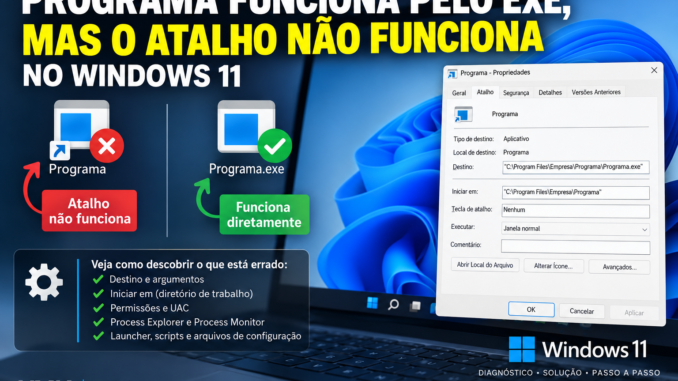
Você abre a pasta de instalação de um programa no Windows 11, encontra o arquivo executável e clica duas vezes nele.
O programa abre normalmente.
Depois você tenta iniciar o mesmo aplicativo pelo atalho da Área de Trabalho e nada acontece.
Em outros casos, aparece uma mensagem como:
- arquivo não encontrado;
- caminho inválido;
- DLL não encontrada;
- arquivo de configuração ausente;
- acesso negado;
- parâmetro inválido.
Também pode acontecer algo ainda mais estranho: o programa abre pelo atalho, mas apresenta comportamento diferente daquele observado quando você executa diretamente o arquivo .exe.
Essa diferença fornece uma pista extremamente importante.
Se:
C:\Program Files\Empresa\Programa\Programa.exefunciona quando executado diretamente, mas:
Atalho.lnknão funciona, não devemos começar supondo que o executável esteja corrompido.
Precisamos investigar o que o atalho está mandando o Windows executar.
Um atalho do Windows não é apenas um “botão que aponta para um programa”.
Ele pode carregar informações como:
Destino
Diretório de trabalho
Argumentos
Estado da janela
Ícone
Contexto de execução
Uma diferença em qualquer um desses elementos pode explicar por que:
EXE → funciona
Atalho → falha
Neste guia vamos investigar o problema usando recursos nativos do Windows 11 e, nos casos mais difíceis, ferramentas como Process Explorer e Process Monitor.
Primeiro: prove que o EXE realmente funciona
Antes de investigar o atalho, localize o executável verdadeiro.
Por exemplo:
C:\Program Files\Empresa\Programa\Programa.exeClique duas vezes diretamente nele.
Se o aplicativo funcionar normalmente, registre esse caminho.
Ele será nossa referência.
Agora temos:
Executável conhecido
↓
funciona
Depois compararemos essa execução com o conteúdo do atalho.
Não confunda executável com atalho
Na Área de Trabalho você pode ver:
ProgramaMas esse item pode ser um arquivo:
Programa.lnkO Windows normalmente oculta a extensão .lnk na interface.
Esse arquivo contém informações que dizem ao Shell do Windows como iniciar o aplicativo.
Conceitualmente:
Programa.lnk
      ↓
Destino
      ↓
C:\Program Files\Empresa\Programa\Programa.exe
Mas o atalho pode conter muito mais.
Primeiro teste: abra as propriedades do atalho
Clique com o botão direito sobre o atalho e escolha:
Propriedades
Procure a guia:
Atalho
Alguns dos campos mais importantes são:
Destino
Iniciar em
Tecla de atalho
Executar
O primeiro campo que devemos comparar é Destino.
O que é o campo Destino?
O campo Destino informa o que o Windows deve executar.
Um exemplo simples seria:
"C:\Program Files\Empresa\Programa\Programa.exe"Agora compare esse caminho com o EXE que você acabou de testar manualmente.
Eles são realmente iguais?
Um atalho antigo pode apontar para uma versão que não existe mais
Imagine que originalmente o programa estava instalado em:
C:\Program Files\Empresa\Programa10\Programa.exeDepois ele foi atualizado e passou a usar:
C:\Program Files\Empresa\Programa11\Programa.exeO executável novo funciona.
Mas o atalho continua apontando para:
Programa10Temos:
EXE atual
C:\Program Files\Empresa\Programa11\Programa.exe
        ↓
funciona
enquanto:
Atalho
        ↓
C:\Program Files\Empresa\Programa10\Programa.exe
        ↓
caminho antigo
        ↓
falha
Nesse caso, o programa não está com defeito.
O atalho está desatualizado.
Não procure o programa apenas pelo nome
Imagine dois arquivos:
C:\Program Files\Empresa\App\Programa.exee:
C:\Program Files\Empresa\App\bin\Programa.exeAmbos possuem o mesmo nome.
O atalho pode apontar para um deles enquanto você testa manualmente o outro.
Por isso, compare o caminho completo.
Como descobrir o caminho do processo que realmente abriu?
Abra o programa diretamente pelo EXE.
Depois abra o Gerenciador de Tarefas:
Ctrl + Shift + EscLocalize o processo.
Dependendo da visualização, você pode clicar com o botão direito e usar:
Abrir local do arquivo
Isso ajuda a confirmar qual executável está realmente em execução.
Process Explorer ajuda ainda mais
Em diagnósticos técnicos, o Process Explorer permite verificar informações como:
Image
Path
Command Line
Parent
Company
User
O campo Path é especialmente importante.
Ele responde:
Qual executável realmente iniciou?
Caminhos com espaços precisam ser interpretados corretamente
Um destino pode ser:
C:\Program Files\Empresa\Programa\Programa.exeComo existem espaços, normalmente encontramos o caminho entre aspas:
"C:\Program Files\Empresa\Programa\Programa.exe"Isso se torna ainda mais importante quando existem argumentos.
Por exemplo:
"C:\Program Files\Empresa\Programa\Programa.exe" /modoAs aspas delimitam o executável.
O atalho pode executar o EXE correto com parâmetros diferentes
Esse é um dos pontos mais interessantes deste problema.
Imagine que o executável manual seja:
Programa.exeMas o atalho tenha:
"Programa.exe" --config "C:\Config\perfil.ini"Agora não estamos comparando exatamente a mesma execução.
Temos:
Execução manual
Programa.exe
contra:
Atalho
Programa.exe --config perfil.ini
O executável é o mesmo.
A linha de comando não.
Argumentos podem alterar completamente o comportamento
Um programa pode aceitar parâmetros para:
- carregar determinado perfil;
- abrir arquivo específico;
- escolher servidor;
- selecionar modo;
- ativar recurso;
- desativar recurso;
- escolher pasta;
- iniciar minimizado.
Portanto:
mesmo EXEnão significa:
mesma execuçãoCompare a linha de comando
No Process Explorer, abra o programa diretamente e observe:
Command LineDepois, se o atalho conseguir iniciar o processo mesmo que ele falhe logo depois, compare a linha de comando.
Essa diferença pode revelar imediatamente o problema.
Um argumento antigo pode quebrar o atalho depois de uma atualização
Imagine que uma versão antiga aceitava:
Programa.exe /legacyO atalho permaneceu com:
"C:\Program Files\Empresa\Programa\Programa.exe" /legacyMas a nova versão removeu ou alterou esse parâmetro.
Agora:
duplo clique no EXE
→ funciona
enquanto:
atalho
→ envia /legacy
→ programa falha
Esse tipo de problema não será corrigido reinstalando aleatoriamente DLLs.
Agora chegamos ao campo “Iniciar em”
O campo:
Iniciar em
é frequentemente ignorado.
E pode ser justamente a causa.
Ele define o diretório de trabalho inicial utilizado na execução iniciada pelo atalho.
Em inglês, o conceito costuma aparecer como:
Working Directoryou:
Current DirectoryCaminho do executável e diretório de trabalho não são a mesma coisa
Esta distinção é fundamental.
Imagine:
Executável:
C:\Program Files\Empresa\Programa\Programa.exe
O diretório de trabalho poderia ser:
C:\Program Files\Empresa\ProgramaMas também poderia ser:
C:\Users\Usuario\DocumentsSão informações diferentes.
Por que isso importa?
Programas bem desenvolvidos normalmente usam caminhos apropriados para localizar seus recursos.
Mas alguns aplicativos, principalmente:
- softwares antigos;
- sistemas empresariais;
- programas portáteis;
- ferramentas internas;
- aplicativos desenvolvidos há muitos anos;
podem depender de caminhos relativos.
O que é um caminho relativo?
Imagine que o programa tente abrir:
config.iniEle não especificou:
C:\Program Files\Empresa\Programa\config.iniApenas:
config.iniEntão o local onde o Windows ou o aplicativo procura esse arquivo pode depender do contexto e do diretório de trabalho.
Exemplo prático
A pasta contém:
C:\Sistema\
├── Sistema.exe
├── config.ini
└── dados.db
Você abre:
C:\Sistema\Sistema.exediretamente dentro dessa pasta.
O programa encontra:
config.inie funciona.
Mas o atalho possui um Iniciar em incorreto:
C:\Users\Usuario\DesktopO programa pode procurar:
C:\Users\Usuario\Desktop\config.inie não encontrar.
Resultado:
EXE diretamente
→ funciona

Atalho
→ falha
Esse problema ainda existe no Windows 11?
Sim.
Não porque o Windows 11 “não sabe abrir atalhos”, mas porque programas podem depender do diretório de trabalho e de caminhos relativos.
Aplicativos modernos normalmente evitam depender desse tipo de comportamento, mas softwares antigos e específicos ainda podem fazê-lo.
Como testar o campo Iniciar em?
Abra:
Propriedades do atalho → Atalho
Observe:
Destino:
"C:\Sistema\Sistema.exe"
e:
Iniciar em:
C:\Sistema
Se o programa depende da própria pasta como diretório de trabalho, esse segundo campo pode ser essencial.
Não coloque o nome do EXE em “Iniciar em”
O campo normalmente deve conter uma pasta.
Por exemplo:
C:\Sistemae não:
C:\Sistema\Sistema.exeO executável pertence ao campo Destino.
Um atalho pode abrir e fechar o programa imediatamente
Esse comportamento é especialmente interessante.
Você clica no atalho.
Por uma fração de segundo:
Programa.exeaparece no Gerenciador de Tarefas.
Depois desaparece.
Mas abrindo diretamente o EXE ele permanece funcionando.
Isso indica que o atalho conseguiu iniciar alguma coisa.
Então precisamos descobrir por que aquela instância terminou.
O Gerenciador de Tarefas pode ser rápido demais
Se o processo dura apenas alguns milissegundos ou segundos, talvez você nem consiga observá-lo.
Nesse cenário, o Process Monitor se torna extremamente útil.
Process Monitor: a ferramenta que pode mostrar a diferença real
O Process Monitor permite acompanhar operações realizadas por processos, incluindo:
Process Create
File System
Registry
Process/Thread
Em nosso problema, queremos comparar:
execução pelo EXEcom:
execução pelo atalhoNão capture tudo durante vários minutos
O Process Monitor pode gerar uma quantidade enorme de eventos.
Faça um teste curto.
Fluxo:
1. Abra Process Monitor.
2. Limpe os eventos.
3. Inicie captura.
4. Clique no atalho.
5. Espere a falha.
6. Pare a captura.
Agora investigue os processos relacionados.
Procure pelo nome do executável
Se o programa é:
Programa.execrie um filtro apropriado para esse processo.
Depois observe operações próximas do início.
Resultados que merecem atenção
Alguns resultados podem incluir:
NAME NOT FOUND
PATH NOT FOUND
ACCESS DENIED
Mas não interprete qualquer ocorrência como erro fatal.
Programas frequentemente procuram arquivos opcionais que não existem.
Precisamos descobrir qual evento está realmente relacionado à falha.
NAME NOT FOUND não significa automaticamente problema
Um programa pode testar vários locais:
C:\Local1\config.ini
→ NAME NOT FOUND

C:\Local2\config.ini
→ NAME NOT FOUND

C:\Programa\config.ini
→ SUCCESS
Nesse caso, as primeiras tentativas fazem parte do funcionamento normal.
Compare com a execução que funciona
Essa é a técnica mais poderosa deste artigo.
Faça uma captura curta ao abrir diretamente o EXE.
Depois outra ao abrir pelo atalho.
Agora compare.
Podemos descobrir:
EXE direto:
C:\Sistema\config.ini
→ SUCCESS
e:
Atalho:
C:\Users\Usuario\Desktop\config.ini
→ NAME NOT FOUND
Pronto.
Encontramos uma diferença concreta.
Process Monitor pode revelar o diretório errado
Se o aplicativo usa caminhos relativos, você pode observar tentativas de acesso em um local inesperado.
Isso transforma:
“O atalho está quebrado.”
em:
“O atalho inicia o mesmo EXE, mas com um diretório de trabalho diferente e o aplicativo procura
config.inino local errado.”
Esse é um diagnóstico muito mais preciso.
O atalho pode chamar outro programa antes do executável
Nem sempre o destino é simplesmente:
Programa.exePode existir:
Launcher.exeque depois inicia:
Programa.exeOu:
Updater.exe
↓
Programa.exe
Nesse caso, abrir diretamente o EXE ignora o launcher.
Launcher pode ser obrigatório
Não conclua automaticamente que o launcher é desnecessário.
Ele pode:
- verificar atualização;
- preparar variáveis;
- autenticar usuário;
- escolher perfil;
- montar ambiente;
- iniciar serviços;
- fornecer argumentos.
Portanto:
EXE funciona sozinhonão significa necessariamente que o atalho deveria ignorar o launcher.
Process Explorer ajuda a visualizar essa cadeia
Podemos encontrar:
explorer.exe
   ↓
Launcher.exe
   ↓
Programa.exe
Enquanto a execução manual pode ser:
explorer.exe
   ↓
Programa.exe
Essa diferença é importante.
O atalho também pode chamar cmd.exe
Um destino poderia ser semelhante a:
cmd.exe /c ...ou executar um script intermediário.
Nesse cenário, o problema pode estar:
- no script;
- nos argumentos;
- no caminho;
- nas aspas;
- no diretório de trabalho;
e não no programa final.
Aspas incorretas podem quebrar a linha de comando
Considere um caminho com espaços:
C:\Program Files\Minha Empresa\Programa.exeUma linha de comando mal construída pode ser interpretada incorretamente.
Sempre compare:
executável
+
argumentos
+
aspas
como uma unidade.
Variáveis de ambiente também podem aparecer no caminho
Alguns atalhos ou scripts podem depender de variáveis como:
%USERPROFILE%
%APPDATA%
%LOCALAPPDATA%
%PROGRAMDATA%
%TEMP%
Você pode consultar, por exemplo:
echo %USERPROFILE%echo %APPDATA%echo %LOCALAPPDATA%Se a variável aponta para um local inesperado ou o script a interpreta incorretamente, o comportamento pode mudar.
Um atalho criado para outro usuário pode carregar caminhos antigos
Imagine:
C:\Users\Carlos\AppData\Local\Programa\Programa.exeO atalho foi copiado para outro perfil:
C:\Users\Maria\DesktopMas o destino ainda aponta para:
C:\Users\Carlos\...Dependendo das permissões e da existência do perfil antigo, o atalho pode falhar.
Aplicativos instalados por usuário merecem atenção
Nem todos os programas ficam em:
C:\Program FilesAlguns podem ser instalados em locais dentro do perfil:
%LOCALAPPDATA%Por exemplo:
C:\Users\Usuario\AppData\Local\Empresa\ProgramaDepois de mudança de usuário, migração de perfil ou reinstalação parcial, atalhos antigos podem permanecer apontando para caminhos inválidos.
Atalho na Área de Trabalho e atalho do menu Iniciar podem ser diferentes
Este teste é muito útil.
Compare:
EXE direto
→ funciona

Atalho da Área de Trabalho
→ falha

Menu Iniciar
→ funciona
Agora sabemos que o problema provavelmente não está no aplicativo em geral.
Pode estar especificamente no atalho da Área de Trabalho.
Dois atalhos com o mesmo nome podem executar coisas diferentes
Você pode ter:
Área de Trabalho → Programae:
Menu Iniciar → ProgramaVisualmente parecem iguais.
Mas um pode apontar para:
Launcher.exee outro para:
Programa.exeOu possuir argumentos diferentes.
Compare as propriedades.
O ícone não prova qual executável será iniciado
Um atalho pode usar o ícone de:
Programa.exemas executar:
Launcher.exePortanto, não use o ícone como evidência.
Leia o campo Destino.
“Executar como administrador” também pode mudar o comportamento
Imagine:
EXE direto
→ você usa Executar como administrador
→ funciona
e:
atalho normal
→ falha
Nesse caso, não estamos comparando apenas EXE versus atalho.
Estamos comparando:
processo elevadocom:
processo não elevadoIsso muda permissões e contexto de segurança.
Faça o teste corretamente
Para uma comparação válida, execute o EXE diretamente da mesma forma que executa o atalho.
Se o atalho é aberto normalmente:
duplo cliqueteste o EXE também com:
duplo cliquee não com Executar como administrador.
Se só funciona como administrador, temos outro diagnóstico
Agora devemos investigar:
ACCESS DENIEDem:
- arquivos;
- pastas;
- Registro;
- dispositivos;
- outros recursos.
O Process Monitor é novamente excelente para isso.
Mas não transforme “Executar como administrador” em solução permanente sem descobrir o motivo.
UAC não é defeito do atalho
Se o programa foi desenvolvido esperando gravar em locais protegidos, por exemplo:
C:\Program Files\...ele pode funcionar elevado e falhar como usuário comum.
O problema está no comportamento/permissões do aplicativo, não necessariamente no arquivo .lnk.
O campo “Iniciar em” merece prioridade
Quando:
EXE direto da própria pasta
→ funciona
mas:
atalho
→ falha
e o destino está correto, uma das primeiras comparações deve ser:
Iniciar em.
Especialmente em software antigo.
Teste controlado para o diretório de trabalho
Suponha:
Destino:
"C:\Sistema\Sistema.exe"
Teste o campo:
Iniciar em:
C:\Sistema
Se o programa passa a funcionar, temos uma forte pista de dependência do diretório de trabalho.
Mas ainda vale investigar quais arquivos ele procura de forma relativa.
Não pare no “funcionou”
O objetivo técnico é entender:
por que funcionou?Talvez o programa precise encontrar:
config.inidatabase.dbplugins\ou outro recurso relativo.
Process Monitor pode confirmar.
Primeira árvore de diagnóstico
Podemos organizar assim:
EXE direto funciona
↓
atalho falha
↓
Destino aponta para o mesmo EXE?
├── NÃO
│   ↓
│   caminho antigo / outro EXE / launcher
│
└── SIM
    ↓
    existem argumentos?
    ├── SIM
    │   ↓
    │   comparar Command Line
    │
    └── NÃO ou corretos
        ↓
        conferir "Iniciar em"
        ↓
        diretório de trabalho diferente?
        ├── SIM
        │   ↓
        │   investigar caminhos relativos
        │
        └── NÃO
            ↓
            comparar contexto/permissões
            ↓
            Process Monitor
Checklist inicial
Antes de excluir ou recriar o atalho, anote:
[ ] Caminho do EXE que funciona
[ ] Destino do atalho
[ ] Argumentos
[ ] Campo Iniciar em
[ ] Executar como administrador?
[ ] Caminho do ícone
[ ] Atalho da Área de Trabalho funciona?
[ ] Menu Iniciar funciona?
[ ] Executável abre normalmente?
[ ] Processo chega a iniciar pelo atalho?
[ ] Existe Launcher.exe?
[ ] Existe arquivo INI/JSON/XML na pasta?
[ ] O programa é antigo?
[ ] O problema começou depois de atualização?
Não recrie o atalho ainda
Apagar o atalho e criar outro pode até resolver determinados casos.
Mas isso elimina parte da evidência.
Antes, compare o atalho quebrado com uma execução funcional.
Se descobrirmos que:
Destino correto
+
argumento correto
+
Iniciar em incorreto
teremos aprendido exatamente por que o problema aconteceu.
Esse diagnóstico também ajuda quando o novo atalho volta a quebrar posteriormente.
O principal conceito desta primeira parte
Quando um programa funciona diretamente pelo EXE, mas falha pelo atalho, precisamos comparar o contexto completo de inicialização:
EXE
+
caminho
+
argumentos
+
diretório de trabalho
+
launcher
+
permissões
+
ambiente
O arquivo .lnk é apenas o ponto de partida.
Em muitos casos, o executável é exatamente o mesmo, mas a forma como ele foi iniciado é diferente.
“Iniciar em”, diretório de trabalho e Process Monitor: onde a execução pelo atalho começa a dar errado?
Na primeira parte, vimos que um atalho do Windows não deve ser tratado apenas como uma cópia visual do executável.
Quando temos:
EXE direto
→ funciona
mas:
Atalho
→ falha
precisamos comparar o contexto das duas execuções.
Um dos elementos mais importantes — e frequentemente ignorado — é o diretório de trabalho.
No atalho, ele está relacionado ao campo:
Iniciar em
Esse campo pode parecer secundário, mas alguns programas dependem dele para localizar configurações, bancos de dados, plugins e outros arquivos.
Executável e diretório de trabalho são coisas diferentes
Considere:
C:\Program Files\Empresa\Sistema\Sistema.exeEsse é o caminho do executável.
Agora imagine que o programa seja iniciado com o diretório de trabalho:
C:\Program Files\Empresa\SistemaTemos:
Executável:
C:\Program Files\Empresa\Sistema\Sistema.exe

Diretório de trabalho:
C:\Program Files\Empresa\Sistema
Os caminhos coincidem em termos de pasta.
Mas isso não é obrigatório.
O programa poderia ser iniciado com:
Diretório de trabalho:
C:\Users\Usuario\Desktop
mesmo estando instalado em Program Files.
Por que um programa precisa saber o diretório atual?
Imagine que o desenvolvedor peça ao programa para abrir:
config.iniem vez de fornecer um caminho absoluto.
Agora o aplicativo precisa resolver onde esse arquivo está.
Se o contexto esperado for:
C:\Sistemao programa pode procurar:
C:\Sistema\config.iniMas se for iniciado com outro diretório:
C:\Users\Usuario\Desktoppoderá acabar procurando:
C:\Users\Usuario\Desktop\config.iniO arquivo não existe ali.
O programa falha.
Isso explica um comportamento clássico
Imagine a pasta:
C:\Sistema\
├── Sistema.exe
├── config.ini
├── dados.db
├── plugins\
└── imagens\
Abrindo Sistema.exe diretamente naquela pasta:
Sistema.exe
↓
encontra config.ini
↓
encontra dados.db
↓
carrega plugins
↓
funciona
Agora o atalho utiliza um contexto diferente:
Atalho
↓
Sistema.exe
↓
diretório de trabalho incorreto
↓
config.ini não encontrado
↓
programa falha
O EXE não mudou.
O ambiente mudou.
Arquivos INI são candidatos frequentes
Softwares antigos e sistemas empresariais ainda podem usar:
programa.ini
config.ini
settings.ini
para armazenar:
- servidor;
- banco;
- usuário;
- caminho;
- módulos;
- preferências.
Se o programa procura o arquivo usando caminho relativo, o diretório de trabalho passa a ser importante.
JSON e XML também podem aparecer
Programas mais recentes podem utilizar:
settings.json
config.json
config.xml
preferences.xml
O formato do arquivo não muda o princípio.
O que importa é como o programa constrói o caminho.
Banco de dados local também pode depender do caminho
Alguns sistemas utilizam arquivos como:
dados.db
database.db
sistema.sqlite
Se o aplicativo procura:
.\dados.dbo ponto:
.representa o diretório atual naquele contexto.
Uma mudança no working directory pode fazer o programa procurar outro banco.
Isso pode gerar um problema ainda mais estranho
O programa pode abrir normalmente pelo atalho, mas parecer:
“zerado”Você vê:
- configurações padrão;
- cadastro vazio;
- banco novo;
- preferências desaparecidas.
Enquanto abrindo diretamente pelo EXE:
todos os dados aparecemTalvez existam dois arquivos diferentes.
Exemplo
Execução direta:
C:\Sistema\dados.dbExecução pelo atalho:
C:\Users\Usuario\Desktop\dados.dbO programa pode até criar um novo banco vazio.
Nesse caso, o atalho aparentemente funciona, mas utiliza dados diferentes.
Não copie arquivos antes de descobrir qual está sendo utilizado
Se encontrar dois:
dados.dbnão substitua um pelo outro imediatamente.
Primeiro descubra:
- qual é o original;
- qual é o novo;
- datas;
- tamanhos;
- qual execução acessa cada um;
- se existe backup.
Essa cautela é especialmente importante com bancos de dados.
Como o Process Monitor resolve essa dúvida?
O Process Monitor permite observar exatamente quais caminhos o processo tenta acessar.
Essa é uma vantagem enorme.
Em vez de perguntar:
“Onde será que o programa procura config.ini?”
podemos observar.
Primeiro faça a captura da execução que funciona
Abra o Process Monitor.
Limpe os eventos anteriores.
Inicie a captura.
Agora abra diretamente:
Sistema.exeEspere o programa carregar.
Pare a captura.
Filtre pelo processo
Crie um filtro para:
Process Name
is
Sistema.exe
Agora procure operações relacionadas a:
config.ini
dados.db
settings.json
plugins
Use a busca quando souber o nome do arquivo
Se você suspeita de:
config.iniuse a função de busca do Process Monitor para localizar ocorrências.
Observe:
Path
Operation
Result
Um evento bem-sucedido pode mostrar a resposta
Por exemplo:
Process: Sistema.exe
Operation: CreateFile
Path: C:\Sistema\config.ini
Result: SUCCESS
Isso mostra que a execução funcional conseguiu acessar aquele arquivo.
Registre o caminho.
Agora capture a execução pelo atalho
Repita:
1. Limpar eventos.
2. Iniciar captura.
3. Abrir o atalho.
4. Esperar a falha.
5. Parar captura.
6. Aplicar o mesmo filtro.
Procure novamente config.ini.
A diferença pode aparecer imediatamente
Agora encontramos:
Process: Sistema.exe
Operation: CreateFile
Path: C:\Users\Usuario\Desktop\config.ini
Result: NAME NOT FOUND
Compare:
EXE direto:
C:\Sistema\config.ini
SUCCESS
com:
Atalho:
C:\Users\Usuario\Desktop\config.ini
NAME NOT FOUND
Essa é uma evidência muito forte de problema relacionado ao contexto do caminho.
O Process Monitor não mostra apenas arquivos INI
Ele pode revelar acessos a:
- DLLs;
- Registro;
- arquivos de configuração;
- bancos;
- diretórios;
- plugins;
- arquivos temporários;
- recursos de rede.
Isso permite descobrir falhas que não geram nenhuma mensagem visível.
O que significa CreateFile?
O nome pode confundir.
No Process Monitor, uma operação CreateFile não significa necessariamente:
“criou um arquivo novo”Ela está relacionada à abertura ou criação de objetos de arquivo/diretório através das APIs correspondentes.
Por isso, você pode encontrar:
CreateFile
→ SUCCESS
para um arquivo que já existia.
Result: NAME NOT FOUND
Isso indica que o componente procurado não foi encontrado naquele caminho específico.
Mas cuidado.
Um único NAME NOT FOUND não prova a causa.
Programas procuram em vários locais
É perfeitamente possível encontrar:
C:\LocalA\config.ini
→ NAME NOT FOUND

C:\LocalB\config.ini
→ NAME NOT FOUND

C:\Sistema\config.ini
→ SUCCESS
Isso pode ser comportamento normal.
Procure a diferença entre o caso bom e o ruim
Esse é o método mais seguro.
Não pergunte apenas:
“há erros?”Pergunte:
“o que acontece na execução ruim que não acontece na boa?”Essa comparação reduz falsos positivos.
PATH NOT FOUND
Outro resultado possível:
PATH NOT FOUNDEle pode indicar que parte do caminho procurado não existe.
Por exemplo:
C:\SistemaAntigo\Config\settings.iniSe:
C:\SistemaAntigojá não existe, o atalho pode estar carregando algum argumento ou configuração antiga.
ACCESS DENIED
Agora imagine:
Path:
C:\Program Files\Empresa\Sistema\config.ini

Result:
ACCESS DENIED
Isso muda completamente o diagnóstico.
O arquivo existe.
O processo chegou ao caminho.
Mas alguma operação foi negada.
Talvez o programa esteja tentando gravar
Imagine que ele consiga ler:
config.inimas depois tente modificar o arquivo dentro de:
C:\Program Filese receba:
ACCESS DENIEDAgora precisamos investigar permissões e design do aplicativo.
Program Files é uma área protegida
Aplicativos modernos não deveriam depender de gravação arbitrária em sua pasta de instalação para dados comuns do usuário.
Locais mais apropriados podem envolver:
AppData
ProgramData
Documentos
dependendo da finalidade.
Softwares antigos podem não seguir esse modelo.
Por que o EXE funcionaria e o atalho não?
Antes de concluir que é permissão, compare o contexto.
Talvez o EXE tenha sido aberto com:
Executar como administradorenquanto o atalho foi aberto normalmente.
Agora temos:
EXE direto
→ elevado
→ gravação permitida
contra:
Atalho
→ usuário padrão
→ ACCESS DENIED
Não é realmente um problema do .lnk.
É uma diferença de elevação.
Como verificar se o processo está elevado?
O Process Explorer pode ajudar a verificar contexto de segurança e integridade do processo.
Você também pode comparar o comportamento ao iniciar ambos exatamente da mesma maneira.
Não configure “Executar como administrador” só para esconder o erro
Se um programa precisa de elevação sem motivo aparente apenas para salvar configurações, vale descobrir o que ele tenta acessar.
O Process Monitor pode revelar:
ACCESS DENIEDem um caminho específico.
O Registro também pode causar diferenças
Nem toda configuração fica em arquivo.
Programas podem acessar:
HKEY_CURRENT_USERou:
HKEY_LOCAL_MACHINEO Process Monitor também acompanha operações do Registro.
HKCU e HKLM têm funções diferentes
Simplificando:
HKCU
→ configurações ligadas ao usuário atual
enquanto:
HKLM
→ configurações do computador
Um programa que tenta modificar uma área protegida de HKLM pode exigir permissões diferentes.
RegOpenKey e RegQueryValue
No Process Monitor você pode encontrar operações como:
RegOpenKey
RegQueryValue
RegSetValue
Essas operações ajudam a descobrir o que o programa consulta ou tenta modificar no Registro.
Compare novamente execução boa e ruim
Execução boa:
RegQueryValue
HKCU\Software\Empresa\Sistema\Config
SUCCESS
Execução ruim:
RegQueryValue
HKCU\Software\EmpresaAntiga\Sistema\Config
NAME NOT FOUND
Talvez o atalho esteja enviando um argumento que seleciona outro perfil.
Argumentos podem escolher configurações diferentes
Exemplo:
Sistema.exe --profile empresacontra:
Sistema.exeO programa pode carregar chaves ou arquivos completamente diferentes.
Por isso, sempre compare a linha de comando.
Como ver a Command Line no Process Explorer?
Abra as propriedades do processo e procure a informação correspondente à linha de comando.
Você pode encontrar algo como:
"C:\Sistema\Sistema.exe" --profile antigoAgora compare com a execução direta:
"C:\Sistema\Sistema.exe"Temos uma diferença concreta.
Argumentos invisíveis para o usuário
O usuário clica em:
Sistemae não percebe que o atalho está enviando:
--server antigoou:
--config perfil2.iniPor isso, olhar apenas para o nome e o ícone não basta.
O campo Destino pode conter argumentos depois do EXE
Exemplo:
"C:\Sistema\Sistema.exe" --config "C:\Sistema\Config\cliente.ini"Separe mentalmente:
Executável:
"C:\Sistema\Sistema.exe"

Argumentos:
--config "C:\Sistema\Config\cliente.ini"
Aspas precisam estar corretas
Se temos:
C:\Program Files\Empresa\Sistema.exeo caminho contém espaço.
A forma apropriada normalmente delimita o executável:
"C:\Program Files\Empresa\Sistema.exe"e mantém os argumentos fora dessas aspas quando aplicável.
Um erro de aspas pode alterar o que será interpretado
Especialmente quando o atalho chama:
- scripts;
cmd.exe;- PowerShell;
- launchers;
- arquivos em caminhos com espaços.
Por isso, compare a linha inteira.
DLL ausente somente pelo atalho
Agora entramos em um cenário mais avançado.
O programa aberto diretamente funciona.
Pelo atalho aparece:
DLL não encontrada.
Isso pode parecer impossível.
Mas o contexto de inicialização pode influenciar como determinados recursos são localizados.
Não baixe DLL de sites aleatórios
Esse é um ponto importante.
Se uma DLL funciona em uma forma de inicialização e falta em outra, baixar uma cópia qualquer da Internet pode:
- instalar versão errada;
- introduzir arquivo malicioso;
- mascarar a causa;
- criar incompatibilidade.
Primeiro descubra qual DLL o programa procura e onde.
Use Process Monitor para encontrar a DLL
Procure pelo nome, por exemplo:
BibliotecaXYZ.dllNa execução funcional:
C:\Sistema\BibliotecaXYZ.dll
→ SUCCESS
Na execução pelo atalho:
C:\OutroLocal\BibliotecaXYZ.dll
→ NAME NOT FOUND
Agora temos uma pista real.
Cuidado ao simplificar a busca de DLLs
O carregamento de DLLs no Windows envolve regras de pesquisa, dependências, configurações do aplicativo e mecanismos de segurança.
Não é correto resumir todo caso como:
“Windows sempre procura no diretório atual primeiro”A ordem pode variar conforme o contexto e as APIs utilizadas.
Para o diagnóstico, é melhor observar o comportamento real com Process Monitor.
Aplicativos podem definir seus próprios caminhos
Um programa também pode construir explicitamente:
C:\Sistema\Plugins\Modulo.dllNesse caso, o diretório de trabalho pode nem ser relevante para aquela biblioteca específica.
Por isso, novamente:
observe em vez de presumir.
Plugins são outro candidato forte
Estrutura:
C:\Sistema\
├── Sistema.exe
└── Plugins\
    ├── modulo1.dll
    └── modulo2.dll
Se o programa usa:
.\Plugins\o diretório atual pode fazer diferença.
O programa pode abrir sem plugins pelo atalho
Nesse cenário:
EXE direto
→ plugins carregados
mas:
atalho
→ programa abre
→ recursos desaparecem
Não necessariamente existe falha total.
Pode ser apenas um recurso não localizado.
Process Monitor pode mostrar exatamente isso
Execução direta:
C:\Sistema\Plugins\Modulo.dll
SUCCESS
Atalho:
C:\Users\Usuario\Desktop\Plugins\Modulo.dll
PATH NOT FOUND
Agora sabemos onde procurar.
Arquivos de licença também podem depender do caminho
Softwares antigos podem procurar:
license.dat
license.key
licenca.ini
na pasta atual.
Isso pode produzir:
EXE direto
→ licenciado

atalho
→ modo demonstração
Outra vez, o executável é o mesmo.
Rede também pode entrar na equação
O campo Iniciar em ou um argumento pode apontar para:
\\Servidor\SistemaSe o compartilhamento não estiver disponível, o atalho pode falhar.
Unidade mapeada pode existir em um contexto e não em outro
Imagine:
Z:\SistemaSe o atalho depende dessa unidade e ela não está conectada naquele contexto, pode ocorrer falha.
Um caminho UNC pode ajudar a entender a origem:
\\Servidor\Compartilhamento\SistemaMas não substitua caminhos sem entender como o aplicativo foi projetado.
Execução elevada pode enxergar ambiente diferente
Quando você muda o contexto de elevação, determinados recursos mapeados por usuário podem se comportar de maneira diferente.
Por isso:
funciona normale:
não funciona como administradortambém pode acontecer.
Nem sempre elevar melhora.
O atalho pode apontar para um script BAT
Exemplo:
C:\Sistema\iniciar.batO BAT pode executar:
cd C:\Sistema
Sistema.exe
Nesse caso, o script está deliberadamente preparando o diretório.
Se alguém alterar ou remover:
cd C:\Sistemao programa pode deixar de funcionar.
O mesmo vale para scripts PowerShell
Um atalho pode iniciar:
powershell.execom um script e argumentos.
Então a cadeia pode ser:
Atalho
↓
PowerShell
↓
script
↓
Sistema.exe
Enquanto a execução manual é:
explorer.exe
↓
Sistema.exe
São contextos completamente diferentes.
Procure a árvore de processos
Process Explorer ajuda a visualizar:
explorer.exe
   ↓
cmd.exe
   ↓
iniciar.bat
   ↓
Sistema.exe
ou:
explorer.exe
   ↓
Launcher.exe
   ↓
Sistema.exe
Isso pode explicar por que alterar diretamente o .lnk quebra um software que dependia do launcher.
Process Monitor também registra Process Create
Quando o atalho inicia uma cadeia, procure eventos relacionados à criação de processos.
Podemos descobrir:
Launcher.exe
↓
Process Create
↓
Sistema.exe
e examinar a linha de comando utilizada.
Compare o processo pai
Execução direta:
explorer.exe
↓
Sistema.exe
Execução pelo atalho:
explorer.exe
↓
Launcher.exe
↓
Sistema.exe
Agora sabemos que existe uma camada intermediária.
Launcher pode definir o ambiente
Ele pode configurar:
- diretório;
- argumentos;
- variáveis;
- autenticação;
- arquivos temporários;
- atualização.
Eliminar o launcher pode fazer o EXE funcionar parcialmente, mas perder recursos.
Variáveis de ambiente podem ser decisivas
Um programa pode depender de:
TEMP
TMP
APPDATA
LOCALAPPDATA
USERPROFILE
PATH
ou variáveis específicas criadas pelo fabricante.
Como visualizar variáveis?
No Prompt:
setPara uma específica:
echo %PATH%No PowerShell:
Get-ChildItem Env:PATH pode influenciar programas auxiliares
Imagine que o programa execute:
ferramenta.exesem informar o caminho completo.
Dependendo do ambiente, ele pode encontrar ou não o executável esperado.
where.exe ajuda a investigar
No Prompt:
where ferramenta.exeIsso mostra ocorrências encontradas de acordo com o mecanismo utilizado pelo comando.
No PowerShell, você também pode usar:
Get-Command ferramenta.exeEsses testes são úteis quando o aplicativo depende de ferramentas externas.
Não altere PATH global como primeira solução
Adicionar pastas aleatoriamente ao PATH pode:
- criar conflitos;
- fazer outro executável ser encontrado;
- introduzir risco de segurança;
- mascarar um instalador mal configurado.
Primeiro confirme que PATH participa do problema.
Teste perfeito: crie um atalho mínimo temporário
Depois de registrar o atalho original, você pode criar um novo atalho apenas para diagnóstico.
Configure somente:
Destino:
"C:\Sistema\Sistema.exe"
e, quando necessário:
Iniciar em:
C:\Sistema
Sem argumentos adicionais.
Compare.
Quatro resultados possíveis
Resultado A
Novo atalho funciona.
Então o atalho antigo provavelmente possui alguma diferença relevante.
Resultado B
Novo atalho também falha.
Então o problema pode estar no contexto de execução por atalho ou no diretório de trabalho.
Resultado C
Funciona somente quando “Iniciar em” aponta para a pasta do programa.
Forte indício de dependência de caminho relativo.
Resultado D
Funciona somente como administrador.
Investigue permissões.
Não exclua o atalho original
Renomeie:
Programa - original.lnke mantenha para comparação.
Assim você pode verificar posteriormente:
- Target;
- argumentos;
- Start in;
- opções avançadas.
Uma comparação organizada economiza muito tempo
Monte:
| Item | EXE direto | Atalho |
|---|---|---|
| Executável | Sistema.exe | Sistema.exe |
| Caminho | C:\Sistema | C:\Sistema |
| Argumentos | nenhum | --perfil A |
| Working Directory | C:\Sistema | Desktop |
| Elevação | não | não |
| config.ini | SUCCESS | NAME NOT FOUND |
| Resultado | funciona | falha |
Nesse exemplo, duas diferenças merecem investigação:
argumento
+
working directory
Depois elimine uma variável por vez
Primeiro teste sem argumento.
Depois teste com Iniciar em correto.
Isso permite identificar qual diferença realmente causa o comportamento.
Árvore de diagnóstico avançada
EXE funciona / atalho falha
↓
Target é o mesmo?
├── NÃO
│   ↓
│   corrigir caminho / investigar launcher
│
└── SIM
    ↓
    Command Line é igual?
    ├── NÃO
    │   ↓
    │   testar argumentos
    │
    └── SIM
        ↓
        Working Directory é diferente?
        ├── SIM
        │   ↓
        │   testar "Iniciar em"
        │   ↓
        │   ProcMon: caminhos relativos
        │
        └── NÃO
            ↓
            contexto de segurança igual?
            ├── NÃO
            │   ↓
            │   ProcMon: ACCESS DENIED
            │
            └── SIM
                ↓
                investigar launcher,
                ambiente, Registro,
                DLLs e dependências
Checklist da Parte 2
[ ] Comparei Target
[ ] Comparei argumentos
[ ] Comparei Command Line
[ ] Comparei Iniciar em
[ ] Verifiquei diretório de trabalho
[ ] Procurei INI/JSON/XML
[ ] Procurei banco local
[ ] Procurei plugins
[ ] Procurei DLLs
[ ] Fiz captura do EXE funcional
[ ] Fiz captura do atalho
[ ] Comparei NAME NOT FOUND
[ ] Comparei PATH NOT FOUND
[ ] Comparei ACCESS DENIED
[ ] Verifiquei Registro
[ ] Verifiquei launcher
[ ] Comparei árvore de processos
[ ] Verifiquei scripts intermediários
[ ] Verifiquei variáveis de ambiente
[ ] Mantive o atalho original
[ ] Testei uma variável por vez
O principal aprendizado desta parte
Quando o mesmo executável funciona diretamente e falha pelo atalho, o Process Monitor permite transformar uma diferença aparentemente inexplicável em algo mensurável.
Podemos descobrir, por exemplo:
EXE direto
↓
C:\Sistema\config.ini
↓
SUCCESS
enquanto:
Atalho
↓
C:\Users\Usuario\Desktop\config.ini
↓
NAME NOT FOUND
Ou:
Atalho
↓
C:\Program Files\Empresa\Config
↓
ACCESS DENIED
Ou ainda:
Atalho
↓
Launcher.exe
↓
argumento antigo
↓
Sistema.exe
↓
falha
A partir daí, deixamos de “consertar atalhos” e começamos a diagnosticar como o aplicativo realmente é iniciado.
Menu Iniciar, Área de Trabalho, AppData, UAC, rede e launchers: como descobrir onde o atalho realmente está quebrando?
Até aqui, vimos dois grupos principais de causas:
Destino incorretoe:
mesmo EXE, mas contexto diferenteNa prática, ainda existem situações mais difíceis.
O programa pode funcionar pelo:
EXE diretofuncionar também pelo:
Menu Iniciarmas falhar pelo:
atalho da Área de TrabalhoOu o inverso.
Pode ainda funcionar para um usuário do Windows e falhar para outro.
Esses comportamentos geralmente indicam que não estamos diante de um problema simples no executável.
Precisamos descobrir:
- onde o atalho está armazenado;
- para qual usuário ele foi criado;
- qual executável realmente utiliza;
- se aponta para AppData;
- se depende de launcher;
- se usa unidade de rede;
- se exige elevação;
- se foi criado por uma versão antiga do programa.
Menu Iniciar e Área de Trabalho podem usar atalhos diferentes
É muito comum presumir:
Menu Iniciar
=
Área de Trabalho
Mas não necessariamente.
Você pode ter dois arquivos .lnk completamente independentes.
Por exemplo:
Atalho da Área de Trabalho
→ Programa.exe
enquanto:
Menu Iniciar
→ Launcher.exe
Visualmente, ambos mostram o mesmo nome e o mesmo ícone.
Tecnicamente, são diferentes.
Primeiro teste: compare os dois atalhos
Se o programa funciona pelo Menu Iniciar, mas não pela Área de Trabalho:
- abra as propriedades do atalho da Área de Trabalho;
- localize o atalho correspondente no Menu Iniciar;
- compare:
- Destino;
- Iniciar em;
- argumentos;
- opções avançadas.
Esse teste pode resolver o problema em poucos minutos.
Onde ficam atalhos da Área de Trabalho?
Existem pelo menos dois contextos importantes:
Área de Trabalho do usuárioe:
Área de Trabalho públicaUm atalho pode pertencer apenas ao usuário atual ou ficar disponível para todos.
Isso pode afetar permissões, manutenção e comportamento depois de migrações de perfil.
Onde ficam atalhos do Menu Iniciar?
Também existem locais por usuário e locais compartilhados.
Isso explica por que:
usuário A
→ vê o programa
mas:
usuário B
→ não vê
ou encontra outro atalho.
O atalho pode ter sido criado por uma instalação por usuário
Muitos aplicativos modernos não são instalados necessariamente em:
C:\Program FilesEles podem ficar em locais dentro do perfil.
Por exemplo:
C:\Users\Usuario\AppData\Local\Empresa\ProgramaIsso é importante.
O que acontece quando o programa está em AppData?
Imagine:
Usuário antigo:
C:\Users\Carlos\AppData\Local\Empresa\App\App.exe
Um atalho aponta diretamente para esse caminho.
Depois:
- perfil é recriado;
- usuário muda;
- computador entra em domínio;
- nome da conta muda;
- dados são migrados manualmente.
O atalho continua apontando para:
C:\Users\Carlos\...mas o usuário atual agora é:
C:\Users\Maria\...Resultado:
EXE correto encontrado manualmente
→ funciona

atalho antigo
→ caminho inválido
%LOCALAPPDATA% ajuda a descobrir a pasta atual
No Prompt de Comando:
echo %LOCALAPPDATA%No PowerShell:
$env:LOCALAPPDATAIsso mostra o local referente ao usuário atual.
Também podemos consultar:
echo %APPDATA%e:
echo %PROGRAMDATA%AppData\Local e AppData\Roaming não são a mesma coisa
De forma simplificada:
AppData\Local
→ dados locais do perfil
AppData\Roaming
→ dados que podem acompanhar o perfil em determinados ambientesIsso não significa que todo programa siga uma regra perfeita.
Alguns aplicativos utilizam estruturas próprias.
ProgramData é outro local importante
Programas podem armazenar dados compartilhados em:
C:\ProgramDataUm launcher pode consultar:
C:\ProgramData\Empresa\Configantes de iniciar o executável real.
Se esse local estiver ausente, corrompido ou com permissões inadequadas, o atalho pode falhar.
Por que o EXE ainda poderia funcionar?
Talvez o EXE direto use valores padrão.
Mas o launcher faça:
Launcher
↓
lê ProgramData
↓
carrega configuração corporativa
↓
inicia Programa.exe
Se ProgramData falhar:
launcher
→ falha
enquanto:
Programa.exe direto
→ abre com configuração padrão
Nesse caso, “criar um atalho direto para o EXE” pode esconder a causa e até ignorar funções necessárias.
Não elimine o launcher sem entender sua função
Launchers podem cuidar de:
- atualização;
- licença;
- autenticação;
- pré-requisitos;
- seleção de ambiente;
- patch;
- variáveis;
- configuração.
Portanto:
Programa.exe funcionanão significa:
Launcher.exe é inútilComo descobrir se o atalho aponta para launcher?
Abra as propriedades.
Exemplo:
Destino:
"C:\Program Files\Empresa\Programa\Launcher.exe"
Agora use Process Explorer para observar:
explorer.exe
   ↓
Launcher.exe
   ↓
Programa.exe
Se o launcher abre e some, use Process Monitor
Faça uma captura curta.
Filtre por:
Launcher.exee depois:
Programa.exeProcure:
- Process Create;
- ACCESS DENIED;
- NAME NOT FOUND;
- PATH NOT FOUND;
- operações no Registro;
- arquivos de configuração.
O launcher pode usar argumentos invisíveis
Imagine:
Launcher.exe --channel stable --profile empresaO atalho pode conter essa linha inteira.
Você olha apenas para o nome:
Launcher.exee ignora os argumentos.
Compare sempre a linha completa.
Atualização do programa pode deixar um atalho antigo
Esse é um cenário muito comum.
Antes:
C:\Program Files\Empresa\App\v4\App.exeDepois:
C:\Program Files\Empresa\App\v5\App.exeA atualização cria um novo atalho no Menu Iniciar.
Mas o usuário mantém o antigo na Área de Trabalho.
Resultado:
Menu Iniciar
→ v5
→ funciona
Área de Trabalho
→ v4
→ falhaCompare datas dos atalhos
Isso pode fornecer uma pista.
Atalho da Área de Trabalho:
criado há 2 anosAtalho do Menu Iniciar:
criado após atualização recenteNão é prova, mas ajuda.
Um instalador pode não atualizar atalhos copiados manualmente
Se o usuário:
copiou atalho para a Área de Trabalhoo instalador pode atualizar apenas o atalho oficial.
O arquivo copiado permanece antigo.
Criar novo atalho pelo executável pode ser um teste útil
Depois de preservar o atalho original, crie um temporário a partir do EXE atual.
Se:
novo atalho
→ funciona
e:
atalho antigo
→ falha
compare as propriedades.
Essa comparação é mais útil do que simplesmente apagar o antigo.
E se ambos apontarem para o mesmo caminho?
Agora verifique:
argumentose:
Iniciar emEsses campos podem ser diferentes.
Também verifique opções de compatibilidade e elevação.
UAC pode mudar completamente o resultado
Imagine:
EXE direto
→ usuário clica em Executar como administrador
→ funciona
e:
atalho
→ abre normalmente
→ falha
Isso não prova que o atalho esteja danificado.
Prova apenas que os contextos são diferentes.
O que muda com elevação?
O processo elevado pode ter acesso a recursos que o processo normal não possui.
Por exemplo:
HKLMProgram Filespastas protegidasrecursos administrativosSe o programa depende disso indevidamente, ele pode funcionar somente elevado.
Teste correto
Abra o EXE diretamente sem elevação.
Depois abra o atalho também sem elevação.
Compare.
Depois, se necessário, teste ambos elevados.
A matriz fica assim:
| Forma | Normal | Administrador |
|---|---|---|
| EXE | ? | ? |
| Atalho | ? | ? |
Essa tabela ajuda muito.
Exemplo de diagnóstico
EXE normal
→ falha

EXE administrador
→ funciona

Atalho normal
→ falha

Atalho administrador
→ funciona
Nesse caso:
problema não é o atalhoA questão provavelmente envolve permissões.
Outro exemplo
EXE normal
→ funciona

Atalho normal
→ falha

Atalho administrador
→ falha
Agora a elevação não resolve.
Devemos voltar a:
Target
Start in
argumentos
launcher
ambiente
Process Monitor pode mostrar ACCESS DENIED
Se o programa falha sem elevação, procure:
ACCESS DENIEDem operações relevantes.
Mas lembre:
nem todo ACCESS DENIED é fatal.
Compare com a execução funcional.
Permissões NTFS podem participar
Se o atalho usa um arquivo de configuração em:
C:\Dados\Programae o usuário não tem acesso adequado, a execução pode falhar.
Isso pode acontecer especialmente após:
- migração de disco;
- restauração de backup;
- cópia de pasta entre computadores;
- alteração de proprietário;
- reinstalação do Windows.
Não use takeown e icacls aleatoriamente
Alterar propriedade e ACLs sem entender a estrutura pode criar problemas maiores.
Primeiro descubra exatamente qual caminho retorna ACCESS DENIED.
Depois analise as permissões daquele objeto.
Unidades de rede são outra causa importante
Um atalho pode apontar para:
Z:\Sistema\Programa.exeou usar:
Iniciar em:
Z:\Sistema
Se a unidade não estiver conectada, o atalho falha.
EXE local pode continuar funcionando
Imagine:
EXE local
C:\Programa\Programa.exe
funciona.
Mas o atalho usa:
--config Z:\Config\empresa.iniA unidade Z: está desconectada.
Resultado:
EXE direto
→ funciona com padrão local
atalho
→ tenta carregar config da rede
→ falhaVerifique se a unidade existe
No Prompt:
net useIsso ajuda a visualizar conexões de rede mapeadas.
No PowerShell:
Get-PSDrive -PSProvider FileSystemUnidade mapeada e caminho UNC
Uma unidade como:
Z:pode corresponder a:
\\Servidor\CompartilhamentoSe o atalho depende de Z:, descubra qual compartilhamento existe por trás.
Por que usar UNC pode facilitar diagnóstico?
Porque:
\\Servidor\Compartilhamentomostra claramente o destino real.
Mas não altere o atalho para UNC sem saber se o software aceita essa mudança.
Alguns programas dependem de letras específicas.
Contexto elevado pode não enxergar a mesma unidade mapeada
Esse comportamento confunde muito.
O usuário vê:
Z:no Explorer.
Executa o programa como administrador.
O programa diz:
Z: não existeIsso pode acontecer porque o contexto elevado pode não compartilhar exatamente o mesmo ambiente de mapeamento.
Nesse cenário:
Executar como administradorpode piorar o problema.
“Como administrador” não é solução universal
Essa regra vale para o artigo inteiro.
Elevação deve ser tratada como uma pista.
Não como um botão mágico.
O atalho pode depender de um script
Exemplo:
Destino:
C:\Empresa\IniciarSistema.cmd
Esse script pode conter:
set APP_ENV=PRODUCAO
cd /d C:\Empresa\Sistema
Sistema.exe --profile empresa
Agora veja o que o script faz:
define variável
↓
muda diretório
↓
adiciona argumento
↓
inicia programa
Abrir diretamente o EXE ignora tudo isso.
Um script com caminho antigo pode quebrar depois de migração
Exemplo:
cd /d D:\SistemaMas o programa foi movido para:
C:\SistemaO EXE novo funciona.
O atalho continua chamando o script antigo.
Use um editor de texto para inspecionar scripts
Arquivos .bat, .cmd e scripts PowerShell podem revelar:
- caminhos;
- variáveis;
- argumentos;
- chamadas a outros executáveis.
Não execute comandos desconhecidos apenas para testar.
Leia primeiro.
Atalhos também podem abrir URLs ou protocolos
Nem todo “atalho de programa” aponta diretamente para um .exe.
Ele pode usar:
https://...ou algum protocolo registrado, como:
empresaapp://Nesse cenário, o Windows precisa localizar o manipulador daquele protocolo.
Associação de protocolo quebrada pode parecer atalho quebrado
Imagine:
Atalho
→ empresaapp://abrir
mas o registro desse protocolo aponta para uma versão antiga do programa.
O EXE direto funciona.
O atalho falha.
Agora o problema está na associação do protocolo.
Process Monitor também pode ajudar aqui
Observe:
explorer.exee os processos criados após clicar no atalho.
Se nenhum Programa.exe aparece, talvez o problema esteja antes dele.
O Explorer pode chamar componentes intermediários
Fluxo possível:
atalho
↓
explorer.exe
↓
handler
↓
launcher
↓
Programa.exe
Se a cadeia quebra em:
handlero EXE final nunca será criado.
App Execution Alias é outro conceito diferente
Em alguns aplicativos, nomes de comando podem ser resolvidos através de aliases de execução.
Isso é mais relevante quando o atalho ou script chama algo como:
programasem fornecer o caminho completo.
Nesse caso, precisamos descobrir como aquele nome é resolvido.
Use where e Get-Command
No Prompt:
where programa.exeNo PowerShell:
Get-Command programa.exe -AllIsso pode revelar múltiplas ocorrências.
Dois executáveis com o mesmo nome podem causar confusão
Exemplo:
C:\Ferramentas\Programa.exee:
C:\Program Files\Empresa\Programa.exeUm script chama:
Programa.exesem caminho completo.
Ele pode resolver para um executável diferente daquele que você abre manualmente.
PATH pode causar isso
Se:
C:\Ferramentasaparece antes no PATH, talvez o script execute a versão errada.
Como isso se manifesta?
EXE manual
→ versão correta
→ funciona
Atalho
→ script
→ Programa.exe sem caminho
→ versão errada encontrada no PATH
→ falhaEsse é um ótimo exemplo de por que o problema não está necessariamente no .lnk.
Process Explorer confirma qual imagem foi carregada
Verifique:
Pathe:
Command LineNão confie apenas no nome do processo.
Ambiente de 32 bits e 64 bits também pode criar diferenças
Alguns programas possuem executáveis separados:
Programa.exee:
Programa64.exeou ficam em:
Program Filesversus:
Program Files (x86)Um atalho antigo pode apontar para uma edição diferente.
Atualização pode alterar a arquitetura
Imagine que o software antigo usava:
C:\Program Files (x86)\Empresa\App\App.exeDepois migrou para:
C:\Program Files\Empresa\App\App.exeO atalho antigo permanece.
Não copie atalhos entre computadores sem revisar
Um .lnk pode carregar caminhos específicos daquele ambiente.
Ao copiar para outra máquina, podemos levar:
- letra de unidade;
- pasta de usuário;
- caminho de rede;
- versão antiga;
- argumentos locais.
Atalhos corporativos merecem atenção especial
Em empresas, atalhos podem ser distribuídos por:
- script de logon;
- política;
- ferramenta de gestão;
- instalador interno.
Se o atalho volta a ficar errado depois de você corrigir manualmente, talvez exista um mecanismo recriando-o.
Como detectar isso?
Você corrige:
Destino:
C:\ProgramaNovo\Programa.exe
No dia seguinte ele volta para:
C:\ProgramaAntigo\Programa.exeIsso sugere:
algum mecanismo reaplica o atalhoNão adianta editar manualmente para sempre.
Compare a data de modificação do .lnk
Se o atalho é recriado periodicamente, isso pode fornecer pistas.
Em ambiente gerenciado, a correção precisa ser feita na origem da distribuição.
OneDrive também pode participar da Área de Trabalho
Em computadores com backup/sincronização da Área de Trabalho, o caminho visível pode estar dentro do OneDrive.
Isso pode criar situações em que:
atalho antigo sincronizadoreaparece após troca de computador ou perfil.
Um atalho sincronizado pode apontar para um caminho local inexistente
Exemplo:
C:\Users\Antigo\AppData\Local\Empresa\App.exeO .lnk foi sincronizado.
Depois ele chega a outro computador.
Mas aquele caminho não existe.
Sincronizar o atalho não sincroniza necessariamente o programa
Esse detalhe é importante.
O usuário vê o ícone e pensa:
“O programa veio para o computador novo.”
Mas apenas o arquivo .lnk foi sincronizado.
Como saber se o atalho é realmente um .lnk local?
Abra as propriedades.
Verifique o destino.
Se aponta para um caminho inexistente, o ícone sozinho não significa que o aplicativo esteja instalado.
Aplicativos da Microsoft Store complicam a comparação
Nem todo aplicativo do Windows se comporta como um programa Win32 clássico com um único EXE diretamente acessível.
Alguns atalhos ou entradas do Menu Iniciar utilizam mecanismos próprios do sistema.
Por isso, esta investigação é especialmente aplicável a programas desktop tradicionais.
Não tente substituir atalhos de aplicativos modernos por qualquer EXE interno
Você pode quebrar:
- identidade do pacote;
- parâmetros;
- atualização;
- associação;
- permissões.
Use o mecanismo oficial do aplicativo quando aplicável.
Como descobrir se o problema está no atalho, no programa ou no ambiente?
Use esta matriz.
Caso A
EXE direto → funciona
novo atalho simples → funciona
atalho antigo → falha
Conclusão provável:
problema no atalho antigoCaso B
EXE direto → funciona
qualquer atalho → falha
Investigue:
working directory
contexto
shell
permissões
ambiente
Caso C
EXE normal → falha
EXE administrador → funciona
atalho normal → falha
atalho administrador → funciona
Investigue:
permissões / UACCaso D
EXE direto → funciona
Menu Iniciar → funciona
Área de Trabalho → falha
Compare os dois .lnk.
Provavelmente existe diferença em:
Target
argumentos
Start in
Caso E
EXE direto → funciona
atalho → inicia launcher
launcher → falha
Investigue o launcher.
Caso F
EXE direto → funciona
atalho → depende de Z:
Z: desconectado
Problema relacionado ao recurso de rede.
Método de diagnóstico em 10 minutos
Quando receber esse problema, faça:
1. Encontrar EXE funcional.
2. Confirmar caminho exato.
3. Abrir propriedades do atalho.
4. Comparar Target.
5. Comparar argumentos.
6. Conferir Iniciar em.
7. Testar novo atalho temporário.
8. Comparar elevação.
9. Verificar launcher/script/rede.
10. Usar Process Monitor se ainda houver dúvida.
Esse método resolve uma grande parte dos casos sem reinstalar o programa.
Quando a reinstalação faz sentido?
Reinstalar pode ser apropriado quando:
- atalhos oficiais estão ausentes;
- instalador está corrompido;
- launcher está faltando;
- componentes foram removidos;
- estrutura da aplicação está incompleta.
Mas reinstalar antes de comparar o atalho pode esconder a causa.
A reinstalação pode “resolver” só porque cria outro atalho
Esse é um detalhe importante.
Você reinstala.
O problema desaparece.
Pode parecer que:
programa estava corrompidoMas talvez o instalador apenas tenha criado:
novo .lnkcom:
Target correto
+
Start in correto
+
argumentos corretos
O executável antigo talvez estivesse perfeitamente funcional.
Não confunda correção com diagnóstico
Existe diferença entre:
voltou a funcionare:
descobri por que não funcionavaPara suporte técnico, a segunda resposta é muito mais valiosa.
Checklist da Parte 3
[ ] Comparei Menu Iniciar e Área de Trabalho
[ ] Verifiquei se os atalhos são diferentes
[ ] Identifiquei instalação por usuário
[ ] Consultei LOCALAPPDATA
[ ] Consultei APPDATA
[ ] Consultei PROGRAMDATA
[ ] Verifiquei perfil antigo
[ ] Verifiquei atualização do aplicativo
[ ] Preservei atalho antigo
[ ] Criei atalho temporário
[ ] Testei normal vs administrador
[ ] Verifiquei ACCESS DENIED
[ ] Verifiquei unidade mapeada
[ ] Consultei net use
[ ] Identifiquei caminho UNC
[ ] Verifiquei scripts
[ ] Verifiquei launcher
[ ] Comparei PATH
[ ] Usei where.exe
[ ] Usei Get-Command
[ ] Confirmei executável real no Process Explorer
[ ] Considerei OneDrive
[ ] Considerei atalho distribuído por política/script
Árvore de diagnóstico atualizada
EXE funciona / atalho não
↓
atalho aponta para o EXE correto?
├── NÃO
│   ↓
│   caminho antigo / perfil antigo / versão antiga
│
└── SIM
    ↓
    há launcher ou script?
    ├── SIM
    │   ↓
    │   investigar cadeia de inicialização
    │
    └── NÃO
        ↓
        argumentos iguais?
        ↓
        Start in correto?
        ↓
        contexto normal/elevado igual?
        ↓
        depende de AppData/ProgramData/rede?
        ↓
        ambiente/PATH é diferente?
        ↓
        Process Monitor
O principal aprendizado desta parte
Quando um programa funciona pelo EXE mas não pelo atalho, o arquivo .lnk pode ser apenas a ponta de uma cadeia maior:
atalho
↓
script
↓
launcher
↓
configuração
↓
rede
↓
variáveis
↓
Programa.exe
Ou pode apontar para:
perfil antigoversão antigaunidade inexistenteexecutável diferenteO diagnóstico correto não pergunta apenas:
“O atalho está quebrado?”
Ele pergunta:
“Qual é a diferença entre a execução que funciona e a execução que falha?”
Agora já temos os principais elementos necessários para diagnosticar esse problema de forma organizada.
O cenário é:
EXE direto
→ funciona
mas:
Atalho
→ falha
A partir daqui, o objetivo é transformar essa diferença em um procedimento repetível.
Não vamos começar reinstalando o programa.
Também não vamos apagar o atalho logo de início.
Primeiro vamos coletar evidências.
Procedimento completo de diagnóstico
1. Localize o executável que realmente funciona
Abra diretamente o programa pelo arquivo .exe.
Depois confirme o caminho.
Exemplo:
C:\Program Files\Empresa\Sistema\Sistema.exeRegistre exatamente esse caminho.
2. Confirme o processo no Gerenciador de Tarefas
Abra:
Ctrl + Shift + EscLocalize o aplicativo.
Use, quando disponível:
Abrir local do arquivo
Isso ajuda a confirmar se o EXE que você encontrou é realmente aquele em uso.
3. Abra as propriedades do atalho
Clique com o botão direito no atalho e abra:
Propriedades
Na guia Atalho, registre:
Destino
Iniciar em
Executar
Se houver argumentos, copie a linha completa.
4. Compare o Destino
Pergunte:
o atalho aponta exatamente
para o mesmo EXE
que funciona manualmente?
Se não:
causa provável encontradaPode ser:
- caminho antigo;
- versão antiga;
- perfil antigo;
- outro executável;
- launcher.
5. Compare argumentos
Exemplo:
Execução direta:
Sistema.exe
Atalho:
Sistema.exe --profile antigoAgora você não está comparando a mesma execução.
6. Confira o campo “Iniciar em”
Se o programa depende do diretório de trabalho, esse campo pode ser decisivo.
Exemplo correto:
Destino:
"C:\Sistema\Sistema.exe"

Iniciar em:
C:\Sistema
7. Crie um atalho temporário para teste
Não substitua o original ainda.
Crie um novo apontando apenas para:
"C:\Sistema\Sistema.exe"Teste.
Depois configure, se necessário:
Iniciar em:
C:\Sistema
8. Compare o resultado
Se o novo atalho funciona e o antigo não:
problema provavelmente está
na configuração do atalho antigo
Agora compare os campos.
9. Teste sem e com elevação
Compare:
EXE normal
Atalho normal
e depois:
EXE elevado
Atalho elevado
Isso ajuda a descobrir se UAC e permissões estão envolvidos.
10. Verifique launcher
Se o atalho aponta para:
Launcher.exenão substitua automaticamente por:
Programa.exeDescubra primeiro por que o launcher existe.
11. Procure scripts intermediários
O atalho pode chamar:
.bat
.cmd
.ps1
Leia o conteúdo antes de alterar.
Procure:
cd
set
caminhos
argumentos
outras chamadas
12. Verifique caminhos por usuário
Confira:
echo %LOCALAPPDATA%echo %APPDATA%echo %PROGRAMDATA%Isso ajuda a localizar instalações e configurações.
13. Verifique se o atalho aponta para perfil antigo
Exemplo:
C:\Users\Carlos\AppData\Local\Programa\Programa.exeMas o usuário atual é outro.
Essa situação é comum após migração ou sincronização de atalhos.
14. Compare Menu Iniciar e Área de Trabalho
Se:
Menu Iniciar
→ funciona
e:
Área de Trabalho
→ falha
compare os dois atalhos.
15. Verifique unidades mapeadas
Execute:
net useSe o atalho depende de:
Z:confirme se a unidade está disponível.
16. Verifique o caminho UNC
Se Z: corresponde a:
\\Servidor\Compartilhamentoregistre esse caminho.
Isso ajuda a identificar problemas de rede ou mapeamento.
17. Verifique PATH quando o atalho chama executável sem caminho completo
No Prompt:
where programa.exeNo PowerShell:
Get-Command programa.exe -AllSe aparecem várias versões, isso merece atenção.
18. Use Process Explorer
Observe:
Path
Command Line
Parent
User
Compare a execução direta com a execução pelo atalho.
19. Use Process Monitor
Faça duas capturas curtas:
captura A
→ EXE direto
captura B
→ atalhoDepois compare.
20. Procure diferenças relevantes
Resultados importantes:
NAME NOT FOUND
PATH NOT FOUND
ACCESS DENIED
Mas interprete no contexto.
21. Procure arquivos específicos
Busque por:
config.ini
settings.json
dados.db
plugins
DLLs
licenças
22. Compare Registro
Procure operações como:
RegOpenKey
RegQueryValue
RegSetValue
Especialmente quando o programa utiliza perfis ou configurações diferentes.
23. Verifique Process Create
Se existe launcher:
Launcher.exe
↓
Process Create
↓
Programa.exe
confirme qual comando foi usado.
24. Compare processo pai
Execução direta:
explorer.exe
↓
Programa.exe
Execução pelo atalho:
explorer.exe
↓
Launcher.exe
↓
Programa.exe
Essa diferença pode ser a chave.
25. Verifique dependência de arquivos relativos
Se a execução funcional acessa:
C:\Sistema\config.inie o atalho procura:
C:\Users\Usuario\Desktop\config.inio diretório de trabalho é um forte suspeito.
26. Verifique permissões
Se aparece:
ACCESS DENIEDanalise aquele caminho.
Não altere todas as permissões do sistema.
27. Verifique se o problema começou após atualização
Pergunte:
atalho antigo permaneceu?Talvez a nova versão tenha mudado:
- pasta;
- executável;
- argumentos;
- launcher.
28. Compare arquitetura do programa
Confira se existem versões:
x86
x64
ou caminhos em:
Program Files
Program Files (x86)
29. Verifique sincronização do OneDrive
Se a Área de Trabalho é sincronizada, um .lnk antigo pode ter reaparecido.
O atalho pode continuar apontando para um caminho inexistente.
30. Só depois decida pela correção
Agora você já sabe se o problema está em:
atalho
launcher
script
permissão
working directory
argumento
rede
perfil
ambiente
A correção passa a ser específica.
Dez cenários práticos
Cenário 1 — Atalho aponta para versão antiga
EXE atual:
C:\Programa\v5\App.exe
Atalho:
C:\Programa\v4\App.exeDiagnóstico: atalho obsoleto.
Cenário 2 — Campo “Iniciar em” incorreto
Destino:
C:\Sistema\Sistema.exe
Iniciar em:
C:\Users\Usuario\DesktopO programa procura arquivos relativos e falha.
Diagnóstico: diretório de trabalho incorreto.
Cenário 3 — Argumento antigo
Atalho:
Sistema.exe --legacyA nova versão não usa mais esse parâmetro.
Diagnóstico: linha de comando desatualizada.
Cenário 4 — Atalho chama launcher com erro
Atalho
↓
Launcher.exe
↓
falha
Mas:
Programa.exe
→ funciona
Diagnóstico: investigar launcher, não o executável final.
Cenário 5 — Perfil antigo
Atalho aponta para:
C:\Users\Antigo\AppData\Local\App\App.exeDiagnóstico: atalho herdado ou sincronizado.
Cenário 6 — Unidade de rede desconectada
Atalho usa:
Z:\Config\cliente.iniMas Z: não está mapeada.
Diagnóstico: dependência de rede.
Cenário 7 — Funciona apenas como administrador
Process Monitor mostra:
ACCESS DENIEDem local protegido.
Diagnóstico: problema de permissão/contexto.
Cenário 8 — Mesmo nome, executável diferente
where.exe mostra:
C:\Ferramentas\Programa.exe
C:\Program Files\Empresa\Programa.exe
O script chama apenas:
Programa.exeDiagnóstico: resolução para versão errada.
Cenário 9 — Menu Iniciar funciona, Área de Trabalho não
Os atalhos usam destinos diferentes.
Diagnóstico: .lnk da Área de Trabalho incorreto.
Cenário 10 — DLL só falta pelo atalho
Process Monitor mostra:
EXE direto:
C:\Sistema\Biblioteca.dll
SUCCESS
Atalho:
C:\OutroLocal\Biblioteca.dll
NAME NOT FOUND
Diagnóstico: contexto de localização diferente.
O que não fazer
Evite começar por:
baixar DLL aleatória da Internetdesativar UACdar controle total para Todosalterar PATH sem diagnósticoexecutar tudo como administradorreinstalar WindowsEssas ações podem esconder a causa ou criar novos problemas.
Também não exclua o atalho antes de analisá-lo
O atalho defeituoso é evidência.
Ele contém justamente as diferenças que precisamos encontrar.
Salve uma cópia.
Checklist definitivo
[ ] O EXE abre diretamente?
[ ] Confirmei o caminho do EXE?
[ ] O atalho aponta para o mesmo caminho?
[ ] Existem argumentos?
[ ] O campo Iniciar em está correto?
[ ] O novo atalho funciona?
[ ] O Menu Iniciar funciona?
[ ] O atalho da Área de Trabalho é diferente?
[ ] Existe Launcher.exe?
[ ] Existe script intermediário?
[ ] O programa está em AppData?
[ ] O atalho aponta para perfil antigo?
[ ] Existe unidade de rede?
[ ] A unidade está conectada?
[ ] Existe caminho UNC?
[ ] A execução elevada muda o resultado?
[ ] Há ACCESS DENIED?
[ ] Há NAME NOT FOUND?
[ ] Há PATH NOT FOUND?
[ ] Comparei Process Explorer?
[ ] Comparei Command Line?
[ ] Comparei Parent Process?
[ ] Fiz captura no Process Monitor?
[ ] Comparei execução boa e ruim?
[ ] Procurei INI/JSON/XML?
[ ] Procurei bancos locais?
[ ] Procurei plugins?
[ ] Procurei DLLs?
[ ] Procurei configurações no Registro?
[ ] Verifiquei PATH?
[ ] Usei where.exe?
[ ] Usei Get-Command?
[ ] Existem versões x86/x64?
[ ] O problema começou após atualização?
[ ] O atalho veio de outro computador?
[ ] OneDrive sincronizou o atalho?
[ ] O instalador recria o atalho?
[ ] A correção foi testada sem apagar a evidência?
FAQ — Programa funciona pelo EXE, mas não pelo atalho
1. Se o EXE funciona, significa que o programa está perfeito?
Não necessariamente.
Significa apenas que uma forma específica de inicialização funciona.
O atalho pode usar outro contexto.
2. O atalho pode estar corrompido?
Sim, mas muitas vezes ele apenas contém informações antigas ou incorretas.
3. Criar outro atalho resolve?
Pode resolver.
Mas o ideal é comparar o antigo com o novo para descobrir por quê.
4. O campo “Iniciar em” realmente importa?
Pode importar bastante em programas que utilizam caminhos relativos.
5. O que acontece se “Iniciar em” estiver vazio?
Depende de como o aplicativo lida com seu diretório atual e de como ele é iniciado.
Por isso, compare com a execução funcional.
6. Por que o programa abre direto mas diz que config.ini não existe pelo atalho?
Uma hipótese forte é que o programa esteja procurando o arquivo em diretório diferente.
Use Process Monitor para confirmar.
7. O Process Monitor mostra o diretório de trabalho?
Ele mostra os caminhos efetivamente acessados, o que permite inferir rapidamente diferenças de contexto.
8. NAME NOT FOUND significa erro?
Não necessariamente.
Programas podem testar vários locais até encontrar o arquivo correto.
9. PATH NOT FOUND é mais grave?
Também depende do contexto.
Compare com a execução funcional.
10. ACCESS DENIED significa que devo dar controle total?
Não.
Primeiro descubra qual operação foi negada e por quê.
11. Executar como administrador é uma solução?
Pode contornar alguns problemas, mas não deve ser a primeira correção.
12. Por que o programa funciona só como administrador?
Ele pode tentar acessar recursos protegidos.
O Process Monitor ajuda a localizar onde.
13. O atalho pode carregar argumentos?
Sim.
Esse é um dos principais pontos de diagnóstico.
14. Como vejo os argumentos?
Abra as propriedades do atalho e observe o campo Destino.
15. Process Explorer mostra argumentos?
Sim, através da linha de comando do processo.
16. Por que o Menu Iniciar funciona e a Área de Trabalho não?
Provavelmente os dois atalhos não são idênticos.
17. Dois atalhos com o mesmo ícone podem apontar para programas diferentes?
Sim.
18. O ícone prova qual EXE será aberto?
Não.
19. Atalhos antigos sobrevivem a atualizações?
Sim.
Especialmente atalhos copiados manualmente.
20. OneDrive pode trazer atalho antigo para outro computador?
Sim.
O .lnk pode ser sincronizado mesmo sem o programa existir naquele caminho.
21. AppData pode conter programas?
Sim.
Alguns aplicativos são instalados por usuário.
22. Como vejo meu LocalAppData?
Use:
echo %LOCALAPPDATA%23. Qual a diferença entre AppData e ProgramData?
AppData está ligado ao perfil do usuário. ProgramData é usado por aplicativos para dados compartilhados do sistema.
24. Um atalho pode depender de uma unidade de rede?
Sim.
25. Como vejo unidades mapeadas?
Use:
net use26. Por que unidade de rede pode sumir quando executo como administrador?
O contexto elevado pode não enxergar exatamente o mesmo mapeamento do usuário.
27. O atalho pode chamar um BAT?
Sim.
28. Um BAT pode mudar o diretório antes de abrir o programa?
Sim.
Isso pode ser necessário para programas antigos.
29. Devo apagar o launcher e apontar direto para o EXE?
Não sem entender a função do launcher.
30. Launchers podem passar configurações ao programa?
Sim.
Podem fornecer argumentos, variáveis, autenticação e atualizações.
31. O PATH pode fazer abrir outro executável?
Sim, especialmente em scripts que chamam apenas o nome do programa.
32. Como descubro qual executável um nome resolve?
Use:
where programa.exeou:
Get-Command programa.exe -All33. DLL ausente pelo atalho significa que devo baixar a DLL?
Não.
Primeiro descubra qual caminho o programa procura.
34. Programas podem procurar plugins em caminhos relativos?
Sim.
Isso é mais comum em software antigo ou especializado.
35. O atalho pode abrir a versão x86 em vez da x64?
Sim.
36. Reinstalar o programa resolve?
Pode resolver, principalmente se recriar atalhos e componentes.
Mas não prova que o EXE estava corrompido.
37. Como saber se o atalho foi recriado por algum mecanismo?
Observe se ele volta após você corrigir e compare datas/modificações.
38. Process Monitor é obrigatório?
Não.
Muitos casos são resolvidos comparando Target, argumentos e Iniciar em.
Ele é especialmente útil quando a causa não é óbvia.
39. Qual é a melhor estratégia?
Comparar uma execução que funciona com uma que falha.
40. Qual é a principal pista desse problema?
Esta:
mesmo programa
+
forma de inicialização diferente
=
contexto diferente
É justamente essa diferença que precisamos localizar.
Conclusão
Quando um programa funciona abrindo diretamente o arquivo .exe, mas não funciona pelo atalho no Windows 11, não devemos concluir imediatamente que o aplicativo está corrompido.
Na maioria dos diagnósticos, a pergunta mais útil é:
O que muda entre a execução direta e a execução pelo atalho?
Essa comparação pode revelar:
Destino incorretoargumentos antigosdiretório de trabalho erradolauncher com falhaperfil antigounidade de rede desconectadapermissão insuficienteexecutável errado no PATHarquivo de configuração não localizadoFerramentas como Process Explorer e Process Monitor tornam essa investigação ainda mais precisa porque permitem observar o executável real, a linha de comando, o processo pai e os caminhos acessados.
Em vez de apenas apagar o atalho e recriá-lo, você consegue descobrir exatamente o motivo da falha e impedir que o problema volte.
Precisa de ajuda com programas e Windows 11?
Se um programa funciona de uma forma e falha de outra, a VMIA pode ajudar a identificar a causa sem depender apenas de reinstalações e tentativas aleatórias.
A VMIA realiza diagnóstico de computadores e notebooks Windows, configuração de programas, correção de permissões, análise de inicialização, solução de problemas em aplicativos, redes, impressoras e outros serviços de suporte técnico.
O atendimento pode ser realizado por acesso remoto ou por visita técnica agendada, conforme o problema e a necessidade do cliente.
VMIA – Manutenção e Configuração
Telefone e WhatsApp: (11) 99779-7772
Site: vmia.site
Blog: vmia.com.br
WhatsApp: whats.vmia.com.br
Atendimento técnico com diagnóstico claro, procurando descobrir a causa real do problema antes de aplicar a correção.
Faça um comentário