
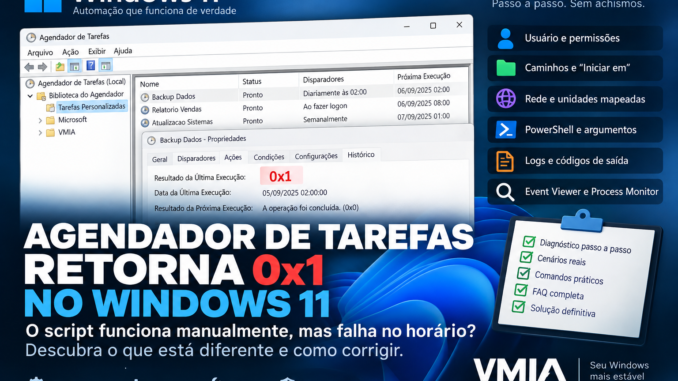
Você cria uma tarefa no Agendador de Tarefas do Windows 11, configura o programa ou script, define um gatilho e aparentemente deixa tudo correto.
Depois percebe que a automação não aconteceu.
Ao verificar a tarefa, encontra algo semelhante a:
Resultado da Última Execução:
0x1
O cenário fica ainda mais intrigante quando você abre o mesmo programa, arquivo .bat ou script do PowerShell manualmente e ele funciona perfeitamente.
Então surge uma conclusão tentadora:
“O Agendador de Tarefas está com problema.”
Nem sempre.
Na prática, uma das perguntas mais úteis para esse tipo de diagnóstico é:
O que muda entre executar o programa manualmente e executá-lo pelo Agendador de Tarefas?
Essa pergunta abre várias possibilidades:
usuário
privilégios
sessão
diretório de trabalho
variáveis de ambiente
caminhos relativos
argumentos
unidades mapeadas
credenciais
rede
PowerShell
aplicativos interativos
É exatamente essa diferença de contexto que investigaremos neste guia.
O objetivo não será simplesmente fazer o 0x1 desaparecer.
Vamos descobrir por que a tarefa funciona em um contexto e falha no outro.
O que significa o resultado 0x1 no Agendador de Tarefas?
Um dos primeiros erros é interpretar:
0x1
como se fosse uma mensagem extremamente específica do Agendador.
Algo como:
0x1 = diretório errado
ou:
0x1 = falta de permissão
Essa interpretação é perigosa.
O resultado precisa ser analisado no contexto da ação executada e do código retornado pelo processo.
Na prática, 0x1 sozinho fornece pouca informação sobre a verdadeira causa.
Ele nos diz que precisamos investigar o que a tarefa executou e qual foi o resultado.
Portanto, não trate:
0x1
como diagnóstico.
Trate como ponto de partida.
O cenário que realmente interessa
Imagine uma tarefa chamada:
Backup diário
A ação executa:
C:\Scripts\backup.bat
Se você abre o Explorador de Arquivos e executa:
backup.bat
o backup funciona.
Mas pelo Agendador:
Resultado da Última Execução: 0x1
Temos então um excelente teste A/B:
Execução A
Manual
→ funciona
Execução B
Agendador
→ falha
Em vez de alterar várias configurações, devemos perguntar:
O que existe em A que não existe em B?
Execução manual e execução agendada não são necessariamente equivalentes
Quando você executa algo manualmente, existe todo um contexto ao redor do processo.
Por exemplo:
sua conta
sessão interativa
desktop
Explorer
variáveis de ambiente
diretório atual
unidades mapeadas
credenciais já carregadas
perfil do usuário
Já uma tarefa pode executar em condições diferentes.
Por isso:
mesmo EXE
não significa necessariamente:
mesma execução
Primeiro: confirme qual ação está configurada
Abra:
Agendador de Tarefas
Você pode executá-lo com:
taskschd.msc
Localize a tarefa.
Abra:
Propriedades
→ Ações
Selecione a ação e clique em:
Editar
Você encontrará campos importantes como:
Programa/script
Adicionar argumentos
Iniciar em
Esses três campos merecem ser analisados separadamente.
Programa/script não é o mesmo que linha de comando inteira
Um erro frequente consiste em colocar tudo no campo Programa/script.
Imagine que você queira executar PowerShell com um script.
A estrutura conceitualmente correta é separar:
Programa/script:
powershell.exe
dos argumentos:
-File "C:\Scripts\backup.ps1"
O executável é uma coisa.
Os parâmetros entregues ao executável são outra.
Essa distinção parece simples, mas ajuda muito no diagnóstico.
Use o caminho completo do executável
Em vez de depender apenas de:
powershell.exe
em um diagnóstico mais rigoroso você pode confirmar o executável que deseja utilizar.
Por exemplo, para o Windows PowerShell:
C:\Windows\System32\WindowsPowerShell\v1.0\powershell.exe
Se estiver utilizando outra edição do PowerShell, confirme o executável correspondente.
O importante é não assumir que:
PowerShell que eu abro manualmente
e:
PowerShell executado pela tarefa
são necessariamente a mesma coisa.
PowerShell 5.1 e PowerShell moderno não devem ser confundidos
Em muitos computadores podemos encontrar ambientes diferentes.
Por exemplo:
powershell.exe
normalmente está associado ao Windows PowerShell.
Já:
pwsh.exe
é utilizado pelo PowerShell moderno quando ele está instalado.
Isso pode alterar:
módulos
perfil
comportamento
versão
caminhos
Portanto, registre qual executável a tarefa realmente chama.
O campo “Adicionar argumentos” merece atenção
Imagine:
Programa:
powershell.exe
e:
Argumentos:
-File C:\Meus Scripts\backup.ps1
Existe um espaço em:
Meus Scripts
Logo, o caminho deve ser tratado adequadamente.
Por exemplo:
-File "C:\Meus Scripts\backup.ps1"
Aspas mal posicionadas podem fazer uma execução funcionar em uma forma de teste e falhar em outra.
Não copie aspas “bonitas” de editores de texto
Use:
"
e não caracteres tipográficos semelhantes.
Isso é especialmente importante quando comandos são copiados de documentos formatados.
O campo “Iniciar em” pode explicar muitos casos de 0x1
Esse campo é frequentemente ignorado.
Imagine que o script esteja em:
C:\Scripts
e internamente tente abrir:
config.ini
O script não especificou:
C:\Scripts\config.ini
Ele especificou apenas:
config.ini
Isso é um caminho relativo.
Caminho relativo depende do diretório atual
Se você executar manualmente o script a partir de:
C:\Scripts
então:
config.ini
pode ser resolvido como:
C:\Scripts\config.ini
Tudo funciona.
Mas se a tarefa executar com outro diretório de trabalho:
config.ini
pode ser procurado em outro local.
Resultado:
arquivo não encontrado
O script pode terminar com erro e você enxerga apenas:
0x1
Exemplo prático
Pasta:
C:\Automacao
Conteúdo:
C:\Automacao\processar.bat
C:\Automacao\lista.txt
Dentro do BAT:
meuprograma.exe lista.txt
Quando você abre:
C:\Automacao
e executa o BAT, lista.txt pode ser encontrado.
Pelo Agendador, o diretório atual pode ser diferente.
O arquivo deixa de ser encontrado.
Duas formas de resolver esse tipo de dependência
Uma delas é definir adequadamente:
Iniciar em:
C:\Automacao
Observe que normalmente usamos apenas o diretório nesse campo, sem colocar o nome do script.
Outra estratégia ainda mais robusta é reduzir a dependência de caminhos relativos dentro da própria automação.
Scripts devem conhecer a própria localização quando apropriado
Em PowerShell, um script pode trabalhar com a localização do próprio arquivo em vez de presumir o diretório atual.
Um recurso importante é:
$PSScriptRoot
Por exemplo:
$config = Join-Path $PSScriptRoot "config.ini"
Agora o script procura o arquivo ao lado dele independentemente do diretório atual.
Isso costuma ser mais robusto do que depender de:
cd C:\Scripts
antes da execução.
Em arquivos BAT também existe uma estratégia semelhante
Um arquivo em lote pode trabalhar com o diretório em que ele próprio está localizado.
Por exemplo:
%~dp0
Assim, em vez de:
meuprograma.exe config.ini
podemos construir referências baseadas na localização do próprio BAT quando isso fizer sentido.
Por que “Iniciar em” vazio pode passar despercebido?
Porque muitos scripts não dependem do diretório atual.
Se tudo utiliza caminhos absolutos:
C:\Dados\entrada.csv
C:\Dados\saida.csv
C:\Aplicacao\programa.exe
o diretório de trabalho pode não fazer diferença.
Mas basta uma única referência relativa para o problema aparecer.
Como provar que o diretório atual está diferente
Não precisamos adivinhar.
Podemos fazer o próprio script registrar essa informação.
No PowerShell:
Get-Location |
Out-File "C:\Temp\contexto-tarefa.txt"
Ou:
"Diretório atual: $(Get-Location)" |
Out-File "C:\Temp\contexto-tarefa.txt"
Execute manualmente.
Depois execute pelo Agendador.
Compare os resultados.
Transforme a tarefa em um experimento
Crie temporariamente um pequeno script de diagnóstico.
Por exemplo:
$log = "C:\Temp\diagnostico-agendador.txt"

"Data: $(Get-Date)" | Out-File $log
"Diretório: $(Get-Location)" | Out-File $log -Append
"Usuário: $env:USERNAME" | Out-File $log -Append
"Perfil: $env:USERPROFILE" | Out-File $log -Append
"Computador: $env:COMPUTERNAME" | Out-File $log -Append
Agora execute pelo Agendador.
Se o arquivo for criado, temos uma prova do contexto básico.
Use whoami
Outro teste muito útil:
whoami
Em um BAT:
whoami > C:\Temp\usuario-agendador.txt
Agora sabemos qual identidade efetivamente executou a ação.
“Executar estando o usuário conectado” e “independentemente de o usuário estar conectado”
Essa escolha pode mudar significativamente o ambiente.
Abra:
Propriedades
→ Geral
Você poderá encontrar opções relacionadas à execução:
somente quando o usuário estiver conectado
ou:
estando o usuário conectado ou não
Esses modos não devem ser tratados como equivalentes.
Aplicativos com interface gráfica merecem cuidado
Uma tarefa que executa:
programa.exe
pode até iniciar o processo, mas isso não significa necessariamente que uma janela aparecerá na sessão interativa esperada.
Se a automação depende de:
clicar
confirmar janela
interagir com desktop
ela já não é uma automação robusta para execução não interativa.
Pergunte se o programa realmente precisa de interface
Uma tarefa de backup deveria, idealmente, conseguir funcionar sem:
abrir janela
clicar botão
confirmar diálogo
Quanto menos dependência da interface gráfica, mais previsível tende a ser a automação.
A conta configurada na tarefa importa
Na guia Geral, observe:
Ao executar a tarefa, usar a seguinte conta de usuário
Compare essa conta com aquela utilizada durante o teste manual.
Se você testou manualmente como:
USUARIO-A
mas a tarefa executa como:
USUARIO-B
não estamos comparando ambientes equivalentes.
Isso afeta o perfil do usuário
Cada conta pode possuir:
AppData
Desktop
Documents
HKCU
credenciais
variáveis
configurações
Portanto, um programa pode funcionar perfeitamente em uma conta e falhar em outra.
HKCU também muda
Muitos programas armazenam configurações no Registro em:
HKEY_CURRENT_USER
Se a tarefa executa sob outra identidade, o programa pode enxergar outro conjunto de configurações.
AppData também muda
Um script pode depender de:
%APPDATA%
ou:
%LOCALAPPDATA%
Esses caminhos dependem do usuário.
Portanto:
mesmo programa
+
usuário diferente
=
configuração potencialmente diferente
“Executar com privilégios mais altos” não é uma correção universal
Outra tentativa frequente é marcar:
Executar com privilégios mais altos
Isso pode ser necessário para ações que realmente exigem elevação.
Mas não deve ser utilizado como solução genérica para 0x1.
Se a causa for:
arquivo ausente
caminho relativo
argumento errado
unidade de rede inexistente
elevar privilégios não corrige o problema.
Primeiro descubra se a ação realmente exige elevação
Pergunte:
O mesmo programa precisa de Executar como administrador quando aberto manualmente?
Se não precisa, não assuma que elevação é necessária.
O ambiente também pode mudar
Outro elemento importante:
variáveis de ambiente
Imagine um script que chama:
programa.exe
sem especificar o caminho completo.
Ele depende de o Windows localizar esse executável.
PATH pode entrar na história
Se o executável está em um diretório disponível em determinado PATH, a execução manual pode encontrá-lo.
Mas outra conta ou outro contexto pode ter um ambiente diferente.
Por isso, para automações importantes, considere utilizar caminhos explícitos.
Como registrar o PATH
Em PowerShell:
$env:PATH |
Out-File "C:\Temp\path-agendador.txt"
Compare:
execução manual
com:
execução pelo Agendador
Registre várias variáveis de uma vez
Você pode usar:
Get-ChildItem Env: |
Sort-Object Name |
Out-File "C:\Temp\ambiente-agendador.txt"
Isso cria uma visão do ambiente recebido pelo processo.
Cuidado com pastas temporárias
Algumas aplicações utilizam:
TEMP
TMP
Se o contexto muda, o diretório temporário também pode mudar.
Um programa mal preparado pode falhar por causa disso.
Unidades mapeadas são outro grande candidato
Imagine um script que grava em:
Z:\Backup
Você abre o Explorador e vê:
Z:
Então conclui:
“A unidade existe.”
Mas a pergunta correta é:
Ela existe no contexto da conta e sessão que executam a tarefa?
Letras de unidade são dependentes do contexto
Mapeamentos de rede podem estar associados à sessão do usuário.
Uma tarefa executada em outro contexto pode não enxergar:
Z:
mesmo que você veja essa unidade no Explorador.
Prefira testar o caminho UNC
Se o destino real é:
\\servidor\backup
teste explicitamente esse caminho.
Isso ajuda a separar:
problema de mapeamento Z:
de:
problema de acesso ao compartilhamento
Mas UNC não resolve credenciais automaticamente
Trocar:
Z:
por:
\\servidor\backup
elimina a dependência da letra mapeada.
Porém ainda pode existir:
permissão
credencial
rede
DNS
servidor indisponível
Faça o script testar o destino
PowerShell:
Test-Path "\\servidor\backup"
E registre:
"Rede acessível: $(Test-Path '\\servidor\backup')" |
Out-File "C:\Temp\diagnostico-rede.txt"
A tarefa pode executar antes da rede estar pronta
Esse cenário aparece principalmente em tarefas disparadas:
na inicialização
ou:
no logon
O Windows pode iniciar a tarefa em um momento em que determinado recurso de rede ainda não está disponível.
Uma tarefa manual funcionar depois não elimina essa hipótese
Exemplo:
08:00:00
usuário entra no Windows

08:00:03
tarefa dispara

08:00:04
recurso de rede ainda indisponível

08:00:05
tarefa falha

08:00:30
rede pronta

08:01:00
usuário clica Executar

→ funciona
Nesse caso:
manual funciona
agendado falha
não porque a configuração principal está errada, mas porque o estado do sistema é diferente no momento da execução.
O horário exato da falha importa
Comece a registrar:
horário do gatilho
horário de início
horário da falha
horário em que rede ficou disponível
Essa linha do tempo será importante mais adiante.
Não adicione atrasos enormes imediatamente
Outra solução comum é:
atrasar tarefa 5 minutos
Pode funcionar.
Mas antes pergunte:
Por que o atraso resolveu?
Se a resposta for:
rede precisava ficar disponível
você descobriu algo.
Se simplesmente colocar atraso sem investigar, pode mascarar a causa.
Condições da tarefa também importam
Abra:
Propriedades
→ Condições
Dependendo da configuração, você pode encontrar condições relacionadas a:
energia
ociosidade
rede
Uma tarefa pode não executar quando você espera por causa dessas condições.
Não confunda “não iniciou” com “iniciou e retornou 0x1”
São problemas diferentes.
Caso A
tarefa não iniciou
Investigue:
gatilho
condições
configurações
Agendador
Caso B
tarefa iniciou
programa executou
retornou erro
Investigue:
ação
programa
script
contexto
código de saída
Essa separação economiza muito tempo.
O Histórico da tarefa será fundamental
No Agendador de Tarefas existe um histórico que pode fornecer informações sobre:
gatilho
início
ação
conclusão
falha
Quando habilitado e disponível, ele ajuda a responder:
a tarefa disparou?
a ação começou?
qual programa foi chamado?
qual resultado foi registrado?
Não olhe apenas para “Resultado da Última Execução”
Esse campo é útil, mas muito resumido.
Nosso objetivo será construir:
gatilho
↓
Task Scheduler inicia tarefa
↓
ação é executada
↓
processo é criado
↓
script/programa trabalha
↓
processo termina
↓
resultado é registrado
Quanto mais cedo descobrirmos onde essa cadeia divergiu, melhor.
Event Viewer entra na próxima camada
O Agendador possui eventos que podem ser analisados pelo Visualizador de Eventos.
Abra:
eventvwr.msc
Em vez de procurar aleatoriamente em todos os logs, vamos utilizar os registros relacionados ao Task Scheduler.
Essa será uma das ferramentas centrais da Parte 2.
O programa também precisa gerar seu próprio log
Esse é um ponto muito importante.
Se seu script executa dez operações e termina com 0x1, precisamos saber qual delas falhou.
Exemplo ruim:
Copiar-Arquivos
Compactar
Enviar
Limpar
Sem log, só sabemos:
falhou
Exemplo de registro simples
$log = "C:\Logs\minha-tarefa.log"

"$(Get-Date) - Início" |
Out-File $log -Append
Depois de cada etapa:
"$(Get-Date) - Arquivos copiados" |
Out-File $log -Append
e:
"$(Get-Date) - Final" |
Out-File $log -Append
Agora podemos descobrir até onde o script chegou.
Registre erros do PowerShell
Para diagnóstico, também podemos utilizar tratamento explícito de erros.
Exemplo:
try {
    # operação
}
catch {
    $_ | Out-File "C:\Logs\erro-tarefa.log" -Append
    exit 1
}
Agora o exit 1 deixa de ser um mistério.
O log explica o que aconteceu antes dele.
Exit codes precisam ser tratados conscientemente
Um script pode terminar explicitamente com:
exit 0
para indicar sucesso.
Ou:
exit 1
para indicar falha, conforme a lógica definida.
Mas programas diferentes podem utilizar convenções próprias.
Portanto, não interprete todo código retornado sem considerar o aplicativo que o produziu.
O Agendador não conhece a lógica interna do seu script
Ele sabe que iniciou uma ação e recebe um resultado.
Ele não sabe, por exemplo, que:
linha 37
não conseguiu abrir config.ini
a menos que a aplicação registre isso em algum lugar.
Por isso, logs próprios são tão importantes.
Teste manualmente usando exatamente a mesma linha de comando
Outro método muito poderoso é parar de testar apenas:
duplo clique no script
e testar exatamente o que a tarefa executa.
Se a tarefa possui:
Programa:
C:\Windows\System32\WindowsPowerShell\v1.0\powershell.exe
e:
Argumentos:
-NoProfile -File "C:\Scripts\backup.ps1"
abra um terminal e execute exatamente essa combinação.
Isso aproxima os dois experimentos.
Teste também sem o perfil do PowerShell
Se manualmente seu ambiente carrega configurações de perfil, mas a tarefa não, pode haver diferenças.
Um script robusto não deveria depender silenciosamente de funções, aliases ou módulos carregados apenas pelo perfil pessoal, a menos que isso seja intencional.
Exemplo de dependência escondida
No seu perfil do PowerShell existe:
function Fazer-Backup {
    ...
}
Seu script chama:
Fazer-Backup
Na sua sessão interativa:
funciona
Na tarefa:
função não existe
Esse é exatamente o tipo de diferença que precisamos descobrir.
Use caminhos completos para ferramentas externas
Em vez de:
programa.exe
considere, durante o diagnóstico:
& "C:\Aplicativos\Programa\programa.exe"
Assim eliminamos uma dependência do PATH.
Compare as duas execuções sistematicamente
Crie uma tabela:
| Elemento | Manual | Agendador |
|---|---|---|
| Usuário | ? | ? |
| Executável | ? | ? |
| Argumentos | ? | ? |
| Diretório atual | ? | ? |
| Perfil | ? | ? |
| PATH | ? | ? |
| Unidade de rede | ? | ? |
| UNC acessível | ? | ? |
| Privilégios | ? | ? |
| Sessão interativa | ? | ? |
O objetivo é preencher cada linha.
Primeiro princípio deste diagnóstico
Se:
manual = funciona
agendador = falha
existe alguma diferença.
Ela pode estar:
antes do processo
na criação do processo
no ambiente
durante a execução
ou:
no código retornado
Nossa tarefa é encontrar a primeira diferença relevante.
Checklist inicial
Antes de alterar configurações:
[ ] Registrei o 0x1
[ ] Confirmei se a tarefa realmente iniciou
[ ] Conferi Programa/script
[ ] Conferi argumentos
[ ] Conferi Iniciar em
[ ] Usei caminho completo
[ ] Verifiquei caminhos com espaços
[ ] Identifiquei o usuário da tarefa
[ ] Comparei com o usuário do teste manual
[ ] Verifiquei execução interativa/não interativa
[ ] Registrei Get-Location
[ ] Registrei whoami
[ ] Registrei USERPROFILE
[ ] Registrei PATH
[ ] Verifiquei caminhos relativos
[ ] Verifiquei unidades mapeadas
[ ] Testei caminho UNC
[ ] Verifiquei se a rede estava pronta
[ ] Verifiquei condições da tarefa
[ ] Testei a linha de comando exata
[ ] Criei log próprio do script
O que já podemos concluir
O erro:
0x1
não deve levar diretamente a:
recriar tarefa
ou:
executar tudo como administrador
ou:
reinstalar Windows
Existe um método muito mais eficiente:
execução manual
        ↕
execução agendada
        ↓
comparar contexto
        ↓
encontrar primeira diferença
        ↓
corrigir causa
Quando seguimos esse método, problemas aparentemente misteriosos começam a fazer sentido.
Um arquivo relativo pode não existir.
Uma letra de rede pode não estar mapeada.
O PowerShell pode ser diferente.
O usuário pode ser diferente.
O programa pode depender de uma sessão gráfica.
A rede pode ainda não estar pronta.
Ou o próprio script pode estar retornando 1 por uma condição interna.
Tudo isso pode acabar resumido na interface como:
0x1
Por isso, precisamos olhar além desse número.
Parte 2 — Histórico, Event Viewer, PowerShell e Process Monitor: como descobrir onde a tarefa realmente falhou
Na Parte 1, estabelecemos o ponto mais importante deste diagnóstico:
manual funciona
↓
Agendador falha
Isso significa que existe alguma diferença entre os dois contextos.
Agora precisamos localizar em qual etapa a divergência acontece.
A tarefa pode:
não disparar
ou:
disparar, mas não iniciar a ação
ou:
iniciar o programa
↓
programa falhar internamente
Essas três situações podem parecer parecidas para o usuário, mas exigem investigações completamente diferentes.
Comece pelo Histórico da tarefa
Abra:
taskschd.msc
Localize sua tarefa.
Observe a guia:
Histórico
Se o histórico não estiver disponível, o próprio Agendador pode oferecer uma opção para habilitar o histórico de todas as tarefas.
Depois disso, execute novamente uma tentativa controlada.
Por que o histórico é importante?
Porque ele permite montar uma sequência como:
gatilho ativado
↓
tarefa iniciada
↓
ação iniciada
↓
programa executado
↓
ação concluída
↓
tarefa concluída
Se essa sequência para no meio, encontramos uma pista.
Não olhe apenas para o último resultado
Imagine:
Resultado da Última Execução:
0x1
Isso não responde:
o gatilho funcionou?
o executável foi iniciado?
o script chegou a rodar?
Precisamos reconstruir o caminho.
Primeiro cenário: o gatilho não disparou
Se a tarefa deveria rodar às:
08:00
mas não existe registro correspondente, investigue:
gatilho
condições
estado da tarefa
configurações
Nesse cenário, o problema ainda não está no script.
Verifique o status da tarefa
Confirme se ela está:
Habilitada
Uma tarefa desabilitada obviamente não será disparada pelo gatilho.
Verifique a data e o horário do gatilho
Abra:
Propriedades
→ Disparadores
Confirme:
data inicial
horário
recorrência
fuso/condições relacionadas
Uma tarefa pode estar tecnicamente correta, mas com um gatilho diferente do imaginado.
Condições podem impedir a execução
Na guia:
Condições
observe opções relacionadas a:
energia
ociosidade
rede
Por exemplo, uma tarefa configurada para executar somente quando determinada condição de energia for atendida pode não iniciar em um notebook fora dessa condição.
Segundo cenário: a tarefa dispara, mas a ação não inicia
Agora temos algo semelhante a:
gatilho ativado
↓
tarefa iniciada
↓
ação não consegue iniciar
Nesse caso, volte para:
Programa/script
Argumentos
Iniciar em
Confirme se o executável realmente existe
Se você configurou:
C:\Ferramentas\programa.exe
teste:
Test-Path "C:\Ferramentas\programa.exe"
Resultado esperado:
True
Confirme o script separadamente
Se a ação chama:
C:\Scripts\automacao.ps1
teste:
Test-Path "C:\Scripts\automacao.ps1"
Faça o mesmo para:
.bat
.cmd
.exe
Terceiro cenário: a ação inicia, mas o programa retorna erro
Esse é o caso mais interessante quando aparece:
0x1
Aqui o Agendador conseguiu criar o processo.
Agora precisamos descobrir o que aconteceu dentro dele.
Crie um log logo na primeira linha do script
Em PowerShell:
$log = "C:\Temp\tarefa-debug.log"

"$(Get-Date) - Script iniciado" |
Out-File $log -Append
Se esse texto aparecer, temos uma prova:
PowerShell abriu
↓
script começou
Se não aparecer, a falha provavelmente ocorreu antes.
Adicione marcadores entre as etapas
Exemplo:
"ETAPA 1 - início" |
Out-File $log -Append

# operação 1

"ETAPA 2 - arquivo carregado" |
Out-File $log -Append

# operação 2

"ETAPA 3 - conexão realizada" |
Out-File $log -Append
Agora, se o arquivo terminar em:
ETAPA 2
sabemos que a falha ocorreu entre a etapa 2 e a 3.
Registre exceções do PowerShell
Uma estrutura útil:
$ErrorActionPreference = "Stop"

try {
    # comandos
}
catch {
    "$(Get-Date) - ERRO: $($_.Exception.Message)" |
    Out-File "C:\Temp\tarefa-erro.log" -Append

    exit 1
}
Assim, o código:
0x1
passa a ter contexto.
Capture mais detalhes da exceção
Para diagnóstico, você também pode registrar:
$_ | Format-List * -Force |
Out-File "C:\Temp\tarefa-erro-detalhado.log" -Append
Isso pode revelar informações que não aparecem na interface do Agendador.
Não use apenas Write-Host
Um script pode possuir:
Write-Host "Erro"
mas, em uma tarefa não interativa, você talvez nunca veja essa saída.
Para automação, prefira registrar em arquivo quando estiver diagnosticando.
Redirecione saída padrão e erros
Se você trabalha com um arquivo BAT ou CMD, pode criar um log.
Exemplo:
meuprograma.exe > C:\Temp\saida.txt 2>&1
Agora:
stdout
+
stderr
vão para o arquivo.
Faça o mesmo ao chamar PowerShell por CMD
Por exemplo:
powershell.exe -NoProfile -File "C:\Scripts\tarefa.ps1" > C:\Temp\powershell-saida.txt 2>&1
Isso ajuda a capturar mensagens que desapareceriam quando a janela fecha rapidamente.
Teste a linha exata fora do Agendador
Suponha que a ação esteja configurada assim:
Programa/script:
C:\Windows\System32\WindowsPowerShell\v1.0\powershell.exe
Argumentos:
-NoProfile -File "C:\Scripts\tarefa.ps1"
Abra um terminal e execute exatamente:
C:\Windows\System32\WindowsPowerShell\v1.0\powershell.exe -NoProfile -File "C:\Scripts\tarefa.ps1"
Se agora falhar também, você reduziu bastante o problema.
Teste com a mesma conta
Um dos testes mais importantes é executar a linha com o mesmo usuário configurado na tarefa.
Se a tarefa usa outra conta, uma execução manual com sua conta pessoal não é uma comparação justa.
Registre whoami dentro da tarefa
No PowerShell:
whoami |
Out-File "C:\Temp\whoami-tarefa.txt"
Ou:
"Usuário: $(whoami)" |
Out-File "C:\Temp\contexto.txt"
Compare com a execução manual.
Registre os grupos e privilégios quando necessário
Para uma investigação mais técnica:
whoami /all
Você pode redirecionar:
whoami /all > C:\Temp\whoami-all.txt
Isso ajuda quando existe suspeita de diferença de privilégios ou grupos.
Privilégio diferente não significa automaticamente “Executar como administrador”
Use essa informação para diagnosticar.
Não transforme elevação em tentativa padrão.
Compare USERPROFILE
No PowerShell:
$env:USERPROFILE |
Out-File "C:\Temp\userprofile.txt"
Se a tarefa roda com outra conta, o valor pode ser completamente diferente.
Compare APPDATA e LOCALAPPDATA
"APPDATA=$env:APPDATA" |
Out-File "C:\Temp\perfil-tarefa.txt"

"LOCALAPPDATA=$env:LOCALAPPDATA" |
Out-File "C:\Temp\perfil-tarefa.txt" -Append
Isso é importante para programas que armazenam configurações no perfil.
Compare TEMP
"TEMP=$env:TEMP" |
Out-File "C:\Temp\perfil-tarefa.txt" -Append
Algumas aplicações dependem de arquivos temporários.
Compare PATH
$env:PATH |
Out-File "C:\Temp\path-tarefa.txt"
Se o script chama ferramentas apenas pelo nome:
ffmpeg.exe
python.exe
7z.exe
robocopy.exe
o PATH pode ser relevante.
Descubra exatamente qual executável foi encontrado
No PowerShell:
Get-Command programa.exe
Ou, por exemplo:
Get-Command python.exe
Isso revela o caminho resolvido naquele contexto.
Use caminhos absolutos para eliminar ambiguidade
Em vez de:
python script.py
teste:
& "C:\Python\python.exe" "C:\Scripts\script.py"
Isso elimina duas dependências:
PATH
diretório atual
Caminhos relativos são um dos maiores candidatos
Imagine:
Import-Csv ".\clientes.csv"
O ponto:
.
significa:
diretório atual
Não significa automaticamente:
pasta do script
Essa diferença causa muitos problemas.
Compare Get-Location
Registre:
"PWD=$(Get-Location)" |
Out-File "C:\Temp\pwd-tarefa.txt"
Faça isso manualmente e via Agendador.
Use $PSScriptRoot para arquivos ao lado do script
Em vez de:
Import-Csv ".\clientes.csv"
prefira, quando a intenção for usar a pasta do script:
$arquivo = Join-Path $PSScriptRoot "clientes.csv"
Import-Csv $arquivo
Faça o equivalente em BAT
Um BAT pode usar:
%~dp0
Exemplo:
"%~dp0programa.exe" "%~dp0config.ini"
Assim a automação depende menos do diretório atual.
Unidades de rede merecem um teste específico
Dentro da tarefa:
Get-PSDrive |
Out-File "C:\Temp\drives-tarefa.txt"
Veja se:
Z:
realmente aparece.
Teste o UNC diretamente
Test-Path "\\servidor\compartilhamento"
Registre:
"UNC=$(Test-Path '\\servidor\compartilhamento')" |
Out-File "C:\Temp\rede-tarefa.txt"
Se a letra Z: não aparece, o problema não é o script em si
Pode ser apenas:
mapeamento ausente naquele contexto
Mas se UNC também falha, investigue outra camada
Agora podemos ter:
credenciais
permissão
DNS
rede
servidor
firewall
Teste resolução de nome
Resolve-DnsName servidor
quando apropriado.
Ou teste conectividade a um serviço específico com ferramentas adequadas ao destino.
Não use Ping como única prova
Um servidor responder a ICMP não prova que:
SMB
está acessível.
O teste deve corresponder ao serviço utilizado.
Tarefas iniciadas no logon podem correr cedo demais
Monte uma linha do tempo.
Exemplo:
08:00:00 login
08:00:02 tarefa inicia
08:00:03 script tenta servidor
08:00:04 falha
08:00:20 VPN conecta
08:00:30 unidade aparece
Agora temos uma hipótese concreta:
dependência externa ainda não estava pronta
Teste a hipótese com log
Dentro do script:
"Rede: $(Test-Path '\\servidor\compartilhamento')" |
Out-File "C:\Temp\estado-rede.txt"
Isso é melhor do que simplesmente adicionar cinco minutos de atraso sem saber por quê.
Event Viewer: onde procurar
Abra:
eventvwr.msc
Navegue pelos logs relacionados ao:
Task Scheduler
Em instalações do Windows, o canal operacional do Agendador pode fornecer uma linha do tempo detalhada das tarefas.
O Event Viewer complementa o Histórico
O Histórico da tarefa é excelente para visualizar uma tarefa específica.
O Event Viewer ajuda quando queremos:
correlacionar eventos
filtrar por horário
comparar várias tentativas
Use o horário como âncora
Se a tarefa falhou às:
14:37:12
procure os eventos próximos a:
14:37
Não leia milhares de eventos aleatoriamente.
Correlacione com outros logs
Imagine:
14:37 Task Scheduler inicia ação
14:37 programa falha
14:37 Application registra erro
Essa correlação pode revelar muito mais do que o 0x1.
Verifique o log Application quando o programa trava
Se o executável sofre crash, o log:
Windows Logs
→ Application
pode conter eventos relacionados ao aplicativo.
Procure pelo mesmo horário.
Monitor de Confiabilidade também pode ajudar
Execute:
perfmon /rel
Se o aplicativo realmente trava, pode existir um registro no Monitor de Confiabilidade.
Mas 0x1 não significa necessariamente crash
Um programa pode simplesmente retornar código 1 por decisão interna.
Portanto:
0x1
≠
crash obrigatório
Como descobrir o exit code real no PowerShell
Se seu script executa um programa externo:
& "C:\Ferramentas\programa.exe"
você pode registrar:
"ExitCode=$LASTEXITCODE" |
Out-File "C:\Temp\exitcode.txt"
Isso mostra o retorno do programa externo.
Não confunda $LASTEXITCODE com $?
No PowerShell, esses elementos têm finalidades diferentes.
Para programas nativos externos, $LASTEXITCODE é especialmente importante para descobrir o código retornado.
Registre depois de cada executável importante
Exemplo:
& "C:\Ferramentas\compactador.exe" "arquivo.zip"

"Compactador ExitCode=$LASTEXITCODE" |
Out-File $log -Append
Agora sabemos qual ferramenta devolveu erro.
Um script pode estar devolvendo 1 sem você perceber
Por exemplo, uma cadeia pode terminar com uma ferramenta externa que retorna 1.
Se seu wrapper repassa esse código, o Agendador exibirá:
0x1
Então o problema real pode estar no programa chamado pelo script, não no Task Scheduler.
Process Monitor: quando usar
Se os logs ainda não explicaram a falha, o Process Monitor, da Sysinternals, pode revelar exatamente quais arquivos, chaves de Registro e caminhos o processo tentou acessar.
Esse é um dos métodos mais poderosos para comparar:
execução manual
com:
execução pelo Agendador
O objetivo não é olhar milhões de eventos
Precisamos filtrar.
Primeiro identifique o processo principal.
Exemplo:
powershell.exe
ou:
meuprograma.exe
Filtre pelo Process Name
No Process Monitor, crie um filtro semelhante a:
Process Name
is
meuprograma.exe
Se o script inicia outros processos, talvez seja necessário incluir esses filhos.
Faça primeiro uma captura boa
Execute manualmente, quando funciona.
Capture:
GOOD
Salve ou registre a sequência relevante.
Depois faça uma captura ruim
Execute via Agendador.
Capture:
BAD
Agora compare.
Procure a primeira divergência relevante
Não procure simplesmente:
primeiro erro vermelho
Procure o primeiro ponto em que:
GOOD funciona
e:
BAD toma outro caminho
NAME NOT FOUND
Um resultado frequente:
NAME NOT FOUND
Pode indicar que o processo tentou abrir um nome que não existia naquele local.
Exemplo:
C:\Windows\System32\config.ini
quando o arquivo real estava em:
C:\Scripts\config.ini
Isso apontaria diretamente para o diretório de trabalho.
PATH NOT FOUND
Outro resultado importante:
PATH NOT FOUND
Pode indicar:
diretório inexistente
letra de unidade ausente
caminho construído incorretamente
ACCESS DENIED
Se aparece:
ACCESS DENIED
agora temos uma pista de permissão.
Compare:
usuário manual
com:
usuário agendado
Mas não corrija ACCESS DENIED concedendo “Controle Total” para Todos
Descubra primeiro:
qual arquivo?
qual pasta?
qual usuário?
qual operação?
Corrija somente a permissão necessária.
SHARING VIOLATION
Outro resultado possível:
SHARING VIOLATION
Isso pode indicar que outro processo está mantendo o arquivo aberto de forma incompatível.
Nesse caso, o 0x1 pode ter pouco a ver com o Agendador em si.
BUFFER OVERFLOW no Process Monitor nem sempre é erro
Esse é um exemplo de como interpretar cada resultado fora de contexto pode ser enganoso.
Nem todo resultado com aparência negativa representa uma falha real da aplicação.
Compare a captura boa.
Se a execução boa possui o mesmo evento, provavelmente ele não é a causa.
Compare caminhos de arquivos
Uma boa técnica é procurar diferenças como:
GOOD:
C:\Scripts\config.ini
BAD:
C:\Windows\System32\config.ini
Essa diferença praticamente explica o problema.
Compare acesso ao Registro
Um programa pode procurar configurações em:
HKCU
Na execução manual, encontra.
Na tarefa com outra conta, não encontra.
Process Monitor pode revelar essa diferença.
Exemplo conceitual
GOOD:
HKCU\Software\Empresa\App
→ SUCCESS
BAD:
HKCU\Software\Empresa\App
→ NAME NOT FOUND
Agora sabemos que o contexto de usuário importa.
Compare AppData
GOOD:
C:\Users\UsuarioA\AppData\Roaming\App\config.json
BAD:
C:\Users\UsuarioB\AppData\Roaming\App\config.json
Se o segundo arquivo não existe, o mistério acabou.
Compare TEMP
Alguns programas criam arquivos temporários ou sockets locais em:
%TEMP%
Se o caminho ou permissão mudam entre contas, o comportamento pode mudar.
Compare rede
Process Monitor também pode mostrar tentativas de acesso a caminhos de rede quando o aplicativo trabalha com arquivos remotos.
Se o caminho:
Z:\Dados\arquivo.csv
simplesmente não existe no contexto da tarefa, isso ficará evidente.
Não filtre somente pelo processo pai
Um PowerShell pode iniciar:
robocopy.exe
7z.exe
python.exe
programa.exe
A falha real pode acontecer em um filho.
Use a árvore de processos para entender a cadeia.
Process Explorer pode ajudar a identificar a árvore
Durante uma execução manual, observe:
powershell.exe
└── programa.exe
    └── helper.exe
Se no Agendador:
powershell.exe
aparece, mas:
programa.exe
nunca nasce, a falha acontece antes.
Registre também argumentos dos processos
Um erro pode estar nos argumentos.
Manual:
programa.exe --config "C:\Scripts\config.ini"
Agendador:
programa.exe --config C:\Scripts\config.ini
Em caminhos com espaços, uma diferença pequena pode ser decisiva.
Use Process Monitor para provar, não para adivinhar
O objetivo é construir evidências como:
manual abre:
C:\Scripts\clientes.csv
Agendador procura:
C:\Windows\System32\clientes.csv
Então a correção fica óbvia.
Exemplo completo 1 — Start in vazio
Tarefa:
Programa:
powershell.exe
Argumentos:
-File "C:\Scripts\relatorio.ps1"
Script:
Import-Csv ".\dados.csv"
Manual:
C:\Scripts
→ dados.csv encontrado
Agendador:
outro diretório
→ dados.csv não encontrado
→ script retorna erro
→ 0x1
Correção possível:
Iniciar em:
C:\Scripts
ou tornar o script independente do diretório:
Import-Csv (Join-Path $PSScriptRoot "dados.csv")
Exemplo completo 2 — unidade Z: não existe
Manual:
Z:\Backup
→ disponível
Tarefa:
Z:
→ inexistente
Script falha.
A investigação mostra que o mapeamento pertence à sessão interativa.
Teste:
Test-Path "\\servidor\Backup"
Se o UNC funciona, a causa está no mapeamento da letra.
Exemplo completo 3 — perfil diferente
Manual:
UsuarioA
Tarefa:
ServicoAutomacao
O programa procura:
%APPDATA%\Empresa\App\config.json
Na conta A:
arquivo existe
Na conta da tarefa:
arquivo não existe
Resultado:
0x1
Exemplo completo 4 — executável diferente
Manualmente você abre:
pwsh.exe
Mas a tarefa chama:
powershell.exe
O script depende de um módulo disponível apenas no ambiente moderno.
Manual:
funciona
Agendador:
comando/módulo ausente
A correção é chamar explicitamente o executável correto, depois de confirmar o ambiente necessário.
Exemplo completo 5 — tarefa inicia antes da VPN
Gatilho:
No logon
Script:
acessa servidor corporativo
Linha do tempo:
login
↓
tarefa inicia
↓
VPN ainda desconectada
↓
servidor inacessível
↓
script termina com erro
↓
0x1
Quando você testa manualmente dois minutos depois:
VPN conectada
→ funciona
Agora a diferença foi identificada.
Crie um script de diagnóstico do contexto
Durante a investigação, você pode usar algo parecido com:
$log = "C:\Temp\contexto-agendador.txt"

"==== $(Get-Date) ====" | Out-File $log
"Usuário: $(whoami)" | Out-File $log -Append
"Diretório: $(Get-Location)" | Out-File $log -Append
"USERPROFILE: $env:USERPROFILE" | Out-File $log -Append
"APPDATA: $env:APPDATA" | Out-File $log -Append
"LOCALAPPDATA: $env:LOCALAPPDATA" | Out-File $log -Append
"TEMP: $env:TEMP" | Out-File $log -Append
"PATH: $env:PATH" | Out-File $log -Append
Esse arquivo já elimina várias hipóteses.
Acrescente teste de arquivos necessários
"Config existe: $(Test-Path 'C:\Scripts\config.ini')" |
Out-File $log -Append
Acrescente teste de rede
"Servidor acessível: $(Test-Path '\\servidor\pasta')" |
Out-File $log -Append
Acrescente unidades disponíveis
Get-PSDrive |
Out-File $log -Append
Acrescente versão do PowerShell
$PSVersionTable |
Out-File $log -Append
Agora compare execução manual e agendada
Crie:
manual.txt
e:
agendador.txt
Compare linha a linha.
Esse método costuma ser mais eficiente do que alterar propriedades aleatoriamente.
Um princípio importante: reduza a tarefa ao mínimo
Se a tarefa original faz:
baixar arquivos
processar
compactar
copiar para rede
enviar e-mail
apagar temporários
é difícil saber onde falhou.
Durante o diagnóstico, reduza temporariamente para:
criar C:\Temp\teste.txt
Se isso funciona, adicione etapas uma por uma.
Faça uma escada de complexidade
1. criar arquivo local
2. ler arquivo local
3. executar programa
4. acessar pasta de rede
5. processar dados
6. executar fluxo completo
A primeira etapa que falhar identifica a região do problema.
Não mude cinco configurações ao mesmo tempo
Se você alterar simultaneamente:
usuário
Start in
privilégios
gatilho
atraso
e funcionar, você não saberá qual alteração resolveu.
Mude uma variável por vez.
Checklist da Parte 2
[ ] Verifiquei se o gatilho disparou
[ ] Verifiquei se a ação iniciou
[ ] Habilitei/consultei o Histórico
[ ] Correlacionei horário no Event Viewer
[ ] Verifiquei Application quando houve crash
[ ] Testei a linha exata manualmente
[ ] Registrei início do script
[ ] Adicionei logs por etapa
[ ] Capturei exceções
[ ] Registrei $LASTEXITCODE
[ ] Registrei whoami
[ ] Registrei USERPROFILE
[ ] Registrei APPDATA
[ ] Registrei TEMP
[ ] Registrei PATH
[ ] Registrei Get-Location
[ ] Comparei PowerShell 5.1 e pwsh quando relevante
[ ] Verifiquei caminhos relativos
[ ] Verifiquei unidades mapeadas
[ ] Testei UNC
[ ] Verifiquei rede/VPN no horário do gatilho
[ ] Fiz captura GOOD no Process Monitor
[ ] Fiz captura BAD
[ ] Procurei primeira divergência
[ ] Analisei NAME NOT FOUND
[ ] Analisei PATH NOT FOUND
[ ] Analisei ACCESS DENIED
[ ] Analisei SHARING VIOLATION
O principal aprendizado desta parte
Quando o Agendador mostra:
0x1
a pergunta mais útil não é:
“Qual botão eu marco para corrigir?”
A pergunta é:
Em qual etapa a execução agendada começou a se comportar de forma diferente da execução manual?
Podemos provar isso com:
Histórico
Event Viewer
logs do próprio script
whoami
Get-Location
variáveis de ambiente
Test-Path
$LASTEXITCODE
Process Monitor
Assim, um erro aparentemente genérico pode virar algo concreto como:
arquivo procurado na pasta errada
ou:
unidade de rede ausente
ou:
usuário diferente
ou:
PowerShell diferente
ou:
programa externo retornou código 1
Usuário desconectado, conta SYSTEM, rede, UAC, tarefas no boot e processos que ficam em Running
Nas partes anteriores, vimos que 0x1 não deve ser tratado como diagnóstico final. Agora vamos para os casos que costumam ser mais confusos: quando a tarefa funciona com o usuário conectado, mas falha sem sessão interativa; quando depende de rede; quando roda como SYSTEM; quando precisa de privilégios diferentes; ou quando permanece em estado Running sem terminar.
O primeiro teste: a tarefa funciona apenas quando você está logado?
Esse teste é extremamente importante.
Configure temporariamente o cenário de forma controlada:
usuário conectado
→ executar tarefa
→ funciona
Depois:
usuário desconectado
→ tarefa dispara
→ falha
Se esse padrão se repetir, existe uma forte diferença de sessão, perfil, credenciais ou interação gráfica.
Sessão interativa e tarefa em segundo plano não são a mesma coisa
Quando você está conectado ao Windows, existe uma sessão com:
Explorer
Área de Trabalho
janelas
credenciais carregadas
unidades mapeadas
perfil do usuário
aplicativos em execução
Uma tarefa configurada para executar sem o usuário conectado pode funcionar em outro contexto.
Isso muda bastante o comportamento de certos programas.
“Executar somente quando o usuário estiver conectado”
Essa opção é apropriada quando o programa precisa realmente interagir com a Área de Trabalho.
Por exemplo:
abrir uma janela
mostrar uma interface
solicitar confirmação visual
interagir com outro aplicativo aberto
Mas isso reduz a independência da automação.
“Executar independentemente de o usuário estar conectado”
Esse modo é mais adequado para automações de segundo plano.
Exemplos:
copiar arquivos
processar dados
gerar relatórios
executar backup
sincronizar conteúdo
Mas o programa precisa funcionar sem depender da sessão gráfica.
Aplicativos gráficos são um caso especial
Imagine que a tarefa execute:
programa.exeEsse programa abre uma janela e espera interação.
Quando você está conectado:
janela aparece
→ usuário confirma
→ programa continua
Sem usuário conectado:
processo inicia
→ diálogo não é tratado
→ programa fica esperando
O Agendador pode continuar mostrando:
Runninge nunca chegar ao fim esperado.
Isso não é necessariamente falha do Agendador
O Agendador pode ter executado corretamente o programa.
O problema está na arquitetura da automação.
Uma tarefa de segundo plano não deve depender silenciosamente de:
caixas de diálogo
janelas
cliques
mensagens interativas
Como descobrir se existe uma janela escondida?
Quando a tarefa fica em Running, faça o teste com o usuário conectado.
Abra o Gerenciador de Tarefas ou Process Explorer e verifique se o processo realmente existe.
Exemplo:
Get-Process programa -ErrorAction SilentlyContinueSe o processo permanece ativo durante muito tempo, investigue se ele está esperando:
entrada
arquivo
rede
outro processo
janela
Wait Chain pode ajudar em travamentos
No Gerenciador de Tarefas, dependendo do processo e versão do Windows, a análise de cadeia de espera pode ajudar a descobrir se uma thread está aguardando outro processo ou recurso.
Isso não resolve todos os casos, mas pode fornecer uma pista útil quando o programa nunca termina.
Process Explorer ajuda a enxergar filhos
Imagine:
taskeng / task host
└── powershell.exe
    └── programa.exe
        └── helper.exe
Se helper.exe fica ativo indefinidamente, talvez o PowerShell esteja apenas esperando esse filho terminar.
Conta SYSTEM muda muito o contexto
Algumas tarefas são configuradas para executar como:
SYSTEMEssa conta possui privilégios elevados no computador local, mas não representa seu usuário comum.
Logo, uma tarefa que funciona em sua conta pode falhar como SYSTEM.
SYSTEM não usa seu perfil
Sua conta pode ter:
C:\Users\VictorJá SYSTEM utiliza outro contexto.
Portanto, qualquer script que dependa de:
Desktop
Documents
AppData
HKCU
OneDrive
credenciais salvas
precisa ser analisado com cuidado.
%USERPROFILE% pode apontar para outro lugar
Se a tarefa roda como SYSTEM, não assuma:
%USERPROFILE%
=
C:\Users\SeuUsuario
Registre o valor real dentro da própria tarefa.
PowerShell:
"USERPROFILE=$env:USERPROFILE" |
Out-File "C:\Temp\system-context.txt"
HKCU também muda
Um programa que lê:
HKEY_CURRENT_USER\Software\Empresa\Appcomo seu usuário pode encontrar configurações.
Como SYSTEM, ele estará olhando para outro hive de usuário.
Resultado:
configuração ausente
→ comportamento diferente
Rede como SYSTEM merece atenção
Esse é outro ponto muito importante.
Uma conta pode ter acesso local amplo e, ao mesmo tempo, não possuir as mesmas credenciais de rede usadas pelo usuário.
Portanto:
SYSTEM
→ acesso local
não significa automaticamente:
SYSTEM
→ acesso ao compartilhamento remoto
Exemplo
Seu usuário acessa:
\\servidor\backupporque já autenticou no servidor.
A tarefa como SYSTEM tenta:
\\servidor\backupe recebe:
ACCESS DENIEDou simplesmente não consegue autenticar.
O problema não é o caminho.
É o contexto de identidade.
Nunca teste rede apenas olhando o Explorador
O Explorador mostra o que sua sessão enxerga.
A tarefa precisa provar o que a conta dela enxerga.
Por isso, registre:
Test-Path "\\servidor\backup"dentro da tarefa.
Conta de serviço também pode ter perfil diferente
Algumas automações usam uma conta dedicada.
Isso é melhor do que usar uma conta pessoal em muitos ambientes, mas exige configuração cuidadosa.
Confirme:
permissão local
permissão no compartilhamento
permissão NTFS
perfil
credenciais
direitos de logon
Permissão de compartilhamento e NTFS são camadas diferentes
Quando um script acessa:
\\servidor\backupa autorização pode depender de:
permissões do compartilhamento
+
permissões NTFS
Ter permissão em uma delas não garante acesso final.
“Executar com privilégios mais altos” e UAC
Essa opção muda o token utilizado pela tarefa.
Ela é útil quando a ação realmente requer elevação administrativa.
Mas deve ser escolhida de forma consciente.
Exemplo de operação que pode exigir elevação
Um script tenta:
alterar serviço
gravar em área protegida
modificar chave administrativa
Manualmente você abre PowerShell como administrador.
A tarefa roda sem privilégios elevados.
Resultado:
manual → funciona
tarefa → ACCESS DENIED
Nesse caso, existe uma diferença clara.
Mas elevação não resolve recursos de rede automaticamente
Marcar:
Executar com privilégios mais altosnão corrige necessariamente:
credencial de servidor
unidade mapeada
DNS
arquivo inexistente
Por isso precisamos primeiro identificar a causa.
UAC também pode mudar letras de unidade visíveis
Em alguns contextos, uma sessão elevada pode não enxergar exatamente os mesmos mapeamentos que uma sessão não elevada.
Isso é mais um motivo para evitar depender de letras como:
Z:em automações importantes.
UNC costuma ser mais previsível
Em vez de:
Z:\Backupprefira avaliar:
\\servidor\Backupe garantir que a conta da tarefa realmente possui permissão.
Tarefas “Na inicialização” são diferentes das tarefas “No logon”
Essa distinção é fundamental.
Na inicialização
A tarefa pode rodar antes de existir uma sessão de usuário normal.
No logon
Ela roda após um usuário entrar.
Isso muda:
perfil
rede
Explorer
credenciais
unidades
aplicativos
Uma tarefa no boot não deve presumir que o desktop já existe
Se o script tenta usar algo em:
C:\Users\Usuario\Desktopou espera que OneDrive já tenha iniciado, pode falhar.
Serviços também podem não estar prontos
No boot, um programa pode depender de:
serviço de banco
VPN
serviço de rede
software de segurança
servidor local
Se a tarefa dispara antes, pode falhar.
Não resolva isso apenas com atraso arbitrário
Adicionar:
30 segundospode funcionar.
Mas é melhor entender qual dependência está faltando.
Registre:
serviço está Running?
porta está aberta?
rede está disponível?
arquivo existe?
Verifique serviço antes da ação
Em PowerShell:
Get-Service NomeDoServicoOu:
(Get-Service NomeDoServico).StatusVocê pode registrar:
"Serviço=$((Get-Service NomeDoServico).Status)" |
Out-File "C:\Temp\boot-debug.txt"
Teste uma porta específica
Se o aplicativo depende de um serviço TCP:
Test-NetConnection servidor -Port 443ou outra porta apropriada.
Assim você testa a dependência real, não apenas “a Internet”.
Tarefas concorrentes podem causar 0x1
Imagine uma tarefa que roda a cada 5 minutos.
A primeira instância demora 8 minutos.
Quando o próximo gatilho chega, existe uma decisão configurada:
iniciar nova instância
não iniciar
enfileirar
parar a instância existente
Essas escolhas mudam completamente o comportamento.
Consulte “Se a tarefa já estiver em execução”
Na guia:
Configuraçõesobserve a opção relacionada a uma nova instância da tarefa.
Ela pode explicar problemas intermitentes.
Exemplo de concorrência
12:00 tarefa inicia
12:05 segundo gatilho chega
12:08 primeira tarefa termina
Se o segundo disparo tenta acessar o mesmo arquivo enquanto o primeiro ainda trabalha, você pode ter:
SHARING VIOLATION
arquivo bloqueado
dados inconsistentes
Não trate tarefa duplicada como erro aleatório
Registre:
PID
horário
arquivo de log
para descobrir se duas instâncias coexistem.
PowerShell pode registrar o PID
"PID=$PID" |
Out-File "C:\Temp\tarefa.log" -Append
Se dois PIDs aparecem ao mesmo tempo, existe concorrência.
Use um arquivo de lock quando fizer sentido
Algumas automações implementam um mecanismo simples de lock para impedir duas execuções simultâneas.
Mas a lógica deve ser bem planejada, incluindo remoção do lock após término e tratamento de falhas.
O Agendador já oferece política de instância
Antes de construir um sistema próprio, verifique se a configuração nativa atende à necessidade.
Tarefa fica em Running, mas o programa já fechou
Esse cenário também merece atenção.
Talvez:
script pai ainda esteja vivoou:
processo filho ficou abertoou:
PowerShell está esperando pipelineou:
alguma leitura está aguardando entradaRead-Host é um problema clássico
Um script que contém:
Read-Host "Confirme"depende de interação.
Manual:
você responde
→ continua
Agendado:
ninguém responde
→ fica esperando
Pause em BAT também é problemático
Exemplo:
pauseIsso espera entrada do teclado.
Em tarefa não interativa, pode impedir a conclusão.
Ferramentas externas também podem perguntar
Alguns programas exibem:
Deseja sobrescrever? [S/N]Manual:
você respondeTarefa:
fica esperandoUse opções não interativas documentadas pelo próprio aplicativo quando disponíveis.
Não use automação de GUI como primeira escolha
Ferramentas que simulam:
mouse
teclado
cliques
são muito mais frágeis em tarefas agendadas, principalmente sem usuário conectado.
Prefira:
CLI
API
parâmetros silenciosos
scripts
quando o software oferece essas opções.
Condições de energia podem interromper tarefas
Em notebooks, revise opções relacionadas a:
alimentação por bateria
energia AC
suspensão
Uma tarefa pode ser interrompida ou não iniciada dependendo dessas condições.
“Interromper se o computador passar para bateria”
Se essa opção estiver configurada, o comportamento pode parecer aleatório em um notebook.
Na verdade, a tarefa está obedecendo à condição definida.
“Ativar o computador para executar esta tarefa”
Essa configuração também pode ser relevante quando o objetivo é executar enquanto o PC está dormindo.
Mas isso depende do estado de energia suportado e da configuração do equipamento.
Estado de suspensão e Agendador não são tema isolado
Se a tarefa deveria rodar durante a suspensão e não roda, primeiro confirme:
qual estado de energia o PC usa
se wake timers estão disponíveis
se a tarefa está autorizada a acordar o sistema
Uma tarefa pode ser encerrada por limite de tempo
Na guia Configurações pode existir algo como:
Interromper a tarefa se ela executar por mais de...Se seu processo legítimo demora além desse limite, a tarefa pode ser encerrada.
Exemplo
backup normal: 45 minutos
limite configurado: 30 minutos
Resultado:
tarefa é encerrada antes de terminarO problema não está no script.
Verifique também “se a tarefa não terminar quando solicitado”
Existem configurações relacionadas à interrupção forçada.
Elas podem explicar por que um processo desaparece de forma inesperada.
Tarefa perdida por computador desligado
Se o PC estava desligado no horário planejado, observe a opção equivalente a:
Executar a tarefa assim que possível depois que um início agendado for perdidoSem isso, o usuário pode achar que “o Agendador falhou”, quando na verdade a janela de execução foi perdida.
Cuidado com gatilhos repetitivos
Uma tarefa pode ter:
repetir a cada 5 minutos
por 1 dia
mas depois deixar de repetir quando a duração termina.
Sempre confira:
intervalo
duração
data de início
Data de expiração também pode existir
Um gatilho pode estar configurado para expirar em determinada data.
Esse é um erro simples, mas fácil de ignorar.
Senha da conta pode entrar na história
Quando uma tarefa precisa rodar independentemente de o usuário estar conectado, mudanças de credencial podem afetar a execução.
Se a senha da conta foi alterada ou existem restrições de logon, a tarefa pode deixar de funcionar.
Histórico e Event Viewer ajudam a separar isso
Quando a falha ocorre antes mesmo de o programa iniciar, não faz sentido investigar o script com Process Monitor.
Primeiro descubra se o Agendador conseguiu iniciar a ação com aquela conta.
Conta sem direito de logon em lote
Em ambientes mais administrados, políticas locais ou de domínio podem influenciar direitos necessários para execução de tarefas em segundo plano.
Esse é um caso mais avançado, mas deve ser lembrado quando:
conta correta
senha correta
ação correta
e mesmo assim a tarefa não consegue iniciar no contexto esperado.
Não altere políticas de segurança sem entender o ambiente
Em máquinas corporativas, mudanças locais podem ser revertidas ou violar regras definidas pela organização.
Primeiro identifique a política aplicada.
Scripts em compartilhamento de rede
Outro erro frequente:
Programa/script:
\\servidor\scripts\tarefa.ps1
Isso adiciona dependências antes mesmo do script começar:
rede
DNS
credencial
permissão
SMB
Uma estratégia mais robusta pode ser manter o script local e deixar apenas os dados remotos, quando isso fizer sentido.
Script local reduz variáveis
Exemplo:
C:\Scripts\tarefa.ps1e dentro dele:
\\servidor\dadosAgora, pelo menos, sabemos que o PowerShell consegue iniciar o script localmente antes de testar a rede.
OneDrive também merece cuidado
Uma tarefa que aponta para:
C:\Users\Usuario\OneDrive\Scripts\tarefa.ps1pode depender do estado do OneDrive e do perfil do usuário.
Se o arquivo estiver disponível apenas sob demanda, outro contexto pode ter dificuldades.
Para automações críticas, prefira caminhos locais previsíveis
Exemplo:
C:\Scripts
C:\Automation
C:\ProgramData\Empresa\Scripts
sempre respeitando permissões e organização adequadas.
ProgramData pode ser útil para dados compartilhados
Quando vários usuários ou uma conta de serviço precisam acessar arquivos de configuração, ProgramData pode ser mais apropriado do que esconder tudo dentro do perfil pessoal de um usuário.
Mas ajuste as permissões corretamente
Não transforme:
C:\ProgramDataem uma pasta com permissão irrestrita.
Conceda apenas o necessário às contas que realmente precisam.
Código de saída do aplicativo ainda precisa ser respeitado
Mesmo que o Agendador e todo o contexto estejam corretos, o programa pode devolver:
1porque encontrou uma condição definida pelo fabricante.
Sempre consulte a documentação do aplicativo quando o código de saída é próprio dele.
Exemplo: código 1 pode significar coisas diferentes
Programa A:
1 = erroPrograma B:
1 = concluído com diferença/avisoPrograma C:
1 = condição específica documentadaNão aplique uma tradução universal.
Capture o código imediatamente
PowerShell:
& "C:\Ferramentas\programa.exe"

$codigo = $LASTEXITCODE

"ExitCode=$codigo" |
Out-File "C:\Temp\resultado.log" -Append
Depois decida o que o script deve devolver
Exemplo:
if ($codigo -eq 0) {
    exit 0
}
else {
    exit $codigo
}
Assim você preserva o resultado real.
Cuidado ao chamar vários programas externos
$LASTEXITCODE muda depois de outra execução.
Portanto, capture o valor imediatamente após o comando que deseja analisar.
Cenário 1 — funciona conectado, falha desconectado
Investigue:
GUI
perfil
credenciais
rede
AppData
HKCU
Cenário 2 — funciona como usuário, falha como SYSTEM
Investigue:
perfil diferente
credenciais remotas
caminhos pessoais
HKCU
OneDrive
Cenário 3 — tarefa no boot falha, mas manual funciona depois
Investigue:
rede ainda não pronta
serviço dependente
VPN
servidor
perfil inexistente
Cenário 4 — tarefa fica em Running
Investigue:
programa aguardando entrada
processo filho
rede lenta
arquivo bloqueado
Read-Host
pause
GUI escondida
Cenário 5 — tarefa funciona uma vez e depois falha
Investigue:
instância anterior ainda rodando
arquivo lock
porta ocupada
processo residual
Cenário 6 — duas execuções se sobrepõem
Verifique:
política de nova instância
tempo médio de execução
intervalo do gatilho
Cenário 7 — falha apenas em notebook
Verifique:
bateria
suspensão
condições de energia
wake timers
Cenário 8 — falha depois de troca de senha
Verifique:
conta configurada
credencial da tarefa
direitos de execução
Cenário 9 — script está em rede e nem chega a iniciar
Teste:
copiar script localmenteSe a versão local inicia, a dependência de rede está antes do código do script.
Cenário 10 — executa como administrador manualmente, mas falha agendado
Compare:
token elevado
privilégios
permissões
e só então avalie a opção de privilégios mais altos.
Monte uma matriz de contexto
| Item | Manual | Tarefa |
|---|---|---|
| Usuário | ? | ? |
| Sessão interativa | Sim | ? |
| Elevação | ? | ? |
| Perfil | ? | ? |
| HKCU | ? | ? |
| Rede | ? | ? |
| Unidade mapeada | ? | ? |
| UNC | ? | ? |
| PowerShell | ? | ? |
| Diretório atual | ? | ? |
| Aplicativo gráfico | ? | ? |
| Serviços disponíveis | ? | ? |
Preencha isso antes de mexer em várias opções.
Como testar uma tarefa como experimento controlado
Crie um script temporário:
$log = "C:\Temp\diagnostico-contexto.txt"

"===== $(Get-Date) =====" | Out-File $log -Append
"Whoami=$(whoami)" | Out-File $log -Append
"PID=$PID" | Out-File $log -Append
"PWD=$(Get-Location)" | Out-File $log -Append
"USERPROFILE=$env:USERPROFILE" | Out-File $log -Append
"APPDATA=$env:APPDATA" | Out-File $log -Append
"TEMP=$env:TEMP" | Out-File $log -Append
"PowerShell=$($PSVersionTable.PSVersion)" | Out-File $log -Append
"Rede=$(Test-Path '\\servidor\pasta')" | Out-File $log -Append
Execute:
manuale depois:
AgendadorCompare os resultados.
Acrescente teste de processo filho
Se a tarefa chama um executável:
$processo = Start-Process `
    -FilePath "C:\Ferramentas\programa.exe" `
    -PassThru `
    -Wait

"ExitCode=$($processo.ExitCode)" |
Out-File $log -Append
Isso cria uma relação direta entre processo e resultado.
Acrescente timeout quando necessário
Se um programa pode travar indefinidamente, sua automação pode implementar uma estratégia controlada de timeout, desde que isso faça sentido para o processo.
Mas não use timeout para esconder uma aplicação que deveria finalizar normalmente.
Verifique se o processo realmente terminou
Depois da tarefa:
Get-Process programa -ErrorAction SilentlyContinueSe ainda existe:
tarefa terminou?
processo ficou órfão?
Essa diferença merece investigação.
Event Viewer deve ser correlacionado por horário
Se a tarefa iniciou às:
03:12:20procure:
Task Scheduler
Application
System
ao redor desse horário.
Você pode encontrar:
serviço falhou
rede caiu
aplicativo travou
dispositivo desconectou
Process Monitor ainda é útil nos casos difíceis
Quando tudo parece correto, capture a execução agendada e procure diferenças em:
arquivo
Registro
rede
DLL
process creation
especialmente:
ACCESS DENIED
NAME NOT FOUND
PATH NOT FOUND
SHARING VIOLATION
Use ProcMon Boot Logging para tarefas muito cedo no boot apenas quando necessário
Tarefas que falham nos primeiros segundos de inicialização podem ser difíceis de capturar com uma sessão normal do Process Monitor.
Em diagnósticos avançados, recursos de captura durante o boot podem ajudar.
Mas essa análise deve ser usada apenas quando as ferramentas mais simples não explicarem o problema.
Não comece pelo método mais complexo
A ordem eficiente continua sendo:
Histórico
↓
log do script
↓
whoami / ambiente
↓
rede
↓
exit code
↓
Event Viewer
↓
Process Monitor
Checklist da Parte 3
[ ] Testei conectado e desconectado
[ ] Confirmei se a tarefa depende de GUI
[ ] Verifiquei a conta usada
[ ] Testei contexto SYSTEM quando aplicável
[ ] Registrei USERPROFILE
[ ] Registrei HKCU/arquivos de perfil relevantes
[ ] Testei UNC com a própria conta da tarefa
[ ] Verifiquei credenciais de rede
[ ] Diferenciei tarefa no boot de tarefa no logon
[ ] Verifiquei serviços dependentes
[ ] Testei portas necessárias
[ ] Analisei política de múltiplas instâncias
[ ] Registrei PID
[ ] Procurei processos que ficaram ativos
[ ] Removi dependências de Read-Host/pause
[ ] Verifiquei condições de energia
[ ] Verifiquei limite máximo de execução
[ ] Verifiquei tarefa perdida por PC desligado
[ ] Conferi repetição e duração
[ ] Considerei mudanças de senha
[ ] Evitei scripts diretamente na rede quando possível
[ ] Capturei exit code real
[ ] Correlacionei Event Viewer por horário
O principal aprendizado desta parte
Quando uma tarefa funciona manualmente, mas falha em segundo plano, é preciso comparar o ambiente completo, não apenas o comando.
A diferença pode ser:
usuário
sessão
perfil
credencial
rede
elevação
momento do boot
serviço
energia
concorrência
interface gráfica
E todas elas podem terminar em um resultado aparentemente simples como:
0x1Agora vamos fechar o diagnóstico com um método completo.
A ideia não é decorar correções.
A ideia é seguir uma sequência que permita responder:
a tarefa disparou?
↓
a ação iniciou?
↓
o processo nasceu?
↓
o script começou?
↓
qual etapa falhou?
↓
o contexto manual é diferente?
↓
qual foi a primeira divergência?
Esse método evita perder tempo alterando várias opções ao mesmo tempo.
Procedimento definitivo em 30 etapas
1. Registre o erro exato
Anote:
Resultado da Última ExecuçãoPor exemplo:
0x1Também registre:
data
horário
nome da tarefa
gatilho
O horário será importante para correlacionar logs.
2. Confirme se a tarefa está habilitada
No Agendador:
taskschd.mscVerifique se a tarefa está:
Habilitada3. Confirme o gatilho
Abra:
Propriedades
→ Disparadores
Confira:
data
horário
recorrência
duração
expiração
4. Verifique se o gatilho realmente disparou
Consulte:
HistóricoSe não existe evento de disparo no horário esperado, ainda não faz sentido investigar o script.
5. Confirme se a ação foi iniciada
Precisamos distinguir:
tarefa disparoude:
ação realmente começou6. Confirme Programa/script
Abra:
Propriedades
→ Ações
Registre exatamente:
Programa/script
Adicionar argumentos
Iniciar em
7. Use o caminho completo do executável
Durante o diagnóstico, prefira algo explícito.
Por exemplo:
C:\Windows\System32\WindowsPowerShell\v1.0\powershell.exeem vez de depender apenas de:
powershell.exe8. Confira argumentos e aspas
Se houver espaços:
C:\Meus Scripts\backup.ps1use a sintaxe adequada:
-File "C:\Meus Scripts\backup.ps1"9. Verifique o campo “Iniciar em”
Se o script depende de caminhos relativos, esse campo pode ser decisivo.
Exemplo:
Iniciar em:
C:\Scripts
10. Teste a linha exata manualmente
Não faça apenas duplo clique no script.
Execute a mesma linha configurada na tarefa.
Exemplo:
C:\Windows\System32\WindowsPowerShell\v1.0\powershell.exe -NoProfile -File "C:\Scripts\tarefa.ps1"11. Registre a primeira linha do script
Adicione temporariamente:
"$(Get-Date) - Script iniciado" |
Out-File "C:\Temp\tarefa-debug.log" -Append
Se isso não aparece, o problema ocorreu antes do corpo do script.
12. Registre o usuário
Use:
whoamiou:
whoami |
Out-File "C:\Temp\usuario-tarefa.txt"
13. Compare o usuário manual com o usuário agendado
Se forem diferentes, investigue:
perfil
HKCU
AppData
credenciais
permissões
14. Registre o diretório atual
PowerShell:
Get-Location |
Out-File "C:\Temp\pwd-tarefa.txt"
Compare manual e agendado.
15. Elimine caminhos relativos
Se o script possui:
Import-Csv ".\dados.csv"teste:
Import-Csv (Join-Path $PSScriptRoot "dados.csv")quando a intenção for buscar o arquivo ao lado do script.
16. Verifique variáveis de ambiente
Registre:
Get-ChildItem Env: |
Sort-Object Name |
Out-File "C:\Temp\ambiente-tarefa.txt"
Compare:
PATH
TEMP
USERPROFILE
APPDATA
LOCALAPPDATA
17. Confirme a versão do PowerShell
Registre:
$PSVersionTable |
Out-File "C:\Temp\powershell-versao.txt"
Verifique se a tarefa usa:
powershell.exeou:
pwsh.exe18. Confira executáveis externos
Se o script chama:
python.exe
7z.exe
ffmpeg.exe
programa.exe
descubra o caminho usado:
Get-Command programa.exe19. Teste caminhos de rede
Não presuma que:
Z:existe.
Use:
Get-PSDrivee:
Test-Path "\\servidor\compartilhamento"20. Verifique se a rede estava pronta
Principalmente em tarefas:
No logon
Na inicialização
Registre uma linha do tempo.
21. Verifique serviços necessários
Exemplo:
Get-Service NomeDoServicoSe depender de rede ou serviço local, confirme o estado antes da ação principal.
22. Registre erros por etapa
Estruture:
$ErrorActionPreference = "Stop"

try {
    # operação
}
catch {
    $_ | Format-List * -Force |
    Out-File "C:\Temp\erro-detalhado.log" -Append

    exit 1
}
23. Capture códigos de programas externos
Após executar:
& "C:\Ferramentas\programa.exe"registre:
$codigo = $LASTEXITCODE24. Verifique se o processo permanece aberto
Use:
Get-Process programa -ErrorAction SilentlyContinueSe continua ativo, investigue:
Read-Host
pause
GUI
processo filho
rede
arquivo bloqueado
25. Verifique múltiplas instâncias
Na guia:
Configuraçõesobserve a política para quando a tarefa já está em execução.
26. Consulte Event Viewer
Use:
eventvwr.mscCorrelacione o horário da falha com:
Task Scheduler
Application
System27. Use o Monitor de Confiabilidade quando houver crash
Execute:
perfmon /relIsso pode ajudar se o programa realmente estiver travando.
28. Faça captura GOOD no Process Monitor
Execute manualmente quando funciona.
Salve a referência mental:
GOOD29. Faça captura BAD pelo Agendador
Procure diferenças relacionadas a:
NAME NOT FOUND
PATH NOT FOUND
ACCESS DENIED
SHARING VIOLATION30. Corrija apenas a primeira causa comprovada
Evite alterar:
usuário
privilégio
atraso
Start in
gatilhosimultaneamente.
Corrija a primeira divergência comprovada e teste novamente.
Árvore de decisão rápida
A tarefa não executou?
│
├─ Não existe evento de gatilho
│ └─ revisar Disparadores / Condições / tarefa habilitada
│
└─ Existe evento
│
├─ A ação não iniciou
│ └─ revisar executável / argumentos / conta
│
└─ A ação iniciou
│
├─ script não criou log inicial
│ └─ revisar linha de comando / arquivo / PowerShell
│
└─ script começou
│
├─ falha em arquivo
│ └─ caminho / Start in / permissão
│
├─ falha em rede
│ └─ credencial / UNC / VPN / timing
│
├─ fica em Running
│ └─ entrada / GUI / processo filho / lock
│
└─ termina com 0x1
└─ capturar erro e exit code realDiagnóstico por sintoma
Funciona pelo botão “Executar”, mas falha no horário
Investigue primeiro:
condições
rede ainda não pronta
gatilho
energia
dependência externaFunciona com usuário conectado, mas falha desconectado
Investigue:
GUI
perfil
AppData
HKCU
credenciais
unidades mapeadasFunciona como administrador manualmente
Compare:
elevação
token
permissõesNão marque privilégios mais altos sem antes provar que esse é o motivo.
Funciona no CMD, mas falha no PowerShell agendado
Compare:
shell
argumentos
aspas
PATH
diretório atualFunciona com powershell.exe, mas não com pwsh.exe
Ou o contrário.
Compare:
versão
módulos
perfil
compatibilidadeFalha apenas em arquivos de rede
Investigue:
Z:
UNC
credenciais
SMB
DNS
VPN
permissõesFica eternamente em Running
Procure:
Read-Host
pause
prompt de confirmação
janela escondida
processo filho
rede
arquivo bloqueadoFunciona depois de clicar manualmente alguns minutos após o login
Suspeite de:
rede
VPN
serviço
sincronização
aplicativo dependenteDez causas muito comuns
1. “Iniciar em” vazio
O script depende de:
.\arquivo.inimas o diretório atual é diferente.
2. Caminho com espaço sem aspas adequadas
Exemplo:
C:\Meus Scripts\backup.ps13. Usuário diferente
Manual:
UsuarioAAgendador:
UsuarioB4. Unidade mapeada invisível
Manual:
Z:Tarefa:
Z: não existe5. PowerShell diferente
Manual:
pwsh.exeTarefa:
powershell.exe6. Programa depende do perfil pessoal
Exemplo:
%APPDATA%
HKCU
OneDrive7. Rede não estava pronta
Muito comum em:
No logon
Na inicialização8. Processo pede interação
Exemplo:
Read-Host
pause
janela de confirmação9. Código 1 vem do programa externo
O Agendador apenas exibe o retorno.
10. Duas instâncias se sobrepõem
Um processo ainda está rodando quando outro começa.
Comandos úteis reunidos
Abrir o Agendador:
taskschd.mscAbrir o Event Viewer:
eventvwr.mscMonitor de Confiabilidade:
perfmon /relIdentidade:
whoamiIdentidade detalhada:
whoami /allDiretório atual:
Get-LocationVariáveis:
Get-ChildItem Env:Unidades:
Get-PSDriveTestar arquivo:
Test-Path "C:\Scripts\arquivo.ini"Testar UNC:
Test-Path "\\servidor\pasta"Descobrir executável:
Get-Command programa.exeVer versão do PowerShell:
$PSVersionTableVer processo:
Get-Process programa -ErrorAction SilentlyContinueVer serviço:
Get-Service NomeDoServicoTestar porta:
Test-NetConnection servidor -Port 443O que não fazer ao encontrar 0x1
Evite partir diretamente para:
recriar a tarefaou:
marcar Executar com privilégios mais altosou:
dar Controle Total para Todosou:
adicionar atraso de 10 minutosou:
reinstalar o programaEssas ações podem até alterar o sintoma, mas não necessariamente explicam a causa.
Por que recriar a tarefa às vezes “resolve”?
Ao recriar, você pode sem perceber modificar:
usuário
gatilho
Start in
argumentos
credenciais
condiçõesEntão a tarefa volta a funcionar.
Mas você não sabe o que estava errado.
Para suporte técnico, isso significa perder informação valiosa.
Por que executar tudo como administrador pode mascarar o problema?
Porque uma falha verdadeira de permissão pode desaparecer.
Mas você também pode acabar concedendo mais privilégios do que a automação precisa.
O ideal é trabalhar com o princípio:
permissão necessáriaem vez de:
permissão máximaPor que caminhos absolutos tornam automações mais previsíveis?
Considere:
dados.csvEsse arquivo depende do diretório atual.
Agora compare:
C:\Automacao\dados.csvA segunda referência é muito menos ambígua.
Isso significa que todo caminho deve ser fixo?
Não necessariamente.
Dentro de scripts, você pode montar caminhos de maneira robusta.
No PowerShell:
Join-Path $PSScriptRoot "dados.csv"Isso permite manter o script portátil sem depender do diretório atual.
O mesmo princípio vale para configuração
Se a automação possui:
script
configuração
logs
dadosorganize de forma previsível.
Exemplo:
C:\Automacao
├── Scripts
├── Config
├── Logs
└── DadosLogs devem possuir horário
Um log como:
Erro ao copiaré pouco útil.
Melhor:
2026-09-05 02:14:37 - Erro ao copiar arquivo XIsso permite correlação com Event Viewer e Histórico.
Registre também a etapa
Exemplo:
2026-09-05 02:14:20 - ETAPA 1 - Início
2026-09-05 02:14:22 - ETAPA 2 - Config carregada
2026-09-05 02:14:37 - ETAPA 3 - Falha no compartilhamentoAgora o 0x1 deixa de ser genérico.
Diferencie erro recuperável de erro fatal
Alguns eventos não precisam abortar a automação.
Por exemplo:
arquivo opcional ausentepode gerar aviso.
Mas:
banco principal indisponívelpode exigir:
exit 1A lógica deve ser definida conscientemente.
FAQ — Perguntas frequentes
O que significa 0x1 no Agendador de Tarefas?
Em muitos cenários, indica que a ação terminou retornando código 1, mas isso sozinho não identifica a causa. É necessário analisar o programa ou script executado e o contexto da tarefa.
0x1 significa falta de permissão?
Não necessariamente.
Falta de permissão é apenas uma das possibilidades.
O campo “Iniciar em” é obrigatório?
Nem sempre.
Mas ele pode ser importante quando o programa ou script depende de caminhos relativos.
Devo colocar aspas em “Iniciar em”?
Normalmente o objetivo é informar apenas o diretório. Evite copiar uma linha de comando inteira para esse campo.
Por que o script funciona pelo duplo clique?
Porque o contexto pode incluir:
seu usuário
diretório atual
Explorer
perfil
unidades mapeadas
credenciaisA tarefa pode não possuir o mesmo ambiente.
Por que funciona ao clicar em “Executar” no próprio Agendador?
Nesse caso, o problema pode estar no momento do gatilho ou nas condições existentes naquele horário.
“Executar com privilégios mais altos” resolve 0x1?
Somente se a falha estiver realmente ligada a privilégios.
Posso usar powershell.exe e pwsh.exe como se fossem iguais?
Não.
São ambientes diferentes e podem ter diferenças de versão, módulos e comportamento.
O que é $PSScriptRoot?
É uma variável automática do PowerShell que ajuda o script a descobrir o diretório em que seu próprio arquivo está localizado.
Por que .\arquivo.txt funciona manualmente e falha no Agendador?
Porque . representa o diretório atual, que pode mudar.
Por que a unidade Z: desaparece na tarefa?
Porque unidades mapeadas podem estar associadas a uma sessão ou usuário específico.
É melhor usar UNC?
Para automações de rede, um caminho como:
\\servidor\pastacostuma eliminar a dependência de uma letra mapeada, mas ainda exige rede, credenciais e permissões adequadas.
Por que SYSTEM não consegue acessar meu compartilhamento?
SYSTEM possui um contexto diferente do seu usuário e não necessariamente possui as mesmas credenciais remotas.
SYSTEM é administrador?
É uma conta interna altamente privilegiada localmente, mas isso não significa que ela tenha automaticamente acesso a todos os recursos de rede.
Por que uma tarefa funciona apenas quando estou conectado?
Ela pode depender de:
interface gráfica
perfil
Explorer
credenciais
mapeamentosAplicações gráficas funcionam no Agendador?
Podem ser iniciadas, mas automações que dependem de interação com janelas ficam muito mais frágeis, especialmente sem sessão interativa.
Por que a tarefa fica em Running?
O processo pode estar aguardando:
entrada
processo filho
arquivo
rede
janelaRead-Host funciona em tarefa agendada?
Ele depende de entrada interativa e geralmente não é adequado para uma automação de segundo plano.
pause em BAT pode causar problema?
Sim. Ele espera entrada do usuário.
Como descubro qual usuário a tarefa está usando?
Registre:
whoamidentro da própria tarefa.
Como descubro o diretório atual?
Use:
Get-LocationComo descubro o PATH usado pela tarefa?
Use:
$env:PATHou:
Get-ChildItem Env:Como descubro se a tarefa enxerga um compartilhamento?
Use:
Test-Path "\\servidor\pasta"dentro da tarefa.
Ping é suficiente para testar o servidor?
Não.
Você deve testar o serviço realmente utilizado.
O histórico do Agendador ajuda?
Sim. Ele ajuda a separar gatilho, início da tarefa, início da ação e conclusão.
Preciso usar Process Monitor?
Não em todos os casos.
Use quando logs, ambiente e Event Viewer não forem suficientes.
O que procurar no Process Monitor?
Diferenças entre a captura que funciona e a que falha, especialmente em arquivos, Registro, processos e resultados como:
NAME NOT FOUND
PATH NOT FOUND
ACCESS DENIED
SHARING VIOLATIONTodo NAME NOT FOUND é erro?
Não.
Programas testam arquivos e chaves inexistentes normalmente. A comparação com uma execução bem-sucedida é fundamental.
Todo ACCESS DENIED é a causa?
Também não.
Pode existir um ACCESS DENIED esperado e tratado pelo programa. Procure a primeira divergência relevante.
Como descobrir o código retornado por um EXE?
No PowerShell:
$LASTEXITCODElogo após executar o programa externo.
0x1 sempre significa falha?
Não é seguro interpretar esse valor sem conhecer o programa que gerou o código e sua documentação.
Posso simplesmente colocar exit 0 no final do script?
Isso pode esconder uma falha real.
O código de saída deve representar corretamente o resultado da automação.
Por que o programa funciona manualmente depois de alguns minutos?
Pode indicar que uma dependência, como rede, VPN ou serviço, ainda não estava pronta quando o gatilho disparou.
Devo adicionar atraso à tarefa?
Somente depois de entender por que o atraso ajuda.
Como descubro se duas instâncias estão rodando?
Registre:
$PIDe verifique processos e logs.
O que acontece se a tarefa disparar novamente enquanto ainda está executando?
Isso depende da política configurada no Agendador para múltiplas instâncias.
Posso colocar scripts em pasta do OneDrive?
Pode funcionar, mas adiciona dependência do perfil e do estado da sincronização. Para automações críticas, um caminho local previsível pode ser mais robusto.
O script pode estar correto e mesmo assim o Agendador mostrar 0x1?
Sim.
O erro pode vir de um programa externo chamado pelo script.
Reinstalar o Windows ajuda?
Não é uma etapa razoável para esse diagnóstico antes de investigar a tarefa, o contexto e o código retornado.
Conclusão
Quando um programa ou script funciona manualmente, mas o Agendador de Tarefas do Windows 11 retorna 0x1, a pior estratégia é tratar o código como uma causa pronta.
O diagnóstico correto começa comparando os dois ambientes:
manual
versus
agendadoA diferença pode estar no usuário, no diretório atual, nos argumentos, no PowerShell utilizado, no perfil, nas permissões, na rede, nas credenciais, no momento do boot, nas condições de energia ou no próprio código de saída do aplicativo.
Em vez de tentar correções aleatórias, construa evidências.
Use:
Histórico
Event Viewer
logs do script
whoami
Get-Location
Test-Path
$LASTEXITCODE
Process Monitore encontre a primeira divergência entre a execução que funciona e a que falha.
Quando essa diferença aparece, o misterioso:
0x1normalmente deixa de ser misterioso.
Ele passa a ser apenas o resultado final de um problema concreto que pode ser corrigido.
Precisa de ajuda com tarefas, scripts ou automações no Windows?
A VMIA – Manutenção e Configuração pode ajudar a diagnosticar falhas no Windows 11, scripts do PowerShell, Agendador de Tarefas, problemas de rede, programas, impressoras e outras situações em que a causa não aparece claramente na tela.
O atendimento pode incluir análise do ambiente, identificação da causa e configuração da solução de forma técnica e orientada ao problema apresentado.
Telefone e WhatsApp: (11) 99779-7772
Atendimento mediante agendamento, com suporte remoto e atendimento técnico conforme a necessidade.
Faça um comentário