
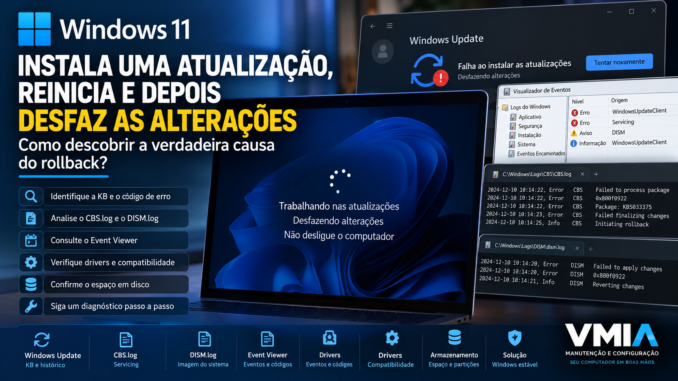
O Windows Update baixa uma atualização normalmente. A instalação começa, o computador solicita uma reinicialização e, durante o processo, tudo parece seguir conforme esperado.
Então acontece algo diferente.
O progresso pode avançar durante alguns minutos, o computador reinicia novamente e, em vez de chegar normalmente à Área de Trabalho com a atualização instalada, o Windows informa que não conseguiu concluir as alterações.
Em seguida, começa a desfazer o que havia acabado de instalar.
Depois de alguns minutos, o Windows 11 inicia novamente.
Ao consultar o histórico, a atualização aparece como falha.
Muitos usuários entram então em um ciclo:
Windows Update baixa
↓
instala
↓
solicita reinicialização
↓
computador reinicia
↓
instalação falha
↓
Windows desfaz as alterações
↓
Windows inicia
↓
Windows Update tenta novamente
O erro parece simples, mas existe uma informação muito importante nesse comportamento:
Se o Windows conseguiu baixar e iniciar a atualização, mas precisou revertê-la durante ou depois da reinicialização, precisamos descobrir em qual fase da instalação ocorreu a falha.
Essa abordagem é muito mais útil do que começar executando vários comandos aleatórios.
Neste guia, vamos investigar o processo de atualização do Windows 11, entender o que é um rollback, descobrir onde procurar códigos de erro e analisar ferramentas como Windows Update, Visualizador de Eventos, CBS.log, DISM.log, DISM e outras fontes de diagnóstico.
O objetivo não é simplesmente fazer a atualização “passar”.
É descobrir por que ela não conseguiu permanecer instalada.
O que significa o Windows “desfazer as alterações”?
Quando uma atualização modifica componentes importantes do sistema, nem todas as alterações podem acontecer enquanto o Windows está funcionando normalmente.
Algumas operações precisam ocorrer durante a reinicialização.
É nesse momento que você pode ver mensagens relacionadas a:
Trabalhando nas atualizações
ou ao processamento das alterações antes de o Windows chegar à tela de logon.
Se alguma etapa crítica falha, o sistema precisa evitar iniciar com um conjunto inconsistente de componentes.
Uma das possibilidades é restaurar o estado anterior.
Esse processo é o que podemos chamar, de forma geral, de rollback.
Conceitualmente:
estado A
Windows funcionando
↓
aplicar atualização
↓
estado B
novo conjunto de componentes
Se o estado B não puder ser concluído corretamente:
estado B
↓
falha
↓
rollback
↓
retorno ao estado A
Isso é diferente de simplesmente “o download falhou”.
Rollback não é necessariamente o problema
Esse detalhe muda completamente o diagnóstico.
Quando vemos:
Desfazendo alterações
é fácil concluir:
“O rollback deu erro.”
Mas muitas vezes o rollback é justamente o mecanismo usado pelo Windows depois que alguma etapa anterior falhou.
Portanto, a pergunta correta não é apenas:
“Por que o Windows desfez a atualização?”
A pergunta mais útil é:
Qual erro obrigou o Windows a desfazer a atualização?
Essa será a linha central de todo o diagnóstico.
Não comece apagando a pasta SoftwareDistribution
Existe uma sequência de “soluções universais” frequentemente aplicada a qualquer problema do Windows Update:
parar serviços
apagar cache
renomear SoftwareDistribution
executar SFC
executar DISM
reiniciar
tentar novamente
Algumas dessas ações são válidas em determinados cenários.
O problema é utilizá-las antes de entender o que aconteceu.
Imagine que a causa real seja:
driver incompatível
Limpar o cache não corrige o driver.
Imagine que seja:
componente do Windows corrompido
Baixar novamente exatamente a mesma atualização talvez não resolva.
Imagine que seja:
falta de espaço em uma partição necessária
Reiniciar os serviços do Windows Update também não resolve a causa.
O primeiro passo deve ser preservar evidências.
Antes de corrigir, registre qual atualização falhou
Abra:
Configurações
→ Windows Update
→ Histórico de atualizações
Procure a atualização que falhou.
Ela pode aparecer com um identificador semelhante a:
KBxxxxxxx
Registre:
número da KB
data
horário aproximado
código de erro, se disponível
quantas vezes falhou
Isso será fundamental.
Por que o número KB importa?
Porque dizer:
“meu Windows Update falhou”
é muito genérico.
Já dizer:
KBxxxxxxx falhou após reinicialização
reduz significativamente o problema.
Também permite descobrir se:
é atualização cumulativa
é atualização do .NET
é atualização de segurança
é outro pacote
A investigação precisa considerar o tipo de atualização envolvida.
Confirme a versão atual do Windows 11
Execute:
winver
Registre:
edição
versão
build
Também podemos usar PowerShell.
Por exemplo:
Get-ComputerInfo | Select-Object WindowsProductName, WindowsVersion, OsBuildNumber
O importante é saber exatamente qual estado do sistema estamos investigando.
Por que a build importa?
Imagine dois computadores.
Computador A:
Windows 11
build X
Computador B:
Windows 11
build Y
Ambos apresentam “erro no Windows Update”.
Isso não significa que tenham o mesmo problema.
A atualização aplicável, os componentes e até os pré-requisitos podem ser diferentes.
Descubra se sempre falha na mesma atualização
Esse é outro teste muito importante.
Cenário A
KB1234567
falha
↓
tenta novamente
↓
KB1234567
falha
Existe uma falha repetível relacionada àquela instalação.
Cenário B
KB1234567 falha
KB7654321 falha
.NET falha
outras atualizações falham
Agora podemos suspeitar de um problema mais amplo no mecanismo de manutenção ou no sistema.
A porcentagem da tela não é diagnóstico
O usuário pode observar:
30%
e dizer:
“Sempre falha em 30%.”
Isso é uma pista temporal, mas não identifica automaticamente o componente responsável.
A porcentagem exibida na interface representa progresso, não um código técnico de diagnóstico.
Portanto:
falha em 30%
não significa universalmente:
problema X
Precisamos dos registros.
Descubra em qual grande fase ocorreu a falha
Podemos pensar no processo de forma simplificada:
1. detecção
2. download
3. preparação
4. instalação online
5. reinicialização
6. processamento offline
7. inicialização
8. conclusão
Dependendo do tipo de atualização, os detalhes internos variam.
Mas esse modelo já ajuda bastante.
Caso 1 — falha antes de baixar
Se a atualização nem consegue ser obtida, investigamos coisas como:
rede
serviços
Windows Update
proxy
DNS
cache
servidores
Esse não é o foco principal deste artigo.
Caso 2 — baixa, mas falha antes da reinicialização
Agora o problema está mais próximo da preparação ou instalação online.
Precisamos analisar o código retornado e os registros.
Caso 3 — instala, pede reinicialização e depois volta atrás
Esse é o nosso cenário principal.
A atualização chegou longe o suficiente para exigir processamento durante a reinicialização.
Depois:
alguma etapa crítica falhou
↓
Windows iniciou rollback
Aqui os logs ganham enorme importância.
Caso 4 — Windows nem consegue voltar normalmente
Esse é um cenário mais grave.
O computador pode entrar em:
reparo automático
WinRE
loop de inicialização
Nesse caso, a prioridade muda.
Primeiro precisamos recuperar um sistema inicializável e proteger os dados importantes.
Só depois aprofundamos o diagnóstico da atualização.
Verifique o código de erro no Histórico
O Histórico de atualizações pode apresentar um código semelhante a:
0x8........
Não trate esse número como decoração.
Registre exatamente.
Um único dígito diferente pode representar outro problema.
Não pesquise apenas “Windows Update não funciona”
Uma busca útil é muito mais específica.
Em vez de:
Windows 11 atualização erro
a investigação técnica deve trabalhar com:
KB específica
+
código de erro
+
build
Isso reduz muito o ruído.
O código final também pode esconder uma cadeia anterior
Existe outro detalhe importante.
O erro mostrado na interface pode ser apenas o resultado final.
Imagine:
driver falha
↓
instalação não pode continuar
↓
setup cancela
↓
rollback ocorre
↓
Windows Update registra código final
Se olharmos somente para a última etapa, podemos perder o evento que iniciou a cadeia.
É por isso que precisamos correlacionar horários e logs.
Anote o horário aproximado da tentativa
Exemplo:
09:10 download concluído
09:15 reinicialização
09:18 processamento da atualização
09:23 rollback
09:30 Windows voltou
Não precisa ser perfeito.
Precisamos apenas de uma janela temporal.
Depois podemos procurar eventos próximos a:
09:15–09:30
em vez de analisar registros de vários dias.
Visualizador de Eventos entra no diagnóstico
Abra:
eventvwr.msc
O Visualizador de Eventos permite correlacionar acontecimentos do sistema com o horário da tentativa.
Dependendo do caso, podemos investigar registros relacionados a:
Windows Update
servicing
setup
sistema
aplicativos
O importante não é abrir todos os logs indiscriminadamente.
Precisamos seguir a linha do tempo.
Cuidado com o Event Viewer
Um computador normal pode possuir:
avisos
erros
eventos informativos
que não têm qualquer relação com o Windows Update.
Encontrar um ícone vermelho perto do horário não prova causalidade.
A pergunta é:
Esse evento faz parte da cadeia da atualização que falhou?
CBS.log: uma das fontes mais importantes
O Windows possui mecanismos responsáveis pela manutenção dos componentes do sistema.
Um arquivo muito conhecido nesse diagnóstico é:
C:\Windows\Logs\CBS\CBS.log
CBS significa:
Component-Based Servicing
Esse log pode registrar operações relacionadas ao servicing do Windows.
Não abra o CBS.log e procure qualquer palavra “error”
Esse é outro erro comum.
O arquivo pode ser enorme.
Além disso, mensagens que parecem preocupantes fora de contexto podem não ser a causa da falha que estamos investigando.
Precisamos trabalhar com:
horário
pacote
código
sequência
Faça uma cópia para análise
Em vez de editar o arquivo original, você pode copiar o log para uma pasta de diagnóstico.
Por exemplo:
copy C:\Windows\Logs\CBS\CBS.log C:\Temp\CBS-copia.log
Se necessário, crie antes:
mkdir C:\Temp
PowerShell também pode ajudar
Por exemplo:
Copy-Item "C:\Windows\Logs\CBS\CBS.log" "C:\Temp\CBS-copia.log"
Trabalhar em uma cópia evita interferir no arquivo utilizado pelo sistema.
DISM.log é outra fonte
Outro arquivo relevante:
C:\Windows\Logs\DISM\dism.log
Ele registra atividades relacionadas ao DISM.
Mas existe uma ressalva importante:
DISM.log não substitui CBS.log e nem todo rollback será explicado por ele.
Cada registro possui seu papel.
Não confunda ferramenta de reparo com ferramenta de diagnóstico
Quando o usuário ouve “DISM”, normalmente pensa imediatamente em:
DISM /Online /Cleanup-Image /RestoreHealth
Esse comando pode ser útil quando existe corrupção do armazenamento de componentes.
Mas antes podemos utilizar informações do sistema para determinar se realmente existe motivo para suspeitar disso.
Comece verificando a imagem
Um teste possível é:
DISM /Online /Cleanup-Image /CheckHealth
Esse comando faz uma verificação rápida do estado registrado da imagem.
Depois, quando necessário:
DISM /Online /Cleanup-Image /ScanHealth
realiza uma análise mais aprofundada.
Não execute RestoreHealth automaticamente como primeiro reflexo
A sequência deve ser baseada em evidências.
Se:
ScanHealth
→ não encontra corrupção
e os logs apontam claramente para outro problema, insistir no DISM não ajuda.
SFC também tem função específica
Outro comando conhecido:
sfc /scannow
O System File Checker verifica arquivos de sistema protegidos.
Ele pode ser útil em determinados cenários.
Mas:
Windows Update falhou
não implica automaticamente:
arquivos protegidos corrompidos
SFC e DISM não são a mesma ferramenta
Simplificando:
SFC
→ verifica/repara determinados arquivos protegidos
DISM
→ trabalha com a imagem e o armazenamento de componentes
Eles se complementam em determinados diagnósticos, mas não devem ser usados como uma sequência ritualística para qualquer erro.
Verifique o espaço livre na unidade do sistema
Esse é um teste simples que não deve ser ignorado.
PowerShell:
Get-Volume
Ou:
Get-PSDrive C
Observe o espaço disponível.
Por que atualização precisa de espaço além do tamanho do download?
Porque a instalação pode precisar:
baixar pacotes
descompactar
manter arquivos temporários
armazenar componentes
preservar estado para rollback
Logo:
atualização de X GB
não significa necessariamente:
precisa exatamente X GB livres
Mas “há 50 GB livres no C:” não encerra a análise de armazenamento
Alguns processos de atualização também podem depender de outras estruturas ou partições do sistema.
Portanto, o volume C: não é a única coisa que pode ser relevante em determinados cenários.
Mais adiante veremos como analisar isso sem sair redimensionando partições aleatoriamente.
Não mexa na partição EFI ou Recovery por tentativa
Esse ponto merece destaque.
Se alguém vê uma atualização falhando, não deve imediatamente:
apagar partição
aumentar partição
mover partição
formatar
Alterações em partições de sistema podem transformar um erro de atualização em um computador que não inicia.
Primeiro precisamos provar que existe um problema relacionado a espaço ou estrutura de partição.
Verifique atualizações pendentes e reinicializações
Outro cenário possível:
instalação A
aguarda reinicialização
↓
instalação B
entra na fila
↓
estado de servicing fica mais complexo
Antes de iniciar testes repetidos, verifique o estado atual do Windows Update.
Reiniciar uma vez pode ser diagnóstico, não superstição
Se existe uma operação pendente legítima, concluir a reinicialização pode normalizar o estado.
Mas:
reiniciar 10 vezes
sem observar o resultado não produz informação nova.
Diferencie uma falha única de um ciclo
Falha única
atualização falhou uma vez
Pode ter ocorrido uma condição transitória.
Falha repetida
mesma KB
mesmo estágio
mesmo comportamento
Temos uma falha reproduzível.
Isso é muito mais interessante para diagnóstico.
Se conseguir reproduzir, preserve o horário
Faça uma tentativa controlada.
Antes:
anote horário
Depois:
execute Windows Update
Quando voltar do rollback:
anote horário novamente
Agora temos uma janela precisa para investigar.
Evite instalar várias coisas ao mesmo tempo durante o teste
Durante uma tentativa controlada, evite simultaneamente:
instalar programas
atualizar drivers manualmente
alterar antivírus
executar limpadores
modificar Registro
Queremos reduzir variáveis.
Antivírus de terceiros pode ser relevante, mas não presuma
Software de segurança trabalha profundamente no sistema.
Em alguns cenários pode interferir com instalação ou alteração de componentes.
Mas isso não significa:
rollback
=
antivírus
Procure evidências antes de remover software de segurança.
Drivers também podem participar do problema
Atualizações maiores do Windows podem encontrar incompatibilidades relacionadas a:
armazenamento
vídeo
rede
chipset
USB
segurança
Mas novamente:
rollback
não significa automaticamente:
driver
Precisamos dos logs.
Atualização cumulativa e atualização de versão não são exatamente o mesmo diagnóstico
Uma atualização cumulativa mensal possui características diferentes de uma atualização que leva o Windows para outra versão principal.
Uma atualização de versão pode envolver uma cadeia muito maior de:
compatibilidade
migração
drivers
aplicativos
configurações
boot
Por isso, primeiro identifique o que está sendo instalado.
Não confunda Windows Update com upgrade de versão
Na interface, ambos podem parecer apenas:
“atualização do Windows”
Tecnicamente, o processo e os registros relevantes podem ser diferentes.
Essa distinção ficará ainda mais importante nas próximas partes.
Crie uma ficha do problema
Antes de qualquer reparo, registre:
Windows 11:
Versão:
Build:

Atualização:
KB:

Código:
0x...

Primeira falha:
Data/hora:

Falha antes ou depois da reinicialização:

Rollback:
Sim/Não

Repete:
Sim/Não

Espaço livre C::

SFC executado:
Sim/Não

DISM executado:
Sim/Não
Essa ficha transforma um relato vago em um caso técnico.
Exemplo
Windows 11
Build: XXXXX

KB: KBXXXXXXX

Download:
OK

Instalação antes do reboot:
OK

Reinicialização:
OK

Durante atualização:
falha

Rollback:
sim

Windows voltou:
sim

Histórico:
falhou

Código:
0xXXXXXXXX
Agora sabemos exatamente o que precisamos investigar.
O erro mais comum no diagnóstico
O maior erro não é executar um comando errado.
É alterar o sistema antes de coletar evidências.
Imagine esta sequência:
rollback
↓
apagar cache
↓
resetar Windows Update
↓
executar limpador
↓
remover driver
↓
executar DISM
↓
executar SFC
↓
alterar Registro
Depois disso, mesmo que a atualização funcione, você não sabe:
qual era a causa
nem:
qual alteração resolveu
A abordagem VMIA: diagnóstico por evidência
Vamos seguir outra lógica:
identificar atualização
↓
identificar build
↓
registrar código
↓
identificar fase
↓
registrar horário
↓
analisar logs
↓
formular hipótese
↓
testar uma variável
↓
repetir instalação
Essa metodologia é mais lenta nos primeiros minutos e muito mais rápida quando o problema é realmente difícil.
O que já conseguimos descobrir na Parte 1
Se o Windows 11:
baixa atualização
↓
instala
↓
reinicia
↓
não conclui
↓
desfaz alterações
já sabemos que o diagnóstico não deve começar apenas na camada de download.
Precisamos descobrir:
qual pacote?
qual build?
qual código?
qual horário?
qual fase?
qual componente?
As principais evidências estarão distribuídas entre o próprio Windows Update e os registros do sistema.
O rollback é apenas o final visível de uma cadeia.
Nosso objetivo é encontrar o primeiro erro relevante dessa cadeia.
CBS.log, Event Viewer e DISM.log: como encontrar o erro que realmente iniciou o rollback
Na Parte 1, estabelecemos uma regra fundamental:
rollback
≠
causa original
O Windows pode executar o rollback porque alguma operação anterior não conseguiu ser concluída.
Agora precisamos reconstruir essa sequência.
O objetivo desta parte é sair de:
“a atualização falhou”para algo muito mais específico:
qual atualização?
↓
quando?
↓
em qual fase?
↓
qual componente?
↓
qual código?
↓
qual evento ocorreu primeiro?
É aqui que os logs começam a transformar um problema aparentemente genérico em um diagnóstico técnico.
Comece pelo Histórico do Windows Update
Abra:
Configurações
→ Windows Update
→ Histórico de atualizações
Localize a atualização problemática.
Registre:
nome
KB
data
status
código de erro, quando exibido
Não tente analisar dez atualizações simultaneamente.
Escolha a tentativa que acabou de falhar.
Crie uma linha do tempo
Suponha:
10:02 — Windows Update inicia instalação
10:07 — solicita reinicialização
10:10 — computador reinicia
10:14 — atualização continua
10:18 — Windows começa a desfazer alterações
10:25 — Área de Trabalho aparece
Agora temos uma janela:
10:02–10:25Essa informação será extremamente útil.
Por que o horário é tão importante?
Imagine abrir o Event Viewer e encontrar:
Erro
Erro
Aviso
Erro
Aviso
Erro
Existem milhares de eventos.
Mas se sabemos que o rollback aconteceu entre:
10:10
e
10:25
podemos concentrar a investigação nesse intervalo.
Não procure simplesmente por eventos vermelhos
Esse é um dos erros mais comuns ao usar o Visualizador de Eventos.
Um computador perfeitamente funcional pode registrar eventos de erro que não têm relação com a atualização.
Precisamos encontrar:
correlação temporal
+
correlação funcional
Abra o Visualizador de Eventos
Execute:
eventvwr.mscA partir daqui, podemos investigar registros relacionados ao processo de atualização, instalação e manutenção do Windows.
WindowsUpdateClient pode fornecer pistas
Dentro dos logs do Windows existem registros relacionados ao cliente do Windows Update.
Dependendo da situação, eles podem mostrar informações sobre:
detecção
download
instalação
resultado
Use o horário da tentativa para filtrar.
O Event Viewer também pode mostrar problemas paralelos
Suponha que, durante a instalação, apareça um evento relacionado a:
armazenamentoou:
driverou:
serviçoIsso pode ser relevante.
Mas precisamos provar que existe relação com a falha.
Exemplo de correlação
Imagine:
10:14:02 — atualização inicia determinada fase
10:14:18 — driver registra falha
10:14:20 — servicing registra erro
10:14:22 — instalação é interrompida
10:14:40 — rollback começa
Agora temos uma sequência potencialmente significativa.
Muito diferente de encontrar um erro aleatório ocorrido às:
07:32e atribuí-lo ao Windows Update.
Use filtros por horário
No Event Viewer, recursos de filtro permitem reduzir a quantidade de eventos exibidos.
O objetivo é trabalhar com:
janela da falhaem vez de:
todo o histórico do computadorAnote os códigos encontrados
Se aparecer algo como:
0xXXXXXXXXcopie exatamente.
Não tente memorizar.
Também registre:
origem
Event ID
horário
mensagem
Não interprete o Event ID isoladamente
Um mesmo ID pode precisar ser entendido dentro de:
provedor
log
mensagem
contexto
Portanto, anotar apenas:
Event ID 123pode não ser suficiente.
Agora chegamos ao CBS.log
Um dos registros mais importantes para problemas de servicing é:
C:\Windows\Logs\CBS\CBS.logEsse arquivo pode ser grande.
Por isso, abrir e rolar milhares de linhas manualmente costuma ser pouco eficiente.
Primeiro faça uma cópia
Crie:
C:\Tempse ainda não existir.
CMD:
mkdir C:\TempDepois:
copy C:\Windows\Logs\CBS\CBS.log C:\Temp\CBS.logOu PowerShell:
Copy-Item "C:\Windows\Logs\CBS\CBS.log" "C:\Temp\CBS.log"Por que copiar?
Porque:
CBS.logé um arquivo utilizado pelo próprio Windows.
Para análise, é mais conveniente trabalhar em uma cópia.
CBS.log pode sofrer rotação
Não presuma que todo o histórico esteja necessariamente dentro do arquivo atual.
Dependendo do momento e do volume de registros, podem existir logs anteriores ou arquivos relacionados na mesma estrutura de logs.
Se a tentativa ocorreu há bastante tempo, talvez seja necessário localizar o arquivo correspondente ao período.
É por isso que uma nova tentativa controlada ajuda
Quando possível:
anote horário
↓
execute atualização
↓
aguarde rollback
↓
copie logs imediatamente
Isso reduz muito a dificuldade.
Como procurar um horário no CBS.log?
O log contém registros com timestamps.
Se sabemos que a falha ocorreu aproximadamente às:
10:18podemos procurar linhas próximas desse horário.
PowerShell pode ajudar na busca
Por exemplo:
Select-String -Path "C:\Temp\CBS.log" -Pattern "error"Mas existe um problema.
Isso pode retornar muitos resultados.
Procurar apenas “error” não basta
Algumas mensagens de erro podem:
ser antigas
ser recuperáveis
ser secundárias
não interromper a instalação
Então precisamos correlacionar:
horário
+
pacote
+
código
+
sequência
Procure também pelo código conhecido
Se o Windows Update mostrou:
0x800xxxxxpor exemplo, pesquise esse código:
Select-String -Path "C:\Temp\CBS.log" -Pattern "0x800xxxxx"Substitua pelo código real.
Procure pela KB quando ela aparecer nos registros
Se a atualização é:
KBXXXXXXXpodemos tentar:
Select-String -Path "C:\Temp\CBS.log" -Pattern "KBXXXXXXX"Nem todos os registros necessariamente utilizarão a KB da maneira que esperamos, mas a busca pode ajudar.
Use Context no Select-String
Um recurso muito útil:
Select-String `
-Path "C:\Temp\CBS.log" `
-Pattern "0x800xxxxx" `
-Context 5,10
Isso mostra linhas antes e depois da ocorrência.
Agora podemos enxergar uma sequência, não apenas uma linha solta.
Por que o contexto é tão importante?
Imagine encontrar:
Error 0x800xxxxxA linha anterior pode mostrar:
pacote que estava sendo processadoe as posteriores:
cancelamento
rollback
É justamente essa sequência que queremos.
Busque palavras relevantes com cuidado
Além de códigos, podem ser úteis buscas por termos relacionados a:
failed
failure
error
corrupt
rollback
package
Mas não conclua que toda ocorrência representa a causa.
A primeira falha relevante vale mais que a última
Imagine esta sequência:
10:15:01 — operação A falha
10:15:02 — pacote não pode continuar
10:15:03 — instalação é abortada
10:15:04 — sessão falha
10:15:05 — rollback solicitado
10:15:06 — erro final registrado
Se você olhar apenas para:
10:15:06pode encontrar somente o efeito final.
A linha de:
10:15:01pode ser muito mais importante.
Pense em cadeia causal
O objetivo é construir:
erro inicial
↓
componente não consegue concluir
↓
pacote falha
↓
servicing cancela
↓
rollback
Não:
rollback
↓
logo rollback é a causa
DISM.log entra como fonte complementar
Outro arquivo:
C:\Windows\Logs\DISM\dism.logVocê pode copiá-lo:
Copy-Item "C:\Windows\Logs\DISM\dism.log" "C:\Temp\dism.log"O que procurar no DISM.log?
Novamente:
horário
código
operação
componente
Não apenas a palavra:
errorCBS.log e DISM.log têm papéis diferentes
Não trate:
CBS.loge:
DISM.logcomo cópias um do outro.
Em alguns diagnósticos, CBS terá a informação decisiva.
Em outros, DISM pode complementar a investigação.
Quando executar DISM /ScanHealth?
Se os registros ou o comportamento sugerirem problema no armazenamento de componentes, podemos investigar o estado da imagem.
Comece, quando apropriado, com:
DISM /Online /Cleanup-Image /CheckHealthDepois:
DISM /Online /Cleanup-Image /ScanHealthO que fazer se ScanHealth encontrar corrupção?
Agora existe evidência para considerar:
DISM /Online /Cleanup-Image /RestoreHealthMas ainda precisamos observar o resultado.
RestoreHealth também pode falhar
E isso é informação útil.
Registre:
código
mensagem
horário
e consulte os logs correspondentes.
Não rode DISM repetidamente esperando resultado diferente
Se:
RestoreHealth
→ falha
três vezes com o mesmo código, repetir dez vezes não constitui diagnóstico.
Investigue por que ele não consegue reparar.
SFC depois do DISM pode fazer sentido em certos cenários
Se o armazenamento de componentes foi reparado, podemos verificar arquivos protegidos com:
sfc /scannowMas novamente:
SFCnão deve ser usado como uma “cura universal”.
Como interpretar o resultado do SFC?
Ele pode indicar, de forma geral, situações como:
não encontrou violaçõesou:
encontrou e reparouou:
encontrou mas não conseguiu reparar tudoCada resultado muda o próximo passo.
Se SFC não encontra nada, isso não significa que o Windows Update está perfeito
Ele verifica um conjunto específico de arquivos protegidos.
Uma atualização ainda pode falhar por:
driver
compatibilidade
partição
serviço
pacote
aplicativo
rede
estado pendente
Se SFC encontra corrupção, isso também não prova que ela causou o rollback
A corrupção pode ser:
causaou:
problema paraleloou até consequência de outro evento.
Precisamos repetir a atualização depois do reparo para testar a hipótese.
WindowsUpdate.log: cuidado com tutoriais antigos
Em versões modernas do Windows, a forma de trabalhar com logs do Windows Update mudou em relação a versões antigas.
No PowerShell existe:
Get-WindowsUpdateLogEsse comando pode gerar um arquivo legível a partir dos dados de rastreamento utilizados pelo Windows Update.
Gere o log para análise
Você pode executar:
Get-WindowsUpdateLoge observar o arquivo gerado.
Dependendo do ambiente, ele pode ajudar na investigação do cliente Windows Update.
Mas não espere que WindowsUpdate.log explique sozinho todo rollback
Lembre:
Windows Updateé apenas parte da cadeia.
O processamento da atualização pode envolver:
servicing
setup
drivers
componentes
boot
Por isso combinamos fontes.
Atualização cumulativa: CBS ganha importância
Quando investigamos uma atualização cumulativa que falhou durante servicing, CBS costuma ser uma das fontes relevantes.
Atualização de versão: outros logs ganham importância
Se estamos fazendo uma atualização maior do Windows 11 para outra versão, o processo de Setup possui logs próprios.
Nesse cenário, procurar apenas:
CBS.logpode ser insuficiente.
Panther: importante em upgrades de versão
Durante processos de Setup do Windows, diretórios relacionados a:
Pantherpodem conter logs importantes.
Arquivos conhecidos incluem registros como:
setupact.log
setuperr.log
dependendo da fase e do processo.
Não aplique Panther automaticamente a toda KB cumulativa
Primeiro identifique:
é cumulativa?
.NET?
driver?
feature update?
upgrade de versão?
A fonte principal muda conforme o tipo.
SetupDiag pode ajudar em upgrades
Em falhas de atualização de versão, ferramentas e mecanismos de diagnóstico do Setup podem ajudar a interpretar padrões registrados nos logs.
Isso é particularmente útil quando o Windows:
tenta migrar para outra versão
↓
reinicia
↓
falha
↓
retorna para a versão anterior
Esse cenário merece uma investigação diferente da falha de uma KB cumulativa comum.
Crie duas árvores de diagnóstico
Atualização cumulativa
Histórico
↓
código
↓
CBS
↓
servicing
↓
DISM/SFC quando indicado
Atualização de versão
Histórico/Setup
↓
código
↓
logs de Setup
↓
Panther
↓
compatibilidade/driver/migração
Essa separação evita usar a ferramenta errada.
Procure pacotes com DISM
Para observar pacotes instalados, podemos usar:
DISM /Online /Get-PackagesA saída pode ser grande.
PowerShell/CMD podem redirecioná-la:
DISM /Online /Get-Packages > C:\Temp\pacotes.txtO estado do pacote pode fornecer pistas
Dependendo do cenário, podemos encontrar estados relacionados a:
instalado
pendente
e outras condições.
Não remova pacotes manualmente apenas porque encontrou algo diferente.
Primeiro interprete o estado.
“Pending” merece investigação
Operações de servicing podem depender de reinicializações.
Se o sistema possui operações pendentes, isso pode influenciar instalações subsequentes.
Mas:
pendingnão significa automaticamente corrupção.
Pode ser simplesmente uma operação legítima aguardando conclusão.
Não delete pending.xml por tutorial
Esse tipo de alteração aparece em tutoriais antigos e pode ser perigoso quando usado sem diagnóstico.
Arquivos de servicing representam o estado interno do Windows.
Remover ou renomear componentes internos sem entender o contexto pode piorar a situação.
O mesmo vale para WinSxS
Nunca trate:
C:\Windows\WinSxScomo uma pasta comum de arquivos temporários.
Não saia apagando conteúdo manualmente para “liberar espaço” ou corrigir Windows Update.
WinSxS faz parte da manutenção do sistema
Alterações manuais incorretas podem afetar:
servicing
recursos
reparos
atualizações
Use ferramentas suportadas pelo Windows.
Verifique espaço de forma objetiva
PowerShell:
Get-Volume |
Select-Object DriveLetter, FileSystemLabel, Size, SizeRemaining
Isso fornece uma visão dos volumes.
Confira a estrutura de disco sem alterá-la
Abra:
diskmgmt.mscou utilize ferramentas de consulta apropriadas.
O objetivo inicial é observar:
EFI
C:
Recovery
outras partições
Não modificar.
Por que uma partição pequena pode importar?
Determinados processos de atualização podem precisar modificar arquivos relacionados à inicialização ou ao ambiente de recuperação.
Se uma partição necessária estiver sem espaço suficiente, isso pode gerar falhas específicas.
Mas só devemos seguir essa hipótese quando:
código
log
ou comportamento
apontarem nessa direção.
Não redimensione partições “porque viu no YouTube”
Esse tipo de alteração possui risco real.
Se a causa não for espaço de partição, você assumiu risco sem benefício.
Drivers: como saber se são suspeitos?
Em uma atualização de versão, os logs podem apontar para:
driver específico
arquivo .sys
dispositivo
incompatibilidade
Agora temos evidência.
Não atualize todos os drivers indiscriminadamente
Se o problema aponta para:
driver de armazenamentonão existe motivo técnico para trocar simultaneamente:
áudio
impressora
Bluetooth
webcam
Isso adiciona variáveis.
Identifique o dispositivo
Ferramentas úteis podem incluir:
Get-PnpDevicee:
pnputil /enum-driversquando o diagnóstico realmente aponta para driver.
Aplicativos incompatíveis também podem bloquear upgrade
Em atualizações de versão, softwares profundamente integrados ao Windows podem impedir ou complicar a migração.
Exemplos de categorias que merecem atenção quando aparecem nos logs:
antivírus de terceiros
VPN
criptografia
drivers virtuais
ferramentas antigas de sistema
Mas não desinstale tudo preventivamente.
Primeiro identifique o bloqueador
Se os logs mostram claramente:
Aplicativo Xagora existe motivo para:
atualizar
desinstalar temporariamente
consultar compatibilidade
Faça um teste A/B
Suponha que os logs indiquem um driver.
Teste:
antes:
driver X
→ rollback
Depois de corrigir somente esse componente:
depois:
driver X corrigido
→ atualização concluída
Isso fortalece a hipótese.
Evite “shotgun troubleshooting”
Esse termo descreve uma abordagem semelhante a:
trocar driver
limpar cache
desinstalar antivírus
rodar DISM
rodar SFC
resetar rede
alterar Registro
tudo ao mesmo tempo.
Se funcionar, você não sabe por quê.
Diagnóstico bom reduz variáveis
O ideal:
hipótese
↓
uma alteração
↓
novo teste
↓
resultado
Exemplo prático 1 — corrupção do componente
Imagine que:
mesma KB falha repetidamenteO CBS apresenta erros consistentes relacionados ao servicing.
Depois:
DISM /ScanHealthidentifica corrupção.
Agora existe uma hipótese concreta.
Após o reparo:
DISM /RestoreHealthe verificação adequada, você repete a KB.
Se ela instala:
hipótese fortalecidaExemplo prático 2 — driver bloqueia upgrade
Cenário:
Windows 11 tenta atualizar versão
↓
reinicia
↓
rollback
Logs do Setup apontam para um driver específico.
Agora:
não limpar SoftwareDistributioné provavelmente mais sensato do que ignorar o driver.
A investigação deve se concentrar no componente identificado.
Exemplo prático 3 — problema de espaço
Cenário:
download funciona
instalação começa
fase específica falha
Código e logs apontam para falta de espaço.
Agora verificamos:
C:
partições necessárias
arquivos temporários
A hipótese vem antes da alteração.
Exemplo prático 4 — falha transitória
Primeira tentativa:
falhaSegunda tentativa controlada:
instala normalmenteLogs não mostram uma falha persistente.
Talvez não exista um defeito permanente para reparar.
Isso também é diagnóstico.
Monte uma tabela de evidências
| Fonte | O que procurar |
|---|---|
| Histórico do Windows Update | KB, status, código |
| Event Viewer | sequência e horário |
| CBS.log | servicing, pacotes e falhas |
| DISM.log | operações DISM |
| WindowsUpdate.log | atividade do cliente |
| Panther/Setup | upgrade de versão |
| DISM /ScanHealth | estado da imagem |
| SFC | arquivos protegidos |
| Gerenciamento de Disco | estrutura e espaço |
| PnPUtil | drivers, quando relevante |
Procure convergência
Um diagnóstico forte acontece quando várias evidências apontam na mesma direção.
Exemplo:
Windows Update:
0xXXXXXXXX

CBS:
falha no componente Y

DISM:
corrupção detectada

nova tentativa após reparo:
sucesso
Agora temos uma explicação muito mais consistente.
Não procure uma linha “mágica”
Logs complexos raramente funcionam assim:
ERRO: TROQUE O DRIVER DA PLACA XNormalmente precisamos reconstruir:
evento
↓
componente
↓
falha
↓
efeito
Preserve os logs antes de grandes reparos
Se o problema é recorrente e importante, copie os registros antes de:
resetar Windows Update
reparar componentes
desinstalar atualização
fazer upgrade manual
Depois do reparo, parte do contexto pode mudar.
Crie uma pasta de diagnóstico
Por exemplo:
C:\Temp\WindowsUpdate-DiagnosticoE guarde:
CBS.log
DISM.log
WindowsUpdate.log
capturas do Histórico
códigos
anotações
Registre também o resultado de comandos
Exemplo:
DISM /Online /Cleanup-Image /ScanHealth > C:\Temp\scanhealth.txte:
sfc /scannow > C:\Temp\sfc.txtquando esses testes fizerem parte do diagnóstico.
Não confie apenas na memória
Depois de cinco tentativas, é fácil esquecer:
qual código apareceu primeiro
qual driver foi alterado
quando DISM foi executado
qual tentativa funcionou
Crie um histórico.
Modelo simples
Tentativa 1
KB:
Código:
Rollback:
Horário:
Alteração anterior: nenhuma

Tentativa 2
Alteração: reparo X
Resultado:

Tentativa 3
Alteração: driver Y
Resultado:
Checklist da Parte 2
[ ] Identifiquei a KB
[ ] Registrei a build
[ ] Registrei o código
[ ] Registrei o horário
[ ] Consultei o Histórico
[ ] Filtrei Event Viewer pelo período
[ ] Copiei CBS.log
[ ] Procurei código no CBS
[ ] Analisei contexto das linhas
[ ] Procurei a primeira falha relevante
[ ] Consultei DISM.log quando apropriado
[ ] Diferenciei cumulativa de upgrade
[ ] Considerei logs Panther em upgrade
[ ] Verifiquei imagem com DISM quando indicado
[ ] Usei SFC somente com objetivo definido
[ ] Verifiquei espaço livre
[ ] Observei estrutura das partições sem alterar
[ ] Evitei apagar WinSxS
[ ] Evitei alterar pending.xml
[ ] Não removi drivers aleatoriamente
[ ] Registrei todas as alterações
O principal aprendizado desta parte
O Windows pode registrar dezenas de mensagens depois que uma atualização começa a falhar.
Por isso, o diagnóstico não deve procurar:
o último erronem:
qualquer linha contendo ERRORPrecisamos encontrar:
primeira falha relevante
↓
efeito sobre o pacote
↓
cancelamento
↓
rollback
Quando conseguimos montar essa cadeia, o problema deixa de ser apenas:
Windows 11 desfez as alteraçõese passa a ser algo investigável, como:
componente corrompido
driver incompatível
pacote problemático
estado pendente
problema de espaço
falha durante upgrade
Como corrigir o rollback de acordo com a causa: Windows Update, DISM, SoftwareDistribution, drivers e espaço
Nas partes anteriores, o foco foi diagnóstico.
Agora podemos partir para correções, mas mantendo uma regra importante:
A correção deve responder à causa encontrada nos logs, e não apenas ao sintoma “desfazendo alterações”.
Isso significa que duas máquinas com a mesma mensagem podem exigir soluções completamente diferentes.
Cenário 1 — O problema está no cache ou nos serviços do Windows Update
Se o diagnóstico indicar que o problema está na obtenção, preparação ou estado local do Windows Update, pode fazer sentido redefinir componentes relacionados.
Antes disso, registre:
KB
código
horário
resultado anterior
Assim você consegue comparar depois.
Pare os serviços relacionados
Abra o Terminal ou Prompt de Comando como administrador.
Você pode interromper serviços usados pelo Windows Update:
net stop wuauserv
net stop bits
net stop cryptsvc
Dependendo do estado do sistema, algum serviço pode já estar parado.
Isso não significa automaticamente que exista um problema.
SoftwareDistribution: o que ela representa?
Uma das pastas frequentemente envolvidas é:
C:\Windows\SoftwareDistributionEla armazena dados utilizados pelo Windows Update, incluindo conteúdo temporário e histórico operacional relacionado ao mecanismo de atualização.
Quando esse estado local fica inconsistente, recriar a estrutura pode ajudar.
Mas isso não corrige:
driver incompatível
corrupção do Component Store
partição sem espaço
falha de firmware
aplicativo incompatível
Prefira renomear antes de apagar
Em vez de excluir imediatamente:
C:\Windows\SoftwareDistributionvocê pode renomear:
ren C:\Windows\SoftwareDistribution SoftwareDistribution.oldO Windows poderá recriar a estrutura necessária quando os serviços forem iniciados novamente.
catroot2 também aparece em procedimentos de reparo
Outra pasta relacionada ao processo de atualização e criptografia é:
C:\Windows\System32\catroot2Quando existe evidência de inconsistência nessa camada, pode fazer sentido recriá-la.
Por exemplo:
ren C:\Windows\System32\catroot2 catroot2.oldNão confunda catroot2 com catroot
Isso é importante.
A pasta:
catroot2não deve ser confundida com:
catrootNão altere pastas semelhantes por tentativa.
Reinicie os serviços
Depois:
net start cryptsvc
net start bits
net start wuauserv
Em seguida, teste novamente o Windows Update.
Quando esse procedimento faz sentido?
Mais quando o problema envolve:
download inconsistente
cache local
metadados corrompidos
estado do cliente Windows Update
Menos quando a falha acontece claramente em uma etapa offline com erro de driver ou servicing.
Cenário 2 — DISM encontrou corrupção
Se:
DISM /Online /Cleanup-Image /ScanHealthretornou corrupção reparável, então:
DISM /Online /Cleanup-Image /RestoreHealthpode ser apropriado.
O que RestoreHealth tenta fazer?
Ele tenta reparar a imagem do Windows e o armazenamento de componentes utilizado pelo sistema.
Dependendo do ambiente, pode recorrer a uma fonte de reparo adequada.
Depois execute SFC quando apropriado
Após corrigir o armazenamento de componentes, você pode verificar arquivos protegidos:
sfc /scannowA ordem faz sentido porque o SFC pode precisar de componentes íntegros para reparar determinados arquivos.
Registre o resultado
Não olhe apenas:
100%Registre a mensagem final.
Por exemplo:
corrupção não encontradaou:
corrupção reparadaou:
não foi possível repararEsses resultados levam a caminhos diferentes.
Cenário 3 — RestoreHealth também falha
Agora o diagnóstico fica mais interessante.
Não repita:
DISM /Online /Cleanup-Image /RestoreHealthindefinidamente.
Registre:
código
mensagem
horário
e consulte:
C:\Windows\Logs\DISM\dism.log
C:\Windows\Logs\CBS\CBS.log
Pode ser necessário usar uma fonte de reparo
Em certos cenários, o DISM pode usar uma imagem compatível do Windows como fonte.
O princípio é:
Windows instalado
+
fonte compatível
A fonte precisa corresponder adequadamente à edição, arquitetura e versão relevante.
Não use uma ISO aleatória.
Monte a ISO do Windows 11
Quando houver motivo técnico para isso, monte uma ISO compatível.
Ela pode aparecer como uma unidade, por exemplo:
D:Dentro da pasta:
D:\sourcespode existir:
install.wimou:
install.esdDescubra os índices da imagem
Se houver install.wim:
DISM /Get-WimInfo /WimFile:D:\sources\install.wimSe houver install.esd:
DISM /Get-WimInfo /WimFile:D:\sources\install.esdVocê precisa identificar o índice correspondente à edição correta.
Exemplo de fonte WIM
Conceitualmente:
DISM /Online /Cleanup-Image /RestoreHealth /Source:wim:D:\sources\install.wim:INDICE /LimitAccessSubstitua:
INDICEpelo índice correto.
Exemplo com ESD
DISM /Online /Cleanup-Image /RestoreHealth /Source:esd:D:\sources\install.esd:INDICE /LimitAccessPor que /LimitAccess?
Quando utilizado, ele impede que o DISM tente buscar conteúdo no Windows Update durante aquela operação.
Isso pode ser útil quando você quer testar especificamente a fonte local.
Não use fonte incompatível
Uma fonte errada pode gerar novas falhas.
Confirme:
arquitetura
edição
versão
idioma quando relevante
Cenário 4 — A KB específica falha repetidamente
Se somente uma KB falha, enquanto outras atualizações funcionam, trate o problema como algo mais específico.
Registre:
KB
código
fase
logs
Verifique se existe uma nova revisão da atualização
Atualizações podem ser substituídas por pacotes posteriores.
Em alguns casos, uma atualização problemática deixa de ser oferecida porque outra a substitui.
Não force a instalação indefinidamente sem verificar o contexto.
Não instale qualquer pacote MSU encontrado na Internet
Se for necessário instalar manualmente uma atualização, utilize fonte oficial e confirme:
KB
arquitetura
produto
versão
Instalação manual é também um teste
Se a atualização manual falha com um código mais específico, você ganha informação diagnóstica.
O objetivo não é apenas “forçar”.
Cenário 5 — Driver incompatível
Se os logs de Setup ou servicing apontam para um driver específico, concentre-se nele.
Pergunte:
qual dispositivo?
qual arquivo .sys?
qual fornecedor?
qual versão?
Descubra drivers instalados
Você pode usar:
pnputil /enum-driversou PowerShell:
Get-PnpDevicequando apropriado.
Não remova o driver apenas pelo nome do arquivo
Primeiro relacione o pacote ao dispositivo.
Um mesmo componente pode ter dependências importantes.
Atualize pelo fabricante do equipamento quando possível
Em notebooks e desktops de marca, prefira drivers fornecidos pelo fabricante do equipamento quando o componente é específico do modelo.
Em hardware avulso, use o fabricante do componente.
Evite “driver updater” genérico
Ferramentas que instalam drivers automaticamente de fontes desconhecidas podem piorar o problema.
Em um diagnóstico de rollback, precisamos reduzir variáveis.
Se o driver antigo é o bloqueador
Pode ser apropriado:
atualizar
substituir
desinstalar temporariamente
dependendo do caso.
Faça apenas uma mudança por vez.
Cenário 6 — Atualização de versão falha por aplicativo incompatível
Upgrades maiores podem ser bloqueados por softwares profundamente integrados ao sistema.
Exemplos:
VPN
antivírus de terceiros
criptografia
drivers virtuais
software de hardware antigo
Se os logs indicarem um desses programas, verifique:
versão instalada
compatibilidade
atualização disponível
Não desinstale tudo preventivamente
O objetivo não é transformar o Windows em um ambiente vazio.
Remova ou atualize apenas o componente que os logs indicam como suspeito.
Cenário 7 — Espaço insuficiente no C:
Comece pelo básico.
PowerShell:
Get-PSDrive Cou:
Get-VolumeLibere espaço de maneira segura
Você pode começar por:
arquivos temporários
Lixeira
downloads antigos
instaladores desnecessários
arquivos grandes pessoais já copiados para outro local
Use também os recursos de armazenamento do próprio Windows.
Evite apagar manualmente WinSxS
Novamente:
C:\Windows\WinSxSnão é uma pasta comum de cache.
Limpeza do Component Store
Quando necessário, o DISM possui recursos próprios para analisar e limpar componentes superseded.
Um comando útil para análise:
DISM /Online /Cleanup-Image /AnalyzeComponentStoreIsso fornece informações antes de qualquer limpeza.
Limpeza suportada
Quando apropriado:
DISM /Online /Cleanup-Image /StartComponentCleanupEsse método é muito mais seguro do que apagar conteúdo manualmente.
Cenário 8 — Partição de sistema ou recuperação sem espaço
Esse é um caso que exige cautela.
Se o código e os logs apontam para problema de espaço em partição necessária, primeiro identifique a estrutura.
Abra:
diskmgmt.mscObserve:
EFI
MSR
C:
Recovery
Não altere a partição antes de confirmar a causa
Modificar partições pode impedir o boot.
Se o problema realmente exigir redimensionamento, faça backup e use procedimento específico para aquela estrutura de disco.
Cenário 9 — Windows Update continua tentando a mesma atualização
Pode existir um loop semelhante a:
instala
↓
falha
↓
rollback
↓
oferece novamente
Nesse caso, não clique indefinidamente em “Tentar novamente”.
Cada nova tentativa sem mudança provavelmente reproduzirá o mesmo resultado.
Compare a tentativa seguinte
Faça uma única alteração baseada na hipótese.
Depois:
anote horário
tente novamente
compare logs
Cenário 10 — O rollback ocorre somente com periféricos conectados
Em alguns upgrades maiores, dispositivos externos podem adicionar drivers ou dependências.
Se os logs sugerirem hardware externo, faça um teste controlado removendo apenas periféricos não essenciais.
Por exemplo:
impressora USB
HD externo
dock
adaptador USB
Mantenha o necessário para operação segura do computador.
Não transforme isso em regra universal
“Desconecte tudo” sem evidência pode funcionar por acaso e não explicar a causa.
Cenário 11 — Firmware/BIOS aparece nos logs
Upgrades maiores podem depender de compatibilidade de firmware.
Se houver evidência:
BIOS antiga
TPM
Secure Boot
firmware de armazenamento
verifique o fabricante do equipamento.
Atualizar BIOS exige mais cautela
Não atualize BIOS apenas porque o Windows Update falhou.
Faça isso somente quando houver:
recomendação do fabricante
evidência de compatibilidade
necessidade clara
Cenário 12 — Estado de boot inconsistente
Se o sistema apresenta erros relacionados a boot após atualização, comandos como bcdedit e ferramentas de recuperação podem entrar na investigação.
Mas esse já é um cenário diferente do rollback simples com retorno normal ao Windows.
Quando o sistema ainda inicia normalmente
Priorize:
logs
servicing
driver
espaço
compatibilidade
antes de mexer no BCD.
Reparo por instalação in-place
Se o sistema possui corrupção complexa que DISM e SFC não conseguem resolver, uma reinstalação de reparo mantendo arquivos e aplicativos pode ser uma alternativa em determinados casos.
Isso é diferente de:
formatarO que é um repair install?
Uma instalação do Windows por cima da instalação atual, mantendo, quando compatível:
arquivos
aplicativos
configurações
e substituindo componentes do sistema.
Não use isso como primeira etapa
É uma medida maior.
Antes:
identifique a falha
preserve dados
verifique compatibilidade
Quando um repair install pode fazer sentido?
Exemplo:
CBS mostra problemas recorrentes
DISM não consegue reparar
SFC continua encontrando corrupção
várias atualizações falham
Agora o cenário sugere um problema estrutural mais amplo.
Quando não faz sentido?
Se apenas:
uma KB específicafalha por um driver claramente identificado, um repair install é exagerado.
Clean boot pode ser útil em upgrades
Se os logs não apontam claramente para um aplicativo, mas existe suspeita de interferência de software de terceiros, um Clean Boot pode reduzir serviços e inicializações não Microsoft durante o teste.
Mas Clean Boot não deve ocultar a causa
Depois, reative componentes de forma controlada.
Como pensar em um teste A/B
Estado original:
Atualização
→ rollback
Alteração:
driver X atualizadoNovo teste:
Atualização
→ sucesso
Isso é uma evidência muito melhor do que fazer dez mudanças de uma vez.
Exemplo prático 1 — SoftwareDistribution
Diagnóstico:
Windows Update falha ainda antes do servicing
cache inconsistente
download repetidamente quebrado
Correção:
recriar SoftwareDistributionNovo resultado:
pacote baixa e instalaHipótese fortalecida.
Exemplo prático 2 — Component Store
Diagnóstico:
CBS mostra falhas de componentes
DISM /ScanHealth encontra corrupção
Correção:
DISM /RestoreHealth
SFC
Novo teste:
KB instalaExemplo prático 3 — Driver
Diagnóstico:
Setup log aponta driver XCorreção:
atualizar/remover versão incompatívelNovo teste:
upgrade concluiExemplo prático 4 — Partição
Diagnóstico:
código e logs apontam falta de espaço em partição necessáriaCorreção:
planejar ajuste de partição com backupNão:
redimensionar aleatoriamenteExemplo prático 5 — Aplicativo
Diagnóstico:
compatibility scan aponta programa antigoCorreção:
atualizar ou remover temporariamenteDepois:
repetir upgradeExemplo prático 6 — Falha transitória
Se:
segunda tentativa
→ sucesso
sem alteração estrutural, não continue “reparando” o Windows.
O problema pode ter sido transitório.
Quando resetar Windows Update não resolve
Se você já recriou:
SoftwareDistribution
catroot2
e a instalação continua falhando no mesmo estágio após reboot, pare de insistir nessa camada.
Volte aos logs.
Quando DISM não resolve
Se:
ScanHealth normale:
CBS aponta claramente para driverDISM não é a ferramenta principal.
Quando SFC não resolve
Se:
sfc /scannowretorna tudo íntegro, não execute repetidamente esperando que ele corrija uma incompatibilidade externa.
Quando remover a atualização anterior
Em alguns cenários, uma atualização instalada anteriormente pode ter relação com o problema.
Mas remova atualizações apenas quando:
há correlação clara
há rollback possível
há motivo técnico
Não remova atualizações de segurança indiscriminadamente
Isso pode reduzir a proteção do sistema.
Use histórico para comparar pacotes
Se:
KB A instalada
↓
depois KB B começou a falhar
isso não prova automaticamente que A causou B.
Precisamos de evidências nos logs.
Faça backup antes de alterações maiores
Antes de:
mexer em partições
atualizar firmware
repair install
remover drivers críticos
tenha uma cópia atual dos arquivos importantes.
O backup faz parte do diagnóstico profissional
Porque uma correção técnica não deve aumentar desnecessariamente o risco de perda de dados.
Matriz: causa provável x correção
| Evidência | Correção mais coerente |
|---|---|
| cache Windows Update inconsistente | recriar SoftwareDistribution/catroot2 |
| Component Store corrompido | DISM /RestoreHealth |
| arquivos protegidos corrompidos | SFC após reparar a imagem |
| driver incompatível | atualizar/substituir/remover driver específico |
| aplicativo bloqueando upgrade | atualizar/remover aplicativo identificado |
| pouco espaço no C: | liberar espaço |
| partição necessária sem espaço | analisar e ajustar com cautela |
| upgrade falha por compatibilidade | analisar Setup/Panther |
| falha transitória | repetir uma vez e observar |
| sistema estruturalmente corrompido | considerar repair install |
O que não fazer
Evite esta sequência sem diagnóstico:
1. apagar SoftwareDistribution
2. apagar catroot2
3. rodar SFC
4. rodar DISM
5. remover antivírus
6. atualizar todos os drivers
7. mexer em partição
8. alterar Registro
Pode até funcionar, mas você perde a causa.
O objetivo não é “fazer passar a qualquer custo”
O objetivo é chegar a:
problema identificado
↓
correção específica
↓
nova tentativa
↓
resultado confirmado
Checklist da Parte 3
[ ] Só redefini Windows Update quando havia motivo
[ ] Renomeei em vez de apagar quando possível
[ ] Não confundi catroot2 com catroot
[ ] Usei DISM quando havia evidência de corrupção
[ ] Registrei o resultado do RestoreHealth
[ ] Usei fonte compatível quando necessária
[ ] Confirmei índice do install.wim/install.esd
[ ] Não usei ISO aleatória
[ ] Tratei somente o driver apontado
[ ] Evitei driver updater genérico
[ ] Verifiquei espaço no C:
[ ] Não apaguei WinSxS manualmente
[ ] Analisei Component Store com DISM
[ ] Não alterei partições sem evidência
[ ] Tratei aplicativos incompatíveis apenas quando apontados
[ ] Considerei repair install apenas em corrupção estrutural
[ ] Fiz backup antes de mudanças maiores
[ ] Alterei uma variável por vez
[ ] Repeti a atualização e comparei os logs
O principal aprendizado desta parte
Quando o Windows 11 instala uma atualização, reinicia e depois desfaz as alterações, a correção correta depende da camada onde a falha realmente aconteceu.
Pode estar em:
Windows Update
Component Store
arquivos do sistema
driver
aplicativo
espaço em disco
partição
compatibilidade
firmware
A mensagem visual pode ser a mesma, mas a causa não.
Chegamos à etapa final do diagnóstico.
Até aqui, vimos que a mensagem:
Desfazendo alteraçõesnão explica, sozinha, a verdadeira causa.
O caminho mais seguro é reconstruir a sequência:
atualização detectada
↓
download
↓
preparação
↓
instalação
↓
reinicialização
↓
falha
↓
rollback
A seguir, vamos transformar tudo isso em um procedimento prático.
Procedimento definitivo em 30 etapas
1. Não altere nada imediatamente
Assim que o Windows voltar depois do rollback, preserve o estado.
Evite:
limpar cache
rodar vários reparos
trocar drivers
desinstalar programas
alterar Registro
antes de coletar evidências.
2. Abra o Histórico do Windows Update
Acesse:
Configurações
→ Windows Update
→ Histórico de atualizações
Identifique a atualização que falhou.
3. Registre o número da KB
Anote:
KBXXXXXXXEsse dado será usado durante toda a investigação.
4. Registre o código de erro
Se houver um código:
0xXXXXXXXXcopie exatamente.
Um único dígito diferente pode mudar completamente a interpretação.
5. Confirme a versão e a build
Execute:
winverou:
Get-ComputerInfo |
Select-Object WindowsProductName, WindowsVersion, OsBuildNumber
6. Descubra se é cumulativa, .NET, driver ou atualização de versão
Não trate todas as atualizações da mesma forma.
Classifique o pacote.
7. Registre o horário aproximado da tentativa
Exemplo:
14:10 — começou instalação
14:18 — reiniciou
14:25 — começou rollback
14:32 — voltou ao Windows
8. Descubra se o problema é repetível
Se sempre ocorre com:
mesma KB
mesma fase
mesmo resultado
temos um caso reproduzível.
9. Verifique o espaço livre
PowerShell:
Get-PSDrive Cou:
Get-Volume |
Select-Object DriveLetter, Size, SizeRemaining
10. Observe a estrutura de partições
Abra:
diskmgmt.mscApenas observe.
Não redimensione nada ainda.
11. Abra o Event Viewer
Execute:
eventvwr.mscFiltre eventos próximos ao horário da tentativa.
12. Procure eventos ligados ao Windows Update e servicing
Busque correlação temporal.
Não conclua que qualquer evento vermelho é a causa.
13. Copie o CBS.log
New-Item -ItemType Directory -Path "C:\Temp" -ErrorAction SilentlyContinue

Copy-Item `
"C:\Windows\Logs\CBS\CBS.log" `
"C:\Temp\CBS.log"
14. Procure o código de erro
Select-String `
-Path "C:\Temp\CBS.log" `
-Pattern "0xXXXXXXXX" `
-Context 5,10
Substitua pelo código real.
15. Procure a KB
Select-String `
-Path "C:\Temp\CBS.log" `
-Pattern "KBXXXXXXX" `
-Context 5,10
16. Procure a primeira falha relevante
Não fique somente no último erro.
Tente reconstruir:
falha inicial
↓
pacote não conclui
↓
servicing cancela
↓
rollback
17. Consulte DISM.log quando necessário
Arquivo:
C:\Windows\Logs\DISM\dism.logUse principalmente quando DISM entrou na cadeia de diagnóstico ou quando existe suspeita de corrupção da imagem.
18. Verifique o Component Store
DISM /Online /Cleanup-Image /CheckHealthDepois, quando necessário:
DISM /Online /Cleanup-Image /ScanHealth19. Só use RestoreHealth se houver motivo
DISM /Online /Cleanup-Image /RestoreHealthRegistre o resultado.
20. Rode SFC quando fizer sentido
sfc /scannowNão trate isso como solução universal.
21. Se for atualização de versão, analise os logs do Setup
Procure registros relacionados ao processo de Setup e Panther.
Arquivos como:
setupact.log
setuperr.log
podem ser importantes.
22. Se o log aponta para driver, investigue apenas aquele driver
Use:
pnputil /enum-driverse, quando necessário:
Get-PnpDeviceEvite atualizar tudo.
23. Se o log aponta para aplicativo, trate somente o aplicativo identificado
Possíveis ações:
atualizar
reconfigurar
desinstalar temporariamente
dependendo da evidência.
24. Se o problema parece estar no cache do Windows Update, redefina essa camada
Pare os serviços apropriados e renomeie:
SoftwareDistribution
catroot2
somente quando isso fizer sentido para o caso.
25. Se DISM não consegue reparar, considere uma fonte local compatível
Monte uma ISO adequada e confirme o índice correto.
Não use mídia aleatória.
26. Se houver suspeita de falta de espaço, identifique onde falta espaço
Não assuma que é sempre:
C:A evidência pode apontar para outra partição necessária.
27. Faça apenas uma alteração por teste
Evite:
driver + DISM + cache + antivírus + Registrona mesma rodada.
28. Repita a atualização
Registre novamente:
horário
resultado
código
fase
29. Compare antes e depois
Pergunte:
o erro mudou?
a fase mudou?
o rollback desapareceu?
a KB instalou?
30. Só avance para reparos maiores se o diagnóstico justificar
Isso inclui:
repair install
alteração de partição
firmware/BIOS
reinstalação
O nível da intervenção deve acompanhar o nível da evidência.
Árvore de decisão rápida
Use esta lógica:
Windows Update falhou
↓
falhou antes de reiniciar?
├─ SIM
│  ↓
│  investigar cliente Windows Update
│  cache
│  download
│  serviços
│  códigos
│
└─ NÃO
   ↓
   reiniciou e fez rollback?
   ├─ SIM
   │  ↓
   │  identificar tipo da atualização
   │
   ├─ cumulativa
   │  ↓
   │  CBS.log
   │  servicing
   │  Component Store
   │
   └─ atualização de versão
      ↓
      Setup/Panther
      drivers
      aplicativos
      compatibilidade
Se o CBS aponta corrupção
CBS
↓
erros consistentes
↓
DISM /ScanHealth
Se houver corrupção:
RestoreHealth
↓
SFC
↓
nova tentativa
Se o CBS não aponta corrupção
Não insista automaticamente em DISM.
Procure:
driver
pacote
espaço
serviço
estado pendente
Se o upgrade aponta um driver
identificar driver
↓
confirmar dispositivo
↓
obter versão adequada
↓
atualizar/remover versão incompatível
↓
testar novamente
Se o upgrade aponta um aplicativo
identificar software
↓
verificar versão
↓
atualizar ou remover temporariamente
↓
repetir upgrade
Se a instalação falha sempre na mesma KB
Pergunte:
somente essa KB falha?
ou todas falham?
Se somente uma:
investigação específicaSe várias:
problema estrutural mais amploSe várias atualizações diferentes falham
Agora cresce a suspeita sobre:
Component Store
servicing
corrupção
espaço
estado interno do Windows
Se o sistema funciona normalmente após o rollback
Isso é importante.
O sistema conseguiu retornar ao estado anterior.
Use essa oportunidade para diagnosticar com calma.
Se o Windows não volta a iniciar
Agora a prioridade muda:
recuperação
↓
dados
↓
boot
↓
diagnóstico posterior
Esse cenário deve ser tratado separadamente.
Principais padrões de erro que ajudam no diagnóstico
Os códigos exatos devem sempre ser pesquisados e interpretados no contexto da atualização.
Mesmo assim, alguns padrões são úteis para organizar a investigação.
Erro relacionado a armazenamento ou espaço
Aparecendo junto de logs que indicam falta de espaço:
verifique C:
partições de sistema
arquivos temporários
Component Store
Não redimensione nada sem comprovação.
Erro de arquivos ou componentes
Se CBS e DISM apontam para inconsistência:
ScanHealth
RestoreHealth
SFC
podem fazer parte da correção.
Erro de compatibilidade
Mais comum em upgrades maiores.
Procure:
driver
aplicativo
firmware
requisito
Erro que aparece somente depois do reboot
Concentre-se em:
servicing offline
setup
drivers
boot
migração
mais do que em simples problemas de download.
O Windows Update voltou a funcionar depois de limpar o cache: acabou?
Não necessariamente.
Se a atualização instalou depois da recriação do cache, o problema provavelmente estava nessa camada.
Mas confirme:
KB aparece como instalada?
não voltou a ser oferecida?
não ocorreu novo rollback?
Como confirmar que a atualização realmente entrou?
Abra novamente:
Configurações
→ Windows Update
→ Histórico de atualizações
Confirme o status.
Também compare a build quando a atualização altera o número de compilação.
Não use apenas “Windows Update está atualizado”
Essa mensagem indica o estado detectado pelo serviço naquele momento.
Para confirmar um caso específico, consulte:
Histórico
KB
build
Diagnóstico pelo método de exclusão
Em problemas difíceis, a investigação pode funcionar assim:
Component Store íntegro
↓
espaço suficiente
↓
cache recriado
↓
falha continua
↓
logs apontam driver
Cada teste reduz o universo de hipóteses.
Por que não recomendamos “formatar logo”?
Porque um rollback de atualização pode ter causa específica e corrigível.
Formatar:
remove o sintomamas muitas vezes não ensina:
qual era a causaAlém disso, se o problema estiver relacionado a firmware, driver ou hardware, ele pode reaparecer.
Quando considerar uma instalação de reparo
Pode fazer sentido quando existe um conjunto como:
várias KBs falham
CBS mostra problemas recorrentes
DISM não consegue reparar completamente
SFC continua encontrando inconsistências
Nesse ponto, uma instalação de reparo pode ser mais eficiente do que continuar corrigindo componente por componente.
Quando considerar reinstalação limpa
A reinstalação limpa deve ficar entre as últimas opções.
Considere principalmente quando:
corrupção é extensa
repair install não resolve
sistema apresenta vários problemas independentes
Sempre faça backup antes.
FAQ — Windows 11 desfazendo atualizações
1. Por que o Windows 11 instala a atualização e depois desfaz?
Porque alguma etapa necessária não foi concluída e o sistema precisou retornar ao estado anterior. O rollback é normalmente uma consequência da falha, não a causa original.
2. “Desfazendo alterações” significa que o Windows está corrompido?
Não necessariamente.
Pode existir corrupção, mas também pode ser:
driver
aplicativo
espaço
compatibilidade
cache
estado pendente
3. Posso desligar o computador enquanto ele desfaz as alterações?
Evite interromper o processo.
O sistema está tentando retornar a um estado inicializável consistente.
4. Devo apagar SoftwareDistribution?
Não como primeira solução universal.
Faça isso quando houver indícios de problema relacionado ao estado local do Windows Update.
5. É seguro apagar WinSxS?
Não.
Nunca use exclusão manual de WinSxS como método de limpeza.
6. DISM resolve qualquer erro do Windows Update?
Não.
DISM é útil principalmente quando existe problema relacionado à imagem ou ao armazenamento de componentes.
7. SFC resolve rollback?
Somente quando arquivos protegidos corrompidos participam da causa.
8. Posso rodar SFC e DISM mesmo sem saber o erro?
Eles são ferramentas legítimas, mas executar comandos sem diagnóstico pode mascarar a causa e não resolver o problema real.
9. O rollback pode ser causado por driver?
Sim, especialmente em upgrades maiores.
Procure evidência nos logs antes de substituir drivers.
10. Atualizar todos os drivers resolve?
Não necessariamente.
Pode inclusive criar novos problemas.
Atualize apenas os componentes relevantes para o diagnóstico.
11. Antivírus pode impedir atualização?
Pode participar de problemas de compatibilidade em certos cenários, especialmente software de segurança de terceiros profundamente integrado ao sistema.
Mas não presuma isso sem evidência.
12. VPN pode causar rollback?
Um cliente VPN ou seu driver pode interferir em determinados upgrades, mas isso deve aparecer de alguma forma na investigação.
13. Pouco espaço no SSD pode causar rollback?
Sim.
Atualizações precisam de espaço para baixar, descompactar, instalar e preservar informações necessárias ao rollback.
14. Quanto espaço livre devo deixar?
Não existe um único valor universal aplicável a todas as atualizações.
O necessário depende do tipo de atualização, da versão, da estrutura do disco e do estado do sistema.
15. A partição Recovery pode causar falha?
Em determinados cenários, sim, principalmente se a atualização precisa modificar componentes relacionados à recuperação.
Mas isso deve ser confirmado antes de qualquer redimensionamento.
16. Posso apagar a partição Recovery?
Não como solução genérica para Windows Update.
Isso pode prejudicar recursos de recuperação.
17. O que é CBS.log?
É um registro importante do mecanismo de Component-Based Servicing do Windows.
Local comum:
C:\Windows\Logs\CBS\CBS.log18. O que é DISM.log?
É o log relacionado às operações do DISM.
Local:
C:\Windows\Logs\DISM\dism.log19. CBS.log sempre mostra a causa?
Não necessariamente de maneira óbvia.
Ele precisa ser interpretado junto de horário, pacote, código e sequência de eventos.
20. Devo procurar apenas a palavra ERROR no CBS.log?
Não.
Isso gera muitos falsos caminhos.
Procure:
horário
KB
código
sequência
21. O primeiro erro é sempre a causa?
Nem todo primeiro erro cronológico é relevante, mas a primeira falha diretamente associada à cadeia que termina no rollback merece atenção especial.
22. Para que serve Get-WindowsUpdateLog?
Ele pode gerar uma representação legível dos eventos de rastreamento relacionados ao cliente Windows Update.
23. WindowsUpdate.log substitui CBS.log?
Não.
Eles observam camadas diferentes do processo.
24. O que é Panther?
É um conjunto de locais e registros utilizados pelo Windows Setup, especialmente útil em atualizações de versão e processos de instalação.
25. setupact.log e setuperr.log são úteis?
Sim, principalmente quando investigamos falha de Setup ou upgrade de versão.
26. Uma atualização cumulativa usa o mesmo diagnóstico de uma atualização de versão?
Não.
Existe sobreposição, mas upgrades maiores envolvem mais compatibilidade, migração, drivers e logs de Setup.
27. Posso instalar a KB manualmente?
Em determinadas situações, sim.
Use apenas fonte oficial e confirme que o pacote é compatível com sua versão e arquitetura.
28. Instalar manualmente resolve mais do que Windows Update?
Nem sempre.
Mas pode fornecer uma forma adicional de testar o pacote e observar códigos de erro.
29. Se uma KB falha, devo removê-la da fila?
Depende.
Primeiro descubra se ela foi substituída por outra atualização ou se existe uma causa local que precisa de correção.
30. A Microsoft pode substituir uma atualização problemática?
Sim, atualizações posteriores podem substituir pacotes anteriores em determinadas cadeias de manutenção.
31. O Windows pode tentar a mesma atualização várias vezes?
Sim.
Se ela continuar aplicável e não for concluída, o Windows Update pode oferecê-la novamente.
32. Devo continuar clicando em “Tentar novamente”?
Não indefinidamente.
Depois de uma falha repetível, colete os logs e altere uma variável antes do próximo teste.
33. É possível o rollback acontecer por causa de periférico USB?
Em upgrades específicos, um driver ou dispositivo externo pode participar de uma incompatibilidade.
Use os logs para confirmar.
34. Devo desconectar a impressora antes de atualizar?
Não como regra universal.
Pode ser um teste válido se houver suspeita de periféricos ou drivers externos.
35. BIOS antiga pode causar problema?
Em alguns cenários de compatibilidade, firmware antigo pode ter relação.
Atualize somente quando houver justificativa e orientação adequada do fabricante.
36. O TPM pode interferir?
Atualizações e recursos do Windows podem depender de requisitos e estados relacionados a TPM e segurança, mas a investigação deve partir de evidências.
37. Posso resetar o Windows Update com comandos?
Sim, mas o reset deve ser direcionado a problemas dessa camada.
Não o utilize como resposta automática para qualquer rollback.
38. Renomear SoftwareDistribution é melhor que apagar?
Para diagnóstico, renomear pode ser mais conservador porque preserva o conteúdo anterior temporariamente.
39. Posso apagar SoftwareDistribution.old depois?
Depois que o sistema estiver funcionando e você confirmar que não precisa mais daquele conteúdo para diagnóstico, pode avaliar sua remoção.
40. O mesmo vale para catroot2.old?
Sim, depois que o sistema recriar o diretório e a atualização funcionar normalmente, o diretório antigo pode ser removido quando não for mais necessário.
41. O que fazer se DISM /RestoreHealth para em uma porcentagem?
Uma porcentagem aparentemente parada não significa necessariamente que o processo travou.
Observe atividade, aguarde a conclusão e analise o resultado final antes de interromper.
42. Se RestoreHealth dá erro de source files, o que fazer?
Uma possibilidade é usar uma fonte local compatível, como uma imagem adequada do Windows, após confirmar edição, arquitetura e índice.
43. Posso usar qualquer ISO do Windows 11?
Não.
Compatibilidade da fonte é importante para o reparo.
44. Preciso formatar depois de um rollback?
Na maioria dos casos, não como primeiro passo.
45. Repair install apaga meus arquivos?
Quando realizado em cenário compatível e com as opções corretas, uma instalação de reparo pode preservar arquivos e aplicativos, mas backup continua sendo obrigatório antes de qualquer procedimento importante.
46. Windows Update pode falhar por SSD com defeito?
Problemas de armazenamento podem provocar erros durante operações intensivas, mas não conclua isso apenas porque ocorreu rollback.
Verifique evidências de saúde do armazenamento e erros de I/O.
47. Posso usar Event Viewer para detectar isso?
Sim.
Eventos de armazenamento próximos ao momento da falha podem ser importantes quando correlacionados com outros registros.
48. Se o Windows inicia normalmente depois do rollback, posso continuar usando?
Em geral, o rollback existe justamente para devolver o sistema ao estado anterior.
Mas uma atualização de segurança que continua falhando deve ser investigada.
49. Posso simplesmente pausar o Windows Update?
Pausar pode evitar tentativas repetidas temporariamente, mas não resolve a causa.
50. Qual é a melhor ferramenta para descobrir a verdadeira causa?
Não existe uma única.
Um bom diagnóstico combina:
Histórico do Windows Update
código
CBS.log
Event Viewer
DISM
logs de Setup
estrutura de disco
drivers
de acordo com o tipo de atualização.
Conclusão
Quando o Windows 11 baixa uma atualização, começa a instalação, reinicia e depois mostra que está desfazendo as alterações, a tentação é procurar uma correção rápida.
Mas o comportamento já fornece uma pista importante.
O sistema chegou longe o suficiente no processo para iniciar alterações que depois precisaram ser revertidas.
O rollback é, portanto, um ponto de partida para investigação.
A melhor metodologia é:
identificar a KB
↓
registrar o código
↓
confirmar versão e build
↓
determinar a fase da falha
↓
correlacionar horários
↓
analisar os logs adequados
↓
formular uma hipótese
↓
alterar uma única variável
↓
testar novamente
Essa abordagem evita transformar o Windows em um laboratório de tentativas aleatórias.
Em alguns computadores, a solução será simples, como recriar o cache do Windows Update.
Em outros, o diagnóstico pode revelar corrupção no Component Store, driver incompatível, aplicativo antigo, espaço insuficiente, problema de partição ou uma falha específica durante um upgrade de versão.
O mais importante é não confundir o mecanismo que protege o sistema com o defeito que o acionou.
Quando o Windows exibe:
Desfazendo alteraçõesele está mostrando o final da história.
O trabalho técnico começa ao descobrir o que aconteceu imediatamente antes.
Precisa de ajuda com Windows Update no Windows 11?
Se o seu computador instala a atualização, reinicia e depois volta para a versão anterior, a VMIA – Manutenção e Configuração pode ajudar a diagnosticar a causa antes de partir para formatação ou alterações desnecessárias.
O atendimento pode incluir análise do Windows Update, códigos de erro, CBS.log, DISM, integridade do Windows, drivers, armazenamento, espaço em disco e outros componentes envolvidos no processo de atualização.
A VMIA atende problemas de Windows, computadores, notebooks, impressoras, redes e configurações, com suporte técnico remoto ou presencial mediante agendamento.
Faça um comentário