
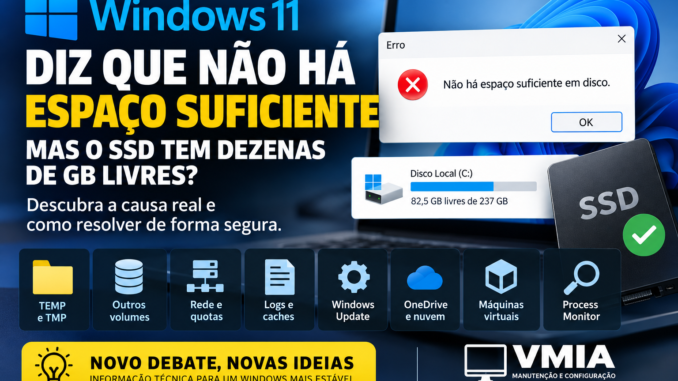
Você abre o Explorador de Arquivos, olha para a unidade C: e vê algo como:
80 GB livresMesmo assim, ao instalar um programa, atualizar um aplicativo, extrair um arquivo compactado ou executar alguma rotina, aparece uma mensagem semelhante a:
Não há espaço suficiente em discoou:
Espaço insuficienteÀ primeira vista, parece um erro absurdo.
Se existem dezenas de gigabytes livres, por que o programa afirma que não consegue continuar?
A explicação é que muitos usuários verificam apenas:
espaço livre da unidade C:quando, na prática, a operação pode estar tentando gravar em outro local.
Esse local pode ser:
%TEMP%
%TMP%
perfil do usuário
ProgramData
outra partição
pasta de cache
diretório temporário do instalador
volume de recuperação
unidade de rede
pasta sincronizada
Além disso, algumas operações precisam de muito mais espaço temporário do que o tamanho final do arquivo ou programa.
Por isso:
SSD com espaço livrenão significa necessariamente:
todas as áreas utilizadas pela operação têm espaço suficienteNeste guia da VMIA, vamos descobrir como identificar exatamente onde o Windows 11 ou determinado programa está tentando gravar, como verificar variáveis temporárias, partições, quotas, caches, VSS, instaladores, arquivos temporários e outras causas que podem produzir um erro de espaço mesmo quando o SSD parece praticamente vazio.
Primeiro: não confie apenas no número mostrado em “Este Computador”
O primeiro erro de diagnóstico é olhar apenas:
Este Computador
↓
Disco Local (C:)
↓
80 GB livres
e concluir:
“Então espaço em disco não pode ser o problema.”
Pode.
O ponto importante é descobrir:
Em qual local a operação está tentando criar os arquivos?
Um instalador raramente grava tudo diretamente na pasta final
Imagine um programa que será instalado em:
C:\Program Files\ProgramaO usuário pensa que todos os arquivos vão diretamente para essa pasta.
Na prática, o processo pode ser:
download
↓
arquivo compactado
↓
extração temporária
↓
validação
↓
cópia
↓
instalação final
↓
remoção dos temporários
Portanto, antes de chegar a:
C:\Program Fileso instalador pode precisar escrever vários gigabytes em outra pasta.
A pasta TEMP é uma das primeiras suspeitas
No Windows, vários aplicativos utilizam diretórios temporários.
Você pode verificar rapidamente:
Win + Re executar:
%TEMP%Isso normalmente abre a pasta temporária associada ao usuário atual.
Descubra o caminho real da TEMP
No Prompt de Comando:
echo %TEMP%e:
echo %TMP%No PowerShell:
$env:TEMP
$env:TMP
O resultado pode ser semelhante a:
C:\Users\Usuario\AppData\Local\TempTEMP não precisa estar na unidade C:
Essa observação é importante.
Variáveis de ambiente podem ter sido modificadas.
Imagine:
TEMP=D:\TempSe a unidade D: possui:
500 MB livresenquanto C: possui:
80 GB livresum programa que dependa de %TEMP% pode falhar por falta de espaço.
Verifique as variáveis antes de limpar qualquer coisa
Use:
Get-ChildItem Env:TEMPe:
Get-ChildItem Env:TMPou simplesmente:
$env:TEMP
$env:TMP
Anote os caminhos.
Verifique o espaço do volume correspondente
Depois:
Get-VolumeObserve:
DriveLetter
FileSystemLabel
Size
SizeRemaining
Agora você consegue responder:
TEMP está em qual volume?e:
quanto espaço realmente resta nesse volume?Primeiro cenário real
Imagine:
C:
200 GB livres
mas:
TEMP
↓
D:\Temp
e:
D:
300 MB livres
O erro “sem espaço” deixa de parecer absurdo.
O perfil do usuário também importa
Muitos programas utilizam:
C:\Users\NomeDoUsuarioe especialmente:
AppDataDentro dele existem:
Local
LocalLow
Roaming
Aplicativos podem armazenar:
cache
configurações
bancos locais
arquivos temporários
downloads internos
Verifique onde está o perfil
PowerShell:
$env:USERPROFILEResultado típico:
C:\Users\VictorTambém podemos consultar:
$env:LOCALAPPDATA
$env:APPDATA
Um perfil redirecionado pode mudar tudo
Em ambientes corporativos ou sistemas muito personalizados, determinados caminhos podem estar redirecionados.
O programa pode acreditar que está gravando localmente, enquanto determinado recurso está em:
rede
outro volume
perfil móvel
sincronização
Por isso, nunca diagnostique apenas pela unidade principal.
ProgramData é outro local frequentemente ignorado
A pasta:
C:\ProgramDataé utilizada por muitos aplicativos para armazenar dados compartilhados.
Alguns programas podem criar:
cache
bancos
logs
download de atualização
arquivos temporários
nesse local.
Program Files não conta toda a história
Um software instalado em:
C:\Program Files\Programapode utilizar muito mais espaço em:
C:\ProgramData\Programaou:
C:\Users\Usuario\AppData\Local\Programado que na própria pasta do executável.
Atualizações podem precisar do dobro ou triplo do tamanho final
Suponha que uma atualização possua:
10 GBIsso não significa necessariamente que serão necessários apenas:
10 GB livresA operação pode envolver:
download do pacote
+
extração
+
cópia dos novos arquivos
+
backup temporário dos antigos
+
logs
Durante determinado momento, o consumo pode ser muito maior.
Arquivos compactados criam uma ilusão parecida
Imagine:
arquivo.zip = 5 GBVocê pensa:
tenho 8 GB livres
↓
deve caber
Mas o conteúdo extraído pode ocupar:
20 GBO tamanho compactado não representa o tamanho final.
O mesmo vale para instaladores
Um instalador de:
3 GBpode conter arquivos que, descompactados, ocupem:
10 GBe ainda precisar manter temporariamente:
instalador
+
extração
+
arquivos finais
Descubra o tamanho real antes de instalar
Quando possível, consulte os requisitos publicados pelo fabricante.
Mas ainda assim, lembre-se:
espaço mínimo anunciadopode representar apenas uma estimativa para instalação final.
Instalações MSI podem utilizar diretórios temporários
O Windows Installer e instaladores baseados em MSI também podem trabalhar com diretórios temporários e caches durante a instalação.
Por isso, quando o erro acontece apenas durante:
instalar
atualizar
reparar
vale investigar o caminho temporário.
Um teste simples: acompanhe o espaço enquanto instala
Abra o PowerShell:
Get-Volumee observe o SizeRemaining.
Você também pode executar novamente durante a instalação.
Se o espaço cai rapidamente em determinado volume, temos uma pista.
Para monitorar repetidamente
Um exemplo simples:
while ($true) {
    Get-Volume |
    Select-Object DriveLetter, SizeRemaining
    Start-Sleep -Seconds 5
    Clear-Host
}
Use isso apenas como observação.
O objetivo é identificar:
qual volume está perdendo espaçodurante a operação.
O programa pode utilizar uma unidade diferente sem deixar isso óbvio
Considere um instalador configurado para instalar em:
D:\ProgramasMesmo que o executável principal vá para D:, ele pode utilizar:
C:\Users\Usuario\AppData\Local\Tempdurante a preparação.
Ou o contrário:
instalação em C:mas cache em:
D:Então qual unidade precisa ter espaço?
Possivelmente:
mais de umaao mesmo tempo.
Outro culpado: pasta Downloads
Alguns aplicativos primeiro baixam um pacote para:
Downloadse só depois extraem.
Imagine:
pacote de 15 GBDepois:
extração de 30 GBDurante alguns minutos você pode precisar de:
15 GB
+
30 GB
sem contar arquivos temporários adicionais.
Caches de atualização também crescem
Aplicativos podem armazenar pacotes antigos ou atualizações em:
AppData
ProgramData
TEMP
Isso pode fazer com que o problema apareça depois de meses de uso.
Logs também podem crescer muito
Alguns programas criam logs continuamente.
Normalmente eles são pequenos.
Mas um programa com erro pode registrar:
milharesou até:
milhõesde eventos.
Uma pasta de logs pode crescer rapidamente.
Descubra as maiores pastas antes de apagar
PowerShell pode ajudar, mas calcular o tamanho de árvores enormes pode demorar.
Para uma pasta específica:
Get-ChildItem "C:\Caminho" -File -Recurse -ErrorAction SilentlyContinue |
Measure-Object Length -Sum
O resultado em Sum representa o total em bytes dos arquivos encontrados.
Não rode isso indiscriminadamente na raiz do C:
Em sistemas com muitos arquivos, a varredura pode ser lenta.
Prefira investigar uma pasta suspeita.
TreeSize e ferramentas semelhantes podem ajudar
Ferramentas de análise de espaço podem facilitar a visualização de:
pastas grandes
arquivos grandes
crescimento inesperado
Mas também precisam ser executadas com permissões suficientes para enxergar certas áreas.
Não esqueça de arquivos ocultos e protegidos
O Explorador pode não mostrar determinados conteúdos normalmente.
Por isso:
soma manual dos arquivos visíveispode ser muito menor que:
espaço utilizado pelo volumeVSS pode consumir espaço
O Volume Shadow Copy Service pode utilizar espaço para snapshots.
O usuário pode pensar:
não tenho arquivos grandesmas parte do volume pode estar sendo usada por cópias de sombra.
Verifique o armazenamento do VSS
Prompt de Comando como administrador:
vssadmin list shadowstorageVocê pode observar informações sobre:
Used Shadow Copy Storage space
Allocated Shadow Copy Storage space
Maximum Shadow Copy Storage space
Não apague VSS por tentativa
Cópias de sombra podem estar relacionadas a:
restauração
backup
versões anteriores
Antes de remover qualquer coisa, descubra por que aquele espaço está sendo utilizado.
System Volume Information também pode explicar diferenças
A pasta:
System Volume Informationé protegida e pode armazenar informações relacionadas a recursos do sistema.
O usuário normalmente não consegue calcular facilmente seu conteúdo pelo Explorer.
Outro cenário: a Lixeira
Quando você apaga um arquivo:
50 GBele pode simplesmente ir para:
$Recycle.Bine continuar ocupando espaço.
Cada volume pode ter sua própria Lixeira
Isso significa que:
C:
D:
E:
podem possuir áreas de Lixeira associadas separadamente.
Arquivo apagado não significa necessariamente espaço recuperado imediatamente
Sempre confirme:
SizeRemainingdepois da exclusão.
Quotas de disco podem produzir uma contradição ainda maior
Agora imagine:
volume tem 200 GB livresmas o usuário possui uma quota limitada.
Para o sistema físico existe espaço.
Para aquele usuário:
não existe espaço permitidoVerifique quotas quando fizer sentido
Em volumes e ambientes que utilizam quotas, o administrador pode limitar quanto determinado usuário consegue armazenar.
Esse cenário é mais comum em:
servidores
ambientes corporativos
perfis compartilhados
O erro pode ser quota, não capacidade física
Isso explica uma situação como:
Explorer mostra espaço
↓
aplicação não consegue salvar
especialmente em compartilhamentos de rede.
Rede muda completamente a investigação
Imagine que o programa está salvando em:
\\SERVIDOR\DadosO espaço livre do C: local é irrelevante.
Precisamos verificar:
volume do servidor
quota
permissão
sessão
Unidade mapeada também pode enganar
O usuário vê:
Z:e pensa que é outro disco local.
Mas pode ser:
\\Servidor\CompartilhamentoVerifique unidades mapeadas
Prompt:
net usePowerShell:
Get-PSDrive -PSProvider FileSystemAplicativos podem utilizar uma pasta diferente da interface
Um programa pode exibir:
Salvar em Documentosmas antes criar um temporário em:
%TEMP%Só depois move o arquivo para o destino.
Portanto, até salvar em uma unidade com muito espaço pode falhar se o temporário estiver cheio.
Um teste muito útil: altere apenas o diretório temporário em laboratório
Não faça isso no sistema inteiro sem necessidade.
Mas, para um programa que permita definir seu próprio diretório temporário, testar outro local pode revelar a causa.
Se:
TEMP A → erroe:
TEMP B → funcionatemos uma evidência forte.
ProcMon pode mostrar exatamente onde o programa tenta gravar
Quando o erro continua misterioso, o Process Monitor pode ser extremamente útil.
Filtre pelo processo envolvido.
Observe operações como:
CreateFile
WriteFile
e caminhos utilizados.
Procure resultados relacionados a falha
Dependendo do cenário, você pode encontrar:
DISK FULLou outras falhas relacionadas ao caminho.
Também pode aparecer:
ACCESS DENIED
PATH NOT FOUND
NAME NOT FOUND
que indicam que o problema talvez nem seja espaço.
Essa distinção é fundamental
Mensagem exibida:
não foi possível salvarnão garante:
disco cheioPode ser:
permissão
caminho inválido
quota
arquivo bloqueado
Um programa pode traduzir vários erros como “sem espaço”
Aplicativos nem sempre apresentam a causa técnica exata.
Um erro genérico de gravação pode ser apresentado como:
insufficient disk spacemesmo quando a causa real está em outra camada.
Compare com outro destino
Se o programa permite:
Salvar comoteste:
C:\Testee:
D:\TesteUse arquivos pequenos e legítimos.
Se um funciona e outro não, temos uma pista sobre o caminho.
Teste uma pasta simples
Crie:
C:\TesteEspacoEvite inicialmente:
Desktop
Documentos
OneDrive
rede
Assim você reduz variáveis.
OneDrive merece atenção
Pastas como:
Desktop
Documentos
Imagens
podem estar redirecionadas para o OneDrive.
O usuário pensa:
estou salvando em Documentosmas o caminho real pode ser:
C:\Users\Usuario\OneDrive\DocumentsDescubra o caminho real
Clique na barra de endereços do Explorer ou consulte propriedades.
No PowerShell, você também pode observar:
$env:USERPROFILEe navegar pelas pastas reais.
Sincronização pode adicionar outra limitação
Mesmo com espaço local, podem existir:
limite de armazenamento na nuvem
erro de sincronização
arquivo somente online
problema de conta
O aplicativo pode apresentar mensagens confusas.
“Liberar espaço” do OneDrive não é o mesmo que liberar espaço em todos os cenários
Arquivos sob demanda podem mudar o uso local, mas não resolvem necessariamente:
quota da nuvem
TEMP cheia
outra partição cheia
Outro cenário: partição do sistema quase cheia
Alguns computadores possuem:
C: grandemas também pequenas partições de:
EFI
Recuperação
Sistema
Normalmente aplicações comuns não gravam nelas.
Porém atualizações específicas do Windows podem precisar alterar partições relacionadas ao sistema.
Isso é mais relevante em atualizações do Windows
Se o erro ocorre durante:
Windows Update
feature update
upgrade de versão
a análise não deve se limitar ao espaço do C:.
Não redimensione partições do sistema por tentativa
Primeiro identifique:
qual etapa falha
qual código aparece
qual partição está envolvida
Redimensionar partições sem diagnóstico pode criar problemas maiores.
Verifique a estrutura do disco
PowerShell:
Get-Disk
Get-Partition
Get-Volume
Isso permite enxergar:
disco
↓
partições
↓
volumes
Disk Management também ajuda
Execute:
diskmgmt.mscObserve:
partições
tamanhos
letras
espaço não alocado
Espaço não alocado não é automaticamente espaço utilizável
Se existe:
100 GB não alocadosisso não significa que C: possui mais 100 GB.
É espaço fora do volume atual.
Essa confusão é comum
Usuário vê:
Disco 0
↓
100 GB não alocados
e acredita que o Windows deveria utilizá-los automaticamente.
Não necessariamente.
Outro ponto: tamanho livre versus espaço utilizável pelo aplicativo
Arquivos muito grandes também podem esbarrar em limitações do sistema de arquivos.
Um caso clássico é FAT32.
FAT32 possui limite para arquivo individual
Mesmo que exista muito espaço no volume, um arquivo individual muito grande pode não ser aceito.
Isso produz outro exemplo de:
tem espaço
↓
não consegue copiar
Então “espaço insuficiente” pode ser outra coisa
Quando o problema ocorre com:
um arquivo muito grandemas arquivos pequenos funcionam, verifique:
sistema de arquivos
tamanho do arquivo
Descubra o sistema de arquivos
PowerShell:
Get-Volumeou no Explorer:
botão direito na unidade
↓
Propriedades
↓
Sistema de arquivos
Não formate a unidade apenas para corrigir isso
Formatar apaga os dados do volume.
Se você suspeita de uma limitação do sistema de arquivos, primeiro confirme tecnicamente.
Compressão e expansão temporária
Instaladores, jogos e aplicativos podem baixar pacotes comprimidos.
Exemplo:
download = 40 GBmas:
instalação final = 100 GBe durante a instalação podem coexistir:
40 GB baixados
+
100 GB extraídos
temporariamente.
Jogos são um exemplo comum
Atualizações podem:
baixar pacote
verificar arquivos existentes
criar arquivos novos
substituir arquivos antigos
Antes de remover os antigos, o software pode precisar manter ambas as versões.
O espaço exigido pode ser muito maior que a atualização
Uma atualização de:
5 GBpode precisar manipular um arquivo de jogo de:
60 GBIsso depende da arquitetura usada pelo aplicativo.
Virtualização também pode surpreender
Máquinas virtuais utilizam arquivos como:
VHD
VHDX
que podem crescer ao longo do tempo.
Um software de VM pode informar falta de espaço quando o arquivo de disco virtual não consegue expandir.
O espaço relevante pode ser o volume onde está o VHDX
Não necessariamente:
C:Bancos de dados também podem crescer
Aplicativos locais podem utilizar arquivos de banco.
Exemplos:
SQLite
SQL Server
outros bancos locais
Se esses arquivos estão em um volume específico, aquele volume precisa de espaço.
Arquivo de paginação não deve ser o primeiro culpado
Algumas pessoas veem pouco espaço e imediatamente culpam:
pagefile.sysO arquivo de paginação pode consumir espaço, mas removê-lo não deve ser a primeira solução.
Ele tem função importante na gestão de memória do Windows.
Hiberfil.sys também pode ocupar vários GB
Quando a hibernação ou determinados recursos de inicialização estão ativos, pode existir:
hiberfil.sysMas novamente:
arquivo grandenão significa automaticamente:
causa do erroNão saia removendo arquivos do sistema
O diagnóstico correto é:
qual caminho está cheio?
↓
qual processo está escrevendo?
↓
qual arquivo cresce?
O principal aprendizado
Quando o Windows 11 ou algum programa informa que não existe espaço suficiente, o número exibido para a unidade C: é apenas uma parte da investigação.
Precisamos descobrir:
onde o programa está tentando gravare também:
quanto espaço temporário a operação precisaOs principais candidatos iniciais são:
TEMP
TMP
AppData
ProgramData
Downloads
cache
outra unidade
compartilhamento de rede
OneDrive
VSS
quota
Antes de executar limpeza indiscriminada, o técnico deve transformar a mensagem genérica:
sem espaçoem uma evidência concreta:
qual volume?
qual pasta?
qual arquivo?
qual processo?
qual limite?
Como descobrir qual pasta, volume ou limite está produzindo o erro de espaço
Na Parte 1, vimos que a mensagem:
Não há espaço suficiente em disconão significa necessariamente:
C: está cheioO ponto mais importante é descobrir:
onde o programa está tentando gravarNesta Parte 2, vamos transformar essa pergunta em um diagnóstico técnico.
Comece pelo caminho mais simples: descubra o volume real
No PowerShell:
Get-VolumeObserve principalmente:
DriveLetter
FileSystem
Size
SizeRemaining
Isso já permite enxergar rapidamente se existe algum volume quase cheio.
Mostre os valores em GB
Para facilitar:
Get-Volume |
Where-Object DriveLetter |
Select-Object DriveLetter,
              FileSystemLabel,
              FileSystem,
              @{Name='TamanhoGB';Expression={[math]::Round($_.Size/1GB,2)}},
              @{Name='LivreGB';Expression={[math]::Round($_.SizeRemaining/1GB,2)}}
Agora fica mais fácil comparar:
C: 80 GB livres
D: 1,2 GB livres
E: 300 MB livres
Verifique TEMP e TMP imediatamente
Use:
$env:TEMP
$env:TMP
Depois confirme se ambos apontam para o mesmo local.
Descubra em qual unidade está a TEMP
Exemplo:
C:\Users\Usuario\AppData\Local\TempNesse caso, a unidade relevante é:
C:Mas se aparecer:
D:\Tempprecisamos olhar para D:.
Teste se a pasta temporária realmente aceita gravação
Crie um arquivo pequeno:
"teste" | Out-File "$env:TEMP\teste-vmia.txt"Depois verifique:
Test-Path "$env:TEMP\teste-vmia.txt"E remova:
Remove-Item "$env:TEMP\teste-vmia.txt"Isso não mede espaço disponível, mas confirma que a pasta está acessível e gravável.
Falha de escrita pode parecer falta de espaço
Se a criação falha, investigue:
permissão
caminho inválido
pasta inexistente
antivírus
quota
Nem todo erro de gravação é capacidade física do disco.
Descubra o caminho real usado pelo processo com Process Monitor
Quando o programa continua mostrando erro genérico, o Process Monitor é uma das ferramentas mais úteis.
Filtre por:
Process Namee observe operações como:
CreateFile
WriteFile
SetEndOfFile
Essas operações mostram exatamente onde o processo tenta criar ou ampliar arquivos.
Um caminho inesperado pode resolver o mistério
Você pode descobrir que o programa tenta gravar em:
C:\Users\Usuario\AppData\Local\Tempou:
C:\ProgramData\Fabricante\Cacheou ainda:
D:\Atualizacoesmesmo que a instalação final esteja em outra unidade.
Procure resultados de erro
No ProcMon, preste atenção a resultados como:
DISK FULLmas também:
ACCESS DENIED
PATH NOT FOUND
NAME NOT FOUND
SHARING VIOLATION
Porque esses resultados podem desmontar a hipótese de “disco cheio”.
Uma mensagem genérica pode esconder ACCESS DENIED
Imagine:
programa tenta criar arquivo
↓
ACCESS DENIED
↓
aplicativo mostra “sem espaço”
O problema real seria permissão.
Compare execução normal e com privilégios elevados
Se o programa funciona apenas ao executar como administrador, isso sugere que:
espaçotalvez não seja a causa principal.
Pode existir:
ACL
UAC
pasta protegida
Verifique ACL da pasta de destino
Use:
icacls "C:\Caminho\Da\Pasta"ou PowerShell:
Get-Acl "C:\Caminho\Da\Pasta"Quota de disco: o volume tem espaço, mas o usuário não
Agora chegamos a uma causa menos óbvia.
Em ambientes com quotas:
volume livre = 200 GBmas:
quota do usuário = atingidaO usuário pode receber erro mesmo vendo muito espaço disponível fisicamente.
Isso aparece bastante em servidores
Exemplo:
\\SERVIDOR\Usuarios\VictorA unidade do servidor pode ter terabytes livres.
Mas a quota daquele usuário pode estar esgotada.
Se a pasta está na rede, não olhe o C:
Se o destino é:
Z:\Projetosprimeiro descubra:
net useVocê pode encontrar:
Z: → \\SERVIDOR\ProjetosNesse cenário, o espaço local não responde à pergunta.
Use Get-PSDrive para unidades montadas
Get-PSDrive -PSProvider FileSystemIsso ajuda a listar unidades acessíveis na sessão atual.
Cuidado com unidades mapeadas que não existem em outro contexto
Um instalador executado como:
SYSTEMou sob outra conta pode não enxergar a mesma unidade mapeada do usuário.
Então:
Z:pode existir no Explorer, mas não para o processo que instala.
Isso pode virar uma mensagem enganosa
O programa tenta:
Z:\Destinonão encontra o caminho e retorna uma mensagem genérica.
Mais uma vez:
“sem espaço”pode não significar literalmente espaço.
Verifique espaço em rede separadamente
Em compartilhamentos, a informação exibida ao cliente também pode depender do servidor e de quotas.
Não use apenas:
Get-Volumelocalmente e conclua o diagnóstico.
VSS: espaço que o usuário não vê facilmente
Use:
vssadmin list shadowstorageVocê verá algo semelhante a:
Used Shadow Copy Storage space
Allocated Shadow Copy Storage space
Maximum Shadow Copy Storage space
O valor “Used” pode crescer bastante
Cópias de sombra podem consumir vários gigabytes.
Isso ajuda a explicar:
arquivos visíveis somam 150 GBmas:
volume mostra 250 GB usadosNão apague snapshots sem entender o ambiente
Eles podem ser utilizados por:
Restauração do Sistema
backup
Versões Anteriores
A exclusão pode eliminar pontos úteis de recuperação.
System Volume Information pode conter parte desse consumo
A pasta:
System Volume Informationé protegida.
Por isso, ferramentas executadas sem privilégios elevados podem subestimar o consumo real.
A Lixeira pode guardar dezenas de GB
Se o usuário apagou arquivos grandes recentemente, verifique:
LixeiraE lembre-se:
cada volumepode ter sua própria área de Lixeira.
Arquivos apagados de discos externos também podem continuar ocupando espaço
Dependendo da forma como a exclusão foi feita, o conteúdo pode continuar em:
$Recycle.Binnaquela própria unidade.
Limpe somente depois de identificar o que ocupa espaço
Evite a sequência:
erro
↓
apagar TEMP inteira
↓
esvaziar tudo
↓
desativar VSS
sem saber qual área causava a falha.
O objetivo é medir antes e depois
Exemplo:
antes: C: 4,2 GB livresvocê identifica:
cache do aplicativo = 18 GBremove de forma apropriada e passa para:
depois: C: 22,2 GB livresIsso produz evidência.
Descubra pastas grandes com PowerShell
Para uma pasta conhecida:
Get-ChildItem "C:\Users\Usuario\AppData\Local" -Directory -ErrorAction SilentlyContinue |
ForEach-Object {
    $sum = (Get-ChildItem $_.FullName -File -Recurse -ErrorAction SilentlyContinue |
            Measure-Object Length -Sum).Sum

    [PSCustomObject]@{
        Pasta = $_.FullName
        TamanhoGB = [math]::Round($sum / 1GB, 2)
    }
} |
Sort-Object TamanhoGB -Descending
Use isso com critério
Em árvores muito grandes, a análise pode demorar e consumir I/O.
Não rode em todo o sistema sem necessidade.
Ferramentas de análise visual ajudam
Programas como analisadores de espaço em disco permitem enxergar rapidamente:
pastas gigantes
arquivos inesperados
caches
logs
Mas compare sempre com a causa do erro.
Um arquivo enorme pode estar aberto e continuar crescendo
Exemplo:
log.txtcomeça com:
100 MBe algumas horas depois está com:
30 GBProcMon ajuda a identificar quem está escrevendo
Filtre pelo caminho do arquivo e observe:
Process Name
WriteFile
Agora você sabe qual processo está expandindo o arquivo.
Windows Update merece um diagnóstico separado
Se o erro aparece durante atualização do Windows, investigue:
C:\Windows\SoftwareDistributionalém de:
component store
arquivos temporários
partições de sistema
Não delete SoftwareDistribution por padrão
Resetar componentes do Windows Update pode ser útil em casos específicos, mas não deve ser a primeira resposta para qualquer erro de espaço.
Primeiro descubra:
qual etapa falha
qual código aparece
quanto espaço existe
Component Store pode parecer enorme
A pasta:
C:\Windows\WinSxSnão deve ser tratada como uma pasta comum para exclusão manual.
Não apague arquivos diretamente dali.
Consulte a análise do component store
Use:
DISM /Online /Cleanup-Image /AnalyzeComponentStoreIsso fornece uma visão mais segura sobre o armazenamento de componentes.
Se limpeza for recomendada
O Windows possui mecanismos apropriados, como:
DISM /Online /Cleanup-Image /StartComponentCleanupMas a ação deve ter relação com o diagnóstico.
Feature Update pode precisar de espaço adicional
Uma atualização de versão do Windows pode criar:
arquivos temporários
pacotes
backup da instalação anterior
Durante o processo, o consumo pode ser grande.
Windows.old pode ocupar muito espaço depois de upgrade
Após certas atualizações, pode aparecer:
C:\Windows.oldEla pode permitir retorno à versão anterior por determinado período.
Não apague manualmente sem entender essa função.
Configurações de Armazenamento podem mostrar categorias
No Windows 11:
Configurações
↓
Sistema
↓
Armazenamento
Observe categorias como:
Aplicativos
Arquivos temporários
Outros
Sistema e reservado
Isso fornece uma primeira visão.
“Sistema e reservado” pode parecer alto
Ele pode incluir componentes como:
arquivos do sistema
memória virtual
hibernação
reservas
Não tente reduzir cada item sem entender sua função.
Verifique pagefile.sys
PowerShell:
Get-CimInstance Win32_PageFileUsageIsso permite observar informações sobre o arquivo de paginação em uso.
Não desative a paginação para ganhar espaço rapidamente
Isso pode causar problemas de estabilidade ou comprometer dumps e gerenciamento de memória.
Prefira resolver a causa real do armazenamento insuficiente.
Hiberfil.sys pode consumir espaço significativo
Você pode verificar se a hibernação está disponível com:
powercfg /aMas novamente, isso deve ser analisado dentro do contexto.
“Não há espaço suficiente” ao copiar arquivo grande para FAT32
Esse caso merece diagnóstico rápido.
Imagine:
pendrive FAT32
↓
60 GB livres
Você tenta copiar:
arquivo.iso de 8 GBe falha.
O problema não é:
60 GB livres insuficientesÉ uma limitação do FAT32 para o tamanho de um arquivo individual.
Como perceber?
Teste copiar:
arquivo de 100 MBSe funciona, mas o de vários GB não:
sistema de arquivosentra entre as primeiras hipóteses.
Verifique FileSystem
Get-VolumeSe aparecer:
FAT32a hipótese ganha força.
Não formate sem backup
Alterar sistema de arquivos pode causar perda de dados se for feito de forma incorreta.
Confirme antes de qualquer mudança.
Arquivos sparse e discos virtuais podem confundir
Um arquivo VHDX pode aparecer com:
tamanho virtual = 200 GBmas ocupar:
40 GB reaise crescer com o uso.
Se o volume físico fica sem espaço
A VM pode começar a falhar mesmo que, dentro dela:
existam 100 GB livresporque o arquivo VHDX hospedado fora não consegue expandir.
Então temos duas camadas de espaço
espaço dentro da VMe:
espaço no hostO mesmo raciocínio vale para containers e imagens
Aplicações modernas podem armazenar dados em:
arquivos virtuais
imagens
caches
O local real pode não ser óbvio para o usuário.
Descubra quem abriu um arquivo grande
Process Explorer ou ferramentas de handles podem ajudar quando um arquivo enorme não pode ser removido.
Mas isso já é um problema diferente:
arquivo em usoe não falta de espaço propriamente dita.
Espaço livre pode oscilar durante a operação
Observe:
20 GB livres
↓
5 GB
↓
1 GB
↓
erro
↓
15 GB depois do rollback
Isso indica que a operação consumiu temporariamente espaço e devolveu parte dele após falhar.
Isso é uma pista excelente
Se você mede somente depois do erro:
15 GB livrespode concluir:
“sempre houve 15 GB”quando na verdade durante a instalação chegou a quase zero.
Faça monitoramento periódico
Exemplo:
while ($true) {
    Get-Volume |
    Where-Object DriveLetter |
    Select-Object DriveLetter,
                  @{N='LivreGB';E={[math]::Round($_.SizeRemaining/1GB,2)}}

    Start-Sleep 3
    Clear-Host
}
Use durante a reprodução controlada do erro.
Para um único volume
while ($true) {
    Get-Volume -DriveLetter C |
    Select-Object DriveLetter,
                  @{N='LivreGB';E={[math]::Round($_.SizeRemaining/1GB,2)}}

    Start-Sleep 3
}
Descubra se uma pasta cresce durante a instalação
Você pode medir a pasta suspeita antes:
(Get-ChildItem "$env:TEMP" -File -Recurse -ErrorAction SilentlyContinue |
Measure-Object Length -Sum).Sum
e novamente durante o processo.
Converta para GB
$bytes = (Get-ChildItem "$env:TEMP" -File -Recurse -ErrorAction SilentlyContinue |
          Measure-Object Length -Sum).Sum

[math]::Round($bytes / 1GB, 2)
Cuidado com arquivos em uso
Alguns temporários podem desaparecer ou mudar enquanto você mede.
O objetivo aqui é obter uma tendência, não uma auditoria perfeita.
O instalador pode criar arquivos em ProgramData
ProcMon pode revelar algo como:
C:\ProgramData\Fabricante\PackageCacheEsse tipo de cache pode permanecer depois da instalação para:
reparo
atualização
desinstalação
Não apague Package Cache manualmente sem entender o software
Você pode quebrar:
reparo
atualização
desinstalação
do programa.
Descubra o proprietário lógico da pasta
Antes de excluir:
qual aplicativo usa isso?Pesquise pelo fabricante e pelo processo associado.
Quota em nuvem também pode gerar “sem espaço”
Se o destino está sincronizado, o limite pode estar no serviço de nuvem.
Exemplo:
C: tem 100 GB livresmas:
armazenamento da conta na nuvem = cheioO usuário pode interpretar como problema do SSD.
Confirme se o erro fala em disco local ou armazenamento da conta
Leia o texto exato.
Não reduza tudo a:
espaçosem identificar qual armazenamento.
Pasta Documentos pode estar no OneDrive
Verifique o caminho real no Explorer.
Se estiver em:
C:\Users\Usuario\OneDrive\Documentsa sincronização entra no diagnóstico.
Files On-Demand pode confundir o usuário
Um arquivo pode existir como placeholder e não ocupar todo seu tamanho localmente.
Isso faz a relação:
tamanho mostradoversus:
espaço ocupado no discoficar menos intuitiva.
Mas isso não deve virar a primeira hipótese
Novamente:
identifique o caminho real do erroantes de explorar recursos avançados.
Uma matriz de diagnóstico ajuda
| Sintoma | Primeira hipótese |
|---|---|
| Instalador falha, C: livre | TEMP/cache |
| Arquivo grande não copia para USB | FAT32 |
| Rede mostra “sem espaço” | servidor/quota |
| Atualização falha no fim | espaço temporário/rollback |
| Só um usuário falha | quota/perfil |
| Só uma pasta falha | ACL/caminho |
| Espaço cai rapidamente durante instalação | extração/cache |
| Programa funciona com outra pasta TEMP | diretório temporário |
| VM sem espaço apesar do guest livre | host/VHDX |
| Nuvem cheia com SSD livre | quota da conta |
O erro pode vir de tamanho máximo por arquivo
Essa hipótese deve entrar quando:
arquivos pequenos funcioname:
um arquivo grande falhaIsso é mais específico do que simplesmente “disco cheio”.
O erro pode vir de quota por usuário
Essa hipótese sobe quando:
outro usuário consegue salvarmas:
um usuário específico não consegueO erro pode vir de TEMP
Essa hipótese sobe quando:
instalação falhamas copiar arquivos manualmente para a pasta final funciona.
O erro pode vir de cache do instalador
Suspeite quando:
primeira instalação funciona
atualização futura falha
e existe uma pasta de cache crescendo.
O erro pode vir de partição do sistema
Suspeite principalmente quando:
Windows Update
upgrade
boot
estão envolvidos.
O erro pode não ser de espaço
Essa hipótese sobe quando o ProcMon mostra repetidamente:
ACCESS DENIEDou:
PATH NOT FOUNDNão confie apenas no texto amigável do aplicativo
A interface traduz erros técnicos.
Às vezes simplifica demais.
Por isso:
mensagem da interfaceé apenas o começo.
A evidência real vem de:
logs
ProcMon
espaço por volume
caminhos
Procedimento prático
1. reproduzir o erro
2. anotar mensagem exata
3. executar Get-Volume
4. verificar TEMP/TMP
5. identificar perfil do usuário
6. identificar destino real
7. verificar unidades de rede
8. medir espaço antes
9. reproduzir novamente
10. observar queda de espaço
11. abrir Process Monitor
12. filtrar pelo processo
13. observar CreateFile/WriteFile
14. localizar caminho real
15. procurar DISK FULL
16. procurar ACCESS DENIED
17. verificar ACL quando necessário
18. investigar quota
19. verificar VSS
20. verificar Lixeira
21. analisar caches
22. analisar logs gigantes
23. verificar FAT32 se arquivo grande falha
24. verificar Windows Update separadamente
25. analisar partições
26. considerar nuvem
27. considerar VM/VHDX
28. corrigir somente a causa encontrada
29. repetir o teste
30. confirmar que o erro desapareceu
O principal aprendizado
A mensagem:
espaço insuficienteprecisa ser transformada em algo muito mais específico:
qual processo?
↓
qual caminho?
↓
qual volume?
↓
qual limite?
↓
qual resultado técnico?
Em muitos casos, o C: realmente tem dezenas de gigabytes livres.
Mas o aplicativo está tentando gravar em:
TEMP
outra unidade
rede
cache
VHDX
nuvem
ou bateu em:
quota
limite de arquivo
permissão
A partir do momento em que descobrimos o caminho real de gravação, o erro deixa de ser contraditório.
Como usar Process Monitor e outras ferramentas para encontrar o ponto exato onde o espaço acaba
Nas partes anteriores, vimos que uma mensagem de:
espaço insuficientepode ser causada por vários cenários diferentes.
O problema pode estar em:
TEMP
cache
outra unidade
rede
quota
VSS
FAT32
VHDX
OneDrive
Windows Update
ou pode nem ser realmente falta de espaço.
Agora vamos entrar na parte mais técnica do diagnóstico:
Como descobrir exatamente qual processo, arquivo e caminho produzem o erro?
É aqui que ferramentas como Process Monitor, PowerShell, Event Viewer e monitoramento de volume se tornam muito úteis.
O primeiro objetivo é reproduzir o erro de forma controlada
Antes de abrir várias ferramentas, anote:
qual programa falha
qual ação dispara o erro
qual mensagem aparece
quanto espaço existe antes
Por exemplo:
Programa: Instalador X
Ação: atualizar
Mensagem: espaço insuficiente
C: livre antes: 42 GB
D: livre antes: 1,1 GB
Esse registro simples já pode indicar uma hipótese.
Meça o espaço antes da tentativa
Use:
Get-Volume |
Where-Object DriveLetter |
Select-Object DriveLetter,
              @{N='LivreGB';E={[math]::Round($_.SizeRemaining/1GB,2)}}
Anote os valores.
Repita logo após o erro
Execute o mesmo comando novamente.
Você pode descobrir:
antes
C: 42 GB
D: 1,1 GB

depois
C: 41,8 GB
D: 0,2 GB
Agora existe uma pista fortíssima:
D:provavelmente participa da operação.
Mas o melhor é observar durante a falha
Algumas operações consomem espaço e depois fazem rollback.
Nesse caso, medir somente antes e depois pode esconder o pico.
Imagine:
antes: 30 GB livres
durante: 500 MB livres
erro
rollback
depois: 24 GB livres
Se você olhar apenas depois, pode pensar:
ainda havia 24 GBmas durante alguns segundos o volume quase zerou.
Monitore continuamente
Use:
while ($true) {
    Get-Volume |
    Where-Object DriveLetter |
    Select-Object DriveLetter,
                  @{N='LivreGB';E={[math]::Round($_.SizeRemaining/1GB,2)}}

    Start-Sleep -Seconds 2
    Clear-Host
}
Execute em uma janela separada enquanto reproduz o problema.
Observe qual unidade despenca
Você pode enxergar algo como:
C: 38 GB
D: 9 GB

↓ instalação

C: 37 GB
D: 3 GB

↓ poucos segundos

C: 37 GB
D: 0,1 GB

↓ erro
Agora sabemos que o problema não está no espaço geral do computador.
Está em:
D:Ainda falta uma pergunta
Mesmo sabendo qual volume enche:
Qual arquivo está crescendo?
É aqui que o Process Monitor entra.
Process Monitor: filtre pelo processo certo
Abra o Process Monitor e reproduza o erro.
Primeiro, filtre por:
Process Nameigual ao executável envolvido.
Exemplo:
setup.exeou:
updater.exeNão filtre tudo de uma vez
Se o instalador cria processos filhos, você pode perder parte da cadeia.
Por isso, observe também:
Process Createe descubra se surgem:
msiexec.exe
helper.exe
updater.exe
service.exe
Um instalador pode ser apenas o launcher
Exemplo:
setup.exe
↓
extrai arquivos
↓
inicia msiexec.exe
↓
fecha
Se você filtra somente:
setup.exepode perder justamente o processo que falhou.
Use Process Tree
O Process Monitor permite visualizar a árvore de processos.
A cadeia pode ser:
explorer.exe
└── setup.exe
    └── updater.exe
        └── msiexec.exe
Agora você sabe quais processos devem entrar no filtro.
Filtre pelas operações de arquivo
As mais interessantes são:
CreateFile
WriteFile
SetEndOfFile
SetAllocationInformationFile
Essas operações ajudam a identificar:
criação
gravação
expansão
alocação
de arquivos.
Procure DISK FULL
Se a camada realmente retornou falta de espaço, você pode encontrar resultado semelhante a:
DISK FULLou outro retorno equivalente.
O ponto essencial é observar:
PathExemplo
Imagine que apareça:
Process Name:
updater.exe

Operation:
WriteFile

Path:
D:\Cache\App\package.tmp

Result:
DISK FULL
Agora o diagnóstico mudou completamente.
Temos:
processo = updater.exe
arquivo = package.tmp
volume = D:
causa = espaço insuficiente naquele volume
Isso é muito melhor do que:
“limpe o C:”Procure o primeiro erro relevante
Em capturas grandes, você pode encontrar milhares de eventos posteriores.
O mais importante muitas vezes é:
primeiro erro significativona sequência.
Por quê?
Depois que o programa falha em gravar:
arquivo Aele pode gerar dezenas de erros secundários.
Por exemplo:
DISK FULL
↓
arquivo não criado
↓
PATH NOT FOUND
↓
configuração ausente
↓
processo termina
A causa inicial era o primeiro DISK FULL.
Não confunda consequência com causa
Se você vê:
NAME NOT FOUNDdepois de uma falha de gravação, talvez o arquivo nunca tenha sido criado.
Portanto:
NAME NOT FOUNDpode ser consequência.
Compare a linha do tempo
Use timestamps.
Exemplo:
14:22:10.100 WriteFile SUCCESS
14:22:10.400 WriteFile SUCCESS
14:22:11.050 WriteFile DISK FULL
14:22:11.080 CreateFile NAME NOT FOUND
14:22:11.200 Process Exit
Isso cria uma narrativa técnica clara.
Observe o tamanho do arquivo
Se você encontra:
package.tmpem crescimento, abra outra janela do PowerShell.
Use:
Get-Item "D:\Cache\App\package.tmp" |
Select-Object FullName, Length
Mostre em GB
Get-Item "D:\Cache\App\package.tmp" |
Select-Object FullName,
@{N='TamanhoGB';E={[math]::Round($_.Length/1GB,2)}}
Repita algumas vezes.
Um arquivo temporário pode crescer muito rápido
Você pode observar:
1,2 GB
3,8 GB
7,5 GB
12,4 GB
até o volume acabar.
Agora ficou evidente que:
o tamanho final do aplicativonão representava o pico temporário.
Outra técnica: ordenar arquivos recentes
Se você sabe a pasta suspeita:
Get-ChildItem "D:\Cache\App" -File -Recurse -ErrorAction SilentlyContinue |
Sort-Object LastWriteTime -Descending |
Select-Object -First 20 FullName, Length, LastWriteTime
Isso ajuda a localizar o que foi criado durante a tentativa.
Filtre arquivos grandes
Get-ChildItem "D:\Cache\App" -File -Recurse -ErrorAction SilentlyContinue |
Where-Object Length -gt 1GB |
Sort-Object Length -Descending |
Select-Object FullName,
@{N='GB';E={[math]::Round($_.Length/1GB,2)}}
Cuidado com arquivos que desaparecem após rollback
Alguns instaladores removem temporários ao falhar.
Por isso, se você procurar somente depois:
não encontra nadae conclui que não houve consumo.
ProcMon preserva a evidência
Essa é uma das grandes vantagens.
Mesmo que o arquivo tenha sido:
criado
expandido
removido
a captura pode continuar mostrando o que aconteceu.
Salve a captura
Salve em:
PMLcom um nome descritivo.
Exemplo:
instalacao-erro-espaco.pmlAssim você pode analisar sem precisar reproduzir imediatamente.
Capture também um cenário que funciona
Essa técnica é extremamente poderosa.
Se o mesmo programa funciona em outro computador ou após liberar espaço, capture:
GOODe compare com:
BADComparação GOOD versus BAD
BAD
WriteFile
D:\Cache\App\package.tmp
DISK FULL
GOOD
WriteFile
D:\Cache\App\package.tmp
SUCCESS
Isso praticamente fecha o diagnóstico.
E se não existir DISK FULL?
Muito importante.
Se o ProcMon não mostra falta de espaço, mas mostra:
ACCESS DENIEDentão a mensagem do aplicativo pode estar errada ou simplificada.
Exemplo de erro de permissão disfarçado
setup.exe
↓
CreateFile
↓
C:\ProgramData\App\cache.db
↓
ACCESS DENIED
A interface mostra:
Not enough disk spaceMas tecnicamente:
problema = permissãoComo confirmar
Teste a ACL:
icacls "C:\ProgramData\App"ou:
Get-Acl "C:\ProgramData\App"Se executar como administrador funciona
Temos mais uma evidência de que:
espaçotalvez não seja o problema.
Pode ser:
privilégio
ACL
UAC
PATH NOT FOUND também pode virar mensagem genérica
Imagine:
TEMP=D:\Tempmas:
D:\Tempfoi apagada.
O programa tenta criar:
D:\Temp\setup.tmpe falha.
Dependendo de como o software trata o erro, pode informar algo totalmente diferente.
Confirme se TEMP existe
Test-Path $env:TEMP
Test-Path $env:TMP
Confirme que o caminho é gravável
$teste = Join-Path $env:TEMP "vmia-teste.tmp"
"teste" | Set-Content $teste
Test-Path $teste
Remove-Item $teste
Windows Installer e msiexec.exe
Quando a instalação usa MSI, msiexec.exe pode aparecer na cadeia.
Você pode confirmar processos com:
Get-Process msiexec -ErrorAction SilentlyContinueMais de um msiexec pode existir
Dependendo da instalação, podem aparecer processos executados em contextos diferentes.
Por isso, observe:
PID
usuário
processo pai
linha de comando
Process Explorer ajuda
Com Process Explorer, você pode visualizar:
Parent Process
Command Line
User
Integrity
Isso ajuda a entender quem realmente está realizando a instalação.
O instalador pode usar SYSTEM
Algumas etapas podem rodar sob:
NT AUTHORITY\SYSTEMNesse caso, o ambiente pode ser diferente do usuário.
TEMP de SYSTEM pode ser diferente
Isso é extremamente importante.
O usuário consulta:
$env:TEMPe vê:
C:\Users\Usuario\AppData\Local\TempMas um processo executado como SYSTEM pode utilizar outro caminho temporário.
Portanto, o TEMP do usuário não necessariamente é o TEMP do instalador privilegiado.
Como descobrir então?
Em vez de assumir:
TEMP = caminho do usuáriouse o Process Monitor para observar:
onde o processo realmente gravaEssa é a evidência mais confiável.
ProcMon elimina muitas suposições
Em vez de perguntar:
“onde o programa deveria gravar?”você responde:
“onde ele tentou gravar?”Essa diferença é fundamental.
Outro cenário: o programa reserva espaço antes de gravar
Alguns aplicativos podem tentar reservar um arquivo grande.
Exemplo:
SetEndOfFileou operações de alocação.
O arquivo pode parecer:
100 GBquase imediatamente.
Isso pode falhar mesmo antes da gravação real
Ou seja:
nenhum dado grande foi escrito aindamas o programa tentou preparar um arquivo de tamanho maior do que o volume suporta.
VHDX é um ótimo exemplo conceitual
Um sistema virtual pode querer expandir:
maquina.vhdxO guest possui:
80 GB livresmas o host possui:
2 GB livresQuando o VHDX precisa crescer:
falhaDiagnóstico da VM
Você precisa verificar:
dentro da VMe:
no hostO mesmo vale para WSL e containers
Dependendo da configuração, dados podem ficar dentro de arquivos virtuais ou imagens.
O usuário olha:
C:\Projetose não vê nada enorme.
Mas o consumo real pode estar em um arquivo de armazenamento da plataforma.
Descubra arquivos grandes recentemente modificados
Para uma unidade específica:
Get-ChildItem "D:\" -File -Recurse -ErrorAction SilentlyContinue |
Where-Object {$_.LastWriteTime -gt (Get-Date).AddMinutes(-10)} |
Sort-Object Length -Descending |
Select-Object -First 30 FullName,
@{N='GB';E={[math]::Round($_.Length/1GB,2)}},
LastWriteTime
Use com cuidado, pois uma varredura completa pode ser pesada.
Prefira a pasta apontada pelo ProcMon
Se o ProcMon mostrou:
D:\Cache\Appanalise apenas essa árvore.
Isso é muito mais eficiente.
Windows Update: monitore o volume durante a instalação
Atualizações podem criar e expandir:
arquivos temporários
pacotes
logs
componentes
backup
Se o volume chega próximo de zero durante o processo, a atualização pode falhar mesmo que depois o rollback devolva espaço.
Não use apenas a exigência mínima anunciada
Uma atualização pode precisar de:
espaço temporárioalém do espaço ocupado ao final.
ProcMon nem sempre é a ferramenta principal para Windows Update
No Windows Update, também consulte:
Event Viewer
CBS.log
DISM.log
Windows Update logs
dependendo da falha.
Mas monitorar o espaço ainda é útil
Você pode confirmar:
qual volume chegou ao limitedurante o processo.
O erro pode acontecer na partição errada
Por exemplo:
C: 120 GB livresmas uma partição necessária ao processo possui espaço insuficiente.
Isso aparece mais em cenários de:
upgrade
boot
recuperação
Use Get-Partition
Get-PartitionDepois:
Get-VolumeObserve como os volumes e partições se relacionam.
Não tente atribuir letras a partições protegidas sem motivo
A investigação deve ser cuidadosa.
Não transforme diagnóstico em alteração de partições.
Windows Installer pode manter caches
Você pode encontrar pacotes em áreas como:
ProgramData
Windows Installer cache
cache do fabricante
Não exclua manualmente componentes do Windows Installer por tentativa.
Por quê?
Porque isso pode quebrar:
reparo
desinstalação
atualização
de programas já instalados.
Procure primeiro o proprietário lógico
Se a pasta é:
C:\ProgramData\Fabricante\Cachedescubra:
qual produto a usa?antes de remover.
Logs gigantescos também merecem ProcMon
Se o volume está perdendo espaço continuamente, mas você não está instalando nada:
pode existir um processo gravando logsFiltre WriteFile
No ProcMon:
Operation is WriteFilee observe quais caminhos aparecem repetidamente.
Um processo pode escrever milhares de vezes por segundo
Você pode encontrar:
C:\ProgramData\App\logs\debug.logrecebendo gravações constantemente.
Verifique o tamanho
Get-Item "C:\ProgramData\App\logs\debug.log" |
Select-Object FullName,
@{N='GB';E={[math]::Round($_.Length/1GB,2)}}
Reinicie o programa apenas se fizer sentido
Se o log cresce por erro de aplicação, reiniciar pode interromper temporariamente.
Mas isso não corrige a causa.
Procure eventos relacionados
No Event Viewer, verifique se o aplicativo registra:
retries
falhas
conexão
erro de serviço
que justificam o crescimento do log.
Outro cenário: cache de navegador ou aplicativo
Cashes podem ocupar bastante espaço, mas normalmente não provocam diretamente erro de instalação em outros programas.
Por isso, evite:
“achei pasta grande, então é a causa”Tamanho grande não é causalidade
A pergunta precisa ser:
essa pasta participa da operação que falha?Essa regra vale para tudo
Você pode encontrar:
20 GB em fotos
15 GB em vídeos
8 GB em cache
Mas se o instalador falha em:
D:\Tempe D: possui 100 MB livres, apagar vídeos de C: não resolve nada.
Relacione consumo e erro
Uma boa evidência é:
instalação começa
↓
D:\Temp cresce
↓
D: chega a 0
↓
ProcMon registra DISK FULL
↓
erro aparece
Isso fecha a cadeia causal.
Quota: como diferenciar de disco físico cheio?
Em um compartilhamento de rede:
servidor possui espaçomas:
usuário atingiu quotao cliente pode receber um erro de gravação mesmo sem o volume físico cheio.
Compare outro usuário
Se:
Usuário A não consegue salvar
Usuário B consegue
na mesma pasta, investigue:
quota
permissão
antes de culpar o disco.
Compare outra pasta no mesmo servidor
Se o usuário não consegue salvar em:
\\Servidor\Usuarios\Victormas consegue em:
\\Servidor\Publicoisso também aponta para uma limitação específica.
Não confunda quota com ACL
Quota:
pode gravar até atingir limiteACL:
pode não ter permissão para gravarProcMon pode mostrar ACCESS DENIED no segundo caso
Mas quota pode apresentar comportamento diferente dependendo do servidor e protocolo.
SMB adiciona outra camada
Quando o caminho é:
\\servidor\pastao erro passa pela pilha SMB.
Portanto, a mensagem no cliente pode ser menos intuitiva.
Em rede, registre também o servidor
Anote:
servidor
compartilhamento
usuário
quota
espaço do volume
OneDrive: local versus nuvem
Imagine:
arquivo sendo salvo localmentemas a pasta é sincronizada.
Podem existir dois limites:
espaço locale:
quota na nuvemO cliente de sincronização pode gerar seu próprio erro
Nesse caso, descubra:
quem exibiu a mensagemSe foi:
OneDriveo diagnóstico é diferente de um erro nativo do sistema de arquivos.
Histórico de sincronização ajuda
Consulte o estado do cliente e os ícones de sincronização.
Uma nuvem cheia pode impedir novas sincronizações mesmo com muito espaço no SSD.
Outra confusão: tamanho lógico versus tamanho em disco
No Explorer, um arquivo pode mostrar:
Tamanhoe:
Tamanho em discoEsses valores podem diferir.
Por quê?
Fatores como:
compressão
sparse files
cluster
podem influenciar.
Isso é particularmente relevante em arquivos virtuais
Um VHDX pode possuir:
capacidade lógica muito grandemas ocupar menos espaço físico inicialmente.
Não use apenas propriedade “Tamanho”
Para diagnóstico de volume, o que importa é:
espaço realmente consumido no volumeGet-Volume continua sendo uma boa referência
Use:
Get-Volumepara observar o espaço efetivamente restante.
Cenário prático 1 — instalador usa D:\Temp
Sintoma:
C: tem 90 GB livres
instalação falha
Diagnóstico:
$env:TEMPretorna:
D:\TempD: possui:
700 MB livresO ProcMon mostra:
D:\Temp\setup.tmp
DISK FULL
Causa encontrada.
Cenário prático 2 — mensagem errada, causa é ACL
Sintoma:
Not enough disk spaceProcMon:
C:\ProgramData\App\data.db
ACCESS DENIED
Executar com contexto apropriado funciona.
Causa:
permissãonão espaço.
Cenário prático 3 — atualização consome pico temporário
Antes:
25 GB livresDurante:
1 GB livreDepois do erro:
18 GB livresConclusão:
o pico temporário ultrapassou o espaço disponívelCenário prático 4 — log cresce indefinidamente
Process Monitor mostra:
service.exe
↓
WriteFile
↓
C:\ProgramData\App\debug.log
O arquivo cresce:
2 GB
5 GB
12 GB
30 GB
A causa do disco cheio é uma rotina de logging defeituosa ou excessiva.
Cenário prático 5 — quota em rede
C: 100 GB livres
Servidor: 2 TB livres
Usuário: quota atingida
O programa salva em:
Z:O problema não tem relação com o SSD local.
Cenário prático 6 — VHDX no host
Dentro da VM:
70 GB livresHost:
800 MB livresO VHDX precisa expandir e falha.
A mensagem dentro da VM pode parecer contraditória.
Cenário prático 7 — arquivo enorme em FAT32
Pendrive:
64 GB livres
FAT32
Arquivo:
8 GBFalha.
Arquivos pequenos funcionam.
Causa:
limitação do sistema de arquivosnão capacidade total.
Cenário prático 8 — nuvem cheia
SSD: 200 GB livres
OneDrive: quota esgotada
O usuário tenta salvar em uma pasta sincronizada.
Mensagem indica falta de armazenamento.
O espaço local não resolve.
Uma boa documentação do diagnóstico
Em vez de escrever:
“limpei o computador e funcionou”registre:
Erro reproduzido.
C: 41 GB livres.
D: 600 MB livres.
TEMP apontava para D:\Temp.
ProcMon mostrou updater.exe gravando D:\Temp\package.tmp.
Última tentativa de WriteFile retornou DISK FULL.
Após liberar espaço em D:, instalação concluída.
Isso é diagnóstico técnico.
Checklist da Parte 3
[ ] Reproduzi o erro
[ ] Registrei a mensagem exata
[ ] Medi espaço antes
[ ] Medi durante o processo
[ ] Identifiquei o volume que perde espaço
[ ] Abri Process Monitor
[ ] Localizei o processo principal
[ ] Verifiquei processos filhos
[ ] Analisei CreateFile
[ ] Analisei WriteFile
[ ] Procurei DISK FULL
[ ] Procurei ACCESS DENIED
[ ] Procurei PATH NOT FOUND
[ ] Localizei o caminho real
[ ] Identifiquei arquivo temporário crescente
[ ] Comparei GOOD e BAD quando possível
[ ] Verifiquei TEMP do contexto correto
[ ] Considerei SYSTEM
[ ] Verifiquei Windows Installer
[ ] Considerei Windows Update
[ ] Considerei quota
[ ] Considerei rede
[ ] Considerei nuvem
[ ] Considerei VHDX/VM
[ ] Considerei FAT32
[ ] Não apaguei caches aleatoriamente
[ ] Não mexi em WinSxS manualmente
[ ] Não desativei pagefile por tentativa
[ ] Corrigi apenas a causa encontrada
[ ] Reproduzi novamente para validar
O principal aprendizado da Parte 3
A melhor maneira de diagnosticar um erro de espaço não é perguntar apenas:
Quanto espaço existe no C:?A pergunta tecnicamente útil é:
Qual processo tentou gravar qual arquivo em qual caminho no momento da falha?Ferramentas como Process Monitor permitem enxergar exatamente isso.
Quando combinamos:
Get-Volume
+
Process Monitor
+
PowerShell
+
Event Viewer
a mensagem genérica:
“não há espaço suficiente”pode ser transformada em algo muito mais específico:
updater.exe
↓
D:\Cache\App\package.tmp
↓
WriteFile
↓
DISK FULL
ou:
setup.exe
↓
C:\ProgramData\App\data.db
↓
ACCESS DENIED
Esses dois casos podem exibir mensagens parecidas para o usuário, mas exigem soluções completamente diferentes.
Depois de entender como o Windows 11, instaladores, aplicativos, serviços e ferramentas de atualização utilizam diferentes áreas do armazenamento, podemos fechar o diagnóstico com uma metodologia única.
O objetivo não é apenas fazer o erro desaparecer.
O objetivo é descobrir:
qual processo
↓
tentou gravar
↓
qual arquivo
↓
em qual caminho
↓
em qual volume
↓
e qual limite realmente foi atingido
Isso evita soluções aleatórias e reduz o risco de apagar arquivos importantes.
Procedimento definitivo de diagnóstico em 30 etapas
1. Registre a mensagem completa
Não anote apenas:
sem espaçoRegistre exatamente o que aparece.
Por exemplo:
Espaço insuficiente em discoou:
There is not enough space on the diskou ainda uma mensagem específica do programa.
2. Identifique qual programa exibiu o erro
Pode ser:
Windows
instalador
aplicativo
OneDrive
Windows Update
programa de backup
máquina virtual
Isso muda completamente a investigação.
3. Descubra qual operação estava sendo executada
Pergunte:
instalação?
atualização?
extração?
download?
backup?
cópia?
salvamento?
sincronização?
4. Verifique todos os volumes
Execute:
Get-VolumeOu use uma visualização mais amigável:
Get-Volume |
Where-Object DriveLetter |
Select-Object DriveLetter,
FileSystem,
@{N='TamanhoGB';E={[math]::Round($_.Size/1GB,2)}},
@{N='LivreGB';E={[math]::Round($_.SizeRemaining/1GB,2)}}
5. Não olhe somente para C:
Confirme também:
D:
E:
unidades externas
unidades de rede
6. Verifique TEMP e TMP
$env:TEMP
$env:TMP
7. Verifique o perfil do usuário
$env:USERPROFILE
$env:LOCALAPPDATA
$env:APPDATA
8. Descubra o destino real da operação
Um instalador pode mostrar:
C:\Program Files\Programamas usar:
C:\Users\Usuario\AppData\Local\Tempdurante boa parte do processo.
9. Verifique unidades de rede
net useSe aparecer:
Z: \\SERVIDOR\Dadoso espaço relevante pode estar no servidor.
10. Meça o espaço antes da tentativa
Registre:
C: 35 GB
D: 4 GB
11. Monitore durante o erro
Use:
while ($true) {
    Get-Volume |
    Where-Object DriveLetter |
    Select-Object DriveLetter,
    @{N='LivreGB';E={[math]::Round($_.SizeRemaining/1GB,2)}}

    Start-Sleep 2
    Clear-Host
}
12. Identifique qual unidade perde espaço rapidamente
Se:
D: 4 GB
↓
2 GB
↓
300 MB
↓
erro
a investigação deve se concentrar em D:.
13. Abra o Process Monitor
Reproduza novamente o problema.
14. Identifique o processo principal
Exemplo:
setup.exe
updater.exe
msiexec.exe
app.exe
15. Verifique processos filhos
Um setup.exe pode apenas iniciar:
msiexec.exeou outro executável responsável pela gravação real.
16. Analise operações de arquivo
Procure:
CreateFile
WriteFile
SetEndOfFile
17. Procure o caminho exato
Exemplo:
D:\Temp\package.tmp18. Procure o primeiro erro relevante
Pode ser:
DISK FULLou:
ACCESS DENIED
PATH NOT FOUND
NAME NOT FOUND
19. Não confunda consequência com causa
Se primeiro aparece:
DISK FULLe depois:
NAME NOT FOUNDo segundo erro pode ter acontecido porque o arquivo anterior nunca foi criado.
20. Verifique se um arquivo está crescendo
Use:
Get-Item "D:\Caminho\arquivo.tmp" |
Select-Object FullName,
@{N='GB';E={[math]::Round($_.Length/1GB,2)}}
21. Verifique quotas
Especialmente quando:
somente um usuário falhaou:
o destino está em rede22. Verifique VSS
vssadmin list shadowstorage23. Verifique Lixeira e caches
Mas apenas se o volume realmente estiver sem espaço.
24. Verifique o sistema de arquivos
Get-VolumeSe o destino for FAT32 e somente arquivos muito grandes falharem, investigue o limite de arquivo individual.
25. Se for Windows Update, amplie a análise
Considere:
espaço temporário
component store
partições do sistema
rollback
26. Se for VM, verifique host e guest
Não basta olhar o espaço dentro da máquina virtual.
27. Se for pasta sincronizada, verifique a nuvem
Pode existir:
espaço local disponívelmas:
quota da nuvem esgotada28. Corrija apenas a causa encontrada
Exemplo:
TEMP estava em D:
D: ficou cheio
Então resolva o espaço naquele volume.
Não saia apagando arquivos de C:.
29. Reproduza novamente
Depois da correção, execute exatamente a mesma operação.
30. Valide tecnicamente
Confirme:
erro não apareceu
volume não chegou a zero
operação terminou
Assim a solução deixa de ser coincidência.
Árvore de decisão
Comece por:
Mensagem de espaço insuficienteO C: realmente está quase cheio?
Sim
Investigue:
TEMP
cache
downloads
logs
VSS
Lixeira
Windows Update
Não
Pergunte:
qual outro local participa da operação?TEMP está em outra unidade?
Sim
Verifique espaço naquele volume.
Não
Continue.
O destino é rede?
Sim
Investigue:
espaço no servidor
quota
permissões
Não
Continue.
O erro acontece somente com arquivos grandes?
Sim
Verifique:
FAT32
limite do sistema de arquivos
espaço temporário
Não
Continue.
ProcMon mostra DISK FULL?
Sim
Você encontrou uma evidência direta de falta de espaço naquele caminho.
Não
Continue.
ProcMon mostra ACCESS DENIED?
Sim
O problema provavelmente é permissão, não espaço.
ProcMon mostra PATH NOT FOUND?
Sim
Investigue:
TEMP inválida
unidade desconectada
pasta removida
caminho incorreto
O espaço cai apenas durante a instalação?
Sim
Suspeite de:
extração
cache temporário
backup
rollback
O erro ocorre em máquina virtual?
Sim
Verifique:
guest
host
VHDX
O erro ocorre em pasta do OneDrive?
Sim
Verifique:
espaço local
quota da nuvem
sincronização
Cenário 1 — SSD com 100 GB livres, mas TEMP em D: está cheia
Configuração:
C: 100 GB livres
D: 500 MB livres
TEMP = D:\Temp
Instalação:
setup.exe
↓
D:\Temp\package.tmp
↓
DISK FULL
Causa:
volume temporário sem espaçoCenário 2 — O programa fala em espaço, mas é permissão
ProcMon mostra:
CreateFile
C:\ProgramData\App\data.db
ACCESS DENIED
O problema real é:
ACLCenário 3 — Atualização precisa de muito espaço temporário
Antes:
30 GB livresDurante:
1 GB livreDepois do rollback:
20 GB livresA análise feita apenas depois esconderia o pico.
Cenário 4 — Pendrive tem espaço, mas arquivo não copia
Pendrive:
FAT32
40 GB livres
Arquivo:
8 GBArquivos menores funcionam.
O limite está relacionado ao sistema de arquivos, não ao espaço total disponível.
Cenário 5 — Compartilhamento em rede cheio para um usuário
Servidor:
500 GB livresUsuário:
quota atingidaO erro aparece mesmo sem o disco físico estar cheio.
Cenário 6 — OneDrive sem espaço
SSD:
150 GB livresConta na nuvem:
armazenamento esgotadoO problema é a quota do serviço.
Cenário 7 — Máquina virtual não consegue expandir
Guest:
80 GB livresHost:
700 MB livresO VHDX dinâmico precisa crescer.
Resultado:
falha de armazenamentoCenário 8 — Log gigante
Um serviço grava:
C:\ProgramData\App\debug.logO arquivo cresce continuamente até consumir o volume.
ProcMon revela:
WriteFile
WriteFile
WriteFile
constantemente.
Cenário 9 — Instalador mantém arquivos temporários e finais simultaneamente
Pacote baixado:
15 GBExtraído:
35 GBArquivos finais:
35 GBDurante determinado momento, o sistema pode precisar manter várias cópias.
Cenário 10 — Windows Update falha mesmo com espaço no C:
O problema pode envolver:
partição do sistema
arquivos temporários
rollback
component store
O diagnóstico deve considerar a etapa da atualização.
Cenário 11 — Só uma pasta falha
Se o usuário consegue salvar em:
C:\Testemas não consegue em:
C:\ProgramData\Appinvestigue:
permissões
caminho
antes de espaço.
Cenário 12 — Só um usuário falha
Pode ser:
quota
perfil
TEMP
AppData
permissão
Cenário 13 — O instalador funciona como administrador
Se a única diferença é elevação:
normal → falha
administrador → funciona
permissões se tornam uma hipótese forte.
Cenário 14 — Espaço desaparece e volta
Isso geralmente indica:
temporários
rollback
extração
cache
Cenário 15 — Arquivo temporário desaparece depois do erro
Nesse caso, ProcMon pode ser mais útil que procurar manualmente depois.
FAQ — Perguntas frequentes
1. O SSD tem 100 GB livres e o programa diz que não há espaço. Isso é possível?
Sim.
O programa pode estar usando outra unidade, uma pasta temporária, rede, nuvem, quota ou outro armazenamento.
2. O Windows sempre usa C:\Temp?
Não.
A pasta temporária pode estar em outros caminhos.
Use:
$env:TEMP3. TEMP e TMP são sempre iguais?
Não necessariamente.
Por isso, verifique ambas.
4. Um instalador pode usar mais espaço que o tamanho final do programa?
Sim.
Ele pode precisar manter pacote, extração, backup e arquivos finais temporariamente.
5. Um arquivo ZIP de 5 GB pode precisar de 20 GB para extrair?
Sim.
O tamanho comprimido pode ser muito menor que o conteúdo extraído.
6. Um jogo pode exigir dezenas de GB temporários para uma atualização pequena?
Sim.
Isso depende da forma como os arquivos são organizados e substituídos.
7. O Process Monitor consegue mostrar onde o programa grava?
Sim.
Operações como CreateFile e WriteFile ajudam a localizar o caminho usado.
8. DISK FULL no ProcMon confirma falta de espaço?
É uma evidência técnica muito forte naquele ponto da operação.
9. ACCESS DENIED significa falta de espaço?
Não.
Indica problema de acesso ou permissão.
10. PATH NOT FOUND significa disco cheio?
Não.
Significa que determinado caminho não foi encontrado.
11. Um aplicativo pode mostrar a mensagem errada?
Sim.
Alguns aplicativos traduzem vários tipos de falha para mensagens genéricas.
12. Devo apagar toda a pasta TEMP?
Não como primeira ação.
Primeiro descubra se ela realmente participa do problema.
13. Posso apagar WinSxS manualmente?
Não.
Use apenas mecanismos suportados pelo Windows para manutenção do component store.
14. Posso apagar System Volume Information?
Não é uma boa abordagem.
A pasta é protegida e pode conter dados usados por funções do sistema.
15. VSS pode ocupar muito espaço?
Sim.
Use:
vssadmin list shadowstoragepara investigar.
16. Devo apagar todos os pontos de restauração?
Não automaticamente.
Eles podem ser úteis em recuperação.
17. A Lixeira ocupa espaço mesmo depois de eu apagar o arquivo?
Sim, enquanto o arquivo permanecer nela.
18. Cada unidade possui sua própria Lixeira?
O Windows mantém estruturas de Lixeira associadas aos volumes.
19. Por que apagar um arquivo não liberou o espaço esperado?
Ele pode ter ido para a Lixeira ou outra condição pode estar envolvida.
20. Quota pode causar erro com disco livre?
Sim.
O volume físico pode ter espaço enquanto o usuário já atingiu seu limite.
21. Isso acontece em rede?
Sim.
É um cenário importante em servidores e compartilhamentos.
22. Uma unidade Z: pode estar em outro computador?
Sim.
Use:
net usepara verificar.
23. O espaço do C: importa quando salvo em Z:?
Talvez parcialmente, se o programa usar TEMP local. Mas o destino final está no servidor.
24. OneDrive cheio pode dar erro com SSD livre?
Sim.
Existe uma quota de armazenamento na nuvem independente do espaço local.
25. Files On-Demand muda o espaço utilizado?
Sim.
Arquivos podem existir como placeholders e não ocupar localmente seu tamanho completo.
26. FAT32 pode causar erro mesmo com espaço livre?
Sim.
Especialmente com arquivo individual muito grande.
27. NTFS tem a mesma limitação prática do FAT32 para arquivos de 4 GB?
Não.
Esse é um dos motivos pelos quais o sintoma merece verificar o sistema de arquivos.
28. Devo formatar o pendrive?
Não sem confirmar a causa e ter backup dos dados.
29. Espaço não alocado é automaticamente usado pelo C:?
Não.
Ele está fora do volume até que a estrutura de partições seja alterada adequadamente.
30. Posso expandir o C: porque existe espaço não alocado?
Depende da estrutura do disco. Não faça isso como tentativa sem analisar as partições.
31. Uma partição de recuperação cheia pode causar problema?
Em determinados processos de atualização, partições do sistema podem ser relevantes.
32. O Windows Update precisa de espaço além do pacote?
Sim.
Existem arquivos temporários e operações de instalação e rollback.
33. Windows.old ocupa espaço?
Pode ocupar bastante após determinados upgrades.
34. Devo apagar Windows.old manualmente?
Prefira mecanismos apropriados do Windows e considere que ela pode participar da capacidade de retorno à instalação anterior.
35. Pagefile.sys pode ocupar bastante espaço?
Sim.
36. Devo desativar o pagefile para liberar espaço?
Não como solução automática.
Ele exerce funções importantes no gerenciamento de memória.
37. Hiberfil.sys também ocupa espaço?
Pode ocupar vários gigabytes.
38. Devo apagar hiberfil.sys manualmente?
Não.
O arquivo é gerenciado pelo sistema.
39. Uma máquina virtual pode ficar sem espaço mesmo com espaço livre dentro dela?
Sim.
O arquivo VHD/VHDX pode não conseguir crescer porque o host está sem espaço.
40. Preciso olhar o host e o guest?
Sim.
41. Um log pode encher o SSD?
Sim.
Aplicativos com erros podem gerar logs enormes.
42. Como descobrir quem grava no log?
Process Monitor pode mostrar operações WriteFile.
43. Um cache grande é necessariamente o culpado?
Não.
Ele precisa ter relação com a operação que falhou.
44. Posso apagar qualquer cache?
Não.
Alguns caches são necessários para atualização, reparo ou desinstalação.
45. O Windows Installer mantém arquivos?
Sim, determinados componentes e caches podem ser necessários futuramente.
46. Posso apagar arquivos do Windows Installer?
Não por tentativa.
Isso pode quebrar reparos, atualizações e desinstalações.
47. Process Monitor mostra processos filhos?
Sim, e a árvore de processos pode ajudar a entender quem realmente realiza a instalação.
48. Setup.exe pode não ser o processo que grava os arquivos?
Exatamente.
Ele pode iniciar msiexec.exe ou outro componente.
49. Por que TEMP do instalador pode ser diferente da minha?
Porque o processo pode executar sob outro contexto, inclusive SYSTEM.
50. Então olhar $env:TEMP nem sempre basta?
Correto.
É útil, mas o Process Monitor mostra o caminho realmente utilizado pelo processo.
51. Como saber se o espaço acaba apenas durante alguns segundos?
Monitore Get-Volume continuamente durante a reprodução.
52. Por que depois do erro o espaço volta?
O programa pode fazer rollback e excluir temporários.
53. Isso pode esconder a verdadeira causa?
Sim.
Se você mede apenas depois, pode não perceber que o volume chegou quase a zero.
54. Posso usar Event Viewer?
Sim.
Ele pode complementar o diagnóstico, especialmente em Windows Update, serviços e aplicativos que registram falhas.
55. Devo usar SFC ou DISM para qualquer erro de espaço?
Não.
Essas ferramentas não são soluções genéricas para falta de espaço.
56. DISM pode analisar o Component Store?
Sim.
Por exemplo:
DISM /Online /Cleanup-Image /AnalyzeComponentStore57. Posso usar limpeza do Component Store?
Quando fizer sentido no diagnóstico e com os comandos suportados pelo Windows.
58. Quanto espaço livre devo manter no SSD?
Não existe um único valor universal para todos os cenários. O importante é garantir espaço suficiente para o sistema e para os picos temporários das operações realizadas.
59. SSD quase cheio fica mais difícil de administrar?
Sim.
Além de operações falharem, atualizações e aplicativos podem ficar sem margem para temporários.
60. Qual é a melhor forma de diagnosticar?
Combinar:
Get-Volume
TEMP/TMP
Process Monitor
caminho real
monitoramento durante a falha
Checklist final
Antes de declarar:
“o Windows está errado”confirme:
[ ] C: possui espaço
[ ] outras unidades possuem espaço
[ ] TEMP foi verificada
[ ] TMP foi verificada
[ ] destino real foi confirmado
[ ] unidades de rede foram identificadas
[ ] espaço foi monitorado durante o erro
[ ] processos filhos foram analisados
[ ] ProcMon foi utilizado se necessário
[ ] DISK FULL foi procurado
[ ] ACCESS DENIED foi descartado
[ ] PATH NOT FOUND foi descartado
[ ] quotas foram consideradas
[ ] VSS foi considerado
[ ] Lixeira foi considerada
[ ] sistema de arquivos foi verificado
[ ] Windows Update foi tratado separadamente
[ ] nuvem foi considerada
[ ] VHD/VHDX foi considerado
[ ] arquivos temporários foram medidos
[ ] arquivos grandes recentes foram investigados
[ ] a solução foi validada reproduzindo novamente
Conclusão
Quando o Windows 11 ou algum aplicativo afirma que não existe espaço suficiente, mesmo com dezenas de gigabytes livres no SSD, existe uma tendência natural de considerar a mensagem um erro do sistema.
Na maioria dos diagnósticos, porém, a pergunta correta não é:
Quanto espaço existe no C:?A pergunta correta é:
Onde exatamente essa operação está tentando gravar?Um instalador pode usar outra unidade para arquivos temporários. Um programa pode gravar em AppData ou ProgramData. Uma atualização pode precisar de espaço temporário muito maior que seu tamanho final. Uma unidade de rede pode estar sujeita a quota. Um arquivo grande pode esbarrar no sistema de arquivos. Uma máquina virtual pode ter espaço internamente, enquanto seu VHDX não consegue crescer no host. Uma pasta sincronizada pode estar em um SSD praticamente vazio, mas associada a uma conta de nuvem sem armazenamento disponível.
Também existe outra possibilidade importante: o erro pode nem ser falta de espaço.
Process Monitor pode revelar que a falha real foi:
ACCESS DENIEDou:
PATH NOT FOUNDenquanto o programa apresentou ao usuário apenas uma mensagem genérica.
Por isso, o diagnóstico eficiente combina contexto, medição e evidência.
Comandos como:
Get-Volumevariáveis como:
$env:TEMP
$env:TMP
e ferramentas como Process Monitor permitem sair de uma mensagem vaga e chegar a uma causa objetiva.
Em vez de:
“não tem espaço”podemos chegar a:
updater.exe tentou expandir D:\Temp\package.tmp,
D: chegou ao limite,
e WriteFile retornou DISK FULL.
Esse é o tipo de diagnóstico que evita limpeza aleatória, alterações desnecessárias no Windows e soluções que apenas mascaram o problema.
Precisa de ajuda para descobrir por que o Windows 11 informa falta de espaço?
A VMIA – Manutenção e Configuração realiza diagnóstico de problemas de armazenamento, Windows 11, SSDs, atualizações, programas, erros de instalação e configurações de computadores.
O atendimento pode identificar se a falha está relacionada ao SSD, arquivos temporários, partições, programas, permissões, rede, sincronização ou ao próprio Windows.
Também é possível realizar atendimento remoto ou agendar suporte técnico presencial, dependendo do problema e da região atendida.
A proposta da VMIA é descobrir a causa real do erro antes de alterar ou apagar dados importantes, usando ferramentas de diagnóstico do próprio Windows e utilitários técnicos adequados para cada situação.
Faça um comentário