
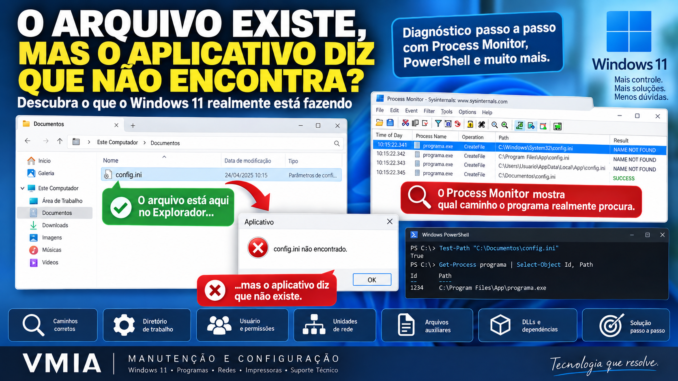
O arquivo está na sua frente.
Você abre o Explorador de Arquivos do Windows 11, entra na pasta e encontra:
C:\Projetos\Sistema\config.jsonVocê consegue clicar com o botão direito, abrir as propriedades, copiar o arquivo e talvez até abri-lo normalmente pelo Bloco de Notas.
Mas determinado programa apresenta:
Arquivo não encontradoou:
File not foundEm alguns casos, o aplicativo informa explicitamente que não consegue localizar exatamente aquele arquivo que você acabou de confirmar que existe.
A reação natural é pensar:
“O programa está com defeito. O arquivo está aqui.”
Pode ser.
Mas existe uma questão mais importante:
O programa está realmente procurando o mesmo arquivo que você está vendo no Explorador?
Essa pergunta parece estranha, porém explica uma grande quantidade de problemas no Windows.
Um aplicativo não acessa um arquivo simplesmente porque ele aparece visualmente em determinada pasta. O processo precisa solicitar ao sistema operacional um caminho específico.
Pode ser:
C:\Projetos\Sistema\config.jsonmas também pode ser:
C:\Program Files\Programa\config.jsonou:
C:\Users\Usuario\AppData\Local\Programa\config.jsonou até um caminho relativo como:
.\config.jsonNeste último caso, a pergunta passa a ser:
Relativo a qual diretório?
É aí que começa um diagnóstico muito mais interessante.
Neste guia da VMIA, vamos investigar situações em que o arquivo existe, mas determinado aplicativo age como se ele não existisse, analisando caminho absoluto, caminho relativo, diretório de trabalho, perfil do usuário, permissões, unidades de rede, variáveis de ambiente, nomes de arquivo, contexto do processo e, principalmente, o Process Monitor, que permite observar qual caminho o aplicativo realmente pediu ao Windows.
“Eu consigo ver o arquivo” não prova que o programa consegue encontrá-lo
Considere:
C:\Dados\relatorio.csvVocê confirmou que o arquivo existe.
Isso prova apenas uma coisa:
C:\Dados\relatorio.csv existeNão prova que o programa está tentando abrir:
C:\Dados\relatorio.csvO aplicativo pode estar procurando:
C:\Programa\Dados\relatorio.csvA diferença pode estar escondida na interface.
O primeiro teste: confirme o caminho completo
No Explorer, navegue até o arquivo e confirme seu caminho real.
No PowerShell:
Get-Item "C:\Dados\relatorio.csv"Se existir, você receberá informações sobre o objeto.
Outra opção:
Test-Path "C:\Dados\relatorio.csv"Resultado:
Truesignifica que o caminho consultado pelo PowerShell foi encontrado naquele contexto.
Mas Test-Path retornar True não encerra o diagnóstico
Isso é fundamental.
Se:
Test-Path "C:\Dados\relatorio.csv"retorna:
Truemas o programa continua dizendo:
File not foundnão existe necessariamente uma contradição.
O PowerShell testou:
C:\Dados\relatorio.csvO aplicativo talvez esteja procurando outro caminho.
Caminho absoluto versus caminho relativo
Essa diferença explica muitos casos.
Um caminho absoluto seria:
C:\Dados\relatorio.csvEle indica claramente onde o arquivo está.
Já:
relatorio.csvpode ser um caminho relativo.
Também:
.\relatorio.csvdepende do contexto.
Relativo a quê?
Ao diretório de trabalho atual do processo.
Esse conceito é frequentemente ignorado.
Imagine que exista:
C:\Programa\Dados\config.iniO programa precisa abrir:
config.iniSe o diretório de trabalho correto for:
C:\Programa\Dadoso arquivo pode ser localizado.
Mas se o programa iniciar com:
C:\Windows\System32como diretório de trabalho, uma referência relativa pode acabar procurando algo equivalente a:
C:\Windows\System32\config.iniResultado:
arquivo não encontradomesmo que:
C:\Programa\Dados\config.iniexista perfeitamente.
Por isso um programa pode funcionar de um atalho e falhar em outro
Considere dois atalhos apontando para o mesmo executável:
C:\Programa\programa.exeO primeiro possui um campo Iniciar em adequado.
O segundo não.
O executável é exatamente o mesmo.
Mesmo assim:
Atalho A → funciona
Atalho B → arquivo não encontrado
Uma das hipóteses é justamente o diretório de trabalho.
O programa também pode funcionar quando você abre diretamente o EXE
Por exemplo:
C:\Programa\programa.exefunciona quando aberto diretamente.
Mas um script que chama esse executável falha.
Por quê?
Porque o contexto pode ter mudado.
Compare:
executável
argumentos
diretório de trabalho
variáveis de ambiente
usuário
Descubra o diretório atual no PowerShell
Execute:
Get-LocationVocê verá algo semelhante a:
Path
----
C:\Users\Usuario
Agora imagine executar:
.\programa.exeO programa pode herdar informações desse contexto.
Um teste simples pode revelar dependência do diretório
Suponha:
C:\Teste\App\programa.exe
C:\Teste\App\config.ini
Abra o PowerShell.
Execute:
Set-Location "C:\Teste\App"Depois:
.\programa.exeSe funcionar, volte para outra pasta e execute o mesmo programa pelo caminho completo:
Set-Location "C:\"
& "C:\Teste\App\programa.exe"
Se agora ele reclamar que config.ini não existe, temos uma pista muito forte:
O programa provavelmente depende do diretório de trabalho para localizar algum recurso.
Isso é diferente da pasta onde o EXE está
Dois conceitos precisam ficar separados:
pasta do executávele:
diretório de trabalhoEles podem coincidir.
Mas não são obrigatoriamente iguais.
Aplicações bem desenvolvidas normalmente tratam isso corretamente
Um programa pode determinar sua própria localização e construir caminhos adequados.
Mas aplicativos antigos, scripts, ferramentas portáteis e softwares específicos podem depender de caminhos relativos.
Por isso, o problema aparece bastante em:
programas antigos
scripts
ferramentas portáteis
aplicativos internos
softwares técnicos
launchers
O arquivo pode existir com o mesmo nome em várias pastas
Outro cenário interessante:
C:\Programa\config.inie:
C:\Users\Usuario\AppData\Local\Programa\config.iniOs dois arquivos existem.
Mas qual deles o programa abre?
Essa pergunta não deve ser respondida por adivinhação.
Process Monitor pode responder
O Process Monitor permite observar operações do processo no sistema de arquivos.
Quando o programa tenta localizar config.ini, podemos encontrar algo semelhante a:
Process Name:
programa.exe

Operation:
CreateFile

Path:
C:\Users\Usuario\AppData\Local\Programa\config.ini

Result:
NAME NOT FOUND
Pronto.
O usuário estava olhando:
C:\Programa\config.inimas o aplicativo procurava:
C:\Users\Usuario\AppData\Local\Programa\config.iniO mistério desapareceu.
NAME NOT FOUND é uma pista muito importante
No Process Monitor, você encontrará frequentemente:
NAME NOT FOUNDIsso significa que aquele nome solicitado não foi encontrado naquele ponto da operação.
Mas atenção:
Nem todo
NAME NOT FOUNDé um erro.
Programas testam vários caminhos normalmente.
Um aplicativo pode procurar em sequência
Exemplo:
C:\Users\Usuario\AppData\Local\App\config.ini
→ NAME NOT FOUND

C:\ProgramData\App\config.ini
→ NAME NOT FOUND

C:\Program Files\App\config.ini
→ SUCCESS
Nesse cenário, os dois primeiros NAME NOT FOUND fazem parte da lógica normal.
Não pare no primeiro NAME NOT FOUND
Esse é um erro clássico ao interpretar Process Monitor.
Precisamos observar:
sequência
horário
processo
caminho
resultado final
Compare uma execução que funciona com outra que falha
Se você consegue reproduzir:
GOOD → funcionae:
BAD → falhasalve duas capturas.
Depois compare.
Exemplo
GOOD
CreateFile
C:\Programa\config.ini
SUCCESS
BAD
CreateFile
C:\Windows\System32\config.ini
NAME NOT FOUND
A diferença é extremamente reveladora.
O diretório de trabalho pode explicar isso
Talvez:
GOODtenha sido iniciado pelo atalho correto.
Enquanto:
BADfoi iniciado por:
script
Agendador de Tarefas
Prompt
outro launcher
O arquivo pode estar em AppData de outro usuário
Considere:
C:\Users\Joao\AppData\Local\App\config.dbVocê está logado como:
MariaO aplicativo executado por Maria pode procurar:
C:\Users\Maria\AppData\Local\App\config.dbO arquivo que você viu no perfil de João não resolve o problema.
Descubra o perfil atual
No PowerShell:
$env:USERPROFILETambém:
$env:LOCALAPPDATA
$env:APPDATA
AppData possui contextos diferentes
Os caminhos mais conhecidos são:
AppData\Local
AppData\LocalLow
AppData\Roaming
Programas podem armazenar configurações e dados em locais diferentes.
Então “o arquivo está no AppData” ainda não é informação suficiente
Precisamos saber:
qual usuário?
qual subpasta?
qual caminho completo?
O mesmo programa pode funcionar em um usuário e falhar em outro
Imagine:
Usuário A
C:\Users\A\AppData\Local\App\database.db
→ existe
e:
Usuário B
C:\Users\B\AppData\Local\App\database.db
→ não existe
O executável em:
C:\Program Files\Appé compartilhado pelos dois.
Mas os dados por usuário não são.
Variáveis de ambiente podem mudar o caminho
Aplicações e scripts podem usar variáveis como:
%USERPROFILE%
%LOCALAPPDATA%
%APPDATA%
%TEMP%
%PROGRAMDATA%
No PowerShell:
$env:USERPROFILE
$env:LOCALAPPDATA
$env:APPDATA
$env:TEMP
$env:PROGRAMDATA
Uma variável incorreta pode apontar para o lugar errado
Imagine que um script construa:
%APPDATA%\Sistema\config.xmlSe o ambiente muda, o caminho final muda junto.
PATH é outro conceito importante, mas diferente
PATH entra principalmente quando o aplicativo ou script tenta localizar:
executável
comando
biblioteca ou ferramenta auxiliar
sem fornecer um caminho absoluto.
Veja o PATH
No PowerShell:
$env:PATHDescubra qual executável um comando resolve
Por exemplo:
Get-Command pythonou:
Get-Command programaTambém pode ser útil:
where pythonPode existir mais de uma cópia
Exemplo:
C:\ProgramaA\tool.exe
C:\ProgramaB\tool.exe
Se o aplicativo chama apenas:
tool.exeo resultado pode depender da resolução de caminho.
Isso produz um problema muito enganoso
O usuário verifica:
C:\ProgramaB\tool.exee afirma:
“O arquivo existe.”
Mas o processo pode estar tentando localizar outra cópia ou depender de uma ordem específica.
Arquivo visível não significa arquivo acessível
Agora temos outro cenário.
O programa realmente tenta abrir:
C:\Dados\arquivo.dbO arquivo existe.
Mas o processo não possui acesso adequado.
Nesse caso, o retorno pode ser ACCESS DENIED
No Process Monitor:
CreateFile
C:\Dados\arquivo.db
ACCESS DENIED
Tecnicamente, isso é diferente de:
NAME NOT FOUNDMas a interface do programa pode dizer “arquivo não encontrado”
Aplicações nem sempre traduzem corretamente os erros retornados pelo sistema.
Um software pode receber uma falha de acesso e exibir:
File not foundcomo mensagem genérica.
Verifique permissões NTFS
Use:
icacls "C:\Dados\arquivo.db"e para a pasta:
icacls "C:\Dados"Ser administrador não significa que todo processo possui automaticamente acesso irrestrito
O contexto do processo continua importando.
Precisamos considerar:
usuário
token
elevação
ACL
proprietário
integridade
Um teste interessante: normal versus administrador
Se:
execução normal → File not founde:
Executar como administrador → funcionaisso aumenta a suspeita de:
permissões
contexto
Mas não prova sozinho a causa.
Executar como administrador também pode piorar
Parece contraditório, mas é possível.
Ao elevar um programa, o contexto muda.
Isso pode afetar principalmente recursos associados à sessão do usuário.
Unidades mapeadas são um exemplo
Você possui:
Z:mapeada para:
\\SERVIDOR\DadosNo Explorer ela existe.
Mas determinado processo elevado pode não enxergar o mesmo mapeamento da maneira esperada.
O programa então tenta:
Z:\config.inie informa:
arquivo não encontradoVerifique unidades mapeadas
net useNo PowerShell:
Get-PSDrive -PSProvider FileSystemCaminho UNC pode ajudar no diagnóstico
Em vez de pensar apenas em:
Z:\Dados\arquivo.dbidentifique o recurso correspondente:
\\SERVIDOR\Compartilhamento\Dados\arquivo.dbIsso ajuda a separar:
problema de mapeamentode:
problema no arquivoMas não substitua tudo por UNC automaticamente
Primeiro descubra por que a aplicação falhou.
Alguns programas também possuem limitações próprias para caminhos de rede.
O contexto SYSTEM muda ainda mais o cenário
Serviços e tarefas podem executar como:
NT AUTHORITY\SYSTEMO usuário vê:
Z:\arquivo.txtno Explorer.
Mas o serviço pode não possuir aquele mesmo mapeamento.
Isso aparece bastante em automações
Exemplo:
script manual → funcionamas:
serviço → File not foundou:
Agendador → File not foundUma hipótese forte é diferença de contexto.
Arquivos no Desktop também podem estar em caminhos inesperados
O usuário pensa:
C:\Users\Usuario\Desktopmas o Desktop pode estar relacionado a sincronização ou redirecionamento.
Por exemplo, o caminho real pode envolver OneDrive.
Não digite o caminho de memória
Confirme o caminho real.
Essa regra vale para:
Desktop
Documentos
Imagens
Downloads
Extensões ocultas também criam confusão
O Explorer pode mostrar:
config.txtmas o arquivo real pode ter outro nome.
Um caso clássico seria algo equivalente a:
config.txt.txtquando extensões conhecidas estão ocultas.
Confirme o nome pelo PowerShell
Get-ChildItem "C:\Dados"Ou:
Get-Item "C:\Dados\config*"Observe:
Name
Extension
FullName
Mostre explicitamente
Get-ChildItem "C:\Dados" |
Select-Object Name, Extension, FullName
Espaços no nome também importam
Considere:
C:\Meus Dados\arquivo.txtEm scripts e linhas de comando, caminhos com espaços precisam ser tratados corretamente.
No PowerShell:
& "C:\Meus Dados\programa.exe"Aspas incorretas podem mudar completamente o argumento
Imagine que o programa deveria receber:
"C:\Meus Dados\arquivo.txt"mas recebe argumentos montados incorretamente.
Ele pode interpretar:
C:\Meuscomo um item separado.
Resultado:
arquivo não encontradoA primeira pergunta passa a ser: qual linha de comando o processo recebeu?
Process Explorer pode ajudar a visualizar:
Command LineO Process Monitor também registra eventos relacionados à criação de processos.
Compare a linha de comando GOOD e BAD
GOOD
programa.exe "C:\Meus Dados\arquivo.txt"BAD
programa.exe C:\Meus Dados\arquivo.txtUma diferença pequena visualmente pode mudar o comportamento.
Arquivos podem ter nomes visualmente parecidos
Também existem casos envolvendo caracteres que parecem iguais visualmente, espaços extras ou caracteres Unicode.
Não comece por essa hipótese.
Ela é menos comum.
Primeiro elimine:
caminho errado
working directory
perfil
permissão
rede
argumentos
O caminho pode ser longo demais para determinado aplicativo
O Windows moderno e aplicativos atuais podem lidar melhor com caminhos extensos em diversos cenários, mas aplicações antigas ou bibliotecas específicas podem possuir suas próprias limitações.
Teste controladamente:
C:\Teste\arquivo.extSe funciona ali, mas falha dentro de uma árvore muito profunda:
C:\Usuarios\...\muitas\subpastas\...\arquivo.exto comprimento ou a forma como o aplicativo manipula o caminho entra na investigação.
Não conclua automaticamente que é “limite do Windows”
A limitação pode estar:
no aplicativo
na biblioteca
na API utilizada
na configuração
Outro teste poderoso: copie o mesmo arquivo para uma pasta simples
Por exemplo:
C:\TesteVMIADepois teste:
C:\TesteVMIA\arquivo.extSe funciona:
arquivo em si provavelmente não é o único problemaAgora compare o caminho original.
Se nem na pasta simples funciona
A investigação muda para:
conteúdo
formato
permissão
programa
argumentos
Não confunda “não encontrado” com formato inválido
Alguns aplicativos apresentam mensagens ruins.
Um arquivo pode existir, ser aberto pelo processo e depois ser rejeitado por:
formato
versão
conteúdo
corrupção
Nesse caso, o ProcMon pode mostrar:
CreateFile → SUCCESS
ReadFile → SUCCESS
antes do erro.
Isso muda completamente o diagnóstico
Se encontramos:
CreateFile
C:\Dados\arquivo.ext
SUCCESS
então dizer:
“O programa não consegue encontrar o arquivo”
talvez seja uma interpretação errada da mensagem.
Ele encontrou.
O problema veio depois.
Essa é uma das evidências mais valiosas
Compare:
Caso A
CreateFile
arquivo.ext
NAME NOT FOUND
O caminho realmente não foi encontrado naquele momento.
Caso B
CreateFile
arquivo.ext
SUCCESS
ReadFile
SUCCESS
O programa abriu o arquivo.
A causa está em outra etapa.
Portanto, não confie apenas no texto da caixa de erro
A interface mostra:
File not foundMas precisamos perguntar ao sistema:
o processo realmente tentou abrir o arquivo?Process Monitor transforma a investigação
Em vez de:
“acho que o caminho está certo”passamos para:
programa.exe
CreateFile
C:\Dados\arquivo.ext
SUCCESS
ou:
programa.exe
CreateFile
C:\OutraPasta\arquivo.ext
NAME NOT FOUND
Procedimento inicial da Parte 1
Quando um programa diz que um arquivo não existe:
1. não mova o arquivo imediatamente
2. anote a mensagem exata
3. confirme o nome completo
4. confirme a extensão
5. confirme o FullName
6. execute Test-Path
7. identifique o usuário
8. verifique USERPROFILE
9. verifique AppData se relevante
10. descubra se o caminho é local ou rede
11. verifique unidades mapeadas
12. identifique como o programa foi iniciado
13. compare atalho, EXE e script
14. considere o working directory
15. confira argumentos
16. teste uma pasta simples
17. abra Process Monitor
18. filtre pelo processo
19. procure o nome do arquivo
20. observe o Path
21. observe o Result
22. diferencie NAME NOT FOUND de ACCESS DENIED
23. verifique se houve SUCCESS
24. observe processos filhos
25. compare GOOD e BAD
Uma regra extremamente útil
Quando você vê o arquivo no Explorer e o programa diz que ele não existe, não pergunte apenas:
“O arquivo existe?”
Pergunte:
“Qual caminho exato o processo solicitou ao Windows?”
Essas perguntas parecem semelhantes, mas são tecnicamente muito diferentes.
O arquivo:
C:\Dados\config.inipode existir.
Enquanto o aplicativo tenta:
C:\Windows\System32\config.iniNesse caso, tanto o usuário quanto o aplicativo estão “certos” dentro de seus respectivos contextos.
O usuário está vendo um arquivo que existe.
O aplicativo está informando que o caminho que ele tentou abrir não existe.
Como usar Process Monitor para descobrir o caminho que o aplicativo realmente está procurando
Na Parte 1, chegamos a uma conclusão essencial:
arquivo que você está vendonão é necessariamente:
arquivo que o programa está procurandoAgora vamos transformar essa ideia em diagnóstico.
Quando um aplicativo informa:
File not foundmesmo que o arquivo esteja claramente visível no Explorador de Arquivos, precisamos descobrir quatro informações:
qual processo tentou acessar
qual caminho foi solicitado
qual operação foi executada
qual resultado o Windows retornou
Uma das melhores ferramentas para isso é o Process Monitor, da suíte Sysinternals.
O que queremos encontrar no Process Monitor?
Imagine que o usuário esteja olhando:
C:\Dados\Sistema\config.jsonMas o aplicativo apresenta:
config.json não encontradoNossa investigação precisa descobrir se o processo realmente solicitou:
C:\Dados\Sistema\config.jsonou algum outro caminho.
Por exemplo:
C:\Program Files\Aplicativo\config.jsonou:
C:\Users\Usuario\AppData\Local\Aplicativo\config.jsonou ainda:
C:\Windows\System32\config.jsonEssa diferença pode explicar todo o problema.
Comece com uma captura limpa
Abra o Process Monitor antes de reproduzir o erro.
Como a ferramenta pode registrar uma quantidade enorme de eventos, evite deixar minutos de atividade acumulados sem necessidade.
A estratégia é:
abrir ProcMon
↓
preparar filtro
↓
limpar eventos antigos
↓
iniciar captura
↓
reproduzir erro
↓
parar captura
Assim você trabalha com uma janela de tempo pequena.
Primeiro filtro: Process Name
Se o programa for:
programa.exefiltre:
Process Name
is
programa.exe
Isso reduz bastante o volume de informações.
Mas cuidado: o programa pode criar outro processo
Um aplicativo pode funcionar assim:
programa.exe
↓
launcher.exe
↓
engine.exe
E quem realmente tenta abrir o arquivo pode ser:
engine.exeSe você filtrar somente programa.exe, talvez não encontre a operação importante.
Observe a árvore de processos
Antes de criar filtros muito restritivos, verifique quais processos aparecem quando a operação acontece.
Você pode descobrir algo como:
explorer.exe
└── programa.exe
    └── helper.exe
        └── engine.exe
Agora sabemos que existem quatro contextos diferentes envolvidos.
Procure pelo nome do arquivo
Se o arquivo problemático se chama:
config.jsonuma estratégia muito eficiente é procurar:
Path
contains
config.json
Isso pode revelar todos os caminhos testados pelo aplicativo.
O resultado pode surpreender
Por exemplo:
C:\Users\Victor\AppData\Local\App\config.json
NAME NOT FOUND
depois:
C:\ProgramData\App\config.json
NAME NOT FOUND
e finalmente:
C:\Program Files\App\config.json
SUCCESS
Nesse caso, o programa implementa uma sequência de procura.
Os primeiros erros são normais.
NAME NOT FOUND não significa automaticamente problema
Essa é uma das regras mais importantes ao trabalhar com Process Monitor.
Aplicativos testam frequentemente:
arquivo existe?
chave existe?
DLL existe?
configuração existe?
Portanto, uma sequência de:
NAME NOT FOUNDpode fazer parte do funcionamento normal.
O contexto da sequência importa mais que um evento isolado
Compare:
Situação normal
C:\AppData\App\config.ini
NAME NOT FOUND

C:\ProgramData\App\config.ini
NAME NOT FOUND

C:\Program Files\App\config.ini
SUCCESS
O aplicativo encontrou o arquivo no terceiro local.
Agora compare:
Situação problemática
C:\AppData\App\config.ini
NAME NOT FOUND

C:\ProgramData\App\config.ini
NAME NOT FOUND

C:\Program Files\App\config.ini
NAME NOT FOUND

Process Exit
Agora a sequência possui outro significado.
PATH NOT FOUND é diferente de NAME NOT FOUND
Embora pareçam semelhantes, vale interpretar o contexto.
Exemplo:
C:\Dados\Projeto\config.iniSe a pasta:
C:\Dados\Projetonão existe no caminho consultado, podemos encontrar uma falha relacionada ao caminho.
Se a pasta existe, mas:
config.ininão existe nela, a falha pode apontar para o nome solicitado.
Na prática, o importante é observar qual parte do caminho o processo tentou resolver e em que ponto falhou.
ACCESS DENIED muda completamente a investigação
Agora imagine:
Process Name:
programa.exe

Operation:
CreateFile

Path:
C:\Dados\config.db

Result:
ACCESS DENIED
O arquivo existe.
O programa também está procurando o caminho correto.
Mas o Windows não permitiu aquela operação.
Portanto, a causa não é:
arquivo ausenteA investigação passa para:
permissão
ACL
contexto do usuário
UAC
proprietário
A mensagem do programa pode continuar dizendo “arquivo não encontrado”
Isso acontece porque aplicações nem sempre apresentam ao usuário exatamente o erro retornado pela camada inferior.
O programa pode simplificar várias falhas em uma mensagem genérica.
Por isso:
mensagem do aplicativonão deve substituir:
resultado observadoSUCCESS também é extremamente importante
Suponha que o aplicativo diga:
Arquivo não encontradomas o ProcMon mostre:
CreateFile
C:\Dados\arquivo.dat
SUCCESS
seguido de:
ReadFile
SUCCESS
Isso muda radicalmente a hipótese.
O aplicativo encontrou e abriu o arquivo.
O problema pode estar depois da abertura
Por exemplo:
formato incompatível
conteúdo inválido
versão incorreta
arquivo incompleto
configuração interna
A mensagem “arquivo não encontrado” pode ser apenas uma descrição ruim do erro.
Procure a primeira divergência relevante
Essa técnica fica ainda mais poderosa quando existe uma situação que funciona.
Imagine:
abrindo pelo EXE → funcionamas:
abrindo pelo atalho → falhaCapture os dois casos.
Nomeie:
GOODe:
BADCaptura GOOD
Você pode encontrar:
programa.exe
CreateFile
C:\Aplicativo\Dados\config.ini
SUCCESS
Captura BAD
Agora aparece:
programa.exe
CreateFile
C:\Windows\System32\config.ini
NAME NOT FOUND
Encontramos uma diferença importante.
Por que o programa procuraria em System32?
Uma possibilidade é o diretório de trabalho.
O aplicativo pode solicitar apenas:
config.iniem vez do caminho completo.
Então o contexto de inicialização influencia onde ele procura.
O campo “Iniciar em” do atalho merece atenção
Abra as propriedades do atalho.
Além de:
Destinoobserve:
Iniciar emUm atalho pode apontar corretamente para:
C:\Aplicativo\programa.exemas iniciar o processo em um diretório diferente daquele esperado pelo software.
Dois atalhos podem chamar o mesmo EXE e produzir comportamentos diferentes
Exemplo:
Atalho A
Destino:
C:\Aplicativo\programa.exe

Iniciar em:
C:\Aplicativo
Atalho B
Destino:
C:\Aplicativo\programa.exe

Iniciar em:
C:\OutroLocal
Se o software usa caminhos relativos:
Atalho A → funciona
Atalho B → falha
Compare também os argumentos
O atalho pode ter:
"C:\Aplicativo\programa.exe" "C:\Dados\config.ini"enquanto outro chama apenas:
"C:\Aplicativo\programa.exe"Nesse caso, a diferença não está no arquivo.
Está na forma como o aplicativo foi iniciado.
Process Explorer ajuda a conferir a linha de comando
Procure o processo e observe:
Command LineVocê pode descobrir:
Execução GOOD
"C:\Aplicativo\programa.exe" "C:\Dados\config.ini"Execução BAD
"C:\Aplicativo\programa.exe" config.iniAspas podem ser decisivas
Considere:
C:\Meus Dados\arquivo.txtA chamada correta pode exigir:
"C:\Meus Dados\arquivo.txt"Uma linha mal construída pode dividir o argumento.
Verifique a linha de comando real
Não confie apenas no script que supostamente iniciou o programa.
Observe o processo efetivamente criado.
Isso ajuda a descobrir:
argumentos ausentes
aspas erradas
parâmetros diferentes
caminhos relativos
PowerShell e Prompt podem iniciar o mesmo programa de formas diferentes
Imagine:
programa.exe config.iniA resolução depende do ambiente e do diretório atual.
No PowerShell, confirme:
Get-LocationFaça um teste controlado
Suponha:
C:\Aplicativo\programa.exe
C:\Aplicativo\config.ini
Primeiro:
Set-Location "C:\Aplicativo"
.\programa.exe
Se funcionar, teste:
Set-Location "C:\"
& "C:\Aplicativo\programa.exe"
Se o segundo falhar procurando config.ini, o diretório de trabalho merece investigação.
Scripts devem evitar depender desnecessariamente do diretório atual
Um script pode montar um caminho absoluto a partir de sua própria localização.
Em PowerShell, por exemplo, scripts podem utilizar:
$PSScriptRootpara trabalhar com arquivos relativos ao próprio script quando isso fizer sentido para a aplicação.
Mas não altere o script antes de confirmar a causa
Primeiro prove:
diretório A → funciona
diretório B → falha
Depois faça a correção.
Outro grande suspeito: usuário diferente
Suponha que o programa procure:
%LOCALAPPDATA%\Programa\config.dbPara João, isso pode resultar em:
C:\Users\Joao\AppData\Local\Programa\config.dbPara Maria:
C:\Users\Maria\AppData\Local\Programa\config.dbSão arquivos diferentes.
Compare as variáveis
Execute na conta que funciona:
$env:USERPROFILE
$env:LOCALAPPDATA
$env:APPDATA
$env:TEMP
Depois execute na conta que falha.
Não copie AppData inteiro para “resolver”
Isso pode criar:
permissões incorretas
configurações incompatíveis
dados de sessão
caches desnecessários
Descubra primeiro qual arquivo realmente está faltando.
Process Monitor ajuda novamente
Usuário A
C:\Users\A\AppData\Local\Programa\config.db
SUCCESS
Usuário B
C:\Users\B\AppData\Local\Programa\config.db
NAME NOT FOUND
Agora temos uma diferença objetiva.
O aplicativo pode criar o arquivo automaticamente
Se deveria criar, mas não cria, investigue a etapa anterior.
Talvez apareça:
CreateFile
C:\Users\B\AppData\Local\Programa
ACCESS DENIED
Nesse caso:
config.db não existeé consequência.
A causa está na criação da pasta ou arquivo.
Procure o primeiro erro, não apenas o último
Exemplo:
CreateFile
C:\Users\B\AppData\Local\Programa
ACCESS DENIED

CreateFile
C:\Users\B\AppData\Local\Programa\config.db
PATH NOT FOUND

Message:
File not found
Se você analisar somente o último erro, pode procurar o arquivo errado durante horas.
O primeiro ACCESS DENIED é muito mais interessante
A sequência causal seria:
não conseguiu acessar/criar pasta
↓
arquivo não foi criado
↓
tentativa posterior não encontra arquivo
↓
programa exibe File not found
Essa lógica vale para muitos diagnósticos do Windows
O erro mais visível pode ser apenas o último da cadeia.
Por isso, trabalhar com uma linha do tempo ajuda bastante.
Unidades mapeadas: outro caso clássico
O usuário abre o Explorer e vê:
Z:\Dados\config.iniO programa diz que não existe.
Primeiro:
net useDescubra se:
Z:corresponde a:
\\SERVIDOR\DadosAgora verifique o contexto do programa
Se ele executa:
como administrador
como outro usuário
como serviço
como SYSTEM
a visibilidade do mapeamento pode ser diferente.
Teste o caminho UNC quando apropriado
Se o recurso real é:
\\SERVIDOR\Dados\config.iniconfirme:
Test-Path "\\SERVIDOR\Dados\config.ini"no contexto relevante.
Um resultado interessante
Z:\config.ini
→ falha
mas:
\\SERVIDOR\Dados\config.ini
→ funciona
Isso aponta para o mapeamento ou contexto, e não necessariamente para o arquivo no servidor.
Credenciais também podem mudar
O Explorer pode estar conectado ao servidor com as credenciais do usuário.
Um serviço pode executar sob outra conta.
Portanto:
Explorer acessanão garante:
serviço acessaSYSTEM não é “o usuário com mais acesso a tudo”
Esse conceito causa muitos erros de diagnóstico.
SYSTEM possui privilégios locais elevados, mas isso não significa automaticamente acesso a:
compartilhamentos
recursos de rede
unidades mapeadas do usuário
credenciais pessoais
Isso explica automações que funcionam manualmente
Por exemplo:
script manual
↓
Z:\arquivo.csv
↓
funciona
mas:
serviço
↓
Z:\arquivo.csv
↓
File not found
O arquivo não desapareceu.
O contexto mudou.
O mesmo pode acontecer no Agendador de Tarefas
Uma tarefa executada:
somente quando o usuário está conectadopode se comportar de maneira diferente de uma execução em outro contexto.
Por isso, compare:
usuário
sessão
diretório de trabalho
credenciais
caminhos
OneDrive pode alterar o caminho esperado
Considere um arquivo em:
Documentos\Projeto\arquivo.xlsxO usuário pode imaginar:
C:\Users\Usuario\Documents\Projeto\arquivo.xlsxmas o caminho real pode estar relacionado a uma pasta sincronizada.
Confirme FullName
No PowerShell:
Get-Item "caminho-do-arquivo" |
Select-Object FullName
Não presuma o caminho.
Arquivo online versus disponível localmente
Em cenários de sincronização, também pode haver diferenças no estado local do arquivo.
Se um aplicativo específico apresenta problemas, compare:
arquivo local simplescom:
arquivo na pasta sincronizadaIsso ajuda a determinar se a camada de sincronização participa da falha.
Não mova o arquivo original de imediato
Faça uma cópia de teste.
Por exemplo:
C:\TesteVMIA\arquivo.extSe a cópia funciona:
arquivoprovavelmente não é a única variável.
O caminho original merece investigação.
Teste curto versus caminho profundo
Exemplo:
C:\TesteVMIA\a.pdffunciona.
Mas:
C:\Users\Usuario\Documents\Cliente\Projeto\2026\Documentos\Arquivos\VersaoFinal\a.pdffalha.
Agora podemos investigar:
comprimento
nome
caracteres
aplicativo
Não conclua “limite de caminho” imediatamente
Aplicativos modernos podem apresentar comportamentos diferentes de softwares antigos.
O teste apenas cria uma hipótese.
Teste também um nome simples
Faça uma cópia:
arquivo.extem vez de um nome muito complexo.
Se funciona, compare:
comprimento
caracteres
extensão
Extensões ocultas continuam sendo uma fonte de confusão
No PowerShell:
Get-ChildItem "C:\Dados" |
Select-Object Name, Extension, FullName
Isso evita depender apenas da apresentação visual do Explorer.
Exemplo clássico
Explorer aparenta:
config.inimas o nome real pode ser:
config.ini.txtO programa procura:
config.inie não encontra.
Verifique também o tipo real de objeto
O caminho pode apontar para:
arquivo
pasta
link
Dependendo da aplicação, isso pode importar.
No PowerShell:
Get-Item "C:\Dados\Objeto" |
Format-List *
Use as propriedades relevantes para entender o objeto.
Links e junctions podem adicionar outra camada
O usuário navega por:
C:\Dados\Projetomas algum componente do caminho pode redirecionar para outro local.
Não comece por essa hipótese, mas considere quando os caminhos parecem contraditórios.
ProcMon mostra o caminho que chegou à operação
Isso ajuda a entender como o aplicativo resolveu sua referência.
Outra hipótese: arquivo substituído enquanto o programa executa
Imagine:
arquivo existe
↓
aplicativo inicia
↓
sincronizador move/substitui
↓
aplicativo tenta abrir
↓
arquivo não está naquele instante
Depois:
arquivo reapareceAo olhar no Explorer após o erro, tudo parece normal.
O horário importa
ProcMon permite verificar a sequência temporal.
Você pode encontrar:
10:15:20 arquivo existe
10:15:21 Rename/Delete
10:15:22 programa tenta abrir
10:15:22 NAME NOT FOUND
10:15:23 arquivo recriado
Agora o comportamento faz sentido.
Portanto, “está aqui agora” não significa “estava aqui no instante da falha”
Essa distinção é especialmente importante com:
sincronização
arquivos temporários
programas que recriam configurações
atualizadores
Um antivírus também pode participar?
Pode, dependendo do caso, mas não deve ser a primeira conclusão.
Não desative a proteção apenas porque um arquivo desapareceu ou não abriu.
Primeiro verifique:
Histórico de Proteção
logs
ProcMon
sequência temporal
Se o Defender colocou o arquivo em quarentena
Nesse caso, o arquivo pode realmente ter deixado o caminho original.
Isso é diferente de simplesmente o programa procurar a pasta errada.
Não restaure uma ameaça apenas para testar
Primeiro identifique:
arquivo
origem
detecção
assinatura
contexto
O aplicativo pode estar procurando um arquivo auxiliar, não o arquivo selecionado
Esse é outro caso muito importante.
Você abre:
projeto.prjEle existe.
O programa abre projeto.prj com sucesso.
Depois procura:
dados.db
biblioteca.dll
template.xml
imagem.png
Um desses arquivos não existe.
A interface então mostra:
Arquivo não encontradoO usuário acredita que se refere a projeto.prj.
ProcMon revela qual arquivo realmente falhou
Você pode encontrar:
projeto.prj
SUCCESS
seguido por:
C:\Projeto\template.xml
NAME NOT FOUND
Agora sabemos que o arquivo principal nunca foi o problema.
Esse cenário aparece em projetos com dependências externas
Aplicações podem salvar referências a:
imagens
bancos
planilhas
bibliotecas
templates
arquivos auxiliares
Mover apenas o arquivo principal para outro computador pode quebrar essas referências.
Caminhos absolutos gravados dentro de projetos também causam problemas
Imagine que um projeto tenha sido criado quando o recurso estava em:
D:\Cliente\imagens\logo.pngDepois ele é copiado para um computador que possui apenas:
C:\Cliente\imagens\logo.pngO usuário vê logo.png.
Mas o projeto continua procurando:
D:\Cliente\imagens\logo.pngResultado:
File not foundNovamente: descubra o caminho solicitado
Não tente adivinhar qual referência interna está quebrada.
Use a ferramenta adequada ou o próprio recurso de gerenciamento de links do aplicativo, quando existir.
Variáveis de ambiente podem explicar diferenças entre computadores
Um programa pode construir:
%PROGRAMDATA%\Empresa\arquivo.datNo sistema normal, a variável aponta corretamente.
Em uma configuração alterada, o caminho pode ser diferente.
Liste variáveis relevantes
PowerShell:
Get-ChildItem Env:Para um diagnóstico focado:
$env:USERPROFILE
$env:LOCALAPPDATA
$env:APPDATA
$env:PROGRAMDATA
$env:TEMP
$env:PATH
PATH entra quando o “arquivo” é um executável auxiliar
Imagine um programa que chama:
converter.exesem caminho completo.
Se converter.exe não estiver em um local resolvido naquele contexto:
programa principal abre
↓
recurso específico falha
↓
“arquivo não encontrado”
Descubra como o shell resolve um executável
Get-Command converter.exe -AllSe aplicável, no Prompt:
where converter.exePode existir mais de uma versão
Por exemplo:
C:\Tools\v1\converter.exe
C:\Tools\v2\converter.exe
A ordem de resolução pode levar a uma versão diferente da esperada.
Compare PATH entre os contextos
Especialmente se:
Prompt → funciona
PowerShell → falha
ou:
usuário A → funciona
usuário B → falha
ou:
manual → funciona
serviço → falha
Crie uma tabela GOOD/BAD
Uma forma organizada de investigar:
| Item | GOOD | BAD |
|---|---|---|
| Usuário | João | Maria |
| Executável | mesmo | mesmo |
| Argumentos | caminho absoluto | relativo |
| Working directory | C:\App | C:\Windows\System32 |
| Arquivo procurado | C:\App\config.ini | C:\Windows\System32\config.ini |
| Resultado | SUCCESS | NAME NOT FOUND |
| Unidade de rede | disponível | ausente |
| Elevação | não | sim |
Uma tabela assim frequentemente revela a causa antes mesmo de qualquer alteração.
Não mude cinco coisas simultaneamente
Se você alterar:
permissão
atalho
PATH
pasta
nome
usuário
e o programa funcionar, você não saberá qual alteração resolveu.
Faça testes A/B
Por exemplo:
Teste 1
Mantenha tudo igual e mude apenas:
working directoryTeste 2
Mantenha tudo igual e mude apenas:
caminho relativo → absolutoTeste 3
Mude apenas:
usuárioIsso produz evidência.
Diagnóstico técnico é redução de variáveis
Quanto mais controlado o teste:
mais confiável a conclusãoProcedimento prático
Quando o arquivo existe, mas o programa diz que não:
1. reproduza o erro
2. anote a mensagem exata
3. confirme FullName
4. confirme extensão
5. execute Test-Path
6. identifique o processo
7. identifique processos filhos
8. capture com Process Monitor
9. filtre pelo nome do arquivo
10. observe Path
11. observe Operation
12. observe Result
13. procure NAME NOT FOUND
14. procure PATH NOT FOUND
15. procure ACCESS DENIED
16. procure SUCCESS
17. descubra se o arquivo principal realmente abriu
18. procure arquivos auxiliares
19. verifique a linha de comando
20. verifique argumentos
21. verifique working directory
22. compare atalho e EXE
23. compare execução normal e elevada
24. verifique USERPROFILE
25. verifique AppData
26. verifique TEMP
27. verifique unidades mapeadas
28. identifique o UNC real
29. considere SYSTEM/serviço/tarefa
30. compare GOOD versus BAD
O principal aprendizado
A mensagem:
File not foundé apenas o início.
O diagnóstico precisa chegar a algo como:
programa.exe
↓
CreateFile
↓
C:\Windows\System32\config.ini
↓
NAME NOT FOUND
enquanto o arquivo que o usuário observava estava em:
C:\Aplicativo\config.iniOu talvez chegue a:
programa.exe
↓
CreateFile
↓
C:\Dados\arquivo.db
↓
ACCESS DENIED
Nesse segundo caso, o arquivo não estava ausente.
O processo não tinha o acesso necessário.
Existe ainda uma terceira possibilidade:
arquivo.prj
↓
SUCCESS
seguido por:
template.xml
↓
NAME NOT FOUND
Nesse caso, o arquivo que o usuário selecionou abriu normalmente. O aplicativo estava reclamando de uma dependência diferente.
Por isso, quando o Explorador mostra claramente um arquivo e determinado software afirma que ele não existe, a melhor pergunta continua sendo:
Qual caminho exato o processo pediu ao Windows no instante em que o erro aconteceu?
Quando o arquivo existe, mas o aplicativo procura uma dependência, versão ou caminho diferente
Até aqui, já vimos três cenários principais:
arquivo existe, mas o programa procura outro caminhoarquivo existe e o caminho está correto, mas o acesso é negadoe:
arquivo principal abre, mas outro arquivo auxiliar está faltandoAgora entramos nos casos mais difíceis.
São aqueles em que tudo parece correto visualmente:
o arquivo existe
o programa está instalado
o usuário consegue navegar até a pasta
o caminho parece certo
mas mesmo assim aparece:
File not foundou uma mensagem equivalente.
Nessa etapa, precisamos investigar:
dependências
executáveis auxiliares
DLLs
PATH
arquivos duplicados
arquitetura 32/64 bits
redirecionamentos
junctions
rede
sincronização
referências antigas
O arquivo mencionado pela mensagem pode não ser o verdadeiro problema
Imagine um software que abre:
C:\Projetos\cliente.projetoEsse arquivo pode conter referências para:
C:\Bibliotecas\modelo.xmlD:\Imagens\logo.png\\SERVIDOR\Dados\banco.dbO arquivo principal existe.
Mas uma das dependências não.
O programa pode simplesmente exibir:
Arquivo não encontradosem dizer claramente qual arquivo.
O Process Monitor pode mostrar a cadeia inteira
Exemplo:
CreateFile
C:\Projetos\cliente.projeto
SUCCESS
Depois:
CreateFile
D:\Imagens\logo.png
NAME NOT FOUND
Nesse caso:
O projeto foi aberto corretamente. O erro está em uma referência interna para outro arquivo.
Isso acontece muito depois de mover projetos entre computadores
No computador antigo:
D:\Projetos\ClienteNo novo:
C:\Projetos\ClienteO usuário copia todos os arquivos visíveis.
Mas algum arquivo do projeto ainda contém uma referência absoluta como:
D:\Bibliotecas\modelo.datA unidade D: nem existe mais.
Resultado:
File not foundCaminho absoluto gravado dentro do arquivo é diferente de caminho relativo
Uma referência absoluta pode ser:
D:\Dados\imagem.jpgUma referência relativa poderia ser:
.\Dados\imagem.jpgou:
..\Imagens\imagem.jpgNo segundo caso, o resultado depende da estrutura de pastas e da forma como o aplicativo interpreta aquele caminho.
Copiar apenas o arquivo principal pode não ser suficiente
Isso aparece em:
projetos de edição
softwares CAD
programas de banco de dados
sistemas contábeis
aplicativos técnicos
softwares antigos
programas que usam templates
Muitos trabalham com dezenas ou centenas de dependências.
Procure qual arquivo falhou por último antes da mensagem
Uma técnica prática é:
reproduzir erro
↓
parar captura imediatamente
↓
filtrar pelo processo
↓
ir para os últimos eventos
↓
procurar NAME NOT FOUND / PATH NOT FOUND / ACCESS DENIED
Mas não olhe apenas o último evento.
Procure a sequência causal.
Exemplo de sequência útil
CreateFile
C:\Projeto\principal.prj
SUCCESS

ReadFile
SUCCESS

CreateFile
C:\Projeto\Dados\clientes.db
SUCCESS

CreateFile
D:\Templates\modelo.xml
NAME NOT FOUND

Process Exit
O candidato principal é evidente:
D:\Templates\modelo.xmlO aplicativo pode estar chamando outro executável
Agora imagine:
programa.exeabre normalmente.
Mas ao clicar em determinada função ele tenta iniciar:
converter.exeSe esse executável não for encontrado, a aplicação pode apresentar:
Arquivo não encontradoPATH pode participar dessa falha
Suponha que o programa execute simplesmente:
converter.exeem vez de:
C:\Program Files\Programa\Tools\converter.exeNesse caso, o Windows precisa resolver onde está converter.exe.
Verifique com Get-Command
No PowerShell:
Get-Command converter.exe -AllTambém:
where converter.exeVocê pode descobrir:
C:\Tools\converter.exe
C:\Program Files\Programa\converter.exe
Ou nenhum resultado.
Pode existir mais de uma versão do mesmo executável
Isso cria problemas ainda mais interessantes.
Imagine:
C:\Tools\v1\converter.exee:
C:\Tools\v2\converter.exeO usuário está verificando a versão 2.
Mas o programa chama a versão 1.
Ou o contrário.
“O arquivo existe” novamente não encerra a questão
A pergunta correta passa a ser:
Qual cópia foi resolvida naquele contexto?
Process Monitor ajuda a observar tentativas de resolução
Você pode encontrar uma sequência como:
C:\Programa\converter.exe
NAME NOT FOUND

C:\Windows\System32\converter.exe
NAME NOT FOUND

C:\Windows\converter.exe
NAME NOT FOUND

C:\Tools\converter.exe
SUCCESS
A ordem e os locais podem fornecer pistas sobre como a aplicação está tentando encontrar o recurso.
DLLs também podem estar envolvidas
Um programa pode abrir:
programa.exemas depender de:
biblioteca.dllSe uma DLL necessária não for encontrada, o programa pode falhar antes mesmo de exibir uma interface útil.
Nem toda falha de DLL aparece como “DLL ausente”
Aplicativos podem mostrar mensagens genéricas como:
arquivo não encontradoou:
não foi possível iniciarPor isso é importante observar o processo e suas tentativas de abertura.
Cuidado com conclusões precipitadas ao analisar DLLs
Aplicativos procuram DLLs em vários locais e podem gerar muitos:
NAME NOT FOUNDdurante uma execução normal.
Você precisa identificar:
qual DLL era necessária
se existe uma tentativa posterior com SUCCESS
se o programa termina logo depois
Compare captura GOOD e BAD
Essa é uma das melhores técnicas.
GOOD
helper.dll
NAME NOT FOUND em alguns locais
↓
C:\Programa\Bin\helper.dll
SUCCESS
BAD
helper.dll
NAME NOT FOUND em todos os locais
↓
Process Exit
A diferença é muito mais útil do que simplesmente contar erros.
Arquivos duplicados podem produzir o problema inverso
Em vez de o arquivo faltar, o aplicativo pode encontrar a cópia errada.
Imagine:
C:\Programa\config.xmle:
C:\Users\Usuario\AppData\Local\Programa\config.xmlVocê corrige o primeiro.
Mas o programa continua com o mesmo erro.
Por quê?
Porque está lendo o segundo.
Descubra qual arquivo teve SUCCESS
No ProcMon:
CreateFile
C:\Users\Usuario\AppData\Local\Programa\config.xml
SUCCESS
Agora sabemos qual arquivo está sendo utilizado.
Essa técnica evita editar o arquivo errado
Sem evidência, o usuário pode modificar:
C:\Programa\config.xmldez vezes.
Mas o programa nunca toca nesse arquivo.
Arquivos de configuração por usuário são muito comuns
Locais frequentes:
%APPDATA%
%LOCALAPPDATA%
%PROGRAMDATA%
Não use isso como regra absoluta.
Use como ponto de investigação.
Outra diferença importante: 32 bits e 64 bits
O Windows 11 de 64 bits mantém compatibilidade com muitos programas de 32 bits.
Esse ambiente pode introduzir diferenças de caminho e redirecionamento.
Program Files não é um único conceito
Normalmente existem:
C:\Program Filese:
C:\Program Files (x86)Aplicações de arquiteturas diferentes podem estar instaladas em locais diferentes.
Um usuário pode verificar a pasta errada
Exemplo:
C:\Program Files\Empresa\App\plugin.dllexiste.
Mas o programa de 32 bits está instalado em:
C:\Program Files (x86)\Empresa\Appe procura:
C:\Program Files (x86)\Empresa\App\plugin.dllResultado:
NAME NOT FOUNDO mesmo nome de software pode existir nas duas árvores
Isso acontece principalmente após:
migrações
reinstalações
atualizações
troca de arquitetura
restos de versões antigas
Não copie DLL entre Program Files e Program Files (x86) para testar
Isso pode piorar a instalação e introduzir incompatibilidade de arquitetura ou versão.
Primeiro identifique:
qual executável está rodando
qual caminho ele utiliza
qual DLL ele procura
Descubra o caminho do processo
PowerShell:
Get-Process programa | Select-Object PathSe houver mais de uma instância:
Get-Process programa | Select-Object Id, Path, StartTimeProcess Explorer também ajuda
Você pode conferir:
Image
Path
Command Line
Parent
Isso é muito útil quando existem várias versões instaladas.
O programa aberto pode não ser o que você pensa
Imagine dois executáveis:
C:\Program Files\App\programa.exee:
C:\Users\Usuario\AppData\Local\App\programa.exeO atalho do Desktop pode apontar para o segundo.
O usuário olha a instalação em Program Files e acredita que está verificando a versão ativa.
Compare o caminho real do processo
Essa é uma verificação simples e muito importante:
atalhonão é prova de:
processo executadoJunctions e links podem tornar o caminho visual enganoso
O Windows utiliza recursos do sistema de arquivos capazes de redirecionar caminhos.
Um diretório visível pode apontar para outro local.
Isso pode aparecer em cenários de:
compatibilidade
migração
estrutura de perfil
aplicativos legados
Verifique o objeto no PowerShell
Get-Item "C:\Caminho\Pasta" | Format-List *Dependendo do objeto, propriedades podem indicar que existe algum tipo de redirecionamento.
Não remova junctions do sistema para “corrigir”
Algumas fazem parte da compatibilidade do Windows.
Apagar ou modificar sem entender a função pode criar problemas maiores.
Links simbólicos criados pelo usuário também podem participar
Imagine:
C:\Dados\Atualapontando para:
D:\Projetos\AtualSe o destino deixa de existir:
C:\Dados\Atualpode continuar parecendo uma referência válida em determinados contextos, mas o conteúdo real não está acessível.
Teste o caminho final
Use:
Test-Path "C:\Dados\Atual\arquivo.txt"e compare com o destino conhecido.
Rede adiciona outra camada de nomes
Considere:
\\SERVIDOR\Dados\arquivo.datO usuário pode acessar pelo Explorer.
Mas o programa pode tentar:
\\SERVIDOR-ANTIGO\Dados\arquivo.datpor causa de uma configuração antiga.
ProcMon novamente elimina a adivinhação
A captura pode mostrar:
\\SERVIDOR-ANTIGO\Dados\arquivo.dat
PATH NOT FOUND
Você então descobre que o software mantém uma referência antiga.
DNS também pode participar
Se o caminho usa:
\\SERVIDOR\Compartilhamentoo nome precisa ser resolvido adequadamente.
Um problema de resolução pode se manifestar para o aplicativo como indisponibilidade do caminho.
Teste a resolução
PowerShell:
Resolve-DnsName SERVIDORSe o ambiente não usa DNS convencional para aquele nome, interprete o teste dentro do contexto correto.
Teste a porta SMB quando fizer sentido
Test-NetConnection SERVIDOR -Port 445Esse teste ajuda a separar:
nome resolvede:
serviço SMB acessívelIsso não prova que o arquivo está acessível
Ainda precisamos considerar:
permissões
credenciais
share
NTFS
caminho
O aplicativo pode usar credenciais diferentes do Explorer
Esse ponto merece repetição.
O usuário pode abrir:
\\SERVIDOR\Dadosnormalmente.
Mas um serviço executado como:
SYSTEMnão necessariamente terá o mesmo acesso.
Outro cenário: arquivo disponível apenas depois do logon
Imagine que uma unidade de rede seja mapeada após a entrada do usuário.
Um programa de inicialização abre antes desse mapeamento.
Ele tenta:
Z:\config.inie falha.
Segundos depois, a unidade aparece no Explorer.
O usuário olha e conclui:
“Mas o Z: está aqui.”
Sim.
Está agora.
Talvez não estivesse quando o programa tentou acessar.
Timing importa muito
Essa é a mesma lógica que usamos em outros diagnósticos VMIA:
estado atualnão é necessariamente igual a:
estado no instante da falhaProcess Monitor registra essa diferença temporal
Exemplo:
08:00:05
programa.exe
Z:\config.ini
PATH NOT FOUND
Depois:
08:00:15
explorer.exe
Z:\
SUCCESS
A ordem explica o problema.
OneDrive e sincronização podem produzir comportamento semelhante
Um arquivo aparece dentro de uma pasta sincronizada.
Mas pode haver diferença entre:
entrada lógica visívele:
conteúdo realmente disponível localmente naquele instanteFaça um teste local controlado
Copie o arquivo para:
C:\TesteVMIAe execute novamente.
Se funcionar localmente, compare:
caminho
estado de sincronização
permissão
nome
disponibilidade
Não conclua que “OneDrive está com defeito” com base em um único teste
A cópia local serve para reduzir variáveis.
Ainda precisamos observar a evidência.
Sincronizadores podem recriar ou mover arquivos
Considere:
programa tenta abrir arquivo
↓
sincronizador está substituindo o arquivo
↓
NAME NOT FOUND momentâneo
↓
arquivo reaparece
Isso pode parecer impossível ao usuário.
Mas uma captura temporal pode mostrar exatamente essa sequência.
Arquivos temporários também podem desaparecer rapidamente
Alguns programas usam:
arquivo.tmpdepois renomeiam para:
arquivo.datou fazem o contrário.
Outro processo pode tentar acessar o nome antigo no meio dessa operação.
Procure Rename, CreateFile e Delete na mesma sequência
Isso ajuda a perceber:
arquivo criado
arquivo renomeado
arquivo excluído
arquivo recriado
SHARING VIOLATION merece atenção
Outro resultado possível:
SHARING VIOLATIONNesse caso, o arquivo pode existir e estar no caminho certo, mas o compartilhamento de acesso solicitado pelo processo não é permitido naquele momento.
Isso é diferente de ACCESS DENIED
De forma simplificada:
ACCESS DENIEDcostuma levar a investigação para permissões/contexto.
SHARING VIOLATIONpode indicar que outro processo mantém o arquivo aberto de forma incompatível com a operação solicitada.
Não trate todas as falhas como “arquivo não encontrado”
Veja como os diagnósticos divergem:
NAME NOT FOUND
→ nome/referência não encontrada
PATH NOT FOUND
→ caminho não resolvidoACCESS DENIED
→ acesso recusadoSHARING VIOLATION
→ conflito de compartilhamento/handleSUCCESS
→ arquivo foi aberto; problema provavelmente está depoisUma captura GOOD/BAD pode resolver casos extremamente difíceis
Vamos montar um exemplo completo.
GOOD
Process:
app.exe

Command Line:
"C:\App\app.exe" "C:\Dados\projeto.prj"

Working context:
C:\App

CreateFile:
C:\Dados\projeto.prj
SUCCESS

CreateFile:
C:\App\template.xml
SUCCESS

CreateFile:
C:\Program Files\App\converter.exe
SUCCESS
BAD
Process:
app.exe

Command Line:
"C:\App\app.exe" projeto.prj

Working context:
C:\Windows\System32

CreateFile:
C:\Windows\System32\projeto.prj
NAME NOT FOUND

CreateFile:
C:\Windows\System32\template.xml
NAME NOT FOUND

CreateFile:
converter.exe
NAME NOT FOUND
Agora temos uma explicação coerente.
O problema não era o projeto
Era o contexto de execução.
A alteração de:
argumentos
working directory
afetou várias dependências ao mesmo tempo.
A primeira divergência geralmente vale mais do que centenas de eventos posteriores
Se:
GOODe:
BADsão idênticos até um determinado ponto e depois divergem, esse ponto merece atenção especial.
Não compare apenas quantidade de erros
Um programa pode produzir:
500 NAME NOT FOUNDe funcionar perfeitamente.
Outro pode produzir apenas:
1 ACCESS DENIEDe falhar.
Quantidade isolada não mede gravidade.
A pergunta correta é
O que acontece na execução que funciona e deixa de acontecer na execução que falha?
Use filtros progressivos
Você pode começar amplo e depois reduzir.
Primeiro:
Process Name is programa.exeDepois:
Path contains nome-do-arquivoSe não encontrar nada:
Operation is CreateFileE investigue os caminhos próximos ao horário da falha.
Não esqueça processos filhos
Se o processo principal não toca no arquivo:
programa.exetalvez um filho faça isso:
helper.exeProcess Tree é valioso
Uma aplicação moderna pode usar:
launcher
updater
helper
worker
broker
O arquivo pode ser aberto por qualquer um deles.
Salve a captura antes de testar mudanças
Se encontrou um cenário BAD reproduzível:
salve o PMLIsso permite voltar à evidência original depois.
Depois faça uma alteração controlada
Exemplo:
trocar somente o working directoryCapture novamente.
Agora você possui:
BAD originale:
GOOD após mudançaIsso transforma tentativa e erro em diagnóstico
Sem essa metodologia:
muda tudo
reinstala
reinicia
limpa cache
e talvez funcione.
Mas ninguém sabe por quê.
Reinstalar pode mascarar a causa
Uma reinstalação pode:
recriar arquivo
corrigir ACL
restaurar caminho
registrar componente
recriar atalho
alterar PATH
Se resolver, ainda não sabemos qual dessas mudanças importou.
Por isso, quando o problema é reproduzível, investigue antes de reinstalar
Especialmente em máquinas profissionais, servidores de aplicação e sistemas específicos.
Cuidado com arquivos copiados de outra instalação
Imagine que você copie:
config.xmlde outro computador.
O nome é igual.
Mas o conteúdo pode conter:
caminhos absolutos
GUIDs
IDs
referências locais
O arquivo existe, mas pode continuar apontando para locais inexistentes.
O hash ajuda a verificar se dois arquivos são idênticos
PowerShell:
Get-FileHash "C:\Caminho\arquivo.ext"Compare com a outra cópia.
Isso responde:
conteúdo binário é igual?Mas não responde:
é a cópia correta para este ambiente?Assinatura digital pode ajudar com executáveis
Para um executável ou DLL:
Get-AuthenticodeSignature "C:\Caminho\arquivo.exe"Isso pode ajudar a identificar:
assinatura
editor
estado
Não use apenas nome e tamanho para identificar executáveis
Duas versões podem compartilhar nomes muito parecidos.
Considere:
versão
hash
assinatura
caminho
Outro caso: arquivos carregados de uma pasta inesperada
Você acredita que o programa usa:
C:\Program Files\App\plugin.dllMas ProcMon mostra:
C:\Users\Usuario\AppData\Local\App\plugin.dll
SUCCESS
Isso muda todo o diagnóstico.
Essa é uma das razões para observar SUCCESS
Procurar apenas pelos erros pode fazer você ignorar qual arquivo realmente foi utilizado.
Procedimento avançado da Parte 3
Quando o arquivo existe e as causas simples foram descartadas:
1. confirme o executável real em execução
2. confirme o caminho do processo
3. verifique processos filhos
4. confira a linha de comando
5. confira o working directory
6. capture no ProcMon
7. filtre pelo processo
8. procure o arquivo principal
9. confirme se houve SUCCESS
10. procure dependências após a abertura
11. identifique NAME NOT FOUND
12. identifique PATH NOT FOUND
13. identifique ACCESS DENIED
14. identifique SHARING VIOLATION
15. observe o primeiro erro relevante
16. procure executáveis auxiliares
17. verifique Get-Command
18. verifique where.exe
19. procure cópias duplicadas
20. compare Program Files e Program Files (x86)
21. confirme arquitetura quando relevante
22. procure arquivos em AppData
23. procure arquivos em ProgramData
24. investigue referências absolutas antigas
25. verifique unidades de rede
26. compare unidade mapeada e UNC
27. verifique timing do mapeamento
28. teste resolução de nome
29. teste SMB quando aplicável
30. considere sincronização
31. observe renomeações/exclusões
32. verifique links/junctions quando relevante
33. faça captura GOOD
34. faça captura BAD
35. localize a primeira divergência
Um modelo mental útil
Quando um programa diz que determinado arquivo não existe, investigue nesta ordem:
1. qual processo?2. qual arquivo?3. qual caminho?4. qual contexto?5. qual resultado?6. o que aconteceu imediatamente antes?Essa sequência evita diagnósticos superficiais
Em vez de:
“O arquivo está ali, então o programa está errado.”
chegamos a algo como:
helper.exetentou abrirD:\Templates\modelo.xml, recebeuNAME NOT FOUNDe encerrou a operação.
Ou:
O arquivo principal abriu com
SUCCESS, mas o software falhou ao localizarconverter.exe.
Ou ainda:
A aplicação executada como SYSTEM tentou usar
Z:\Dados, mas o mapeamento existia apenas na sessão do usuário.
Agora existe uma causa investigável.
O principal aprendizado da Parte 3
O Windows não trabalha com o conceito visual de:
“eu consigo ver o arquivo”O processo trabalha com:
nome
caminho
contexto
token
sessão
dependências
resultado de cada operação
Por isso, dois arquivos visualmente iguais podem não ser equivalentes para o aplicativo.
E dois caminhos que levam ao mesmo conteúdo para o usuário podem não funcionar da mesma forma para:
serviço
processo elevado
aplicação de 32 bits
tarefa agendada
processo auxiliar
Chegamos à etapa final do diagnóstico.
Até aqui, vimos que a frase:
“o arquivo existe”não prova que o aplicativo esteja tentando acessar exatamente aquele mesmo arquivo.
Também vimos que uma mensagem como:
File not foundpode esconder causas muito diferentes:
caminho incorreto
working directory errado
arquivo auxiliar ausente
unidade mapeada indisponível
permissão negada
contexto de usuário diferente
dependência em AppData
executável duplicado
referência antiga
sincronização
arquivo movido temporariamente
Agora vamos organizar tudo em um método técnico e reproduzível.
Procedimento definitivo: como investigar quando o arquivo existe, mas o aplicativo diz que não
1. Não altere nada ainda
Evite começar por:
reinstalar programa
copiar DLL
mudar permissões
mover arquivos
limpar AppData
desativar antivírus
Primeiro preserve o erro.
Se ele for reproduzível, isso é uma vantagem.
2. Anote a mensagem exata
Não registre apenas:
“deu erro”Copie a mensagem completa.
Se houver:
nome do arquivo
código
caminho
janela
horário
guarde essas informações.
3. Descubra se a mensagem cita realmente o arquivo principal
Você pode estar abrindo:
C:\Projetos\cliente.prjmas o aplicativo pode estar reclamando de:
template.xmlou:
database.dbou:
helper.exe4. Confirme o caminho completo do arquivo
No PowerShell:
Get-Item "C:\Dados\arquivo.ext" |
Select-Object Name, FullName, Length
5. Confirme se o caminho existe naquele contexto
Test-Path "C:\Dados\arquivo.ext"Se retornar:
Truesabemos que aquele caminho existe para o processo PowerShell que executou o teste.
Isso ainda não prova que o aplicativo usa o mesmo caminho.
6. Confirme a extensão real
Get-ChildItem "C:\Dados" |
Select-Object Name, Extension, FullName
Evite confiar apenas no nome exibido pelo Explorer.
7. Descubra qual executável está rodando
Get-Process programa |
Select-Object Id, Path, StartTime
Essa etapa é especialmente importante quando existem várias versões instaladas.
8. Verifique se existem múltiplas instâncias
Get-Process programa |
Select-Object Id, Path
Você pode descobrir que uma instância roda em:
C:\Program Files\Appe outra em:
C:\Users\Usuario\AppData\Local\App9. Descubra o processo pai
Use Process Explorer ou Process Tree no Process Monitor.
Exemplo:
explorer.exe
└── launcher.exe
    └── programa.exe
        └── helper.exe
Talvez quem procura o arquivo seja helper.exe.
10. Confira a linha de comando
Compare:
"C:\App\programa.exe" "C:\Dados\arquivo.ext"com:
"C:\App\programa.exe" arquivo.extEssa diferença pode mudar completamente o caminho utilizado.
11. Verifique o diretório de trabalho
Faça um teste controlado.
Set-Location "C:\App"
.\programa.exe
Depois:
Set-Location "C:\"
& "C:\App\programa.exe"
Se o comportamento mudar, existe uma forte pista envolvendo caminhos relativos.
12. Compare EXE, atalho e script
Teste separadamente:
abrir EXE diretamente
abrir pelo atalho
abrir por script
abrir pelo Prompt
abrir pelo PowerShell
Anote em quais situações funciona.
13. Confira o campo “Iniciar em” do atalho
O atalho pode ter:
Destino:
C:\App\programa.exe
e:
Iniciar em:
C:\App
Se esse campo mudar, um programa dependente de caminhos relativos pode se comportar de forma diferente.
14. Identifique o usuário
whoami15. Verifique o perfil
$env:USERPROFILE
$env:LOCALAPPDATA
$env:APPDATA
$env:PROGRAMDATA
$env:TEMP
16. Compare contas diferentes se necessário
Se:
Usuário A → funciona
Usuário B → falha
compare:
AppData
variáveis
permissões
credenciais
mapeamentos
configurações
17. Verifique unidades mapeadas
net useTambém:
Get-PSDrive -PSProvider FileSystem18. Descubra o caminho UNC correspondente
Exemplo:
Z:\Dados\arquivo.dbpode corresponder a:
\\SERVIDOR\Dados\arquivo.db19. Teste o UNC
Test-Path "\\SERVIDOR\Dados\arquivo.db"20. Teste SMB quando aplicável
Test-NetConnection SERVIDOR -Port 44521. Teste resolução de nome
Resolve-DnsName SERVIDORInterprete de acordo com o ambiente.
22. Verifique se o aplicativo roda elevado
Compare:
execução normale:
Executar como administradorSe um funciona e outro não, a diferença de contexto importa.
23. Verifique se o processo executa como SYSTEM
Isso aparece bastante em:
serviços
tarefas agendadas
automação
SYSTEM não herda automaticamente o mesmo ambiente, as mesmas unidades mapeadas e as mesmas credenciais do usuário.
24. Abra o Process Monitor
Prepare a captura antes de reproduzir o erro.
25. Limpe os eventos antigos
Mantenha apenas o período relevante.
26. Reproduza o problema
Assim que a mensagem aparecer:
pare a captura27. Filtre pelo processo
Exemplo:
Process Name is programa.exe28. Verifique processos filhos
Talvez o arquivo seja aberto por:
helper.exe
worker.exe
converter.exe
launcher.exe
29. Procure pelo nome do arquivo
Filtro:
Path contains arquivo.ext30. Observe o caminho completo
Essa é a informação mais importante.
Talvez você esteja olhando:
C:\Dados\arquivo.extmas o aplicativo procure:
C:\Windows\System32\arquivo.extComo interpretar os principais resultados
NAME NOT FOUND
Exemplo:
CreateFile
C:\App\config.ini
NAME NOT FOUND
O nome solicitado não foi encontrado naquele local naquele momento.
Mas não conclua ainda que esse é o erro final.
PATH NOT FOUND
Exemplo:
CreateFile
D:\Projeto\Dados\config.ini
PATH NOT FOUND
A estrutura do caminho pode não estar disponível.
ACCESS DENIED
Exemplo:
CreateFile
C:\Dados\config.db
ACCESS DENIED
O arquivo pode existir perfeitamente.
O problema passa a ser acesso.
SHARING VIOLATION
Exemplo:
CreateFile
C:\Dados\banco.db
SHARING VIOLATION
O arquivo pode estar aberto por outro processo com uma combinação de compartilhamento incompatível.
SUCCESS
Exemplo:
CreateFile
C:\Dados\arquivo.ext
SUCCESS
Essa é uma evidência extremamente importante.
O aplicativo encontrou o arquivo.
Se depois aparece “File not found”, procure outro recurso ou uma falha posterior.
Árvore de decisão
Aplicativo diz “arquivo não encontrado”
                |
                v
O arquivo existe no caminho que você verificou?
        |                     |
       não                   sim
        |                     |
        v                     v
Corrigir localização      Abrir ProcMon
                              |
                              v
O programa tenta o mesmo caminho?
        |                     |
       não                   sim
        |                     |
        v                     v
Working directory,        Qual resultado?
argumentos, perfil,            |
AppData, rede, PATH            |
                       ----------------------
                       |    |      |        |
                 NAME NOT FOUND ACCESS  SHARING SUCCESS
                       |    DENIED VIOL.    |
                       |      |      |      |
                       v      v      v      v
                 localizar   ACL   handle  procurar
                 caminho           outro   dependência/
                 correto           processo erro posterior
Cenário 1 — Arquivo existe em C:\App, mas programa procura em System32
Você encontra:
C:\App\config.iniProcMon:
C:\Windows\System32\config.ini
NAME NOT FOUND
Hipótese provável
Caminho relativo + working directory incorreto.
Teste
Execute o programa a partir da pasta correta.
Cenário 2 — Atalho falha, EXE funciona
GOOD
EXE diretoBAD
atalhoCompare:
Destino
Iniciar em
Argumentos
Cenário 3 — Funciona no usuário A, falha no usuário B
ProcMon:
C:\Users\A\AppData\Local\App\config.db
SUCCESS
versus:
C:\Users\B\AppData\Local\App\config.db
NAME NOT FOUND
Causa provável
Dados ou configuração por usuário.
Cenário 4 — Funciona manualmente, falha como serviço
Manual:
Z:\Dados\config.ini
SUCCESS
Serviço:
Z:\Dados\config.ini
PATH NOT FOUND
Hipótese
A unidade mapeada existe apenas na sessão do usuário.
Cenário 5 — UNC funciona, letra de unidade não
Z:\arquivo.db
→ falha
\\SERVIDOR\Dados\arquivo.db
→ funcionaDireção do diagnóstico
Contexto de mapeamento.
Cenário 6 — O arquivo principal abre normalmente
ProcMon:
projeto.prj
SUCCESS
Depois:
template.xml
NAME NOT FOUND
Conclusão
O erro se refere a uma dependência.
Cenário 7 — Projeto copiado de outro PC procura unidade D:
ProcMon:
D:\Templates\modelo.xml
PATH NOT FOUND
No computador atual o arquivo está em:
C:\Templates\modelo.xmlCausa
Referência absoluta antiga.
Cenário 8 — O programa encontra a cópia errada
Você edita:
C:\Program Files\App\config.xmlmas ProcMon mostra:
C:\Users\Usuario\AppData\Local\App\config.xml
SUCCESS
Solução
Investigue a cópia realmente usada.
Cenário 9 — Arquivo existe, mas ACCESS DENIED aparece
C:\Dados\arquivo.db
ACCESS DENIED
Verificação
icacls "C:\Dados\arquivo.db"e:
icacls "C:\Dados"Cenário 10 — Arquivo abre e depois o programa falha
ProcMon:
CreateFile → SUCCESS
ReadFile → SUCCESS
Conclusão
O erro provavelmente ocorre depois da abertura.
Investigue:
formato
conteúdo
versão
dependências
Cenário 11 — Executável auxiliar não existe no PATH
Aplicativo principal funciona até chamar:
converter.exeTeste:
Get-Command converter.exe -Allou:
where converter.exeCenário 12 — Existem duas versões do mesmo programa
C:\Program Files\App\programa.exee:
C:\Users\Usuario\AppData\Local\App\programa.exeConfirme:
Get-Process programa |
Select-Object Id, Path
Cenário 13 — Program Files versus Program Files (x86)
O usuário verifica:
C:\Program Files\Appmas a aplicação ativa está em:
C:\Program Files (x86)\AppA dependência pode estar faltando apenas na instalação realmente utilizada.
Cenário 14 — Arquivo fica indisponível durante sincronização
Timeline:
arquivo existe
↓
sincronizador substitui
↓
aplicativo tenta abrir
↓
NAME NOT FOUND
↓
arquivo reaparece
Pista principal
Horário exato da operação.
Cenário 15 — Outro processo mantém o arquivo bloqueado
ProcMon:
SHARING VIOLATIONA investigação passa para:
quem mantém o handle aberto?Cenário 16 — Aplicativo elevado não vê o mesmo recurso de rede
Normal:
funcionaElevado:
File not foundCompare:
mapeamentos
credenciais
sessão
Cenário 17 — O script funciona em uma pasta e falha em outra
Set-Location "C:\App"
.\programa.exe
funciona.
Mas:
Set-Location "C:\"
& "C:\App\programa.exe"
falha.
Forte evidência
Dependência de caminho relativo.
Cenário 18 — Extensão real diferente da exibida
Explorer:
config.iniPowerShell:
config.ini.txtO aplicativo procura:
config.inie não encontra.
Cenário 19 — Mesmo nome, conteúdo diferente
Compare hashes:
Get-FileHash "C:\Arquivo1\config.dat"
Get-FileHash "C:\Arquivo2\config.dat"
Mesmo nome não significa mesmo conteúdo.
Cenário 20 — Programa chama helper.exe e quem falha é o helper
Process Tree:
programa.exe
└── helper.exe
O filtro apenas em programa.exe pode esconder a causa.
Checklist de diagnóstico rápido
Antes de reinstalar qualquer coisa, confira:
[ ] caminho completo
[ ] extensão real
[ ] Test-Path
[ ] executável real
[ ] processo pai
[ ] processos filhos
[ ] linha de comando
[ ] argumentos
[ ] working directory
[ ] usuário
[ ] USERPROFILE
[ ] AppData
[ ] TEMP
[ ] unidades mapeadas
[ ] UNC
[ ] elevação
[ ] SYSTEM
[ ] Process Monitor
[ ] NAME NOT FOUND
[ ] PATH NOT FOUND
[ ] ACCESS DENIED
[ ] SHARING VIOLATION
[ ] SUCCESS
[ ] arquivo auxiliar
[ ] executável auxiliar
[ ] PATH
[ ] versões duplicadas
[ ] Program Files x Program Files (x86)
[ ] sincronização
[ ] timing
[ ] captura GOOD/BAD
FAQ — Perguntas frequentes
1. Se o arquivo aparece no Explorer, ele existe?
Ele existe naquele local e naquele contexto visualizado, mas isso não prova que o aplicativo esteja tentando abrir o mesmo caminho.
2. Test-Path True prova que o programa consegue abrir?
Não. Prova apenas que o PowerShell encontrou aquele caminho no contexto em que o comando foi executado.
3. O que é working directory?
É o diretório de trabalho atual do processo. Caminhos relativos podem ser resolvidos a partir dele.
4. A pasta do EXE e o working directory são sempre iguais?
Não.
5. Por que o programa procura em System32?
Uma possibilidade é ter recebido um caminho relativo enquanto o diretório de trabalho estava em outro local.
6. NAME NOT FOUND sempre significa erro?
Não. Aplicativos podem testar vários caminhos antes de encontrar um válido.
7. PATH NOT FOUND é igual a NAME NOT FOUND?
Não exatamente. A interpretação depende de qual parte do caminho não pôde ser resolvida.
8. ACCESS DENIED significa que o arquivo não existe?
Não. Geralmente significa que aquela operação não recebeu a permissão necessária.
9. O programa pode mostrar “File not found” quando o erro verdadeiro é permissão?
Sim. Alguns programas simplificam ou apresentam mensagens genéricas.
10. SUCCESS no ProcMon significa que está tudo certo?
Significa que aquela operação específica teve sucesso. O erro pode acontecer depois.
11. Como sei se o arquivo principal abriu?
Procure operações como CreateFile e ReadFile com SUCCESS para o caminho correspondente.
12. O erro pode se referir a outro arquivo?
Sim. Isso é bastante comum.
13. O que são arquivos auxiliares?
Configurações, templates, bancos, bibliotecas, imagens, executáveis e outros recursos usados pelo aplicativo.
14. Por que copiar um projeto para outro PC pode quebrá-lo?
O projeto pode armazenar referências absolutas para caminhos do computador antigo.
15. Uma unidade D: ausente pode causar isso?
Sim, caso o software ainda tenha referências para D:.
16. Por que um programa funciona pelo EXE e não pelo atalho?
O atalho pode ter argumentos ou diretório “Iniciar em” diferentes.
17. O campo “Iniciar em” importa?
Para programas que usam caminhos relativos, pode importar bastante.
18. Executar como administrador sempre ajuda?
Não.
19. Por que executar como administrador pode fazer um arquivo de rede desaparecer?
Porque o contexto da execução pode diferir da sessão normal do usuário.
20. SYSTEM consegue ver minhas unidades mapeadas?
Não se deve presumir isso.
21. Um serviço pode acessar Z:?
Depende do contexto. Uma letra mapeada na sessão do usuário não deve ser tratada automaticamente como disponível para serviços.
22. Usar UNC é melhor?
Em certos cenários de rede, ajuda a eliminar a dependência de uma letra mapeada, mas não elimina problemas de credenciais ou permissões.
23. O que significa UNC?
Um caminho de rede como:
\\SERVIDOR\Compartilhamento24. Como testo SMB?
Test-NetConnection SERVIDOR -Port 445quando esse teste fizer sentido para a rede.
25. O que é AppData?
É uma área de perfil onde muitos programas armazenam configurações e dados específicos do usuário.
26. Programas instalados em Program Files podem usar arquivos em AppData?
Sim.
27. Por que funciona em um usuário e não em outro?
Cada conta pode possuir AppData, configurações, permissões e credenciais diferentes.
28. Devo copiar o AppData inteiro de um usuário para outro?
Não como primeira solução. Identifique exatamente o recurso necessário.
29. O PATH pode causar “arquivo não encontrado”?
Sim, especialmente quando o recurso procurado é um executável auxiliar.
30. Como vejo qual executável um comando resolve?
Get-Command nome.exe -All31. Posso usar where?
Sim:
where nome.exe32. Duas cópias do mesmo EXE podem causar problemas?
Sim.
33. Como vejo o EXE realmente aberto?
Get-Process nome | Select-Object Path34. Program Files e Program Files (x86) são iguais?
Não.
35. Um programa de 32 bits pode usar uma pasta diferente?
Sim.
36. Devo copiar DLLs manualmente para resolver?
Não como procedimento genérico. Isso pode criar incompatibilidades e mascarar a causa.
37. Como saber se a DLL correta está sendo usada?
Observe o caminho carregado e a sequência de eventos, além das ferramentas adequadas ao aplicativo.
38. Junction pode influenciar?
Sim, em alguns cenários.
39. Devo apagar junctions do Windows?
Não. Muitas fazem parte do sistema e da compatibilidade.
40. OneDrive pode participar do problema?
Pode, principalmente quando existe sincronização, redirecionamento ou diferença de disponibilidade local.
41. Copiar o arquivo para C:\Teste ajuda?
Sim, como teste controlado para reduzir variáveis.
42. Se funcionar em C:\Teste, o arquivo está bom?
Isso indica que o caminho ou ambiente original merece investigação, mas não prova sozinho que o conteúdo seja perfeito.
43. Caminho muito longo ainda pode causar problemas?
Aplicativos e bibliotecas diferentes podem possuir limitações próprias.
44. Extensões ocultas podem causar confusão?
Sim.
45. Como confirmo a extensão verdadeira?
Get-ChildItem |
Select-Object Name, Extension, FullName
46. O arquivo pode desaparecer por alguns milissegundos?
Pode, especialmente em operações de substituição, sincronização ou atualização.
47. O Explorer mostrar o arquivo depois do erro prova que ele estava presente antes?
Não.
48. O que é SHARING VIOLATION?
É um conflito relacionado à forma como o arquivo já está aberto e ao tipo de compartilhamento solicitado.
49. SHARING VIOLATION é permissão NTFS?
Não necessariamente.
50. Como descobrir quem abriu o arquivo?
Ferramentas como Process Explorer e Handle podem ajudar na investigação de handles.
51. Reinstalar o programa é uma boa primeira solução?
Não quando o problema é reproduzível e pode ser diagnosticado.
52. Por que reinstalar às vezes resolve?
Porque pode recriar arquivos, atalhos, permissões, configurações e registros.
53. Se reinstalar resolver, sabemos a causa?
Não necessariamente.
54. Devo desativar o antivírus para testar?
Não como procedimento inicial.
55. O Defender pode remover um arquivo?
Pode colocar determinados arquivos em quarentena quando identifica uma ameaça.
56. Posso restaurar automaticamente?
Não. Primeiro avalie a detecção, origem e segurança do arquivo.
57. O hash pode provar que duas cópias são iguais?
Pode confirmar se o conteúdo calculado é idêntico quando o mesmo algoritmo é usado.
58. Mesmo hash significa que ambas funcionam?
Não. Contexto, caminho e configuração do ambiente continuam importando.
59. Qual é a ferramenta mais importante para esse problema?
Não existe uma única para todos os casos, mas Process Monitor costuma ser extremamente útil para descobrir qual caminho o processo realmente acessa.
60. Qual é a pergunta mais importante?
Qual arquivo, em qual caminho, qual processo tentou acessar e qual resultado o Windows retornou?
Conclusão
Quando um aplicativo afirma que um arquivo não existe, mas você consegue enxergá-lo no Explorador do Windows 11, não existe necessariamente uma contradição.
O usuário pode estar olhando:
C:\Dados\arquivo.extenquanto o programa procura:
C:\Windows\System32\arquivo.extou:
C:\Users\OutroUsuario\AppData\Local\App\arquivo.extou:
Z:\Dados\arquivo.extem um contexto que nem possui a unidade Z:.
Também pode ocorrer algo ainda mais enganoso:
arquivo principal → SUCCESS
arquivo auxiliar → NAME NOT FOUND
Nesse cenário, o arquivo que você está olhando nunca foi o problema.
O diagnóstico técnico muda completamente quando deixamos de perguntar apenas:
“O arquivo está na pasta?”
e passamos a investigar:
qual processo
qual caminho
qual usuário
qual contexto
qual operação
qual resultado
qual sequência de eventos
Ferramentas como PowerShell, Process Monitor, Process Explorer, Test-Path, Get-Process, Get-Command, net use, icacls e Test-NetConnection permitem transformar uma mensagem genérica de “arquivo não encontrado” em uma causa objetiva.
O objetivo não é simplesmente fazer o erro desaparecer.
É descobrir por que ele aconteceu.
Precisa de ajuda para diagnosticar erros de arquivos e programas no Windows?
A VMIA realiza diagnóstico e configuração de computadores Windows, programas, redes, impressoras e problemas de sistema, com atendimento técnico voltado tanto para usuários domésticos quanto profissionais.
Quando um aplicativo apresenta erros difíceis de reproduzir ou mensagens que não correspondem ao que aparece no Windows, uma análise técnica pode identificar o processo, caminho, permissão ou configuração responsável pela falha.
VMIA – Manutenção e Configuração
Atendimento técnico com agendamento, presencial ou por acesso remoto.
Faça um comentário