
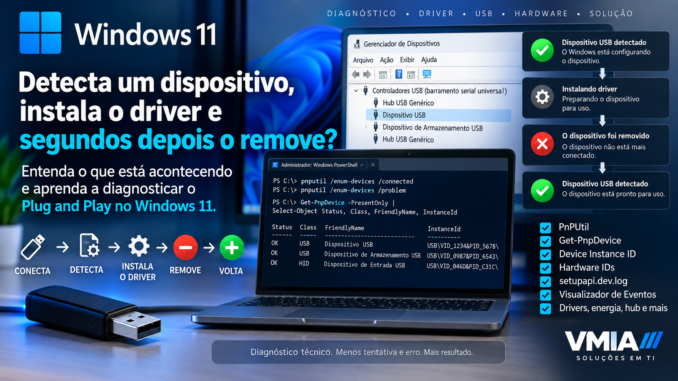
Você conecta um dispositivo ao computador e aparentemente tudo acontece como deveria.
O Windows 11 emite o som de conexão, reconhece o novo hardware e começa a preparar o dispositivo. Em alguns casos, aparece uma notificação informando que ele está sendo configurado.
Poucos segundos depois, algo estranho acontece.
O dispositivo desaparece.
Ele pode sumir do Gerenciador de Dispositivos, deixar de funcionar no programa que deveria utilizá-lo ou simplesmente provocar o conhecido som de desconexão do Windows.
Em seguida, pode aparecer novamente.
O ciclo se repete:
dispositivo conectado
↓
Windows detecta
↓
dispositivo aparece
↓
driver é associado
↓
dispositivo inicia
↓
dispositivo desaparece
↓
Windows detecta novamente
Em situações mais difíceis, isso acontece tão rapidamente que o usuário nem consegue localizar o dispositivo no Gerenciador de Dispositivos.
A primeira reação costuma ser culpar o driver.
Pode ser um problema de driver.
Mas também pode existir uma falha em outra etapa.
Antes de trocar drivers, portas USB, cabos ou reinstalar o Windows, precisamos entender uma tecnologia fundamental do sistema operacional:
Plug and Play.
O que é Plug and Play?
Plug and Play, normalmente abreviado como PnP, é a arquitetura utilizada pelo Windows para detectar, identificar, configurar e gerenciar dispositivos de hardware.
Em termos simples, o objetivo do Plug and Play é permitir que você conecte um dispositivo e o Windows consiga descobrir:
o que foi conectado
qual dispositivo é
como ele deve ser identificado
qual driver pode controlá-lo
quais recursos ele precisa
quando ele foi conectado
quando ele foi removido
É daí que vem a ideia de:
conectar e usar.
Mas o processo real é muito mais complexo do que essa expressão sugere.
Plug and Play não significa apenas “instalar driver automaticamente”
Esse é um ponto importante.
Muitos usuários associam Plug and Play apenas ao momento em que conectam um mouse e ele começa a funcionar sem instalar manualmente um programa.
O PnP participa de muito mais coisas.
Podemos imaginar uma sequência simplificada:
hardware aparece
↓
Windows detecta alteração
↓
dispositivo é enumerado
↓
Windows identifica o dispositivo
↓
cria uma instância do dispositivo
↓
procura um driver compatível
↓
seleciona o pacote adequado
↓
carrega/inicializa a pilha necessária
↓
dispositivo entra em funcionamento
Quando o hardware é removido, desconectado ou deixa de responder de determinada maneira, outro conjunto de eventos pode ocorrer.
Portanto, quando um dispositivo:
aparece e desaparece sozinho,
podemos estar observando repetidamente partes desse ciclo.
O que significa enumerar um dispositivo?
A palavra enumeração aparece bastante em diagnósticos de hardware.
Quando o Windows enumera dispositivos, ele está, de forma simplificada, descobrindo os dispositivos presentes em determinado barramento ou estrutura e criando as informações necessárias para representá-los no sistema.
Isso pode ocorrer com tecnologias como:
USB
PCI/PCI Express
Bluetooth
ACPI
entre outras.
No USB, por exemplo, conectar um dispositivo provoca uma série de interações entre hardware, controlador, hub, drivers e o sistema operacional.
O Windows precisa descobrir o que acabou de aparecer.
O dispositivo precisa se identificar
Um dispositivo não aparece para o Windows simplesmente como:
“uma webcam”ou:
“um pendrive”Existem identificadores utilizados pelo sistema para determinar qual hardware está presente e quais drivers são candidatos adequados.
Em dispositivos USB, dois identificadores bastante conhecidos são:
VID
PID
VID significa Vendor ID.
PID significa Product ID.
Um Hardware ID pode ter uma estrutura semelhante a:
USB\VID_1234&PID_5678Os números acima são apenas um exemplo.
O VID identifica o fabricante?
Em termos gerais, o VID identifica o fornecedor associado ao identificador USB.
O PID identifica um produto definido dentro daquele contexto.
Isso ajuda o Windows a diferenciar dispositivos.
Em dispositivos PCI a estrutura muda
Você pode encontrar Hardware IDs semelhantes a:
PCI\VEN_XXXX&DEV_YYYYNesse caso:
VENestá associado ao fabricante/vendor, enquanto:
DEVidentifica o dispositivo dentro daquele contexto.
Hardware ID não é a mesma coisa que Device Instance ID
Essa diferença é muito importante para este artigo.
Um Hardware ID ajuda a descrever que tipo/modelo de hardware é aquele para fins de identificação e correspondência de drivers.
Já o Device Instance ID identifica uma determinada instância de dispositivo dentro da árvore Plug and Play do Windows.
Essa informação será extremamente útil quando precisarmos responder:
É realmente o mesmo dispositivo que está aparecendo e desaparecendo?
Dois dispositivos iguais podem compartilhar Hardware IDs
Imagine dois adaptadores USB idênticos do mesmo modelo.
Eles podem possuir Hardware IDs iguais ou muito semelhantes para identificação do produto.
Mas o Windows ainda precisa lidar com suas instâncias.
Por isso, em um diagnóstico avançado, dizer apenas:
VID_XXXX
PID_YYYY
nem sempre é suficiente.
Podemos precisar do:
Device Instance IDComo encontrar essas informações no Gerenciador de Dispositivos
Abra:
devmgmt.mscLocalize o dispositivo.
Depois:
botão direito
↓
Propriedades
↓
Detalhes
No menu de propriedades, podemos encontrar itens como:
IDs de Hardware
ID da Instância do Dispositivo
A nomenclatura exibida pode variar conforme a versão, tradução e tipo de dispositivo.
Por que isso importa quando o dispositivo desaparece?
Imagine que você observe:
USB\VID_1234&PID_5678\ABCO dispositivo desaparece.
Segundos depois surge:
USB\VID_1234&PID_5678\ABCIsso fornece uma pista.
Agora imagine que depois apareça uma instância diferente.
O diagnóstico muda.
Precisamos descobrir se estamos observando:
o mesmo dispositivo sendo reinicializadoou:
nova enumeraçãoou ainda:
outro componente relacionado aparecendoUm único equipamento físico pode criar vários dispositivos no Windows
Esse conceito é fundamental.
Você conecta fisicamente apenas:
1 dispositivo USBmas o Gerenciador de Dispositivos pode mostrar vários componentes associados a ele.
Isso acontece com dispositivos compostos.
Uma webcam, por exemplo, pode envolver diferentes funções.
Um headset USB também pode apresentar componentes diferentes para:
áudio
microfone
controles
Portanto:
um objeto físico não corresponde obrigatoriamente a uma única entrada no Gerenciador de Dispositivos.
A árvore PnP ajuda a entender essas relações
O Gerenciador de Dispositivos pode exibir os dispositivos de maneiras diferentes.
Uma visualização extremamente útil para diagnóstico é aquela baseada em conexão.
Em vez de pensar apenas:
Webcams
Adaptadores de rede
Controladores USB
queremos descobrir relações como:
controlador
↓
hub
↓
dispositivo
↓
funções do dispositivo
Isso ajuda bastante quando o problema envolve USB.
Um dispositivo pode aparecer no Gerenciador e ainda não estar funcionando corretamente
Outro erro comum é pensar:
“Se apareceu no Gerenciador de Dispositivos, o hardware está funcionando.”
Não necessariamente.
A presença indica que o Windows conseguiu avançar em parte do processo de descoberta e representação daquele dispositivo.
Ainda podem existir problemas relacionados a:
driver
inicialização
firmware
alimentação
comunicação
recurso
dispositivo
O triângulo amarelo também não é obrigatório
Outro mito comum:
“Se não existe triângulo amarelo, então não há problema.”
Também não é uma conclusão segura.
Um dispositivo pode sofrer desconexões e reconexões rápidas.
Quando você abre o Gerenciador de Dispositivos, pode enxergá-lo durante o período em que está funcionando.
Segundos depois ele desaparece.
Ou o problema pode ocorrer em outro componente da cadeia.
O momento da falha importa
Considere:
10:00:00 dispositivo detectado
10:00:01 driver associado
10:00:02 dispositivo iniciado
10:00:05 dispositivo removido
10:00:07 dispositivo detectado novamente
Se você abrir o Gerenciador às:
10:00:03parece tudo normal.
Se olhar às:
10:00:06ele pode ter desaparecido.
É por isso que problemas intermitentes exigem análise temporal.
PnPUtil entra exatamente nesse tipo de investigação
O Windows possui uma ferramenta de linha de comando chamada:
PnPUtilEla permite trabalhar com diferentes informações relacionadas ao Plug and Play e aos pacotes de drivers.
Para começar, abra Terminal, Prompt de Comando ou PowerShell com o contexto apropriado ao comando que pretende executar.
Um comando muito útil nas versões atuais do Windows é:
pnputil /enum-devices /connectedEle permite enumerar dispositivos atualmente conectados.
Também podemos procurar dispositivos com problemas
pnputil /enum-devices /problemEsse comando é especialmente interessante quando o Gerenciador de Dispositivos não deixa a causa evidente.
Mas existe uma limitação importante
Imagine um dispositivo que funciona assim:
conectado durante 3 segundos
desconectado durante 1 segundo
conectado durante 3 segundos
Se você executar:
pnputil /enum-devices /connectedno instante em que ele está conectado, poderá encontrá-lo.
Se executar no período de desconexão, o resultado muda.
Portanto, uma única execução representa apenas um instantâneo daquele momento.
Precisamos transformar instantâneos em uma linha do tempo
Esse será um dos objetivos centrais do diagnóstico.
Em vez de perguntar apenas:
“O dispositivo está conectado?”
queremos responder:
quando apareceu?
quando desapareceu?
qual Instance ID tinha?
qual driver estava associado?
qual classe?
qual componente pai?
quanto tempo permaneceu ativo?
PowerShell também pode ajudar
O Windows disponibiliza cmdlets relacionados ao Plug and Play.
Um dos mais úteis é:
Get-PnpDeviceEle permite consultar os dispositivos conhecidos pelo sistema.
Por exemplo:
Get-PnpDevice -PresentOnlypode ajudar a observar dispositivos presentes naquele momento.
Podemos selecionar informações importantes
Por exemplo:
Get-PnpDevice -PresentOnly |
Select-Object Status, Class, FriendlyName, InstanceId
Isso organiza informações como:
Status
Class
FriendlyName
InstanceId
O InstanceId será uma peça central
Imagine encontrar:
FriendlyName:
USB Example Device

InstanceId:
USB\VID_1234&PID_5678\ABC
Agora temos algo muito mais específico do que:
“algum USB”Podemos acompanhar aquela instância.
O problema pode estar no dispositivo ou acima dele
Isso é importante em USB.
Imagine:
Controlador USB
↓
Hub USB
↓
Dispositivo A
Se apenas:
Dispositivo Adesaparece, uma hipótese é localizada.
Mas se vários dispositivos ligados ao mesmo hub desaparecem juntos, precisamos investigar um nível acima.
Exemplo
Imagine que estejam conectados ao mesmo hub:
webcam
teclado
adaptador Bluetooth
Às 14:20:10 os três desaparecem.
Às 14:20:12 os três retornam.
Isso é diferente de:
somente webcam desapareceA árvore de conexão pode revelar o ponto comum
Esse é um princípio importante de diagnóstico:
Quando vários dispositivos falham simultaneamente, procure o componente compartilhado por eles.
Pode ser:
hub
controlador
alimentação
cabo
dock
dependendo da arquitetura física.
Não culpe automaticamente a porta USB
Se o dispositivo está conectado por:
dock
hub externo
monitor com hub USB
adaptador
existem várias etapas físicas entre o equipamento e o controlador do computador.
A falha pode ocorrer em qualquer uma delas.
Energia também participa do Plug and Play
USB não transporta apenas dados.
Também existe alimentação elétrica envolvida.
Um dispositivo pode:
ser detectado
iniciar
aumentar consumo
perder estabilidade
reinicializar
ser detectado novamente
Para o Windows, parte do comportamento observado pode parecer uma remoção seguida por nova chegada.
Isso explica alguns ciclos rápidos
Por exemplo:
conecta
↓
enumera
↓
driver inicia
↓
dispositivo entra em operação
↓
instabilidade
↓
reinicialização
↓
nova enumeração
O usuário interpreta:
“O Windows instala o driver e depois remove.”
Mas talvez o Windows esteja reagindo ao fato de que o dispositivo deixou de estar presente da mesma maneira.
Driver também pode participar
O fato de o problema aparecer logo após a associação do driver torna o driver uma hipótese válida.
Mas não é prova.
Precisamos diferenciar:
driver causou falhade:
hardware falhou justamente quando começou a operarEssa diferença é muito importante
Imagine um adaptador que permanece estável enquanto apenas identificado.
Depois que o driver começa a utilizá-lo intensamente:
dispositivo reiniciaIsso pode ocorrer por várias razões.
Sem evidência, culpar o driver seria prematuro.
O Driver Store entra no processo
O Windows mantém pacotes de drivers em seu Driver Store.
O PnP pode selecionar um pacote compatível para o dispositivo detectado.
Isso significa que:
remover um dispositivo do Gerenciador de Dispositivos não significa necessariamente eliminar o pacote de driver armazenado no Windows.
Na próxima enumeração, o Windows pode encontrar novamente um pacote disponível e utilizá-lo.
Isso explica o clássico “eu desinstalo e ele volta”
Você remove o dispositivo.
Depois desconecta e reconecta.
O Windows detecta novamente o Hardware ID e pode encontrar um driver compatível no Driver Store.
O dispositivo reaparece.
Isso pode ser comportamento esperado do Plug and Play.
PnPUtil também consegue enumerar pacotes de drivers
Um comando conhecido é:
pnputil /enum-driversEle mostra pacotes de drivers de terceiros presentes no Driver Store.
Mas atenção:
não saia removendo pacotes de driver apenas porque encontrou vários.
Um pacote pode ser utilizado por dispositivos importantes.
“Driver antigo” não significa automaticamente “driver errado”
Também é possível existirem pacotes diferentes para:
modelos distintos
versões diferentes
hardware semelhante
dispositivos que já foram utilizados
O diagnóstico deve descobrir qual pacote está associado à instância problemática.
O arquivo setupapi.dev.log também pode fornecer pistas
O Windows mantém registros relacionados à instalação de dispositivos.
Um arquivo extremamente importante é:
C:\Windows\INF\setupapi.dev.logEle pode ajudar a investigar eventos de instalação e associação de drivers.
O setupapi.dev.log não é simplesmente uma lista de erros
Ele contém registros técnicos.
A melhor abordagem é relacionar:
horário
Device Instance ID
Hardware ID
driver
evento observado
Por que o horário é tão importante?
Imagine:
15:42:10 som de conexão
15:42:12 dispositivo aparece
15:42:15 som de desconexão
15:42:17 dispositivo retorna
Anote esses horários.
Depois compare com:
setupapi.dev.log
Visualizador de Eventos
capturas do PnPUtil
PowerShell
A correlação temporal ajuda a evitar analisar um evento antigo e acreditar que ele pertence à falha atual.
Visualizador de Eventos também entra na investigação
Abra:
eventvwr.mscO objetivo não deve ser simplesmente procurar qualquer evento vermelho.
Queremos correlacionar eventos relacionados ao dispositivo com o horário da falha.
“Erro vermelho” não significa necessariamente causa
Um computador pode registrar muitos eventos sem relação com o problema investigado.
O método correto é:
reproduzir
↓
anotar horário
↓
localizar eventos próximos
↓
comparar identificadores
↓
procurar relação causal
Um Device Instance ID pode ligar várias fontes de evidência
Essa é uma das grandes vantagens do diagnóstico PnP.
Em vez de procurar:
“erro USB”podemos trabalhar com algo específico como:
USB\VID_XXXX&PID_YYYY\...e tentar relacionar esse identificador entre diferentes ferramentas e logs.
O dispositivo pode trocar de estado sem desaparecer fisicamente
Outro conceito importante.
Quando falamos:
“o dispositivo foi removido”isso não significa obrigatoriamente que alguém puxou o cabo.
Do ponto de vista do Windows, uma alteração na presença ou comunicação do dispositivo pode provocar eventos equivalentes a remoção e nova enumeração.
Isso vale para dispositivos internos também
Nem todo dispositivo Plug and Play é algo que você consegue desconectar externamente.
O Windows gerencia muitos componentes internos através da infraestrutura PnP.
Por isso, o diagnóstico não deve ficar limitado a:
pendrive
mouse
teclado
A primeira pergunta não deve ser “qual driver baixar?”
Ela deve ser:
Qual dispositivo exatamente está desaparecendo?
Depois:
A instância desaparece ou apenas muda de estado?
Depois:
O componente pai continua presente?
E somente então:
O que acontece com o driver durante esse ciclo?
Como montar a primeira fotografia do sistema
Antes de reproduzir:
Get-PnpDevice -PresentOnly |
Select-Object Status, Class, FriendlyName, InstanceId
Salve a saída, se necessário.
Depois reproduza a falha e execute novamente.
Uma comparação pode revelar o dispositivo
Antes
Status  Class   FriendlyName          InstanceId
OK      USB     Dispositivo X         USB\VID_....
Durante a falha
A entrada desaparece.
Depois
Status  Class   FriendlyName          InstanceId
OK      USB     Dispositivo X         USB\VID_....
Agora temos uma evidência muito melhor.
Mas fazer isso manualmente pode ser difícil
Se a reconexão dura apenas frações ou poucos segundos, talvez você não consiga executar comandos no momento certo.
Na próxima parte vamos montar formas mais práticas de acompanhar mudanças ao longo do tempo.
O problema pode ocorrer antes de o FriendlyName aparecer
Durante a enumeração inicial, o dispositivo pode aparecer de maneira genérica.
Depois recebe uma identificação mais amigável.
Isso significa que procurar somente pelo nome comercial pode fazer você perder etapas importantes.
Hardware ID e Instance ID são mais úteis nesses casos
Por isso, um diagnóstico técnico não deve depender exclusivamente de:
“Webcam Logitech”ou:
“Adaptador USB”O identificador fornece uma referência mais precisa.
Também precisamos diferenciar dispositivo de driver
Pense em duas entidades:
DISPOSITIVO
hardware detectado pelo PnP
e:
PACOTE DE DRIVER
software disponível para controlar determinada classe/hardware
O Windows precisa relacionar essas coisas.
O dispositivo pode existir mesmo sem o driver correto
Nesse caso, pode aparecer como:
Dispositivo desconhecidoou com algum problema de configuração.
E o driver pode existir sem o dispositivo estar presente
O pacote pode continuar armazenado no Driver Store mesmo depois que o hardware é removido.
Por isso:
driver instaladonão significa:
dispositivo conectadoEssa diferença será essencial durante o diagnóstico
Quando o usuário diz:
“O Windows instala e desinstala o driver sozinho.”
precisamos verificar se realmente está ocorrendo:
instalação/remoção do pacote de driverou apenas:
chegada/remoção da instância do dispositivoSão fenômenos diferentes.
Um exemplo completo
Imagine um adaptador USB.
09:15:00
Hardware conectado.
09:15:01
PnP detecta:
USB\VID_1234&PID_5678\ABC09:15:02
Windows encontra um pacote compatível no Driver Store.
09:15:03
Dispositivo inicia.
09:15:06
A comunicação com o hardware é perdida.
09:15:07
A instância deixa de estar presente.
09:15:09
O hardware volta a responder.
09:15:10
O Windows enumera novamente.
Para o usuário:
“Windows instalou, removeu e instalou de novo.”Tecnicamente, pode ter ocorrido algo diferente:
o pacote continuou instaladoenquanto:
a instância PnP desapareceu e retornouEssa distinção muda completamente a solução.
Não remova drivers ainda
Na primeira etapa, queremos apenas coletar informações.
Evite usar comandos de remoção de pacotes sem ter certeza do que está fazendo.
Especialmente em:
controladores USB
chipset
armazenamento
rede
Bluetooth
uma remoção incorreta pode criar novos problemas.
Checklist inicial para um dispositivo que aparece e desaparece
Comece registrando:
1. qual equipamento físico apresenta o problema
2. quando começou
3. se ocorre em todas as portas
4. se existe hub ou dock entre ele e o PC
5. se outros dispositivos desaparecem simultaneamente
6. horário exato da desconexão
7. FriendlyName
8. classe
9. Hardware IDs
10. Device Instance ID
11. dispositivo pai
12. driver associado
13. se o problema ocorre antes ou depois do driver iniciar
14. se o Instance ID muda
15. se o dispositivo aparece em /enum-devices /connected
16. se aparece em /enum-devices /problem
17. se Get-PnpDevice registra a instância
18. se setupapi.dev.log contém atividade no mesmo horário
19. se o Event Viewer registra eventos relacionados
20. se a falha também ocorre em outro computador
O ponto mais importante desta primeira parte
Plug and Play não é apenas um recurso que “instala drivers automaticamente”.
Ele representa uma infraestrutura fundamental pela qual o Windows descobre, identifica, configura e acompanha dispositivos.
Por isso, quando um equipamento:
aparece
↓
recebe driver
↓
desaparece
↓
volta
o primeiro objetivo não deve ser baixar drivers aleatoriamente.
Precisamos reconstruir o ciclo:
detecção
↓
enumeração
↓
identificação
↓
seleção do driver
↓
inicialização
↓
falha ou remoção
↓
nova enumeração
Quando conseguimos associar esse ciclo a um Device Instance ID, horários e eventos, o problema deixa de ser:
“Alguma coisa USB está desconectando.”
e passa a ser algo muito mais específico:
“Esta instância PnP desaparece poucos segundos depois de iniciar e volta a ser enumerada.”
Na Parte 1, vimos que o Plug and Play (PnP) não serve apenas para instalar drivers automaticamente. Ele participa da descoberta, enumeração, identificação, configuração, inicialização e remoção lógica dos dispositivos.
Agora precisamos transformar essa teoria em um diagnóstico prático.
Quando o comportamento é:
conecta
↓
Windows detecta
↓
dispositivo aparece
↓
driver entra em funcionamento
↓
dispositivo desaparece
↓
segundos depois retorna
não basta abrir o Gerenciador de Dispositivos e olhar rapidamente para a tela.
Precisamos descobrir:
qual dispositivo desapareceu?
qual Instance ID ele possuía?
o dispositivo pai permaneceu conectado?
qual driver estava associado?
o Windows registrou algum problema?
a mesma instância voltou?
quando exatamente ocorreu a mudança?
Para isso, vamos combinar várias fontes de informação.
Comece pelo PnPUtil
O PnPUtil é uma ferramenta nativa do Windows para trabalhar com dispositivos Plug and Play e pacotes de drivers.
Abra o Terminal, PowerShell ou Prompt de Comando.
Comece com:
pnputil /enum-devices /connectedO objetivo é enumerar os dispositivos considerados conectados naquele momento.
Em um computador moderno, a lista pode ser grande.
Isso é normal.
Nem todos os dispositivos listados são USB externos
Você encontrará componentes relacionados a:
PCI
ACPI
USB
Bluetooth
áudio
rede
sistema
armazenamento
entre outros.
O Plug and Play gerencia muito mais do que aquilo que o usuário conecta fisicamente em uma porta USB.
Procure também dispositivos com problemas
Execute:
pnputil /enum-devices /problemEsse comando ajuda a localizar dispositivos que possuem um código de problema registrado.
Se o dispositivo problemático estiver presente no instante da consulta, ele pode aparecer nessa listagem.
Mas um resultado vazio não prova que está tudo normal
Considere:
12:00:00 dispositivo conectado
12:00:05 dispositivo falha
12:00:06 desaparece
12:00:08 retorna
12:00:09 funciona
Se você executar o comando às:
12:00:10o dispositivo pode estar novamente em estado normal.
O problema aconteceu, mas o instantâneo atual não mostra necessariamente a falha.
Essa é a primeira limitação que precisamos superar
Comandos como:
pnputil /enum-devices /connectede consultas como:
Get-PnpDevice -PresentOnlyrespondem principalmente:
O que está presente agora?
Nosso problema exige responder também:
O que mudou?
Use PowerShell para criar uma fotografia mais organizada
Execute:
Get-PnpDevice -PresentOnly |
Select-Object Status, Class, FriendlyName, InstanceId
Você terá uma lista contendo campos importantes.
Por exemplo:
Status        OK
Class         USB
FriendlyName  Dispositivo USB
InstanceId    USB\VID_XXXX&PID_YYYY\...
O valor mais importante para acompanhamento costuma ser:
InstanceIdPor que FriendlyName sozinho não basta?
Imagine que o Windows mostre:
Dispositivo de Entrada USBEsse nome pode aparecer para mais de um componente.
Agora compare com:
USB\VID_1234&PID_5678\ABCDEFO segundo valor nos fornece uma referência muito mais específica para aquela instância PnP.
Faça uma captura antes da falha
Uma estratégia simples é exportar o estado.
Por exemplo:
Get-PnpDevice -PresentOnly |
Select-Object Status, Class, FriendlyName, InstanceId |
Out-File "$env:USERPROFILE\Desktop\pnp-antes.txt"
Depois reproduza a desconexão.
Quando o dispositivo desaparecer, tente executar:
Get-PnpDevice -PresentOnly |
Select-Object Status, Class, FriendlyName, InstanceId |
Out-File "$env:USERPROFILE\Desktop\pnp-durante.txt"
Quando retornar:
Get-PnpDevice -PresentOnly |
Select-Object Status, Class, FriendlyName, InstanceId |
Out-File "$env:USERPROFILE\Desktop\pnp-depois.txt"
Agora temos:
pnp-antes.txt
pnp-durante.txt
pnp-depois.txt
Compare os arquivos
No PowerShell:
Compare-Object `
(Get-Content "$env:USERPROFILE\Desktop\pnp-antes.txt") `
(Get-Content "$env:USERPROFILE\Desktop\pnp-durante.txt")
Isso pode ajudar a identificar entradas que mudaram.
Existe uma limitação nesse método
Se a desconexão durar:
1 segundotalvez você nunca consiga executar manualmente o comando no momento certo.
Nesse caso, precisamos coletar amostras automaticamente.
Criando um monitor simples com PowerShell
Podemos utilizar um pequeno loop para observar os dispositivos presentes.
Por exemplo:
while ($true) {

    Clear-Host

    Get-PnpDevice -PresentOnly |
    Select-Object Status, Class, FriendlyName, InstanceId

    Start-Sleep -Seconds 2
}
A tela será atualizada periodicamente.
Isso ainda não cria um histórico adequado, mas ajuda a observar mudanças.
Interrompa com:
Ctrl + CPara diagnóstico, registrar em arquivo é melhor
Podemos registrar fotografias com horário:
while ($true) {

    "===== $(Get-Date -Format 'yyyy-MM-dd HH:mm:ss') =====" |
    Out-File "$env:USERPROFILE\Desktop\monitor-pnp.txt" -Append

    Get-PnpDevice -PresentOnly |
    Select-Object Status, Class, FriendlyName, InstanceId |
    Out-File "$env:USERPROFILE\Desktop\monitor-pnp.txt" -Append

    Start-Sleep -Seconds 2
}
Agora o arquivo contém uma sequência temporal.
Não deixe esse monitor rodando indefinidamente
Ele gera repetidamente uma lista grande.
Use apenas durante a reprodução do problema.
Exemplo:
iniciar monitor
↓
aguardar desconexão
↓
aguardar reconexão
↓
Ctrl + C
↓
analisar arquivo
Podemos fazer algo melhor: registrar apenas mudanças
Se já conhecemos o dispositivo suspeito, o diagnóstico fica muito mais eficiente.
Imagine que identificamos:
USB\VID_1234&PID_5678\ABCPodemos consultar essa instância repetidamente.
Primeiro encontre o dispositivo
Por exemplo:
Get-PnpDevice -PresentOnly |
Where-Object FriendlyName -Like "*nome*"
Depois anote o InstanceId.
Evite depender do filtro pelo nome durante toda a investigação.
O nome amigável pode ser genérico.
Consulte uma instância específica
Uma vez conhecido o Instance ID, podemos trabalhar diretamente com ele.
Por exemplo:
Get-PnpDevice -InstanceId "USB\VID_1234&PID_5678\ABC"Substitua pelo identificador real.
O Instance ID possui barras invertidas
Ao copiar o identificador, preserve exatamente o valor exibido.
Não tente reconstruí-lo de memória.
Agora podemos criar uma linha do tempo mais focada
Conceitualmente:
12:30:00 presente
12:30:01 presente
12:30:02 presente
12:30:03 ausente
12:30:04 ausente
12:30:05 presente
Isso é muito mais útil do que simplesmente:
“desconectou algumas vezes”O Instance ID voltou igual?
Essa é uma pergunta importante.
Depois da reconexão, compare:
Instance ID antescom:
Instance ID depoisSe forem iguais, temos uma pista.
Se mudarem, isso também é informação importante.
Não conclua a causa apenas com essa diferença
Mudanças na forma como determinados dispositivos são enumerados podem depender do tipo de hardware.
O Instance ID é evidência para acompanhar a instância, não um diagnóstico completo por si só.
Hardware IDs ajudam a confirmar o tipo de dispositivo
No PowerShell, podemos consultar propriedades PnP.
Primeiro identifique a instância:
$dev = Get-PnpDevice -InstanceId "USB\VID_1234&PID_5678\ABC"Depois podemos investigar propriedades disponíveis para aquela instância com:
Get-PnpDeviceProperty -InstanceId $dev.InstanceIdA saída pode ser extensa.
Procure propriedades relevantes
Dependendo do dispositivo e da propriedade disponibilizada, podemos investigar informações relacionadas a:
Hardware IDs
fabricante
classe
driver
relações do dispositivo
Não presuma que todos os dispositivos disponibilizam exatamente o mesmo conjunto de propriedades.
Gerenciador de Dispositivos continua útil
Nem todo diagnóstico precisa ocorrer no Terminal.
Abra:
devmgmt.mscDepois localize:
dispositivo
↓
Propriedades
↓
Detalhes
Confira:
IDs de Hardware
ID da Instância do Dispositivo
Anote os dados antes que ele desapareça
Se o dispositivo permanece conectado durante apenas alguns segundos, pode ser difícil navegar pelas propriedades.
Nesse caso, obtenha as informações com PowerShell ou PnPUtil enquanto ele estiver presente.
Outra técnica: mostrar dispositivos não presentes
No Gerenciador de Dispositivos, algumas visualizações permitem mostrar dispositivos ocultos.
Isso pode ajudar a observar entradas que não estão presentes naquele instante.
Mas atenção:
um dispositivo esmaecido não significa automaticamente que ele acabou de falhar.
Pode ser simplesmente um dispositivo utilizado anteriormente e que não está presente agora.
Não saia removendo todos os dispositivos ocultos
Essa é uma recomendação comum na Internet e frequentemente é usada sem necessidade.
O fato de existir uma entrada não presente não prova:
driver corrompidonem:
conflitoPrimeiro identifique a instância relacionada ao problema.
Agora precisamos descobrir o dispositivo pai
Essa etapa é especialmente útil em USB.
Imagine:
Controlador USB
└── Hub USB
    ├── Mouse
    ├── Webcam
    └── Adaptador
Se somente:
Adaptadordesaparece, investigamos inicialmente o ramo correspondente.
Se:
Mouse
Webcam
Adaptador
desaparecem simultaneamente, o componente compartilhado ganha importância.
Use “Dispositivos por conexão”
No Gerenciador de Dispositivos, altere a visualização para uma opção que mostre os dispositivos pela conexão.
A organização deixa de ser apenas por categoria e passa a evidenciar relações hierárquicas.
Isso ajuda a enxergar algo semelhante a:
controlador
↓
hub
↓
dispositivo
Por que isso é tão importante?
Imagine um notebook conectado a um dock USB.
No dock:
webcam
mouse
teclado
adaptador Ethernet
Se todos desaparecem no mesmo segundo, seria estranho começar atualizando individualmente quatro drivers diferentes.
O ponto comum é mais interessante.
O problema pode estar no hub
Por exemplo:
PC
↓
controlador
↓
hub
↓
quatro dispositivos
Se o hub reinicia, todos os filhos podem sofrer alterações.
Pode estar acima do hub
Se múltiplos hubs associados ao mesmo controlador apresentam mudanças simultâneas, o diagnóstico sobe outro nível.
É exatamente por isso que a árvore Plug and Play importa.
Pense na falha como uma árvore
Em vez de:
“Meu mouse desconectou.”
pergunte:
o mouse desapareceu?
↓
o hub pai permaneceu?
↓
outros filhos permaneceram?
↓
o controlador permaneceu?
Isso reduz drasticamente o número de hipóteses.
Agora entre no setupapi.dev.log
Um dos arquivos mais importantes para investigação de instalação de dispositivos é:
C:\Windows\INF\setupapi.dev.logNão apague nem edite esse arquivo para diagnosticar.
Abra uma cópia ou visualize-o com uma ferramenta de texto apropriada.
O que queremos procurar?
Não procure simplesmente:
errorem todo o arquivo.
Use informações específicas:
Instance ID
VID
PID
horário
Exemplo
Se identificamos:
USB\VID_1234&PID_5678procure por trechos relacionados a esse identificador.
Isso ajuda a localizar atividades de instalação e configuração relacionadas ao dispositivo.
O setupapi.dev.log pode ser grande
Por isso, ter o Hardware ID ou Instance ID antes de abrir o arquivo economiza muito tempo.
A sequência correta é:
identificar dispositivo
↓
obter ID
↓
anotar horário
↓
consultar log
e não:
abrir log enorme
↓
procurar qualquer erro
O log pode revelar qual driver foi selecionado?
Ele pode fornecer informações importantes sobre o processo de instalação e seleção/configuração de drivers.
Isso é especialmente útil quando queremos entender se:
Windows encontrou driver
driver foi associado
instalação encontrou problema
Isso ajuda a separar duas situações
Situação A
dispositivo detectado
↓
driver não consegue ser configurado corretamente
Situação B
dispositivo detectado
↓
driver instalado/configurado
↓
hardware desaparece posteriormente
Essas situações parecem iguais para o usuário, mas não são.
Se o driver foi instalado com sucesso e depois o dispositivo sumiu
A investigação precisa avançar para:
hardware
alimentação
firmware
controlador
hub
driver em funcionamento
economia de energia
entre outras hipóteses compatíveis com o caso.
Visualizador de Eventos: use horário e identificador
Abra:
eventvwr.mscO Visualizador de Eventos possui muitos logs.
Não existe uma regra simples de:
“Procure um Event ID específico e ele sempre revelará a causa.”
A versão do Windows, componente e tipo de dispositivo influenciam os eventos disponíveis.
A melhor estratégia é temporal
Faça assim:
1. sincronize mentalmente o horário
2. reproduza a falha
3. anote a hora e minuto
4. abra os logs relevantes
5. filtre o período
6. procure eventos relacionados ao dispositivo
7. compare Instance ID, driver e componente
Não procure somente eventos Error
Eventos:
Information
Warning
Error
podem todos participar da sequência.
Uma informação registrada imediatamente antes do erro pode ser mais útil que um erro genérico posterior.
Construa uma timeline
Por exemplo:
| Horário | Evidência |
|---|---|
| 14:32:10 | dispositivo aparece |
| 14:32:11 | instância PnP identificada |
| 14:32:12 | driver associado |
| 14:32:14 | dispositivo inicia |
| 14:32:18 | instância deixa de estar presente |
| 14:32:20 | dispositivo é enumerado novamente |
Essa tabela é extremamente valiosa.
Agora compare com o comportamento físico
No mesmo horário:
LED apagou?
som de USB ocorreu?
hub reiniciou?
outros dispositivos piscaram?
Essas observações ajudam a relacionar software e hardware.
O LED pode fornecer uma pista, mas não uma prova
Se o LED do dispositivo apaga exatamente durante a desconexão, alimentação entra fortemente na investigação.
Mas não conclua imediatamente:
fonte ruimO dispositivo pode apagar por diferentes razões.
Use o comportamento físico como mais uma evidência.
Teste sem hub quando possível
Se a configuração atual é:
PC
↓
hub
↓
dispositivo
faça um teste controlado:
PC
↓
dispositivo
Se o problema desaparecer, o ramo envolvendo:
hub
cabo do hub
alimentação do hub
porta usada
ganha relevância.
Mas mude uma variável por vez
Não faça simultaneamente:
trocar porta
trocar cabo
trocar driver
trocar hub
atualizar BIOS
Se funcionar depois, você não saberá o que alterou o resultado.
Teste 1: mesma configuração, outra porta
Mude somente:
portaReproduza.
Teste 2: mesmo PC, outro cabo
Quando o equipamento utiliza cabo removível, mude somente:
caboReproduza.
Teste 3: remova o hub
Mantenha o restante igual.
Teste 4: outro computador
Esse teste é extremamente valioso.
Se o mesmo dispositivo:
conecta
↓
inicia
↓
desconecta
↓
reconecta
em dois computadores independentes, a hipótese de problema localizado apenas na instalação do Windows perde força.
Mas outro computador precisa ser um teste realmente independente
Se você usar:
mesmo hub
mesmo cabo
mesma dock
a variável problemática pode ter acompanhado o dispositivo.
Documente o que foi mantido e o que mudou.
Teste cruzado é muito poderoso
Considere:
Dispositivo A no PC 1
falhaDispositivo A no PC 2
falhaDispositivo B no PC 1
funcionaIsso aumenta bastante a suspeita sobre:
Dispositivo A
cabo específico de A
firmware de A
dependendo da montagem.
Agora faça o inverso
Dispositivo A no PC 1
falhaDispositivo A no PC 2
funcionaDispositivo B no PC 1
também falhaA investigação muda para o PC 1 e sua cadeia.
Esse raciocínio vale mais do que reinstalar Windows imediatamente
Reinstalar o sistema sem antes fazer testes cruzados pode consumir horas e não resolver uma falha física.
E se o problema começar exatamente quando o driver entra em funcionamento?
Essa é uma situação muito interessante.
Imagine:
dispositivo conecta
↓
enumeração inicial permanece estável
↓
driver específico é associado
↓
dispositivo começa a operar
↓
desconecta
Isso torna o momento da inicialização do driver relevante.
Ainda existem pelo menos duas grandes hipóteses
Hipótese 1
O driver possui incompatibilidade ou problema.
Hipótese 2
O hardware fica instável quando começa a operar de verdade.
Por exemplo, quando aumenta:
atividade
consumo
transferência
O timing sozinho não diferencia as duas.
Testar outro driver pode ser útil, mas precisa ser controlado
Antes:
anote versão atual
fornecedor
data
origem
Depois teste uma versão adequada e confiável, preferencialmente fornecida pelo fabricante do equipamento ou do computador quando aplicável.
Não use “driver updater” genérico como primeira estratégia
O objetivo é reduzir variáveis.
Uma ferramenta que substitui vários drivers simultaneamente faz exatamente o contrário.
Verifique o driver associado
No Gerenciador de Dispositivos:
Propriedades
↓
Driver
Registre:
Fornecedor
Data
Versão
PowerShell pode complementar a identificação
Dependendo do dispositivo e das propriedades disponíveis, podemos correlacionar a instância com informações do driver.
O importante é criar uma tabela:
| Item | Valor |
|---|---|
| FriendlyName | dispositivo X |
| Instance ID | USB\VID_… |
| Hardware ID | USB\VID_…&PID_… |
| Classe | USB |
| Driver | versão X |
| Porta/hub | ramo Y |
| Horário da falha | 15:10:32 |
| Retorno | 15:10:35 |
Essa tabela transforma o diagnóstico
Agora podemos dizer:
A instância
USB\VID...desaparece aproximadamente três segundos depois da inicialização e retorna com o mesmo identificador.
Isso é muito melhor do que:
“USB fica piscando.”
Economia de energia entra na investigação
O Windows e os próprios dispositivos podem participar de mecanismos de gerenciamento de energia.
Em determinados problemas USB, vale investigar se a falha ocorre:
somente depois de ficar ociosoou:
também durante uso contínuoEssa diferença é muito importante.
Se desconecta somente quando fica parado
Gerenciamento de energia ganha relevância.
Se desconecta somente sob carga
Por exemplo:
webcam inicia vídeo
HD começa cópia
adaptador começa transferência
a investigação muda.
Podemos pensar em:
alimentação
cabo
hub
hardware
driver sob carga
Não desative todos os recursos de energia permanentemente sem testar
Faça uma alteração controlada.
Compare:
antese:
depoisSe não houver diferença, reverta.
O objetivo é encontrar causalidade
Não acumular “otimizações”.
E se o dispositivo desaparece do Gerenciador, mas continua fisicamente ligado?
Isso pode acontecer.
O LED permanecer aceso não prova que a comunicação de dados esteja funcionando.
Um dispositivo pode continuar recebendo alimentação enquanto deixa de estar enumerado adequadamente.
Energia e dados são coisas diferentes
Um USB pode continuar alimentado, mas a comunicação ter sido perdida.
Portanto:
LED acesonão significa necessariamente:
PnP presenteE se o dispositivo some até da BIOS/UEFI ou de outro sistema?
Essa observação pode mudar bastante a investigação.
Se o hardware desaparece independentemente do Windows, uma causa exclusivamente dentro do Plug and Play do Windows se torna menos provável.
Mas cuidado com comparações inadequadas
Nem todo dispositivo é exibido da mesma forma no firmware.
Use esse teste apenas quando o hardware e o cenário permitirem uma comparação válida.
Snapshot antes e depois: exemplo completo
Antes
FriendlyName:
USB Network Adapter

InstanceId:
USB\VID_1234&PID_5678\ABC

Status:
OK
Durante
A instância não aparece em:
Get-PnpDevice -PresentOnlyDepois
FriendlyName:
USB Network Adapter

InstanceId:
USB\VID_1234&PID_5678\ABC

Status:
OK
setupapi.dev.log
Atividade relacionada ao mesmo dispositivo no intervalo.
Observação física
LED apaga durante aproximadamente dois segundos.
Agora temos várias evidências correlacionadas.
Compare com outro cenário
Antes
Dispositivo:
USB\VID_1234&PID_5678\ABCpresente.
Durante a falha
O dispositivo continua presente.
Mas:
Statusou funcionamento muda.
Depois
Nunca ocorreu uma remoção real da instância.
Nesse caso, dizer:
“O USB desconectou”
pode estar incorreto.
Talvez o dispositivo permaneça enumerado, mas sua função tenha parado.
Essa distinção é fundamental
Precisamos diferenciar:
instância PnP desaparecede:
instância permanece, função parade:
driver apresenta problemade:
aplicativo perde acesso ao dispositivoSão diagnósticos diferentes.
O aplicativo pode perder o dispositivo sem o PnP removê-lo
Imagine uma webcam.
O programa diz:
Câmera desconectadaMas:
Get-PnpDevice -PresentOnlycontinua mostrando a webcam.
Nesse caso, precisamos investigar a camada acima.
Talvez o dispositivo esteja presente, mas:
stream parou
driver falhou funcionalmente
aplicativo perdeu acesso
Portanto, confirme se houve realmente remoção PnP
Esse é um dos objetivos centrais deste artigo.
Não aceite automaticamente a descrição apresentada pelo aplicativo.
Pergunte ao Windows:
A instância continuou presente?
Checklist da Parte 2
Ao investigar um dispositivo que aparece e desaparece:
1. execute pnputil /enum-devices /connected
2. execute pnputil /enum-devices /problem
3. execute Get-PnpDevice -PresentOnly
4. anote FriendlyName
5. anote Class
6. anote InstanceId
7. obtenha Hardware IDs
8. capture estado antes
9. reproduza a falha
10. capture durante, se possível
11. capture depois
12. compare Instance IDs
13. identifique o dispositivo pai
14. visualize dispositivos por conexão
15. observe se irmãos desaparecem
16. observe se o hub desaparece
17. anote horário exato
18. consulte setupapi.dev.log
19. correlacione pelo ID
20. consulte Event Viewer
21. não filtre apenas erros
22. registre versão do driver
23. teste outra porta
24. teste sem hub
25. teste outro cabo quando aplicável
26. teste outro computador
27. mude uma variável por vez
28. observe falha em repouso
29. observe falha sob carga
30. determine se houve remoção PnP real
A pergunta mais importante agora
Depois desta etapa, precisamos conseguir responder:
O dispositivo realmente desaparece da árvore Plug and Play?Se a resposta for:
SIMinvestigamos o ciclo de remoção e nova enumeração.
Se a resposta for:
NÃOo problema pode estar acima da camada de presença do dispositivo.
Essa separação evita trocar drivers e hardware sem necessidade.
Como diferenciar driver, energia, hub, controlador e defeito físico
Até aqui, o objetivo foi provar se o dispositivo realmente desaparece da árvore Plug and Play ou se apenas deixa de funcionar dentro de um aplicativo.
Agora entra a parte mais importante do diagnóstico:
descobrir por que a instância desaparece.
Quando um dispositivo:
aparece
↓
recebe driver
↓
funciona por alguns segundos
↓
desaparece
↓
volta
existem várias possibilidades.
As principais são:
driver
energia
porta
hub
controlador
cabo
firmware
hardware
O problema é que sintomas parecidos podem ser provocados por causas completamente diferentes.
Por isso, precisamos comparar padrões.
O momento da falha é uma das melhores pistas
Comece observando quando o problema ocorre.
Existem três padrões muito comuns.
Padrão 1 — falha imediatamente após conectar
conecta
↓
1 ou 2 segundos
↓
desconecta
Isso pode apontar para:
enumeração instável
driver incompatível
falha de comunicação
hardware
cabo
porta
alimentação
Padrão 2 — funciona parado, mas falha quando começa a trabalhar
Exemplo:
HD externo aparece
↓
fica parado normalmente
↓
inicia cópia
↓
desconecta
Esse padrão aumenta a importância de:
energia
cabo
hub
controlador
hardware sob carga
Padrão 3 — funciona durante uso, mas falha quando fica ocioso
Exemplo:
adaptador USB funciona
↓
fica alguns minutos sem uso
↓
desaparece
↓
volta ao acessar novamente
Nesse caso, gerenciamento de energia passa a merecer mais atenção.
A diferença entre falha sob carga e falha em repouso é enorme
Considere um SSD externo.
Se ele desconecta apenas durante:
cópia grande
benchmark
backup
isso sugere um comportamento diferente de:
desconecta parado na Área de TrabalhoNo primeiro caso, carga elétrica e transferência de dados podem ser relevantes.
No segundo, gerenciamento de energia ou instabilidade intermitente pode entrar com mais força.
Observe se o dispositivo some completamente
Durante a falha, execute:
Get-PnpDevice -PresentOnlySe o dispositivo desaparecer, houve mudança real na presença PnP.
Se continuar aparecendo, então o problema pode estar em outro nível.
Observe também o pai
Imagine:
Controlador USB
↓
Hub
↓
Dispositivo
Durante a falha:
Dispositivo desaparece
Hub continua
Controlador continua
Isso concentra a investigação no último ramo.
Agora imagine:
Dispositivo desaparece
Hub desaparece
Nesse caso, investigar apenas o dispositivo final pode ser um erro.
Se vários dispositivos somem ao mesmo tempo, olhe para o ponto comum
Imagine um hub com:
mouse
teclado
webcam
adaptador Ethernet
Se todos desaparecem exatamente às 18:15:22 e retornam dois segundos depois, a chance de quatro dispositivos independentes falharem simultaneamente é pequena.
O ponto compartilhado merece investigação.
Pode ser:
hub
cabo do hub
dock
porta do computador
controlador
alimentação
Esse raciocínio é mais útil que atualizar quatro drivers
Quando vários filhos de um mesmo ramo falham juntos, subir na árvore Plug and Play é uma estratégia melhor.
Teste diretamente no computador
Se o dispositivo está ligado assim:
PC
↓
dock
↓
hub
↓
dispositivo
faça um teste, quando possível:
PC
↓
dispositivo
Se o problema desaparecer, reduzimos bastante o universo de hipóteses.
Não conclua imediatamente que o hub está defeituoso
O teste mostra apenas que alguma variável daquele caminho importa.
Ainda pode ser:
hub
alimentação
cabo
porta usada
compatibilidade
O cabo merece atenção
Principalmente em equipamentos como:
SSD externo
HD externo
dock
webcam
interface de áudio
um cabo pode funcionar parcialmente.
Isso significa que:
dispositivo conectamas não necessariamente:
permanece estável sob transferênciaUm cabo ruim não precisa falhar o tempo todo
Ele pode apresentar problema apenas quando:
há maior taxa de transferência
há movimentação física
há determinado modo USB
há queda marginal de alimentação
Por isso, um teste com outro cabo adequado pode ser muito revelador.
Não use qualquer cabo
Especialmente em USB-C, cabos podem ter capacidades diferentes.
Um cabo adequado para carga básica não é automaticamente equivalente a um cabo adequado para determinadas taxas de dados.
O teste precisa utilizar um cabo compatível com o equipamento.
Teste a porta
Mude apenas a porta.
Mantenha:
mesmo dispositivo
mesmo cabo
mesmo driver
mesmo computador
Se o comportamento muda, isso é evidência importante.
Portas diferentes podem passar por caminhos diferentes
Dependendo do computador, portas diferentes podem estar associadas a:
controladores distintos
hubs internos distintos
versões USB diferentes
Isso pode explicar por que um dispositivo falha em uma porta e funciona em outra.
Não suponha que todas as portas USB são iguais
Mesmo visualmente semelhantes, elas podem ter diferenças de:
controlador
velocidade
energia
topologia
Agora entre no gerenciamento de energia
O Windows pode permitir que determinados dispositivos sejam desligados para economizar energia.
No Gerenciador de Dispositivos, algumas propriedades apresentam uma guia de gerenciamento de energia.
Dependendo do dispositivo, pode existir uma opção semelhante a:
Permitir que o computador desligue este dispositivo para economizar energiaEssa opção não aparece em todo dispositivo
Isso é normal.
A presença e comportamento dessas opções dependem do tipo de hardware e driver.
Não desative tudo indiscriminadamente
Faça um teste controlado.
Primeiro:
documente a configuração atualDepois:
altere somente o componente suspeitoReproduza a falha.
Se nada mudar, reverta.
Suspensão seletiva USB também pode participar
Em determinados cenários, recursos de economia de energia do USB podem influenciar o comportamento do dispositivo.
Mas não use:
“desative a suspensão seletiva USB”
como solução universal.
Primeiro descubra se o problema realmente ocorre:
após inatividadeSe o dispositivo falha durante carga intensa, energia fica ainda mais importante
Imagine um HD externo.
Em repouso
permanece conectado por horasDurante cópia
desconecta após 30 segundosIsso é uma pista forte de que precisamos testar:
cabo
porta
hub
alimentação
dispositivo
antes de culpar exclusivamente o Windows.
Observe o comportamento em outro computador
Esse é um dos melhores testes.
Use:
mesmo dispositivo
mesmo cabo
em outro computador.
Se falhar do mesmo modo, o problema acompanha pelo menos uma dessas duas variáveis.
Depois troque o cabo
Agora:
mesmo dispositivo
outro cabo
outro computador
Se continuar falhando, a suspeita sobre o próprio dispositivo aumenta.
Faça matriz de testes
Uma tabela simples pode ajudar:
| Teste | Resultado |
|---|---|
| PC 1 + cabo A | Falha |
| PC 1 + cabo B | Funciona |
| PC 2 + cabo A | Falha |
| PC 2 + cabo B | Funciona |
Nesse cenário, o cabo A ganha enorme relevância.
Outro exemplo
| Teste | Resultado |
|---|---|
| PC 1 + dispositivo A | Falha |
| PC 2 + dispositivo A | Falha |
| PC 1 + dispositivo B | Funciona |
| PC 2 + dispositivo B | Funciona |
Agora o dispositivo A passa a ser o principal suspeito.
Esse tipo de teste elimina hipóteses rapidamente
É muito mais eficiente que:
reinstalar Windows
atualizar todos os drivers
formatar computador
Quando o driver entra na investigação?
Depois que comprovamos que a falha parece associada ao início da operação do dispositivo.
Por exemplo:
enumera
↓
driver associa
↓
dispositivo inicia
↓
falha imediatamente
Nesse caso, vale comparar o driver atual.
Registre o driver antes de alterar
No Gerenciador de Dispositivos:
Propriedades
↓
Driver
Anote:
Fornecedor
Data
Versão
Também observe o pacote do driver
O PnPUtil pode ajudar a listar pacotes de terceiros:
pnputil /enum-driversIsso mostra pacotes presentes no Driver Store.
Não remova o pacote ainda
Primeiro descubra:
qual pacote está relacionado ao dispositivoe:
se o problema começou depois de uma mudança específicaDriver novo também pode causar problema
Atualização não significa automaticamente melhoria.
Um driver mais recente pode:
corrigir bugs
introduzir incompatibilidade
alterar gerenciamento de energia
mudar comportamento do dispositivo
Driver antigo também pode ser inadequado
A questão não é:
novo vs antigoA questão é:
qual versão funciona corretamente naquele hardware e WindowsPrefira fontes oficiais
Use, quando aplicável:
fabricante do computador
fabricante do dispositivo
Windows Update
Evite ferramentas genéricas que trocam vários drivers simultaneamente.
Por que drivers genéricos podem complicar?
Porque depois de modificar vários componentes, você perde a capacidade de responder:
qual mudança alterou o problema?
Diagnóstico exige controle de variáveis.
O setupapi.dev.log ajuda a entender seleção e instalação
Volte ao:
C:\Windows\INF\setupapi.dev.logProcure pelo Hardware ID ou Instance ID.
Observe:
momento da enumeração
seleção do driver
instalação
configuração
Compare com o momento da desconexão
Se a instalação termina normalmente e a falha ocorre depois, isso reduz a probabilidade de a instalação em si ser o ponto principal.
Não elimina driver como hipótese, mas muda o foco.
E se existir código de problema?
Use:
pnputil /enum-devices /problemou:
Get-PnpDevicepara localizar dispositivos problemáticos.
O Gerenciador de Dispositivos também pode mostrar códigos na guia Geral.
Código 10
Um código frequentemente encontrado é:
Este dispositivo não pode ser iniciadoconhecido como Código 10.
Ele indica falha na inicialização do dispositivo, mas não aponta sozinho uma causa única.
Pode envolver:
driver
hardware
firmware
comunicação
Código 43
Outro código importante é:
O Windows interrompeu este dispositivo porque ele relatou problemasassociado ao Código 43.
Novamente:
o código ajuda a localizar o estado da falha, mas não prova sozinho a causa física ou de software.
Código 28
O Código 28 normalmente aponta para ausência de driver adequado.
Esse cenário é diferente de:
driver instala
↓
dispositivo inicia
↓
desaparece
Não trate todos os códigos do mesmo modo
Cada um aponta para uma etapa diferente do problema.
O dispositivo pode reiniciar e voltar sem apresentar código persistente
Isso é comum em falhas rápidas.
Quando você abre as propriedades, ele já retornou ao estado:
Este dispositivo está funcionando corretamentePor isso a linha do tempo é tão importante.
“Está funcionando corretamente” é um retrato do momento
Não significa:
nunca falhouEventos do Windows podem revelar reinicializações
Ao correlacionar o horário, você pode encontrar registros relacionados a:
configuração
inicialização
remoção
chegada
driver
Não dependa de um único Event ID universal.
O contexto do dispositivo importa.
Use o horário como chave
Exemplo:
21:10:14 conectado
21:10:17 funciona
21:10:26 desaparece
21:10:29 retorna
Filtre eventos ao redor desse intervalo.
Evite analisar eventos de horas atrás
Computadores acumulam muitos registros.
Sem correlação temporal, é fácil encontrar um erro irrelevante e tratá-lo como causa.
Firmware pode participar
Alguns dispositivos possuem firmware próprio.
Problemas de firmware podem provocar comportamentos como:
reinicialização
travamento
perda de comunicação
nova enumeração
Firmware não deve ser atualizado sem necessidade
Atualização de firmware é uma intervenção mais sensível que trocar uma porta USB.
Use somente quando houver:
motivo claro
documentação do fabricante
compatibilidade confirmada
BIOS/UEFI também pode entrar, mas não como primeira tentativa
Se o problema envolve controladores internos, firmware do sistema pode ter relevância.
Mas atualizar BIOS aleatoriamente apenas porque:
USB desconectanão é um método de diagnóstico.
Primeiro confirme o padrão
Pergunte:
ocorre em todas as portas?
ocorre em outro sistema?
outros dispositivos falham?
o hub pai some?
o controlador apresenta evento?
Se somente um dispositivo falha em vários computadores
A hipótese de defeito do próprio dispositivo cresce.
Se vários dispositivos falham somente naquele computador
A investigação muda para:
porta
hub interno
controlador
driver
energia
Windows
Se todos falham apenas em uma porta
A porta e seu caminho passam a ser fortemente relevantes.
Se todos falham em todas as portas
Precisamos subir ainda mais na investigação.
Process Explorer ajuda neste caso?
Ele pode ser útil quando queremos descobrir processos e drivers envolvidos em determinados cenários, mas para presença PnP ele não substitui:
PnPUtil
Get-PnpDevice
Gerenciador de Dispositivos
logs PnP
Process Monitor também não é a principal ferramenta aqui
O ProcMon é excelente para:
arquivos
Registro
processos
operações do sistema
Mas não é a ferramenta principal para determinar presença física de um dispositivo na árvore PnP.
Neste problema, priorize as fontes específicas de Plug and Play.
Evite usar ferramenta errada só porque ela é poderosa
Esse é um princípio importante.
Para cada pergunta:
qual ferramenta responde melhor?Pergunta: o dispositivo está presente?
Use:
Get-PnpDevice
PnPUtil
Gerenciador de Dispositivos
Pergunta: qual driver foi instalado?
Use:
Gerenciador de Dispositivos
PnPUtil
setupapi.dev.log
Pergunta: qual processo está acessando um arquivo?
Aí sim ferramentas como ProcMon entram melhor.
O Windows pode remover e reencontrar o mesmo dispositivo rapidamente
Quando isso acontece, o usuário pode ouvir:
som de desconexão
som de conexão
repetidamente.
A cada novo ciclo, o Windows reage à mudança detectada.
Isso não significa necessariamente que o Windows “está desinstalando o driver”
Essa distinção deve ser reforçada.
Pode estar ocorrendo apenas:
remoção da instância
↓
nova enumeração
↓
reutilização do driver existente
Como provar?
Compare:
pacote no Driver Storeantes e depois.
Se o pacote permanece instalado e o dispositivo apenas reaparece, então não houve necessariamente remoção do pacote de driver.
Driver Store e dispositivo são coisas diferentes
O pacote pode continuar armazenado mesmo com:
hardware desconectadoIsso explica instalações aparentemente instantâneas
Ao reconectar, o Windows pode reconhecer o Hardware ID e rapidamente reaplicar um pacote já existente.
O usuário enxerga:
“instalou de novo”mas o pacote já estava armazenado.
E se o Windows realmente troca de driver?
Isso pode ser descoberto comparando:
versão
INF
fornecedor
antes e depois.
Também vale verificar o histórico de atualização do Windows se a mudança coincidiu com uma atualização.
Não use rollback sem registrar a versão atual
Se fizer um teste com versão anterior, documente:
versão A → falha
versão B → funciona
Isso é evidência.
Uma melhora temporária também precisa ser repetível
Se funcionou uma vez depois de trocar o driver, não conclua imediatamente.
Reproduza várias vezes.
Falha intermitente exige repetição
Um dispositivo que desconecta a cada 20 minutos pode simplesmente não ter falhado durante seu teste de cinco minutos.
Faça um teste com duração adequada
Observe:
quantas vezes falhava antese compare após a alteração.
Exemplo
Antes:
5 desconexões em 20 minutosDepois:
0 desconexões em 2 minutosAinda não é uma comparação forte.
Melhor
Antes:
5 desconexões em 20 minutosDepois:
0 desconexões em 30 minutosA mudança passa a ter mais peso.
Monitorar o horário ajuda bastante
Mantenha um log simples:
10:00 conectado
10:07 desconectou
10:07 reconectou
10:15 desconectou
10:16 reconectou
Depois compare com:
atividade
carga
repouso
eventos
Teste sob carga de forma segura
Não precisa utilizar ferramentas agressivas.
Use o próprio comportamento normal do dispositivo.
Exemplo de armazenamento:
copiar um arquivo grandeExemplo de webcam:
iniciar vídeoExemplo de rede:
transferência normal de dadosObserve se a falha aparece somente durante utilização.
Se falha sob carga e em outro computador
Isso fortalece a suspeita de:
dispositivo
cabo
alimentação associada ao dispositivo
Se falha somente naquele Windows
Driver e configuração ganham importância.
Testar outro sistema operacional pode ajudar?
Em alguns cenários técnicos, sim.
Mas para a maioria dos usuários, outro computador com Windows já fornece um excelente teste cruzado.
Não formate o computador como primeiro teste
Formatar elimina muitas variáveis de software, mas custa muito tempo e pode não dizer nada sobre:
cabo
porta
hub
hardware
E se depois da formatação o problema continuar?
Você perdeu horas para descobrir algo que um teste cruzado poderia revelar em minutos.
Ordem de diagnóstico recomendada
Use esta sequência:
1. confirmar remoção PnP
2. identificar Instance ID
3. observar pai e irmãos
4. correlacionar horário
5. testar porta
6. testar sem hub
7. testar cabo
8. testar outro computador
9. verificar driver
10. investigar energia
11. analisar logs
12. considerar firmware/BIOS
13. somente depois considerar intervenções maiores
Um cenário clássico: HD externo
Sintoma:
HD aparece
↓
abre normalmente
↓
inicia cópia
↓
som de desconexão
↓
HD desaparece
↓
volta
Diagnóstico:
Get-PnpDevice → instância realmente desapareceDepois:
testar outro caboSe persistir:
testar outra portaDepois:
testar sem hubDepois:
testar outro computadorEssa sequência costuma revelar muito mais que reinstalar driver repetidamente.
Outro cenário: webcam
Sintoma:
webcam aparece
↓
abre aplicativo
↓
vídeo inicia
↓
webcam desconecta
Se o dispositivo desaparece da árvore PnP exatamente ao iniciar vídeo, investigue:
USB
energia
driver
cabo
hub
hardware
Outro cenário: Bluetooth USB
Sintoma:
adaptador aparece
↓
Bluetooth funciona
↓
alguns minutos depois desaparece
↓
retorna
Se acontece principalmente em repouso, examine gerenciamento de energia.
Se acontece sob uso intenso, o padrão aponta para outro caminho.
Outro cenário: dock USB-C
Sintoma:
Ethernet cai
webcam some
mouse para
áudio desaparece
todos no mesmo instante.
Não investigue quatro dispositivos separadamente.
Investigue o ponto comum:
dock
cabo
porta USB-C
alimentação
controlador
driver relacionado
Esse é um dos princípios mais importantes do artigo
Quando vários dispositivos falham juntos, procure o componente compartilhado.
E quando apenas um dispositivo falha?
Aí a investigação fica mais localizada.
Pergunte:
falha em qualquer porta?
falha em outro computador?
falha com outro cabo?
Como decidir se é provavelmente hardware?
Nenhum teste isolado prova tudo.
Mas a suspeita aumenta quando:
falha em vários computadores
falha com drivers diferentes adequados
falha com cabos conhecidos como bons
falha em portas diferentes
outros dispositivos funcionam
Como decidir se é provavelmente Windows/driver?
A suspeita aumenta quando:
funciona normalmente em outro computador
falha somente em uma instalação
mudou depois de atualização
comportamento muda com versão do driver
logs apontam para inicialização/configuração
Como decidir se é provavelmente energia?
A suspeita aumenta quando:
falha sob carga
falha em hub sem alimentação
múltiplos dispositivos caem juntos
funciona melhor ligado diretamente
problema varia conforme porta
Como decidir se é provavelmente o hub?
A suspeita aumenta quando:
todos os filhos falham juntos
direto no PC funciona
outro hub funciona
Como decidir se é provavelmente cabo?
A suspeita aumenta quando:
troca de cabo elimina problema
falha acompanha o cabo em outro PC
movimentação afeta estabilidade
A conclusão deve ser baseada em repetibilidade
Não basta:
troquei algo e funcionou uma vezO ideal é:
antes → falhava consistentemente
depois → parou de falhar de forma repetível
Checklist avançado da Parte 3
Antes de declarar a causa, confirme:
1. a instância realmente desaparece
2. o Instance ID foi identificado
3. o pai foi localizado
4. os irmãos foram observados
5. outros dispositivos falham juntos ou não
6. a falha ocorre sob carga ou repouso
7. outra porta foi testada
8. outro cabo foi testado
9. o hub foi removido do caminho
10. outro computador foi testado
11. versão do driver foi registrada
12. alteração de driver foi controlada
13. setupapi.dev.log foi correlacionado
14. Event Viewer foi analisado pelo horário
15. gerenciamento de energia foi considerado
16. firmware somente foi considerado depois
17. BIOS/UEFI não foi alterada aleatoriamente
18. a melhoria foi repetível
19. uma variável foi alterada por vez
20. a conclusão é sustentada por evidências
O diagnóstico começa a ficar objetivo
Em vez de dizer:
“Parece ser driver.”
podemos chegar a algo como:
O dispositivo desaparece realmente da árvore PnP quando inicia transferência. O mesmo comportamento ocorre em duas portas do computador, mas desaparece quando o cabo é substituído. Com o novo cabo, a instância permanece presente durante uso contínuo.
Ou:
Quatro dispositivos conectados ao mesmo dock desaparecem simultaneamente, enquanto dispositivos ligados diretamente ao computador permanecem ativos. Isso concentra a investigação no caminho do dock.
Esse é o tipo de diagnóstico que permite corrigir a causa, não apenas o sintoma.
Agora podemos reunir tudo em um método único.
O objetivo é sair de um sintoma vago como:
“o Windows detecta, instala e depois remove o dispositivo”e transformar isso em uma conclusão baseada em evidências.
Procedimento definitivo de diagnóstico
Etapa 1 — Reproduza a falha
Observe exatamente o que acontece.
Anote:
horário da conexão
horário da desconexão
quanto tempo leva para falhar
se o som de USB ocorre
se o LED apaga
se outros dispositivos falham juntos
Etapa 2 — Confirme se houve remoção Plug and Play
Execute:
Get-PnpDevice -PresentOnly |
Select-Object Status, Class, FriendlyName, InstanceId
O dispositivo desaparece da lista?
Se sim, houve alteração real na presença PnP.
Se não, talvez o problema esteja apenas na função do dispositivo ou no aplicativo que o utiliza.
Etapa 3 — Consulte dispositivos conectados
Use:
pnputil /enum-devices /connectedIsso mostra dispositivos considerados conectados naquele momento.
Etapa 4 — Procure códigos de problema
Execute:
pnputil /enum-devices /problemSe aparecer uma instância problemática, registre:
Instance ID
classe
nome
código de problema
Etapa 5 — Identifique o Device Instance ID
No Gerenciador de Dispositivos:
Propriedades
↓
Detalhes
↓
ID da Instância do Dispositivo
Ou obtenha pelo PowerShell.
Esse identificador será a referência principal do diagnóstico.
Etapa 6 — Obtenha os Hardware IDs
Ainda em:
Propriedades
↓
Detalhes
selecione:
IDs de HardwareEm USB, podem aparecer valores semelhantes a:
USB\VID_XXXX&PID_YYYYEm PCI:
PCI\VEN_XXXX&DEV_YYYYEtapa 7 — Registre o driver atual
Anote:
fornecedor
versão
data
Isso é essencial antes de qualquer tentativa de atualização ou rollback.
Etapa 8 — Descubra o dispositivo pai
Altere a visualização do Gerenciador de Dispositivos para exibir os dispositivos por conexão.
Descubra se a estrutura é algo como:
Controlador USB
↓
Hub
↓
Dispositivo
Etapa 9 — Observe os dispositivos irmãos
Se vários dispositivos ligados ao mesmo hub desaparecem juntos, investigue o ponto compartilhado.
Etapa 10 — Compare antes, durante e depois
Capture:
antes da falha
durante a falha
depois da reconexão
Compare:
FriendlyName
InstanceId
Status
Class
Etapa 11 — Verifique se o Instance ID muda
Se o dispositivo volta, veja se:
Instance ID antes = Instance ID depoisou se aparece uma nova instância.
Etapa 12 — Correlacione com o horário
Não analise logs aleatoriamente.
Use o horário exato da falha.
Etapa 13 — Consulte setupapi.dev.log
Abra:
C:\Windows\INF\setupapi.dev.logProcure pelo:
Instance ID
VID/PID
Hardware ID
relacionado ao dispositivo.
Etapa 14 — Consulte o Visualizador de Eventos
Abra:
eventvwr.mscFiltre o período ao redor da falha.
Procure eventos relacionados ao dispositivo, driver ou Plug and Play.
Etapa 15 — Não procure apenas eventos vermelhos
Eventos informativos ou avisos imediatamente anteriores podem explicar melhor a sequência.
Etapa 16 — Teste outra porta
Mude somente a porta.
Mantenha o restante igual.
Etapa 17 — Teste outro cabo
Quando aplicável, mantenha:
mesmo computador
mesmo dispositivo
e troque apenas o cabo.
Etapa 18 — Remova hubs e docks do caminho
Teste diretamente no computador quando possível.
Etapa 19 — Teste outro computador
Se o problema acompanha o dispositivo, essa informação tem grande valor.
Etapa 20 — Observe se a falha ocorre sob carga
Exemplo:
HD fica conectado parado
↓
começa cópia
↓
desconecta
Isso é diferente de falhar em repouso.
Etapa 21 — Observe se ocorre apenas em inatividade
Se falha apenas depois de ficar parado, gerenciamento de energia merece atenção especial.
Etapa 22 — Investigue energia de forma controlada
Se existir uma configuração de economia de energia relacionada ao dispositivo ou hub, altere uma opção por vez e compare.
Etapa 23 — Compare versões de driver
Somente depois de registrar a versão atual.
Teste uma versão adequada e confiável.
Etapa 24 — Evite alterar vários drivers de uma vez
Isso destrói a capacidade de descobrir qual mudança realmente resolveu o problema.
Etapa 25 — Verifique se o pacote de driver permanece no Driver Store
Use:
pnputil /enum-driversLembre-se:
dispositivo removido da árvore PnP não significa pacote de driver removido.
Etapa 26 — Diferencie nova enumeração de nova instalação
Se o driver já está no Driver Store, o Windows pode reutilizá-lo rapidamente quando a instância reaparece.
Etapa 27 — Considere firmware somente depois dos testes básicos
Firmware pode ser relevante, mas não deve ser a primeira intervenção.
Etapa 28 — Considere BIOS/UEFI somente com justificativa
Especialmente se houver indícios relacionados a controladores internos ou correções documentadas pelo fabricante.
Etapa 29 — Repita o teste
Uma única execução não basta para uma falha intermitente.
Etapa 30 — Só conclua quando a causa acompanhar a variável
Exemplo:
cabo A → falha
cabo B → funciona
cabo A em outro PC → falha
Agora existe uma correlação muito mais forte.
Árvore de decisão rápida
Comece por:
O dispositivo desaparece de Get-PnpDevice -PresentOnly?NÃO
Investigue:
aplicativo
driver funcional
permissões
serviço
acesso ao dispositivo
SIM
Pergunte:
o dispositivo pai também desaparece?SIM
Investigue:
hub
dock
controlador
alimentação
cabo
porta
NÃO
Pergunte:
o mesmo dispositivo falha em outro PC?SIM
Investigue prioritariamente:
dispositivo
cabo
firmware
hardware
NÃO
Pergunte:
outra porta resolve?SIM
Investigue:
porta
hub interno
controlador
topologia USB
NÃO
Pergunte:
outro driver adequado altera o comportamento?SIM
Driver ganha relevância.
NÃO
Continue testando:
energia
hub
cabo
hardware
firmware
Cenário 1 — Pendrive conecta e desconecta continuamente
Sintoma:
som de conexão
↓
pendrive aparece
↓
segundos depois desaparece
↓
volta novamente
Primeiros testes:
outra porta
outro computador
Get-PnpDevice
PnPUtil
Se o comportamento acompanha o pendrive em máquinas diferentes, a suspeita de falha do dispositivo aumenta.
Cenário 2 — HD externo só cai durante cópias grandes
Esse é um padrão clássico de falha sob carga.
Teste:
outro cabo
outra porta
sem hub
outro computador
Observe se a instância realmente desaparece.
Cenário 3 — Webcam só desconecta quando o vídeo começa
Se ela permanece estável até o aplicativo ativar a câmera, investigue:
driver
energia
USB
hub
hardware sob carga
Cenário 4 — Mouse, teclado e webcam somem ao mesmo tempo
Se todos estão ligados ao mesmo dock ou hub, investigue o ponto compartilhado antes de tratar cada dispositivo separadamente.
Cenário 5 — Dispositivo funciona em uma USB, mas não em outra
A diferença pode estar em:
controlador
hub interno
porta
velocidade negociada
alimentação
Cenário 6 — Dispositivo funciona em outro computador
Isso reduz a suspeita de defeito absoluto no dispositivo e aumenta a importância de:
driver
controlador
porta
configuração
energia
Windows
Cenário 7 — O Windows diz que o dispositivo está funcionando corretamente
Mas ele desconecta a cada poucos minutos.
A mensagem do Gerenciador de Dispositivos descreve o estado atual.
Ela não prova que nunca ocorreu falha anteriormente.
Cenário 8 — Código 10 aparece
O Código 10 indica que o dispositivo não conseguiu iniciar corretamente.
Investigue driver, hardware, firmware e comunicação.
Cenário 9 — Código 43 aparece
O Código 43 indica que o Windows interrompeu o dispositivo porque ele relatou um problema.
Isso não significa automaticamente “driver ruim”.
Cenário 10 — Código 28 aparece
Esse código normalmente aponta para ausência de driver adequado.
É um cenário diferente de um dispositivo que inicia e depois desaparece.
Cenário 11 — O dispositivo volta imediatamente após desinstalar
Isso pode ser comportamento normal do Plug and Play.
O hardware continua presente, então o Windows o enumera novamente.
Cenário 12 — O driver volta depois de remover o dispositivo
O pacote pode continuar armazenado no Driver Store.
Ao reencontrar o dispositivo, o Windows reutiliza o pacote.
Cenário 13 — O problema começou depois do Windows Update
Registre:
driver anterior
driver atual
data da mudança
Compare uma versão adequada anterior, se disponível.
Cenário 14 — O problema acontece apenas depois de alguns minutos parado
Investigue gerenciamento de energia antes de concluir que existe defeito físico.
Cenário 15 — O problema só aparece com um hub sem fonte própria
A alimentação disponível pode entrar na investigação.
Teste diretamente no computador ou com uma configuração compatível diferente.
Cenário 16 — LED permanece aceso quando o dispositivo some
Isso não descarta problema USB.
O dispositivo pode continuar recebendo energia enquanto perde a comunicação de dados.
Cenário 17 — LED apaga junto com a desconexão
Alimentação ganha importância, mas ainda não é prova isolada da causa.
Cenário 18 — O dispositivo aparece com outro nome depois de reconectar
Compare:
Hardware IDs
Instance ID
classe
driver
O nome amigável sozinho não é suficiente para concluir que seja outro hardware.
Cenário 19 — O problema acontece somente em uma dock USB-C
Teste o equipamento diretamente no computador, quando possível.
Se funcionar, investigue:
dock
cabo USB-C
alimentação
firmware
porta
Cenário 20 — Formatar o Windows não resolveu
Isso aumenta a importância de hipóteses externas à instalação do sistema:
hardware
cabo
hub
porta
firmware
controlador
Erros comuns durante o diagnóstico
1. Atualizar todos os drivers ao mesmo tempo
Você perde a capacidade de descobrir qual alteração teve efeito.
2. Usar programas genéricos de atualização de drivers
Eles podem trocar vários pacotes e criar novos problemas.
3. Formatar o Windows imediatamente
Antes, faça testes cruzados.
4. Trocar cabo, porta e driver simultaneamente
Se funcionar, você não saberá por quê.
5. Concluir que o dispositivo está bom porque apareceu no Gerenciador
Presença não garante funcionamento estável.
6. Concluir que está tudo normal porque não existe triângulo amarelo
Falhas intermitentes podem desaparecer antes de você abrir as propriedades.
7. Confundir remoção da instância com remoção do driver
São coisas diferentes.
8. Remover pacotes aleatoriamente do Driver Store
Isso pode afetar outros dispositivos.
9. Atualizar BIOS sem necessidade
Faça isso apenas com justificativa técnica e documentação adequada.
10. Ignorar a topologia USB
A árvore:
controlador
↓
hub
↓
dispositivo
pode revelar o ponto comum da falha.
FAQ — Plug and Play e dispositivos que aparecem e desaparecem no Windows 11
O que significa Plug and Play?
Plug and Play é a infraestrutura usada pelo Windows para detectar, identificar, configurar e gerenciar dispositivos de hardware.
Plug and Play é apenas instalação automática de driver?
Não.
A instalação ou associação do driver é apenas uma parte do processo.
PnP também participa da enumeração, presença, configuração e remoção de dispositivos.
O que significa PnP?
PnP é a abreviação de:
Plug and PlayO que é enumeração de dispositivo?
É o processo pelo qual o sistema descobre os dispositivos presentes em determinada estrutura ou barramento e cria as informações necessárias para representá-los.
O que é Hardware ID?
É um identificador usado pelo Windows para reconhecer características do hardware e encontrar drivers compatíveis.
O que significa VID em USB?
VID significa Vendor ID.
O que significa PID?
PID significa Product ID.
O que significa VEN em PCI?
VEN representa o identificador do vendor/fabricante naquele contexto.
O que significa DEV?
DEV identifica o dispositivo no contexto PCI.
O que é Device Instance ID?
É o identificador de uma instância específica de dispositivo dentro da árvore Plug and Play.
Hardware ID e Instance ID são iguais?
Não.
Eles cumprem funções diferentes.
Por que o dispositivo some e volta?
Pode ocorrer por:
falha de hardware
energia
driver
cabo
hub
controlador
firmware
nova enumeração
entre outras causas.
Isso significa que o Windows desinstalou o driver?
Não necessariamente.
O pacote pode continuar no Driver Store enquanto apenas a instância PnP desaparece.
O que é Driver Store?
É o armazenamento do Windows que mantém pacotes de drivers disponíveis para uso pelo sistema.
Qual comando mostra dispositivos conectados?
Use:
pnputil /enum-devices /connectedQual comando mostra dispositivos com problemas?
Use:
pnputil /enum-devices /problemQual comando PowerShell mostra dispositivos presentes?
Use:
Get-PnpDevice -PresentOnlyComo mostrar o Instance ID?
Por exemplo:
Get-PnpDevice -PresentOnly |
Select-Object FriendlyName, InstanceId
Onde fica o setupapi.dev.log?
Normalmente em:
C:\Windows\INF\setupapi.dev.logPara que serve esse arquivo?
Ele registra informações relacionadas à instalação e configuração de dispositivos e drivers.
O setupapi.dev.log mostra todas as desconexões USB?
Não deve ser tratado como um monitor universal de todas as mudanças físicas USB.
Ele é especialmente útil para investigar instalação e configuração de dispositivos e drivers.
O Event Viewer pode ajudar?
Sim, principalmente quando você conhece o horário exato da falha.
Preciso procurar apenas eventos vermelhos?
Não.
Avisos e eventos informativos também podem ser relevantes.
Código 10 significa driver defeituoso?
Não necessariamente.
Ele indica falha na inicialização, mas a causa pode envolver outros componentes.
Código 43 significa hardware quebrado?
Também não necessariamente.
É necessário continuar o diagnóstico.
Código 28 significa o quê?
Em geral, ausência de driver adequado para o dispositivo.
Posso remover todos os dispositivos ocultos do Gerenciador?
Não é recomendável como estratégia genérica.
Entradas ocultas não significam automaticamente problema.
Posso apagar drivers antigos do Driver Store?
Não indiscriminadamente.
Um pacote pode ser necessário por outro hardware.
PnPUtil serve para remover drivers?
Ele possui funções de gerenciamento de pacotes e dispositivos, mas qualquer remoção deve ser feita apenas quando você conhece exatamente o pacote e suas dependências.
O Windows pode reinstalar o dispositivo sozinho?
Sim.
Se o hardware continua presente, o Plug and Play pode detectá-lo novamente e reutilizar um driver disponível.
Por que a instalação acontece tão rápido na segunda vez?
Porque o pacote de driver pode já estar presente no Driver Store.
Uma porta USB pode ser diferente da outra?
Sim.
Portas podem passar por diferentes hubs, controladores ou oferecer características diferentes.
Um cabo pode conectar e ainda estar ruim?
Sim.
Uma conexão inicial bem-sucedida não garante estabilidade sob transferência.
USB-C sempre suporta as mesmas funções?
Não.
Portas, cabos e dispositivos USB-C podem possuir capacidades diferentes.
Um hub pode provocar desconexões?
Sim.
O hub, sua alimentação, cabo ou comunicação podem participar da falha.
Como saber se o problema está no hub?
Teste o dispositivo diretamente no computador e compare.
O que significa vários dispositivos desconectarem juntos?
Isso sugere procurar um componente compartilhado, como hub, dock, porta ou controlador.
Se só um dispositivo desconecta, ele está defeituoso?
Não necessariamente.
Ainda pode existir problema de porta, cabo, driver ou compatibilidade.
Se ele falha em dois computadores diferentes, é hardware?
A suspeita aumenta bastante, principalmente depois de controlar cabo e outros acessórios, mas o diagnóstico deve considerar todas as variáveis que acompanharam o teste.
Se funciona em outro computador, o Windows está com problema?
Não obrigatoriamente.
Pode existir diferença de porta, controlador, driver, energia ou configuração.
O LED aceso significa que o USB continua funcionando?
Não.
Pode existir alimentação sem comunicação de dados adequada.
O LED apagando prova falta de energia?
Não sozinho.
É uma pista que deve ser correlacionada com outros testes.
Por que o dispositivo só cai durante cópia de arquivos?
Carga maior pode expor problemas de:
cabo
energia
hub
controlador
hardware
Por que só desconecta parado?
Gerenciamento de energia passa a ser uma hipótese importante.
Devo desativar toda economia de energia USB?
Não.
Teste apenas as configurações relevantes e compare o resultado.
Atualizar o driver sempre resolve?
Não.
Às vezes uma versão anterior adequada funciona melhor.
Devo instalar o driver mais novo de qualquer site?
Não.
Prefira fontes confiáveis e oficiais.
Programas de atualização automática de drivers são recomendados?
Para diagnóstico controlado, não são uma boa primeira escolha.
Eles podem alterar vários componentes simultaneamente.
Formatar o Windows resolve?
Somente se a causa estiver relacionada à instalação do sistema.
Não corrige cabo, hub, porta ou defeito físico.
Vale testar outro computador antes de formatar?
Sim.
É um dos testes mais úteis.
Preciso atualizar BIOS?
Não como primeira tentativa.
Considere apenas quando houver motivo técnico e compatibilidade confirmada.
Firmware do dispositivo pode causar reconexão?
Sim.
Falhas ou bugs de firmware podem provocar reinicializações e nova enumeração.
O Gerenciador de Dispositivos pode mostrar “funcionando corretamente” mesmo havendo problema?
Sim.
Ele pode estar mostrando apenas o estado atual do dispositivo.
Como capturar uma falha muito rápida?
Use consultas repetidas em PowerShell e registre horário e estado em arquivo.
Posso monitorar Get-PnpDevice em loop?
Sim, durante um período controlado de diagnóstico.
É normal existir mais de uma entrada para um único equipamento físico?
Sim.
Dispositivos compostos podem expor várias funções.
Uma webcam pode criar várias entradas?
Dependendo da arquitetura do dispositivo, sim.
Um headset USB também?
Sim.
Ele pode expor diferentes funções, como áudio, microfone e controles.
Como descobrir o dispositivo pai?
Use a visualização por conexão no Gerenciador de Dispositivos e as propriedades PnP disponíveis.
Por que isso é importante?
Porque o problema pode estar no componente compartilhado acima do dispositivo.
O problema pode estar no controlador USB?
Sim.
Principalmente se múltiplos dispositivos relacionados ao mesmo controlador apresentarem falhas.
Como provar que é driver?
A melhor evidência é uma mudança repetível de comportamento entre versões adequadas, mantendo as demais variáveis iguais.
Como provar que é cabo?
Se a falha acompanha o cabo em diferentes testes e desaparece com outro cabo adequado, a evidência fica muito forte.
Como provar que é o dispositivo?
Testes em diferentes computadores, portas e cabos ajudam a eliminar outras variáveis.
Qual é o maior erro nesse tipo de problema?
Alterar várias coisas ao mesmo tempo.
Conclusão
Quando o Windows 11 detecta um dispositivo, associa um driver e segundos depois ele desaparece, não devemos assumir imediatamente que:
o driver está sendo desinstaladoO que pode estar acontecendo é:
instância Plug and Play aparece
↓
Windows identifica o Hardware ID
↓
driver existente é associado
↓
dispositivo inicia
↓
hardware, comunicação ou caminho USB falha
↓
instância deixa de estar presente
↓
dispositivo retorna
↓
Windows enumera novamente
Entender o Plug and Play muda completamente a forma de diagnosticar esse problema.
Ferramentas como:
PnPUtil
Get-PnpDevice
Gerenciador de Dispositivos
setupapi.dev.log
Visualizador de Eventos
ajudam a identificar exatamente qual dispositivo está mudando de estado.
Depois disso, testes controlados com:
porta
cabo
hub
outro computador
driver
energia
permitem separar Windows, driver e hardware.
A regra mais importante é simples:
mude uma variável por vez e registre o resultado.
É isso que transforma tentativa e erro em diagnóstico.
Precisa de ajuda para descobrir por que um dispositivo conecta e desconecta no Windows 11?
A VMIA realiza diagnóstico de computadores, notebooks, dispositivos USB, drivers, impressoras, redes e problemas de hardware e software no Windows.
O atendimento pode ser feito por acesso remoto quando o problema permitir ou por atendimento técnico presencial, conforme a necessidade.
A análise procura identificar a causa antes de simplesmente trocar drivers, formatar o computador ou substituir peças sem diagnóstico.
Faça um comentário