
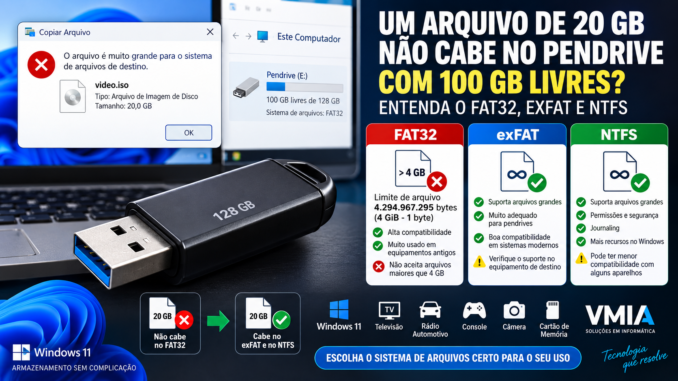
Você conecta um pendrive ao computador, abre o Explorador de Arquivos e confirma que existem mais de 100 GB disponíveis.
No SSD do computador existe um arquivo de aproximadamente 20 GB.
A conta parece simples:
Arquivo: 20 GB
Espaço livre no pendrive: 100 GB

20 GB < 100 GB
Portanto, deveria caber.
Você inicia a cópia e o Windows 11 apresenta uma mensagem informando que o arquivo é grande demais para o sistema de arquivos de destino.
Como isso é possível?
O pendrive possui espaço de sobra.
O arquivo não está corrompido.
O SSD também não precisa estar com defeito.
Em muitos casos, o problema está em uma característica que passa despercebida:
o sistema de arquivos utilizado no pendrive.
Se a unidade estiver formatada como FAT32, existe um limite para o tamanho de cada arquivo individual.
Esse limite é de:
4 GiB menos 1 byte, ou seja, 4.294.967.295 bytes.
Consequentemente, um único arquivo de 20 GB não pode ser armazenado normalmente em um volume FAT32, mesmo que o pendrive tenha dezenas ou centenas de gigabytes livres.
Esse detalhe explica um dos erros mais confusos para quem utiliza pendrives, cartões de memória e unidades externas no Windows 11.
Mas também levanta outras perguntas:
- Por que o FAT32 possui esse limite?
- Por que ainda encontramos FAT32 atualmente?
- Qual é a diferença entre FAT32, exFAT e NTFS?
- Formatar o pendrive resolve?
- Formatar apaga os arquivos?
- É possível converter FAT32 para outro sistema sem perder dados?
- exFAT ou NTFS é melhor para um pendrive?
- Por que vários arquivos pequenos cabem, mas um único arquivo grande não?
- Um arquivo ZIP resolve?
- Dividir o arquivo funciona?
- O tamanho anunciado pelo fabricante influencia?
- Como descobrir qual sistema de arquivos o pendrive utiliza?
É isso que vamos analisar.
Espaço livre e tamanho máximo de arquivo são coisas diferentes
Esse é o conceito mais importante deste artigo.
Um dispositivo de armazenamento possui várias características.
Entre elas:
capacidade total
espaço utilizado
espaço disponível
sistema de arquivos
limites do sistema de arquivos
Essas características não significam a mesma coisa.
Imagine um pendrive com:
Capacidade: 128 GB
Espaço livre: 100 GB
Sistema de arquivos: FAT32
Agora tente copiar:
video.iso
Tamanho: 20 GB
Existe espaço total suficiente.
Porém, o FAT32 não consegue representar normalmente um único arquivo desse tamanho.
Portanto:
espaço livre suficientenão implica:
arquivo individual compatívelUm exemplo ainda mais interessante
Imagine que você tenha 20 arquivos de aproximadamente 1 GB cada.
Total:
20 GBEles podem ser armazenados em um pendrive FAT32, desde que exista espaço disponível.
Agora substitua esses 20 arquivos por:
backup.zip
20 GB
O volume total de dados continua aproximadamente o mesmo.
Mas agora existe apenas um arquivo individual de 20 GB.
O FAT32 não consegue armazená-lo.
Temos:
20 arquivos × 1 GB
↓
podem caber
enquanto:
1 arquivo × 20 GB
↓
não cabe no FAT32
O problema não é a soma.
O problema é o tamanho de cada arquivo.
O que é um sistema de arquivos?
Antes de entender FAT32, precisamos entender o conceito de sistema de arquivos.
Um SSD, HD ou pendrive fornece armazenamento em blocos.
Mas o Windows precisa de uma estrutura lógica para organizar informações como:
arquivos
pastas
nomes
localização dos dados
espaço utilizado
espaço disponível
metadados
O sistema de arquivos fornece essa organização.
No Windows, três nomes aparecem com muita frequência em unidades removíveis:
FAT32
exFAT
NTFS
Eles possuem características e objetivos diferentes.
O sistema de arquivos não é o mesmo que o dispositivo físico
Esse conceito também é importante.
Um pendrive não é “FAT32” fisicamente.
Ele é um dispositivo de armazenamento que pode conter uma partição formatada com determinado sistema de arquivos.
Por exemplo:
Pendrive
↓
partição
↓
FAT32
O mesmo dispositivo poderia ser reformatado como:
Pendrive
↓
partição
↓
exFAT
ou, em muitos cenários no Windows:
Pendrive
↓
partição
↓
NTFS
Portanto, o limite que estamos discutindo não significa necessariamente que:
“o pendrive só aceita arquivos de até 4 GB”.
O limite pode estar no FAT32 utilizado naquele volume.
Como descobrir se o pendrive está em FAT32?
No Windows 11, abra o Explorador de Arquivos.
Entre em:
Este ComputadorClique com o botão direito na unidade e abra:
PropriedadesProcure:
Sistema de arquivosVocê poderá encontrar, por exemplo:
FAT32ou:
exFATou:
NTFSTambém podemos verificar pelo PowerShell
Abra o PowerShell e execute:
Get-VolumeA saída pode mostrar informações como:
DriveLetter
FileSystem
FileSystemLabel
Size
SizeRemaining
Procure a letra correspondente ao pendrive.
Por exemplo, se ele for E:, você pode identificar:
DriveLetter : E
FileSystem  : FAT32
Agora temos uma explicação provável para o erro.
O comando fsutil também pode fornecer informações
Em determinados diagnósticos, podemos consultar informações do volume com ferramentas nativas do Windows.
Mas, para um usuário comum, verificar:
Propriedades da unidadeou:
Get-Volumejá costuma ser suficiente para responder à primeira pergunta:
Qual sistema de arquivos estou usando?
Qual é exatamente o limite do FAT32?
Costuma-se dizer:
FAT32 aceita arquivos de até 4 GB.
Essa explicação é útil, mas tecnicamente simplificada.
O limite máximo de tamanho de um arquivo no FAT32 é:
4.294.967.295 bytesIsso corresponde a:
2^32 - 1 bytesou:
4 GiB menos 1 byte.
Portanto, um arquivo que ultrapasse esse limite não pode ser representado como um único arquivo normal no FAT32.
GB e GiB não são exatamente a mesma coisa
Aqui existe outro detalhe que pode confundir.
Fabricantes de armazenamento normalmente utilizam unidades decimais:
1 GB = 1.000.000.000 bytesEnquanto vários contextos computacionais trabalham com potências de 2:
1 GiB = 1.073.741.824 bytesPor isso, expressões como:
limite de 4 GBsão muito utilizadas informalmente, mas o valor técnico relevante para o FAT32 é:
4 GiB - 1 bytePor que o FAT32 tem esse limite?
O motivo está na forma como o sistema de arquivos representa o tamanho do arquivo.
No FAT32, o campo utilizado para armazenar o tamanho de um arquivo possui 32 bits.
Com 32 bits sem sinal, podemos representar valores de:
0até:
2^32 - 1Isso resulta em:
4.294.967.295 bytesConsequentemente, não adianta o dispositivo ter:
16 GB
64 GB
128 GB
256 GB
ou mais de espaço livre.
O limite continua relacionado ao tamanho de um arquivo individual no FAT32.
Isso é diferente do tamanho máximo do volume
Outro erro comum é misturar:
tamanho máximo de arquivocom:
tamanho máximo de volumeSão limites diferentes.
Nosso problema é:
Um arquivo individual não pode ultrapassar o tamanho representável pelo FAT32.
Isso não significa que o volume inteiro tenha apenas 4 GB.
É perfeitamente possível possuir um volume FAT32 muito maior que 4 GB e armazenar muitos gigabytes nele.
A restrição está em cada arquivo.
Então como existem pendrives FAT32 de 32 GB ou mais?
Porque o limite de aproximadamente 4 GiB é por arquivo, e não o espaço total do dispositivo.
Você poderia ter, por exemplo:
100 arquivos de 1 GBocupando aproximadamente 100 GB em um volume que suporte essa capacidade.
O problema surge quando um único arquivo ultrapassa o limite.
Por que o Windows fala em “arquivo grande demais”?
Porque, do ponto de vista do sistema de arquivos de destino, não existe uma maneira válida de criar aquele arquivo completo com o tamanho solicitado.
O Windows pode ter:
100 GB livresmas o FAT32 não consegue criar:
arquivo de 20 GBcomo uma única entrada válida.
Isso não significa que o pendrive está cheio
Esse é outro ponto importante.
Existem pelo menos dois erros conceitualmente diferentes:
não há espaço suficientee:
arquivo grande demais para o sistema de arquivos de destinoEles não devem ser diagnosticados da mesma forma.
Se o pendrive realmente estiver cheio
O problema é capacidade disponível.
Exemplo:
Espaço livre: 3 GB
Arquivo: 20 GB
Nesse caso, obviamente faltam:
17 GBaproximadamente.
Se houver 100 GB livres em FAT32
Temos:
Espaço livre: 100 GB
Arquivo: 20 GB
A capacidade total é suficiente.
O sistema de arquivos é que não aceita um arquivo individual daquele tamanho.
Por que o FAT32 ainda existe?
Depois de descobrir esse limite, surge uma pergunta natural:
Por que ainda usamos FAT32?
Porque tamanho máximo de arquivo não é a única característica importante de um sistema de arquivos.
O FAT e suas variantes possuem uma longa história e ampla compatibilidade com diferentes equipamentos.
FAT32 ainda aparece em situações que valorizam compatibilidade com:
computadores
equipamentos embarcados
dispositivos eletrônicos
firmwares
outros sistemas
A compatibilidade exata depende do aparelho.
“Se exFAT é mais novo, por que não usar sempre exFAT?”
Porque a escolha do sistema de arquivos depende do dispositivo que precisa ler a unidade.
Imagine que o pendrive será utilizado em:
Windows 11
televisor
rádio automotivo
equipamento industrial
console
câmera
Não podemos assumir que todos esses equipamentos suportam todos os sistemas de arquivos da mesma maneira.
Compatibilidade precisa ser verificada no equipamento de destino
Esse é um conselho importante antes de formatar qualquer pendrive.
Se ele será utilizado apenas entre computadores modernos, uma escolha pode ser adequada.
Se será utilizado em um equipamento específico, consulte a documentação desse aparelho.
O equipamento pode exigir ou recomendar:
FAT32
exFAT
ou outro formato específico.
E o NTFS?
NTFS é o principal sistema de arquivos utilizado pelo Windows em suas unidades de sistema e em muitos volumes de dados.
Ele oferece recursos que FAT32 não possui, incluindo mecanismos mais avançados de:
permissões
metadados
journaling
recursos de segurança
e suporta arquivos muito maiores que o limite de aproximadamente 4 GiB do FAT32.
Mas isso não significa que NTFS seja automaticamente a melhor escolha para todo pendrive.
NTFS pode ter menor compatibilidade com alguns aparelhos
Um pendrive em NTFS pode funcionar perfeitamente em computadores Windows, mas determinados:
televisores
aparelhos de som
câmeras
equipamentos antigos
podem não reconhecê-lo ou oferecer suporte limitado.
Portanto:
escolher NTFS apenas porque ele aceita arquivos grandes pode criar um novo problema de compatibilidade.
E o exFAT?
O exFAT foi desenvolvido pensando especialmente em armazenamento flash e unidades removíveis, eliminando a limitação de arquivo de aproximadamente 4 GiB encontrada no FAT32.
Para muitos cenários de pendrive e armazenamento externo moderno, ele representa uma opção bastante conveniente.
Mas novamente:
o equipamento que receberá o pendrive precisa suportar exFAT.
Comparação inicial: FAT32, exFAT e NTFS
| Característica | FAT32 | exFAT | NTFS |
|---|---|---|---|
| Arquivo acima de 4 GiB | Não | Sim | Sim |
| Compatibilidade com equipamentos antigos | Geralmente alta | Depende do equipamento | Pode ser menor |
| Uso em armazenamento removível | Muito comum | Muito adequado | Possível |
| Recursos avançados do Windows | Limitados | Mais simples | Amplos |
| Adequado para unidade do Windows | Não é a escolha atual | Não | Sim |
Essa tabela é uma simplificação prática. Existem vários outros limites e características técnicas em cada sistema.
Qual escolher para um pendrive de arquivos grandes?
Se o objetivo principal é:
transportar arquivos grandesentre dispositivos modernos que oferecem suporte ao formato, o exFAT frequentemente é uma escolha adequada para armazenamento removível.
Se a unidade será utilizada principalmente em ambientes Windows e você precisa dos recursos específicos do NTFS, o NTFS pode fazer sentido.
Se a prioridade é compatibilidade com equipamentos que exigem FAT32, você precisará respeitar o limite de tamanho por arquivo ou utilizar outra estratégia compatível com o aparelho.
Antes de formatar: cuidado
Este é provavelmente o aviso mais importante do artigo.
Formatar uma unidade recria o sistema de arquivos e normalmente remove o acesso aos arquivos existentes pela estrutura anterior.
Portanto, não clique em:
Formatarsem antes verificar se existem dados importantes no pendrive.
Faça backup primeiro
Se o pendrive possui arquivos importantes:
Pendrive
↓
copiar arquivos importantes para local seguro
↓
confirmar cópia
↓
somente depois considerar formatação
Não faça:
erro de arquivo grande
↓
formatar imediatamente
“Formatação rápida” também exige backup
A palavra “rápida” não significa:
mantém meus arquivosEla descreve o tipo de operação de formatação, não uma promessa de preservação dos dados.
Para o usuário comum, a regra deve ser simples:
Se vai formatar, trate os dados existentes como algo que precisa ser salvo antes.
Como formatar para exFAT pelo Windows 11
Depois de fazer backup e confirmar que o equipamento de destino suporta exFAT:
Abra:
Explorador de Arquivos
↓
Este Computador
Clique com o botão direito no pendrive e escolha:
FormatarEm:
Sistema de arquivosselecione:
exFATConfira cuidadosamente se escolheu a unidade correta antes de iniciar.
Nunca escolha a unidade apenas pela letra sem conferir
As letras podem mudar.
Hoje o pendrive pode ser:
E:amanhã:
F:Antes de formatar, confira:
nome
capacidade
letra
conteúdo
para evitar formatar a unidade errada.
Posso usar PowerShell ou DiskPart?
Sim, existem ferramentas de linha de comando capazes de trabalhar com discos, partições e volumes.
Mas, para simplesmente formatar um pendrive comum, a interface gráfica costuma ser mais segura para usuários menos experientes.
Ferramentas como DiskPart exigem atenção extrema porque selecionar o disco errado pode causar perda de dados.
Não precisamos do DiskPart para provar que o problema é FAT32
Esse ponto é importante.
Se:
Get-Volumemostra:
FAT32e o arquivo possui:
20 GBjá temos uma explicação técnica consistente para o erro.
Não precisamos começar apagando partições.
Existe diferença entre copiar e mover?
Se o destino continua sendo FAT32, não.
Um arquivo acima do limite não passará a caber apenas porque você escolheu:
Moverem vez de:
CopiarO arquivo final ainda precisaria existir no volume FAT32 com tamanho superior ao permitido.
Compactar em ZIP resolve?
Depende.
Se um arquivo de 20 GB for comprimido para menos de aproximadamente 4 GiB, o resultado poderá caber.
Mas muitos tipos de arquivo já são bastante comprimidos.
Exemplos comuns:
vídeos compactados
imagens ISO com conteúdo comprimido
arquivos ZIP
arquivos de mídia
podem não diminuir o suficiente.
Criar um ZIP de 20 GB não resolve sozinho
Se você pegar:
arquivo de 20 GBe criar:
arquivo.zip de 18 GBo problema continua.
Ainda temos um arquivo individual maior que o limite do FAT32.
Dividir o arquivo pode funcionar
Aqui aparece uma alternativa interessante.
Em vez de armazenar:
backup.zip
20 GB
podemos criar partes menores:
backup.001
backup.002
backup.003
...
desde que cada parte fique abaixo do limite permitido.
Isso pode ser útil quando o equipamento exige FAT32.
Mas existe uma condição
O computador ou programa que receberá esses dados precisa conseguir reconstruir ou utilizar as partes.
Para simples transporte entre computadores, isso pode funcionar muito bem.
Para um televisor esperando:
filme.mp4dividir o vídeo em partes arbitrárias pode impedir sua reprodução como arquivo único.
Uma imagem ISO grande é um exemplo clássico
Imagine:
arquivo.iso
6,5 GB
Pendrive:
FAT32Espaço livre:
25 GBA cópia direta pode falhar mesmo existindo muito espaço.
Isso não significa que:
ISO está corrompidanem necessariamente que:
pendrive está defeituosoO tamanho individual ultrapassa a capacidade do FAT32 para um único arquivo.
Vídeos grandes também provocam esse problema
Com gravações em alta resolução, é fácil produzir arquivos com:
5 GB
10 GB
20 GB
50 GB
Se o cartão ou pendrive estiver em FAT32, o tamanho individual passa a ser relevante.
Alguns equipamentos contornam isso criando automaticamente vários arquivos menores durante gravações longas.
Backups também encontram essa limitação
Imagine um software que gera:
backup.img
35 GB
Mesmo com um pendrive FAT32 de grande capacidade, esse arquivo único não poderá ser armazenado diretamente.
Alguns softwares de backup oferecem divisão automática em partes justamente para lidar com limitações ou necessidades de transporte.
O erro também pode aparecer em cartões de memória?
Sim.
A questão central não é:
é pendrive?A questão é:
qual sistema de arquivos está sendo utilizado?Um cartão formatado em FAT32 está sujeito ao mesmo limite de tamanho individual do arquivo.
Primeiro diagnóstico em menos de um minuto
Quando alguém disser:
“Tenho espaço livre, mas o Windows diz que o arquivo é grande demais.”
Faça:
1. Verifique o tamanho do arquivo
Propriedades do arquivo2. Verifique o espaço disponível no destino
Propriedades da unidade3. Verifique o sistema de arquivos
Procure:
FAT32
exFAT
NTFS
4. Se for FAT32 e o arquivo ultrapassar aproximadamente 4 GiB
Você provavelmente encontrou a explicação.
Não confunda com outros erros de armazenamento
Nem toda falha ao copiar um arquivo grande é FAT32.
Também podemos encontrar problemas relacionados a:
espaço realmente insuficiente
erros de sistema de arquivos
unidade desconectando
falha física
permissões
arquivo em uso
caminho
Por isso, leia exatamente a mensagem apresentada pelo Windows.
O erro “arquivo grande demais” é uma pista específica
Se o sistema informa explicitamente que o arquivo é grande demais para o sistema de arquivos de destino, verifique imediatamente:
sistema de arquivos
+
tamanho do arquivo
Essa combinação frequentemente resolve o mistério.
O ponto principal desta primeira parte
Um pendrive com:
100 GB livresnão garante que você possa gravar:
qualquer arquivo menor que 100 GBSe o volume estiver em FAT32, existe também o limite de tamanho individual:
4.294.967.295 bytesPor isso:
20 arquivos de 1 GBpodem ser armazenados, enquanto:
1 arquivo de 20 GBnão pode ser armazenado como um único arquivo no FAT32.
O problema não é falta de espaço.
É uma limitação estrutural do sistema de arquivos.
FAT32, exFAT ou NTFS: qual sistema de arquivos escolher para pendrive, SSD externo, ISO, vídeos e backups?
Na Parte 1, descobrimos por que um arquivo de 20 GB pode não caber em um pendrive que possui 100 GB livres.
O problema pode não ter nenhuma relação com a capacidade disponível.
Se o destino utiliza FAT32, existe uma limitação fundamental:
Tamanho máximo de um arquivo:
4.294.967.295 bytes
Ou:
4 GiB menos 1 byte.
Isso cria uma situação aparentemente contraditória:
Pendrive: 128 GB
Espaço livre: 100 GB
Arquivo: 20 GB
Sistema de arquivos: FAT32
Há espaço suficiente, mas o arquivo individual ultrapassa aquilo que o FAT32 consegue representar.
A solução parece simples:
trocar FAT32 por exFAT ou NTFS.
Porém, antes de formatar a unidade, existe outra pergunta:
Qual sistema de arquivos devemos escolher?
A resposta depende principalmente de onde essa unidade será utilizada.
FAT32, exFAT e NTFS não são simplesmente versões “ruim, média e boa”
Esse é um erro comum.
Não devemos pensar:
FAT32 = antigo e ruim
exFAT = intermediário
NTFS = melhor
Cada sistema de arquivos atende necessidades diferentes.
A escolha envolve fatores como:
tamanho dos arquivos
compatibilidade
tipo de dispositivo
recursos necessários
sistema operacional
equipamento que lerá a unidade
Um pendrive usado exclusivamente em computadores Windows pode ter necessidades diferentes de um pendrive destinado a:
televisão
rádio automotivo
câmera
console
equipamento industrial
FAT32: a grande vantagem é a compatibilidade
O FAT32 é antigo, mas continua extremamente conhecido.
Uma de suas principais vantagens práticas é a ampla compatibilidade com diferentes tipos de equipamentos.
Por isso, ele ainda aparece em:
pendrives
cartões
dispositivos embarcados
mídias de inicialização
equipamentos eletrônicos
Mas existe a limitação que motivou este artigo:
um arquivo individual não pode ultrapassar
4.294.967.295 bytes
Quando FAT32 ainda faz sentido?
Quando a compatibilidade com determinado equipamento é mais importante que armazenar arquivos individuais grandes.
Imagine que um aparelho aceite somente uma unidade em FAT32.
Nesse caso, trocar para NTFS apenas para copiar um arquivo de 10 GB pode produzir:
Windows → lê normalmente
Equipamento → não reconhece a unidade
Tecnicamente, o arquivo passou a caber.
Praticamente, você criou outro problema.
O manual do equipamento é mais importante que uma recomendação genérica
Antes de formatar uma unidade utilizada fora do computador, verifique as especificações do equipamento.
Não assuma que:
exFAT funciona em tudo
ou:
NTFS funciona em tudo
O suporte depende do dispositivo.
exFAT: muito interessante para armazenamento removível moderno
O exFAT elimina a pequena limitação de tamanho individual de arquivo que encontramos no FAT32.
Isso permite trabalhar confortavelmente com arquivos como:
filme.mkv        18 GB
backup.zip       35 GB
imagem.iso        7 GB
projeto.tar      50 GB
video.mp4        12 GB
desde que exista espaço disponível e o equipamento de destino ofereça suporte ao exFAT.
Por que exFAT costuma ser interessante para pendrives?
Porque foi projetado com armazenamento flash e mídias removíveis em mente.
Para um pendrive utilizado para transportar arquivos grandes entre equipamentos modernos compatíveis, exFAT frequentemente oferece uma combinação prática de:
arquivos grandes
simplicidade
armazenamento removível
compatibilidade entre sistemas modernos
Mas exFAT não significa compatibilidade universal
Esse detalhe precisa ficar claro.
Um computador moderno pode reconhecer exFAT perfeitamente.
Um equipamento mais antigo pode não reconhecer.
Portanto:
pendrive exFAT funciona no Windows
não prova:
pendrive exFAT funcionará no aparelho X
NTFS: muito mais que suporte a arquivos grandes
NTFS é o sistema de arquivos amplamente utilizado pelo Windows em unidades internas.
Ele oferece recursos mais avançados que FAT32 e exFAT.
Entre eles estão mecanismos relacionados a:
permissões
ACLs
journaling
compressão
criptografia em determinados cenários
links
metadados avançados
Além de suportar arquivos muito maiores que o limite do FAT32.
O que é journaling?
De maneira simplificada, um sistema de arquivos com journaling mantém informações que ajudam a preservar a consistência de determinadas operações do sistema de arquivos diante de interrupções inesperadas.
Isso não significa:
NTFS nunca corrompe
nem:
NTFS substitui backup
Mas é uma característica importante do sistema.
NTFS possui permissões que FAT32 não oferece da mesma maneira
No NTFS podemos encontrar permissões detalhadas como:
Leitura
Gravação
Modificar
Controle total
Excluir
e estruturas de ACL.
Isso é muito importante em:
Windows
servidores
compartilhamentos
pastas de usuários
ambientes corporativos
Para um simples pendrive de transporte, porém, talvez você não precise desses recursos.
Então por que não formatar todo pendrive em NTFS?
Principalmente por causa do objetivo da unidade e da compatibilidade.
Se o pendrive circula apenas entre computadores Windows modernos, NTFS pode funcionar muito bem.
Mas se ele precisa ser conectado a vários tipos de aparelhos, a compatibilidade precisa ser verificada.
Comparação prática
| Situação | FAT32 | exFAT | NTFS |
|---|---|---|---|
| Arquivo maior que 4 GiB | Não | Sim | Sim |
| Pendrive entre PCs modernos | Sim, com limite | Muito adequado | Sim |
| SSD externo para arquivos grandes | Limitado | Muito adequado em muitos casos | Muito adequado em Windows |
| Unidade do Windows | Não recomendado para esse uso | Não | Sim |
| Equipamento antigo | Frequentemente compatível | Verificar | Verificar |
| Permissões NTFS | Não | Não | Sim |
| Journaling típico do NTFS | Não | Não | Sim |
| Transporte simples de arquivos grandes | Ruim por causa do limite | Excelente candidato | Possível |
A tabela serve como orientação geral. A documentação do equipamento de destino continua sendo decisiva.
Cenário 1 — Pendrive apenas para Windows 11
Imagine:
pendrive de 256 GB
↓
desktop Windows 11
↓
notebook Windows 11
E você pretende transportar:
ISOs
vídeos
backups
máquinas virtuais
arquivos ZIP grandes
FAT32 provavelmente será inconveniente devido ao limite por arquivo.
exFAT ou NTFS podem ser opções mais adequadas.
A escolha depende dos recursos que você deseja.
Cenário 2 — Pendrive entre Windows e outros sistemas
Se a unidade precisa circular entre plataformas diferentes, exFAT pode ser uma alternativa interessante quando todos os sistemas envolvidos oferecem suporte.
Antes de decidir, confirme a compatibilidade.
Cenário 3 — Pendrive para televisão
Aqui a escolha não deve começar com:
“Qual formato é tecnicamente melhor?”
Comece com:
Qual sistema de arquivos a televisão suporta?
Consulte o manual ou documentação do modelo.
Algumas TVs reconhecem determinados sistemas de arquivos e outras possuem limitações adicionais.
O sistema de arquivos não é a única limitação de uma TV
Mesmo que o aparelho reconheça um pendrive exFAT contendo:
filme.mkv
20 GB
isso não garante que ele consiga reproduzir o vídeo.
Ainda existem questões relacionadas a:
container
codec de vídeo
codec de áudio
resolução
perfil
bitrate
Portanto:
unidade reconhecida
e:
arquivo reproduzido
são problemas diferentes.
Cenário 4 — Rádio automotivo
O mesmo raciocínio vale.
Um sistema multimídia automotivo pode possuir exigências específicas.
Ele pode aceitar:
FAT32
mas não:
NTFS
ou exFAT, dependendo do aparelho.
Nesse caso, manter FAT32 pode ser necessário.
E se os arquivos forem maiores que 4 GiB?
Se o equipamento exige FAT32, precisamos trabalhar dentro da limitação.
Dependendo do tipo de arquivo, podemos:
dividir
reencodar
reduzir
usar outro método de armazenamento
Mas isso depende da finalidade.
Cenário 5 — Arquivo ISO do Windows
Esse é um caso particularmente interessante.
Uma imagem ISO pode conter arquivos grandes.
Além disso, criar uma mídia inicializável não é necessariamente a mesma coisa que:
copiar arquivo.iso para o pendrive
Ferramentas de criação de mídia podem preparar o pendrive de maneira específica para inicialização.
Portanto, se o objetivo é criar um pendrive de instalação do Windows, não trate a tarefa simplesmente como uma cópia de arquivo.
“Minha ISO tem mais de 4 GB, então FAT32 nunca funciona para boot?”
Essa conclusão também é simplificada demais.
O tamanho da ISO inteira não é necessariamente o mesmo que o tamanho de cada arquivo armazenado dentro dela.
Além disso, ferramentas de criação de mídia podem utilizar estratégias específicas.
O problema do FAT32 ocorre quando um arquivo individual que precisa ser gravado no volume ultrapassa o limite.
Um exemplo conhecido: install.wim
Em determinadas imagens de instalação do Windows, um arquivo como:
sources\install.wim
pode ultrapassar o limite do FAT32.
Isso pode exigir uma estratégia específica para preparar uma mídia compatível com determinado método de inicialização.
Por isso, simplesmente arrastar todo o conteúdo de uma ISO para um pendrive FAT32 pode falhar.
Não mude para NTFS sem entender o objetivo da mídia de boot
Dependendo do firmware e da ferramenta utilizada, a forma de inicialização pode importar.
Se o objetivo é criar uma mídia de instalação, utilize uma ferramenta apropriada e uma configuração compatível com o computador.
Cenário 6 — Backup grande
Imagine um programa que cria:
backup-pc.img
85 GB
Pendrive:
128 GB
Espaço disponível:
110 GB
Sistema:
FAT32
Não caberá como arquivo único.
Opção 1 — exFAT
Se o backup será transportado e restaurado em sistemas compatíveis, exFAT pode resolver a limitação de tamanho.
Opção 2 — NTFS
Se todo o processo ocorre em Windows e NTFS é suportado pelo software utilizado, também pode ser uma boa escolha.
Opção 3 — dividir o backup
Alguns programas permitem gerar:
backup.part01
backup.part02
backup.part03
com cada parte abaixo de um limite configurado.
Isso pode manter compatibilidade com FAT32 quando necessário.
Cenário 7 — Vídeo de 15 GB
Pendrive:
64 GB
Espaço livre:
50 GB
Arquivo:
video.mp4
15 GB
FAT32:
não
exFAT:
sim, se o aparelho suportar
NTFS:
sim, se o aparelho suportar
A decisão não termina no computador.
Precisamos saber onde o vídeo será reproduzido.
Cenário 8 — SSD externo de 1 TB
Um SSD externo utilizado para:
vídeos
projetos
backups
arquivos grandes
não costuma se beneficiar do limite de 4 GiB do FAT32.
Nesse cenário, exFAT ou NTFS normalmente fazem mais sentido, dependendo da compatibilidade necessária e dos recursos desejados.
exFAT ou NTFS para SSD externo?
Podemos usar uma regra prática.
Se a prioridade é:
armazenamento removível
+
arquivos grandes
+
compatibilidade entre sistemas modernos
exFAT merece consideração.
Se a prioridade é:
Windows
+
recursos NTFS
+
permissões
+
journaling
NTFS pode ser mais adequado.
E para um HD externo de backup?
Se ele será usado exclusivamente em computadores Windows e por ferramentas que trabalham bem com NTFS, NTFS costuma ser uma escolha bastante lógica.
Mas isso depende do software e da estratégia de backup.
Nenhum sistema de arquivos substitui backup
Essa observação vale para todos:
FAT32
exFAT
NTFS
Nenhum deles protege sozinho contra:
falha física
roubo
exclusão acidental
malware
dano elétrico
perda do dispositivo
“Mas exFAT é menos seguro?”
Precisamos definir o que significa “seguro”.
Se estamos falando de permissões e recursos avançados do Windows, NTFS possui capacidades que exFAT não oferece da mesma forma.
Se estamos falando de:
meus dados estão protegidos contra falha física?
nenhum sistema de arquivos substitui uma cópia de segurança.
O que acontece quando formatamos um pendrive?
Essa pergunta merece atenção.
Ao formatar uma unidade, criamos uma nova estrutura de sistema de arquivos naquele volume.
Por exemplo:
FAT32
↓
formatação
↓
exFAT
Depois disso, o sistema passa a organizar os dados conforme a nova estrutura.
Formatar não é simplesmente “mudar uma opção”
Do ponto de vista do usuário, pode parecer:
FAT32 → exFAT
como se estivéssemos mudando uma configuração.
Mas existe uma operação sobre a estrutura do sistema de arquivos.
Por isso, o procedimento deve ser tratado como destrutivo para os arquivos existentes.
Faça backup antes
A sequência recomendada é:
1. verificar arquivos importantes
2. copiar para outro local
3. confirmar que a cópia abre
4. conferir unidade correta
5. formatar
6. testar
7. devolver os arquivos
“Copiei os arquivos, então posso formatar?”
Antes, abra alguns arquivos no destino do backup.
Não basta verificar que:
a pasta existe
Confirme que os dados importantes foram realmente copiados.
Também confira o tamanho
Se você espera copiar:
80 GB
e a pasta de backup mostra:
12 GB
algo está errado.
Formatação rápida ou completa?
No Windows, a caixa de formatação pode oferecer a opção de formatação rápida.
Para simplesmente recriar o sistema de arquivos em um pendrive saudável, a formatação rápida é frequentemente utilizada.
Uma formatação completa executa trabalho adicional e demora mais.
Mas a escolha não deve ser utilizada como “teste de saúde” definitivo de um dispositivo suspeito.
Se o pendrive apresenta erros, não formate automaticamente
Imagine:
pendrive desconecta
arquivos desaparecem
erros de leitura
capacidade muda
arquivos corrompem
Nesse cenário, o problema pode ser muito maior que FAT32.
Se existem dados importantes, a prioridade muda para preservação e diagnóstico.
Não use formatação como reparo universal
O erro:
arquivo grande demais para o sistema de arquivos
pode justificar considerar outro formato.
Mas erros como:
dispositivo desconectando
erro de E/S
arquivos corrompidos
exigem outra investigação.
Unidade de alocação: o que é?
Ao formatar, o Windows pode mostrar:
Tamanho da unidade de alocação
Isso está relacionado à granularidade usada pelo sistema de arquivos para alocar espaço aos arquivos.
É um assunto diferente do limite de aproximadamente 4 GiB do FAT32.
Não aumente a unidade de alocação esperando eliminar o limite do FAT32
Esse é um ponto importante.
Alterar o tamanho do cluster não transforma o FAT32 em um sistema capaz de armazenar um arquivo individual acima do limite definido pelo campo de tamanho do arquivo.
Portanto:
cluster maior
não é a solução para:
arquivo de 20 GB em FAT32
O que é cluster?
Podemos imaginar um cluster como uma unidade de alocação utilizada pelo sistema de arquivos.
Um arquivo ocupa um ou mais clusters.
Arquivos pequenos e espaço desperdiçado
Imagine um tamanho de cluster grande e milhares de arquivos minúsculos.
Cada arquivo pode utilizar pelo menos uma unidade de alocação, criando espaço não aproveitado dentro do último cluster utilizado.
Isso ajuda a explicar a diferença que às vezes vemos entre:
Tamanho
e:
Tamanho em disco
nas propriedades de arquivos e pastas.
Isso não explica nosso arquivo de 20 GB
Mesmo que o pendrive tenha clusters diferentes, a questão central continua sendo o limite de tamanho individual do FAT32.
Como verificar pelo PowerShell antes de formatar
Execute:
Get-Volume |
Select-Object DriveLetter, FileSystem, FileSystemLabel, Size, SizeRemaining
Você poderá identificar algo semelhante a:
DriveLetter    E
FileSystem     FAT32
Size           ...
SizeRemaining  ...
Confira também o arquivo
Podemos usar:
Get-Item "C:\caminho\arquivo.iso" |
Select-Object Name, Length
O campo:
Length
mostra o tamanho em bytes.
Podemos calcular o tamanho em GiB
Por exemplo:
$file = Get-Item "C:\caminho\arquivo.iso"
$file.Length / 1GB
No PowerShell, essa expressão facilita visualizar aproximadamente o tamanho usando a unidade binária correspondente à constante utilizada.
Podemos comparar diretamente com o limite
Um diagnóstico simples poderia ser:
$file = Get-Item "C:\caminho\arquivo.iso"

if ($file.Length -gt 4294967295) {
    "O arquivo ultrapassa o limite máximo de um arquivo FAT32."
}
else {
    "O tamanho do arquivo está dentro do limite individual do FAT32."
}
Isso não verifica o sistema de arquivos do destino, mas confirma se o arquivo ultrapassa o limite relevante.
Agora podemos verificar os dois fatores
Precisamos responder:
Destino é FAT32?
+
Arquivo > 4.294.967.295 bytes?
Se ambos forem verdadeiros, encontramos a causa do erro de tamanho.
Por que o arquivo copia normalmente para o SSD?
Provavelmente porque o volume do SSD está utilizando um sistema de arquivos que suporta aquele tamanho.
Em um Windows 11 típico, a unidade do sistema costuma utilizar NTFS.
Portanto:
SSD NTFS
↓
arquivo de 20 GB
↓
aceito
Enquanto:
Pendrive FAT32
↓
arquivo de 20 GB
↓
rejeitado
O arquivo é o mesmo.
O que mudou foi o destino.
A velocidade do pendrive não interfere nesse limite
Um pendrive:
USB 2.0
e um:
USB 3.x
podem apresentar velocidades muito diferentes.
Mas velocidade de transferência não elimina o limite de tamanho de arquivo do FAT32.
USB-C também não resolve
Trocar:
USB-A
por:
USB-C
não altera automaticamente o sistema de arquivos.
Uma unidade FAT32 continua FAT32 independentemente do formato físico do conector.
Capacidade maior também não resolve
Comprar um pendrive de:
256 GB
e formatá-lo em FAT32 não elimina a limitação de tamanho individual.
Essa é justamente a diferença entre:
capacidade do dispositivo
e:
limites do sistema de arquivos
Por que alguns pendrives novos vêm em exFAT?
Unidades removíveis de maior capacidade frequentemente utilizam sistemas de arquivos mais adequados a arquivos grandes.
Isso evita que um dispositivo com centenas de gigabytes disponíveis fique limitado a arquivos individuais de aproximadamente 4 GiB.
Posso converter FAT32 para exFAT sem formatar?
Aqui precisamos ter cuidado.
O Windows possui mecanismos para determinados tipos de conversão de sistema de arquivos, mas não devemos assumir que existe uma conversão nativa simples e segura de FAT32 para exFAT preservando todos os dados como se fosse apenas trocar uma opção.
Para um pendrive comum, a estratégia mais previsível é:
backup
↓
formatar em exFAT
↓
copiar os dados novamente
E FAT32 para NTFS?
O Windows possui o comando convert para determinados cenários de conversão FAT/FAT32 para NTFS.
Por exemplo, existe a ferramenta:
convert
Mas isso não significa que converter seja sempre melhor que fazer backup e formatar.
Por que eu ainda faria backup?
Porque qualquer operação estrutural importante sobre um volume deve ser tratada com cuidado.
Se os dados são importantes:
backup vem antes da conversão.
Além disso, converter para NTFS não ajuda se o equipamento de destino não suporta NTFS.
Escolha primeiro o formato, depois o método
Não faça:
preciso copiar arquivo grande
↓
convert para NTFS
automaticamente.
Faça:
onde o pendrive será usado?
↓
quais formatos são suportados?
↓
preciso de arquivos > 4 GiB?
↓
exFAT ou NTFS?
↓
backup
↓
alteração
Regra prática para usuários VMIA
Pendrive para máxima compatibilidade com equipamentos que exigem FAT32
Use FAT32 e respeite o limite individual.
Pendrive para arquivos grandes entre dispositivos modernos compatíveis
Considere exFAT.
Unidade utilizada principalmente no ecossistema Windows e que precisa de recursos NTFS
Considere NTFS.
Equipamento específico
Consulte a documentação antes de formatar.
E se não puder formatar o pendrive?
Existem alternativas.
Dependendo do arquivo:
dividir em partes
compactar suficientemente
utilizar outro dispositivo
transferir pela rede
usar armazenamento externo compatível
A melhor alternativa depende do que será feito depois com o arquivo.
Dividir é especialmente útil para transporte
Imagine um arquivo:
arquivo.img
20 GB
Você pode utilizar uma ferramenta apropriada para gerar partes menores que o limite.
Por exemplo:
arquivo.001
arquivo.002
arquivo.003
arquivo.004
arquivo.005
Depois, no computador de destino, as partes são reunidas.
Não simplesmente corte arquivos manualmente
Use uma ferramenta apropriada para o formato ou para divisão binária e certifique-se de que existe uma forma confiável de reconstruir os dados.
Um arquivo compactado dividido em volumes é uma opção
Alguns compactadores permitem criar volumes com tamanho definido.
Por exemplo:
backup.7z.001
backup.7z.002
backup.7z.003
Cada parte pode ficar abaixo do limite.
No destino, o conjunto é reconstruído pelo software compatível.
Mas isso não serve para todos os usos
Uma televisão não necessariamente saberá transformar:
filme.7z.001
filme.7z.002
em um vídeo reproduzível.
Nesse cenário, a solução precisa considerar o equipamento final.
Conclusão
A escolha entre FAT32, exFAT e NTFS não deve ser feita apenas olhando qual deles aceita arquivos maiores.
A pergunta correta é:
qual sistema de arquivos atende ao tamanho dos meus arquivos e continua compatível com todos os equipamentos onde a unidade será utilizada?
Para um arquivo de 20 GB:
FAT32
↓
não comporta como arquivo único
Já:
exFAT
NTFS
suportam arquivos individuais muito maiores.
Mas compatibilidade continua sendo decisiva.
O pendrive está em exFAT ou NTFS e mesmo assim o arquivo grande não copia: o que investigar?
Até aqui, o diagnóstico foi relativamente simples.
Se o destino está em FAT32 e o arquivo individual ultrapassa aproximadamente 4 GiB, a causa está clara.
Mas existe um segundo cenário:
Pendrive: 128 GB
Espaço livre: 100 GB
Sistema de arquivos: exFAT
Arquivo: 20 GB
e, mesmo assim, a cópia falha.
Nesse ponto, precisamos abandonar a explicação do FAT32 e investigar outras causas.
Primeiro: confirme o sistema de arquivos de verdade
Não confie apenas na lembrança de como o pendrive foi formatado.
Verifique novamente.
No PowerShell:
Get-Volume |
Select-Object DriveLetter, FileSystem, FileSystemLabel, Size, SizeRemaining
Localize a letra correta.
Exemplo:
DriveLetter    E
FileSystem     exFAT
Size           ...
SizeRemaining  ...
Se for:
exFATou:
NTFSum arquivo de 20 GB não deveria ser bloqueado pelo limite clássico do FAT32.
A mensagem de erro agora importa muito
Não trate todas as falhas de cópia como iguais.
Compare:
arquivo grande demais para o sistema de arquivos de destinocom:
não há espaço suficienteou:
erro de dadosou:
erro de E/Sou ainda:
o dispositivo não está prontoCada mensagem aponta para um caminho diferente.
Espaço livre mostrado pelo Windows pode não ser a única variável
Se a unidade mostra 100 GB livres, normalmente esperamos que um arquivo de 20 GB caiba.
Mas precisamos verificar se a unidade realmente possui a capacidade anunciada.
Esse detalhe é especialmente importante em pendrives muito baratos, de procedência duvidosa ou com capacidade adulterada.
Pendrive falso pode mostrar uma capacidade que não existe fisicamente
Esse é um problema sério.
O controlador do dispositivo pode informar ao sistema operacional uma capacidade maior do que a memória flash realmente disponível.
Por exemplo:
Windows mostra: 256 GB
Capacidade física real: 32 GB
No início, tudo parece normal.
Você copia:
5 GB
10 GB
20 GB
e aparentemente funciona.
Quando ultrapassa a capacidade real, começam problemas.
O que pode acontecer em uma unidade adulterada?
Podemos observar:
arquivos corrompidos
arquivos desaparecendo
arquivos que não abrem
cópia que falha
dados antigos sendo sobrescritos
tamanho aparente incorreto
Esse comportamento pode ser confundido com:
Windows com problema
exFAT com problema
arquivo corrompido
quando a causa real está no dispositivo.
Como verificar capacidade real?
Uma ferramenta bastante conhecida para testar unidades flash no Windows é o H2testw.
O princípio é simples:
preencher a unidade com dados de teste
↓
ler esses dados novamente
↓
verificar se o conteúdo gravado é realmente recuperado
Isso permite descobrir se a capacidade utilizável corresponde à capacidade anunciada.
Atenção antes de usar ferramentas de teste
Testes de capacidade podem ocupar praticamente toda a unidade.
Se existem arquivos importantes:
faça backup antesNão execute testes destrutivos ou de gravação pesada em uma unidade com dados únicos importantes.
Outro ponto: tamanho lógico e tamanho em disco
No Windows, um arquivo pode mostrar:
Tamanhoe:
Tamanho em discoEsses valores podem ser diferentes.
Isso acontece por características do sistema de arquivos e da alocação.
Mas em um arquivo grande comum, essa diferença normalmente não explica uma falha absurda como:
20 GB de arquivo
100 GB livres
Ainda assim, vale entender os conceitos.
“Tamanho” representa o conteúdo lógico do arquivo
Imagine:
arquivo.bin
Tamanho: 20 GB
Esse é o tamanho lógico do conteúdo.
“Tamanho em disco” representa espaço alocado
Dependendo de:
cluster
compressão
sparse file
o espaço físico efetivamente alocado pode ser diferente.
O que é um arquivo esparso?
Um arquivo esparso, ou sparse file, pode possuir regiões logicamente grandes que não precisam ocupar fisicamente todo o espaço equivalente no disco.
Isso aparece em alguns cenários técnicos, como:
máquinas virtuais
arquivos de banco
imagens de disco
aplicações especializadas
Ao copiar para outro sistema de arquivos, o comportamento pode mudar
Um arquivo esparso pode acabar sendo materializado de maneira diferente dependendo do destino e da ferramenta de cópia.
Por isso, um arquivo que ocupa menos espaço fisicamente na origem pode exigir mais espaço no destino.
Mas isso é um caso mais técnico
Para o usuário comum copiando:
video.mkv
arquivo.iso
backup.zip
o tamanho lógico costuma estar muito próximo daquilo que esperamos ocupar.
Verifique o tamanho real pelo PowerShell
Use:
Get-Item "C:\caminho\arquivo.iso" |
Select-Object Name, Length
O campo:
Lengthmostra o tamanho lógico em bytes.
Compare com o espaço livre do destino
Podemos consultar o volume:
Get-Volume -DriveLetter E |
Select-Object Size, SizeRemaining
Agora compare:
Length do arquivocom:
SizeRemaining do volumeOutro problema: a cópia começa e falha no meio
Esse comportamento é muito diferente de uma recusa imediata.
Se o erro aparece instantaneamente, pense em:
limite do sistema de arquivos
permissão
nome/caminho
Se a cópia avança por vários gigabytes e só depois falha, pense também em:
dispositivo instável
cabo
porta
capacidade falsa
erro de E/S
falha física
O tempo da falha fornece uma pista
Exemplo:
0% → começa
20% → continua
60% → continua
72% → falha
Isso é diferente de:
0% → erro imediatoSe falha sempre aproximadamente no mesmo volume de dados
Essa é uma pista importante.
Imagine uma unidade que falha sempre depois de gravar algo próximo a:
29 GB
30 GB
31 GB
mesmo quando anuncia:
256 GBA hipótese de capacidade adulterada merece atenção.
Se falha em pontos aleatórios
Podemos pensar mais em:
conexão
cabo
porta
hardware instável
Observe se o dispositivo desconecta durante a cópia
Você ouve:
som de USB desconectandoou a unidade desaparece do Explorador?
Se sim, já não estamos diante apenas de um problema de sistema de arquivos.
A investigação passa a incluir:
USB
porta
cabo
hub
energia
controlador
hardware
Esse cenário se conecta ao diagnóstico de Plug and Play
Se a unidade desaparece do sistema durante a transferência, use ferramentas como:
Get-PnpDevice -PresentOnlye:
pnputil /enum-devices /connectedpara confirmar se houve remoção PnP real.
HD e SSD externos também podem desconectar sob carga
Um dispositivo pode permanecer conectado em repouso e falhar apenas quando começa a transferir muitos dados.
Esse comportamento pode envolver:
alimentação
controlador USB-SATA/NVMe
cabo
temperatura
hardware
Não culpe o exFAT ou NTFS imediatamente
Se o volume permanece estável parado, mas some durante transferência, o sistema de arquivos pode ser apenas vítima da desconexão.
Erro de E/S é diferente de limite do FAT32
Uma mensagem relacionada a:
erro de entrada/saídaindica um problema de comunicação ou operação de armazenamento.
Não resolva isso apenas formatando para outro sistema de arquivos.
Formatar pode mascarar o problema temporariamente
Imagine uma unidade instável.
Você formata:
exFATDepois copia um arquivo pequeno.
Funciona.
Você conclui:
resolvidoMas ao copiar novamente 40 GB, a falha retorna.
A formatação não corrigiu:
cabo
memória flash ruim
controlador defeituoso
capacidade falsa
Sempre teste com uma carga comparável
Se o problema aconteceu copiando 20 GB, testar apenas um arquivo de 100 MB não é suficiente.
Integridade do sistema de arquivos também importa
Uma unidade exFAT ou NTFS pode apresentar inconsistências lógicas.
Isso pode provocar:
falhas de gravação
erros de diretório
problemas de leitura
Mas não rode CHKDSK automaticamente em uma unidade suspeita
Se existem sinais de falha física, a prioridade pode ser preservar os dados antes de tentar reparos.
Especialmente se você percebe:
desconexões
erros de leitura
ruídos incomuns em HD
arquivos importantes
evite tratar reparo lógico como primeira resposta automática.
Se os dados não são importantes e a unidade parece saudável
Aí sim você pode investigar a integridade do sistema de arquivos de maneira mais direta.
No Windows, o CHKDSK pode ajudar a verificar determinados tipos de inconsistência.
Mas escolha os parâmetros com cuidado.
Outro problema: proteção contra gravação
Se a unidade estiver como somente leitura, a cópia pode falhar mesmo com muito espaço livre.
No DiskPart, é possível verificar atributos.
Abra o Terminal como administrador e execute:
diskpartDepois:
list diskIdentifique cuidadosamente a unidade.
Em seguida:
select disk Xe:
attributes diskCuidado extremo com DiskPart
Nunca selecione um disco apenas pelo número sem conferir:
capacidade
modelo
posição
Selecionar a unidade errada pode causar perda de dados se comandos destrutivos forem executados.
Não use clear readonly automaticamente
Se a unidade ficou somente leitura de repente, isso pode ser uma pista de problema.
Forçar gravação sem entender a causa pode piorar a situação.
Cartões SD podem ter trava física
Em cartões SD de tamanho completo, existe uma pequena chave lateral de proteção contra gravação.
Se ela estiver na posição de bloqueio, a unidade pode não aceitar gravações.
Pendrives comuns normalmente não possuem esse mecanismo físico.
Permissões NTFS também podem bloquear a cópia
Se o destino é NTFS, podem existir permissões impedindo gravação em determinada pasta.
Isso é diferente de:
arquivo grande demaisNesse caso, a mensagem geralmente está relacionada a:
Acesso negadoou necessidade de permissão.
Teste criar um arquivo pequeno na mesma pasta
Se você não consegue criar nem:
teste.txto problema provavelmente não está no tamanho do arquivo.
Se arquivos pequenos copiam normalmente, mas grandes falham
Pense em:
limite
capacidade real
instabilidade sob carga
espaço
O caminho pode ser relevante?
Sim, mas para um erro relacionado ao tamanho do arquivo, caminho longo não costuma ser a explicação principal.
Ainda assim, se a mensagem for:
caminho muito longoo diagnóstico muda completamente.
Nome do arquivo também pode impedir cópia
Caracteres inválidos ou nomes problemáticos podem causar falhas, mas novamente a mensagem será diferente do clássico erro de FAT32.
Verifique se o arquivo está realmente íntegro
Se um arquivo está corrompido na origem, a leitura pode falhar durante a cópia.
Nesse caso, o problema não está necessariamente no destino.
Teste copiar o mesmo arquivo para outro destino
Por exemplo:
SSD interno
↓
outro SSD
Se falha também, investigue a origem.
Compare com outro arquivo grande
Se:
arquivo A de 20 GB falha
arquivo B de 20 GB funciona
a hipótese muda.
Talvez o problema esteja no arquivo A ou em sua origem.
Se todos os arquivos grandes falham no mesmo pendrive
O destino ganha relevância.
Hash pode ajudar em testes técnicos
Podemos calcular o hash do arquivo antes e depois da cópia.
No PowerShell:
Get-FileHash "C:\caminho\arquivo.iso"Depois:
Get-FileHash "E:\arquivo.iso"Se os hashes forem iguais, o conteúdo copiado corresponde exatamente à origem.
Isso é útil em unidades suspeitas
Uma unidade pode aparentemente concluir a cópia e ainda assim devolver dados corrompidos posteriormente.
Verificar hash ajuda a confirmar integridade.
Mas hash não testa toda a capacidade da unidade
Ele verifica aquele arquivo específico.
Para testar a capacidade total de um pendrive suspeito, uma ferramenta de teste de gravação e leitura completa é mais apropriada.
Outro cenário: cópia para compartilhamento de rede
Se o “pendrive” na verdade é:
unidade de rede mapeadaou um destino remoto, existem outras variáveis:
SMB
quota
espaço do servidor
permissões
conexão
O espaço mostrado localmente pode não contar toda a história.
Quotas podem limitar o usuário
Em NTFS ou ambientes de servidor, quotas podem restringir quanto espaço determinado usuário pode consumir.
Nesse caso:
volume tem 100 GB livresmas:
usuário só pode usar 10 GB adicionaisIsso pode produzir erro de espaço mesmo com o disco livre
Portanto, em ambientes corporativos ou compartilhamentos, considere:
quotacomo hipótese.
OneDrive e outros serviços de nuvem também complicam a leitura do espaço
Se o destino estiver relacionado a:
OneDrive
Google Drive
outro software de sincronização
existem camadas adicionais.
O espaço local e o espaço da nuvem não são necessariamente a mesma coisa.
Em um pendrive USB simples, essa hipótese não se aplica
Mas vale diferenciar o contexto para evitar diagnósticos errados.
Como criar um procedimento de diagnóstico objetivo
Quando um arquivo grande não copia para exFAT ou NTFS, siga esta ordem:
1. confirmar sistema de arquivos
2. confirmar tamanho do arquivo
3. confirmar espaço livre
4. ler a mensagem exata
5. testar arquivo pequeno
6. testar outro arquivo grande
7. observar se o dispositivo desconecta
8. testar outra porta
9. testar outro cabo, se aplicável
10. testar em outro computador
11. verificar proteção contra gravação
12. verificar integridade
13. verificar capacidade real
14. comparar hashes
Exemplo prático 1 — exFAT com 100 GB livres, cópia falha aos 30 GB
Pendrive anuncia:
256 GBArquivo:
80 GBA cópia falha sempre perto de:
30 GBHipótese forte:
capacidade real muito menor que a anunciadaTeste a unidade com ferramenta apropriada.
Exemplo prático 2 — NTFS com 200 GB livres, erro de acesso negado
Arquivo:
50 GBDestino:
NTFSMensagem:
Acesso negadoNesse caso, o tamanho não é o principal problema.
Investigue permissões.
Exemplo prático 3 — exFAT, cópia começa e o pendrive some
A unidade desaparece do Explorador.
Isso aponta para:
USB
porta
hardware
controlador
energia
e não apenas para o exFAT.
Exemplo prático 4 — exFAT, somente um arquivo específico falha
Outros arquivos grandes funcionam.
Teste:
origem do arquivo
integridade
leitura
Exemplo prático 5 — NTFS, 100 GB livres, mas usuário atingiu quota
O disco tem espaço.
A conta do usuário não.
A diferença entre:
espaço físicoe:
espaço autorizado ao usuárioexplica o erro.
Exemplo prático 6 — SSD externo falha apenas em arquivos grandes
Arquivos pequenos:
funcionamArquivo de 40 GB:
falha depois de alguns minutosTeste:
cabo
porta
outro computador
temperatura
controlador
Exemplo prático 7 — arquivo de 20 GB copia, mas depois não abre
Calcule hash.
Se:
hash origem ≠ hash destinohouve corrupção ou alteração.
Isso exige investigação da unidade e da conexão.
O ponto principal da Parte 3
Se o pendrive já está em:
exFATou:
NTFSnão aplique automaticamente a explicação:
limite de 4 GBA falha pode envolver:
espaço real
capacidade falsa
erro de E/S
USB instável
cabo
porta
permissão
quota
proteção contra gravação
arquivo de origem
corrupção
O segredo está em observar:
qual é a mensagem
quando a falha acontece
quanto já foi copiado
se o dispositivo permanece conectado
Agora podemos fechar o diagnóstico com um método único.
Quando o Windows informa que um arquivo grande não pode ser copiado para um pendrive, HD externo, SSD externo ou cartão de memória, não comece formatando a unidade.
Primeiro descubra qual limitação realmente está impedindo a gravação.
O problema pode estar em:
FAT32
espaço livre
capacidade adulterada
proteção contra gravação
permissões
erro de E/S
cabo
porta USB
controlador
arquivo de origem
corrupção
A mensagem exibida pelo Windows e o momento em que a cópia falha são pistas fundamentais.
Procedimento definitivo para diagnosticar arquivo grande que não copia
Etapa 1 — Veja o tamanho exato do arquivo
No Explorador de Arquivos:
botão direito no arquivo
↓
Propriedades
Ou use PowerShell:
Get-Item "C:\caminho\arquivo.iso" |
Select-Object Name, Length
O campo Length mostra o tamanho em bytes.
Etapa 2 — Descubra o sistema de arquivos do destino
No Explorador:
Este Computador
↓
botão direito na unidade
↓
Propriedades
Procure:
Sistema de arquivos
Ou use:
Get-Volume |
Select-Object DriveLetter, FileSystem, Size, SizeRemaining
Etapa 3 — Se for FAT32, compare com o limite
Se o arquivo possui mais de:
4.294.967.295 bytes
ele ultrapassa o limite máximo de tamanho individual do FAT32.
Nesse caso, mesmo que existam:
50 GB livres
100 GB livres
200 GB livres
o arquivo não poderá ser armazenado como um único arquivo nesse volume FAT32.
Etapa 4 — Não confunda capacidade com tamanho máximo por arquivo
Exemplo:
Pendrive: 128 GB
Livre: 100 GB
Arquivo: 20 GB
FAT32
Resultado:
não cabe como arquivo único
Agora:
20 arquivos de 1 GB
podem caber normalmente.
Etapa 5 — Leia a mensagem exata do Windows
Se aparecer algo semelhante a:
O arquivo é muito grande para o sistema de arquivos de destino
FAT32 deve ser verificado imediatamente.
Se aparecer:
Não há espaço suficiente
o diagnóstico muda.
Se aparecer:
Acesso negado
pense em permissões ou proteção contra gravação.
Se aparecer:
Erro de E/S
investigue armazenamento e comunicação.
Árvore de decisão rápida
Comece:
O destino está em FAT32?
SIM
Pergunte:
O arquivo ultrapassa 4.294.967.295 bytes?
SIM
Você encontrou a causa mais provável.
As opções são:
usar exFAT
usar NTFS
dividir o arquivo
usar outro dispositivo
sempre considerando a compatibilidade com o equipamento de destino.
NÃO
Investigue outra causa.
O destino está em exFAT ou NTFS?
Se sim:
Existe espaço livre suficiente?
NÃO
Libere espaço ou escolha outro destino.
SIM
Pergunte:
A cópia falha imediatamente?
SIM
Investigue:
permissões
proteção contra gravação
mensagem específica
nome/caminho
arquivo de origem
NÃO
Se a cópia começa e falha depois de vários gigabytes:
capacidade real
USB
cabo
porta
erro de E/S
hardware
ganham importância.
Cenário 1 — Pendrive FAT32 com 100 GB livres e arquivo de 20 GB
Diagnóstico:
arquivo > limite FAT32
A quantidade de espaço livre não resolve o problema.
Cenário 2 — Pendrive exFAT com 100 GB livres e arquivo de 20 GB
O limite clássico do FAT32 não se aplica.
Investigue a mensagem exata.
Cenário 3 — Cópia falha sempre perto de 30 GB
Pendrive anuncia:
256 GB
mas qualquer gravação grande falha perto do mesmo ponto.
Isso pode indicar capacidade adulterada.
Uma verificação de capacidade real passa a ser importante.
Cenário 4 — Arquivos pequenos funcionam, grandes desconectam o pendrive
Se o dispositivo desaparece durante cópias grandes, investigue:
porta
cabo
hub
energia
controlador
hardware
Cenário 5 — O arquivo cabe em NTFS, mas não na TV
Nesse caso, o problema mudou.
O computador consegue armazenar o arquivo, mas a televisão pode não reconhecer NTFS.
A escolha correta deve considerar:
sistema de arquivos
+
compatibilidade do equipamento
Cenário 6 — exFAT resolve no PC, mas o rádio automotivo não reconhece
Isso mostra por que não existe um sistema de arquivos universalmente “melhor”.
O equipamento de destino pode exigir FAT32.
Cenário 7 — Preciso manter FAT32 e transportar um arquivo de 20 GB
Uma opção é dividir o arquivo em partes menores.
Por exemplo:
arquivo.001
arquivo.002
arquivo.003
arquivo.004
Cada parte deve permanecer abaixo do limite.
Depois, um software compatível precisa reconstruir o arquivo.
Cenário 8 — Arquivo ZIP continua não cabendo
Se:
original: 20 GB
ZIP: 17 GB
o problema permanece.
O ZIP continua acima do limite do FAT32.
Cenário 9 — Arquivo compactado ficou abaixo de 4 GiB
Nesse caso, ele pode passar a caber no FAT32.
Mas isso depende de quanto o conteúdo realmente consegue ser comprimido.
Cenário 10 — Vídeo grande para televisão
Você precisa verificar duas coisas:
a TV reconhece o sistema de arquivos?
e:
a TV suporta o formato e codec do vídeo?
São problemas independentes.
Cenário 11 — ISO não cabe em FAT32
Não conclua automaticamente que o pendrive está com defeito.
Verifique se existe dentro da ISO algum arquivo individual acima do limite.
Em mídias de instalação do Windows, isso pode ocorrer em arquivos grandes do conteúdo da imagem.
Cenário 12 — Pendrive para instalar Windows
Não trate a tarefa como simples cópia de uma ISO.
Ferramentas de criação de mídia podem preparar:
partições
sistema de arquivos
estrutura de boot
de maneira específica.
Cenário 13 — SSD externo para arquivos grandes
Se o SSD será usado principalmente para:
vídeos
backups
imagens ISO
projetos
FAT32 tende a ser muito limitante.
exFAT ou NTFS normalmente fazem mais sentido, dependendo do uso.
Cenário 14 — HD externo exclusivo para Windows
NTFS pode ser uma escolha adequada quando a prioridade é integração com Windows e recursos próprios desse sistema de arquivos.
Cenário 15 — Pendrive usado em vários sistemas modernos
exFAT pode ser uma escolha prática, desde que todos os equipamentos envolvidos ofereçam suporte.
Cenário 16 — Arquivo de 20 GB não copia nem para outro SSD
Agora o problema pode estar na origem.
Teste:
leitura do arquivo
integridade
origem
Cenário 17 — Só um arquivo específico falha
Se outros arquivos do mesmo tamanho copiam normalmente, investigue o arquivo específico ou sua origem.
Cenário 18 — Todos os arquivos grandes falham no mesmo destino
O destino ganha relevância.
Investigue:
capacidade
estabilidade
conexão
sistema de arquivos
Cenário 19 — A unidade ficou somente leitura
Não force a gravação imediatamente.
Descubra por que isso aconteceu.
Uma mudança repentina para somente leitura pode indicar um problema mais importante.
Cenário 20 — Cartão SD não aceita gravação
Verifique também a trava física, quando o cartão ou adaptador possuir esse recurso.
Como escolher entre FAT32, exFAT e NTFS
Uma regra prática ajuda.
Use FAT32 quando:
compatibilidade é prioridade
equipamento exige FAT32
arquivos individuais são pequenos
Considere exFAT quando:
pendrive ou SSD externo
arquivos grandes
dispositivos modernos compatíveis
Considere NTFS quando:
uso principal em Windows
arquivos grandes
recursos NTFS são importantes
permissões e journaling são úteis
O melhor sistema depende do destino
A pergunta correta não é:
Qual sistema de arquivos é melhor?
É:
Qual sistema de arquivos atende ao meu uso e é reconhecido por todos os dispositivos onde essa unidade será conectada?
Formatar resolve FAT32?
Sim, formatar a unidade em outro sistema de arquivos compatível pode eliminar a limitação de tamanho individual do FAT32.
Mas existe um cuidado essencial:
formatação apaga a estrutura de arquivos existente.
Faça backup antes.
Procedimento seguro antes de formatar
Use esta sequência:
1. identificar a unidade correta
2. copiar arquivos importantes
3. abrir alguns arquivos do backup
4. conferir tamanho e conteúdo
5. verificar compatibilidade do equipamento
6. escolher exFAT ou NTFS
7. formatar
8. testar a unidade
9. devolver os arquivos
Nunca formate a unidade errada
Antes de clicar em Formatar, confirme:
letra
nome
capacidade
conteúdo
Não confie somente na letra da unidade.
Posso converter FAT32 para NTFS?
O Windows possui mecanismos de conversão em determinados cenários.
Mas, se os dados são importantes, faça backup antes.
Além disso, NTFS só resolve o problema se o dispositivo onde você usará o pendrive também reconhecer NTFS.
Posso converter diretamente FAT32 para exFAT?
Para um pendrive comum, a abordagem mais previsível continua sendo:
backup
↓
formatação em exFAT
↓
restauração dos arquivos
Alterar o tamanho do cluster resolve?
Não.
Aumentar a unidade de alocação não elimina o limite individual do FAT32.
Comprar um pendrive maior resolve?
Não necessariamente.
Um pendrive de:
512 GB
formatado em FAT32 continua sujeito ao limite de tamanho individual do FAT32.
Trocar USB 2.0 por USB 3.x resolve?
Não.
USB está relacionado à interface e desempenho de comunicação.
O limite do FAT32 pertence ao sistema de arquivos.
Trocar USB-A por USB-C resolve?
Também não.
O conector físico não altera automaticamente o sistema de arquivos.
FAQ — Arquivo grande demais para o sistema de arquivos de destino
Por que um arquivo de 20 GB não cabe em um pendrive com 100 GB livres?
Se o pendrive estiver em FAT32, um único arquivo não pode ultrapassar 4.294.967.295 bytes.
Qual é o limite do FAT32?
O tamanho máximo de um arquivo individual é:
4.294.967.295 bytes
ou 4 GiB menos 1 byte.
Isso significa que FAT32 só suporta 4 GB no total?
Não.
O limite é por arquivo individual.
Posso ter 100 GB de arquivos em FAT32?
Sim, desde que a capacidade do volume permita e nenhum arquivo individual ultrapasse o limite.
Por que vários arquivos pequenos cabem?
Porque cada arquivo individual está abaixo do limite.
Por que um arquivo único de 20 GB não cabe?
Porque ele sozinho ultrapassa o limite representável pelo FAT32.
exFAT aceita arquivos maiores que 4 GB?
Sim.
NTFS aceita arquivos maiores que 4 GB?
Sim.
Qual é melhor para pendrive, exFAT ou NTFS?
Depende do uso.
Para transporte de arquivos grandes entre dispositivos modernos compatíveis, exFAT costuma ser bastante conveniente.
Para uso principalmente em Windows e recursos avançados, NTFS pode ser mais adequado.
FAT32 ainda é útil?
Sim.
Especialmente em equipamentos que priorizam compatibilidade e exigem FAT32.
Posso formatar o pendrive em exFAT?
Sim, desde que os equipamentos onde ele será utilizado reconheçam exFAT.
Formatar apaga os arquivos?
Trate a formatação como uma operação que exige backup prévio.
Formatação rápida mantém meus arquivos?
Não conte com isso.
Faça backup antes.
Posso simplesmente trocar FAT32 para exFAT nas propriedades?
Não é apenas uma preferência visual.
É necessário recriar ou alterar a estrutura do sistema de arquivos por um procedimento apropriado.
Dividir o arquivo resolve?
Pode resolver para transporte entre computadores, desde que cada parte fique abaixo do limite e possa ser reconstruída depois.
Compactar resolve?
Somente se o arquivo compactado final ficar abaixo do limite.
ZIP sempre reduz o tamanho?
Não.
Alguns conteúdos já são comprimidos e diminuem muito pouco.
Vídeos grandes costumam comprimir bastante em ZIP?
Muitos vídeos já utilizam compressão, portanto um ZIP pode reduzir pouco.
Uma ISO pode ultrapassar 4 GB?
Sim.
E também pode conter arquivos individuais que ultrapassem o limite do FAT32.
Por que uma ISO copia para o SSD e não para o pendrive?
Provavelmente porque o SSD utiliza um sistema de arquivos que suporta arquivos grandes, enquanto o pendrive pode estar em FAT32.
Posso usar NTFS em televisão?
Depende do modelo.
Consulte a documentação da TV.
Posso usar exFAT em televisão?
Também depende do modelo.
Rádio automotivo aceita exFAT?
Não existe resposta universal.
Verifique o manual.
FAT32 funciona melhor em equipamentos antigos?
Ele possui ampla compatibilidade histórica, mas o suporte exato depende do dispositivo.
Pendrive de 128 GB pode estar em FAT32?
Pode existir um volume FAT32 maior que 32 GB, embora algumas ferramentas do Windows imponham limitações próprias para criação/formatação.
O limite de 32 GB é o limite do FAT32?
Não confunda o limite de formatação imposto por determinadas ferramentas do Windows com o limite técnico do sistema de arquivos em si.
Um pendrive de 256 GB em FAT32 ainda tem limite de 4 GB por arquivo?
Sim.
Cluster maior elimina o limite?
Não.
USB 3.0 elimina o limite?
Não.
USB-C elimina o limite?
Não.
Um SSD externo em FAT32 também sofre o mesmo problema?
Sim.
O limite pertence ao FAT32, não ao tipo físico de unidade.
Cartão SD em FAT32 também?
Sim.
exFAT é indicado para cartão de memória?
Depende da especificação do cartão e do equipamento onde ele será usado.
Posso copiar 20 arquivos de 1 GB para FAT32?
Sim, se houver espaço disponível.
Posso copiar um arquivo de exatamente 4 GiB?
O limite máximo é 4 GiB menos 1 byte, portanto um arquivo de exatamente 4 GiB já ultrapassa o limite.
O Windows mostra GB ou GiB?
A forma como interfaces exibem capacidade pode gerar confusão entre unidades decimais e binárias.
Para diagnóstico preciso, consulte o tamanho em bytes.
Como ver o tamanho em bytes?
Use:
Get-Item "C:\arquivo.iso" |
Select-Object Length
Como ver o sistema de arquivos?
Use:
Get-Volume
Como saber quanto espaço ainda existe?
O Get-Volume pode mostrar:
SizeRemaining
O arquivo está em exFAT e ainda não copia. O que faço?
Verifique:
mensagem exata
espaço
capacidade real
proteção contra gravação
USB
origem
integridade
Pendrive falso pode causar isso?
Sim.
Unidades adulteradas podem anunciar capacidade maior que a memória física disponível.
Como testar a capacidade real?
Ferramentas de teste de gravação e leitura, como H2testw, podem ajudar a verificar se a capacidade anunciada é realmente utilizável.
H2testw apaga meus arquivos?
O teste utiliza espaço de armazenamento e pode gerar grande volume de dados. Faça backup antes de qualquer teste em uma unidade importante.
Se a cópia falha sempre no mesmo ponto, isso é suspeito?
Sim.
Principalmente quando uma unidade anuncia uma capacidade muito maior que a quantidade efetivamente gravável.
Se o pendrive desconecta durante a cópia, é FAT32?
Provavelmente não é apenas o limite do FAT32.
Investigue a conexão USB e o hardware.
Cabo pode causar erro em arquivo grande?
Sim.
Transferências longas podem expor instabilidade que não aparece em arquivos pequenos.
Uma porta USB pode causar o problema?
Sim.
Teste outra porta mantendo as outras variáveis iguais.
Um hub USB pode causar falha?
Sim.
Teste diretamente no computador quando possível.
Proteção contra gravação tem relação com FAT32?
É outro problema.
Uma unidade protegida contra gravação pode impedir arquivos de qualquer tamanho.
Permissão NTFS pode bloquear arquivos?
Sim.
Uma pasta NTFS pode possuir ACLs que impedem gravação.
Se não consigo criar nem um arquivo pequeno, o tamanho é a causa?
Provavelmente não.
Investigue gravação, permissões ou proteção.
Se arquivo pequeno funciona e grande falha, FAT32 é provável?
Se o destino é FAT32 e o arquivo grande ultrapassa o limite, sim.
Posso verificar a integridade do arquivo copiado?
Sim.
Use hash.
Exemplo:
Get-FileHash "C:\arquivo.iso"
Get-FileHash "E:\arquivo.iso"
Compare os resultados.
Hash igual significa que a cópia está íntegra?
Se o mesmo algoritmo foi utilizado e os hashes coincidem, isso fornece forte evidência de que os conteúdos são idênticos.
NTFS é sempre melhor que exFAT?
Não.
Cada um atende objetivos diferentes.
exFAT é sempre melhor que FAT32?
Não.
FAT32 ainda pode ser necessário por compatibilidade.
Preciso formatar para resolver?
Se o problema é especificamente o limite de arquivo do FAT32 e você precisa manter o arquivo inteiro, mudar para um sistema compatível que suporte arquivos maiores é uma solução possível.
Mas faça backup primeiro.
Conclusão
O erro:
“O arquivo é muito grande para o sistema de arquivos de destino”
pode parecer absurdo quando o pendrive mostra dezenas ou centenas de gigabytes livres.
Mas espaço livre e tamanho máximo de arquivo são conceitos diferentes.
Um volume FAT32 pode possuir:
100 GB livres
e ainda assim rejeitar:
arquivo de 20 GB
porque o limite máximo de um único arquivo no FAT32 é:
4.294.967.295 bytes
O diagnóstico correto começa verificando:
tamanho do arquivo
↓
sistema de arquivos
↓
espaço disponível
↓
mensagem exata
Se for FAT32, as principais alternativas são:
exFAT
NTFS
divisão do arquivo
outro método de armazenamento
Mas a escolha não deve considerar apenas o computador.
Antes de formatar, descubra quais sistemas de arquivos o equipamento de destino reconhece.
Se o volume já estiver em exFAT ou NTFS e ainda assim a cópia falhar, investigue outras causas, como:
capacidade adulterada
erro de E/S
cabo
porta USB
proteção contra gravação
permissões
corrupção
Esse método evita formatar unidades sem necessidade e ajuda a separar uma simples limitação do FAT32 de um problema real no armazenamento.
Precisa de ajuda com pendrive, SSD externo, HD ou problemas de armazenamento no Windows?
A VMIA realiza diagnóstico e configuração de computadores, notebooks, pendrives, HDs, SSDs, sistemas de arquivos e problemas de cópia no Windows.
O atendimento pode incluir análise de FAT32, exFAT, NTFS, erros de armazenamento, unidades externas, capacidade suspeita e falhas de comunicação USB.
Quando possível, o diagnóstico também pode ser realizado por acesso remoto, evitando alterações desnecessárias e priorizando a preservação dos dados antes de qualquer formatação ou reparo.
Faça um comentário