
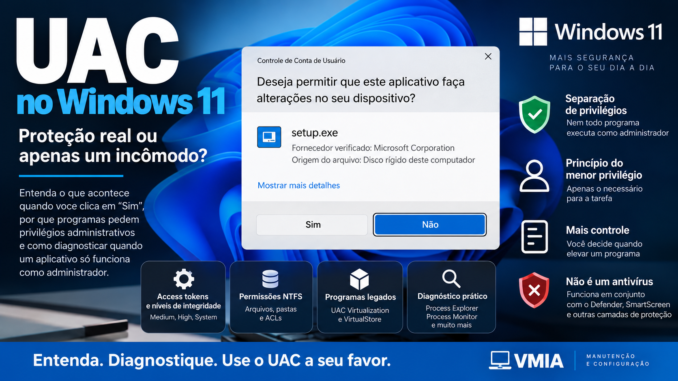
Você abre um instalador, tenta alterar uma configuração do Windows ou executa determinado programa e, de repente, a tela escurece e aparece uma janela perguntando:
“Deseja permitir que este aplicativo faça alterações no seu dispositivo?”
Normalmente aparecem informações como o nome do programa e o fornecedor.
Na parte inferior estão os conhecidos botões:
Sim
Não
Para muitos usuários, esse aviso é apenas mais uma confirmação inconveniente do Windows.
O raciocínio costuma ser:
“Se eu já estou usando uma conta de administrador, por que o Windows precisa perguntar novamente?”
Outros criam um hábito ainda mais perigoso:
apareceu UAC
↓
clicar em Sim
↓
continuar
sem observar qual programa está solicitando elevação.
Mas o Controle de Conta de Usuário, conhecido pela sigla UAC — User Account Control, existe justamente para impedir que todo programa executado por um administrador receba automaticamente privilégios administrativos completos.
E esse detalhe muda completamente a maneira como devemos interpretar aquela pequena janela.
O UAC não pergunta apenas:
“Você quer abrir este programa?”
Na prática, a pergunta está muito mais próxima de:
“Você autoriza este processo a executar com privilégios elevados e realizar operações que normalmente não seriam permitidas ao processo atual?”
Essa diferença explica por que um programa pode:
- funcionar normalmente sem UAC;
- solicitar elevação somente ao executar determinada função;
- funcionar apenas quando aberto como administrador;
- conseguir gravar em uma pasta quando elevado, mas falhar normalmente;
- conseguir alterar configurações do sistema somente depois da confirmação;
- apresentar comportamentos diferentes dependendo do contexto em que foi iniciado.
Para entender por que isso acontece, precisamos desmontar um dos maiores mitos sobre contas administrativas no Windows.
Ser administrador não significa que todos os programas funcionam permanentemente como administrador
Essa é provavelmente a ideia mais importante deste artigo.
Imagine que você entrou no Windows 11 usando uma conta pertencente ao grupo local:
AdministradoresParece lógico concluir:
Meu usuário é administrador
↓
todos os meus programas possuem privilégios administrativos
Mas, com o UAC habilitado, não é assim que devemos enxergar o funcionamento normal da sessão.
O Windows procura manter as tarefas cotidianas executando sem privilégios administrativos elevados.
Isso inclui programas como:
navegador
editor de texto
cliente de e-mail
Explorador de Arquivos
aplicativos comuns
Quando alguma operação exige privilégios administrativos, ocorre a elevação.
É nesse momento que o UAC aparece.
Por que isso é importante para segurança?
Imagine um modelo muito mais simples:
usuário administrador
↓
abre navegador
↓
navegador possui privilégios administrativos completos
↓
qualquer código executado naquele contexto herda enorme poder sobre o sistema
Isso aumenta o impacto potencial de uma falha ou de software malicioso.
O modelo de privilégios reduzidos procura evitar que toda tarefa cotidiana receba automaticamente capacidade administrativa apenas porque o usuário pertence ao grupo Administradores.
O princípio do menor privilégio
Essa ideia está relacionada a um conceito fundamental de segurança:
princípio do menor privilégio.
De maneira simples:
Um processo deve possuir apenas os privilégios necessários para realizar sua função.
Se um navegador precisa apenas:
acessar Internet
ler arquivos do usuário
gravar downloads
não existe motivo para conceder automaticamente a ele capacidade administrativa completa para modificar áreas protegidas do sistema.
O que o UAC tenta evitar?
O UAC ajuda a criar uma barreira entre:
tarefas normaise:
tarefas administrativasIsso reduz a possibilidade de uma operação administrativa acontecer silenciosamente no mesmo contexto de um aplicativo comum.
O UAC é um antivírus?
Não.
Esse ponto precisa ficar muito claro.
O UAC não substitui:
Microsoft Defender
antivírus
SmartScreen
atualizações de segurança
boas práticas
backup
São mecanismos diferentes.
Então qual é a função do UAC?
Uma das funções centrais do UAC é controlar e sinalizar a transição entre uma execução normal e uma execução com privilégios elevados.
Podemos representar assim:
Programa executando normalmente
            ↓
precisa de operação administrativa
            ↓
solicitação de elevação
            ↓
           UAC
        ↙       ↘
      Não       Sim
       ↓         ↓
 operação     processo
 bloqueada    elevado
Essa representação é simplificada, mas ajuda a entender o conceito.
O que significa “executar como administrador”?
Quando você clica com o botão direito em um programa e escolhe:
Executar como administradorestá solicitando que ele seja iniciado em um contexto elevado.
Isso é diferente de simplesmente:
duplo cliqueem um aplicativo comum.
Como testar isso na prática?
Abra um Terminal ou PowerShell normalmente.
Depois abra outro usando:
Executar como administradorObserve a diferença no título da janela e no comportamento de comandos que exigem elevação.
Algumas operações que falham no primeiro contexto podem funcionar no segundo.
Isso não significa que o PowerShell normal esteja com defeito.
Os dois processos estão executando em contextos de segurança diferentes.
O conceito de token de acesso
Para entender o UAC tecnicamente, precisamos falar sobre access tokens, ou tokens de acesso.
Quando um processo é executado, o Windows precisa saber coisas como:
quem é o usuário?
de quais grupos ele faz parte?
quais privilégios estão disponíveis?
qual é o contexto de segurança?
Essas informações fazem parte do mecanismo utilizado pelo Windows para determinar o que aquele processo pode fazer.
Podemos imaginar de maneira simplificada:
Processo
↓
Token de acesso
↓
identidade + grupos + privilégios
↓
Windows decide se determinada operação é permitida
O Windows não pergunta sua senha para cada arquivo
Imagine se toda operação precisasse perguntar:
Este usuário pode acessar isso?começando a autenticação do zero.
Seria extremamente ineficiente.
O sistema trabalha com informações de segurança associadas ao processo e à sessão.
Administradores e tokens
Quando um usuário administrativo entra no Windows com o UAC ativo, o sistema pode trabalhar com um modelo de tokens que permite que a sessão cotidiana permaneça em contexto não elevado enquanto a capacidade administrativa fica disponível para elevação quando necessária.
Na prática, isso permite:
Explorer
Chrome
Word
aplicativos comuns
executarem normalmente sem receber automaticamente o contexto elevado.
E quando o UAC aparece?
Quando um programa solicita uma operação que exige elevação, o Windows pode apresentar a interface de consentimento.
Você vê:
Deseja permitir que este aplicativo faça alterações no seu dispositivo?Se aprovar a solicitação, o processo correspondente pode ser iniciado ou continuar no contexto elevado apropriado.
Clicar em “Sim” não significa “este programa é seguro”
Esse é um dos pontos mais importantes para usuários domésticos.
O botão:
Simnão significa:
“O Windows verificou e garante que esse programa é seguro.”
Significa essencialmente que você está aprovando a solicitação de elevação apresentada.
Portanto, um programa malicioso também pode tentar convencer o usuário a clicar em Sim.
O UAC depende da decisão do usuário em vários cenários
Imagine um arquivo desconhecido chamado:
AtualizacaoUrgente.exeEle solicita elevação.
O usuário vê o UAC e imediatamente clica:
SimO UAC cumpriu uma função importante:
interrompeu
mostrou a solicitação
identificou o programa
pediu consentimento
Mas o usuário autorizou a operação.
Por isso, o UAC é uma camada de segurança, não uma garantia absoluta.
O que observar antes de clicar em Sim?
Quando a janela do UAC aparecer, pare alguns segundos e pergunte:
Eu acabei de iniciar alguma operação que deveria exigir administrador?Se você acabou de:
instalar um programa conhecido
alterar configuração administrativa
executar ferramenta de manutenção
a solicitação pode fazer sentido.
Se você estava apenas navegando na Internet e aparece inesperadamente uma solicitação de elevação, vale investigar antes de aprovar.
Observe o nome do aplicativo
A janela pode indicar qual programa está solicitando a elevação.
Não olhe apenas para:
SimLeia:
nome do programa
fornecedor
origem, quando apresentada
Editor verificado significa programa seguro?
Não necessariamente.
Uma assinatura digital válida pode ajudar a verificar quem assinou determinado código e se o arquivo assinado permanece consistente com aquela assinatura.
Mas isso não significa automaticamente:
assinatura válida = programa inofensivoDa mesma forma:
editor desconhecido = malwaretambém não é uma conclusão automática.
É uma informação que precisa entrar no contexto da decisão.
UAC e assinatura digital são mecanismos diferentes
Podemos ter:
programa assinado
+
solicitação UAC
ou:
programa sem assinatura reconhecida
+
solicitação UAC
O UAC controla a elevação.
A assinatura ajuda a estabelecer informações sobre o arquivo e seu publicador.
UAC e SmartScreen também não são a mesma coisa
Essa confusão é comum.
O SmartScreen pode avaliar a reputação ou segurança de determinados arquivos e aplicativos.
O UAC lida com elevação de privilégios.
Simplificando:
SmartScreen
↓
Devo confiar na execução desse aplicativo?
enquanto:
UAC
↓
Este processo está solicitando privilégios elevados.
Eles podem aparecer durante uma mesma instalação, mas cumprem funções diferentes.
UAC e Microsoft Defender também são diferentes
O Defender procura detectar ameaças usando mecanismos de proteção antimalware.
O UAC não precisa concluir que o arquivo é malware para mostrar a solicitação.
Ele pode aparecer simplesmente porque um programa legítimo precisa realizar uma tarefa administrativa.
Por que instaladores quase sempre pedem UAC?
Um instalador pode precisar gravar em áreas como:
C:\Program Filesou alterar configurações do sistema, instalar serviços, drivers ou componentes compartilhados.
Essas operações podem exigir privilégios elevados.
Por isso, é normal que muitos instaladores legítimos acionem o UAC.
Mas nem todo programa precisa de UAC para instalar
Alguns aplicativos podem ser instalados somente no perfil do usuário.
Por exemplo, podem utilizar áreas como:
%LOCALAPPDATA%sem precisar realizar determinadas modificações globais no computador.
Por isso, existem programas que conseguem instalar ou atualizar sem solicitar elevação administrativa.
Instalação por usuário versus instalação para todos
Essa diferença é muito importante.
Podemos ter:
instalação por usuário
↓
perfil daquele usuário
e:
instalação para a máquina
↓
todos os usuários
A segunda frequentemente exige operações administrativas.
Por que alguns atualizadores pedem UAC e outros não?
Depende de onde o programa está instalado e de como o mecanismo de atualização foi projetado.
Se o atualizador precisa modificar arquivos protegidos ou realizar operações administrativas, pode exigir elevação.
Se tudo está dentro de uma área gravável pelo próprio usuário, talvez não precise.
Por que um programa funciona como administrador e não funciona normalmente?
Essa é uma excelente pista de diagnóstico.
Imagine:
duplo clique
↓
erro
mas:
Executar como administrador
↓
funciona
Muitas pessoas concluem:
“Esse programa precisa ser administrador.”
Talvez.
Mas isso também pode indicar um problema de projeto ou configuração.
O programa pode estar tentando gravar em uma área protegida
Exemplo:
C:\Program Files\Aplicativo\config.iniUm programa antigo pode tentar salvar configurações dentro da própria pasta de instalação.
Sem elevação:
gravação
↓
ACCESS DENIED
Elevado:
gravação
↓
SUCCESS
Nesse caso, executar permanentemente como administrador pode apenas esconder a verdadeira causa.
Process Monitor pode revelar isso
Uma ferramenta muito útil para esse diagnóstico é o Process Monitor, da Microsoft Sysinternals.
Podemos comparar:
execução normalcom:
execução elevadae procurar resultados como:
ACCESS DENIED
NAME NOT FOUND
PATH NOT FOUND
Exemplo
Programa:
programa.exeTenta criar:
C:\Program Files\Programa\dados.dbExecução normal:
CreateFile
↓
ACCESS DENIED
Execução elevada:
CreateFile
↓
SUCCESS
Agora temos evidência concreta de por que o comportamento muda.
“Executar sempre como administrador” não deve ser a primeira solução
É tentador configurar:
Propriedades
↓
Compatibilidade
↓
Executar este programa como administrador
e considerar o problema resolvido.
Mas isso pode conceder privilégios elevados a um aplicativo sempre que ele for executado.
Antes, descubra por que ele precisa desses privilégios.
Navegador não deve ser elevado sem necessidade
Isso merece destaque.
Abrir um navegador permanentemente como administrador aumenta desnecessariamente o privilégio daquele processo.
A regra geral deve ser:
não eleve aplicações comuns sem uma necessidade técnica real.
O mesmo vale para clientes de e-mail e outros programas cotidianos
Evite transformar:
elevação excepcionalem:
comportamento padrãoapenas para contornar uma falha de configuração.
O que acontece quando clicamos em “Não”?
A solicitação de elevação não é aprovada.
A operação administrativa que dependia dela não prossegue naquele contexto.
Isso não significa necessariamente que:
programa inteiro fechaem todos os casos.
O comportamento depende de como o aplicativo foi desenvolvido.
Por que às vezes o UAC pede senha em vez de apenas Sim ou Não?
Isso depende do tipo de conta e do contexto.
Uma conta administrativa pode receber uma solicitação de consentimento.
Uma conta sem privilégios administrativos pode precisar fornecer credenciais de uma conta autorizada para realizar a elevação.
Essa diferença é importante.
Consentimento e credenciais não são exatamente a mesma coisa
Temos dois conceitos:
consentimentoe:
fornecimento de credenciais administrativasUm administrador pode autorizar a elevação de seu próprio contexto.
Um usuário padrão pode precisar informar credenciais administrativas válidas.
Isso é especialmente útil em computadores compartilhados
Imagine:
usuário cotidiano = conta padrão
administrador = conta separada
O usuário pode trabalhar normalmente sem possuir capacidade administrativa automática.
Quando uma tarefa realmente exige administração, uma pessoa autorizada fornece as credenciais necessárias.
Por que a tela fica escura quando o UAC aparece?
Em configurações padrão, muitas solicitações de elevação aparecem em uma área conhecida como Secure Desktop.
A área de trabalho normal fica visualmente escurecida e a interação se concentra no prompt de elevação.
O que é Secure Desktop?
A ideia é separar a interface de consentimento da área de trabalho normal do usuário.
Isso dificulta que aplicativos comuns interfiram diretamente com aquela interface da mesma forma que poderiam manipular uma janela comum.
Por que não consigo clicar nos programas atrás da janela?
Porque o prompt está sendo apresentado em outro contexto de desktop.
Você precisa responder à solicitação antes de voltar à interação normal.
“Quero desativar isso porque incomoda”
O Windows permite diferentes configurações de notificação do UAC.
Mas reduzir a proteção simplesmente para eliminar avisos pode diminuir uma camada importante de segurança.
Antes de mudar a configuração, pergunte:
Por que estou recebendo tantas solicitações?
Se um programa comum pede elevação toda vez que abre, talvez o problema esteja naquele aplicativo.
Muitos avisos de UAC podem revelar uma configuração ruim
Imagine um software usado dez vezes por dia.
Toda abertura:
UAC
↓
Sim
Isso cria dois problemas.
Primeiro, o aplicativo recebe privilégios elevados repetidamente.
Segundo, o usuário desenvolve o hábito de clicar em:
Simsem ler.
Esse hábito reduz o valor da própria confirmação.
O melhor UAC é aquele que aparece quando realmente faz sentido
Uma instalação de software:
faz sentidoUma ferramenta administrativa:
faz sentidoAlteração importante no sistema:
faz sentidoUm editor de imagens simples pedindo elevação toda vez que abre:
merece investigaçãoComo saber se o processo atual está elevado?
Existem várias formas de investigar o contexto de execução.
Uma ferramenta extremamente útil é o Process Explorer.
Ele permite analisar processos e várias propriedades relacionadas à segurança.
Process Explorer ajuda a comparar processos
Podemos observar:
programa.exe normale:
programa.exe elevadoe verificar diferenças no contexto de execução.
Isso transforma uma impressão:
“como administrador funciona”
em um diagnóstico técnico.
UAC não corrige permissões NTFS
Se uma pasta possui uma ACL inadequada, elevar o processo pode alterar o resultado em determinados cenários, mas isso não significa que o UAC tenha corrigido a ACL.
São mecanismos diferentes:
UAC
↓
elevação
NTFS
↓
controle de acesso ao objetoUAC também não transforma o administrador em dono de tudo
Outro mito comum é:
“Sou administrador, então sou automaticamente proprietário de todos os arquivos.”
Não necessariamente.
Ownership, ACLs, grupos, privilégios e elevação são conceitos relacionados, mas diferentes.
TrustedInstaller é um bom exemplo
Diversos componentes protegidos do Windows possuem controles específicos.
Não é recomendável assumir que:
administrador
↓
deve alterar qualquer arquivo do sistema
Alterar permissões ou propriedade de componentes protegidos sem necessidade pode causar problemas.
UAC não é um obstáculo criado apenas para irritar o usuário
Ele existe porque o modelo:
tudo executa como administradoraumentaria muito a superfície de impacto de programas, scripts e processos executados durante o uso normal do computador.
O objetivo é fazer da elevação uma transição explícita, e não uma característica automática de todos os programas.
O hábito correto diante de uma janela UAC
Quando aparecer:
Deseja permitir que este aplicativo faça alterações no seu dispositivo?não pense:
“Preciso clicar Sim para continuar.”
Pense:
Eu provoquei essa solicitação?
↓
Reconheço o programa?
↓
A tarefa realmente precisa alterar o sistema?
↓
O fornecedor apresentado faz sentido?
↓
A origem do arquivo é confiável?
Somente depois decida.
Primeira conclusão
O UAC não é um antivírus e não garante que um programa seja seguro.
Ele também não existe simplesmente para perguntar se você deseja abrir um aplicativo.
Sua função está ligada ao controle da elevação de privilégios.
Mesmo quando você utiliza uma conta administrativa, o Windows procura evitar que todos os programas cotidianos recebam automaticamente privilégios elevados.
Isso cria uma separação importante:
uso cotidiano
↓
contexto normal
e:
operação administrativa
↓
elevação
↓
UAC
Quando você clica em Sim, não está declarando que o arquivo é seguro.
Você está autorizando uma mudança de contexto de privilégio solicitada pelo processo.
O que acontece internamente quando o UAC eleva um programa no Windows 11?
Na Parte 1, vimos que uma conta pertencente ao grupo Administradores não significa que todos os programas executados pelo usuário recebam automaticamente privilégios administrativos completos.
Essa separação é fundamental para entender o UAC.
Agora vamos aprofundar o funcionamento técnico.
Quando você abre normalmente:
programa.exe
e depois abre o mesmo executável usando:
Executar como administrador
podemos ter dois processos aparentemente idênticos, iniciados pelo mesmo usuário, mas executando com contextos de segurança diferentes.
Para entender essa diferença, precisamos falar sobre:
- access tokens;
- token filtrado;
- elevação;
- Admin Approval Mode;
- integrity levels;
- manifests;
- Secure Desktop;
- processos filhos;
- UAC virtualization.
O access token acompanha o processo
Quando o Windows executa um processo, ele precisa determinar o contexto de segurança daquele processo.
Um access token contém informações usadas pelo sistema para representar esse contexto.
De forma simplificada, podemos imaginar:
Usuário
   ↓
logon
   ↓
token de acesso
   ↓
processo
   ↓
tentativa de acessar recurso
   ↓
Windows avalia a autorização
O token pode incluir informações relacionadas a:
SID do usuário
grupos
privilégios
restrições
nível de integridade
O Windows utiliza essas informações junto às regras de segurança do recurso que está sendo acessado.
O que é SID?
SID significa Security Identifier.
Em vez de depender somente de nomes como:
Victor
Administradores
Usuários
o Windows utiliza identificadores de segurança.
Isso é importante porque nomes podem mudar.
O SID é a identidade utilizada internamente por diversos mecanismos de segurança.
Podemos verificar informações da conta com:
whoami /user
E os grupos associados ao contexto atual com:
whoami /groups
Também podemos consultar privilégios:
whoami /priv
Esses comandos são particularmente interessantes quando executados em dois terminais:
Terminal normal
versus
Terminal elevado
Faça uma comparação prática
Abra primeiro o Terminal normalmente e execute:
whoami /groups
Depois abra outro Terminal usando:
Executar como administrador
e execute novamente:
whoami /groups
Faça também:
whoami /priv
Compare as saídas.
Isso ajuda a visualizar que:
mesmo usuário não significa necessariamente mesmo contexto de execução.
O token filtrado e a conta administrativa
Em uma configuração típica com UAC ativo, quando um usuário que pertence ao grupo Administradores inicia sua sessão, o Windows não precisa executar todas as aplicações cotidianas usando o contexto administrativo elevado.
Para esse administrador, o sistema trabalha com um modelo no qual as aplicações normais podem executar usando um token mais restrito.
Podemos representar conceitualmente:
Conta administrativa
        ↓
      logon
        ↓
contexto não elevado
        ↓
Explorer
        ↓
programas cotidianos
Quando surge a necessidade administrativa:
programa solicita elevação
        ↓
       UAC
        ↓
usuário autoriza
        ↓
processo elevado
Por que o Explorer é importante?
O explorer.exe exerce um papel importante na sessão gráfica.
Quando você abre normalmente um programa a partir:
Área de Trabalho
Menu Iniciar
Explorador
ele normalmente herda o contexto adequado do processo que o iniciou.
Por isso, simplesmente pertencer ao grupo Administradores não faz com que cada programa aberto pelo Explorer esteja automaticamente elevado.
Processos filhos normalmente herdam o contexto do processo pai
Esse conceito ajuda a explicar vários comportamentos.
Imagine:
explorer.exe
   ↓
programa.exe
Agora compare com:
Terminal elevado
   ↓
script.cmd
   ↓
programa.exe
No segundo cenário, o contexto de execução pode ser diferente porque o processo está sendo iniciado a partir de um processo já elevado.
É por isso que abrir tudo dentro de um Terminal elevado exige cuidado
Imagine que você abriu:
Windows Terminal
como administrador.
Depois executa dentro dele:
notepad
ou outro aplicativo.
O programa iniciado pode herdar um contexto elevado.
Isso significa que você pode acabar executando uma aplicação com privilégios maiores sem perceber apenas porque ela foi iniciada por um shell administrativo.
Não use um Terminal elevado para tudo
Uma boa prática é manter:
Terminal normal
para tarefas cotidianas e abrir:
Terminal elevado
somente quando uma operação realmente exigir administração.
Isso reduz a quantidade de processos executados desnecessariamente com privilégios elevados.
O que é Admin Approval Mode?
O Admin Approval Mode está relacionado ao comportamento de contas administrativas sob o UAC.
A ideia central é evitar o modelo:
administrador
=
todos os processos sempre elevados
e permitir:
administrador
+
tarefas cotidianas não elevadas
+
elevação quando necessária
Essa separação é uma das bases do comportamento moderno do UAC.
Integrity Levels: outra peça importante
Além de grupos e privilégios, o Windows utiliza Mandatory Integrity Control e níveis de integridade.
Em termos simplificados, processos e objetos podem possuir níveis de integridade que participam das decisões de segurança.
Entre os níveis que aparecem com frequência estão:
Low
Medium
High
System
Não devemos interpretar isso simplesmente como uma escala de:
programa ruim
↓
programa bom
Não é isso.
O nível está relacionado ao contexto de integridade do processo.
Um programa comum costuma executar em Medium Integrity
Em um cenário típico:
Explorer
↓
Medium Integrity
e aplicações normais iniciadas por ele também executam nesse contexto.
Quando um aplicativo é elevado:
programa.exe
↓
High Integrity
em um cenário administrativo comum.
Isso cria uma separação adicional entre processos.
SYSTEM é outra coisa
É importante não confundir:
Administrador
com:
SYSTEM
A conta NT AUTHORITY\SYSTEM é utilizada pelo próprio Windows e por diversos serviços.
Um processo executando como administrador não se transforma automaticamente em SYSTEM.
Portanto:
usuário padrão
administrador não elevado
administrador elevado
SYSTEM
são contextos que não devem ser tratados como equivalentes.
“Executar como administrador” não significa “executar como SYSTEM”
Esse mito aparece frequentemente em tutoriais.
Quando você seleciona:
Executar como administrador
está solicitando elevação administrativa.
Não está pedindo ao Windows:
execute como NT AUTHORITY\SYSTEM
São conceitos diferentes.
Como observar Integrity Level com Process Explorer?
O Process Explorer, da Microsoft Sysinternals, pode ajudar bastante.
Adicione a coluna relacionada a:
Integrity Level
e compare processos.
Você pode observar algo semelhante a:
explorer.exe       Medium
programa.exe       Medium
powershell.exe     Medium
e, em outro contexto:
powershell.exe High
Isso torna visual aquilo que o UAC está fazendo.
Um mesmo executável pode aparecer duas vezes com níveis diferentes
Imagine:
notepad.exe
aberto normalmente.
Depois abra outra instância elevada.
Agora podemos ter conceitualmente:
notepad.exe → Medium
notepad.exe → High
Mesmo arquivo executável.
Mesmo usuário.
Contextos diferentes.
Isso ajuda a entender problemas que só aparecem sem elevação
Se:
programa normal → falha
programa elevado → funciona
o diagnóstico deve procurar alguma operação que depende da diferença de contexto.
Por exemplo:
arquivo
pasta
Registro
serviço
driver
objeto protegido
Não assuma imediatamente que o programa “precisa ser administrador”
Esse é um dos melhores usos diagnósticos do UAC.
O fato de a elevação corrigir temporariamente um erro fornece uma pista:
existe alguma operação que funciona no contexto elevado e falha no contexto normal.
Agora precisamos descobrir qual.
Process Monitor ajuda a encontrar a primeira diferença
Execute o programa normalmente e capture o comportamento.
Depois repita elevado.
Procure diferenças relacionadas a resultados como:
ACCESS DENIED
Principalmente imediatamente antes da falha funcional.
Exemplo com Registro
Um aplicativo tenta alterar:
HKEY_LOCAL_MACHINE
sem elevação.
Pode encontrar uma restrição.
Elevado, consegue realizar determinada alteração.
Nesse caso, a diferença não é misteriosa:
execução normal
↓
operação administrativa negada

execução elevada
↓
operação autorizada
HKCU e HKLM ajudam a entender programas modernos
Aplicações podem guardar configurações específicas do usuário em áreas associadas a:
HKEY_CURRENT_USER
Enquanto configurações globais da máquina podem aparecer em:
HKEY_LOCAL_MACHINE
Programas bem projetados não precisam solicitar administração simplesmente para salvar preferências cotidianas do usuário.
Manifest: como o executável declara sua necessidade de privilégio
Aplicações Windows podem incluir um application manifest.
Entre várias informações, o manifesto pode declarar o nível de execução solicitado.
Três valores são particularmente importantes:
asInvoker
highestAvailable
requireAdministrator
asInvoker
Um aplicativo configurado como:
asInvoker
solicita execução com o contexto do processo que o iniciou.
De maneira simplificada:
Explorer não elevado
↓
aplicativo asInvoker
↓
não elevado
highestAvailable
Com:
highestAvailable
o aplicativo solicita o nível mais alto disponível para aquele usuário dentro das regras aplicáveis.
O resultado pode variar conforme o tipo de conta e o contexto.
requireAdministrator
Um executável configurado como:
requireAdministrator
declara que precisa de privilégios administrativos para executar.
Nesse caso, iniciar o programa normalmente pode provocar uma solicitação UAC.
Por que alguns programas mostram UAC imediatamente?
O manifesto é uma possível explicação.
Se o aplicativo declara:
requireAdministrator
a necessidade de elevação faz parte de sua configuração de execução.
Isso não significa que o Windows detectou malware
Outro ponto importante.
Se um programa legítimo possui:
requireAdministrator
o UAC pode aparecer sempre que ele for iniciado.
Isso não significa:
Windows encontrou vírus
Significa que o aplicativo solicitou um contexto elevado.
Mas devemos perguntar se ele realmente precisa disso
Especialmente em softwares antigos, podemos encontrar programas projetados em uma época em que era comum assumir privilégios administrativos.
Um aplicativo pode pedir elevação apenas porque:
grava configurações no lugar errado
usa arquitetura antiga
depende de componente legado
Isso merece diagnóstico.
Como descobrir se existe manifesto?
Ferramentas de desenvolvimento e análise de executáveis podem revelar manifests incorporados.
Mas para um diagnóstico cotidiano, você não precisa começar desmontando o executável.
Primeiro observe:
UAC aparece ao iniciar?
funciona sem elevação?
qual operação falha?
onde ocorre ACCESS DENIED?
Depois aprofunde se necessário.
Por que alguns programas antigos se comportam de forma diferente?
Aqui entra outro conceito histórico importante do UAC:
UAC virtualization.
Ela existe principalmente para ajudar determinados aplicativos antigos que tentam gravar em locais protegidos como se ainda estivessem trabalhando em modelos antigos do Windows.
O que é UAC virtualization?
De maneira simplificada, determinadas operações de aplicativos legados podem ser redirecionadas para locais graváveis pelo usuário.
Imagine um programa antigo tentando gravar:
C:\Program Files\Programa\config.ini
Em certos cenários compatíveis com virtualização, o Windows pode redirecionar essa gravação para uma área dentro do perfil do usuário.
Isso ajuda alguns softwares legados a continuarem funcionando.
VirtualStore
Um local associado a esse mecanismo pode aparecer dentro do perfil do usuário, em uma estrutura relacionada a:
AppData\Local\VirtualStore
Isso pode criar situações curiosas.
O usuário olha:
C:\Program Files\Programa
e vê um arquivo.
O programa parece enxergar outro estado.
Isso pode explicar configurações “fantasmas”
Imagine:
config.ini
em Program Files.
O usuário edita esse arquivo manualmente.
Mas o programa continua utilizando uma versão redirecionada no perfil.
Resultado:
“Eu alterei o arquivo, mas o programa ignora.”
A causa pode estar na virtualização e no contexto do processo.
Elevar o programa pode mudar esse comportamento
A virtualização do UAC não deve ser entendida como um recurso destinado a aplicações modernas elevadas.
Ao executar o aplicativo em outro contexto, o comportamento de acesso pode mudar.
Isso ajuda a explicar casos em que:
normal → usa determinado arquivo/configuração
elevado → usa outro comportamento
Process Monitor novamente se torna valioso
Em vez de adivinhar qual config.ini o programa utiliza, filtre pelo processo e procure:
config.ini
Veja o caminho realmente acessado.
Você pode descobrir:
C:\Program Files\Programa\config.ini
ou outro caminho dentro do perfil.
Isso vale muito mais que simplesmente assumir onde o programa deveria estar gravando.
Secure Desktop: por que a tela escurece?
Quando uma solicitação de elevação é apresentada no Secure Desktop, a área de trabalho normal fica indisponível temporariamente.
Visualmente:
Área de Trabalho normal
↓
escurece
↓
prompt UAC
↓
decisão
↓
retorno à Área de Trabalho
Por que separar o prompt da área normal?
A separação reduz a capacidade de processos comuns interagirem com o prompt como se ele fosse simplesmente outra janela da mesma área de trabalho.
Isso torna a confirmação mais protegida contra determinados tipos de manipulação da interface.
O escurecimento não é apenas um efeito visual
Essa é a parte importante.
Muitos usuários interpretam:
tela escureceu
como uma animação para chamar atenção.
Mas existe uma mudança de desktop associada à apresentação protegida do consentimento em configurações que utilizam Secure Desktop.
Por que alguns prompts parecem diferentes?
O comportamento depende de:
configuração do UAC
tipo de conta
políticas
aplicativo
forma de elevação
Por isso, não espere que toda solicitação seja visualmente idêntica em todos os computadores.
Os níveis do controle deslizante do UAC
O Windows oferece configurações de notificação do Controle de Conta de Usuário.
Elas alteram quando o usuário é notificado e, dependendo da opção, o comportamento relacionado ao Secure Desktop.
Isso não deve ser tratado como:
alto = computador lento
baixo = computador rápido
Não é uma configuração de desempenho.
É uma configuração de segurança e notificação.
Desativar UAC melhora desempenho?
Para uso normal, não existe uma justificativa adequada para desativar o UAC simplesmente esperando obter um computador perceptivelmente mais rápido.
Se um aplicativo apresenta problema devido ao UAC, o correto é diagnosticar:
qual operação falhou?
qual permissão faltou?
o programa realmente precisa de elevação?
Desativar UAC para fazer programa antigo funcionar é uma solução ruim
Se:
programa antigo
↓
não funciona
↓
desativar UAC
↓
funciona
você descobriu uma pista, não necessariamente uma solução adequada.
O próximo passo deveria ser entender a dependência do programa.
Verifique onde ele grava
Procure tentativas em:
Program Files
Windows
HKLM
ProgramData
perfil do usuário
e resultados como:
ACCESS DENIED
O UAC também afeta arrastar e soltar entre processos?
Pode existir uma diferença de integridade entre aplicações que dificulta determinadas interações entre processos.
Um exemplo que confunde usuários ocorre quando um aplicativo está elevado e outro não.
Certas interações que funcionavam normalmente podem mudar.
Exemplo prático
Imagine:
Explorador → Medium
Aplicativo → High
Você tenta arrastar um arquivo do Explorer para o aplicativo elevado e o comportamento não é o esperado.
O usuário pensa:
“O programa está com defeito.”
Mas a diferença de níveis de integridade pode ser relevante para a interação.
Isso mostra por que elevar tudo não é uma boa solução
Ao elevar um programa, você não está apenas “liberando uma permissão”.
Está alterando seu contexto de segurança.
Isso pode modificar:
acesso
interação com processos
caminhos
virtualização
comportamento de recursos
Um aplicativo elevado também pode iniciar outros processos elevados
Esse é outro motivo para não elevar programas desnecessariamente.
Imagine:
aplicativo elevado
↓
executa helper.exe
↓
helper herda contexto apropriado
A cadeia de processos passa a merecer atenção.
Process Explorer ajuda a visualizar a árvore
No Process Explorer, podemos analisar:
processo pai
↓
processo filho
↓
processo neto
junto com informações de segurança.
Isso é excelente para descobrir por que determinado componente recebeu elevação.
“Mas eu cliquei em Sim somente para o instalador”
Um instalador elevado pode iniciar:
serviços
processos auxiliares
configuradores
desinstaladores
necessários à instalação.
Por isso, a confiança no instalador é importante.
Não aprove UAC para instaladores de origem duvidosa
Antes de autorizar, verifique:
de onde veio?
eu solicitei essa instalação?
qual é o fornecedor?
o nome faz sentido?
Se não houver uma boa resposta, não aprove automaticamente.
UAC e malware: qual é a relação?
O UAC pode reduzir a facilidade com que um processo não elevado realiza determinadas modificações administrativas.
Mas malware não precisa necessariamente de privilégios administrativos para causar problemas.
Um programa executado no contexto do usuário ainda pode potencialmente acessar recursos que aquele usuário possui permissão para acessar.
Por isso:
UAC ativo
não significa:
malware impossível
Dados do próprio usuário continuam importantes
Se o usuário possui acesso de gravação a:
Documentos
Área de Trabalho
Downloads
um processo executado naquele mesmo contexto pode possuir capacidades relevantes sobre esses dados.
Portanto, UAC não substitui:
backup
Defender
atualizações
cuidado com downloads
UAC reduz privilégio, não elimina risco
Essa é uma excelente forma de resumir.
O UAC ajuda a limitar e controlar elevações administrativas.
Ele não transforma uma execução desconhecida em algo seguro.
Como diagnosticar um programa que só funciona elevado
Use esta sequência:
1. execute normalmente
2. reproduza o erro
3. registre a mensagem
4. execute elevado
5. confirme se realmente funciona
6. compare Process Monitor
7. procure ACCESS DENIED
8. identifique arquivo/Registro/recurso
9. verifique permissões
10. corrija a causa em vez de elevar permanentemente
Não altere permissões de Program Files indiscriminadamente
Se descobrir que um programa tenta gravar em:
C:\Program Files
não faça imediatamente:
Usuários → Controle Total
na pasta inteira.
Isso reduz a proteção de uma área importante do sistema.
Corrija apenas o necessário
Talvez o aplicativo devesse utilizar:
AppData
ou:
ProgramData
para determinados dados.
Se o software exige uma pasta gravável específica, avalie somente essa necessidade e mantenha o menor privilégio possível.
Não dê Controle Total ao disco C:
Esse tipo de “solução” aparece em tutoriais ruins.
Alterar permissões amplas de:
C:\
Windows
Program Files
pode criar problemas graves de segurança e funcionamento.
Elevação deve ser específica
A lógica recomendada é:
preciso executar uma tarefa administrativa
↓
elevo a ferramenta necessária
↓
faço a tarefa
↓
encerro
e não:
sou administrador
↓
vou executar tudo elevado
Como o UAC ajuda no diagnóstico?
Curiosamente, o próprio fato de um programa funcionar elevado é informação valiosa.
Temos uma experiência controlada:
Variável A:
processo normal → falha

Variável B:
processo elevado → funciona
A diferença aponta para o contexto de segurança.
Isso reduz bastante o universo de hipóteses.
Checklist técnico
Quando um problema muda com UAC, investigue:
[ ] usuário
[ ] grupos
[ ] token
[ ] privilégios
[ ] integrity level
[ ] processo pai
[ ] processo filho
[ ] manifesto
[ ] arquivo acessado
[ ] chave de Registro
[ ] ACL
[ ] VirtualStore
[ ] ACCESS DENIED
[ ] instalação por usuário/máquina
Conclusão
Quando você clica em Sim no UAC, algo muito mais importante acontece do que simplesmente fechar uma caixa de diálogo.
Existe uma mudança no contexto de execução.
Um mesmo usuário pode possuir simultaneamente processos como:
Explorer
↓
Medium Integrity
e:
Terminal administrativo
↓
High Integrity
O mesmo executável pode se comportar de maneira diferente nesses dois contextos.
Aplicações também podem declarar sua necessidade de execução através de manifests como:
asInvoker
highestAvailable
requireAdministrator
E softwares legados podem introduzir outra camada de complexidade através de mecanismos de compatibilidade como o UAC virtualization e o VirtualStore.
Por isso, quando um programa:
“só funciona como administrador”
a melhor resposta não é marcar permanentemente Executar este programa como administrador.
A pergunta correta é:
Qual operação específica falha quando o programa executa sem elevação?
Como diagnosticar na prática quando um programa só funciona como administrador
Agora vamos sair da teoria e transformar o UAC em ferramenta de diagnóstico.
O cenário é clássico:
duplo clique
↓
programa falha
mas:
Executar como administrador
↓
programa funciona
Isso é uma pista muito forte.
A diferença entre as duas execuções está no contexto de segurança.
Portanto, em vez de simplesmente marcar:
Executar este programa como administradorcomo solução permanente, precisamos descobrir qual operação falha no modo normal e passa a funcionar quando o processo é elevado.
As principais ferramentas para isso são:
- Process Explorer;
- Process Monitor;
whoami;icacls;- PowerShell;
- Visualizador de Eventos;
- comparação entre execução normal e elevada.
Primeiro diagnóstico: confirme que a elevação realmente muda o comportamento
Antes de aprofundar, faça um teste controlado.
Abra o programa normalmente.
Reproduza o erro.
Anote:
mensagem exibida
momento da falha
função que não funciona
arquivo envolvido
Depois feche totalmente o aplicativo.
Abra novamente usando:
Executar como administradorRepita exatamente a mesma operação.
Se agora funcionar, temos evidência de que a elevação alterou algum requisito de acesso.
Não mude várias coisas ao mesmo tempo
Evite fazer:
executar como administrador
desativar antivírus
mudar compatibilidade
alterar permissões
reinstalar
tudo junto.
Se o problema desaparecer, você não saberá qual alteração realmente fez diferença.
O diagnóstico VMIA deve alterar uma variável por vez.
Use whoami para comparar os dois contextos
Abra um Terminal normalmente e execute:
whoamiDepois:
whoami /groupse:
whoami /privAgora abra outro Terminal como administrador e execute os mesmos comandos.
Compare as saídas.
O que procurar em whoami /groups?
Você pode observar diferenças relacionadas a grupos e ao estado desses grupos no contexto atual.
O objetivo não é decorar toda a saída.
O importante é perceber que:
mesmo usuárionão significa necessariamente:
mesmos privilégios efetivosE em whoami /priv?
O comando mostra privilégios associados ao token atual.
Compare:
Terminal normalcom:
Terminal elevadoIsso ajuda a visualizar por que determinadas operações só funcionam no contexto administrativo.
Process Explorer: veja o nível de integridade do processo
Abra o Process Explorer.
Localize o programa problemático.
Uma análise útil inclui colunas como:
User Name
Integrity Level
Verified Signer
Command Line
Execute o programa normalmente.
Depois execute outra instância elevada.
Você pode encontrar algo semelhante a:
programa.exe    Medium
programa.exe    High
Essa diferença confirma visualmente que os processos não estão executando com o mesmo contexto de integridade.
Confira também o processo pai
Isso é muito importante.
Imagine:
explorer.exe
↓
programa.exe
Agora compare com:
powershell.exe elevado
↓
programa.exe
O processo pai pode explicar por que o aplicativo foi iniciado elevado mesmo quando você não percebeu.
Cuidado com atalhos que já pedem elevação
Um atalho pode ter configurações que fazem o programa sempre solicitar privilégios administrativos.
Verifique:
Propriedades
↓
Compatibilidade
e também configurações avançadas do atalho, quando aplicáveis.
Se existir:
Executar como administradormarcado, isso explica o UAC recorrente.
Também pode haver um manifest requireAdministrator
Mesmo sem opção marcada no atalho, o próprio executável pode declarar necessidade de elevação.
Isso pode fazer o UAC aparecer sempre que o programa é iniciado.
Process Monitor: a principal ferramenta para encontrar a causa
Agora chegamos à ferramenta mais importante deste diagnóstico.
O Process Monitor permite observar operações de:
arquivo
Registro
processo
thread
em tempo real.
O objetivo não é olhar milhares de eventos aleatórios.
Precisamos comparar:
execução normalcom:
execução elevadaCapture primeiro o cenário que falha
Abra o Process Monitor.
Limpe a captura.
Adicione um filtro pelo processo problemático.
Por exemplo:
Process Name is programa.exeInicie a captura.
Reproduza exatamente o erro.
Pare a captura.
Procure ACCESS DENIED
Um dos resultados mais importantes é:
ACCESS DENIEDMas cuidado.
Um aplicativo pode gerar alguns ACCESS DENIED sem que eles sejam a causa principal.
Você precisa encontrar:
o primeiro erro relevante imediatamente antes da falha funcional.
Exemplo 1 — Tentativa de gravar em Program Files
Imagine:
programa.exe
↓
CreateFile
↓
C:\Program Files\Programa\config.ini
↓
ACCESS DENIED
Isso é uma pista excelente.
Execute agora o programa elevado.
Repita a operação.
Se observar:
CreateFile
↓
C:\Program Files\Programa\config.ini
↓
SUCCESS
encontramos a diferença concreta.
O problema não é “o UAC bloqueia o programa”
O problema real pode ser:
O aplicativo tenta gravar dados modificáveis dentro de uma pasta protegida.
O UAC apenas faz com que a diferença de privilégios fique visível.
Não resolva dando Controle Total em Program Files
Essa seria uma correção ruim.
Você não deve transformar uma pasta protegida inteira em área gravável para usuários comuns.
O ideal é entender:
qual arquivo precisa ser gravado?e:
onde esse arquivo deveria ficar?AppData pode ser o local apropriado
Configurações específicas do usuário costumam fazer mais sentido em áreas como:
%APPDATA%ou:
%LOCALAPPDATA%dependendo do programa.
ProgramData pode ser usado para dados compartilhados
Dados globais de aplicação podem aparecer em:
C:\ProgramDataMas novamente as permissões precisam ser configuradas corretamente.
Exemplo 2 — O programa tenta alterar HKLM
No Process Monitor, você encontra:
RegSetValue
↓
HKLM\Software\Fabricante\Programa
↓
ACCESS DENIED
Elevado:
RegSetValue
↓
SUCCESS
Agora a causa está mais clara.
HKLM versus HKCU
Uma aplicação pode guardar configurações específicas do usuário em:
HKEY_CURRENT_USEREnquanto configurações globais podem exigir:
HKEY_LOCAL_MACHINESe um programa cotidiano tenta alterar HKLM a cada execução, vale investigar seu projeto ou configuração.
Exemplo 3 — Serviço do Windows
O aplicativo tenta controlar um serviço.
Sem elevação:
OpenService
↓
ACCESS DENIED
Elevado:
OpenService
↓
SUCCESS
Nesse caso, a função depende de uma operação administrativa sobre serviços.
Verifique o serviço envolvido
Use:
Get-Serviceou:
sc querypara identificar o serviço.
Exemplo 4 — Porta, driver ou componente protegido
Alguns programas precisam interagir com:
driver
serviço
hardware
componente de sistema
Essas operações podem exigir privilégios superiores.
Aqui, a elevação pode ser legítima.
Nem todo programa que pede UAC está mal projetado
Ferramentas de:
manutenção
backup
diagnóstico
drivers
configuração de hardware
administração
podem realmente precisar de elevação.
O objetivo do diagnóstico não é eliminar todo prompt UAC.
É entender se ele é necessário.
Exemplo 5 — Pasta compartilhada e permissões NTFS
Um programa grava em:
D:\Dados\ProgramaSem elevação:
ACCESS DENIEDElevado:
SUCCESSAgora precisamos verificar a ACL.
Use:
icacls "D:\Dados\Programa"O que o icacls mostra?
Ele pode exibir entradas relacionadas a:
usuários
grupos
Allow
Deny
herança
Isso ajuda a descobrir se o usuário normal possui a permissão necessária.
Não confunda UAC com NTFS
Esse ponto é fundamental.
O UAC controla elevação.
NTFS controla acesso a arquivos e pastas.
Podemos ter:
UAC funcionando normalmente
+
ACL NTFS incorreta
O fato de elevar resolver não significa que o UAC era o problema.
Use Get-Acl pelo PowerShell
Também podemos analisar permissões com:
Get-Acl "D:\Dados\Programa"Para visualizar as entradas:
(Get-Acl "D:\Dados\Programa").AccessIsso ajuda a identificar:
IdentityReference
FileSystemRights
AccessControlType
IsInherited
Procure entradas Deny
Uma entrada explícita de:
Denypode ter grande impacto.
Mas não altere a ACL sem entender a combinação de:
usuário
grupos
herança
permissões efetivas
O usuário pode fazer parte de vários grupos
Por isso:
meu usuário tem Allownão encerra necessariamente a análise.
Ele pode pertencer a outro grupo com regras diferentes.
Use:
whoami /groupspara entender o contexto.
O dono da pasta também não resolve tudo
Ser proprietário de uma pasta não significa automaticamente possuir todas as permissões operacionais desejadas.
Ownership e ACL são conceitos diferentes.
Teste a pasta diretamente
Crie um teste simples.
Sem elevação, tente:
criar arquivo
editar
salvar
renomear
excluir
na pasta onde o programa falha.
Se você não consegue nem criar:
teste.txto problema pode estar claramente na permissão da pasta.
Se o usuário consegue gravar manualmente, mas o programa não
Então investigue:
qual usuário efetivo do processo?
qual caminho real?
o programa usa outro arquivo?
existe processo auxiliar?
Processos auxiliares podem mudar tudo
O programa principal pode abrir:
helper.exe
service.exe
updater.exe
e ser esse componente que encontra o erro.
No Process Monitor, filtre também por:
Process Treeou observe processos filhos.
Exemplo 6 — Programa elevado funciona porque o helper também eleva
Você pode acreditar que:
programa.exeprecisa de administrador.
Mas talvez quem realmente precise seja:
helper.exeque executa uma operação específica.
Esse detalhe pode permitir uma solução melhor.
Verifique a linha de comando
No Process Explorer, observe:
Command LineÀs vezes o mesmo executável é iniciado com parâmetros diferentes em modo normal e elevado.
Diferença de caminho também pode enganar
Imagine:
C:\Program Files\Programa\programa.exee:
C:\Users\Usuario\AppData\Local\Programa\programa.execom o mesmo nome.
Você pode estar comparando dois executáveis diferentes sem perceber.
Verifique o caminho completo
No Process Explorer:
Imageou:
Pathconfirme exatamente qual binário foi executado.
Compare hashes quando houver dúvida
No PowerShell:
Get-FileHash "C:\caminho\programa.exe"Isso ajuda a confirmar se dois arquivos são realmente idênticos.
UAC virtualization pode causar diferenças de caminho
Em aplicações antigas, procure também por:
VirtualStoredentro do perfil do usuário.
O programa pode estar acessando um arquivo redirecionado em vez daquele existente em Program Files.
Procure o arquivo pelo Process Monitor
Se o programa usa:
config.inifiltre por:
Path contains config.iniIsso mostra onde ele realmente procura.
Compare modo normal e elevado
Você pode descobrir:
normal
↓
VirtualStore\...\config.ini
e:
elevado
↓
Program Files\...\config.ini
Agora fica claro por que as configurações mudam dependendo da forma de execução.
Isso pode explicar “perdi minhas configurações quando executei como administrador”
Na verdade, o programa pode estar lendo outro conjunto de arquivos.
Não necessariamente perdeu nada.
Ele pode simplesmente estar acessando outro local.
Perfil de usuário também importa
Alguns programas utilizam:
%USERPROFILE%
%APPDATA%
%LOCALAPPDATA%
Se forem executados por outra conta administrativa, podem carregar configurações diferentes.
“Pediu senha de administrador e abriu sem minhas configurações”
Esse cenário faz sentido se a elevação foi realizada usando credenciais de outra conta.
O contexto do usuário pode mudar.
Não confunda consentimento com credenciais de outra conta
Se o usuário atual já é administrador, pode haver apenas aprovação.
Se um usuário padrão fornece credenciais de outro administrador, o programa pode executar sob outro contexto.
Isso pode alterar acesso a:
perfil
arquivos
Registro
rede
Mapeamentos de rede também podem mudar
Um programa normal pode enxergar:
Z:e uma execução em outro contexto pode não enxergar a mesma unidade mapeada.
Isso cria um paradoxo curioso:
normal → vê Z:
elevado → não vê Z:
Então elevar pode fazer um programa parar de funcionar
Sim.
O UAC não produz apenas casos:
normal falha
elevado funciona
Também podemos ter:
normal funciona
elevado falha
especialmente quando existem:
drives mapeados
perfil
variáveis
interação com outros processos
Teste o caminho UNC
Se a unidade mapeada é:
Z:descubra o caminho de rede real, por exemplo:
\\servidor\compartilhamentoO caminho UNC pode ajudar a eliminar diferenças relacionadas ao mapeamento.
Variáveis de ambiente também merecem comparação
No PowerShell:
Get-ChildItem Env:Compare a execução normal e elevada.
Procure diferenças relevantes para o aplicativo.
Diretório de trabalho pode mudar
Outro erro comum não é exatamente UAC, mas aparece junto.
Compare:
Get-Locationem diferentes contextos.
Um programa antigo pode depender de caminhos relativos.
Não atribua tudo ao UAC
Se:
Executar como administradortambém muda:
diretório de trabalho
atalho
parâmetros
processo pai
a verdadeira causa pode ser uma dessas diferenças.
Teste o mesmo executável pelo mesmo caminho
Para comparação confiável:
mesmo EXE
mesmos parâmetros
mesma função
mudando somente a elevação.
Event Viewer também pode registrar pistas
Se o programa falha, abra:
Visualizador de Eventose procure em:
Logs do Windows
↓
Aplicativo
por eventos ocorridos no mesmo horário.
Procure erros relacionados ao aplicativo
Você pode encontrar:
Application Error
.NET Runtime
Windows Error Reporting
ou eventos de componentes específicos.
UAC não causa necessariamente um evento explícito
Mas o erro funcional provocado pela operação negada pode gerar outros registros úteis.
Serviços podem gerar eventos no System
Se o aplicativo tenta iniciar ou controlar um serviço, procure também em:
Logs do Windows
↓
Sistema
especialmente eventos do:
Service Control ManagerUma comparação GOOD × BAD é extremamente poderosa
Capture:
BAD
↓
execução normal que falha
Depois:
GOOD
↓
execução elevada que funciona
Compare os eventos.
O objetivo é encontrar:
a primeira divergência significativa entre os dois cenários.
Exemplo completo
BAD
programa.exe
↓
RegOpenKey
HKLM\Software\Programa
↓
SUCCESS

RegSetValue
↓
ACCESS DENIED

programa apresenta erro
GOOD
programa.exe elevado
↓
RegOpenKey
HKLM\Software\Programa
↓
SUCCESS

RegSetValue
↓
SUCCESS

programa continua
Agora temos uma causa objetiva.
A solução depende da intenção do programa
Se essa chave precisa realmente ser global, talvez a operação deva exigir elevação.
Se é apenas uma preferência do usuário, o software pode estar usando um local inadequado.
Outro exemplo completo
BAD
CreateFile
C:\Program Files\Programa\log.txt
↓
ACCESS DENIED
GOOD
CreateFile
C:\Program Files\Programa\log.txt
↓
SUCCESS
Nesse caso, talvez o log devesse ficar em:
ProgramDataou no perfil do usuário, não dentro de Program Files.
Não altere ACLs do sistema para acomodar software ruim
Essa regra é importante.
Evite:
dar Controle Total em C:\
dar Controle Total em Program Files
dar Controle Total em Windows
Isso reduz segurança e pode criar efeitos colaterais.
Corrija somente a pasta necessária
Se um software legítimo realmente precisa de gravação em uma pasta específica, avalie a ACL apenas daquele diretório.
Faça backup das ACLs antes de mudanças importantes
O icacls permite salvar informações de ACL em cenários administrativos.
Mas não altere permissões em massa sem saber exatamente o impacto.
Evite usar takeown como solução universal
O comando:
takeowntem utilidade em determinados cenários administrativos.
Mas não deve ser utilizado indiscriminadamente em:
Windows
Program Files
componentes protegidos
apenas para eliminar mensagens de acesso negado.
TrustedInstaller existe por um motivo
Mudar proprietário de arquivos protegidos do sistema pode interferir na manutenção, atualização e segurança do Windows.
Se o aplicativo é antigo, procure atualização
Antes de alterar o Windows para acomodar um programa legado, verifique se existe versão atualizada.
Uma versão moderna pode ter corrigido:
gravação em Program Files
dependência de UAC
VirtualStore
compatibilidade
Modo de compatibilidade também não deve ser usado aleatoriamente
Ativar:
Windows 7
Windows 8
executar como administrador
sem diagnóstico pode apenas esconder a causa.
Use compatibilidade somente quando houver motivo
Especialmente para software legado, teste uma alteração por vez e documente o resultado.
Procedimento técnico completo
Quando um programa só funciona como administrador:
1. confirme o erro sem elevação
2. confirme que elevado realmente funciona
3. use o mesmo EXE e parâmetros
4. registre caminho completo
5. compare whoami /groups
6. compare whoami /priv
7. verifique Integrity Level no Process Explorer
8. confira processo pai
9. capture BAD no Process Monitor
10. filtre pelo processo
11. procure ACCESS DENIED
12. identifique a operação imediatamente anterior à falha
13. capture GOOD elevado
14. compare o mesmo caminho
15. verifique arquivos
16. verifique Registro
17. verifique serviços
18. verifique processos auxiliares
19. verifique VirtualStore
20. verifique AppData
21. verifique ProgramData
22. verifique ACL com icacls
23. verifique Get-Acl
24. confira grupos do usuário
25. confira drives mapeados
26. teste UNC
27. confira variáveis de ambiente
28. consulte Event Viewer
29. determine se a elevação é realmente necessária
30. corrija a causa mínima necessária
Fluxograma prático
Programa falha normalmente
        ↓
Funciona elevado?
   ↓             ↓
  Não            Sim
   ↓              ↓
UAC não é       comparar
a principal     contextos
pista              ↓
             ACCESS DENIED?
             ↓           ↓
            Sim          Não
             ↓            ↓
      arquivo/Registro   processo pai
      serviço/ACL        rede/perfil
             ↓            ↓
      descobrir recurso
             ↓
      corrigir causa
Quando manter a exigência de administrador?
Existem casos legítimos.
Por exemplo, um utilitário que precisa:
gerenciar serviços
alterar firewall
instalar driver
mudar configuração global
administrar disco
pode realmente precisar de elevação.
Nesse caso, o prompt UAC faz sentido.
Quando desconfiar da exigência?
Se um aplicativo simples precisa de administrador apenas para:
abrir
salvar preferências
gerar relatório
editar arquivo do usuário
vale investigar.
O UAC também ajuda a detectar comportamento inesperado
Se um programa que nunca pediu elevação começa a pedir após uma atualização, pergunte:
o executável mudou?
o caminho mudou?
a versão mudou?
há novo componente?
o fornecedor continua o mesmo?
Verifique assinatura digital quando necessário
No PowerShell:
Get-AuthenticodeSignature "C:\caminho\programa.exe"Isso pode fornecer informações sobre a assinatura do arquivo.
Assinatura não substitui análise
Mesmo um arquivo assinado deve ser avaliado no contexto correto.
Mas é uma informação útil.
Hash também ajuda a comparar versões
Use:
Get-FileHash "C:\caminho\programa.exe"Se o hash mudou depois de uma atualização, o binário obviamente não é o mesmo.
O UAC não deve virar um reflexo automático
Ao ver:
Simnão clique sem observar.
Especialmente se:
você não iniciou uma instalação
não abriu ferramenta administrativa
não esperava alteração
Parte 3 — conclusão
Quando um programa funciona elevado e falha normalmente, o UAC não deve ser tratado como o “culpado”.
Na verdade, ele fornece uma pista excelente.
A pergunta central é:
qual operação específica precisa de privilégios que o processo normal não possui?
Ferramentas como:
Process Explorer
Process Monitor
whoami
icacls
Get-Acl
Event Viewer
permitem responder isso com evidências.
O diagnóstico correto evita soluções ruins como:
desativar UAC
dar Controle Total no C:
executar tudo como administrador
alterar proprietário de pastas do sistema
e ajuda a encontrar a verdadeira diferença entre:
BAD → execução normale:
GOOD → execução elevadaComo usar o UAC corretamente, interpretar os alertas e evitar soluções que reduzem a segurança
Depois de entender como o UAC funciona, como os tokens de acesso alteram o contexto de execução e como comparar um programa normal com outro elevado, falta responder à pergunta mais prática deste artigo:
O que o usuário deve fazer quando aparece uma solicitação do UAC?
A resposta não deve ser simplesmente:
clicar em Sim
nem:
clicar em Não sempre
O correto é avaliar o contexto.
O UAC funciona melhor quando o usuário consegue distinguir uma solicitação esperada de uma solicitação inesperada.
Cenário 1 — Você acabou de iniciar um instalador conhecido
Imagine que você acessou o site oficial de um fabricante, baixou o instalador e executou:
setup.exe
Logo depois aparece:
Deseja permitir que este aplicativo faça alterações no seu dispositivo?
Nesse contexto, a solicitação faz sentido.
O instalador pode precisar:
- criar arquivos em
Program Files; - registrar componentes;
- instalar serviços;
- adicionar drivers;
- alterar configurações globais;
- criar chaves em
HKLM.
A pergunta importante é:
Eu esperava que esse programa precisasse alterar o sistema?
Nesse caso, provavelmente sim.
Cenário 2 — O UAC aparece sem você ter iniciado nada administrativo
Agora imagine:
navegando na Internet
↓
nenhuma instalação iniciada
↓
UAC aparece inesperadamente
Isso merece muito mais atenção.
Antes de clicar em Sim, verifique:
nome do programa
fornecedor
origem
momento em que apareceu
Se você não sabe o que iniciou aquela solicitação, não aprove automaticamente.
Cenário 3 — Um programa comum começa a pedir UAC todos os dias
Imagine um aplicativo usado para tarefas simples.
Durante meses ele abria normalmente.
Depois de uma atualização:
abre
↓
UAC
↓
Sim
em todas as execuções.
Isso pode indicar:
- mudança no manifest;
- novo componente administrativo;
- atualizador diferente;
- alteração de instalação;
- compatibilidade mal configurada;
- executável substituído.
Não devemos concluir automaticamente que há malware, mas a mudança merece investigação.
Verifique o caminho real do executável
No Gerenciador de Tarefas ou Process Explorer, localize o processo e confirme o caminho.
Por exemplo:
C:\Program Files\Fabricante\Programa\programa.exe
Compare com algo inesperado como:
C:\Users\Usuario\AppData\Local\Temp\programa.exe
O segundo caminho não significa automaticamente ameaça, mas deve ser interpretado dentro do contexto.
Um nome conhecido não é suficiente
Um arquivo chamado:
chrome.exe
não é necessariamente o Google Chrome legítimo.
O nome do executável pode ser escolhido livremente.
Verifique também:
caminho
assinatura
fornecedor
hash
origem
quando houver dúvida.
Use Get-AuthenticodeSignature
No PowerShell:
Get-AuthenticodeSignature "C:\caminho\programa.exe"
A saída pode ajudar a verificar informações de assinatura do arquivo.
Mas lembre:
assinatura válida não significa automaticamente que você deve aprovar qualquer operação solicitada pelo programa.
O UAC sozinho não determina reputação
Para compreender o papel de cada mecanismo:
UAC
↓
controle de elevação
SmartScreen
↓
reputação e avaliação de determinados aplicativos/downloads
Microsoft Defender
↓
proteção antimalware
Eles podem trabalhar em conjunto, mas não são a mesma coisa.
Cenário 4 — O programa só funciona quando você clica em “Executar como administrador”
Esse foi o cenário que estudamos profundamente.
Antes de deixar a opção permanente, responda:
o que muda quando ele é elevado?
Investigue:
- arquivos;
- Registro;
- serviços;
- ACLs;
- pastas protegidas;
- processos filhos;
- VirtualStore;
- perfil;
- rede.
O objetivo é descobrir a operação exata que necessita da elevação.
Cenário 5 — Ferramenta administrativa legítima
Algumas aplicações realmente precisam funcionar elevadas.
Exemplos incluem ferramentas que administram:
discos
drivers
serviços
firewall
configurações globais
recursos protegidos
Nesses casos, a solicitação UAC pode ser totalmente esperada.
A elevação não é um defeito.
É parte do funcionamento da ferramenta.
Cenário 6 — Programa muito antigo
Aplicações antigas são uma categoria especial.
Algumas foram projetadas assumindo que poderiam gravar em:
C:\Program Files
ou alterar partes do sistema sem restrições modernas.
Isso pode resultar em:
normal → falha
elevado → funciona
Antes de manter o programa permanentemente elevado, procure:
- atualização;
- versão moderna;
- patch do fabricante;
- documentação;
- configuração de diretórios;
- dependência legada.
Cenário 7 — Conta padrão tentando realizar tarefa administrativa
Imagine uma conta que não pertence ao grupo Administradores.
Ela inicia uma operação administrativa.
O Windows pode exigir credenciais de uma conta autorizada.
Esse modelo é particularmente interessante para computadores compartilhados.
O uso diário continua com menos privilégios, enquanto a administração exige credenciais separadas.
Conta padrão é mais segura que conta administrativa?
Não existe uma resposta absoluta para todos os ambientes, mas trabalhar no dia a dia com menos privilégios pode reduzir o impacto de algumas ações acidentais ou indevidas.
Em computadores administrados, é comum separar:
conta de uso cotidiano
de:
conta administrativa
Mas isso exige organização e conhecimento do ambiente.
O UAC ainda é útil se o usuário já é administrador?
Sim.
Esse é exatamente um dos seus objetivos principais.
Sem essa separação, a lógica seria:
usuário administrador
↓
qualquer programa aberto
↓
privilégios administrativos completos
Com o UAC, podemos ter:
administrador
↓
aplicações cotidianas não elevadas
↓
elevação quando necessária
Posso simplesmente desativar o UAC?
Tecnicamente existem configurações que alteram fortemente o comportamento do UAC.
Mas desativá-lo apenas porque os avisos incomodam não é uma boa estratégia.
Se o computador apresenta dezenas de prompts diariamente, investigue primeiro:
por que tantos programas estão pedindo elevação?
Muitos prompts podem indicar um problema de projeto ou configuração
Exemplo:
software de cadastro
↓
abre 30 vezes ao dia
↓
UAC em todas as execuções
Talvez o aplicativo tenha sido configurado para sempre executar como administrador.
Ou talvez exista:
requireAdministrator
em seu manifest.
Ou ainda ele depende de um local protegido para guardar seus dados.
Vale investigar.
Habituação ao UAC é um problema real
Quando o usuário vê:
Sim
Sim
Sim
Sim
Sim
o dia inteiro, começa a responder automaticamente.
O alerta deixa de chamar atenção.
Por isso, aplicações comuns não deveriam pedir elevação sem necessidade.
Como verificar a configuração atual do UAC?
No Windows, pesquise por:
Alterar configurações de Controle de Conta de Usuário
Você encontrará o controle de notificações.
As opções alteram a frequência e a forma como as solicitações aparecem.
Não ajuste pensando em desempenho
O nível do UAC não deve ser tratado como uma configuração para:
aumentar FPS
melhorar Internet
deixar Windows mais rápido
Essa relação não faz sentido como justificativa geral.
Estamos falando de segurança e controle de privilégios.
“Nunca notificar” é uma boa solução?
Para um computador comum, reduzir a proteção apenas para eliminar notificações pode ser uma troca ruim.
Antes disso, identifique a origem dos prompts frequentes.
Secure Desktop também merece ser mantido em perspectiva
Quando a tela escurece e o prompt aparece em uma área separada, existe uma razão de segurança para isso.
Desabilitar mecanismos apenas porque:
“a tela escurece e incomoda”
remove parte da separação pensada para proteger a confirmação.
UAC e programas de acesso remoto
Esse ponto é importante para suporte técnico.
Ferramentas de acesso remoto podem encontrar limitações quando precisam interagir com prompts UAC, dependendo de como foram instaladas e do contexto em que executam.
Por isso, em suporte remoto profissional, a ferramenta precisa estar corretamente configurada para trabalhar com tarefas administrativas.
O usuário não deve enviar senha administrativa para desconhecidos
Se alguém liga dizendo:
sou do suporte
abra este programa
clique em Sim
isso merece extremo cuidado.
O UAC não valida a identidade da pessoa orientando o usuário.
Ele apenas apresenta a solicitação feita pelo processo.
Golpes usam engenharia social
Um golpista não precisa “quebrar” o UAC se conseguir convencer a pessoa a autorizar a elevação.
Por isso, a pergunta mais importante continua sendo:
Por que estou aprovando esta solicitação?
O UAC não protege contra toda ação feita pelo próprio usuário
Se o usuário voluntariamente:
baixa
executa
aprova
um programa malicioso, várias camadas de segurança podem ter sua eficácia reduzida.
Segurança depende de múltiplas barreiras.
Uma boa estratégia de proteção
Considere várias camadas:
Windows atualizado
+
Microsoft Defender
+
SmartScreen
+
UAC
+
navegador atualizado
+
backup
+
cuidado com downloads
Nenhuma delas isoladamente resolve tudo.
UAC e backups
Pode parecer um assunto distante, mas não é.
Mesmo com UAC ativo, dados acessíveis pelo usuário continuam importantes.
Por isso, backup continua indispensável.
Uma configuração de segurança nunca deve ser vista como substituta de uma cópia confiável dos dados.
UAC e ransomware
O UAC pode dificultar determinadas alterações administrativas, mas não devemos assumir:
UAC ativo = arquivos impossíveis de serem afetados
Se um processo possui acesso aos arquivos daquele usuário, os dados ainda podem estar em risco.
Isso reforça a importância de backup.
Erros comuns relacionados ao UAC
Erro 1 — Desativar UAC para corrigir qualquer programa
Isso costuma mascarar a causa.
Melhor:
descobrir ACCESS DENIED
↓
identificar recurso
↓
corrigir necessidade real
Erro 2 — Executar navegador sempre como administrador
Isso aumenta desnecessariamente o privilégio de um aplicativo exposto constantemente a conteúdo externo.
Evite.
Erro 3 — Executar cliente de e-mail elevado
Também não faz sentido como padrão na maioria dos cenários.
Erro 4 — Dar Controle Total no C:
Essa é uma solução extremamente agressiva.
Pode quebrar o modelo de segurança do sistema.
Erro 5 — Tomar posse de Windows e Program Files indiscriminadamente
Comandos como:
takeown
não devem ser usados como “correção universal”.
Erro 6 — Alterar permissões do TrustedInstaller sem necessidade
Componentes protegidos possuem essas configurações por razões de manutenção e segurança.
Erro 7 — Clicar em Sim porque o nome parece conhecido
Nome não é identidade.
Verifique o contexto.
Erro 8 — Achar que “Editor verificado” garante segurança
É uma informação útil, mas não uma garantia absoluta.
Erro 9 — Achar que “Editor desconhecido” significa necessariamente vírus
Também não.
Pode ser apenas um aplicativo sem assinatura reconhecida.
Erro 10 — Considerar todo prompt UAC um problema
Ferramentas administrativas legítimas precisam de elevação.
O objetivo não é eliminar todos os prompts.
Procedimento definitivo antes de clicar em “Sim”
Quando o UAC aparecer, faça mentalmente estas perguntas:
1. Eu iniciei essa ação?
2. O programa é o que eu esperava?
3. Reconheço o fornecedor?
4. O caminho/origem faz sentido?
5. A tarefa realmente exige alteração do sistema?
6. O programa veio de fonte confiável?
7. Esse pedido surgiu inesperadamente?
Se algo não fizer sentido, pare e investigue.
Procedimento definitivo para programa que só funciona elevado
Se o problema for técnico:
1. execute normalmente
2. reproduza o erro
3. registre horário e mensagem
4. confirme que elevado funciona
5. verifique caminho do EXE
6. compare whoami /groups
7. compare whoami /priv
8. observe Integrity Level
9. confira processo pai
10. capture Process Monitor
11. procure ACCESS DENIED
12. verifique arquivos
13. verifique Registro
14. verifique serviços
15. verifique ACL
16. confira VirtualStore
17. confira processos filhos
18. compare GOOD × BAD
19. determine a causa
20. corrija somente o necessário
Quando “Executar como administrador” pode continuar sendo necessário?
Quando o próprio objetivo da aplicação envolve administração.
Exemplos:
alterar serviço
instalar driver
gerenciar discos
mudar firewall
alterar configuração do sistema
Nesse caso, a elevação faz parte da função.
Quando vale tentar eliminar a elevação?
Quando a aplicação:
edita documentos
abre imagens
gera relatórios
salva preferências
e só funciona como administrador por causa de uma pasta mal configurada ou projeto legado.
Aí vale corrigir a causa.
FAQ — Perguntas frequentes sobre UAC no Windows 11
O que significa UAC?
UAC significa User Account Control, ou Controle de Conta de Usuário.
Ele participa do controle de elevação de privilégios administrativos no Windows.
Clicar em Sim no UAC significa que o programa é seguro?
Não.
Significa que você autorizou a solicitação de elevação apresentada.
O UAC é um antivírus?
Não.
O UAC não substitui Microsoft Defender, SmartScreen ou outras camadas de proteção.
Por que o UAC aparece mesmo quando sou administrador?
Porque pertencer ao grupo Administradores não significa que todos os seus programas precisam executar permanentemente elevados.
O que é “Executar como administrador”?
É solicitar que o programa execute em contexto administrativo elevado.
Executar como administrador é igual a executar como SYSTEM?
Não.
Administrador elevado e NT AUTHORITY\SYSTEM são contextos diferentes.
Por que a tela escurece?
Em configurações comuns, o prompt pode aparecer no Secure Desktop, separando a confirmação da área de trabalho normal.
Posso desativar o UAC?
Existem configurações para reduzir ou alterar seu comportamento, mas desativá-lo apenas por conveniência pode reduzir uma camada importante de segurança.
O UAC deixa o computador lento?
Ele não deve ser tratado como uma configuração de desempenho. Sua função está relacionada a segurança e elevação.
Um programa legítimo pode pedir UAC?
Sim.
Instaladores, ferramentas administrativas, utilitários de disco, drivers e outros programas podem precisar de elevação.
Um malware pode pedir UAC?
Um programa malicioso também pode tentar obter aprovação do usuário.
Por isso, não clique em Sim automaticamente.
Editor verificado significa que posso confiar?
Não de forma absoluta.
A assinatura fornece informações importantes sobre o publicador e integridade do arquivo, mas não substitui análise do contexto.
Por que um programa funciona como administrador e não normalmente?
Frequentemente porque tenta acessar:
arquivo
pasta
Registro
serviço
recurso protegido
que exige privilégios adicionais.
Como descobrir exatamente o que está bloqueado?
O Process Monitor pode mostrar operações com:
ACCESS DENIED
e ajudar a comparar execução normal com elevada.
Devo dar Controle Total para resolver?
Não como regra geral.
Alterar permissões amplas pode reduzir significativamente a segurança.
Posso dar Controle Total no Program Files?
Não é recomendável como solução genérica.
Identifique exatamente qual pasta ou arquivo precisa de alteração.
O que é VirtualStore?
É uma área associada a mecanismos de compatibilidade do UAC para determinados aplicativos legados.
Ela pode fazer um programa antigo enxergar arquivos diferentes daqueles esperados em locais protegidos.
O UAC pode mudar o comportamento de drives de rede?
Contextos elevados e não elevados podem apresentar diferenças relacionadas a unidades mapeadas.
Nesses casos, vale testar o caminho UNC.
O programa pode perder configurações quando executado como administrador?
Pode parecer que sim se ele passa a acessar outro caminho, perfil ou contexto.
Por isso, investigue os arquivos realmente acessados.
UAC protege meus arquivos contra qualquer malware?
Não.
Arquivos aos quais o usuário possui acesso ainda precisam de outras camadas de proteção e backup.
Conta padrão é obrigatória?
Não.
Mas em alguns ambientes separar conta cotidiana e conta administrativa é uma estratégia de segurança útil.
Checklist rápido para usuários domésticos
Quando aparecer o UAC:
[ ] eu provoquei essa solicitação?
[ ] reconheço o programa?
[ ] reconheço o fornecedor?
[ ] esperava uma tarefa administrativa?
[ ] confio na origem?
Se sim, avalie a aprovação.
Se não, investigue antes.
Checklist técnico para suporte
Se o software só funciona elevado:
[ ] mesmo executável?
[ ] mesmo caminho?
[ ] mesmos parâmetros?
[ ] mesmo usuário?
[ ] Integrity Level diferente?
[ ] ACCESS DENIED?
[ ] pasta protegida?
[ ] HKLM?
[ ] serviço?
[ ] processo auxiliar?
[ ] ACL?
[ ] VirtualStore?
[ ] drive mapeado?
[ ] perfil diferente?
[ ] manifest requireAdministrator?
Conclusão — O UAC protege, mas depende de como ele é usado
O UAC não existe apenas para incomodar o usuário com uma janela antes de instalar um programa.
Ele representa uma parte importante do modelo de segurança do Windows.
Seu objetivo é evitar que toda aplicação executada por uma conta administrativa receba automaticamente privilégios elevados.
Na prática, podemos ter:
usuário administrador
↓
Explorer e aplicações cotidianas
↓
contexto não elevado
e, quando necessário:
operação administrativa
↓
solicitação UAC
↓
consentimento
↓
processo elevado
Essa separação reduz a quantidade de software executando permanentemente com privilégios administrativos.
Mas existe um ponto fundamental:
O UAC não decide por você se o programa merece confiança.
Quando você clica em Sim, está autorizando uma elevação.
Por isso, a melhor proteção não é clicar automaticamente, nem desativar o UAC.
É entender por que a solicitação apareceu.
Em diagnóstico técnico, o comportamento:
normal → falha
elevado → funciona
também fornece uma pista valiosa.
Em vez de concluir:
“precisa de administrador”
investigue:
qual operação específica precisa de administrador?
Process Explorer, Process Monitor, whoami, icacls, PowerShell e Visualizador de Eventos ajudam a transformar uma aparente incompatibilidade do UAC em um diagnóstico concreto.
E, sempre que possível, mantenha o princípio do menor privilégio:
eleve somente aquilo que realmente precisa ser elevado.
Precisa de ajuda com erros de permissão, UAC ou programas que só funcionam como administrador?
A VMIA – Manutenção e Configuração realiza diagnóstico de problemas no Windows 11, programas que apresentam erro de acesso, permissões NTFS, serviços, inicialização, configurações administrativas e falhas difíceis de identificar.
O atendimento pode ser realizado por acesso remoto ou visita técnica, conforme o tipo do problema e mediante agendamento.
VMIA – Manutenção e Configuração
Telefone e WhatsApp: (11) 99779-7772
Vila Mariana – São Paulo – SP
Se um programa funciona somente quando você usa Executar como administrador, não é necessário começar desativando recursos de segurança ou alterando permissões do Windows inteiro. O ideal é descobrir exatamente o que o aplicativo está tentando acessar e corrigir a verdadeira causa.
Faça um comentário