
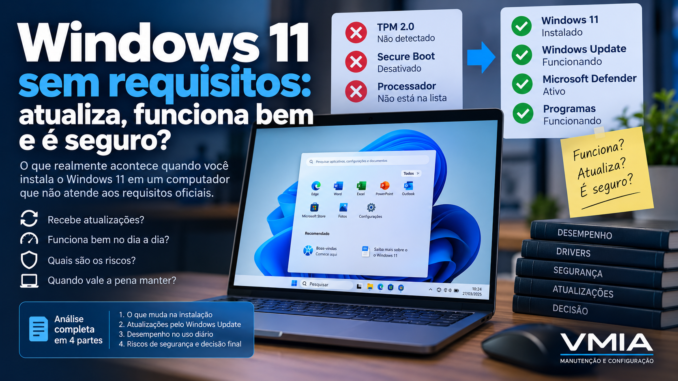
O Windows 11 possui requisitos mínimos que deixaram muitos computadores perfeitamente utilizáveis fora da lista oficial de equipamentos compatíveis. Processadores que ainda apresentam bom desempenho, computadores com SSD e bastante memória RAM e máquinas capazes de executar programas atuais podem receber a indicação de que “Este computador não atende atualmente aos requisitos de sistema do Windows 11”.
Isso criou uma situação bastante comum.
O usuário possui um computador que aparentemente funciona muito bem, mas o Windows informa que ele não pode receber oficialmente o Windows 11.
Então aparecem métodos capazes de contornar algumas verificações durante a instalação.
Depois da instalação, vem a surpresa:
Windows inicia normalmente
↓
Internet funciona
↓
programas abrem
↓
impressora funciona
↓
Windows Update encontra atualizações
↓
computador parece normal
A conclusão parece óbvia:
Se está funcionando, então os requisitos do Windows 11 eram desnecessários?
Não necessariamente.
Também não devemos cair no extremo oposto e afirmar:
Um Windows 11 instalado em computador incompatível ficará imediatamente instável, inseguro e sem Windows Update.
Essa afirmação também simplifica demais o problema.
A realidade é mais interessante.
Um computador fora dos requisitos pode executar o Windows 11 aparentemente muito bem durante bastante tempo. Pode inclusive receber atualizações. Entretanto, isso não transforma o equipamento em oficialmente suportado pela Microsoft e não oferece garantia de que atualizações, compatibilidade e funcionamento continuarão da mesma forma no futuro.
Por isso, antes de instalar o Windows 11 em hardware incompatível, precisamos separar quatro perguntas completamente diferentes:
- O Windows 11 consegue ser instalado?
- O Windows 11 consegue funcionar bem nesse computador?
- O Windows Update continuará funcionando?
- Quais proteções de segurança podem ser afetadas quando determinados requisitos são ignorados?
É justamente isso que vamos investigar.
O que significa um computador ser incompatível com o Windows 11?
Primeiro precisamos abandonar uma ideia muito comum:
compatível = rápido
incompatível = lento
A lista de requisitos do Windows 11 não funciona dessa maneira.
Um computador pode possuir:
16 GB de RAM
SSD
processador ainda rápido
boa placa de vídeo
Internet rápida
e continuar oficialmente incompatível.
Da mesma forma, um computador tecnicamente compatível pode oferecer uma experiência ruim caso possua configuração básica, armazenamento lento, pouco espaço disponível ou algum problema de hardware.
Portanto:
compatibilidade oficial e desempenho são conceitos diferentes.
Quais são os requisitos mínimos do Windows 11?
Entre os requisitos mínimos publicados pela Microsoft estão:
- processador de 1 GHz ou mais rápido, com dois ou mais núcleos, em processador de 64 bits compatível ou SoC;
- 4 GB de memória RAM;
- dispositivo de armazenamento com 64 GB ou mais;
- firmware UEFI com capacidade de Inicialização Segura;
- TPM versão 2.0;
- placa gráfica compatível com DirectX 12 ou posterior e driver WDDM 2.0;
- tela HD de pelo menos 720p e mais de 9 polegadas diagonalmente, com 8 bits por canal de cor.
Além desses requisitos gerais, a compatibilidade do processador também importa.
Por isso, simplesmente verificar:
CPU 64 bits
+
4 GB RAM
+
64 GB SSD
não é suficiente para concluir que o computador é oficialmente compatível.
O PC Health Check ajuda a descobrir a incompatibilidade
A Microsoft disponibiliza a ferramenta Verificação de Integridade do PC, conhecida também como PC Health Check.
Ela pode ajudar a identificar por que determinada máquina não atende aos requisitos do Windows 11.
Por exemplo:
TPM
Secure Boot
processador
O diagnóstico correto deve descobrir qual requisito está falhando.
Isso é muito mais útil do que simplesmente dizer:
“Meu computador não suporta Windows 11.”
Nem toda incompatibilidade é igual
Esse é um dos pontos mais importantes deste artigo.
Considere três computadores.
Computador A
TPM 2.0 → presente
Secure Boot → disponível
UEFI → presente
RAM → suficiente
SSD → suficiente
CPU → fora da lista suportada
Computador B
TPM 2.0 → ausente
Secure Boot → ausente
CPU → antiga
BIOS legado
Computador C
TPM 2.0 → existe, mas está desativado
Secure Boot → disponível, mas desativado
CPU → compatível
Todos podem inicialmente aparecer para o usuário como:
“Não compatível com Windows 11.”
Mas tecnicamente são situações completamente diferentes.
O Computador C talvez nem precise de qualquer bypass
Esse é um erro frequente.
O usuário procura imediatamente:
como instalar Windows 11 sem TPM
mas o computador possui TPM 2.0.
O recurso simplesmente está desabilitado no firmware.
Dependendo da plataforma, o TPM baseado em firmware pode aparecer com nomenclaturas específicas do fabricante ou da plataforma.
Portanto, antes de procurar qualquer método para ignorar requisitos, descubra se o computador realmente não possui o recurso.
Como verificar o TPM no Windows?
Pressione:
Win + R
e execute:
tpm.msc
A ferramenta de gerenciamento do TPM pode mostrar informações sobre o módulo e sua versão de especificação.
Também podemos consultar informações pelo PowerShell:
Get-Tpm
Em um computador adequadamente configurado, informações como:
TpmPresent
TpmReady
TpmEnabled
TpmActivated
ajudam no diagnóstico.
TPM presente não significa necessariamente TPM 2.0
Computadores mais antigos podem possuir uma versão anterior.
Por isso, a verificação precisa considerar a versão exigida pelo Windows 11.
O que é TPM?
TPM significa Trusted Platform Module.
É uma tecnologia utilizada para funções relacionadas à segurança e proteção de chaves criptográficas.
No Windows, o TPM participa de diversos mecanismos de segurança.
Isso pode incluir recursos relacionados a:
BitLocker
Windows Hello
proteção de credenciais
medição da integridade da inicialização
dependendo da configuração e dos recursos utilizados.
Então Windows 11 sem TPM 2.0 fica automaticamente vulnerável?
Essa conclusão seria exagerada.
Não funciona assim:
sem TPM 2.0
↓
vírus entra automaticamente
O TPM é uma camada dentro de uma arquitetura de segurança muito maior.
Ainda existem:
Microsoft Defender
Windows Firewall
SmartScreen
UAC
atualizações de segurança
proteções do navegador
ACLs
entre outros mecanismos.
A questão correta é:
Quais proteções dependem ou se beneficiam dos recursos de hardware que esse computador não possui?
Essa pergunta produz uma análise muito melhor.
Secure Boot é outro requisito importante
A Inicialização Segura, ou Secure Boot, participa da proteção do processo de inicialização.
Seu objetivo está relacionado a permitir que componentes confiáveis participem da cadeia de boot conforme as políticas configuradas.
Isso ajuda a proteger uma fase particularmente sensível:
firmware
↓
bootloader
↓
Windows
↓
sistema operacional carregado
Secure Boot não é antivírus
Novamente, precisamos evitar simplificações.
Secure Boot não analisa todos os seus downloads e não substitui o Microsoft Defender.
Ele protege outra camada.
É exatamente essa ideia de camadas de segurança que explica parte dos requisitos do Windows 11.
E se Secure Boot estiver apenas desativado?
Antes de concluir que o computador não suporta o recurso, verifique o firmware.
Algumas máquinas possuem:
UEFI
+
Secure Boot disponível
mas foram configuradas anteriormente para utilizar outro modo de inicialização.
Cuidado ao alterar BIOS/UEFI sem planejamento
Não altere indiscriminadamente:
Legacy
CSM
UEFI
Secure Boot
TPM
modo do controlador de armazenamento
esperando tornar o computador compatível.
Mudanças inadequadas podem fazer um Windows já instalado deixar de inicializar ou acionar mecanismos de recuperação, inclusive em sistemas protegidos por BitLocker.
O diagnóstico deve acontecer antes da alteração.
O processador é provavelmente o requisito que mais confunde
Imagine um computador com:
Intel Core i7
16 GB RAM
SSD
O usuário vê “Core i7” e pensa:
Como um Core i7 pode não rodar Windows 11?
Porque “Core i7” representa várias gerações diferentes.
O nome comercial isolado não determina compatibilidade.
CPU incompatível não significa necessariamente CPU lenta
Esse ponto merece destaque.
Um processador fora da lista oficial pode ser suficientemente rápido para:
navegação
Office
vídeos
sistemas empresariais
acesso remoto
tarefas domésticas
Portanto, a experiência de uso pode parecer perfeitamente normal.
Por que então existe uma lista de processadores?
Porque a decisão de suporte não considera apenas:
quantos pontos faz no benchmark?
Existem fatores relacionados a:
segurança
confiabilidade
drivers
arquitetura
recursos de hardware
suporte da plataforma
Por isso, não devemos usar apenas desempenho bruto para decidir compatibilidade.
“Mas eu instalei e ficou mais rápido que o Windows 10”
Isso pode acontecer como percepção individual.
Mas não prova que:
hardware passou a ser suportado
nem que:
todos os recursos futuros funcionarão
São perguntas diferentes.
Instalar é diferente de ter suporte
Esse conceito deve acompanhar todo o artigo:
conseguir instalar
≠
ser oficialmente suportado
Também:
conseguir iniciar
≠
ter compatibilidade garantida
E:
receber uma atualização
≠
ter garantia de todas as atualizações futuras
O que a Microsoft diz sobre computadores que não atendem aos requisitos?
A posição oficial é clara: instalar Windows 11 em um dispositivo que não atende aos requisitos mínimos não é recomendado.
A Microsoft informa que esses dispositivos não recebem suporte e que não há garantia de recebimento de atualizações, incluindo atualizações de segurança.
Essa linguagem é extremamente importante.
Ela não significa necessariamente:
“O Windows Update será bloqueado imediatamente.”
Significa:
Você não deve basear sua decisão na garantia de que o comportamento atual continuará indefinidamente.
Então um Windows 11 incompatível pode receber Windows Update?
Sim, um sistema instalado em hardware não suportado pode, na prática, receber determinadas atualizações.
Esse é justamente o motivo de tanta confusão.
O usuário instala.
Depois abre:
Configurações
↓
Windows Update
↓
Verificar se há atualizações
e encontra:
atualização cumulativa
Defender
.NET
drivers
correções
Então conclui:
Está tudo oficialmente liberado.
Não.
O Windows Update funcionar hoje não muda o status de suporte
Essa diferença precisa ficar clara:
Windows Update encontrou atualização
não significa:
Microsoft certificou meu hardware
O computador continua fora dos requisitos.
Existem diferentes tipos de atualização
Outro erro é tratar “Windows Update” como uma coisa única.
Podemos ter:
atualizações de inteligência de segurança do Defender
atualizações cumulativas
.NET
drivers
correções
atualizações de versão
O fato de uma categoria chegar normalmente não permite concluir automaticamente que todas as demais continuarão funcionando da mesma maneira.
Atualização cumulativa e atualização de versão são problemas diferentes
Uma atualização mensal pode manter a mesma base do Windows instalada e aplicar correções.
Já uma atualização de versão pode envolver uma mudança maior do sistema.
Nesse processo, verificações de compatibilidade podem voltar a ter importância.
Portanto, um computador pode passar meses recebendo atualizações e depois encontrar dificuldades quando tenta migrar para uma versão mais nova.
Esse é um risco importante de manutenção
Imagine:
Windows 11 instalado sem suporte
↓
funciona por meses
↓
recebe atualizações
↓
nova versão do Windows chega
↓
upgrade encontra nova verificação
O usuário agora precisa decidir novamente como manter aquela instalação.
Métodos de bypass também podem deixar de funcionar
Outro ponto frequentemente ignorado.
Uma técnica que funciona para determinada versão do instalador não deve ser tratada como contrato permanente.
A Microsoft pode modificar:
Setup
verificações
requisitos
compatibilidade
processo de atualização
em versões futuras.
Não transforme um procedimento de instalação em garantia futura
Se determinada ferramenta consegue preparar uma mídia que ignora algumas verificações, isso responde somente:
Consigo iniciar ou concluir esta instalação?
Não responde:
Este computador será suportado durante todo o ciclo de vida do Windows 11?
E o desempenho?
Aqui também precisamos analisar por partes.
Um Windows 11 instalado em hardware não suportado pode apresentar:
bom tempo de inicialização
boa navegação
Office rápido
vídeos normais
boa responsividade
especialmente quando o computador possui:
SSD
RAM suficiente
CPU ainda competente
O gargalo pode não ter relação com a incompatibilidade
Imagine:
CPU incompatível
16 GB RAM
SSD NVMe
comparado com:
CPU compatível
4 GB RAM
armazenamento lento
Dependendo das tarefas, o primeiro computador pode parecer muito mais rápido.
Isso não altera o status oficial de suporte.
O maior problema pode aparecer nos drivers
É aqui que a situação fica mais interessante.
O fabricante do computador pode não disponibilizar drivers específicos para Windows 11 naquele modelo.
O Windows ainda pode instalar:
drivers do Windows Update
drivers compatíveis de versões anteriores
drivers genéricos
e tudo parecer funcionar.
Mas alguns componentes podem apresentar limitações.
Quais componentes merecem atenção?
Principalmente:
chipset
vídeo
áudio
Wi-Fi
Bluetooth
touchpad
leitor biométrico
controladores de armazenamento
gerenciamento de energia
“Gerenciador de Dispositivos sem erro” não garante compatibilidade perfeita
Você pode abrir:
Gerenciador de Dispositivos
e não encontrar nenhum triângulo amarelo.
Isso é ótimo, mas ainda não prova que todos os recursos estão funcionando da melhor maneira possível.
Um driver genérico pode fornecer funcionalidade básica sem oferecer todos os recursos específicos do fabricante.
Notebooks antigos exigem atenção especial
Notebooks possuem integrações de hardware mais específicas.
Problemas podem aparecer em:
suspensão
retorno da suspensão
brilho
teclas Fn
touchpad
Bluetooth
Wi-Fi
consumo de bateria
vídeo híbrido
webcam
leitor biométrico
Por isso, um teste de cinco minutos após a instalação não é suficiente para avaliar estabilidade.
“Instalou e abriu o navegador” não é teste de compatibilidade
Um teste adequado deveria verificar:
Windows Update
Gerenciador de Dispositivos
reinicialização
desligamento
suspensão
retorno da suspensão
áudio
Wi-Fi
Bluetooth
USB
vídeo
impressora
aplicativos usados diariamente
Em notebook:
bateria
brilho
teclas especiais
touchpad
webcam
E as vulnerabilidades?
Essa é a pergunta mais delicada.
Precisamos separar pelo menos três situações:
1. Vulnerabilidade corrigida por atualização de software
Nesse caso, receber atualizações de segurança é extremamente importante.
2. Proteção que depende de recurso de hardware
TPM, Secure Boot e determinados recursos modernos de CPU podem participar de mecanismos de proteção que hardware antigo talvez não consiga fornecer da mesma maneira.
3. Firmware e drivers antigos
Mesmo que o Windows esteja atualizado, um computador muito antigo pode possuir:
BIOS/UEFI antigo
driver sem manutenção
firmware sem atualização
Isso cria outra dimensão do problema.
Windows atualizado não significa plataforma inteira atualizada
Imagine:
Windows → atualizado
Defender → atualizado
navegador → atualizado
mas:
BIOS → última atualização de muitos anos atrás
driver → legado
firmware → sem suporte do fabricante
O sistema operacional é apenas uma parte da plataforma.
O fabricante ainda oferece suporte ao computador?
Essa é uma pergunta excelente antes de manter Windows 11 em uma máquina antiga.
Procure:
BIOS/UEFI
chipset
vídeo
rede
firmware
para aquele modelo.
Se o fabricante encerrou completamente o suporte, isso deve entrar na avaliação.
CPU fora da lista com TPM 2.0 não é igual a PC sem TPM e Secure Boot
Vale repetir porque esse será um ponto central do artigo.
Máquina 1
TPM 2.0 → sim
Secure Boot → sim
UEFI → sim
CPU → fora da lista
Máquina 2
TPM 2.0 → não
Secure Boot → não
UEFI moderno → não
CPU → muito antiga
As duas são oficialmente incompatíveis.
Mas não possuem exatamente a mesma arquitetura de segurança.
Portanto, dizer simplesmente:
“Windows 11 incompatível é inseguro”
é tecnicamente pobre.
Precisamos perguntar:
Incompatível por quê?
O fim do suporte regular do Windows 10 tornou essa decisão mais difícil
O suporte regular do Windows 10 terminou em 14 de outubro de 2025.
Isso mudou bastante o contexto para proprietários de computadores antigos.
Antes, a decisão parecia simples:
PC não suporta Windows 11
↓
continuar no Windows 10
Agora precisamos considerar também a política de suporte e as opções de segurança disponíveis para o Windows 10, além da situação específica de cada equipamento.
Portanto, simplesmente permanecer indefinidamente em um sistema sem suporte regular também não é uma solução automática.
Não existe uma resposta universal
Para um computador antigo, podemos ter opções como:
verificar se os requisitos estão apenas desativados
↓
atualizar firmware/configuração
ou:
atualizar hardware
ou:
substituir o computador
ou ainda avaliar um sistema operacional que continue oficialmente compatível com aquele hardware e com as necessidades do usuário.
A melhor decisão depende da máquina e do uso.
O primeiro diagnóstico antes de qualquer instalação
Antes de decidir, registre:
modelo exato da CPU
quantidade de RAM
tipo de armazenamento
TPM e versão
UEFI
Secure Boot
GPU
modelo da placa-mãe/notebook
versão do BIOS
drivers disponíveis
Descubra o processador
Pressione:
Win + R
e execute:
msinfo32
O Informações do Sistema mostra diversos dados úteis.
Também podemos usar PowerShell:
Get-CimInstance Win32_Processor |
Select-Object Name, Manufacturer
Verifique BIOS/UEFI
No PowerShell:
Get-CimInstance Win32_BIOS |
Select-Object Manufacturer, SMBIOSBIOSVersion, ReleaseDate
Isso ajuda a identificar a versão instalada.
Depois, compare com as versões disponibilizadas pelo fabricante do equipamento ou placa-mãe.
Verifique Secure Boot
Em sistemas compatíveis, o PowerShell possui:
Confirm-SecureBootUEFI
O resultado precisa ser interpretado corretamente, pois a disponibilidade do comando e o comportamento dependem do ambiente UEFI e das permissões utilizadas.
Verifique TPM
Use:
tpm.msc
e, quando apropriado:
Get-Tpm
Verifique o modo de BIOS
No:
msinfo32
procure informações relacionadas ao modo de BIOS e ao estado da Inicialização Segura.
Isso ajuda a diferenciar:
recurso inexistente
de:
recurso disponível, mas configuração inadequada
Antes do bypass, descubra a causa
Esse deveria ser o princípio principal:
PC Health Check diz incompatível
↓
NÃO comece pelo bypass
↓
descubra qual requisito falhou
Talvez você descubra que:
TPM está desativado
ou:
Secure Boot pode ser configurado
e não exista necessidade de manter uma instalação deliberadamente fora dos requisitos.
Primeira conclusão
Instalar Windows 11 ignorando os requisitos não significa necessariamente que o computador ficará lento, travará imediatamente ou deixará de receber qualquer atualização no dia seguinte.
Um PC incompatível pode:
instalar
iniciar
funcionar rapidamente
reconhecer dispositivos
rodar programas
receber determinadas atualizações
durante bastante tempo.
Mas essas observações não mudam três fatos importantes:
funcionar ≠ ser suportado
receber atualização hoje ≠ garantia futura
hardware rápido ≠ plataforma compatível
Além disso, “PC incompatível” é uma classificação ampla demais para avaliar segurança.
Uma máquina incompatível apenas pela geração da CPU pode apresentar características muito diferentes de outra sem TPM 2.0, Secure Boot e suporte moderno de firmware.
Por isso, antes de decidir manter Windows 11 em hardware não suportado, precisamos descobrir exatamente qual requisito está sendo ignorado.
Windows 11 instalado sem os requisitos recebe atualizações pelo Windows Update?
Uma das maiores dúvidas de quem instala o Windows 11 em um computador incompatível aparece poucos minutos depois da instalação.
O usuário abre:
Configurações
↓
Windows Update
↓
Verificar se há atualizações
e o Windows começa a baixar atualizações normalmente.
Podem aparecer atualizações do:
Windows 11
Microsoft Defender
.NET
drivers
componentes da Microsoft
Depois de reiniciar, tudo continua funcionando.
A conclusão costuma ser:
“Então meu computador incompatível recebe atualizações normalmente. Não existe diferença.”
Esse raciocínio possui um problema importante.
Receber uma atualização não significa possuir garantia de suporte.
Essa distinção é essencial para decidir se vale a pena utilizar um Windows 11 instalado fora dos requisitos oficiais.
O que a Microsoft realmente diz sobre atualizações?
A posição oficial da Microsoft para dispositivos que não cumprem os requisitos mínimos é que a instalação do Windows 11 nesses computadores não é recomendada.
Esses dispositivos não possuem suporte oficial e a Microsoft também informa que não há garantia de recebimento de atualizações, incluindo atualizações de segurança.
A palavra mais importante aqui é:
garantia.
Isso é diferente de afirmar:
“Nenhuma atualização será instalada.”
Na prática, um computador não suportado pode continuar recebendo diversos pacotes pelo Windows Update.
O problema é que o usuário não deve interpretar esse comportamento atual como uma promessa de que todas as atualizações futuras continuarão disponíveis.
O Windows Update não verifica apenas “compatível ou incompatível”
Quando abrimos o Windows Update, estamos lidando com diferentes categorias de conteúdo.
Um computador pode receber:
- atualizações cumulativas;
- correções de segurança;
- atualizações do Microsoft Defender;
- atualizações do .NET;
- drivers;
- correções de componentes;
- atualizações opcionais;
- atualizações de versão.
Portanto:
Windows Update funciona
é uma informação muito genérica.
A pergunta correta é:
Qual atualização está sendo oferecida e qual é a situação de suporte daquele computador?
Atualizações cumulativas são particularmente importantes
Durante o ciclo de suporte de uma versão do Windows, a Microsoft publica atualizações cumulativas que incorporam correções, inclusive de segurança.
É possível que um Windows 11 instalado em hardware não suportado receba essas atualizações.
Por isso, usuários podem passar meses observando:
Patch Tuesday
↓
Windows Update
↓
Download
↓
Instalação
↓
Reinicialização
↓
Tudo normal
Isso explica muitos relatos de:
“Uso Windows 11 sem TPM ou em CPU incompatível e atualiza normalmente.”
O relato pode estar correto.
A conclusão de que existe garantia futura, porém, não decorre dele.
Uma máquina pode estar atualizada e continuar oficialmente incompatível
Imagine:
Windows 11
↓
última atualização cumulativa instalada
↓
Defender atualizado
↓
Windows Update sem pendências
Ao mesmo tempo:
CPU fora da lista
↓
hardware não suportado oficialmente
As duas situações podem coexistir.
Portanto:
estar atualizado não altera automaticamente o status de compatibilidade do hardware.
Como verificar as atualizações instaladas?
No Windows 11, acesse:
Configurações
↓
Windows Update
↓
Histórico de atualizações
Ali você consegue verificar categorias como:
Atualizações de qualidade
Atualizações de driver
Atualizações de definição
Outras atualizações
Também podemos consultar informações pelo PowerShell.
Por exemplo:
Get-HotFix
Esse comando pode listar várias atualizações instaladas, embora não deva ser considerado uma representação completa de todo conteúdo mantido pelo Windows Update.
Use o histórico, não apenas a mensagem “Você está atualizado”
A mensagem:
Você está atualizado
significa essencialmente que, naquele momento, o Windows Update não está apresentando determinada atualização pendente para aquela instalação.
Ela não significa:
hardware oficialmente certificado
nem:
todas as futuras versões garantidas
Microsoft Defender pode continuar recebendo atualizações
Outra situação que pode confundir é a atualização do Microsoft Defender.
As informações de inteligência de segurança são atualizadas com frequência.
Podemos consultar o estado do Defender pelo PowerShell:
Get-MpComputerStatus
Entre várias informações, podemos encontrar dados relacionados às definições e ao estado da proteção.
Isso é útil para verificar a situação real do antimalware.
Defender atualizado não resolve a questão inteira
Um computador pode possuir:
Defender atualizado
e continuar:
fora dos requisitos oficiais do Windows 11
Não existe contradição.
O Defender é uma camada da segurança.
A compatibilidade da plataforma é outra questão.
Drivers também podem continuar chegando
O Windows Update possui uma grande base de drivers.
Por isso, depois de instalar o Windows 11 em um computador antigo, o sistema pode encontrar automaticamente drivers para:
chipset
áudio
rede
vídeo
Bluetooth
dispositivos USB
Isso pode fazer a experiência inicial parecer perfeita.
Mas de onde veio o driver?
Essa é uma pergunta importante.
Podemos ter:
driver do fabricante do computador
ou:
driver do fabricante do componente
ou:
driver distribuído pelo Windows Update
ou ainda:
driver genérico da Microsoft
Todos podem fazer determinado dispositivo aparecer como funcional.
Driver funcionando não significa suporte ativo do fabricante
Imagine um notebook antigo cujo fabricante publicou a última BIOS e o último pacote de drivers anos atrás.
O Windows 11 pode reconhecer praticamente tudo.
Mesmo assim, o fabricante pode não oferecer:
driver específico para Windows 11
BIOS recente
firmware recente
suporte para aquela combinação
Isso importa principalmente quando surge um problema após uma atualização.
O verdadeiro teste aparece quando alguma coisa muda
Enquanto o sistema permanece estável:
Windows instalado
+
driver funcionando
+
mesmos programas
a incompatibilidade pode ser praticamente invisível ao usuário.
O risco aparece quando ocorre:
nova versão do Windows
novo driver
nova política de segurança
mudança no kernel
mudança em algum recurso
e um componente antigo deixa de funcionar corretamente.
Atualização cumulativa não é a mesma coisa que atualização de versão
Essa distinção é essencial.
Imagine uma máquina executando determinada versão do Windows 11.
Durante meses ela recebe:
KB1
KB2
KB3
KB4
Tudo funciona.
Depois surge uma nova versão do Windows 11.
A mudança agora pode envolver uma atualização muito maior.
Podemos representar:
mesma versão
↓
atualizações cumulativas
versus:
versão atual
↓
upgrade
↓
nova versão do Windows
O segundo processo pode executar verificações de compatibilidade diferentes.
É aqui que muitos computadores incompatíveis encontram dificuldades
O usuário pode pensar:
“Se todas as atualizações mensais instalaram, a próxima versão também vai instalar.”
Não necessariamente.
Uma atualização de versão pode voltar a avaliar:
CPU
TPM
Secure Boot
espaço
drivers
aplicativos
compatibilidade
dependendo da versão e do processo utilizado.
O bypass utilizado na instalação inicial pode não valer para o próximo upgrade
Esse ponto merece destaque.
Imagine:
instalação inicial
↓
verificação contornada
↓
Windows 11 instalado
Meses depois:
nova versão
↓
Windows Setup novamente
↓
nova avaliação
O fato de a primeira instalação ter sido concluída não obriga o próximo Setup a ignorar os mesmos requisitos.
Isso pode criar um ciclo de manutenção manual
O usuário passa a depender de procedimentos adicionais sempre que ocorre uma atualização importante.
Algo como:
nova versão
↓
upgrade não aparece
↓
baixar mídia
↓
verificar método compatível
↓
realizar upgrade manual
↓
testar novamente
Isso aumenta o custo de manutenção do computador.
Para um técnico, esse detalhe é muito importante
Em um computador próprio utilizado para testes, o usuário pode aceitar esse trabalho.
Em um computador de cliente usado diariamente para:
trabalho
contabilidade
certificado digital
banco
impressão
home office
a decisão precisa ser muito mais conservadora.
“Funciona comigo” não é uma política de suporte
Um relato individual pode mostrar que determinada combinação funciona.
Por exemplo:
“Instalei em um computador de 2015 e recebo atualizações há um ano.”
É uma informação interessante.
Mas não responde:
O fabricante e a Microsoft garantem essa configuração?
São perguntas diferentes.
E se o Windows Update parar de oferecer uma versão?
Antes de concluir que a causa é o hardware incompatível, investigue.
Uma atualização pode não aparecer por diversos motivos:
implantação gradual
bloqueio de compatibilidade
driver problemático
aplicativo incompatível
política
versão ainda suportada
erro do Windows Update
Portanto:
nova versão não apareceu
não prova sozinho que:
Microsoft bloqueou meu PC porque a CPU é antiga
Precisamos de evidências.
Safeguard Holds também podem existir
A Microsoft pode aplicar bloqueios temporários de compatibilidade para determinadas combinações de hardware, drivers ou programas quando existe um problema conhecido.
Isso não é necessariamente a mesma coisa que a máquina simplesmente estar fora dos requisitos mínimos.
É importante não misturar os conceitos.
Como saber qual versão do Windows está instalada?
Use:
Win + R
e execute:
winver
Ou pelo PowerShell:
Get-ComputerInfo |
Select-Object WindowsProductName, WindowsVersion, OsBuildNumber
Você também pode consultar:
systeminfo
Build importa no diagnóstico
Não diga apenas:
tenho Windows 11
Registre:
edição
versão
build
data das últimas atualizações
Isso permite descobrir se a instalação realmente está acompanhando a manutenção esperada.
Verifique o histórico de atualizações
Se o objetivo é avaliar um PC incompatível, registre durante algum tempo:
data
KB
tipo de atualização
resultado
reinicialização
problemas posteriores
Isso cria um histórico muito mais confiável que simplesmente:
“Acho que está atualizando.”
E as atualizações de segurança?
Aqui está a questão mais importante.
Se o sistema deixar de receber correções de segurança necessárias, o risco aumenta conforme vulnerabilidades conhecidas deixam de ser corrigidas naquele ambiente.
Por isso, não devemos analisar somente:
Windows funciona?
Precisamos analisar:
Windows continua dentro de uma versão mantida?
↓
correções estão chegando?
↓
Defender está atualizado?
↓
navegador está atualizado?
↓
drivers e firmware ainda possuem manutenção?
Uma vulnerabilidade não aparece porque o PC é “incompatível”
Essa distinção é fundamental.
Não existe uma regra:
CPU não suportada
↓
automaticamente vulnerável
O problema é mais complexo.
Podemos ter vulnerabilidades:
no sistema operacional
no navegador
em um driver
no firmware
em um aplicativo
na CPU
em um protocolo
Cada uma possui mecanismos diferentes de mitigação.
Então onde o hardware antigo entra na segurança?
Em vários pontos.
Primeiro, determinados recursos modernos de segurança podem depender de características presentes em gerações mais recentes de hardware.
Segundo, uma plataforma antiga pode não receber mais:
BIOS
UEFI
firmware
microcode
drivers
do fabricante.
Terceiro, determinadas proteções podem funcionar com impacto de desempenho diferente dependendo do suporte do processador.
A segurança moderna do Windows usa software e hardware juntos
A evolução do Windows deixou de tratar segurança apenas como:
antivírus instalado
Hoje existe uma arquitetura em camadas.
Podemos ter:
firmware
↓
Secure Boot
↓
TPM
↓
proteções baseadas em virtualização
↓
kernel
↓
Defender
↓
SmartScreen
↓
UAC
↓
aplicações
Nem todo computador usa todas essas camadas da mesma maneira.
VBS merece atenção
VBS significa Virtualization-Based Security.
Ela utiliza recursos de virtualização de hardware para ajudar a criar ambientes isolados utilizados por determinadas proteções do Windows.
Isso pode participar de mecanismos como proteção de integridade de código em determinados cenários.
Integridade da memória
No aplicativo Segurança do Windows, podemos encontrar:
Segurança do dispositivo
↓
Isolamento do núcleo
↓
Integridade da memória
A disponibilidade e o funcionamento dependem da configuração, hardware e drivers.
Um driver antigo pode impedir uma proteção
Isso é especialmente relevante em computadores antigos.
Você pode tentar habilitar determinada proteção e descobrir que um driver legado é incompatível.
Nesse caso, o problema não é apenas:
Windows 11 instalou?
A pergunta passa a ser:
todas as proteções desejadas conseguem operar?
Segurança do dispositivo ajuda no diagnóstico
Abra:
Segurança do Windows
↓
Segurança do dispositivo
Observe os recursos apresentados.
Não compare computadores apenas pela versão do Windows.
Compare também quais mecanismos estão efetivamente ativos.
TPM 2.0 e BitLocker
O TPM pode participar da proteção das chaves utilizadas pelo BitLocker.
Isso ajuda a vincular determinadas operações criptográficas ao estado da plataforma.
Mas novamente:
TPM
≠
antivírus
Sua função é diferente.
Secure Boot e a cadeia de inicialização
Secure Boot ajuda a proteger o processo de inicialização contra componentes não autorizados conforme o modelo de confiança configurado.
Isso atua antes de muitos mecanismos tradicionais do Windows entrarem em ação.
Por isso, remover essa camada não equivale simplesmente a:
Defender continua ligado, então é igual
As duas proteções atuam em momentos e contextos diferentes.
Firmware antigo também pode carregar vulnerabilidades
Mesmo que o Windows esteja completamente atualizado, o firmware pode ter seu próprio histórico de falhas.
Verifique a versão atual:
Get-CimInstance Win32_BIOS |
Select-Object Manufacturer, SMBIOSBIOSVersion, ReleaseDate
Depois compare com o suporte oficial do fabricante.
Atualizar BIOS exige cuidado
Não instale firmware de:
modelo parecido
placa parecida
site aleatório
Use somente a atualização correta para o modelo exato e siga as orientações do fabricante.
Uma atualização de firmware incorreta pode inutilizar o equipamento.
Microcode da CPU também participa dessa história
Algumas vulnerabilidades de processador podem receber mitigações envolvendo:
sistema operacional
firmware
microcode
dependendo do problema.
Em uma plataforma abandonada pelo fabricante, a disponibilidade de atualizações pode ser menor.
Isso é um aspecto real da segurança de hardware antigo.
O problema não é somente “ter TPM”
Um computador com:
TPM 2.0
não fica automaticamente protegido contra tudo.
Da mesma maneira, um computador sem TPM 2.0 não perde todas as proteções do Windows.
A análise correta precisa ser por camadas.
Exemplo de comparação
Computador A
CPU fora da lista
TPM 2.0 presente
UEFI
Secure Boot ativo
Defender ativo
Windows atualizado
BIOS ainda mantido
Computador B
CPU muito antiga
sem TPM 2.0
Legacy BIOS
sem Secure Boot
firmware abandonado
drivers antigos
Windows instalado por bypass
Ambos podem aparecer na categoria genérica:
Windows 11 não suportado
Mas o perfil de segurança e manutenção é claramente diferente.
Isso muda a recomendação?
Sim.
A pergunta não deveria ser apenas:
“Dá para instalar Windows 11?”
Deveria ser:
“Qual requisito está faltando, quais recursos de segurança continuam disponíveis e qual será o custo de manter esse computador atualizado?”
E o desempenho das proteções?
Outro motivo para a Microsoft considerar gerações de processadores é que determinadas proteções modernas funcionam melhor quando possuem suporte adequado de hardware.
Um computador antigo pode tecnicamente executar determinados mecanismos, mas apresentar impacto diferente de desempenho.
Isso torna inadequada a comparação baseada apenas em:
Windows abriu rápido
Teste estabilidade depois das atualizações
Em hardware não suportado, não avalie somente a instalação inicial.
Depois de atualizações importantes, teste:
reinicialização
desligamento
suspensão
retorno da suspensão
Wi-Fi
Bluetooth
áudio
vídeo
USB
impressora
webcam
aplicativos essenciais
Observe o Visualizador de Eventos
Problemas de driver e hardware podem deixar registros em:
Visualizador de Eventos
↓
Logs do Windows
↓
Sistema
Procure eventos coincidentes com a falha.
Não interprete qualquer evento vermelho isolado como causa. O horário e o contexto são essenciais.
Monitor de Confiabilidade também ajuda
Pesquise:
confiabilidade
e abra o histórico de confiabilidade.
Ele pode mostrar:
falhas de aplicativo
falhas do Windows
atualizações
instalações
ao longo do tempo.
Isso é muito mais útil do que avaliar estabilidade pela memória do usuário.
Uma máquina incompatível pode ser perfeitamente estável hoje
Isso precisa ser reconhecido.
Não seria correto escrever:
“Windows 11 em PC incompatível sempre trava.”
Não existe base para essa generalização.
Há máquinas não suportadas que podem operar de forma aparentemente estável.
A questão é que:
estabilidade observada não cria suporte oficial nem garante compatibilidade futura.
Faça backup antes de grandes atualizações
Isso é importante em qualquer computador, mas ganha ainda mais relevância quando a configuração está fora da matriz oficial de suporte.
Antes de um upgrade importante, tenha:
backup dos documentos
↓
verificação do backup
↓
credenciais importantes disponíveis
↓
chave de recuperação do BitLocker, quando aplicável
Um backup que nunca foi testado não deve ser tratado como garantia de recuperação.
Não dependa apenas de ponto de restauração
Restauração do Sistema pode ajudar em determinados problemas, mas não substitui backup de dados.
São mecanismos diferentes.
Windows Update atualizando não encerra o diagnóstico
Em um computador incompatível, eu verificaria periodicamente:
versão do Windows
build
histórico de KBs
estado do Defender
drivers
firmware
proteções do dispositivo
estabilidade
Isso responde muito melhor à pergunta:
“Meu Windows 11 ainda está bem mantido?”
Um exemplo de auditoria simples
Registre:
Windows:
Windows 11

Versão:
xxxx

Build:
xxxxx.xxxx

Última cumulativa:
KBxxxxxxx

Defender:
atualizado

Secure Boot:
ativo/inativo

TPM:
presente/ausente e versão

Integridade da memória:
ativa/inativa/não disponível

BIOS:
versão e data

Drivers problemáticos:
nenhum / listar

Fabricante ainda oferece suporte:
sim/não
Agora você possui uma fotografia técnica do equipamento.
O pior cenário é não saber que deixou de atualizar
Imagine um computador que parece normal:
Internet → funciona
Office → funciona
impressora → funciona
O usuário passa meses sem verificar a versão.
Enquanto isso, a instalação pode ter ficado presa em uma versão antiga.
Funcionalidade cotidiana não revela necessariamente o estado de manutenção.
Verifique o ciclo de suporte da versão instalada
Cada versão do Windows possui um ciclo de manutenção.
Portanto, saber apenas:
Windows 11
não basta.
Precisamos saber qual versão está instalada e se ela ainda recebe manutenção para aquela edição.
Não force upgrades cegamente
Se uma atualização de versão não aparece, não conclua imediatamente:
vou forçar
Primeiro descubra:
há bloqueio conhecido?
há driver incompatível?
há falta de espaço?
o hardware está fora dos requisitos?
a versão atual ainda é suportada?
Forçar uma atualização sem entender um bloqueio de compatibilidade pode criar mais problemas.
Conclusão
Um Windows 11 instalado em um computador que não atende aos requisitos mínimos pode continuar recebendo atualizações pelo Windows Update.
Pode receber atualizações cumulativas, componentes, Defender e drivers, dependendo do caso.
Isso explica por que tantos usuários utilizam Windows 11 em hardware incompatível e relatam:
“Atualiza normalmente.”
Mas existe uma diferença fundamental entre:
recebeu atualização
e:
possui garantia oficial de atualização
A Microsoft não oferece essa garantia para dispositivos que não cumprem os requisitos mínimos.
Além disso, uma atualização cumulativa não deve ser confundida com uma atualização de versão.
Um computador pode receber meses de correções e encontrar uma nova barreira quando chega o momento de migrar para uma versão posterior do Windows 11.
Na segurança, o cenário também precisa ser analisado em camadas.
Não basta perguntar:
tem antivírus?
Precisamos considerar:
Windows Update
Defender
TPM
Secure Boot
VBS
Integridade da memória
drivers
firmware
microcode
suporte do fabricante
Por isso, um PC incompatível somente pela CPU não deve ser automaticamente colocado no mesmo nível de outro equipamento muito mais antigo, sem TPM 2.0, sem Secure Boot e sem manutenção de firmware.
Windows 11 instalado sem os requisitos funciona bem no uso diário?
Depois de discutir compatibilidade e atualizações, chegamos à pergunta que mais pesa na decisão prática:
Um Windows 11 instalado em hardware não suportado funciona bem de verdade?
A resposta é:
pode funcionar muito bem.
Mas isso depende bastante do motivo pelo qual o computador foi considerado incompatível.
Esse detalhe faz toda a diferença.
Um PC com:
16 GB de RAM
SSD
TPM 2.0
Secure Boot
UEFI
CPU fora da lista oficial
pode oferecer uma experiência bastante diferente de outro com:
4 GB de RAM
HD mecânico
BIOS legado
sem TPM 2.0
sem Secure Boot
CPU muito antiga
Colocar os dois na mesma categoria simplesmente porque ambos são “incompatíveis com Windows 11” não ajuda muito.
O primeiro erro é associar incompatibilidade diretamente a lentidão
Não existe uma regra:
PC incompatível
=
PC lento
O desempenho real depende de fatores como:
CPU
RAM
SSD ou HD
GPU
drivers
temperatura
armazenamento disponível
programas em segundo plano
Um computador oficialmente incompatível pode ser mais rápido no uso cotidiano do que outro compatível, mas equipado com hardware muito mais básico.
O SSD costuma fazer uma diferença enorme
Em computadores antigos, a troca de um HD mecânico por SSD frequentemente altera completamente a experiência.
O Windows realiza muitas operações de:
leitura
gravação
paginação
cache
inicialização
atualizações
Um SSD reduz drasticamente a latência dessas operações em comparação com um HD tradicional.
Por isso, podemos ter:
CPU antiga
+
SSD
+
RAM suficiente
e ainda obter uma experiência razoável no Windows 11.
Mas SSD não transforma hardware incompatível em hardware suportado
É importante separar:
desempenho
de:
compatibilidade oficial
Adicionar SSD pode tornar o computador mais rápido.
Não altera:
geração da CPU
TPM
Secure Boot
suporte do fabricante
Quantidade de RAM também importa
O requisito mínimo de memória do Windows 11 não deve ser confundido com uma recomendação ideal para todos os usos.
Um computador com pouca memória pode sofrer mais com:
paginação
compressão de memória
trocas constantes entre RAM e armazenamento
principalmente ao executar:
navegador com muitas abas
Office
Teams
WhatsApp
antivírus
sincronização em nuvem
simultaneamente.
4 GB funcionar não significa oferecer boa experiência
O sistema pode iniciar.
Mas a utilização moderna pode rapidamente consumir a memória disponível.
Por isso, para avaliar um PC incompatível, observe:
Gerenciador de Tarefas
↓
Desempenho
↓
Memória
Veja:
em uso
disponível
comprometida
ao executar a rotina real do usuário.
CPU antiga pode ser suficiente para tarefas simples
Um processador fora da lista oficial ainda pode executar muito bem:
Word
Excel
navegação
YouTube
sistemas web
acesso remoto
impressão
Isso é perfeitamente possível.
O problema é que desempenho atual não responde sozinho às questões de:
segurança
compatibilidade futura
drivers
firmware
suporte
Como medir o desempenho em vez de confiar em impressão?
Comece pelo Gerenciador de Tarefas.
Use:
Ctrl + Shift + Esc
e observe:
CPU
Memória
Disco
GPU
durante o uso normal.
CPU em 100% não significa automaticamente CPU incompatível
Uso elevado pode ocorrer por:
Windows Update
Defender
navegador
indexação
aplicativo específico
driver
processo travado
Portanto, descubra quem está consumindo CPU.
Disco em 100% também precisa de contexto
Em computador antigo com HD, esse comportamento pode causar:
travamento
demora para abrir programas
atraso no login
interface lenta
Um SSD costuma reduzir bastante esse gargalo.
Mas se o computador já possui SSD e continua em 100%, investigue:
processo
latência
saúde do SSD
driver
firmware
A experiência do Windows 11 depende muito dos drivers
Aqui começa uma das maiores diferenças entre:
funciona
e:
funciona perfeitamente
O Windows pode encontrar drivers automaticamente.
Mas nem sempre são os mesmos drivers que o fabricante original disponibilizaria para aquela versão do sistema.
O Gerenciador de Dispositivos deve ser o primeiro checkpoint
Abra:
Gerenciador de Dispositivos
e procure:
Dispositivo desconhecido
triângulo amarelo
Código 10
Código 28
Código 43
Se houver algum deles, a instalação não deve ser considerada concluída.
Mas ausência de erro não garante funcionalidade completa
Um dispositivo pode usar driver genérico e parecer normal.
Exemplo:
placa de áudio
pode reproduzir som.
Mas talvez:
microfone interno
detecção de conector
equalização
efeitos do fabricante
não funcionem corretamente.
Vídeo merece atenção especial
GPUs antigas podem funcionar usando:
driver do Windows Update
driver legado
driver genérico
Mas é importante testar:
aceleração de vídeo
resolução
múltiplos monitores
streaming
navegador
decodificação de vídeo
Driver básico de vídeo é uma bandeira de alerta
Se o Gerenciador de Dispositivos mostra algo como:
Adaptador de Vídeo Básico da Microsoft
isso geralmente indica que o driver específico da GPU não está instalado.
O Windows pode exibir imagem, mas o desempenho e os recursos podem ser limitados.
Wi-Fi antigo pode funcionar, mas apresentar problemas sutis
Exemplo:
conecta
↓
Internet funciona
Mas isso não encerra o teste.
Verifique também:
estabilidade
velocidade
latência
retorno da suspensão
roaming
Bluetooth coexistente
Bluetooth merece teste separado
Em notebooks antigos, Wi-Fi e Bluetooth podem compartilhar o mesmo módulo.
Às vezes o Wi-Fi funciona, mas:
Bluetooth desaparece
driver falha
dispositivo não volta da suspensão
Isso pode surgir somente depois de algum tempo.
O teste de suspensão é essencial
Um computador pode funcionar perfeitamente durante horas e revelar incompatibilidade somente quando entra em suspensão.
Teste:
Suspender
↓
aguardar
↓
retomar
e observe:
vídeo volta?
Wi-Fi volta?
Bluetooth volta?
áudio continua funcionando?
USB continua funcionando?
Notebooks antigos costumam revelar problemas na energia
Alguns sintomas:
bateria descarrega rápido
ventoinha fica ativa
suspensão não funciona corretamente
brilho não ajusta
teclas Fn não respondem
Muitos desses problemas podem estar relacionados a:
ACPI
BIOS
driver de chipset
driver de vídeo
utilitário do fabricante
ACPI é particularmente importante em notebooks
O Windows depende de informações fornecidas pelo firmware para gerenciar:
energia
suspensão
bateria
temperatura
dispositivos
Uma plataforma antiga com firmware sem manutenção pode apresentar comportamentos estranhos mesmo que o sistema inicialmente pareça estável.
Teste desligamento e reinicialização
Não teste apenas:
ligar
Faça:
reiniciar
desligar
ligar novamente
em vários ciclos.
Problemas podem aparecer somente depois de:
Fast Startup
reboot completo
mudança de driver
atualização
Fast Startup pode mascarar alguns comportamentos
No Windows, desligar nem sempre é exatamente o mesmo que reiniciar.
Por isso, se estiver diagnosticando:
driver
firmware
hardware
compare:
Desligar
com:
Reiniciar
Impressoras devem ser testadas de verdade
Não basta abrir:
Configurações
↓
Impressoras e scanners
e ver a impressora listada.
Teste:
página de teste
documento Word
PDF
impressão pelo navegador
especialmente em impressoras antigas.
Impressoras antigas podem depender de drivers legados
Uma impressora pode funcionar usando:
driver universal
driver de classe
driver antigo
mas perder recursos como:
duplex
scanner
níveis de tinta
recursos avançados
Scanner precisa ser testado separadamente
É comum:
impressão funciona
mas:
scanner não funciona
porque são componentes de software diferentes.
Webcam e microfone também precisam de teste
Principalmente em notebooks usados para:
Teams
Zoom
Google Meet
WhatsApp
Teste:
imagem
microfone
permissões
suspensão
Hardware biométrico merece atenção
Leitor de impressão digital ou câmera compatível com Windows Hello podem depender de:
driver
firmware
TPM
Windows Hello
Um PC pode executar Windows 11 e perder parte da experiência biométrica.
Teste Windows Hello
Se o usuário depende de:
PIN
impressão digital
reconhecimento facial
configure e valide esses recursos.
Não presuma que funcionarão apenas porque o login com senha funciona.
TPM também pode afetar experiência de segurança
Em um computador com TPM funcional, recursos podem utilizar esse hardware.
Sem ele, determinados cenários podem mudar.
Por isso, compare não apenas:
Windows inicializa
mas:
recursos de segurança desejados estão disponíveis?
BitLocker merece cuidado especial
Se o computador utiliza criptografia, qualquer alteração em:
TPM
Secure Boot
BIOS
UEFI
firmware
deve ser feita com extremo cuidado.
Tenha a chave de recuperação disponível antes de mudanças relevantes.
Não mexa no firmware “para testar” sem backup
Esse aviso é importante.
Se o sistema está funcionando, não altere:
TPM
Secure Boot
CSM
UEFI
modo SATA
aleatoriamente.
Primeiro documente a configuração atual.
Aplicativos precisam ser testados na rotina real
Um PC pode passar em todos os testes de hardware e falhar no software que realmente importa.
Teste:
Office
sistema contábil
programa jurídico
certificado digital
VPN
impressora
scanner
software de banco
conforme o uso do equipamento.
Certificados digitais são um bom exemplo
Tokens e smart cards podem depender de:
middleware
driver
serviço
navegador
arquitetura 32/64 bits
Uma instalação que parece perfeita pode encontrar problema somente quando o usuário tenta usar o certificado.
VPN também merece teste
Clientes de VPN podem instalar:
driver virtual
adaptador de rede
filtro
serviço
Hardware antigo não é necessariamente o problema, mas uma combinação de Windows novo e software antigo pode gerar incompatibilidade.
Virtualização pode apresentar diferenças
Se o usuário utiliza:
Hyper-V
VMware
VirtualBox
WSL
teste esses recursos.
Algumas plataformas antigas podem ter limitações relacionadas à virtualização ou ao uso simultâneo de proteções modernas.
Segurança baseada em virtualização pode impactar alguns cenários
Proteções como VBS podem utilizar virtualização de hardware.
Em determinadas máquinas antigas, isso pode:
não estar disponível
funcionar com limitações
apresentar impacto maior
Portanto, não avalie somente se o recurso aparece.
Avalie também o desempenho.
Como testar estabilidade objetivamente?
Uma boa avaliação pode durar alguns dias de uso real.
Registre:
travamentos
tela azul
reinicializações
falhas de driver
perda de Wi-Fi
falha na suspensão
programas fechando
erros de impressão
Monitor de Confiabilidade é excelente para isso
Pesquise:
Exibir histórico de confiabilidade
Você encontrará uma linha do tempo.
Procure:
Falhas do Windows
Falhas de aplicativos
Falhas diversas
Atualizações
Isso permite comparar:
antes
e:
depois
da instalação do Windows 11.
Um índice alto de confiabilidade não prova suporte, mas ajuda
Se a máquina passa semanas sem:
falhas
travamentos
drivers quebrando
isso indica estabilidade observada.
Mas novamente:
estável
≠
oficialmente suportado
Visualizador de Eventos ajuda a investigar problemas específicos
Abra:
eventvwr.msc
e examine principalmente:
Logs do Windows
↓
Sistema
e:
Logs do Windows
↓
Aplicativo
Mas não assuma que todo evento vermelho é um problema grave.
O contexto e o horário importam.
Eventos de hardware merecem atenção
Procure eventos relacionados a:
WHEA
Disk
StorPort
Kernel-Power
Display
Netwtw
NDIS
conforme o hardware envolvido.
WHEA merece atenção especial
Eventos do Windows Hardware Error Architecture podem indicar problemas relacionados a:
CPU
memória
PCI Express
hardware
firmware
Não conclua automaticamente que a incompatibilidade com Windows 11 causou o evento.
Mas investigue.
Tela azul após instalação precisa de análise
Se o sistema começa a apresentar BSOD, registre:
stop code
driver mencionado
momento
atividade realizada
Depois analise dumps quando disponíveis.
Não resolva tela azul simplesmente “voltando para Windows 10”
Talvez o problema seja realmente:
driver
RAM
SSD
BIOS
O sistema operacional pode apenas ter exposto a falha.
Teste memória
O Windows possui:
Diagnóstico de Memória do Windows
Mas para análise mais profunda podem existir ferramentas específicas.
Se houver sintomas de memória, trate como problema de hardware separado da compatibilidade oficial.
Teste armazenamento
Use ferramentas SMART apropriadas para verificar a saúde do disco.
Um SSD antigo com problemas pode causar:
travamento
corrupção
erros de atualização
e fazer parecer que o Windows 11 é instável.
Espaço livre também influencia muito
Atualizações e funcionamento normal precisam de espaço.
Um SSD quase cheio pode causar:
atualização falhando
TEMP sem espaço
cache limitado
desempenho ruim
Mantenha margem de armazenamento
Evite trabalhar constantemente com:
1 GB livre
2 GB livres
em uma unidade do sistema.
Atualizações maiores podem precisar de espaço temporário significativo.
Temperatura deve ser observada
Computadores antigos podem possuir:
pasta térmica ressecada
ventoinha suja
dissipador obstruído
Uma instalação nova pode aumentar atividades temporárias de:
indexação
Defender
Windows Update
e revelar um problema térmico existente.
CPU reduzindo clock pode parecer lentidão do Windows
Se a CPU aquece demais, pode reduzir frequência.
O usuário pensa:
“Windows 11 ficou lento.”
Mas a causa real pode ser:
thermal throttling
Limpeza física não substitui diagnóstico
Não abra equipamento sem necessidade.
Mas em máquina antiga, temperatura e manutenção física devem entrar na avaliação quando há sinais de superaquecimento.
Um PC antigo pode funcionar melhor depois de uma instalação limpa
Isso também explica relatos positivos.
Se o usuário compara:
Windows 10 antigo
+
anos de programas
+
inicialização cheia
com:
Windows 11 recém-instalado
+
sistema limpo
o segundo pode parecer muito mais rápido.
Mas parte da melhora pode vir da instalação limpa, não do Windows 11 especificamente.
Compare condições equivalentes
Para afirmar que um sistema ficou mais rápido, compare:
mesmo hardware
mesmos programas
mesmos drivers
mesma carga de trabalho
Isso raramente acontece em relatos domésticos.
E os jogos?
Jogos são ainda mais sensíveis a:
GPU
driver
CPU
RAM
DirectX
anticheat
Um PC incompatível pode rodar normalmente.
Mas um driver antigo pode limitar:
desempenho
compatibilidade
estabilidade
Anti-cheat pode depender de recursos de segurança
Alguns jogos e sistemas anticheat podem exigir determinadas configurações de segurança, dependendo do produto e da versão.
Por isso, para computador gamer, verifique os requisitos específicos do jogo.
“Meu Windows 11 incompatível funciona há dois anos”
Esse relato pode ser totalmente verdadeiro.
E ele possui valor prático.
Mas ainda significa apenas:
essa configuração
+
esse hardware
+
esse período
+
essas aplicações
funcionaram bem.
Não cria uma regra universal.
Para uso doméstico e para empresa, a decisão pode ser diferente
Um usuário doméstico pode aceitar:
mais manutenção
upgrade manual
eventual reinstalação
Em uma empresa, isso pode ser inaceitável.
Máquinas críticas exigem maior previsibilidade
Se o computador é usado para:
faturamento
atendimento
certificado digital
ERP
trabalho remoto
o custo de uma falha pode ser muito maior que o custo de atualizar o hardware.
O barato pode sair caro na manutenção
Manter um PC não suportado pode economizar inicialmente.
Mas considere:
tempo de técnico
downtime
problemas de driver
upgrades manuais
backup
reinstalação
Como decidir se o desempenho é aceitável?
Use o computador na rotina real por alguns dias e responda:
inicia em tempo aceitável?
programas abrem normalmente?
navegador responde bem?
há travamentos?
há falhas de driver?
suspensão funciona?
Wi-Fi é estável?
impressora funciona?
áudio funciona?
Faça um checklist técnico
Sistema
[ ] Windows Update funcionando
[ ] versão atual dentro do suporte
[ ] sem erros recorrentes
Hardware
[ ] sem dispositivo desconhecido
[ ] vídeo correto
[ ] Wi-Fi estável
[ ] Bluetooth funcionando
[ ] áudio funcionando
[ ] USB funcionando
Energia
[ ] suspende
[ ] retoma
[ ] desliga
[ ] reinicia
Segurança
[ ] Defender ativo
[ ] Secure Boot verificado
[ ] TPM verificado
[ ] proteções disponíveis avaliadas
Aplicativos
[ ] Office
[ ] impressão
[ ] scanner
[ ] certificado
[ ] VPN
[ ] sistemas críticos
Não esqueça de testar depois de uma grande atualização
Uma máquina pode estar perfeita antes e apresentar problemas depois.
Portanto, repita os testes após:
driver importante
atualização cumulativa problemática
upgrade de versão
BIOS
Crie um ponto de comparação
Antes de mudanças grandes, registre:
versão
drivers
BIOS
desempenho
confiabilidade
Isso ajuda a identificar o que mudou.
Faça backup antes de usar como computador principal
Se você decidiu manter Windows 11 fora dos requisitos, não trate backup como opcional.
Tenha:
backup dos dados
↓
cópia em outro dispositivo
↓
verificação de recuperação
Backup de imagem também pode ser útil
Dependendo do ambiente, uma imagem completa do sistema pode agilizar recuperação.
Mas não substitui uma estratégia separada para arquivos importantes.
Evite armazenar backup apenas no mesmo SSD
Se o SSD falhar, você perde:
Windows
+
dados
+
backup
ao mesmo tempo.
Então ele funciona bem?
Podemos resumir assim:
Pode funcionar muito bem quando:
CPU ainda é competente
RAM é suficiente
há SSD
drivers funcionam
firmware está estável
uso é compatível
Pode apresentar problemas quando:
drivers estão abandonados
firmware é antigo
hardware é muito limitado
suspensão falha
proteções não funcionam
upgrades quebram compatibilidade
Incompatibilidade oficial é um risco de suporte, não uma sentença de instabilidade
Essa talvez seja a melhor forma de resumir.
Um computador fora dos requisitos não está condenado a travar.
Mas você assume maior responsabilidade pela:
validação
manutenção
compatibilidade
recuperação
Conclusão
Windows 11 instalado sem cumprir os requisitos pode funcionar muito bem no dia a dia.
Um computador antigo com SSD, memória suficiente e drivers adequados pode abrir programas rapidamente, navegar, imprimir, executar Office e realizar tarefas normais sem problemas perceptíveis.
Mas isso não significa que a incompatibilidade deixou de existir.
A experiência precisa ser analisada em três níveis:
desempenho
↓
estabilidade
↓
manutenção futura
Um PC pode passar no primeiro e no segundo e ainda apresentar risco maior no terceiro.
Da mesma forma, o fato de o Gerenciador de Dispositivos não mostrar erros não garante que todos os recursos específicos do fabricante estejam disponíveis.
Por isso, um teste sério deve incluir:
drivers
suspensão
Wi-Fi
Bluetooth
áudio
vídeo
USB
impressora
scanner
Windows Hello
aplicativos reais
e acompanhar a estabilidade pelo Monitor de Confiabilidade e Visualizador de Eventos.
Windows 11 sem TPM 2.0, Secure Boot ou CPU compatível fica mais vulnerável?
Chegamos à questão mais importante deste artigo.
Um computador que executa o Windows 11 ignorando os requisitos mínimos fica necessariamente inseguro?
A resposta mais correta é:
não necessariamente, mas ele pode perder parte das garantias e das camadas de segurança previstas para a plataforma oficialmente suportada.
É importante evitar dois extremos.
O primeiro seria afirmar:
“Sem TPM 2.0 o computador fica completamente vulnerável.”
Isso não é verdade.
O segundo seria afirmar:
“TPM, Secure Boot e a lista de processadores não fazem diferença nenhuma.”
Isso também seria errado.
O Windows 11 utiliza uma arquitetura de segurança que combina:
hardware
+
firmware
+
sistema operacional
+
drivers
+
aplicativos
+
serviços de segurança
Portanto, quando ignoramos determinado requisito, precisamos descobrir qual camada estamos deixando de utilizar ou deixando de ter oficialmente suportada.
Segurança no Windows 11 não depende de uma única tecnologia
Quando o assunto é segurança, algumas pessoas pensam apenas em antivírus.
Algo como:
Microsoft Defender ativo
↓
computador protegido
O Defender é extremamente importante, mas representa apenas uma camada.
Em um computador moderno podemos encontrar proteções envolvendo:
UEFI
Secure Boot
TPM 2.0
virtualização de hardware
VBS
Integridade da Memória
proteções do kernel
Microsoft Defender
SmartScreen
UAC
Windows Update
BitLocker
Windows Hello
dependendo da edição, hardware e configuração.
A segurança funciona melhor quando essas camadas trabalham juntas.
O que acontece quando não existe TPM 2.0?
TPM significa:
Trusted Platform Module.
O Windows pode utilizar o TPM para funções criptográficas e para proteger informações sensíveis relacionadas a diversos recursos.
A Microsoft afirma que o TPM oferece uma cobertura de segurança mais ampla e profunda quando utilizado pelo Windows.
Isso não significa que o TPM seja responsável por analisar vírus.
Ele possui outra função.
TPM não substitui o Microsoft Defender
Podemos representar assim:
Defender
↓
ameaças, arquivos e comportamentos
enquanto o TPM participa de outro conjunto de funções:
TPM
↓
chaves criptográficas
identidade do dispositivo
proteção de credenciais
integridade da plataforma
dependendo do recurso utilizado.
São camadas complementares.
Sem TPM 2.0 o Windows não fica imediatamente infectado
Não existe uma sequência:
TPM ausente
↓
malware entra
Ainda podem existir:
Defender
Firewall
SmartScreen
UAC
atualizações
proteções do navegador
permissões NTFS
Porém determinados mecanismos deixam de contar com a mesma base de hardware prevista pela arquitetura do Windows 11.
TPM e BitLocker
Um dos exemplos mais conhecidos é o BitLocker.
O TPM pode proteger informações utilizadas no processo de criptografia e ajudar a relacionar a liberação de determinadas chaves ao estado esperado da plataforma.
Em termos simplificados:
disco criptografado
+
TPM
+
estado esperado da inicialização
podem trabalhar juntos.
Isso aumenta a proteção contra alguns ataques físicos e alterações inesperadas no processo de inicialização.
BitLocker não é a única razão para existir TPM
Esse é outro erro comum.
Às vezes ouvimos:
“Não uso BitLocker, então TPM não serve para nada.”
O TPM pode participar de outras tecnologias do Windows.
Portanto, não devemos reduzir sua função exclusivamente à criptografia da unidade.
Como verificar o TPM?
Use:
Win + Re execute:
tpm.mscOu pelo PowerShell:
Get-TpmUma observação importante:
Get-Tpm ajuda a verificar presença e estado do TPM, mas a versão da especificação pode ser conferida pelas informações apropriadas do módulo, inclusive pela ferramenta gráfica.
O Windows 11 exige TPM 2.0
A Microsoft continua listando TPM versão 2.0 entre os requisitos mínimos oficiais do Windows 11.
Portanto, instalar deliberadamente o Windows 11 em uma máquina sem esse requisito coloca o equipamento fora da configuração oficialmente suportada.
Secure Boot resolve outro problema
Secure Boot, ou Inicialização Segura, trabalha em uma fase diferente.
Ele está ligado à cadeia de inicialização do computador.
A ideia simplificada é:
liga o computador
↓
firmware UEFI
↓
componentes de inicialização
↓
Windows
Secure Boot ajuda a impedir que determinados componentes não confiáveis sejam carregados nesse processo.
A própria Microsoft destaca sua função na prevenção de ameaças que tentam carregar antes do sistema operacional, incluindo rootkits.
Por que carregar antes do Windows seria perigoso?
Porque essa etapa acontece antes de muitas defesas tradicionais entrarem em funcionamento.
Se um componente malicioso conseguir comprometer uma fase extremamente inicial do boot, ele pode operar em uma posição privilegiada.
É por isso que segurança de inicialização é tratada separadamente de antivírus tradicional.
Defender ligado não substitui Secure Boot
Imagine:
Secure Boot
↓
protege a cadeia de inicialização
e:
Defender
↓
protege o sistema em outras etapas
Não devemos perguntar qual dos dois é “melhor”.
São mecanismos diferentes.
UEFI também entra nessa arquitetura
O Windows 11 exige firmware UEFI com capacidade de Inicialização Segura.
Computadores muito antigos podem utilizar somente um modelo de BIOS legado.
Nesses casos, não estamos simplesmente falando de:
uma opção desligadamas potencialmente de uma geração inteira diferente de plataforma.
Secure Boot desativado é diferente de Secure Boot inexistente
Considere:
PC A
UEFI
Secure Boot disponível
Secure Boot desligado
PC B
BIOS legado
sem capacidade de Secure Boot
Os dois podem apresentar uma configuração inadequada para os requisitos do Windows 11.
Mas tecnicamente não são iguais.
Verifique antes de concluir que o computador não possui Secure Boot
Abra:
msinfo32e observe informações relacionadas a:
Modo da BIOS
Estado da Inicialização Segura
Em uma máquina UEFI, isso pode revelar que o recurso existe, mas está desativado.
Não habilite Secure Boot cegamente
Antes de alterar:
CSM
Legacy Boot
UEFI
Secure Boot
descubra como o Windows atual foi instalado.
Uma alteração inadequada pode fazer o computador deixar de inicializar.
Em máquinas com BitLocker, alterações de firmware também podem provocar solicitação da chave de recuperação.
E a CPU fora da lista?
Essa situação merece uma análise diferente.
A Microsoft exige que o Windows 11 seja executado em um processador de 64 bits compatível, e a CPU precisa constar na relação de processadores suportados aplicável.
Entretanto:
CPU fora da listanão significa automaticamente:
CPU sem qualquer recurso de segurançaExistem computadores muito próximos da geração suportada
Por exemplo, podemos ter uma máquina que possui:
UEFI
TPM 2.0
Secure Boot
virtualização
SSD
16 GB RAM
mas cuja CPU específica não está na lista.
Do ponto de vista prático, essa situação deve ser analisada de forma diferente de uma plataforma muito mais antiga.
Não crie uma falsa equivalência
Esses dois computadores:
PC A
CPU fora da lista
TPM 2.0
Secure Boot
UEFI
e:
PC B
CPU muito antiga
sem TPM 2.0
sem Secure Boot
BIOS legado
podem ser classificados genericamente como:
não compatíveisMas isso não significa que possuam exatamente o mesmo conjunto de recursos.
O processador também influencia proteções modernas
A evolução dos processadores trouxe recursos que permitem implementar determinadas mitigações e mecanismos de segurança de maneira mais eficiente.
Portanto, a geração da CPU pode influenciar:
proteções baseadas em virtualização
mitigações de hardware
desempenho dessas proteções
recursos do kernel
entre outros fatores.
Isso ajuda a explicar por que a análise não deve se limitar a:
meu processador ainda é rápidoUm benchmark não mede arquitetura de segurança
Imagine duas CPUs:
CPU A → mais antiga e rápida
CPU B → mais recente e mais lenta em determinada tarefa
Um benchmark pode mostrar a CPU A vencendo.
Isso não significa que ambas ofereçam exatamente os mesmos recursos de plataforma.
VBS: Virtualization-Based Security
Outra tecnologia importante é a segurança baseada em virtualização.
O Windows pode utilizar recursos de virtualização do hardware para criar ambientes isolados.
A ideia conceitual é separar determinadas operações sensíveis do restante do sistema.
Simplificando:
Windows normal
|
| separação
|
ambiente protegido por virtualização
O que é Integridade da Memória?
Dentro da Segurança do Windows podemos encontrar:
Segurança do dispositivo
↓
Isolamento do núcleo
↓
Integridade da memóriaEssa proteção utiliza recursos associados à segurança baseada em virtualização para aumentar a proteção de áreas sensíveis do sistema.
Drivers antigos podem impedir a Integridade da Memória
Esse cenário aparece principalmente em máquinas antigas.
Você tenta habilitar o recurso e o Windows informa que existem drivers incompatíveis.
Isso pode envolver:
periférico antigo
driver legado
programa muito antigo
dispositivo sem driver atualizadoAgora temos uma situação interessante.
O Windows 11 funciona.
O dispositivo funciona.
Mas uma proteção desejada não pode ser ativada devido ao driver.
Isso mostra por que “funcionando” não basta
Podemos ter:
programa abre
↓
hardware funciona
↓
Windows parece normale ainda assim:
recurso de segurança indisponívelSão avaliações diferentes.
Como verificar as proteções disponíveis?
Abra:
Segurança do Windows
↓
Segurança do dispositivoObserve os recursos apresentados.
O conteúdo pode variar de acordo com:
hardware
firmware
edição
drivers
configuraçãoFirmware antigo representa outro problema
Talvez um dos pontos menos discutidos em instalações de Windows 11 não suportadas seja o firmware.
Imagine um notebook de muitos anos atrás.
A página do fabricante possui:
última BIOS → anos atrás
último chipset → anos atrás
último driver Wi-Fi → anos atrásO Windows 11 pode funcionar.
Mas a plataforma já não recebe manutenção ativa do fabricante.
Windows Update não substitui completamente o fabricante
O Windows Update pode distribuir diversos drivers.
Mas isso não significa que ele substitua todo suporte de:
BIOS
firmware
microcode
controladores específicosdo fabricante.
Vulnerabilidades também podem existir no firmware
Nem toda falha de segurança está dentro do Windows.
Podemos ter vulnerabilidades em:
firmware
CPU
controlador
driver
UEFI
aplicativoPor isso:
Windows completamente atualizadonão significa automaticamente:
plataforma inteira completamente atualizadaO microcode da CPU também pode receber correções
Determinadas classes de vulnerabilidade de processador podem envolver mitigação por:
Windows
firmware
microcodedependendo do caso.
Uma plataforma que já não recebe atualizações do fabricante pode ter menos opções de manutenção.
Isso significa que todo computador antigo é inseguro?
Não.
Idade isoladamente não é diagnóstico.
O procedimento correto é perguntar:
fabricante ainda fornece firmware?
↓
BIOS está atualizada?
↓
drivers ainda possuem manutenção?
↓
Windows ainda recebe correções?
↓
proteções do Windows estão ativas?Windows 11 não suportado e vulnerabilidades conhecidas
Outra pergunta frequente:
“Se o Windows Update ainda instala patches, então estou protegido contra todas as vulnerabilidades?”
Não podemos garantir isso.
Primeiro porque nenhum sistema pode ser considerado protegido contra todas as vulnerabilidades.
Segundo porque algumas falhas podem depender de:
firmware
driver
hardware
aplicativoe não exclusivamente do Windows Update.
Atualização de segurança continua sendo essencial
Se um computador não suportado ainda está sendo utilizado, uma das verificações mais importantes é garantir que a versão do Windows instalada continua dentro de um ciclo de manutenção aplicável e realmente recebe as correções esperadas.
Não basta observar:
Internet funcionaou:
Windows não reclamaDescubra a versão instalada
Execute:
winverRegistre:
versão
buildTambém podemos usar:
Get-ComputerInfo |
Select-Object WindowsProductName, WindowsVersion, OsBuildNumberDepois confira o histórico do Windows Update
Acesse:
Configurações
↓
Windows Update
↓
Histórico de atualizaçõesObserve:
atualizações cumulativas
data
resultadoVerifique também o Microsoft Defender
Abra:
Segurança do Windows
↓
Proteção contra vírus e ameaçase confira a situação das atualizações de inteligência de segurança.
PowerShell:
Get-MpComputerStatuspode ajudar na análise técnica.
O navegador também importa
Hoje grande parte da exposição ocorre durante atividades online.
Por isso, mantenha atualizado o navegador utilizado.
Não adianta possuir:
Windows atualizadoe executar continuamente:
navegador obsoleto
plugin antigo
software abandonadoAplicativos antigos também criam risco
Isso vale especialmente para:
Java antigo
leitores de PDF antigos
clientes de e-mail abandonados
softwares remotos antigos
pluginsentre outros.
Novamente, segurança é uma cadeia.
A cadeia fica tão forte quanto suas partes mais frágeis
Podemos representar:
firmware
↓
Windows
↓
drivers
↓
programas
↓
navegador
↓
usuárioUm problema importante em qualquer uma dessas áreas pode aumentar a superfície de ataque.
E se o Windows não suportado parar de receber atualizações?
Nesse momento a recomendação fica muito mais clara.
Se:
sistema não recebe correções
+
não existe caminho oficialmente suportado
+
máquina é utilizada na Internetmanter aquela instalação por longo prazo torna-se progressivamente mais difícil de justificar.
Isso acontece no primeiro dia?
Não necessariamente.
Esse é justamente o ponto que precisa ficar claro.
A Microsoft informa que dispositivos fora dos requisitos não têm garantia de receber atualizações, inclusive de segurança.
Isso não equivale a afirmar que todos serão bloqueados imediatamente.
A diferença entre risco e certeza
Quando falamos:
não há garantia de atualizaçãoestamos descrevendo:
risco de manutenção futurae não:
certeza de que amanhã Windows Update paraEssa distinção é fundamental.
A mensagem “Requisitos do sistema não atendidos” deve ser levada a sério
Em determinadas instalações fora dos requisitos, o Windows pode indicar que os requisitos mínimos não foram atendidos.
Isso não significa necessariamente que exista uma falha naquele instante.
É uma indicação de que aquela configuração está fora da especificação oficial.
Existe também a questão do suporte técnico
Se ocorre um problema em uma configuração oficialmente suportada, existe uma referência clara:
Windows suportado
+
hardware suportado
+
drivers suportadosEm hardware incompatível, uma variável adicional entra no diagnóstico:
essa falha acontece porque estamos fora da matriz suportada?Isso pode complicar bastante o atendimento.
Um driver parar de funcionar depois de uma atualização é um bom exemplo
Imagine:
Windows 11 incompatível
↓
funciona durante um ano
↓
grande atualização
↓
Wi-Fi deixa de funcionarSe o fabricante não publica drivers novos, podemos ficar presos entre:
driver antigo
Windows novo
hardware abandonadoIsso pode não ocorrer — mas precisa entrar no cálculo
Não significa que acontecerá.
Significa que o risco de manutenção existe e deve ser considerado antes de transformar aquele computador em máquina crítica.
Quando manter Windows 11 incompatível pode ser uma decisão aceitável?
Não existe uma regra universal.
Mas a decisão pode ser mais defensável quando:
incompatibilidade é limitada
hardware ainda oferece bons recursos
TPM 2.0 está presente
Secure Boot está disponível
drivers funcionam corretamente
firmware ainda possui manutenção
Windows continua atualizado
uso não é crítico
backup existe
usuário entende o riscoQuando eu seria mais cauteloso?
Principalmente quando encontramos uma combinação como:
CPU muito antiga
+
sem TPM 2.0
+
sem Secure Boot
+
BIOS legado
+
drivers abandonados
+
firmware sem atualizaçãoespecialmente se o equipamento for utilizado para atividades críticas.
Uso do computador muda completamente a decisão
Uma máquina utilizada para testes não é igual a um computador usado diariamente para:
banco
documentos profissionais
certificado digital
dados de clientes
contabilidade
trabalhoQuanto mais crítico o uso, maior deve ser a previsibilidade da plataforma.
PC secundário e PC principal não possuem o mesmo risco operacional
Em uma máquina secundária:
falhou atualização
↓
investigar depoispode ser aceitável.
Em uma máquina de trabalho:
falhou atualização
↓
empresa paradao custo é completamente diferente.
E depois do fim do suporte regular do Windows 10?
O suporte regular do Windows 10 terminou em 14 de outubro de 2025, o que tornou essa discussão especialmente relevante para máquinas antigas.
Muitos usuários agora enfrentam justamente esta situação:
PC funciona bem
↓
Windows 10 terminou suporte regular
↓
PC não atende oficialmente Windows 11Não existe uma resposta única para todos os computadores.
“Ficar no Windows 10 para sempre” também não resolve automaticamente
Usar indefinidamente um sistema fora do ciclo normal de manutenção também possui implicações de segurança e compatibilidade.
Portanto, a escolha não deveria ser baseada apenas em:
qual Windows abre neste PC?Primeiro descubra se o computador é realmente incompatível
Antes de qualquer decisão, execute uma auditoria.
Processador
Get-CimInstance Win32_Processor |
Select-Object NameTPM
Get-Tpme:
tpm.mscFirmware
Get-CimInstance Win32_BIOS |
Select-Object Manufacturer, SMBIOSBIOSVersion, ReleaseDateInformações gerais
msinfo32Verifique principalmente:
Modo da BIOS
Estado da Inicialização Segura
Processador
MemóriaDepois descubra exatamente qual requisito falhou
Crie uma tabela:
| Requisito | Resultado |
|---|---|
| CPU suportada | Sim / Não |
| TPM 2.0 | Sim / Não |
| UEFI | Sim / Não |
| Secure Boot | Sim / Não |
| RAM | Adequada / Insuficiente |
| Armazenamento | Adequado / Insuficiente |
| GPU/driver | Compatível / Verificar |
Agora você possui um diagnóstico.
Não trate “não compatível” como diagnóstico final
Precisamos transformar:
Meu PC não suporta Windows 11em algo específico:
CPU fora da listaou:
TPM desabilitadoou:
TPM 1.2ou:
sem Secure Bootou uma combinação deles.
Cenário 1 — somente CPU fora da lista
Exemplo:
SSD
16 GB RAM
TPM 2.0
UEFI
Secure Boot
CPU fora da listaA instalação pode funcionar muito bem.
Ainda assim:
oficialmente suportado → nãoA decisão passa a envolver principalmente previsibilidade e manutenção futura.
Cenário 2 — TPM apenas desativado
Se o hardware possui TPM 2.0, mas ele está desativado:
não procure bypass primeiroVerifique a documentação da placa-mãe ou notebook.
Talvez seja possível tornar a máquina compatível por configuração.
Cenário 3 — Secure Boot apenas desativado
Da mesma maneira:
recurso disponível
≠
recurso inexistenteMas mudanças de modo de boot devem ser planejadas com cuidado.
Cenário 4 — plataforma muito antiga
Exemplo:
Legacy BIOS
sem TPM 2.0
CPU antiga
drivers abandonadosAgora os requisitos ignorados são mais numerosos.
O risco de manutenção futura também tende a crescer.
Cenário 5 — máquina de teste
Se é um computador secundário para:
laboratório
testes
aprendizadoo usuário pode aceitar riscos de compatibilidade que seriam inadequados em um PC de produção.
Cenário 6 — computador de trabalho crítico
Neste cenário:
estabilidade
previsibilidade
backup
suportenormalmente valem mais que prolongar indefinidamente a vida de um hardware antigo.
Um checklist completo para decidir
Antes de continuar usando Windows 11 não suportado, responda:
[ ] Qual requisito estou ignorando?
[ ] TPM 2.0 existe?
[ ] Secure Boot existe?
[ ] CPU está fora da lista?
[ ] BIOS está atualizada?
[ ] Fabricante ainda oferece suporte?
[ ] Todos os drivers funcionam?
[ ] Integridade da Memória funciona?
[ ] Defender está ativo?
[ ] Windows Update está funcionando?
[ ] Minha versão do Windows ainda está mantida?
[ ] Suspensão funciona?
[ ] Wi-Fi e Bluetooth estão estáveis?
[ ] Aplicativos essenciais funcionam?
[ ] Tenho backup testado?Quanto mais respostas desconhecidas, menos fundamentada é a decisão.
Vale a pena instalar Windows 11 sem os requisitos?
A resposta depende do computador.
Não existe:
sim para todosnem:
não para todosPodemos dividir a decisão em três perguntas.
1. Por que ele é incompatível?
CPU?
TPM?
Secure Boot?
UEFI?
vários requisitos?2. Como está o suporte ao hardware?
BIOS atualizada?
drivers?
firmware?
fabricante?3. Qual é o uso?
teste?
uso doméstico?
trabalho?
dados importantes?
máquina crítica?A pior decisão é fazer o bypass sem saber o que está sendo ignorado
Isso resume grande parte deste artigo.
O problema não é simplesmente:
bypass = ruimA questão é realizar uma instalação sem sequer saber se o computador estava realmente incompatível ou quais proteções foram afetadas.
Perguntas frequentes
Windows 11 instalado sem TPM recebe atualizações?
Pode receber atualizações na prática. Entretanto, dispositivos que não atendem aos requisitos mínimos não possuem garantia oficial de recebê-las, inclusive atualizações de segurança.
O Windows Update deixa de funcionar imediatamente?
Não necessariamente.
Muitos computadores fora dos requisitos podem continuar recebendo determinados pacotes.
O ponto importante é que esse comportamento não representa garantia futura.
Windows 11 sem TPM 2.0 pega mais vírus?
Essa afirmação é simplista.
TPM não é antivírus.
Ele participa de mecanismos de segurança e proteção criptográfica. A ausência do TPM 2.0 não faz malware aparecer automaticamente, mas significa que a máquina não possui aquela camada de hardware conforme exigida pelo Windows 11.
Secure Boot é realmente importante?
Sim.
Secure Boot ajuda a proteger a cadeia de inicialização contra determinados componentes não confiáveis e ameaças que tentam atuar antes do sistema operacional.
Posso usar Windows 11 com CPU incompatível?
Tecnicamente, existem computadores nos quais o sistema pode ser instalado e funcionar.
Mas se a CPU não está entre as suportadas, o equipamento permanece fora dos requisitos oficiais.
CPU incompatível deixa Windows 11 lento?
Não necessariamente.
Desempenho depende de:
CPU
RAM
SSD
GPU
drivers
programasA incompatibilidade oficial não é um benchmark.
Windows 11 incompatível pode funcionar melhor que Windows 10?
É possível que o usuário perceba uma boa experiência, principalmente após instalação limpa ou mudança para SSD.
Mas isso não prova que a plataforma se tornou oficialmente suportada.
Um computador com TPM 2.0 e CPU incompatível é igual a outro sem TPM?
Não.
Ambos podem ser oficialmente incompatíveis, mas possuem características de hardware e segurança diferentes.
Se o TPM estiver desativado posso ativá-lo?
Se o computador possuir TPM compatível, pode existir uma opção no firmware.
Consulte a documentação específica do fabricante antes de alterar a configuração.
Posso ativar Secure Boot em qualquer computador?
Não.
O computador precisa oferecer suporte adequado a UEFI/Secure Boot e a configuração atual do sistema precisa ser considerada.
Não altere Legacy/CSM/UEFI indiscriminadamente.
Windows 11 exige TPM 2.0 atualmente?
Sim. TPM 2.0 continua listado nos requisitos mínimos oficiais do Windows 11.
Windows 11 exige Secure Boot?
Os requisitos oficiais incluem firmware UEFI com capacidade para Inicialização Segura.
Devo desativar recursos de segurança para fazer um PC antigo funcionar melhor?
Não use isso como procedimento padrão.
Primeiro identifique o gargalo e descubra se existe realmente relação com determinada proteção.
Desabilitar segurança para ganhar desempenho sem medir o problema pode apenas reduzir a proteção da máquina.
Como saber se Integridade da Memória está funcionando?
Abra:
Segurança do Windows
↓
Segurança do dispositivo
↓
Isolamento do núcleoA disponibilidade depende do hardware, drivers e configuração.
Driver incompatível pode impedir recursos de segurança?
Sim.
Drivers antigos podem ser incompatíveis com determinados mecanismos modernos de proteção.
Por isso, a análise dos drivers é particularmente importante em equipamentos antigos.
O Windows 11 pode parar de atualizar no futuro?
Em um dispositivo não suportado não existe a garantia de que as atualizações continuarão sendo oferecidas.
Isso é diferente de afirmar que necessariamente deixarão de funcionar em uma data específica.
Vale a pena manter um PC antigo?
Depende.
Se ele possui:
bom desempenho
recursos de segurança modernos
drivers estáveis
firmware mantido
backupa situação é muito diferente de um equipamento completamente abandonado pelo fabricante.
Conclusão — instalar Windows 11 sem os requisitos é muito mais do que conseguir passar pela instalação
É perfeitamente possível encontrar computadores que não atendem oficialmente aos requisitos do Windows 11 e ainda assim executam o sistema de maneira aparentemente excelente.
Eles podem:
iniciar rapidamente
navegar normalmente
rodar Office
imprimir
usar Wi-Fi
receber atualizaçõesdurante bastante tempo.
Isso não significa que os requisitos deixaram de existir.
A Microsoft continua exigindo uma plataforma que inclui processador compatível, UEFI com capacidade de Secure Boot e TPM 2.0, além dos demais requisitos.
Mais importante: em equipamentos que não cumprem os requisitos, a Microsoft deixa claro que o dispositivo fica fora do suporte e não possui garantia de receber atualizações, inclusive atualizações de segurança.
Portanto, três afirmações precisam permanecer separadas:
Windows 11 instalou
≠
hardware oficialmente suportadoWindows Update funciona hoje
≠
atualizações futuras garantidasPC funciona rápido
≠
plataforma possui todas as proteções previstasA melhor decisão começa descobrindo exatamente por que o computador foi considerado incompatível.
Se apenas a CPU estiver fora da lista, mas a máquina possuir TPM 2.0, UEFI, Secure Boot, SSD, bastante memória e drivers estáveis, o cenário é um.
Se estamos diante de uma plataforma muito antiga, sem TPM 2.0, sem Secure Boot, com BIOS legado, drivers abandonados e firmware sem manutenção, o cenário é completamente diferente.
Por isso, não existe uma resposta técnica responsável baseada somente em:
“Dá para instalar?”
A pergunta correta é:
Depois de instalar, conseguirei manter esse computador atualizado, estável e adequadamente protegido durante o período em que pretendo utilizá-lo?
Essa é a diferença entre simplesmente fazer o Windows 11 iniciar e realmente avaliar se vale a pena utilizá-lo.
VMIA — Manutenção e Configuração
Seu computador informa que não atende aos requisitos do Windows 11 e você não sabe se deve atualizá-lo, manter o sistema atual ou trocar o equipamento?
A VMIA – Manutenção e Configuração pode avaliar o computador antes da decisão, verificando processador, TPM, Secure Boot, BIOS/UEFI, memória RAM, SSD, drivers, atualizações e condições gerais do equipamento.
Também podemos analisar se a incompatibilidade ocorre porque um recurso está apenas desativado ou se realmente existe uma limitação de hardware.
O objetivo não é simplesmente fazer o Windows 11 instalar, mas verificar se a máquina continuará adequada para o uso pretendido, com atenção à estabilidade, segurança e possibilidade de manutenção futura.
VMIA – Manutenção e Configuração
Atendimento técnico em São Paulo e suporte remoto, com agendamento.
Faça um comentário