
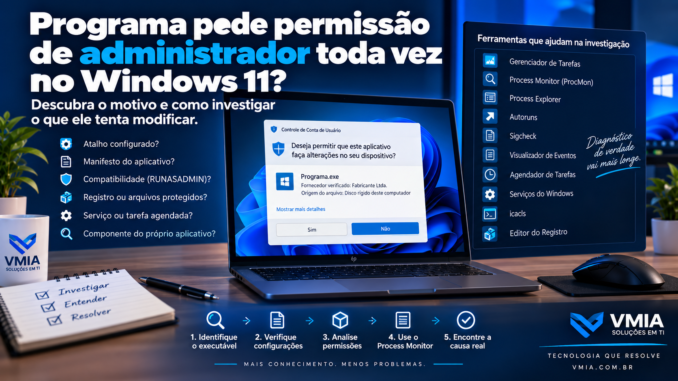
Você abre um programa no Windows 11 e imediatamente aparece a janela do Controle de Conta de Usuário (UAC):
“Deseja permitir que este aplicativo faça alterações no seu dispositivo?”
Você aceita, o programa funciona normalmente e encerra.
Horas depois, abre o mesmo aplicativo novamente.
O Windows pergunta tudo outra vez.
Alguns usuários acabam concluindo que existe um problema no Windows ou procuram uma maneira de marcar alguma opção equivalente a:
“Sempre permitir este programa.”
Porém, essa não é a primeira pergunta que deveríamos fazer.
A pergunta mais importante é:
por que esse aplicativo precisa executar com privilégios administrativos toda vez que inicia?
Um programa moderno não deveria precisar de privilégios elevados para qualquer operação simples. Existem, porém, situações perfeitamente legítimas nas quais um software precisa modificar configurações protegidas do computador.
O problema também pode surgir porque:
- o próprio executável solicita elevação;
- um atalho foi configurado para executar como administrador;
- existe uma configuração de compatibilidade;
- o manifesto do programa exige privilégios elevados;
- um componente secundário precisa de elevação;
- o software tenta gravar em uma área protegida;
- o aplicativo foi desenvolvido seguindo práticas antigas;
- uma política administrativa interfere em sua execução.
Neste artigo vamos descobrir de onde vem essa solicitação, como identificar se o próprio aplicativo exige privilégios administrativos e como investigar o que ele tenta modificar no Windows 11.
A ideia não é simplesmente eliminar a janela do UAC.
É entender por que ela existe.
O que significa “Executar como administrador”?
Quando você entra no Windows com uma conta pertencente ao grupo de administradores, isso não significa necessariamente que todos os programas iniciados naquela sessão recebam automaticamente privilégios administrativos completos.
Esse comportamento faz parte do modelo de segurança do Windows e do Controle de Conta de Usuário, conhecido como UAC.
Na utilização normal, muitos processos executam sem utilizar privilégios administrativos elevados.
Quando uma operação exige elevação, o Windows pode solicitar autorização.
É aí que aparece a conhecida janela:
Controle de Conta de Usuário
ou:
User Account Control
A lógica simplificada fica assim:
Usuário abre programa
        ↓
Programa precisa ou solicita elevação
        ↓
Windows identifica a necessidade
        ↓
UAC
        ↓
Usuário autoriza
        ↓
Processo elevado
Essa separação ajuda a impedir que qualquer aplicativo iniciado pelo usuário faça silenciosamente alterações administrativas no computador.
UAC não é apenas uma janela irritante
Muita gente enxerga o UAC como um obstáculo que precisa ser removido.
Essa interpretação perde a principal função do recurso.
Imagine que qualquer programa executado pelo usuário pudesse modificar silenciosamente:
serviços
drivers
configurações globais
pastas protegidas
partes sensíveis do Registro
sem qualquer separação de privilégios.
O impacto de um aplicativo malicioso ou simplesmente mal desenvolvido seria muito maior.
O UAC funciona como uma fronteira entre operações comuns e operações que exigem privilégios mais elevados.
Por isso, quando um programa pede elevação repetidamente, a primeira estratégia não deveria ser:
Como desligar o UAC?
Mas:
Por que este programa precisa de elevação?
Todo programa que mostra UAC está fazendo algo errado?
Não.
Existem várias razões legítimas.
Um instalador pode precisar:
- copiar arquivos para áreas protegidas;
- registrar componentes;
- instalar um serviço;
- instalar um driver;
- alterar configurações para todos os usuários.
Uma ferramenta administrativa pode precisar:
- gerenciar serviços;
- alterar firewall;
- modificar configurações de rede;
- trabalhar com discos;
- acessar recursos protegidos.
Nesses casos, a elevação pode fazer parte da função do software.
A situação fica mais interessante quando um aplicativo aparentemente comum exige administrador toda vez.
Por exemplo:
editor simples
↓
UAC
ou:
programa de escritório
↓
UAC
ou:
aplicativo antigo
↓
UAC
Nesses casos vale investigar.
O primeiro teste: veja como o programa está sendo iniciado
Antes de usar ferramentas avançadas, verifique o atalho.
Clique com o botão direito sobre o atalho e abra:
Propriedades
Dependendo do tipo de atalho, procure:
Avançados
Veja se existe uma opção semelhante a:
Executar como administrador
Se estiver marcada, encontramos uma possível explicação.
A sequência pode ser simplesmente:
atalho
↓
Executar como administrador
↓
UAC em cada inicialização
Nesse caso, talvez o programa nem tenha exigido a elevação por conta própria.
Foi o atalho que recebeu essa configuração.
Teste o executável diretamente
Não pare no atalho.
Descubra onde está o arquivo .exe verdadeiro.
Por exemplo:
C:\Program Files\Aplicativo\programa.exe
Agora execute o arquivo diretamente, sem utilizar o atalho anterior.
Observe o resultado.
Se:
atalho → mostra UAC
mas:
programa.exe → não mostra UAC
a investigação muda completamente.
Provavelmente existe uma configuração associada ao atalho.
Agora imagine:
atalho → UAC
programa.exe → UAC
Nesse caso, precisamos investigar o próprio executável ou uma configuração aplicada a ele.
Verifique a guia Compatibilidade
Clique com o botão direito sobre o executável.
Entre em:
Propriedades → Compatibilidade
Procure:
Executar este programa como administrador
Se essa opção estiver marcada, o Windows tentará iniciar aquele programa com elevação.
Isso pode explicar o UAC recorrente.
Mas existe um detalhe importante:
não desmarque automaticamente e considere o problema resolvido.
Primeiro descubra se o programa realmente funciona corretamente sem elevação.
A configuração pode ter sido aplicada anteriormente justamente porque o software apresentava algum problema.
“Executar como administrador” pode estar configurado em mais de um lugar
Este é um detalhe que frequentemente confunde o diagnóstico.
Podemos ter:
atalho
com uma configuração.
Também podemos ter:
executável
com outra.
Além disso, o Windows possui mecanismos de compatibilidade capazes de aplicar comportamentos específicos a determinados programas.
Portanto, quando a janela do UAC aparece, não assuma imediatamente que a opção visível no primeiro atalho é a única responsável.
O manifesto do aplicativo pode pedir elevação
Executáveis do Windows podem possuir um manifesto de aplicativo.
Entre outras informações, esse manifesto pode declarar o nível de execução solicitado.
Um programa pode indicar algo conceitualmente semelhante a:
<requestedExecutionLevel
    level="asInvoker"
    uiAccess="false" />
Outro pode solicitar:
<requestedExecutionLevel
    level="requireAdministrator"
    uiAccess="false" />
Essa diferença é extremamente importante.
O que significa asInvoker?
De maneira simplificada:
asInvoker
significa que o aplicativo pretende executar utilizando o contexto de segurança disponível ao processo que o iniciou, sem solicitar automaticamente uma elevação administrativa apenas por causa dessa declaração.
É comum em aplicativos que não precisam executar como administrador.
O que significa requireAdministrator?
Já:
requireAdministrator
indica que o aplicativo solicita execução com privilégios administrativos.
Nesse cenário:
abre executável
↓
Windows lê manifesto
↓
requireAdministrator
↓
elevação necessária
↓
UAC
Portanto, mesmo que nenhuma caixa de “Executar como administrador” esteja marcada nas propriedades, o próprio programa pode pedir elevação.
Existe também highestAvailable
Outro nível que pode aparecer é:
highestAvailable
A ideia é solicitar o nível mais alto disponível para o usuário dentro daquele contexto.
O comportamento pode variar conforme o tipo de conta e as políticas do sistema.
Para nosso diagnóstico, o ponto principal é:
o executável pode carregar internamente informações que influenciam sua elevação.
Como descobrir se o programa possui manifesto?
Aqui começamos a entrar em uma investigação mais técnica.
Uma ferramenta bastante útil é o Sigcheck, integrante da suíte Sysinternals da Microsoft.
Ela consegue exibir diversas informações sobre executáveis, incluindo assinatura e outros metadados.
Outra possibilidade é utilizar ferramentas de desenvolvimento capazes de extrair recursos de executáveis.
Porém, antes de partir para o manifesto, faça os testes mais simples:
atalho
↓
compatibilidade
↓
executável direto
↓
manifesto
Isso economiza tempo.
Process Explorer também ajuda a enxergar a elevação
O Process Explorer, também da suíte Sysinternals, permite visualizar detalhes dos processos em execução.
Ele pode ajudar a identificar informações relacionadas a:
- processo;
- usuário;
- integridade;
- token;
- processo pai;
- executável.
Isso é muito útil para comparar duas situações:
programa iniciado normalmente
e:
programa iniciado como administrador
A diferença deixa de ser apenas visual.
Podemos observar o contexto no qual o processo está executando.
O que é nível de integridade?
O Windows utiliza níveis de integridade como parte de seu modelo de controle de acesso.
De forma simplificada, processos podem operar em contextos diferentes, como:
Medium
e:
High
Um aplicativo comum do usuário normalmente pode aparecer em nível médio.
Um processo elevado administrativamente pode aparecer em nível alto.
Isso ajuda a responder:
o programa está realmente elevado ou apenas mostrou alguma mensagem própria?
Como observar isso com Process Explorer
Abra o Process Explorer.
Localize o processo investigado.
Podemos adicionar colunas relacionadas a informações de segurança e integridade.
Compare um aplicativo comum com aquele que foi iniciado após a confirmação do UAC.
Podemos encontrar uma diferença conceitual semelhante a:
Aplicativo comum
Integrity: Medium
e:
Aplicativo elevado
Integrity: High
Isso confirma que a elevação ocorreu.
Mas ainda falta a pergunta mais importante
Até aqui conseguimos descobrir:
o programa está sendo elevado?
Mas ainda não respondemos:
o que ele tenta fazer que exige essa elevação?
É aqui que entra uma das ferramentas mais poderosas para esse tipo de diagnóstico:
Process Monitor.
Process Monitor: descubra o que o aplicativo tenta acessar
O Process Monitor, ou ProcMon, é outra ferramenta da suíte Sysinternals.
Ele registra em tempo real diversas operações realizadas por processos, incluindo atividades relacionadas a:
- sistema de arquivos;
- Registro;
- processos;
- threads.
Para nosso problema, ele permite investigar situações como:
programa tenta gravar arquivo
↓
acesso negado
ou:
programa tenta alterar Registro
↓
acesso negado
Esse tipo de informação pode explicar por que um software antigo “só funciona como administrador”.
O cenário clássico: programa antigo tentando gravar em Program Files
Imagine um aplicativo instalado em:
C:\Program Files\ProgramaAntigo\
O desenvolvedor decidiu armazenar ali também:
config.ini
dados.db
preferencias.dat
Isso pode criar problemas porque Program Files não deve ser tratado como uma pasta comum de dados graváveis pelo usuário para qualquer aplicativo.
Uma arquitetura melhor normalmente separaria:
arquivos do programa
de:
dados modificáveis do usuário
Mas softwares antigos nem sempre foram projetados dessa forma.
Resultado:
programa sem elevação
↓
tenta gravar em local protegido
↓
falha
O usuário então descobre que:
Executar como administrador
faz o aplicativo funcionar.
Isso resolve o sintoma, mas não explica a arquitetura defeituosa do software.
ProgramData e AppData existem justamente para cenários diferentes
O Windows disponibiliza locais apropriados para dados de aplicações.
Podemos encontrar, por exemplo:
C:\ProgramData
e áreas dentro do perfil do usuário, como:
%APPDATA%
e:
%LOCALAPPDATA%
O local adequado depende do tipo de informação e do projeto do software.
Um aplicativo moderno não deveria simplesmente assumir que pode alterar livremente sua pasta de instalação dentro de Program Files.
O mesmo problema pode acontecer no Registro
Imagine um aplicativo que tenta gravar configurações globais em áreas protegidas do Registro.
Sem elevação:
RegSetValue
↓
ACCESS DENIED
Com elevação:
RegSetValue
↓
SUCCESS
O usuário percebe apenas:
“Se eu executar como administrador funciona.”
Mas o ProcMon pode revelar exatamente qual chave está envolvida.
Essa informação muda completamente o diagnóstico.
Como investigar com Process Monitor
A ideia geral é:
- iniciar o Process Monitor;
- limpar eventos antigos;
- configurar um filtro para o executável investigado;
- executar o programa;
- reproduzir o problema;
- interromper a captura;
- analisar as operações.
Por exemplo, se o processo chama:
programa.exe
podemos filtrar:
Process Name
is
programa.exe
Agora eliminamos milhares de eventos que pertencem a outros processos.
ACCESS DENIED é uma pista importante
Durante a análise, procure resultados como:
ACCESS DENIED
Mas existe uma armadilha.
Nem todo ACCESS DENIED representa o problema.
Programas podem testar recursos, consultar locais diferentes e receber falhas perfeitamente esperadas durante a execução normal.
Portanto, não basta encontrar uma linha vermelha e declarar:
“Achei o erro.”
Precisamos correlacionar o evento com o momento em que o programa falha.
Compare execução normal e execução elevada
Uma técnica excelente consiste em fazer duas capturas.
Teste A
Execute normalmente.
Observe:
ACCESS DENIED
e o comportamento do programa.
Teste B
Execute como administrador.
Observe a mesma operação.
Talvez agora apareça:
SUCCESS
Se a operação coincide com a função que falhava, temos uma evidência muito mais forte.
A comparação é melhor do que analisar apenas uma captura isolada.
Exemplo prático
Imagine:
Programa.exe
sem administrador.
No ProcMon:
CreateFile
C:\Program Files\Programa\config.ini
ACCESS DENIED
Agora execute elevado:
CreateFile
C:\Program Files\Programa\config.ini
SUCCESS
E o programa passa a salvar suas configurações.
Agora conseguimos explicar tecnicamente o comportamento:
o aplicativo tenta gravar dados modificáveis em uma área na qual o processo normal não possui a permissão necessária.
Isso é muito diferente de dizer:
“O Windows está bloqueando o programa.”
O problema pode ser uma pasta criada com permissões incorretas
Nem todo caso significa software mal desenvolvido.
Às vezes uma pasta específica recebeu permissões incorretas.
Isso pode acontecer após:
- restauração de backup;
- migração;
- cópia manual;
- alteração de ACL;
- instalação incompleta.
Nesse caso, o programa pode tentar acessar um local que deveria estar disponível ao usuário, mas não está.
Novamente, executar como administrador pode mascarar a verdadeira causa.
Não dê Controle Total para Todos como solução
Ao encontrar um erro de permissão, alguns tutoriais recomendam:
Everyone
↓
Full Control
em uma pasta inteira.
Essa não é uma boa correção genérica.
Principalmente em:
C:\
Windows
Program Files
alterar permissões amplamente pode enfraquecer a segurança ou criar problemas futuros.
A correção precisa atingir o recurso correto e conceder apenas as permissões necessárias.
Aplicativo pode precisar de administrador para instalar um serviço
Alguns programas possuem componentes que funcionam como serviços do Windows.
Na primeira execução, eles podem tentar:
criar serviço
ou:
alterar configuração de serviço
Isso normalmente exige privilégios administrativos.
Porém, depois da instalação correta, o aplicativo principal talvez não precise continuar elevado.
Se ele pede UAC em toda inicialização, vale verificar se existe uma etapa de configuração que nunca está sendo concluída.
Drivers também podem exigir elevação
Programas que instalam ou gerenciam drivers podem precisar de privilégios administrativos.
Exemplos de categorias:
- ferramentas de hardware;
- dispositivos especiais;
- software de virtualização;
- utilitários de baixo nível.
Nesse caso, a solicitação pode ser legítima.
A pergunta passa a ser:
o programa precisa instalar/configurar o driver toda vez ou apenas durante a instalação?
Atualizador pode ser o verdadeiro responsável
Imagine que você abra:
Programa.exe
mas quem dispara o UAC é:
Updater.exe
Visualmente parece que o programa principal está pedindo administrador.
Na realidade:
Programa.exe
↓
Updater.exe
↓
UAC
Isso acontece porque atualizar arquivos em determinadas áreas do sistema pode exigir elevação.
Por isso é importante observar qual executável aparece na janela do UAC.
Leia o nome exibido pelo UAC
Quando a janela aparecer, observe informações como:
- nome do aplicativo;
- fornecedor verificado;
- origem do arquivo.
Esses dados ajudam a descobrir quem está realmente solicitando a elevação.
Não clique automaticamente em Sim sem verificar.
Essa recomendação vale especialmente quando a solicitação aparece inesperadamente.
“Fornecedor verificado” também importa
Quando um executável possui uma assinatura digital válida, o Windows pode identificar o editor.
Isso ajuda a verificar a origem do arquivo.
Mas uma assinatura digital não significa automaticamente:
programa seguro em qualquer situação
Ela ajuda principalmente a verificar identidade e integridade dentro do contexto da assinatura.
Continue avaliando:
- origem;
- função;
- comportamento;
- necessidade da elevação.
Um programa desconhecido começou a pedir UAC do nada?
Isso merece atenção.
Se um aplicativo que nunca solicitou privilégios passa subitamente a pedir elevação, pergunte:
houve atualização?
mudou o executável?
foi instalado algum componente?
o arquivo está no mesmo local?
o fornecedor exibido é o esperado?
Não aceite automaticamente uma mudança de comportamento.
O UAC aparece ao iniciar o Windows?
Nesse caso, o problema pode não ser um aplicativo que você abriu manualmente.
Investigue:
- aplicativos de inicialização;
- tarefas agendadas;
- atualizadores;
- utilitários do fabricante.
O Gerenciador de Tarefas ajuda a verificar programas configurados para inicializar com o usuário.
Já o Agendador de Tarefas pode revelar automações mais complexas.
Agendador de Tarefas e “Executar com privilégios mais altos”
Abra:
taskschd.msc
Algumas tarefas possuem a opção:
Executar com privilégios mais altos
Isso é relevante porque certos programas utilizam tarefas agendadas justamente para executar componentes elevados em condições específicas.
Portanto, quando um software parece obter privilégios de uma forma diferente do esperado, vale verificar suas tarefas.
Mas não altere tarefas do sistema indiscriminadamente.
Autoruns amplia a investigação
Outra ferramenta Sysinternals extremamente útil é o Autoruns.
Ela ajuda a visualizar diversos pontos de inicialização automática do Windows.
Se uma solicitação de UAC surge:
- ao entrar no Windows;
- alguns segundos após o login;
- periodicamente;
o Autoruns pode ajudar a descobrir de onde aquele componente está sendo iniciado.
Isso é especialmente útil quando o programa não aparece claramente na lista simples de inicialização do Gerenciador de Tarefas.
Não desative o UAC para resolver um único aplicativo
Se apenas um programa apresenta o problema, desabilitar ou enfraquecer o UAC para o computador inteiro é uma resposta desproporcional.
Temos:
1 aplicativo problemático
e uma “solução” que altera:
a política de elevação do sistema inteiro.
O diagnóstico deveria ser localizado.
Descubra por que aquele aplicativo pede privilégios.
Também não use “Executar como administrador” como solução automática
Se um software falha normalmente e funciona elevado, isso é uma pista diagnóstica.
Não necessariamente uma solução definitiva.
A informação importante é:
normal → falha
elevado → funciona
Isso aponta fortemente para uma diferença relacionada ao contexto de execução, como permissões ou acesso a recursos protegidos.
Agora podemos investigar qual recurso.
Fluxo de diagnóstico VMIA
Para um aplicativo que pede administrador toda vez, siga esta ordem:
1. Identificar exatamente qual executável dispara o UAC
Depois:
2. Conferir propriedades do atalho
Depois:
3. Conferir Compatibilidade do executável
Depois:
4. Executar o .exe diretamente
Depois:
5. Verificar manifesto e contexto de elevação
Depois:
6. Comparar execução normal e elevada
Depois:
7. Usar Process Monitor
Finalmente:
8. Descobrir qual arquivo, chave ou recurso exige privilégios
Esse método transforma:
“O programa só funciona como administrador.”
em uma pergunta muito mais precisa:
“Qual operação falha quando o programa executa sem elevação?”
É essa resposta que permite corrigir a causa em vez de simplesmente esconder o sintoma.
Como descobrir o que o aplicativo tenta modificar no Windows 11
Na primeira parte identificamos várias razões pelas quais um programa pode solicitar privilégios administrativos.
Agora vamos sair da teoria.
Imagine este cenário:
Programa executado normalmente
        ↓
falha
Mas:
Programa executado como administrador
        ↓
funciona
Essa diferença é uma excelente pista.
O objetivo desta etapa é descobrir qual operação falha na primeira execução e funciona na segunda.
Para isso, uma das ferramentas mais úteis é o Process Monitor, da suíte Sysinternals da Microsoft.
O que o Process Monitor consegue mostrar?
O Process Monitor, conhecido como ProcMon, acompanha em tempo real diversas atividades realizadas pelos processos.
Entre elas:
- acesso a arquivos;
- acesso a diretórios;
- operações no Registro;
- criação e encerramento de processos;
- carregamento de imagens e componentes;
- outras operações relacionadas ao funcionamento dos processos.
Um aplicativo pode executar milhares de operações em poucos segundos.
Por isso, simplesmente abrir o ProcMon e olhar a tela não ajuda muito.
Precisamos aprender a filtrar.
Primeiro descubra o nome exato do processo
Abra o programa normalmente.
Depois pressione:
Ctrl + Shift + EscAbra o Gerenciador de Tarefas.
Procure o processo.
Imagine que seja:
Programa.exeAnote o nome.
Não suponha que o nome seja igual ao nome comercial do software.
Um aplicativo chamado:
Meu Editorpode executar:
meditor64.exeÉ esse executável real que precisamos filtrar.
Cuidado com programas que possuem vários processos
Aplicativos modernos frequentemente possuem vários executáveis.
Podemos encontrar:
programa.exe
helper.exe
updater.exe
service.exe
Se você filtrar apenas:
programa.exetalvez perca justamente a operação que dispara a elevação.
Comece pelo processo principal, mas esteja preparado para ampliar a investigação.
Abra o Process Monitor antes de reproduzir o problema
O ProcMon começa a registrar eventos rapidamente.
Antes do teste:
- abra o Process Monitor;
- interrompa temporariamente a captura;
- limpe os eventos existentes;
- configure o filtro;
- inicie a captura;
- reproduza o problema;
- pare imediatamente a captura.
Essa disciplina reduz drasticamente a quantidade de dados.
Criando um filtro por nome de processo
No filtro do Process Monitor, configure algo equivalente a:
Process Name
is
Programa.exe
Include
Agora o ProcMon exibirá apenas os eventos correspondentes àquele processo.
Isso transforma uma captura com milhares de processos em algo muito mais administrável.
Primeiro teste: execute sem administrador
Com o filtro preparado:
- inicie a captura;
- abra o programa normalmente;
- reproduza exatamente a função que falha;
- pare a captura.
Não continue usando o computador durante vários minutos.
Queremos uma janela pequena de eventos em torno da falha.
A coluna Result é extremamente importante
O Process Monitor mostra o resultado de cada operação.
Podemos encontrar resultados como:
SUCCESSe:
ACCESS DENIEDPara nosso cenário, ACCESS DENIED chama atenção porque pode indicar que o processo tentou acessar um recurso para o qual não possui a permissão necessária.
Mas existe uma regra importante:
ACCESS DENIED não significa automaticamente que encontramos a causa.
Por que existem ACCESS DENIED que não representam problemas?
Aplicativos fazem várias tentativas durante sua execução.
Eles podem:
- procurar configurações em vários locais;
- testar se determinado arquivo existe;
- consultar chaves;
- tentar diferentes caminhos;
- verificar permissões.
Algumas dessas tentativas podem falhar e o programa continuar normalmente.
Portanto, isto:
ACCESS DENIEDé uma pista.
Não é uma sentença.
Precisamos relacionar a operação ao comportamento observado.
Filtre ACCESS DENIED
Podemos adicionar um filtro:
Result
is
ACCESS DENIED
Include
Agora teremos algo conceitualmente semelhante a:
Programa.exe
CreateFile
C:\Program Files\Programa\config.ini
ACCESS DENIED
Essa linha merece atenção.
O que significa CreateFile?
O nome pode confundir.
Uma operação CreateFile não significa necessariamente que o programa está criando um arquivo novo.
A API correspondente pode ser utilizada para abrir ou obter acesso a:
- arquivos;
- diretórios;
- outros objetos relacionados ao sistema de arquivos.
Por isso precisamos observar também os detalhes da operação.
O ProcMon pode mostrar informações adicionais sobre o tipo de acesso solicitado.
Exemplo: programa tentando salvar dentro de Program Files
Imagine a captura:
Process Name:
Programa.exe

Operation:
CreateFile

Path:
C:\Program Files\Programa\settings.ini

Result:
ACCESS DENIED
O programa falha ao salvar suas configurações.
Agora execute o mesmo software como administrador.
Na segunda captura:
Process Name:
Programa.exe

Operation:
CreateFile

Path:
C:\Program Files\Programa\settings.ini

Result:
SUCCESS
Temos uma correlação muito mais interessante.
A comparação é mais valiosa do que uma única captura
Podemos organizar:
SEM ELEVAÇÃO
settings.ini
ACCESS DENIED
contra:
COM ELEVAÇÃO
settings.ini
SUCCESS
Se justamente a função que dependia desse arquivo passa a funcionar, temos uma evidência forte.
Agora sabemos que o problema não é simplesmente:
Windows não gosta do programa.O problema está relacionado ao acesso solicitado àquele recurso.
Não altere permissões de Program Files inteiro
Ao descobrir:
C:\Program Files\Programa\alguns usuários fazem:
Program Files
↓
Propriedades
↓
Segurança
↓
dar Controle Total
Isso é uma correção perigosa quando aplicada amplamente.
Não mude permissões da árvore inteira do Program Files para resolver um aplicativo.
O ideal é entender por que o software grava naquele local e se existe:
- atualização do fabricante;
- configuração apropriada;
- pasta de dados correta;
- correção específica de permissões.
O ProcMon também revela problemas no Registro
Arquivos não são a única possibilidade.
Um programa pode tentar modificar uma chave do Registro.
Por exemplo:
Programa.exe
RegSetValue
HKLM\Software\Fabricante\Programa
ACCESS DENIED
A sigla:
HKLMrepresenta:
HKEY_LOCAL_MACHINEPartes dessa árvore armazenam configurações que afetam o computador de forma ampla e determinadas alterações exigem privilégios apropriados.
HKCU e HKLM não possuem o mesmo objetivo
De forma simplificada:
HKEY_CURRENT_USERestá ligado a configurações do usuário atual.
Já:
HKEY_LOCAL_MACHINEcontém configurações do computador.
Um aplicativo que salva preferências individuais normalmente possui alternativas que não exigem alterar configurações globais da máquina.
Softwares antigos, porém, podem ter sido desenvolvidos com pressupostos diferentes.
Operações do Registro que merecem atenção
Durante a captura podemos encontrar operações como:
RegOpenKeyRegCreateKeyRegSetValueRegQueryValueNão interprete todas da mesma maneira.
Consultar uma chave é diferente de tentar criar ou modificar valores.
Para um problema de permissão, operações de escrita podem ser especialmente relevantes.
Exemplo: aplicativo antigo tentando alterar HKLM
Sem administrador:
RegSetValue
HKLM\Software\ProgramaAntigo\Config
ACCESS DENIED
Elevado:
RegSetValue
HKLM\Software\ProgramaAntigo\Config
SUCCESS
Agora precisamos perguntar:
essa configuração realmente precisa ser global?
Se o programa foi projetado assim pelo fabricante, talvez a elevação faça parte de sua arquitetura.
Se não deveria acontecer, pode existir:
- bug;
- instalação incorreta;
- versão antiga;
- configuração errada.
Como diferenciar leitura de escrita?
Durante a análise, não procure apenas o caminho.
Observe:
Operatione os detalhes da operação.
Um programa pode consultar dezenas de chaves protegidas sem tentar modificá-las.
Nosso interesse é entender qual operação realmente falha e se essa falha impede a função desejada.
NAME NOT FOUND também aparece muito
Outro resultado frequente no ProcMon é:
NAME NOT FOUNDIsso pode parecer assustador.
Mas muitas vezes é completamente normal.
Um aplicativo pode procurar:
configuração Anão encontrar e então tentar:
configuração BPortanto:
NAME NOT FOUNDnão significa automaticamente arquivo corrompido.
Novamente, contexto importa.
PATH NOT FOUND também precisa de contexto
O mesmo vale para:
PATH NOT FOUNDUm programa pode verificar caminhos opcionais.
O erro só se torna relevante quando:
- ocorre exatamente durante a falha;
- o recurso deveria existir;
- a aplicação não possui alternativa;
- a execução elevada muda o resultado.
ProcMon pode revelar um componente secundário
Imagine que você filtre:
Programa.exee não encontre nada.
Mas ao iniciar o software aparece:
Updater.exeEsse processo tenta:
C:\Program Files\Programa\e solicita elevação.
Nesse caso, o problema não está no executável principal.
Amplie o filtro para incluir:
Programa.exe
Updater.exe
ou observe a árvore de processos.
Process Explorer ajuda a encontrar pai e filho
O Process Explorer mostra processos de forma hierárquica.
Podemos visualizar algo como:
explorer.exe
   └─ Programa.exe
        └─ Updater.exe
Isso ajuda a responder:
quem iniciou quem?
Essa informação é especialmente útil quando o UAC parece surgir “do programa”, mas na realidade pertence a um componente secundário.
Confira o caminho completo do executável
Dois arquivos podem possuir o mesmo nome.
Por exemplo:
C:\Program Files\Empresa\Updater.exee:
C:\Users\Usuario\AppData\Local\Temp\Updater.exeNão analise apenas:
Updater.exeConfira o caminho completo.
Isso também ajuda a detectar situações inesperadas.
Verifique a assinatura digital
Antes de conceder privilégios administrativos repetidamente a um executável, vale verificar sua origem.
Nas propriedades do arquivo, quando disponível, examine:
Assinaturas Digitais
Também podemos utilizar ferramentas como o Sigcheck, da Microsoft Sysinternals, para obter informações adicionais sobre arquivos executáveis.
Uma verificação básica pode ajudar a confirmar:
- editor;
- assinatura;
- versão;
- caminho.
Assinatura válida não elimina a necessidade de investigar
Um executável legítimo pode:
- possuir bug;
- estar desatualizado;
- exigir privilégios por projeto.
Portanto:
assinatura válidanão significa:
elevação sempre necessária.Ela responde a outra pergunta.
Como descobrir o nível de integridade com Process Explorer
Abra o Process Explorer.
Adicione a coluna relacionada ao nível de integridade.
Execute um programa comum.
Podemos encontrar:
MediumAgora execute o programa investigado após confirmar o UAC.
Podemos encontrar:
HighIsso demonstra a diferença de contexto.
O que significa Medium e High na prática?
Simplificando:
Mediumé comum para processos normais da sessão do usuário.
Já:
Highé associado a processos elevados em cenários administrativos.
Isso ajuda a confirmar se a execução realmente mudou de nível.
Process Explorer também ajuda a verificar o processo pai
Suponha:
Programa.exeinicia:
Helper.exee apenas Helper.exe está elevado.
Essa arquitetura pode ser proposital.
Alguns programas separam:
interface comumde:
componente administrativoIsso pode ser melhor do que executar o aplicativo inteiro com privilégios altos.
Nem todo aplicativo deveria executar inteiro como administrador
Imagine um programa grande com:
- navegador embutido;
- plugins;
- abertura de arquivos externos;
- interface complexa.
Se apenas uma pequena função exige privilégios administrativos, executar tudo elevado aumenta a quantidade de código rodando com privilégios maiores.
Uma arquitetura mais cuidadosa pode separar a operação privilegiada em um componente específico.
Por isso, “sempre executar como administrador” não é uma solução elegante para todo problema.
Como verificar permissões NTFS pelo Windows
Se o ProcMon aponta para uma pasta específica:
C:\Pasta\Dadosabra:
Propriedades → Segurança
Verifique quais grupos e usuários possuem acesso.
Não altere nada ainda.
Primeiro documente:
- proprietário;
- usuários;
- grupos;
- permissões.
icacls: examine permissões pelo terminal
O Windows possui o comando:
icaclsPara consultar uma pasta:
icacls "C:\Pasta\Dados"Isso mostra as entradas de controle de acesso associadas ao caminho.
É uma ferramenta extremamente útil quando precisamos comparar permissões.
Consulte antes de alterar
Essa regra é importante:
icacls para consultarnão significa:
icacls para modificar imediatamente.Primeiro use a ferramenta para entender o estado atual.
Alterar ACL sem compreender herança, grupos e permissões pode criar problemas difíceis de desfazer.
Herança de permissões
Pastas podem herdar permissões de seus diretórios superiores.
Por isso, uma pasta pode apresentar comportamento diferente porque:
herança foi desativadaou:
ACL foi alterada manualmente.Isso acontece algumas vezes após migrações ou restaurações.
Se apenas uma pasta específica causa o problema, compare suas permissões com uma instalação saudável ou com a estrutura esperada pelo fabricante.
Não use takeown automaticamente
Outro comando frequentemente sugerido na Internet é:
takeownEle pode ser útil em situações administrativas específicas.
Mas assumir propriedade de arquivos protegidos do Windows ou de grandes árvores de diretórios sem necessidade pode criar consequências indesejadas.
Não utilize:
takeowncomo solução genérica para “acesso negado”.
Também não use icacls /grant em C:\ inteiro
Uma tentativa como:
dar permissão ampla em C:\é muito pior do que o problema original.
A segurança do Windows depende de permissões diferentes para diferentes recursos.
Se apenas:
C:\Aplicativo\Dados\possui uma ACL incorreta, a correção deve permanecer localizada.
E se o programa tenta modificar um serviço?
O ProcMon não deve ser tratado como a única ferramenta para todas as operações administrativas.
Se o aplicativo depende de um serviço, abra:
services.mscIdentifique o serviço correspondente.
Veja:
- estado;
- tipo de inicialização;
- conta utilizada.
Também podemos consultar serviços pelo PowerShell.
Por exemplo:
Get-ServicePara procurar por nome:
Get-Service -Name "NomeDoServico"O serviço pode estar parado e o aplicativo tenta iniciá-lo
Imagine:
Programa.exe
↓
serviço necessário está parado
↓
programa tenta iniciar serviço
↓
operação exige privilégio
↓
UAC
Nesse cenário, a verdadeira pergunta é:
por que o serviço não estava funcionando corretamente?
Talvez corrigir o serviço elimine a necessidade de determinada operação repetitiva.
Atualizador mal configurado é outro caso clássico
Considere:
Programa instalado em Program Filese:
Updater.exetenta substituir arquivos naquela pasta toda vez que o software abre.
Isso pode exigir elevação.
Se a atualização nunca termina corretamente, o ciclo pode ser:
abre programa
↓
detecta atualização
↓
pede administrador
↓
falha parcialmente
↓
próxima execução tenta novamente
Investigue logs e versão instalada.
Procure logs do próprio aplicativo
Antes de concluir que o Windows é o culpado, procure logs do programa.
Eles podem estar em locais como:
%LOCALAPPDATA%%APPDATA%C:\ProgramDataou em uma pasta específica definida pelo fabricante.
Um log pode registrar diretamente:
permission deniedou falha ao iniciar determinado componente.
Isso pode economizar muito tempo.
Aplicativo antigo e virtualização de UAC
Existe ainda um conceito importante para compatibilidade com softwares antigos: a virtualização de arquivos e Registro associada ao UAC.
Em determinados cenários compatíveis, o Windows pode redirecionar certas tentativas de gravação de aplicações legadas para áreas graváveis do perfil do usuário.
Esse mecanismo existe principalmente para compatibilidade.
Mas não devemos tratar a virtualização como solução moderna para software mal projetado.
Aplicativos atuais deveriam utilizar os locais apropriados para seus dados.
Executar elevado pode alterar esse comportamento
Quando um aplicativo executa elevado, determinadas características de compatibilidade podem mudar.
Por isso um programa legado pode apresentar diferenças surpreendentes entre:
execução normale:
execução elevada.Mais uma razão para não concluir apenas:
“Administrador funciona, então deixarei assim.”
Precisamos entender o que mudou.
Quando executar como administrador é realmente necessário?
Existem programas cuja própria função exige privilégios elevados.
Exemplos conceituais incluem ferramentas destinadas a:
- gerenciar serviços;
- alterar configurações protegidas do sistema;
- administrar discos;
- instalar drivers;
- modificar certas configurações de rede;
- realizar manutenção administrativa.
Nesses casos, a solicitação de UAC pode ser esperada.
O importante é que exista uma razão coerente com a função do software.
Quando devemos desconfiar?
Desconfie mais quando:
programa simples
+
UAC sem motivo aparente
ou:
programa nunca pedia UAC
+
começou repentinamente
ou:
editor desconhecido
+
executável em pasta estranha
ou:
nome exibido no UAC
≠
programa que você abriu
Nesses casos, verifique origem e assinatura antes de conceder privilégios.
Diagnóstico comparativo completo
Podemos montar duas capturas.
Execução normal
Processo: Programa.exe
Integrity: Medium
ProcMon:
CreateFile
C:\Program Files\Programa\config.db
ACCESS DENIED
Resultado:
programa não salva configuraçãoExecução elevada
Processo: Programa.exe
Integrity: High
ProcMon:
CreateFile
C:\Program Files\Programa\config.db
SUCCESS
Resultado:
configuração salvaAgora temos uma cadeia lógica:
operação
+
permissão
+
resultado
+
sintoma
Esse é um diagnóstico muito mais confiável.
A correção depende da causa encontrada
Se descobrimos:
atalho configurado como administradorcorrigimos o atalho, se a elevação não for necessária.
Se encontramos:
manifesto requireAdministratora solicitação faz parte da configuração do executável.
Se encontramos:
ACL incorreta em pasta de dadoscorrigimos a permissão específica conforme o projeto correto.
Se encontramos:
programa antigo grava em Program Filesprocuramos atualização ou orientação do fabricante.
Se encontramos:
serviço não funcionadiagnosticamos o serviço.
Se encontramos:
updater.exeinvestigamos o mecanismo de atualização.
A mesma janela de UAC pode ter causas completamente diferentes.
Manifesto, compatibilidade, tarefas agendadas e elevação automática no Windows 11
Até aqui vimos como identificar operações que mudam entre uma execução normal e uma execução elevada.
Agora precisamos investigar uma situação diferente:
e se o aplicativo pedir administrador mesmo quando aparentemente não existe nenhuma opção marcada nas propriedades?
Nesse caso, a origem pode estar em outra camada.
Entre as possibilidades estão:
manifesto interno do executável
compatibilidade aplicada pelo Windows
AppCompatFlags
RUNASADMIN
Agendador de Tarefas
serviços auxiliares
processos secundários
Cada uma delas pode produzir um comportamento parecido para o usuário.
O manifesto pode exigir administrador
Como vimos anteriormente, um executável pode possuir um manifesto incorporado.
Dentro dele pode existir uma declaração de nível de execução.
Por exemplo:
<requestedExecutionLevel
    level="requireAdministrator"
    uiAccess="false" />
Se o programa possui essa declaração, o Windows entende que aquela aplicação precisa ser iniciada elevada.
Nesse cenário, o UAC não aparece porque alguma caixa foi marcada nas propriedades.
O próprio executável declara essa necessidade.
Como diferenciar manifesto de configuração externa?
Faça este teste:
- localize o
.exe; - abra suas propriedades;
- confira Compatibilidade;
- confirme que “Executar este programa como administrador” não está marcada;
- execute o arquivo diretamente.
Se o UAC continuar aparecendo, o manifesto passa a ser uma hipótese importante.
Mas ainda não é a única.
Pode existir uma camada de compatibilidade aplicada externamente.
Sigcheck ajuda a investigar o executável
A suíte Sysinternals inclui a ferramenta Sigcheck.
Ela é útil para consultar informações sobre arquivos executáveis.
Em uma investigação, ela pode ajudar a confirmar:
- assinatura digital;
- editor;
- versão;
- hashes;
- informações relacionadas ao arquivo.
Esse tipo de dado ajuda a responder:
estou analisando exatamente o executável que acredito estar analisando?
Isso é importante quando existem versões diferentes do mesmo programa ou cópias espalhadas pelo sistema.
Compare o caminho completo do arquivo
Evite analisar apenas:
programa.exeAnote:
C:\Program Files\Fabricante\Programa\programa.exeIsso evita confundir o arquivo principal com cópias localizadas em:
Downloads
Temp
AppData
outras pastas
Do ponto de vista de segurança e diagnóstico, o caminho completo importa.
O Windows pode aplicar compatibilidade sem o usuário perceber
Existe outra camada chamada, de forma simplificada, de compatibilidade de aplicativos.
O Windows mantém mecanismos para ajudar programas antigos a funcionar em versões atuais.
Esses mecanismos podem aplicar comportamentos específicos.
Uma dessas possibilidades está relacionada à execução como administrador.
Portanto, mesmo que o desenvolvedor não tenha configurado originalmente determinada preferência, o Windows pode possuir uma camada de compatibilidade aplicada àquele executável.
AppCompatFlags
Configurações de compatibilidade podem aparecer no Registro em áreas relacionadas a:
AppCompatFlagsUma localização conhecida envolve:
HKEY_CURRENT_USER
\Software
\Microsoft
\Windows NT
\CurrentVersion
\AppCompatFlags
\Layers
Dependendo do cenário, uma entrada associada ao caminho do executável pode conter informações como:
RUNASADMINIsso pode explicar por que determinado arquivo insiste em iniciar elevado.
Como consultar sem modificar
Abra o Prompt de Comando ou PowerShell e consulte a chave antes de qualquer alteração.
Por exemplo:
reg query "HKCU\Software\Microsoft\Windows NT\CurrentVersion\AppCompatFlags\Layers"Procure pelo caminho do executável investigado.
Você pode encontrar algo conceitualmente semelhante a:
C:\Programa\programa.exe REG_SZ ~ RUNASADMINEssa entrada é uma pista muito forte.
RUNASADMIN pode ter sido criado pela guia Compatibilidade
Quando o usuário marca:
Executar este programa como administrador
o Windows pode registrar uma configuração relacionada à compatibilidade.
Isso explica por que, às vezes, a preferência parece “grudar” naquele executável.
Por isso consultar AppCompatFlags pode ser útil quando a interface gráfica não deixa claro o estado.
Não apague entradas de compatibilidade às cegas
Encontrar:
RUNASADMINnão significa que devemos imediatamente apagar a chave.
Primeiro determine:
- quem configurou;
- por que foi configurado;
- se o software funciona sem ela;
- se existe orientação do fabricante.
Modificar o Registro sem entender o contexto pode criar um problema diferente.
Configuração pode existir por usuário
Outra diferença importante:
algumas configurações de compatibilidade podem valer apenas para o usuário atual.
Isso explica cenários como:
Usuário A → programa pede administrador
Usuário B → programa não pede
Se o comportamento muda entre perfis, procure configurações em:
HKEY_CURRENT_USERe arquivos de configuração específicos do perfil.
E se todos os usuários tiverem o mesmo comportamento?
Nesse caso, a causa pode estar:
- no próprio executável;
- em uma configuração de máquina;
- em uma política;
- no instalador;
- no serviço associado.
Essa comparação entre usuários é uma técnica de diagnóstico simples e poderosa.
Agendador de Tarefas pode executar componentes elevados
Abra:
taskschd.mscO Agendador de Tarefas permite executar programas em condições específicas.
Uma tarefa pode incluir a opção:
Executar com privilégios mais altos
Isso significa que aquele componente pode executar em contexto elevado.
Alguns softwares utilizam tarefas agendadas para:
- atualizações;
- manutenção;
- verificação;
- inicialização de componentes;
- tarefas administrativas periódicas.
Por que um programa usaria uma tarefa elevada?
Imagine um aplicativo que precisa realizar uma operação administrativa de tempos em tempos.
Em vez de executar toda a interface sempre elevada, ele pode utilizar um componente separado.
Arquitetura conceitual:
Programa.exe
   ↓
interface normal
e:
Tarefa agendada
   ↓
componente administrativo
Essa separação pode ser intencional.
Mas tarefas elevadas também podem gerar confusão
O usuário pode pensar:
“Eu não mandei executar como administrador.”
Mas o aplicativo iniciou uma tarefa já configurada com privilégios mais altos.
Por isso, quando o comportamento parece inconsistente, verifique:
Agendador de Tarefase procure tarefas relacionadas ao fabricante ou nome do software.
Não crie uma tarefa elevada só para esconder o UAC
Existem tutoriais que sugerem criar uma tarefa agendada elevada e depois um atalho para executá-la.
O objetivo costuma ser:
executar programa como administrador
sem mostrar UAC toda vez
Para um diagnóstico VMIA, isso não deve ser a primeira solução.
Essa técnica apenas contorna a solicitação visual.
Ela não responde:
por que o programa precisa de privilégios administrativos?
Além disso, cria um mecanismo persistente de execução elevada.
Por isso, não use esse tipo de contorno apenas para eliminar o incômodo da janela.
Serviço auxiliar pode fazer o trabalho administrativo
Alguns programas instalam um serviço do Windows.
Arquitetura:
interface do usuário
        ↓
serviço
        ↓
operação administrativa
Nesse modelo, a interface não precisa necessariamente executar elevada.
O serviço já possui o contexto necessário para realizar tarefas específicas.
Essa é uma arquitetura comum em vários tipos de software.
Como identificar o serviço
Abra:
services.mscProcure por nomes relacionados ao:
- fabricante;
- produto;
- componente.
Também podemos usar PowerShell:
Get-Serviceou procurar por parte do nome:
Get-Service | Where-Object {
    $_.DisplayName -like "*Programa*"
}
Isso ajuda a identificar serviços associados.
Serviço parado pode causar pedidos repetidos
Imagine que o programa deveria utilizar um serviço já instalado.
Mas o serviço:
não iniciaou:
para sozinhoO aplicativo tenta compensar executando uma operação elevada toda vez.
Nesse caso, o UAC é apenas um sintoma.
A verdadeira causa pode ser:
- serviço quebrado;
- dependência ausente;
- configuração errada;
- atualização incompleta.
Veja o status do serviço
No PowerShell:
Get-Service -Name "NomeDoServico"Observe:
Running
Stopped
Se deveria estar ativo e permanece parado, investigue isso antes de alterar o UAC.
Aplicativo pode chamar um helper elevado
Outro cenário:
Programa.exe
   ↓
HelperAdmin.exe
O processo principal funciona normalmente.
Quando precisa fazer algo administrativo, chama:
HelperAdmin.exeEsse segundo executável dispara o UAC.
Isso pode ser um projeto perfeitamente válido.
Por isso, sempre observe o nome exibido na janela do UAC.
O nome do executável no UAC pode revelar a arquitetura
Imagine que você abre:
Editor.exemas o UAC mostra:
UpdaterAdmin.exeIsso muda o diagnóstico.
O editor não está pedindo administrador para toda sua execução.
Quem pede é o componente de atualização.
Esse detalhe evita perder tempo alterando propriedades do executável errado.
UAC aparecendo logo após o login
Se o aviso surge automaticamente quando você entra no Windows, investigue pontos de inicialização.
Comece pelo:
Gerenciador de Tarefas → Aplicativos de Inicialização
Veja quais programas iniciam com o sistema.
Depois aprofunde com:
Agendador de Tarefase, se necessário:
AutorunsAutoruns é muito útil nesses casos
O Autoruns, da Sysinternals, exibe diversos pontos de inicialização automática.
Ele pode mostrar entradas relacionadas a:
- logon;
- serviços;
- tarefas;
- extensões;
- componentes do sistema;
- outros mecanismos de inicialização.
Isso ajuda quando o UAC aparece “sozinho” e o usuário não sabe qual programa o disparou.
UAC inesperado deve ser tratado com atenção
Uma solicitação de elevação deveria fazer sentido dentro da ação do usuário.
Exemplo esperado:
instalar programa
↓
UAC
ou:
alterar configuração administrativa
↓
UAC
Agora compare:
navegar normalmente
↓
UAC desconhecido
Nesse segundo cenário, verifique cuidadosamente:
- nome;
- editor;
- caminho;
- origem.
Não clique em “Sim” apenas por hábito.
Um programa legítimo pode ter sido alterado?
Uma assinatura digital válida ajuda a identificar o editor e detectar alterações incompatíveis com a assinatura.
Por isso, quando um executável conhecido começa a apresentar comportamento diferente, vale verificar novamente:
- assinatura;
- versão;
- caminho.
Se o arquivo está em um local inesperado, investigue antes de elevá-lo.
Programa sem assinatura é necessariamente malicioso?
Não.
Existem programas legítimos sem assinatura digital.
Mas a ausência de assinatura reduz uma das formas disponíveis de verificar a identidade do editor.
Nesse caso, dê mais atenção a:
- origem do arquivo;
- site oficial;
- hash, quando fornecido;
- reputação;
- função esperada.
Por que não devemos ensinar o Windows a confiar cegamente?
O objetivo do UAC é justamente exigir uma decisão em operações elevadas.
Criar formas permanentes de executar qualquer programa como administrador sem reflexão pode reduzir essa proteção.
A abordagem técnica mais saudável é:
identificar necessidade
↓
validar origem
↓
entender operação
↓
corrigir causa
e não simplesmente:
eliminar avisoCaso prático 1 — RUNASADMIN em compatibilidade
Situação:
programa.exe
↓
UAC sempre
Propriedades aparentam normais.
Consulta:
reg query "HKCU\Software\Microsoft\Windows NT\CurrentVersion\AppCompatFlags\Layers"Resultado mostra:
C:\Programa\programa.exe
RUNASADMIN
Agora encontramos uma camada de compatibilidade associada ao arquivo.
O próximo passo é descobrir por que ela foi aplicada e testar o programa sem essa necessidade em ambiente controlado.
Caso prático 2 — updater é quem pede administrador
Usuário abre:
Programa.exeUAC mostra:
Updater.exeProcess Explorer revela:
Programa.exe
   └─ Updater.exe
Nesse caso, investigue o mecanismo de atualização.
O programa principal pode não precisar de elevação.
Caso prático 3 — tarefa agendada elevada
Usuário não encontra:
Executar como administradornas propriedades.
Mas o software possui uma tarefa com:
Executar com privilégios mais altosEssa tarefa inicia um componente periodicamente.
Agora o diagnóstico passa pelo Agendador de Tarefas.
Caso prático 4 — serviço deveria fazer o trabalho
Programa pede elevação toda vez.
Existe um serviço associado, mas:
Status = StoppedO software tenta iniciar ou reparar o serviço em cada execução.
Nesse caso, a causa real pode ser a falha do serviço.
Caso prático 5 — apenas um usuário apresenta o problema
Usuário A:
UAC sempreUsuário B:
sem UACIsso aponta para algo específico do perfil, como:
- compatibilidade em HKCU;
- atalho;
- configuração local;
- arquivos do perfil.
Essa comparação evita reinstalar o programa ou Windows sem necessidade.
Caso prático 6 — todos os usuários apresentam o problema
Se todos recebem o UAC, aumenta a chance de:
manifesto
configuração de máquina
arquitetura do software
serem responsáveis.
Agora faz sentido investigar o executável e a instalação.
Quando o programa realmente precisa continuar elevado?
Existem aplicações cujo propósito é administrativo.
Por exemplo, ferramentas que precisam:
- gerenciar serviços;
- modificar áreas protegidas;
- instalar componentes;
- administrar discos;
- alterar configurações do sistema.
Nesse caso, o UAC recorrente pode ser esperado.
A pergunta é:
essa necessidade é coerente com o que o programa faz?
Se sim, não existe obrigatoriamente um erro para corrigir.
Quando o comportamento parece errado?
Suspeite mais quando:
programa simples
+
elevação permanente
ou:
função simples
+
acesso a HKLM
ou:
salvar preferência
+
gravar em Program Files
Esses padrões podem indicar um software antigo ou mal projetado.
Tabela de diagnóstico rápido
| Sintoma | Hipótese provável | Primeiro teste |
|---|---|---|
| UAC aparece ao abrir o atalho | Atalho elevado | Propriedades do atalho |
UAC aparece também pelo .exe | Manifesto ou compatibilidade | Executar direto e verificar propriedades |
| Só funciona como administrador | Permissão ou recurso protegido | ProcMon |
| Apenas um usuário tem problema | Configuração de perfil | Comparar HKCU e atalho |
| Todos os usuários têm problema | Executável ou instalação | Manifesto e driver/software |
| UAC aparece no login | Inicialização automática | Gerenciador de Tarefas, Autoruns |
| Nome no UAC é diferente | Helper ou updater | Process Explorer |
| Programa tenta gravar em Program Files | Projeto antigo ou ACL | ProcMon |
| Programa tenta gravar em HKLM | Configuração global | ProcMon |
| UAC aparece periodicamente | Tarefa agendada | taskschd.msc |
| Serviço parado e programa pede elevação | Serviço com falha | services.msc |
| Programa começou a pedir UAC recentemente | Atualização ou alteração | Ver versão, caminho e assinatura |
Checklist VMIA
Antes de alterar UAC ou permissões, confirme:
[ ] Qual executável dispara o aviso?
[ ] Qual é o caminho completo?
[ ] O editor é o esperado?
[ ] Existe assinatura digital?
[ ] O atalho está configurado como administrador?
[ ] A guia Compatibilidade está marcada?
[ ] Existe RUNASADMIN em AppCompatFlags?
[ ] O manifesto exige requireAdministrator?
[ ] Um helper ou updater está sendo chamado?
[ ] Existe tarefa agendada elevada?
[ ] Existe serviço associado?
[ ] O problema ocorre em todos os usuários?
[ ] ProcMon mostra ACCESS DENIED relevante?
[ ] O programa tenta gravar em Program Files?
[ ] O programa tenta alterar HKLM?
Esse checklist evita soluções genéricas.
O diagnóstico correto muda a solução
Compare:
“Programa pede administrador”com:
“Updater.exe tenta substituir arquivos em Program Files toda vez”A segunda descrição é muito mais útil.
Outro exemplo:
“Programa só funciona como administrador”contra:
“RegSetValue em HKLM retorna ACCESS DENIED sem elevação”Agora temos uma causa técnica mensurável.
O que não fazer
Evite começar por:
desativar UACou:
dar Controle Total em Program Filesou:
dar permissões amplas em C:\ou:
criar tarefa elevada só para esconder o avisoou:
executar tudo como administradorEssas ações podem enfraquecer a segurança e ainda esconder a causa.
A pergunta certa continua sendo a mesma
Sempre volte para:
qual operação exige elevação?
Se conseguimos responder essa pergunta, normalmente conseguimos classificar o problema em uma destas categorias:
configuração de atalho
manifesto
compatibilidade
permissão de arquivos
permissão de Registro
serviço
driver
updater
tarefa agendada
função administrativa legítima
Essa classificação é muito mais útil do que simplesmente tentar eliminar a janela do UAC.
Manifesto, compatibilidade, tarefas agendadas e elevação automática no Windows 11
Até aqui vimos como identificar operações que mudam entre uma execução normal e uma execução elevada.
Agora precisamos investigar uma situação diferente:
e se o aplicativo pedir administrador mesmo quando aparentemente não existe nenhuma opção marcada nas propriedades?
Nesse caso, a origem pode estar em outra camada.
Entre as possibilidades estão:
manifesto interno do executável
compatibilidade aplicada pelo Windows
AppCompatFlags
RUNASADMIN
Agendador de Tarefas
serviços auxiliares
processos secundários
Cada uma delas pode produzir um comportamento parecido para o usuário.
O manifesto pode exigir administrador
Como vimos anteriormente, um executável pode possuir um manifesto incorporado.
Dentro dele pode existir uma declaração de nível de execução.
Por exemplo:
<requestedExecutionLevel
    level="requireAdministrator"
    uiAccess="false" />
Se o programa possui essa declaração, o Windows entende que aquela aplicação precisa ser iniciada elevada.
Nesse cenário, o UAC não aparece porque alguma caixa foi marcada nas propriedades.
O próprio executável declara essa necessidade.
Como diferenciar manifesto de configuração externa?
Faça este teste:
- localize o
.exe; - abra suas propriedades;
- confira Compatibilidade;
- confirme que “Executar este programa como administrador” não está marcada;
- execute o arquivo diretamente.
Se o UAC continuar aparecendo, o manifesto passa a ser uma hipótese importante.
Mas ainda não é a única.
Pode existir uma camada de compatibilidade aplicada externamente.
Sigcheck ajuda a investigar o executável
A suíte Sysinternals inclui a ferramenta Sigcheck.
Ela é útil para consultar informações sobre arquivos executáveis.
Em uma investigação, ela pode ajudar a confirmar:
- assinatura digital;
- editor;
- versão;
- hashes;
- informações relacionadas ao arquivo.
Esse tipo de dado ajuda a responder:
estou analisando exatamente o executável que acredito estar analisando?
Isso é importante quando existem versões diferentes do mesmo programa ou cópias espalhadas pelo sistema.
Compare o caminho completo do arquivo
Evite analisar apenas:
programa.exeAnote:
C:\Program Files\Fabricante\Programa\programa.exeIsso evita confundir o arquivo principal com cópias localizadas em:
Downloads
Temp
AppData
outras pastas
Do ponto de vista de segurança e diagnóstico, o caminho completo importa.
O Windows pode aplicar compatibilidade sem o usuário perceber
Existe outra camada chamada, de forma simplificada, de compatibilidade de aplicativos.
O Windows mantém mecanismos para ajudar programas antigos a funcionar em versões atuais.
Esses mecanismos podem aplicar comportamentos específicos.
Uma dessas possibilidades está relacionada à execução como administrador.
Portanto, mesmo que o desenvolvedor não tenha configurado originalmente determinada preferência, o Windows pode possuir uma camada de compatibilidade aplicada àquele executável.
AppCompatFlags
Configurações de compatibilidade podem aparecer no Registro em áreas relacionadas a:
AppCompatFlagsUma localização conhecida envolve:
HKEY_CURRENT_USER
\Software
\Microsoft
\Windows NT
\CurrentVersion
\AppCompatFlags
\Layers
Dependendo do cenário, uma entrada associada ao caminho do executável pode conter informações como:
RUNASADMINIsso pode explicar por que determinado arquivo insiste em iniciar elevado.
Como consultar sem modificar
Abra o Prompt de Comando ou PowerShell e consulte a chave antes de qualquer alteração.
Por exemplo:
reg query "HKCU\Software\Microsoft\Windows NT\CurrentVersion\AppCompatFlags\Layers"Procure pelo caminho do executável investigado.
Você pode encontrar algo conceitualmente semelhante a:
C:\Programa\programa.exe REG_SZ ~ RUNASADMINEssa entrada é uma pista muito forte.
RUNASADMIN pode ter sido criado pela guia Compatibilidade
Quando o usuário marca:
Executar este programa como administrador
o Windows pode registrar uma configuração relacionada à compatibilidade.
Isso explica por que, às vezes, a preferência parece “grudar” naquele executável.
Por isso consultar AppCompatFlags pode ser útil quando a interface gráfica não deixa claro o estado.
Não apague entradas de compatibilidade às cegas
Encontrar:
RUNASADMINnão significa que devemos imediatamente apagar a chave.
Primeiro determine:
- quem configurou;
- por que foi configurado;
- se o software funciona sem ela;
- se existe orientação do fabricante.
Modificar o Registro sem entender o contexto pode criar um problema diferente.
Configuração pode existir por usuário
Outra diferença importante:
algumas configurações de compatibilidade podem valer apenas para o usuário atual.
Isso explica cenários como:
Usuário A → programa pede administrador
Usuário B → programa não pede
Se o comportamento muda entre perfis, procure configurações em:
HKEY_CURRENT_USERe arquivos de configuração específicos do perfil.
E se todos os usuários tiverem o mesmo comportamento?
Nesse caso, a causa pode estar:
- no próprio executável;
- em uma configuração de máquina;
- em uma política;
- no instalador;
- no serviço associado.
Essa comparação entre usuários é uma técnica de diagnóstico simples e poderosa.
Agendador de Tarefas pode executar componentes elevados
Abra:
taskschd.mscO Agendador de Tarefas permite executar programas em condições específicas.
Uma tarefa pode incluir a opção:
Executar com privilégios mais altos
Isso significa que aquele componente pode executar em contexto elevado.
Alguns softwares utilizam tarefas agendadas para:
- atualizações;
- manutenção;
- verificação;
- inicialização de componentes;
- tarefas administrativas periódicas.
Por que um programa usaria uma tarefa elevada?
Imagine um aplicativo que precisa realizar uma operação administrativa de tempos em tempos.
Em vez de executar toda a interface sempre elevada, ele pode utilizar um componente separado.
Arquitetura conceitual:
Programa.exe
   ↓
interface normal
e:
Tarefa agendada
   ↓
componente administrativo
Essa separação pode ser intencional.
Mas tarefas elevadas também podem gerar confusão
O usuário pode pensar:
“Eu não mandei executar como administrador.”
Mas o aplicativo iniciou uma tarefa já configurada com privilégios mais altos.
Por isso, quando o comportamento parece inconsistente, verifique:
Agendador de Tarefase procure tarefas relacionadas ao fabricante ou nome do software.
Não crie uma tarefa elevada só para esconder o UAC
Existem tutoriais que sugerem criar uma tarefa agendada elevada e depois um atalho para executá-la.
O objetivo costuma ser:
executar programa como administrador
sem mostrar UAC toda vez
Para um diagnóstico VMIA, isso não deve ser a primeira solução.
Essa técnica apenas contorna a solicitação visual.
Ela não responde:
por que o programa precisa de privilégios administrativos?
Além disso, cria um mecanismo persistente de execução elevada.
Por isso, não use esse tipo de contorno apenas para eliminar o incômodo da janela.
Serviço auxiliar pode fazer o trabalho administrativo
Alguns programas instalam um serviço do Windows.
Arquitetura:
interface do usuário
        ↓
serviço
        ↓
operação administrativa
Nesse modelo, a interface não precisa necessariamente executar elevada.
O serviço já possui o contexto necessário para realizar tarefas específicas.
Essa é uma arquitetura comum em vários tipos de software.
Como identificar o serviço
Abra:
services.mscProcure por nomes relacionados ao:
- fabricante;
- produto;
- componente.
Também podemos usar PowerShell:
Get-Serviceou procurar por parte do nome:
Get-Service | Where-Object {
    $_.DisplayName -like "*Programa*"
}
Isso ajuda a identificar serviços associados.
Serviço parado pode causar pedidos repetidos
Imagine que o programa deveria utilizar um serviço já instalado.
Mas o serviço:
não iniciaou:
para sozinhoO aplicativo tenta compensar executando uma operação elevada toda vez.
Nesse caso, o UAC é apenas um sintoma.
A verdadeira causa pode ser:
- serviço quebrado;
- dependência ausente;
- configuração errada;
- atualização incompleta.
Veja o status do serviço
No PowerShell:
Get-Service -Name "NomeDoServico"Observe:
Running
Stopped
Se deveria estar ativo e permanece parado, investigue isso antes de alterar o UAC.
Aplicativo pode chamar um helper elevado
Outro cenário:
Programa.exe
   ↓
HelperAdmin.exe
O processo principal funciona normalmente.
Quando precisa fazer algo administrativo, chama:
HelperAdmin.exeEsse segundo executável dispara o UAC.
Isso pode ser um projeto perfeitamente válido.
Por isso, sempre observe o nome exibido na janela do UAC.
O nome do executável no UAC pode revelar a arquitetura
Imagine que você abre:
Editor.exemas o UAC mostra:
UpdaterAdmin.exeIsso muda o diagnóstico.
O editor não está pedindo administrador para toda sua execução.
Quem pede é o componente de atualização.
Esse detalhe evita perder tempo alterando propriedades do executável errado.
UAC aparecendo logo após o login
Se o aviso surge automaticamente quando você entra no Windows, investigue pontos de inicialização.
Comece pelo:
Gerenciador de Tarefas → Aplicativos de Inicialização
Veja quais programas iniciam com o sistema.
Depois aprofunde com:
Agendador de Tarefase, se necessário:
AutorunsAutoruns é muito útil nesses casos
O Autoruns, da Sysinternals, exibe diversos pontos de inicialização automática.
Ele pode mostrar entradas relacionadas a:
- logon;
- serviços;
- tarefas;
- extensões;
- componentes do sistema;
- outros mecanismos de inicialização.
Isso ajuda quando o UAC aparece “sozinho” e o usuário não sabe qual programa o disparou.
UAC inesperado deve ser tratado com atenção
Uma solicitação de elevação deveria fazer sentido dentro da ação do usuário.
Exemplo esperado:
instalar programa
↓
UAC
ou:
alterar configuração administrativa
↓
UAC
Agora compare:
navegar normalmente
↓
UAC desconhecido
Nesse segundo cenário, verifique cuidadosamente:
- nome;
- editor;
- caminho;
- origem.
Não clique em “Sim” apenas por hábito.
Um programa legítimo pode ter sido alterado?
Uma assinatura digital válida ajuda a identificar o editor e detectar alterações incompatíveis com a assinatura.
Por isso, quando um executável conhecido começa a apresentar comportamento diferente, vale verificar novamente:
- assinatura;
- versão;
- caminho.
Se o arquivo está em um local inesperado, investigue antes de elevá-lo.
Programa sem assinatura é necessariamente malicioso?
Não.
Existem programas legítimos sem assinatura digital.
Mas a ausência de assinatura reduz uma das formas disponíveis de verificar a identidade do editor.
Nesse caso, dê mais atenção a:
- origem do arquivo;
- site oficial;
- hash, quando fornecido;
- reputação;
- função esperada.
Por que não devemos ensinar o Windows a confiar cegamente?
O objetivo do UAC é justamente exigir uma decisão em operações elevadas.
Criar formas permanentes de executar qualquer programa como administrador sem reflexão pode reduzir essa proteção.
A abordagem técnica mais saudável é:
identificar necessidade
↓
validar origem
↓
entender operação
↓
corrigir causa
e não simplesmente:
eliminar avisoCaso prático 1 — RUNASADMIN em compatibilidade
Situação:
programa.exe
↓
UAC sempre
Propriedades aparentam normais.
Consulta:
reg query "HKCU\Software\Microsoft\Windows NT\CurrentVersion\AppCompatFlags\Layers"Resultado mostra:
C:\Programa\programa.exe
RUNASADMIN
Agora encontramos uma camada de compatibilidade associada ao arquivo.
O próximo passo é descobrir por que ela foi aplicada e testar o programa sem essa necessidade em ambiente controlado.
Caso prático 2 — updater é quem pede administrador
Usuário abre:
Programa.exeUAC mostra:
Updater.exeProcess Explorer revela:
Programa.exe
   └─ Updater.exe
Nesse caso, investigue o mecanismo de atualização.
O programa principal pode não precisar de elevação.
Caso prático 3 — tarefa agendada elevada
Usuário não encontra:
Executar como administradornas propriedades.
Mas o software possui uma tarefa com:
Executar com privilégios mais altosEssa tarefa inicia um componente periodicamente.
Agora o diagnóstico passa pelo Agendador de Tarefas.
Caso prático 4 — serviço deveria fazer o trabalho
Programa pede elevação toda vez.
Existe um serviço associado, mas:
Status = StoppedO software tenta iniciar ou reparar o serviço em cada execução.
Nesse caso, a causa real pode ser a falha do serviço.
Caso prático 5 — apenas um usuário apresenta o problema
Usuário A:
UAC sempreUsuário B:
sem UACIsso aponta para algo específico do perfil, como:
- compatibilidade em HKCU;
- atalho;
- configuração local;
- arquivos do perfil.
Essa comparação evita reinstalar o programa ou Windows sem necessidade.
Caso prático 6 — todos os usuários apresentam o problema
Se todos recebem o UAC, aumenta a chance de:
manifesto
configuração de máquina
arquitetura do software
serem responsáveis.
Agora faz sentido investigar o executável e a instalação.
Quando o programa realmente precisa continuar elevado?
Existem aplicações cujo propósito é administrativo.
Por exemplo, ferramentas que precisam:
- gerenciar serviços;
- modificar áreas protegidas;
- instalar componentes;
- administrar discos;
- alterar configurações do sistema.
Nesse caso, o UAC recorrente pode ser esperado.
A pergunta é:
essa necessidade é coerente com o que o programa faz?
Se sim, não existe obrigatoriamente um erro para corrigir.
Quando o comportamento parece errado?
Suspeite mais quando:
programa simples
+
elevação permanente
ou:
função simples
+
acesso a HKLM
ou:
salvar preferência
+
gravar em Program Files
Esses padrões podem indicar um software antigo ou mal projetado.
Tabela de diagnóstico rápido
| Sintoma | Hipótese provável | Primeiro teste |
|---|---|---|
| UAC aparece ao abrir o atalho | Atalho elevado | Propriedades do atalho |
UAC aparece também pelo .exe | Manifesto ou compatibilidade | Executar direto e verificar propriedades |
| Só funciona como administrador | Permissão ou recurso protegido | ProcMon |
| Apenas um usuário tem problema | Configuração de perfil | Comparar HKCU e atalho |
| Todos os usuários têm problema | Executável ou instalação | Manifesto e driver/software |
| UAC aparece no login | Inicialização automática | Gerenciador de Tarefas, Autoruns |
| Nome no UAC é diferente | Helper ou updater | Process Explorer |
| Programa tenta gravar em Program Files | Projeto antigo ou ACL | ProcMon |
| Programa tenta gravar em HKLM | Configuração global | ProcMon |
| UAC aparece periodicamente | Tarefa agendada | taskschd.msc |
| Serviço parado e programa pede elevação | Serviço com falha | services.msc |
| Programa começou a pedir UAC recentemente | Atualização ou alteração | Ver versão, caminho e assinatura |
Checklist VMIA
Antes de alterar UAC ou permissões, confirme:
[ ] Qual executável dispara o aviso?
[ ] Qual é o caminho completo?
[ ] O editor é o esperado?
[ ] Existe assinatura digital?
[ ] O atalho está configurado como administrador?
[ ] A guia Compatibilidade está marcada?
[ ] Existe RUNASADMIN em AppCompatFlags?
[ ] O manifesto exige requireAdministrator?
[ ] Um helper ou updater está sendo chamado?
[ ] Existe tarefa agendada elevada?
[ ] Existe serviço associado?
[ ] O problema ocorre em todos os usuários?
[ ] ProcMon mostra ACCESS DENIED relevante?
[ ] O programa tenta gravar em Program Files?
[ ] O programa tenta alterar HKLM?
Esse checklist evita soluções genéricas.
O diagnóstico correto muda a solução
Compare:
“Programa pede administrador”com:
“Updater.exe tenta substituir arquivos em Program Files toda vez”A segunda descrição é muito mais útil.
Outro exemplo:
“Programa só funciona como administrador”contra:
“RegSetValue em HKLM retorna ACCESS DENIED sem elevação”Agora temos uma causa técnica mensurável.
O que não fazer
Evite começar por:
desativar UACou:
dar Controle Total em Program Filesou:
dar permissões amplas em C:\ou:
criar tarefa elevada só para esconder o avisoou:
executar tudo como administradorEssas ações podem enfraquecer a segurança e ainda esconder a causa.
A pergunta certa continua sendo a mesma
Sempre volte para:
qual operação exige elevação?
Se conseguimos responder essa pergunta, normalmente conseguimos classificar o problema em uma destas categorias:
configuração de atalho
manifesto
compatibilidade
permissão de arquivos
permissão de Registro
serviço
driver
updater
tarefa agendada
função administrativa legítima
Essa classificação é muito mais útil do que simplesmente tentar eliminar a janela do UAC.
Manifesto, compatibilidade, tarefas agendadas e elevação automática no Windows 11
Até aqui vimos como identificar operações que mudam entre uma execução normal e uma execução elevada.
Agora precisamos investigar uma situação diferente:
e se o aplicativo pedir administrador mesmo quando aparentemente não existe nenhuma opção marcada nas propriedades?
Nesse caso, a origem pode estar em outra camada.
Entre as possibilidades estão:
manifesto interno do executável
compatibilidade aplicada pelo Windows
AppCompatFlags
RUNASADMIN
Agendador de Tarefas
serviços auxiliares
processos secundários
Cada uma delas pode produzir um comportamento parecido para o usuário.
O manifesto pode exigir administrador
Como vimos anteriormente, um executável pode possuir um manifesto incorporado.
Dentro dele pode existir uma declaração de nível de execução.
Por exemplo:
<requestedExecutionLevel
    level="requireAdministrator"
    uiAccess="false" />
Se o programa possui essa declaração, o Windows entende que aquela aplicação precisa ser iniciada elevada.
Nesse cenário, o UAC não aparece porque alguma caixa foi marcada nas propriedades.
O próprio executável declara essa necessidade.
Como diferenciar manifesto de configuração externa?
Faça este teste:
- localize o
.exe; - abra suas propriedades;
- confira Compatibilidade;
- confirme que “Executar este programa como administrador” não está marcada;
- execute o arquivo diretamente.
Se o UAC continuar aparecendo, o manifesto passa a ser uma hipótese importante.
Mas ainda não é a única.
Pode existir uma camada de compatibilidade aplicada externamente.
Sigcheck ajuda a investigar o executável
A suíte Sysinternals inclui a ferramenta Sigcheck.
Ela é útil para consultar informações sobre arquivos executáveis.
Em uma investigação, ela pode ajudar a confirmar:
- assinatura digital;
- editor;
- versão;
- hashes;
- informações relacionadas ao arquivo.
Esse tipo de dado ajuda a responder:
estou analisando exatamente o executável que acredito estar analisando?
Isso é importante quando existem versões diferentes do mesmo programa ou cópias espalhadas pelo sistema.
Compare o caminho completo do arquivo
Evite analisar apenas:
programa.exeAnote:
C:\Program Files\Fabricante\Programa\programa.exeIsso evita confundir o arquivo principal com cópias localizadas em:
Downloads
Temp
AppData
outras pastas
Do ponto de vista de segurança e diagnóstico, o caminho completo importa.
O Windows pode aplicar compatibilidade sem o usuário perceber
Existe outra camada chamada, de forma simplificada, de compatibilidade de aplicativos.
O Windows mantém mecanismos para ajudar programas antigos a funcionar em versões atuais.
Esses mecanismos podem aplicar comportamentos específicos.
Uma dessas possibilidades está relacionada à execução como administrador.
Portanto, mesmo que o desenvolvedor não tenha configurado originalmente determinada preferência, o Windows pode possuir uma camada de compatibilidade aplicada àquele executável.
AppCompatFlags
Configurações de compatibilidade podem aparecer no Registro em áreas relacionadas a:
AppCompatFlagsUma localização conhecida envolve:
HKEY_CURRENT_USER
\Software
\Microsoft
\Windows NT
\CurrentVersion
\AppCompatFlags
\Layers
Dependendo do cenário, uma entrada associada ao caminho do executável pode conter informações como:
RUNASADMINIsso pode explicar por que determinado arquivo insiste em iniciar elevado.
Como consultar sem modificar
Abra o Prompt de Comando ou PowerShell e consulte a chave antes de qualquer alteração.
Por exemplo:
reg query "HKCU\Software\Microsoft\Windows NT\CurrentVersion\AppCompatFlags\Layers"Procure pelo caminho do executável investigado.
Você pode encontrar algo conceitualmente semelhante a:
C:\Programa\programa.exe REG_SZ ~ RUNASADMINEssa entrada é uma pista muito forte.
RUNASADMIN pode ter sido criado pela guia Compatibilidade
Quando o usuário marca:
Executar este programa como administrador
o Windows pode registrar uma configuração relacionada à compatibilidade.
Isso explica por que, às vezes, a preferência parece “grudar” naquele executável.
Por isso consultar AppCompatFlags pode ser útil quando a interface gráfica não deixa claro o estado.
Não apague entradas de compatibilidade às cegas
Encontrar:
RUNASADMINnão significa que devemos imediatamente apagar a chave.
Primeiro determine:
- quem configurou;
- por que foi configurado;
- se o software funciona sem ela;
- se existe orientação do fabricante.
Modificar o Registro sem entender o contexto pode criar um problema diferente.
Configuração pode existir por usuário
Outra diferença importante:
algumas configurações de compatibilidade podem valer apenas para o usuário atual.
Isso explica cenários como:
Usuário A → programa pede administrador
Usuário B → programa não pede
Se o comportamento muda entre perfis, procure configurações em:
HKEY_CURRENT_USERe arquivos de configuração específicos do perfil.
E se todos os usuários tiverem o mesmo comportamento?
Nesse caso, a causa pode estar:
- no próprio executável;
- em uma configuração de máquina;
- em uma política;
- no instalador;
- no serviço associado.
Essa comparação entre usuários é uma técnica de diagnóstico simples e poderosa.
Agendador de Tarefas pode executar componentes elevados
Abra:
taskschd.mscO Agendador de Tarefas permite executar programas em condições específicas.
Uma tarefa pode incluir a opção:
Executar com privilégios mais altos
Isso significa que aquele componente pode executar em contexto elevado.
Alguns softwares utilizam tarefas agendadas para:
- atualizações;
- manutenção;
- verificação;
- inicialização de componentes;
- tarefas administrativas periódicas.
Por que um programa usaria uma tarefa elevada?
Imagine um aplicativo que precisa realizar uma operação administrativa de tempos em tempos.
Em vez de executar toda a interface sempre elevada, ele pode utilizar um componente separado.
Arquitetura conceitual:
Programa.exe
   ↓
interface normal
e:
Tarefa agendada
   ↓
componente administrativo
Essa separação pode ser intencional.
Mas tarefas elevadas também podem gerar confusão
O usuário pode pensar:
“Eu não mandei executar como administrador.”
Mas o aplicativo iniciou uma tarefa já configurada com privilégios mais altos.
Por isso, quando o comportamento parece inconsistente, verifique:
Agendador de Tarefase procure tarefas relacionadas ao fabricante ou nome do software.
Não crie uma tarefa elevada só para esconder o UAC
Existem tutoriais que sugerem criar uma tarefa agendada elevada e depois um atalho para executá-la.
O objetivo costuma ser:
executar programa como administrador
sem mostrar UAC toda vez
Para um diagnóstico VMIA, isso não deve ser a primeira solução.
Essa técnica apenas contorna a solicitação visual.
Ela não responde:
por que o programa precisa de privilégios administrativos?
Além disso, cria um mecanismo persistente de execução elevada.
Por isso, não use esse tipo de contorno apenas para eliminar o incômodo da janela.
Serviço auxiliar pode fazer o trabalho administrativo
Alguns programas instalam um serviço do Windows.
Arquitetura:
interface do usuário
        ↓
serviço
        ↓
operação administrativa
Nesse modelo, a interface não precisa necessariamente executar elevada.
O serviço já possui o contexto necessário para realizar tarefas específicas.
Essa é uma arquitetura comum em vários tipos de software.
Como identificar o serviço
Abra:
services.mscProcure por nomes relacionados ao:
- fabricante;
- produto;
- componente.
Também podemos usar PowerShell:
Get-Serviceou procurar por parte do nome:
Get-Service | Where-Object {
    $_.DisplayName -like "*Programa*"
}
Isso ajuda a identificar serviços associados.
Serviço parado pode causar pedidos repetidos
Imagine que o programa deveria utilizar um serviço já instalado.
Mas o serviço:
não iniciaou:
para sozinhoO aplicativo tenta compensar executando uma operação elevada toda vez.
Nesse caso, o UAC é apenas um sintoma.
A verdadeira causa pode ser:
- serviço quebrado;
- dependência ausente;
- configuração errada;
- atualização incompleta.
Veja o status do serviço
No PowerShell:
Get-Service -Name "NomeDoServico"Observe:
Running
Stopped
Se deveria estar ativo e permanece parado, investigue isso antes de alterar o UAC.
Aplicativo pode chamar um helper elevado
Outro cenário:
Programa.exe
   ↓
HelperAdmin.exe
O processo principal funciona normalmente.
Quando precisa fazer algo administrativo, chama:
HelperAdmin.exeEsse segundo executável dispara o UAC.
Isso pode ser um projeto perfeitamente válido.
Por isso, sempre observe o nome exibido na janela do UAC.
O nome do executável no UAC pode revelar a arquitetura
Imagine que você abre:
Editor.exemas o UAC mostra:
UpdaterAdmin.exeIsso muda o diagnóstico.
O editor não está pedindo administrador para toda sua execução.
Quem pede é o componente de atualização.
Esse detalhe evita perder tempo alterando propriedades do executável errado.
UAC aparecendo logo após o login
Se o aviso surge automaticamente quando você entra no Windows, investigue pontos de inicialização.
Comece pelo:
Gerenciador de Tarefas → Aplicativos de Inicialização
Veja quais programas iniciam com o sistema.
Depois aprofunde com:
Agendador de Tarefase, se necessário:
AutorunsAutoruns é muito útil nesses casos
O Autoruns, da Sysinternals, exibe diversos pontos de inicialização automática.
Ele pode mostrar entradas relacionadas a:
- logon;
- serviços;
- tarefas;
- extensões;
- componentes do sistema;
- outros mecanismos de inicialização.
Isso ajuda quando o UAC aparece “sozinho” e o usuário não sabe qual programa o disparou.
UAC inesperado deve ser tratado com atenção
Uma solicitação de elevação deveria fazer sentido dentro da ação do usuário.
Exemplo esperado:
instalar programa
↓
UAC
ou:
alterar configuração administrativa
↓
UAC
Agora compare:
navegar normalmente
↓
UAC desconhecido
Nesse segundo cenário, verifique cuidadosamente:
- nome;
- editor;
- caminho;
- origem.
Não clique em “Sim” apenas por hábito.
Um programa legítimo pode ter sido alterado?
Uma assinatura digital válida ajuda a identificar o editor e detectar alterações incompatíveis com a assinatura.
Por isso, quando um executável conhecido começa a apresentar comportamento diferente, vale verificar novamente:
- assinatura;
- versão;
- caminho.
Se o arquivo está em um local inesperado, investigue antes de elevá-lo.
Programa sem assinatura é necessariamente malicioso?
Não.
Existem programas legítimos sem assinatura digital.
Mas a ausência de assinatura reduz uma das formas disponíveis de verificar a identidade do editor.
Nesse caso, dê mais atenção a:
- origem do arquivo;
- site oficial;
- hash, quando fornecido;
- reputação;
- função esperada.
Por que não devemos ensinar o Windows a confiar cegamente?
O objetivo do UAC é justamente exigir uma decisão em operações elevadas.
Criar formas permanentes de executar qualquer programa como administrador sem reflexão pode reduzir essa proteção.
A abordagem técnica mais saudável é:
identificar necessidade
↓
validar origem
↓
entender operação
↓
corrigir causa
e não simplesmente:
eliminar avisoCaso prático 1 — RUNASADMIN em compatibilidade
Situação:
programa.exe
↓
UAC sempre
Propriedades aparentam normais.
Consulta:
reg query "HKCU\Software\Microsoft\Windows NT\CurrentVersion\AppCompatFlags\Layers"Resultado mostra:
C:\Programa\programa.exe
RUNASADMIN
Agora encontramos uma camada de compatibilidade associada ao arquivo.
O próximo passo é descobrir por que ela foi aplicada e testar o programa sem essa necessidade em ambiente controlado.
Caso prático 2 — updater é quem pede administrador
Usuário abre:
Programa.exeUAC mostra:
Updater.exeProcess Explorer revela:
Programa.exe
   └─ Updater.exe
Nesse caso, investigue o mecanismo de atualização.
O programa principal pode não precisar de elevação.
Caso prático 3 — tarefa agendada elevada
Usuário não encontra:
Executar como administradornas propriedades.
Mas o software possui uma tarefa com:
Executar com privilégios mais altosEssa tarefa inicia um componente periodicamente.
Agora o diagnóstico passa pelo Agendador de Tarefas.
Caso prático 4 — serviço deveria fazer o trabalho
Programa pede elevação toda vez.
Existe um serviço associado, mas:
Status = StoppedO software tenta iniciar ou reparar o serviço em cada execução.
Nesse caso, a causa real pode ser a falha do serviço.
Caso prático 5 — apenas um usuário apresenta o problema
Usuário A:
UAC sempreUsuário B:
sem UACIsso aponta para algo específico do perfil, como:
- compatibilidade em HKCU;
- atalho;
- configuração local;
- arquivos do perfil.
Essa comparação evita reinstalar o programa ou Windows sem necessidade.
Caso prático 6 — todos os usuários apresentam o problema
Se todos recebem o UAC, aumenta a chance de:
manifesto
configuração de máquina
arquitetura do software
serem responsáveis.
Agora faz sentido investigar o executável e a instalação.
Quando o programa realmente precisa continuar elevado?
Existem aplicações cujo propósito é administrativo.
Por exemplo, ferramentas que precisam:
- gerenciar serviços;
- modificar áreas protegidas;
- instalar componentes;
- administrar discos;
- alterar configurações do sistema.
Nesse caso, o UAC recorrente pode ser esperado.
A pergunta é:
essa necessidade é coerente com o que o programa faz?
Se sim, não existe obrigatoriamente um erro para corrigir.
Quando o comportamento parece errado?
Suspeite mais quando:
programa simples
+
elevação permanente
ou:
função simples
+
acesso a HKLM
ou:
salvar preferência
+
gravar em Program Files
Esses padrões podem indicar um software antigo ou mal projetado.
Tabela de diagnóstico rápido
| Sintoma | Hipótese provável | Primeiro teste |
|---|---|---|
| UAC aparece ao abrir o atalho | Atalho elevado | Propriedades do atalho |
UAC aparece também pelo .exe | Manifesto ou compatibilidade | Executar direto e verificar propriedades |
| Só funciona como administrador | Permissão ou recurso protegido | ProcMon |
| Apenas um usuário tem problema | Configuração de perfil | Comparar HKCU e atalho |
| Todos os usuários têm problema | Executável ou instalação | Manifesto e driver/software |
| UAC aparece no login | Inicialização automática | Gerenciador de Tarefas, Autoruns |
| Nome no UAC é diferente | Helper ou updater | Process Explorer |
| Programa tenta gravar em Program Files | Projeto antigo ou ACL | ProcMon |
| Programa tenta gravar em HKLM | Configuração global | ProcMon |
| UAC aparece periodicamente | Tarefa agendada | taskschd.msc |
| Serviço parado e programa pede elevação | Serviço com falha | services.msc |
| Programa começou a pedir UAC recentemente | Atualização ou alteração | Ver versão, caminho e assinatura |
Checklist VMIA
Antes de alterar UAC ou permissões, confirme:
[ ] Qual executável dispara o aviso?
[ ] Qual é o caminho completo?
[ ] O editor é o esperado?
[ ] Existe assinatura digital?
[ ] O atalho está configurado como administrador?
[ ] A guia Compatibilidade está marcada?
[ ] Existe RUNASADMIN em AppCompatFlags?
[ ] O manifesto exige requireAdministrator?
[ ] Um helper ou updater está sendo chamado?
[ ] Existe tarefa agendada elevada?
[ ] Existe serviço associado?
[ ] O problema ocorre em todos os usuários?
[ ] ProcMon mostra ACCESS DENIED relevante?
[ ] O programa tenta gravar em Program Files?
[ ] O programa tenta alterar HKLM?
Esse checklist evita soluções genéricas.
O diagnóstico correto muda a solução
Compare:
“Programa pede administrador”com:
“Updater.exe tenta substituir arquivos em Program Files toda vez”A segunda descrição é muito mais útil.
Outro exemplo:
“Programa só funciona como administrador”contra:
“RegSetValue em HKLM retorna ACCESS DENIED sem elevação”Agora temos uma causa técnica mensurável.
O que não fazer
Evite começar por:
desativar UACou:
dar Controle Total em Program Filesou:
dar permissões amplas em C:\ou:
criar tarefa elevada só para esconder o avisoou:
executar tudo como administradorEssas ações podem enfraquecer a segurança e ainda esconder a causa.
A pergunta certa continua sendo a mesma
Sempre volte para:
qual operação exige elevação?
Se conseguimos responder essa pergunta, normalmente conseguimos classificar o problema em uma destas categorias:
configuração de atalho
manifesto
compatibilidade
permissão de arquivos
permissão de Registro
serviço
driver
updater
tarefa agendada
função administrativa legítima
Essa classificação é muito mais útil do que simplesmente tentar eliminar a janela do UAC.
Chegamos à etapa em que precisamos transformar tudo o que vimos em um procedimento objetivo.
Quando um aplicativo pede permissão de administrador toda vez no Windows 11, normalmente podemos dividir a investigação em três perguntas:
1. Quem está pedindo elevação?
2. Por que está pedindo?
3. Essa elevação é realmente necessária?
Essa sequência evita uma conclusão precipitada.
Muitas vezes o usuário tenta resolver diretamente a terceira pergunta sem conhecer as duas primeiras.
É assim que surgem soluções como:
desativar UACou:
executar sempre como administradorquando o verdadeiro problema pode ser apenas um atalho configurado incorretamente, uma tarefa agendada, um atualizador ou uma permissão mal ajustada.
Diagnóstico em poucos minutos
Para um primeiro diagnóstico, podemos seguir esta ordem.
1. Observe exatamente o que aparece no UAC
Quando a janela surgir, não clique imediatamente em Sim.
Leia:
- nome do aplicativo;
- editor;
- origem do arquivo.
Se o nome mostrado não corresponde ao programa que você abriu, anote-o.
Por exemplo:
Você abriu:
Editor.exe

UAC mostra:
Updater.exe
Isso já indica que outro componente está envolvido.
2. Descubra o caminho real do executável
Abra o Gerenciador de Tarefas.
Localize o processo.
Use a opção para abrir a localização do arquivo quando disponível.
Agora temos algo como:
C:\Program Files\Fabricante\Programa\Programa.exeO caminho completo é importante.
Não trabalhe apenas com:
Programa.exeporque podem existir outras cópias desse arquivo em locais diferentes.
3. Teste o executável sem usar o atalho
Se normalmente você abre pelo Menu Iniciar ou por um atalho na Área de Trabalho, execute o .exe diretamente.
Compare:
atalho → UACcom:
executável direto → sem UACNesse caso, o problema provavelmente está no atalho ou em alguma configuração associada a ele.
Se ambos mostram UAC:
atalho → UAC
executável → UAC
continue a investigação.
4. Verifique Compatibilidade
Abra:
Propriedades → Compatibilidade
Procure:
Executar este programa como administrador
Se estiver marcada, isso explica o comportamento em muitos casos.
Mas ainda precisamos saber se a marcação é necessária.
Desmarcar uma opção sem testar o funcionamento do software apenas troca um comportamento por outro.
5. Verifique AppCompatFlags
Podemos consultar:
reg query "HKCU\Software\Microsoft\Windows NT\CurrentVersion\AppCompatFlags\Layers"Procure pelo caminho do programa.
Uma entrada contendo:
RUNASADMINpode explicar por que o Windows aplica elevação àquele executável.
Isso também é especialmente útil quando o problema ocorre apenas em um perfil de usuário.
6. Confira se um processo secundário está sendo iniciado
Use o Process Explorer ou o Gerenciador de Tarefas.
Procure uma sequência semelhante a:
Programa.exe
   └─ Helper.exe
ou:
Programa.exe
   └─ Updater.exe
A solicitação de administrador pode pertencer ao processo filho.
7. Use Process Monitor se o programa só funcionar elevado
Se o comportamento for:
normal → falha
administrador → funciona
use o Process Monitor.
Filtre pelo processo e procure operações relevantes.
Principalmente:
ACCESS DENIEDem arquivos ou chaves de Registro.
Depois repita o teste elevado e compare.
8. Investigue serviço ou tarefa agendada
Abra:
services.msce:
taskschd.mscProcure componentes relacionados ao software.
Pode existir:
serviço paradoou:
tarefa configurada com privilégios mais altosque explique o comportamento.
Conta administrativa não significa que tudo executa elevado
Essa é uma das maiores confusões sobre o UAC.
O usuário pode pensar:
“Minha conta já é administrador. Por que o Windows continua perguntando?”
Porque pertencer ao grupo de administradores não significa que todos os processos iniciados pelo usuário recebem automaticamente o nível elevado.
O UAC existe justamente para criar essa separação.
Simplificando:
Conta administrativa
        ↓
sessão normal
        ↓
aplicativos comuns
Quando necessário:
operação administrativa
        ↓
solicitação de elevação
        ↓
UAC
        ↓
processo elevado
Essa separação reduz o número de programas que rodam o tempo inteiro com privilégios administrativos completos.
E uma conta padrão?
Em uma conta padrão, o comportamento pode ser diferente.
Quando uma operação exige privilégios administrativos, o Windows pode solicitar credenciais de uma conta autorizada.
Isso pode produzir um prompt de credenciais, e não simplesmente uma confirmação.
Por isso testar com outro usuário pode ajudar a entender a origem do problema.
Teste com outro perfil do Windows
Se apenas um usuário apresenta o comportamento, crie ou utilize outro perfil para comparação.
Temos dois resultados possíveis.
Cenário A
Usuário A → UAC sempre
Usuário B → sem UAC
Isso aponta para algo específico do perfil.
Possibilidades:
- atalho;
- HKCU;
- AppCompatFlags;
- configuração local;
- arquivos do usuário.
Cenário B
Usuário A → UAC
Usuário B → UAC
Nesse caso, procure causas globais:
- manifesto;
- instalação;
- serviço;
- tarefa;
- arquitetura do aplicativo.
Essa comparação simples pode economizar horas.
Não use outra conta apenas para “sumir” com o problema
O teste serve para diagnóstico.
Se o programa funciona de modo diferente em outro usuário, isso significa que existe alguma diferença entre os ambientes.
A próxima pergunta é:
qual diferença?
Não transforme a criação de um novo perfil em solução automática sem investigar.
Quando a solicitação de administrador é legítima?
Existem atividades em que a elevação faz sentido.
Por exemplo:
- instalar software;
- instalar ou configurar drivers;
- alterar serviços;
- modificar certas configurações de rede;
- gerenciar discos;
- alterar recursos protegidos;
- realizar tarefas administrativas.
Nesse caso:
função administrativa
+
UAC
é coerente.
A solicitação só começa a parecer estranha quando a função do programa não combina com o privilégio solicitado.
Exemplo de comportamento coerente
Imagine um utilitário destinado a gerenciar serviços.
Ele precisa:
iniciar serviço
parar serviço
alterar configuração
Nesse caso, privilégios elevados podem fazer sentido.
Exemplo de comportamento questionável
Agora imagine um editor simples.
Você apenas tenta:
salvar preferência de interfacee o programa precisa de administrador.
O ProcMon mostra:
C:\Program Files\Programa\settings.ini
ACCESS DENIED
Aqui o UAC provavelmente está compensando uma arquitetura antiga ou uma localização inadequada para os dados modificáveis.
O programa pode continuar funcionando normalmente sem administrador
Depois de descobrir que a opção:
Executar como administradorfoi marcada no passado, faça um teste controlado sem ela.
Verifique as funções principais.
Não teste apenas:
o programa abriuTeste também:
- salvar;
- atualizar;
- importar;
- exportar;
- acessar dispositivos;
- executar funções administrativas próprias.
Às vezes o programa abre normalmente, mas uma função específica falha.
O programa pode precisar de elevação apenas em momentos específicos
Essa é uma diferença importante.
Um programa pode não precisar de administrador para:
abrir
editar
visualizar
mas precisar para:
instalar driver
alterar serviço
atualizar componente protegido
Nesse caso, é melhor que apenas a operação administrativa solicite elevação.
Isso evita que toda a aplicação rode permanentemente com privilégios elevados.
Por que executar tudo elevado aumenta o risco?
Quanto mais código roda com privilégios elevados, maior o impacto potencial de uma falha naquele software.
Imagine um aplicativo com:
- plugins;
- arquivos importados;
- componentes externos;
- interface complexa.
Se tudo executa elevado, esses componentes operam dentro de um contexto mais privilegiado.
Por isso, o princípio recomendado é conceder apenas o nível de privilégio necessário para a tarefa.
UAC não transforma um programa em seguro
Outro ponto importante:
o UAC não verifica se um aplicativo é “bom” ou “ruim”.
Ele informa que aquele programa está solicitando uma operação elevada.
A decisão depende do usuário.
Por isso, uma janela de UAC deve ser analisada em conjunto com:
- nome;
- editor;
- caminho;
- origem;
- contexto.
Sinais que merecem atenção
Algumas situações justificam investigação adicional.
Por exemplo:
UAC apareceu sem você abrir nadaou:
nome do programa é desconhecidoou:
editor não corresponde ao fabricante esperadoou:
arquivo executa de uma pasta temporáriaou:
aplicativo começou a pedir elevação depois de uma alteração inesperadaNessas situações, não autorize automaticamente.
Arquivos em TEMP merecem atenção?
Um instalador pode legitimamente utilizar uma pasta temporária.
Portanto, executar a partir de:
%TEMP%não significa automaticamente ameaça.
Mas, se um programa que deveria estar instalado em:
C:\Program Files\passa a solicitar elevação a partir de um arquivo desconhecido em Temp, isso merece verificação.
O contexto continua sendo essencial.
Confirme o editor e a assinatura
Abra:
Propriedades → Assinaturas Digitais
quando essa guia estiver disponível.
Confira o assinante.
Você também pode usar o Sigcheck para obter informações adicionais sobre o arquivo.
O objetivo é confirmar:
este é realmente o arquivo fornecido pelo desenvolvedor esperado?
Atualização pode explicar uma mudança repentina
Imagine:
Versão 4.5 → nunca pedia UAC
Versão 4.6 → pede UAC em toda abertura
Antes de alterar permissões ou Windows, procure saber o que mudou.
Pode ter ocorrido:
- novo atualizador;
- alteração de manifesto;
- instalação de serviço;
- bug;
- mudança no local de dados.
A correlação com uma atualização é uma pista importante.
Driver ou componente auxiliar também pode ter mudado
Aplicações relacionadas a hardware podem instalar:
driver
serviço
helper
Uma atualização de qualquer um desses componentes pode alterar o comportamento da elevação.
Por isso, investigue o conjunto do software, não apenas o executável visível.
O Visualizador de Eventos pode ajudar?
Dependendo do problema associado, sim.
Abra:
eventvwr.mscSe o software estiver falhando por causa de:
- serviço;
- aplicativo;
- instalação;
- atualização;
podem existir eventos úteis.
Mas não use o Visualizador de Eventos como ferramenta única.
Para falhas de acesso a arquivos e Registro, o Process Monitor costuma ser muito mais direto.
Monitor de Confiabilidade também pode mostrar mudanças
Abra:
perfmon /relO Monitor de Confiabilidade ajuda a visualizar uma linha do tempo de:
- instalações;
- atualizações;
- falhas de aplicativos;
- eventos importantes.
Se o programa começou a pedir elevação depois de uma atualização, essa linha do tempo pode ajudar a estabelecer a correlação.
O UAC aparece apenas depois de determinada função?
Isso muda completamente a análise.
Imagine:
abre programa → normal
abre arquivo → normal
salva → normal
clica em "Instalar driver" → UAC
Esse comportamento é coerente.
Agora compare:
abre programa → UAC imediatamenteO segundo caso merece uma investigação diferente.
Observe sempre quando a elevação acontece.
Faça perguntas cronológicas
Durante o diagnóstico, registre:
Quando começou?Depois de qual atualização?Acontece antes ou depois de abrir a interface?Acontece ao executar determinada função?O nome no UAC é o mesmo do aplicativo?Essas perguntas reduzem muito o universo de hipóteses.
Tabela final de sintomas, causas e testes
| Sintoma | Possível causa | Teste recomendado |
|---|---|---|
| UAC em toda abertura | Manifesto ou compatibilidade | Conferir executável e AppCompatFlags |
| Apenas atalho pede UAC | Configuração do atalho | Abrir .exe diretamente |
| Só funciona elevado | Permissão insuficiente | Process Monitor |
| ACCESS DENIED em Program Files | Aplicativo tentando gravar em área protegida | Comparar normal/elevado |
| ACCESS DENIED em HKLM | Escrita global no Registro | ProcMon |
| UAC mostra outro executável | Helper ou updater | Process Explorer |
| UAC surge no login | Inicialização automática | Autoruns e Agendador |
| Apenas um usuário tem problema | Configuração de perfil | Testar outro usuário |
| Todos os usuários têm problema | Manifesto ou configuração global | Inspecionar aplicação |
| Serviço associado está parado | Falha de serviço | services.msc |
| UAC aparece após atualização | Mudança no software | Ver versão e histórico |
| Programa em pasta inesperada | Executável diferente | Conferir caminho e assinatura |
| Programa administrativo pede UAC | Comportamento esperado | Validar função |
| Programa simples pede UAC | Projeto antigo ou configuração errada | ProcMon e manifesto |
Comandos úteis reunidos
Consultar compatibilidade
reg query "HKCU\Software\Microsoft\Windows NT\CurrentVersion\AppCompatFlags\Layers"Abrir Gerenciador de Serviços
services.mscAbrir Agendador de Tarefas
taskschd.mscAbrir Visualizador de Eventos
eventvwr.mscAbrir Monitor de Confiabilidade
perfmon /relVer serviços no PowerShell
Get-ServiceProcurar um serviço específico
Get-Service -Name "NomeDoServico"Procurar serviços pelo nome exibido
Get-Service | Where-Object {
    $_.DisplayName -like "*Programa*"
}
Consultar permissões de uma pasta
icacls "C:\Pasta\Dados"Esses comandos ajudam na investigação, mas devem ser usados primeiro para consultar e compreender.
Evite modificar permissões ou Registro antes de confirmar a causa.
Ferramentas úteis para este diagnóstico
As principais ferramentas que apareceram ao longo do artigo são:
Gerenciador de Tarefas
Process Monitor
Process Explorer
Autoruns
Sigcheck
Agendador de Tarefas
Serviços
Visualizador de Eventos
Monitor de Confiabilidade
Regedit/reg query
icacls
Nenhuma delas sozinha responde a todos os casos.
O diagnóstico melhora quando combinamos evidências.
Uma sequência prática recomendada
Podemos resumir todo o artigo assim:
UAC apareceu
        ↓
identificar executável
        ↓
verificar caminho e editor
        ↓
testar .exe diretamente
        ↓
conferir Compatibilidade
        ↓
verificar AppCompatFlags
        ↓
observar processos filhos
        ↓
comparar execução normal/elevada
        ↓
Process Monitor
        ↓
serviço/tarefa/updater
        ↓
determinar causa real
Essa ordem evita começar por alterações agressivas.
O que evitar durante o diagnóstico
Não comece por:
desligar UACNão faça:
Controle Total para Everyoneem diretórios protegidos.
Não use:
takeownem grandes partes do Windows sem necessidade.
Não transforme:
Executar como administradorem solução permanente antes de saber por que é necessário.
Não crie tarefas elevadas apenas para esconder o aviso.
E não reinstale o Windows por causa de um único aplicativo antes de investigar.
FAQ — Aplicativo pede administrador toda vez no Windows 11
Por que um programa pede permissão de administrador toda vez?
Porque ele pode estar configurado para executar elevado, possuir um manifesto que solicita privilégios administrativos, utilizar uma camada de compatibilidade, chamar um componente elevado ou tentar realizar operações protegidas.
Minha conta já é administrador. Por que aparece UAC?
Porque uma conta administrativa não executa necessariamente todos os processos com privilégios elevados completos.
O UAC mantém uma separação entre execução comum e operações administrativas.
Posso desativar o UAC para parar a mensagem?
Não é uma boa solução para um único aplicativo.
Desativar ou enfraquecer o UAC altera o comportamento de segurança do sistema inteiro.
É melhor descobrir por que o programa solicita elevação.
Como saber se a opção “Executar como administrador” está ativada?
Abra as propriedades do atalho e do executável e verifique as opções relacionadas a compatibilidade e execução administrativa.
Também vale consultar configurações de compatibilidade em AppCompatFlags.
O que é RUNASADMIN?
É uma indicação que pode aparecer em configurações de compatibilidade associadas a um executável e fazer com que ele seja iniciado com elevação administrativa.
O que significa requireAdministrator?
É um nível que pode ser declarado no manifesto do aplicativo.
Ele informa ao Windows que aquele executável solicita privilégios administrativos para executar.
O que significa asInvoker?
É um nível de execução em que o programa normalmente utiliza o contexto disponível do processo que o iniciou, sem solicitar elevação apenas por essa declaração.
O que é highestAvailable?
É uma solicitação para executar com o nível mais alto disponível no contexto daquele usuário.
O comportamento depende da conta e das políticas aplicadas.
Como descobrir o que o programa tenta modificar?
Uma das melhores ferramentas é o Process Monitor.
Ele pode mostrar acessos a arquivos e Registro e revelar operações que retornam, por exemplo:
ACCESS DENIEDTodo ACCESS DENIED no ProcMon significa problema?
Não.
Muitos programas fazem tentativas que podem falhar sem causar impacto.
O evento precisa ser relacionado ao momento e à função que está falhando.
Como confirmar que um ACCESS DENIED é relevante?
Compare duas execuções:
normal → ACCESS DENIED → função falhae:
elevada → SUCCESS → função funcionaEssa correlação fornece uma evidência muito mais forte.
Por que um programa antigo pode precisar de administrador?
Alguns programas antigos tentam salvar dados em áreas protegidas, como a própria pasta em Program Files, ou modificar configurações globais.
Isso pode causar problemas em sistemas modernos.
Posso dar permissão total em Program Files?
Não é recomendado.
Modificar amplamente as permissões de diretórios protegidos pode enfraquecer a segurança e causar outros problemas.
Corrija apenas o recurso específico quando houver necessidade comprovada.
Por que o nome no UAC é diferente do programa que abri?
Porque o programa principal pode ter iniciado um:
helper
updater
instalador
que é o verdadeiro componente solicitando elevação.
Como descobrir quem iniciou o processo?
O Process Explorer ajuda a visualizar a hierarquia de processos e identificar processos pai e filhos.
Por que o UAC aparece logo depois de entrar no Windows?
Pode existir:
- aplicativo de inicialização;
- tarefa agendada;
- atualizador;
- serviço;
- componente automático.
Autoruns e Agendador de Tarefas ajudam nessa investigação.
Uma tarefa agendada pode executar com privilégios altos?
Sim.
Tarefas podem ser configuradas para executar com privilégios mais altos.
Isso pode fazer parte de uma instalação legítima.
Devo criar uma tarefa agendada para abrir o programa sem UAC?
Não como primeira solução.
Isso pode apenas mascarar a causa e manter um mecanismo de execução elevada sem resolver o problema original.
Como saber se o problema está no perfil do usuário?
Teste o aplicativo com outro usuário.
Se apenas um perfil apresentar o comportamento, investigue configurações específicas daquele usuário, como HKCU, atalhos e compatibilidade.
Um programa sem assinatura digital é vírus?
Não necessariamente.
Mas a ausência de assinatura elimina uma das maneiras de verificar o editor.
A origem e o comportamento do arquivo precisam ser analisados com mais atenção.
Um programa assinado é sempre seguro?
Não.
A assinatura ajuda a verificar identidade e integridade do arquivo dentro de seu contexto, mas não substitui a análise do comportamento.
É normal instaladores pedirem administrador?
Sim.
Instaladores frequentemente precisam copiar arquivos protegidos, registrar componentes ou instalar serviços e drivers.
É normal um navegador pedir administrador toda vez?
Não é um comportamento esperado para a utilização comum.
Se isso acontece, investigue configurações de compatibilidade, atalhos, executáveis auxiliares e alterações recentes.
Por que o programa funciona como administrador e não normalmente?
Esse é um forte indício de que alguma operação depende de um privilégio disponível apenas na execução elevada.
O Process Monitor pode ajudar a descobrir qual.
Conclusão
Quando um aplicativo pede permissão de administrador toda vez no Windows 11, a solução não deveria começar pela tentativa de eliminar o UAC.
O aviso é apenas a parte visível.
Atrás dele pode existir:
um manifesto
uma configuração de compatibilidade
um atalho
uma permissão NTFS
uma chave de Registro
um serviço
uma tarefa agendada
um updater
um driver
ou simplesmente uma função que realmente precisa de privilégios administrativos.
O ponto mais importante do diagnóstico é descobrir:
qual executável solicita elevação e qual operação depende dela?
Ferramentas como Process Monitor, Process Explorer, Autoruns, Sigcheck, Gerenciador de Tarefas e os utilitários nativos do Windows permitem transformar um problema aparentemente genérico em uma causa concreta.
Em vez de:
“Este programa só funciona como administrador.”podemos chegar a algo muito mais preciso:
“Programa.exe tenta gravar settings.ini em Program Files e recebe ACCESS DENIED sem elevação.”Ou:
“Updater.exe é quem solicita privilégios para atualizar arquivos.”Ou ainda:
“O executável possui uma configuração RUNASADMIN associada ao perfil do usuário.”Quando conhecemos a causa, podemos decidir se a elevação é legítima, se existe uma configuração incorreta ou se o software precisa de atualização.
Essa é uma abordagem muito mais segura e eficiente do que simplesmente desligar o UAC ou executar todos os programas como administrador.
Precisa descobrir por que um programa só funciona como administrador?
A VMIA realiza diagnóstico e configuração do Windows, análise de aplicativos, permissões, serviços, inicialização, desempenho e problemas de software.
O atendimento pode ser feito por acesso remoto ou, conforme disponibilidade e região, por visita técnica.
Também podemos ajudar em problemas relacionados a:
- Windows 10 e Windows 11;
- programas que não abrem;
- serviços;
- inicialização;
- drivers;
- impressoras;
- Wi-Fi;
- redes domésticas;
- roteadores;
- DNS e DHCP;
- desempenho do computador.
Mais informações estão disponíveis no site da VMIA e no blog técnico da empresa. O atendimento também pode ser solicitado pelo WhatsApp da VMIA ou pelo telefone (11) 99779-7772.
Faça um comentário