
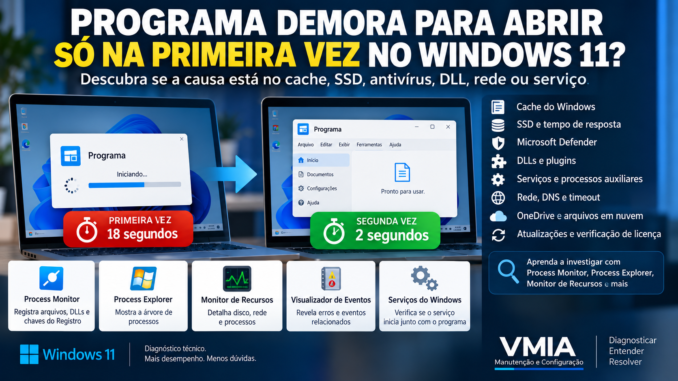
Você liga ou reinicia o computador, espera o Windows 11 carregar e abre um programa.
Demora.
A janela não aparece imediatamente. O cursor pode indicar atividade durante alguns segundos e, dependendo do aplicativo, parece até que o clique não funcionou.
Finalmente o programa abre.
Você fecha e executa novamente.
Desta vez:
abre quase instantaneamente.
Fecha novamente.
Abre.
Rápido outra vez.
Então surge uma pergunta importante:
se o computador é o mesmo, o SSD é o mesmo e o programa é o mesmo, por que apenas a primeira abertura demora?
Esse comportamento é muito mais interessante do que parece.
A diferença entre:
Primeira execução → 15 segundos
Segunda execução → 2 segundos
é uma pista diagnóstica.
Alguma coisa aconteceu durante a primeira abertura que não precisou acontecer novamente — ou ficou muito mais rápida — na segunda.
Essa diferença pode envolver:
- cache de arquivos;
- cache do próprio aplicativo;
- carregamento de DLLs;
- antivírus;
- Microsoft Defender;
- verificação de assinatura;
- inicialização de componentes;
- serviços;
- arquivos de configuração;
- fontes;
- plugins;
- dependências;
- consultas ao Registro;
- acesso a caminhos de rede;
- DNS;
- unidades mapeadas;
- arquivos armazenados em nuvem;
- inicialização do runtime utilizado pelo programa.
Portanto, trocar SSD, aumentar RAM ou reinstalar o aplicativo sem medir o que acontece pode não resolver nada.
Neste artigo vamos investigar o problema de outra forma.
A pergunta não será:
“Por que o programa é lento?”
Será:
“O que o programa faz na primeira execução que não precisa repetir da mesma maneira na segunda?”
Essa mudança de pergunta é fundamental.
Primeiro: defina exatamente o que significa “primeira vez”
Antes de iniciar qualquer diagnóstico, precisamos esclarecer um detalhe.
“Primeira abertura” pode significar situações diferentes.
Por exemplo:
Primeira abertura depois de reiniciar o Windowsnão é necessariamente igual a:
Primeira abertura depois de fechar o programaTambém não é igual a:
Primeira abertura depois de atualizar o aplicativoou:
Primeira abertura depois de entrar no WindowsEsses cenários apontam para causas diferentes.
Caso 1: só fica lento depois de reiniciar o computador
Imagine:
Reinicia Windows
        ↓
Programa → 18 segundos
        ↓
fecha
        ↓
Programa → 3 segundos
        ↓
fecha
        ↓
Programa → 3 segundos
Agora reiniciamos novamente:
Programa → 17 segundosEsse padrão torna cache, inicialização de dependências, serviços e atividade pós-boot hipóteses interessantes.
Caso 2: fica lento apenas uma vez depois de instalar ou atualizar
Outro comportamento:
Atualiza programa
        ↓
primeira execução → lenta
        ↓
demais execuções → rápidas
Nesse caso, o aplicativo pode estar realizando tarefas de inicialização específicas daquela versão.
Por exemplo:
- migrando configurações;
- reconstruindo cache;
- verificando componentes;
- atualizando banco de dados;
- compilando recursos;
- indexando conteúdo.
Se ocorre apenas uma vez depois de uma atualização e nunca mais, talvez nem exista um defeito.
Caso 3: toda vez que fecha completamente, a próxima abertura é lenta
Agora temos algo diferente:
Programa fechado
↓
abre lentamente
↓
fecha completamente
↓
abre lentamente novamente
Isso enfraquece a hipótese de que o ganho da segunda execução vem apenas do aplicativo continuar ativo em segundo plano.
Precisamos observar processos e cache do sistema.
Caso 4: segunda abertura é rápida porque o programa nunca fechou de verdade
Esse detalhe engana bastante.
Você fecha a janela, mas o processo permanece ativo.
Por exemplo:
fecha janela
        ↓
processo continua
        ↓
abre novamente
        ↓
janela reaparece rapidamente
Nesse cenário, não estamos comparando duas inicializações completas.
A segunda abertura pode apenas reutilizar um processo existente.
Verifique o Gerenciador de Tarefas
Antes de concluir que existe cache envolvido, faça um teste simples.
Abra:
Ctrl + Shift + EscExecute o aplicativo.
Depois feche sua janela.
Veja se o processo desaparece.
Também procure componentes associados.
Podemos encontrar:
Programa.exe
ProgramaHelper.exe
Updater.exe
BackgroundService.exe
Se algum deles permanece ativo, a segunda abertura pode naturalmente ser mais rápida.
O conceito de “cold start” e “warm start”
Para entender esse diagnóstico, é útil separar dois conceitos.
Podemos chamar a primeira situação de:
cold start
e a seguinte de:
warm start.
De forma simplificada:
Cold start
↓
dados e componentes ainda precisam ser buscados/inicializados
Enquanto:
Warm start
↓
parte do trabalho anterior pode ser reutilizada
Isso não significa necessariamente que exista um problema.
Muitos sistemas apresentam diferenças naturais entre uma execução “fria” e uma execução “aquecida”.
A questão é determinar se a diferença observada é normal ou excessiva.
O cache do Windows pode mudar completamente a segunda abertura
Quando um programa inicia, o Windows precisa acessar vários arquivos.
Não apenas:
Programa.exemas potencialmente:
DLLs
configurações
recursos
fontes
bibliotecas
plugins
bancos de dados
arquivos auxiliares
Esses dados precisam chegar à memória.
Na primeira execução, muitos deles podem precisar ser lidos do armazenamento.
Depois, parte das informações pode permanecer disponível na memória utilizada pelo sistema para cache.
Na segunda execução, o acesso pode ser muito mais rápido.
RAM livre não significa necessariamente RAM “desperdiçada”
O Windows utiliza memória disponível de forma dinâmica.
Uma parte pode ser aproveitada para manter dados que poderão ser reutilizados.
Isso ajuda a reduzir acessos repetidos ao armazenamento.
Por isso:
segunda execução mais rápidanão significa automaticamente:
SSD ficou mais rápidoO caminho dos dados pode simplesmente ter mudado.
Um exemplo simplificado
Na primeira execução:
Programa.exe
        ↓
SSD
        ↓
DLLs
        ↓
SSD
        ↓
recursos
        ↓
SSD
        ↓
memória
        ↓
programa abre
Na execução seguinte, parte desse conteúdo pode estar prontamente disponível em memória.
Conceitualmente:
Programa.exe
        ↓
dados já disponíveis em cache
        ↓
programa abre mais rápido
Essa é uma das primeiras hipóteses que precisamos considerar.
Mas “é cache” não encerra o diagnóstico
Existe uma diferença enorme entre:
primeira abertura = 3 segundos
segunda = 2 segundos
e:
primeira abertura = 45 segundos
segunda = 2 segundos
No segundo exemplo, dizer apenas:
“É normal, é cache.”
pode esconder um problema real.
Uma diferença extrema merece investigação.
O Gerenciador de Tarefas é apenas o começo
Durante a primeira abertura, observe:
Gerenciador de Tarefas → Processos
Acompanhe:
- CPU;
- Memória;
- Disco;
- Rede.
Faça o mesmo durante a segunda abertura.
Compare.
Por exemplo:
Primeira:
Disco alto durante 12 segundos

Segunda:
quase nenhuma atividade de disco
Isso fortalece a hipótese de diferença no acesso aos dados.
Mas ainda não informa quais arquivos foram acessados.
Monitor de Recursos oferece mais detalhes
Abra:
resmonEntre na guia:
Disco
Agora podemos observar:
- processos;
- arquivos acessados;
- atividade;
- tempos relacionados ao armazenamento.
Execute o programa pela primeira vez e acompanhe.
Talvez apareçam dezenas ou centenas de acessos associados ao aplicativo.
O programa pode carregar centenas de arquivos pequenos
Um aplicativo não precisa ler um arquivo enorme para abrir lentamente.
Imagine:
1 arquivo de 2 GBcontra:
5.000 arquivos pequenosA quantidade de dados transferida não conta toda a história.
Muitas operações pequenas podem criar um padrão de acesso completamente diferente de uma grande leitura sequencial.
Isso explica por que observar apenas:
MB/spode ser insuficiente.
SSD rápido não garante abertura instantânea
É comum pensar:
“Meu SSD lê 3.500 MB/s. Um programa de 500 MB deveria abrir quase instantaneamente.”
Essa comparação é enganosa.
O número anunciado ou medido em determinados benchmarks normalmente representa condições específicas.
A inicialização de um aplicativo pode envolver:
- milhares de operações pequenas;
- acesso aleatório;
- metadados;
- DLLs;
- Registro;
- verificações de segurança;
- inicialização de threads;
- comunicação com serviços;
- rede.
Portanto, a velocidade sequencial máxima do SSD não determina sozinha o tempo de abertura de um programa.
Microsoft Defender pode participar da primeira abertura
Outro candidato importante é o antivírus.
Quando arquivos executáveis, bibliotecas e outros componentes são acessados, o software de segurança pode precisar analisá-los de acordo com seu funcionamento e políticas.
Se o aplicativo possui:
- muitas DLLs;
- muitos scripts;
- plugins;
- executáveis auxiliares;
o impacto pode se tornar mais perceptível.
Mas existe um erro comum aqui.
Não desative o antivírus como primeiro teste
Ao perceber que um programa abre lentamente, alguns tutoriais recomendam:
desative o antivírusIsso não deveria ser a primeira etapa.
Antes, precisamos obter evidências de que a solução de segurança participa do atraso.
Caso contrário, apenas reduzimos a proteção do sistema sem aprender nada sobre a causa.
Como suspeitar de antivírus sem desligá-lo?
Compare o comportamento durante a abertura.
Observe:
- CPU;
- disco;
- processos relacionados à solução de segurança;
- arquivos acessados;
- duração do atraso.
Ferramentas de rastreamento podem ajudar a construir essa correlação.
O objetivo é descobrir se existe atividade de segurança significativa justamente durante o período em que o aplicativo não responde.
Process Monitor é excelente para esse tipo de investigação
O Process Monitor, da Microsoft Sysinternals, consegue registrar uma enorme quantidade de operações realizadas durante a inicialização.
Ele pode revelar:
- arquivos acessados;
- DLLs procuradas;
- chaves do Registro;
- processos criados;
- caminhos inexistentes;
- tentativas de acesso;
- sequência temporal dos eventos.
Aqui ele se torna uma ferramenta central.
Capture apenas o intervalo necessário
Não deixe o ProcMon capturando vários minutos sem necessidade.
Faça:
abrir ProcMon
↓
preparar filtros
↓
limpar eventos
↓
iniciar captura
↓
abrir aplicativo
↓
esperar a janela aparecer
↓
parar captura
Agora temos aproximadamente o período correspondente à inicialização.
Compare primeira e segunda abertura
Essa é a parte mais importante.
Faça duas capturas.
Captura A — primeira execução
Depois de reproduzir a condição que causa lentidão:
inicia captura
↓
abre programa
↓
programa demora
↓
para captura
Captura B — segunda execução
Repita:
inicia captura
↓
abre programa novamente
↓
programa abre rápido
↓
para captura
Agora compare.
A pergunta passa a ser:
o que existe na captura A que custa muito mais tempo ou não aparece da mesma maneira na captura B?
Não procure apenas erros vermelhos
Um erro frequente ao utilizar ProcMon é procurar:
ACCESS DENIED
NAME NOT FOUND
PATH NOT FOUND
e considerar qualquer ocorrência a causa.
Nesse problema, isso é especialmente perigoso.
Um programa pode abrir lentamente mesmo quando todas as operações retornam:
SUCCESSO atraso pode estar no tempo gasto entre operações, em uma dependência externa ou em uma grande sequência de atividades legítimas.
Tempo é a variável mais importante
Se a inicialização leva 20 segundos, precisamos encontrar onde esses 20 segundos estão sendo consumidos.
Pense na abertura como uma linha do tempo:
0 s ───────────────────────────── 20 sTalvez o programa trabalhe normalmente até:
3 se depois exista um grande intervalo até:
15 sEssa região merece investigação.
A análise temporal costuma ser muito mais útil do que simplesmente contar erros.
Uma DLL pode atrasar a inicialização
Programas dependem de bibliotecas.
Durante a inicialização, o sistema pode carregar várias DLLs.
Se existe:
- componente ausente;
- plugin defeituoso;
- dependência lenta;
- software de terceiros integrado;
o atraso pode ocorrer antes mesmo de a interface principal aparecer.
O programa pode procurar arquivos que nem existem mais
Imagine um software configurado para procurar:
C:\AntigaPasta\Plugin\Depois:
D:\Plugins\Depois:
\\Servidor\Plugins\Até finalmente encontrar:
C:\Program Files\Programa\Plugins\As primeiras tentativas podem adicionar atraso.
O ProcMon pode revelar essa sequência.
Caminhos de rede são candidatos importantes
Este é um caso particularmente interessante.
Imagine que o programa tenha uma configuração apontando para:
\\SERVIDOR\CompartilhamentoMas o servidor não está disponível.
Durante a inicialização:
programa
↓
tenta acessar caminho de rede
↓
aguarda resposta/timeout
↓
continua inicialização
O usuário vê apenas:
“O programa demora para abrir.”
Mas o SSD não tem culpa.
Unidade de rede mapeada também pode interferir
Um programa pode consultar uma unidade como:
Z:\que aponta para um compartilhamento indisponível.
Isso pode acontecer porque o aplicativo:
- lembra o último arquivo aberto;
- consulta uma pasta recente;
- carrega template;
- procura banco de dados;
- acessa biblioteca compartilhada.
Se a rede demora a responder, a abertura também pode demorar.
Arquivos recentes podem causar atrasos inesperados
Alguns programas mantêm uma lista de documentos recentes.
Imagine que um dos documentos esteja em:
\\NAS\Documentos\Projeto.xlsxe o NAS esteja desligado.
Dependendo do comportamento do aplicativo, ele pode tentar consultar aquele caminho durante a inicialização.
O resultado é curioso:
aplicativo local
+
SSD rápido
+
CPU rápida
=
abertura lenta
porque o gargalo está na rede.
DNS também pode entrar no problema
Se o aplicativo tenta localizar:
servidor.empresa.locala resolução do nome pode participar do atraso.
Agora a sequência pode ser:
Programa
↓
consulta nome
↓
DNS
↓
servidor
↓
timeout ou resposta
↓
continua
Mais uma vez, trocar SSD não resolveria.
Internet também pode atrasar programas locais
Aplicativos podem consultar serviços externos durante a inicialização para:
- autenticação;
- licenciamento;
- atualização;
- sincronização;
- conteúdo online;
- telemetria;
- verificação de conta.
Se o serviço demora a responder, a interface pode esperar.
Nem todo aplicativo implementa essas operações de maneira assíncrona ou eficiente.
Como perceber que a rede participa?
Observe o Gerenciador de Tarefas e o Monitor de Recursos.
Também podemos analisar conexões do processo.
Uma pista forte é:
programa demora
+
atividade de rede
+
segunda abertura rápida
Mas isso ainda precisa ser correlacionado.
O primeiro teste realmente importante
Antes de alterar qualquer configuração, cronometre.
Anote:
Após reiniciar Windows:
Primeira abertura: ___ segundos

Segunda abertura: ___ segundos

Terceira abertura: ___ segundos
Depois repita o teste.
Se os resultados forem consistentes:
18 s
3 s
3 s
temos um padrão reproduzível.
Isso é muito melhor do que:
“Às vezes parece demorar.”
Um diagnóstico precisa ser reproduzível
Se o problema ocorre aleatoriamente, investigamos uma coisa.
Se acontece:
sempre depois do bootinvestigamos outra.
Se acontece:
sempre depois de algumas horasoutra.
Se acontece:
apenas sem Internetoutra.
Por isso, antes das ferramentas avançadas, determine a condição necessária para reproduzir a lentidão.
Crie uma pequena matriz de testes
Podemos testar:
| Condição | Primeira abertura | Segunda abertura |
|---|---|---|
| Após reiniciar | 18 s | 3 s |
| Após fechar normalmente | 3 s | 3 s |
| Após atualizar | 25 s | 3 s |
| Com rede disponível | 4 s | 3 s |
| Com recurso remoto indisponível | 20 s | 3 s |
Uma tabela como essa pode revelar a causa antes mesmo de uma análise profunda.
O Windows acabou de iniciar? Não ignore a atividade pós-login
Logo depois do login, o sistema pode estar realizando diversas atividades.
Dependendo da máquina, podemos ter:
- inicialização de serviços;
- sincronizações;
- atualizações;
- indexação;
- aplicativos de inicialização;
- solução de segurança;
- tarefas agendadas.
Se você abre o programa imediatamente após entrar no Windows e ele demora, faça outro teste:
reinicie
↓
entre no Windows
↓
aguarde alguns minutos
↓
abra o programa pela primeira vez
Se a diferença desaparece, talvez exista competição por recursos durante o período pós-login.
Isso não prova que “o Windows está pesado”
Precisamos descobrir qual recurso estava disputado.
Pode ser:
CPU
disco
rede
serviço
antivírus
A expressão “Windows pesado” não é um diagnóstico.
Programa abrindo lentamente pode ser problema de CPU?
Sim.
Nem toda inicialização lenta depende de armazenamento.
O aplicativo pode executar tarefas intensivas antes de mostrar a interface.
Observe:
CPU totalmas também considere que uma tarefa pode utilizar fortemente apenas uma ou poucas threads.
Nesse caso, o uso total de um processador com muitos núcleos pode parecer relativamente baixo.
CPU em 15% não elimina gargalo de CPU
Imagine um processador com vários núcleos.
Um trecho essencial da inicialização pode depender de uma thread.
O Gerenciador de Tarefas mostra:
CPU 15%e o usuário conclui:
“CPU não é.”
Mas um único processador lógico pode estar próximo de sua capacidade.
Esse é outro motivo para não interpretar apenas a porcentagem global.
E a RAM?
Pouca memória disponível pode aumentar a pressão sobre o sistema e influenciar o comportamento dos aplicativos.
Mas:
RAM 70%não significa automaticamente:
problema de RAM.Precisamos observar o conjunto:
- memória disponível;
- paginação;
- comportamento do armazenamento;
- processos;
- repetibilidade.
O arquivo de paginação não é automaticamente o culpado
Outro erro comum é encontrar:
pagefile.syse concluir que o Windows está lento porque usa memória virtual.
O arquivo de paginação faz parte do gerenciamento de memória do Windows.
Sua existência ou utilização não prova, isoladamente, falta de RAM.
Precisamos correlacionar paginação intensa com o momento da lentidão.
Aplicativos baseados em runtimes podem ter etapas adicionais
Alguns programas dependem de plataformas ou runtimes específicos.
Na inicialização, podem ocorrer tarefas relacionadas a:
- carregamento do runtime;
- compilação;
- verificação;
- cache;
- bibliotecas.
Isso pode fazer a primeira execução diferir das seguintes.
Por isso, nem toda diferença é causada diretamente pelo .exe principal.
Plugins podem transformar a inicialização em uma sequência longa
Aplicativos profissionais frequentemente carregam plugins.
Imagine:
Programa
↓
Plugin 1
↓
Plugin 2
↓
Plugin 3
↓
Plugin 4
↓
Plugin problemático
↓
espera
↓
interface
Se apenas um plugin demora cinco segundos, o usuário atribui os cinco segundos ao programa inteiro.
Faça um teste sem plugins apenas quando o aplicativo permitir
Alguns programas oferecem modo seguro ou opção oficial para iniciar sem extensões.
Quando existe esse recurso, ele é excelente para comparação:
normal → 20 s
sem plugins → 5 s
Agora temos uma pista.
Não comece apagando DLLs manualmente da pasta do aplicativo.
Fontes também podem influenciar certos programas
Softwares gráficos, editores e ferramentas de publicação podem enumerar ou carregar fontes durante a inicialização.
Uma instalação com grande quantidade de fontes, ou uma fonte problemática, pode afetar determinados aplicativos.
Esse não é o primeiro suspeito para todo programa, mas pode ser relevante em categorias específicas.
Arquivos em nuvem adicionam outra camada
Se configurações, projetos ou documentos recentes estão associados a serviços de nuvem, o aplicativo pode precisar consultar o estado desses arquivos.
Um arquivo que parece existir no Explorador pode não estar integralmente armazenado localmente.
Dependendo do fluxo do programa, isso pode introduzir espera durante a inicialização ou abertura de conteúdo.
A primeira conclusão importante
Quando um programa demora apenas na primeira abertura, não existe uma causa universal.
A diferença pode estar em qualquer uma destas camadas:
Aplicativo
   ↓
plugins / DLLs / runtime
   ↓
arquivos e Registro
   ↓
antivírus
   ↓
cache / memória
   ↓
SSD
   ↓
rede / DNS / Internet
   ↓
serviços externos
Por isso, a melhor ferramenta não é necessariamente aquela que “otimiza” o computador.
É aquela que permite descobrir onde o tempo está sendo gasto.
Fluxo inicial de diagnóstico VMIA
Antes de modificar o Windows:
1. Cronometre primeira e segunda aberturaDepois:
2. Confirme se o processo realmente fechaDepois:
3. Descubra em quais condições a lentidão aconteceDepois:
4. Observe CPU, memória, disco e redeDepois:
5. Use Monitor de RecursosDepois:
6. Capture a inicialização com Process MonitorFinalmente:
7. Compare cold start e warm startA diferença entre essas duas capturas é onde provavelmente encontraremos a pista principal.
Como descobrir exatamente onde a primeira abertura do programa está demorando
Na primeira parte estabelecemos uma regra importante:
se um programa demora muito na primeira abertura e fica rápido nas seguintes, precisamos comparar as duas situações.
Por exemplo:
Primeira abertura: 22 segundos
Segunda abertura: 3 segundos
Esses 19 segundos de diferença precisam estar em algum lugar.
Talvez estejam em:
leituras do SSDou:
carregamento de DLLsou:
verificação de segurançaou:
tentativa de acessar um servidorou simplesmente:
trabalho de inicialização que só acontece uma vezA partir daqui, nosso objetivo será construir uma linha do tempo.
Primeiro: crie um teste reproduzível
Antes de abrir Process Monitor, Monitor de Recursos ou qualquer outra ferramenta, determine exatamente como reproduzir a lentidão.
Um bom teste pode ser:
1. Reiniciar Windows
2. Aguardar 2 minutos após o login
3. Abrir Programa.exe
4. Cronometrar até a interface ficar utilizável
5. Fechar completamente
6. Confirmar no Gerenciador de Tarefas que o processo terminou
7. Abrir novamente
8. Cronometrar
Anote os resultados.
Por exemplo:
Teste 1
Cold start: 19,8 s
Warm start: 3,1 s
Reinicie novamente e repita.
Teste 2
Cold start: 20,4 s
Warm start: 2,9 s
Agora temos um comportamento consistente.
Por que repetir o teste?
Porque uma única medição pode ser influenciada por:
- Windows Update;
- antivírus;
- sincronização;
- navegador;
- indexação;
- outro aplicativo;
- atividade aleatória em segundo plano.
Quando repetimos e encontramos:
20 s
20 s
19 s
contra:
3 s
3 s
3 s
fica muito mais provável que exista uma diferença estrutural entre as duas inicializações.
Defina quando o programa está realmente “aberto”
Não use apenas:
janela apareceucomo critério.
Alguns programas exibem uma janela rapidamente, mas continuam carregando durante vários segundos.
Defina um ponto consistente.
Por exemplo:
interface responde ao cliqueou:
documento inicial pode ser criadoou:
tela principal terminou de carregarO importante é usar o mesmo critério em todos os testes.
Comece pelo Gerenciador de Tarefas
Abra:
Ctrl + Shift + EscDurante a primeira inicialização, observe:
- CPU;
- Memória;
- Disco;
- Rede.
Não procure apenas números altos.
Procure padrões.
Padrão A — disco trabalha durante quase todo o atraso
Imagine:
0–15 s → disco muito ativo
15–18 s → interface aparece
Esse padrão sugere que o armazenamento participa fortemente.
Mas ainda precisamos descobrir:
- qual processo;
- quais arquivos;
- tamanho das operações;
- tempo de resposta.
Padrão B — CPU sobe durante todo o atraso
Exemplo:
Programa.exe
CPU elevada por 12 segundos
↓
interface aparece
Agora devemos investigar trabalho computacional.
Pode envolver:
- inicialização;
- banco de dados;
- plugin;
- compilação;
- descompressão;
- verificação;
- processamento interno.
Nesse caso, trocar SSD pode gerar pouco efeito.
Padrão C — quase nada acontece durante vários segundos
Este padrão é particularmente interessante.
Imagine:
Programa.exe aparece
CPU = 0–1%
Disco = quase zero
Rede = quase zero
↓
10 segundos
↓
programa continua
Quando um processo parece praticamente parado durante um grande intervalo, podemos estar diante de uma espera.
Ele pode estar aguardando:
- resposta de outro processo;
- serviço;
- rede;
- DNS;
- arquivo;
- sincronização;
- timeout;
- objeto de sincronização.
Essa “ausência de atividade” pode ser uma das pistas mais importantes.
Padrão D — rede aparece durante a demora
Imagine:
abre Programa.exe
↓
atividade de rede
↓
15 segundos
↓
interface
Agora investigue:
- autenticação;
- atualização;
- licença;
- servidor;
- compartilhamento;
- DNS;
- serviço online.
Um aplicativo instalado localmente não significa necessariamente uma inicialização totalmente local.
Use o Monitor de Recursos para detalhar o disco
Execute:
resmonAbra a guia:
Disco
Observe:
- Processos com Atividade de Disco;
- Atividade de Disco;
- arquivo;
- leitura;
- gravação;
- tempo de resposta.
Agora abra o aplicativo.
Descubra quais arquivos aparecem
Talvez encontremos:
C:\Program Files\Programa\Programa.exeseguido por:
C:\Program Files\Programa\library1.dll
C:\Program Files\Programa\library2.dll
C:\Program Files\Programa\plugins\plugin1.dll
e depois:
C:\Users\Usuario\AppData\Local\Programa\cache.dbIsso já revela que a inicialização é muito mais complexa do que simplesmente ler um .exe.
Muitos arquivos pequenos podem ser mais importantes que MB/s
Suponha que o Gerenciador de Tarefas mostre:
Disco: 8 MB/sO usuário pensa:
“Meu SSD faz milhares de MB/s. Então o disco não é o problema.”
Não necessariamente.
Pode haver milhares de operações pequenas.
A velocidade sequencial máxima de um SSD não representa todos os padrões de acesso.
Um programa pode abrir:
DLL
arquivo de configuração
DLL
plugin
Registro
arquivo
fonte
DLL
cache
em uma sequência de operações pequenas e dependentes.
Latência importa
Imagine duas situações.
Situação A
1 operação
100 MB
Situação B
10.000 operações
4 KB cada
A quantidade total transferida pode até ser menor na segunda situação, mas cada operação possui custos e pode depender da anterior.
Por isso, desempenho de armazenamento não deve ser analisado apenas por throughput.
SSD em 100% não significa velocidade máxima
O Gerenciador de Tarefas pode mostrar:
Disco 100%enquanto a transferência é relativamente baixa.
Isso pode acontecer quando o dispositivo permanece ocupado atendendo operações com latência elevada ou muitos acessos pequenos.
Portanto:
100% de tempo ativonão significa:
100% do MB/s anunciado.Esse conceito é importante também para entender aplicativos lentos na primeira execução.
Agora entre no Process Monitor
O Monitor de Recursos ajuda a enxergar o cenário.
O Process Monitor permite aprofundar.
Abra o ProcMon.
Assim que iniciar, ele poderá registrar uma enorme quantidade de eventos.
Pare a captura antes de preparar o teste.
Limpe a captura
Use a função para limpar os eventos existentes.
Queremos começar com:
0 eventose registrar apenas o período necessário.
Filtre pelo executável
Imagine:
Programa.exeCrie um filtro:
Process Name
is
Programa.exe
Include
Agora teremos uma captura muito mais limpa.
Cuidado: o programa pode criar processos filhos
Se o aplicativo inicia:
Programa.exe
   ├─ Helper.exe
   ├─ PluginHost.exe
   └─ Updater.exe
filtrar somente o executável principal pode esconder parte da inicialização.
Por isso, em alguns casos, primeiro precisamos descobrir a árvore de processos.
Process Create é uma pista importante
Durante a inicialização, procure operações relacionadas à criação de processos.
Podemos encontrar algo conceitualmente semelhante a:
Programa.exe
↓
PluginHost.exe
Se o processo filho demora para responder ou inicializar, a interface principal pode esperar.
Process Explorer ajuda a visualizar a árvore
Abra o Process Explorer.
Durante a primeira inicialização, observe:
explorer.exe
   └─ Programa.exe
       ├─ Helper.exe
       └─ PluginHost.exe
Agora sabemos quais executáveis devem entrar na investigação.
Load Image é extremamente interessante
No contexto do ProcMon, operações relacionadas ao carregamento de imagens podem mostrar DLLs e outros módulos carregados pelo processo.
Isso ajuda a descobrir:
- bibliotecas;
- plugins;
- componentes externos.
Um aplicativo pode carregar dezenas ou centenas de módulos antes de mostrar sua interface.
DLL não significa apenas “arquivo do programa”
Podemos encontrar DLLs de:
Windows
fabricante do programa
driver de vídeo
antivírus
extensão de terceiros
plugin
runtime
Isso mostra como vários componentes podem participar da inicialização.
Procure diferenças, não simplesmente quantidade
Imagine:
Primeira abertura
320 módulos carregados
18 segundos
Segunda abertura
320 módulos carregados
3 segundos
O número de módulos é praticamente igual.
Então a pergunta não é:
“Quantas DLLs?”
Mas:
“Quanto tempo cada etapa levou?”
Construa uma linha do tempo
Imagine a captura:
12:00:00.000 → Programa.exe inicia
12:00:00.200 → configurações
12:00:00.500 → DLLs
12:00:01.000 → plugins
12:00:01.300 → acesso de rede
12:00:12.900 → execução continua
12:00:14.000 → interface pronta
O intervalo:
01.300 → 12.900é muito mais interessante que milhares de eventos rápidos anteriores.
Temos aproximadamente 11 segundos para explicar.
ProcMon pode mostrar o evento antes da espera
Se o último evento antes do intervalo aponta para:
\\SERVIDOR\Compartilhamentoa hipótese de rede ganha força.
Se aponta para:
PluginXYZ.dllo plugin merece atenção.
Se existe criação de um processo:
Helper.exee depois um grande intervalo, talvez o aplicativo esteja aguardando o helper.
Mas correlação não é prova definitiva
Se o último evento antes da espera é:
arquivo.dllnão conclua imediatamente:
“Essa DLL causa o problema.”
O processo pode ter entrado em uma espera interna logo depois por outro motivo.
Use a informação para formular uma hipótese e depois faça um teste controlado.
ProcMon também mostra acesso ao Registro
Durante a inicialização, programas consultam muitas chaves.
Podemos encontrar operações como:
RegOpenKey
RegQueryValue
Isso é normal.
O importante é observar se existe uma sequência incomum, caminho legado ou componente relacionado ao atraso.
NAME NOT FOUND não significa necessariamente problema
Uma captura pode conter centenas de:
NAME NOT FOUNDO programa pode simplesmente procurar configurações em vários locais.
Exemplo:
procura config em A
↓
não encontra
↓
procura em B
↓
não encontra
↓
procura em C
↓
encontra
Isso pode ser comportamento normal.
Não transforme cada NAME NOT FOUND em erro.
PATH NOT FOUND também precisa de contexto
O mesmo vale para:
PATH NOT FOUNDO programa pode testar caminhos opcionais.
Mas imagine centenas de tentativas em:
\\SERVIDOR-ANTIGO\Nesse caso, a informação se torna muito mais relevante.
Caminho UNC merece atenção
Um caminho começando com:
\\normalmente indica um caminho UNC de rede.
Exemplo:
\\Servidor\Compartilhamento\TemplatesSe o servidor não responde, o aplicativo pode esperar.
Descubra de onde veio o caminho de rede
Se encontrar:
\\ServidorAntigo\Dadosnão saia apagando chaves.
Primeiro descubra quem configurou esse caminho.
Ele pode vir de:
- documentos recentes;
- preferências;
- template;
- plugin;
- Registro;
- arquivo
.ini; - variável;
- política;
- banco de dados do aplicativo.
O ProcMon ajuda a localizar o acesso, mas a correção depende da origem.
Unidade mapeada pode esconder que o caminho é remoto
O programa pode acessar:
Z:\Dadose parecer um disco comum.
Mas:
Z:pode estar mapeado para:
\\Servidor\DadosPor isso, se aparecer uma letra de unidade suspeita, verifique se ela corresponde a um compartilhamento de rede.
Um servidor desligado pode ser pior que um servidor lento
Quando o destino responde rapidamente com um erro, o aplicativo pode continuar.
Quando existe uma tentativa que precisa aguardar um timeout, o atraso pode ser muito maior.
É por isso que problemas de rede às vezes aparecem como pausas de duração relativamente consistente.
Por exemplo:
sempre aproximadamente 10 segundosou:
sempre aproximadamente 30 segundosUm intervalo repetitivo é uma pista interessante de espera ou timeout.
Compare com e sem acesso ao recurso remoto
Se você identificou legitimamente que o programa depende de um servidor, faça testes controlados.
Por exemplo:
Servidor disponível → 3 s
Servidor indisponível → 18 s
Agora a correlação ficou muito mais forte.
O antivírus pode aparecer indiretamente
A análise de segurança pode acontecer durante o acesso a executáveis, DLLs, scripts e outros conteúdos.
Nem sempre isso será evidente apenas olhando o processo principal.
Por isso precisamos observar o comportamento do sistema durante o período de inicialização.
Não adicione exclusões no Defender como primeiro teste
Uma recomendação comum é:
adicione a pasta inteira do programa às exclusõesIsso reduz a cobertura de segurança sobre aquela área.
Não faça isso apenas porque o programa abre lentamente.
Primeiro confirme se existe relação real entre a análise de segurança e o atraso.
Um programa com milhares de arquivos pode aumentar o trabalho
Considere um aplicativo composto por:
Programa.exe
+ 500 DLLs
+ 2.000 scripts
+ plugins
+ caches
A primeira execução pode envolver muito mais trabalho do que um programa monolítico pequeno.
Isso não significa que o antivírus esteja “com defeito”.
Pode ser consequência da arquitetura e da quantidade de conteúdo acessado.
DLL carregada de pasta incomum merece investigação
Imagine que um programa instalado em:
C:\Program Files\Programa\carregue uma biblioteca de:
C:\Users\Usuario\AppData\Roaming\PluginAntigo\Isso pode ser perfeitamente legítimo.
Mas se o atraso aparece exatamente durante o carregamento daquele plugin, vale investigar sua versão e necessidade.
Plugins são excelentes candidatos para testes A/B
Se o software possui um modo oficial para desabilitar plugins:
Com plugins → 22 s
Sem plugins → 4 s
Agora temos uma direção.
Depois reative grupos ou componentes conforme a documentação do programa até encontrar o responsável.
Evite simplesmente apagar arquivos .dll.
Inicialização segura do próprio aplicativo
Alguns softwares oferecem:
Safe Modeou opção para iniciar sem:
- extensões;
- complementos;
- personalizações.
Esse recurso é extremamente útil.
Não confunda com o Modo de Segurança do Windows.
Estamos falando de um modo de inicialização oferecido pelo próprio aplicativo.
Fontes podem aparecer em softwares específicos
Se um editor gráfico demora enquanto enumera fontes, a captura pode mostrar grande quantidade de acessos a arquivos relacionados a fontes.
Isso cria uma hipótese específica.
Não use “apague fontes” como recomendação genérica para qualquer programa lento.
A evidência deve vir primeiro.
Arquivos recentes podem revelar rede antiga
No ProcMon você pode encontrar acessos a:
\\ServidorAntigo\Projeto\mesmo sem abrir nenhum documento.
O programa pode estar reconstruindo a lista de arquivos recentes ou tentando obter metadados.
Limpar corretamente essa referência dentro do aplicativo pode resolver o atraso.
Mas só faça isso depois de confirmar a relação.
Serviços também podem criar espera
Um aplicativo pode depender de:
serviço localA sequência pode ser:
Programa.exe
↓
conecta ao serviço
↓
serviço ainda está inicializando
↓
espera
↓
serviço responde
↓
programa abre
Isso explica um caso clássico:
programa lento logo após loginmas:
rápido cinco minutos depois.Teste o tempo após o boot
Faça:
Teste A:
abrir 20 segundos após login
Depois:
Teste B:
reiniciar e abrir 5 minutos após login
Se:
A = 20 segundos
B = 4 segundos
a atividade pós-login ou uma dependência ainda não inicializada ganha importância.
Não resolva isso adicionando atraso artificial à inicialização
Alguns usuários tentam atrasar a abertura do programa em 30 segundos ou 1 minuto.
Isso pode esconder o problema.
Primeiro descubra:
qual dependência não estava pronta?
Se o aplicativo depende legitimamente de um serviço, talvez o problema esteja na inicialização desse serviço.
Processos auxiliares podem explicar o warm start
Imagine:
Primeira abertura:
Programa.exe
↓
Helper.exe é iniciado
↓
12 segundos
Você fecha o programa, mas:
Helper.exe continua ativoSegunda abertura:
Programa.exe
↓
Helper.exe já está pronto
↓
2 segundos
Isso não é cache de disco.
É reutilização de um componente em segundo plano.
Confirme depois de fechar
Depois de encerrar o aplicativo, procure:
Programa.exe
Helper.exe
Service.exe
PluginHost.exe
no Gerenciador de Tarefas ou Process Explorer.
Se algum permanece, documente.
A primeira abertura pode iniciar um serviço
Outro padrão:
Programa.exe
↓
serviço está parado
↓
serviço inicia
↓
programa espera
↓
interface
Depois:
segunda abertura
↓
serviço já está Running
↓
rápida
Abra:
services.msce observe o estado antes e depois da primeira execução.
Atualizador também pode rodar apenas na primeira abertura
Muitos aplicativos verificam atualizações na primeira execução da sessão.
Podemos encontrar:
Programa.exe
   └─ Updater.exe
O atualizador consulta Internet, compara versão e termina.
Nas próximas execuções, o programa pode não repetir a consulta durante determinado período.
Isso produz:
primeira → lenta
segunda → rápida
Teste rede sem concluir cedo demais
Se suspeitamos de rede, precisamos observar:
- processo responsável;
- destino;
- momento da conexão;
- duração;
- repetibilidade.
Não basta desligar a Internet e dizer:
ficou rápidoporque isso pode mudar vários comportamentos simultaneamente.
Use o teste para criar uma hipótese e depois procure evidências.
DNS pode criar um intervalo sem tráfego evidente
O programa pode precisar resolver um nome antes de estabelecer conexão.
Se a resolução está problemática, a demora pode acontecer antes da conexão principal.
Ferramentas de diagnóstico de rede podem ser necessárias em casos específicos.
Mas só vá para DNS se houver evidência de que o programa depende de um nome de rede durante a inicialização.
ProcMon não é um analisador completo de rede
Esse é outro ponto importante.
O Process Monitor é excelente para:
- arquivos;
- Registro;
- processos;
- threads;
- módulos.
Se a investigação apontar claramente para comunicação de rede, podemos precisar de ferramentas específicas para essa camada.
Não force uma única ferramenta a responder todas as perguntas.
Como localizar o “buraco” na inicialização
Pense na captura como:
Evento
Evento
Evento
Evento
      ↓
   12 segundos
      ↓
Evento
Evento
interface
Pergunte:
o que aconteceu imediatamente antes do intervalo?
Depois:
o que aconteceu imediatamente depois?
Agora compare com a captura rápida.
Talvez a segunda tenha:
Evento
Evento
Evento
Evento
Evento
interface
sem o intervalo.
Essa diferença é valiosa.
Compare o mesmo ponto nas duas capturas
Exemplo:
Cold start
10:00:01 → abre config.db
10:00:02 → inicia Helper.exe
10:00:14 → Helper responde
10:00:15 → interface
Warm start
10:05:01 → abre config.db
10:05:01 → Helper já está ativo
10:05:02 → interface
Agora encontramos um candidato muito mais forte do que simplesmente:
“O SSD está lento.”
Quando suspeitar realmente do armazenamento?
A hipótese do armazenamento fica mais forte quando encontramos:
- atividade intensa durante quase todo o atraso;
- tempos de resposta elevados;
- primeira execução muito dependente de leituras;
- outras aplicações com comportamento semelhante;
- lentidão geral de I/O;
- sinais de problema no dispositivo.
Mas mesmo assim precisamos separar:
SSD saudável recebendo muitas operaçõesde:
SSD respondendo de forma anormal.Isso será aprofundado na próxima parte.
Quando suspeitar mais de software?
A hipótese de software fica forte quando:
apenas um programa apresenta o problemaprincipalmente se o atraso se concentra em:
- plugin;
- helper;
- serviço;
- updater;
- banco de dados;
- configuração;
- caminho remoto.
Quando suspeitar de cache?
Cache ganha força quando:
primeira execução envolve muitas leiturase:
segunda execução repete acessos muito mais rapidamentesem existir um erro claro.
Mas ainda precisamos perguntar se a diferença está dentro do esperado.
Quando suspeitar de antivírus?
A solução de segurança merece investigação quando:
- atraso coincide com acesso a muitos executáveis/scripts;
- atividade relacionada à segurança aumenta no mesmo período;
- programa possui enorme quantidade de componentes;
- comportamento mudou após atualização da solução de segurança;
- outros sinais corroboram a hipótese.
Não faça exclusões antes de reunir evidências.
Quando suspeitar de rede?
Rede ganha força quando encontramos:
UNC
unidade mapeada
servidor
autenticação
licença online
updater
sincronização
associados temporalmente à demora.
Quando suspeitar de serviço?
Serviço ganha força quando:
logo após boot → lento
alguns minutos depois → rápido
ou:
primeira execução inicia serviço
segunda reutiliza serviço já ativo
Fluxo técnico da Parte 2
Podemos resumir assim:
Cronometrar
↓
reproduzir
↓
Gerenciador de Tarefas
↓
Monitor de Recursos
↓
Process Explorer
↓
Process Monitor
↓
linha do tempo
↓
comparar cold/warm
↓
encontrar intervalo
↓
identificar componente
Essa abordagem reduz drasticamente o número de “soluções por tentativa”.
Como separar cache, SSD, antivírus, serviços, plugins, rede e arquivos em nuvem
Agora que já sabemos como localizar o período em que a inicialização fica lenta, precisamos transformar essa observação em um diagnóstico.
A pergunta deixa de ser:
“O programa demora para abrir?”
e passa a ser:
“Qual categoria de recurso explica a diferença entre a primeira e a segunda abertura?”
Na prática, as causas mais comuns podem ser agrupadas em algumas famílias:
cache e memória
armazenamento
antivírus
serviços e processos auxiliares
plugins e DLLs
banco de dados e configuração
rede
DNS e autenticação
arquivos em nuvem
atividade pós-boot
Cada uma delas deixa sinais diferentes.
1. Quando o cache é a principal explicação
O cache é uma hipótese forte quando a primeira execução faz muitas leituras e a segunda repete praticamente o mesmo conjunto de arquivos, mas termina muito mais rápido.
Exemplo conceitual:
Cold start
Programa.exe
↓
DLLs
↓
recursos
↓
plugins
↓
arquivos de configuração
↓
SSD
↓
20 segundos
Depois:
Warm start
Programa.exe
↓
mesmos componentes
↓
grande parte dos dados já está disponível em memória
↓
4 segundos
Nesse caso, talvez não exista nenhum defeito.
Existe apenas uma diferença natural entre uma abertura fria e uma abertura aquecida.
Como saber se a diferença é aceitável?
Não existe um número universal.
Precisamos considerar:
- tamanho e complexidade do aplicativo;
- quantidade de plugins;
- tipo de armazenamento;
- memória disponível;
- comportamento esperado do software;
- diferença entre primeira e segunda abertura.
Um programa profissional grande pode naturalmente levar alguns segundos a mais no primeiro carregamento.
Por outro lado:
primeira = 60 segundos
segunda = 3 segundos
merece investigação mais profunda.
Reiniciar o Windows não é o único jeito de “esfriar” o teste
O reboot é útil porque limpa várias condições da sessão anterior.
Mas ele também altera muitas outras coisas ao mesmo tempo:
- serviços reiniciam;
- cache muda;
- tarefas pós-boot iniciam;
- rede reconecta;
- antivírus executa atividades;
- aplicativos de inicialização entram em cena.
Por isso, o reboot ajuda a reproduzir, mas não prova sozinho que a diferença vem do cache.
2. Quando o SSD realmente está participando do problema
A hipótese do armazenamento fica mais forte quando encontramos:
atividade de disco durante quase todo o atrasoacompanhada de:
tempo de resposta elevadoe o comportamento não aparece apenas naquele aplicativo.
Talvez outros programas também apresentem:
- abertura lenta;
- travamentos curtos;
- atraso para carregar arquivos;
- Explorador demorando;
- instalações lentas.
Nesse caso, vale investigar a camada de armazenamento.
MB/s baixo não elimina gargalo de SSD
Esse ponto merece reforço.
Um SSD pode estar extremamente ocupado com:
muitas operações pequenase mostrar poucos megabytes por segundo.
O desempenho percebido depende de:
- latência;
- IOPS;
- fila;
- padrão de acesso;
- tamanho das operações.
Por isso:
5 MB/snão significa automaticamente:
SSD quase parado.Tempo de resposta é uma métrica importante
No Monitor de Recursos, observe o comportamento do armazenamento durante o atraso.
Se o tempo de resposta sobe muito justamente enquanto o aplicativo tenta abrir, isso merece atenção.
Agora compare com a segunda abertura.
Se:
Cold start → resposta alta
Warm start → resposta baixa
o armazenamento está participando da diferença.
Ainda precisamos descobrir por quê.
SSD saudável também pode ficar ocupado
Não confunda:
SSD ocupadocom:
SSD defeituoso.Um dispositivo perfeitamente saudável pode receber muitas operações pequenas simultaneamente.
Por exemplo:
- aplicativo abrindo;
- Defender analisando;
- Windows Update trabalhando;
- OneDrive sincronizando;
- paginação;
- indexação.
O problema pode ser concorrência, não falha física.
Como fortalecer a hipótese de problema no armazenamento?
Procure outros sinais.
Por exemplo:
- lentidão em vários aplicativos;
- tempos de resposta anormais;
- congelamentos durante I/O;
- erros relacionados ao armazenamento;
- comportamento inconsistente;
- indicadores SMART preocupantes.
Uma análise de saúde do SSD pode ajudar, mas não use benchmark isolado como diagnóstico final.
Benchmark rápido não reproduz necessariamente o problema
Um teste sequencial pode mostrar:
3.000 MB/se o programa continuar demorando.
Isso não é contraditório.
O benchmark pode testar um padrão completamente diferente daquele usado pelo aplicativo.
A inicialização pode depender de milhares de pequenas leituras e metadados.
3. Paginação pode participar sem ser a causa principal
Se existe pressão de memória, o sistema pode movimentar dados entre RAM e armazenamento.
Isso pode influenciar o tempo de abertura.
Mas encontrar:
pagefile.sysna atividade de disco não prova que falta RAM.
Precisamos observar se há:
- memória disponível muito baixa;
- grande pressão de memória;
- paginação intensa;
- correlação temporal com a lentidão.
Não desative o pagefile para “testar desempenho”
Essa é uma recomendação comum e ruim como primeiro passo.
O arquivo de paginação faz parte do gerenciamento de memória do Windows.
Desativá-lo pode criar outros problemas e não responde adequadamente à pergunta original.
Primeiro meça.
4. Quando o Microsoft Defender merece investigação
O Defender pode participar da primeira abertura quando o programa acessa grande quantidade de:
- executáveis;
- DLLs;
- scripts;
- arquivos compactados;
- componentes adicionais.
A hipótese fica mais forte se a atividade relacionada à segurança coincide exatamente com o atraso.
O que observar?
Durante o cold start, acompanhe:
- CPU;
- disco;
- processo do aplicativo;
- atividade da solução de segurança.
Compare com o warm start.
Se a primeira abertura provoca muito mais atividade de análise e a segunda não, isso cria uma hipótese consistente.
Não crie exclusão sem evidência
Evite:
excluir C:\Program Files\Programa\do Defender apenas para ver se “fica rápido”.
Uma exclusão ampla reduz a inspeção de segurança naquele local.
Se for necessário um teste específico, ele deve ser controlado e fundamentado.
Para um artigo voltado a diagnóstico, a regra é simples:
medir antes de excluir.
Atualização do antivírus pode mudar o comportamento
Se o problema começou recentemente, verifique se houve:
- atualização do Defender;
- atualização do aplicativo;
- mudança nos arquivos do programa;
- novos plugins.
A correlação temporal pode indicar por onde começar.
5. Serviço auxiliar é um dos melhores candidatos quando só a primeira abertura é lenta
Imagine:
primeira abertura
↓
Programa.exe inicia ServiçoX
↓
ServiçoX demora
↓
programa abre
Depois:
segunda abertura
↓
ServiçoX já está ativo
↓
programa abre rápido
Esse padrão é muito comum em softwares que dependem de componentes residentes.
Como testar?
Antes da primeira abertura:
services.mscobserve o serviço relacionado.
Depois abra o programa.
Veja se o estado muda de:
Stoppedpara:
RunningSe isso coincide com a lentidão, encontramos uma pista muito forte.
PowerShell também ajuda
Podemos consultar:
Get-Serviceou um serviço específico:
Get-Service -Name "NomeDoServico"A ideia é observar estado antes e depois da abertura.
Serviço em Automatic (Delayed Start)
Alguns serviços podem utilizar inicialização atrasada.
Isso pode explicar um cenário em que:
programa aberto imediatamente após login → lentomas:
programa aberto cinco minutos depois → rápido.Nesse caso, o programa pode depender de algo que ainda não terminou de inicializar.
6. Processos auxiliares também podem permanecer vivos
Nem toda dependência é um serviço.
Pode ser um processo comum.
Exemplo:
Programa.exe
↓
Helper.exe
Ao fechar a interface, Helper.exe permanece rodando.
Então a segunda abertura não é realmente uma inicialização completa.
Como confirmar?
Feche o programa e abra o Gerenciador de Tarefas.
Procure:
Helper.exe
Agent.exe
Background.exe
PluginHost.exe
Se um deles continua ativo, documente.
Essa informação pode explicar quase toda a diferença.
7. Plugins podem adicionar segundos individualmente
Um software com extensões pode executar:
Plugin A → 100 ms
Plugin B → 300 ms
Plugin C → 6 s
Plugin D → 200 ms
O usuário vê:
programa demora 7 segundosmas a causa pode estar concentrada em um único componente.
Use modo seguro do próprio aplicativo
Se existir uma opção oficial para iniciar sem plugins ou extensões, compare:
Modo normal → 18 s
Modo sem extensões → 4 s
Essa diferença é muito valiosa.
Depois, reative componentes de forma controlada.
Não apague DLLs manualmente para descobrir
Mover ou apagar arquivos de plugin diretamente pode:
- quebrar dependências;
- impedir atualizações;
- corromper configuração;
- criar novos sintomas.
Prefira os mecanismos suportados pelo aplicativo.
8. DLLs podem atrasar por vários motivos
Uma biblioteca pode estar:
- em armazenamento local;
- em pasta de usuário;
- em compartilhamento;
- vinculada a plugin;
- associada a software de segurança;
- dependente de outra biblioteca.
O ProcMon ajuda a revelar o caminho de carregamento.
Caminho remoto durante Load Image merece atenção
Se aparecer algo como:
\\Servidor\Bibliotecas\Plugin.dlldurante a inicialização, já temos uma dependência de rede direta.
Nesse caso, o desempenho do SSD local tem pouca relevância.
9. Banco de dados interno pode ser o gargalo
Muitos aplicativos mantêm bancos de dados locais para:
- histórico;
- cache;
- catálogo;
- índice;
- biblioteca;
- configurações.
Um arquivo como:
cache.dbou:
catalog.sqlitepode ser acessado intensamente durante a primeira abertura.
Banco grande ou danificado pode atrasar
Se o banco cresceu muito ou apresenta algum problema lógico, o aplicativo pode levar bastante tempo para:
- abrir;
- validar;
- indexar;
- migrar;
- reconstruir estruturas.
Uma atualização recente pode piorar ou revelar esse comportamento.
Compare tamanho e data do arquivo
Se o ProcMon aponta repetidamente para:
C:\Users\Usuario\AppData\Local\Programa\cache.dbverifique:
- tamanho;
- data de modificação;
- frequência de acesso.
Não exclua imediatamente.
Primeiro descubra se o aplicativo oferece opção oficial para:
- limpar cache;
- reconstruir índice;
- reparar banco.
Cache do aplicativo é diferente do cache do Windows
Temos duas coisas diferentes:
Cache do Windowse:
Cache criado pelo próprio programa.O aplicativo pode gastar muito tempo reconstruindo seu próprio cache.
A segunda abertura fica rápida porque esse trabalho já foi feito.
10. Arquivo de configuração também pode atrasar
Um simples arquivo de configuração pode conter:
- caminhos antigos;
- referências de rede;
- plugins;
- impressoras;
- dispositivos;
- últimos documentos;
- servidores.
Se uma dessas referências demora para responder, o programa inteiro pode esperar.
Exemplo clássico: último diretório usado
Imagine que o programa lembra:
Última pasta:
Z:\Projetos\
Mas Z: aponta para um servidor indisponível.
Na inicialização:
abre programa
↓
consulta última pasta
↓
Z:
↓
espera
↓
continua
Isso pode acrescentar muitos segundos.
11. Rede é uma das causas mais traiçoeiras
Um aplicativo local pode acessar:
- compartilhamento SMB;
- NAS;
- servidor de licença;
- banco de dados;
- API;
- servidor de atualização;
- autenticação.
Se qualquer etapa aguarda timeout, a abertura pode ficar lenta.
O padrão de timeout é uma pista
Quando a demora é quase sempre:
10 segundosou:
30 segundospode existir uma espera definida por algum mecanismo de comunicação.
Isso não prova rede, mas merece atenção.
Como confirmar uma dependência de rede?
Procure no ProcMon por:
\\Servidor\ou uma unidade mapeada.
Depois use ferramentas de rede adequadas para verificar o destino.
O objetivo é saber:
o programa está esperando um recurso remoto?
DNS pode ser o gargalo antes da conexão
Se o programa depende de:
licenca.fabricante.comele primeiro precisa resolver o nome.
Se essa etapa falha ou demora, a conexão pode nem chegar a ser estabelecida imediatamente.
Então o usuário observa:
Rede quase sem tráfegomas ainda existe atraso relacionado à resolução.
Não troque DNS aleatoriamente
Se não existe evidência de problema de resolução, trocar DNS apenas adiciona outra variável.
Primeiro determine se o aplicativo realmente faz consultas durante o atraso.
Depois investigue essa camada.
12. Servidor de licença pode atrasar aplicativos profissionais
Alguns softwares verificam licença em:
- Internet;
- servidor local;
- serviço residente;
- dispositivo específico.
Se o servidor demora a responder:
Programa
↓
licenciamento
↓
espera
↓
interface
A segunda abertura pode reutilizar uma sessão ou token já validado.
Esse padrão aparece especialmente em ambientes profissionais.
13. OneDrive e arquivos sob demanda
Arquivos exibidos no Explorador nem sempre estão totalmente armazenados localmente.
Com arquivos sob demanda, um item pode precisar ser obtido antes do acesso completo.
Se o aplicativo depende desse arquivo na inicialização, temos:
Programa
↓
arquivo necessário
↓
conteúdo não está local
↓
sincronização/download
↓
programa continua
Como identificar?
Veja onde o arquivo está armazenado.
Por exemplo:
C:\Users\Usuario\OneDrive\...Observe também seu estado de disponibilidade local.
Se a primeira abertura baixa conteúdo e a segunda reutiliza o arquivo já presente, a diferença pode ser grande.
Não marque o OneDrive inteiro como “sempre manter neste dispositivo” sem necessidade
Isso pode consumir muito espaço.
Se identificamos um conjunto específico de arquivos necessários ao aplicativo, trate o caso de forma localizada.
14. Arquivo sob demanda pode ser plugin, template ou documento
Não precisa ser o arquivo principal aberto pelo usuário.
Pode ser:
- template;
- biblioteca;
- cache;
- recurso;
- documento recente.
O ProcMon ajuda a descobrir o caminho exato.
15. Atividade pós-boot pode ser o verdadeiro problema
Se o programa fica lento somente logo após entrar no Windows, talvez ele esteja competindo com:
Windows Update
Defender
OneDrive
indexação
aplicativos de inicialização
serviços
Nesse caso:
primeira abertura após bootnão é equivalente a:
cold start em sistema ocioso.Faça dois testes depois do reboot
Teste A
reiniciar
↓
login
↓
abrir em 20 segundos
Teste B
reiniciar
↓
login
↓
aguardar 5 minutos
↓
abrir
Se houver grande diferença, a atividade pós-login deve entrar na investigação.
Mas esperar cinco minutos não é a solução final
Se o objetivo é diagnosticar, queremos saber:
o que estava competindo pelo recurso?
Use Gerenciador de Tarefas, Monitor de Recursos e, quando necessário, outras ferramentas.
16. CPU pode ser o gargalo mesmo sem 100%
Durante a inicialização, uma única thread pode fazer grande parte do trabalho.
Em um processador com vários núcleos:
CPU total = 12%pode coexistir com:
um núcleo lógico próximo de 100%.Portanto, não descarte CPU apenas pelo número global.
Veja processadores lógicos
No Gerenciador de Tarefas:
Desempenho → CPU
altere o gráfico para:
Processadores lógicos
Se durante a primeira abertura um ou poucos gráficos ficam saturados, o programa pode estar limitado por processamento serial.
17. Frequência baixa também pode afetar a inicialização
Em notebooks, perfis de energia e limites térmicos podem reduzir a frequência da CPU.
Dois testes aparentemente iguais podem ocorrer em condições diferentes:
conectado à tomadaversus:
bateriaou:
modo desempenhoversus:
modo economia.Se o comportamento muda muito, considere energia e temperatura.
18. Atualização do próprio aplicativo pode explicar um cold start isolado
Depois de atualizar, o programa pode precisar:
- migrar banco;
- recompilar cache;
- registrar componentes;
- atualizar plugins.
Se:
primeira abertura depois da atualização = 40 smas todas as demais ficam normais, talvez esse comportamento seja esperado.
Não trate como defeito permanente antes de repetir.
19. Reinstalar o aplicativo pode parecer resolver — temporariamente
Uma reinstalação pode:
- apagar cache;
- reconstruir banco;
- remover plugin;
- resetar configurações;
- apagar referência antiga.
Então o programa melhora.
Mas, se não descobrimos qual desses fatores era o culpado, o problema pode voltar.
Por isso:
reinstalarnão substitui o diagnóstico.
20. Reinstalar o Windows é ainda menos justificável
Se apenas um aplicativo apresenta:
cold start muito lentoe o restante do sistema funciona corretamente, formatar o Windows é uma medida extremamente ampla.
Antes disso, investigue:
- software;
- cache;
- plugin;
- serviço;
- rede;
- armazenamento.
Monte testes A/B
Uma das melhores maneiras de confirmar uma hipótese é mudar uma variável por vez.
Exemplo:
Com plugin X → 20 s
Sem plugin X → 5 s
Ou:
Servidor disponível → 4 s
Servidor indisponível → 18 s
Ou:
Logo após login → 17 s
Após 5 minutos → 4 s
Isso é muito mais confiável do que alterar cinco configurações ao mesmo tempo.
Não faça cinco “otimizações” antes de testar novamente
Se você:
desativa inicialização
troca DNS
limpa cache
reinstala programa
muda plano de energia
e o problema desaparece, não sabemos qual alteração resolveu.
Em diagnóstico técnico:
uma variável por vez.
Tabela de diferenciação rápida
| Padrão observado | Hipótese mais forte | Próximo teste |
|---|---|---|
| Muitas leituras na primeira abertura | Cache/armazenamento | Comparar cold e warm no ProcMon |
| SSD com resposta alta em vários programas | Armazenamento | Monitor de Recursos e saúde do SSD |
| Processo de segurança ativo durante atraso | Antivírus | Correlacionar atividade e arquivos |
| Helper permanece após fechar | Processo auxiliar | Gerenciador de Tarefas/Process Explorer |
| Serviço muda de Stopped para Running | Serviço | Ver estado antes/depois |
| Sem plugins fica rápido | Plugin | Reativar de forma controlada |
Acesso a \\Servidor | Rede | Testar disponibilidade do destino |
Unidade Z: demora | Mapeamento remoto | Identificar destino |
| Nome de servidor demora | DNS/rede | Testar resolução |
| OneDrive baixa arquivo | Arquivo sob demanda | Ver estado local do arquivo |
| Só lento imediatamente após login | Atividade pós-boot | Comparar após alguns minutos |
| Um núcleo fica saturado | CPU serial | Ver processadores lógicos |
| Só primeira execução após update | Migração/cache | Repetir e observar se normaliza |
Uma técnica simples: classifique o atraso
Depois das medições, tente colocar o problema em uma das quatro categorias:
CPU-boundI/O-boundNetwork-boundWait-boundNem sempre a classificação será perfeita, mas ela ajuda muito.
CPU-bound
Sinais:
- CPU significativa;
- uma ou poucas threads ocupadas;
- pouco disco;
- pouca rede.
Possíveis causas:
- processamento;
- plugin;
- compilação;
- banco;
- inicialização interna.
I/O-bound
Sinais:
- grande atividade de disco;
- muitos arquivos;
- alta latência;
- processo esperando armazenamento.
Possíveis causas:
- cache frio;
- muitos arquivos;
- SSD lento;
- concorrência;
- paginação.
Network-bound
Sinais:
- servidor;
- unidade mapeada;
- licenciamento;
- DNS;
- timeout.
Possíveis causas:
- rede;
- servidor indisponível;
- autenticação;
- Internet.
Wait-bound
Sinais:
CPU baixa
disco baixo
rede baixa
programa aparentemente parado
Possíveis causas:
- processo auxiliar;
- serviço;
- mutex;
- timeout;
- sincronização;
- dependência externa.
É uma categoria particularmente importante porque o computador parece “não estar fazendo nada”.
Quando o programa está “não respondendo”
O Windows pode mostrar:
Não respondendoquando a thread da interface não processa mensagens normalmente durante determinado período.
Isso não significa automaticamente que o programa travou definitivamente.
Ele pode estar bloqueado esperando uma operação.
Se depois de 15 segundos volta a responder, investigue o que ocorreu nesse intervalo.
Pare de procurar “o culpado” cedo demais
Uma inicialização lenta pode envolver mais de um componente.
Por exemplo:
Programa abre
↓
lê 2.000 arquivos
↓
Defender analisa
↓
plugin consulta servidor
↓
serviço ainda está iniciando
↓
interface
Nesse caso, talvez não exista um único culpado.
Mas ainda podemos descobrir qual etapa responde pela maior parte do atraso.
Esse é o objetivo.
Agora podemos fechar o diagnóstico com uma sequência prática.
O objetivo é sair de uma observação vaga como:
“Esse programa demora para abrir.”
e chegar a uma resposta concreta:
O programa demora na primeira execução porque espera um serviço iniciar.ou:
O programa lê milhares de arquivos no cold start e reutiliza cache nas execuções seguintes.ou:
O atraso acontece quando ele tenta acessar um caminho de rede que não responde.ou:
Um plugin específico consome a maior parte do tempo de inicialização.É isso que diferencia um diagnóstico de uma tentativa aleatória de “otimização”.
Diagnóstico rápido em 5 a 10 minutos
Se você quer investigar o problema de forma organizada, siga esta sequência.
1. Cronometre
Reinicie o Windows, quando necessário para reproduzir o problema, e anote:
Primeira abertura: ____ segundos
Segunda abertura: ____ segundos
Terceira abertura: ____ segundos
Se os tempos forem parecidos com:
18 s
3 s
3 s
temos uma diferença clara entre cold start e warm start.
2. Confirme se o programa fecha completamente
Abra:
Ctrl + Shift + EscFeche o aplicativo.
Veja se permanecem processos relacionados, como:
Programa.exe
Helper.exe
Agent.exe
Updater.exe
PluginHost.exe
Se algo continua ativo, a segunda abertura pode estar reutilizando esse componente.
Nesse caso, talvez a comparação não seja:
primeira inicialização
vs.
segunda inicialização
mas sim:
inicialização completa
vs.
reabertura de uma estrutura já carregada.
3. Veja qual recurso dispara durante a demora
No Gerenciador de Tarefas, observe:
- CPU;
- Memória;
- Disco;
- Rede.
Não procure apenas 100%.
Procure o padrão.
Por exemplo:
CPU alta → processamento
Disco ativo → I/O
Rede ativa → dependência remota
Tudo baixo → espera
Essa classificação já reduz bastante o campo de investigação.
4. Use o Monitor de Recursos
Execute:
resmonObserve principalmente:
- Disco;
- Rede;
- processos.
Tente identificar quais arquivos ou recursos ficam ativos exatamente durante o atraso.
5. Capture com Process Monitor
Abra o ProcMon e registre apenas o intervalo:
iniciar captura
↓
abrir programa
↓
esperar interface ficar pronta
↓
parar captura
Depois repita para a segunda abertura.
Agora compare.
6. Procure o maior intervalo
Não fique preso em NAME NOT FOUND.
Não fique preso em ACCESS DENIED.
Não conte apenas quantos eventos apareceram.
Procure:
onde os segundos sumiram?
7. Identifique o último evento antes da espera
Talvez seja:
\\Servidor\Dadosou:
PluginXYZ.dllou:
Helper.exeou:
cache.dbou:
arquivo dentro do OneDriveIsso cria uma hipótese.
8. Faça um teste A/B
Mude apenas uma condição.
Por exemplo:
Com servidor disponível → 4 s
Servidor indisponível → 19 s
ou:
Com plugin → 20 s
Sem plugin → 5 s
ou:
Logo após login → 17 s
Após 5 minutos → 4 s
Quando uma única variável altera o resultado de forma consistente, a hipótese ganha força.
Caso prático 1 — primeira abertura lenta por causa de cache
Imagine:
Depois do reboot:
Primeira abertura = 14 s

Segunda abertura = 3 s
O ProcMon mostra praticamente os mesmos arquivos nas duas execuções.
Mas na primeira existe muito mais atividade de leitura.
Não há:
- timeout;
- caminho remoto;
- erro claro;
- serviço adicional;
- plugin problemático.
A segunda execução reutiliza dados que já foram carregados recentemente.
Nesse caso, a diferença pode ser majoritariamente explicada por cache.
Como diferenciar comportamento normal de exagerado?
Observe a magnitude.
Por exemplo:
6 s → 4 spode ser perfeitamente razoável.
Já:
60 s → 3 smerece aprofundamento.
Uma diferença tão grande pode indicar que cache existe, mas não explica sozinho todo o atraso.
Caso prático 2 — helper continua aberto
Situação:
Primeira abertura = 18 s
Segunda = 2 s
Ao fechar a interface, o Gerenciador de Tarefas mostra:
HelperService.exeainda em execução.
A primeira abertura inicializa o helper.
A segunda simplesmente reutiliza o componente pronto.
Nesse caso, dizer:
“O Windows guardou tudo em cache.”
seria uma conclusão incompleta.
Caso prático 3 — serviço demora para iniciar
Imagine um aplicativo profissional que depende de um serviço local.
Antes da execução:
ServiçoX = StoppedPrimeira abertura:
Programa.exe
↓
ServiçoX inicia
↓
12 segundos
↓
interface
Depois:
ServiçoX = RunningSegunda abertura:
3 segundosAqui temos uma explicação muito clara.
Caso prático 4 — caminho de rede antigo
O ProcMon mostra:
\\ServidorAntigo\Projetosimediatamente antes de uma espera de aproximadamente 15 segundos.
O servidor não existe mais.
O aplicativo lembra esse caminho como pasta recente ou diretório padrão.
Depois do timeout, ele continua.
Esse caso explica por que:
- CPU fica baixa;
- SSD praticamente não trabalha;
- programa parece congelado.
A espera está fora do computador local.
Caso prático 5 — unidade mapeada indisponível
A configuração do programa aponta para:
Z:\ModelosMas Z: representa um compartilhamento remoto.
Quando o servidor está disponível:
4 segundosQuando não está:
21 segundosO aplicativo não parece “de rede”, mas a inicialização depende da rede.
Caso prático 6 — plugin problemático
Software inicia em:
20 segundosNo modo oficial sem plugins:
5 segundosOs plugins são reativados em grupos até identificar um componente.
Com o plugin específico:
19 segundosSem ele:
5 segundosAgora o diagnóstico é objetivo.
Caso prático 7 — banco local grande
O ProcMon mostra milhares de operações em:
C:\Users\Usuario\AppData\Local\Programa\catalog.dbdurante a primeira abertura.
A segunda fica rápida porque parte da estrutura já foi inicializada e armazenada em cache.
Nesse caso, a investigação deve verificar se o aplicativo oferece funções de:
- manutenção;
- reparo;
- reconstrução de índice;
- limpeza de cache.
Evite simplesmente apagar o banco.
Caso prático 8 — atividade pós-login
O teste mostra:
20 segundos depois do login → 18 smas:
5 minutos depois → 4 sNo primeiro cenário, o sistema ainda executa:
- sincronização;
- Defender;
- tarefas de inicialização;
- outros aplicativos.
O programa disputa recursos.
A solução não é necessariamente “atrasar o programa”.
Primeiro descubra o que está consumindo recursos naquele período.
Caso prático 9 — OneDrive
Um aplicativo utiliza um template localizado em:
C:\Users\Usuario\OneDrive\Modelos\Na primeira abertura, o arquivo não está integralmente local.
O sistema precisa disponibilizá-lo.
Depois disso, as próximas execuções ficam rápidas.
Aqui a diferença entre cold e warm envolve também disponibilidade do arquivo em nuvem.
Caso prático 10 — servidor de licença
Programa profissional:
abre
↓
consulta licença
↓
servidor demora
↓
interface
Depois da primeira validação, as próximas aberturas usam a sessão já estabelecida.
Resultado:
primeira = 25 s
segunda = 4 s
O problema não está necessariamente no computador.
Caso prático 11 — CPU de uma única thread
O Gerenciador de Tarefas mostra:
CPU total = 14%Mas ao visualizar processadores lógicos, um núcleo permanece próximo do máximo durante a inicialização.
O programa executa trabalho serial antes de mostrar a interface.
Nesse caso:
CPU 14%não significa:
CPU não é o gargalo.Caso prático 12 — SSD ocupado com poucos MB/s
Durante a primeira abertura:
Disco = 100%
Transferência = 6 MB/s
Isso parece estranho, mas não é necessariamente contraditório.
O aplicativo pode estar realizando:
milhares de pequenas leiturascom latência e fila elevadas.
A velocidade sequencial máxima do SSD não representa esse padrão.
O que não fazer
Algumas tentativas são especialmente comuns nesse tipo de problema.
Não desative o Microsoft Defender logo de início
O fato de um antivírus poder influenciar a inicialização não significa que ele seja o culpado.
Desabilitar proteção sem evidência:
- reduz a segurança;
- altera várias condições;
- pode mascarar o diagnóstico.
Primeiro correlacione atividade e tempo.
Não adicione exclusões gigantes no antivírus
Evite excluir:
C:\ou:
C:\Program Files\ou toda uma pasta grande apenas para tentar melhorar desempenho.
Uma exclusão tem impacto de segurança.
Não apague DLLs
Mesmo que uma DLL apareça antes da espera, isso não prova culpa.
Apagar componentes manualmente pode quebrar o programa.
Não limpe AppData inteiro
Aplicativos armazenam em AppData:
- configurações;
- banco;
- cache;
- dados importantes.
“Limpar AppData” genericamente pode criar perda de configuração ou dados.
Não desative o pagefile
Encontrar pagefile.sys na atividade não prova que ele causa o problema.
Desativar paginação também não é uma forma adequada de diagnosticar cold start.
Não desative serviços aleatoriamente
O serviço que aparece durante a inicialização pode ser necessário.
Desabilitá-lo pode apenas criar outro erro.
Descubra primeiro sua função.
Não troque DNS sem evidência
Se não existe uma consulta DNS relacionada ao atraso, mudar DNS não resolve a causa.
Isso vale para qualquer ajuste genérico.
Não formate o Windows antes de investigar
Se apenas um programa fica lento na primeira abertura, reinstalar todo o sistema é uma resposta desproporcional.
Principalmente quando:
- demais aplicativos funcionam normalmente;
- SSD está saudável;
- Windows está estável.
Não instale “otimizadores” para resolver
Programas que prometem:
- limpar Registro;
- acelerar RAM;
- otimizar cache;
- corrigir tudo automaticamente;
não respondem à pergunta:
onde o aplicativo está gastando tempo?
Em alguns casos podem criar novos problemas.
Ferramentas úteis para esse diagnóstico
Gerenciador de Tarefas
Atalho:
Ctrl + Shift + EscServe para observar:
- processos;
- CPU;
- memória;
- disco;
- rede;
- processos que permanecem ativos.
Monitor de Recursos
Execute:
resmonÚtil para detalhar:
- atividade do disco;
- arquivos;
- processos;
- rede.
Process Monitor
Ferramenta da Microsoft Sysinternals para investigar:
- arquivos;
- Registro;
- processos;
- módulos;
- sequência temporal.
É uma das melhores ferramentas para comparar cold e warm start.
Process Explorer
Ajuda a visualizar:
- árvore de processos;
- processos auxiliares;
- módulos;
- processos que permanecem ativos.
Serviços
Execute:
services.mscUse para verificar se algum serviço relacionado ao aplicativo:
Stoppedantes da primeira abertura e:
Runningdepois.
PowerShell
Alguns comandos úteis:
Get-ServicePara um serviço específico:
Get-Service -Name "NomeDoServico"Pesquisa por nome de exibição:
Get-Service | Where-Object { $_.DisplayName -like "*Programa*" }Monitor de Confiabilidade
Execute:
perfmon /relEmbora o problema seja de desempenho e não necessariamente de travamento, o Monitor de Confiabilidade pode revelar:
- falha recente;
- atualização;
- problema do aplicativo;
- mudança coincidente com o início da lentidão.
Visualizador de Eventos
Execute:
eventvwr.mscProcure eventos no mesmo horário da inicialização lenta, principalmente quando existe:
- serviço com erro;
- falha de componente;
- problema de armazenamento;
- erro do aplicativo.
Não interprete qualquer evento isolado como causa.
A correlação temporal é essencial.
Testes de rede simples
Se já existem evidências de dependência de rede, podemos testar resolução e conectividade.
Por exemplo:
ping nome-do-servidorou:
nslookup nome-do-servidorMas lembre:
um ping bem-sucedido não prova que o serviço utilizado pelo programa está funcionando.
Ele apenas responde uma pergunta específica sobre conectividade ICMP.
Ver unidades mapeadas
Podemos consultar:
net useIsso ajuda a identificar se:
Z:é realmente:
\\Servidor\CompartilhamentoSequência completa recomendada
Se eu precisasse investigar uma máquina real, seguiria algo próximo disto:
1. Reproduzir
2. Cronometrar
3. Confirmar fechamento completo
4. Observar Task Manager
5. Observar Resource Monitor
6. Identificar processos auxiliares
7. Capturar cold start com ProcMon
8. Capturar warm start
9. Comparar linha do tempo
10. Localizar maior intervalo
11. Classificar CPU / I/O / rede / espera
12. Criar teste A/B
13. Corrigir a causa
14. Repetir a medição
Esse último passo é importante.
Depois da correção, cronometre novamente.
Não diga “resolveu” sem medir novamente
Antes:
Primeira = 21 s
Segunda = 3 s
Depois da correção:
Primeira = 5 s
Segunda = 3 s
Agora existe uma melhora mensurável.
Isso é muito mais confiável do que:
“Parece que ficou melhor.”
Tabela final de sintomas
| Sintoma | Causa possível | Melhor pista |
|---|---|---|
| Primeira abre lenta, seguintes rápidas | Cache | Muitas leituras no cold start |
| Helper continua aberto | Processo auxiliar | Process Explorer |
| Serviço inicia junto com o programa | Serviço | services.msc |
| Pausa de duração quase fixa | Timeout | Linha do tempo |
Acesso a \\Servidor | Rede | ProcMon |
| Unidade mapeada indisponível | Rede | net use |
| Consulta nome de servidor | DNS | nslookup |
| Muitos plugins | Extensão lenta | Modo sem plugins |
| Muitos arquivos pequenos | I/O | Monitor de Recursos |
| Disco 100% com poucos MB/s | Latência/IOPS | Tempo de resposta |
| Só lento logo após login | Competição pós-boot | Teste após alguns minutos |
| Processo usa CPU baixa total | Thread única | Gráficos por processador lógico |
| Arquivo em OneDrive | Arquivo sob demanda | Estado local |
Banco .db muito acessado | Cache/índice | ProcMon |
| Após atualização fica lento uma vez | Migração/cache | Repetir abertura |
FAQ — Programa demora para abrir só na primeira vez no Windows 11
Por que um programa abre devagar na primeira vez e rápido depois?
Porque a primeira execução pode precisar carregar arquivos, DLLs, serviços, plugins, bancos de dados e outros componentes que depois permanecem em cache ou ativos em segundo plano.
Também pode existir uma dependência lenta, como rede ou serviço.
Isso significa que meu SSD está ruim?
Não necessariamente.
Um SSD saudável pode trabalhar intensamente durante a primeira abertura.
É preciso analisar:
- tempo de resposta;
- atividade;
- comportamento em outros programas;
- saúde do armazenamento.
SSD em 100% com poucos MB/s é normal?
Pode acontecer.
100% de tempo ativo não significa atingir a velocidade máxima em MB/s.
Muitas operações pequenas e latência elevada podem ocupar o dispositivo sem gerar grande throughput.
A segunda abertura rápida prova que é cache?
Não.
Ela pode estar rápida porque:
- arquivos permanecem em cache;
- helper continua ativo;
- serviço já iniciou;
- licença já foi validada;
- plugin já inicializou;
- arquivo remoto já foi obtido.
É preciso comparar as duas execuções.
Como saber se o programa realmente fechou?
Abra o Gerenciador de Tarefas e veja se seus processos desapareceram.
Também use Process Explorer para identificar processos auxiliares.
Process Monitor pode descobrir por que ele demora?
Frequentemente, sim.
O ProcMon mostra arquivos, Registro, módulos e processos durante a inicialização.
O segredo é analisar a linha do tempo, não apenas procurar erros.
ACCESS DENIED significa que achei o problema?
Não necessariamente.
Alguns programas geram tentativas negadas durante funcionamento normal.
É preciso verificar se o evento está relacionado temporalmente ao atraso.
NAME NOT FOUND é erro?
Nem sempre.
Programas frequentemente procuram configurações em vários locais até encontrar a correta.
Um caminho de rede pode atrasar um programa local?
Sim.
Se o aplicativo tenta acessar:
\\Servidor\Compartilhamentoou uma unidade mapeada indisponível, ele pode aguardar um timeout.
DNS pode atrasar a abertura?
Pode, caso o aplicativo precise resolver um servidor durante a inicialização.
Mas isso deve ser confirmado antes de trocar servidores DNS.
OneDrive pode causar primeira abertura lenta?
Pode, principalmente quando o programa precisa de um arquivo que ainda não está disponível integralmente no computador.
O Microsoft Defender pode deixar a primeira execução mais lenta?
Pode participar da análise de arquivos e componentes acessados pelo aplicativo.
Isso não significa que deve ser desativado.
Primeiro confirme a relação.
Devo adicionar o programa às exclusões do Defender?
Não como primeira medida.
Uma exclusão reduz a inspeção de segurança naquele caminho.
Use apenas quando houver justificativa específica.
Mais RAM resolve?
Depende.
Se a máquina sofre pressão de memória, mais RAM pode ajudar.
Mas não resolve um caminho de rede lento, plugin, serviço ou servidor de licença.
Devo desativar o arquivo de paginação?
Não.
A presença do pagefile.sys não prova que ele é o problema.
Reinstalar o programa pode resolver?
Pode, principalmente se houver:
- cache corrompido;
- plugin;
- configuração;
- arquivos danificados.
Mas pode também apenas esconder a causa.
Formatar o Windows resolve?
Pode eliminar o sintoma por reconstruir todo o ambiente, mas normalmente é excessivo como primeira medida.
O ideal é identificar a causa antes.
Como saber se é um plugin?
Use o modo oficial de inicialização sem plugins, quando disponível.
Compare os tempos.
Como saber se é um serviço?
Observe services.msc antes e depois da primeira abertura.
Veja se algum serviço relacionado muda de estado.
Como saber se é CPU?
Observe o uso por processador lógico.
Uma única thread pode limitar a inicialização mesmo com CPU total baixa.
Como saber se é o SSD?
Procure atividade de armazenamento durante todo o atraso, tempo de resposta elevado e sintomas semelhantes em outras aplicações.
O que é cold start?
É uma inicialização em que vários componentes ainda precisam ser carregados ou inicializados.
O que é warm start?
É uma execução posterior em que parte do trabalho anterior pode ser reaproveitada.
Qual ferramenta é a melhor?
Não existe apenas uma.
Para esse problema, uma combinação eficiente é:
Gerenciador de Tarefas
+
Monitor de Recursos
+
Process Explorer
+
Process Monitor
Conclusão
Quando um programa demora muito para abrir apenas na primeira vez no Windows 11, a diferença entre a primeira e a segunda execução é uma informação valiosa.
Não descarte essa diferença dizendo apenas:
“É cache.”
Também não conclua imediatamente:
“Meu SSD está ruim.”
A inicialização de um aplicativo moderno pode envolver:
arquivos
DLLs
Registro
plugins
serviços
processos auxiliares
antivírus
armazenamento
rede
DNS
licenciamento
arquivos em nuvem
A estratégia correta é medir.
Cronometre.
Compare.
Observe CPU, memória, disco e rede.
Confirme se o processo realmente encerra.
Capture a primeira abertura com o Process Monitor.
Capture a segunda.
Procure o ponto em que a execução lenta perde vários segundos.
Depois transforme essa pista em um teste controlado.
Quando conseguimos dizer:
“o programa perde 14 segundos esperando este serviço”ou:
“ele tenta acessar este servidor que não existe mais”ou:
“este plugin adiciona 12 segundos à inicialização”o diagnóstico deixa de ser uma coleção de tentativas e passa a ter uma causa verificável.
E é exatamente esse tipo de investigação que evita formatar o Windows, trocar SSD ou desativar recursos de segurança sem necessidade.
Precisa descobrir por que um programa está lento no Windows?
A VMIA – Manutenção e Configuração pode ajudar na investigação de problemas de desempenho, inicialização de programas, Windows 10 e Windows 11, serviços, drivers, processos, armazenamento, rede, impressoras e configurações do sistema.
O atendimento pode incluir análise por acesso remoto ou visita técnica, conforme o tipo de problema.
A VMIA trabalha com diagnóstico técnico antes de partir para alterações maiores, buscando identificar a causa real da lentidão e evitar formatações ou trocas de hardware desnecessárias.
Telefone e WhatsApp: (11) 99779-7772
Também é possível encontrar mais conteúdos técnicos no blog da VMIA.
Faça um comentário