
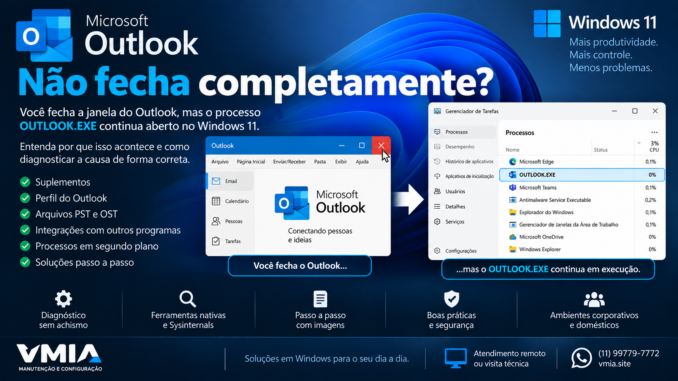
Você termina de trabalhar, fecha o Microsoft Outlook e a janela desaparece normalmente.
Aparentemente, o programa foi encerrado.
Alguns minutos depois, tenta abrir o Outlook novamente e nada acontece. Em outros casos, ele demora para iniciar, apresenta comportamento estranho ou parece continuar funcionando mesmo sem nenhuma janela aberta.
Ao abrir o Gerenciador de Tarefas, aparece a surpresa:
OUTLOOK.EXE
continua em execução.
Você fechou o Outlook, mas o processo simplesmente não terminou.
Em alguns computadores, esperar alguns segundos resolve. Em outros, passam minutos e o processo continua presente. Há casos em que o usuário precisa finalizar manualmente o OUTLOOK.EXE ou reiniciar o Windows para conseguir abrir o Outlook normalmente outra vez.
Esse comportamento merece investigação.
A solução imediata parece óbvia:
Gerenciador de Tarefas → OUTLOOK.EXE → Finalizar tarefa.
Isso pode encerrar o processo naquele momento.
Mas existe uma diferença enorme entre:
resolver o sintoma
e:
descobrir por que o Outlook não consegue fechar corretamente.
Se o problema acontece repetidamente, alguma coisa pode estar impedindo ou atrasando a sequência normal de encerramento.
Suplementos, integrações com outros programas, operações de sincronização, perfil do Outlook, arquivos de dados, componentes de segurança e aplicações que utilizam o Outlook são algumas das possibilidades que precisam ser investigadas.
Neste guia da VMIA, vamos seguir justamente esse caminho.
Em vez de começar reinstalando o Office ou apagando arquivos, vamos descobrir o que acontece quando o Outlook é fechado e como identificar qual componente está impedindo o processo de terminar.
Primeiro: Outlook clássico e novo Outlook não são a mesma coisa
Antes de qualquer diagnóstico, precisamos identificar qual Outlook apresenta o problema.
Atualmente, falar apenas “Microsoft Outlook” pode causar confusão porque existem experiências diferentes disponíveis no Windows.
Este artigo concentra sua investigação principalmente no Outlook clássico para Windows, tradicionalmente instalado como parte do Microsoft 365/Office.
É nele que encontramos o processo:
OUTLOOK.EXE
e recursos tradicionais como:
- suplementos COM;
- arquivos PST;
- arquivos OST;
- perfis do Outlook;
- integração MAPI;
- Painel de Controle de Email;
- opções avançadas tradicionais do Outlook.
O novo Outlook para Windows utiliza uma arquitetura diferente.
Portanto, um procedimento destinado ao Outlook clássico não deve ser aplicado automaticamente ao novo Outlook.
Essa distinção é especialmente importante quando começamos a investigar suplementos, perfis e arquivos de dados.
Como confirmar se OUTLOOK.EXE realmente continua aberto?
Vamos começar pelo teste mais simples.
Abra normalmente o Outlook clássico.
Depois pressione:
Ctrl + Shift + Esc
para abrir o Gerenciador de Tarefas.
Dependendo da visualização utilizada, procure o Outlook na lista de processos ou acesse a área de detalhes.
Enquanto o Outlook está aberto, esperamos encontrar:
OUTLOOK.EXE
Agora volte ao Outlook e feche normalmente a janela.
Espere alguns segundos.
Retorne ao Gerenciador de Tarefas.
Se:
OUTLOOK.EXE
desapareceu, o processo foi encerrado.
Se permanece indefinidamente mesmo sem nenhuma janela do Outlook visível, temos o comportamento que queremos investigar.
Não confunda alguns segundos de encerramento com travamento
Este detalhe é importante.
A janela desaparecer não significa necessariamente que todo o processo precise terminar no mesmo milissegundo.
Um aplicativo complexo pode realizar operações de encerramento depois que sua interface principal deixa de aparecer.
O Outlook pode precisar concluir atividades relacionadas a:
- armazenamento de dados;
- comunicação com componentes;
- suplementos;
- sessões;
- objetos internos;
- arquivos;
- integrações.
Portanto, encontrar OUTLOOK.EXE durante alguns segundos depois de fechar a janela não prova sozinho que existe defeito.
O sinal mais interessante aparece quando o processo permanece executando por tempo anormal ou indefinidamente, principalmente quando isso acontece repetidamente.
Janela e processo não são a mesma coisa
Essa diferença explica boa parte da confusão.
Para o usuário:
a janela sumiu = o programa fechou.
Para o Windows, não funciona necessariamente assim.
Uma janela é parte da interface de uma aplicação.
Um processo representa uma instância de programa em execução, com seu espaço de memória, threads, módulos e recursos associados.
Podemos simplificar:
OUTLOOK.EXE
↓
cria e administra recursos
↓
apresenta a interface do Outlook
Quando você fecha a janela, o Outlook inicia sua sequência de encerramento.
A interface pode desaparecer antes que todas as atividades internas tenham terminado.
Portanto:
janela fechada ≠ garantia imediata de processo terminado.
O problema começa quando alguma parte dessa sequência não consegue concluir.
O que o Outlook precisa fazer para encerrar?
O Outlook clássico não funciona isoladamente.
Durante uma sessão, ele pode manter relações com vários componentes.
Dependendo da configuração do computador, podemos ter:
Outlook
↓
Conta de email
↓
Arquivos de dados
↓
Suplementos
↓
MAPI
↓
Antivírus
↓
Indexação
↓
Aplicativos externos
↓
Integrações corporativas
Quando chega a hora de encerrar, diferentes componentes precisam liberar seus recursos corretamente.
Se algum deles permanece aguardando uma operação, mantém uma referência ou não responde como esperado, o processo pode demorar ou não concluir o encerramento.
É por isso que simplesmente culpar o OUTLOOK.EXE pode levar ao diagnóstico errado.
O Outlook pode ser apenas o processo visível onde o problema aparece.
O que acontece quando o Outlook não termina?
Vamos imaginar uma sequência normal:
Usuário fecha Outlook
↓
Outlook inicia encerramento
↓
Componentes finalizam operações
↓
Recursos são liberados
↓
Processo OUTLOOK.EXE termina
Agora imagine:
Usuário fecha Outlook
↓
Outlook inicia encerramento
↓
Componente X não conclui
↓
Outlook continua aguardando
↓
OUTLOOK.EXE permanece ativo
A grande pergunta do diagnóstico passa a ser:
qual é o componente X?
É isso que precisamos descobrir.
Por que finalizar OUTLOOK.EXE não é uma solução definitiva?
Quando utilizamos o Gerenciador de Tarefas e escolhemos Finalizar tarefa, estamos forçando o encerramento.
Isso pode ser útil quando precisamos recuperar rapidamente o controle do programa.
Porém, se amanhã acontecer novamente, a causa permanece.
Além disso, forçar repetidamente o encerramento de um programa que está manipulando dados não deve virar procedimento normal de uso.
O ideal é que o Outlook consiga completar sua própria rotina de fechamento.
Portanto, utilize a finalização forçada como recurso de recuperação quando necessário, não como “configuração permanente”.
Primeiro suspeito: suplementos do Outlook
Os suplementos são um excelente ponto de investigação porque ampliam as funcionalidades do Outlook e podem participar diretamente de sua execução.
No Outlook clássico, encontramos principalmente os conhecidos:
COM Add-ins
ou suplementos COM.
Eles podem adicionar recursos relacionados a:
- reuniões;
- videoconferência;
- CRM;
- assinatura;
- segurança;
- arquivamento;
- produtividade;
- integração documental;
- comunicação empresarial.
O problema não é simplesmente “ter suplementos”.
Muitos funcionam perfeitamente.
A questão é que um suplemento também executa código integrado ao funcionamento do Outlook.
Se houver incompatibilidade, falha ou problema na finalização, ele pode participar do travamento durante o encerramento.
Como visualizar os suplementos COM
No Outlook clássico, normalmente podemos acessar:
Arquivo → Opções → Suplementos
Na parte inferior existe a área de gerenciamento.
Selecione:
Suplementos COM
e utilize:
Ir…
Será apresentada a lista de suplementos instalados e habilitados.
Antes de sair desmarcando tudo, faça algo mais útil:
anote quais suplementos estão ativos.
Se possível, registre:
- nome;
- fabricante;
- finalidade;
- se realmente ainda é utilizado.
Isso transforma uma tentativa aleatória em diagnóstico.
Não desative todos os suplementos e considere o problema resolvido
Uma técnica comum consiste em desabilitar tudo.
Se o Outlook passa a fechar, conclui-se:
“Era algum suplemento.”
Isso é uma pista, não o diagnóstico completo.
Se existiam oito suplementos, ainda não sabemos qual deles causou o comportamento.
A investigação correta pode utilizar eliminação controlada.
Por exemplo:
Teste 1: todos habilitados → Outlook não fecha.
Teste 2: conjunto reduzido → Outlook fecha.
Teste 3: reativação gradual → problema retorna.
Assim conseguimos aproximar a falha de um componente específico.
O modo de segurança do Outlook é um teste excelente
Existe uma maneira ainda melhor de começar essa comparação.
Pressione:
Windows + R
e execute:
outlook.exe /safe
O Outlook clássico será iniciado em modo de segurança.
Esse modo reduz determinadas personalizações e componentes que normalmente participariam da inicialização.
Agora faça um teste simples:
- abra o Outlook com
/safe; - aguarde o carregamento;
- utilize o programa por alguns instantes;
- feche-o normalmente;
- observe o Gerenciador de Tarefas.
Se OUTLOOK.EXE fecha corretamente em modo de segurança, mas permanece indefinidamente no modo normal, encontramos uma pista muito relevante.
O que o teste /safe prova?
É importante interpretar corretamente.
Se o Outlook funciona bem em modo de segurança, não podemos concluir automaticamente:
“O suplemento X está com defeito.”
Ainda não sabemos qual componente é responsável.
Mas podemos concluir que existe uma diferença entre:
execução normal
e:
execução em modo de segurança
que influencia o problema.
Isso direciona a investigação para elementos carregados no funcionamento normal.
O próximo passo é reduzir as diferenças até encontrar a causa.
E se o Outlook também não fechar em modo de segurança?
Isso também é informação valiosa.
Nesse caso, a hipótese de um suplemento COM comum perde força como explicação única.
Precisamos ampliar a investigação.
Entre as áreas que passam a merecer atenção estão:
- perfil do Outlook;
- arquivos de dados;
- integração com outros programas;
- processos externos;
- componentes do Office;
- operações de sincronização;
- problemas da instalação.
O diagnóstico fica muito mais eficiente quando cada teste elimina hipóteses.
Segundo suspeito: outro programa está utilizando o Outlook
Esse cenário é muito interessante e frequentemente esquecido.
O Outlook pode ser utilizado por outros programas.
Aplicações corporativas podem integrar:
- contatos;
- calendários;
- envio de mensagens;
- CRM;
- sistemas administrativos;
- automações;
- sincronização;
- arquivamento.
Em determinadas situações, outro software pode manter interação com objetos do Outlook.
Então acontece algo curioso:
o usuário fecha a janela, mas existe uma relação externa que ainda impede a conclusão esperada do processo.
Isso explica por que às vezes o problema não está em algo que aparece dentro da interface do Outlook.
O Outlook pode ser automatizado por outros programas
O Outlook clássico possui mecanismos que permitem integração e automação.
Programas e scripts podem trabalhar com elementos como:
- mensagens;
- pastas;
- contatos;
- compromissos;
- objetos da aplicação.
Se uma integração não libera corretamente as referências que utiliza, podemos encontrar comportamentos inesperados durante o encerramento.
Esse tipo de problema aparece principalmente em ambientes empresariais com softwares que “conversam” com o Outlook.
Terceiro suspeito: arquivo PST ou OST
O Outlook clássico utiliza arquivos de dados em diferentes cenários.
Dois nomes aparecem frequentemente:
PST
e:
OST
Eles não devem ser tratados como se fossem exatamente a mesma coisa.
Um PST pode armazenar dados locais em diferentes configurações.
O OST é normalmente associado ao armazenamento local em cache de contas compatíveis, permitindo que o Outlook trabalhe com uma cópia local sincronizada.
Esses arquivos participam intensamente do funcionamento do Outlook.
Por isso, problemas relacionados ao armazenamento de dados também entram na investigação.
Arquivo grande significa automaticamente Outlook travando?
Não.
Esse é outro diagnóstico simplificado que devemos evitar.
Um arquivo de dados grande pode influenciar desempenho dependendo do cenário, mas tamanho sozinho não prova que ele seja responsável pelo Outlook não fechar.
Precisamos procurar evidências.
Por exemplo:
- erros recorrentes;
- problemas de sincronização;
- comportamento diferente em outro perfil;
- falhas registradas;
- problemas detectados no arquivo;
- operações que não terminam.
O objetivo é evitar a lógica:
PST grande = culpado
sem investigação.
Quarto suspeito: sincronização que não termina
O Outlook é um cliente conectado a serviços.
Durante sua utilização, podem existir operações relacionadas a:
- envio;
- recebimento;
- sincronização de pastas;
- calendário;
- contatos;
- caixas compartilhadas;
- alterações no servidor.
Se o problema aparece principalmente em determinadas contas, vale observar o estado da sincronização antes de fechar o aplicativo.
Um teste útil é comparar:
Outlook fechado logo após abrir
com:
Outlook fechado depois de sincronizar e trabalhar durante horas.
Se o comportamento muda, essa diferença oferece uma pista.
Quinto suspeito: antivírus e softwares de segurança
Alguns softwares de segurança integram-se ao cliente de email ou monitoram arquivos e operações relacionadas ao Outlook.
Isso não significa que o antivírus seja automaticamente culpado.
Também não significa que a primeira tentativa deva ser desinstalá-lo.
A abordagem correta é identificar:
- qual produto está instalado;
- quais integrações ele possui;
- se existe suplemento relacionado ao Outlook;
- se o problema começou depois de atualização;
- se existem logs;
- se o fabricante documenta alguma incompatibilidade.
Segurança não deve ser removida aleatoriamente apenas para fazer um programa fechar.
Sexto suspeito: indexação e pesquisa
A pesquisa do Outlook depende de mecanismos de indexação e armazenamento de informações que também podem participar do ambiente do aplicativo.
Quando existe problema de pesquisa, indexação excessiva ou atividade intensa relacionada aos arquivos de dados, o comportamento merece investigação.
Novamente, não devemos concluir:
“Windows Search está prendendo o Outlook.”
Precisamos observar o que realmente acontece no computador afetado.
O Gerenciador de Tarefas mostra que o Outlook está aberto, mas não explica por quê
Aqui chegamos à limitação do diagnóstico básico.
O Gerenciador de Tarefas responde:
OUTLOOK.EXE ainda existe?
Sim.
Mas nossa pergunta é mais difícil:
por que ele ainda existe?
Para responder, precisaremos olhar mais profundamente para o processo.
É aí que entram ferramentas como:
- Monitor de Confiabilidade;
- Visualizador de Eventos;
- Process Explorer;
- ferramentas de diagnóstico do próprio Office;
- testes controlados com perfil e suplementos.
Monitor de Confiabilidade: um excelente primeiro histórico
No Windows 11, podemos abrir o Monitor de Confiabilidade pesquisando por:
confiabilidade
ou executando:
perfmon /rel
Ele apresenta uma linha do tempo com falhas de aplicativos e outros eventos importantes.
Procure eventos relacionados ao Outlook nos mesmos dias e horários em que o problema ocorreu.
Dependendo do tipo de falha, podemos encontrar informações sobre:
- aplicativo;
- módulo;
- código de exceção;
- horário;
- eventos relacionados.
Nem todo Outlook que permanece aberto produzirá um evento útil.
Mesmo assim, vale consultar.
A ausência de erro também é uma informação.
Travar e não encerrar são problemas diferentes
Precisamos fazer essa distinção.
Cenário 1
Outlook apresenta:
Não está respondendo
enquanto a janela continua visível.
Cenário 2
A janela fecha, mas:
OUTLOOK.EXE
permanece ativo.
Cenário 3
O Outlook fecha completamente, mas apresenta erro durante o encerramento.
Cenário 4
O Outlook fecha normalmente, porém demora alguns segundos.
Esses quatro comportamentos não devem receber automaticamente o mesmo diagnóstico.
Neste artigo estamos especialmente interessados no cenário 2:
a interface desapareceu, mas o processo não termina.
Um teste inicial muito eficiente
Antes de reparar Office, recriar perfil ou reinstalar qualquer coisa, faça este pequeno conjunto de testes.
Teste A — funcionamento normal
Abra Outlook normalmente.
Feche.
Observe OUTLOOK.EXE.
Teste B — modo de segurança
Execute:
outlook.exe /safe
Feche.
Observe novamente.
Teste C — tempo
Repita e cronometre aproximadamente quanto tempo o processo leva para desaparecer.
Teste D — repetição
Veja se acontece:
- sempre;
- apenas algumas vezes;
- somente depois de horas de uso;
- apenas após abrir determinado recurso;
- somente quando outro programa está funcionando.
Essa comparação pode fornecer mais informação do que reinstalar o Office imediatamente.
Não comece apagando o perfil
Recriar o perfil do Outlook pode ser uma ferramenta válida de diagnóstico em determinados casos.
Mas não deve ser o primeiro passo sem motivo.
Um perfil pode conter várias contas e configurações importantes.
Antes de modificá-lo, precisamos descobrir se existem evidências de que o problema realmente está relacionado ao perfil.
O mesmo princípio vale para:
- apagar OST;
- reparar PST;
- reinstalar Office;
- limpar Registro;
- excluir credenciais.
Quanto mais destrutivo o procedimento, maior deve ser a evidência antes de utilizá-lo.
Nosso objetivo é encontrar o ponto onde o encerramento para
Até agora estabelecemos uma sequência:
Fechar janela
↓
Outlook inicia encerramento
↓
alguma atividade permanece
↓
OUTLOOK.EXE não termina
Agora precisamos descobrir qual atividade permanece.
Como descobrir o que está mantendo o OUTLOOK.EXE aberto
Na primeira parte confirmamos uma diferença essencial:
fechar a janela do Outlook não significa necessariamente que o processo OUTLOOK.EXE terminou.
Também vimos que finalizar o processo pelo Gerenciador de Tarefas resolve apenas o sintoma quando o problema acontece repetidamente.
Agora precisamos avançar para a pergunta realmente importante:
o que está mantendo o Outlook aberto?
O diagnóstico deve começar pelas hipóteses mais fáceis de testar e avançar gradualmente.
Comece medindo o problema
Antes de modificar qualquer configuração, descubra exatamente como o problema acontece.
Abra o Gerenciador de Tarefas com:
Ctrl + Shift + Esc
Abra o Outlook normalmente.
Depois feche o Outlook.
Observe quanto tempo:
OUTLOOK.EXE
permanece presente.
Faça esse teste algumas vezes.
Podemos descobrir padrões diferentes:
Situação A: desaparece depois de poucos segundos.
Situação B: demora aproximadamente um minuto, mas sempre termina.
Situação C: permanece indefinidamente.
Situação D: algumas vezes fecha e outras não.
Situação E: só fica preso depois que o Outlook permanece aberto durante horas.
Situação F: o problema aparece depois de utilizar determinada função ou integração.
Cada comportamento direciona a investigação de maneira diferente.
Teste o Outlook em modo de segurança
Como vimos anteriormente, um dos testes mais úteis utiliza:
outlook.exe /safe
Pressione:
Windows + R
digite:
outlook.exe /safe
e pressione Enter.
Utilize o Outlook durante alguns minutos e depois feche normalmente.
Agora observe novamente o Gerenciador de Tarefas.
Se o OUTLOOK.EXE desaparece normalmente em modo de segurança, mas permanece aberto no funcionamento normal, temos uma diferença reproduzível.
Essa diferença é muito mais útil do que simplesmente dizer:
“Meu Outlook trava.”
O modo de segurança aponta para suplementos?
Pode apontar nessa direção, mas não devemos transformar uma pista em certeza.
O modo de segurança altera a maneira como o Outlook inicia e reduz componentes e personalizações utilizados normalmente.
Se o problema desaparece, devemos investigar principalmente aquilo que está presente na inicialização normal e ausente ou reduzido no modo de segurança.
Os suplementos estão entre os principais candidatos.
Faça um inventário dos suplementos
No Outlook clássico, acesse:
Arquivo → Opções → Suplementos
Observe a lista.
Na parte inferior, em Gerenciar, selecione:
Suplementos COM
e clique em:
Ir…
Antes de modificar qualquer coisa, registre os suplementos ativos.
Você pode encontrar integrações relacionadas a:
- Microsoft Teams;
- Adobe;
- antivírus;
- assinatura digital;
- CRM;
- videoconferência;
- arquivamento;
- sistemas jurídicos;
- softwares empresariais;
- ferramentas de produtividade.
Não existe motivo para considerar todos suspeitos simplesmente porque aparecem na lista.
Nosso objetivo é descobrir se algum deles influencia o encerramento.
Use eliminação controlada
Suponha que existam seis suplementos:
A
B
C
D
E
F
Com todos habilitados:
Outlook não fecha.
Desabilitamos temporariamente alguns para teste.
Agora:
Outlook fecha normalmente.
Encontramos uma pista.
Depois podemos reativar gradualmente os componentes até descobrir qual alteração faz o problema retornar.
Isso é muito mais eficiente do que desativar todos permanentemente.
O objetivo não é deixar o Outlook sem recursos.
O objetivo é encontrar o componente problemático.
Verifique se o suplemento ainda é necessário
Computadores antigos frequentemente acumulam integrações.
Um programa foi instalado anos atrás.
O software foi removido.
Outro programa substituiu sua função.
Mas determinados componentes podem permanecer registrados.
Por isso, quando encontrar um suplemento suspeito, pergunte:
Qual programa instalou isso?
Esse programa ainda existe?
O suplemento ainda é necessário?
Existe versão mais recente?
O fabricante ainda oferece suporte?
Às vezes, o problema não exige remover uma funcionalidade importante.
Basta atualizar ou reinstalar corretamente o componente responsável.
O Outlook fecha no modo seguro, mas continua aberto sem suplementos
Esse resultado também pode acontecer.
Você desabilita os suplementos COM visíveis e o problema continua.
Isso mostra por que não devemos considerar /safe simplesmente um “teste de suplementos”.
Existem outras diferenças entre o funcionamento normal e o modo de segurança.
Nesse ponto, precisamos continuar investigando.
Verifique o Monitor de Confiabilidade
Pressione:
Windows + R
e execute:
perfmon /rel
O Monitor de Confiabilidade apresenta uma linha do tempo.
Procure os dias em que o Outlook apresentou problema.
Observe principalmente eventos classificados como falhas de aplicativos.
Se houver uma falha relacionada ao Outlook, abra os detalhes.
Informações como:
- nome do aplicativo;
- versão;
- módulo com falha;
- código de exceção;
- horário;
podem oferecer pistas importantes.
E se não houver nenhuma falha?
Isso é perfeitamente possível.
Um processo que permanece esperando indefinidamente não precisa necessariamente sofrer um crash.
Essa distinção é importante.
Crash
significa que o aplicativo falhou de determinada maneira.
Hang
representa uma situação na qual o programa ou parte dele deixa de progredir como esperado.
Processo aguardando
pode significar que ele ainda está esperando algum recurso ou componente.
Portanto, a ausência de evento de falha não prova que o Outlook está saudável.
Ela apenas muda nossa investigação.
Visualizador de Eventos
Outra ferramenta nativa importante é:
eventvwr.msc
Ela abre o Visualizador de Eventos.
Podemos começar investigando:
Logs do Windows → Aplicativo
Procure eventos próximos ao horário exato em que o Outlook deveria ter fechado.
A hora é extremamente importante.
Um computador pode registrar centenas ou milhares de eventos.
Encontrar um erro vermelho não significa que ele possui relação com o Outlook.
Correlacione:
horário do problema
com:
horário do evento.
Depois analise origem, aplicativo, módulo e descrição.
Não tente corrigir todos os erros do Visualizador de Eventos
Esse é um erro clássico de diagnóstico.
O Visualizador de Eventos registra muitas informações.
Algumas representam problemas transitórios ou eventos que não possuem relação com aquilo que estamos investigando.
Se o Outlook não fechou às:
14:32
comece procurando eventos próximos de:
14:32
Não tente “limpar todos os erros do Windows”.
O objetivo é encontrar evidência relacionada ao comportamento específico.
Process Explorer: olhando dentro do processo
Quando o Gerenciador de Tarefas não fornece informação suficiente, podemos utilizar o Process Explorer, da suíte Microsoft Sysinternals.
Ele oferece uma visão muito mais detalhada dos processos.
Com o Outlook preso, procure:
OUTLOOK.EXE
Não finalize imediatamente.
Esse é justamente o momento em que o processo contém pistas sobre o problema.
Se você matar o processo primeiro, elimina parte da evidência que queria analisar.
Observe o processo antes de encerrá-lo
Quando o OUTLOOK.EXE fica preso, podemos investigar características como:
- consumo de CPU;
- memória;
- threads;
- módulos carregados;
- handles;
- processo pai;
- propriedades do executável.
O objetivo não é concluir que qualquer DLL desconhecida seja culpada.
Estamos procurando padrões.
CPU em zero significa que o Outlook está travado?
Não necessariamente.
Imagine:
OUTLOOK.EXE → 0% CPU
durante vários minutos.
Isso pode indicar que o processo está esperando alguma coisa.
Um processo em espera não precisa consumir CPU intensamente.
Por outro lado:
OUTLOOK.EXE → CPU constante
pode indicar que alguma thread continua trabalhando.
As duas situações são diferentes e podem produzir pistas distintas.
Threads ajudam a entender o que está acontecendo
Um processo pode possuir várias threads.
Simplificando:
processo = ambiente
threads = fluxos de execução dentro desse ambiente
Quando o Outlook fica preso, uma ou mais threads podem estar:
- esperando;
- trabalhando;
- bloqueadas;
- interagindo com outro componente.
Ferramentas avançadas conseguem mostrar informações sobre essas threads.
Entretanto, interpretar stacks e símbolos já entra em diagnóstico técnico mais profundo.
Para o usuário comum, o mais importante é entender que:
OUTLOOK.EXE aparecer no Gerenciador de Tarefas não significa que todo o processo esteja fazendo a mesma coisa.
Uma parte pode estar aguardando outra.
DLL carregada não significa DLL culpada
O Process Explorer pode mostrar módulos carregados pelo Outlook.
Você poderá encontrar muitas DLLs.
Algumas pertencem:
- ao Windows;
- ao Microsoft Office;
- a suplementos;
- a softwares de segurança;
- a integrações de terceiros.
Encontrar uma DLL de determinado fabricante dentro do Outlook é uma pista de integração.
Não é prova de culpa.
Para transformar essa observação em evidência, precisamos combinar:
módulo presente
problema reproduzível
problema desaparece quando o componente é removido/desabilitado
problema retorna quando ele é reativado
Essa combinação é muito mais forte.
Outro programa pode estar mantendo o Outlook vivo
Esse é um dos cenários mais interessantes.
Imagine que você utiliza um software empresarial que acessa:
- contatos;
- mensagens;
- calendário;
- anexos.
Esse programa pode interagir com o Outlook.
Agora fazemos:
Programa externo aberto
↓
Outlook aberto
↓
Fechamos Outlook
↓
OUTLOOK.EXE permanece
Depois fazemos outro teste:
Programa externo fechado
↓
Outlook aberto
↓
Fechamos Outlook
↓
OUTLOOK.EXE termina
Essa comparação é extremamente valiosa.
Ela aponta para uma relação entre os programas.
Faça um teste de inicialização limpa do cenário
Não precisamos começar com uma inicialização limpa completa do Windows.
Primeiro faça algo mais simples.
Feche programas que normalmente interagem com o Outlook:
- CRM;
- ferramentas de reunião;
- aplicativos de assinatura;
- softwares de backup;
- sincronizadores;
- aplicações administrativas.
Depois abra somente o Outlook.
Feche-o.
Observe o processo.
Se o comportamento muda, comece a reintroduzir os programas gradualmente.
Novamente usamos:
eliminação controlada.
O problema acontece somente depois de enviar email?
Esse detalhe pode revelar muito.
Faça testes separados.
Teste 1
Abra Outlook.
Não faça nada.
Feche.
Teste 2
Abra Outlook.
Leia mensagens.
Feche.
Teste 3
Abra Outlook.
Envie uma mensagem.
Aguarde.
Feche.
Teste 4
Abra Outlook.
Use calendário.
Feche.
Teste 5
Abra Outlook.
Utilize a função fornecida por determinado suplemento.
Feche.
Se o problema aparece apenas depois de uma ação específica, conseguimos reduzir drasticamente o espaço de investigação.
Caixas compartilhadas também merecem atenção
Em ambientes Microsoft 365, usuários podem trabalhar com:
- caixa principal;
- caixas compartilhadas;
- calendários adicionais;
- pastas compartilhadas.
Quanto mais complexa a configuração, maior a quantidade de elementos que podem participar da sessão do Outlook.
Se o problema começou depois da adição de uma caixa ou calendário específico, registre essa informação.
Não remova tudo imediatamente.
Primeiro descubra se existe correlação.
Teste a conectividade como variável
Outro teste interessante consiste em comparar o comportamento em condições diferentes.
Se o Outlook depende intensamente de uma conta online, problemas de conectividade podem influenciar determinadas operações.
Observe:
Outlook fecha normalmente quando tudo está sincronizado?
Fica preso quando existe atividade pendente?
O problema aparece em uma rede e não em outra?
Essas perguntas podem direcionar a investigação para sincronização ou conectividade.
Não significam automaticamente que “a internet está causando o travamento”.
Precisamos de repetição para considerar a relação relevante.
PST e OST: descubra primeiro o que o perfil utiliza
No Outlook clássico, podemos consultar as configurações da conta e arquivos de dados associados.
Antes de executar reparos, registre:
- quais contas existem;
- quais arquivos de dados estão associados;
- onde estão localizados;
- qual arquivo é padrão;
- quais são PST;
- quais são OST.
Isso cria um mapa do perfil.
Só depois vale considerar testes relacionados aos arquivos de dados.
Não apague OST sem entender a conta
Existe um conselho comum na internet:
“Apague o OST que o Outlook cria outro.”
Em determinados cenários, um arquivo OST pode ser recriado a partir dos dados disponíveis no servidor.
Mas transformar isso em regra universal é perigoso.
Antes de qualquer remoção, confirme:
- tipo de conta;
- estado da sincronização;
- existência de dados locais;
- existência de itens que ainda não foram sincronizados;
- configuração do perfil.
Nunca trate um arquivo de dados como descartável apenas pela extensão.
SCANPST entra quando existe PST
O Office tradicional inclui uma ferramenta conhecida como Inbox Repair Tool, frequentemente associada ao executável:
SCANPST.EXE
Ela pode ser utilizada para verificar e reparar determinados problemas estruturais em arquivos PST.
Mas novamente:
Outlook não fecha → execute SCANPST
não deve ser uma regra automática.
Primeiro precisamos ter evidências que apontem para o arquivo de dados.
Criar um perfil novo é um excelente teste A/B
Quando suplementos não explicam o problema e existem suspeitas sobre o perfil, podemos considerar um teste com outro perfil do Outlook.
A lógica é poderosa:
Perfil antigo → Outlook não fecha
Perfil de teste → Outlook fecha
Isso mostra que alguma diferença relacionada ao perfil influencia o comportamento.
Ainda não sabemos exatamente qual diferença.
Mas reduzimos novamente o campo de investigação.
Não exclua o perfil original para testar
Esse detalhe é fundamental.
Você não precisa começar destruindo a configuração existente.
Quando apropriado, crie um perfil separado para diagnóstico.
Assim podemos comparar:
Perfil A
com:
Perfil B
sem perder imediatamente a configuração original.
Em diagnóstico técnico, comparação reversível é quase sempre melhor do que alteração destrutiva.
Reparar o Microsoft 365 deve vir depois dos testes básicos
O Windows oferece mecanismos para reparar aplicativos instalados.
No caso do Microsoft 365/Office, dependendo da instalação, podem existir opções de reparação.
Essa etapa faz sentido quando existem evidências de problema na instalação ou quando testes anteriores não identificaram a causa.
Mas reparar Office antes de verificar:
- modo seguro;
- suplementos;
- perfil;
- integrações;
pode gastar tempo sem responder à pergunta principal.
Atualização também precisa entrar no diagnóstico
Verifique se:
- Windows está atualizado;
- Microsoft 365 está atualizado;
- suplementos estão atualizados;
- programas integrados estão atualizados.
Uma incompatibilidade pode surgir depois que apenas um componente recebe uma nova versão.
Isso explica situações como:
“Funcionava até semana passada.”
Talvez o Outlook não tenha mudado sozinho.
Um suplemento pode ter mudado.
Ou o Office mudou enquanto o suplemento permaneceu antigo.
A interação entre versões é o que importa.
O teste mais poderoso é a repetição
Um único funcionamento correto não prova que o problema foi resolvido.
Se antes o Outlook ficava preso em:
8 de 10 encerramentos
e depois de desabilitar um suplemento fecha corretamente:
10 de 10 vezes,
temos uma evidência forte.
Se fecha uma única vez e depois volta a travar, ainda não encontramos a causa.
Faça vários ciclos:
abrir → usar → fechar → verificar OUTLOOK.EXE
Isso torna o diagnóstico muito mais confiável.
Monte uma pequena tabela de diagnóstico
Você pode registrar:
Modo normal + todos os suplementos: não fecha.
Modo seguro: fecha.
Suplemento A desativado: não fecha.
Suplemento B desativado: fecha.
Suplemento B reativado: não fecha.
Agora temos um padrão muito forte.
Essa metodologia é muito superior a executar dez “soluções” diferentes ao mesmo tempo.
Se você altera tudo simultaneamente e o problema desaparece, não sabe qual alteração resolveu.
Pior: não sabe qual delas era desnecessária.
E quando OUTLOOK.EXE fica aberto mesmo depois de todos esses testes?
A investigação então precisa subir de nível.
Podemos precisar verificar:
- estado das threads;
- integrações externas;
- logs;
- perfil;
- arquivos de dados;
- instalação do Office;
- serviços;
- credenciais;
- comportamento da conta;
- componentes carregados no processo.
Em casos corporativos, também pode ser necessário envolver o administrador responsável pelo Microsoft 365 ou pelo software integrado.
O objetivo não é matar OUTLOOK.EXE mais rápido
O objetivo deste diagnóstico é outro:
fazer com que o Outlook volte a encerrar corretamente sozinho.
Quando encontramos a causa, a solução pode ser tão simples quanto:
- atualizar um suplemento;
- remover uma integração abandonada;
- corrigir um perfil;
- reparar um componente;
- atualizar o Microsoft 365;
- corrigir um problema específico de arquivo de dados.
Mas precisamos chegar a essa decisão por evidência.
Como corrigir o Outlook que fecha a janela, mas mantém OUTLOOK.EXE aberto
Depois dos testes das partes anteriores, já temos uma vantagem importante: não estamos mais tentando corrigir o Outlook às cegas.
Sabemos distinguir:
- janela fechada de processo encerrado;
- demora normal de encerramento de travamento persistente;
- Outlook normal de Outlook em modo de segurança;
- problema relacionado a suplemento de problema relacionado ao perfil;
- falha recorrente de um evento isolado.
Agora podemos começar as correções.
A ordem importa.
Devemos começar pelas mudanças mais simples e reversíveis antes de partir para procedimentos que modificam perfis ou arquivos de dados.
Correção 1 — Atualize o Outlook e o Microsoft 365
Se o problema surgiu recentemente, uma das primeiras verificações deve ser a versão instalada.
No Outlook clássico, procure as informações da conta do Office e as opções relacionadas a atualização.
Dependendo da instalação e das políticas do computador, as atualizações podem ser administradas automaticamente pela organização.
Em um computador doméstico, normalmente podemos verificar se existem atualizações pendentes do Microsoft 365.
Depois da atualização:
- reinicie o Windows;
- abra o Outlook;
- utilize normalmente;
- feche;
- observe
OUTLOOK.EXE.
Faça mais de um teste.
Uma única tentativa não é suficiente para confirmar que o comportamento desapareceu.
Correção 2 — Atualize os suplementos
Se o modo de segurança resolveu o problema, os suplementos merecem atenção especial.
Mas, em vez de simplesmente remover todos, descubra quais são realmente necessários.
Imagine que exista um suplemento de videoconferência.
Talvez exista uma versão nova compatível com a versão atual do Outlook.
O mesmo vale para:
- CRM;
- antivírus;
- assinatura eletrônica;
- arquivamento;
- ferramentas jurídicas;
- softwares contábeis;
- aplicações empresariais.
Se o suplemento pertence a um software que continua em uso, procure primeiro sua atualização.
Correção 3 — Remova suplementos abandonados
Outro cenário é diferente.
Você encontra um suplemento pertencente a um programa removido há anos.
Nesse caso, manter a integração não oferece benefício.
Se os testes mostram que o componente participa do problema, sua remoção adequada pode ser a solução.
Prefira utilizar o desinstalador do programa correspondente quando ele ainda existir.
Não comece apagando DLLs manualmente ou removendo chaves aleatórias do Registro.
Correção 4 — Desabilite apenas o suplemento comprovadamente problemático
Suponha que os testes tenham produzido:
Todos habilitados → não fecha
Suplemento X desabilitado → fecha
Suplemento X reabilitado → não fecha
Suplemento X novamente desabilitado → fecha
Agora existe uma correlação forte.
Nesse cenário, manter o suplemento desativado temporariamente enquanto procuramos atualização ou correção é muito mais justificável.
Isso é diferente de:
“Desativei tudo e parece que melhorou.”
Correção 5 — Verifique programas externos que utilizam o Outlook
Se o Outlook fecha normalmente quando determinado programa está encerrado, investigue a integração.
Pode existir:
Aplicativo externo
↓
integração com Outlook
↓
referência ou operação permanece
↓
OUTLOOK.EXE não encerra
Atualizar apenas o Outlook talvez não resolva.
O componente que precisa de atualização pode ser justamente o programa externo.
Esse cenário aparece com frequência em ambientes empresariais, onde o Outlook participa de vários fluxos de trabalho.
Correção 6 — Reinicie o Windows antes de testes mais profundos
Parece básico, mas existe uma razão.
Se você passou horas:
- habilitando suplementos;
- desabilitando suplementos;
- abrindo perfis;
- finalizando processos;
- atualizando programas;
o estado atual do Windows já não representa necessariamente uma sessão limpa.
Reinicie.
Depois faça novamente o teste em condições controladas.
Isso elimina processos residuais e cria uma referência melhor.
Desligar e ligar é igual a reiniciar?
Nem sempre devemos tratar essas duas operações como equivalentes no Windows moderno.
Dependendo das configurações relacionadas à Inicialização Rápida, o comportamento de um desligamento pode diferir de uma reinicialização completa em determinados aspectos.
Para um teste de diagnóstico, prefira utilizar explicitamente:
Reiniciar
Isso ajuda a garantir uma nova inicialização adequada para o teste.
Correção 7 — Teste um novo perfil do Outlook
Se o Outlook continua preso mesmo depois da investigação dos suplementos, o perfil passa a ser uma variável importante.
A ideia não é apagar imediatamente o perfil atual.
Crie um perfil de teste, quando apropriado.
Configure a conta necessária e compare.
Perfil original
abre → funciona → fecha → OUTLOOK.EXE permanece
Perfil novo
abre → funciona → fecha → OUTLOOK.EXE termina
Se o resultado for repetível, existe forte evidência de que alguma característica do perfil original participa do problema.
O que pode existir dentro de um perfil problemático?
Um perfil do Outlook pode envolver:
- contas;
- arquivos de dados;
- configurações;
- caixas adicionais;
- associações;
- provedores;
- elementos de configuração relacionados ao ambiente.
Por isso, criar outro perfil altera várias variáveis ao mesmo tempo.
O teste identifica uma região do problema, mas ainda não necessariamente um componente específico.
Mesmo assim, é extremamente útil.
Não apague o perfil antigo antes de validar o novo
Esse cuidado é essencial.
O novo perfil precisa ser testado.
Verifique:
- envio;
- recebimento;
- pastas;
- calendário;
- contatos;
- caixas compartilhadas;
- arquivos PST;
- recursos empresariais necessários.
Somente depois de confirmar que tudo necessário está disponível devemos considerar abandonar a configuração antiga.
Correção 8 — Analise os arquivos PST
Se o perfil utiliza PST e existem sinais de problemas no arquivo, podemos avançar para sua verificação.
Antes:
faça backup.
Não trate um PST importante como arquivo descartável.
Ele pode conter:
- mensagens;
- pastas;
- contatos;
- calendário;
- dados arquivados.
Dependendo da configuração, pode haver conteúdo que não existe em nenhum servidor.
SCANPST.EXE
O Outlook clássico possui uma ferramenta conhecida como Inbox Repair Tool.
O executável é tradicionalmente chamado:
SCANPST.EXE
A localização pode variar conforme a versão e arquitetura da instalação do Office.
Por isso, não é ideal publicar um único caminho como se fosse universal.
A ferramenta analisa estruturas de um arquivo PST e pode tentar corrigir inconsistências.
Mas novamente:
SCANPST não deve ser executado simplesmente porque o Outlook não fecha.
Use-o quando houver motivo para suspeitar do PST.
Faça backup do PST antes de reparar
Mesmo quando uma ferramenta de reparo é oficial, um arquivo importante merece proteção.
Se possível:
- feche completamente o Outlook;
- confirme que
OUTLOOK.EXEterminou; - faça uma cópia do PST;
- trabalhe com o procedimento adequado;
- valide o resultado.
Se o Outlook não fecha sozinho, talvez seja necessário encerrar o processo antes de manipular o arquivo.
Mas certifique-se de que não exista uma operação importante em andamento.
Correção 9 — OST exige outra lógica
OST não deve ser tratado automaticamente como PST.
Em muitos ambientes Microsoft 365 ou Exchange, o OST funciona como cache local de informações sincronizadas.
Isso permite, em determinados cenários, reconstruí-lo a partir dos dados disponíveis no servidor.
Mas existe uma palavra fundamental:
determinados.
Antes de remover ou recriar qualquer OST, confirme:
- tipo de conta;
- estado de sincronização;
- disponibilidade dos dados no servidor;
- existência de itens locais pendentes;
- configuração do perfil.
Não siga a receita:
“Apague o OST que ele volta.”
sem saber o que está armazenado ali.
Correção 10 — Repare o Microsoft 365
Se:
- modo seguro não resolveu;
- suplementos não explicam;
- perfil não apresenta diferença clara;
- arquivos de dados não parecem ser a causa;
podemos avançar para a instalação do Microsoft 365/Office.
O Windows permite acessar opções de reparação de aplicativos instalados.
Dependendo da versão do Office, podem existir modalidades diferentes de reparo.
Comece pela alternativa menos invasiva disponível.
Depois reinicie o computador e teste novamente.
Reparação não deve ser misturada com dez outras alterações
Faça:
reparo
↓
reinicialização
↓
teste
Se você simultaneamente:
- repara Office;
- exclui OST;
- remove suplementos;
- limpa credenciais;
- altera perfil;
e o Outlook volta a fechar, perdeu a oportunidade de descobrir a causa.
Além disso, se surgir outro problema, ficará difícil identificar qual alteração o provocou.
Correção 11 — Verifique o Windows Update
O Outlook depende do ambiente do Windows.
Portanto, também vale verificar atualizações pendentes do sistema operacional.
Depois de instalar atualizações:
reinicie, não apenas feche e abra o Outlook.
Em seguida, repita os testes.
Correção 12 — Investigue o software de segurança
Se existe um antivírus ou solução corporativa integrada ao Outlook, verifique:
- versão;
- suplemento instalado;
- documentação;
- logs;
- atualizações;
- compatibilidade com a versão atual do Microsoft 365.
Não desinstale a proteção de segurança como primeira tentativa.
Em computadores empresariais, essa configuração pode ser controlada pelo administrador e não deve ser modificada pelo usuário.
Quando posso finalizar OUTLOOK.EXE pelo Gerenciador de Tarefas?
Existe uma diferença entre:
usar como recuperação
e:
usar como rotina.
Se a janela desapareceu, o processo está preso há vários minutos e você precisa abrir o Outlook novamente, finalizar a tarefa pode ser necessário.
Abra:
Ctrl + Shift + Esc
localize o Outlook e utilize:
Finalizar tarefa
quando apropriado.
Mas considere isso um procedimento emergencial.
Se acontece diariamente, investigue a causa.
O que pode acontecer ao forçar o encerramento?
Quando forçamos um processo, não permitimos que ele conclua necessariamente toda sua sequência normal de finalização.
Se houver dados sendo gravados ou operações importantes em andamento, existe risco de problemas.
Por isso, evite finalizar o Outlook enquanto ele demonstra atividade relevante, principalmente durante:
- envio de mensagens;
- movimentação de grande volume de dados;
- importação;
- exportação;
- arquivamento;
- operações importantes em PST;
- sincronizações críticas.
Se possível, espere.
Se o processo claramente não progride e precisa ser encerrado, aí o Gerenciador de Tarefas se torna uma ferramenta de recuperação.
Não finalize OUTLOOK.EXE cinco vezes por dia e aceite isso como normal
Esse é o ponto principal.
Uma rotina como:
- fechar Outlook;
- abrir Gerenciador de Tarefas;
- matar OUTLOOK.EXE;
- abrir Outlook novamente;
não representa funcionamento normal.
Pode funcionar durante meses como improviso.
Mas o problema permanece.
E, dependendo da causa, pode piorar.
Outlook não abre porque OUTLOOK.EXE já está aberto
Outro sintoma frequente aparece na próxima tentativa de inicialização.
O usuário fecha a janela.
O processo continua.
Depois clica novamente no ícone.
Pode parecer que:
Outlook não abre.
Na realidade, a instância anterior ainda existe.
Por isso, antes de reinstalar qualquer coisa, verifique o Gerenciador de Tarefas.
Se existe:
OUTLOOK.EXE
sem janela visível, estamos provavelmente olhando para o mesmo problema de encerramento.
Espere antes de clicar dez vezes no ícone
Quando um aplicativo demora para abrir, muitos usuários clicam repetidamente.
Isso pode dificultar a leitura do problema.
Faça um teste limpo:
- confirme se existe
OUTLOOK.EXE; - se não existe, abra uma vez;
- aguarde;
- observe o processo;
- registre o comportamento.
Diagnóstico exige reduzir variáveis.
Outlook abre somente depois de reiniciar o computador
Esse sintoma reforça a suspeita de processo ou recurso residual.
A reinicialização termina os processos da sessão e inicia um novo estado.
Por isso, o Outlook volta a funcionar.
Mas dizer:
“Reinicie o computador”
não explica a causa.
A pergunta continua:
o que ficou preso antes da reinicialização?
Existe diferença entre travar ao fechar e demorar para fechar
Sim.
Demora previsível
Outlook fecha em:
10 segundos
20 segundos
ou outro período relativamente consistente.
Travamento
Outlook permanece:
5 minutos
20 minutos
1 hora
sem terminar.
Comportamento intermitente
Às vezes fecha instantaneamente.
Às vezes nunca fecha.
Esse terceiro cenário pode indicar dependência de uma atividade específica.
Por isso, registre o que foi feito antes do problema.
Teste sem enviar e receber grandes volumes
Se o problema costuma acontecer depois de movimentar muitas mensagens, faça uma comparação.
Teste A
Abra e feche imediatamente.
Teste B
Utilize intensamente e depois feche.
Se apenas B apresenta problema, o estado da sessão influencia o encerramento.
Isso pode direcionar a investigação para sincronização, armazenamento ou integração.
Teste as caixas adicionais
Se existem várias caixas compartilhadas ou contas, tente determinar se o problema começou depois da adição de alguma delas.
Não remova configurações empresariais sem autorização.
Mas registre:
data da adição
versus:
data de início do problema.
Uma boa linha do tempo ajuda muito.
Monte uma linha do tempo do problema
Pergunte:
Quando começou?
Depois procure alterações próximas:
- atualização do Office;
- novo suplemento;
- atualização de suplemento;
- nova conta;
- nova caixa compartilhada;
- novo antivírus;
- novo CRM;
- migração do Microsoft 365;
- mudança de perfil;
- atualização do Windows.
Não significa que a alteração mais recente seja culpada.
Mas cria candidatos verificáveis.
Uma solução definitiva precisa sobreviver a vários testes
Depois de aplicar a correção, faça:
abrir Outlook
↓
utilizar
↓
fechar
↓
confirmar término do OUTLOOK.EXE
Repita várias vezes.
Depois teste novamente após algumas horas de uso.
Se o problema acontecia diariamente, acompanhe durante alguns dias.
Só então podemos dizer com mais confiança que a correção funcionou.
Ordem recomendada de diagnóstico e correção
Para o Outlook clássico que fecha a janela, mas mantém OUTLOOK.EXE aberto, uma sequência racional seria:
- Confirmar o comportamento no Gerenciador de Tarefas.
- Medir quanto tempo o processo permanece.
- Reiniciar o Windows.
- Atualizar Microsoft 365.
- Testar
outlook.exe /safe. - Investigar suplementos.
- Atualizar integrações externas.
- Consultar Monitor de Confiabilidade.
- Consultar Visualizador de Eventos.
- Testar outro perfil.
- Investigar PST/OST quando houver evidência.
- Reparar Microsoft 365 quando apropriado.
- Utilizar ferramentas avançadas se o problema persistir.
Essa sequência reduz alterações desnecessárias.
O que não recomendamos fazer logo de início
Evite começar com:
- apagar PST;
- apagar OST indiscriminadamente;
- excluir perfil;
- limpar Registro;
- desativar permanentemente todos os suplementos;
- remover antivírus sem investigação;
- reinstalar Windows;
- executar programas aleatórios de “reparo do Outlook”.
O diagnóstico precisa ser proporcional ao problema.
Quando o problema deixa de ser simples?
Se o Outlook continua aberto mesmo:
- em modo de segurança;
- com perfil novo;
- depois de reparado;
- totalmente atualizado;
e o comportamento ocorre de forma consistente, chegamos a um cenário que merece investigação mais profunda.
Nesse ponto, informações sobre:
- threads;
- módulos;
- eventos;
- integrações;
- conta;
- ambiente Microsoft 365;
podem ser necessárias.
E existe uma ferramenta especialmente útil para descobrir onde o OUTLOOK.EXE ficou parado.
Diagnóstico avançado: descobrindo onde o OUTLOOK.EXE ficou preso
Se chegamos até aqui, provavelmente já realizamos os testes mais importantes:
- confirmamos que
OUTLOOK.EXEpermanece ativo; - testamos o modo de segurança;
- analisamos suplementos;
- verificamos programas integrados;
- atualizamos Microsoft 365;
- investigamos perfil;
- analisamos PST ou OST quando necessário;
- consultamos Monitor de Confiabilidade;
- consultamos Visualizador de Eventos.
Mesmo assim, o Outlook continua sem encerrar corretamente.
Agora precisamos olhar mais profundamente para o processo.
Antes de finalizar OUTLOOK.EXE, preserve a evidência
Quando o Outlook fica preso, nossa primeira reação é:
Ctrl + Shift + Esc
e:
Finalizar tarefa
Mas justamente nesse momento o processo pode conter as melhores pistas.
Portanto, se não existe urgência:
não finalize imediatamente.
Primeiro observe o processo.
Depois podemos encerrá-lo.
Process Explorer
O Process Explorer, da Microsoft Sysinternals, oferece uma visão muito mais detalhada dos processos do Windows do que o Gerenciador de Tarefas tradicional.
Com o problema acontecendo, procure:
OUTLOOK.EXE
Abra suas propriedades.
Podemos investigar informações relacionadas a:
- executável;
- consumo de CPU;
- memória;
- threads;
- módulos;
- handles;
- atividade do processo.
Não precisamos compreender cada informação exibida.
O objetivo é encontrar diferenças e padrões.
Verifique primeiro a CPU
Observe OUTLOOK.EXE.
Se o Outlook ficou preso depois de fechar a janela, podemos encontrar algo como:
CPU: praticamente 0%
ou:
CPU: atividade contínua
Os dois resultados contam histórias diferentes.
Um processo quase sem CPU pode estar aguardando algum evento ou recurso.
Um processo utilizando CPU continuamente pode ter alguma thread executando trabalho repetidamente.
Nenhum dos dois resultados identifica sozinho a causa.
Mas ajuda a escolher o próximo passo.
Threads: onde o processo realmente executa trabalho
Um processo como o Outlook possui várias threads.
Podemos simplificar:
OUTLOOK.EXE
↓
Thread 1
Thread 2
Thread 3
Thread 4
…
Quando o Outlook não termina, talvez uma dessas threads ainda esteja:
- trabalhando;
- aguardando;
- bloqueada;
- executando código de um suplemento;
- esperando resposta de outro componente.
No Process Explorer, podemos examinar as threads do processo.
Em diagnóstico avançado, o stack de uma thread pode revelar módulos envolvidos naquele caminho de execução.
O que é stack de uma thread?
Podemos pensar no stack como uma representação das chamadas que levaram a thread ao ponto atual.
Ele pode mostrar módulos pertencentes:
- ao Windows;
- ao Office;
- a bibliotecas do Outlook;
- a softwares de terceiros.
Se uma thread que permanece ativa durante o problema apresenta repetidamente componentes de determinado suplemento, isso merece investigação.
Mas atenção:
aparecer no stack não prova culpa.
Precisamos de correlação.
Não culpe a primeira DLL diferente que aparecer
Essa regra vale para Process Explorer, Visualizador de Eventos e outras ferramentas.
Imagine que encontramos:
fabricanteX.dll
dentro do Outlook.
Não podemos concluir:
“Achamos o problema.”
A DLL pode estar carregada normalmente e não possuir relação com o travamento.
Uma evidência mais forte seria:
- Outlook trava;
- módulo do suplemento aparece consistentemente na atividade problemática;
- suplemento é desabilitado;
- Outlook passa a fechar;
- suplemento é reativado;
- problema retorna.
Agora temos um teste reproduzível.
Handles: outro conceito importante
Processos do Windows utilizam handles para trabalhar com objetos do sistema.
Um processo pode manter handles relacionados a diferentes recursos.
O Process Explorer permite investigar esses elementos.
Isso pode ajudar quando queremos entender quais recursos o Outlook ainda mantém abertos.
Mas novamente:
handle existente ≠ erro.
Aplicativos normalmente possuem muitos handles enquanto estão em execução.
A pergunta correta é:
qual recurso permanece relacionado ao comportamento anormal?
Process Monitor: quando precisamos enxergar a atividade
Outra ferramenta da suíte Sysinternals é o Process Monitor, conhecido como Procmon.
Ele consegue registrar uma enorme quantidade de atividade relacionada a:
- sistema de arquivos;
- Registro;
- processos;
- threads.
A palavra “enorme” é importante.
Abrir o Process Monitor sem filtros pode produzir milhares de eventos rapidamente.
Por isso, precisamos filtrar.
Filtre pelo OUTLOOK.EXE
Para investigar este problema, podemos criar um filtro relacionado a:
Process Name
igual a:
OUTLOOK.EXE
Agora o volume de informações fica mais administrável.
Uma estratégia interessante consiste em:
- iniciar captura;
- abrir Outlook;
- reproduzir o problema;
- fechar a janela;
- observar o período em que
OUTLOOK.EXEdeveria terminar; - interromper a captura;
- analisar os eventos finais.
O objetivo é descobrir o que o processo continua tentando fazer.
NAME NOT FOUND significa problema?
Não necessariamente.
O Process Monitor apresenta resultados que assustam usuários iniciantes.
Entre eles podemos encontrar:
NAME NOT FOUND
Isso não significa automaticamente erro grave.
Programas frequentemente procuram caminhos, chaves e arquivos opcionais que podem não existir.
Da mesma forma, outros resultados precisam ser interpretados dentro do contexto.
Não tente “corrigir” cada linha diferente.
Procure padrões repetitivos próximos ao momento do travamento.
ACCESS DENIED também precisa de contexto
Encontrar:
ACCESS DENIED
merece atenção, mas não prova automaticamente que encontramos a causa.
O Outlook e seus componentes podem tentar acessar recursos que possuem restrições esperadas.
Precisamos perguntar:
- qual caminho?
- qual operação?
- qual processo?
- acontece repetidamente?
- ocorre exatamente durante o encerramento?
- desaparece quando determinada integração é removida?
É a combinação das evidências que importa.
Procure atividade repetitiva
Um padrão particularmente interessante é:
OUTLOOK.EXE
tentando repetidamente acessar o mesmo:
- arquivo;
- diretório;
- chave do Registro;
- recurso.
Se isso continua depois que a janela foi fechada, temos uma pista.
Ainda precisamos descobrir por que a atividade existe, mas já reduzimos muito o campo de investigação.
Wait Chain: quem está esperando quem?
O Windows possui mecanismos de análise de cadeia de espera que podem ajudar em determinados travamentos.
A ideia é interessante:
Thread A
está esperando:
Thread B
que está esperando:
recurso C
Em determinadas situações, isso ajuda a identificar uma cadeia responsável pela falta de progresso.
Dependendo da versão e ferramenta utilizada, recursos relacionados à análise de espera podem estar disponíveis no próprio ambiente de diagnóstico do Windows.
Esse tipo de investigação é mais avançado, mas extremamente útil quando o problema é reproduzível.
Um processo com 0% de CPU pode estar esperando outro processo
Isso explica um comportamento que parece estranho:
OUTLOOK.EXE → 0%
e ainda assim nunca fecha.
Talvez ele não esteja “fazendo alguma coisa” intensamente.
Talvez esteja justamente:
esperando.
Isso muda completamente nossa interpretação.
Não procuramos apenas quem está consumindo CPU.
Procuramos quem não está liberando a condição necessária para o encerramento.
Faça o teste com programas externos fechados
Se suspeitamos de integração, execute um teste controlado.
Reinicie o Windows.
Não abra:
- CRM;
- software de assinatura;
- ferramentas de arquivamento;
- aplicações empresariais relacionadas;
- programas que utilizam Outlook.
Abra apenas o Outlook.
Depois feche.
Se OUTLOOK.EXE termina normalmente, comece a abrir os outros programas individualmente.
Quando o problema reaparecer, teremos uma pista muito forte.
Procure processos relacionados
Em um ambiente corporativo, o Outlook pode não estar sozinho.
Podem existir:
OUTLOOK.EXE
AplicativoCRM.exe
ComponenteAssinatura.exe
SoftwareArquivo.exe
Se o Outlook fecha apenas quando um desses componentes também é encerrado, investigue a relação.
A solução pode estar no outro programa, e não no Outlook.
Compare duas máquinas
Em empresas, existe outro teste extremamente poderoso.
Imagine dois computadores semelhantes.
Computador A
Outlook fecha normalmente.
Computador B
OUTLOOK.EXE fica preso.
Compare:
- versão do Office;
- canal de atualização;
- suplementos;
- versão dos suplementos;
- perfil;
- software de segurança;
- integrações;
- contas configuradas.
A diferença entre uma máquina saudável e uma problemática pode revelar mais do que dezenas de tentativas aleatórias.
Não reinstale o Windows para corrigir apenas o Outlook sem diagnóstico
Formatar o computador pode fazer o problema desaparecer.
Mas isso não significa que descobrimos a causa.
Pior: se o problema estiver relacionado a um suplemento ou software corporativo, ele pode retornar assim que o componente for reinstalado.
Reinstalar Windows deve ser uma medida proporcional ao estado geral do computador, não a resposta automática para um único processo que não encerra.
Quando reinstalar o Office pode fazer sentido?
Se os testes apontam para problemas na instalação e o reparo não resolve, uma reinstalação limpa do Microsoft 365 pode ser considerada.
Mas antes registre:
- contas;
- PSTs;
- suplementos;
- licenciamento;
- configurações importantes;
- integrações.
Em ambiente empresarial, confirme as políticas da organização.
Checklist definitivo para OUTLOOK.EXE que não fecha
Quando a janela do Outlook desaparece, mas o processo continua, siga esta sequência:
- Confirme
OUTLOOK.EXEno Gerenciador de Tarefas. - Espere alguns segundos e determine se é atraso ou travamento.
- Repita o comportamento.
- Reinicie o Windows.
- Teste novamente.
- Execute
outlook.exe /safe. - Compare modo normal e modo seguro.
- Faça inventário dos suplementos.
- Teste suplementos individualmente.
- Atualize Microsoft 365.
- Atualize softwares integrados.
- Verifique programas externos que utilizam Outlook.
- Consulte
perfmon /rel. - Analise eventos próximos ao horário do problema.
- Teste outro perfil quando necessário.
- Investigue PST/OST somente quando existirem evidências.
- Repare o Microsoft 365.
- Utilize Process Explorer para diagnóstico avançado.
- Utilize Process Monitor com filtros.
- Procure padrões reproduzíveis.
Essa metodologia transforma:
“Outlook não fecha”
em um diagnóstico estruturado.
Conclusão: fechar OUTLOOK.EXE manualmente não deveria fazer parte da rotina
Se você fecha o Outlook e, horas depois, OUTLOOK.EXE continua no Gerenciador de Tarefas, existe algo que merece investigação.
O problema pode estar no próprio ambiente do Outlook ou em um componente que interage com ele.
Entre os candidatos estão:
- suplementos;
- perfil;
- arquivos de dados;
- integrações externas;
- softwares de segurança;
- componentes do Microsoft 365;
- operações pendentes.
O ponto mais importante é não começar pela solução mais destrutiva.
Antes de:
- excluir perfil;
- apagar OST;
- reparar PST;
- reinstalar Office;
- formatar Windows;
faça testes simples.
O comando:
outlook.exe /safe
é um dos melhores pontos de partida.
Depois compare suplementos, consulte logs e tente reproduzir o comportamento.
Se for necessário avançar, Process Explorer e Process Monitor permitem enxergar o problema com muito mais profundidade.
O Gerenciador de Tarefas pode matar o processo.
O diagnóstico correto tenta responder:
por que foi necessário matá-lo?
Essa diferença separa um improviso de uma solução.
FAQ — Outlook não fecha e OUTLOOK.EXE continua aberto
É normal o OUTLOOK.EXE continuar aberto depois de fechar o Outlook?
Por alguns segundos, isso pode acontecer enquanto o aplicativo conclui seu encerramento. Se o processo permanece indefinidamente ou isso acontece repetidamente, vale investigar.
Como verificar se o Outlook realmente fechou?
Pressione:
Ctrl + Shift + Esc
e procure OUTLOOK.EXE no Gerenciador de Tarefas.
Se o processo desapareceu, o Outlook terminou sua execução.
Posso finalizar OUTLOOK.EXE?
Quando o processo ficou preso e não existe atividade importante em andamento, finalizar a tarefa pode ser necessário para recuperar o funcionamento.
Entretanto, isso não deve se transformar na solução permanente.
Por que o Outlook não abre depois que eu o fecho?
Uma possibilidade é que a instância anterior ainda esteja executando.
Verifique o Gerenciador de Tarefas.
Se OUTLOOK.EXE continua presente sem nenhuma janela aberta, o novo clique pode estar esbarrando no processo anterior.
Como abrir o Outlook em modo de segurança?
Pressione:
Windows + R
e execute:
outlook.exe /safe
Depois teste se o programa fecha corretamente.
Se o Outlook fecha no modo de segurança, o problema é um suplemento?
É uma pista importante, mas não uma prova isolada.
O modo de segurança altera outros aspectos da inicialização.
Os suplementos são um dos primeiros elementos que devem ser investigados.
Posso desabilitar todos os suplementos?
Você pode desabilitá-los temporariamente para diagnóstico, mas é melhor identificar qual componente influencia o problema.
Depois, reative os suplementos necessários gradualmente.
PST grande impede o Outlook de fechar?
O tamanho do PST sozinho não prova que ele seja a causa.
Problemas estruturais, desempenho, integrações e outras condições precisam ser analisados.
Posso apagar o arquivo OST?
Não faça isso automaticamente.
Primeiro confirme o tipo de conta, o estado da sincronização e se os dados necessários estão disponíveis no servidor.
O que é SCANPST.EXE?
É a ferramenta de reparo da Caixa de Entrada utilizada para verificar e tentar corrigir determinados problemas em arquivos PST.
Ela não deve ser executada como solução automática para qualquer problema do Outlook.
Criar outro perfil pode resolver?
Pode.
Mais importante ainda: criar um perfil de teste ajuda a descobrir se o problema está relacionado ao perfil atual.
Evite excluir o perfil original antes de validar completamente o novo.
Um antivírus pode impedir o Outlook de fechar?
Softwares de segurança podem integrar-se ao Outlook, mas sua presença não prova que sejam responsáveis.
Verifique suplementos, versão, documentação e comportamento antes de modificar a proteção.
Outro programa pode manter o Outlook aberto?
Sim. Aplicativos que integram ou automatizam funções do Outlook podem influenciar seu ciclo de execução.
Se o problema desaparece quando determinado programa está fechado, essa relação merece investigação.
Reinstalar o Microsoft 365 resolve?
Pode resolver problemas relacionados à instalação, mas não necessariamente falhas provocadas por suplementos, perfil ou programas externos.
Por isso, vale diagnosticar antes.
Por que reiniciar o Windows faz o Outlook voltar a funcionar?
A reinicialização encerra os processos da sessão e cria um novo estado de execução.
Isso elimina o OUTLOOK.EXE residual, mas não necessariamente corrige a causa que o impediu de terminar.
Process Explorer pode descobrir o problema?
Ele pode fornecer informações valiosas sobre threads, módulos, handles e atividade do processo.
A ferramenta ajuda principalmente em diagnósticos nos quais os testes básicos não identificaram a causa.
Process Monitor e Process Explorer são a mesma coisa?
Não.
O Process Explorer oferece uma visão detalhada dos processos em execução.
O Process Monitor registra atividades como acessos ao sistema de arquivos e Registro.
As duas ferramentas fazem parte da família Microsoft Sysinternals e se complementam.
VMIA — diagnóstico de problemas do Outlook e Windows
Se o Outlook fecha a janela, mas OUTLOOK.EXE continua aberto, finalizar o processo repetidamente pode esconder um problema que merece diagnóstico.
A VMIA – Manutenção e Configuração realiza diagnóstico e configuração de computadores Windows, Microsoft 365, Outlook, programas, redes e outros problemas de software.
O atendimento pode ser realizado por acesso remoto ou visita técnica agendada, conforme o tipo de problema.
Telefone/WhatsApp: (11) 99779-7772
Site: https://vmia.site
Blog: https://vmia.com.br
Avaliações: https://avaliacao.vmia.com.br
Antes de excluir perfis, arquivos PST/OST ou reinstalar o Microsoft 365, preserve os dados importantes e identifique primeiro onde está a falha.
Faça um comentário