
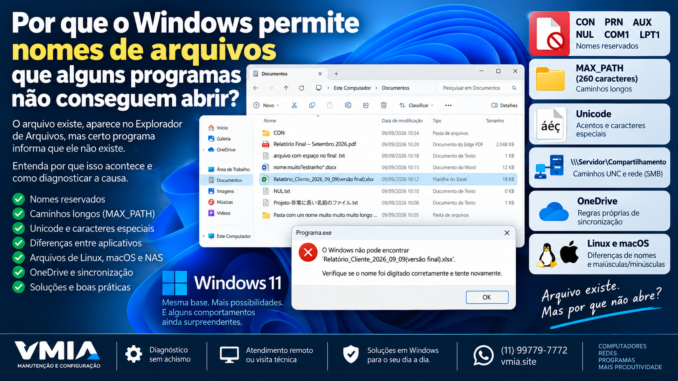
Você abre uma pasta no Windows 11 e encontra um arquivo aparentemente normal.
Tenta abri-lo.
O programa informa que o arquivo não existe.
Tenta renomeá-lo.
Surge um erro.
Tenta copiá-lo para outra pasta.
Outra falha.
Em situações ainda mais estranhas, o Explorador de Arquivos consegue mostrar o arquivo, mas determinado programa não consegue encontrá-lo. Ou um aplicativo cria uma estrutura de pastas que posteriormente outro software não consegue acessar corretamente.
Como um arquivo pode existir no Windows e, ao mesmo tempo, parecer incompatível com alguns programas do próprio Windows?
A resposta está em uma distinção que raramente aparece para o usuário:
sistema de arquivos e regras de nomes utilizadas pelos aplicativos não são exatamente a mesma coisa.
No Windows moderno, precisamos considerar pelo menos três camadas:
Sistema de arquivos
↓
APIs utilizadas pelo Windows e pelos programas
↓
Aplicativo
Quando essas camadas possuem regras, limitações ou interpretações diferentes, aparecem situações aparentemente impossíveis.
É nesse cenário que entram conceitos como:
- NTFS;
- Win32;
- caminhos;
- nomes reservados;
- caracteres inválidos;
- Unicode;
- caminhos longos;
- APIs antigas;
- compatibilidade;
- prefixos especiais de caminho.
Neste artigo, vamos entender por que isso acontece e como diagnosticar arquivos ou pastas que existem, mas determinados programas não conseguem abrir, copiar, excluir ou renomear.
O nome do arquivo parece simples, mas não é
Quando vemos:
relatorio.docx
parece existir apenas um nome.
Para nós, sim.
Para o sistema operacional, existe uma estrutura muito maior.
Por exemplo:
C:\Users\Carlos\Documents\Empresa\2026\Relatorios\relatorio.docx
Agora não estamos lidando apenas com:
relatorio.docx
Estamos lidando com um caminho.
Cada componente possui significado.
C:
representa uma unidade lógica.
As barras:
\
separam componentes do caminho.
Depois aparecem diretórios sucessivos até chegar ao arquivo.
Isso significa que um programa não precisa apenas entender o nome final.
Ele precisa conseguir trabalhar com todo o caminho até o arquivo.
E é aqui que começam alguns problemas.
Nome de arquivo e caminho completo são coisas diferentes
Considere:
foto.jpg
O nome é extremamente curto.
Agora imagine que esse arquivo esteja em:
C:\Users\Carlos\Documents\Clientes\Projetos\Fotografias\Eventos\Viagem\FotosSelecionadas\Originais\CameraPrincipal\foto.jpg
O arquivo continua se chamando:
foto.jpg
Mas o caminho ficou muito maior.
Um software pode não ter problema com o nome foto.jpg, porém pode possuir limitações ao manipular o caminho completo.
Por isso, quando aparece uma mensagem relacionada ao tamanho do nome ou caminho, precisamos perguntar:
o nome do arquivo é grande ou o caminho inteiro é grande?
São problemas diferentes.
O NTFS não é a mesma coisa que a API usada pelo programa
Este conceito é fundamental.
O NTFS é o sistema de arquivos utilizado normalmente em instalações modernas do Windows.
Ele é responsável por organizar e armazenar informações relacionadas a:
- arquivos;
- diretórios;
- atributos;
- permissões;
- metadados;
- nomes;
- estruturas internas do volume.
Mas os programas normalmente não manipulam diretamente as estruturas internas do NTFS.
Eles solicitam operações ao sistema operacional utilizando APIs.
Podemos simplificar:
Programa
↓
API do Windows
↓
Sistema de arquivos
↓
NTFS
Portanto, uma limitação encontrada por um programa pode não ser necessariamente uma limitação física do NTFS.
Pode existir em outra camada.
O que significa Win32?
Win32 é um termo histórico e técnico associado ao conjunto tradicional de APIs e ao ambiente de programação utilizado por aplicações Windows.
Apesar do nome conter “32”, não devemos interpretar Win32 simplesmente como:
programa de 32 bits.
Aplicações de 64 bits também utilizam APIs tradicionalmente classificadas dentro do ambiente Win32.
Essa distinção será importante durante todo este artigo.
Quando falamos sobre regras tradicionais de caminhos Win32, não estamos dizendo que o problema existe apenas em Windows de 32 bits.
Por que isso produz comportamentos diferentes?
Imagine dois programas:
Programa A
utiliza uma forma moderna e adequada de manipular determinado caminho.
Programa B
foi desenvolvido anos atrás e utiliza código com limitações próprias.
Os dois executam no mesmo Windows.
Os dois acessam o mesmo NTFS.
Mas os resultados podem ser diferentes.
O Programa A abre o arquivo.
O Programa B informa:
arquivo não encontrado.
Isso não significa necessariamente que o arquivo desapareceu.
O problema pode estar na maneira como o Programa B interpreta ou constrói o caminho.
MAX_PATH: o famoso limite associado aos caminhos do Windows
Durante muitos anos, desenvolvedores de aplicações Windows precisaram conviver com o famoso conceito:
MAX_PATH
Tradicionalmente, muitas APIs Win32 trabalhavam com caminhos limitados a aproximadamente:
260 caracteres
considerando detalhes da representação do caminho.
Isso criou uma crença muito comum:
“O Windows só aceita caminhos de 260 caracteres.”
Essa frase é simplificada demais.
A realidade é mais interessante.
O NTFS e determinados mecanismos do Windows conseguem trabalhar com caminhos maiores.
Além disso, versões modernas do Windows possuem suporte a caminhos longos em determinados cenários.
Mas existe um problema:
o aplicativo também precisa estar preparado para utilizá-los corretamente.
Ativar caminhos longos não atualiza programas antigos
Esse é um ponto que costuma gerar confusão.
O Windows moderno possui mecanismos relacionados ao suporte a caminhos Win32 longos.
Mas habilitar suporte no sistema não significa que qualquer programa antigo passará magicamente a aceitar caminhos gigantes.
O aplicativo precisa ter sido desenvolvido de maneira compatível.
Portanto, podemos ter:
Windows 11
NTFS
suporte a caminhos longos
mas:
Programa antigo
↓
continua limitado
Esse é um exemplo perfeito de como diferentes camadas produzem resultados diferentes.
Como um caminho fica grande sem o usuário perceber?
Não precisamos criar um arquivo com um nome gigantesco.
Basta acumular diretórios.
Por exemplo:
C:\Projetos\
parece curto.
Depois:
C:\Projetos\Cliente\
Depois:
C:\Projetos\Cliente\Documentos\
Depois:
C:\Projetos\Cliente\Documentos\Departamento\
Depois:
C:\Projetos\Cliente\Documentos\Departamento\Projeto\
Depois:
C:\Projetos\Cliente\Documentos\Departamento\Projeto\VersaoFinal\
E assim por diante.
Quando finalmente adicionamos:
Relatorio_Final_Revisado_Para_Aprovacao.docx
o caminho completo pode se tornar muito maior do que parece visualmente no Explorador.
OneDrive e caminhos longos
Serviços de sincronização tornam esse cenário ainda mais interessante.
Uma estrutura originalmente criada como:
Projeto\Cliente\Documentos\Arquivo.docx
pode acabar dentro de uma estrutura local maior relacionada à pasta sincronizada.
Além disso, ambientes empresariais podem utilizar bibliotecas e estruturas de diretórios bastante profundas.
Por isso, um arquivo pode funcionar em um local e apresentar problema depois de ser movido ou sincronizado para outro.
Não significa necessariamente que o conteúdo do arquivo foi corrompido.
O que mudou foi:
o caminho.
Um teste simples para suspeita de caminho longo
Imagine que determinado arquivo não abre em:
C:\Users\Carlos\Documents\Empresa\Projetos\2026\Cliente\Departamento\Documentacao\VersaoFinal\Arquivo.docx
Copie, quando possível, o arquivo para um caminho curto de teste:
C:\Teste\Arquivo.docx
Agora tente abrir novamente.
Se funciona no caminho curto e falha no caminho original, encontramos uma pista extremamente importante.
O conteúdo do arquivo pode estar perfeito.
A diferença está no caminho.
Mas existem casos ainda mais estranhos: nomes reservados
Agora entramos em uma parte histórica do Windows.
Alguns nomes possuem significado especial e são tradicionalmente reservados.
Entre os exemplos mais conhecidos estão:
CON
PRN
AUX
NUL
e nomes relacionados a dispositivos seriais e paralelos, como determinadas variações de:
COM
e:
LPT
Por que nomes tão estranhos continuam importantes no Windows 11?
A resposta está na compatibilidade histórica.
O Windows carrega décadas de compatibilidade
O Windows moderno precisa executar uma enorme quantidade de software desenvolvido ao longo de muitos anos.
Isso significa preservar determinados comportamentos históricos.
Alguns nomes especiais vêm de conceitos antigos relacionados a dispositivos.
Por exemplo:
CON
historicamente se relaciona ao console.
PRN
à impressora.
NUL
ao dispositivo nulo.
Esses nomes ganharam significado especial dentro do ambiente tradicional do Windows.
Tente criar uma pasta chamada CON
No Explorador de Arquivos, tente criar normalmente uma pasta com o nome:
CON
O Windows não tratará esse nome como uma pasta comum da maneira que você talvez esperasse.
O mesmo conceito aparece com outros nomes reservados.
Isso leva a uma pergunta interessante:
se não consigo criar CON normalmente, como algumas pessoas acabam encontrando arquivos ou pastas com nomes estranhos que o Windows não consegue manipular?
Porque existem diferentes maneiras de criar dados em um sistema de arquivos.
Eles podem ter sido produzidos por:
- outro sistema operacional;
- outro protocolo;
- outro software;
- ferramentas especiais;
- dispositivos externos;
- implementações que não aplicam exatamente as mesmas regras Win32 tradicionais.
Então o Windows recebe uma estrutura que não necessariamente teria criado daquela maneira através do Explorador.
Um pendrive pode trazer nomes problemáticos para o Windows
Imagine um dispositivo formatado ou manipulado em outro ambiente.
Outro sistema operacional pode permitir um nome que uma aplicação Windows tradicional interpreta de maneira diferente.
Quando o dispositivo volta ao Windows, o arquivo existe no sistema de arquivos.
Mas determinado programa pode ter dificuldade para manipulá-lo.
Esse é outro exemplo da diferença:
arquivo existente
não significa:
arquivo compatível com todas as APIs e programas.
Caracteres que o Explorador normalmente não permite
Ao tentar criar arquivos no Windows, você provavelmente já encontrou a mensagem de que o nome não pode conter determinados caracteres.
Entre os caracteres tradicionalmente problemáticos em nomes Win32 estão:
\
/
:
*
?
"
<
>
|
Eles possuem significados especiais dentro da sintaxe utilizada pelo Windows e por seus comandos.
Por que a barra invertida não pode simplesmente fazer parte do nome?
Porque:
\
já possui uma função.
Ela separa componentes do caminho.
Por exemplo:
C:\Fotos\Viagem\foto.jpg
Se \ pudesse ser interpretado indiscriminadamente como caractere comum dentro do nome, surgiria uma ambiguidade:
isso representa parte do nome ou separação entre diretórios?
Por isso, determinados caracteres possuem funções sintáticas especiais.
E os dois-pontos?
O caractere:
:
também possui significados especiais.
O exemplo mais evidente é:
C:
Mas no NTFS existe ainda um assunto muito mais interessante relacionado aos dois-pontos:
Alternate Data Streams, ou fluxos de dados alternativos.
Esse tema merece um artigo próprio porque mostra que um arquivo NTFS pode possuir fluxos de dados que não aparecem da maneira tradicional no Explorador.
Por enquanto, basta entender que : não é tratado como caractere comum de nome dentro das regras tradicionais de arquivos Win32.
Asterisco e interrogação também possuem funções
Os caracteres:
*
e:
?
são tradicionalmente utilizados como curingas.
Por exemplo:
*.txt
pode representar arquivos com extensão .txt.
E:
foto?.jpg
pode participar de determinados padrões de pesquisa.
Isso explica por que esses símbolos não funcionam como caracteres normais em nomes de arquivo no ambiente tradicional do Windows.
Aspas também têm função especial
Aspas são extremamente importantes quando trabalhamos com caminhos que possuem espaços.
Por exemplo:
"C:\Meus Documentos\Relatorio Final.docx"
As aspas ajudam ferramentas de linha de comando a interpretar todo o caminho como um único argumento.
Por isso, também não devemos tratá-las simplesmente como parte comum de um nome.
Espaços são permitidos, mas podem causar problemas em programas mal desenvolvidos
O Windows aceita perfeitamente nomes como:
Relatorio Final.docx
O espaço não é proibido.
Entretanto, um programa ou script mal desenvolvido pode manipular incorretamente caminhos com espaços.
Imagine um script recebendo:
C:\Meus Documentos\arquivo.txt
sem utilizar a interpretação adequada.
Ele pode enxergar:
C:\Meus
como uma parte
e:
Documentos\arquivo.txt
como outra.
Nesse caso, o problema não está no NTFS.
Nem no Windows.
Está na forma como o programa tratou o caminho.
É por isso que aspas são tão importantes em comandos
Compare:
C:\Program Files\Aplicativo\programa.exe
com:
"C:\Program Files\Aplicativo\programa.exe"
Dependendo do contexto, as aspas garantem que o caminho inteiro seja interpretado corretamente.
Isso é especialmente importante em:
- Prompt de Comando;
- scripts;
- arquivos BAT;
- ferramentas administrativas;
- instaladores.
Unicode: quando dois nomes parecem iguais, mas não são tão simples
O Windows moderno trabalha com Unicode em muitas partes de sua arquitetura.
Isso permite nomes em diferentes idiomas e alfabetos.
Podemos ter arquivos com:
- acentos;
- caracteres asiáticos;
- símbolos de diferentes alfabetos;
- caracteres internacionais.
Isso é extremamente importante para um sistema operacional global.
Mas também cria novos desafios.
O problema pode estar no programa antigo
Um aplicativo moderno normalmente consegue trabalhar corretamente com nomes Unicode.
Um programa antigo ou mal desenvolvido pode ter dificuldades.
Então:
Relatório João.docx
abre em um programa
mas falha em outro.
Talvez o arquivo esteja perfeito.
O aplicativo pode estar manipulando texto ou caminho de maneira incompatível.
Caracteres visualmente parecidos podem ser diferentes
Unicode permite representar uma enorme variedade de caracteres.
Alguns podem parecer muito semelhantes visualmente.
Isso significa que dois nomes que parecem iguais na tela podem conter sequências de caracteres diferentes.
Para o usuário:
arquivo
e:
arquivo
podem parecer idênticos.
Internamente, determinadas letras ou sinais podem não ser os mesmos.
Isso pode causar problemas em:
- comparação de nomes;
- scripts;
- sincronização;
- importação de arquivos;
- sistemas multiplataforma.
Arquivos baixados também podem trazer nomes inesperados
Um arquivo pode chegar ao Windows através de:
- navegador;
- ZIP;
- email;
- compartilhamento de rede;
- servidor Linux;
- armazenamento em nuvem;
- pendrive;
- NAS.
Isso significa que nem todo nome encontrado em um computador Windows nasceu no Explorador de Arquivos.
Essa informação é fundamental durante o diagnóstico.
Quando aparece um arquivo estranho, pergunte:
de onde ele veio?
ZIP é um caso especialmente interessante
Arquivos compactados podem conter estruturas criadas em diferentes sistemas.
Quando extraímos o conteúdo no Windows, o software de descompactação precisa converter ou interpretar aqueles nomes.
Diferentes ferramentas podem tomar decisões diferentes diante de:
- caracteres incompatíveis;
- caminhos muito longos;
- codificação;
- nomes especiais.
Por isso, um ZIP pode ser extraído corretamente por um programa e apresentar problemas em outro.
Rede também adiciona outra camada
Agora imagine um arquivo armazenado em:
\\Servidor\Compartilhamento\Projetos\Arquivo.docx
Temos um caminho UNC.
O arquivo está em outro computador ou servidor.
O cliente Windows precisa acessar o recurso através da rede.
O software ainda precisa interpretar corretamente o caminho.
Novamente:
Aplicativo
↓
API
↓
Windows
↓
Rede
↓
Servidor
↓
Sistema de arquivos
Quanto mais camadas, maior a necessidade de identificar exatamente onde a limitação aparece.
“O arquivo existe, mas o programa diz que não existe”
Depois de tudo isso, essa mensagem deixa de parecer contraditória.
Ela pode significar:
o programa não conseguiu localizar o arquivo utilizando a forma como tentou acessá-lo.
Isso não é necessariamente igual a:
o arquivo fisicamente não existe.
Essa distinção é extremamente importante.
Primeiro diagnóstico: teste outro programa
Se um arquivo não abre em determinada aplicação:
- confirme que ele aparece no Explorador;
- tente acessar suas propriedades;
- teste outro programa compatível;
- teste um caminho mais curto;
- observe o nome;
- verifique de onde o arquivo veio.
Se apenas um aplicativo apresenta problema, o foco da investigação muda.
Segundo diagnóstico: reduza o caminho
Crie, quando seguro:
C:\Teste
e tente trabalhar com uma cópia do arquivo ali.
Se:
caminho enorme → falha
e:
C:\Teste → funciona
temos forte evidência relacionada ao caminho.
Terceiro diagnóstico: simplifique temporariamente o nome
Se for possível trabalhar com uma cópia, altere:
Relatório – Versão Final (João) 2026.docx
para algo simples:
teste.docx
Se passa a funcionar, investigue o nome original.
Isso pode revelar:
- caracteres;
- codificação;
- incompatibilidade do aplicativo;
- limitações do software.
Não renomeie o único arquivo importante durante o diagnóstico
Sempre que estivermos testando arquivos importantes, prefira trabalhar com cópias.
O objetivo é investigar sem aumentar o risco.
Faça:
arquivo original
↓
cópia de teste
↓
renomear
↓
mover
↓
testar
Assim preservamos a fonte original.
Quarto diagnóstico: descubra se o problema acompanha o arquivo
Imagine:
Arquivo A + Programa X = falha
Copiamos A para outro diretório.
Continua falhando.
Abrimos A com Programa Y.
Funciona.
Isso aponta para incompatibilidade do Programa X.
Agora imagine:
Arquivo A no caminho longo = falha
Arquivo A em C:\Teste = funciona
A pista muda completamente.
O problema acompanha o caminho, não necessariamente o arquivo.
Diagnóstico técnico é comparar variáveis
Esse princípio aparece novamente.
Não devemos executar vinte alterações ao mesmo tempo.
Compare:
mesmo arquivo, caminhos diferentes
mesmo arquivo, programas diferentes
mesmo programa, nomes diferentes
mesmo arquivo, computador diferente
mesmo arquivo, armazenamento diferente
Cada comparação elimina possibilidades.
O Windows não é apenas o Explorador de Arquivos
Esse é provavelmente o conceito mais importante desta primeira parte.
Quando dizemos:
“O Windows aceita esse arquivo”
precisamos perguntar:
qual parte do Windows?
O NTFS?
O Explorador?
Uma API Win32?
PowerShell?
Um programa específico?
Um aplicativo antigo?
Essas camadas podem apresentar comportamentos diferentes.
E é exatamente essa diferença que explica por que um arquivo pode existir perfeitamente no disco enquanto determinado programa afirma que ele não existe ou não consegue manipulá-lo.
CON, PRN, AUX, NUL, COM1, LPT1 e os nomes estranhos do Windows
Na primeira parte vimos que um arquivo não é acessado diretamente pelo programa como se o aplicativo conversasse sozinho com os setores do SSD.
Existe uma cadeia:
Aplicativo
↓
API do Windows
↓
Sistema de arquivos
↓
NTFS
Também vimos que uma limitação encontrada pelo aplicativo não significa necessariamente que o NTFS seja incapaz de armazenar aquela informação.
Agora podemos aprofundar uma das características mais curiosas do Windows:
nomes que parecem perfeitamente válidos para uma pessoa, mas possuem significado especial para o sistema.
Por que não consigo criar uma pasta chamada CON?
Abra o Explorador de Arquivos.
Tente criar uma nova pasta e chamá-la simplesmente:
CON
O Windows não aceitará esse nome como aceita:
Documentos
ou:
Projetos
Isso não acontece porque “CON” seja uma palavra proibida arbitrariamente.
Existe uma razão histórica.
O nome está relacionado a um dispositivo especial.
E ele não está sozinho.
Os nomes reservados mais conhecidos
Entre os nomes tradicionalmente reservados no ambiente Windows encontramos:
CON
PRN
AUX
NUL
Além deles, existem nomes associados a portas seriais e paralelas, como:
COM1
COM2
COM3
e:
LPT1
LPT2
LPT3
entre outras variações reservadas.
Esses nomes vêm de uma época em que dispositivos eram referenciados através dessas convenções.
O que CON significa?
CON está historicamente relacionado ao console.
O conceito vem de gerações anteriores do ambiente DOS/Windows e foi preservado por compatibilidade.
É por isso que o nome continua tendo significado especial mesmo em um computador moderno com Windows 11, SSD NVMe, dezenas de gigabytes de RAM e processador atual.
Essa é uma característica importante do Windows:
compatibilidade histórica importa muito.
E PRN?
PRN está historicamente associado a:
printer
ou impressora.
Da mesma forma, não é tratado como um nome comum dentro das regras tradicionais de caminhos Win32.
AUX
AUX está relacionado historicamente a um dispositivo auxiliar.
Novamente, encontramos uma convenção muito antiga sobrevivendo dentro de um sistema operacional moderno.
NUL
NUL é particularmente interessante.
Ele representa o chamado dispositivo nulo.
Dados enviados para ele podem ser descartados.
Em linha de comando, esse conceito pode aparecer em operações nas quais queremos descartar determinada saída.
Por exemplo, historicamente podemos encontrar comandos utilizando:
> NUL
A ideia é direcionar determinada saída para “lugar nenhum”.
Portanto, criar um arquivo comum chamado simplesmente:
NUL
entraria em conflito com esse significado especial.
COM1 e LPT1
Os nomes:
COM1
COM2
…
estão tradicionalmente relacionados a portas seriais.
Enquanto:
LPT1
LPT2
…
estão associados a portas paralelas.
Mesmo que seu computador atual não possua uma porta paralela física, a compatibilidade histórica permanece relevante.
Colocar uma extensão não necessariamente resolve
Aqui aparece uma característica que surpreende muita gente.
Podemos pensar:
“Se CON é reservado, vou criar CON.txt.”
Mas as regras tradicionais não interpretam isso simplesmente como um arquivo comum chamado CON com extensão TXT.
O nome-base continua relacionado ao nome reservado.
O mesmo raciocínio se aplica a vários desses dispositivos especiais.
Portanto, simplesmente adicionar:
.txt
.docx
.jpg
não transforma automaticamente o nome reservado em um nome normal.
Por que o Windows ainda mantém isso?
Porque remover um comportamento antigo pode quebrar programas que dependem dele.
Imagine décadas de:
- softwares;
- scripts;
- instaladores;
- ferramentas administrativas;
- aplicações empresariais.
Se uma nova versão do Windows simplesmente redefinisse regras fundamentais de nomes, aplicações antigas poderiam começar a produzir resultados inesperados.
A compatibilidade é uma das razões pelas quais encontramos comportamentos históricos no Windows moderno.
Então é impossível existir algo chamado CON em um disco?
Aqui precisamos ser precisos.
As regras tradicionais utilizadas pelo Explorador e por muitas APIs Win32 impedem a criação e manipulação normal desses nomes.
Mas isso não significa que seja impossível encontrar estruturas estranhas produzidas por:
- outro sistema operacional;
- outra API;
- uma implementação diferente;
- ferramentas especiais;
- volumes manipulados fora do ambiente Win32 tradicional.
Por isso, ocasionalmente um usuário pode receber um diretório ou arquivo que o Explorador tem dificuldade para manipular.
O fato de o Explorer não conseguir criá-lo normalmente não prova que aquela sequência jamais possa existir em uma estrutura de armazenamento.
Arquivos vindos do Linux podem criar situações curiosas
Imagine um armazenamento manipulado por outro sistema operacional.
As regras de nomes daquele ambiente podem ser diferentes.
Depois o armazenamento é apresentado ao Windows.
Agora temos:
estrutura criada fora do Windows
↓
Windows tenta interpretar
↓
regras diferentes
↓
problema
Isso também aparece em:
- servidores;
- NAS;
- arquivos compactados;
- sistemas de sincronização;
- máquinas virtuais;
- ambientes multiplataforma.
Pontos no final do nome
Agora chegamos a outro caso curioso.
Imagine:
arquivo.
Para uma pessoa, isso parece ser um arquivo chamado “arquivo” seguido por um ponto.
Mas as regras tradicionais Win32 tratam pontos finais de maneira especial em determinadas operações.
O Explorador normalmente não permite que você trabalhe com esse nome exatamente como imagina.
Isso pode produzir situações nas quais um nome criado fora dessas regras é normalizado ou interpretado de maneira diferente por determinados programas.
Espaço no final também é especial
Considere:
arquivo
Existe um espaço depois da última letra.
Visualmente, é quase impossível perceber.
Para o usuário, aparecem:
arquivo
e:
arquivo
como se fossem iguais.
Entretanto, internamente existe uma diferença na sequência de caracteres.
As regras tradicionais Win32 normalmente removem ou tratam de forma especial determinados espaços finais durante a manipulação de nomes.
Isso pode gerar conflitos quando dados foram criados através de outro ambiente que preservou aquele espaço.
Por que isso é perigoso para sincronização?
Imagine dois sistemas.
Sistema A considera:
Relatorio
e:
Relatorio
nomes distintos.
Sistema B normaliza o segundo e interpreta ambos como:
Relatorio
Agora tente sincronizar.
O serviço precisa decidir:
- são dois arquivos?
- são o mesmo arquivo?
- qual deve substituir qual?
- devemos renomear um deles?
- devemos rejeitar a sincronização?
Essa é uma das razões pelas quais serviços de nuvem podem impor regras próprias de nomes.
Não existe apenas a regra do NTFS
Quando um arquivo passa pela internet, podemos ter:
NTFS local
↓
cliente de sincronização
↓
serviço de nuvem
↓
servidor
↓
outro cliente
↓
outro sistema de arquivos
Cada camada pode possuir restrições.
Por isso, o conjunto de nomes realmente utilizáveis costuma ser determinado pelo componente mais restritivo da cadeia.
MAX_PATH: vamos entender melhor os famosos 260 caracteres
O limite tradicional frequentemente associado às APIs Win32 é:
MAX_PATH
com valor de:
260
caracteres.
Mas dizer simplesmente:
“O Windows possui limite de 260 caracteres”
não descreve corretamente o Windows moderno.
Historicamente, diversas funções Win32 trabalharam dentro dessa limitação.
Porém existem mecanismos para utilizar caminhos maiores.
Além disso, o Windows 10 e o Windows 11 possuem suporte para que aplicações compatíveis utilizem caminhos Win32 longos quando as condições necessárias são atendidas.
O problema está na palavra:
compatíveis.
O programa precisa participar da solução
Não basta o sistema operacional oferecer suporte.
O aplicativo também precisa declarar e utilizar corretamente o comportamento apropriado.
Então podemos ter:
Explorador ou Programa A → consegue trabalhar
enquanto:
Programa B → falha
no mesmo computador.
Isso explica por que caminhos longos são particularmente frustrantes.
O usuário pensa:
“Se o Windows consegue enxergar, por que esse programa não abre?”
Porque enxergar e manipular através daquela aplicação são operações que passam por camadas diferentes.
Caminho longo não significa nome longo
Vamos reforçar isso.
Arquivo:
a.txt
possui um nome minúsculo.
Mas pode estar em:
C:\Clientes\Empresa\Projetos\Departamento\Documentos\Relatorios\Arquivos\Historico\2026\Setembro\VersaoFinal\a.txt
O problema pode ser o caminho completo, mesmo que o nome tenha apenas cinco caracteres.
A solução prática mais simples pode ser encurtar a árvore
Quando existe suspeita de caminho longo, não comece alterando o Registro.
Faça primeiro um teste.
Pegue uma cópia e coloque em:
C:\Teste\a.txt
Se o programa consegue abrir imediatamente, temos evidência.
Agora podemos reorganizar a estrutura ou investigar a compatibilidade do software.
Esse teste é:
- rápido;
- reversível;
- pouco arriscado;
- informativo.
LongPathsEnabled
Em versões modernas do Windows existe uma configuração relacionada ao suporte a caminhos Win32 longos.
Ela pode ser administrada por políticas e configurações do sistema.
No Registro, administradores podem encontrar referência ao valor:
LongPathsEnabled
em configurações relacionadas ao sistema de arquivos.
Mas existe um ponto crítico:
habilitar essa opção não obriga todo programa a suportar caminhos longos.
O aplicativo precisa ser compatível.
Portanto:
LongPathsEnabled = habilitado
não significa:
qualquer programa aceita qualquer caminho.
Não altere o Registro antes de testar a aplicação
Se apenas um programa apresenta erro e dez outros conseguem abrir o arquivo, talvez o problema esteja no próprio aplicativo.
Antes de alterar configurações globais do Windows:
- verifique a versão do programa;
- procure atualização;
- consulte documentação;
- teste caminho curto;
- teste outro aplicativo.
A mudança de sistema deve vir depois da identificação do problema.
O que é um caminho UNC?
Até agora utilizamos exemplos como:
C:\Pasta\Arquivo.txt
Esse é um caminho baseado em uma letra de unidade.
Em rede podemos encontrar:
\\Servidor\Compartilhamento\Arquivo.txt
Esse formato é conhecido como caminho UNC.
Podemos ter:
\\NAS\Documentos\Projetos\2026\Arquivo.docx
Agora o programa precisa trabalhar com um recurso remoto.
Isso adiciona novas variáveis.
Unidade mapeada e UNC podem apontar para o mesmo lugar
Imagine que:
Z:
esteja mapeada para:
\\Servidor\Documentos
Então:
Z:\Projetos\arquivo.docx
e:
\\Servidor\Documentos\Projetos\arquivo.docx
podem representar o mesmo arquivo.
Mas alguns programas podem se comportar de maneira diferente dependendo da forma do caminho.
Por que um programa enxerga Z: e outro não?
Existe outro problema interessante.
Unidades de rede mapeadas podem estar associadas ao contexto da sessão do usuário.
Um programa executado em outro contexto, como um serviço ou aplicação elevada de determinada maneira, pode não enxergar o mesmo mapeamento como esperado.
Então aparece:
Explorador vê Z:
mas:
programa não encontra Z:.
O arquivo existe.
A unidade existe para o usuário.
Mas o contexto de execução do programa pode ser diferente.
Por isso UNC pode ser útil no diagnóstico
Se:
Z:\Projetos\arquivo.docx
não funciona em determinado programa, mas:
\\Servidor\Documentos\Projetos\arquivo.docx
funciona, encontramos uma pista relacionada ao mapeamento.
Isso não significa que UNC seja universalmente melhor.
Significa apenas que a comparação ajuda a descobrir onde está a diferença.
Em documentação técnica e ferramentas avançadas você pode encontrar caminhos iniciados por:
\\?\
Por exemplo:
\\?\C:\Pasta\Arquivo.txt
Esse prefixo está relacionado a uma forma de solicitar que determinadas APIs tratem o caminho com semântica específica, reduzindo parte do processamento tradicional aplicado aos caminhos Win32.
Ele aparece principalmente em contextos técnicos e de desenvolvimento.
\?\ não é um truque mágico para usuários
É comum encontrar na internet a ideia:
“Coloque \\?\ e qualquer arquivo funciona.”
Essa conclusão é perigosa.
O prefixo está relacionado à maneira como determinadas APIs interpretam caminhos.
O programa precisa utilizá-lo adequadamente.
Você não consegue simplesmente digitar esse prefixo em qualquer caixa de diálogo e esperar que todo software aceite.
Por que \?\ ajuda a entender o problema?
Porque ele revela uma coisa importante:
existem diferentes maneiras de apresentar um caminho ao Windows.
A forma tradicional pode realizar determinadas normalizações e verificações.
Outras formas podem alterar esse comportamento.
Isso reforça a tese central do artigo:
NTFS, Win32 e aplicativo não são a mesma camada.
O prefixo também aparece em caminhos UNC
Em cenários técnicos, a representação de caminhos UNC com esse tipo de sintaxe possui uma forma específica.
Mas não precisamos transformar este artigo em documentação de programação.
Para o diagnóstico de usuário, o mais importante é entender:
se uma ferramenta especializada consegue manipular o arquivo enquanto o Explorador não consegue, isso pode indicar diferença na forma como cada ferramenta está enviando o caminho ao sistema.
PowerShell pode se comportar diferente do Explorador?
Sim, dependendo:
- do comando;
- da versão;
- da API utilizada;
- do provedor;
- da forma do caminho;
- do programa chamado pelo PowerShell.
Portanto, dizer:
“PowerShell consegue, então Windows consegue”
é novamente uma simplificação.
O PowerShell também é uma camada.
CMD também não é o NTFS
O Prompt de Comando é outra interface.
Temos:
CMD
↓
comando
↓
API
↓
Windows
↓
NTFS
Por isso, diferentes ferramentas podem apresentar resultados distintos para o mesmo nome estranho.
E o comando dir?
O tradicional:
dir
pode ser útil para verificar o conteúdo de um diretório.
Por exemplo:
dir "C:\Teste"
Mas mesmo ferramentas de linha de comando possuem suas próprias regras e limitações.
O resultado precisa ser interpretado dentro desse contexto.
Use o nome curto 8.3 como solução?
O Windows possui um histórico relacionado aos chamados nomes curtos no formato 8.3.
Em determinados volumes e configurações, um arquivo pode possuir um nome curto adicional para compatibilidade.
Isso vem da época em que nomes como:
RELATO~1.DOC
eram comuns como representação curta.
Aplicações antigas podem utilizar ou depender desses nomes.
Porém não devemos assumir que todo arquivo moderno possui necessariamente um nome curto disponível.
A criação de nomes 8.3 pode depender da configuração do volume e do sistema.
fsutil pode revelar configurações relacionadas
Administradores podem utilizar ferramentas como:
fsutil
para consultar características do sistema de arquivos.
Mas esse é um comando administrativo poderoso.
Não devemos alterar configurações de NTFS apenas para tentar corrigir um arquivo estranho.
Primeiro diagnostique.
Depois altere somente aquilo que realmente estiver relacionado ao problema.
Outro caso: extensão invisível
Às vezes o problema nem está em caracteres especiais.
O Explorador pode estar configurado para ocultar extensões conhecidas.
Então o usuário pensa que o arquivo se chama:
relatorio.pdf
mas o nome real pode ser:
relatorio.pdf.exe
ou:
relatorio.pdf.txt
Por segurança e diagnóstico, é útil habilitar a visualização das extensões.
No Windows 11, o Explorador permite mostrar:
Extensões de nomes de arquivos.
Isso ajuda a enxergar o nome real.
Nome exibido e nome real precisam ser diferenciados
Interfaces podem apresentar nomes de maneira amigável.
Mas durante o diagnóstico queremos saber exatamente:
- nome;
- extensão;
- caminho;
- origem;
- sistema de arquivos.
Quanto menos suposições fizermos, melhor.
Um arquivo que não pode ser excluído não está necessariamente corrompido
Se aparece um arquivo impossível de excluir, existem várias hipóteses:
- arquivo em uso;
- falta de permissão;
- caminho longo;
- nome incompatível;
- problema no sistema de arquivos;
- software de segurança;
- atributo;
- sincronização;
- interpretação do caminho.
Por isso, não comece executando:
chkdsk
apenas porque um arquivo não pode ser apagado.
Primeiro identifique qual tipo de problema existe.
Mensagem “arquivo não encontrado” ao tentar excluir um arquivo que está na tela
Essa é uma das situações que mais confundem.
O Explorador mostra o arquivo.
Você tenta excluir.
O Windows ou programa informa algo equivalente a:
item não encontrado.
Como isso é possível?
Uma hipótese é que o nome ou caminho armazenado não corresponda bem à forma como aquela operação está sendo normalizada ou interpretada.
A entrada pode ser listada, mas a tentativa subsequente de referenciá-la através do caminho convencional falha.
Reiniciar não corrige um nome incompatível
Reiniciar o Windows é excelente para problemas relacionados a:
- processos;
- locks;
- estados temporários;
- serviços.
Mas se a causa é estrutural:
nome
ou:
caminho
a reinicialização provavelmente não mudará a situação.
Essa é outra razão para diagnosticar antes.
Checklist para arquivos com nomes estranhos
Se determinado arquivo existe, mas algum programa não consegue manipulá-lo, registre:
1. Qual é o nome completo?
2. Qual é a extensão real?
3. Qual é o caminho completo?
4. O problema desaparece em C:\Teste?
5. Outro programa consegue abrir?
6. O arquivo veio de outro sistema?
7. Veio de ZIP?
8. Veio de NAS ou servidor?
9. Está no OneDrive ou outro sincronizador?
10. Existe nome reservado?
11. Existe caractere incomum?
12. Existe espaço ou ponto suspeito?
13. O aplicativo é antigo?
14. O software suporta caminhos longos?
Essa lista reduz drasticamente as tentativas aleatórias.
Até aqui descobrimos algo importante
Quando um arquivo existe, mas determinado programa afirma que não consegue encontrá-lo, existem pelo menos três perguntas diferentes:
O sistema de arquivos possui a entrada?
A API consegue representar o caminho?
O aplicativo sabe manipular essa representação?
Só depois de responder essas perguntas podemos dizer onde está a limitação.
Unicode, Linux, macOS, NAS e arquivos que parecem ter o mesmo nome
Nas partes anteriores vimos duas fontes importantes de problemas:
- limitações relacionadas ao tamanho do caminho;
- regras históricas do Windows para determinados nomes e caracteres.
Agora vamos entrar em uma situação ainda mais difícil de perceber.
Dois arquivos podem apresentar nomes que parecem iguais para uma pessoa, mas não serem necessariamente representados da mesma maneira internamente.
Também podemos encontrar o problema inverso:
o sistema de arquivos consegue distinguir determinados nomes, enquanto uma aplicação decide tratá-los como equivalentes.
Para entender isso, precisamos falar sobre:
Unicode
e:
sensibilidade a maiúsculas e minúsculas.
O Windows precisa aceitar nomes do mundo inteiro
Imagine se o Windows aceitasse somente:
A-Z
0-9
Seria impossível trabalhar adequadamente com nomes em:
- português;
- espanhol;
- francês;
- alemão;
- japonês;
- coreano;
- chinês;
- árabe;
- grego;
- inúmeros outros idiomas.
Por isso, sistemas modernos trabalham com padrões de codificação capazes de representar uma enorme variedade de caracteres.
Unicode é fundamental nesse processo.
Graças a isso, podemos criar nomes como:
Relatório João.docx
Orçamento 2026.xlsx
ou documentos utilizando alfabetos completamente diferentes.
Acentos normalmente não são um problema
É importante esclarecer isso.
Não precisamos abandonar:
ç
ã
é
ó
ou outros caracteres normais do português.
O Windows moderno trabalha adequadamente com esses caracteres.
Programas atuais também deveriam tratá-los corretamente.
Quando aparece problema, precisamos investigar se:
- o aplicativo é antigo;
- existe conversão de codificação;
- o arquivo veio de outro ambiente;
- existe um caractere incomum;
- existe alguma forma diferente de representação.
O problema não é simplesmente:
“o Windows não gosta de acentos.”
O problema dos programas antigos
Softwares antigos podem ter sido desenvolvidos com pressupostos diferentes.
Alguns foram criados quando o suporte internacional era muito mais limitado.
Então podemos encontrar situações como:
Relatorio.doc
funciona
mas:
Relatório João.doc
falha.
Se isso acontece apenas em determinado programa antigo, existe uma forte pista de incompatibilidade do software.
Teste com uma cópia
Novamente, podemos utilizar um experimento simples.
Pegue uma cópia:
Relatório João.doc
Renomeie para:
teste.doc
Se o programa passa a abrir, aprendemos algo.
O conteúdo não mudou.
O que mudou foi:
o nome.
Agora podemos investigar qual parte do nome produz o problema.
Caracteres podem parecer iguais
Unicode possui uma enorme quantidade de caracteres.
Alguns pertencentes a alfabetos diferentes podem ter aparência muito semelhante.
Uma letra visualmente parecida com:
a
não precisa necessariamente ser o mesmo código Unicode do a latino que você digita normalmente.
O mesmo pode acontecer com outras letras e símbolos.
Para uma pessoa, os nomes parecem iguais.
Para um programa, podem ser sequências diferentes.
Copiar e colar nomes também pode transportar caracteres invisíveis ou inesperados
Imagine que o nome de um documento foi copiado de:
- página da internet;
- PDF;
- email;
- sistema corporativo;
- planilha;
- banco de dados.
Ao colar, você pode transportar caracteres que não percebe visualmente.
Isso não significa que qualquer texto copiado seja perigoso.
Mas explica por que às vezes redigitar manualmente um nome simples resolve um problema que parecia inexplicável.
Espaços também não são todos necessariamente iguais
O caractere que enxergamos como um “espaço” pode possuir representações diferentes dependendo da origem do texto.
Um nome copiado de determinada aplicação pode conter um caractere de espaçamento diferente do espaço comum digitado no teclado.
Visualmente:
Relatorio Final
pode parecer normal.
Mas uma aplicação antiga pode tratar aquele caractere de maneira inesperada.
Linux e Windows possuem filosofias diferentes sobre nomes
Agora chegamos a uma fonte muito comum de incompatibilidade.
Arquivos circulam entre sistemas.
Um documento pode ser criado em:
Linux
depois armazenado em:
NAS
compactado em:
ZIP
baixado no:
Windows
e finalmente aberto por:
programa antigo
Cada etapa pode aplicar regras diferentes.
Maiúsculas e minúsculas: Windows e Linux podem discordar
Considere:
Arquivo.txt
e:
arquivo.txt
Para muitos ambientes Linux, esses podem representar dois nomes distintos.
Em boa parte do uso tradicional do Windows, aplicações tratam nomes de arquivos sem diferenciar maiúsculas e minúsculas da mesma forma.
Assim, para o usuário Windows:
Arquivo.txt
e:
arquivo.txt
normalmente apontam para o mesmo nome lógico dentro daquele contexto.
Isso cria um problema de interoperabilidade.
Imagine uma pasta criada no Linux
Ela contém:
Relatorio.txt
e:
relatorio.txt
Para o ambiente que os criou, podem ser dois arquivos diferentes.
Agora precisamos transportar essa estrutura para um ambiente Windows que espera tratar esses nomes como equivalentes.
O que fazer?
O software de transferência precisa decidir.
Pode:
- apresentar conflito;
- renomear um arquivo;
- impedir a cópia;
- substituir;
- produzir erro.
O comportamento depende das ferramentas e sistemas envolvidos.
O NTFS torna essa história ainda mais interessante
Dizer simplesmente:
“NTFS não diferencia maiúsculas de minúsculas”
também é uma simplificação.
O comportamento do NTFS e das APIs que normalmente acessam o NTFS possui nuances.
O sistema de arquivos consegue preservar a capitalização do nome.
Por exemplo:
RelatorioFinal.docx
continua aparecendo dessa maneira.
Mas a comparação tradicional de nomes no Windows geralmente funciona de forma case-insensitive.
Ou seja, em muitos contextos:
RELATORIOFINAL.DOCX
relatoriofinal.docx
RelatorioFinal.docx
são tratados como referências ao mesmo arquivo.
Case-preserving e case-insensitive
Dois conceitos ajudam.
Case-preserving
significa que o sistema preserva a maneira como você escreveu as letras.
Se criou:
MeuRelatorio.docx
ele continua aparecendo assim.
Case-insensitive
significa que a comparação normalmente não considera a diferença entre maiúsculas e minúsculas para localizar o arquivo.
Essa combinação é típica do comportamento tradicional que usuários encontram no Windows.
Mas existem cenários case-sensitive no Windows moderno
Aqui a história fica ainda mais interessante.
O Windows moderno também possui recursos para cenários nos quais diretórios podem apresentar comportamento sensível a maiúsculas e minúsculas, especialmente por necessidades de interoperabilidade e ambientes de desenvolvimento.
Um exemplo importante está relacionado ao:
Windows Subsystem for Linux — WSL.
Desenvolvedores precisam trabalhar com ferramentas Linux onde:
arquivo
e:
Arquivo
podem ser coisas diferentes.
Por isso, o Windows moderno possui mecanismos que permitem comportamentos específicos para esses cenários.
Isso significa que devo ativar case-sensitive nas minhas pastas?
Não.
Esse recurso existe para necessidades específicas.
Ativá-lo indiscriminadamente em pastas comuns pode criar incompatibilidades com programas Windows que pressupõem o comportamento tradicional.
Novamente:
uma capacidade técnica não precisa virar uma configuração recomendada para todos.
WSL pode criar situações que surpreendem aplicativos Windows
Imagine uma estrutura manipulada por ferramentas Linux em um ambiente que permite diferenciação de maiúsculas/minúsculas.
Depois uma aplicação Windows tradicional tenta trabalhar com essa mesma estrutura.
Ela pode ter sido desenvolvida supondo:
arquivo.txt = Arquivo.txt
Se existem dois objetos que desafiam essa expectativa, o software pode se comportar de maneira inesperada.
Esse é um excelente exemplo de interoperabilidade.
NAS também pode produzir diferenças
Um NAS pode utilizar internamente:
- Linux;
- ext4;
- Btrfs;
- ZFS;
- outro sistema de arquivos.
Mas apresentar os arquivos ao Windows através de:
SMB
Então temos:
Windows
↓
SMB
↓
NAS
↓
Sistema de arquivos do NAS
As regras que o usuário percebe podem ser resultado da combinação dessas camadas.
O NAS não precisa utilizar NTFS
Esse é um erro comum.
O fato de você acessar:
\\NAS\Documentos
pelo Explorador de Arquivos não significa que os discos do NAS estejam formatados em NTFS.
O servidor apresenta os arquivos através de um protocolo de rede.
O armazenamento interno pode utilizar outro sistema de arquivos.
Portanto, algumas regras são traduzidas entre ambientes.
SMB precisa lidar com diferenças
O protocolo e a implementação do servidor precisam apresentar os arquivos de uma forma que clientes Windows consigam utilizar.
Em ambientes bem configurados isso funciona de maneira transparente.
Mas nomes problemáticos, diferenças de capitalização ou caracteres especiais podem revelar incompatibilidades.
macOS também entra nessa história
Arquivos também circulam entre Windows e macOS.
O macOS possui suas próprias características de sistema de arquivos e representação de nomes.
Além disso, existem diferenças históricas relacionadas à forma como determinadas sequências Unicode podem ser tratadas.
Na maioria dos usos cotidianos isso passa despercebido.
Mas pode aparecer em:
- sincronização;
- ZIP;
- ferramentas de desenvolvimento;
- servidores;
- sistemas de controle de versão;
- scripts.
O que é normalização Unicode?
Sem entrar em matemática de Unicode, podemos entender assim:
um caractere visualmente apresentado como uma letra acentuada pode, em determinados contextos, ser representado de mais de uma maneira válida.
Por exemplo, conceitualmente podemos ter:
letra já acentuada
ou:
letra + marca de acento
Visualmente, o resultado pode ser praticamente o mesmo.
Mas a sequência interna não precisa ser idêntica.
Por que isso importa?
Imagine um programa comparando dois nomes byte a byte ou código a código sem normalização adequada.
Para o usuário:
nomes iguais.
Para o programa:
sequências diferentes.
Isso pode gerar:
- arquivo duplicado;
- falha de sincronização;
- arquivo não encontrado;
- conflito em ZIP;
- problemas em scripts.
ZIP pode transportar essas diferenças
Um arquivo ZIP é especialmente interessante porque pode circular entre plataformas.
Ele pode ser criado em:
- Linux;
- macOS;
- Windows;
- servidor;
- smartphone.
Depois é extraído por outro programa em outro sistema.
O software responsável pela extração precisa interpretar os nomes armazenados.
Duas ferramentas diferentes podem apresentar comportamentos diferentes.
Teste outro descompactador
Se um ZIP apresenta erro em nomes de arquivos:
- preserve o ZIP original;
- não sobrescreva dados importantes;
- teste uma ferramenta confiável diferente;
- observe quais arquivos falham;
- compare os nomes.
Se uma ferramenta consegue extrair e outra não, encontramos uma pista de compatibilidade.
OneDrive também possui suas próprias regras
Quando utilizamos armazenamento em nuvem, o arquivo precisa ser aceito por mais de uma camada.
Podemos ter:
Windows
↓
NTFS
↓
Cliente OneDrive
↓
Serviço Microsoft
↓
Outro dispositivo
Um nome que o NTFS consegue representar não precisa necessariamente ser aceito da mesma maneira por todas as outras camadas.
Serviços de sincronização possuem regras próprias para nomes, caminhos e caracteres.
Por que o OneDrive pode pedir para renomear um arquivo?
Porque o serviço precisa garantir que aquele objeto possa ser sincronizado e representado de maneira consistente nos ambientes suportados.
O problema não significa necessariamente:
“NTFS não aceita o arquivo.”
Pode significar:
“esse nome não pode ser sincronizado corretamente através desse serviço.”
Essa diferença é fundamental.
O mesmo vale para outros serviços de nuvem
Cada serviço pode possuir:
- regras de caracteres;
- limites de caminho;
- nomes reservados;
- limitações de tamanho;
- políticas de sincronização.
Portanto, nunca assuma:
“Se funciona no disco local, obrigatoriamente funciona na nuvem.”
São ambientes diferentes.
Arquivos de email também podem trazer nomes estranhos
Anexos recebidos por email passam por diversas camadas:
Sistema do remetente
↓
cliente de email
↓
servidor
↓
cliente do destinatário
↓
Windows
Um nome pode ser ajustado durante esse percurso.
Em determinados casos, o aplicativo salva o anexo utilizando uma forma diferente para manter compatibilidade.
Navegadores também podem sanitizar nomes
Ao baixar um arquivo, o navegador pode precisar lidar com nomes sugeridos pelo servidor.
Se o nome contém algo incompatível com o sistema local, o navegador pode:
- substituir caracteres;
- modificar o nome;
- acrescentar número;
- escolher outra representação.
Isso é uma medida de compatibilidade.
O arquivo pode ter sido renomeado sem você perceber
Imagine um servidor oferecendo:
Relatório: Setembro?.pdf
Caracteres como:
:
e:
?
possuem significado especial nas regras tradicionais do Windows.
O navegador não pode simplesmente salvar o nome de qualquer maneira.
Ele pode ajustar a representação.
O usuário vê um arquivo parecido, mas não necessariamente idêntico ao nome original enviado pelo servidor.
Sincronização pode gerar “cópias em conflito”
Quando dois sistemas interpretam nomes ou alterações de maneira diferente, serviços de sincronização podem criar arquivos adicionais para preservar os dados.
Isso é melhor do que substituir silenciosamente conteúdo.
Por isso aparecem nomes contendo indicações de:
- conflito;
- computador;
- usuário;
- data;
- cópia.
Não devemos apagar automaticamente essas versões.
Primeiro compare o conteúdo.
Caracteres invisíveis merecem investigação
Se um arquivo apresenta comportamento inexplicável, uma possibilidade é a presença de caracteres que não percebemos.
Em vez de tentar adivinhar visualmente, podemos utilizar ferramentas para examinar o nome.
PowerShell pode ajudar em diagnósticos desse tipo.
Por exemplo, podemos listar arquivos de uma pasta:
Get-ChildItem "C:\Teste"
Isso mostra os nomes encontrados pelo provedor do sistema de arquivos.
Para diagnósticos mais avançados, também podemos analisar os caracteres que compõem uma string.
PowerShell permite examinar cada caractere
Em uma situação de laboratório, podemos trabalhar com uma string e analisar seus caracteres.
A ideia não é decorar um comando.
O conceito importante é:
aquilo que parece igual na tela pode ser diferente internamente.
Essa análise é especialmente útil quando um nome veio de:
- sistema estrangeiro;
- banco de dados;
- página web;
- macOS;
- Linux;
- arquivo ZIP.
Renomear manualmente pode normalizar o problema
Se temos uma cópia de teste e suspeitamos do nome, uma solução simples pode ser:
- criar um novo nome digitando manualmente;
- evitar copiar e colar o nome antigo;
- utilizar caracteres comuns;
- manter o caminho curto;
- testar novamente.
Por exemplo:
arquivo_teste_01.docx
Se o problema desaparece, a hipótese relacionada ao nome ganha força.
Não transforme isso em regra para todos os arquivos
Não é necessário renomear:
Relatório João – Setembro 2026.docx
para:
relatorio1.docx
apenas porque possui acentos e espaços.
Nomes modernos e descritivos são perfeitamente normais.
Simplificar o nome é uma ferramenta de diagnóstico, não uma obrigação.
Programas antigos merecem atenção especial
Se o problema ocorre em software desenvolvido muitos anos atrás, investigue:
- versão;
- suporte a Unicode;
- suporte a caminhos longos;
- compatibilidade com Windows 11;
- atualização disponível;
- documentação do fabricante.
Às vezes, o arquivo não precisa ser alterado.
O software é que precisa ser atualizado.
Não use “modo de compatibilidade” como primeira tentativa
O Windows possui recursos de compatibilidade para programas antigos.
Mas ativá-los aleatoriamente não garante que um aplicativo passe a compreender nomes Unicode ou caminhos modernos.
Compatibilidade de execução e compatibilidade de manipulação de arquivos são problemas diferentes.
Primeiro identifique a limitação.
Um teste cruzado é muito eficiente
Imagine:
Computador A
Programa X abre o arquivo.
Computador B
Programa X não abre.
Agora compare:
- versão do programa;
- versão do Windows;
- caminho;
- local do arquivo;
- idioma;
- origem;
- configuração.
Se a versão do programa é diferente, temos uma excelente pista.
Outro teste: arquivo local versus NAS
Faça uma cópia segura.
Teste:
\\NAS\Documentos\arquivo.docx
Depois:
C:\Teste\arquivo.docx
Se localmente funciona e no NAS não, precisamos investigar:
- rede;
- protocolo;
- permissões;
- caminho;
- implementação do servidor;
- compatibilidade do aplicativo com caminhos de rede.
Não culpe imediatamente o arquivo.
Local versus OneDrive
Faça a mesma comparação.
Pasta sincronizada → falha
C:\Teste → funciona
Isso indica que localização ou sincronização participa do problema.
Ainda precisamos descobrir exatamente como.
Arquivo versus conteúdo
Esse conceito é importante.
Se:
arquivo_problematico.docx
não abre
mas depois de copiar e renomear para:
teste.docx
abre normalmente,
o conteúdo provavelmente não era o principal problema.
Por outro lado, se continua falhando em qualquer nome e local, precisamos investigar o conteúdo ou formato.
Extensão também precisa ser verdadeira
Nunca confie apenas no ícone.
Um arquivo chamado:
documento.pdf
não é necessariamente um PDF válido apenas porque termina em .pdf.
A extensão é parte do nome.
Ela ajuda o Windows a escolher uma associação de programa, mas não transforma o conteúdo.
Renomear:
foto.jpg
para:
foto.pdf
não converte a imagem em PDF.
Isso parece básico, mas é extremamente importante no diagnóstico.
Mostrar extensões deve fazer parte do diagnóstico
No Windows 11, habilite a visualização de:
Extensões de nomes de arquivos
quando estiver investigando arquivos problemáticos.
Isso evita confundir:
arquivo.pdf.exe
com:
arquivo.pdf
e também ajuda a identificar extensões duplicadas.
Segurança entra nessa discussão
Arquivos com extensões ocultas podem ser utilizados para enganar visualmente o usuário.
Por isso, mostrar extensões é uma boa prática quando você precisa analisar arquivos desconhecidos.
Não abra um arquivo suspeito apenas para descobrir o que ele contém.
Primeiro verifique:
- origem;
- extensão real;
- assinatura quando aplicável;
- software de segurança;
- propriedades.
Não confunda incompatibilidade de nome com malware
Um arquivo difícil de apagar ou com nome estranho não é automaticamente malicioso.
Existem razões legítimas:
- incompatibilidade;
- sistema diferente;
- caminho longo;
- sincronização;
- nome reservado;
- erro de software.
Da mesma forma, um arquivo com nome aparentemente normal não é automaticamente seguro.
Nome e segurança são questões diferentes.
A origem conta a história
Quando encontramos um arquivo problemático, uma das perguntas mais úteis é:
onde ele foi criado?
Se a resposta for:
“Veio de um servidor Linux”
temos uma direção.
Se:
“Foi extraído de um ZIP criado no Mac”
outra.
Se:
“Foi criado por um programa de 2005”
outra.
Se:
“Está apenas no OneDrive”
outra.
A origem reduz o número de hipóteses.
Mapa de diagnóstico multiplataforma
Podemos resumir:
Arquivo criado
↓
Em qual sistema?
↓
Windows / Linux / macOS / NAS / nuvem
↓
Como chegou ao Windows?
↓
ZIP / rede / USB / email / sincronização
↓
Onde falha?
↓
Explorer / programa específico / PowerShell / sincronizador
↓
O que muda quando copiamos para C:\Teste?
Essa sequência fornece um diagnóstico muito mais confiável.
Quando dois arquivos parecem iguais, não confie apenas nos olhos
Essa é a principal conclusão desta parte.
A aparência visual de um nome não representa necessariamente toda sua estrutura.
Precisamos considerar:
- Unicode;
- capitalização;
- normalização;
- espaços;
- caracteres invisíveis;
- origem;
- sistema de arquivos;
- aplicação.
O nome mostrado na tela é apenas a representação que vemos.
Por baixo, existe uma sequência de caracteres que diferentes sistemas precisam interpretar de maneira consistente.
Como diagnosticar e corrigir arquivos ou pastas com nomes problemáticos no Windows 11
Depois de entender as diferenças entre NTFS, Win32, Unicode, caminhos longos, nomes reservados e sistemas diferentes, finalmente podemos responder à pergunta prática:
o que fazer quando um arquivo existe, aparece no Windows, mas não abre, não copia, não renomeia ou não pode ser excluído?
A pior abordagem é tentar tudo ao mesmo tempo.
O melhor caminho é descobrir primeiro qual característica acompanha o problema.
Primeiro: preserve o arquivo original
Se o arquivo é importante, não comece renomeando, movendo ou alterando o único exemplar.
Sempre que possível, crie uma cópia para testes.
Trabalhe com:
arquivo original
↓
cópia de teste
Isso permite experimentar nomes, caminhos e programas sem aumentar o risco.
Teste 1 — mova para um caminho curto
Este é um dos testes mais úteis de todo o artigo.
Crie uma pasta simples:
C:\Teste
Depois tente trabalhar com uma cópia do arquivo ali.
Compare:
caminho original → falha
com:
C:\Teste\arquivo.ext → funciona
Se isso acontecer, temos forte evidência relacionada ao tamanho ou à estrutura do caminho.
Esse resultado é muito mais útil do que reinstalar o programa sem saber a causa.
Teste 2 — simplifique o nome
Com uma cópia, tente um nome simples:
teste.txt
arquivo.docx
foto.jpg
Evite temporariamente:
- acentos;
- símbolos;
- nomes muito longos;
- espaços incomuns;
- caracteres copiados de outras fontes.
Se o arquivo passa a funcionar, o nome original merece investigação.
Isso não significa que nomes com acento sejam errados.
A simplificação é apenas um teste.
Teste 3 — tente outro programa compatível
Se apenas um aplicativo falha, isso muda completamente a investigação.
Imagine:
Programa A: não abre.
Programa B: abre normalmente.
O arquivo existe e pode estar íntegro.
O problema pode estar na maneira como o Programa A manipula:
- caminho;
- Unicode;
- rede;
- extensão;
- nome.
Nesse caso, verifique versão e atualizações do aplicativo.
Teste 4 — local versus rede
Se o arquivo está em:
\\Servidor\Compartilhamento\Projetos\arquivo.docx
copie uma versão de teste para:
C:\Teste\arquivo.docx
Se localmente funciona, investigue:
- caminho UNC;
- unidade mapeada;
- permissões;
- compatibilidade com rede;
- servidor ou NAS.
O problema pode não estar no arquivo.
Teste 5 — unidade mapeada versus caminho UNC
Imagine:
Z:\Projetos\arquivo.docx
não funciona.
Mas:
\\Servidor\Documentos\Projetos\arquivo.docx
funciona.
Isso sugere problema relacionado ao mapeamento da unidade ou ao contexto da aplicação.
O arquivo em si pode estar perfeito.
Teste 6 — OneDrive versus pasta local
Se o problema acontece em pasta sincronizada, faça uma comparação com uma cópia local.
Por exemplo:
C:\Users\Carlos\OneDrive\Projeto\Arquivo.docx
versus:
C:\Teste\Arquivo.docx
Se apenas o primeiro cenário falha, a localização ou sincronização participa do problema.
Teste 7 — confirme a extensão real
No Explorador de Arquivos, habilite:
Extensões de nomes de arquivos
Depois verifique o nome completo.
Você pode descobrir algo como:
relatorio.pdf.txt
ou:
documento.docx.zip
O ícone sozinho não é suficiente para identificar corretamente o formato.
Teste 8 — confira se o arquivo veio de ZIP
Se o problema começou depois de uma extração, preserve o arquivo compactado original.
Tente novamente utilizando uma ferramenta confiável diferente.
Se:
Programa A extrai com erro
e:
Programa B extrai corretamente
temos uma pista relacionada à interpretação dos nomes dentro do arquivo compactado.
Teste 9 — descubra a origem
Pergunte:
- veio de Linux?
- macOS?
- NAS?
- servidor?
- pendrive?
- ZIP?
- email?
- navegador?
- OneDrive?
A origem importa muito.
Um arquivo criado fora do Windows pode ter características que o Explorador normalmente não permitiria criar.
Quando o arquivo aparece, mas não pode ser excluído
Primeiro determine qual erro aparece.
É diferente receber:
Acesso negado
de:
Arquivo não encontrado
ou:
Arquivo em uso
ou:
Caminho muito longo
Cada mensagem aponta para uma área diferente.
Não use a mesma solução para todos os casos.
Se a mensagem diz “arquivo em uso”
Nesse caso, a causa pode não ter relação com o nome.
Um processo pode estar mantendo o arquivo aberto.
Podemos investigar:
- Gerenciador de Tarefas;
- Monitor de Recursos;
- Process Explorer;
- handles.
Esse é outro tipo de problema.
Se a mensagem diz “acesso negado”
Precisamos investigar:
- permissões NTFS;
- proprietário;
- usuário atual;
- ACL;
- proteção do sistema.
Não tente resolver alterando o nome do arquivo.
O problema pode ser segurança, não nomenclatura.
Se a mensagem diz “item não encontrado”
Agora a hipótese de nome ou caminho estranho ganha força.
Especialmente se:
- o item aparece no Explorador;
- pode ser listado;
- mas não pode ser manipulado normalmente.
Isso merece investigar:
- ponto final;
- espaço final;
- caminho longo;
- caractere incomum;
- origem externa.
Use o Prompt de Comando para observar o diretório
Uma ferramenta simples é:
dir
Por exemplo:
dir "C:\Teste"
Isso ajuda a comparar como outra camada do Windows enxerga os nomes.
Mas lembre-se:
CMD também possui suas próprias regras.
Ele não representa diretamente o NTFS.
PowerShell também pode ajudar
Podemos listar:
Get-ChildItem "C:\Teste"
Isso mostra os itens encontrados naquele caminho.
Se o PowerShell consegue listar algo que o Explorer manipula mal, já encontramos uma diferença interessante.
Não saia executando comandos de exclusão avançada sem backup
Ferramentas de linha de comando conseguem realizar operações que o Explorer não consegue.
Isso não significa que devemos utilizá-las imediatamente para apagar um arquivo importante.
Primeiro:
- identifique;
- faça backup;
- confirme o caminho;
- teste em uma cópia.
Um comando errado pode atingir outro arquivo ou diretório.
Cuidado com curingas
Caracteres como:
*
e:
?
podem representar vários arquivos em comandos.
Portanto, evite utilizar curingas durante diagnóstico de arquivos importantes se você não entende exatamente quais itens serão afetados.
Prefira caminhos específicos.
Não altere permissões para corrigir problema de nome
Outro erro comum:
arquivo não pode ser apagado
↓
usuário altera permissões de toda a unidade
Isso pode criar um problema muito maior.
Se a causa é:
- caminho;
- nome;
- aplicação;
mexer em ACLs não resolve.
Não execute takeown em toda a unidade
Tomar propriedade de:
C:\
ou de pastas de sistema indiscriminadamente pode alterar a segurança do Windows.
Não faça isso apenas porque um único arquivo apresenta comportamento estranho.
Diagnóstico precisa ser proporcional.
Não rode CHKDSK como primeira solução
CHKDSK é uma ferramenta importante para verificar o sistema de arquivos.
Mas:
arquivo não exclui
não significa automaticamente:
NTFS corrompido.
Primeiro elimine hipóteses mais comuns:
- arquivo em uso;
- permissão;
- caminho;
- nome;
- software;
- sincronização.
Só depois investigue possível problema estrutural.
Quando CHKDSK começa a fazer sentido?
Se aparecem sintomas mais amplos, como:
- erros de sistema de arquivos;
- vários arquivos corrompidos;
- diretórios desaparecendo;
- falhas de leitura;
- eventos de disco;
- comportamento anormal em muitas pastas;
a investigação do volume passa a ser mais justificável.
Mesmo assim, faça backup dos dados importantes antes de procedimentos de reparo.
Nomes reservados: não tente “enganar” o Windows sem necessidade
Existem técnicas avançadas que conseguem interagir com caminhos e nomes de formas diferentes.
Mas não existe benefício prático em criar:
CON
NUL
PRN
como nomes comuns em um computador doméstico.
Isso tende apenas a criar incompatibilidade.
Se encontrar um item assim, trate como caso de diagnóstico, não como curiosidade para reproduzir em dados importantes.
Caminhos longos: reorganizar pode ser melhor que alterar o sistema
Se determinado software antigo não suporta caminhos grandes, uma solução prática pode ser reduzir a profundidade das pastas.
Em vez de:
C:\Users\Carlos\Documents\Empresa\Clientes\Projeto\Departamento\Documentacao\Historico\2026\VersaoFinal\Arquivo.docx
podemos usar algo mais curto:
C:\Projetos\Cliente\2026\Arquivo.docx
Isso melhora compatibilidade sem depender de alterações globais.
Abreviações podem ajudar em estruturas corporativas
Pastas extremamente descritivas podem ser organizadas melhor.
Em vez de:
Documentos para aprovação final do departamento financeiro
podemos utilizar:
Aprovacao_Financeiro
O objetivo não é criar nomes obscuros.
É encontrar equilíbrio entre:
- clareza;
- organização;
- comprimento.
A extensão também conta no caminho completo
Um arquivo chamado:
Relatorio_Final_Aprovado_Para_Envio_Ao_Cliente_Versao_2026_09_09.docx
consome muito mais caracteres do que:
Relatorio_Final.docx
Quando isso se repete dentro de dez níveis de diretórios, o caminho cresce rapidamente.
Ferramentas antigas são um ponto crítico
Se o software foi desenvolvido há muitos anos, pergunte:
- ele ainda possui suporte?
- existe versão atual?
- foi feito para Windows 11?
- trabalha com Unicode?
- suporta caminhos longos?
- funciona corretamente em rede?
Muitas vezes a melhor correção não está no arquivo.
Está no aplicativo.
Programas de 32 bits não são automaticamente culpados
Não devemos confundir:
aplicação antiga
com:
aplicação de 32 bits.
Existem programas de 32 bits modernos e bem desenvolvidos.
Da mesma forma, um programa de 64 bits pode conter código antigo ou limitações próprias.
A arquitetura sozinha não explica o problema.
Teste em outro computador
Esse é outro comparativo muito útil.
Mesmo arquivo.
Mesmo programa.
Outro computador.
Se funciona em outro Windows 11, compare:
- versão do programa;
- versão do Windows;
- caminho;
- configurações;
- origem dos dados.
Isso ajuda a separar um problema do arquivo de um problema do ambiente.
Teste o mesmo arquivo com nome diferente
Faça:
nome_original_complexo.docx
↓
teste.docx
Se apenas a mudança de nome resolve, temos uma pista forte.
Depois podemos testar gradualmente até descobrir qual característica causa incompatibilidade.
Teste o mesmo nome com outro arquivo
Esse experimento é ainda melhor.
Pegue um arquivo qualquer de teste.
Renomeie para uma estrutura semelhante à do arquivo problemático.
Se o novo arquivo começa a apresentar a mesma falha, o nome ou caminho ganha ainda mais força como causa.
Diagnóstico é separar conteúdo de localização
Temos três variáveis principais:
Conteúdo
Nome
Localização
Um bom diagnóstico testa cada uma separadamente.
Conteúdo igual + nome diferente
Descobre influência do nome.
Conteúdo igual + localização diferente
Descobre influência do caminho.
Nome igual + programa diferente
Descobre influência do aplicativo.
Essa metodologia reduz muito as tentativas aleatórias.
O que fazer quando um arquivo vindo de outro sistema não pode ser renomeado?
Se o Explorer não consegue manipular o item, ferramentas de linha de comando ou softwares especializados podem conseguir trabalhar com a representação correta do caminho.
Mas antes de qualquer tentativa:
- preserve backup;
- identifique o item;
- confirme o caminho;
- trabalhe com uma cópia quando possível.
Em dados importantes, vale mais ter cautela do que usar um comando encontrado aleatoriamente na internet.
Não use programas desconhecidos de “unlock” ou “force delete”
Existem muitos softwares que prometem:
apagar qualquer arquivo
ou:
desbloquear qualquer pasta.
Eles podem resolver determinados locks, mas instalar um programa desconhecido apenas para excluir um arquivo pode introduzir um problema maior.
Prefira ferramentas conhecidas e diagnóstico com recursos nativos ou Microsoft Sysinternals.
Quando o problema está em um serviço de nuvem
Se o OneDrive ou outro serviço rejeita determinado nome, não tente forçar o arquivo para dentro da sincronização por técnicas avançadas.
O melhor caminho normalmente é:
- entender a regra do serviço;
- renomear o item;
- reduzir o caminho;
- eliminar caracteres incompatíveis.
Se o serviço não consegue representar aquele nome, forçar localmente não resolve a incompatibilidade do lado remoto.
Quando o arquivo veio de Linux ou macOS
Se ele será utilizado permanentemente em Windows, pode ser melhor normalizar o nome para um padrão mais compatível.
Utilize:
- letras comuns;
- números;
- espaço normal;
- hífen;
- sublinhado.
Evite estruturas que dependam de diferenças muito específicas da plataforma original.
Uma convenção simples evita muitos problemas
Para arquivos que circulam entre:
- Windows;
- Linux;
- macOS;
- nuvem;
- NAS;
- ZIP;
uma convenção conservadora costuma funcionar bem.
Por exemplo:
cliente_projeto_relatorio_2026-09-09.docx
É fácil de ler, ordenar e transportar.
Isso não significa que todo arquivo precise seguir esse padrão.
É apenas uma estratégia de alta compatibilidade.
Não elimine acentos por obrigação
Em ambientes exclusivamente modernos, não existe necessidade técnica geral de remover todos os acentos.
Nomes como:
Orçamento 2026.xlsx
são perfeitamente normais.
A simplificação passa a fazer sentido quando existe:
- software legado;
- integração antiga;
- sistema multiplataforma problemático;
- problema comprovado de compatibilidade.
Como documentar o problema antes de pedir suporte
Se precisar de ajuda técnica, registre:
Nome completo do arquivo
Caminho completo
Mensagem exata de erro
Programa que apresenta erro
Versão do programa
Localização: local, rede ou nuvem
Origem do arquivo
Se funciona em C:\Teste
Se outro programa consegue abrir
Essas informações economizam muito tempo de diagnóstico.
Exemplo completo
Imagine:
\\NAS\Clientes\Empresa\Projetos\2026\Relatórios\Relatório Final – Setembro.docx
não abre no Programa X.
Primeiro copiamos para:
C:\Teste\Relatório Final – Setembro.docx
Continua falhando.
Depois renomeamos uma cópia para:
teste.docx
Agora funciona.
O problema acompanha:
o nome
e não:
o NAS
ou:
o conteúdo.
Em seguida verificamos que o Programa X é uma aplicação legada.
Outro programa moderno abre o nome original normalmente.
Agora temos uma conclusão muito mais precisa:
a limitação está provavelmente na maneira como o Programa X processa o nome.
Outro exemplo
Arquivo:
C:\Empresa\Clientes\Projetos\Documentacao\Historico\2024\2025\2026\Setembro\VersaoFinal\Relatorio.docx
não abre no Programa Y.
Copiamos sem renomear para:
C:\Teste\Relatorio.docx
Funciona.
Agora o nome não é o principal suspeito.
A variável que mudou foi:
o caminho completo.
Outro exemplo: arquivo vindo de ZIP
Um ZIP recebido de um sistema Linux contém arquivos que um descompactador não consegue extrair corretamente.
Outro descompactador consegue.
Depois de extraídos e renomeados para nomes compatíveis, todos abrem normalmente.
Nesse cenário, o conteúdo dos documentos não estava corrompido.
O problema estava na interpretação dos nomes durante a extração.
O princípio mais importante deste artigo
Quando o Windows apresenta um arquivo estranho, não pense imediatamente:
“O arquivo está corrompido.”
Pergunte:
O conteúdo está com problema?
O nome está com problema?
O caminho está com problema?
A aplicação está com problema?
A origem é outro sistema?
Essa sequência muda completamente a qualidade do diagnóstico.
Conclusão
Um arquivo pode existir perfeitamente no armazenamento e ainda assim determinado programa não conseguir acessá-lo.
Isso acontece porque o Windows não possui uma única camada responsável por tudo.
Temos:
Aplicativo
↓
API
↓
Windows
↓
Sistema de arquivos
↓
Armazenamento
E, dependendo do cenário:
Rede
NAS
OneDrive
ZIP
Linux
macOS
também entram no caminho.
O NTFS possui capacidades que não são necessariamente expostas da mesma maneira por todas as APIs.
Aplicações antigas podem possuir limitações relacionadas a:
- caminhos longos;
- Unicode;
- caracteres especiais;
- rede;
- nomes reservados.
Além disso, décadas de compatibilidade fazem com que nomes como:
CON
PRN
AUX
NUL
COM1
LPT1
continuem tendo significado especial no Windows 11.
Por isso, quando um arquivo não abre, não copia ou não pode ser excluído, evite começar por medidas destrutivas.
Faça primeiro comparações simples:
caminho longo → C:\Teste
nome original → nome simples
programa A → programa B
rede → local
nuvem → local
Esses testes ajudam a identificar a camada responsável.
A grande lição é simples:
um arquivo existir no NTFS não significa que todos os programas conseguirão manipulá-lo da mesma maneira.
FAQ — nomes de arquivos e caminhos no Windows 11
Por que alguns programas não conseguem abrir um arquivo que aparece no Explorador?
Porque o programa pode utilizar APIs, bibliotecas ou rotinas com limitações diferentes das utilizadas pelo Explorador. Caminhos longos, Unicode, rede e nomes incomuns podem influenciar.
O Windows possui limite de 260 caracteres?
O limite tradicional MAX_PATH está associado a diversos comportamentos históricos das APIs Win32. O Windows moderno possui suporte a caminhos maiores em cenários compatíveis, mas o aplicativo também precisa suportá-los.
Por que não consigo criar uma pasta chamada CON?
CON é um nome historicamente reservado relacionado ao console. Existem outros nomes especiais, como PRN, AUX, NUL, COM1 e LPT1.
Posso criar CON.txt?
Adicionar uma extensão não transforma automaticamente um nome reservado tradicional em um nome comum.
Acentos em nomes de arquivos causam problemas?
Aplicações modernas normalmente trabalham corretamente com Unicode e acentos. Problemas tendem a aparecer em softwares antigos ou em integrações específicas.
Por que um arquivo funciona depois que eu o movo para C:\Teste?
Isso pode indicar que o caminho original estava muito longo ou continha alguma característica que o aplicativo não suportava.
Por que um arquivo funciona depois que eu o renomeio?
Pode existir incompatibilidade com algum caractere, Unicode, tamanho do nome ou regra particular do aplicativo.
Um arquivo vindo do Linux pode causar problema no Windows?
Pode, especialmente quando utiliza convenções de nomes diferentes das tradicionais do Windows.
O Linux diferencia maiúsculas e minúsculas?
Em muitos sistemas Linux, Arquivo.txt e arquivo.txt podem representar arquivos distintos. O comportamento tradicional do Windows é diferente.
Um NAS usa NTFS?
Não necessariamente. Muitos NAS utilizam sistemas de arquivos diferentes e apresentam os dados ao Windows através de protocolos como SMB.
OneDrive aceita qualquer nome permitido pelo NTFS?
Não necessariamente. Serviços de nuvem possuem regras próprias para nomes, caracteres e caminhos.
O que é caminho UNC?
É uma forma de acessar recursos de rede, como:
\\Servidor\Compartilhamento\Arquivo.txt
O que significa \?\ em caminhos do Windows?
É uma sintaxe especial utilizada em determinados contextos para alterar a forma como certas APIs tratam o caminho. Não é uma solução universal para todos os programas.
Arquivo que não pode ser excluído está corrompido?
Não necessariamente. Pode estar em uso, sem permissão, possuir caminho problemático ou ter sido criado com características incompatíveis.
Devo executar CHKDSK quando um único arquivo não pode ser apagado?
Não como primeira tentativa. Primeiro investigue nome, caminho, permissões, processo em uso e origem do arquivo.
Posso alterar as permissões de toda a unidade para resolver?
Não é recomendado. Alterar ACLs indiscriminadamente pode criar problemas de segurança e não resolve limitações relacionadas a nomes ou caminhos.
Por que mostrar extensões de arquivos é importante?
Porque permite enxergar o nome real e identificar extensões duplicadas ou inesperadas.
Renomear JPG para PDF converte o arquivo?
Não. Alterar a extensão modifica apenas o nome. O conteúdo continua no formato original.
VMIA — diagnóstico de arquivos, Windows e programas
Se um arquivo existe, mas determinado programa não consegue abrir, copiar, renomear ou excluir, o problema pode estar muito além de uma simples “corrupção de arquivo”.
A VMIA realiza diagnóstico de problemas relacionados a Windows, programas, armazenamento, arquivos, permissões, redes e configurações de computadores.
O atendimento pode ser realizado por acesso remoto ou visita técnica agendada, conforme o tipo de problema.
Telefone/WhatsApp: (11) 99779-7772
Site: vmia.site
Blog: vmia.com.br
Avaliações: avaliacao.vmia.com.br
Antes de apagar arquivos, alterar permissões ou modificar configurações do sistema, identifique primeiro se a limitação está no arquivo, no nome, no caminho ou no programa.
Faça um comentário