
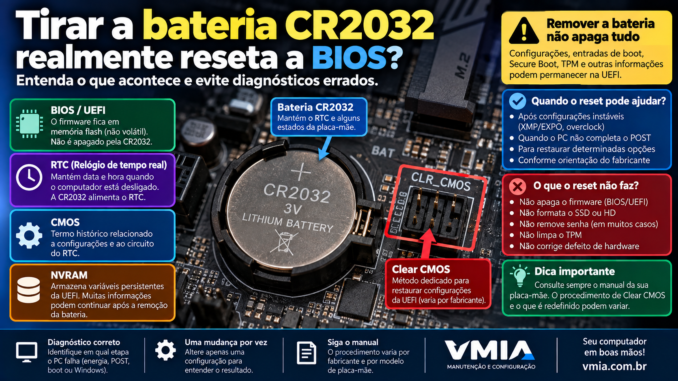
Quando um computador deixa de iniciar depois de uma configuração errada na BIOS ou UEFI, uma das recomendações mais conhecidas é:
“Tire a bateria da placa-mãe por alguns minutos que a BIOS volta ao padrão.”
Em muitos computadores, esse procedimento realmente pode ajudar.
Mas existe um problema nessa explicação: ela simplifica demais o que acontece dentro de uma placa-mãe moderna.
Há situações em que o usuário remove a bateria CR2032, espera alguns minutos, coloca novamente e descobre que:
- determinada configuração continua igual;
- o computador continua sem iniciar;
- a senha da BIOS não desaparece;
- o perfil de memória continua causando problema;
- a data e a hora nem parecem ter sido perdidas;
- determinada informação da UEFI permanece armazenada.
Então surge a dúvida:
a bateria não deveria apagar tudo?
Não necessariamente.
Para entender o motivo, precisamos separar vários conceitos que costumam ser tratados como se fossem a mesma coisa:
BIOS, UEFI, CMOS, RTC, NVRAM, memória flash e bateria CR2032.
Embora estejam relacionados, eles não representam a mesma coisa.
Primeiro: a bateria CR2032 não armazena a BIOS
Esse é provavelmente o conceito mais importante deste artigo.
A pequena bateria instalada na placa-mãe não contém o firmware da BIOS.
Ela também não funciona como um pendrive onde ficam gravadas todas as configurações do computador.
A bateria fornece energia para determinados circuitos quando o computador não recebe alimentação normal.
Em muitas placas-mãe encontramos uma bateria do tipo:
CR2032
Ela normalmente possui:
3 V
e é uma bateria de lítio tipo moeda.
Então onde fica a BIOS?
O firmware da placa-mãe fica armazenado em memória não volátil.
Em computadores modernos, estamos falando de memória flash utilizada para armazenar o firmware UEFI.
Isso significa que retirar a CR2032 não apaga o firmware.
Caso contrário, toda vez que a bateria acabasse seria necessário reinstalar a BIOS.
E isso obviamente não acontece.
O firmware precisa sobreviver sem energia
Imagine desligar um computador da tomada durante seis meses.
Quando ele volta a receber energia, ainda precisa saber:
- como inicializar o processador;
- como configurar memória;
- como detectar dispositivos;
- como iniciar o processo de boot.
Essas rotinas fazem parte do firmware armazenado de maneira não volátil.
A CR2032 não mantém esse código vivo continuamente.
BIOS e UEFI não são exatamente a mesma coisa
Durante décadas, o termo:
BIOS
se tornou sinônimo de “tela de configuração da placa-mãe”.
Por isso ainda dizemos:
“entrar na BIOS”.
Em computadores modernos, porém, normalmente encontramos firmware baseado em:
UEFI — Unified Extensible Firmware Interface.
Ainda assim, fabricantes e usuários continuam usando “BIOS” de maneira informal.
Neste artigo, quando falarmos em “BIOS/UEFI”, estaremos nos referindo ao firmware e ao ambiente de configuração da placa-mãe.
O que é CMOS?
Aqui começa outra confusão histórica.
Muita gente chama as configurações da placa-mãe simplesmente de:
CMOS.
CMOS é originalmente uma tecnologia de fabricação de circuitos eletrônicos:
Complementary Metal-Oxide-Semiconductor.
Historicamente, computadores utilizaram uma pequena quantidade de memória associada ao circuito RTC para manter determinadas configurações do sistema.
Essa memória precisava continuar alimentada quando o computador estava desligado.
A bateria fazia esse trabalho.
Daí surgiu a expressão:
CMOS battery.
Por isso ainda falamos “limpar CMOS”
Mesmo em plataformas modernas, o termo permaneceu.
Placas-mãe continuam oferecendo recursos chamados:
Clear CMOS
CLR_CMOS
CLRTC
JBAT1
ou nomes semelhantes.
O objetivo é restaurar determinados estados e configurações do firmware.
Mas a implementação exata depende da placa.
O que é RTC?
RTC significa:
Real-Time Clock
ou relógio de tempo real.
É o mecanismo responsável por manter informações de data e hora enquanto o computador está desligado.
Imagine desligar o computador hoje às 22h.
Amanhã, quando você ligar novamente, o relógio não começa do horário em que o computador foi desligado.
O RTC continuou acompanhando a passagem do tempo.
A bateria ajuda a manter o RTC funcionando
Quando o computador está completamente sem alimentação externa, a bateria pode alimentar o circuito necessário para manter o relógio e determinados estados.
É por isso que uma bateria fraca costuma provocar sintomas como:
- data incorreta;
- horário errado;
- mensagens relacionadas a RTC;
- perda de determinadas configurações;
- avisos durante o POST.
Uma bateria fraca não costuma apagar o firmware
Novamente:
bateria CR2032
não é:
chip da BIOS.
Se a bateria acaba, o firmware continua existindo.
O que pode ser perdido ou redefinido são determinados estados/configurações dependentes da arquitetura da plataforma.
Então por que retirar a bateria pode resetar configurações?
Porque ao remover a alimentação de backup, determinadas informações mantidas pelo domínio RTC/CMOS podem ser perdidas ou reinicializadas.
Quando o firmware inicia novamente, pode detectar que precisa utilizar valores padrão.
É daí que vem o conhecido procedimento:
remover a bateria para resetar a BIOS.
Mas há uma diferença enorme entre:
pode provocar um reset de determinadas configurações
e:
apaga absolutamente tudo da UEFI.
Placas modernas podem armazenar informações de maneiras diferentes
Essa é uma das razões pelas quais o procedimento não deve ser tratado como universal.
Uma placa moderna possui vários tipos de armazenamento e estado.
Podemos encontrar informações relacionadas a:
- memória flash;
- NVRAM;
- RTC;
- variáveis UEFI;
- controladores específicos;
- módulos de segurança.
Nem tudo depende diretamente da CR2032.
O que é NVRAM?
NVRAM significa:
Non-Volatile Random-Access Memory
ou, de maneira geral, memória não volátil utilizada para manter informações sem depender continuamente da bateria.
No universo UEFI, determinadas variáveis podem ser armazenadas de forma não volátil.
Isso é muito importante.
Se uma informação está em armazenamento não volátil, simplesmente remover a bateria não garante que ela será apagada.
Variáveis UEFI são um exemplo importante
UEFI utiliza variáveis para diferentes finalidades.
Elas podem participar de configurações relacionadas a:
- boot;
- dispositivos;
- segurança;
- firmware;
- sistema operacional.
Um exemplo conhecido envolve entradas de inicialização.
Quando instalamos um sistema operacional em modo UEFI, o firmware pode manter informações relacionadas ao gerenciador de boot.
Isso explica por que tirar a bateria não “formata” a UEFI
O firmware possui estruturas persistentes que não precisam desaparecer apenas porque a alimentação do RTC foi interrompida.
Portanto, é incorreto imaginar:
retirar CR2032
↓
toda memória da placa fica zerada
↓
placa volta exatamente ao estado de fábrica
A realidade é mais complexa.
Reset de configurações e atualização de BIOS são coisas diferentes
Outra confusão frequente.
Reset da BIOS/UEFI
Tenta restaurar determinadas configurações para valores padrão.
Atualização da BIOS/UEFI
Grava uma nova versão do firmware na memória flash.
São operações completamente diferentes.
Retirar a bateria não atualiza firmware.
Retirar a bateria também não corrige firmware corrompido
Imagine que uma atualização de firmware falhou e o conteúdo armazenado na flash ficou danificado.
Remover a CR2032 não regrava automaticamente esse firmware.
Dependendo da placa, podem existir mecanismos como:
- BIOS Flashback;
- recuperação;
- Dual BIOS;
- procedimentos específicos do fabricante.
Portanto:
firmware corrompido ≠ configuração incorreta.
Quando resetar a BIOS pode ajudar?
Existem situações clássicas.
Por exemplo, o usuário altera:
- frequência da memória;
- timings;
- tensão;
- overclock;
- configuração de CPU;
- parâmetro incompatível.
Depois:
liga
↓
não completa POST
↓
sem imagem
Nesse cenário, restaurar as configurações pode permitir que a placa volte a utilizar parâmetros seguros.
XMP e EXPO são bons exemplos
Perfis de memória podem alterar parâmetros relacionados ao funcionamento da RAM.
Dependendo da combinação entre:
- processador;
- controlador de memória;
- módulos;
- placa-mãe;
- firmware;
determinada configuração pode não ficar estável.
Se o computador deixa de completar o POST depois de habilitar um perfil, um Clear CMOS pode ser uma etapa útil.
Mas placas modernas também tentam se recuperar sozinhas
Algumas placas detectam várias tentativas malsucedidas de inicialização e podem:
- repetir o treinamento de memória;
- alterar parâmetros;
- carregar valores seguros;
- apresentar uma tela de recuperação.
Isso depende do fabricante e da plataforma.
Por isso, nem todo boot demorado após mudar RAM significa que o computador travou definitivamente.
O que é POST?
POST significa:
Power-On Self-Test.
É parte do processo inicial de verificação e preparação do hardware antes que o sistema operacional assuma.
Se existe problema em:
- CPU;
- memória;
- GPU;
- firmware;
- alimentação;
o computador pode nem chegar à tela do Windows.
Reset de BIOS é útil justamente antes do Windows
Se o computador nem chega ao sistema operacional depois de uma alteração na UEFI, não adianta começar o diagnóstico formatando o Windows.
A falha acontece antes.
Precisamos pensar em:
energia
↓
firmware
↓
inicialização do hardware
↓
POST
↓
boot
↓
Windows
Saber em qual estágio a falha acontece evita diagnósticos completamente errados.
Por que remover a bateria por poucos segundos pode não funcionar?
Agora chegamos a outro ponto interessante.
Mesmo depois de desligar o computador, alguns circuitos podem permanecer energizados por algum tempo.
Isso acontece porque existem componentes capazes de armazenar energia temporariamente.
Entre eles:
capacitores.
O que é um capacitor?
Um capacitor é um componente eletrônico capaz de armazenar carga elétrica.
Ele não é uma bateria no sentido comum, mas consegue manter energia por determinado período dependendo do circuito.
Por isso, simplesmente:
desligar
↓
retirar bateria
↓
recolocar imediatamente
pode não produzir o efeito esperado em determinadas plataformas.
A fonte também pode manter alimentação de standby
Quando o computador está desligado pelo Windows, mas a fonte continua conectada e ligada, a placa-mãe pode continuar recebendo alimentação de standby.
Nas fontes ATX existe uma linha conhecida como:
5VSB — 5 Volt Standby.
Ela permite recursos como:
- determinados circuitos de espera;
- Wake-on-LAN;
- funções USB;
- gerenciamento de energia.
Isso significa que:
Windows desligado não é igual a placa-mãe completamente sem energia.
Esse detalhe muda completamente o procedimento
Imagine:
- usuário desliga o Windows;
- deixa a fonte ligada na tomada;
- remove a CR2032;
- espera;
- recoloca.
Dependendo da placa, ainda existia alimentação proveniente da fonte.
Portanto, ele não necessariamente removeu todas as fontes relevantes de energia do circuito.
Por isso existe o Clear CMOS dedicado
Fabricantes oferecem um método específico justamente para restaurar configurações.
Dependendo da placa, encontramos:
- jumper;
- dois pinos;
- botão traseiro;
- botão na própria placa;
- procedimento descrito no manual.
Esse método deve ter preferência quando o fabricante fornece instruções claras.
Os nomes variam
No PCB podemos encontrar algo como:
CLR_CMOS
CLRTC
JBAT1
CMOS_SW
Mas não adivinhe pela aparência.
Consulte o manual da placa-mãe.
Dois pinos próximos não são automaticamente um Clear CMOS.
Nunca faça curto em pinos aleatórios
Esse cuidado é fundamental.
A placa-mãe possui vários headers e contatos.
Encostar metal em pinos errados pode provocar problema elétrico ou dano.
Identifique o componente pelo manual oficial do modelo exato.
Clear CMOS também não significa apagar absolutamente toda NVRAM
Esse é outro detalhe técnico importante.
O que o comando Clear CMOS redefine depende da implementação da plataforma.
Não devemos prometer que ele apagará:
- toda variável UEFI;
- toda senha;
- todas as chaves;
- todos os dados persistentes.
A documentação do fabricante deve prevalecer.
E a senha da BIOS?
Muitos usuários retiram a bateria esperando remover uma senha de firmware.
Em computadores modernos, especialmente notebooks e equipamentos corporativos, isso não deve ser considerado um método garantido.
Senhas podem ser armazenadas por mecanismos que não dependem simplesmente da bateria RTC.
Isso existe justamente para impedir que a proteção seja inutilizada apenas removendo uma bateria.
Notebook torna o cenário ainda mais complexo
Em desktops tradicionais, a CR2032 costuma ser fácil de identificar.
Em notebooks, podemos encontrar:
- bateria RTC conectada por cabo;
- bateria encapsulada;
- soluções integradas;
- arquiteturas diferentes.
Além disso, desmontar um notebook apenas para “resetar BIOS” pode gerar riscos desnecessários.
A bateria principal do notebook também importa
Mesmo desligado, o notebook pode continuar conectado à bateria interna principal.
Então retirar apenas a bateria RTC não significa necessariamente que todos os circuitos ficaram sem alimentação.
Plataformas modernas possuem arquiteturas de energia complexas.
Por que o relógio às vezes não parece resetar?
Imagine que você removeu a bateria e esperava ver:
01/01/2000
ao ligar.
Mas o Windows inicia e logo mostra a hora correta.
Isso não prova que o RTC nunca perdeu a hora.
Windows pode corrigir o relógio pela rede
Depois de iniciar e obter acesso à Internet, o sistema pode sincronizar o horário.
Portanto, para investigar a bateria RTC, é melhor observar:
- mensagens no POST;
- horário mostrado na UEFI;
- comportamento antes da sincronização do Windows.
O relógio errado é uma pista clássica de bateria fraca
Se o computador frequentemente perde:
- data;
- hora;
- determinadas configurações;
depois de ficar desconectado da energia, a bateria merece investigação.
Em desktops com CR2032 substituível, ela é uma peça relativamente simples.
Mas o diagnóstico não deve depender apenas de um sintoma isolado.
Medir a bateria pode ajudar
Uma CR2032 nova normalmente trabalha próxima de sua tensão nominal de:
3 V.
Uma medição pode ajudar a avaliar sua condição.
Porém tensão em vazio não conta toda a história de qualquer fonte de energia.
Na prática de manutenção, sintomas, idade e medição devem ser analisados em conjunto.
Não troque a bateria com o computador energizado sem orientação
Antes de manipular componentes internos, desligue adequadamente o equipamento e siga o procedimento recomendado pelo fabricante.
Trabalhar dentro de um computador energizado aumenta o risco de curto, dano e acidente.
Também existe eletricidade estática
Componentes eletrônicos podem ser sensíveis a descarga eletrostática.
Ao trabalhar internamente, evite:
- superfícies inadequadas;
- manipulação desnecessária dos contatos;
- tocar diretamente em componentes sem necessidade.
O que acontece depois de um Clear CMOS?
Na próxima inicialização, a placa pode precisar:
- detectar hardware novamente;
- treinar memória;
- reconstruir determinados parâmetros;
- solicitar confirmação;
- carregar valores padrão.
Por isso, o primeiro boot pode demorar mais.
Não desligue imediatamente porque demorou
Especialmente em plataformas modernas com grande quantidade de memória, treinamento pode levar algum tempo.
Desligar repetidamente durante esse processo pode dificultar o diagnóstico.
Observe indicadores da placa, como:
- LEDs de diagnóstico;
- códigos POST;
- comportamento de reinicialização.
Clear CMOS pode desativar XMP ou EXPO
Isso é esperado.
Se o perfil estava habilitado antes, o reset pode devolver a memória aos parâmetros padrão suportados pela plataforma.
O usuário então entra no Windows e percebe uma frequência diferente.
Isso não significa necessariamente defeito na RAM.
Também pode alterar modo de boot e outras opções
Dependendo da placa e da configuração anterior, um reset pode modificar parâmetros relacionados a:
- ordem de boot;
- Secure Boot;
- CSM;
- virtualização;
- controladores;
- ventoinhas;
- gerenciamento de energia;
- perfil de memória.
Por isso, antes de resetar um computador configurado especificamente, vale registrar as opções importantes.
Em máquinas profissionais, fotografe a configuração antes
Se ainda conseguimos entrar na UEFI, podemos documentar as telas relevantes antes de restaurar padrões.
Isso ajuda muito em equipamentos que dependem de:
- virtualização;
- RAID;
- configurações específicas de armazenamento;
- parâmetros especiais de boot.
Resetar BIOS pode fazer o Windows deixar de iniciar?
Pode acontecer se uma configuração necessária para aquela instalação mudar.
Imagine que o sistema dependia de determinada configuração do controlador de armazenamento.
Depois do reset, o firmware assume outro modo.
O Windows pode não encontrar o ambiente exatamente como antes.
Isso não significa que o reset “apagou o Windows”.
Ordem de boot também pode mudar
Depois do reset, o firmware pode selecionar outro dispositivo ou outra entrada.
O computador então mostra:
nenhum sistema operacional encontrado
mesmo que o Windows continue intacto no SSD.
Antes de formatar, verifique a configuração de boot.
O SSD não desapareceu necessariamente
Depois de um reset, diferencie:
SSD não detectado pelo firmware
de:
SSD detectado, mas entrada de boot incorreta.
São problemas completamente diferentes.
A bateria CR2032 não é um botão mágico
Podemos resumir tudo até aqui assim:
CR2032
→ mantém determinados circuitos/estados quando não existe alimentação principal
RTC
→ mantém o relógio de tempo real
CMOS
→ termo histórico ligado à memória/configurações e ao circuito RTC
UEFI
→ firmware moderno responsável pela inicialização da plataforma
Flash
→ armazenamento não volátil do firmware
NVRAM
→ armazenamento persistente utilizado para determinadas informações/variáveis
Clear CMOS
→ mecanismo de restauração de determinadas configurações da plataforma
São conceitos relacionados, mas diferentes.
O erro é imaginar que tudo está dentro da bateria
A CR2032 não contém:
- BIOS;
- firmware;
- drivers;
- Windows;
- arquivos do usuário.
Ela fornece energia para funções específicas.
Por isso, remover a bateria pode fazer parte de um procedimento de reset, mas não equivale a apagar toda a memória persistente da placa-mãe.
Clear CMOS na prática: quando resetar a UEFI e como diagnosticar um PC que não completa o POST
Na primeira parte vimos que retirar a bateria CR2032 não equivale a apagar toda a BIOS.
Também entendemos que uma placa-mãe moderna pode manter informações em diferentes estruturas e que:
CR2032
RTC
CMOS
NVRAM
UEFI
memória flash
não são nomes diferentes para a mesma coisa.
Agora chegamos à parte prática:
quando realmente faz sentido resetar as configurações da UEFI?
E, principalmente:
como saber se o computador não inicia por causa de uma configuração ou porque existe um defeito de hardware?
Existem diferentes formas de “resetar a BIOS”
Antes de qualquer diagnóstico, precisamos separar pelo menos três procedimentos.
1. Load Optimized Defaults
Executado dentro da própria interface UEFI.
2. Clear CMOS
Executado pelo mecanismo específico disponibilizado pela placa-mãe.
3. Remoção da bateria RTC/CMOS
Método utilizado em determinadas plataformas para remover a alimentação de backup do circuito correspondente.
Os três podem resultar na restauração de configurações, mas não devem ser tratados como procedimentos idênticos.
Load Optimized Defaults é normalmente a opção menos invasiva
Se o computador ainda consegue entrar na UEFI, geralmente não precisamos começar desmontando a máquina.
Podemos procurar uma opção com nome semelhante a:
Load Optimized Defaults
Load Setup Defaults
Restore Defaults
Load UEFI Defaults
O nome varia entre fabricantes.
O que essa opção faz?
Ela solicita ao próprio firmware que restaure seus valores padrão.
Depois normalmente precisamos:
Save & Exit
para salvar a nova configuração.
Isso é diferente de simplesmente entrar na UEFI, selecionar os padrões e sair descartando as alterações.
Quando Load Defaults é útil?
Por exemplo:
- computador ainda entra na UEFI;
- usuário modificou várias opções;
- não lembra o que alterou;
- sistema apresenta comportamento estranho;
- deseja retornar a uma configuração conhecida.
Se o firmware ainda funciona normalmente, essa abordagem costuma ser muito mais simples.
Quando ela não serve?
Se o computador:
- não apresenta imagem;
- não completa POST;
- reinicia continuamente;
- trava antes de permitir acesso à UEFI;
não conseguimos usar o menu.
Nesse cenário, um Clear CMOS físico pode entrar no diagnóstico.
Um exemplo clássico: XMP ou EXPO
Imagine um computador funcionando normalmente.
O usuário entra na UEFI e habilita:
XMP
ou:
EXPO
Depois salva.
Na próxima inicialização:
liga
↓
sem vídeo
↓
LED DRAM permanece aceso
Isso cria uma forte relação temporal entre:
mudança na configuração da memória
e:
falha de POST.
Nesse cenário, restaurar as configurações é uma etapa lógica.
Relação temporal é uma ferramenta poderosa de diagnóstico
Sempre pergunte:
o que aconteceu imediatamente antes do defeito?
Exemplos:
- atualizou BIOS;
- trocou RAM;
- habilitou XMP;
- mexeu em overclock;
- instalou CPU;
- instalou SSD;
- limpou o computador;
- houve queda de energia.
Isso não prova a causa, mas ajuda muito a escolher os primeiros testes.
Se ninguém mexeu na BIOS, Clear CMOS ainda pode ajudar?
Pode ser usado em determinados diagnósticos, mas não devemos transformá-lo em solução automática para qualquer defeito.
Um computador que não liga pode ter:
- fonte;
- placa-mãe;
- CPU;
- RAM;
- GPU;
- conexão;
- curto;
- periférico;
entre várias possibilidades.
Resetar configurações não conserta um componente fisicamente defeituoso.
O primeiro passo é definir o que significa “não liga”
Essa frase é extremamente imprecisa.
Para uma pessoa:
“não liga”
significa:
nenhum LED, nenhuma ventoinha
Para outra:
ventoinhas giram, mas não aparece imagem
Para outra:
aparece BIOS, mas Windows não inicia
São três problemas completamente diferentes.
Estado 1 — nenhuma reação
Pressiona o botão e:
- nenhuma ventoinha gira;
- nenhum LED aparece;
- nenhum sinal de funcionamento.
Aqui precisamos pensar primeiro em alimentação, botão, conexões, fonte e placa.
Clear CMOS dificilmente deve ser nossa única hipótese.
Estado 2 — energiza, mas não completa POST
Pressiona o botão:
- LEDs acendem;
- ventoinhas giram;
- talvez teclado acenda;
- não aparece vídeo;
- Windows nunca começa.
Aqui entram fortemente:
- memória;
- CPU;
- GPU;
- firmware;
- treinamento;
- configuração.
Clear CMOS pode fazer sentido dependendo do histórico.
Estado 3 — POST funciona, Windows não inicia
Aparece:
- logo da fabricante;
- tela UEFI;
- menu de boot;
mas o sistema operacional não carrega.
Nesse caso, o problema já está em outra etapa.
Pode ser:
- ordem de boot;
- configuração de armazenamento;
- entrada UEFI;
- bootloader;
- SSD;
- Windows.
Não misture POST com boot do Windows
Podemos representar:
Power
↓
Firmware
↓
POST
↓
Boot Manager
↓
Windows
Se a máquina para no segundo estágio, não adianta começar reparando arquivos do Windows.
LEDs de diagnóstico ajudam muito
Muitas placas-mãe possuem LEDs identificados como:
CPU
DRAM
VGA
BOOT
Eles ajudam a indicar em qual etapa a inicialização encontrou dificuldade.
LED CPU
Se o LED relacionado à CPU permanece aceso, podemos investigar:
- processador;
- alimentação da CPU;
- socket;
- firmware;
- compatibilidade;
- instalação.
Mas o LED não significa automaticamente:
“CPU queimada.”
Ele indica a etapa em que a placa encontrou dificuldade.
LED DRAM
Pode apontar para problemas relacionados à inicialização da memória.
Possibilidades incluem:
- módulo mal encaixado;
- configuração instável;
- slot;
- treinamento;
- compatibilidade;
- controlador de memória;
- CPU/socket em determinados cenários.
Novamente:
LED DRAM ≠ RAM definitivamente queimada.
LED VGA
Está relacionado à etapa de inicialização gráfica.
Pode envolver:
- GPU;
- alimentação PCIe;
- encaixe;
- cabo;
- configuração;
- inicialização gráfica.
Também precisamos saber se o processador possui vídeo integrado.
LED BOOT
É diferente.
Se CPU, memória e vídeo foram inicializados e a placa para em:
BOOT
ela pode estar procurando um dispositivo inicializável.
Nesse caso, o computador já avançou bastante no POST.
Clear CMOS pode fazer os LEDs demorarem mais
Depois de restaurar configurações, a placa pode precisar repetir processos de inicialização e treinamento.
Portanto, observar o LED DRAM por algum tempo no primeiro boot não significa necessariamente falha permanente.
O que é memory training?
A inicialização da memória moderna envolve uma etapa em que a plataforma determina parâmetros adequados de comunicação entre:
- controlador de memória;
- placa-mãe;
- módulos.
Esse processo é conhecido genericamente como:
memory training.
DDR5 tornou esse comportamento ainda mais perceptível
Em algumas plataformas DDR5, o primeiro boot depois de:
- trocar memória;
- atualizar firmware;
- resetar configurações;
- alterar parâmetros;
pode levar mais tempo que um boot comum.
A placa pode até reiniciar durante determinadas etapas.
O usuário pensa que travou
É comum ver:
LED DRAM
↓
espera
↓
reinicia
↓
LED novamente
e concluir:
“estragou.”
Dependendo da plataforma, ela pode estar treinando a memória.
Quanto tempo é normal?
Não existe um número universal.
Depende de:
- plataforma;
- quantidade de memória;
- quantidade de módulos;
- firmware;
- configurações;
- geração.
O manual e a documentação do fabricante são as melhores referências para comportamentos específicos.
Desligar repetidamente pode atrapalhar
Se a placa está realizando treinamento, cortar energia imediatamente porque não apareceu vídeo em poucos segundos pode interromper o processo.
Depois de uma alteração relevante, dê tempo para a plataforma completar a inicialização conforme as orientações do fabricante.
Clear CMOS e memory training estão relacionados
Ao limpar determinadas configurações, a placa perde parâmetros previamente utilizados.
Na próxima inicialização, pode precisar estabelecer novamente parâmetros de memória.
Por isso:
Clear CMOS
↓
primeiro boot mais demorado
pode ser perfeitamente coerente.
Por que desconectar a fonte importa?
Voltamos ao conceito de:
5VSB
Mesmo com o Windows desligado, uma fonte ATX conectada e ativada pode fornecer energia de standby à placa.
Portanto, procedimentos físicos descritos pelo fabricante normalmente exigem que o equipamento esteja devidamente desligado e sem a alimentação indicada no manual.
Desligar o Windows não elimina necessariamente 5VSB
Podemos ter:
Windows desligado
mas:
fonte conectada
↓
standby ativo
Isso explica:
- LEDs acesos;
- USB carregando;
- rede preparada para Wake-on-LAN.
O botão da fonte faz diferença
Em desktops com chave física na fonte:
I
normalmente representa ligada.
O
representa desligada.
Mas mesmo depois de desligar a fonte, capacitores podem permanecer carregados temporariamente.
E apertar o botão Power depois de desconectar?
É comum encontrar procedimentos de manutenção que orientam, depois de remover a alimentação, pressionar o botão de energia para ajudar a descarregar estados residuais do sistema.
Porém, o procedimento correto para Clear CMOS deve seguir o manual da placa.
Não transforme uma prática genérica em regra universal.
Por que capacitores importam?
Porque eles armazenam carga.
Quando removemos a alimentação externa, a tensão nos circuitos não precisa desaparecer matematicamente no mesmo instante.
Isso ajuda a explicar por que:
tirar bateria
e:
recolocar imediatamente
pode não produzir o mesmo resultado que um procedimento completo recomendado pelo fabricante.
O jumper Clear CMOS existe por um motivo
Em muitas placas, o fabricante oferece contatos específicos para realizar a limpeza.
O manual pode instruir a fechar temporariamente esses contatos com o equipamento no estado apropriado.
A palavra importante é:
manual.
Não copie o procedimento de outra placa
Imagine:
ASUS modelo A
MSI modelo B
Gigabyte modelo C
ASRock modelo D
A posição, o nome e o procedimento podem ser diferentes.
Mesmo duas placas da mesma marca podem possuir métodos distintos.
Algumas placas possuem botão Clear CMOS
Modelos mais completos podem oferecer um botão dedicado:
Clear CMOS
às vezes no painel traseiro.
Isso facilita bastante o processo.
Mas confirme que está pressionando o botão correto.
Clear CMOS e BIOS Flashback não são a mesma coisa
Uma placa pode possuir:
Clear CMOS
e:
BIOS Flashback
próximos.
As funções são completamente diferentes.
Clear CMOS
Restaura configurações.
BIOS Flashback
Permite regravar/atualizar firmware em placas compatíveis através de um procedimento específico.
Não confunda os botões.
E se a placa tiver Dual BIOS?
Alguns modelos utilizam mecanismos com mais de uma imagem de firmware para recuperação.
Isso também não deve ser confundido com Clear CMOS.
Podemos ter:
firmware principal
firmware de backup
e:
configurações
como conceitos diferentes.
Atualizar BIOS não deve ser o primeiro reflexo
Se o PC funcionava e deixou de completar POST logo depois de habilitar XMP, por exemplo, faz mais sentido primeiro investigar a configuração do que imediatamente atualizar firmware.
Atualização de BIOS possui finalidade própria e deve ser feita de maneira planejada.
“Atualize a BIOS” não é solução universal
Uma atualização pode:
- corrigir compatibilidade;
- adicionar suporte;
- corrigir bugs;
- alterar comportamento.
Mas também é uma operação crítica.
Antes de atualizar, precisamos saber:
qual problema estamos tentando resolver?
Clear CMOS depois de atualização de BIOS
Alguns fabricantes podem recomendar determinadas ações depois de atualizações específicas.
Siga as instruções do fabricante.
Não presuma que toda atualização exige retirar a bateria.
E se o PC não inicia depois de trocar a CPU?
Pergunte:
a versão atual do firmware suporta esse processador?
Uma placa-mãe pode possuir o socket fisicamente compatível e ainda precisar de determinada versão de firmware.
Mesmo socket não garante suporte imediato
Exemplo conceitual:
CPU nova
↓
encaixa no socket
↓
firmware antigo não reconhece
↓
sem POST
Nesse cenário, Clear CMOS não adiciona suporte que não existe no firmware.
A solução pode exigir firmware compatível
Dependendo da placa, isso pode significar:
- atualizar antes de trocar CPU;
- usar CPU suportada para atualizar;
- utilizar BIOS Flashback, se disponível;
- seguir procedimento do fabricante.
E se não inicia depois de trocar RAM?
Aqui temos várias hipóteses.
1. Módulo mal encaixado
Muito comum.
2. Slot incorreto
Placas podem recomendar slots específicos para dois módulos.
3. Treinamento
Pode precisar de tempo.
4. Perfil de memória instável
XMP/EXPO pode exigir ajuste ou não ser estável naquela combinação.
5. Compatibilidade
Nem toda combinação opera da mesma maneira.
6. Defeito
Também é possível.
Teste mínimo ajuda a reduzir variáveis
Em um diagnóstico de POST, técnicos frequentemente reduzem o sistema ao necessário.
O objetivo é diminuir o número de componentes envolvidos.
Mas isso deve ser feito com conhecimento da plataforma e cuidados de manipulação.
Não retire componentes com energia presente
Antes de manipular RAM, GPU ou conexões internas, o computador deve estar no estado seguro indicado pelo fabricante.
Nunca trate componentes internos como peças hot-swap quando não foram projetados para isso.
Um módulo de RAM por vez pode revelar muito
Em diagnóstico técnico, testar configurações mínimas e os slots recomendados pelo manual pode ajudar a diferenciar:
- módulo;
- slot;
- configuração;
- treinamento.
O objetivo é mudar uma variável por vez.
“Mudar uma variável por vez” é uma regra de ouro
Imagine fazer simultaneamente:
- Clear CMOS;
- trocar RAM;
- atualizar BIOS;
- trocar GPU;
- reinstalar Windows.
Se o computador volta a funcionar, você não sabe qual ação resolveu.
Diagnóstico bom produz evidência.
Exemplo de sequência lógica
Computador funcionava.
Usuário habilitou XMP.
Depois não apresenta vídeo.
Temos:
funcionava
↓
alteração XMP
↓
falha imediata
Primeira hipótese:
configuração de memória.
Nesse caso, restaurar a configuração faz sentido antes de desmontar metade do computador.
Outro exemplo
Computador estava funcionando.
Houve cheiro de componente queimado.
Agora não reage ao botão.
Nesse caso, insistir em Clear CMOS ignora um sinal muito mais importante.
Precisamos investigar alimentação e hardware.
Clear CMOS não corrige fonte defeituosa
A fonte precisa fornecer tensões adequadas e sinais necessários para a plataforma funcionar.
Se ela falha, limpar configurações não restaura eletrônica defeituosa.
Também não corrige mau contato
Uma RAM parcialmente encaixada pode impedir POST.
Um conector de alimentação da CPU esquecido também.
Uma GPU sem alimentação adequada também pode gerar falha.
Configuração de firmware não substitui inspeção física.
O conector EPS da CPU merece atenção
Ao montar ou fazer manutenção, existe um erro clássico:
a placa recebe alimentação principal, LEDs acendem e ventoinhas giram, mas o conector de alimentação da CPU não está corretamente conectado.
O usuário pensa:
“A placa liga, então a fonte está conectada corretamente.”
Não necessariamente.
Ventoinha girar não prova que o computador completou POST
Esse é outro mito.
Ventoinhas podem receber energia antes de:
- CPU inicializar;
- memória treinar;
- GPU iniciar;
- firmware completar POST.
Portanto:
fans girando
não significa:
computador funcionando normalmente.
E o beep?
Placas que possuem speaker/buzzer apropriado podem emitir códigos sonoros.
Esses padrões dependem da implementação.
Não existe uma tabela universal válida para toda placa-mãe.
Consulte o manual.
Displays de código POST são ainda melhores
Placas avançadas podem possuir um display hexadecimal com códigos durante a inicialização.
Eles podem fornecer pistas sobre a etapa atual.
Mas novamente:
consulte a tabela específica do fabricante.
Um código isolado sem documentação pode ser interpretado incorretamente.
O primeiro boot depois do Clear CMOS
Depois do reset, observe:
- placa energiza;
- LEDs de diagnóstico percorrem etapas;
- memória pode treinar;
- sistema pode reiniciar;
- vídeo aparece;
- UEFI pode mostrar aviso;
- valores padrão são carregados.
Não espere necessariamente um boot idêntico ao anterior.
Quando entrar na UEFI novamente
Depois que a máquina volta a completar POST, não reative imediatamente dez configurações.
Primeiro confirme estabilidade nos padrões.
Depois altere apenas o necessário.
Reative XMP/EXPO por último em um diagnóstico de memória
Se o computador funciona perfeitamente com parâmetros padrão e falha ao ativar um perfil, essa comparação fornece evidência importante.
Temos:
padrão → funciona
perfil → falha
Isso é muito mais informativo do que simplesmente dizer:
“minha RAM está ruim.”
E a ordem de boot?
Depois do reset, verifique se:
Windows Boot Manager
continua disponível e selecionado corretamente.
Se o SSD aparece, mas o Windows não inicia, não conclua imediatamente que os dados foram apagados.
Secure Boot também pode mudar
Dependendo da placa e do reset, configurações relacionadas ao Secure Boot podem precisar ser verificadas.
Mas não altere aleatoriamente:
- Secure Boot;
- CSM;
- TPM;
- modo UEFI;
apenas para “ver se inicia”.
Entenda como o sistema estava configurado antes.
BitLocker merece atenção
Em computadores protegidos com BitLocker ou criptografia de dispositivo, mudanças relevantes no ambiente de boot ou firmware podem levar o sistema a solicitar uma chave de recuperação.
Isso é um mecanismo de segurança.
Antes de fazer alterações significativas em um computador criptografado, confirme que a chave de recuperação necessária está disponível pelo método apropriado.
Não tente contornar a proteção
Se o sistema pede uma chave de recuperação, a solução correta é recuperar a chave legítima associada ao equipamento ou à conta/gestão correspondente.
Reset de BIOS não é método para remover criptografia.
TPM não é “apagado pela bateria”
Outro mito comum.
Remover CR2032 não deve ser tratado como método para apagar TPM.
TPM possui arquitetura própria e pode armazenar/proteger material criptográfico.
Ações como limpar TPM possuem consequências específicas e devem ser realizadas apenas quando existe uma razão clara e as chaves necessárias estão protegidas.
BIOS, TPM, Secure Boot e BitLocker estão relacionados, mas são diferentes
Podemos pensar:
UEFI
→ inicialização e firmware
Secure Boot
→ validação da cadeia de boot
TPM
→ recursos de segurança e proteção criptográfica
BitLocker
→ criptografia de volumes
Misturar esses conceitos gera diagnósticos perigosos.
Quando Clear CMOS realmente merece entrar no diagnóstico?
Especialmente quando existe uma relação clara com:
- configuração de firmware;
- overclock;
- memória;
- parâmetros de CPU;
- alterações na UEFI;
- POST anormal depois de mudança de hardware.
Também pode fazer parte de procedimentos recomendados pelo fabricante.
Quando ele não deve dominar o diagnóstico?
Quando existem sinais fortes de:
- defeito elétrico;
- componente queimado;
- fonte problemática;
- dano físico;
- curto;
- firmware corrompido;
- armazenamento defeituoso;
- Windows corrompido depois do POST.
Cada camada exige ferramentas diferentes.
Um roteiro de diagnóstico mais inteligente
Antes de resetar qualquer coisa, pergunte:
1. O computador recebe energia?
Se não, investigue alimentação.
2. Completa POST?
Se não, investigue hardware, configuração e firmware.
3. Mostra vídeo?
Se não, veja indicadores CPU/DRAM/VGA e caminho gráfico.
4. SSD aparece na UEFI?
Se sim, armazenamento está pelo menos sendo detectado naquele estágio.
5. Windows Boot Manager aparece?
Se sim, investigue ordem e processo de boot.
6. Windows começa a carregar?
Se sim, já saímos do problema puramente de POST.
Esse método reduz muito o “achismo”.
Por que algumas configurações sobrevivem à retirada da bateria? NVRAM, variáveis UEFI, Secure Boot, TPM e recuperação de firmware
Até aqui vimos duas ideias fundamentais.
A primeira é que:
a bateria CR2032 não armazena o firmware da placa-mãe.
A segunda é que:
Clear CMOS, retirar a bateria e restaurar padrões pela UEFI não são necessariamente operações idênticas.
Agora precisamos explicar uma situação que costuma confundir bastante:
“Eu tirei a bateria, esperei, coloquei novamente, mas algumas informações continuaram lá. Então o reset não funcionou?”
Não necessariamente.
Em uma plataforma moderna, diferentes informações podem ser armazenadas em locais diferentes.
Parte do estado pode depender do domínio RTC/CMOS.
Outra parte pode estar em armazenamento não volátil.
E algumas informações pertencem a mecanismos de segurança que não foram projetados para desaparecer apenas porque a bateria RTC foi removida.
O que significa “não volátil”?
Memória volátil precisa de energia para manter seu conteúdo.
RAM é o exemplo clássico.
Quando desligamos o computador, o conteúdo normal da RAM desaparece.
Já uma memória não volátil consegue preservar informações mesmo sem alimentação contínua.
Exemplos incluem:
- memória flash;
- EEPROM em determinados dispositivos;
- armazenamento usado para variáveis persistentes;
- firmware.
É por isso que desligar o computador não apaga a UEFI.
NVRAM não deve ser entendida apenas como “um chip separado”
O termo NVRAM é frequentemente utilizado de forma ampla para descrever armazenamento não volátil utilizado pelo firmware.
Em plataformas modernas, certas informações persistentes podem fazer parte de regiões ou estruturas mantidas em memória flash.
Portanto, não imagine obrigatoriamente uma pequena memória independente ao lado da bateria.
A implementação depende da plataforma.
O firmware precisa guardar informações de boot
Um dos exemplos mais fáceis de entender envolve o modo UEFI.
Quando um sistema operacional é instalado em modo UEFI, podem existir entradas de boot associadas ao firmware.
No Windows, frequentemente encontramos uma entrada como:
Windows Boot Manager
Essa entrada ajuda o firmware a localizar o carregador do Windows na partição EFI.
Windows Boot Manager não é o SSD em si
Esse detalhe é importante.
A UEFI pode mostrar:
Windows Boot Manager
em vez de simplesmente:
Samsung SSD
ou:
Kingston NVMe.
Isso não significa que o Windows está armazenado dentro da BIOS.
A entrada informa ao firmware como encontrar o carregador correspondente no armazenamento.
Por que essa entrada pode continuar depois de um reset?
Porque informações de boot UEFI podem ser persistentes e não precisam depender exclusivamente da bateria RTC.
Por isso, é possível restaurar certas configurações e ainda continuar vendo uma entrada de boot.
A implementação exata depende do firmware.
Também pode acontecer o contrário
Depois de uma atualização, reset ou alteração de firmware, uma entrada de boot pode deixar de aparecer corretamente.
Nesse caso, o SSD pode continuar fisicamente detectado.
Por isso devemos diferenciar:
SSD detectado
de:
entrada de boot válida.
O disco aparecer e o Windows Boot Manager não aparecer são situações diferentes
Exemplo:
UEFI mostra:
NVMe: SSD XYZ
mas não mostra:
Windows Boot Manager
Isso sugere que o armazenamento está sendo reconhecido, mas o caminho de boot pode precisar de investigação.
Não conclua imediatamente que o SSD morreu.
O que são variáveis UEFI?
UEFI oferece um mecanismo de variáveis que pode armazenar diferentes tipos de informação.
Essas variáveis podem ter atributos e finalidades diferentes.
Elas podem participar de:
- boot;
- configuração;
- segurança;
- comunicação com o sistema operacional;
- estado do firmware.
Algumas são persistentes.
O sistema operacional também pode interagir com UEFI
Isso é outra diferença importante em relação à ideia antiga de que firmware e sistema operacional vivem totalmente separados.
Sistemas modernos conseguem interagir com certas interfaces UEFI.
O Windows, por exemplo, pode trabalhar com informações relacionadas ao boot em ambiente UEFI.
Isso torna o ecossistema mais flexível, mas também mais complexo.
Então retirar a bateria não “zera todas as variáveis”
Exato.
Dependendo do firmware e de como determinada informação foi armazenada, a remoção da bateria RTC não deve ser tratada como um apagamento universal de toda informação persistente.
Essa é uma das razões pelas quais o termo:
“resetar BIOS tirando a bateria”
precisa ser usado com cuidado.
E as configurações tradicionais da UEFI?
Muitas delas podem voltar aos padrões depois de um Clear CMOS adequado.
Por exemplo:
- XMP/EXPO;
- overclock;
- curvas de ventoinha;
- determinadas opções de boot;
- configurações de energia.
Mas o conjunto exato depende da placa.
“Factory Defaults” também pode não significar apagar tudo
Quando a interface oferece algo como:
Load Defaults
ela normalmente restaura valores de configuração.
Isso não significa necessariamente:
- apagar todas as chaves do Secure Boot;
- limpar TPM;
- remover toda entrada persistente;
- regravar firmware.
Cada função possui um objetivo diferente.
Secure Boot entra em outra categoria
Secure Boot é um mecanismo de segurança da UEFI que ajuda a controlar quais componentes podem participar da cadeia inicial de boot.
Ele utiliza estruturas criptográficas, bancos de assinaturas e políticas do firmware.
Por isso, não devemos resumir seu funcionamento a:
“uma configuração que a bateria mantém.”
Secure Boot não é apenas um botão “ligado/desligado”
Na interface da placa podemos ver uma opção:
Secure Boot Enabled
mas por trás dessa opção existe uma arquitetura mais ampla.
Podem existir elementos relacionados a:
- Platform Key;
- Key Exchange Keys;
- bancos de assinaturas permitidas;
- bancos de revogação.
Isso vai muito além do relógio RTC.
Por que isso importa em um reset?
Porque restaurar configurações de firmware pode alterar o estado operacional do Secure Boot dependendo da placa, mas isso não significa necessariamente apagar todas as estruturas criptográficas do mesmo modo que um apagamento específico faria.
Novamente, a documentação do fabricante é essencial.
Não manipule chaves do Secure Boot sem necessidade
Em um computador funcionando normalmente, não existe motivo para apagar ou substituir chaves do Secure Boot apenas porque o Windows não iniciou uma vez.
Mudanças nessa área podem complicar o diagnóstico.
Primeiro determine em qual etapa a inicialização está falhando.
TPM é outro mecanismo separado
TPM significa:
Trusted Platform Module.
Ele pode ser implementado de maneiras diferentes, inclusive integrado à plataforma.
Sua função está relacionada a recursos de segurança, medições e proteção de material criptográfico.
Ele não deve ser confundido com CMOS.
Retirar a CR2032 não é o mesmo que limpar TPM
Esse ponto merece repetição.
São operações diferentes.
O TPM foi projetado justamente para não depender de uma simples bateria removível como método principal de proteção.
O que acontece se eu limpar o TPM?
Essa ação pode afetar material criptográfico e relações de confiança utilizadas pelo sistema.
Em computadores que utilizam recursos como BitLocker, limpar o TPM sem planejamento pode causar solicitações de recuperação ou perda de acesso a determinados dados protegidos.
Por isso:
não limpe TPM como tentativa aleatória de consertar boot.
BitLocker muda a importância das alterações de firmware
Quando um volume está protegido com BitLocker, alterações importantes no ambiente de inicialização podem fazer o sistema considerar que algo mudou.
O objetivo é justamente detectar modificações relevantes.
Então uma alteração na UEFI pode provocar uma solicitação de chave de recuperação.
Isso não significa que o disco foi corrompido.
Por isso a chave de recuperação deve ser verificada antes
Antes de intervenções relevantes em firmware de máquinas criptografadas, confirme que existe acesso legítimo à chave de recuperação necessária.
Esse cuidado é especialmente importante em:
- notebooks corporativos;
- computadores de trabalho;
- dispositivos gerenciados;
- máquinas com criptografia de dispositivo.
O que é senha da BIOS ou UEFI?
Firmwares podem permitir diferentes tipos de senha, dependendo do equipamento.
Por exemplo:
- senha para entrar na configuração;
- senha administrativa;
- senha de inicialização;
- mecanismos corporativos específicos.
A implementação varia muito.
Remover a bateria não deve ser considerado método garantido para remover senha
Especialmente em notebooks e equipamentos empresariais.
Se uma proteção pudesse ser removida simplesmente retirando uma bateria acessível, sua utilidade seria muito limitada.
Fabricantes podem armazenar informações de autenticação em mecanismos persistentes diferentes.
E se eu esquecer a senha?
O procedimento correto depende do fabricante e do modelo.
Pode exigir:
- comprovação de propriedade;
- suporte autorizado;
- procedimentos específicos do fabricante.
Não trate remoção de bateria como método universal de recuperação de senha.
BIOS Flashback é outra coisa
Agora vamos separar outro conceito importante.
Algumas placas possuem um recurso chamado algo semelhante a:
BIOS Flashback
Flash BIOS Button
Q-Flash Plus
dependendo do fabricante.
Esse recurso pode permitir a gravação do firmware seguindo um procedimento específico.
BIOS Flashback não é Clear CMOS
Compare:
Clear CMOS
Objetivo principal:
restaurar configurações.
BIOS Flashback
Objetivo principal:
gravar ou recuperar firmware.
São tarefas totalmente diferentes.
Quando Flashback pode ser útil?
Exemplo clássico:
uma placa foi fabricada antes de determinado processador existir.
Fisicamente o processador encaixa.
Mas o firmware instalado não possui suporte.
Se a placa oferece um mecanismo de atualização sem CPU compatível, o Flashback pode permitir atualizar o firmware.
Isso depende do modelo.
Não invente nome de arquivo do firmware
Procedimentos de Flashback frequentemente exigem:
- arquivo correto;
- nome específico;
- sistema de arquivos específico no pendrive;
- porta USB específica;
- sequência determinada.
Use somente a documentação do fabricante.
Um erro nessa etapa pode impedir a atualização.
Atualização normal e Flashback também podem ser diferentes
Uma placa pode oferecer:
- atualização dentro da própria UEFI;
- utilitário no sistema operacional;
- recurso dedicado de recuperação/Flashback.
Nem todos os métodos possuem as mesmas condições de funcionamento.
O que é firmware corrompido?
De forma simplificada, ocorre quando o código armazenado na memória flash não consegue ser utilizado corretamente pela plataforma.
Isso pode acontecer por diferentes motivos, embora atualizações modernas possuam mecanismos para reduzir riscos.
Sintomas podem variar bastante.
Clear CMOS não reescreve firmware corrompido
Isso precisa ficar muito claro.
Se o conteúdo da flash está danificado:
Clear CMOS
não baixa uma nova BIOS.
Retirar CR2032
não regrava o firmware.
Precisamos de um mecanismo capaz de restaurar ou regravar esse conteúdo.
Dual BIOS também é um mecanismo diferente
Algumas placas utilizam duas imagens ou mecanismos redundantes de firmware.
Isso pode ajudar em recuperação.
Mas também depende da implementação.
Não presuma que toda placa anunciada com “Dual BIOS” funciona exatamente da mesma maneira.
Como diferenciar configuração errada de firmware corrompido?
Não existe um teste único, mas o histórico ajuda muito.
Cenário A
PC funcionava.
Usuário habilitou overclock.
Depois não completa POST.
Hipótese forte:
configuração.
Cenário B
Durante atualização de firmware houve interrupção crítica.
Depois a placa não inicializa corretamente.
Hipótese de firmware ganha relevância.
Histórico é parte do diagnóstico
Perguntas simples podem economizar horas:
- houve atualização?
- caiu energia?
- trocou processador?
- alterou memória?
- mexeu em XMP?
- resetou firmware?
- instalou componente novo?
O que mudou antes do defeito importa muito.
Atualização de BIOS deve resolver um problema concreto
Motivos válidos podem incluir:
- suporte a CPU;
- correção de bug;
- melhoria de compatibilidade;
- correção de segurança;
- recomendação do fabricante.
Não atualize apenas porque existe uma versão mais nova sem entender o contexto.
Firmware mais novo também pode mudar comportamento
Uma atualização pode alterar:
- treinamento de memória;
- opções;
- interface;
- limites;
- compatibilidade;
- comportamento de boot.
Por isso, depois da atualização, alguns parâmetros podem precisar de revisão.
Depois de atualizar, XMP pode se comportar diferente
Um firmware novo pode alterar algoritmos de treinamento ou parâmetros automáticos.
Uma memória que estava marginalmente estável pode se comportar de forma diferente.
Isso não significa automaticamente que a atualização “estragou a RAM”.
BIOS atualizada pode voltar para valores padrão
Em várias plataformas, a atualização pode redefinir configurações.
Então o usuário percebe que:
- XMP desligou;
- ventoinha mudou;
- ordem de boot mudou;
- virtualização desligou.
Essas mudanças podem ser esperadas.
Documente configurações antes de atualizar
Em máquinas importantes, registre:
- versão atual;
- opções relevantes;
- modo de armazenamento;
- configurações especiais;
- perfil de memória;
- virtualização;
- boot.
Fotos das telas podem ajudar.
RAID merece atenção especial
Se uma instalação depende de determinada configuração RAID ou de controladora específica, alterar essa opção pode fazer o sistema operacional deixar de iniciar corretamente.
Não mude modos de armazenamento aleatoriamente.
AHCI e RAID não são simples opções estéticas
O sistema operacional pode ter sido instalado esperando determinado controlador ou modo.
Alterar depois pode mudar a forma como o armazenamento é apresentado ao Windows.
Esse é outro exemplo de reset de firmware causando um sintoma que parece defeito do Windows.
CSM também merece cuidado
CSM está ligado à compatibilidade com mecanismos antigos de boot em determinadas plataformas.
Em sistemas modernos instalados em UEFI, mudar essa configuração pode alterar quais dispositivos e entradas aparecem.
Não habilite ou desabilite apenas porque encontrou um tutorial genérico.
UEFI e Legacy não devem ser trocados ao acaso
Se o Windows foi instalado em ambiente UEFI com GPT, mudar o firmware para um modo incompatível pode fazer o sistema deixar de aparecer como inicializável.
Os dados continuam no SSD.
O problema é a forma de boot.
Isso explica muitos “Windows sumiu depois do reset da BIOS”
Na realidade:
Windows continua no SSD
mas:
firmware voltou a outra configuração
e não encontra o carregador da mesma maneira.
Antes de formatar, verifique:
- modo UEFI;
- entrada Windows Boot Manager;
- detecção do SSD;
- configuração de armazenamento.
Como saber se o SSD está realmente detectado?
Entre nas páginas de:
- armazenamento;
- NVMe;
- SATA;
- informações do sistema;
dependendo da UEFI.
Se o modelo aparece ali, a placa está ao menos reconhecendo o dispositivo em algum nível.
Boot menu também ajuda
Muitas placas possuem uma tecla de menu de boot.
Ali podemos observar quais entradas de inicialização estão disponíveis.
Isso ajuda a diferenciar:
ordem incorreta
de:
ausência da entrada.
NVRAM pode acumular entradas antigas?
Em determinadas situações, ambientes UEFI podem manter entradas de boot antigas ou duplicadas.
Isso pode acontecer depois de:
- reinstalações;
- troca de discos;
- múltiplos sistemas;
- alterações de boot.
Mas não tente apagar entradas indiscriminadamente.
Windows possui ferramentas para visualizar boot UEFI
No próprio Windows existem ferramentas capazes de mostrar configurações relacionadas ao boot.
Uma delas é:
bcdedit
Mas BCD e variáveis UEFI não devem ser tratados como exatamente a mesma estrutura.
Cada camada participa do processo.
Linux também pode criar entradas UEFI
Em dual boot, é comum encontrar entradas correspondentes a diferentes carregadores.
Isso é outra prova de que a UEFI moderna mantém muito mais informação do que o antigo conceito simplificado de “CMOS com data e ordem de boot”.
Remover a bateria não deve ser usado como faxina de boot
Se existem entradas antigas, investigue a estrutura de boot corretamente.
Não retire a CR2032 esperando que o firmware “esqueça tudo”.
Pode não acontecer.
E você ainda pode perder configurações úteis.
O que realmente devemos esperar de um Clear CMOS?
De maneira prática:
esperamos que configurações ajustáveis do firmware retornem a valores padrão conforme a implementação da placa.
Isso pode incluir vários parâmetros importantes.
Mas não prometa:
“vai apagar tudo”.
O que realmente devemos esperar da remoção da bateria?
Esperamos interromper a alimentação de backup de circuitos dependentes dela quando o procedimento é realizado corretamente.
Isso pode contribuir para redefinir determinados estados.
Mas novamente:
não equivale a apagar toda memória flash ou todo armazenamento persistente da plataforma.
O que realmente devemos esperar de uma atualização de UEFI?
Esperamos gravar uma versão de firmware compatível utilizando um procedimento suportado.
Isso pode corrigir bugs ou adicionar suporte.
Mas não deve ser confundido com reset de configuração.
O que realmente devemos esperar de um Flashback?
Esperamos utilizar um mecanismo específico de gravação ou recuperação de firmware em placas compatíveis.
A função varia conforme o fabricante.
Fluxo mental correto
Quando o PC apresenta problema, pergunte:
Configuração errada?
→ Load Defaults / Clear CMOS pode ajudar.
Firmware incompatível?
→ atualização pode ser necessária.
Firmware corrompido?
→ mecanismo de recuperação pode ser necessário.
Hardware defeituoso?
→ reset não corrige componente físico.
Boot do Windows incorreto?
→ investigar entrada de boot e armazenamento.
Cada causa exige uma ação diferente.
Evite a sequência “mágica” da internet
É comum encontrar recomendações como:
- tire bateria;
- atualize BIOS;
- limpe TPM;
- desative Secure Boot;
- ative CSM;
- formate Windows.
Isso mistura vários subsistemas sem diagnóstico.
Pode transformar um defeito simples em um problema muito maior.
Uma mudança por vez
Se você precisa testar:
Clear CMOS
faça o teste.
Depois observe o resultado.
Não mude outras cinco configurações simultaneamente.
Assim você constrói evidência.
Documente o que mudou
Anote:
Antes
Ação
Depois
Exemplo:
Antes: LED DRAM permanente
Ação: Clear CMOS
Depois: POST completou
Isso aponta fortemente para uma configuração relacionada à inicialização da memória.
Outro exemplo
Antes: nenhum sinal elétrico
Ação: Clear CMOS
Depois: nenhum sinal elétrico
Isso não prova qual peça falhou, mas reduz a probabilidade de uma simples configuração ser a causa principal.
O comportamento pós-reset também fornece pistas
Se o computador volta a funcionar, observe:
- frequência da memória;
- modo de boot;
- armazenamento;
- data/hora;
- ventoinhas;
- opções de segurança.
Esses dados mostram quais configurações realmente foram alteradas.
A data ter resetado não prova que toda UEFI foi apagada
Esse é outro ponto importante.
Se o relógio voltou a uma data padrão, sabemos que o estado do RTC foi afetado.
Não sabemos automaticamente que:
- toda NVRAM foi apagada;
- todas as chaves foram removidas;
- toda senha desapareceu.
Não extrapole o diagnóstico.
E se nada mudou depois de remover a bateria?
Verifique primeiro:
- o equipamento estava realmente sem alimentação externa?
- a bateria principal de notebook continuava conectada?
- o procedimento correto foi seguido?
- a placa utiliza outro mecanismo de reset?
- a configuração que você esperava apagar depende de outro armazenamento?
Não conclua imediatamente que a placa está com defeito.
A bateria também pode estar invertida?
Em desktops, a CR2032 possui polaridade.
Se for instalada incorretamente, o circuito não funcionará como esperado.
Siga a orientação visual e o manual da placa.
Contato ruim da bateria também existe
Suporte oxidado, encaixe ruim ou contato mecânico problemático podem causar sintomas parecidos com bateria descarregada.
Em equipamentos antigos, vale inspecionar o suporte.
Vazamento em CR2032 é menos comum, mas inspeção importa
Baterias tipo moeda geralmente são bastante estáveis, mas qualquer sinal de:
- corrosão;
- resíduo;
- dano;
- deformação;
merece atenção.
Não deixe substâncias ou corrosão atingirem a placa.
Conclusão
Retirar a bateria CR2032 pode fazer parte de um reset, mas a arquitetura moderna de firmware é muito mais complexa que o antigo conceito de “a bateria guarda a BIOS”.
Uma placa pode armazenar informações em:
- domínio RTC;
- memória flash;
- variáveis UEFI;
- mecanismos de segurança;
- estruturas persistentes.
Por isso, algumas informações podem permanecer mesmo depois de um procedimento de remoção da bateria.
O diagnóstico correto exige saber qual informação queremos redefinir e onde ela realmente é armazenada.
Depois de entender CR2032, RTC, CMOS, NVRAM, UEFI, memória flash, Secure Boot, TPM e os diferentes métodos de recuperação, chegamos à parte mais importante:
como aplicar tudo isso em um diagnóstico real sem transformar um problema simples em outro maior?
A principal regra é abandonar a ideia de que existe uma sequência universal do tipo:
tirar bateria
↓
resetar BIOS
↓
atualizar firmware
↓
formatar Windows
Cada uma dessas ações atua em uma camada diferente do computador.
O objetivo do diagnóstico é descobrir em qual camada a falha realmente está acontecendo.
Antes de mexer na BIOS, descubra em qual etapa o computador para
Podemos simplificar a inicialização assim:
Energia
↓
Firmware
↓
Inicialização de CPU e memória
↓
POST
↓
Detecção de armazenamento
↓
Boot Manager
↓
Windows
Se o computador nem recebe energia, a UEFI dificilmente será a primeira suspeita.
Se completa POST, encontra o SSD e começa a carregar o Windows, já sabemos que boa parte do hardware e do firmware conseguiu trabalhar.
Cenário 1 — computador não dá nenhum sinal
Sintomas:
- nenhuma ventoinha;
- nenhum LED;
- nenhum beep;
- nenhum código POST;
- nada acontece ao apertar Power.
Nesse caso, investigue primeiro:
- tomada;
- cabo;
- filtro ou nobreak;
- chave da fonte;
- fonte;
- conexão ATX;
- alimentação EPS da CPU;
- botão Power;
- placa-mãe.
Um Clear CMOS pode até fazer parte de um diagnóstico posterior, mas não deve ser a única hipótese.
Cenário 2 — ventoinhas giram, mas não aparece vídeo
Agora o computador recebe energia, mas ainda não sabemos se completou POST.
Observe:
- LEDs CPU/DRAM/VGA/BOOT;
- beeps;
- códigos POST;
- ciclos de reinicialização;
- teclado;
- comportamento da GPU.
Se o problema surgiu logo após mudar RAM, XMP, EXPO ou overclock, um reset das configurações ganha relevância.
Cenário 3 — LED DRAM permanece aceso
Aqui precisamos investigar:
- módulos;
- encaixe;
- slots;
- treinamento;
- perfil de memória;
- compatibilidade;
- CPU/controlador de memória;
- socket.
Se a falha começou depois de habilitar XMP ou EXPO, Clear CMOS é uma etapa bastante lógica.
Cenário 4 — aparece imagem, mas Windows não inicia
A situação muda.
Entre na UEFI e veja se:
- SSD aparece;
- NVMe aparece;
- Windows Boot Manager aparece;
- ordem de boot está correta;
- modo de armazenamento continua adequado.
Não formate antes de investigar isso.
Cenário 5 — relógio perde a hora constantemente
Agora a CR2032 merece atenção especial.
Sintomas típicos podem incluir:
- data incorreta após desligamento prolongado;
- relógio voltando;
- aviso de RTC;
- determinadas configurações sendo perdidas.
Nesse caso, avaliar a bateria faz sentido.
Cenário 6 — configurações continuam depois de retirar a bateria
Isso não significa automaticamente que o procedimento falhou.
Pergunte:
- aquela configuração realmente depende do RTC/CMOS?
- ela pode estar em NVRAM?
- é uma variável UEFI persistente?
- é uma senha de firmware?
- faz parte do TPM?
- é uma chave de Secure Boot?
A resposta pode explicar a persistência.
Quando trocar a CR2032?
A troca é justificável quando existem indícios de que a bateria não está mantendo corretamente o RTC ou os estados dependentes dela.
Exemplos:
- horário e data sempre se perdem;
- avisos recorrentes de bateria/RTC;
- bateria antiga e medição incompatível com o funcionamento esperado.
Não troque apenas porque o computador não apresenta vídeo.
A CR2032 pode durar muitos anos
Esse tipo de bateria consome pouca energia no uso normal do circuito RTC.
Por isso, pode permanecer funcional por bastante tempo.
Mas não existe uma duração universal.
Ela depende de:
- projeto da placa;
- tempo de uso;
- temperatura;
- qualidade da bateria;
- condições de armazenamento.
Computador sempre ligado na tomada pode mascarar bateria fraca?
Pode dificultar perceber o sintoma.
Enquanto a placa recebe alimentação de standby, determinados circuitos não dependem exclusivamente da bateria.
O problema pode aparecer principalmente quando o PC fica:
- horas;
- dias;
- semanas;
completamente desconectado da energia.
Um teste prático
Se o equipamento apresenta perda de hora apenas depois de permanecer totalmente desconectado, isso aumenta a suspeita sobre o circuito RTC e sua bateria.
Ainda assim, outros fatores podem existir.
Posso medir a CR2032 com multímetro?
Sim, uma medição de tensão pode ajudar na avaliação técnica.
Mas evite interpretar apenas um número isolado como diagnóstico definitivo.
O comportamento real do equipamento também importa.
Posso simplesmente colocar qualquer CR2032?
Em desktops que utilizam uma CR2032 comum e substituível, deve-se respeitar:
- tipo correto;
- polaridade;
- qualidade;
- procedimento do fabricante.
Não substitua por outra bateria apenas porque possui tamanho parecido.
E em notebook?
Cuidado redobrado.
Alguns notebooks utilizam:
- CR2032 encapsulada;
- chicote;
- conector;
- bateria RTC específica.
Não improvise soldas, fios ou conectores.
Remover a bateria do notebook pode exigir desmontagem extensa
Nesse caso, o risco da intervenção pode ser maior que o benefício.
Antes de desmontar:
- consulte manual de serviço;
- confirme o procedimento;
- avalie garantia;
- verifique se existe método de reset recomendado pelo fabricante.
O que fazer antes de um Clear CMOS?
Se o computador ainda entra na UEFI, registre configurações importantes.
Fotografe ou anote:
- ordem de boot;
- XMP/EXPO;
- RAID/AHCI;
- virtualização;
- curvas de ventoinha;
- Secure Boot;
- opções especiais.
Isso evita reconstruir tudo de memória depois.
Atenção especial para BitLocker
Antes de alterações importantes em firmware, confirme que existe acesso legítimo à chave de recuperação do equipamento.
Uma alteração de ambiente pode fazer o Windows solicitar essa chave.
Sem ela, um procedimento de manutenção pode virar um problema de acesso aos dados.
Não limpe o TPM por tentativa
Clear TPM não é uma extensão do Clear CMOS.
Se o problema é RAM instável, limpar TPM não ajuda.
Se o Windows não aparece na ordem de boot, limpar TPM também não é a primeira ação.
Use cada ferramenta para o problema correto.
Não desative Secure Boot aleatoriamente
Outra recomendação comum em fóruns é:
“desliga Secure Boot que volta.”
Isso pode até ser necessário em situações específicas, mas não deve ser usado sem diagnóstico.
Pergunte primeiro:
qual erro estamos tentando corrigir?
Não habilite CSM sem saber por quê
CSM pode mudar a forma como dispositivos de boot aparecem.
Em instalações UEFI modernas, habilitá-lo aleatoriamente pode dificultar ainda mais.
Não troque AHCI por RAID para “testar”
Alterações de modo de armazenamento podem impedir o Windows de iniciar corretamente.
Se o sistema estava funcionando antes, registre o estado original.
Não mude dez opções ao mesmo tempo
Esse é um dos erros mais comuns.
Imagine alterar:
- Secure Boot;
- CSM;
- XMP;
- TPM;
- AHCI;
- ordem de boot.
Depois o PC inicia.
Qual opção resolveu?
Você não sabe.
Use comparação controlada
O diagnóstico melhora muito quando fazemos:
uma alteração
↓
um teste
↓
um resultado
Exemplo:
XMP ON → sem POST
Clear CMOS → POST normal
XMP OFF → estável
Isso fornece uma linha de investigação muito melhor.
Quando usar Load Optimized Defaults?
Prefira quando:
- ainda consegue entrar na UEFI;
- quer desfazer várias alterações;
- sistema continua funcional no firmware;
- não precisa desmontar o computador.
É geralmente a opção mais simples.
Quando usar Clear CMOS?
Pode ser apropriado quando:
- não consegue entrar na UEFI;
- uma alteração impediu o POST;
- overclock/XMP/EXPO deixou a máquina sem inicializar;
- fabricante recomenda o procedimento.
Sempre siga o manual específico da placa.
Quando retirar a bateria?
Pode ser parte do procedimento em plataformas que utilizam esse método para restaurar determinados estados.
Mas deve ser feito com:
- alimentação removida conforme orientação;
- atenção à polaridade;
- cuidado com descarga eletrostática;
- conhecimento da placa.
Quando atualizar a BIOS?
Quando existe uma razão objetiva, como:
- suporte para CPU;
- correção de compatibilidade;
- falha conhecida;
- correção de segurança;
- recomendação do fabricante.
Não atualize apenas porque “talvez resolva”.
Quando usar BIOS Flashback?
Somente se a placa possuir o recurso e o cenário justificar a regravação ou atualização do firmware.
O procedimento deve seguir exatamente a documentação do fabricante.
Quando parar de mexer na BIOS?
Quando as evidências apontam para outra camada.
Exemplo:
- PC completa POST;
- SSD aparece;
- Windows Boot Manager aparece;
- Windows começa a carregar;
- ocorre tela azul.
Aqui já precisamos investigar o sistema operacional, drivers, armazenamento ou outro componente.
Quando suspeitar mais de hardware?
Sinais importantes:
- cheiro de queimado;
- componente aquecido anormalmente;
- desligamentos abruptos;
- instabilidade elétrica;
- erros de memória persistentes;
- comportamento igual mesmo com configurações padrão;
- falha após dano físico.
Clear CMOS não repara componente
Ele pode corrigir:
configuração incorreta.
Não repara:
- MOSFET;
- fonte;
- chip;
- trilha;
- RAM defeituosa;
- GPU danificada.
Essa distinção evita muito tempo perdido.
Procedimento lógico de diagnóstico
Etapa 1 — Pergunte o que mudou
- hardware novo?
- atualização?
- queda de energia?
- XMP?
- overclock?
- limpeza?
- transporte?
Etapa 2 — Observe o estado
- sem energia?
- sem POST?
- sem vídeo?
- boot falhando?
- Windows falhando?
Etapa 3 — Consulte indicadores
- LEDs;
- beeps;
- códigos POST.
Etapa 4 — Verifique firmware
Se acessível:
- Load Defaults;
- detecção de hardware;
- ordem de boot.
Etapa 5 — Clear CMOS se fizer sentido
Especialmente após configurações que podem impedir POST.
Etapa 6 — Teste novamente nos padrões
Não reative XMP imediatamente.
Etapa 7 — Só depois altere uma configuração por vez
Isso preserva o valor diagnóstico.
Tabela rápida: qual procedimento usar?
| Situação | Procedimento mais relacionado |
|---|---|
| Configuração errada, UEFI acessível | Load Optimized Defaults |
| Configuração impede POST | Clear CMOS |
| RTC perde data/hora | Avaliar bateria CR2032 |
| CPU nova não suportada | Verificar/atualizar firmware |
| Firmware corrompido | Recuperação/Flashback, se disponível |
| SSD detectado mas Windows não inicia | Investigar boot/UEFI/Windows |
| Nenhuma energia | Diagnóstico de alimentação/hardware |
| RAM instável com XMP | Testar padrões e memória |
| Solicitação BitLocker após mudança | Utilizar chave de recuperação legítima |
Erros que devem ser evitados
Tirar bateria com PC ainda alimentado
Além de poder impedir o efeito esperado, aumenta riscos.
Fechar curto em pinos desconhecidos
Nunca faça isso.
Usar tutorial de outro modelo
Consulte o manual exato.
Limpar TPM sem necessidade
Pode causar complicações de segurança.
Formatar Windows por falha de POST
O Windows nem entrou em ação nessa etapa.
Atualizar BIOS sem motivo
Não transforme diagnóstico em tentativa aleatória.
FAQ — dúvidas frequentes sobre CR2032, CMOS e BIOS
1. Tirar a bateria apaga a BIOS?
Não.
O firmware fica armazenado em memória não volátil.
2. Tirar a bateria reseta todas as configurações?
Não é garantido.
Isso depende da arquitetura e da forma como cada informação é armazenada.
3. Quanto tempo preciso deixar a bateria fora?
Não existe um tempo universal confiável para todas as placas.
O correto é seguir o procedimento de Clear CMOS descrito pelo fabricante.
4. Posso deixar a fonte conectada?
Se o procedimento exige remoção de alimentação, deixar a fonte fornecendo standby pode interferir.
Siga o manual.
5. Por que a placa ainda fica com LED aceso depois de desligar o Windows?
Por causa da alimentação de standby, como a linha 5VSB.
6. O que significa Clear CMOS?
É um mecanismo para restaurar determinados estados/configurações do firmware conforme a implementação da placa.
7. Clear CMOS apaga meus arquivos?
Não.
Ele não formata SSD ou HD.
8. Pode fazer o Windows parar de iniciar?
Pode alterar parâmetros usados pelo boot, como ordem ou modo de armazenamento.
Os arquivos podem continuar intactos.
9. Clear CMOS desativa XMP?
Frequentemente configurações desse tipo voltam ao padrão.
10. Por que a RAM fica mais lenta depois?
Porque o perfil XMP/EXPO pode ter sido desativado e a memória voltou aos parâmetros padrão.
11. Por que o primeiro boot demora depois do reset?
A plataforma pode precisar repetir treinamento e detecção de hardware.
12. LED DRAM significa RAM queimada?
Não necessariamente.
Pode representar dificuldade na inicialização da memória.
13. Tirar bateria remove senha da BIOS?
Não deve ser considerado método garantido, especialmente em notebooks e equipamentos corporativos.
14. Tirar a bateria limpa TPM?
Não.
São mecanismos diferentes.
15. Tirar a bateria desativa BitLocker?
Não.
BitLocker é criptografia do volume.
16. Por que BitLocker pediu chave depois de mexer na BIOS?
Alterações relevantes no ambiente de boot podem acionar mecanismos de recuperação.
17. Posso atualizar a BIOS para corrigir qualquer problema?
Não.
Atualização deve possuir motivo técnico claro.
18. BIOS Flashback e Clear CMOS são iguais?
Não.
Clear CMOS restaura configurações; Flashback grava ou recupera firmware em placas compatíveis.
19. O que acontece se a bateria acabar?
O firmware continua armazenado, mas RTC e determinados estados podem deixar de ser mantidos corretamente.
20. Data errada sempre significa bateria ruim?
É uma hipótese comum, mas não é a única possibilidade.
21. Posso usar qualquer bateria parecida?
Não.
Use o tipo recomendado pelo fabricante.
22. CR2032 é recarregável?
A CR2032 comum não deve ser tratada como bateria recarregável.
23. Posso colocar CR2025 no lugar?
Não faça substituições apenas com base no diâmetro. Use a especificação correta do equipamento.
24. Windows Boot Manager fica dentro da BIOS?
Não.
A UEFI mantém uma entrada que aponta para o carregador localizado no armazenamento.
25. Por que Windows Boot Manager sumiu depois do reset?
Alguma configuração de boot pode ter mudado ou a entrada pode precisar de investigação.
26. Se o SSD aparece, ele está funcionando?
A detecção mostra que existe comunicação em algum nível, mas não prova a integridade completa do SSD ou dos dados.
27. Posso formatar se Windows Boot Manager sumiu?
Não comece por isso.
Primeiro investigue boot e detecção do armazenamento.
28. Retirar bateria corrige firmware corrompido?
Não.
Firmware corrompido exige um mecanismo apropriado de regravação ou recuperação.
29. Dual BIOS substitui Clear CMOS?
Não.
São recursos diferentes.
30. Posso fazer Clear CMOS toda vez que o PC trava?
Não faz sentido.
Travamentos do Windows podem ter inúmeras causas sem relação com configurações UEFI.
Conclusão
A pequena bateria CR2032 parece simples, mas participa de uma arquitetura muito mais complexa do que muitos tutoriais fazem parecer.
Ela não contém o firmware da placa-mãe.
Retirá-la também não equivale a apagar tudo que existe na UEFI.
Em um computador moderno convivem conceitos como:
- RTC;
- CMOS;
- NVRAM;
- memória flash;
- variáveis UEFI;
- Secure Boot;
- TPM;
- Windows Boot Manager.
Cada um possui uma função diferente.
Por isso, quando alguém diz:
“é só tirar a bateria que a BIOS zera”
a resposta tecnicamente correta é:
depende do que estamos tentando resetar e de como aquela placa-mãe foi projetada.
Clear CMOS continua sendo uma excelente ferramenta de diagnóstico, especialmente depois de configurações instáveis de memória, overclock ou alterações que impedem o POST.
Mas ele deve ser usado como ferramenta de diagnóstico, e não como ritual automático.
O melhor caminho continua sendo:
identificar em qual estágio o computador falha, mudar uma variável por vez e interpretar o resultado.
É assim que deixamos de simplesmente tentar soluções e começamos a realmente diagnosticar o computador.
Precisa de ajuda para diagnosticar BIOS, memória ou um computador que não inicia?
A VMIA realiza diagnóstico e configuração de computadores Windows, incluindo problemas de inicialização, memória, armazenamento, firmware e configurações de hardware.
Telefone e WhatsApp: (11) 99779-7772
Site: vmia.site
Blog técnico: vmia.com.br
Avaliações: avaliacao.vmia.com.br
Antes de formatar ou trocar peças sem diagnóstico, vale descobrir em qual etapa o computador realmente está parando.
Faça um comentário