
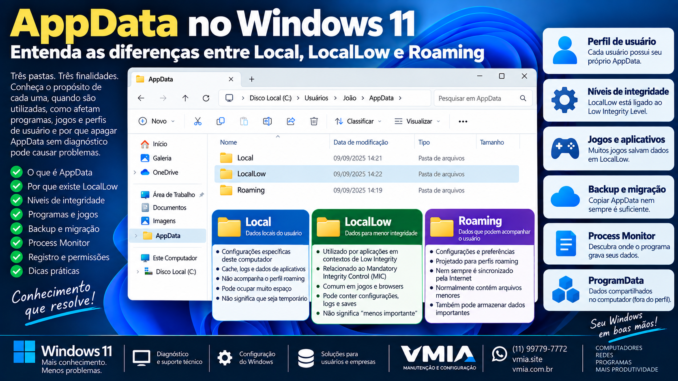
Quem já precisou procurar configurações de um programa, salvar o perfil de um aplicativo ou resolver um problema no Windows 11 provavelmente encontrou uma pasta chamada:
AppData
Ela normalmente fica dentro do perfil do usuário:
C:\Users\NomeDoUsuario\AppData
Ao entrar nela, encontramos três pastas principais:
Local
LocalLow
Roaming
É fácil imaginar que sejam apenas três locais escolhidos aleatoriamente pelos desenvolvedores para guardar arquivos.
Não são.
Cada uma nasceu para atender necessidades diferentes relacionadas ao perfil do usuário, à maneira como os dados de uma aplicação devem permanecer naquele computador e, historicamente, à possibilidade de acompanhar um usuário entre máquinas de um ambiente corporativo.
A pasta mais misteriosa das três provavelmente é:
LocalLow
Por que existe um Local e também um LocalLow?
O “Low” significa que os arquivos ocupam menos espaço?
É uma pasta para computadores fracos?
São dados menos importantes?
É um cache?
Pode apagar?
E por que alguns jogos e programas deixam arquivos nela enquanto outros utilizam apenas Local ou Roaming?
A resposta envolve um conceito do Windows que poucos usuários conhecem:
níveis de integridade.
Para entender LocalLow, primeiro precisamos entender o próprio AppData.
O que é AppData?
AppData significa, de maneira direta:
Application Data
ou:
dados de aplicativos.
É uma área do perfil do usuário destinada a informações utilizadas por programas.
Isso pode incluir:
- configurações;
- preferências;
- cache;
- bancos de dados;
- sessões;
- logs;
- arquivos temporários;
- perfis;
- dados de aplicações;
- informações auxiliares.
Mas não existe uma regra dizendo que todo programa precisa guardar tudo ali.
Aplicações Windows podem utilizar diferentes locais dependendo da finalidade dos dados e de como foram desenvolvidas.
Onde fica o AppData no Windows 11?
Normalmente:
C:\Users\NomeDoUsuario\AppData
Por exemplo:
C:\Users\Joao\AppData
Dentro encontramos:
Local
LocalLow
Roaming
Portanto:
AppData
↓
Local
LocalLow
Roaming
Por que AppData fica oculto?
O Windows normalmente trata AppData como uma pasta que não precisa ficar visível durante o uso cotidiano.
Isso faz sentido.
O usuário comum não precisa navegar manualmente pelos arquivos internos de cada aplicativo.
Além disso, excluir ou alterar itens aleatoriamente pode provocar:
- perda de configurações;
- logout de aplicações;
- recriação de cache;
- falhas;
- perda de preferências;
- necessidade de reconfiguração.
Ocultar a pasta ajuda a evitar manipulação acidental.
Como abrir AppData sem mostrar arquivos ocultos?
Existe uma forma muito prática.
Pressione:
Win + R
e digite:
%appdata%
Mas existe um detalhe.
Esse comando normalmente leva diretamente para:
AppData\Roaming
e não para a raiz de AppData.
Isso confunde muita gente.
%appdata% não representa toda a pasta AppData
Quando digitamos:
%appdata%
o Windows normalmente resolve uma variável de ambiente associada ao caminho de dados roaming do usuário.
Podemos pensar:
%appdata%
↓
C:\Users\Usuario\AppData\Roaming
Portanto, %appdata% não deve ser interpretado simplesmente como:
C:\Users\Usuario\AppData
E como acessar Local?
Outra variável muito conhecida é:
%localappdata%
Ela normalmente aponta para:
C:\Users\Usuario\AppData\Local
Então:
%appdata% → Roaming
%localappdata% → Local
Isso já nos mostra que o Windows diferencia essas áreas de maneira intencional.
E LocalLow?
Aqui aparece uma curiosidade.
LocalLow existe dentro de:
AppData
mas não é simplesmente a pasta aberta quando usamos %localappdata%.
Seu caminho normalmente é:
C:\Users\Usuario\AppData\LocalLow
A razão para sua existência está ligada ao modelo de segurança do Windows.
Antes de LocalLow: precisamos entender Local
Comecemos pela pasta:
Local
Ela é destinada a dados de aplicativos associados ao usuário que devem permanecer, conceitualmente, no computador local.
Exemplo:
C:\Users\Joao\AppData\Local
Podemos encontrar ali dados de:
- navegadores;
- aplicações;
- instaladores;
- caches;
- logs;
- componentes do Windows;
- programas instalados para aquele usuário.
O que significa “Local”?
O nome não quer dizer:
“arquivos locais porque estão no disco C:”
Quase todo o perfil já está fisicamente no computador.
O conceito é:
dados que não foram projetados para acompanhar o perfil roaming do usuário entre computadores.
Essa distinção é histórica e especialmente importante em ambientes corporativos.
O que é Roaming?
Agora chegamos à segunda pasta:
Roaming
Normalmente:
C:\Users\Usuario\AppData\Roaming
O nome vem da ideia de:
roaming user data.
Ou seja, dados capazes de acompanhar o usuário em determinados cenários de perfil corporativo.
Imagine uma empresa.
João utiliza:
PC-01
Depois faz login em:
PC-02
Em uma arquitetura que utiliza perfis móveis, determinadas configurações do usuário podem acompanhar João.
Essa é a lógica por trás do conceito.
Roaming não significa sincronização automática pela Internet
Esse é um erro bastante comum.
Encontrar algo em:
AppData\Roaming
não significa que o Windows esteja automaticamente enviando aquela pasta para a nuvem.
Também não significa que os arquivos serão sincronizados entre dois computadores domésticos apenas porque você utiliza a mesma conta Microsoft.
O nome tem origem no modelo de perfis e aplicações do Windows.
Então Roaming significa “pode acompanhar o usuário”
Conceitualmente, sim.
Dados adequados para Roaming tendem a ser informações menores e relacionadas a preferências do usuário.
Por exemplo:
- configurações;
- perfis;
- preferências;
- pequenos bancos de configuração.
Já arquivos enormes de cache normalmente não seriam bons candidatos.
Imagine um navegador
Um navegador pode ter:
preferências do usuário
e:
gigabytes de cache.
As preferências poderiam fazer sentido em um contexto de dados roaming.
O cache provavelmente não.
Por quê?
Porque transportar gigabytes de arquivos temporários entre computadores seria ineficiente.
Local costuma receber dados específicos daquele computador
Podemos simplificar:
Roaming
Dados que conceitualmente podem acompanhar o usuário.
Local
Dados que devem permanecer associados ao computador atual.
Mas ainda falta:
LocalLow
E é aqui que a arquitetura do Windows fica mais interessante.
O que significa LocalLow?
O “Low” de LocalLow não significa:
- pouco espaço;
- baixa prioridade;
- dados menos importantes;
- cache pequeno;
- baixa velocidade.
Ele está relacionado ao conceito de:
Low Integrity Level
ou:
baixo nível de integridade.
O que é nível de integridade no Windows?
O Windows utiliza vários mecanismos para controlar o que processos podem fazer.
Um desses mecanismos é o:
Mandatory Integrity Control, frequentemente abreviado como MIC.
O sistema pode associar níveis de integridade a processos e objetos.
De maneira simplificada, podemos pensar em categorias como:
Low
Medium
High
System
Isso ajuda o Windows a limitar o que determinados processos podem modificar.
Não confunda integridade com “arquivo íntegro”
Neste contexto, integridade não significa verificar se o arquivo está:
- corrompido;
- completo;
- adulterado.
Estamos falando de uma classificação utilizada pelo modelo de segurança do Windows.
Portanto:
Low Integrity
não significa:
arquivo com baixa qualidade ou corrompido.
O usuário comum normalmente trabalha em Medium Integrity
Aplicações comuns iniciadas pelo usuário normalmente operam em um contexto associado ao nível médio, dependendo do processo e do cenário.
Quando executamos algo com elevação administrativa, entram outros mecanismos e contextos.
Já determinados processos restritos historicamente podiam operar em:
Low Integrity.
Um processo Low não deve escrever livremente em áreas Medium
Essa é a ideia importante.
Se um processo foi deliberadamente colocado em um nível de integridade mais baixo, permitir que ele modifique qualquer dado pertencente a contextos mais altos reduziria a utilidade da restrição.
Então precisamos de locais onde processos com baixo nível de integridade possam armazenar dados adequadamente.
É aqui que LocalLow entra na história.
LocalLow é uma área de dados locais adequada a contextos de baixa integridade
Podemos pensar:
AppData\Local
→ dados locais normais do usuário
AppData\LocalLow
→ dados locais associados a aplicações ou componentes que precisam trabalhar em contexto de integridade mais baixo
Isso explica o nome:
Local + Low
Não é:
Local + pouco espaço.
Por que o Windows precisou disso?
A história está relacionada à evolução da segurança do Windows e ao isolamento de aplicações.
Um programa potencialmente exposto a conteúdo não confiável pode se beneficiar de restrições adicionais.
Se esse processo possui menos capacidade de modificar áreas sensíveis, uma exploração pode encontrar barreiras adicionais.
Para que o programa continue funcionando, porém, ele ainda precisa de algum lugar apropriado para gravar seus próprios dados.
Internet Explorer ajuda a entender a origem histórica
Uma referência histórica importante é o modo protegido do Internet Explorer.
O navegador trabalhava com mecanismos de isolamento que utilizavam níveis de integridade para reduzir o impacto de conteúdo potencialmente malicioso.
Um processo restrito precisava de locais apropriados para gravar determinados dados.
LocalLow está ligado a essa arquitetura histórica de segurança.
Isso não significa que hoje a pasta exista apenas por causa do Internet Explorer.
Então por que LocalLow continua existindo?
Porque compatibilidade importa muito no Windows.
Aplicações e frameworks podem continuar utilizando esse local.
Além disso, conceitos de isolamento e armazenamento por contexto não desapareceram apenas porque aplicações antigas deixaram de ser populares.
Jogos podem usar LocalLow
Quem procura saves ou configurações de jogos frequentemente encontra caminhos como:
C:\Users\Usuario\AppData\LocalLow\Empresa\Jogo
Isso é relativamente comum em determinados motores e frameworks.
O usuário pode pensar:
“Meu jogo está sendo executado com baixa prioridade.”
Não.
A pasta não informa prioridade de CPU ou GPU.
Unity é um exemplo conhecido
Jogos desenvolvidos com determinados frameworks, como Unity, frequentemente podem armazenar dados em estruturas dentro de LocalLow.
Por isso encontramos caminhos no estilo:
AppData\LocalLow\Empresa\NomeDoJogo
Ali podem existir:
- configurações;
- logs;
- dados persistentes;
- informações relacionadas ao jogo.
A localização exata depende de como o desenvolvedor implementou a aplicação.
LocalLow não é necessariamente cache descartável
Esse é um erro perigoso.
A pessoa encontra:
AppData\LocalLow
e pensa:
“Low deve significar temporário. Posso apagar.”
Não faça essa associação.
Uma aplicação pode guardar dados importantes ali.
Dependendo do programa, excluir uma pasta dentro de LocalLow pode apagar:
- configurações;
- progresso;
- dados locais;
- preferências.
Antes de excluir, descubra qual aplicação criou o diretório.
O mesmo vale para Local
Outro mito:
“Tudo em AppData\Local é cache.”
Também não.
Existe muito cache em Local, mas programas podem armazenar outros tipos de dados.
Nunca utilize:
AppData\Local = lixo
como regra.
E Roaming também não deve ser copiado cegamente
Quando alguém migra para um computador novo, uma estratégia comum é:
“Vou copiar a pasta AppData inteira.”
Isso pode funcionar para alguns programas.
Pode falhar completamente para outros.
E pode transportar problemas antigos.
Por que copiar AppData não garante migrar um programa?
Porque um aplicativo pode depender de muito mais do que seus arquivos em AppData.
Ele pode utilizar:
- Registro do Windows;
- serviços;
- drivers;
- componentes compartilhados;
- certificados;
- credenciais protegidas;
- ProgramData;
- arquivos na pasta de instalação;
- tarefas agendadas;
- permissões específicas;
- bancos de dados;
- chaves criptográficas.
Portanto:
copiar AppData
não equivale a:
instalar programa.
Um exemplo simples
Imagine o programa:
ProgramaX
Ele possui:
C:\Program Files\ProgramaX
mais:
C:\Users\Joao\AppData\Roaming\ProgramaX
mais:
C:\Users\Joao\AppData\Local\ProgramaX
mais entradas no Registro.
Se copiarmos apenas:
Roaming\ProgramaX
para outro computador,
estamos levando apenas uma parte da aplicação.
Alguns programas portáteis são diferentes
Aplicações realmente portáteis podem concentrar seus dados no próprio diretório.
Nesse caso, copiar a pasta pode funcionar muito melhor.
Mas não devemos assumir que um programa tradicional instalado no Windows se comporta dessa forma.
Por que um mesmo programa pode usar Local e Roaming?
Isso é perfeitamente normal.
Imagine:
Roaming\ProgramaX\Config
e:
Local\ProgramaX\Cache
O desenvolvedor separou:
preferências importantes
de:
dados locais e descartáveis.
Essa arquitetura pode ser muito eficiente.
E pode usar LocalLow também
Outro componente da mesma aplicação pode precisar de contexto diferente.
Então podemos encontrar dados espalhados entre:
Local
LocalLow
Roaming
Isso não significa necessariamente instalação quebrada.
O Registro também possui conceitos por usuário
Aplicações podem guardar configurações em:
HKEY_CURRENT_USER
conhecido como:
HKCU
Esses dados pertencem ao contexto do usuário atual.
Então um programa pode dividir suas informações entre:
AppData
e:
HKCU.
Isso explica por que simplesmente copiar uma pasta nem sempre reproduz todas as configurações.
Por que um programa funciona em um usuário e não em outro?
Agora o AppData começa a explicar vários problemas do Windows.
Imagine:
Usuário João → programa funciona
Usuário Maria → programa falha
O executável é exatamente o mesmo.
Como isso é possível?
Porque cada usuário possui seu próprio perfil.
João pode ter:
C:\Users\Joao\AppData
Maria:
C:\Users\Maria\AppData
Se a falha está em uma configuração específica do perfil de João ou Maria, o comportamento pode mudar completamente.
Criar outro usuário é um excelente teste diagnóstico
Quando um programa apresenta problema estranho, criar um novo perfil de teste pode ajudar.
Se:
perfil antigo → falha
e:
perfil novo → funciona
temos uma forte pista de que o problema está relacionado ao contexto do usuário.
Isso pode envolver:
- AppData;
- Registro por usuário;
- credenciais;
- permissões;
- configurações.
Não prova qual arquivo está defeituoso, mas reduz bastante o campo de investigação.
Não apague AppData inteiro para “resetar” o Windows
Isso seria uma medida extremamente agressiva.
AppData contém informações de muitos aplicativos e componentes.
Excluir indiscriminadamente pode gerar uma sequência enorme de novos problemas.
Se queremos testar um programa específico, investigamos a pasta específica dele.
Renomear pode ser melhor do que apagar
Em determinados diagnósticos, quando sabemos exatamente qual pasta pertence ao aplicativo, pode ser mais seguro:
ProgramaX
→
ProgramaX.old
Depois iniciamos o programa.
Se ele cria uma nova pasta limpa e volta a funcionar, temos uma pista.
E ainda preservamos os dados anteriores para possível restauração.
Mas feche o programa antes
Nunca renomeie dados de uma aplicação enquanto ela está gravando arquivos.
Antes:
- feche o programa;
- confirme no Gerenciador de Tarefas quando necessário;
- faça backup;
- renomeie apenas a pasta correta;
- teste.
Cuidado com aplicativos que armazenam dados importantes localmente
Antes de resetar qualquer pasta, descubra se ela contém:
- saves;
- bancos de dados;
- projetos;
- perfis;
- mensagens;
- arquivos pessoais.
Não trate configuração e dados do usuário como a mesma coisa.
Como descobrir o que um programa grava no AppData?
Existem várias estratégias.
A mais simples:
- abra
AppData; - procure o nome do fabricante;
- procure o nome do programa;
- observe
Local,LocalLoweRoaming.
Mas programas nem sempre utilizam nomes óbvios.
O nome da pasta pode ser o da empresa
Você procura:
MeuPrograma
mas encontra:
FabricanteSoftware
e dentro:
Produto
Isso é comum.
Outras aplicações utilizam identificadores internos.
Process Monitor leva a investigação muito além
Para diagnóstico avançado, o Process Monitor, da Microsoft Sysinternals, permite observar operações realizadas por processos.
Ele pode ajudar a responder:
quais arquivos este programa está tentando abrir?
onde está tentando gravar?
qual chave do Registro está consultando?
Isso é extremamente útil quando a localização dos dados não é evidente.
Imagine um programa que falha ao iniciar
Process Monitor pode revelar tentativas de acesso a caminhos dentro de:
AppData\Local
AppData\LocalLow
AppData\Roaming
ou ao Registro.
Podemos então investigar erros como:
ACCESS DENIED
NAME NOT FOUND
entre outros resultados.
Mas Process Monitor gera enorme quantidade de eventos.
Filtros são essenciais.
O próximo nível do artigo
Agora temos a base:
Local
= dados locais do usuário
Roaming
= dados conceitualmente adequados ao perfil móvel
LocalLow
= dados locais relacionados a contextos de integridade mais baixa
O que significa o “Low” de LocalLow? Entenda Integrity Levels, MIC e UAC
Na primeira parte vimos que:
Local
LocalLow
Roaming
não são simplesmente três pastas equivalentes.
Cada uma surgiu para atender uma finalidade diferente.
A mais difícil de entender é:
LocalLow
porque seu nome está diretamente relacionado a um mecanismo de segurança do Windows.
Para compreender essa pasta de verdade, precisamos conhecer o:
Mandatory Integrity Control — MIC.
O que é Mandatory Integrity Control?
Mandatory Integrity Control é um mecanismo de segurança utilizado pelo Windows para aplicar níveis de integridade a processos e objetos protegidos pelo sistema.
De forma simplificada, ele ajuda o Windows a responder:
um processo com determinado nível de confiança pode modificar este objeto?
Isso adiciona uma camada de controle além das permissões tradicionais.
Permissão NTFS e Integrity Level não são a mesma coisa
Esse ponto é fundamental.
Em uma pasta NTFS podemos possuir permissões como:
- leitura;
- gravação;
- modificação;
- controle total.
Essas permissões fazem parte do sistema de segurança baseado em:
- usuário;
- grupo;
- SID;
- ACL;
- ACE.
Mas o Mandatory Integrity Control acrescenta outra dimensão.
Podemos pensar, de maneira simplificada:
Usuário possui permissão NTFS?
↓
Sim
↓
O nível de integridade também permite a operação?
↓
Sim
↓
operação pode prosseguir
Essa representação é simplificada, mas ajuda a entender que ter uma permissão tradicional não significa ignorar todas as outras camadas de segurança.
O Windows trabalha com diferentes níveis de integridade
Entre os níveis que aparecem com frequência quando estudamos esse mecanismo estão:
Low
Medium
High
System
Também existem outros contextos e detalhes internos, mas esses quatro já ajudam bastante a entender LocalLow.
Medium Integrity
Grande parte dos programas comuns iniciados normalmente pelo usuário trabalha em contexto de integridade média.
Imagine abrir:
- Bloco de Notas;
- navegador;
- utilitário;
- programa tradicional.
Dependendo do aplicativo e do contexto, ele normalmente não precisa executar com privilégios administrativos elevados.
Podemos representar:
Usuário padrão
↓
Aplicativo comum
↓
Medium Integrity
Essa é uma simplificação, não uma regra absoluta para qualquer processo.
High Integrity
Quando um processo é executado de forma elevada, como através de:
Executar como administrador
podemos encontrar um contexto de integridade mais alto.
É aqui que entra uma relação importante com o:
UAC — User Account Control.
O que é UAC?
UAC é o Controle de Conta de Usuário do Windows.
É aquele mecanismo que pode apresentar uma solicitação quando determinada operação precisa de elevação.
Por exemplo:
“Deseja permitir que este aplicativo faça alterações no seu dispositivo?”
O objetivo não é simplesmente incomodar o usuário.
O UAC ajuda a separar operações comuns de operações que exigem privilégios maiores.
Ser administrador não significa que tudo executa elevado o tempo todo
Esse detalhe confunde muita gente.
Você pode utilizar uma conta pertencente ao grupo de administradores e, ainda assim, programas comuns não precisam executar continuamente com o mesmo contexto de um processo elevado.
Isso reduz o impacto potencial de um aplicativo comprometido.
O prompt do UAC representa uma fronteira importante
Quando um programa solicita elevação, o Windows está basicamente avisando:
este processo quer operar com capacidades maiores.
Se autorizado, o contexto muda.
Isso pode incluir um nível de integridade mais elevado.
High não significa “programa confiável”
Outro cuidado.
Um processo estar executando com:
High Integrity
não significa que o Windows certificou que ele é seguro.
Significa que ele está operando em um contexto de integridade mais elevado.
Um programa malicioso executado com privilégios elevados continua sendo malicioso — e potencialmente ainda mais perigoso.
System Integrity
Processos e serviços críticos do Windows podem trabalhar em contextos associados ao sistema.
Isso está acima do uso cotidiano de um aplicativo comum.
Mas não devemos transformar a classificação em uma simples escala:
Low = ruim
Medium = normal
High = bom
System = melhor
Não é assim.
São contextos de segurança.
Então o que é Low Integrity?
Agora chegamos ao conceito que explica:
LocalLow.
Um processo em:
Low Integrity
opera com restrições adicionais.
A ideia é limitar sua capacidade de modificar objetos pertencentes a contextos mais elevados.
Por que executar alguma coisa em Low?
Imagine um componente exposto a conteúdo potencialmente não confiável.
Quanto mais capacidade ele tiver de alterar o sistema, maior pode ser o impacto de uma vulnerabilidade.
Uma estratégia é reduzir sua capacidade de escrita.
Podemos pensar:
conteúdo não confiável
↓
processo restrito
↓
menos locais onde pode gravar
↓
menor impacto potencial
Esse tipo de princípio aparece em vários modelos modernos de isolamento.
Mas o processo ainda precisa salvar dados
Esse é o problema.
Se restringimos o programa demais, ele deixa de funcionar.
Um aplicativo ainda pode precisar gravar:
- cache;
- preferências;
- arquivos temporários;
- dados de sessão.
Então o Windows precisa oferecer locais compatíveis com aquele contexto.
É aqui que LocalLow faz sentido.
LocalLow possui relação com Low Integrity
O caminho:
C:\Users\Usuario\AppData\LocalLow
foi projetado para atender aplicações e componentes que precisam trabalhar com dados locais em contexto compatível com baixo nível de integridade.
Portanto:
Local
e:
LocalLow
não são separados pelo tamanho dos arquivos.
São separados por uma necessidade de arquitetura e segurança.
Uma analogia simples
Imagine um prédio com diferentes áreas.
Um funcionário possui crachá para:
Área comum
Um prestador temporário possui acesso apenas a:
Área restrita específica
Se o prestador precisa guardar ferramentas, o prédio fornece um armário dentro da área que ele pode acessar.
Não seria necessário dar acesso ao prédio inteiro.
LocalLow pode ser entendido, de forma aproximada, como um local preparado para determinados processos restritos armazenarem dados sem receber acesso indiscriminado a outras áreas.
A analogia tem limites
O Windows não decide segurança apenas olhando o nome:
LocalLow.
Existem:
- tokens de acesso;
- ACLs;
- SIDs;
- níveis de integridade;
- políticas;
- mecanismos específicos de aplicações;
- sandboxes.
Portanto, a pasta é apenas uma parte de um sistema maior.
O nível de integridade pode aparecer na segurança do objeto
O Windows representa informações de Mandatory Integrity Control através de mecanismos associados ao descritor de segurança do objeto.
Em análises mais avançadas podemos encontrar referências a:
Mandatory Label.
Isso representa informações relacionadas ao nível de integridade.
Existem SIDs especiais relacionados a Mandatory Labels
O Windows utiliza identificadores específicos para representar níveis de integridade.
Isso mostra algo interessante:
o mesmo conceito de SID que aparece em usuários e grupos também participa de outras estruturas de segurança.
Mas não devemos confundir:
SID do usuário
com:
SID de Mandatory Label.
Eles possuem funções diferentes.
icacls pode revelar informações interessantes
O comando:
icacls
é conhecido principalmente por consultar e alterar permissões NTFS.
Em diagnósticos avançados, ele também pode mostrar informações relacionadas a rótulos de integridade quando presentes.
Porém não é recomendável alterar níveis de integridade manualmente apenas para experimentar.
Não transforme Local em LocalLow manualmente
Outro erro possível seria pensar:
“Se meu programa não consegue gravar em Local, vou colocar Low Integrity na pasta.”
Isso pode enfraquecer a proteção daquele diretório e mascarar o problema real.
Primeiro descubra:
- qual processo está tentando gravar;
- qual usuário executa;
- qual erro aparece;
- onde o desenvolvedor esperava armazenar os dados.
Não altere a segurança para fazer o erro desaparecer.
Process Explorer ajuda a enxergar Integrity Level
O Process Explorer, da Microsoft Sysinternals, é extremamente útil aqui.
Além de processos, handles e DLLs, ele pode mostrar informações relacionadas ao contexto de segurança dos processos.
Isso permite comparar:
processo comum
com:
processo elevado
e observar diferenças.
Exemplo conceitual
Imagine:
programa.exe
executado normalmente:
Integrity: Medium
Depois:
Executar como administrador
e o contexto pode aparecer como:
Integrity: High
Essa comparação ajuda a visualizar o que o UAC realmente muda.
Mas não execute tudo como administrador para “resolver”
Esse é um hábito ruim de diagnóstico.
Se um programa só funciona quando executado como administrador, isso é uma pista.
Pode existir:
- problema de permissões;
- tentativa de gravar no local errado;
- componente antigo;
- configuração incorreta.
Executá-lo permanentemente elevado pode esconder o problema e ampliar o impacto de uma eventual vulnerabilidade.
“Funciona como administrador” é diagnóstico, não necessariamente solução
Imagine:
execução normal → Access Denied
execução elevada → funciona
Agora sabemos que o contexto de segurança influencia a falha.
Precisamos descobrir:
qual recurso exige a permissão?
É muito melhor do que simplesmente marcar:
Sempre executar como administrador.
Process Monitor é excelente para isso
Podemos utilizar o Process Monitor para observar:
programa.exe
e procurar operações que retornam:
ACCESS DENIED
Depois verificamos o caminho.
Talvez o programa esteja tentando gravar em:
C:\Program Files\Programa\config.ini
Isso pode indicar um aplicativo antigo que não foi projetado corretamente para o modelo de segurança moderno.
Program Files não é AppData
Essa diferença é importante.
Program Files
é destinado principalmente aos arquivos instalados da aplicação.
AppData
é destinado a dados associados ao usuário.
Um programa moderno não deveria simplesmente depender de gravação irrestrita dentro de sua própria pasta em Program Files para todas as configurações do usuário.
Por que programas antigos tinham mais problemas?
Aplicações desenvolvidas para versões antigas do Windows podiam assumir comportamentos diferentes.
Por exemplo, tentar gravar configurações junto ao executável.
Com a evolução do modelo de segurança, isso se tornou problemático.
Daí a importância de áreas como:
AppData
e:
ProgramData.
E o ProgramData?
Outra pasta que merece ser diferenciada é:
C:\ProgramData
Ela serve para dados de aplicações que não pertencem necessariamente a apenas um usuário.
Podemos fazer uma comparação inicial:
AppData
→ dados relacionados ao perfil do usuário
ProgramData
→ dados de aplicação compartilhados no computador
Mas cada aplicativo decide sua arquitetura.
LocalLow não é ProgramData de baixa integridade
Não confunda.
LocalLow
continua dentro do perfil:
C:\Users\Usuario\AppData
Portanto, está associado ao usuário.
ProgramData
fica fora do perfil individual.
São conceitos diferentes.
LocalLow não define prioridade do processo
Esse mito merece destaque.
Windows também possui prioridades de agendamento de processos e threads.
Isso envolve conceitos como:
- baixa;
- normal;
- alta;
- tempo real;
dependendo do contexto.
Isso não é o mesmo que:
Integrity Level.
Portanto:
Low Integrity
≠
Low CPU Priority
Um jogo em LocalLow não roda mais devagar
Se um jogo guarda arquivos em:
AppData\LocalLow
isso não significa que:
- CPU recebe menos tempo;
- GPU trabalha mais devagar;
- FPS diminui;
- Windows considera o jogo pouco importante.
A localização dos dados não define sua prioridade de processamento dessa forma.
LocalLow também não significa baixa segurança do arquivo
Outro erro possível:
“Se está em LocalLow, qualquer programa pode alterar.”
Não necessariamente.
Ainda existem permissões, contexto do usuário e outros mecanismos.
O nome descreve uma finalidade arquitetural relacionada a integridade, não ausência de segurança.
LocalLow não é sinônimo de sandbox
Esse ponto é ainda mais importante atualmente.
Uma sandbox moderna pode envolver muito mais do que níveis de integridade:
- isolamento de processos;
- tokens restritos;
- AppContainer;
- virtualização;
- limites de acesso;
- políticas específicas;
- isolamento do navegador.
Portanto:
LocalLow
não deve ser descrito simplesmente como:
“a pasta da sandbox do Windows.”
Seria uma simplificação excessiva.
O que é AppContainer?
Aplicações modernas do Windows podem utilizar mecanismos de isolamento associados a:
AppContainer.
Esse modelo oferece um contexto restrito com capacidades controladas.
Ele representa uma evolução de várias ideias de isolamento no Windows.
Mas AppContainer e Low Integrity não são exatamente a mesma tecnologia.
Navegadores modernos possuem sandboxes próprias
Chrome, Edge e outros navegadores modernos utilizam arquiteturas multiprocessos e mecanismos de sandbox.
Esses sistemas evoluíram muito além do modelo histórico do Internet Explorer protegido.
Portanto, não devemos explicar LocalLow dizendo:
“todos os navegadores salvam dados ali porque rodam em Low.”
Isso seria incorreto.
Por que falar do Internet Explorer então?
Porque ele ajuda a explicar a história.
O Protected Mode do Internet Explorer é um exemplo clássico de utilização de mecanismos de integridade para restringir processos expostos à Internet.
Isso ajuda a entender por que uma área como LocalLow passou a fazer sentido.
O Windows mantém compatibilidade por muitos anos
Uma característica marcante do Windows é a preocupação com compatibilidade.
Aplicações antigas, frameworks e estruturas desenvolvidas anos atrás podem continuar funcionando em versões modernas.
Por isso encontramos componentes cuja origem histórica é antiga, mas que ainda fazem parte do ecossistema atual.
LocalLow pode continuar recebendo dados de aplicações atuais
Isso não significa que qualquer programa que grava ali seja antigo.
Frameworks atuais podem escolher esse local de acordo com suas APIs e necessidades.
Jogos são um exemplo bastante visível.
Como descobrir quem criou uma pasta em LocalLow?
Suponha que você encontre:
C:\Users\Joao\AppData\LocalLow\EmpresaXYZ
Primeiro procure identificar:
- nome da empresa;
- nome do aplicativo;
- arquivos internos;
- logs;
- datas.
Não apague imediatamente.
Datas ajudam na investigação
Observe:
- criação;
- modificação;
- arquivos recentes.
Se você instalou um jogo ontem e uma pasta apareceu ontem em LocalLow, existe uma forte pista.
Mas data sozinha não é prova absoluta.
Logs podem revelar o aplicativo
Dentro da pasta podem existir arquivos como:
Player.log
config.json
settings.xml
output_log.txt
Esses nomes podem ajudar a identificar o programa.
Abra apenas arquivos textuais que você reconheça e evite modificar dados sem necessidade.
Gerenciador de Tarefas também ajuda
Se a pasta muda enquanto determinado programa está aberto, podemos comparar.
Por exemplo:
- observe horário dos arquivos;
- abra o programa;
- execute uma ação;
- feche;
- veja quais arquivos foram modificados.
É uma forma simples de rastrear comportamento.
Process Monitor oferece evidência muito melhor
Com filtros apropriados, podemos observar diretamente:
Process Name is programa.exe
e acompanhar operações em:
\AppData\LocalLow\
Assim descobrimos exatamente o que o executável acessou.
Filtros são essenciais no Process Monitor
Sem filtros, o Process Monitor registra enorme quantidade de eventos.
Uma abordagem é filtrar pelo:
Process Name
do aplicativo investigado.
Depois observar operações de arquivo e Registro relevantes.
Isso reduz o ruído.
Não use Process Monitor para sair apagando tudo que aparece
Ele é uma ferramenta de observação.
O fato de um programa acessar:
arquivo.dll
registro
AppData
não significa que esses objetos estão com problema.
Precisamos procurar padrões relacionados à falha.
ACCESS DENIED é uma pista forte
Se um programa apresenta erro e, no mesmo momento, vemos repetidamente:
ACCESS DENIED
em um caminho específico, vale investigar.
Mas até isso precisa de contexto.
Algumas aplicações fazem tentativas de acesso que falham normalmente e depois seguem outro caminho.
NAME NOT FOUND nem sempre significa defeito
Programas frequentemente verificam se determinado arquivo existe.
Se não existe, recebem resultado equivalente a:
NAME NOT FOUND
e continuam normalmente.
Portanto, não interprete cada linha do Process Monitor como erro.
O importante é correlacionar evento e comportamento.
Como LocalLow ajuda no diagnóstico de programas?
Agora podemos montar uma estratégia.
Se um aplicativo apresenta problemas apenas em um usuário:
- identifique as pastas dele em AppData;
- compare
Local,LocalLoweRoaming; - verifique logs;
- teste outro perfil;
- observe com Process Monitor;
- faça backup antes de resetar dados.
Essa sequência é muito mais segura do que apagar todo o AppData.
O novo usuário funciona: o que isso prova?
Imagine:
João → programa falha
Teste → programa funciona
Isso sugere que existe diferença no contexto do perfil.
Pode ser:
- AppData;
- HKCU;
- credenciais;
- permissões;
- configuração.
Mas não significa automaticamente:
“LocalLow está corrompido.”
Ainda precisamos localizar a diferença.
Comparar perfis pode revelar o problema
Podemos verificar se o programa possui:
Joao\AppData\Local\Programa
Joao\AppData\LocalLow\Programa
Joao\AppData\Roaming\Programa
e comparar com o usuário novo.
Talvez apenas uma dessas estruturas seja criada.
Isso fornece pistas sobre onde o aplicativo mantém seu estado.
Não copie cegamente do perfil bom para o ruim
Arquivos podem conter:
- identificadores;
- caminhos absolutos;
- tokens;
- dados protegidos;
- informações específicas do usuário.
Copiar tudo pode criar outro problema.
Use comparação para diagnosticar, não para misturar perfis indiscriminadamente.
E se eu mudar permissões do LocalLow?
Não faça isso sem uma razão técnica comprovada.
Alterar permissões ou Mandatory Labels de:
AppData\LocalLow
inteiro pode afetar vários programas.
Uma correção para um aplicativo não deve modificar o modelo de segurança de todos os outros.
Reset deve ser específico
Se confirmamos que:
LocalLow\Empresa\Jogo
contém apenas dados daquele jogo e existe backup,
podemos testar uma redefinição daquela pasta específica.
Não:
AppData\LocalLow inteiro.
O mesmo princípio vale para Local e Roaming
Quanto mais específica a intervenção, melhor.
Em vez de:
“apagar AppData”
pense:
“qual aplicativo, qual pasta, qual arquivo e qual evidência?”
Essa mentalidade evita perda de dados.
Resumo dos níveis
De maneira simplificada:
Low
Contexto restrito utilizado em determinados cenários.
Medium
Contexto comum de muitos processos do usuário.
High
Contexto elevado associado a operações administrativas em muitos cenários.
System
Contexto utilizado por componentes e serviços do sistema.
Essa tabela é conceitual e não substitui a documentação técnica completa do modelo de segurança do Windows.
Resumo do AppData até aqui
Local
C:\Users\Usuario\AppData\Local
Dados locais associados ao perfil e ao computador.
LocalLow
C:\Users\Usuario\AppData\LocalLow
Dados locais destinados a determinados contextos que precisam trabalhar com nível de integridade mais baixo.
Roaming
C:\Users\Usuario\AppData\Roaming
Dados conceitualmente apropriados para acompanhar o usuário em arquiteturas de perfil roaming.
Agora já podemos entender por que as três pastas existem.
O que ainda falta?
Existe uma questão extremamente prática:
o que realmente devemos copiar quando formatamos ou trocamos de computador?
Copiar Roaming?
Copiar LocalLow?
Copiar tudo?
E os saves dos jogos?
E navegadores?
E programas que guardam licenças?
E credenciais protegidas pelo Windows?
Devo copiar AppData ao formatar o PC? Local, LocalLow, Roaming, backup e migração de programas
Depois de entender as diferenças entre:
Local
LocalLow
Roaming
surge uma pergunta muito mais prática:
devo fazer backup da pasta AppData antes de formatar ou trocar de computador?
A resposta curta é:
depende do aplicativo e do tipo de dado.
Copiar todo o AppData parece uma maneira simples de preservar configurações, saves, perfis e preferências.
Porém, restaurar indiscriminadamente a pasta inteira pode transportar:
- configurações antigas;
- caches desnecessários;
- arquivos corrompidos;
- caminhos que não existem mais;
- dados de versões antigas;
- estados de aplicações;
- arquivos específicos daquele computador.
E existe uma complicação ainda maior:
alguns dados presentes em AppData não funcionam simplesmente porque foram copiados para outro Windows.
AppData não é uma pasta comum de documentos
Compare:
C:\Users\Joao\Documents\Relatorio.docx
com:
C:\Users\Joao\AppData\Roaming\ProgramaX\config.dat
O primeiro normalmente representa um arquivo pessoal que pode ser copiado diretamente.
O segundo pode ser apenas uma peça do estado interno de um programa.
Talvez ele dependa de:
- Registro;
- credenciais;
- outra pasta;
- versão do aplicativo;
- permissões;
- instalação;
- chaves criptográficas.
Por isso, backup de AppData exige contexto.
O primeiro erro: copiar AppData inteiro e substituir tudo no computador novo
Imagine:
PC antigo
↓
copiar C:\Users\Joao\AppData
↓
PC novo
↓
colar por cima do novo AppData
Essa estratégia pode misturar dois ambientes diferentes.
O Windows novo já criou suas próprias estruturas.
Os programas recém-instalados também.
Sobrescrever tudo pode introduzir configurações incompatíveis.
O problema não é apenas a versão do Windows
Considere:
ProgramaX versão 5
no computador antigo.
No novo:
ProgramaX versão 8
O formato dos arquivos internos pode ter mudado.
Se copiamos configurações antigas por cima das novas, o programa pode:
- ignorar;
- converter;
- falhar;
- recriar;
- apresentar comportamento inesperado.
Cada aplicativo decide como tratar versões antigas de seus dados.
O caminho do usuário também pode mudar
No computador antigo:
C:\Users\Joao
No novo:
C:\Users\Joao.Silva
Se um arquivo de configuração contém caminhos absolutos como:
C:\Users\Joao\Documents\Projeto
o novo ambiente pode não encontrar esse local.
Então o arquivo foi copiado corretamente, mas sua configuração interna aponta para um caminho antigo.
O nome visível da conta não garante o mesmo caminho
Outro detalhe importante.
O nome mostrado na tela de login não precisa ser idêntico ao nome da pasta dentro de:
C:\Users
Uma conta Microsoft, uma conta local ou uma migração anterior podem produzir diferenças.
Por isso, não presuma o caminho com base apenas no nome exibido pelo Windows.
E o SID?
Aqui entramos em outro conceito importante do Windows.
Usuários possuem identificadores de segurança chamados:
SID — Security Identifier.
Uma conta criada no Windows novo normalmente não se torna a mesma identidade de segurança da conta antiga apenas porque recebeu o mesmo nome.
Isso pode afetar:
- permissões;
- propriedade;
- dados protegidos;
- configurações específicas.
Então:
Joao antigo
e:
Joao novo
podem ter o mesmo nome visual e ainda representar identidades diferentes para o Windows.
Copiar arquivos não copia necessariamente toda a identidade
Se você copia uma pasta de configuração, está copiando os bytes daqueles arquivos.
Isso não significa automaticamente que você transferiu:
- identidade do usuário;
- credenciais;
- certificados;
- tokens;
- segredos protegidos;
- chaves;
- dependências do sistema.
Essa distinção é essencial.
DPAPI: por que alguns dados copiados deixam de funcionar?
O Windows possui uma tecnologia chamada:
Data Protection API, conhecida como:
DPAPI.
Ela permite que aplicações protejam determinados dados utilizando mecanismos vinculados ao contexto do Windows.
Aplicativos podem utilizá-la para proteger informações sensíveis.
Isso significa que determinados arquivos copiados podem conter informações que não são simplesmente reutilizáveis em outro perfil ou outro Windows.
Um arquivo pode estar presente e ainda ser inútil
Imagine:
credenciais.dat
O arquivo existe.
Foi copiado perfeitamente.
O tamanho é igual.
Mas o aplicativo não consegue utilizar as informações protegidas nele no novo ambiente.
Então o usuário pensa:
“O backup corrompeu o arquivo.”
Não necessariamente.
Talvez o conteúdo dependa do contexto criptográfico original.
Por que isso é importante para senhas?
Usuários frequentemente esperam:
“Se eu copiar AppData, todas as minhas senhas irão junto.”
Isso não é uma regra segura.
Navegadores e aplicativos modernos podem utilizar:
- armazenamento próprio;
- contas sincronizadas;
- credenciais do sistema;
- criptografia;
- mecanismos adicionais de proteção.
O método correto de migração depende do software.
Prefira exportação oficial quando disponível
Se um aplicativo oferece:
Exportar configurações
Backup
Sincronizar conta
Exportar perfil
normalmente esse método merece preferência sobre copiar diretórios internos manualmente.
O próprio desenvolvedor sabe quais componentes precisam acompanhar o usuário.
Navegadores são um excelente exemplo
Um navegador pode possuir:
- favoritos;
- histórico;
- extensões;
- cookies;
- cache;
- sessões;
- senhas;
- preferências.
Nem todos esses dados devem ser tratados da mesma maneira.
Copiar a pasta inteira do perfil não é necessariamente o melhor método de migração.
Favoritos são diferentes de cache
Você provavelmente quer preservar:
favoritos
Mas não necessariamente precisa levar:
gigabytes de cache.
Isso mostra por que copiar tudo desperdiça espaço e pode transportar lixo desnecessário.
Sincronização da conta pode ser melhor
Quando o navegador oferece sincronização oficial, determinadas informações podem acompanhar o usuário através da própria conta.
Ainda assim, verifique quais categorias estão realmente sincronizadas.
Não presuma que:
sincronização ativada = absolutamente tudo salvo.
Jogos são outro caso importante
Jogos podem armazenar saves em vários locais.
Por exemplo:
Documents
Saved Games
AppData\Local
AppData\LocalLow
AppData\Roaming
pasta do próprio jogo
ou ainda:
nuvem da plataforma.
Não existe um único padrão universal.
LocalLow aparece bastante em jogos
Por isso, antes de formatar um computador usado para jogos, vale pesquisar especificamente onde cada título mantém:
- saves;
- configurações;
- screenshots;
- mods;
- perfis.
Um jogo pode utilizar:
AppData\LocalLow\Fabricante\Jogo
mas outro pode não colocar nada importante ali.
Cloud Save não elimina a necessidade de verificar
Steam, Xbox e outras plataformas podem oferecer mecanismos de sincronização para títulos compatíveis.
Mas nem todo jogo sincroniza tudo.
Pode haver diferença entre:
- save;
- configurações gráficas;
- mods;
- arquivos personalizados.
Confirme antes de apagar o disco antigo.
Não descubra isso depois da formatação
O melhor momento para descobrir onde um programa guarda seus dados é:
antes de formatar.
Depois que o armazenamento foi apagado, as opções ficam muito mais limitadas.
Faça inventário dos programas importantes
Antes de uma migração, liste:
Programa
Dados importantes
Onde ficam
Existe exportação?
Existe sincronização?
Precisa de licença?
Backup confirmado?
Isso evita confiar cegamente em uma cópia enorme de AppData.
E clientes de e-mail?
Esse é outro caso em que precisamos investigar o aplicativo específico.
Um cliente pode utilizar:
- banco local;
- cache;
- arquivos de dados;
- configuração de conta;
- credenciais;
- sincronização com servidor.
Se a conta utiliza um protocolo ou serviço que mantém mensagens no servidor, parte do conteúdo pode ser reconstruída.
Mas dados exclusivamente locais precisam de atenção especial.
PST e OST ilustram bem essa diferença
No ecossistema Outlook, por exemplo, podemos encontrar arquivos com funções diferentes.
Um arquivo de dados local que contém informações importantes não deve ser tratado da mesma forma que um cache que pode ser reconstruído a partir do servidor.
Por isso, o plano de backup deve entender o tipo de dado.
E programas de edição?
Aplicações profissionais podem armazenar:
- presets;
- templates;
- plugins;
- atalhos;
- workspaces;
- perfis;
- bibliotecas.
Parte pode ficar em AppData.
Outra parte pode ficar em:
Documents
ProgramData
Program Files
ou outros locais.
Novamente, procure a documentação do aplicativo.
ProgramData merece atenção durante migrações
Já vimos que:
C:\ProgramData
não pertence a apenas um usuário.
Alguns aplicativos armazenam ali dados compartilhados pela máquina.
Se você preserva apenas:
C:\Users\Joao\AppData
pode deixar para trás uma parte importante do programa.
E o Registro?
Aplicações também podem utilizar:
HKEY_CURRENT_USER
e:
HKEY_LOCAL_MACHINE
para configurações.
Então temos um cenário como:
AppData
ProgramData
Registro
arquivos do programa
Essa é uma das razões pelas quais não podemos transformar a pasta de um aplicativo em um “backup da instalação”.
Reinstale o programa no computador novo
Na maioria dos aplicativos tradicionais, uma estratégia mais limpa é:
- instalar o programa normalmente;
- atualizar para versão apropriada;
- iniciar uma vez quando necessário;
- fechar;
- importar ou restaurar apenas os dados necessários.
Isso mantém componentes e dependências instalados corretamente.
Não copie Program Files como método de instalação
Copiar:
C:\Program Files\ProgramaX
para outro computador não equivale necessariamente a instalar o software.
O instalador pode registrar:
- componentes;
- serviços;
- bibliotecas;
- associações;
- permissões;
- desinstalador;
- dependências.
Uma simples cópia não reproduz isso.
Aplicativos portáteis são exceção possível
Se o programa foi projetado especificamente para funcionar de forma portátil, sua estrutura pode ser autocontida.
Mas confirme.
Não conclua que todo executável que abre ao ser copiado é realmente portátil.
O que devemos copiar de Local?
Não existe uma lista universal.
Pergunte para cada programa:
há dados insubstituíveis aqui?
Se sim, preserve-os.
Se é apenas cache reconstruível, talvez não haja motivo para migrá-lo.
E LocalLow?
Mesma regra.
Não copie porque contém a palavra:
LocalLow.
Copie porque uma aplicação específica guarda ali dados que você precisa preservar.
E Roaming?
Apesar do nome, também não devemos simplesmente copiar tudo.
Roaming pode conter configurações úteis, mas também:
- dados antigos;
- resíduos de programas removidos;
- configurações quebradas.
Migração seletiva costuma ser mais segura.
O AppData acumula resíduos?
Pode acumular.
Quando um programa é desinstalado, o desinstalador pode preservar configurações do usuário para permitir que uma futura reinstalação recupere preferências.
Por isso, pastas podem permanecer.
Isso não significa automaticamente erro do desinstalador.
Posso apagar pastas de programas já desinstalados?
Primeiro confirme:
- programa realmente não existe;
- pasta pertence a ele;
- não há dados que você queira guardar;
- nenhum outro produto do mesmo fabricante utiliza a estrutura.
Depois, se necessário, faça backup antes de remover.
Não use data da pasta como única prova
Uma pasta antiga pode continuar sendo necessária.
Uma pasta recente pode ter sido recriada automaticamente.
Use:
- nome;
- conteúdo;
- processo;
- documentação;
- histórico de instalação;
para identificar.
TreeSize e ferramentas de análise ajudam a localizar espaço
Quando AppData ocupa muitos gigabytes, ferramentas de análise de armazenamento podem mostrar quais subpastas concentram o consumo.
Mas tamanho não diz se o conteúdo é seguro para apagar.
Primeiro localize.
Depois identifique.
Só então decida.
Por que Local pode ficar enorme?
Porque aplicações podem armazenar ali:
- cache;
- downloads temporários;
- dados offline;
- atualizações;
- bancos locais;
- logs;
- perfis.
Um único programa pode consumir dezenas de gigabytes.
Roaming também pode crescer muito
Embora conceitualmente não seja o melhor local para grandes caches em cenários de perfil móvel, desenvolvedores nem sempre seguem a arquitetura ideal.
Então não presuma:
Roaming = sempre pequeno.
Observe o ambiente real.
LocalLow pode ocupar vários gigabytes?
Sim.
O nome “Low” não impõe limite de tamanho.
Um jogo ou aplicativo pode guardar grande quantidade de dados ali.
Novamente:
Low
é relacionado ao contexto de integridade, não à capacidade de armazenamento.
Posso mover AppData para outro disco?
Tecnicamente existem cenários avançados de redirecionamento e administração de perfis, mas mover manualmente AppData para outro disco apenas para economizar espaço pode causar problemas.
Muitos programas esperam determinadas estruturas de perfil.
Não faça isso com:
recortar
e:
colar
como se fosse uma pasta comum.
Junctions e links simbólicos não devem ser a primeira solução
Alguns usuários tentam mover uma pasta enorme e criar um link apontando para outro disco.
Isso pode funcionar em cenários específicos, mas também pode quebrar:
- atualizações;
- instaladores;
- permissões;
- backups;
- aplicações.
Primeiro procure configurações oficiais do programa para mudar cache ou biblioteca.
Exemplo: cache enorme
Se um editor possui:
20 GB
em cache dentro de Local, verifique se o próprio programa oferece:
Local do cache
ou:
Limpar cache.
Essa é uma solução muito melhor do que manipular a estrutura interna do perfil.
Logs enormes também merecem investigação
Se encontramos:
30 GB
de logs,
não basta apagar.
Precisamos perguntar:
por que o programa está gerando tantos logs?
Talvez exista um erro repetitivo.
A limpeza recupera espaço, mas a causa fará os arquivos crescerem novamente.
Backup de AppData deve ser seletivo
Uma boa estratégia pode ser:
1. Dados pessoais
Preservar sempre os arquivos importantes.
2. Aplicações críticas
Descobrir onde cada uma guarda seus dados.
3. Exportações
Usar recursos oficiais quando disponíveis.
4. AppData
Copiar pastas específicas quando necessário.
5. ProgramData
Verificar aplicações que dependem dele.
6. Licenças e credenciais
Confirmar procedimento oficial de migração.
7. Validar
Abrir o backup antes de apagar o computador antigo.
Ter o arquivo não basta: teste o backup
Um backup só deve ser considerado confiável quando conseguimos verificar que os arquivos necessários estão presentes e acessíveis.
Se possível, abra:
- documentos;
- exportações;
- arquivos de configuração;
- saves importantes.
Não espere a formatação terminar para descobrir que a cópia falhou.
Mantenha o computador antigo por algum tempo quando possível
Em uma migração de máquina, uma excelente precaução é não apagar imediatamente o armazenamento antigo.
Configure o novo computador.
Use os programas.
Confirme:
- favoritos;
- e-mails;
- saves;
- documentos;
- configurações.
Depois trate o equipamento antigo conforme o plano.
Formatação é o pior momento para improvisar backup
O processo ideal é:
inventário
↓
backup
↓
verificação
↓
formatação/migração
↓
reinstalação
↓
restauração seletiva
↓
validação
e somente depois:
descarte da cópia antiga quando apropriado.
Um exemplo completo
Imagine que João utiliza:
- navegador;
- cliente de e-mail;
- jogo;
- editor de imagens;
- programa financeiro.
Não faça simplesmente:
copiar AppData
Faça:
Navegador
Verificar sincronização e exportações.
Identificar contas, caches e arquivos locais.
Jogo
Localizar saves e confirmar cloud save.
Editor
Exportar presets e configurações importantes.
Financeiro
Consultar procedimento oficial de backup do banco.
Só depois pense em pastas específicas de AppData.
AppData é excelente para diagnóstico
Apesar de não ser um backup universal, conhecer AppData ajuda muito a solucionar problemas.
Quando um programa falha apenas em determinado perfil, podemos investigar:
Local
LocalLow
Roaming
e comparar com um usuário novo.
Um reset controlado de perfil do aplicativo
Quando sabemos que os dados importantes estão protegidos, podemos fazer um teste.
Por exemplo:
AppData\Roaming\ProgramaX
↓
renomear para:
ProgramaX.old
Depois iniciar o aplicativo.
Se ele cria:
ProgramaX
novo e funciona,
a configuração anterior pode estar relacionada à falha.
Faça uma pasta por vez
Se o programa utiliza:
Local\ProgramaX
e:
Roaming\ProgramaX
não renomeie as duas imediatamente.
Teste uma variável por vez quando possível.
Assim descobrimos qual conjunto de dados influencia o problema.
LocalLow também pode entrar nesse teste
Se o aplicativo utiliza:
LocalLow\ProgramaX
faça backup e teste essa área especificamente.
Novamente:
não renomeie LocalLow inteiro.
Process Monitor confirma onde o programa procura dados
Se você não sabe qual das três pastas o programa utiliza, Process Monitor pode mostrar.
Filtre pelo executável e observe caminhos contendo:
\AppData\
Isso pode revelar rapidamente:
Local
LocalLow
ou:
Roaming.
Variáveis de ambiente também ajudam
No Prompt de Comando podemos consultar variáveis relacionadas ao perfil.
Por exemplo:
echo %APPDATA%
e:
echo %LOCALAPPDATA%
Isso mostra os caminhos resolvidos para aquele usuário.
PowerShell também pode consultar o ambiente
No PowerShell, variáveis de ambiente podem ser acessadas através de:
$env:APPDATA
e:
$env:LOCALAPPDATA
Isso é útil em scripts e diagnósticos.
Não fixe C:\Users\Nome em scripts sem necessidade
Em scripts, utilizar variáveis apropriadas pode ser melhor do que assumir:
C:\Users\Joao
O perfil pode estar em outro caminho ou possuir outro nome.
E LocalLow em scripts?
Como LocalLow não é simplesmente %LOCALAPPDATA%, aplicações e scripts devem utilizar mecanismos apropriados para localizar pastas conhecidas do Windows quando necessário, em vez de montar caminhos de maneira descuidada.
Para administração manual, entretanto, conhecer:
AppData\LocalLow
já ajuda bastante.
Resumo para migração
Não pense:
Local = não copiar
LocalLow = apagar
Roaming = copiar tudo
Essa regra estaria errada.
Pense:
qual aplicativo criou o dado e qual é a função dele?
Essa é a pergunta correta.
Agora já sabemos que AppData não é uma única pasta com dados homogêneos.
Local, LocalLow e Roaming existem por motivos diferentes, e um mesmo programa pode utilizar uma, duas ou até as três áreas.
Nesta parte final, vamos transformar essa teoria em um método prático para responder perguntas como:
onde este programa salva suas configurações?
posso apagar essa pasta?
por que ele funciona em outro usuário?
qual parte devo copiar antes de formatar?
por que meus dados não voltaram depois de copiar AppData?
Tabela definitiva: Local, LocalLow, Roaming e ProgramData
| Local | LocalLow | Roaming | ProgramData |
|---|---|---|---|
| Fica no perfil do usuário | Fica no perfil do usuário | Fica no perfil do usuário | Fica fora do perfil individual |
| Dados locais daquele usuário | Dados locais associados a contextos de menor integridade | Dados conceitualmente adequados ao roaming do perfil | Dados compartilhados por aplicações no computador |
| Pode conter muito cache | Pode conter configurações, logs, saves e outros dados | Pode conter preferências e perfis | Pode conter bancos, configurações comuns e dados compartilhados |
Normalmente acessado por %LOCALAPPDATA% | Normalmente em AppData\LocalLow | Normalmente acessado por %APPDATA% | Normalmente em C:\ProgramData |
| Não significa “temporário” | Não significa “menos importante” | Não significa “sincronizado pela Internet” | Não significa “arquivos do programa” |
Essa tabela resolve grande parte das confusões.
Roteiro para descobrir onde um programa salva os dados
Quando um aplicativo apresenta problema ou precisamos migrá-lo, podemos seguir um fluxo simples.
Etapa 1 — identifique o executável
Descubra qual processo realmente representa o programa.
Por exemplo:
programa.exe
Isso será útil caso precisemos usar ferramentas de diagnóstico.
Etapa 2 — procure pelo fabricante
Abra:
AppData\Local
AppData\LocalLow
AppData\Roaming
e procure:
- nome do programa;
- nome da empresa;
- nome do fabricante.
Nem sempre a pasta possui exatamente o mesmo nome exibido no menu Iniciar.
Etapa 3 — observe datas
Confira quais arquivos foram alterados recentemente.
Faça um teste controlado:
- anote o horário;
- abra o programa;
- altere uma configuração;
- salve;
- feche;
- veja quais arquivos mudaram.
Isso pode revelar onde as preferências ficam.
Etapa 4 — procure logs
Arquivos como:
log.txt
debug.log
Player.log
settings.json
config.xml
podem ajudar a identificar a função de uma pasta.
Mas nunca altere arquivos internos apenas porque reconheceu o formato.
Etapa 5 — teste outro usuário do Windows
Se o programa funciona em outro usuário, temos uma pista forte de que existe diferença no contexto do perfil.
Pode envolver:
- AppData;
- HKCU;
- credenciais;
- permissões.
Esse teste é extremamente útil porque reduz o problema de:
computador inteiro
para:
perfil específico.
Etapa 6 — use Process Monitor quando necessário
Se não sabemos onde o programa grava, o Process Monitor pode mostrar as operações.
Filtre por:
Process Name
e observe acessos a:
\AppData\
Podemos então descobrir se ele utiliza:
Local
LocalLow
Roaming
ou várias áreas.
O Process Monitor também mostra Registro
Além de arquivos, ele pode revelar acessos a chaves como:
HKEY_CURRENT_USER
Isso é importante porque uma aplicação pode dividir seu estado entre arquivos e Registro.
Nem todo ACCESS DENIED é o problema
Ao analisar Process Monitor, evite interpretar qualquer falha isolada como causa.
Programas fazem muitas tentativas internas normais.
Procure eventos que coincidam com:
- erro visual;
- travamento;
- função que não salva;
- falha ao iniciar.
Contexto é mais importante que quantidade de linhas.
Um teste poderoso: renomear a pasta específica
Se já identificamos:
AppData\Roaming\ProgramaX
como pasta daquele aplicativo, podemos fazer um teste controlado.
Primeiro:
- feche o programa;
- faça backup;
- renomeie:
ProgramaX
para:
ProgramaX.old
- abra o programa novamente.
Se ele cria uma pasta limpa e passa a funcionar, temos uma forte indicação de que o estado antigo influenciava a falha.
Não apague de primeira
Renomear é melhor durante diagnóstico porque mantém reversibilidade.
Se o teste falhar, podemos devolver o nome original.
Excluir imediatamente elimina essa possibilidade.
E se o programa usa as três pastas?
Faça uma por vez.
Exemplo:
Local\ProgramaX
LocalLow\ProgramaX
Roaming\ProgramaX
Teste separadamente quando possível.
Assim conseguimos descobrir qual camada está ligada ao erro.
Não renomeie AppData inteiro
Isso afetaria dezenas ou centenas de aplicativos e componentes.
O diagnóstico deve ser específico.
Por que limpar AppData pode deixar o Windows “mais rápido”?
Às vezes o usuário percebe melhora depois de apagar caches enormes.
Mas isso não significa que limpar AppData indiscriminadamente seja uma boa manutenção.
O ganho pode vir apenas da remoção de:
- cache de navegador;
- arquivos temporários;
- logs exagerados.
A solução correta é identificar o aplicativo responsável.
Se um cache cresce demais, procure a causa
Um cache de:
500 MB
pode ser normal.
Um cache de:
50 GB
pode merecer investigação.
Pergunte:
- o programa possui limite?
- existe opção de limpeza?
- está atualizando corretamente?
- existe erro repetitivo?
Logs gigantes podem indicar defeito
Se uma pasta contém:
20 GB de logs
o problema não é apenas falta de espaço.
Pode existir uma falha sendo registrada milhares de vezes.
Apagar o arquivo libera espaço, mas não corrige a origem.
AppData não é a Lixeira do Windows
Essa frase resume um erro frequente.
Não trate:
AppData
como um depósito de arquivos descartáveis.
Existem dados que podem ser reconstruídos e outros que podem ser importantes.
O Windows possui ferramentas melhores para limpeza
Para liberar espaço, prefira primeiro:
- Configurações de armazenamento;
- arquivos temporários;
- limpeza do próprio aplicativo;
- ferramentas oficiais do software.
Só depois investigue manualmente pastas específicas.
Evite “otimizadores” que apagam AppData automaticamente
Programas que prometem limpar tudo podem remover:
- sessões;
- configurações;
- caches ainda úteis;
- dados offline.
Antes de permitir uma limpeza ampla, saiba exatamente o que será removido.
Por que alguns programas recriam a pasta depois de apagada?
Porque ela faz parte do funcionamento normal do software.
Ao iniciar novamente, ele percebe que sua estrutura não existe e cria outra.
Isso é esperado.
Recriar a pasta não significa que o vírus voltou
A mesma lógica se aplica a vários diretórios de aplicativos.
Se o software legítimo continua instalado, ele pode reconstruir seus dados.
A simples recriação não indica infecção.
Por que um programa continua com erro mesmo depois de apagar sua pasta em AppData?
Porque a falha pode estar em outro lugar.
Por exemplo:
- Registro;
- ProgramData;
- instalação;
- driver;
- serviço;
- permissões;
- dependência;
- servidor remoto.
AppData é apenas uma parte do diagnóstico.
Reinstalar o programa limpa AppData?
Nem sempre.
Muitos desinstaladores preservam configurações do usuário.
Isso explica uma situação comum:
- programa dá erro;
- usuário desinstala;
- instala novamente;
- erro volta imediatamente.
Talvez o estado antigo tenha sido mantido em AppData.
Reinstalação limpa exige verificar dados remanescentes
Quando necessário e seguro, o diagnóstico pode envolver:
- desinstalar;
- identificar pastas remanescentes;
- fazer backup;
- renomear dados antigos;
- reinstalar;
- testar.
Mas só faça isso depois de confirmar que não há dados importantes.
Por que o programa funciona depois de criar outro usuário?
Esse cenário é particularmente valioso.
Se:
usuário antigo → falha
usuário novo → funciona
o executável e a instalação são os mesmos.
A diferença está em elementos associados ao perfil.
Isso aponta para:
- AppData;
- HKCU;
- credenciais;
- configurações específicas do usuário.
Isso não significa automaticamente perfil corrompido
A expressão:
“perfil corrompido”
é utilizada com muita facilidade.
Às vezes o problema está em apenas um arquivo de configuração.
Não precisamos recriar todo o perfil se conseguimos identificar a causa específica.
LocalLow é importante em jogos
Jogos são um dos melhores exemplos práticos.
Se um título salva dados em:
AppData\LocalLow\Empresa\Jogo
apagar essa pasta sem verificar pode remover:
- progresso local;
- configurações;
- saves.
Por isso, jogadores devem identificar o local dos saves antes de qualquer limpeza.
Cloud Save deve ser confirmado
Não confie apenas no símbolo de nuvem.
Abra a plataforma e confirme se:
- o jogo suporta sincronização;
- o último save foi enviado;
- o computador novo recebeu os dados.
Backups locais continuam importantes
Mesmo quando existe nuvem, uma cópia local adicional pode ser útil para dados realmente importantes.
Sincronização não substitui automaticamente uma estratégia de backup.
E aplicações empresariais?
Programas financeiros, sistemas jurídicos, bancos locais e aplicações específicas podem manter informações críticas em locais pouco óbvios.
Nunca migre esses programas apenas copiando AppData sem consultar:
- documentação;
- fabricante;
- suporte;
- procedimento oficial de backup.
Um arquivo chamado database.db merece atenção
Se você encontra um banco dentro de AppData, não assuma que ele pode ser copiado enquanto o programa está aberto.
Um banco em gravação pode exigir procedimento específico para garantir consistência.
Feche a aplicação e siga o método recomendado.
Licenças também podem depender da máquina
Mesmo que arquivos de configuração sejam copiados, a licença de um software pode depender de:
- conta;
- ativação;
- hardware;
- servidor;
- chave;
- certificado.
Migrar AppData não transfere automaticamente uma licença.
Certificados e credenciais merecem estratégia própria
Dados criptográficos precisam ser tratados com muito mais cuidado que simples preferências.
Se um aplicativo depende de certificado ou credencial específica, utilize o método apropriado de exportação e restauração.
Por que copiar Roaming às vezes funciona tão bem?
Porque alguns programas realmente concentram ali boa parte das preferências.
Nesse caso, restaurar a pasta específica pode recuperar:
- layout;
- favoritos internos;
- perfis;
- configurações.
Mas isso depende do software.
E por que às vezes não funciona?
Porque o programa pode guardar metade das informações no Registro e outra parte em Local.
Sem essas dependências, o estado não fica completo.
Não existe uma regra universal para AppData
Essa é talvez a maior conclusão do artigo.
Não existe:
“copie Roaming”
“apague Local”
“ignore LocalLow”
como fórmula universal.
A resposta depende do aplicativo.
Fluxograma para backup antes de formatar
Programa importante
↓
Existe exportação oficial?
↓
Sim → utilizar exportação
Não → continuar
↓
Existe sincronização oficial?
↓
Sim → confirmar sincronização
↓
Onde ficam os dados locais?
↓
Local / LocalLow / Roaming / ProgramData / Registro / Documents
↓
Há dados insubstituíveis?
↓
Sim → backup seletivo
↓
Backup testado?
↓
Sim
↓
formatar
Esse fluxo é muito mais seguro do que copiar pastas aleatoriamente.
Fluxograma para programa que falha
Programa falha
↓
Funciona em outro usuário?
↓
Sim
↓
**Problema provavelmente ligado ao perfil`
↓
Local / LocalLow / Roaming / HKCU
↓
Identificar pasta específica
↓
Fazer backup
↓
Renomear para teste
↓
Programa funciona?
↓
Sim → investigar estado antigo
Esse é um excelente método de diagnóstico.
Perguntas frequentes
O que é AppData?
É uma área do perfil do usuário utilizada por aplicações para armazenar diversos tipos de dados.
Onde fica o AppData no Windows 11?
Normalmente:
C:\Users\NomeDoUsuario\AppData
Por que AppData fica oculto?
Porque seus arquivos são destinados principalmente ao funcionamento interno das aplicações e não precisam ser manipulados no uso cotidiano.
O que é AppData Local?
É a área destinada a dados locais associados ao usuário e ao computador atual.
O que é AppData Roaming?
É a área criada para dados conceitualmente adequados a acompanhar o usuário em arquiteturas de perfil roaming.
O que é AppData LocalLow?
É uma área local do perfil relacionada a aplicações ou componentes que precisam trabalhar em contextos de menor nível de integridade.
LocalLow significa arquivos menos importantes?
Não.
O termo “Low” está relacionado a Integrity Level, não à importância do conteúdo.
LocalLow significa baixa prioridade de CPU?
Não.
Prioridade de processo e nível de integridade são conceitos diferentes.
Posso apagar LocalLow?
Não como regra geral.
Aplicativos podem armazenar dados importantes nessa pasta.
Posso apagar Local?
Também não de forma indiscriminada.
Ela pode conter cache, mas também outros dados essenciais para aplicações.
Posso apagar Roaming?
Não indiscriminadamente.
Você pode perder configurações e perfis de programas.
%appdata% abre qual pasta?
Normalmente:
AppData\Roaming
%localappdata% abre qual pasta?
Normalmente:
AppData\Local
Existe uma variável igual para LocalLow?
Não de maneira equivalente e universal como %APPDATA% e %LOCALAPPDATA% no uso comum. Aplicações devem utilizar mecanismos apropriados do Windows para localizar pastas conhecidas.
Roaming sincroniza automaticamente pela Internet?
Não.
O nome está ligado ao conceito histórico de perfis móveis e não significa sincronização automática em nuvem.
Um jogo pode salvar em LocalLow?
Sim.
Vários jogos e frameworks utilizam esse local para dados persistentes, configurações ou logs.
Posso copiar AppData para outro computador?
Tecnicamente você pode copiar arquivos, mas isso não garante que os aplicativos funcionarão corretamente no novo ambiente.
Copiar AppData transfere programas instalados?
Não.
Instalações podem depender de Registro, serviços, arquivos em Program Files, ProgramData e outros componentes.
Copiar AppData preserva senhas?
Não necessariamente.
Determinados dados podem utilizar mecanismos de proteção ligados ao perfil, ao sistema ou ao aplicativo.
O que é DPAPI?
É a Data Protection API do Windows, utilizada por aplicações e componentes para proteger determinados dados no contexto do sistema.
Por que um programa funciona em outro usuário?
Porque cada perfil possui seus próprios dados em AppData, HKCU, credenciais e configurações.
Devo criar outro usuário para testar?
Pode ser um excelente teste diagnóstico quando um programa falha apenas em determinado perfil.
Reinstalar o programa apaga AppData?
Nem sempre.
Muitos desinstaladores preservam configurações do usuário.
Posso mover AppData para outro disco?
Não é recomendável fazer isso manualmente como uma simples operação de recortar e colar. Aplicações e componentes podem depender da estrutura original.
ProgramData é igual a AppData?
Não.
AppData pertence ao contexto do perfil do usuário, enquanto ProgramData é utilizado para dados compartilhados por aplicações no computador.
Conclusão
A existência de:
Local
LocalLow
Roaming
dentro do AppData não é uma duplicação sem propósito.
Cada pasta representa uma necessidade diferente da arquitetura do Windows.
Local concentra dados locais associados ao usuário e à máquina.
Roaming nasceu para dados que podem fazer sentido em perfis móveis.
LocalLow está ligado ao modelo de segurança e ao conceito de baixo nível de integridade.
O mais importante é evitar simplificações.
Local não significa lixo.
LocalLow não significa arquivo sem importância.
Roaming não significa nuvem.
E AppData inteiro não representa um backup completo de um programa.
Quando precisamos migrar, limpar ou diagnosticar um aplicativo, o caminho mais seguro é sempre:
identificar
↓
entender a função
↓
fazer backup
↓
testar de forma específica
↓
validar
Esse método evita perda de configurações, saves e dados importantes.
VMIA — diagnóstico de programas, perfis e Windows 11
Falhas que aparecem apenas em um usuário, programas que perdem configurações, perfis que funcionam de maneira diferente e pastas AppData ocupando dezenas de gigabytes exigem diagnóstico cuidadoso.
A VMIA atua com manutenção, configuração e diagnóstico de Windows, aplicativos, perfis de usuário e problemas de armazenamento, buscando identificar a causa antes de apagar dados ou reinstalar o sistema.
Telefone/WhatsApp: (11) 99779-7772
Site: vmia.site
Blog: vmia.com.br
Avaliações: avaliacao.vmia.com.br
Antes de apagar AppData, descubra exatamente qual programa criou aquela pasta e o que existe dentro dela.
Faça um comentário