
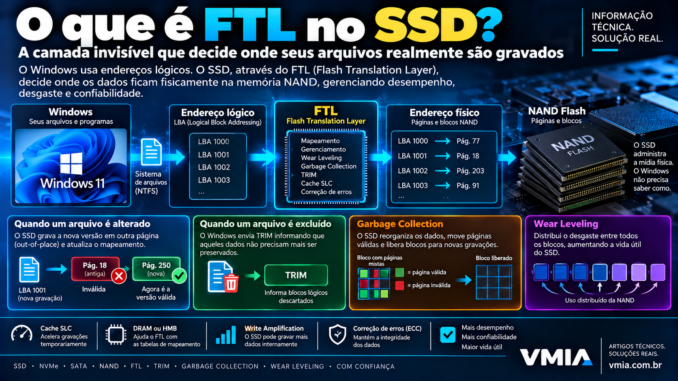
Quando o Windows grava um arquivo em um SSD, onde exatamente aqueles dados ficam armazenados?
A resposta parece simples:
“Naquele setor do SSD.”
Em um SSD moderno, porém, essa explicação está incompleta.
O Windows trabalha principalmente com endereços lógicos. A controladora do SSD recebe essas solicitações e precisa decidir onde os dados ficarão fisicamente armazenados na memória flash NAND.
Entre essas duas realidades existe uma camada extremamente importante:
FTL — Flash Translation Layer.
É o FTL que mantém, entre outras funções, o relacionamento necessário entre os endereços lógicos apresentados ao computador e a localização física dos dados na memória flash.
Uma representação conceitual fica assim:
Windows
↓
NTFS
↓
endereços lógicos
↓
SSD
↓
FTL
↓
controladora
↓
NAND Flash
Essa tradução ajuda a explicar vários comportamentos que parecem estranhos para quem compara um SSD diretamente com um disco rígido:
- por que o SSD não simplesmente sobrescreve qualquer célula;
- por que existe TRIM;
- por que existe Garbage Collection;
- como funciona Wear Leveling;
- por que apagar um arquivo não significa necessariamente apagar imediatamente os dados físicos da NAND;
- por que SSDs mantêm capacidade de reserva;
- por que um SSD muito cheio pode ter comportamento diferente;
- por que a controladora precisa realizar trabalho interno que o Windows não enxerga diretamente.
Para entender SSD de verdade, precisamos deixar de imaginá-lo como um “HD muito rápido”.
SSD não é apenas um conjunto de setores eletrônicos
Durante décadas, sistemas operacionais trabalharam com armazenamento utilizando endereçamento lógico.
O computador solicita leitura ou gravação de determinados blocos.
Isso continua acontecendo com SSDs.
O detalhe importante é que a memória NAND possui características físicas completamente diferentes de um disco magnético.
Em um HD, temos:
- pratos;
- trilhas;
- setores;
- cabeças de leitura e gravação;
- movimento mecânico.
No SSD, encontramos:
- memória NAND;
- páginas;
- blocos;
- controladora;
- firmware;
- mecanismos de correção de erros;
- gerenciamento de desgaste;
- mapeamento lógico-físico.
Portanto, a tradução necessária entre o que o computador pede e o que acontece fisicamente no armazenamento tornou-se muito sofisticada.
O que significa FTL?
FTL significa:
Flash Translation Layer.
Em português, podemos pensar em algo como:
camada de tradução da memória flash.
Não se trata de uma pasta escondida do Windows.
Também não é:
- um driver comum do Windows;
- uma partição;
- o NTFS;
- o cache do Windows;
- uma tabela que o usuário normalmente consegue editar.
Trata-se de uma função interna essencial da arquitetura do armazenamento flash.
Qual problema o FTL resolve?
Imagine que o Windows peça ao SSD:
Grave estes dados no endereço lógico X.
O SSD precisa transformar essa solicitação em operações adequadas para a NAND.
O Windows não precisa saber exatamente:
- qual die NAND será utilizado;
- qual bloco físico receberá os dados;
- qual página será escolhida;
- quais blocos estão desgastados;
- quais blocos estão reservados;
- quais dados precisam ser realocados.
Essa abstração é uma das funções fundamentais do FTL.
O Windows vê uma coisa, a NAND vê outra
Essa é a ideia central deste artigo.
O Windows pode trabalhar com algo semelhante a:
LBA 1000
LBA 1001
LBA 1002
Mas isso não significa que esses endereços correspondam permanentemente a três posições físicas sequenciais da NAND.
O SSD mantém o mapeamento necessário.
Conceitualmente:
LBA 1000 → localização física A
LBA 1001 → localização física B
LBA 1002 → localização física C
Depois de novas gravações, o relacionamento físico pode mudar.
O que é LBA?
LBA significa:
Logical Block Addressing.
É uma forma de endereçar blocos logicamente.
O sistema operacional pode pedir:
leia o LBA X
ou:
grave no intervalo de LBAs Y–Z.
O SSD recebe essas solicitações através de sua interface e protocolo.
SATA e NVMe usam conceitos de endereçamento lógico
Mesmo que SATA e NVMe tenham arquiteturas e protocolos diferentes, ambos permitem que o host trabalhe com armazenamento sem precisar conhecer diretamente a geometria física da NAND.
Essa abstração é extremamente importante.
Por que o Windows não controla diretamente as células NAND?
Porque seria impraticável.
Considere quantas diferenças podem existir entre SSDs:
- fabricante da NAND;
- tipo de NAND;
- quantidade de dies;
- canais;
- capacidade;
- blocos defeituosos;
- desgaste;
- firmware;
- controladora.
O sistema operacional não deveria precisar implementar uma estratégia diferente para cada combinação.
O SSD apresenta uma interface lógica
Para o Windows, o dispositivo oferece uma determinada capacidade endereçável.
Internamente, a controladora administra a mídia física.
Essa separação permite que dois SSDs completamente diferentes pareçam dispositivos de armazenamento semelhantes para o sistema operacional.
O que é uma página NAND?
Para entender por que o FTL é necessário, precisamos conhecer duas estruturas fundamentais:
página
e:
bloco.
Uma página representa uma unidade importante para operações de leitura e programação na NAND.
Os detalhes exatos variam entre gerações e fabricantes.
E o que é um bloco NAND?
Várias páginas pertencem a um bloco.
O detalhe essencial é:
apagar NAND acontece em uma granularidade maior que simplesmente modificar qualquer pequeno pedaço de dados de maneira arbitrária.
Essa característica muda completamente a forma como o SSD precisa administrar gravações.
Por que o SSD não simplesmente sobrescreve um dado?
Aqui aparece uma das diferenças fundamentais entre flash NAND e armazenamento magnético.
Suponha que exista um dado associado logicamente a:
LBA 5000
Agora o Windows quer atualizar esse conteúdo.
Uma visão simplificada seria:
localização antiga
↓
apagar
↓
gravar por cima
Mas SSDs não precisam trabalhar dessa forma.
O FTL pode redirecionar a nova gravação
Conceitualmente, podemos ter:
LBA 5000 → página física A
Depois de uma atualização:
LBA 5000 → página física B
A nova versão é gravada em outra localização apropriada e o mapeamento passa a apontar para ela.
A versão anterior deixa de ser a versão válida daquele endereço lógico.
Isso é conhecido como gravação out-of-place
O conceito é extremamente importante em armazenamento flash.
Em vez de modificar o conteúdo físico original exatamente no mesmo local, uma nova versão pode ser gravada em outro lugar.
Depois:
mapeamento antigo → deixa de ser atual
mapeamento novo → passa a valer
Mas então a NAND ficaria cheia de dados antigos
Exatamente.
Se fizéssemos apenas gravações novas sem reorganizar nada, eventualmente teríamos muitas páginas contendo dados que não são mais válidos.
É aí que aparece outro mecanismo:
Garbage Collection.
O que é Garbage Collection no SSD?
Garbage Collection é o processo interno utilizado para recuperar espaço que pode voltar a ser utilizado.
Imagine um bloco contendo:
página 1 → válida
página 2 → inválida
página 3 → válida
página 4 → inválida
O SSD não trata necessariamente cada página inválida como um pequeno espaço imediatamente apagável e pronto para reutilização independente.
A organização em blocos importa.
O SSD pode precisar reorganizar dados válidos
De forma conceitual:
- identifica páginas ainda válidas;
- preserva ou move os dados necessários;
- libera um bloco através da operação apropriada;
- torna espaço novamente disponível para futuras gravações.
Essa atividade interna pode acontecer sem o Windows conhecer todos os detalhes.
O FTL participa desse gerenciamento
O mapeamento precisa continuar correto mesmo quando os dados mudam fisicamente de lugar.
Se:
LBA 7000 → página física C
e o dado é movido para:
página física D
o sistema de mapeamento precisa refletir a nova localização.
Para o Windows:
LBA 7000
continua sendo:
LBA 7000.
O Windows não precisa saber que o dado foi movido
Essa abstração é uma das grandes vantagens do FTL.
O host pede:
LBA 7000
e recebe o conteúdo correto.
A localização física pode ter mudado internamente.
Isso explica por que setor lógico não é endereço físico permanente
Essa ideia é importante principalmente para quem vem do mundo dos HDs.
Não devemos pensar:
“O arquivo está fisicamente para sempre no setor lógico número X.”
O endereço lógico faz parte da interface apresentada ao host.
O SSD decide como relacioná-lo à mídia física.
E onde entra o TRIM?
Agora chegamos a outro mecanismo essencial.
Quando você exclui um arquivo no Windows, o sistema de arquivos passa a considerar aquele espaço disponível.
Mas o SSD precisa saber que determinados blocos lógicos não contêm mais dados que o sistema operacional pretende preservar.
É aqui que TRIM se torna importante.
O que o TRIM comunica?
De maneira simplificada, TRIM permite que o sistema operacional informe ao dispositivo que determinados intervalos lógicos não precisam mais preservar os dados anteriores.
Isso fornece informação valiosa para o gerenciamento interno do SSD.
TRIM não significa “apague fisicamente agora”
Essa é uma das confusões mais comuns.
O Windows pode informar:
Esses dados não são mais necessários.
Isso não obriga o SSD a apagar imediatamente naquele mesmo instante todas as células correspondentes.
O momento e a estratégia de limpeza física dependem do controlador e do firmware.
Então excluir um arquivo não apaga instantaneamente a NAND?
Não devemos assumir isso.
Podemos representar:
Excluir arquivo
↓
NTFS libera espaço
↓
TRIM informa intervalos não necessários
↓
SSD atualiza seu gerenciamento
↓
Garbage Collection pode recuperar fisicamente o espaço conforme necessário
É um processo muito diferente da ideia:
Delete → células imediatamente zeradas.
Isso também importa para recuperação de dados
Em SSDs com TRIM funcionando, a recuperação de arquivos excluídos pode ser muito diferente do que ocorria tradicionalmente em discos rígidos.
Uma vez que o dispositivo recebe informações de descarte e executa seus processos internos, recuperar o conteúdo anterior pode se tornar impossível.
Por isso, se dados importantes forem apagados acidentalmente, evite continuar gravando no dispositivo e procure uma abordagem profissional de recuperação.
TRIM e Garbage Collection são a mesma coisa?
Não.
TRIM
É uma informação fornecida pelo host ao dispositivo sobre blocos lógicos cujos dados não precisam mais ser preservados.
Garbage Collection
É trabalho interno do SSD para reorganizar e recuperar espaço físico utilizável.
Eles se relacionam, mas não são sinônimos.
O que acontece sem TRIM?
O SSD ainda possui mecanismos internos de gerenciamento.
Mas sem receber corretamente a informação de que determinados endereços lógicos foram descartados pelo sistema operacional, o controlador pode ter menos informação útil para otimizar suas decisões.
Como verificar TRIM no Windows 11?
O Windows possui o comando:
fsutil behavior query DisableDeleteNotify
Ele pode fornecer informações sobre a configuração relacionada às notificações de exclusão.
Mas cuidado com interpretações simplistas.
O resultado do comando não prova sozinho que:
- cada camada da cadeia está repassando corretamente os comandos;
- um adaptador USB suporta tudo;
- a controladora executou uma limpeza física naquele instante.
Ele informa uma parte da configuração do sistema.
“Otimizar Unidades” não é simplesmente desfragmentar SSD
No Windows moderno, a ferramenta de otimização reconhece diferentes tipos de armazenamento e pode executar operações apropriadas para SSDs.
Por isso, não devemos aplicar automaticamente ao SSD a antiga regra:
“Nunca execute Otimizar Unidades porque isso é desfragmentação.”
O comportamento depende do tipo de dispositivo e da operação necessária.
Não desative serviços aleatoriamente para “proteger o SSD”
Muitos guias antigos recomendam modificar diversas funções do Windows alegando reduzir gravações.
Em sistemas modernos, isso frequentemente traz mais problemas que benefícios.
SSDs foram projetados para receber gravações.
O objetivo não deve ser impedir o Windows de funcionar corretamente para economizar algumas operações.
O que é Wear Leveling?
A NAND possui limites relacionados aos ciclos de programação e apagamento.
Se o SSD utilizasse continuamente os mesmos blocos enquanto outros permanecessem praticamente intocados, o desgaste seria mal distribuído.
Por isso existe:
Wear Leveling.
Wear Leveling distribui o desgaste
A ideia geral é evitar concentração excessiva de ciclos em uma pequena parte da memória.
A controladora procura administrar a NAND de maneira que o desgaste seja distribuído de forma mais adequada.
Isso também depende do FTL
Para mover dados fisicamente sem alterar a visão lógica do host, o SSD precisa atualizar seu mapeamento.
Novamente:
Windows vê LBA
FTL administra localização física
Existem estratégias diferentes
Fabricantes podem utilizar algoritmos proprietários e diferentes estratégias de:
- mapeamento;
- Garbage Collection;
- Wear Leveling;
- cache;
- correção de erros.
Por isso, não devemos afirmar que todo SSD executa exatamente a mesma sequência interna.
O firmware é extremamente importante
A controladora executa firmware responsável por grande parte desse gerenciamento.
Esse firmware influencia:
- desempenho;
- compatibilidade;
- gerenciamento da NAND;
- tratamento de erros;
- consumo de energia;
- comportamento térmico.
SSD é praticamente um pequeno computador especializado
Essa comparação ajuda a visualizar a complexidade.
Um SSD moderno pode possuir:
- processador/controladora;
- firmware;
- memória de trabalho;
- canais NAND;
- algoritmos de correção;
- tabelas de mapeamento.
Ele não é apenas um conjunto passivo de chips.
Onde fica a tabela do FTL?
A implementação varia.
Informações de mapeamento podem envolver diferentes combinações de:
- memória da controladora;
- DRAM dedicada, quando presente;
- SRAM interna;
- NAND;
- mecanismos de persistência.
Não existe uma única arquitetura universal para todos os SSDs.
E SSD sem DRAM?
Aqui aparece outro tema interessante.
Existem SSDs que não possuem DRAM dedicada.
Isso não significa que funcionem sem qualquer estratégia de mapeamento.
O fabricante utiliza outras abordagens.
NVMe pode utilizar HMB
Alguns SSDs NVMe sem DRAM dedicada podem utilizar:
HMB — Host Memory Buffer.
Esse recurso permite que o dispositivo utilize uma quantidade de memória disponibilizada pelo host para determinadas estruturas e operações.
HMB não transforma o SSD em um modelo com DRAM dedicada
São arquiteturas diferentes.
Também não devemos concluir:
DRAM-less = ruim
ou:
com DRAM = sempre melhor
sem analisar:
- controladora;
- NAND;
- firmware;
- carga de trabalho.
Por que o FTL precisa ser rápido?
Imagine um SSD realizando centenas de milhares de operações por segundo.
Para cada operação, o dispositivo precisa localizar e administrar dados eficientemente.
Se o gerenciamento de mapeamento fosse lento, ele se tornaria um gargalo.
O FTL influencia desempenho
Embora o usuário não interaja diretamente com ele, sua implementação pode influenciar:
- latência;
- desempenho aleatório;
- gravação sustentada;
- comportamento quando o SSD está cheio;
- consistência de desempenho.
Dois SSDs com a mesma NAND podem ter desempenho diferente
Porque NAND é apenas uma parte do produto.
Também importam:
- controladora;
- firmware;
- cache;
- FTL;
- quantidade de canais;
- over-provisioning;
- gerenciamento térmico.
Benchmark sequencial não conta toda a história
Dois SSDs podem anunciar:
7.000 MB/s
e apresentar comportamentos muito diferentes em:
- pequenos arquivos;
- gravações prolongadas;
- SSD quase cheio;
- workloads mistos;
- uso profissional.
Cache SLC também entra nessa história
Muitos SSDs utilizam parte da NAND em um modo de cache mais rápido.
Durante uma gravação:
host
↓
cache rápido
↓
posterior reorganização interna
Isso ajuda a explicar por que um SSD pode começar uma cópia em velocidade muito alta e depois cair significativamente.
Cache SLC e FTL não são a mesma coisa
O cache é uma estratégia de desempenho.
FTL é a camada de tradução e gerenciamento lógico-físico.
Eles podem interagir, mas representam conceitos diferentes.
Por que SSD cheio pode ficar mais lento?
Quando existe menos espaço livre disponível, a controladora pode ter menos flexibilidade para:
- escolher blocos;
- manter cache dinâmico;
- realizar Garbage Collection;
- reorganizar dados.
O impacto depende do SSD e da carga.
Não existe uma regra universal de “deixe exatamente 20% livre”
Esse número aparece frequentemente na internet.
Manter espaço disponível é útil, mas não existe uma porcentagem mágica que se aplique igualmente a todos os SSDs.
O que é Over-Provisioning?
Over-Provisioning representa capacidade física que não fica necessariamente disponível ao usuário como espaço comum.
Ela pode fornecer margem para o gerenciamento interno.
Por que isso ajuda?
Mais espaço de trabalho pode facilitar:
- substituição de blocos;
- Garbage Collection;
- Wear Leveling;
- manutenção de desempenho.
Capacidade anunciada e NAND física não contam toda a história
O usuário enxerga a capacidade lógica apresentada pelo SSD.
A arquitetura interna pode reservar capacidade para gerenciamento.
FTL também precisa lidar com blocos defeituosos
NAND não é perfeita.
O SSD possui mecanismos para identificar e administrar blocos que não devem mais ser utilizados normalmente.
Bad Block Management
Esse gerenciamento ajuda a impedir que o host precise conhecer cada defeito físico individual.
Novamente, a abstração protege o sistema operacional da complexidade da mídia.
ECC entra no processo
Memória NAND precisa de mecanismos de correção de erros.
Controladoras modernas utilizam técnicas sofisticadas para detectar e corrigir erros dentro dos limites suportados.
Quanto mais NAND evolui, mais sofisticado fica o gerenciamento
Temos diferentes tecnologias como:
- SLC;
- MLC;
- TLC;
- QLC.
Esses termos indicam diferentes quantidades de bits armazenados por célula em seus respectivos conceitos.
Mais bits por célula aumentam a complexidade
Representar mais estados dentro da célula exige maior precisão.
Por isso, controladora, firmware e correção de erros têm papel fundamental.
O SSD esconde enorme complexidade do Windows
E essa talvez seja a principal conclusão desta primeira parte.
Para o Windows:
grave no endereço lógico
Para o SSD:
- onde colocar?
- qual bloco usar?
- existe página livre?
- o bloco está desgastado?
- existe cache?
- precisamos mover dados?
- algum espaço pode ser recuperado?
- o mapeamento precisa ser atualizado?
O usuário não vê nada disso.
O FTL é o tradutor entre dois mundos
Podemos resumir:
Sistema operacional
↓
Sistema de arquivos
↓
LBA
↓
FTL
↓
páginas/blocos NAND
Essa camada permite que o Windows trabalhe com uma interface lógica estável enquanto a localização física dos dados pode mudar internamente.
Um arquivo não possui uma “célula fixa” para sempre
Esse conceito merece destaque.
Mesmo que o arquivo continue no mesmo caminho:
C:\Documentos\arquivo.docx
os dados físicos associados podem ser reorganizados internamente ao longo do tempo.
O Windows não precisa acompanhar essas mudanças físicas.
É exatamente isso que torna o FTL tão importante
Sem uma camada sofisticada de tradução e gerenciamento, seria muito mais difícil utilizar NAND como armazenamento de alto desempenho e longa duração.
TRIM, Garbage Collection e Write Amplification: o que acontece dentro do SSD quando você altera ou apaga um arquivo
Na primeira parte vimos que o Windows não precisa conhecer a posição física exata dos dados dentro dos chips NAND.
Para o sistema operacional, o SSD apresenta endereços lógicos.
Internamente, o FTL mantém a tradução necessária entre:
endereço lógico
e:
localização física na NAND
Agora podemos responder uma pergunta ainda mais interessante:
o que acontece dentro do SSD quando modificamos ou apagamos um arquivo?
Essa pergunta nos leva diretamente a quatro conceitos fundamentais:
- TRIM;
- Garbage Collection;
- Write Amplification;
- Wear Leveling.
Eles estão relacionados, mas não são a mesma coisa.
Vamos acompanhar a vida de um arquivo
Imagine que o Windows precise gravar:
relatorio.docx
O NTFS organiza o arquivo dentro do sistema de arquivos.
Depois, solicita gravações em determinados endereços lógicos do dispositivo.
Conceitualmente:
relatorio.docx
↓
NTFS
↓
LBAs
↓
SSD
↓
FTL
↓
NAND
O SSD recebe solicitações de gravação.
O FTL escolhe onde colocar os dados
Imagine, apenas como exemplo didático:
LBA 1000 → página física A
LBA 1001 → página física B
LBA 1002 → página física C
Para o Windows, interessam os LBAs.
Para a controladora, interessa também onde os dados realmente estão na NAND.
Agora alteramos o arquivo
O usuário abre o documento, modifica um parágrafo e salva novamente.
Parece uma alteração pequena.
Mas internamente a situação pode ser mais complexa.
O SSD não precisa sobrescrever exatamente a mesma página
A NAND possui limitações relacionadas a programação e apagamento.
Por isso, uma atualização pode seguir uma lógica conceitual semelhante a:
LBA 1001 → página B
Depois:
LBA 1001 → nova página D
A página B deixa de representar a versão atual daquele endereço lógico.
A nova página passa a ser válida
Agora:
LBA 1001 → página D
A versão antiga existente na página B passa a ser considerada inválida dentro do gerenciamento do SSD.
Mas ela pode continuar fisicamente presente por algum tempo
Isso é muito importante.
Dado logicamente inválido não significa necessariamente célula fisicamente apagada naquele mesmo instante.
A limpeza física pode ocorrer posteriormente.
Por que não apagar imediatamente?
Porque a NAND normalmente exige apagamento em uma granularidade maior.
Em termos simplificados:
gravação → página
apagamento → bloco
Essa diferença está no centro de vários comportamentos dos SSDs.
Imagine um bloco NAND
Vamos representar um bloco fictício:
Bloco 10
- página A — válida;
- página B — inválida;
- página C — válida;
- página D — inválida;
- página E — válida;
- página F — inválida.
O SSD gostaria de reutilizar o espaço das páginas inválidas.
Mas não pode simplesmente tratar cada uma como um pequeno setor magnético independente.
O bloco precisa ser preparado para reutilização
Para liberar aquele bloco, a controladora pode precisar:
- identificar quais páginas ainda contêm dados válidos;
- preservar esses dados em outra localização;
- atualizar o mapeamento;
- apagar o bloco;
- disponibilizá-lo novamente para futuras gravações.
É aqui que entra:
Garbage Collection.
O que é Garbage Collection?
Garbage Collection é o trabalho interno de reorganização e recuperação de espaço realizado pelo SSD.
Seu objetivo inclui transformar espaço contendo dados inválidos em espaço que possa voltar a receber gravações.
Garbage Collection não significa apagar arquivos do Windows
Esse nome pode causar confusão.
O SSD não está escolhendo documentos antigos e removendo-os.
Ele está reorganizando a mídia física com base no estado lógico dos dados.
O Windows continua enxergando os mesmos LBAs
Suponha:
LBA 3000 → página física X
Durante Garbage Collection, o SSD pode mover aquele conteúdo para:
página física Y
Depois atualiza o mapeamento.
Para o Windows:
LBA 3000
continua igual.
Essa é novamente a importância do FTL
Sem essa camada, qualquer mudança física exigiria que o sistema operacional soubesse onde os dados foram parar.
Com FTL:
Windows → endereço lógico
SSD → localização física
As duas camadas permanecem separadas.
Agora entra o TRIM
Quando um arquivo é excluído, o NTFS passa a considerar aquele espaço lógico disponível para reutilização.
Mas existe um problema.
Como o SSD saberia que aqueles dados antigos não precisam mais ser preservados?
O SSD não entende “arquivo.docx”
A controladora não trabalha normalmente com conceitos como:
- pasta Documentos;
- foto;
- vídeo;
- arquivo do Word.
Ela recebe operações relacionadas ao armazenamento lógico.
TRIM ajuda a comunicar o descarte
Quando suportado ao longo da cadeia, o sistema operacional pode informar ao dispositivo que determinados intervalos lógicos não precisam mais preservar seu conteúdo anterior.
Isso ajuda o SSD a administrar melhor o espaço físico.
Exemplo simplificado
Temos:
LBA 4000
LBA 4001
LBA 4002
Eles pertenciam a um arquivo.
Usuário exclui o arquivo.
O sistema de arquivos considera esse espaço livre.
Uma operação de descarte pode informar ao SSD que os dados correspondentes não precisam mais ser mantidos.
O FTL agora possui informação adicional
Ele pode considerar esses dados dispensáveis dentro de suas estratégias internas.
Isso facilita processos futuros de Garbage Collection.
TRIM não é Garbage Collection
Vamos deixar isso muito claro:
TRIM
Comunica que determinados dados lógicos não precisam mais ser preservados.
Garbage Collection
Realiza trabalho interno para reorganizar e recuperar espaço físico.
TRIM não ordena necessariamente “apague esta célula agora”
O comando fornece informação sobre descarte lógico.
O firmware decide como incorporar essa informação ao gerenciamento interno.
Por isso o efeito pode não ser instantâneo
Depois de excluir um arquivo, os dados físicos antigos podem não desaparecer imediatamente.
A controladora pode executar determinadas operações posteriormente.
Isso muda a recuperação de arquivos apagados
Em um HD tradicional, um arquivo excluído frequentemente permanecia fisicamente nos setores até que fossem sobrescritos.
Em SSDs, TRIM e Garbage Collection mudam esse cenário.
Por que recuperação de SSD pode ser muito mais difícil?
Porque depois que o dispositivo recebe a informação de descarte e processa internamente aqueles dados, o conteúdo antigo pode deixar de estar disponível para recuperação.
Se apagou dados importantes, não continue usando o SSD
Continuar:
- instalando programas;
- copiando arquivos;
- executando atualizações;
- tentando dezenas de programas de recuperação;
pode piorar a situação.
Quando os dados são realmente importantes, preservar o estado do dispositivo é mais prudente.
O que é Write Amplification?
Agora chegamos a um dos conceitos mais interessantes deste artigo.
Imagine que o Windows solicite:
gravar 1 GB
Isso significa que exatamente 1 GB será programado internamente na NAND?
Não necessariamente.
O SSD pode precisar realizar trabalho adicional
Durante uma gravação, talvez precise:
- mover dados válidos;
- reorganizar blocos;
- executar Garbage Collection;
- atualizar estruturas internas.
Assim, a quantidade total de dados programados na NAND pode superar a quantidade enviada pelo host.
Esse fenômeno é conhecido como:
Write Amplification.
O que é Write Amplification Factor?
Podemos representar conceitualmente:
WAF = dados gravados na NAND / dados gravados pelo host
Se o host grava:
100 GB
e o SSD realiza internamente:
150 GB
de programação associada ao processo, teríamos conceitualmente:
WAF = 150 / 100
WAF = 1,5
Esse é um exemplo didático.
O valor real depende do dispositivo e da carga de trabalho.
WAF alto significa SSD defeituoso?
Não necessariamente.
Alguma amplificação de escrita faz parte da natureza do gerenciamento de flash.
O problema é interpretar valores sem contexto.
Cargas de trabalho diferentes produzem comportamentos diferentes
Compare:
Cenário A
Grande arquivo sequencial.
Cenário B
Milhões de pequenas gravações aleatórias.
O segundo cenário pode exigir um comportamento interno muito diferente.
SSD quase cheio também pode mudar a situação
Quando existe bastante espaço disponível, a controladora possui maior flexibilidade para escolher blocos e reorganizar dados.
Quando sobra pouco espaço, essa flexibilidade pode diminuir.
Menos espaço livre pode aumentar trabalho interno
Dependendo do SSD e da carga:
menos espaço livre
↓
menos blocos disponíveis
↓
mais reorganização
↓
mais Garbage Collection
↓
possível aumento de Write Amplification
↓
possível redução de desempenho
Isso não é uma fórmula universal, mas é uma relação importante.
Por isso SSD cheio pode ficar mais lento
Não é porque os “dados ficam pesados”.
A explicação envolve a maneira como a controladora administra a NAND.
Cache SLC também pode diminuir quando o SSD enche
Em muitos SSDs modernos, parte do cache rápido é dinâmica.
Ou seja, utiliza capacidade disponível da NAND de maneira flexível.
Conforme o SSD enche, a quantidade disponível para esse cache pode diminuir.
Dois fenômenos podem acontecer ao mesmo tempo
SSD quase cheio:
- possui menos espaço para gerenciamento;
- pode possuir menos cache pseudo-SLC dinâmico.
Isso ajuda a explicar quedas significativas de desempenho em determinados modelos.
O que é cache pseudo-SLC?
SSDs TLC ou QLC podem utilizar uma parte da NAND operando temporariamente de maneira semelhante a uma célula armazenando menos bits para obter gravações mais rápidas.
Essa região funciona como cache.
Por isso benchmark curto pode enganar
Um benchmark grava alguns gigabytes.
O SSD mantém tudo dentro do cache.
Resultado:
5.000 MB/s
Usuário conclui:
“Meu SSD grava sempre a 5 GB/s.”
Depois copia 300 GB.
O cache começa a se esgotar
A velocidade pode cair significativamente.
Isso não significa automaticamente defeito.
Pode ser o comportamento normal do modelo.
Exemplo conceitual
Cópia de 200 GB:
0–40 GB → 4.500 MB/s
40–200 GB → 900 MB/s
O ponto exato e as velocidades variam conforme SSD, capacidade, temperatura, quantidade de espaço livre e implementação.
O FTL continua trabalhando durante tudo isso
Enquanto os dados chegam, a controladora precisa:
- mapear;
- organizar;
- administrar cache;
- escolher páginas;
- atualizar estruturas;
- lidar com blocos.
Depois a controladora pode reorganizar o cache
Dados inicialmente gravados em cache pseudo-SLC podem posteriormente ser consolidados em sua forma final na NAND.
Isso representa trabalho interno adicional.
SSD pode continuar trabalhando depois que a cópia terminou?
Sim, determinados trabalhos internos podem continuar acontecendo após a carga do host diminuir.
A implementação depende do firmware.
Por isso idle pode ser útil
Períodos sem grande atividade fornecem oportunidades para a controladora executar determinadas tarefas internas com menor competição com solicitações do host.
Isso significa deixar o computador ligado por horas “para limpar SSD”?
Não existe uma regra universal desse tipo.
O SSD administra suas operações automaticamente.
O importante é evitar encher constantemente o dispositivo até o limite e esperar desempenho máximo em qualquer situação.
O que é Wear Leveling?
Agora precisamos conectar Write Amplification com desgaste.
Cada bloco NAND suporta uma quantidade limitada de ciclos de programação/apagamento.
Por isso, o SSD tenta evitar utilizar repetidamente os mesmos blocos enquanto outros permanecem pouco usados.
Wear Leveling distribui o desgaste
A controladora procura utilizar a NAND de maneira equilibrada.
O objetivo é aumentar a utilização eficiente da mídia ao longo da vida útil.
Existem dados que mudam constantemente
Por exemplo:
- temporários;
- bancos de dados;
- cache;
- logs.
E dados que podem permanecer anos sem alteração:
- vídeos;
- fotos;
- arquivos arquivados.
Isso cria um desafio
Se apenas áreas com dados frequentemente alterados recebessem novos ciclos, elas poderiam se desgastar mais rapidamente.
Algoritmos de Wear Leveling ajudam a distribuir esse uso.
Dados “frios” também podem ser movimentados
Em determinadas estratégias, dados que quase nunca mudam podem ser realocados para permitir melhor distribuição do desgaste.
Isso significa que até dados aparentemente parados podem ser movidos internamente.
O Windows não percebe
Novamente:
LBA continua igual
mas:
localização física mudou.
Wear Leveling também pode gerar gravações internas
Isso mostra por que:
gravação do host
não é igual a:
gravação total na NAND.
Host Writes versus NAND Writes
Alguns SSDs e ferramentas podem expor métricas relacionadas a gravações do host.
Outras informações internas podem permitir estimativas de escrita na NAND.
Mas os atributos disponíveis variam muito entre fabricantes.
SMART de SSD não é totalmente padronizado em interpretação
Esse ponto é importante.
Não pegue um atributo de um SSD Samsung e aplique exatamente a mesma interpretação a um SSD de outro fabricante sem documentação.
NVMe possui informações padronizadas importantes
NVMe define dados de saúde e utilização.
Mesmo assim, fabricantes podem adicionar métricas próprias.
CrystalDiskInfo ajuda, mas não substitui documentação
Ferramentas como CrystalDiskInfo são excelentes para consultar informações do dispositivo.
Mas devemos interpretar cada indicador dentro do contexto correto.
“Saúde 100%” não significa que todo comportamento é perfeito
O indicador de saúde geralmente está relacionado a determinadas métricas de desgaste e integridade.
Ele não garante ausência de:
- firmware problemático;
- incompatibilidade;
- queda de desempenho;
- temperatura;
- problema de interface.
TBW entra onde?
TBW significa:
Terabytes Written.
Fabricantes podem utilizar essa métrica nas especificações de endurance.
TBW não é contador de vida exato
Se um SSD possui garantia associada a determinado TBW, isso não significa que ele necessariamente morrerá ao atingir exatamente aquele número.
Também não significa que seja impossível falhar antes.
Endurance é diferente de confiabilidade absoluta
Um SSD pode apresentar falha eletrônica sem ter esgotado a NAND.
Podemos ter problemas em:
- controladora;
- firmware;
- alimentação;
- componentes.
Write Amplification influencia desgaste
Se o SSD precisa programar mais dados internamente do que o host enviou, isso contribui para ciclos adicionais.
Por isso, reduzir amplificação desnecessária é importante no projeto do FTL.
Over-Provisioning ajuda novamente
Mais espaço disponível para gerenciamento pode facilitar:
- Garbage Collection;
- Wear Leveling;
- substituição de blocos.
Mas criar uma partição menor é sempre obrigatório?
Não.
SSDs já possuem capacidade reservada pelo fabricante, e sistemas modernos trabalham com TRIM.
Em determinados ambientes, deixar capacidade adicional não alocada pode ser utilizado como estratégia, mas não é uma obrigação universal para todo computador doméstico.
Espaço livre no sistema de arquivos e Over-Provisioning não são exatamente a mesma coisa
Essa distinção é importante.
Espaço livre
Está dentro do volume e pode ser utilizado novamente pelo sistema operacional.
Over-Provisioning dedicado
Representa capacidade não apresentada normalmente ao usuário para armazenamento comum ou deliberadamente deixada fora da área utilizada, dependendo da estratégia.
TRIM ajuda a controladora a conhecer espaço livre lógico
Se o sistema operacional libera blocos e informa o descarte, o SSD pode incorporá-los ao gerenciamento interno.
Então manter espaço livre ainda ajuda?
Sim, especialmente para:
- cache dinâmico;
- flexibilidade de gerenciamento;
- desempenho em gravação.
Mas novamente:
não existe porcentagem mágica universal.
10%, 20% ou 30%?
Esses números podem aparecer como recomendações genéricas.
O valor ideal depende de:
- SSD;
- carga;
- capacidade;
- tipo de NAND;
- firmware;
- uso.
Computador doméstico é diferente de servidor
Um notebook usado para navegador e Office possui carga completamente diferente de:
- servidor de banco de dados;
- estação de edição de vídeo;
- servidor de virtualização.
Write Amplification também será diferente
Por isso, não compare métricas sem considerar a carga.
Arquivos pequenos podem ser mais exigentes
Copiar um único arquivo de 100 GB pode ser muito diferente de copiar:
1.000.000 de arquivos pequenos
mesmo que o total também seja 100 GB.
Por quê?
Porque existem:
- mais operações;
- metadados;
- acessos aleatórios;
- overhead do sistema de arquivos.
O gargalo pode nem estar somente na NAND.
Gerenciador de Tarefas pode mostrar 100% com poucos MB/s
Isso leva a outro comportamento interessante.
Usuário vê:
SSD → 100%
mas:
Velocidade → 5 MB/s
e pensa:
“Se está em 100%, deveria estar em 5.000 MB/s.”
Não.
100% de tempo ativo não significa largura de banda máxima
O dispositivo pode estar ocupado atendendo operações de alta latência ou grande quantidade de acessos pequenos.
Isso é diferente de throughput sequencial.
IOPS, latência e MB/s são métricas diferentes
Precisamos separar:
MB/s
Quantidade de dados transferidos por segundo.
IOPS
Quantidade de operações de entrada/saída por segundo.
Latência
Tempo necessário para concluir operações.
Um SSD pode estar ocupado sem transferir muitos MB/s
Imagine milhares de pequenas solicitações espalhadas.
O volume total de dados pode ser pequeno, mas o trabalho necessário pode ser significativo.
FTL participa dessas operações
Cada solicitação precisa ser relacionada à localização correta da NAND.
Isso torna a eficiência do mapeamento muito importante para desempenho aleatório.
É por isso que especificação de SSD não deve ser resumida a “7.000 MB/s”
Esse número geralmente representa um cenário sequencial específico.
Uso real envolve muito mais.
FTL, TRIM, GC e Wear Leveling trabalham juntos
Podemos agora construir uma visão mais completa:
Windows grava dados
↓
FTL mapeia
↓
NAND recebe gravações
↓
dados são modificados
↓
páginas antigas tornam-se inválidas
↓
TRIM informa descartes
↓
Garbage Collection reorganiza blocos
↓
Wear Leveling distribui desgaste
↓
FTL atualiza os novos mapeamentos
Tudo isso acontece sem que o usuário precise controlar manualmente cada etapa.
A grande diferença entre HD e SSD
Um SSD não é apenas:
“um disco sem peças móveis.”
Ele é um sistema de armazenamento administrado ativamente por controladora e firmware.
Por isso diagnósticos antigos podem falhar
Pensar apenas em:
setor X = posição física X
não representa corretamente o funcionamento moderno da NAND.
O endereço lógico permanece; a posição física pode mudar
Essa frase resume muito do funcionamento do FTL.
O Windows mantém sua visão lógica.
O SSD administra a realidade física.
DRAM, HMB, cache pseudo-SLC e por que dois SSDs com a mesma velocidade podem se comportar de forma completamente diferente
Nas partes anteriores, vimos que o FTL traduz os endereços lógicos utilizados pelo Windows para localizações físicas na NAND e participa de mecanismos como Garbage Collection, Wear Leveling e gerenciamento de páginas inválidas.
Agora surge outra pergunta importante:
como o SSD consegue encontrar rapidamente onde cada dado está armazenado?
Se a controladora precisasse procurar a localização física de cada bloco do zero a cada leitura, o desempenho seria péssimo.
Por isso, o gerenciamento das informações de mapeamento do FTL é uma parte crítica da arquitetura do SSD.
É aqui que entram:
- DRAM dedicada;
- SRAM interna;
- HMB;
- NAND para persistência das estruturas;
- cache pseudo-SLC;
- estratégias de mapeamento.
Esses elementos ajudam a explicar por que dois SSDs que anunciam a mesma velocidade sequencial podem apresentar experiências muito diferentes no uso real.
O FTL precisa de um mapa
Imagine que o Windows solicite:
LBA 820000
O SSD precisa saber onde os dados correspondentes estão fisicamente.
Conceitualmente:
LBA 820000
↓
consulta ao mapa do FTL
↓
localização física
↓
NAND
O processo precisa acontecer rapidamente.
Esse mapa pode ser enorme
Quanto maior a capacidade do SSD, maior pode ser a quantidade de informações necessárias para acompanhar o relacionamento lógico-físico.
Em um SSD de vários terabytes, estamos falando de uma quantidade enorme de espaço endereçável.
O FTL não é necessariamente uma única tabela simples
Essa é outra simplificação comum.
Fabricantes podem utilizar estruturas mais sofisticadas, diferentes granularidades de mapeamento e estratégias proprietárias.
Por isso, não existe uma única fórmula interna aplicável a todos os SSDs.
Mapeamento por página, bloco ou estruturas híbridas
Em termos conceituais, um FTL poderia mapear dados em diferentes níveis de granularidade.
Quanto mais detalhado o mapeamento, mais flexibilidade temos.
Por outro lado, isso pode exigir mais memória para armazenar as informações.
Existe um compromisso entre memória e flexibilidade
Um mapa muito detalhado oferece grande controle.
Mas exige mais recursos.
Uma estratégia mais compacta economiza memória, mas pode aumentar complexidade em determinadas operações.
É por isso que arquitetura de FTL é uma área importante do projeto de controladoras.
Onde essas informações ficam?
Dependendo do SSD, partes do gerenciamento podem utilizar:
- DRAM dedicada;
- SRAM dentro da controladora;
- NAND;
- memória do host através de HMB.
O que é DRAM no SSD?
Alguns SSDs possuem chips de memória DRAM dedicados na própria placa.
Essa memória não funciona como armazenamento permanente dos arquivos.
Ela pode ajudar a controladora com:
- estruturas de mapeamento;
- buffers;
- metadados;
- gerenciamento interno.
DRAM é muito mais rápida que NAND
Por isso, manter informações frequentemente acessadas em DRAM pode reduzir a necessidade de buscar essas estruturas diretamente na memória flash.
Isso significa que todo SSD com DRAM é melhor?
Não automaticamente.
O desempenho final depende de:
- controladora;
- firmware;
- NAND;
- quantidade de canais;
- cache;
- qualidade do FTL.
Mas DRAM dedicada pode oferecer vantagens importantes em várias cargas.
E o que é um SSD DRAM-less?
É um SSD que não possui DRAM dedicada externa para uso da controladora.
Isso reduz custo e pode simplificar o hardware.
DRAM-less não significa “sem cache”
Essa é uma confusão frequente.
Um SSD sem DRAM ainda pode possuir:
- SRAM na controladora;
- cache pseudo-SLC;
- HMB;
- outras estratégias internas.
Portanto:
DRAM-less ≠ sem qualquer memória de trabalho.
HMB muda bastante essa discussão no NVMe
HMB significa:
Host Memory Buffer.
Em determinados SSDs NVMe, o dispositivo pode utilizar uma pequena região da RAM do computador para auxiliar em algumas estruturas internas.
Como funciona conceitualmente?
Temos:
SSD NVMe
↓
solicita região de memória
↓
Windows disponibiliza RAM
↓
SSD utiliza essa área para determinadas funções
Isso acontece através da arquitetura NVMe.
HMB não é usar a RAM como “cache de arquivos”
É importante separar os conceitos.
O HMB não significa simplesmente que o Windows está armazenando todos os dados do SSD na RAM.
Ele pode ser utilizado pelo dispositivo para manter informações que ajudam no gerenciamento e mapeamento.
Quanto de RAM o HMB usa?
Normalmente é uma quantidade relativamente pequena em comparação com a memória total do computador.
O valor depende do dispositivo e da implementação.
Isso prejudica o Windows?
Em um computador moderno, o impacto tende a ser pequeno quando o recurso é usado conforme projetado.
Mas novamente:
cada SSD possui sua implementação.
HMB substitui completamente a DRAM dedicada?
Não.
DRAM dedicada e HMB possuem características diferentes.
A DRAM está fisicamente próxima da controladora e possui uma relação direta com o SSD.
HMB depende da memória do host e da comunicação PCIe.
Então SSD DRAM-less com HMB pode ser bom?
Sim.
Existem SSDs DRAM-less com desempenho muito competente para uso doméstico e até cargas mais exigentes.
Não devemos classificar todos como ruins.
O problema aparece quando olhamos somente a velocidade máxima
Dois SSDs podem anunciar:
5.000 MB/s
Mas isso não significa que eles mantenham 5.000 MB/s em qualquer cenário.
Velocidade máxima normalmente mede um cenário específico
Geralmente estamos falando de:
- leitura sequencial;
- fila determinada;
- bloco grande;
- SSD em condições favoráveis.
Isso não representa necessariamente uso real.
Vamos comparar dois SSDs hipotéticos
SSD A
- 5.000 MB/s anunciado;
- TLC;
- DRAM dedicada;
- cache SLC moderado.
SSD B
- 5.000 MB/s anunciado;
- QLC;
- DRAM-less;
- cache SLC dinâmico grande.
Em um benchmark curto, ambos podem parecer muito próximos.
Agora copie 300 GB
O comportamento pode mudar completamente.
SSD A:
5.000 MB/s → 2.000 MB/s sustentados
SSD B:
5.000 MB/s → 400 MB/s após o cache
Valores apenas ilustrativos.
O objetivo é mostrar o conceito.
Por que isso acontece?
Porque o desempenho anunciado pode depender fortemente do cache pseudo-SLC.
Quando o cache enche, o SSD precisa gravar diretamente na NAND em seu modo normal.
TLC e QLC podem ter desempenho diferente fora do cache
TLC armazena três bits por célula.
QLC armazena quatro bits por célula.
Em termos gerais, QLC costuma exigir mais precisão e pode apresentar desempenho de gravação nativa inferior a TLC.
Isso não significa que QLC seja “ruim”
QLC permite maior densidade e custo menor por capacidade.
Para determinados usos, pode funcionar muito bem.
O problema é expectativa errada
Se alguém compra um SSD QLC esperando manter velocidade máxima em gravações de centenas de gigabytes, pode se decepcionar.
Cache pseudo-SLC esconde essa diferença no início
Durante a primeira parte da gravação:
host → cache rápido
O usuário vê uma velocidade excelente.
Quando o cache enche
O SSD passa a precisar escrever de forma diferente na NAND.
A velocidade pode cair bastante.
Cache estático e dinâmico
Alguns SSDs usam regiões fixas de cache.
Outros utilizam cache dinâmico.
Cache dinâmico depende do espaço livre
Quanto mais espaço disponível, maior pode ser a região temporariamente utilizada como SLC.
Conforme o SSD enche, essa região pode diminuir.
Isso explica outro comportamento estranho
SSD vazio:
cache grande
SSD 90% cheio:
cache menor
Então a mesma cópia pode ter desempenho diferente dependendo da ocupação do dispositivo.
O SSD não ficou “cansado”
Ele simplesmente está trabalhando com menos espaço disponível para determinadas estratégias internas.
Temperatura também interfere
NVMe de alto desempenho pode atingir temperaturas elevadas.
Quando isso acontece, a controladora pode reduzir o desempenho para proteger o dispositivo.
Esse fenômeno é conhecido como:
thermal throttling.
Thermal throttling e cache cheio podem parecer iguais
Em ambos os casos:
velocidade começa alta
↓
cai
Mas as causas são diferentes.
Como diferenciar?
Observe:
- temperatura;
- quantidade de dados gravados;
- momento exato da queda;
- repetibilidade.
Se cai sempre após a mesma quantidade de GB
Cache SLC ganha força como hipótese.
Se cai quando atinge determinada temperatura
Thermal throttling ganha força.
Os dois podem acontecer juntos
Um SSD pode:
- aquecer;
- preencher cache;
- reduzir desempenho por duas razões simultâneas.
Por isso, diagnóstico precisa de dados.
HWiNFO pode ajudar
Ferramentas como HWiNFO podem exibir:
- temperatura;
- sensores;
- taxas;
- alguns estados de throttling.
Os sensores disponíveis dependem do hardware.
CrystalDiskMark não mede tudo
Ele é excelente para benchmarks rápidos.
Mas não substitui teste de gravação sustentada.
Benchmark curto pode caber inteiro no cache
Se o teste grava poucos gigabytes, talvez nunca alcance a velocidade nativa da NAND.
Para testar gravação sustentada
Precisamos de uma quantidade de dados grande o suficiente para ultrapassar o cache.
Mas cuidado com benchmarks destrutivos
Escrever centenas de gigabytes apenas por curiosidade aumenta gravações no SSD.
Não precisa repetir testes enormes constantemente.
Teste deve ter objetivo
Se você está diagnosticando uma queda real de desempenho durante cópia de arquivos grandes, um teste controlado faz sentido.
Origem também pode ser gargalo
Ao copiar:
SSD A → SSD B
a velocidade final depende dos dois.
Se SSD A lê a 500 MB/s, SSD B nunca receberá 5.000 MB/s.
USB também limita
Se a origem é:
SSD externo USB 10 Gb/s
existe um limite de interface muito menor que um NVMe PCIe 4.0 interno.
Rede também pode limitar
Copiar de um NAS por:
Gigabit Ethernet
limita muito antes do SSD.
Por isso “meu NVMe está lento” pode ser diagnóstico errado
Talvez o gargalo esteja em:
- origem;
- USB;
- rede;
- CPU;
- compressão;
- antivírus;
- sistema de arquivos.
Arquivos pequenos mudam tudo
Uma cópia de:
100 GB em um arquivo
pode ser muito mais rápida que:
100 GB em 500 mil arquivos.
Por quê?
Porque cada arquivo adiciona:
- metadados;
- abertura;
- fechamento;
- atualização do sistema de arquivos.
SSD rápido não elimina overhead de software
Windows, NTFS, antivírus e aplicativos continuam participando.
O FTL também trabalha mais em cargas aleatórias
Muitas gravações pequenas e espalhadas podem exigir um padrão de gerenciamento diferente de uma grande gravação sequencial.
Isso influencia Write Amplification
Cargas aleatórias podem exigir mais movimentação interna dependendo do SSD e do estado da NAND.
SSD cheio piora ainda mais esse cenário
Com pouco espaço livre:
- menos blocos disponíveis;
- mais Garbage Collection;
- menor cache dinâmico.
E se o SSD ficar quase 100% cheio?
Além do desempenho, o próprio Windows pode sofrer.
O sistema precisa de espaço para:
- arquivos temporários;
- atualizações;
- paginação;
- caches.
Não deixe o SSD lotado
Não precisamos de uma porcentagem universal.
Mas operar constantemente com apenas alguns megabytes livres é uma situação ruim.
Over-Provisioning adicional pode ajudar cargas profissionais
Em ambientes de gravação intensa, deixar espaço não alocado pode melhorar consistência e endurance.
Isso é obrigatório em notebook doméstico?
Não.
Para a maioria dos usuários, manter espaço livre razoável e usar o SSD normalmente é suficiente.
Controladoras diferentes fazem escolhas diferentes
Dois SSDs com mesma NAND podem ter:
- cache diferente;
- FTL diferente;
- firmware diferente.
Resultado:
desempenho diferente.
Firmware influencia consistência
Alguns firmwares priorizam:
- pico de velocidade;
- baixa latência;
- economia de energia;
- consistência sustentada.
Por isso benchmark isolado não define qualidade
Um SSD pode vencer em 7.000 MB/s e perder em:
- cópia sustentada;
- random 4K;
- latência.
Latência importa muito no uso diário
Abrir programas e iniciar o Windows envolve muitas operações pequenas.
A diferença entre:
5.000 MB/s
e:
7.000 MB/s
sequenciais pode ser pouco perceptível nesse cenário.
Random 4K pode ser mais relevante
Operações pequenas e aleatórias refletem melhor alguns tipos de carga real.
Mas também não existe um único benchmark perfeito
Cada workload é diferente.
Jogos
Jogos modernos fazem:
- leituras grandes;
- arquivos compactados;
- muitas solicitações paralelas.
O desempenho depende do conjunto completo.
DirectStorage muda parte dessa história
No Windows, DirectStorage permite otimizações na forma como dados de jogos são transferidos e processados em cenários compatíveis.
Mas isso não torna qualquer SSD magicamente mais rápido.
Edição de vídeo
Aqui, gravação sustentada pode importar muito.
Um SSD que cai drasticamente após o cache pode impactar:
- captura;
- exportação;
- arquivos grandes.
Máquina virtual
VMs geram muitas operações aleatórias e podem se beneficiar de:
- baixa latência;
- bom desempenho sustentado;
- DRAM.
Banco de dados
Cargas de banco podem ser ainda mais exigentes em:
- latência;
- endurance;
- consistência.
Uso doméstico é diferente
Para:
- navegador;
- Office;
- streaming;
- jogos;
um SSD DRAM-less moderno pode ser perfeitamente adequado.
Não compre SSD apenas pelo “MB/s”
Analise:
- NAND;
- controladora;
- DRAM/HMB;
- endurance;
- desempenho sustentado;
- garantia.
Capacidade também muda desempenho
Um mesmo modelo de SSD pode ter diferenças entre:
500 GB
1 TB
2 TB
Por quê?
Capacidades maiores podem possuir:
- mais dies NAND;
- mais paralelismo;
- cache maior.
Isso não é universal
Depende do modelo.
Por isso, reviews precisam testar a capacidade específica.
FTL e paralelismo
A controladora pode distribuir operações entre múltiplos canais NAND.
Mais paralelismo pode aumentar desempenho.
Quantidade de canais importa
Controladoras mais simples podem utilizar menos canais.
SSD de entrada pode atingir pico alto
Cache e interfaces rápidas permitem números impressionantes.
Mas consistência pode ser menor.
SSD profissional pode priorizar consistência
Em vez de:
7.000 → 500 MB/s
pode manter uma velocidade mais constante.
Isso é importante em servidores
Previsibilidade de latência muitas vezes vale mais que pico máximo.
QoS em SSDs
Em armazenamento corporativo, qualidade de serviço pode representar limites de latência previsíveis em determinadas condições.
Consumer e enterprise têm objetivos diferentes
Consumer
Prioriza custo, capacidade, pico e eficiência.
Enterprise
Pode priorizar:
- endurance;
- consistência;
- Power Loss Protection;
- QoS.
Power Loss Protection entra na arquitetura do FTL
Uma perda de energia durante atualização de mapeamento pode ser crítica.
Por quê?
Imagine:
- dado novo foi gravado;
- mapa precisa ser atualizado;
- energia cai.
O SSD precisa manter consistência de seus metadados internos.
Firmware deve lidar com falhas de energia
SSDs possuem mecanismos para proteger integridade interna.
Modelos empresariais podem adicionar capacitores para fornecer energia temporária suficiente para determinadas operações críticas.
Isso é PLP
Power Loss Protection.
SSD doméstico pode ter alguma proteção?
Sim, mas não necessariamente o mesmo nível de proteção completa encontrado em modelos enterprise.
Capacitores visíveis não devem ser interpretados sem documentação
É melhor consultar especificações oficiais.
FTL precisa sobreviver a desligamentos inesperados
Se o mapeamento fosse perdido, o SSD poderia não saber onde estão seus próprios dados.
Por isso, a persistência dessas estruturas é crítica.
Como o mapa é recuperado após ligar?
A implementação varia.
O firmware mantém informações suficientes na NAND para reconstruir ou restaurar o estado necessário.
DRAM é volátil
Quando a energia acaba:
DRAM → perde conteúdo
Por isso, dados essenciais não podem existir apenas nela sem mecanismos de persistência.
HMB também é volátil
A RAM do computador desaparece ao desligar.
Então HMB é aceleração, não armazenamento permanente do mapa.
NAND guarda a informação persistente necessária
A controladora usa estratégias próprias para preservar metadados importantes.
Checkpoints e journals internos
Fabricantes podem utilizar técnicas semelhantes conceitualmente a checkpoints e registros para manter consistência.
Os detalhes são proprietários.
Não confunda com NTFS Journal
São camadas diferentes.
NTFS Journal
Sistema de arquivos do Windows.
Metadados internos do SSD
Gerenciados pelo firmware do dispositivo.
Uma falha pode acontecer em qualquer camada
Imagine corrupção de arquivo.
A causa pode estar em:
- aplicativo;
- NTFS;
- RAM;
- controladora;
- NAND.
Por isso, diagnóstico não deve culpar o SSD automaticamente.
ECC e correção de erros
O SSD usa mecanismos de correção para lidar com erros na NAND.
Controladoras modernas utilizam códigos sofisticados.
Erro corrigido não significa dado corrompido
Se o ECC consegue corrigir, o host recebe o dado correto.
Quando a margem piora
Com desgaste, retenção e outras condições, o controlador pode precisar trabalhar mais para recuperar dados.
Read Retry
Alguns SSDs podem tentar múltiplas leituras com ajustes para recuperar células difíceis.
Isso pode aumentar latência.
Por isso SSD pode ficar lento antes de falhar?
Em alguns casos, sim.
Mas lentidão isolada não prova NAND morrendo.
SMART ajuda a dar contexto
Observe:
- erros;
- temperatura;
- desgaste;
- dados gravados.
Não dependa apenas de “Saúde 100%”
Esse número é resumido.
SSD pode ter firmware ruim com saúde 100%
Exatamente.
SMART não mede todas as classes de defeito.
Quando atualizar firmware?
Quando:
- fabricante recomenda;
- existe correção relevante;
- há problema conhecido.
Não atualize por esporte
Firmware é parte crítica do SSD.
Siga instruções oficiais.
Faça backup antes
Qualquer operação de firmware possui risco.
Backup é mais importante que SMART
Mesmo SSD novo pode falhar.
RAID não é backup
Se dois SSDs estão em espelho, isso protege contra uma classe de falha.
Não protege contra:
- ransomware;
- exclusão;
- corrupção lógica.
O FTL explica por que recuperação forense de SSD é complexa
Em HD, localização física podia ter relação mais direta.
Em SSD:
- mapeamento muda;
- TRIM descarta;
- Garbage Collection move;
- Wear Leveling move.
Isso torna recuperação muito mais difícil.
Chips NAND removidos não fornecem arquivos diretamente
Em recuperação avançada, ler os chips é apenas parte do trabalho.
É preciso reconstruir:
- mapeamento;
- ECC;
- interleaving;
- estrutura do controlador.
Criptografia interna também pode complicar
Muitos SSDs utilizam mecanismos de criptografia interna.
Mesmo que o usuário nunca tenha configurado BitLocker.
Isso não significa que o SSD esteja “protegido por senha”
É uma camada interna de gerenciamento de dados.
Controladora morta pode tornar recuperação muito difícil
Porque o mapeamento e criptografia podem depender dela.
Essa é mais uma razão para backup
Recuperação de SSD moderno pode ser extremamente complexa.
Como diagnosticar desempenho de forma correta
Primeiro identifique o sintoma.
Sintoma A
SSD sempre lento.
Sintoma B
Começa rápido e cai.
Sintoma C
Fica lento só quando cheio.
Sintoma D
Fica lento quando quente.
Sintoma E
100% ativo com poucos MB/s.
Cada cenário aponta para hipóteses diferentes.
Começa rápido e cai
Investigue:
- cache SLC;
- temperatura;
- velocidade sustentada da NAND.
Só fica lento quando cheio
Investigue:
- cache dinâmico;
- Garbage Collection;
- espaço livre.
Lento em tudo
Investigue:
- interface;
- PCIe lanes;
- driver;
- modo SATA;
- hardware.
NVMe em PCIe x2 em vez de x4
Isso pode limitar desempenho.
Gen3 em slot Gen4
Também limita.
Mas isso não causa necessariamente problema
O SSD funciona na capacidade do link negociado.
Temperatura muito alta
Pode causar throttling.
Dissipador pode ajudar
Especialmente em NVMe de alto desempenho.
Mas thermal pad mal colocado pode piorar
Um pad grosso demais pode:
- dobrar o SSD;
- impedir contato correto.
Use o dissipador projetado para a placa-mãe
Siga o manual.
Não remova etiquetas sem necessidade
Algumas etiquetas participam da garantia e podem funcionar como dissipadores térmicos finos.
Teste outra porta M.2
Isso pode ajudar a separar:
- SSD;
- slot;
- chipset.
Mas cuidado com topologia
Outro slot pode usar:
- chipset em vez de CPU;
- menos lanes;
- geração diferente.
Consulte o manual
Sempre.
No Windows, veja o Gerenciador de Tarefas
Ele mostra:
- tempo ativo;
- velocidade;
- tempo de resposta.
Tempo de resposta alto é uma pista
Se o SSD está:
100% ativo
com:
tempo de resposta muito alto
pode existir fila ou erro.
Resource Monitor ajuda
Execute:
resmon.exe
Vá para:
Disco
Veja:
- processos;
- arquivos;
- atividade.
Isso ajuda a descobrir quem está usando o SSD
Pode ser:
- Windows Update;
- antivírus;
- indexação;
- aplicativo.
Process Monitor oferece visão mais detalhada
Com filtros, podemos ver operações de arquivo e Registro.
Use com cuidado
Process Monitor gera enorme quantidade de dados.
Defina filtros.
CrystalDiskInfo para saúde
Observe:
- temperatura;
- firmware;
- interface;
- atributos.
CrystalDiskMark para benchmark
Use como comparação controlada.
HWiNFO para sensores
Observe:
- temperatura;
- throttling;
- link PCIe.
Compare com especificação do modelo
Não compare SSD SATA com NVMe PCIe 4.0.
SATA possui limite próprio
Um SSD SATA moderno normalmente chega perto do limite prático da interface.
Trocar SATA por NVMe aumenta benchmark muito mais que uso diário
Para Office e navegador, a diferença pode ser menor do que os números sugerem.
Mas workloads pesados aproveitam melhor NVMe
Exemplo:
- arquivos grandes;
- edição;
- VMs.
O FTL é invisível, mas influencia tudo
Ele participa da ponte entre:
software
e:
NAND
Agora conseguimos entender a cadeia completa
Windows
↓
NTFS
↓
LBA
↓
NVMe/SATA
↓
FTL
↓
DRAM/HMB
↓
cache SLC
↓
NAND
↓
Garbage Collection
↓
Wear Leveling
Essa cadeia explica grande parte do comportamento de um SSD moderno.
Como diagnosticar desempenho, espaço cheio, cache, temperatura e possíveis falhas de SSD no Windows 11
Depois de entender FTL, TRIM, Garbage Collection, Write Amplification, Wear Leveling, DRAM, HMB e cache pseudo-SLC, podemos transformar toda essa teoria em diagnóstico.
A pergunta deixa de ser:
“Meu SSD está lento?”
e passa a ser:
“Qual mecanismo explica a lentidão que estou observando?”
Essa mudança é essencial.
Um SSD pode parecer lento por motivos completamente diferentes:
- cache SLC esgotado;
- temperatura elevada;
- interface limitada;
- espaço livre reduzido;
- muitas operações pequenas;
- fila de I/O;
- software utilizando o disco;
- problema de firmware;
- desgaste;
- falha física;
- limitação normal do modelo.
O diagnóstico precisa separar cada cenário.
Primeiro: descreva exatamente o sintoma
Evite:
“Meu NVMe está lento.”
Prefira algo como:
O SSD começa uma cópia em aproximadamente 4 GB/s, mas após 40 GB cai para menos de 800 MB/s.
Ou:
O Gerenciador de Tarefas mostra 100% de tempo ativo, mas a transferência fica em 3 MB/s.
Esses dois problemas provavelmente exigem investigações diferentes.
Cenário 1 — SSD começa extremamente rápido e depois cai muito
Esse é um dos comportamentos mais associados ao cache pseudo-SLC.
Imagine:
início → 4.800 MB/s
Depois:
após 50 GB → 900 MB/s
Se a queda acontece de forma razoavelmente repetível depois de uma quantidade semelhante de dados, o cache merece atenção.
Isso significa defeito?
Não necessariamente.
Pode ser o comportamento normal do SSD depois que o cache rápido se esgota.
Como testar?
Faça uma transferência grande e observe:
- velocidade inicial;
- quantidade de dados antes da queda;
- velocidade depois da queda;
- temperatura.
Repita apenas quando houver motivo para confirmar o comportamento.
Não use apenas benchmark curto
Um benchmark de poucos gigabytes pode caber totalmente dentro do cache.
Resultado:
velocidade excelente
mas isso não revela o desempenho sustentado.
Cenário 2 — SSD fica lento somente quando está quase cheio
Aqui entram:
- cache dinâmico menor;
- menos espaço para Garbage Collection;
- menor flexibilidade do FTL;
- mais reorganização interna.
Libere espaço e repita o teste
Não precisa apagar metade do SSD.
Basta criar uma comparação controlada.
Por exemplo:
SSD 95% cheio → lento
Depois:
SSD com espaço livre razoável → melhora
Se a diferença é reproduzível, ocupação provavelmente participa.
Não existe porcentagem mágica
Evite regras como:
“SSD precisa obrigatoriamente de 20% livre.”
Manter espaço disponível é útil, mas o número ideal varia com o dispositivo e a carga.
Cenário 3 — SSD fica lento quando esquenta
Nesse caso, investigue thermal throttling.
Use ferramenta que consiga mostrar temperatura do NVMe durante a carga.
Observe:
temperatura sobe
↓
velocidade cai
Se o padrão se repete, temperatura ganha força como causa.
Não olhe apenas a temperatura em idle
Um NVMe pode estar:
40 °C parado
e atingir temperatura muito maior durante gravação sustentada.
Teste durante a falha
O dado importante é a temperatura no momento em que a velocidade cai.
Dissipador pode ajudar
Especialmente em NVMe de alto desempenho.
Mas ele precisa estar instalado corretamente.
Thermal pad também precisa estar correto
Um pad inadequado pode:
- não tocar nos componentes;
- exercer pressão excessiva;
- entortar o SSD.
Use o material apropriado para o dissipador e para a placa-mãe.
Cenário 4 — SSD mostra 100% ativo com poucos MB/s
Esse é outro problema muito mal interpretado.
No Gerenciador de Tarefas, 100% não significa:
“o SSD está usando toda a velocidade máxima anunciada.”
Significa que ele está ocupado atendendo operações.
Poucos MB/s podem ocupar completamente o dispositivo
Se as operações são:
- pequenas;
- aleatórias;
- com alta latência;
o SSD pode apresentar 100% de tempo ativo mesmo com baixo throughput.
Observe o tempo de resposta
Se vemos:
100% ativo
2 MB/s
tempo de resposta muito alto
isso é uma pista importante.
Abra o Resource Monitor
Execute:
resmon.exe
Acesse:
Disco
Observe:
- atividade por processo;
- arquivos acessados;
- total de bytes;
- tempo de resposta.
Isso ajuda a descobrir quem está gerando a carga.
Pode não ser o SSD
O culpado pode ser:
- antivírus;
- Windows Update;
- indexação;
- sincronização;
- programa travado;
- arquivo de paginação.
Cenário 5 — Muitos arquivos pequenos
Copiar:
100 GB em 1 arquivo
é diferente de:
100 GB em 800.000 arquivos
O segundo cenário adiciona muito mais operações.
O NTFS também trabalha mais
Existem:
- criação de arquivo;
- diretório;
- metadados;
- timestamps;
- permissões;
- fechamento.
Por isso, throughput em MB/s pode cair bastante.
Cenário 6 — SSD NVMe parece limitado à velocidade de outra geração PCIe
Exemplo:
SSD PCIe 4.0 instalado em um caminho PCIe 3.0.
Ele pode funcionar perfeitamente, mas dentro do limite da conexão negociada.
Verifique o slot utilizado
Algumas placas-mãe possuem:
- M.2 ligado diretamente à CPU;
- M.2 ligado ao chipset;
- slots de gerações diferentes;
- compartilhamento de lanes.
Consulte o manual.
Nem todo M.2 é igual
O conector pode parecer idêntico, mas a implementação pode ser diferente.
Cenário 7 — SSD x4 operando em x2
Isso também reduz a capacidade máxima.
Verifique:
- slot;
- BIOS/UEFI;
- compartilhamento de lanes;
- dispositivo intermediário.
Cenário 8 — SSD SATA limitado a aproximadamente 500 MB/s
Isso pode ser completamente normal.
A interface SATA possui um teto muito menor que NVMe PCIe.
Não compare números de SATA e NVMe diretamente
Um SATA moderno pode estar funcionando perfeitamente mesmo sem passar de cerca de algumas centenas de MB/s.
Cenário 9 — SSD externo NVMe não atinge velocidade interna
Aqui entra a ponte USB.
A cadeia pode ser:
NVMe
↓
controladora do case
↓
USB
↓
porta do computador
Cada camada pode impor limites.
“NVMe de 7 GB/s” dentro de case USB não significa 7 GB/s externos
A interface USB pode ser o gargalo.
Além disso, a ponte pode esconder recursos
Alguns cases não repassam todos os comandos de maneira idêntica a uma conexão NVMe direta.
Isso pode afetar:
- SMART;
- TRIM;
- identificação;
- sensores.
Cenário 10 — SSD está lento após clone
Verifique se o problema realmente começou depois da clonagem.
Depois investigue:
- alinhamento;
- sistema de arquivos;
- partição;
- interface;
- driver;
- espaço livre.
Não culpe imediatamente o FTL.
Cenário 11 — SSD saudável no SMART, mas trava o computador
SMART é útil, mas não detecta todas as classes de falha.
Um SSD pode apresentar:
- firmware problemático;
- falha de controladora;
- incompatibilidade;
- timeout;
- problema de interface;
sem apresentar imediatamente uma porcentagem baixa de saúde.
“Saúde 100%” não é garantia absoluta
Use o SMART como uma fonte de evidência, não como veredito único.
Cenário 12 — SSD desaparece do Windows
Esse é mais sério que simples lentidão.
Pergunte:
- aparece na BIOS/UEFI?
- desaparece só do Windows?
- volta após reiniciar?
- volta depois de desligar completamente?
- acontece quando esquenta?
- acontece em outro slot?
Se desaparece também da BIOS
A investigação passa para:
- SSD;
- slot;
- alimentação;
- placa-mãe;
- firmware.
Se BIOS detecta, mas Windows não
Investigue:
- driver;
- partição;
- sistema de arquivos;
- Gerenciamento de Disco;
- eventos.
Abra Gerenciamento de Disco
Execute:
diskmgmt.msc
Veja se o dispositivo aparece.
Cuidado ao inicializar disco
Se existe dado importante, não aceite automaticamente:
“Inicializar disco.”
Isso pode alterar estruturas do armazenamento.
Primeiro descubra por que ele deixou de ser reconhecido corretamente.
Cenário 13 — SSD gera erro de I/O
Agora precisamos olhar logs.
Abra:
eventvwr.msc
Vá para:
Logs do Windows → Sistema
Procure eventos próximos ao horário da falha.
Use horário exato
Se travou às 15:42, analise eventos em torno desse horário.
Isso é muito mais eficiente que procurar erros aleatórios no histórico inteiro.
Nem todo evento Disk significa SSD morto
Eventos podem envolver:
- cabo SATA;
- controladora;
- driver;
- USB;
- alimentação.
Contexto importa.
Cenário 14 — SSD SATA apresenta erros intermitentes
Antes de condenar o SSD, teste:
- cabo SATA;
- outra porta SATA;
- alimentação;
- outro computador.
Um cabo ruim pode produzir comportamento muito parecido com armazenamento defeituoso.
Cenário 15 — NVMe apresenta falha somente em determinado slot
Isso pode indicar problema no caminho, não necessariamente no SSD.
Teste outro slot compatível.
Mas lembre-se da topologia
Outro slot pode usar:
- outra geração;
- outro número de lanes;
- chipset.
Então compare estabilidade antes de comparar apenas benchmark.
Cenário 16 — Firmware antigo
Verifique se o fabricante publicou firmware corrigindo:
- compatibilidade;
- estabilidade;
- desempenho;
- temperatura.
Atualização de firmware exige cuidado
Antes:
- faça backup;
- leia notas oficiais;
- confirme modelo exato.
Não use firmware de SSD parecido
Diferenças pequenas no nome podem esconder hardware diferente.
Cenário 17 — Windows Update ou driver mudou o comportamento
Se o problema começou em uma data específica, correlacione com:
- Windows Update;
- driver de chipset;
- driver de armazenamento.
Não reinstale o Windows imediatamente
Primeiro descubra se há relação temporal.
Cenário 18 — SSD ficou lento depois de grande cópia e continua lento por alguns minutos
Pode haver trabalho interno de:
- reorganização;
- descarregamento do cache;
- Garbage Collection.
Isso pode ocorrer após uma carga pesada.
Dê contexto à observação
Se depois de um período sem carga o desempenho volta ao normal, isso é uma pista.
Isso não é uma regra universal
Não use:
“deixe 30 minutos parado e sempre resolve.”
O comportamento depende do dispositivo.
Cenário 19 — CrystalDiskMark mostra velocidade alta, mas Windows parece lento
Isso acontece porque benchmark sequencial não representa todo o uso real.
O problema pode estar em:
- CPU;
- RAM;
- software;
- arquivos pequenos;
- antivírus;
- latência.
Cenário 20 — CrystalDiskMark mostra velocidade baixa
Agora verifique:
- modelo correto;
- interface;
- slot;
- temperatura;
- espaço livre;
- atividade em segundo plano.
Não rode benchmark enquanto o Windows está fazendo outra coisa
Windows Update ou antivírus pode distorcer o resultado.
Teste controlado
Antes do benchmark:
- aguarde atividades pesadas terminarem;
- registre temperatura;
- confirme plano de teste.
Não fique rodando benchmark repetidamente
Benchmarks de escrita geram desgaste real.
Não há benefício em executar dezenas de testes sem motivo.
Como interpretar Write Amplification no uso real?
A maioria dos usuários domésticos não precisa acompanhar WAF constantemente.
É um conceito importante para compreender:
- endurance;
- Garbage Collection;
- cargas intensas.
Não existe um contador universal de WAF no Windows
Alguns dispositivos expõem métricas que permitem estimativas.
Outros não.
Evite inventar WAF com dados incompletos
Se a documentação do fabricante não explica os contadores, não tente transformar qualquer atributo SMART em NAND Writes.
Como saber quanto já foi gravado no SSD?
Ferramentas podem mostrar dados gravados pelo host quando o dispositivo expõe essas informações.
Compare com:
- especificação;
- idade;
- carga real.
TBW é contexto de endurance
Não é um relógio regressivo.
Quando devemos realmente suspeitar de falha?
A suspeita aumenta quando existem vários sinais juntos:
- erros persistentes;
- desaparecimento;
- corrupção;
- timeouts;
- falha em mais de um computador;
- comportamento piorando.
Um único benchmark baixo não prova falha
Muito menos se o SSD está:
- cheio;
- quente;
- atrás de USB;
- em slot limitado.
Faça teste cruzado
A metodologia mais forte é:
SSD A no PC A → falha
SSD A no PC B → falha
SSD B no PC A → normal
Agora a evidência contra o SSD A fica muito maior.
Backup vem antes de diagnóstico agressivo
Se o SSD apresenta:
- desaparecimentos;
- erros;
- dados corrompidos;
faça backup do que ainda estiver acessível antes de stress tests.
Não faça benchmark pesado em SSD suspeito com dados únicos
Esse é um erro perigoso.
O teste pode aumentar carga justamente em um dispositivo instável.
Recuperação de dados muda as prioridades
Se os dados são importantes:
preservar dados > descobrir benchmark.
FTL não é algo que você “repara” pelo Windows
Não existe um comando:
reconstruir FTL
que o usuário execute normalmente.
Formatar não reseta o FTL
Formatar o volume altera o sistema de arquivos.
O SSD continua administrando sua mídia internamente.
Apagar partições também não “zera o controlador”
São camadas distintas.
Secure Erase é outro conceito
Alguns SSDs oferecem mecanismos próprios de apagamento seguro.
Eles não devem ser confundidos com:
- formatar;
- deletar arquivos;
- TRIM comum.
Não use Secure Erase em SSD com dados importantes
A operação tem justamente o objetivo de tornar o conteúdo indisponível.
Formatar para melhorar SSD lento?
Às vezes um sistema limpo pode parecer mais rápido porque reduz:
- programas;
- arquivos;
- carga de fundo.
Isso não significa que formatar “reconstruiu a NAND”.
O que fazer antes de formatar
Verifique:
- espaço livre;
- temperatura;
- interface;
- processos;
- SMART;
- firmware;
- logs.
Fluxo prático de diagnóstico VMIA
Podemos resumir em etapas.
Etapa 1 — Identificar o sintoma
Pergunte:
é lentidão, travamento, desaparecimento ou erro?
Etapa 2 — Preservar dados
Se existe risco:
faça backup primeiro.
Etapa 3 — Identificar o SSD
Registre:
- fabricante;
- modelo;
- capacidade;
- firmware;
- interface.
Etapa 4 — Verificar espaço livre
SSD quase cheio?
Registre.
Etapa 5 — Verificar temperatura
Observe em:
- idle;
- carga.
Etapa 6 — Verificar interface
Confirme:
- SATA/NVMe;
- geração PCIe;
- largura do link;
- slot.
Etapa 7 — Analisar o Windows
Use:
Gerenciador de Tarefas
resmon.exe
eventvwr.msc
Etapa 8 — Consultar SMART/NVMe Health
Observe:
- temperatura;
- erros;
- desgaste;
- dados escritos.
Etapa 9 — Correlacionar com carga
Pergunte:
- acontece apenas em arquivos grandes?
- somente com muitos arquivos pequenos?
- apenas quando cheio?
- apenas quente?
Etapa 10 — Testar outra interface ou slot
Quando possível.
Etapa 11 — Testar outro computador
Para separar SSD e plataforma.
Etapa 12 — Só então pensar em substituição
Trocar hardware sem diagnóstico pode esconder o verdadeiro problema.
Tabela rápida de sintomas
| Sintoma | Hipótese inicial |
|---|---|
| começa rápido e cai após vários GB | cache SLC |
| cai com temperatura | thermal throttling |
| piora muito quando cheio | cache/GC/espaço |
| 100% ativo e poucos MB/s | latência/IOPS/processos |
| velocidade limitada o tempo todo | interface/slot |
| desaparece do sistema | hardware/firmware/interface |
| SMART bom, mas trava | investigar além do SMART |
| falha só via USB | case/bridge/USB |
| melhora em outro slot | topologia/slot |
Essa tabela não substitui testes.
Ela apenas indica por onde começar.
FAQ — FTL, TRIM, Garbage Collection e SSD
1. O que é FTL em um SSD?
FTL significa Flash Translation Layer. É a camada que administra a tradução entre endereços lógicos apresentados ao computador e a localização física dos dados na NAND.
2. O Windows sabe em qual célula NAND meu arquivo está?
Não dessa forma direta. O Windows trabalha com endereços lógicos. A controladora administra a localização física.
3. O arquivo sempre fica na mesma célula?
Não. Dados podem ser movidos internamente por mecanismos como Garbage Collection e Wear Leveling.
4. O que é LBA?
Logical Block Addressing é o sistema de endereçamento lógico utilizado pelo host para acessar blocos do armazenamento.
5. O que é página NAND?
É uma unidade importante utilizada para operações de leitura e programação na memória flash.
6. O que é bloco NAND?
É um conjunto de páginas e representa uma granularidade importante para operações de apagamento.
7. Por que SSD não sobrescreve como HD?
A memória NAND possui características diferentes. Atualizações podem ser gravadas em outro local e o mapeamento é alterado.
8. O que é out-of-place write?
É a estratégia de gravar a nova versão em outro local físico em vez de sobrescrever diretamente a localização antiga.
9. O que é TRIM?
É um mecanismo que permite ao sistema operacional informar ao SSD quais intervalos lógicos não precisam mais preservar seus dados anteriores.
10. TRIM apaga o arquivo imediatamente?
Não necessariamente. Ele comunica descarte lógico. O momento do apagamento físico depende do gerenciamento interno.
11. O que é Garbage Collection?
É o processo interno que reorganiza dados e recupera blocos que poderão ser utilizados novamente.
12. TRIM e Garbage Collection são iguais?
Não. TRIM é uma informação do host; Garbage Collection é trabalho interno do SSD.
13. O que é Write Amplification?
É o fenômeno no qual o SSD grava internamente mais dados na NAND do que a quantidade enviada pelo host.
14. Write Amplification é sempre ruim?
Alguma amplificação faz parte do funcionamento da flash. O impacto depende da carga e da implementação.
15. O que é Wear Leveling?
É o gerenciamento que ajuda a distribuir ciclos de programação e apagamento pela NAND.
16. O que é Over-Provisioning?
É capacidade disponibilizada para ajudar o SSD em gerenciamento, substituição de blocos, Garbage Collection e Wear Leveling.
17. Preciso deixar 20% do SSD vazio?
Não existe porcentagem universal. Manter espaço livre é útil, mas a necessidade varia.
18. SSD cheio fica mais lento?
Pode ficar, especialmente em gravações, por causa de menor cache dinâmico e menor flexibilidade para gerenciamento interno.
19. O que é cache pseudo-SLC?
É uma estratégia em que parte da NAND é usada temporariamente em um modo de gravação mais rápido.
20. Por que o SSD começa rápido e depois cai?
Uma possibilidade comum é o cache pseudo-SLC esgotar e o SSD passar a gravar na velocidade sustentada da NAND.
21. Essa queda significa defeito?
Não necessariamente. Pode ser comportamento normal do modelo.
22. O que é DRAM em SSD?
É memória dedicada que pode ajudar no gerenciamento de tabelas, buffers e estruturas do FTL.
23. SSD sem DRAM é ruim?
Não necessariamente. Existem SSDs DRAM-less competentes.
24. O que é HMB?
Host Memory Buffer permite que alguns SSDs NVMe utilizem uma pequena quantidade da RAM do computador para determinadas estruturas internas.
25. HMB é igual à DRAM do SSD?
Não. São arquiteturas diferentes.
26. HMB usa muita memória RAM?
Normalmente utiliza uma quantidade pequena, mas o valor varia conforme o dispositivo.
27. FTL fica salvo na DRAM?
Não exclusivamente. DRAM é volátil. Informações essenciais precisam de mecanismos persistentes.
28. O FTL fica dentro do Windows?
Não. Ele faz parte da lógica interna do SSD e de sua controladora/firmware.
29. Formatar o SSD reseta o FTL?
Não. Formatar altera o sistema de arquivos, não elimina a lógica interna do controlador.
30. TRIM pode dificultar recuperação de arquivos?
Sim. Depois que dados são descartados e processados internamente, a recuperação pode se tornar muito mais difícil.
31. Devo desativar TRIM para facilitar recuperação futura?
Não como prática normal. Isso pode prejudicar o gerenciamento do SSD. Backup é a estratégia correta para proteção de dados.
32. CrystalDiskInfo mostra o FTL?
Não diretamente. Ele mostra informações de saúde e telemetria que o dispositivo disponibiliza.
33. CrystalDiskMark mede cache SLC?
Ele pode acabar medindo principalmente o cache dependendo do tamanho do teste.
34. SSD 100% ativo significa velocidade máxima?
Não. Tempo ativo e MB/s são métricas diferentes.
35. O que são IOPS?
Quantidade de operações de entrada e saída executadas por segundo.
36. O que é latência de SSD?
É o tempo necessário para concluir uma operação de armazenamento.
37. Poucos MB/s podem gerar 100% de uso?
Sim, especialmente com operações pequenas e alta latência.
38. SSD NVMe precisa de dissipador?
Depende do modelo e da carga. NVMe de alto desempenho pode se beneficiar de dissipação adequada.
39. O que é thermal throttling?
É a redução de desempenho para controlar temperatura.
40. SMART 100% garante que o SSD está perfeito?
Não. SMART não detecta todas as classes de falha.
41. SSD pode falhar com pouco TBW?
Sim. Endurance da NAND não é a única causa possível de falha.
42. TBW significa que o SSD morrerá quando atingir o número?
Não. É uma especificação de endurance e garantia, não um contador exato de morte.
43. SSD QLC é ruim?
Não necessariamente. Ele possui vantagens de densidade e custo, mas pode apresentar características diferentes de desempenho sustentado.
44. TLC é sempre melhor que QLC?
Não em todos os cenários. O produto completo importa.
45. Dois SSDs com 7.000 MB/s são iguais?
Não. Podem diferir muito em cache, NAND, FTL, DRAM, latência e desempenho sustentado.
46. Por que capacidade maior pode ser mais rápida?
Alguns modelos ganham mais paralelismo NAND e cache em capacidades maiores.
47. NVMe é sempre perceptivelmente mais rápido que SATA?
Em workloads pesados, a diferença pode ser grande. Em tarefas simples, a percepção pode ser menor.
48. SSD externo NVMe deveria ter a mesma velocidade do interno?
Não. USB, case e controladora intermediária podem limitar a transferência.
49. RAID substitui backup?
Não.
50. Qual a regra mais importante ao suspeitar de falha?
Se existem dados importantes, faça backup antes de realizar testes agressivos.
Conclusão
O FTL é uma das partes mais importantes e menos visíveis de um SSD moderno.
O Windows não precisa saber em qual célula NAND cada arquivo está.
Ele trabalha com endereços lógicos.
A controladora assume a complexidade:
LBA
↓
FTL
↓
mapeamento
↓
páginas e blocos
↓
NAND
Quando os arquivos mudam, o SSD pode realizar gravações em novas localizações.
Quando dados deixam de ser necessários, TRIM fornece informações de descarte.
Garbage Collection reorganiza blocos.
Wear Leveling distribui desgaste.
Cache pseudo-SLC acelera gravações temporariamente.
DRAM ou HMB ajudam o gerenciamento.
Tudo isso acontece enquanto o Windows continua enxergando simplesmente um volume como:
C:
Essa arquitetura explica por que um SSD pode começar uma cópia extremamente rápido e depois diminuir, por que um dispositivo quase cheio pode perder desempenho e por que 100% de tempo ativo não significa necessariamente milhares de MB/s.
Também explica por que não devemos diagnosticar SSD apenas com:
“Saúde 100%.”
Um diagnóstico correto combina:
- comportamento;
- temperatura;
- interface;
- espaço livre;
- telemetria;
- logs;
- teste cruzado.
O SSD moderno é muito mais que um conjunto de chips NAND.
Ele é um sistema inteligente de armazenamento, com controladora, firmware e algoritmos trabalhando constantemente para esconder do sistema operacional toda a complexidade física da memória flash.
Precisa diagnosticar SSD lento, NVMe com travamentos ou Windows 11 com disco em 100%?
A VMIA realiza diagnóstico de computadores e notebooks Windows, SSDs SATA e NVMe, problemas de desempenho, travamentos, armazenamento em 100%, atualizações e análise de hardware.
Telefone e WhatsApp: (11) 99779-7772
Site: https://vmia.site
Blog técnico: https://vmia.com.br
Avaliações: https://avaliacao.vmia.com.br
Antes de trocar o SSD ou formatar o Windows, vale descobrir se o problema está realmente na NAND ou se a causa é cache, temperatura, interface, software, firmware ou a própria carga de trabalho.
Faça um comentário