
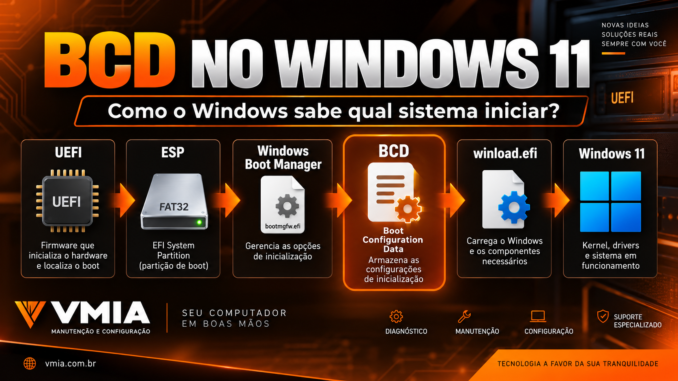
Você aperta o botão de ligar do computador.
A placa-mãe inicia o hardware, o firmware UEFI encontra uma opção chamada Windows Boot Manager e, poucos segundos depois, aparece o Windows 11.
Para o usuário, parece um processo simples:
Ligar
↓
Windows
Mas existe uma sequência inteira acontecendo antes de aparecer a Área de Trabalho.
Em uma máquina moderna instalada em UEFI, podemos representar de forma simplificada:
UEFI
↓
Windows Boot Manager
↓
BCD
↓
Windows Boot Loader
↓
Kernel do Windows
↓
Drivers de inicialização
↓
Windows 11
No meio dessa sequência existe um componente extremamente importante:
BCD
sigla de:
Boot Configuration Data
ou, em português:
Dados de Configuração da Inicialização.
O BCD funciona como um banco estruturado de informações que o ambiente de inicialização do Windows consulta para saber o que pode ser iniciado e quais configurações devem ser utilizadas.
Quando ele apresenta problemas, podemos encontrar sintomas como:
- Windows não inicia;
- Windows Boot Manager apresenta erro;
- entrada de outro Windows desaparece;
- computador inicia o sistema errado;
- menu com dois Windows aparece sem necessidade;
- Windows Recovery Environment não é localizado corretamente;
- mensagens relacionadas a dados de configuração de inicialização;
- erros envolvendo identificadores ou dispositivos de boot.
Mas antes de tentar “reconstruir o BCD”, precisamos entender o que ele realmente é.
BCD não é BIOS
Essa é a primeira distinção importante.
O BCD não fica simplesmente “dentro da BIOS”.
BIOS/UEFI e BCD pertencem a camadas diferentes.
Em uma máquina moderna:
UEFI
é o firmware da plataforma.
O:
BCD
pertence à infraestrutura de inicialização do Windows.
BCD também não é o Registro normal do Windows
Visualmente e conceitualmente, o BCD possui elementos que lembram uma estrutura de objetos e propriedades.
Mas não devemos confundi-lo com as configurações normais encontradas em:
HKEY_LOCAL_MACHINE
ou:
HKEY_CURRENT_USER
durante uma sessão comum do Windows.
O BCD precisa existir antes do Windows terminar de carregar
Essa diferença é fundamental.
O Registro do Windows participa de muitas configurações depois que o processo de inicialização já avançou.
O BCD precisa fornecer informações ainda durante o ambiente de boot.
O que existia antes do BCD?
Em versões antigas do Windows baseadas na arquitetura de boot anterior, era comum encontrar:
boot.ini
Usuários mais antigos talvez se lembrem de arquivos contendo opções para selecionar sistemas operacionais.
Com a arquitetura introduzida a partir do Windows Vista, a Microsoft substituiu esse modelo pelo:
Boot Configuration Data.
Por que abandonar um arquivo de texto simples?
Porque o ambiente moderno de inicialização precisava representar situações mais complexas.
Entre elas:
- diferentes sistemas Windows;
- ambientes de recuperação;
- configurações de boot;
- firmware;
- identificadores;
- dispositivos;
- carregadores diferentes.
O BCD utiliza uma estrutura mais adequada para isso.
Pense no BCD como um catálogo de objetos de inicialização
Essa é uma boa maneira de começar.
Em vez de imaginar:
linha 1 = Windows
linha 2 = outro Windows
pense em:
Objeto
↓
Identificador
↓
Elementos
↓
Valores
Cada objeto pode representar determinada função dentro do processo de inicialização.
O que é um identificador BCD?
Quando usamos ferramentas como:
bcdedit
podemos encontrar identificadores escritos entre chaves.
Por exemplo:
{bootmgr}
ou:
{current}
Também podemos encontrar GUIDs muito maiores.
O que é GUID?
GUID significa:
Globally Unique Identifier
É um identificador criado para distinguir objetos.
Seu formato costuma parecer com:
{xxxxxxxx-xxxx-xxxx-xxxx-xxxxxxxxxxxx}
Por que o Windows usa GUIDs?
Porque nomes como:
Windows 11
não são suficientes para identificar tecnicamente cada entrada.
Podemos ter:
- duas instalações do Windows 11;
- uma entrada de recuperação;
- uma entrada antiga;
- um carregador personalizado.
Os identificadores permitem distinguir esses objetos.
{bootmgr}
Um dos identificadores mais importantes é:
{bootmgr}
Ele representa configurações associadas ao Windows Boot Manager.
{current}
Outro identificador comum:
{current}
Ele representa a entrada correspondente ao Windows que está atualmente em execução, quando consultado no contexto apropriado.
{default}
Também podemos encontrar:
{default}
Ele se refere à entrada configurada como padrão para o menu de inicialização.
Current e Default não precisam ser sempre a mesma coisa
Imagine um computador com dois Windows.
O sistema padrão pode ser:
Windows 11 Trabalho
Mas você escolheu manualmente:
Windows 11 Testes
Depois que o segundo sistema iniciou:
{current}
pode representar o sistema em execução, enquanto:
{default}
continua apontando para a entrada padrão do menu.
Isso já mostra por que editar BCD exige cuidado
Se alguém copia um comando da Internet contendo:
{current}
ou um GUID específico sem entender o contexto, pode modificar a entrada errada.
Como visualizar o BCD?
Uma ferramenta nativa importante é:
bcdedit
Abra um Terminal ou Prompt de Comando com privilégios administrativos quando necessário e execute:
bcdedit
O Windows pode mostrar informações do Boot Manager e do carregador atualmente configurado.
Não precisamos modificar nada
Para aprender e diagnosticar, consultar é muito mais seguro que editar.
Um resultado pode mostrar algo parecido conceitualmente com:
Windows Boot Manager
e:
Windows Boot Loader
Esses dois componentes não são a mesma coisa.
O que é Windows Boot Manager?
O Windows Boot Manager é responsável por coordenar uma etapa anterior à carga efetiva de uma instalação específica do Windows.
Ele pode:
- consultar informações do BCD;
- determinar entrada padrão;
- apresentar menu de boot;
- encaminhar o processo ao carregador adequado.
E o Windows Boot Loader?
Uma entrada de Windows Boot Loader descreve informações relacionadas ao carregamento de determinada instalação do Windows.
Em máquinas UEFI modernas, um componente importante dessa etapa é:
winload.efi
Windows Boot Manager e winload.efi não são a mesma coisa
Podemos representar:
UEFI
↓
Windows Boot Manager
↓
BCD
↓
entrada selecionada
↓
winload.efi
↓
Windows
Essa é uma simplificação útil.
Onde entra bootmgfw.efi?
Em uma instalação UEFI do Windows, encontramos componentes EFI relacionados ao Windows Boot Manager na EFI System Partition.
Um arquivo importante é:
bootmgfw.efi
Então temos três coisas diferentes
BCD
Dados de configuração.
bootmgfw.efi
Componente EFI relacionado ao Windows Boot Manager.
winload.efi
Carregador utilizado em uma etapa posterior para iniciar determinada instalação do Windows.
Misturar esses três conceitos dificulta qualquer diagnóstico.
Onde fica o BCD?
Aqui precisamos separar sistemas UEFI modernos de instalações antigas em modo BIOS/Legacy.
Em um sistema UEFI/GPT típico, os arquivos de boot ficam associados à:
EFI System Partition
ou:
ESP.
O que é EFI System Partition?
É uma pequena partição especial utilizada pelo firmware UEFI para localizar carregadores de inicialização.
Ela normalmente utiliza:
FAT32.
A ESP normalmente não aparece como C:
Correto.
Ela geralmente fica sem letra de unidade no Windows.
Isso é proposital
O usuário comum não precisa navegar nessa partição.
Deixá-la sem letra também reduz alterações acidentais.
Então o Windows pode estar em C: e o boot em outra partição?
Sim.
Essa é uma das ideias mais importantes para entender inicialização.
Podemos ter:
Partição do Windows
C:
com:
Windows
Program Files
Users
e, separadamente:
EFI System Partition
com os componentes necessários para iniciar o sistema.
A partição EFI pode até estar em outro disco físico?
Dependendo de como o Windows foi instalado e de quais discos estavam conectados durante a instalação, podem existir configurações em que os arquivos necessários ao boot acabam associados a outro disco.
Isso explica uma situação clássica:
“Removi meu SSD antigo e o Windows do SSD novo parou de iniciar.”
O Windows estava instalado no SSD novo.
Mas parte da infraestrutura de boot estava no disco removido.
O SSD com C: pode estar perfeito
Esse ponto é importante.
O computador não iniciar não significa automaticamente:
“O Windows foi apagado.”
Pode existir uma falha anterior à carga da instalação.
Pense no boot como uma cadeia
Firmware
↓
Entrada UEFI
↓
EFI System Partition
↓
Windows Boot Manager
↓
BCD
↓
Windows Boot Loader
↓
Windows
Uma quebra em qualquer uma dessas etapas pode impedir o boot.
O BCD é apenas uma parte da cadeia
Por isso a frase:
“BCD corrompido”
não deve ser usada para qualquer computador que não inicia.
Se a UEFI nem encontra o SSD
Provavelmente devemos investigar uma camada anterior.
Se o SSD aparece, mas Windows Boot Manager não existe
A investigação muda.
Pode envolver:
- entrada UEFI;
- ESP;
- arquivos EFI;
- configuração de boot.
Se Windows Boot Manager inicia e apresenta erro de configuração
Agora o BCD passa a ser uma hipótese mais direta.
Se aparece logo do Windows e depois tela azul
Novamente, talvez tenhamos avançado além da camada principal do BCD.
Pode existir problema com:
- driver;
- armazenamento;
- sistema;
- atualização;
- kernel.
Localizar a etapa da falha é fundamental
Pergunte:
até onde o computador consegue chegar?
Essa pergunta é muito mais útil que simplesmente executar dez comandos de reparo.
O que o BCD pode armazenar?
Entre outras informações, objetos BCD podem representar configurações relacionadas a:
- Boot Manager;
- carregadores do Windows;
- dispositivo;
- caminho;
- identificadores;
- descrição;
- ordem de exibição;
- entrada padrão;
- timeout;
- opções específicas de boot;
- recuperação.
Description
Uma entrada pode possuir uma descrição exibida ao usuário.
Por exemplo:
Windows 11
Isso é apenas um nome amigável
Alterar a descrição não transforma uma instalação em outra.
Device
Entradas podem conter informações indicando onde componentes necessários estão localizados.
Path
Também podemos encontrar caminhos para componentes de inicialização.
Timeout
O Boot Manager pode possuir um tempo de espera antes de iniciar automaticamente a entrada padrão.
DisplayOrder
Quando existem várias entradas, existe uma ordem para apresentação.
Default
Define qual entrada será escolhida por padrão.
Recovery
O ambiente de recuperação também pode participar dessa arquitetura.
BCD e WinRE
O Windows Recovery Environment, conhecido como:
WinRE
é o ambiente usado para ferramentas como:
- Reparo de Inicialização;
- Prompt de Comando;
- Restauração;
- opções avançadas.
Ele possui sua própria relação com a configuração de recuperação.
Podemos consultar WinRE separadamente
Uma ferramenta importante é:
reagentc
Por exemplo:
reagentc /info
Esse comando pode fornecer informações sobre o estado do Windows Recovery Environment.
BCD e reagentc não são a mesma ferramenta
bcdedit
trabalha com dados de configuração de boot.
reagentc
administra configurações relacionadas ao Windows Recovery Environment.
Eles podem se relacionar
Mas não devem ser tratados como comandos equivalentes.
Por que o BCD pode apresentar problemas?
Existem vários cenários possíveis.
1. Clonagem de disco
Ao clonar SSDs, a estrutura de boot precisa permanecer coerente.
Uma clonagem mal executada pode deixar:
- partições ausentes;
- entradas inconsistentes;
- ESP incorreta.
2. Instalação com vários discos
O Windows pode acabar utilizando uma partição de sistema existente em outro disco.
Depois esse disco é removido.
Resultado:
Windows do SSD novo não inicia.
3. Alteração de partições
Excluir, recriar ou mover partições sem compreender a função de cada uma pode quebrar a cadeia de boot.
4. Conversão de modo de inicialização
Alterações envolvendo:
- Legacy;
- UEFI;
- MBR;
- GPT;
podem exigir uma estrutura de boot compatível.
5. Dual boot
Instalar ou remover outro sistema pode modificar entradas ou carregadores.
6. Restauração de imagem
Uma imagem restaurada em outro layout de disco pode exigir correções na infraestrutura de boot.
7. Ferramentas de terceiros
Gerenciadores de partição, clonadores e utilitários de boot podem alterar estruturas importantes.
8. Exclusão manual
Usuários podem montar a ESP e apagar arquivos acreditando que são desnecessários.
A partição EFI não é uma pasta de limpeza
Nunca trate a ESP como espaço livre para recuperar alguns megabytes.
Como visualizar os discos sem alterar nada?
Uma ferramenta simples é:
diskmgmt.msc
O Gerenciamento de Disco permite observar:
- discos físicos;
- partições;
- tamanho;
- sistema de arquivos;
- partições especiais.
DiskPart também consegue mostrar a estrutura
Em um terminal administrativo:
diskpart
Depois podemos utilizar comandos de consulta, como:
list disk
e:
list volume
Mas DiskPart merece extremo cuidado.
DiskPart também possui comandos destrutivos
Um erro pode apagar:
- partição;
- volume;
- tabela de partições;
- dados.
Portanto, nunca copie sequências de DiskPart sem entender cada linha.
Para diagnóstico, leitura vem primeiro
Antes de reparar qualquer boot, documente:
- quantos discos existem;
- qual contém Windows;
- qual possui ESP;
- GPT ou MBR;
- modo UEFI ou Legacy;
- quais entradas aparecem no firmware.
Como saber se o disco usa GPT?
O Gerenciamento de Disco pode fornecer essa informação nas propriedades do disco.
DiskPart também consegue mostrar o estilo durante a consulta.
GPT e UEFI costumam trabalhar juntos no Windows moderno
Em uma instalação moderna típica do Windows 11, esperamos:
UEFI + GPT + EFI System Partition.
Isso não significa que GPT seja “o BCD”
Novamente, são camadas diferentes.
GPT
define estrutura de particionamento.
ESP
é uma partição específica.
BCD
armazena dados de configuração de boot.
UEFI
é firmware.
Uma analogia
Imagine um prédio.
UEFI
é a portaria.
ESP
é o corredor onde estão as portas de entrada.
Windows Boot Manager
é o recepcionista do Windows.
BCD
é a lista dizendo quais destinos existem e como chegar até eles.
Windows Boot Loader
é quem prepara a entrada na instalação escolhida.
Windows
é o ambiente final.
Nenhum desses componentes sozinho representa todo o processo.
O que acontece quando existem dois Windows?
O BCD pode possuir múltiplas entradas.
Exemplo:
Windows 11 Principal
Windows 11 Testes
O Boot Manager pode apresentar um menu.
Existe uma entrada padrão
Se ninguém escolher manualmente, depois do timeout o sistema pode iniciar a entrada configurada como padrão.
Por que aparecem dois “Windows 11” iguais?
Porque a descrição de duas entradas pode ser igual.
Isso não significa que sejam o mesmo objeto.
Cada uma pode possuir identificador próprio e apontar para uma instalação diferente.
Nunca exclua uma entrada apenas pelo nome
Primeiro descubra:
- identificador;
- dispositivo;
- caminho;
- instalação correspondente.
E quando aparece um Windows que já foi apagado?
Pode ter sobrado uma entrada antiga no BCD.
Isso é diferente de existir fisicamente outra instalação completa.
O menu de boot não prova que o Windows ainda existe
Ele mostra entradas configuradas.
Uma entrada pode apontar para algo que já não está disponível.
bcdedit /enum
Uma forma de consultar entradas é utilizar recursos de enumeração do BCDEdit.
Por exemplo:
bcdedit /enum
Há variações que permitem consultar conjuntos diferentes de entradas.
Não altere enquanto estiver investigando
Primeiro salve as informações importantes ou documente o resultado.
BCDEdit possui poder suficiente para impedir o boot
Ele não deve ser tratado como um editor de preferências comum.
“Encontrei um comando bcdedit no YouTube”
Antes de executar, pergunte:
o que exatamente esse comando altera?
qual objeto?
qual elemento?
como desfazer?
Se você não sabe responder, não deveria executá-lo em uma máquina importante.
Alguns tutoriais usam comandos BCD para “otimizar” o Windows
Esse é outro problema.
É comum encontrar recomendações envolvendo configurações de:
- processador;
- memória;
- temporizadores;
- depuração;
- boot.
Muitas dessas alterações são desnecessárias e podem criar resultados piores.
BCD não é ferramenta de “FPS mágico”
Alterar parâmetros de boot sem entender sua finalidade não transforma um computador lento em uma máquina rápida.
BCD é infraestrutura crítica
Use-o para:
- diagnóstico;
- configuração necessária;
- recuperação;
- cenários documentados.
Não para aplicar centenas de “tweaks”.
O que significa “The Boot Configuration Data file is missing”?
Mensagens desse tipo indicam que o ambiente de inicialização não conseguiu utilizar os dados necessários da maneira esperada.
Mas ainda precisamos descobrir:
- BCD realmente ausente?
- ESP correta?
- firmware iniciou a entrada correta?
- arquivos EFI presentes?
- dispositivo correto?
Não reconstrua BCD automaticamente
O reparo depende da arquitetura.
Um computador:
UEFI/GPT
não deve ser tratado mecanicamente como um sistema antigo:
BIOS/MBR.
Por isso comandos antigos nem sempre são a primeira escolha
Tutoriais de muitos anos atrás podem ter sido escritos para:
- Windows 7;
- BIOS Legacy;
- MBR.
Aplicar a mesma sequência cegamente em Windows 11 UEFI/GPT pode não atacar o problema correto.
Bootrec existe, mas precisa de contexto
O Windows Recovery Environment possui ferramentas como:
bootrec
Ela aparece em muitos guias de recuperação.
Mas não devemos transformar:
bootrec /...
em receita universal.
Em UEFI, a ESP merece atenção especial
Se a infraestrutura EFI está incorreta, precisamos entender:
- qual é a ESP;
- em qual disco está;
- se está acessível;
- quais arquivos deveriam existir;
- qual instalação queremos inicializar.
BCDBoot é outra ferramenta importante
O Windows possui:
bcdboot
Ela pode ser usada em cenários de configuração e reparação dos arquivos de inicialização.
BCDBoot não é BCDEdit
BCDEdit
consulta e altera objetos/configurações BCD.
BCDBoot
pode configurar/copiar arquivos de ambiente de inicialização a partir de uma instalação do Windows em cenários apropriados.
Isso explica por que conhecer a arquitetura vem antes dos comandos
Imagine:
Windows está em:
D:\Windows
dentro do ambiente de recuperação.
A ESP está em outra partição.
Um procedimento de reparação precisa saber exatamente:
- qual é a instalação;
- qual é a partição de sistema;
- qual modo de firmware está sendo utilizado.
C: pode mudar dentro do WinRE
Essa é uma armadilha importante.
Quando você inicia pelo ambiente de recuperação, a instalação que normalmente aparece como:
C:
pode receber outra letra.
Portanto, nunca suponha
Confirme onde está:
Windows
Users
Program Files
antes de executar comandos.
O mesmo vale para a ESP
Não suponha que uma determinada partição seja EFI apenas pelo tamanho.
Confirme:
- tipo;
- sistema de arquivos;
- função;
- disco.
Criptografia também exige atenção
Se o Windows utiliza BitLocker ou criptografia de dispositivo, o ambiente de recuperação pode exigir procedimentos adicionais para acessar determinadas partições.
Não faça alterações de boot sem a chave de recuperação disponível quando ela puder ser necessária
Mudanças em firmware, Secure Boot, TPM ou estrutura de inicialização podem provocar solicitações de recuperação em determinadas configurações.
BCD e Secure Boot são a mesma coisa?
Não.
Secure Boot pertence à cadeia de confiança do firmware UEFI.
O BCD contém configurações utilizadas pelo ambiente de boot do Windows.
Eles participam da inicialização, mas cumprem funções diferentes.
BCD fica no TPM?
Não.
O TPM pode participar de mecanismos de segurança, como proteção de chaves do BitLocker e medição da inicialização.
Isso não significa que o BCD esteja armazenado dentro do TPM.
BCD fica dentro do SSD?
Em uma instalação típica, o armazenamento BCD reside em estrutura de disco relacionada ao ambiente de boot.
Mas dizer apenas:
“fica no SSD”
é insuficiente.
Precisamos saber:
- qual disco;
- qual partição;
- qual arquitetura.
Diagnóstico inicial de um Windows que não inicia
Antes de alterar qualquer coisa, responda:
1. O SSD aparece na UEFI?
Se não, investigue detecção de hardware.
2. Windows Boot Manager aparece?
Se não, investigue firmware/ESP/entrada de boot.
3. Windows Boot Manager inicia?
Se sim, avançamos uma etapa.
4. Existe mensagem relacionada ao BCD?
Agora ele se torna uma hipótese importante.
5. O Windows chega a mostrar seu logo?
Se sim, talvez o carregador já tenha avançado.
6. Aparece BSOD?
Investigue também driver, armazenamento, atualização e sistema.
Não existe um único “erro de boot”
Existem falhas em camadas diferentes.
Esse é um dos conceitos mais importantes deste artigo.
Por dentro do BCD: objetos, GUIDs, bootmgr, winload.efi e a relação com a UEFI
Na Parte 1 vimos que o BCD não é simplesmente um arquivo com uma lista de sistemas operacionais.
Ele funciona como um armazenamento estruturado de configurações utilizado pelo ambiente de inicialização do Windows.
Agora vamos aprofundar essa estrutura.
O objetivo não é decorar comandos do bcdedit.
O objetivo é olhar para uma saída do BCDEdit e conseguir responder:
“O que cada uma dessas informações está dizendo sobre o boot deste computador?”
Começando pelo BCDEdit
Abra o Terminal ou Prompt de Comando com privilégios administrativos quando necessário e execute:
bcdedit
Em uma instalação comum do Windows 11, podemos encontrar duas seções especialmente importantes:
Windows Boot Manager
e:
Windows Boot Loader
Eles não representam a mesma etapa
Essa distinção é essencial.
O Windows Boot Manager trabalha em uma etapa anterior.
Depois de determinar qual entrada deve ser carregada, o processo avança para o carregador associado à instalação escolhida.
Em uma instalação UEFI moderna, podemos representar:
Firmware UEFI
↓
Windows Boot Manager
↓
BCD
↓
Windows Boot Loader
↓
winload.efi
↓
Kernel
↓
Windows 11
Essa representação é simplificada, mas excelente para diagnóstico.
Vamos imaginar uma saída conceitual do BCDEdit
Ela poderia conter informações parecidas com:
Windows Boot Manager
identifier {bootmgr}
device partition=\Device\HarddiskVolume...
path \EFI\Microsoft\Boot\bootmgfw.efi
description Windows Boot Manager
default {current}
displayorder {current}
timeout 30
Depois:
Windows Boot Loader
identifier {current}
device partition=C:
path \Windows\system32\winload.efi
description Windows 11
osdevice partition=C:
systemroot \Windows
Cada linha possui função diferente.
Primeiro: identifier
O campo:
identifier
identifica o objeto BCD.
No Boot Manager podemos encontrar
{bootmgr}
É um identificador conhecido utilizado para representar o objeto do Windows Boot Manager.
No carregador podemos encontrar
{current}
quando estamos consultando a entrada correspondente ao Windows atualmente em execução.
Mas também podemos encontrar um GUID
Algo como:
{xxxxxxxx-xxxx-xxxx-xxxx-xxxxxxxxxxxx}
Isso não significa erro.
É justamente uma das formas utilizadas para identificar objetos individualmente.
Por que não usar apenas o nome Windows 11?
Porque o nome é apenas uma descrição amigável.
Podemos ter:
Windows 11
Windows 11
Windows 11
em três entradas diferentes.
Cada uma pode possuir um GUID diferente.
Portanto:
Description
não é:
Identifier.
Essa diferença evita muitos erros ao editar menus de boot.
O que significa {current}?
{current} é um identificador conhecido que permite referenciar a entrada associada ao sistema atualmente em execução.
Isso facilita comandos.
Em vez de precisar digitar um GUID enorme, algumas operações podem referenciar:
{current}
Mas cuidado com tutoriais
Um comando contendo:
{current}
atua sobre a entrada atual naquele contexto.
Não significa:
“faça isso em qualquer PC que vai dar certo.”
O elemento alterado continua precisando ser entendido.
O que significa {default}?
{default} representa a entrada definida como padrão pelo Boot Manager.
Current e Default podem divergir
Imagine:
Entrada padrão
Windows 11 Principal.
Entrada escolhida manualmente
Windows 11 Laboratório.
Depois de iniciar o Laboratório:
{current}
representa o Laboratório.
Mas a entrada padrão do menu pode continuar sendo o Windows principal.
E {bootmgr}?
Representa o objeto do Windows Boot Manager.
Ele não representa uma instalação completa do Windows.
Isso é importante
Um erro comum é tratar:
{bootmgr}
como se fosse simplesmente:
C:\Windows.
Não é.
Agora vamos ao campo device
Em objetos BCD podemos encontrar:
device
Esse elemento informa um dispositivo relevante para aquela entrada.
No Windows Boot Loader
Podemos encontrar conceitualmente:
device partition=C:
Isso indica onde o carregador deve procurar determinados componentes associados à instalação.
Mas letras de unidade exigem cuidado
Dentro do Windows em funcionamento:
C:
normalmente é a instalação principal.
Dentro do WinRE:
isso pode mudar.
Nunca copie uma letra de unidade de um tutorial
Primeiro descubra onde está sua instalação.
Como identificar dentro do WinRE?
Podemos verificar os volumes e procurar uma estrutura contendo:
Windows
Users
Program Files
Mas isso precisa ser feito de forma consciente.
O que é osdevice?
Outro elemento importante:
osdevice
Ele está relacionado ao dispositivo que contém o sistema operacional associado à entrada.
Em uma configuração comum, podemos encontrar:
osdevice partition=C:
Device e osdevice podem parecer redundantes
Em configurações simples, eles podem apontar para o mesmo local.
Mas representam conceitos diferentes dentro da estrutura de configuração.
O que é systemroot?
Podemos encontrar:
systemroot \Windows
Isso informa o diretório raiz da instalação do Windows associada à entrada.
Por que não C:\Windows?
Porque o dispositivo já foi definido separadamente.
Conceitualmente:
osdevice = partição
e:
systemroot = \Windows
juntos identificam a instalação.
Agora chegamos ao path
Em uma entrada Windows Boot Loader, podemos encontrar:
path \Windows\system32\winload.efi
O que é winload.efi?
É um componente do carregamento do Windows em sistemas UEFI.
Ele participa da preparação necessária para carregar o sistema operacional.
O Windows Boot Manager não é winload.efi
Precisamos reforçar:
Windows Boot Manager
decide/coordena a seleção da entrada.
Depois:
Windows Boot Loader / winload.efi
participa da carga da instalação selecionada.
Onde está o kernel?
Um componente central posteriormente carregado é:
ntoskrnl.exe
Mas não devemos imaginar o boot simplesmente como:
winload.efi abre ntoskrnl.exe e pronto.
Existem outras estruturas, drivers e informações envolvidas.
Drivers necessários durante o boot
Alguns drivers precisam estar disponíveis cedo.
Isso é particularmente importante para armazenamento.
Exemplo: mudar AHCI para VMD/RAID
Imagine que o Windows foi instalado com o controlador operando de determinada forma.
Depois o usuário entra na UEFI e altera:
AHCI
para:
RAID/VMD
O SSD continua fisicamente presente.
A UEFI pode até enxergá-lo.
Mas o Windows pode não conseguir acessar corretamente o dispositivo durante o boot se a pilha necessária não estiver preparada para aquela configuração.
Isso não significa BCD corrompido
É exatamente por isso que precisamos separar as camadas.
Agora: resumeobject
Em algumas configurações podemos encontrar:
resumeobject
Esse elemento se relaciona à infraestrutura utilizada para retomada do Windows.
Isso nos conecta à hibernação
A retomada de uma sessão hibernada não é exatamente o mesmo fluxo de um boot comum.
O ambiente de boot precisa saber como tratar esse cenário.
Não altere resumeobject para tentar acelerar boot
Ele não é um “tweak de desempenho”.
RecoverySequence
Também podemos encontrar elementos relacionados à recuperação, como:
recoverysequence
Eles ajudam a relacionar uma entrada do Windows a objetos utilizados em cenários de recuperação.
RecoveryEnabled
Outra configuração pode determinar aspectos do comportamento de recuperação.
Isso se relaciona ao WinRE
Mas lembre:
BCD e WinRE não são a mesma coisa.
Consulte WinRE com reagentc
No Windows funcionando:
reagentc /info
Pode fornecer informações importantes sobre o ambiente de recuperação.
Se WinRE estiver desabilitado, Windows continua iniciando?
Sim.
WinRE é extremamente útil para recuperação, mas sua indisponibilidade não significa automaticamente que o Windows normal não possa iniciar.
Agora vamos ao displayorder
No objeto Boot Manager podemos encontrar:
displayorder
Ele ajuda a definir quais entradas aparecem no menu e em qual ordem.
Imagine três instalações
Windows 11 Principal
Windows 11 Testes
Windows 10 Antigo
O Boot Manager pode apresentar essas opções.
Mas uma delas já foi apagada
A entrada pode continuar existindo no BCD.
Nesse caso, temos uma:
entrada órfã
ou obsoleta.
Não significa que o Windows apagado ainda ocupa o disco
O menu contém uma referência.
A instalação real pode não existir mais.
Como confirmar?
Não basta olhar:
description
Precisamos verificar:
- identificador;
- device;
- osdevice;
- partição;
- existência da instalação.
Timeout
Outro elemento simples:
timeout
Ele determina quanto tempo o menu pode aguardar antes de escolher automaticamente a entrada padrão.
Se só existe um Windows, por que pode aparecer menu?
Podem existir:
- entrada duplicada;
- configuração residual;
- recuperação;
- alteração manual.
Não apague tudo para remover o menu
Primeiro descubra por que ele está aparecendo.
BootMenuPolicy
Podemos encontrar:
bootmenupolicy
Esse elemento influencia o comportamento da experiência de inicialização.
Standard e Legacy
Em determinados contextos, podemos encontrar políticas relacionadas à experiência moderna ou ao comportamento legado do menu.
Isso não converte UEFI em Legacy BIOS
Essa confusão precisa ser evitada.
Uma opção chamada:
legacy
em determinado elemento do BCD não significa automaticamente:
“o computador agora usa BIOS Legacy.”
Contexto importa.
UEFI Legacy/CSM é outra camada
Modo de firmware:
UEFI
ou:
Legacy/CSM
é assunto diferente.
BCD e NVRAM UEFI
Agora chegamos a uma das partes mais importantes.
Um computador UEFI normalmente mantém entradas de inicialização no firmware.
Podemos encontrar na configuração da placa-mãe:
Windows Boot Manager
Essa entrada não é simplesmente o BCD
Ela pertence ao ambiente de boot UEFI e aponta para um carregador EFI.
Então existem duas “listas”?
Didaticamente, podemos pensar assim:
UEFI
Possui entradas de boot do firmware.
Exemplo:
Windows Boot Manager
USB
Linux Boot Manager
BCD
Possui objetos e configurações utilizados pelo ambiente de boot do Windows.
A UEFI precisa chegar ao Windows Boot Manager primeiro
Depois o Boot Manager pode consultar o BCD para decidir o que carregar.
Essa distinção explica um diagnóstico clássico
Situação A
UEFI não mostra Windows Boot Manager.
Provavelmente devemos investigar:
- entrada UEFI;
- ESP;
- arquivos EFI.
Situação B
Windows Boot Manager aparece e abre, mas informa problema de BCD.
Agora estamos em outra camada.
E onde está bootmgfw.efi?
Em uma instalação UEFI típica, podemos encontrar uma estrutura dentro da ESP semelhante a:
\EFI\Microsoft\Boot\
e nela componentes relacionados ao boot do Windows.
Entre eles:
bootmgfw.efi
A ESP normalmente é FAT32
Isso ocorre porque o firmware UEFI precisa conseguir acessar o sistema de arquivos utilizado para carregar executáveis EFI.
Por que não NTFS?
O firmware precisa de um formato de partição/sistema de arquivos suportado para a ESP conforme a arquitetura UEFI utilizada.
Por isso a ESP de uma instalação típica do Windows aparece como FAT32.
O Windows em si continua em NTFS
Podemos ter:
ESP → FAT32
e:
Windows → NTFS
sem qualquer contradição.
Onde o BCD entra nessa estrutura?
Em uma instalação UEFI típica do Windows, o armazenamento BCD associado ao Boot Manager fica dentro da estrutura de boot da ESP.
Conceitualmente:
\EFI\Microsoft\Boot\BCD
Não navegue e altere isso manualmente
Conhecer o caminho é útil para entender a arquitetura.
Não significa que devemos montar a ESP e editar arquivos diretamente.
BCD não é um TXT
Abrir em Bloco de Notas não é método de administração.
Use ferramentas próprias.
Como o BCDEdit encontra o BCD?
Quando executamos bcdedit normalmente dentro do Windows, ele trabalha com o armazenamento de configuração correspondente ao ambiente ativo.
Também é possível trabalhar com outro store
BCDEdit possui mecanismos para trabalhar com um armazenamento específico.
Isso é útil em recuperação e cenários avançados.
Mas aqui mora um risco
Se você acha que está editando o BCD do Windows quebrado, mas na realidade está modificando outro armazenamento, pode piorar a situação.
Antes de editar um BCD offline
Confirme:
- disco;
- ESP;
- instalação;
- store;
- modo UEFI/Legacy.
BCD pode ser exportado?
BCDEdit possui recursos para exportar configurações.
Isso pode ser útil antes de determinadas alterações.
Backup não substitui entendimento
Ter uma cópia ajuda.
Mas restaurar uma configuração antiga em um ambiente cujo layout de discos mudou também exige análise.
Por que GUID é tão importante em dual boot?
Imagine:
SSD 1
Windows 11 Principal.
SSD 2
Windows 11 Laboratório.
Ambos podem ter a descrição:
Windows 11
Mas seus objetos BCD podem ser diferentes.
Agora imagine clonar o SSD
Clonagem pode criar um cenário ainda mais complexo envolvendo:
- identificadores de partição;
- entradas de firmware;
- ESPs;
- objetos BCD.
Por isso “apague a entrada duplicada” pode ser perigoso
Primeiro identifique qual entrada realmente inicia qual instalação.
Como testar sem excluir?
Uma abordagem segura começa observando.
Anote:
- description;
- identifier;
- device;
- osdevice.
Depois inicialize cada opção e confirme qual sistema foi carregado.
Dentro do Windows, use informações adicionais
Você pode observar:
- volume;
- partição;
- versão;
- nome do computador;
- arquivos específicos.
O objetivo é mapear:
Entrada BCD A → Windows A
Entrada BCD B → Windows B
Só depois pense em limpeza
Nunca ao contrário.
O que é uma entrada de boot órfã?
É uma configuração que continua no BCD, mas cujo destino deixou de existir ou deixou de ser válido.
Exemplo:
O usuário tinha Windows 10 em D:.
Depois formatou D:.
Mas o menu ainda mostra:
Windows 10
A entrada pode continuar no BCD.
Selecioná-la pode produzir erro
Porque o Boot Manager tenta seguir uma configuração cujo sistema não está mais disponível.
Isso é diferente de BCD inteiro corrompido
Outra distinção importante.
Um BCD pode funcionar perfeitamente e apenas possuir uma entrada obsoleta.
BCD também pode controlar opções especiais de boot
Ferramentas de diagnóstico e desenvolvimento podem adicionar configurações específicas.
Por exemplo:
- depuração;
- testes;
- políticas de integridade;
- opções de carregamento.
Isso explica por que “tweaks de BCDEdit” merecem cuidado
Alguns comandos encontrados em vídeos prometem:
- reduzir input lag;
- aumentar FPS;
- diminuir latência;
- usar todos os núcleos;
- liberar toda RAM.
Muitas dessas recomendações confundem parâmetros de diagnóstico/configuração com otimização.
“Número de processadores” não é um botão para liberar todos os núcleos
Esse mito aparece frequentemente em:
msconfig
e em configurações relacionadas ao boot.
O Windows normalmente utiliza os processadores disponíveis sem precisar desse tipo de “liberação”.
O mesmo vale para memória máxima
Marcar opções de limitação não é técnica para fazer o Windows descobrir RAM escondida.
BCD não deve ser usado como ferramenta de tuning aleatório
Esse é um dos maiores recados deste artigo.
Como documentar o BCD sem modificar nada?
Uma abordagem inicial:
bcdedit /enum
ou simplesmente:
bcdedit
Depois registre a saída.
Procure quatro grupos de informações
1. Boot Manager
Quem coordena a seleção?
2. Boot Loaders
Quantas instalações estão configuradas?
3. Dispositivos
Onde cada entrada aponta?
4. Recuperação
Quais objetos adicionais existem?
Em seguida observe os discos
Abra:
diskmgmt.msc
Pergunte:
- quantos SSDs?
- quantas ESPs?
- onde está Windows?
- qual disco é GPT?
Depois compare com a UEFI
Veja:
- existe Windows Boot Manager?
- existem duas entradas?
- qual está em primeiro lugar?
Agora temos três mapas
Mapa físico
Discos e partições.
Mapa do firmware
Entradas UEFI.
Mapa lógico do Windows
Objetos BCD.
Diagnóstico de boot exige correlacionar os três
Essa é provavelmente a ideia mais importante desta Parte 2.
Exemplo prático
Imagine:
Disco 0
SSD SATA antigo.
Possui:
EFI System Partition
e arquivos antigos.
Disco 1
NVMe novo.
Possui:
C:\Windows
Usuário acha:
“Meu Windows está todo no NVMe.”
Então remove o SSD SATA
Resultado:
No Bootable Device
O que aconteceu?
Provavelmente o NVMe continha a instalação do Windows, mas o firmware dependia da infraestrutura EFI existente no SSD antigo.
O BCD não “sumiu do C:”
O problema é mais estrutural:
o ambiente responsável por chegar até aquela instalação estava em outro disco.
Isso também explica por que copiar apenas C: não garante um SSD inicializável
Um Windows inicializável pode depender de mais que a partição principal.
Clonagem precisa considerar a estrutura de boot
Isso inclui, conforme o cenário:
- GPT;
- ESP;
- MSR;
- Windows;
- Recovery;
- entradas de boot.
O que é MSR?
Em discos GPT utilizados pelo Windows, podemos encontrar:
Microsoft Reserved Partition
ou:
MSR.
Ela não é a ESP.
Outra confusão comum
ESP
≠
MSR
≠
Recovery
≠
Windows
Cada partição possui função diferente.
ESP
Inicialização UEFI.
MSR
Partição reservada utilizada pelo Windows em discos GPT.
Recovery
Pode armazenar ambiente/ferramentas de recuperação.
Windows
Instalação principal.
Não atribua letras e apague partições desconhecidas
Primeiro identifique.
Como diagnosticar BCD, Windows Boot Manager, ESP e falhas de inicialização no Windows 11
Até aqui vimos a arquitetura.
Agora vamos responder à pergunta mais importante em suporte técnico:
quando um Windows 11 não inicia, como descobrir se o problema realmente está no BCD?
Esse diagnóstico precisa começar antes dos comandos.
Muita gente encontra uma tela de erro de boot e imediatamente executa:
bootrec
bcdedit
bcdboot
diskpart
sem saber qual camada falhou.
Esse é um dos caminhos mais rápidos para transformar um problema simples em um problema maior.
Primeiro: identifique até onde o boot chega
Pense na inicialização como uma cadeia:
UEFI
↓
entrada Windows Boot Manager
↓
ESP
↓
bootmgfw.efi
↓
BCD
↓
winload.efi
↓
kernel
↓
drivers
↓
Windows
Agora observe o sintoma.
Caso 1 — o SSD nem aparece na UEFI
Se o disco não é detectado pelo firmware, não comece pelo BCD.
Investigue:
- conexão;
- slot;
- energia;
- controlador;
- BIOS/UEFI;
- SSD;
- VMD/RAID;
- hardware.
Caso 2 — o SSD aparece, mas Windows Boot Manager não aparece
Agora a hipótese muda.
Pode existir problema em:
- entrada NVRAM UEFI;
- ESP;
- arquivos EFI;
- disco de boot errado;
- mudança de firmware;
- clonagem.
O BCD pode estar envolvido, mas não é a única possibilidade.
Caso 3 — Windows Boot Manager aparece, mas mostra erro de configuração
Agora o BCD se torna muito mais relevante.
Mensagens podem indicar que dados necessários ao boot não foram encontrados ou não puderam ser lidos.
Caso 4 — aparece o logo do Windows e depois tela azul
Nesse ponto a cadeia já avançou mais.
Pode existir problema com:
- driver;
- armazenamento;
- atualização;
- kernel;
- sistema de arquivos.
Não rotule automaticamente como BCD.
Caso 5 — aparece “No Bootable Device”
Essa mensagem costuma acontecer antes de o Windows começar a carregar.
Pense primeiro em:
- firmware;
- entrada UEFI;
- ESP;
- ordem de boot.
Caso 6 — aparece menu de boot com entrada duplicada
Aqui o BCD pode estar perfeitamente funcional.
O problema pode ser apenas uma entrada antiga.
O erro 0xc000000f
Esse código aparece em cenários relacionados a falhas na inicialização.
Ele pode envolver:
- BCD ausente;
- BCD inacessível;
- dispositivo de boot incorreto;
- arquivos necessários indisponíveis.
Mas o código sozinho não identifica toda a causa.
O erro 0xc0000098
Também pode aparecer quando dados de configuração de inicialização estão ausentes ou inconsistentes.
De novo:
código ≠ diagnóstico completo.
Leia a mensagem inteira
Observe:
- arquivo citado;
- caminho;
- código;
- dispositivo;
- contexto.
Isso ajuda a localizar a etapa da falha.
Antes de reparar: abra o WinRE
O Windows Recovery Environment permite investigar o sistema sem carregar o Windows normal.
Ali podemos usar:
- Reparo de Inicialização;
- Prompt de Comando;
- opções avançadas.
Reparo de Inicialização
É uma tentativa válida em muitos cenários simples.
Ele pode identificar e corrigir problemas de boot automaticamente.
Mas, se falhar, não conclua:
“SSD morreu.”
Ele simplesmente não conseguiu resolver aquela situação.
Dentro do WinRE, letras de unidade podem mudar
Essa é uma das maiores armadilhas.
Seu Windows normalmente pode ser:
C:\Windows
Mas no WinRE ele pode aparecer como:
D:\Windows
ou outra letra.
Como localizar a instalação correta?
No Prompt de Comando do WinRE, você pode consultar volumes e procurar a instalação real.
Por exemplo, observe quais volumes contêm:
Windows
Users
Program Files
Não suponha.
DiskPart em modo de consulta
Abra:
diskpart
Depois:
list disk
e:
list volume
Esses comandos ajudam a mapear a estrutura.
Evite comandos destrutivos
Não use sem necessidade:
clean
delete partition
format
Eles podem causar perda de dados.
Identifique GPT
Em list disk, o DiskPart pode indicar quais discos usam GPT.
Isso é importante porque uma instalação típica do Windows 11 usa:
UEFI + GPT + ESP.
Agora procure a EFI System Partition
Ela geralmente:
- é pequena;
- usa FAT32;
- não possui letra;
- está marcada como partição de sistema EFI.
Não escolha “a partição FAT32 menor” por adivinhação
Em computadores com múltiplos discos podem existir mais de uma ESP.
Confirme em qual disco cada uma está.
Esse detalhe é crítico
Imagine:
Disco 0
SSD antigo com ESP.
Disco 1
NVMe novo com Windows.
Se você reparar a ESP errada, pode continuar dependente do disco antigo.
Diagnóstico de dois SSDs
Pergunte:
qual disco contém o Windows?
Depois:
qual disco contém a ESP usada pelo boot?
Essas respostas podem ser diferentes.
Como descobrir?
Mapeie:
- DiskPart;
- Gerenciamento de Disco, quando o Windows inicia;
- UEFI;
- conteúdo da ESP;
- entradas de boot.
BCDEdit no WinRE
É possível consultar BCD offline, mas precisamos saber qual store está sendo analisado.
Não execute comandos de edição até identificar o armazenamento correto.
BCDBoot
O bcdboot é uma das ferramentas mais importantes em reparos UEFI modernos.
Ele pode usar uma instalação do Windows como origem para preparar arquivos de boot na partição de sistema apropriada.
Conceito importante
BCDBoot não “conserta qualquer BCD”.
Ele precisa saber:
- qual Windows é a origem;
- qual partição é a de sistema;
- qual arquitetura de boot será usada.
Por isso um comando pronto da Internet pode falhar
Se o tutorial assume:
C:\Windows
mas no WinRE seu Windows está em:
D:\Windows
o contexto já está errado.
O mesmo vale para a ESP
Se o tutorial usa uma partição atribuída a S:, isso não significa que sua ESP seja S:.
A letra é temporária e arbitrária.
Atribuir letra temporária à ESP
Em diagnósticos avançados, pode ser necessário atribuir uma letra para inspecionar a partição.
Mas isso deve ser feito sabendo exatamente qual volume foi selecionado.
Depois da inspeção, a ESP normalmente não precisa ficar com letra
Ela costuma permanecer oculta no uso normal.
O que você pode procurar na ESP?
Em uma instalação Windows UEFI típica:
\EFI\Microsoft\Boot\
Ali podem existir componentes do Windows Boot Manager e o armazenamento BCD.
Não edite manualmente arquivos dentro da ESP
Use ferramentas suportadas.
Quando o BCD está realmente ausente?
Pode ocorrer após:
- corrupção;
- exclusão;
- clonagem incompleta;
- formatação incorreta;
- manipulação manual.
Mas sempre verifique se você está olhando a ESP correta.
Outra causa: entrada de firmware errada
Às vezes a ESP está correta e o BCD existe, mas a UEFI aponta para outra entrada ou outro disco.
NVRAM UEFI
O firmware mantém informações de boot em NVRAM.
Podemos ter entradas como:
Windows Boot Manager
UEFI USB
Linux Boot Manager
Atualização de BIOS pode alterar ordem de boot
Isso não significa que o BCD foi apagado.
A infraestrutura pode continuar intacta, mas a ordem ou entrada selecionada mudou.
Remover a bateria CR2032 pode influenciar configurações de firmware
Mas lembre do nosso artigo sobre CMOS/UEFI:
NVRAM UEFI, RTC e firmware não devem ser tratados como uma coisa única.
Se Windows Boot Manager sumiu depois de reset da BIOS
Investigue:
- modo UEFI;
- CSM;
- ordem de boot;
- entrada de firmware;
- ESP.
CSM pode causar confusão
Se um Windows foi instalado em:
UEFI/GPT
e o firmware é alterado para:
Legacy/CSM
o sistema pode deixar de aparecer como opção válida de boot.
Isso não significa que o Windows foi apagado
O modo de inicialização ficou incompatível com a instalação.
O inverso também vale
Um sistema antigo instalado em BIOS/MBR pode não iniciar corretamente se o computador passa a operar exclusivamente em UEFI sem suporte adequado àquela configuração.
GPT e MBR precisam ser entendidos junto com o modo de firmware
Não é apenas:
“GPT novo, MBR velho”.
A questão importante é:
qual arquitetura de boot está configurada?
AHCI, RAID e VMD
Outro caso muito confundido com BCD.
Imagine que o Windows foi instalado em:
AHCI
Depois a BIOS muda para:
VMD/RAID
Resultado:
Windows pode não conseguir acessar o armazenamento durante o boot.
O BCD pode estar perfeito
Mas o driver necessário para acessar o dispositivo pode não estar preparado.
Sintoma comum
INACCESSIBLE_BOOT_DEVICE
Esse tipo de falha aponta para outra camada.
Volte à regra
Pergunte:
o Boot Manager foi carregado?
o carregador chegou a iniciar o Windows?
Essas perguntas ajudam a localizar a falha.
Clonagem de SSD
Esse é um dos cenários mais comuns de problemas modernos de boot.
Usuário clona:
SSD antigo → SSD novo
Depois remove o antigo.
O novo não inicia.
Possíveis causas
- ESP não foi clonada;
- BCD aponta para estrutura incorreta;
- firmware continua usando o disco antigo;
- clonagem incluiu apenas C:;
- partições auxiliares não foram copiadas.
Copiar apenas a pasta Windows não cria um sistema inicializável
Boot depende de estruturas anteriores à instalação.
O mesmo vale para copiar apenas a partição C:
Em UEFI, a ESP também é importante.
Windows Boot Manager no disco antigo
Esse é um cenário clássico.
O Windows novo roda no NVMe.
Mas a ESP usada para iniciar está no SATA antigo.
Enquanto ambos estão conectados:
funciona.
Remove o SATA:
falha.
Esse problema pode ficar escondido por meses
O usuário só descobre quando:
- troca disco;
- faz upgrade;
- apaga o SSD antigo.
Como evitar em novas instalações?
Quando possível e apropriado, reduzir a ambiguidade durante a instalação ajuda.
Em alguns cenários, técnicos preferem instalar com apenas o disco de destino relevante conectado, evitando que o instalador reutilize estruturas de boot de outro disco.
BitLocker muda o cuidado
Se o computador usa BitLocker ou criptografia do dispositivo, tenha a chave de recuperação disponível antes de alterar:
- firmware;
- Secure Boot;
- TPM;
- estrutura de boot.
Algumas alterações podem provocar Recovery
Isso não significa que os dados foram perdidos.
O sistema pode apenas exigir validação adicional.
Não formate um disco criptografado porque “não abriu”
Primeiro confirme o estado de criptografia.
WinRE e BitLocker
No ambiente de recuperação, volumes podem precisar ser desbloqueados antes de determinados reparos.
Reagentc
Quando o Windows ainda inicia, execute:
reagentc /info
Isso ajuda a verificar o estado do Windows Recovery Environment.
WinRE ausente não é BCD ausente
É outro componente.
Bootrec
Ferramenta clássica de reparação.
Ela aparece em quase todo tutorial de boot.
Mas precisa de contexto.
Por que bootrec /fixboot não deve ser receita automática?
Porque procedimentos que funcionavam bem em determinadas arquiteturas antigas podem não ser a abordagem correta para um Windows 11 UEFI/GPT moderno.
Erros de acesso também podem aparecer dependendo da configuração.
Em UEFI moderno, muitas vezes precisamos compreender primeiro a ESP
E então usar a ferramenta adequada ao cenário.
BCDBoot costuma ser central em cenários UEFI
Mas novamente:
não copie comandos sem confirmar letras e partições.
BCDedit é para configuração
Ele pode:
- enumerar;
- ajustar entradas;
- alterar propriedades.
BCDboot é para preparar infraestrutura de boot
Essa distinção precisa ficar gravada:
bcdedit ≠ bcdboot
Bootrec também não é igual a nenhum deles
Cada ferramenta possui propósito próprio.
Como diferenciar problema de BCD de SSD defeituoso?
Observe evidências.
Possíveis sinais de armazenamento problemático
- SSD desaparece da UEFI;
- SMART crítico;
- erros de leitura;
- travamentos em várias etapas;
- corrupção recorrente;
- falha também em outro sistema.
Possíveis sinais de problema de boot/configuração
- SSD detectado normalmente;
- dados acessíveis;
- partição Windows intacta;
- Windows Boot Manager ausente ou quebrado;
- erro BCD específico;
- boot volta após reconstrução correta da infraestrutura.
Não use apenas CrystalDiskInfo para provar que BCD está bom
SMART e boot são camadas diferentes.
E também não use erro BCD para condenar o SSD
Um erro lógico de boot pode acontecer em um SSD saudável.
Caso prático 1 — Windows Boot Manager desapareceu
Verifique:
- SSD detectado?
- UEFI ou Legacy?
- GPT?
- ESP existe?
- arquivos EFI presentes?
- entrada NVRAM existe?
Caso prático 2 — erro 0xc000000f após clonagem
Verifique:
- clonou todas as partições?
- ESP foi incluída?
- firmware está iniciando o SSD novo?
- BCD aponta corretamente?
- Windows está acessível no WinRE?
Caso prático 3 — removeu SSD antigo e novo parou
Suspeite fortemente de:
infraestrutura de boot no disco antigo.
Caso prático 4 — trocou AHCI por RAID e surgiu erro
Volte ao diagnóstico de controlador e driver.
Não reconstrua BCD automaticamente.
Caso prático 5 — dual boot mostra entrada morta
Mapeie a entrada e remova apenas depois de identificar com certeza qual objeto está obsoleto.
Caso prático 6 — BIOS resetou e Windows sumiu
Verifique:
- UEFI;
- CSM;
- ordem de boot;
- Windows Boot Manager.
Método seguro de diagnóstico BCD
Etapa 1 — documente o erro
Foto, código e mensagem.
Etapa 2 — confirme detecção do SSD
UEFI.
Etapa 3 — confirme modo de firmware
UEFI ou Legacy.
Etapa 4 — mapeie discos
DiskPart em modo de consulta.
Etapa 5 — identifique GPT/MBR
Não suponha.
Etapa 6 — encontre a instalação Windows
Confirme a pasta Windows.
Etapa 7 — encontre a ESP correta
Associe ao disco.
Etapa 8 — verifique Windows Boot Manager
Firmware.
Etapa 9 — consulte BCD
Sem modificar inicialmente.
Etapa 10 — avalie WinRE
reagentc quando disponível.
Etapa 11 — verifique BitLocker
Tenha a chave de recuperação.
Etapa 12 — só então escolha a ferramenta
bcdedit, bcdboot, bootrec ou outra, conforme o caso.
O erro mais perigoso
É tentar reparar antes de descobrir:
qual é o disco certo.
Em máquinas com três SSDs
Isso fica ainda mais crítico.
Você pode ter:
- Windows no Disco 2;
- ESP no Disco 0;
- Recovery no Disco 2;
- outro BCD em Disco 1.
Sem mapa, qualquer comando pode atuar no lugar errado.
Faça um desenho
Em atendimento técnico, uma tabela simples ajuda:
| Disco | Partição | Função |
|---|---|---|
| Disco 0 | 100 MB FAT32 | ESP |
| Disco 0 | 500 GB NTFS | Dados |
| Disco 1 | 260 MB FAT32 | ESP antiga |
| Disco 1 | 1 TB NTFS | Windows 11 |
| Disco 1 | Recovery | WinRE |
Agora o problema fica muito mais visível.
Não “limpe” ESPs duplicadas cedo demais
Primeiro confirme qual está em uso.
O mesmo vale para entradas duplicadas no firmware
Uma entrada antiga pode ser removida depois do mapeamento.
Não antes.
Agora podemos fechar o artigo reunindo toda a arquitetura de inicialização do Windows 11 em uma sequência lógica.
A ideia principal é simples:
BCD é importante, mas ele não trabalha sozinho.
Quando um computador não inicia, o diagnóstico correto depende de descobrir em qual camada a falha aconteceu.
Visão geral da cadeia de boot
Em uma instalação moderna típica do Windows 11 com UEFI e GPT, podemos representar:
Firmware UEFI
↓
Entrada Windows Boot Manager na NVRAM
↓
EFI System Partition
↓
bootmgfw.efi
↓
BCD
↓
Windows Boot Loader
↓
winload.efi
↓
Kernel
↓
Drivers de boot
↓
Windows 11
Cada etapa depende da anterior.
Tabela das principais camadas
| Componente | Função principal |
|---|---|
| UEFI | Firmware que inicia o hardware e localiza opções de boot |
| NVRAM UEFI | Armazena entradas como Windows Boot Manager |
| GPT | Estrutura de particionamento moderna |
| ESP | Partição FAT32 usada pelo ambiente UEFI |
bootmgfw.efi | Componente relacionado ao Windows Boot Manager |
| BCD | Armazena configurações de inicialização |
| Windows Boot Manager | Coordena a seleção do sistema/entrada |
winload.efi | Carrega componentes necessários da instalação escolhida |
| Kernel | Núcleo do Windows |
| Drivers de boot | Permitem acesso a hardware essencial no início |
| WinRE | Ambiente de recuperação |
UEFI não é BCD
Essa distinção precisa ficar absolutamente clara.
A UEFI pertence ao firmware do computador.
O BCD pertence à infraestrutura de inicialização do Windows.
ESP não é BCD
A ESP é uma partição.
O BCD é um armazenamento de configuração que pode existir dentro da estrutura de boot dessa partição.
BCD não é Windows Boot Manager
O Windows Boot Manager usa as configurações do BCD.
Não são a mesma coisa.
Windows Boot Manager não é winload.efi
O Boot Manager trabalha antes da carga da instalação selecionada.
O winload.efi participa da etapa de carregamento do Windows escolhido.
GPT não é UEFI
GPT é um estilo de particionamento.
UEFI é firmware.
Eles aparecem frequentemente juntos, mas representam funções diferentes.
C: também não é necessariamente “o disco de boot inteiro”
Essa talvez seja uma das descobertas mais importantes para quem começa a estudar boot do Windows.
O Windows pode estar em:
C:\Windows
enquanto a infraestrutura responsável por iniciar essa instalação está em outra partição.
Em determinadas configurações, essa partição pode até estar em outro disco físico.
Por isso remover um SSD “de dados” pode quebrar o boot
Imagine:
SSD antigo
Possui:
EFI System Partition
SSD novo
Possui:
C:\Windows
Enquanto os dois estão instalados:
Windows funciona.
Remove o SSD antigo:
Windows Boot Manager desaparece.
O usuário então pensa:
“O Windows está no SSD novo. Por que ele parou?”
Porque instalação e infraestrutura de boot não estavam totalmente no mesmo disco.
Sintomas e possíveis camadas
SSD não aparece na UEFI
Investigue:
- hardware;
- slot;
- conexão;
- controlador;
- firmware.
BCD ainda nem entrou diretamente na história.
SSD aparece, mas Windows Boot Manager não
Investigue:
- ESP;
- entrada NVRAM;
- modo UEFI;
- CSM;
- arquivos EFI.
Windows Boot Manager aparece e acusa erro BCD
Agora investigamos:
- BCD;
- dispositivo;
- ESP;
- configuração.
Logo do Windows aparece e depois surge BSOD
O boot avançou.
Pode existir problema com:
- driver;
- armazenamento;
- atualização;
- kernel.
Windows inicia, mas mostra dois sistemas no menu
BCD pode estar funcionando perfeitamente.
Pode existir apenas uma entrada antiga ou duplicada.
Erro 0xc000000f
É frequentemente associado a problemas de boot.
Mas ele não deve ser traduzido automaticamente como:
“BCD corrompido.”
O ambiente pode não encontrar ou acessar corretamente informações necessárias.
Erro 0xc0000098
Também pode aparecer em cenários relacionados a dados de configuração de inicialização.
Novamente, leia:
- mensagem;
- arquivo;
- caminho;
- código;
- contexto.
“No Bootable Device”
Normalmente indica uma falha em uma camada anterior ao Windows normal.
Comece investigando:
- UEFI;
- modo de boot;
- ordem;
- entrada;
- ESP.
“Operating System Not Found”
Também não deve ser tratado automaticamente como arquivo BCD apagado.
Pode envolver:
- modo de boot incorreto;
- disco não detectado;
- partição;
- estrutura de inicialização.
Quando suspeitar realmente do BCD?
A suspeita fica mais forte quando:
- Windows Boot Manager é carregado;
- disco está acessível;
- ESP existe;
- mensagem cita configuração de boot;
- entradas estão inconsistentes;
- sistema foi clonado ou alterado recentemente.
Quando suspeitar de clonagem incompleta?
Principalmente quando:
- Windows funcionava no SSD antigo;
- foi copiado para outro;
- novo SSD contém C:;
- antigo precisa permanecer conectado para iniciar.
Isso é um forte sinal de que a infraestrutura de boot não foi corretamente migrada.
Quando suspeitar da BIOS/UEFI?
Quando:
- Windows Boot Manager desaparece depois de reset;
- boot muda depois de atualização de firmware;
- CSM foi ativado;
- modo UEFI foi alterado;
- ordem de boot mudou.
Quando suspeitar de VMD, AHCI ou RAID?
Quando o Windows Boot Manager inicia, mas o Windows não consegue acessar o volume do sistema depois de uma mudança no modo do controlador.
INACCESSIBLE_BOOT_DEVICE é diferente de BCD ausente
Essa distinção evita muito retrabalho.
Quando suspeitar do SSD?
Procure evidências como:
- desaparecimento intermitente na UEFI;
- SMART crítico;
- erros de leitura;
- congelamentos;
- corrupção recorrente.
Não condene o SSD apenas porque o Windows não inicia.
O BCD pode estar correto em um SSD defeituoso
E o inverso também:
um SSD saudável pode ter uma infraestrutura de boot quebrada.
Reparo de Inicialização
O WinRE possui:
Reparo de Inicialização
Ele vale como primeira tentativa em cenários apropriados.
Se corrigir:
ótimo.
Se não corrigir:
partimos para diagnóstico manual.
Quando usar BCDEdit?
Quando o objetivo é:
- consultar objetos;
- entender entradas;
- alterar uma configuração BCD específica e compreendida.
Quando usar BCDBoot?
Em cenários de criação ou reparo dos arquivos de boot, quando sabemos:
- qual Windows é a origem;
- qual é a ESP;
- qual arquitetura está em uso.
Quando usar Bootrec?
Em contextos de reparação específicos.
Mas ele não deve ser utilizado como uma sequência universal encontrada em qualquer tutorial antigo.
Por que tutoriais antigos podem confundir?
Porque muitos foram escritos para:
- BIOS Legacy;
- MBR;
- Windows 7.
O Windows 11 moderno normalmente trabalha com:
UEFI + GPT + ESP.
Um comando não é “velho” só porque existe há anos
Mas seu contexto de uso precisa estar correto.
DiskPart é ferramenta de diagnóstico e administração
Ele pode mostrar:
list disk
list volume
Mas também possui comandos extremamente destrutivos.
Nunca execute “clean” por engano
O comando:
clean
não é parte de um diagnóstico inocente.
Ele altera a estrutura do disco.
Também tenha cuidado com format
Formatar uma ESP ou partição errada pode interromper o boot.
E com delete partition
Apagar a partição errada pode transformar uma falha reparável em perda de dados.
Regra para DiskPart
Leia duas vezes antes de alterar uma vez.
BitLocker e boot
Se o sistema utiliza BitLocker ou criptografia de dispositivo, mantenha a chave de recuperação disponível.
Alterações em:
- firmware;
- TPM;
- Secure Boot;
- estrutura de boot;
podem disparar recuperação.
Isso não significa que os dados sumiram
O sistema pode estar exigindo autenticação adicional.
BCD e Secure Boot
Secure Boot valida componentes na cadeia de inicialização.
BCD fornece configurações.
São complementares, mas não iguais.
BCD e TPM
TPM não armazena o BCD como um substituto da ESP.
Ele participa de mecanismos de segurança e medição.
BCD e Registro
Também não confunda BCD com o Registro carregado durante o Windows.
BCD atua antes que a instalação normal esteja totalmente ativa.
BCD e boot.ini
O boot.ini pertence a uma arquitetura antiga.
BCD é a arquitetura moderna usada pelas versões atuais do Windows.
BCD e msconfig
O msconfig pode apresentar opções relacionadas à inicialização, mas ele não substitui o entendimento da arquitetura.
Cuidado com “otimizações” pelo msconfig
É comum ver tutoriais dizendo:
“Marque todos os processadores para o Windows usar todos os núcleos.”
Isso é uma interpretação incorreta.
O Windows normalmente utiliza os processadores disponíveis sem exigir esse ajuste.
O mesmo vale para “Memória máxima”
Esses controles podem limitar recursos para testes.
Eles não são botões mágicos para liberar hardware.
Tweaks com BCDEdit para FPS
Outro grupo de tutoriais altera:
- temporizadores;
- opções de boot;
- integridade;
- parâmetros de depuração;
prometendo ganhos milagrosos.
Isso pode causar efeitos colaterais
Principalmente quando o usuário não registra quais opções foram modificadas.
Se você não sabe o que uma opção faz, não aplique
Essa regra vale especialmente para BCD.
O melhor diagnóstico começa com observação
Antes de alterar:
- tire foto do erro;
- anote código;
- registre discos;
- identifique ESP;
- observe modo UEFI;
- consulte BCD;
- confirme BitLocker.
Depois faça uma hipótese
Exemplo:
“O Windows está no NVMe, mas o Windows Boot Manager está vindo do SSD SATA antigo.”
Essa hipótese pode ser testada.
Isso é muito melhor que executar cinco reparos diferentes
Porque ao final você saberá qual era o problema.
Fluxo final de diagnóstico do BCD
Etapa 1 — O SSD aparece?
Se não, investigue hardware/controlador.
Etapa 2 — O firmware está em UEFI?
Confirme.
Etapa 3 — O disco é GPT?
Verifique.
Etapa 4 — Existe ESP?
Mapeie as partições.
Etapa 5 — Windows Boot Manager aparece?
Veja na UEFI.
Etapa 6 — O erro menciona BCD?
Registre a mensagem.
Etapa 7 — Entre no WinRE
Use opções avançadas.
Etapa 8 — Descubra a letra real do Windows
Nunca suponha C:.
Etapa 9 — Identifique a ESP correta
Especialmente com vários discos.
Etapa 10 — Consulte o BCD
Sem alterar primeiro.
Etapa 11 — Verifique BitLocker
Tenha acesso à chave.
Etapa 12 — Escolha a ferramenta correta
BCDEdit, BCDBoot ou outra conforme a falha.
Etapa 13 — Reinicie e valide
Confirme o resultado.
Etapa 14 — Verifique se o boot depende de outro disco
Especialmente depois de clonagem.
Etapa 15 — Documente a correção
Isso ajuda caso o problema volte.
Cenário prático 1 — computador com dois SSDs
SSD 0:
ESP + arquivos antigos
SSD 1:
Windows 11
O computador inicia.
Usuário remove SSD 0.
Não inicia mais.
Diagnóstico:
provável dependência da ESP do primeiro disco.
Cenário prático 2 — Windows Boot Manager sumiu depois de reset da BIOS
Antes de reconstruir BCD:
verifique:
- UEFI;
- CSM;
- ordem de boot;
- entradas de firmware.
Cenário prático 3 — depois de clonagem aparece erro BCD
Verifique se a clonagem levou:
- ESP;
- Windows;
- outras partições necessárias.
Cenário prático 4 — dois Windows aparecem no menu
Não apague a entrada por descrição.
Identifique:
- GUID;
- device;
- osdevice.
Cenário prático 5 — Windows inicia só com pendrive conectado
Isso pode indicar que o computador está encontrando uma infraestrutura de boot alternativa.
Vale investigar ESP e entradas UEFI.
Cenário prático 6 — trocou SATA por VMD e Windows falhou
Não reconstrua BCD sem necessidade.
Volte a investigar controlador e driver.
Cenário prático 7 — SSD aparece no WinRE, mas não na lista de boot
Isso aponta mais para:
- entrada UEFI;
- ESP;
- modo de firmware;
que para ausência física do SSD.
Cenário prático 8 — BCD tem entrada de Windows que não existe mais
Isso é uma entrada órfã.
Não significa corrupção de todo o BCD.
Cenário prático 9 — partição EFI recebeu letra no Windows
Isso pode ter sido feito por algum procedimento.
Em uso normal ela geralmente não precisa ficar exposta.
Cenário prático 10 — “System Reserved” em máquina antiga
Em sistemas BIOS/MBR, a arquitetura pode utilizar uma partição System Reserved diferente do modelo ESP moderno.
Por isso precisamos saber qual modo de boot existe.
Mitos sobre BCD
“BCD é a BIOS do Windows”
Não.
“BCD fica dentro da placa-mãe”
Não.
“Windows Boot Manager e BCD são a mesma coisa”
Não.
“BCD é bootmgfw.efi”
Não.
“winload.efi é o Windows Boot Manager”
Não.
“Se C: existe, o computador deveria iniciar”
Não necessariamente.
“Se o SSD aparece na BIOS, o BCD está bom”
Não.
“Se aparece erro BCD, o SSD morreu”
Não.
“Bootrec resolve qualquer problema de boot”
Não.
“Copiar apenas C: cria um clone inicializável”
Não necessariamente.
“GPT é o mesmo que UEFI”
Não.
“ESP é NTFS”
Normalmente a ESP do Windows UEFI usa FAT32.
“MSR é a partição de boot”
Não.
“Recovery é a ESP”
Não.
“Dois Windows no menu significam dois Windows instalados”
Não necessariamente.
FAQ — BCD no Windows 11
1. O que significa BCD?
Boot Configuration Data.
2. Para que serve?
Armazena configurações usadas pelo ambiente de inicialização do Windows.
3. BCD é um arquivo de texto?
Não.
4. BCD é o Registro?
Não.
5. BCD fica na BIOS?
Não.
6. Onde fica em UEFI?
Tipicamente na estrutura de boot da EFI System Partition.
7. Qual é o caminho típico?
Dentro da estrutura \EFI\Microsoft\Boot\.
8. O que é {bootmgr}?
Identificador conhecido do objeto Windows Boot Manager.
9. O que é {current}?
Referência à entrada do Windows atualmente em execução.
10. O que é {default}?
Referência à entrada configurada como padrão.
11. O que é GUID?
Identificador globalmente único.
12. Por que o BCD usa GUID?
Para distinguir objetos de boot.
13. Description é o identificador?
Não.
14. Posso ter dois Windows com o mesmo nome?
Sim.
15. O que é Windows Boot Manager?
Componente que coordena a seleção do boot do Windows.
16. O que é bootmgfw.efi?
Componente EFI relacionado ao Windows Boot Manager.
17. O que é winload.efi?
Componente usado na carga de uma instalação do Windows em UEFI.
18. Boot Manager e winload.efi são iguais?
Não.
19. O que é ESP?
EFI System Partition.
20. ESP usa FAT32?
Normalmente, sim.
21. O Windows usa NTFS?
A partição principal normalmente usa NTFS.
22. BCD pode estar em outro SSD?
A infraestrutura de boot pode acabar em outro disco dependendo da instalação.
23. Remover um SSD antigo pode quebrar o boot?
Sim, se a ESP usada estiver nele.
24. Clonar só C: é suficiente?
Não necessariamente.
25. O que é BCDEdit?
Ferramenta para consultar e modificar dados BCD.
26. O que é BCDBoot?
Ferramenta usada para configurar arquivos de boot em cenários apropriados.
27. Eles são a mesma coisa?
Não.
28. O que é Bootrec?
Ferramenta de reparação de inicialização usada em determinados cenários.
29. Bootrec deve ser usado sempre?
Não.
30. O que é WinRE?
Windows Recovery Environment.
31. Como consultar WinRE?
reagentc /info
32. WinRE é o BCD?
Não.
33. O que é osdevice?
Elemento relacionado ao dispositivo onde está o sistema operacional da entrada.
34. O que é device?
Elemento que define o dispositivo correspondente a determinado componente.
35. O que é systemroot?
Diretório raiz da instalação, geralmente \Windows.
36. O que é displayorder?
Ordem das entradas exibidas pelo Boot Manager.
37. O que é timeout?
Tempo de espera para seleção no menu de boot.
38. O que é recoverysequence?
Configuração relacionada à sequência de recuperação.
39. Uma entrada órfã significa BCD corrompido?
Não.
40. Posso remover uma entrada antiga?
Sim, depois de confirmar com certeza qual é a entrada correta.
41. BCD pode impedir Windows de iniciar?
Sim.
42. SSD saudável pode ter BCD quebrado?
Sim.
43. BCD correto pode existir em SSD defeituoso?
Sim.
44. Mudar AHCI para RAID pode parecer problema de BCD?
Pode provocar falha de boot, mas a causa pode ser driver/controlador.
45. CSM pode influenciar?
Sim.
46. GPT e MBR importam?
Sim.
47. Secure Boot é BCD?
Não.
48. TPM armazena o BCD?
Não.
49. Posso editar BCD para melhorar FPS?
Não existe justificativa para tweaks aleatórios de BCD visando milagres de desempenho.
50. Qual é a regra mais importante?
Descubra primeiro em qual camada o boot falhou e só depois escolha o comando de reparação.
Conclusão
O BCD — Boot Configuration Data é uma peça central do processo de inicialização do Windows 11, mas ele não representa todo o boot.
Antes do BCD existem:
- UEFI;
- entradas de firmware;
- EFI System Partition;
- componentes EFI.
Depois dele ainda existem:
- Windows Boot Loader;
winload.efi;- kernel;
- drivers.
Por isso, uma mensagem como:
“Windows não inicia”
não é um diagnóstico.
Precisamos perguntar:
até onde ele inicia?
Se o SSD nem aparece na UEFI, BCD provavelmente não é o primeiro ponto.
Se Windows Boot Manager desapareceu, investigamos firmware e ESP.
Se o Boot Manager abre e reclama da configuração de boot, o BCD se torna uma hipótese muito mais forte.
Se o logo do Windows aparece e depois ocorre BSOD, provavelmente avançamos para outra camada.
O erro mais comum em reparos de inicialização é executar comandos antes de mapear:
- discos;
- partições;
- ESP;
- instalação;
- modo UEFI;
- BitLocker.
Em computadores com vários SSDs, isso se torna ainda mais importante.
Um Windows pode estar instalado no NVMe e, ao mesmo tempo, depender de uma ESP existente em outro SSD.
É por isso que alguém pode remover um “disco antigo que não usava mais” e descobrir que o Windows novo parou de iniciar.
Compreender o BCD transforma esse tipo de problema de algo aparentemente misterioso em um diagnóstico organizado:
firmware → ESP → Boot Manager → BCD → Boot Loader → Windows.
Precisa diagnosticar um Windows que não inicia?
A VMIA – Manutenção e Configuração realiza diagnóstico de computadores e notebooks Windows, incluindo:
- Windows que não inicia;
- Windows Boot Manager;
- problemas após clonagem de SSD;
- configuração UEFI/GPT;
- falhas de drivers;
- recuperação do Windows;
- SSDs e armazenamento;
- manutenção e configuração do Windows 11.
O atendimento pode ser realizado por acesso remoto quando o sistema ainda permite acesso ou por visita técnica agendada, conforme o problema.
Site: https://vmia.site
Blog: https://vmia.com.br
WhatsApp: https://whats.vmia.com.br
Telefone/WhatsApp: (11) 99779-7772
E-mail: suporte@vmia.com.br
Faça um comentário