
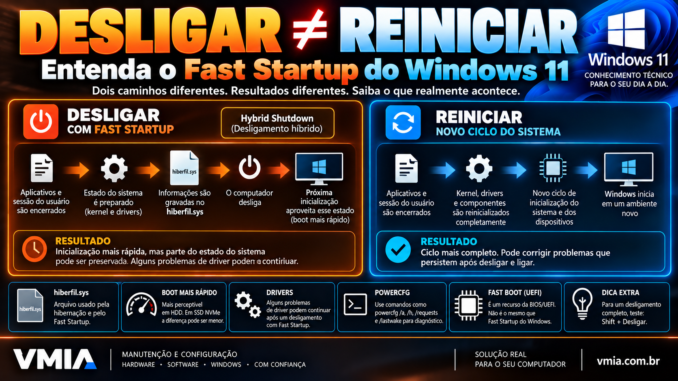
Você está com um problema estranho no Windows 11.
O Wi-Fi parou de funcionar corretamente, um dispositivo USB apresenta erro, o áudio desapareceu ou determinado driver parece travado.
A primeira tentativa é clássica:
desligar o computador e ligá-lo novamente.
Você desliga.
Espera alguns segundos.
Liga novamente.
O problema continua.
Então alguém recomenda:
“Clique em Reiniciar.”
Você reinicia o mesmo computador e, surpreendentemente, tudo volta a funcionar.
Como isso é possível?
Se o computador realmente ficou desligado, Reiniciar não deveria produzir exatamente o mesmo resultado que Desligar e depois Ligar?
Não necessariamente.
Em determinadas configurações do Windows, existe uma diferença importante entre essas duas operações.
Um dos principais responsáveis chama-se:
Fast Startup, conhecido no Windows em português como Inicialização Rápida.
Para acelerar a próxima inicialização, o Windows pode utilizar uma técnica de desligamento híbrido, aproveitando parte da tecnologia usada pela hibernação.
Isso significa que clicar em Desligar nem sempre produz exatamente o mesmo ciclo interno que clicar em Reiniciar.
E essa diferença pode ser justamente a razão pela qual um problema de driver desaparece depois de Reiniciar, mas continua depois de Desligar e Ligar.
O que é Inicialização Rápida do Windows?
A Inicialização Rápida é um recurso desenvolvido para reduzir o tempo necessário para iniciar o Windows depois de um desligamento.
Em inglês:
Fast Startup
Ela combina características de um desligamento tradicional com mecanismos relacionados à hibernação.
Por isso, também encontramos a expressão:
Hybrid Shutdown
ou:
desligamento híbrido.
O Windows não simplesmente “deixa tudo funcionando”
Esse detalhe precisa ficar claro.
Quando usamos Inicialização Rápida, o Windows não mantém programas comuns funcionando exatamente como acontece durante uma suspensão.
Se você estava com:
- Word;
- navegador;
- Calculadora;
- Explorer;
- aplicativos comuns;
eles não permanecem simplesmente executando na RAM durante um desligamento híbrido.
O mecanismo é diferente.
Precisamos separar usuário e kernel
Uma maneira didática de entender o Fast Startup é dividir o sistema em duas grandes áreas conceituais:
Sessão do usuário
e:
Sessão do kernel
Essa divisão é simplificada, mas ajuda bastante.
O que acontece com a sessão do usuário?
Quando você escolhe Desligar, as sessões dos usuários são encerradas.
Os aplicativos precisam fechar.
Portanto, não devemos imaginar Fast Startup como:
“o Windows simplesmente congela tudo que estava aberto.”
Não é isso.
E o kernel?
Aqui está a parte interessante.
Em um desligamento com Fast Startup, o Windows pode preservar informações relacionadas à sessão do kernel e ao estado necessário para acelerar a próxima inicialização.
Esses dados são gravados em disco utilizando infraestrutura de hibernação.
O que é o kernel?
O kernel é uma das partes centrais do sistema operacional.
Ele participa de funções como:
- gerenciamento de memória;
- processos;
- threads;
- comunicação com hardware;
- drivers;
- entrada e saída;
- segurança;
- gerenciamento de recursos.
Ele não é apenas “mais um programa aberto”.
É parte fundamental do funcionamento do Windows.
Onde o Windows guarda esse estado?
Um arquivo importante entra na história:
hiberfil.sys
O que é hiberfil.sys?
É um arquivo de sistema utilizado pelos mecanismos de hibernação do Windows.
Ele normalmente fica na raiz da unidade do sistema:
C:\hiberfil.sys
Por padrão, o Explorer não o apresenta como um arquivo comum porque ele possui atributos especiais de sistema.
O Fast Startup depende da infraestrutura de hibernação
Esse detalhe explica algo que parece estranho:
mesmo um usuário que nunca clica em “Hibernar” pode encontrar hiberfil.sys ocupando vários gigabytes.
A razão pode ser justamente a utilização de recursos que dependem da infraestrutura de hibernação, incluindo a Inicialização Rápida.
Então Desligar salva toda a RAM?
Não.
Essa é uma simplificação incorreta.
Na hibernação completa, o objetivo é preservar uma sessão que poderá ser retomada posteriormente.
No Fast Startup, o Windows utiliza um processo mais limitado voltado a acelerar o boot.
Podemos visualizar assim
Desligamento tradicional
encerrar usuários
↓
encerrar kernel
↓
desligar
↓
próxima inicialização começa novamente
Fast Startup
encerrar usuários
↓
preparar estado do kernel para inicialização rápida
↓
gravar informações necessárias no hiberfil.sys
↓
desligar
↓
próximo boot restaura/aproveita esse estado
Essa é uma representação conceitual, não uma descrição de cada operação interna.
Agora compare com Reiniciar
Quando você escolhe:
Reiniciar
o Windows não trata essa operação exatamente como:
Desligar com Fast Startup
Ligar
O reinício executa um caminho diferente e não utiliza o Fast Startup para preservar a sessão do kernel da mesma maneira.
É por isso que Reiniciar pode corrigir um problema que Desligar não corrigiu
Imagine um driver que entrou em um estado problemático.
Se o ciclo Desligar → Ligar utiliza Inicialização Rápida, partes do contexto do kernel podem participar do processo de retomada/inicialização híbrida.
Ao usar Reiniciar, o Windows realiza uma reinicialização mais completa do ambiente do sistema.
Isso não significa que todo problema de driver sobreviva ao Fast Startup
Não.
Seria incorreto afirmar:
“Fast Startup mantém todos os drivers exatamente no mesmo estado.”
O comportamento depende:
- do driver;
- do dispositivo;
- do firmware;
- do tipo de falha;
- da inicialização realizada pelo hardware;
- da versão do Windows.
Mas existe diferença suficiente entre os dois ciclos para que Reiniciar seja uma etapa importante de diagnóstico.
Exemplo: adaptador Wi-Fi
Imagine que o notebook apresenta:
Wi-Fi conectado, mas sem acesso correto à rede.
Você desliga.
Liga.
O problema permanece.
Depois:
Reiniciar
e o Wi-Fi volta.
Isso não prova sozinho que Fast Startup era o culpado.
Mas passa a ser uma hipótese relevante.
Exemplo: Bluetooth desapareceu
Outro cenário:
Bluetooth não aparece corretamente no Windows.
Você faz:
Desligar → Ligar
Nada muda.
Depois:
Reiniciar
O Bluetooth reaparece.
Mais uma vez, vale investigar o ciclo de energia, driver e Inicialização Rápida.
Exemplo: dispositivo USB
Um controlador ou dispositivo USB pode apresentar comportamento estranho depois de longos períodos de uso, suspensão ou determinadas transições de energia.
Reiniciar pode produzir um novo ciclo de inicialização do sistema que altera o resultado.
Exemplo: áudio
O dispositivo de áudio aparece, mas não funciona corretamente.
Depois de Reiniciar, volta ao normal.
Não devemos automaticamente reinstalar o Windows ou trocar a placa de som.
Primeiro precisamos entender o estado do sistema.
“Mas eu tirei o computador da tomada”
Aqui aparece uma distinção importante.
Fast Startup está relacionado ao estado do Windows armazenado em disco.
Portanto, simplesmente remover alimentação depois que o desligamento híbrido terminou não transforma automaticamente aquele estado salvo em um desligamento completo tradicional.
O estado está no hiberfil.sys
Ele não depende de manter a RAM continuamente energizada como na suspensão tradicional.
Suspender é diferente
Durante a suspensão tradicional, a sessão permanece associada ao estado mantido para retomada rápida, historicamente com forte dependência da RAM permanecer alimentada em estados como S3.
Mas computadores modernos também podem utilizar:
Modern Standby / S0 Low Power Idle.
Esse é outro mecanismo e merece análise separada.
Hibernar também é diferente
Na hibernação completa, o Windows salva o estado necessário para permitir que a sessão seja retomada posteriormente.
Isso pode incluir os programas que estavam abertos.
Fast Startup não é Hibernar
Apesar de compartilhar infraestrutura, o objetivo é diferente.
Podemos resumir:
Suspender
Retomada muito rápida e estado da sessão preservado.
Hibernar
Salva uma sessão para retomada posterior.
Desligar com Fast Startup
Fecha sessões de usuário, mas utiliza hibernação parcial do estado do sistema para acelerar o próximo boot.
Reiniciar
Realiza um ciclo diferente e não utiliza o Fast Startup dessa maneira.
Por que a Microsoft criou isso?
Principalmente para reduzir o tempo de inicialização.
Isso era especialmente perceptível em computadores com:
- HDD;
- processadores mais antigos;
- inicialização lenta;
- muitos componentes durante o boot.
Em SSD NVMe moderno a diferença pode ser pequena
Hoje um computador rápido pode iniciar o Windows em poucos segundos.
Nesses sistemas, o ganho percebido do Fast Startup pode ser menor.
Mas o recurso ainda existe e continua alterando a diferença conceitual entre Desligar e Reiniciar.
Como verificar se a Inicialização Rápida está disponível?
Abra:
Painel de Controle
Depois:
Hardware e Sons
↓
Opções de Energia
↓
Escolher a função dos botões de energia
Pode aparecer a opção:
Ligar inicialização rápida (recomendado)
A opção pode não aparecer
Isso pode acontecer, por exemplo, se a hibernação estiver desativada ou se a configuração do sistema não disponibilizar o recurso.
Como verificar os estados de suspensão disponíveis?
Abra Terminal, Prompt de Comando ou PowerShell com as permissões adequadas e execute:
powercfg /a
O comando mostra os estados de suspensão disponíveis e também pode fornecer informações sobre recursos que não estão disponíveis.
powercfg é extremamente útil para diagnóstico
A ferramenta possui vários recursos relacionados a energia.
Ao longo desta série podemos explorar:
powercfg /a
powercfg /requests
powercfg /lastwake
powercfg /waketimers
powercfg /sleepstudy
powercfg /systemsleepdiagnostics
Cada comando responde a um problema diferente.
Como saber se hiberfil.sys existe?
Podemos começar verificando a configuração de hibernação do sistema.
O arquivo é protegido e oculto por padrão, então não existe necessidade de alterar configurações do Explorer apenas para procurá-lo manualmente.
Não apague hiberfil.sys manualmente
Esse é um erro importante.
Não trate o arquivo como lixo.
Se houver necessidade legítima de alterar a hibernação, use os mecanismos suportados pelo Windows.
powercfg /hibernate off
Existe um comando administrativo para desativar a hibernação:
powercfg /hibernate off
Também encontramos a forma abreviada:
powercfg /h off
Mas isso tem consequências.
Desativar hibernação afeta recursos dependentes dela
Entre eles pode estar o Fast Startup.
Portanto, não execute esse comando simplesmente para “liberar espaço” sem entender o que está fazendo.
Para reativar
O comando correspondente é:
powercfg /hibernate on
ou:
powercfg /h on
Não transforme isso em receita universal
Se o objetivo é apenas diagnosticar um problema de driver, não precisamos imediatamente modificar a configuração permanente do computador.
Existe um teste muito mais simples:
Reiniciar.
Reiniciar é uma excelente etapa de diagnóstico
Quando um dispositivo apresenta comportamento estranho, compare:
Teste A
Desligar
↓
Ligar
Teste B
Reiniciar
Se o problema aparece sistematicamente em A e desaparece em B, encontramos uma pista importante.
Faça o teste mais de uma vez
Um único resultado pode ser coincidência.
O diagnóstico melhora quando o comportamento é reproduzível.
Alterar uma variável por vez
Esse princípio aparece frequentemente nos diagnósticos da VMIA.
Não faça simultaneamente:
- atualização de BIOS;
- reinstalação de driver;
- alteração de energia;
- desativação de Fast Startup;
- troca de cabo;
- restauração do Windows.
Se o problema desaparecer, você não saberá qual alteração resolveu.
Primeiro reproduza o problema
Pergunte:
quando acontece?
Depois de:
- Desligar/Ligar?
- Reiniciar?
- Suspender?
- Hibernar?
- fechar a tampa?
- horas de inatividade?
- atualização?
- queda de energia?
Essa informação pode revelar muito mais que uma reinstalação aleatória de drivers.
O Gerenciador de Tarefas oferece outra pista interessante
Abra:
Ctrl + Shift + Esc
Vá para:
Desempenho → CPU
Observe:
Tempo de atividade
ou Up time, dependendo do idioma.
O tempo de atividade pode surpreender
Alguns usuários desligam o computador diariamente e encontram:
5 dias
12 dias
20 dias
de tempo de atividade.
Isso pode ocorrer porque o ciclo de desligamento utilizado não produziu o mesmo tipo de reinicialização completa que um Restart.
Reiniciar tende a zerar o uptime
Por isso, o uptime pode ajudar a demonstrar visualmente a diferença entre os ciclos.
Mas uptime sozinho não diagnostica Fast Startup
Ele é apenas uma evidência complementar.
Não devemos concluir:
“uptime alto = problema causado pelo Fast Startup.”
O Visualizador de Eventos pode ajudar
Execute:
eventvwr.msc
Logs relacionados ao sistema podem ajudar a reconstruir:
- inicializações;
- desligamentos;
- falhas;
- eventos de energia;
- problemas de driver.
Monitor de Confiabilidade também é útil
Execute:
perfmon /rel
Ele organiza uma linha do tempo com:
- falhas de aplicativos;
- falhas do Windows;
- atualizações;
- eventos críticos.
Isso permite correlacionar o problema
Exemplo:
14:00 — driver apresenta falha
18:00 — computador desligado
08:00 — problema continua
08:10 — reiniciado
08:12 — dispositivo volta
Agora temos uma história muito mais útil para diagnóstico.
Não culpe Fast Startup por qualquer defeito
Essa cautela é fundamental.
Problemas que parecem relacionados ao ciclo de inicialização também podem vir de:
- driver defeituoso;
- firmware;
- BIOS/UEFI;
- dispositivo;
- energia;
- USB;
- rede;
- atualização;
- hardware.
Fast Startup é uma variável importante, não uma explicação universal.
Quando Reiniciar deve ser um dos primeiros testes?
Principalmente quando:
- dispositivo desaparece;
- driver parece travado;
- rede apresenta comportamento anormal;
- Bluetooth falha;
- USB fica estranho;
- áudio desaparece;
- programa depende de driver ou serviço que não recuperou corretamente;
- atualização solicita reinicialização.
Atualizações também tornam Reiniciar importante
Algumas alterações do Windows e de drivers dependem de um ciclo de reinicialização apropriado para concluir etapas.
Por isso:
“Eu já desliguei o computador”
nem sempre equivale a:
“Eu já reiniciei o computador.”
Essa diferença é muito importante durante suporte técnico.
Hybrid Shutdown, hiberfil.sys e o que o Windows realmente preserva
Na Parte 1 vimos uma situação que parece contraditória:
Desligar → Ligar
pode não produzir exatamente o mesmo resultado que:
Reiniciar
no Windows 11.
Agora vamos entrar mais profundamente no mecanismo que explica essa diferença.
Precisamos separar cinco conceitos que frequentemente são confundidos:
- desligamento completo;
- desligamento híbrido;
- hibernação;
- Inicialização Rápida;
- reinicialização.
Também precisamos separar Fast Startup do Windows de outro recurso chamado Fast Boot, que pode existir no firmware UEFI da placa-mãe.
Eles não são a mesma coisa.
O que acontece em um desligamento completo?
Em uma explicação simplificada, durante um desligamento completo o Windows precisa encerrar suas sessões e preparar o sistema para que a próxima inicialização construa novamente o ambiente necessário.
Podemos representar:
Aplicativos
↓
Sessões de usuário
↓
Serviços e componentes
↓
Kernel
↓
Desligamento
Na próxima inicialização:
Firmware UEFI
↓
Windows Boot Manager
↓
Kernel
↓
Drivers
↓
Serviços
↓
Logon
↓
Área de Trabalho
Essa representação não descreve cada etapa interna do boot, mas permite visualizar a diferença em relação ao Fast Startup.
E o que muda no Hybrid Shutdown?
Quando a Inicialização Rápida está ativa e o Windows utiliza o caminho correspondente, o desligamento pode aproveitar a infraestrutura de hibernação.
Em vez de simplesmente tratar a próxima inicialização como um boot totalmente novo em todos os aspectos, o Windows salva informações do estado do sistema que podem ser reutilizadas.
Hybrid Shutdown significa desligamento híbrido
O nome faz sentido porque a operação combina características de:
desligamento
com:
hibernação.
A sessão do usuário continua fechando
Isso precisa ser reforçado.
Se você estava com:
- Chrome;
- Word;
- Excel;
- Bloco de Notas;
- Explorer;
- Spotify;
o Fast Startup não equivale a deixar todos esses aplicativos funcionando como estavam.
As sessões de usuário são encerradas.
A parte preservada está ligada ao estado do sistema
O Windows prepara um estado de sistema que pode acelerar a próxima inicialização.
Nesse contexto entram o kernel e informações relacionadas ao ambiente necessário para o boot.
Por que isso economiza tempo?
Inicializar o kernel, descobrir e inicializar componentes e construir todo o ambiente de sistema possui um custo.
Se parte desse estado pode ser restaurada a partir de uma imagem preparada anteriormente, o Windows pode reduzir o trabalho necessário durante o próximo boot.
HDD tornava esse ganho bastante perceptível
Em computadores antigos com disco rígido mecânico, cada etapa adicional de inicialização podia contribuir bastante para o tempo total.
Um HDD precisava lidar com:
- latência mecânica;
- movimentação das cabeças;
- muitas leituras;
- arquivos espalhados.
O Fast Startup tinha grande potencial para reduzir o tempo percebido.
SSD mudou esse cenário
SSDs possuem latência muito menor.
Um NVMe moderno pode ler dados extremamente rápido.
Por isso, em alguns computadores atuais, a diferença entre:
boot com Fast Startup
e:
boot completo
pode ser relativamente pequena para o usuário.
Isso não significa que o mecanismo deixou de existir
Mesmo quando o ganho é de poucos segundos, a diferença entre os ciclos ainda pode ser relevante para diagnóstico.
Onde entra o hiberfil.sys?
O Windows utiliza:
C:\hiberfil.sys
como parte da infraestrutura de hibernação.
É um arquivo especial do sistema.
Não é um arquivo temporário comum
Ele não deve ser tratado como:
cache
arquivo velho
ou:
lixo
que pode simplesmente ser apagado pelo Explorer.
O tamanho do hiberfil.sys pode ser grande
Ele está relacionado à memória física e às configurações de hibernação do sistema, embora não devamos esperar que seu tamanho seja simplesmente igual à quantidade total de RAM em todos os computadores.
Um computador com 32 GB de RAM pode ter um hiberfil.sys com tamanho diferente
Sim.
O Windows possui diferentes modos e políticas para o arquivo.
Full e Reduced
O PowerCfg oferece conceitos relacionados ao tipo do arquivo de hibernação.
Podemos encontrar:
Full
e:
Reduced.
O que é Full?
O tipo completo permite os recursos de hibernação correspondentes à configuração completa.
E Reduced?
O tipo reduzido mantém o arquivo em uma configuração voltada aos recursos que precisam da infraestrutura reduzida de hibernação, como a Inicialização Rápida, sem oferecer a mesma funcionalidade de uma hibernação completa.
Como consultar e administrar isso?
O PowerCfg possui opções específicas.
Por exemplo:
powercfg /h /type full
e:
powercfg /h /type reduced
Esses comandos alteram a configuração de hibernação e devem ser executados em um terminal elevado quando necessário.
Não execute apenas para experimentar em máquina de produção
Antes de modificar, saiba qual problema você está tentando resolver.
Por que Reduced pode ser interessante?
Imagine um computador em que o usuário não pretende utilizar:
Hibernar
mas deseja manter:
Inicialização Rápida.
Uma configuração reduzida pode atender ao cenário suportado pelo Windows.
E se eu executar powercfg /h off?
Comando:
powercfg /h off
desativa a hibernação.
Isso também remove a disponibilidade de recursos que dependem dessa infraestrutura.
O Fast Startup pode desaparecer
Exatamente.
Por isso alguns usuários entram em:
Opções de Energia → Escolher a função dos botões de energia
e não encontram:
Ligar inicialização rápida
Uma das coisas a verificar é o estado da hibernação.
Como reativar?
powercfg /h on
Depois disso, outras configurações podem ser ajustadas conforme necessário.
Existe também controle de tamanho
O PowerCfg oferece opções relacionadas ao tamanho do arquivo de hibernação.
Mas não existe vantagem em escolher valores aleatórios encontrados em fóruns.
“Vou deixar o hiberfil.sys o menor possível”
Essa não é uma boa metodologia.
Se o arquivo ficar incompatível com o recurso que você pretende utilizar, criamos outro problema.
Primeiro defina o objetivo
Você quer:
- hibernação completa?
- apenas Fast Startup?
- liberar armazenamento?
- diagnosticar driver?
- comparar ciclos de inicialização?
Cada objetivo exige abordagem diferente.
Hibernação completa
Imagine:
- navegador aberto;
- Word aberto;
- documentos;
- outras aplicações.
Você escolhe:
Hibernar.
O Windows prepara o estado necessário para que a sessão possa ser retomada posteriormente.
Fast Startup não faz a mesma coisa
Depois de:
Desligar
com Fast Startup, você não espera que todos os seus aplicativos reapareçam exatamente como em uma retomada de hibernação.
A sessão do usuário foi encerrada.
Por isso o termo “hibernação parcial” ajuda, mas precisa de cuidado
Ele ajuda didaticamente porque existe reaproveitamento da infraestrutura de hibernação.
Mas não significa simplesmente:
“metade da RAM foi salva.”
A implementação não deve ser entendida dessa maneira.
O Windows decide quais informações são necessárias
O processo está relacionado ao estado do sistema necessário para acelerar a inicialização, não a uma divisão arbitrária de RAM.
E o pagefile.sys?
Outro arquivo frequentemente confundido com hiberfil.sys é:
pagefile.sys
São coisas diferentes.
pagefile.sys
Está relacionado ao gerenciamento de memória virtual e Commit.
hiberfil.sys
Está relacionado à infraestrutura de hibernação e recursos dependentes dela.
Um não substitui o outro
Ter:
pagefile.sys
não elimina:
hiberfil.sys.
E desativar:
pagefile.sys
não é uma forma correta de controlar Fast Startup.
E swapfile.sys?
O Windows também pode manter:
swapfile.sys
Ele participa de mecanismos de gerenciamento de memória do sistema.
Novamente:
não é hiberfil.sys.
Podemos resumir
| Arquivo | Função principal |
|---|---|
hiberfil.sys | Hibernação e recursos relacionados |
pagefile.sys | Gerenciamento de memória virtual/Commit |
swapfile.sys | Mecanismos específicos de paginação/gerenciamento de memória |
Eles podem coexistir.
Agora a pergunta importante: o que acontece com os drivers?
Esse é um dos pontos mais delicados.
O kernel trabalha diretamente com drivers e dispositivos.
No processo de Fast Startup, o Windows preserva uma imagem do estado de sistema que participa da próxima inicialização.
Mas isso não significa “congelar cada dispositivo”
Hardware também possui:
- firmware;
- estados de energia;
- controladores;
- reset próprio;
- inicialização própria.
Por isso o comportamento varia.
Alguns dispositivos passam por novos ciclos de inicialização
Outros problemas podem estar relacionados ao estado de software ou à interação entre driver e hardware.
Não existe uma regra simples dizendo:
“Fast Startup nunca reinicializa driver.”
ou:
“Fast Startup sempre mantém driver travado.”
Ambas seriam simplificações.
O diagnóstico depende do comportamento reproduzível
Se:
Desligar → Ligar
mantém o problema
e:
Reiniciar
corrige sempre,
temos evidência de que a diferença entre os ciclos merece investigação.
Podemos testar Fast Startup diretamente?
Sim, mas primeiro vale utilizar testes que não alterem permanentemente a configuração.
Shift + Desligar
Um teste conhecido no Windows consiste em manter:
Shift
pressionado ao escolher:
Desligar.
Isso pode solicitar um desligamento completo em vez do caminho normal com Fast Startup.
Por que esse teste é útil?
Porque permite comparar:
A
Desligamento normal.
B
Shift + Desligar.
C
Reiniciar.
Imagine o resultado
Desligar normal
Problema continua.
Shift + Desligar
Problema desaparece.
Reiniciar
Problema desaparece.
Agora a hipótese envolvendo Fast Startup fica muito mais interessante.
Mas ainda não é prova absoluta
Podem existir diferenças adicionais no ciclo de energia do hardware.
O diagnóstico técnico evita conclusões com uma única observação.
Repita o teste
Faça:
A → B → A → C
em condições semelhantes.
Se o comportamento acompanha consistentemente o tipo de desligamento, a evidência melhora.
E retirar o cabo da tomada?
Essa pergunta aparece muito.
Imagine:
- Windows executa Hybrid Shutdown.
- Estado necessário é gravado em
hiberfil.sys. - PC desliga.
- Você retira o cabo da tomada.
- Espera.
- Reconecta.
- Liga.
O arquivo continua no SSD
O hiberfil.sys não desaparece porque a fonte ficou sem energia.
Portanto, retirar a alimentação não converte automaticamente a imagem preparada pelo Windows em um boot tradicional.
Mas retirar energia pode afetar o hardware
Aqui existe outra variável.
Alguns dispositivos podem perder completamente estados mantidos por alimentação auxiliar ou capacitores.
Então:
tirar da tomada
pode mudar o comportamento do hardware.
Isso cria dois mecanismos diferentes
Mecanismo do Windows
Estado armazenado em disco.
Mecanismo do hardware
Estado elétrico/firmware/controladores.
Por isso o teste precisa ser interpretado cuidadosamente.
Desktop possui 5VSB
Fontes ATX podem manter uma linha de standby enquanto o computador está conectado à energia.
Isso permite funções como:
- wake;
- gerenciamento;
- determinados recursos de placa-mãe.
Notebook também possui estados próprios
Mesmo “desligado”, existe:
- bateria;
- EC;
- firmware;
- circuitos auxiliares.
Então retirar apenas o carregador não equivale necessariamente a remover toda fonte de energia.
Alguns notebooks possuem procedimentos específicos de reset elétrico
Fabricantes podem documentar procedimentos próprios.
Siga a documentação específica do equipamento.
Não existe uma sequência universal segura para todos os notebooks.
Fast Startup não é Fast Boot da UEFI
Essa confusão é extremamente comum.
Fast Startup
É um recurso do:
Windows.
Está ligado ao processo de desligamento híbrido e hibernação.
Fast Boot
Pode ser um recurso do:
BIOS/UEFI.
Seu objetivo costuma ser reduzir etapas executadas pelo firmware durante a inicialização.
São camadas diferentes
Podemos representar:
Firmware UEFI
↓
Windows Boot Manager
↓
Windows
O Fast Boot atua na primeira camada.
Fast Startup atua no processo do Windows.
Desativar Fast Boot na BIOS não significa desativar Fast Startup
E o inverso também é verdadeiro.
Isso explica muita confusão em fóruns
Usuário pergunta:
“Desativei Fast Boot e não resolveu.”
Mas talvez ele tenha alterado apenas a opção da UEFI, enquanto o Fast Startup do Windows continuou ativo.
Modern Standby também não é Fast Startup
Modern Standby está relacionado a estados de baixo consumo enquanto o computador permanece em uma arquitetura de suspensão moderna.
S0 Low Power Idle
Em máquinas compatíveis, podemos encontrar:
S0 Low Power Idle
em vez da suspensão S3 tradicional.
Como verificar?
Execute:
powercfg /a
Exemplo conceitual
O resultado pode informar que o sistema suporta:
Standby (S0 Low Power Idle)
e não suporta:
Standby (S3).
Isso não é erro necessariamente
Pode ser simplesmente o projeto da plataforma.
Não tente forçar S3 através de hacks aleatórios de Registro
Plataformas modernas podem não ter sido projetadas ou validadas para isso.
Modificar estados ACPI de forma não suportada pode criar problemas.
Fast Startup também não é Sleep
Temos portanto:
Sleep
≠
Hibernate
≠
Fast Startup
≠
UEFI Fast Boot
≠
Modern Standby
Apesar de todos estarem relacionados, de alguma forma, à inicialização ou energia.
O que acontece com a RAM quando o computador está desligado?
A RAM comum é memória volátil.
Sem alimentação adequada, seu conteúdo não permanece como armazenamento persistente normal.
Então como Fast Startup funciona depois de desligar?
Porque o estado necessário foi gravado em armazenamento não volátil:
hiberfil.sys
no SSD ou HDD.
Isso é semelhante ao princípio da hibernação
Exatamente.
SSD sofre muito desgaste com Fast Startup?
É comum encontrar essa preocupação.
A resposta precisa considerar escala.
O recurso produz gravações relacionadas à imagem de hibernação, mas SSDs modernos possuem mecanismos como:
- Wear Leveling;
- FTL;
- gerenciamento interno da NAND.
Não faz sentido recomendar a desativação universal do Fast Startup apenas com a afirmação genérica de que “ele destrói SSD”.
Se a preocupação é desgaste, meça
Ferramentas SMART podem ajudar a acompanhar volume de gravações e saúde do dispositivo.
Não use suposição como diagnóstico.
Fast Startup aumenta o boot em todos os computadores?
Não necessariamente de forma perceptível.
Em um NVMe rápido:
boot completo
e:
Fast Startup
podem ter diferença pequena.
Em HDD a diferença pode ser maior
Especialmente em hardware mais antigo.
Então vale desativar permanentemente?
Ainda não podemos responder sem contexto.
Se o computador:
- funciona corretamente;
- inicia mais rápido;
- não apresenta problemas relacionados;
não existe necessidade automática de desativar o recurso.
Quando vale testar sem ele?
Quando existe comportamento reproduzível envolvendo:
- drivers;
- dispositivos;
- dual boot;
- determinados problemas de hardware;
- diferenças claras entre Shutdown e Restart.
Dual boot merece atenção especial
Em computadores com mais de um sistema operacional, o Fast Startup pode complicar o acesso compartilhado a volumes Windows em determinadas situações.
Por quê?
Porque o Windows pode deixar seu volume em um estado relacionado à hibernação.
Outro sistema operacional precisa tratar isso corretamente para evitar inconsistência.
Linux pode detectar o volume como hibernado
Dependendo da configuração, ferramentas podem limitar montagem com escrita para proteger o sistema de arquivos.
Isso é comportamento de segurança
Não é simplesmente “Linux não consegue abrir NTFS”.
Existe uma razão para evitar alterações perigosas em um volume que o Windows pretende retomar.
Outro caso: alterações de hardware
Se você pretende fazer determinadas intervenções físicas no computador, um desligamento completo pode ser preferível.
Reiniciar não é apropriado para abrir o computador
Obviamente.
Para manutenção física, precisamos desligar corretamente e seguir procedimentos de segurança e documentação do equipamento.
Atualização de BIOS/firmware também exige procedimentos próprios
Nunca use uma regra genérica de Fast Startup como substituto das instruções do fabricante.
Como montar um teste A/B correto?
Vamos imaginar um Wi-Fi problemático.
Estado inicial
Wi-Fi falhou.
Teste 1
Desligar normalmente.
Ligar.
Resultado:
falha continua.
Teste 2
Reiniciar.
Resultado:
funciona.
Teste 3
Depois de reproduzir novamente, usar Shift + Desligar.
Resultado:
funciona.
Agora temos uma correlação interessante.
Próximo passo
Podemos testar temporariamente a Inicialização Rápida desativada pelas opções de energia.
Não mexa em cinco configurações simultaneamente
Não altere:
- Fast Startup;
- driver;
- BIOS;
- economia de energia;
- antivírus;
ao mesmo tempo.
Caso contrário perdemos a causalidade
Se o problema sumir, não sabemos o motivo.
Como diagnosticar Fast Startup, drivers e problemas que só desaparecem depois de Reiniciar
Agora já sabemos que:
Desligar → Ligar
e:
Reiniciar
não precisam produzir exatamente o mesmo ciclo interno no Windows 11.
Mas existe uma diferença importante entre entender o mecanismo e provar que ele está relacionado ao problema daquele computador.
Se Wi-Fi, Bluetooth, USB, áudio ou outro dispositivo volta a funcionar depois de Reiniciar, não devemos concluir imediatamente:
“O culpado é o Fast Startup.”
Precisamos criar evidências.
Nesta parte vamos montar um diagnóstico reproduzível usando recursos do próprio Windows.
Primeiro: descubra quais estados de energia o computador suporta
Abra o Terminal ou Prompt de Comando e execute:
powercfg /a
Esse é um dos comandos mais úteis para começar.
O que o powercfg /a mostra?
Ele informa os estados de suspensão disponíveis no sistema e aqueles que não estão disponíveis.
Dependendo do computador, podemos encontrar referências a:
- Standby;
- S0 Low Power Idle;
- S3;
- Hibernate;
- Hybrid Sleep;
- Fast Startup.
O resultado varia conforme hardware, firmware e configuração.
Por que isso importa?
Porque dois computadores com Windows 11 podem trabalhar com arquiteturas de energia diferentes.
Um notebook pode utilizar:
Modern Standby
enquanto um desktop pode oferecer outro conjunto de estados.
Não devemos copiar uma solução de energia de uma máquina para outra sem conhecer essa diferença.
Fast Startup aparece como indisponível?
O próprio powercfg /a pode fornecer pistas sobre a razão.
Uma das possibilidades é a hibernação estar desativada.
Verifique antes de modificar
Esse princípio vale para toda a investigação:
primeiro observe; depois altere.
Não comece executando:
powercfg /h off
sem saber como o computador está configurado.
Segundo: verifique a configuração no Painel de Controle
Abra:
Painel de Controle
↓
Hardware e Sons
↓
Opções de Energia
↓
Escolher a função dos botões de energia
Procure:
Ligar inicialização rápida
A opção pode estar bloqueada para edição
Nesse caso, o Windows pode apresentar:
Alterar configurações não disponíveis no momento
Depois de utilizar essa opção com as permissões necessárias, determinados controles podem ficar disponíveis.
Não altere ainda
Neste primeiro momento queremos apenas registrar:
Fast Startup ativo: SIM/NÃO
Terceiro: verifique o uptime
Abra:
Ctrl + Shift + Esc
Depois:
Desempenho → CPU
Procure:
Tempo de atividade
Faça um teste simples
Anote o uptime.
Exemplo:
3:14:22:10
Depois desligue normalmente.
Ligue novamente.
Observe o uptime.
Depois escolha:
Reiniciar
e confira novamente.
O resultado pode ser bastante didático
Em determinados cenários, depois de Desligar/Ligar com Fast Startup, o uptime pode não se comportar como o usuário esperava de um boot totalmente novo.
Depois de Reiniciar, ele tende a refletir o novo ciclo do kernel.
Mas uptime não prova defeito
Ele ajuda a demonstrar a diferença de comportamento.
Não significa:
“uptime alto = Fast Startup com problema.”
Quarto: crie uma matriz de testes
Esse é um método muito mais útil que ficar alterando configurações aleatoriamente.
Imagine um notebook cujo Bluetooth desaparece.
Faça:
| Teste | Operação | Resultado |
|---|---|---|
| A | Desligar → Ligar | Bluetooth continua ausente |
| B | Reiniciar | Bluetooth volta |
| C | Desligar → Ligar | Bluetooth some novamente |
| D | Shift + Desligar → Ligar | Bluetooth volta |
| E | Reiniciar | Bluetooth continua funcionando |
Agora existe um padrão.
A repetibilidade é fundamental
Um único teste não basta.
Se o dispositivo volta uma vez depois de Reiniciar, pode ter sido coincidência.
Se o comportamento aparece repetidamente, temos uma pista muito melhor.
Quinto: teste Fast Startup temporariamente desativado
Depois de registrar o comportamento original, podemos fazer um teste controlado.
Nas Opções de Energia, desative temporariamente:
Ligar inicialização rápida
Depois repita:
Desligar → Ligar
Compare o resultado
Se antes:
Fast Startup ON
↓
problema após Shutdown
e depois:
Fast Startup OFF
↓
problema desaparece
temos uma correlação relevante.
Ainda assim precisamos investigar a causa
Desativar Fast Startup pode contornar o sintoma.
Mas talvez exista:
- driver antigo;
- firmware problemático;
- BIOS desatualizada;
- dispositivo com comportamento incorreto nas transições de energia.
O ideal é separar causa e contorno
Contorno
Desativar Fast Startup evita a situação.
Causa
Driver ou firmware não lida corretamente com determinado ciclo.
São coisas diferentes.
Sexto: identifique exatamente qual dispositivo falha
Abra:
devmgmt.msc
O Gerenciador de Dispositivos permite observar:
- adaptadores de rede;
- Bluetooth;
- USB;
- áudio;
- armazenamento;
- controladores.
Não olhe apenas o triângulo amarelo
Um dispositivo pode apresentar comportamento ruim sem exibir um erro visual óbvio.
Verifique as propriedades
Observe:
- status;
- driver;
- fornecedor;
- versão;
- data;
- eventos.
A guia Eventos pode ser útil
Dependendo do dispositivo, ela pode mostrar informações relacionadas à configuração, inicialização e instalação.
Mas não interprete uma linha isoladamente
O Windows registra muitos eventos normais durante inicialização.
Contexto e horário importam.
Sétimo: compare antes e depois de Reiniciar
Imagine uma placa Wi-Fi.
Antes:
driver carregado
mas:
adaptador não encontra redes
Depois de Reiniciar:
funciona normalmente
Agora precisamos descobrir se houve:
- reinicialização diferente do driver;
- novo ciclo do dispositivo;
- alteração de energia;
- correção de estado do firmware.
Desabilitar e habilitar o dispositivo pode ser outro teste
No Gerenciador de Dispositivos, em determinados casos, desativar e reativar um dispositivo pode ajudar a descobrir se um novo ciclo lógico daquele componente recupera o funcionamento.
Mas isso não é equivalente a Reiniciar
Um Restart afeta o sistema inteiro.
Desabilitar/habilitar afeta um dispositivo específico e sua pilha correspondente.
Isso torna o teste útil
Se:
desabilitar/habilitar resolve
talvez o problema esteja mais localizado no dispositivo/driver.
Se:
somente Reiniciar resolve
a investigação pode precisar ser ampliada.
Oitavo: use o Visualizador de Eventos
Execute:
eventvwr.msc
O Visualizador de Eventos registra uma enorme quantidade de informações.
Logs do Sistema
Comece em:
Logs do Windows → Sistema
Procure eventos próximos ao horário exato do problema.
Não filtre apenas por “Erro”
Eventos informativos também podem ajudar a reconstruir:
- boot;
- shutdown;
- dispositivo;
- driver;
- energia.
Kernel-Power
O provedor Kernel-Power aparece em vários contextos relacionados a energia.
Mas cuidado:
ver “Kernel-Power” não significa automaticamente que a fonte de alimentação está com defeito.
O famoso Event ID 41
O evento Kernel-Power 41 indica que o sistema iniciou depois de não ter sido desligado corretamente.
Ele pode aparecer depois de:
- queda de energia;
- travamento;
- reset;
- desligamento abrupto.
Event ID 41 não identifica sozinho a causa
Ele diz essencialmente:
“O Windows percebeu que o desligamento anterior não foi normal.”
Não significa automaticamente:
“troque a fonte.”
User32 e eventos de desligamento
O Windows também pode registrar eventos relacionados à solicitação de desligamento ou reinicialização.
Eles podem ajudar a descobrir:
- quem iniciou;
- qual processo;
- tipo de operação.
Kernel-Boot
Eventos relacionados ao boot podem fornecer informações adicionais sobre o processo de inicialização.
Em diagnósticos avançados, comparar horários e propriedades entre:
- boot;
- restart;
- shutdown;
pode ser bastante útil.
Não memorize números de Event ID sem contexto
Versões do Windows, provedores e cenários podem produzir registros diferentes.
É mais seguro investigar:
provedor + horário + mensagem + sequência dos eventos
do que procurar um número isolado na Internet.
Nono: use o Monitor de Confiabilidade
Execute:
perfmon /rel
Ele apresenta uma linha do tempo muito mais amigável.
O que procurar?
Veja se existem:
- falhas do Windows;
- falhas de aplicativos;
- instalações de driver;
- atualizações;
- eventos críticos.
Monte uma linha do tempo
Exemplo:
08:00 — PC iniciado
10:14 — Bluetooth falha
18:00 — PC desligado
08:00 — PC ligado
08:01 — Bluetooth continua ausente
08:05 — Restart
08:07 — Bluetooth volta
Agora temos uma sequência investigável.
Décimo: verifique o driver correto
Se o problema envolve hardware, descubra:
- fabricante;
- modelo;
- driver;
- versão.
Evite “Driver Updater” genérico
Programas de terceiros que prometem atualizar todos os drivers automaticamente podem instalar pacotes inadequados.
Prefira:
- Windows Update;
- fabricante do computador;
- fabricante do componente, quando apropriado.
Notebook merece atenção especial
Em notebook, o fabricante pode personalizar:
- energia;
- ACPI;
- chipset;
- gráficos;
- áudio;
- Bluetooth;
- Wi-Fi.
Por isso, o driver “mais novo existente na Internet” nem sempre é automaticamente o mais adequado para aquele modelo.
Décimo primeiro: chipset importa
Drivers e componentes de plataforma influenciam comunicação entre:
- CPU;
- chipset;
- PCIe;
- USB;
- energia;
- dispositivos integrados.
BIOS/UEFI também pode participar
Firmware controla grande parte da inicialização e gerenciamento de hardware.
Uma atualização pode corrigir:
- compatibilidade;
- energia;
- inicialização;
- dispositivos.
Mas atualizar BIOS não deve ser o primeiro passo
Primeiro confirme:
- modelo exato;
- versão atual;
- changelog;
- recomendação do fabricante;
- procedimento correto.
Não atualize BIOS “para ver se resolve”
Firmware exige cuidado.
Caso prático 1 — Wi-Fi só volta depois de Restart
Faça:
- confirme Fast Startup;
- registre driver Wi-Fi;
- reproduza a falha;
- Shutdown/Ligar;
- teste;
- Restart;
- teste;
- Shift + Shutdown;
- teste;
- Fast Startup OFF temporariamente;
- repita.
Se o padrão acompanha Fast Startup
Agora investigue:
- driver Wi-Fi;
- driver de chipset;
- firmware/BIOS;
- histórico de atualizações.
Caso prático 2 — Bluetooth desaparece
Primeiro veja se:
Bluetooth
desapareceu apenas das Configurações ou também do Gerenciador de Dispositivos.
Isso faz diferença
Se o hardware desaparece da enumeração, o problema pode estar em uma camada diferente de quando o dispositivo continua enumerado mas um serviço ou aplicativo falha.
Muitos adaptadores Wi-Fi e Bluetooth compartilham hardware
Em notebooks, é comum uma placa combinar:
- Wi-Fi;
- Bluetooth.
Mas as interfaces e drivers envolvidos não são necessariamente idênticos.
Se Wi-Fi funciona e Bluetooth não
Não conclua imediatamente que a placa inteira morreu.
Caso prático 3 — USB desaparece
Se o problema envolve USB, observe:
- dispositivo;
- porta;
- hub;
- controlador.
Teste outra porta
Se apenas uma porta apresenta problema, o diagnóstico muda.
Se todos os dispositivos de um controlador falham
A investigação pode subir na topologia USB.
Lembre do artigo sobre Device Descriptor
Se aparece:
Dispositivo USB desconhecido — Falha na solicitação de descritor de dispositivo
estamos lidando com uma falha muito precoce na comunicação USB.
Não devemos simplesmente classificá-la como “driver ausente”.
Caso prático 4 — áudio desaparece
Verifique se o dispositivo:
- desapareceu;
- mudou de padrão;
- continua presente sem som;
- apresenta erro no driver.
HDMI e DisplayPort também podem carregar áudio
Uma alteração no monitor pode mudar o dispositivo de reprodução padrão.
Então nem todo “áudio sumiu após ligar” está relacionado ao Fast Startup.
Caso prático 5 — placa de rede Ethernet
Se a interface fica sem rede depois de Shutdown/Ligar, observe:
- link físico;
- LEDs;
- status do adaptador;
- endereço IP;
- DHCP;
- driver.
Use ipconfig
Execute:
ipconfig /all
Compare antes e depois.
Se recebe 169.254.x.x
Isso aponta para um problema de obtenção de configuração IPv4 via DHCP, não prova defeito do Fast Startup.
Diagnóstico precisa separar camadas
Hardware
↓
Driver
↓
TCP/IP
↓
DHCP/DNS
↓
Aplicação
Quanto mais precisamente localizamos a camada, menos tentativas aleatórias fazemos.
Caso prático 6 — programa só funciona depois de Restart
Nem todo caso envolve hardware.
Um programa pode depender de:
- serviço;
- driver;
- componente do Windows;
- atualização pendente.
Verifique serviços
Execute:
services.msc
Mas não saia desativando serviços.
Observe apenas os relacionados ao software investigado.
Reiniciar serviço pode ser um teste
Se reiniciar apenas o serviço resolve, talvez não seja necessário reiniciar todo o Windows.
Isso melhora o diagnóstico
Estamos procurando a menor ação capaz de reproduzir a recuperação.
A hierarquia de testes
Podemos pensar:
reiniciar aplicativo
↓
reiniciar serviço
↓
desabilitar/habilitar dispositivo
↓
reiniciar driver/componente
↓
Reiniciar Windows
Quanto menor a ação que corrige o problema, mais localizada pode estar a falha.
Fast Startup e atualizações
Outro cenário importante:
Windows Update informa:
Reinicialização necessária.
O usuário escolhe:
Desligar
esperando concluir tudo.
Dependendo da atualização e do fluxo utilizado, isso não deve ser tratado como substituto universal de clicar explicitamente em:
Reiniciar agora.
Se o Windows pede Reiniciar, reinicie
Não tente “enganar” a atualização usando apenas Shutdown.
Uptime de semanas não significa necessariamente computador ligado 24 horas por dia
Esse detalhe confunde muitos usuários.
A pessoa afirma:
“Eu desligo toda noite.”
Mas o Gerenciador de Tarefas mostra:
Uptime: 18 dias
Isso pode ser compatível com ciclos de desligamento que utilizam Fast Startup.
Por que isso é útil no suporte?
Porque perguntar:
“Você reiniciou?”
é diferente de perguntar:
“Você desligou?”
Durante atendimento técnico, seja específico
Em vez de:
“desliga e liga”
pode ser melhor dizer:
“Abra Iniciar → Energia → Reiniciar.”
Isso reduz ambiguidade.
Quando testar Fast Startup OFF?
Faz sentido quando existe padrão envolvendo:
- problema depois de Shutdown;
- recuperação depois de Restart;
- recuperação depois de Shift + Shutdown;
- comportamento repetível.
Quando não faz sentido?
Se:
- problema ocorre também após Restart;
- dispositivo falha aleatoriamente durante uso;
- existe erro físico evidente;
- sistema apresenta BSOD;
- hardware desconecta fisicamente;
- não existe correlação com boot.
Nesse caso, Fast Startup pode não ser a principal linha de investigação.
Não transforme Fast Startup em vilão universal
Ele existe por um motivo.
Em muitas máquinas funciona perfeitamente.
Também não transforme em recurso obrigatório
Se uma máquina apresenta problema reproduzível relacionado ao mecanismo e o ganho de boot é insignificante, desativá-lo pode ser uma decisão razoável depois do diagnóstico.
A decisão precisa ser baseada em evidência
Pergunte:
quanto o boot melhora com Fast Startup?
e:
o problema realmente desaparece sem ele?
Meça o tempo de boot
Compare várias inicializações.
Não use apenas uma.
Exemplo
Fast Startup ON:
12 s
11 s
13 s
Fast Startup OFF:
14 s
13 s
14 s
Diferença pequena.
Se OFF elimina uma falha reproduzível de hardware, pode existir uma boa razão prática para manter desativado enquanto se investiga a causa.
Outro computador
ON:
22 s
OFF:
48 s
Sem qualquer problema de driver.
Aqui a análise é diferente.
Método VMIA de diagnóstico
Etapa 1 — Documente o problema
O que exatamente falha?
Etapa 2 — Descubra quando começa
Shutdown, Sleep, Hibernate, Restart?
Etapa 3 — Execute powercfg /a
Entenda a plataforma.
Etapa 4 — Confirme Fast Startup
Não suponha.
Etapa 5 — Registre uptime
Use como evidência complementar.
Etapa 6 — Teste Shutdown normal
Registre resultado.
Etapa 7 — Teste Restart
Registre resultado.
Etapa 8 — Teste Shift + Shutdown
Registre resultado.
Etapa 9 — Teste Fast Startup OFF temporariamente
Compare.
Etapa 10 — Identifique o dispositivo
Gerenciador de Dispositivos.
Etapa 11 — Registre driver
Fabricante, versão e data.
Etapa 12 — Consulte Event Viewer
Correlacione horários.
Etapa 13 — Consulte Reliability Monitor
Monte a linha do tempo.
Etapa 14 — Verifique atualizações
Windows, driver e firmware.
Etapa 15 — Altere uma variável por vez
Preserve a capacidade de identificar a causa.
O que não fazer primeiro
Não comece:
- formatando o Windows;
- apagando
hiberfil.sys; - usando limpadores de Registro;
- instalando driver updater genérico;
- desativando dezenas de serviços;
- alterando configurações aleatórias da BIOS;
- forçando estados ACPI não suportados;
- desligando recursos de segurança;
- atualizando firmware sem verificar modelo.
Essas ações podem aumentar o problema e destruir evidências úteis.
Uma observação sobre formatação
Se um problema é provocado pela interação entre:
- firmware;
- driver;
- hardware;
- Fast Startup;
uma instalação limpa pode até alterar temporariamente o comportamento porque drivers e configurações mudaram.
Mas isso não significa que “Windows corrompido” era necessariamente a causa.
Diagnóstico é mais valioso que tentativa
O objetivo não é apenas fazer o problema desaparecer uma vez.
Queremos responder:
por que desapareceu?
Agora podemos fechar o artigo juntando tudo que vimos sobre:
- Desligar;
- Reiniciar;
- Suspender;
- Hibernar;
- Fast Startup;
hiberfil.sys;- drivers;
- energia;
- firmware;
- uptime.
A pergunta inicial era simples:
por que um problema pode continuar depois de Desligar e Ligar, mas desaparecer depois de Reiniciar?
A resposta está no fato de que essas operações podem seguir caminhos diferentes dentro do Windows.
Comparativo rápido
| Operação | Sessão do usuário | Estado do sistema | Usa hiberfil.sys | Pode manter contexto de inicialização |
|---|---|---|---|---|
| Desligar com Fast Startup | encerrada | parcialmente preservado | sim | sim |
| Reiniciar | encerrada | reinicializado | não da mesma forma | não |
| Hibernar | preservada | preservado | sim | sim |
| Suspender | preservada | mantida para retomada | depende do estado | sim |
| Desligamento completo | encerrada | encerrado | não para Fast Startup | não |
Essa tabela é conceitual e serve para mostrar diferenças práticas.
O ponto mais importante do artigo
Desligar não deve ser tratado automaticamente como equivalente a Reiniciar.
Se o Windows utiliza Fast Startup, o caminho de desligamento pode reaproveitar estado do sistema na próxima inicialização.
Quando Reiniciar é a melhor primeira tentativa?
Principalmente quando existe:
- Wi-Fi travado;
- Bluetooth ausente;
- USB com comportamento estranho;
- áudio que desapareceu;
- driver aparentemente preso;
- serviço que não recuperou corretamente;
- atualização aguardando restart;
- dispositivo que volta apenas depois de novo boot.
Reiniciar é melhor que desligar e ligar?
Para diagnóstico de certos problemas, frequentemente sim.
Isso não significa que Reiniciar seja “melhor” para tudo.
Significa apenas que ele executa um ciclo mais adequado para descartar estados persistentes do kernel e dos drivers.
Cenário 1 — Wi-Fi volta apenas depois de Restart
Sintoma:
Desligar → Ligar
não resolve.
Reiniciar
resolve.
Primeira hipótese:
investigar Fast Startup e o driver Wi-Fi.
Depois verificar:
- chipset;
- BIOS;
- firmware;
- atualizações;
- comportamento após suspensão.
Cenário 2 — Bluetooth desaparece toda manhã
Notebook é desligado à noite.
De manhã, Bluetooth não aparece.
Depois de Restart:
volta.
Esse padrão merece teste com:
- Fast Startup OFF;
- Shift + Shutdown;
- driver Bluetooth;
- driver Wi-Fi/Bluetooth combinado;
- firmware.
Cenário 3 — USB fica em erro
Um dispositivo USB apresenta falha após uso prolongado.
Shutdown/Ligar não resolve.
Restart resolve.
Investigue:
- controlador USB;
- driver;
- energia;
- Selective Suspend;
- firmware do dispositivo;
- Fast Startup.
Cenário 4 — áudio some
O dispositivo de áudio continua listado, mas sem som.
Reiniciar resolve.
Antes de culpar Fast Startup, confira:
- dispositivo padrão;
- HDMI/DisplayPort;
- driver;
- serviço de áudio;
- APOs;
- atualizações.
Cenário 5 — programa só abre depois de Restart
Pode não envolver hardware.
O programa pode depender de:
- serviço;
- driver;
- componente do sistema;
- atualização pendente.
Cenário 6 — Windows Update pede Reiniciar
O usuário escolhe apenas Desligar.
Depois acha que a atualização terminou.
Isso não é uma boa suposição.
Se o Windows pede:
Reiniciar agora
use Reiniciar.
Cenário 7 — uptime mostra 20 dias
O usuário afirma:
“Eu desligo todo dia.”
Esse cenário pode ocorrer com Fast Startup.
O uptime não deve ser interpretado como prova de que o PC ficou fisicamente ligado durante 20 dias.
Cenário 8 — dual boot com Linux
Fast Startup pode deixar o volume NTFS em um estado relacionado à hibernação.
Outro sistema pode evitar montar esse volume com escrita.
Isso é uma proteção contra inconsistência.
Cenário 9 — alteração de hardware
Se você vai:
- trocar SSD;
- trocar RAM;
- remover placa;
- abrir notebook;
não use simplesmente Fast Startup como referência de “desligado”.
Siga procedimentos adequados de desligamento e segurança.
Cenário 10 — BIOS atualizada e problema desapareceu
Isso pode acontecer.
Firmware pode corrigir:
- energia;
- ACPI;
- inicialização;
- controladores.
Mas não atualize BIOS sem motivo e sem documentação.
Fast Startup pode causar lentidão?
O próprio recurso foi criado para acelerar a inicialização.
Mas se existe incompatibilidade com driver ou firmware, o comportamento do sistema pode ser pior em determinados casos.
Fast Startup pode causar tela preta?
Pode existir correlação em alguns sistemas.
Mas tela preta possui muitas outras causas:
- GPU;
- driver;
- DisplayPort;
- monitor;
- TDR;
- firmware;
- cabo.
Não trate Fast Startup como causa universal.
Fast Startup pode causar problema em SSD?
Não existe base para afirmar genericamente que ele “estraga SSD”.
Ele grava dados em hiberfil.sys, mas SSDs são projetados para lidar com gravações normais de uso.
Desativar Fast Startup aumenta desgaste?
Não é uma conclusão útil.
O efeito relevante deve ser medido no contexto real.
Fast Startup economiza energia?
Seu objetivo principal é reduzir tempo de boot.
Não deve ser confundido com recurso principal de economia de energia.
Hibernar consome energia?
Durante a hibernação, o estado fica salvo em armazenamento.
O consumo do sistema desligado depende do hardware e da plataforma, mas não é equivalente ao computador ativo.
Suspender e Hibernar são iguais?
Não.
Suspensão busca retomada muito rápida.
Hibernação grava estado em armazenamento para retomada posterior.
Modern Standby é Hibernação?
Não.
Modern Standby está relacionado ao estado S0 Low Power Idle.
Fast Boot da BIOS é Fast Startup?
Não.
Fast Boot:
firmware
Fast Startup:
Windows
Desativar Fast Boot da BIOS resolve Fast Startup?
Não necessariamente.
São recursos diferentes.
Como fazer um desligamento completo?
Uma opção prática para teste é:
Shift + Desligar
Isso ajuda a comparar o comportamento com o desligamento normal.
Posso desativar Fast Startup permanentemente?
Pode, se houver motivo.
Mas faça isso com base em teste.
Quando vale manter ativado?
Quando:
- o computador funciona corretamente;
- o boot fica mais rápido;
- não existe problema com drivers;
- não existe conflito com dual boot;
- não existe motivo técnico para desativar.
Quando vale testar desativado?
Quando existe:
- problema reproduzível após Shutdown;
- correção após Restart;
- correção após Shift + Shutdown;
- conflito com dual boot;
- driver com comportamento estranho.
Fluxo final de diagnóstico
1. Confirme o sintoma
O que exatamente falha?
2. Teste Restart
Resolve?
3. Teste Shutdown/Ligar
Resolve?
4. Teste Shift + Shutdown
Resolve?
5. Execute powercfg /a
Veja os estados disponíveis.
6. Confirme Fast Startup
Está ativo?
7. Observe uptime
Use como evidência.
8. Desative Fast Startup temporariamente
Repita o teste.
9. Identifique driver e hardware
Fabricante, versão, data.
10. Consulte Event Viewer
Correlacione horários.
11. Consulte Reliability Monitor
Monte a linha do tempo.
12. Verifique chipset e firmware
Somente depois de documentar o comportamento.
13. Altere uma variável por vez
Não perca a causalidade.
O que não fazer
Não comece:
- apagando
hiberfil.sys; - limpando Registro;
- formatando Windows;
- instalando driver updater;
- forçando estados ACPI;
- alterando BIOS sem necessidade;
- desativando vários recursos simultaneamente.
Mitos comuns
“Desligar é sempre igual a Reiniciar”
Não.
“Fast Startup deixa todos os programas abertos”
Não.
“hiberfil.sys é lixo”
Não.
“Fast Boot da BIOS é o mesmo recurso”
Não.
“Reiniciar usa Fast Startup”
Não da mesma forma.
“Retirar da tomada apaga o hiberfil.sys”
Não.
“Se uptime está alto, o computador ficou ligado o tempo todo”
Não necessariamente.
“Desativar Fast Startup sempre melhora o Windows”
Não.
“Fast Startup destrói SSD”
Não é uma afirmação tecnicamente responsável.
FAQ — Fast Startup no Windows 11
1. O que é Fast Startup?
É um recurso do Windows que usa infraestrutura de hibernação para acelerar a próxima inicialização.
2. É a mesma coisa que Hibernar?
Não.
3. É a mesma coisa que Fast Boot da BIOS?
Não.
4. Reiniciar usa Fast Startup?
Não da mesma forma.
5. Por que Reiniciar pode corrigir drivers?
Porque executa um novo ciclo de inicialização do sistema.
6. Desligar fecha programas?
Sim.
7. Fast Startup mantém programas abertos?
Não.
8. O kernel é preservado?
Parte do estado do sistema pode ser preparada para reutilização.
9. O que é hiberfil.sys?
Arquivo usado pela infraestrutura de hibernação.
10. Posso apagar manualmente?
Não é recomendado.
11. Como desativar hibernação?
powercfg /h off
12. Isso afeta Fast Startup?
Pode afetar porque o recurso depende dessa infraestrutura.
13. Como reativar?
powercfg /h on
14. O que é Reduced?
Configuração reduzida do arquivo de hibernação.
15. O que é Full?
Configuração completa.
16. Como verificar estados disponíveis?
powercfg /a
17. Shift + Shutdown faz diferença?
Pode forçar um desligamento completo para teste.
18. Fast Startup pode afetar Wi-Fi?
Pode existir correlação com determinados drivers.
19. Pode afetar Bluetooth?
Também pode existir correlação.
20. Pode afetar USB?
Sim, dependendo da combinação driver/hardware.
21. Pode afetar áudio?
Pode, mas existem muitas outras causas.
22. Pode afetar GPU?
Pode haver casos relacionados a drivers, mas não é causa universal.
23. Pode causar BSOD?
Problemas de driver podem aparecer em transições de energia, mas BSOD precisa de diagnóstico próprio.
24. Pode causar tela preta?
Pode existir correlação, mas existem muitas outras causas.
25. Desativar resolve tudo?
Não.
26. Vale desativar em SSD?
Não apenas por ser SSD.
27. SSD moderno ainda precisa de Fast Startup?
Pode usar, mas o ganho percebido pode ser menor.
28. Fast Startup funciona com HDD?
Sim.
29. Em HDD o ganho pode ser maior?
Pode.
30. Fast Startup usa pagefile.sys?
O arquivo principal envolvido é hiberfil.sys, não pagefile.sys.
31. Pagefile e hiberfil são iguais?
Não.
32. Reiniciar zera uptime?
Normalmente inicia novo uptime do kernel.
33. Desligar pode não zerar uptime?
Em determinados cenários com Fast Startup, sim.
34. Uptime alto é defeito?
Não.
35. Fast Startup depende de RAM energizada?
Não da mesma forma que a suspensão tradicional.
36. O estado fica no SSD?
Informações necessárias ficam em hiberfil.sys.
37. Tirar da tomada remove esse estado?
Não.
38. Dual boot pode ter problema?
Pode, especialmente no acesso a volumes NTFS hibernados.
39. Linux pode recusar escrita em NTFS?
Pode proteger um volume hibernado.
40. Atualização do Windows pode exigir Restart?
Sim.
41. Desligar substitui Restart solicitado?
Não deve ser assumido.
42. BIOS pode influenciar?
Sim.
43. Chipset pode influenciar?
Sim.
44. Driver antigo pode causar problema?
Pode.
45. Driver mais novo sempre é melhor?
Não necessariamente.
46. Driver updater genérico é recomendado?
Não como primeira opção.
47. Event Viewer ajuda?
Sim.
48. Reliability Monitor ajuda?
Sim.
49. Posso testar Fast Startup OFF temporariamente?
Sim.
50. Qual é o melhor primeiro teste quando um driver trava?
Clique em Reiniciar e compare o comportamento com Desligar/Ligar.
Conclusão
No Windows 11, Desligar e Ligar não deve ser tratado automaticamente como equivalente a Reiniciar.
Com Fast Startup ativo, o Windows pode encerrar a sessão do usuário e utilizar uma imagem preparada do estado do sistema para acelerar a próxima inicialização.
Isso explica por que determinados problemas relacionados a:
- drivers;
- Wi-Fi;
- Bluetooth;
- USB;
- áudio;
- firmware;
- energia;
podem continuar após um Shutdown normal e desaparecer após um Restart.
O diagnóstico correto não é simplesmente:
“desative Fast Startup.”
O melhor método é comparar:
Shutdown
Restart
Shift + Shutdown
e:
Fast Startup OFF temporariamente
Se o comportamento mudar de forma consistente, você encontrou uma pista importante.
Depois disso, vale investigar:
- driver;
- chipset;
- BIOS/UEFI;
- firmware;
- histórico de atualizações.
A diferença entre Desligar e Reiniciar parece pequena na interface do Windows, mas internamente pode ser grande o suficiente para mudar completamente o resultado de um problema.
Precisa diagnosticar falhas de inicialização, drivers ou dispositivos no Windows 11?
A VMIA – Manutenção e Configuração realiza diagnóstico de computadores e notebooks Windows, incluindo problemas de inicialização, drivers, Wi-Fi, Bluetooth, USB, áudio, desempenho e configuração do sistema.
O atendimento pode ser realizado por acesso remoto ou visita técnica agendada, conforme o problema.
Site: https://vmia.site
Blog: https://vmia.com.br
WhatsApp: https://whats.vmia.com.br
Telefone/WhatsApp: (11) 99779-7772
E-mail: suporte@vmia.com.br
Faça um comentário