
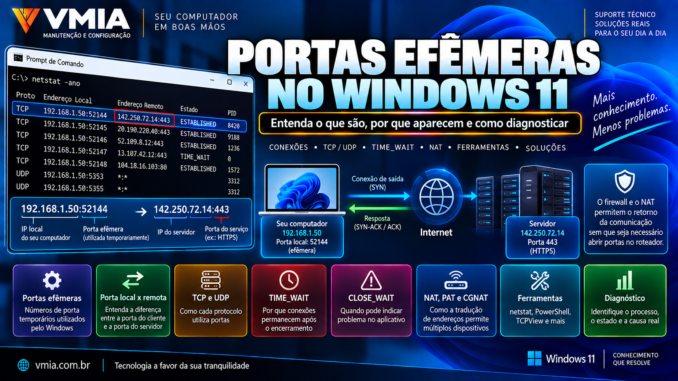
Quando alguém fala em porta de rede, é comum pensar imediatamente nas portas conhecidas dos servidores:
80 para HTTP.
443 para HTTPS.
53 para DNS.
3389 para RDP.
Mas existe uma parte da comunicação de rede que quase nunca aparece nas configurações do usuário e que o Windows utiliza continuamente:
as portas efêmeras.
Você abre um navegador, acessa um site HTTPS na porta 443 e pode imaginar que seu computador também está utilizando a porta 443.
Normalmente não é assim.
Uma conexão pode se parecer conceitualmente com:
192.168.1.50:52144 → 203.0.113.20:443
Nesse exemplo:
192.168.1.50
é o endereço IP do computador.
52144
é uma porta local temporária.
203.0.113.20
é o endereço IP do servidor.
443
é a porta do serviço HTTPS.
A porta 52144 pode ter sido escolhida automaticamente pelo sistema operacional para identificar aquela comunicação.
Você não precisou:
- criá-la;
- configurá-la no navegador;
- abrir a porta no roteador;
- criar Port Forwarding;
- fazer reserva DHCP.
Ela simplesmente faz parte do funcionamento normal da pilha de rede.
Essas portas temporárias são frequentemente chamadas de:
portas efêmeras, dynamic ports ou dynamic client ports.
Entender esse conceito ajuda a explicar situações que parecem estranhas, como:
- milhares de conexões em
netstat; - números de portas diferentes toda vez que um site é acessado;
- muitas conexões para a mesma porta 443;
- conexões em
TIME_WAIT; - aplicações que ficam sem conseguir criar novas conexões;
- diferença entre porta local e porta remota;
- NAT usando diferentes portas;
- firewall registrando números que o usuário nunca configurou.
Neste artigo vamos entender o que realmente acontece.
Antes das portas efêmeras: o que é uma porta de rede?
Um endereço IP identifica uma interface em uma comunicação IP.
Mas isso não é suficiente.
Imagine um computador executando simultaneamente:
- navegador;
- Outlook;
- OneDrive;
- aplicativo de mensagens;
- atualização do Windows;
- software de backup.
Todos podem usar a rede ao mesmo tempo.
O sistema precisa diferenciar essas comunicações.
É aí que entram os protocolos de transporte, como TCP e UDP, e seus números de porta.
IP e porta não são a mesma coisa
Podemos pensar de forma simplificada:
IP: ajuda a identificar onde está a interface de rede.
Porta: ajuda a identificar o endpoint de transporte utilizado na comunicação.
Por isso encontramos representações como:
192.168.1.20:50000
O número antes dos dois-pontos é o IP.
Depois:
50000
é a porta.
Uma porta não é uma porta física
Isso também precisa ficar claro.
Uma porta TCP 443 não corresponde a um conector físico do computador.
Não tem relação direta com:
- USB;
- HDMI;
- DisplayPort;
- RJ45.
É uma identificação lógica utilizada pelos protocolos.
Quantas portas existem?
TCP e UDP utilizam campos de 16 bits para os números de porta.
Isso permite valores de:
0
até:
65535
Mas isso não significa que todas sejam utilizadas da mesma maneira.
Faixas de portas
A IANA organiza os números de portas em categorias amplamente conhecidas.
De forma geral:
0–1023: System/Well-Known Ports.
1024–49151: User/Registered Ports.
49152–65535: Dynamic/Private Ports.
Essa última faixa é especialmente importante para nosso assunto.
Portas dinâmicas ou privadas
A faixa:
49152–65535
é definida pela IANA para uso dinâmico ou privado.
Em versões modernas do Windows, essa faixa também é utilizada por padrão como faixa dinâmica para várias conexões TCP e UDP.
Isso nos leva às portas efêmeras.
O que significa “efêmera”?
Efêmero significa algo de curta duração ou temporário.
Uma porta efêmera normalmente não é criada para funcionar permanentemente como a porta fixa de um servidor.
Ela é selecionada temporariamente para uma comunicação.
Exemplo: você acessa a VMIA
Imagine que o computador possua:
192.168.1.100
Você abre o navegador e acessa um site HTTPS.
O servidor está escutando:
443/TCP
O Windows pode escolher uma porta local, por exemplo:
53124
A conexão fica conceitualmente:
192.168.1.100:53124 → servidor:443
Abra outra conexão
O Windows pode utilizar:
53125
Então:
192.168.1.100:53125 → servidor:443
Agora temos duas conexões diferentes.
Abra uma terceira
Pode aparecer:
192.168.1.100:53126 → servidor:443
Cada fluxo pode ser identificado separadamente.
Mas por que não usar simplesmente 443 dos dois lados?
Porque a porta 443 do servidor identifica o serviço HTTPS que aguarda conexões.
O cliente precisa de um endpoint local para aquela comunicação.
O sistema operacional seleciona uma porta disponível conforme suas regras.
Porta de origem e porta de destino
Todo segmento TCP possui informações de:
Source Port
e:
Destination Port.
Em português:
porta de origem
e:
porta de destino.
Em uma conexão iniciada pelo navegador
Podemos ter:
Source Port: 53124
Destination Port: 443
Na resposta
O sentido se inverte:
Source Port: 443
Destination Port: 53124
É assim que a resposta consegue voltar ao endpoint correto.
Isso explica uma dúvida frequente
O servidor não precisa responder:
“para o navegador Chrome”.
Ele responde para um endpoint de rede identificado pela conexão.
O Windows encaminha os dados ao socket correspondente.
O que é um socket?
A palavra socket aparece constantemente quando estudamos redes.
De forma simplificada, um socket é uma abstração utilizada pelos programas e pelo sistema operacional para comunicação através da rede.
Ele envolve informações como:
- protocolo;
- endereço;
- porta;
- estado.
Socket não é exatamente sinônimo de porta
Uma porta é apenas uma parte da identificação.
Várias conexões podem envolver a mesma porta.
Como o TCP diferencia conexões?
Uma conexão TCP pode ser identificada pela combinação de informações dos dois lados.
Conceitualmente:
IP origem
porta origem
IP destino
porta destino
protocolo
Essa combinação ajuda a distinguir os fluxos.
O famoso 5-tuple
Em redes, encontramos frequentemente o conceito de:
5-tuple
formado por:
- IP de origem;
- porta de origem;
- IP de destino;
- porta de destino;
- protocolo.
Exemplo
192.168.1.100
53124
203.0.113.20
443
TCP
Essa comunicação é diferente de:
192.168.1.100
53125
203.0.113.20
443
TCP
mesmo que o destino seja exatamente o mesmo.
É assim que você abre várias abas do navegador
Imagine dezenas de comunicações acontecendo simultaneamente.
O Windows precisa saber a qual socket cada pacote recebido pertence.
Os números de porta ajudam nessa identificação.
A porta efêmera é escolhida pelo navegador?
Normalmente a aplicação pede ao sistema operacional que estabeleça a comunicação, e a pilha de rede pode selecionar uma porta local disponível.
Ou seja, o navegador não precisa possuir uma lista fixa como:
Chrome = porta 52345
Isso não existe dessa maneira.
A porta muda a cada execução?
Pode mudar.
Essa é uma característica esperada.
Hoje uma conexão pode utilizar:
52781
Outra:
52794
Depois:
61230
O número em si normalmente não possui significado permanente para o usuário.
Então a porta 53124 não pertence ao Chrome?
Não de forma permanente.
Ela pode estar associada a determinado socket do Chrome naquele momento.
Depois que a comunicação termina e o sistema pode reutilizar a porta, outro processo ou conexão pode utilizar esse número em outro contexto.
Isso é muito diferente de uma porta de servidor
Imagine um servidor web.
Ele precisa receber novas conexões HTTPS.
Então existe um socket de escuta associado à porta:
443
Isso possui uma finalidade bem diferente de uma porta temporária escolhida para uma conexão de saída.
LISTENING versus ESTABLISHED
No Windows, uma conexão TCP pode aparecer em diferentes estados.
Dois muito conhecidos são:
LISTENING
e:
ESTABLISHED
LISTENING
Indica que existe um socket aguardando conexões naquele endpoint.
Exemplo conceitual:
0.0.0.0:443 LISTENING
ESTABLISHED
Indica que uma conexão TCP está estabelecida.
Exemplo:
192.168.1.100:53124 → 203.0.113.20:443 ESTABLISHED
Como visualizar isso no Windows 11?
Abra o Prompt de Comando e execute:
netstat -ano
Você poderá encontrar colunas semelhantes a:
Proto
Local Address
Foreign Address
State
PID
Local Address
Mostra o endpoint local.
Por exemplo:
192.168.1.100:53124
Foreign Address
Mostra o endpoint remoto.
Exemplo:
203.0.113.20:443
State
Pode mostrar estados como:
- LISTENING;
- ESTABLISHED;
- TIME_WAIT;
- CLOSE_WAIT.
PID
O PID permite relacionar aquela conexão a um processo.
Exemplo conceitual
TCP 192.168.1.100:53124 203.0.113.20:443 ESTABLISHED 8420
Nesse exemplo:
8420
é o PID.
Descobrindo o processo
Você pode procurar o PID no Gerenciador de Tarefas.
Também pode utilizar:
tasklist /fi "PID eq 8420"
Assim podemos descobrir qual processo está associado àquela conexão.
PowerShell também ajuda
No PowerShell, podemos consultar conexões TCP com:
Get-NetTCPConnection
Exemplo
Get-NetTCPConnection -State Established
Isso mostra conexões estabelecidas.
Podemos observar
- LocalAddress;
- LocalPort;
- RemoteAddress;
- RemotePort;
- State;
- OwningProcess.
Descobrindo o processo pelo PowerShell
Se o campo:
OwningProcess
mostrar determinado PID, podemos relacioná-lo com:
Get-Process -Id PID
Exemplo:
Get-Process -Id 8420
Agora conseguimos responder
Qual programa está usando aquela porta?
Cuidado com o termo “porta aberta”
Esse termo gera muita confusão.
Quando alguém executa netstat e vê:
192.168.1.100:53124
pode pensar:
“Meu computador está com a porta 53124 aberta para a Internet.”
Isso não é necessariamente verdade.
Uma conexão de saída não equivale automaticamente a um serviço exposto
Precisamos diferenciar:
socket de escuta
de:
porta local utilizada por uma conexão estabelecida.
Exemplo
192.168.1.100:53124 → servidor:443 ESTABLISHED
não significa que computadores aleatórios na Internet conseguem iniciar uma conexão para:
192.168.1.100:53124
NAT também entra nessa história
Em muitas redes domésticas, o computador possui um endereço privado, por exemplo:
192.168.1.100
O roteador possui o endereço usado para comunicação com a Internet.
O NAT precisa manter informações que permitam relacionar os fluxos.
Exemplo simplificado
Dentro da rede:
192.168.1.100:53124
O roteador pode representar essa comunicação externamente usando seu endereço público e uma porta apropriada.
Ele mantém uma associação para saber para qual dispositivo interno entregar as respostas.
Isso é NAT/PAT
Quando também existe tradução de portas, encontramos frequentemente o termo:
PAT — Port Address Translation.
Na prática, muitos roteadores domésticos utilizam esse mecanismo para permitir que vários dispositivos compartilhem um endereço IPv4 público.
Imagine três computadores
PC 1:
192.168.1.10:52000 → servidor:443
PC 2:
192.168.1.20:52000 → servidor:443
PC 3:
192.168.1.30:52000 → servidor:443
Observe algo interessante:
todos poderiam, em princípio, usar a mesma porta local em seus próprios endereços.
O roteador precisa manter as traduções de forma que as respostas sejam entregues ao equipamento correto.
NAT não é a mesma coisa que porta efêmera
São conceitos diferentes.
A porta efêmera é utilizada pelo endpoint local.
NAT pode traduzir endereços e, conforme o caso, portas durante a passagem pelo roteador.
Port Forwarding também é outra coisa
Essa distinção é extremamente importante.
Port Forwarding normalmente cria uma regra para permitir que determinado tráfego recebido pelo roteador seja encaminhado para um dispositivo interno.
Exemplo conceitual
porta externa 50000
↓
192.168.1.50:3389
Isso é muito diferente de uma porta efêmera criada automaticamente para uma conexão de saída.
Você não precisa criar Port Forwarding para navegar na Internet
Quando o computador inicia uma conexão para um site, o mecanismo de estado/NAT do roteador consegue acompanhar a comunicação e permitir o retorno correspondente.
Firewall também entende estado
Firewalls modernos não analisam apenas números isolados de porta.
Eles podem acompanhar o estado das conexões.
Portanto
A ideia:
“qualquer resposta da Internet exige uma porta permanentemente aberta no meu PC”
está errada.
Como descobrir a faixa dinâmica TCP do Windows?
O Windows permite consultar sua configuração.
No Prompt de Comando, podemos utilizar:
netsh int ipv4 show dynamicport tcp
Para UDP:
netsh int ipv4 show dynamicport udp
Também existem comandos equivalentes para IPv6.
O que podemos encontrar?
Informações como:
- porta inicial;
- quantidade de portas.
Em instalações modernas do Windows
A faixa dinâmica padrão normalmente começa em:
49152
e segue pela faixa dinâmica até:
65535.
Quantas portas existem de 49152 até 65535?
Temos:
65535 - 49152 + 1
Resultado:
16384
portas.
Isso significa 16.384 conexões máximas no computador?
Não.
Essa conclusão seria simplista demais.
O número de conexões possíveis depende de vários fatores, incluindo:
- protocolo;
- endereços locais;
- destinos;
- estados;
- reutilização;
- arquitetura do aplicativo.
A combinação completa da conexão importa.
Portas efêmeras podem acabar?
Em determinados cenários extremos, pode ocorrer esgotamento de portas efêmeras.
Também encontramos o termo:
ephemeral port exhaustion.
Quando isso pode acontecer?
Imagine um aplicativo criando enormes quantidades de conexões de curta duração continuamente.
Ele abre:
conexão
fecha
abre outra
fecha
abre outra
e assim por diante.
As portas não ficam necessariamente disponíveis imediatamente
No TCP existem estados relacionados ao encerramento da conexão.
Um deles é:
TIME_WAIT
TIME_WAIT será importante
Quando uma conexão TCP termina, um endpoint pode permanecer temporariamente nesse estado.
Isso faz parte do funcionamento do TCP.
Então imagine milhares de conexões
Podemos acabar vendo:
TIME_WAIT
TIME_WAIT
TIME_WAIT
TIME_WAIT
em grandes quantidades.
Isso significa vírus?
Não.
Aplicações legítimas podem criar muitas conexões.
Exemplos incluem:
- navegadores;
- servidores;
- proxies;
- sistemas de monitoramento;
- aplicações web;
- serviços de alta carga.
Mas milhares de TIME_WAIT merecem contexto
Pergunte:
- qual processo criou as conexões?
- qual destino?
- qual frequência?
- existe erro de aplicação?
- a quantidade continua crescendo?
Esgotamento de porta efêmera pode causar sintomas estranhos
Uma aplicação pode começar a apresentar:
- falha ao conectar;
- timeout;
- erro de socket;
- dificuldade para abrir novas conexões.
Internet pode continuar funcionando em outros programas
Sim.
Dependendo de qual processo, protocolo, endereço e condição estão envolvidos.
Reiniciar pode “resolver”
Às vezes o usuário reinicia e o problema desaparece temporariamente.
Isso não significa que o Windows estava corrompido.
A reinicialização eliminou o estado temporário.
Se um aplicativo continua criando conexões de forma inadequada, o problema pode retornar.
Não altere a faixa dinâmica como primeira solução
Esse ponto é importante.
Se existe esgotamento, aumentar a faixa pode apenas adiar o problema.
Primeiro descubra:
quem está criando as conexões?
O mesmo princípio usado em outros diagnósticos
Sintoma:
portas acabando
Causa possível:
aplicativo criando conexões excessivamente
Aumentar o número de portas sem investigar o aplicativo pode esconder o defeito.
Portas efêmeras também existem em UDP?
Sim.
UDP também utiliza portas.
Mas UDP não possui os mesmos estados de conexão do TCP.
TCP e UDP são diferentes
TCP possui mecanismos como:
- estabelecimento;
- sequência;
- confirmação;
- retransmissão;
- encerramento.
UDP possui funcionamento diferente e não utiliza o mesmo modelo de conexão TCP.
Uma porta TCP e uma porta UDP com o mesmo número são a mesma coisa?
Não.
Por exemplo:
50000/TCP
e:
50000/UDP
são identificadores em protocolos de transporte diferentes.
Isso explica regras de firewall
Muitas configurações precisam especificar:
- número da porta;
- protocolo.
Primeira sequência de diagnóstico
Se você vê centenas ou milhares de portas e quer entender o que está acontecendo:
1. Execute
netstat -ano
2. Observe
Local Address
3. Observe
Foreign Address
4. Veja
State
5. Anote
PID
6. Descubra o processo
tasklist /fi "PID eq número"
7. Compare as conexões
Elas vão para o mesmo destino?
8. Veja os estados
Existem muitos:
ESTABLISHED
ou:
TIME_WAIT?
9. Consulte a faixa dinâmica
netsh int ipv4 show dynamicport tcp
10. Não altere nada ainda
Primeiro entenda o padrão.
O principal conceito da Parte 1
Quando o Windows mostra algo como:
192.168.1.100:53482 → servidor:443
não existe motivo para entrar em pânico por causa da porta:
53482.
Ela pode ser simplesmente uma porta efêmera, escolhida automaticamente para identificar temporariamente aquela comunicação.
O ponto importante não é decorar o número.
É entender a relação:
aplicativo → socket → porta local → conexão → destino.
Como o Windows escolhe portas efêmeras: TCP, handshake, NAT, firewall, TIME_WAIT e esgotamento de portas
Na Parte 1 entendemos que uma conexão de saída não utiliza apenas a porta do servidor.
Quando um computador acessa um servidor HTTPS, podemos ter algo semelhante a:
192.168.1.100:53124 → servidor:443
A porta 443 identifica o serviço remoto.
A porta 53124 representa o endpoint local utilizado naquela comunicação.
Agora precisamos entender o que acontece entre o momento em que o programa solicita uma conexão e o momento em que os dados começam a trafegar.
O aplicativo não precisa escolher manualmente uma porta
Imagine um navegador querendo estabelecer uma conexão TCP com:
servidor:443
A aplicação pode solicitar ao sistema operacional um socket e pedir a conexão sem determinar manualmente uma porta local específica.
O Windows então utiliza uma porta local disponível de acordo com sua configuração e com as regras da pilha de rede.
Essa é uma das situações em que entram as portas efêmeras.
Faixa dinâmica do Windows
Em versões modernas do Windows, a faixa dinâmica padrão normalmente corresponde à faixa:
49152–65535
Isso representa:
16384
números de porta.
Mas é importante repetir:
isso não significa simplesmente que um computador só consegue ter 16.384 conexões TCP.
A identificação de uma conexão envolve mais informações do que apenas a porta local.
Consultando a faixa no Windows 11
No Prompt de Comando:
netsh int ipv4 show dynamicport tcp
Para UDP:
netsh int ipv4 show dynamicport udp
Para IPv6:
netsh int ipv6 show dynamicport tcp
e:
netsh int ipv6 show dynamicport udp
Por que consultar em vez de assumir?
Porque configurações podem ter sido alteradas por:
- administrador;
- software corporativo;
- configuração anterior;
- política específica.
Diagnóstico técnico deve observar o estado real do computador.
TCP e a porta efêmera
Para entender por que a porta local importa, precisamos olhar para o início de uma conexão TCP.
O TCP normalmente estabelece a conexão através do conhecido:
three-way handshake.
Primeiro passo — SYN
Imagine:
192.168.1.100:53124
querendo acessar:
203.0.113.20:443
O cliente envia um segmento TCP com SYN.
Conceitualmente:
192.168.1.100:53124 → 203.0.113.20:443
SYN
Segundo passo — SYN-ACK
O servidor responde:
203.0.113.20:443 → 192.168.1.100:53124
SYN-ACK
Observe a inversão das portas.
Terceiro passo — ACK
O cliente responde:
192.168.1.100:53124 → 203.0.113.20:443
ACK
Depois disso, a conexão TCP pode prosseguir.
A resposta precisa voltar para a porta correta
É por isso que a porta local não é um detalhe inútil.
O computador pode ter muitas conexões simultâneas.
Exemplo
192.168.1.100:53124 → servidor A:443
192.168.1.100:53125 → servidor A:443
192.168.1.100:53126 → servidor B:443
192.168.1.100:53127 → servidor C:80
O Windows precisa distinguir todas.
4-tuple e 5-tuple
Quando falamos especificamente de uma conexão TCP, é comum representar o fluxo pelos quatro valores:
IP origem
porta origem
IP destino
porta destino
Quando incluímos o protocolo, chegamos ao conceito amplamente utilizado de:
5-tuple.
Exemplo
192.168.1.100
53124
203.0.113.20
443
TCP
Essa combinação identifica aquele fluxo.
Por isso a mesma porta pode aparecer em contextos diferentes
Uma porta local não deve ser analisada isoladamente.
Precisamos observar também:
- endereço local;
- endereço remoto;
- porta remota;
- protocolo;
- estado.
O navegador pode criar várias conexões para o mesmo site?
Sim.
Uma página moderna pode envolver comunicações com:
- servidor principal;
- CDN;
- API;
- serviço de autenticação;
- imagens;
- fontes;
- publicidade;
- analytics;
- outros serviços.
Por isso, abrir uma única página pode resultar em diversas conexões.
HTTP moderno também mudou esse comportamento
Protocolos e técnicas modernas conseguem reutilizar conexões com eficiência.
HTTP/2, por exemplo, permite multiplexar várias requisições sobre uma conexão.
HTTP/3 utiliza QUIC sobre UDP.
Portanto, não devemos assumir:
uma requisição HTTP = uma nova conexão TCP.
HTTP/3 muda a conversa
Quando HTTP/3 está sendo utilizado, podemos encontrar tráfego baseado em QUIC sobre UDP, frequentemente associado ao serviço HTTPS.
Isso significa que analisar somente conexões TCP pode fornecer uma visão incompleta do tráfego de um navegador moderno.
UDP também utiliza portas efêmeras
Imagine um aplicativo enviando uma consulta UDP.
Ele também precisa de uma porta local para receber a resposta correspondente.
Mas o comportamento de UDP é diferente do TCP.
UDP não possui three-way handshake TCP
Não existem os mesmos estados:
SYN_SENT
ESTABLISHED
TIME_WAIT
porque esses estados pertencem à máquina de estados do TCP.
Agora entra o NAT
Em uma rede doméstica IPv4 típica, o computador pode possuir:
192.168.1.100
Esse endereço não é normalmente roteado diretamente pela Internet pública.
O roteador realiza tradução.
Exemplo interno
192.168.1.100:53124
↓
servidor:443
O roteador cria um estado correspondente para essa comunicação.
PAT
Quando a tradução também envolve números de portas, encontramos o conceito:
Port Address Translation.
Isso permite que vários dispositivos compartilhem um único endereço IPv4 externo.
Exemplo simplificado
PC:
192.168.1.100:53124
Roteador externamente:
IP_PUBLICO:61001
Servidor:
203.0.113.20:443
A tradução poderia ser representada conceitualmente como:
192.168.1.100:53124
↔
IP_PUBLICO:61001
A porta externa não precisa ser igual à interna
Esse detalhe é importante.
O roteador pode preservar a porta em alguns casos ou utilizar outro número, conforme sua implementação e o estado das traduções.
Outro computador pode usar a mesma porta local
Imagine:
PC 1:
192.168.1.10:53124
PC 2:
192.168.1.20:53124
Ambos podem existir porque os endereços IP locais são diferentes.
O NAT mantém estados capazes de distinguir as comunicações.
NAT não significa Port Forwarding
Essa confusão aparece muito em fóruns.
NAT de saída
O dispositivo interno inicia a comunicação.
O roteador mantém o estado necessário para permitir as respostas correspondentes.
Port Forwarding
Existe uma regra para encaminhar determinado tráfego recebido para um dispositivo interno.
São situações diferentes.
Exemplo de Port Forwarding
IP público:50000
↓
192.168.1.50:3389
Nesse caso existe uma regra de encaminhamento.
Porta efêmera não precisa de Port Forwarding
Para navegar normalmente na Internet, você não precisa criar uma regra para cada porta temporária utilizada pelo computador.
Firewall stateful
Outro conceito importante é o firewall com inspeção de estado.
Um firewall stateful acompanha o contexto das conexões.
Ele consegue distinguir tráfego pertencente a uma comunicação existente de uma nova tentativa de conexão.
Exemplo
Seu computador inicia:
53124 → 443
O servidor responde:
443 → 53124
O firewall consegue reconhecer que a resposta pertence a uma comunicação iniciada anteriormente.
Isso não significa “porta permanentemente aberta”
Existe estado associado à comunicação.
E o Windows Defender Firewall?
O firewall do Windows também trabalha com regras e contexto do tráfego.
Por isso não devemos interpretar uma conexão de saída como se fosse automaticamente um serviço público aguardando conexões.
LISTENING é diferente
Se encontramos:
0.0.0.0:8080 LISTENING
existe um socket TCP aguardando conexões nessa porta nas interfaces correspondentes.
Isso merece uma interpretação diferente de:
192.168.1.100:53124 → servidor:443 ESTABLISHED
O que significa 0.0.0.0?
Em uma listagem de socket de escuta, pode indicar associação a todos os endereços IPv4 apropriados do host, dependendo da configuração.
E [::]?
É comum encontrar algo semelhante para IPv6.
Não confunda LISTENING com acessível pela Internet
Mesmo um processo em:
LISTENING
pode não estar acessível externamente.
Ainda existem fatores como:
- firewall;
- NAT;
- roteamento;
- interface de bind;
- regras do roteador.
UPnP também é diferente de porta efêmera
UPnP pode permitir que determinados aplicativos solicitem automaticamente mapeamentos no roteador compatível.
Isso é outra camada.
Porta efêmera
É um endpoint temporário local utilizado pela comunicação.
UPnP
Pode criar ou gerenciar mapeamentos no gateway.
CGNAT
Agora temos outra situação comum em provedores de Internet.
CGNAT significa:
Carrier-Grade NAT.
Nesse cenário, além do NAT do roteador doméstico, o provedor pode realizar outra tradução.
Exemplo conceitual
PC:
192.168.1.100:53124
↓
roteador residencial
↓
endereço da rede do provedor
↓
CGNAT
↓
IPv4 público compartilhado
↓
Internet
Isso importa para Port Forwarding
Muito.
Se o usuário está atrás de CGNAT, criar Port Forwarding apenas no roteador doméstico pode não ser suficiente para receber conexões iniciadas da Internet.
Mas navegar continua funcionando
Porque as conexões são iniciadas de dentro para fora e os equipamentos mantêm os estados correspondentes.
IPv6 muda alguns aspectos
Com IPv6, NAT não é um requisito arquitetural para economizar endereços como ocorre no IPv4 privado compartilhado.
Um dispositivo pode possuir endereço IPv6 global.
Isso significa que todas as portas ficam abertas?
Não.
Firewall continua sendo fundamental.
Endereço global não significa automaticamente:
“todos podem acessar qualquer porta”.
Portas efêmeras continuam existindo em IPv6
Sim.
O conceito pertence aos protocolos de transporte, não ao NAT IPv4.
Então NAT não cria as portas efêmeras
Correto.
Esse é um ponto importante.
Mesmo sem NAT, o cliente TCP continua precisando de um endpoint local.
Agora precisamos falar dos estados TCP
Execute:
netstat -ano
Você pode encontrar estados como:
LISTENING
SYN_SENT
SYN_RECEIVED
ESTABLISHED
FIN_WAIT_1
FIN_WAIT_2
CLOSE_WAIT
CLOSING
LAST_ACK
TIME_WAIT
SYN_SENT
O computador enviou SYN e está aguardando a continuação do handshake.
Se existem muitos SYN_SENT persistentes, pode existir dificuldade em estabelecer conexões.
ESTABLISHED
A conexão está estabelecida.
Isso não significa necessariamente que dados estejam trafegando naquele exato instante.
FIN_WAIT
Está relacionado ao processo de encerramento da conexão TCP.
CLOSE_WAIT
Esse estado é especialmente interessante em diagnóstico.
Ele indica, de forma simplificada, que o lado remoto iniciou o encerramento e o sistema local ainda aguarda que a aplicação conclua sua parte do fechamento.
Muitos CLOSE_WAIT podem ser importantes
Se um processo acumula milhares de conexões em CLOSE_WAIT, isso pode apontar para comportamento inadequado da aplicação no gerenciamento de sockets.
Não “corrija CLOSE_WAIT” no Registro
Descubra primeiro qual processo possui os sockets.
TIME_WAIT
Outro estado muito conhecido.
Após o encerramento de certas conexões TCP, um endpoint pode permanecer temporariamente em:
TIME_WAIT
Por que não apagar a conexão imediatamente?
O TCP precisa lidar com situações como segmentos atrasados pertencentes à conexão anterior.
TIME_WAIT ajuda a evitar ambiguidades durante a reutilização daquele contexto de comunicação.
TIME_WAIT é erro?
Não.
É parte normal do TCP.
Ter muitos TIME_WAIT é erro?
Também não automaticamente.
Um servidor ou cliente que cria grande quantidade de conexões curtas pode acumular muitos.
Quando investigar?
Quando existe:
- número muito alto;
- crescimento contínuo;
- falha para criar novas conexões;
- aplicação específica gerando o padrão;
- sintomas de esgotamento.
Como visualizar TIME_WAIT?
No Prompt:
netstat -ano
Você pode filtrar visualmente ou utilizar ferramentas do shell.
No PowerShell:
Get-NetTCPConnection -State TimeWait
Um detalhe sobre PID e TIME_WAIT
Nem todo estado precisa permanecer associado da mesma forma a um processo ativo depois que a conexão foi encerrada.
Por isso, a investigação deve começar enquanto o comportamento está acontecendo e não apenas muito tempo depois.
O que é esgotamento de portas efêmeras?
Agora chegamos ao problema mais interessante deste artigo.
Imagine um programa criando novas conexões continuamente.
Cada uma utiliza recursos e portas locais.
Se muitas permanecem indisponíveis temporariamente ou abertas, o sistema pode ter dificuldade para criar novas conexões dentro daquele contexto.
Sintomas possíveis
Podem surgir:
- timeout;
- conexão recusada localmente;
- erro de socket;
- aplicativo incapaz de acessar servidor;
- serviços que param de se comunicar;
- comportamento que melhora após reiniciar.
Por que reiniciar parece resolver?
Porque vários estados de rede e processos são encerrados.
Mas se a aplicação causadora voltar a criar conexões de forma excessiva, o problema retorna.
Exemplo conceitual
Aplicativo mal projetado:
abre conexão
↓
faz uma requisição
↓
fecha
↓
abre outra conexão
↓
faz outra requisição
↓
fecha
e repete milhares de vezes.
Uma aplicação mais eficiente pode reutilizar conexões
Dependendo do protocolo e da arquitetura, connection pooling e conexões persistentes reduzem a necessidade de criar conexões novas constantemente.
Port exhaustion pode ser problema do aplicativo
Sim.
Por isso aumentar a faixa dinâmica não deve ser a primeira ação.
Como descobrir o processo?
Comece com:
netstat -ano
Procure padrões de PID.
Exemplo
Você encontra centenas de conexões associadas a:
PID 7824
Agora execute:
tasklist /fi "PID eq 7824"
PowerShell
Também podemos observar:
Get-NetTCPConnection
e relacionar:
OwningProcess
ao processo.
Exemplo conceitual
Get-Process -Id 7824
Agrupar por processo é muito mais útil
O que queremos descobrir é:
quem está criando as conexões?
Process Explorer também ajuda
Ele permite examinar o processo e suas conexões em conjunto com outras informações.
TCPView
Outra ferramenta muito útil da Sysinternals é:
TCPView.
Ela apresenta endpoints TCP e UDP de forma visual.
Por que TCPView é interessante?
Porque facilita observar em tempo real:
- processo;
- protocolo;
- endereço local;
- porta local;
- endereço remoto;
- porta remota;
- estado.
É excelente para este artigo
Principalmente para quem acha netstat difícil de interpretar.
Exemplo prático de investigação
Usuário relata:
“Depois de algumas horas, meu programa não conecta mais ao servidor.”
Passo 1:
não reinicie imediatamente.
Passo 2:
execute:
netstat -ano
Passo 3:
identifique o PID.
Passo 4:
veja quantas conexões pertencem ao processo.
Passo 5:
observe os estados.
Cenário A
Milhares de:
ESTABLISHED
Podemos estar diante de conexões que permanecem abertas.
Cenário B
Milhares de:
CLOSE_WAIT
A aplicação pode não estar encerrando adequadamente sockets após o fechamento remoto.
Cenário C
Grande quantidade de:
TIME_WAIT
Pode existir taxa muito alta de criação de conexões curtas.
Cenário D
Muitos:
SYN_SENT
Pode existir dificuldade para completar novas conexões.
Agora investigue:
- destino;
- firewall;
- rota;
- servidor;
- perda de pacotes;
- disponibilidade.
Isso demonstra por que contar portas não basta
Precisamos saber:
estado + processo + destino + frequência.
Não mude parâmetros TCP aleatoriamente
A Internet está cheia de “otimizações” que recomendam alterar:
- TIME_WAIT;
- faixa dinâmica;
- parâmetros TCP;
- Registro.
Isso pode esconder a causa ou introduzir novos problemas.
Primeiro obtenha evidências
Pergunte:
- Existe realmente port exhaustion?
- Qual processo está envolvido?
- Quantas conexões ele cria?
- Quais estados predominam?
- Para quais destinos?
- O comportamento é esperado pela aplicação?
Como contar conexões no PowerShell?
Podemos começar obtendo os dados com:
Get-NetTCPConnection
Depois podemos agrupar informações no PowerShell para analisar padrões.
Por exemplo, o conceito de agrupar por processo ajuda a encontrar PIDs com muitas conexões.
Não confunda número de conexões com consumo de banda
Um processo pode possuir centenas de conexões e transferir poucos dados.
Outro pode possuir uma única conexão e consumir centenas de megabits por segundo.
Porta não mede velocidade
Porta é identificação lógica.
Porta alta não significa tráfego suspeito
Outro mito.
Uma porta:
61234
não é mais perigosa apenas por possuir número alto.
Porta baixa também não significa segurança
443
não significa automaticamente que qualquer tráfego é confiável.
HTTPS também pode transportar tráfego malicioso
O número da porta não determina a intenção do conteúdo.
Porta efêmera não é “porta secreta”
É simplesmente uma parte normal da comunicação.
O firewall deve bloquear todas as portas efêmeras?
Não dessa maneira simplista.
Se você bloquear indiscriminadamente a comunicação necessária para os endpoints de cliente, pode quebrar aplicações legítimas.
A política depende da direção e do estado
Esse é outro motivo para não pensar em firewall apenas como:
porta aberta ou fechada.
Fluxo conceitual completo
Agora podemos representar uma navegação IPv4 doméstica assim:
Navegador
↓
socket TCP
↓
porta efêmera local
↓
SYN
↓
Windows Defender Firewall
↓
roteador
↓
NAT/PAT
↓
Internet
↓
servidor:443
↓
SYN-ACK
↓
NAT reconhece o estado
↓
firewall reconhece a comunicação
↓
porta efêmera
↓
socket
↓
navegador
E quando a conexão termina?
De forma simplificada:
aplicação encerra
↓
TCP negocia encerramento
↓
estados FIN/CLOSE
↓
TIME_WAIT em um dos lados conforme o fluxo
↓
estado expira
↓
recursos podem ser reutilizados
Diagnóstico em 15 passos
1. Não reinicie imediatamente
Preserve o estado para observar o problema.
2. Execute
netstat -ano
3. Identifique o PID dominante
4. Descubra o processo
tasklist /fi "PID eq número"
5. Observe Local Address
6. Observe Foreign Address
7. Observe Local Port
8. Observe Remote Port
9. Observe State
10. Compare ESTABLISHED, TIME_WAIT e CLOSE_WAIT
11. Consulte a faixa dinâmica
netsh int ipv4 show dynamicport tcp
12. Use PowerShell
Get-NetTCPConnection
13. Use TCPView para visualização
14. Descubra qual aplicativo gera o padrão
15. Corrija a causa antes de alterar parâmetros TCP
Casos práticos: muitas conexões, TIME_WAIT, CLOSE_WAIT, SYN_SENT, VPN, proxy, NAS, jogos e esgotamento de portas efêmeras
Agora vamos sair da arquitetura e entrar nos cenários reais.
Ver muitas portas no Windows 11 não significa automaticamente invasão, malware ou “porta aberta para a Internet”.
O que realmente importa é descobrir:
qual processo criou a conexão, qual é o destino, qual estado TCP aparece e se esse comportamento é esperado.
Caso 1 — navegador mostra centenas de conexões
Isso pode ser totalmente normal.
Uma única página moderna pode conversar com:
- domínio principal;
- CDN;
- APIs;
- autenticação;
- fontes;
- imagens;
- serviços de medição;
- recursos externos.
Além disso, o navegador pode manter conexões abertas para reutilização.
Portanto:
100 conexões não significam necessariamente 100 problemas.
Caso 2 — quase todas as conexões vão para a porta 443
Isso também é comum.
A porta:
443/TCP
é amplamente usada por HTTPS.
Além disso, conexões modernas podem usar QUIC/HTTP/3 sobre UDP.
O ponto importante é:
a porta remota 443 pode ser a mesma, enquanto as portas locais efêmeras variam.
Exemplo:
192.168.1.10:53120 → servidor:443
192.168.1.10:53121 → servidor:443
192.168.1.10:53122 → servidor:443
Caso 3 — milhares de TIME_WAIT
Esse é um cenário clássico.
TIME_WAIT, sozinho, não significa falha.
Ele pode aparecer quando muitas conexões TCP curtas são abertas e encerradas.
Quando TIME_WAIT começa a preocupar?
Quando existe:
- crescimento contínuo;
- aplicação parando de criar conexões;
- timeout;
- erros de socket;
- comportamento que volta ao normal após reiniciar;
- uma única aplicação gerando o volume.
Caso 4 — milhares de CLOSE_WAIT
Esse cenário merece mais atenção.
CLOSE_WAIT geralmente indica que o lado remoto já iniciou o encerramento, mas a aplicação local ainda não terminou de fechar sua parte.
Se um processo acumula continuamente:
CLOSE_WAIT
pode existir problema no gerenciamento de sockets pela aplicação.
O que fazer?
Identifique o processo responsável.
Use:
netstat -ano
Depois relacione o PID.
Caso 5 — muitas conexões em SYN_SENT
SYN_SENT indica tentativa de conexão ainda não concluída.
Se aparecem muitas entradas persistentes, investigue:
- servidor remoto;
- firewall;
- rota;
- perda de pacotes;
- conectividade;
- DNS anterior à tentativa;
- indisponibilidade do serviço.
Caso 6 — programa funciona depois de reiniciar, mas para depois de algumas horas
Esse padrão é muito interessante.
Pode existir:
- vazamento de sockets;
- excesso de conexões abertas;
- conexões não encerradas;
- problema de aplicação;
- esgotamento de recursos.
A reinicialização limpa o estado, mas não corrige necessariamente a causa.
Caso 7 — serviço para de acessar a Internet, navegador continua funcionando
Isso pode acontecer.
O problema pode estar restrito a:
- um processo;
- um serviço;
- um contexto de rede;
- um destino específico.
Não conclua que “a Internet caiu”.
Caso 8 — navegador funciona, mas aplicativo corporativo não conecta
Investigue:
- destino remoto;
- proxy;
- VPN;
- DNS;
- firewall;
- quantidade de conexões;
- autenticação.
Caso 9 — aplicação abre milhares de conexões para o mesmo servidor
Isso pode ser esperado em algumas arquiteturas, mas também pode indicar implementação ineficiente.
Observe:
- duração;
- estado;
- frequência;
- volume de dados;
- documentação do aplicativo.
Caso 10 — serviço de backup cria centenas de conexões
Dependendo do software, isso pode ocorrer por:
- paralelismo;
- vários arquivos;
- upload segmentado;
- múltiplos endpoints.
O número alto não prova defeito.
Caso 11 — OneDrive aparece com várias conexões
Serviços de sincronização podem manter várias comunicações.
É necessário analisar:
- se o comportamento é estável;
- se existem erros;
- se o número cresce sem parar.
Caso 12 — antivírus aparece conectado a muitos endereços
Isso também pode ser normal.
Softwares de segurança podem acessar:
- reputação;
- atualização;
- telemetria;
- serviços cloud;
- verificação de URLs.
Não avalie apenas o número de conexões.
Caso 13 — VPN cria muitas conexões
VPNs podem adicionar outra camada à análise.
O tráfego pode ser encapsulado.
Você pode ver:
- conexão com servidor VPN;
- conexões locais de aplicativos;
- adaptador virtual;
- rotas diferentes.
Caso 14 — tudo funciona sem VPN, mas falha com VPN
Agora investigue:
- MTU;
- rota;
- DNS;
- firewall;
- software da VPN;
- política corporativa.
Não conclua automaticamente que faltam portas efêmeras.
Caso 15 — proxy corporativo aparece como destino de quase todas as conexões
Isso pode ser esperado.
Em redes com proxy, vários aplicativos podem enviar tráfego para o mesmo intermediário.
Nesse caso, o endereço remoto pode ser do proxy e não do servidor final.
Caso 16 — aplicação usa proxy local
Alguns programas instalam um serviço local.
Você pode encontrar algo como:
127.0.0.1:porta
Isso significa comunicação interna na própria máquina.
Loopback
O endereço:
127.0.0.1
representa loopback IPv4.
Em IPv6, encontramos:
::1
Essas conexões não estão necessariamente saindo para a Internet.
Caso 17 — usuário vê 127.0.0.1 e pensa que alguém invadiu o PC
Não.
Loopback é um mecanismo normal.
Muitos aplicativos usam comunicação local entre processos.
Caso 18 — jogo possui muitas conexões UDP
Isso também pode ser normal.
Jogos podem usar UDP para:
- gameplay;
- voz;
- matchmaking;
- telemetria.
Lembre-se:
UDP não mostra os mesmos estados TCP.
Caso 19 — jogo fecha e deixa várias entradas temporárias
Dependendo do protocolo e do momento da captura, algumas entradas podem desaparecer logo depois.
Observe novamente alguns segundos depois.
Caso 20 — jogo não entra em partida atrás de CGNAT
Isso é diferente de porta efêmera.
Pode existir limitação para conexões iniciadas de fora para dentro.
Nesse caso, fatores como:
- NAT type;
- UPnP;
- CGNAT;
- IPv6;
podem ser relevantes.
Caso 21 — Port Forwarding não funciona mesmo configurado corretamente
Se o provedor usa CGNAT, o endereço do roteador pode não ser um IPv4 público diretamente acessível.
Portanto, encaminhar uma porta no roteador doméstico pode não ser suficiente.
Caso 22 — UPnP cria mapeamentos automaticamente
Alguns aplicativos e consoles podem solicitar mapeamentos ao roteador.
Isso não significa que qualquer porta efêmera vira Port Forwarding.
São mecanismos distintos.
Caso 23 — NAS abre muitas conexões SMB
Um computador copiando arquivos para um NAS pode manter várias conexões e sessões.
Se SMB Multichannel estiver envolvido, a análise pode ficar ainda mais interessante.
Caso 24 — copiar para NAS funciona, mas software de backup falha
O backup pode usar:
- várias conexões;
- sessão própria;
- protocolo diferente;
- autenticação específica.
Caso 25 — impressora aparece em conexão TCP
Impressoras podem usar portas e protocolos como:
- RAW 9100;
- IPP;
- WSD;
- SNMP;
- HTTP/HTTPS de administração.
Nem toda conexão relacionada a impressora usa uma porta efêmera remota.
O computador pode utilizar uma porta local efêmera para acessar a porta fixa do equipamento.
Exemplo
192.168.1.50:54012 → 192.168.1.80:9100
Aqui:
54012
é a porta local temporária.
9100
é a porta do serviço de impressão.
Caso 26 — câmera IP possui várias conexões
Pode existir:
- vídeo;
- áudio;
- controle;
- autenticação;
- descoberta.
O comportamento depende do fabricante e do protocolo.
Caso 27 — software fecha mas conexões permanecem por alguns segundos
Isso pode ser normal por causa dos estados de encerramento TCP.
Nem tudo desaparece instantaneamente.
Caso 28 — processo desapareceu, mas TIME_WAIT permanece
Também pode acontecer.
TIME_WAIT pertence ao estado da conexão TCP e pode permanecer mesmo depois que o processo original já terminou.
Caso 29 — firewall mostra várias portas locais diferentes
Isso é esperado em clientes.
O log pode registrar:
porta local alta
para cada conexão.
Não interprete cada uma como uma regra de entrada exposta.
Caso 30 — scanner de portas externo não encontra essas portas
Perfeitamente possível.
Uma porta local usada em uma conexão estabelecida não significa que existe um serviço em LISTENING acessível externamente.
Caso 31 — netstat mostra LISTENING em porta alta
Agora é diferente.
Descubra o processo:
netstat -ano
Depois:
tasklist /fi "PID eq número"
Uma porta alta pode ser usada por serviço legítimo.
Caso 32 — LISTENING em 127.0.0.1
Isso indica escuta apenas no loopback naquele bind específico.
Não equivale a serviço exposto diretamente à rede.
Caso 33 — LISTENING em 0.0.0.0
Isso normalmente indica que o socket está associado às interfaces IPv4 apropriadas.
Ainda assim, firewall e roteamento determinam acessibilidade.
Caso 34 — LISTENING em [::]
Situação equivalente no contexto IPv6.
Caso 35 — usuário confunde porta local e remota
Esse é provavelmente um dos erros mais frequentes.
Veja:
192.168.1.20:55211 → 142.x.x.x:443
Porta local:
55211
Porta remota:
443
O serviço HTTPS está no outro lado.
Caso 36 — porta local muda sempre
Isso é normal em conexões efêmeras.
O número não precisa permanecer fixo.
Caso 37 — mesma aplicação usa várias portas locais
Também normal.
Cada socket pode receber uma porta diferente.
Caso 38 — dois programas usam a mesma porta local em momentos diferentes
Isso também pode acontecer.
Depois que uma porta volta a ficar disponível, o sistema pode reutilizá-la.
Caso 39 — duas conexões parecem usar a mesma porta
Olhe o conjunto completo.
Podem existir diferenças em:
- endereço local;
- destino;
- protocolo.
Caso 40 — aplicativo falha com “address already in use”
Esse tipo de erro merece investigação.
Ele pode acontecer quando a aplicação tenta vincular explicitamente um endereço/porta que já está ocupado.
Isso é diferente de simplesmente usar portas efêmeras automaticamente.
Caso 41 — serviço não inicia porque a porta está ocupada
Agora procure:
LISTENING
na porta específica.
Use:
netstat -ano
e identifique o PID.
Caso 42 — aumentar a faixa de portas resolve temporariamente
Isso pode acontecer em cenários reais de exaustão.
Mas ainda pergunte:
por que a aplicação está consumindo tantas portas?
Caso 43 — reduzir TIME_WAIT parece melhorar
Alterações agressivas em parâmetros TCP podem mascarar problemas.
Não faça isso como ajuste genérico.
Caso 44 — servidor de aplicação possui milhares de conexões
Em servidores, isso pode ser esperado.
É necessário entender:
- workload;
- arquitetura;
- pooling;
- número de clientes;
- protocolo.
Caso 45 — desktop comum possui milhares de conexões inesperadas
Aqui vale investigar com mais cuidado.
Principalmente se existe:
- consumo alto;
- destino desconhecido;
- processo desconhecido;
- crescimento contínuo.
Isso significa malware?
Não automaticamente.
Mas processo, assinatura, caminho e comportamento devem ser verificados.
Caso 46 — processo desconhecido possui centenas de conexões
Descubra primeiro:
- caminho;
- editor;
- assinatura;
- origem do programa;
- função do software.
Use Process Explorer e Segurança do Windows quando necessário.
Caso 47 — processo do Windows possui várias conexões
Serviços do sistema podem acessar servidores Microsoft e outros serviços necessários.
O nome do processo sozinho não define se o comportamento é normal ou anormal.
Caso 48 — svchost.exe possui muitas conexões
Lembre-se de que svchost hospeda serviços.
O PID deve ser associado aos serviços correspondentes antes de concluir qualquer coisa.
Caso 49 — conexão desaparece rápido demais para netstat
TCPView pode facilitar a observação em tempo real.
Caso 50 — netstat gera informação demais
Use filtros e PowerShell.
PowerShell: visualizar conexões estabelecidas
Get-NetTCPConnection -State Established
Agrupar por PID
Um caminho útil é agrupar por:
OwningProcess
Isso ajuda a descobrir processos com muitas conexões.
Exemplo conceitual
Get-NetTCPConnection | Group-Object OwningProcess
Depois você pode investigar os PIDs que aparecem com contagem alta.
Descobrir o processo
Get-Process -Id PID
Agrupar por estado
Também podemos analisar quantas conexões existem em cada estado.
Isso ajuda a responder:
- predominam ESTABLISHED?
- TIME_WAIT?
- CLOSE_WAIT?
TCPView facilita muito
Em ambiente gráfico, TCPView é excelente para observar:
- criação;
- mudança de estado;
- fechamento.
Como diferenciar normal de anormal?
Use cinco critérios.
1. Processo
É esperado?
2. Destino
Faz sentido?
3. Quantidade
É compatível com a função do software?
4. Estado
Conexões ficam presas?
5. Crescimento
O número estabiliza ou aumenta indefinidamente?
Um exemplo normal
Navegador:
80 conexões
Depois:
120
Depois:
65
O número varia e se estabiliza.
Isso pode ser completamente normal.
Exemplo suspeito de vazamento de sockets
Aplicativo:
500 CLOSE_WAIT
Depois:
1200
Depois:
2500
Depois:
5000
sem cair.
Aqui existe um padrão muito mais preocupante.
Exemplo de criação excessiva de conexões
Aplicativo:
TIME_WAIT cresce constantemente
junto com:
- timeout;
- falha para conectar;
- retorno ao normal após reiniciar.
Isso merece análise de port exhaustion.
Esgotamento de portas efêmeras: diagnóstico estruturado
Passo 1 — confirme o sintoma
Existe realmente falha para criar novas conexões?
Passo 2 — preserve o estado
Evite reiniciar imediatamente.
Passo 3 — execute
netstat -ano
Passo 4 — observe estados
Passo 5 — identifique PIDs dominantes
Passo 6 — descubra os processos
Passo 7 — consulte a faixa dinâmica
netsh int ipv4 show dynamicport tcp
Passo 8 — verifique IPv6 se aplicável
Passo 9 — observe destinos
Passo 10 — veja se existe crescimento contínuo
Passo 11 — compare com funcionamento normal
Passo 12 — verifique logs do aplicativo
Passo 13 — procure atualização ou correção do software
Passo 14 — só então avalie ajustes de sistema
Sintoma versus direção inicial
| Sintoma | Primeira direção |
|---|---|
| Muitos ESTABLISHED | Ver processo e função |
| Muitos TIME_WAIT | Taxa de conexões curtas |
| Muitos CLOSE_WAIT | Aplicativo não fechando sockets |
| Muitos SYN_SENT | Conectividade/servidor/firewall |
| Porta LISTENING desconhecida | Identificar PID/processo |
| Porta local alta | Pode ser efêmera normal |
| Falha após horas | Possível vazamento/esgotamento |
| Reiniciar resolve temporariamente | Estado/recursos precisam ser investigados |
| Só uma aplicação falha | Foco nela |
| Tudo falha | Ampliar para sistema/rede |
Portas efêmeras e segurança
Portas efêmeras não são, por si só, um problema de segurança.
Um número alto não significa:
- backdoor;
- invasão;
- malware;
- serviço exposto.
O contexto define o risco
Analise:
- direção;
- estado;
- processo;
- firewall;
- bind;
- roteamento.
Não abra portas no roteador “para liberar a Internet”
Esse é um erro importante.
Se um aplicativo cliente não consegue acessar a Internet, criar Port Forwarding normalmente não é a solução.
Port Forwarding atende outro tipo de necessidade.
Não ative DMZ para testar qualquer problema
Colocar um equipamento em DMZ pode expor serviços desnecessariamente.
Não é uma ferramenta genérica de diagnóstico.
Não desative firewall permanentemente
Se um teste de firewall for necessário em ambiente administrado, ele deve ser controlado e temporário.
O ideal é identificar a regra ou aplicação envolvida.
Não altere a faixa efêmera sem evidência
A configuração padrão atende à enorme maioria dos computadores comuns.
Alterações devem ter motivo técnico claro.
Não mexa em TIME_WAIT por “otimização”
TIME_WAIT existe por razões do protocolo TCP.
Reduzir tempos indiscriminadamente pode criar novos problemas.
Não siga tweaks antigos do Registro sem contexto
Muitos guias antigos foram escritos para versões diferentes do Windows e cenários específicos de servidor.
Nem sempre fazem sentido no Windows 11 moderno.
Um exemplo completo
Usuário relata:
“Meu sistema de gestão funciona de manhã, mas à tarde começa a mostrar erro de conexão. Depois que reinicio o PC, volta.”
O diagnóstico pode seguir:
netstat -ano
↓
milhares de conexões
↓
mesmo PID
↓
grande quantidade de CLOSE_WAIT
↓
PID pertence ao sistema de gestão
↓
número aumenta continuamente
↓
reinicialização limpa temporariamente
Nesse caso, existe uma hipótese muito melhor do que:
“o Windows está sem Internet”.
O foco passa para o gerenciamento de conexões do aplicativo.
Outro exemplo
Usuário vê:
600 TIME_WAIT
no Chrome.
Mas:
- navegador funciona;
- conexões diminuem;
- nenhuma falha aparece.
Provavelmente não existe problema algum.
Outro exemplo
Usuário vê:
0.0.0.0:55555 LISTENING
Agora sim precisamos descobrir:
qual processo está escutando nessa porta?
Outro exemplo
Usuário vê:
192.168.1.10:55555 → 104.x.x.x:443 ESTABLISHED
Aqui 55555 pode simplesmente ser uma porta efêmera.
Os dois casos parecem semelhantes pelo número, mas tecnicamente são completamente diferentes.
A habilidade mais importante
Aprender a ler:
Local Address
Foreign Address
State
PID
Essa combinação explica muito mais do que o número da porta sozinho.
Depois de entender como o Windows 11 escolhe portas temporárias, como elas aparecem em netstat, como participam do handshake TCP e por que estados como TIME_WAIT e CLOSE_WAIT existem, podemos fechar o assunto com uma distinção essencial:
uma porta efêmera usada por uma conexão de saída não é a mesma coisa que uma porta de serviço exposta esperando conexões.
Essa diferença elimina grande parte das interpretações erradas sobre “portas abertas” no Windows.
Porta efêmera versus porta conhecida
Uma porta conhecida costuma estar associada a um serviço amplamente padronizado.
Exemplos:
80/TCP → HTTP
443/TCP → HTTPS
53/UDP ou TCP → DNS
Já uma porta efêmera costuma ser selecionada temporariamente pelo sistema para o lado cliente da comunicação.
Exemplo:
192.168.1.30:54821 → servidor:443
Nesse caso:
54821
é a porta local temporária.
443
é a porta remota do serviço.
Porta local versus porta remota
Essa diferença é fundamental.
Veja:
192.168.1.30:54821 → 203.0.113.10:443
Temos:
Local Address: 192.168.1.30:54821
Remote Address: 203.0.113.10:443
A porta 54821 pertence ao endpoint local daquela conexão.
A porta 443 identifica o endpoint remoto do serviço HTTPS.
Não leia apenas o número
Se você encontra:
55000
não consegue determinar sozinho:
- se é cliente;
- se é servidor;
- se está em LISTENING;
- se está conectado;
- se é TCP;
- se é UDP;
- qual processo utiliza;
- se existe exposição externa.
Precisamos do contexto completo.
LISTENING versus ESTABLISHED
Esse é outro divisor importante.
LISTENING
Um socket TCP está esperando novas conexões.
Exemplo:
0.0.0.0:8080 LISTENING
ESTABLISHED
Uma conexão já está estabelecida entre dois endpoints.
Exemplo:
192.168.1.30:54821 → 203.0.113.10:443 ESTABLISHED
Uma conexão ESTABLISHED não significa serviço público
Ela mostra que existe uma comunicação ativa.
Não significa que qualquer computador da Internet pode iniciar uma nova conexão para a porta local exibida.
LISTENING também não significa automaticamente exposto à Internet
Mesmo um socket em LISTENING pode estar protegido por:
- firewall;
- NAT;
- bind local;
- roteamento;
- política de rede.
127.0.0.1 é diferente
Se encontramos:
127.0.0.1:50000 LISTENING
esse serviço está associado ao loopback IPv4 naquele bind.
Isso normalmente serve para comunicação interna na própria máquina.
[::1]
É o equivalente de loopback em IPv6.
0.0.0.0
Quando um processo aparece escutando em:
0.0.0.0
isso normalmente representa todas as interfaces IPv4 apropriadas para aquele socket.
Ainda precisamos verificar firewall e rede.
[::]
Pode representar escuta em interfaces IPv6.
TCP versus UDP
Portas existem tanto no TCP quanto no UDP.
Mas os protocolos funcionam de maneiras diferentes.
TCP
Possui estado de conexão e mecanismos como:
- SYN;
- ACK;
- retransmissão;
- controle de fluxo;
- encerramento.
Por isso vemos estados como:
SYN_SENT
ESTABLISHED
TIME_WAIT
CLOSE_WAIT
UDP
Não possui o mesmo handshake e a mesma máquina de estados do TCP.
Você pode encontrar sockets UDP associados a portas, mas sem estados TCP equivalentes.
A mesma porta numérica pode existir em TCP e UDP
Por exemplo:
50000/TCP
e:
50000/UDP
são contextos diferentes.
Portas efêmeras e DNS
Uma consulta DNS tradicional via UDP pode utilizar uma porta local temporária.
Conceitualmente:
192.168.1.30:55324 → servidor DNS:53
A resposta retorna para:
55324
Portas efêmeras e HTTPS
Exemplo:
192.168.1.30:55325 → servidor:443
Portas efêmeras e impressão
Exemplo:
192.168.1.30:55326 → impressora:9100
Portas efêmeras e SMB
Exemplo:
192.168.1.30:55327 → NAS:445
O mesmo princípio aparece em muitos protocolos
O cliente utiliza um endpoint local temporário para conversar com um serviço remoto.
NAT versus PAT
NAT é um termo amplo para tradução de endereços de rede.
PAT é frequentemente usado para descrever tradução que também diferencia conexões através das portas.
Em redes domésticas IPv4
Vários dispositivos compartilham um mesmo endereço público.
Isso funciona porque o roteador mantém estados de tradução.
Exemplo
PC:
192.168.1.10:53000
Notebook:
192.168.1.20:53000
Celular:
192.168.1.30:53000
Todos podem utilizar a mesma porta local em seus respectivos IPs.
O roteador consegue distinguir as sessões.
Port Forwarding é outra coisa
Port Forwarding normalmente cria um caminho para tráfego iniciado externamente.
Exemplo:
IP público:50000
↓
192.168.1.10:3389
Não é necessário para navegação normal.
UPnP também é outro mecanismo
UPnP pode permitir que aplicações solicitem mapeamentos no gateway.
Isso não significa que todas as portas efêmeras sejam automaticamente abertas através do UPnP.
CGNAT
No CGNAT, o provedor também realiza tradução.
O caminho pode ficar assim:
PC
↓
roteador residencial
↓
rede privada do provedor
↓
CGNAT
↓
IPv4 público compartilhado
↓
Internet
Por que isso afeta Port Forwarding?
Porque o roteador residencial pode não possuir diretamente o IPv4 público usado na Internet.
Assim, abrir a porta apenas nele pode não permitir conexão iniciada externamente.
Portas efêmeras continuam funcionando com CGNAT
Sim.
Porque conexões iniciadas de dentro para fora podem ser acompanhadas pelos estados de NAT.
IPv6 não elimina portas
Outro mito.
IPv6 muda o endereçamento, mas TCP e UDP continuam usando números de porta.
Você ainda pode ter:
IPv6_local:55000 → IPv6_remoto:443
IPv6 também não significa firewall desnecessário
Endereço IPv6 global não equivale a exposição irrestrita.
O firewall continua importante.
Por que o Windows usa uma faixa dinâmica?
Porque precisa selecionar rapidamente portas locais disponíveis para inúmeros tipos de comunicação.
Por que não usar uma única porta para tudo?
Porque múltiplas conexões precisam ser identificadas e gerenciadas de forma separada.
Então como o Windows pode ter muitas conexões?
A pergunta aparece bastante:
“Se a faixa dinâmica tem 16.384 portas, isso significa 16.384 conexões no máximo?”
Não de maneira tão simples.
Uma conexão é identificada por um conjunto mais amplo de informações, incluindo os endpoints de origem e destino e o protocolo.
Além disso, o comportamento depende da implementação, endereços utilizados, destinos, reutilização e estados dos sockets.
Mas esgotamento ainda pode acontecer
Sim.
Em determinados contextos, um processo pode consumir um grande número de portas dinâmicas disponíveis para aquele conjunto de conexões.
Esse é o chamado:
ephemeral port exhaustion
ou:
esgotamento de portas efêmeras.
Quais são os principais sinais?
- criação contínua de novas conexões;
- falha depois de horas;
- muitos TIME_WAIT;
- muitos CLOSE_WAIT;
- erros de socket;
- melhora após reiniciar;
- um processo dominando as conexões.
TIME_WAIT não é necessariamente vazamento
Importante.
TIME_WAIT pode aparecer normalmente após encerramento de conexões TCP.
O problema é o contexto e o volume associado a sintomas.
CLOSE_WAIT merece uma interpretação diferente
Muitos CLOSE_WAIT persistentes em um mesmo processo podem indicar que a aplicação não está concluindo o fechamento dos sockets corretamente.
SYN_SENT também conta uma história
Muitos SYN_SENT podem indicar tentativas de conexão sem resposta adequada.
O problema pode estar em:
- servidor remoto;
- firewall;
- rede;
- rota;
- perda de pacotes.
Ferramentas essenciais
netstat
Comando:
netstat -ano
Mostra:
- protocolo;
- endereço local;
- endereço remoto;
- estado;
- PID.
PowerShell
Comando:
Get-NetTCPConnection
Permite trabalhar com:
- LocalAddress;
- LocalPort;
- RemoteAddress;
- RemotePort;
- State;
- OwningProcess.
TCPView
Ferramenta gráfica excelente para observar conexões em tempo real.
Ajuda principalmente quem quer visualizar rapidamente:
- qual processo conecta;
- para onde;
- em qual porta;
- em qual estado.
Task Manager
O Gerenciador de Tarefas ajuda a correlacionar PIDs com processos.
Process Explorer
Pode oferecer uma visão mais aprofundada sobre o processo responsável.
netsh
Para consultar a faixa dinâmica:
netsh int ipv4 show dynamicport tcp
netsh int ipv4 show dynamicport udp
netsh int ipv6 show dynamicport tcp
netsh int ipv6 show dynamicport udp
O que não fazer
Não abra todas as portas no roteador
Isso não corrige o funcionamento de portas efêmeras.
Não coloque o computador em DMZ
Isso pode expor serviços desnecessariamente.
Não desative o firewall permanentemente
O firewall não deve ser removido apenas porque um aplicativo apresenta erro.
Não altere TIME_WAIT aleatoriamente
Esse estado faz parte do funcionamento do TCP.
Não aumente a faixa dinâmica sem diagnóstico
Você pode apenas mascarar um problema da aplicação.
Não culpe porta alta
Números altos são comuns em portas dinâmicas.
Não presuma malware
Primeiro identifique processo, assinatura, destino e comportamento.
15 mitos sobre portas efêmeras
Mito 1 — Porta acima de 50000 significa vírus
Não.
Mito 2 — Toda porta exibida no netstat está aberta para a Internet
Não.
Mito 3 — Uma conexão ESTABLISHED é um servidor exposto
Não.
Mito 4 — Preciso abrir portas efêmeras no roteador
Não para navegação e conexões comuns iniciadas pelo computador.
Mito 5 — Port Forwarding cria portas efêmeras
Não.
Mito 6 — NAT e porta efêmera são a mesma coisa
Não.
Mito 7 — TIME_WAIT significa problema
Não necessariamente.
Mito 8 — CLOSE_WAIT sempre é normal
Grandes quantidades persistentes merecem investigação.
Mito 9 — Uma porta pertence para sempre ao mesmo programa
Não.
Mito 10 — TCP e UDP compartilham exatamente a mesma porta
São protocolos distintos.
Mito 11 — IPv6 não usa portas
Usa.
Mito 12 — IPv6 dispensa firewall
Não.
Mito 13 — Mais conexões significa mais velocidade
Não necessariamente.
Mito 14 — Mais portas significa mais consumo de banda
Não necessariamente.
Mito 15 — Reiniciar e resolver prova defeito do Windows
Não. Pode apenas limpar estados temporários.
FAQ — Perguntas frequentes sobre portas efêmeras no Windows 11
1. O que é uma porta efêmera?
É uma porta local temporária utilizada por uma aplicação em uma comunicação de rede.
2. Por que ela recebe esse nome?
Porque é usada de forma transitória, e não como uma porta fixa permanente de serviço.
3. Qual é a faixa dinâmica padrão moderna?
Em geral, a faixa dinâmica padrão moderna do Windows corresponde a 49152–65535, embora a configuração real deva ser consultada no sistema.
4. Como vejo a faixa no Windows?
Use:
netsh int ipv4 show dynamicport tcp
5. UDP também usa porta dinâmica?
Sim.
6. IPv6 usa portas efêmeras?
Sim.
7. Porta efêmera é porta aberta?
Não necessariamente.
8. Uma porta em ESTABLISHED está aberta para qualquer computador?
Não.
9. O que LISTENING significa?
Que existe um socket TCP aguardando novas conexões naquele endpoint.
10. LISTENING significa acessível pela Internet?
Não necessariamente.
11. O firewall ainda pode bloquear?
Sim.
12. NAT pode impedir acesso externo?
Sim.
13. O que é porta de origem?
É a porta no endpoint que origina aquele segmento ou datagrama.
14. O que é porta de destino?
É a porta do endpoint que recebe aquela comunicação.
15. Por que meu navegador usa portas acima de 50000?
Porque o Windows pode selecionar portas dinâmicas para as conexões de cliente.
16. Por que a porta muda toda hora?
Porque não precisa ser permanente.
17. Posso configurar o Chrome para usar sempre a mesma porta local?
Normalmente não há necessidade disso para navegação comum.
18. O servidor HTTPS usa qual porta?
Normalmente 443.
19. Meu PC também usa 443 localmente?
Pode existir alguma situação específica, mas em uma conexão cliente normal costuma utilizar uma porta local temporária.
20. O que é socket?
É uma abstração de comunicação utilizada por aplicações e pelo sistema operacional.
21. Porta e socket são a mesma coisa?
Não.
22. O que é 5-tuple?
Uma combinação de IP origem, porta origem, IP destino, porta destino e protocolo.
23. Para que ele serve?
Ajuda a identificar um fluxo de rede específico.
24. O que é SYN?
Um sinal utilizado no estabelecimento de uma conexão TCP.
25. O que é SYN-ACK?
Parte da resposta no handshake TCP.
26. O que é ACK?
É uma confirmação utilizada pelo TCP em vários contextos.
27. O que é TIME_WAIT?
É um estado TCP que pode permanecer temporariamente após o encerramento de uma conexão.
28. TIME_WAIT é erro?
Não.
29. Por que vejo centenas de TIME_WAIT?
Pode existir grande volume de conexões curtas.
30. Quando isso preocupa?
Quando acompanha sintomas ou crescimento excessivo.
31. O que é CLOSE_WAIT?
É um estado relacionado ao fechamento iniciado pelo lado remoto, enquanto a aplicação local ainda precisa concluir sua parte.
32. Milhares de CLOSE_WAIT são normais?
Podem indicar problema no gerenciamento de sockets pela aplicação.
33. O que é SYN_SENT?
É um estado de tentativa de estabelecimento da conexão.
34. Muitos SYN_SENT indicam o quê?
Possível dificuldade para alcançar ou receber resposta do destino.
35. O que é Port Forwarding?
É uma regra para encaminhar tráfego recebido para um dispositivo ou serviço interno.
36. Preciso de Port Forwarding para navegar?
Não.
37. O que é UPnP?
É um conjunto de mecanismos que pode permitir descoberta e, em alguns ambientes, criação automática de mapeamentos no gateway.
38. UPnP e porta efêmera são iguais?
Não.
39. O que é NAT?
É tradução de endereços de rede.
40. O que é PAT?
É um termo usado para tradução que também utiliza portas para distinguir sessões.
41. O que é CGNAT?
É NAT realizado em escala pelo provedor.
42. CGNAT interfere em Port Forwarding?
Pode interferir bastante em conexões iniciadas externamente.
43. Portas efêmeras funcionam atrás de CGNAT?
Sim.
44. Uma porta alta significa invasão?
Não.
45. Como descubro qual processo usa uma porta?
Use:
netstat -ano
e relacione o PID ao processo.
46. Como fazer isso no PowerShell?
Use:
Get-NetTCPConnection
e verifique OwningProcess.
47. TCPView é útil?
Sim, especialmente para observar conexões em tempo real.
48. Por que aparecem tantas conexões 443?
Porque muitos serviços modernos usam HTTPS.
49. Por que vejo UDP na porta 443?
Pode estar relacionado a QUIC/HTTP/3, entre outros usos.
50. HTTP/3 usa TCP?
HTTP/3 utiliza QUIC sobre UDP.
51. A mesma porta pode existir em TCP e UDP?
Sim, como identificadores de protocolos diferentes.
52. Reiniciar limpa TIME_WAIT?
A reinicialização altera todo o estado de rede, mas reiniciar só para “limpar portas” não identifica a causa de um problema recorrente.
53. Posso aumentar a faixa dinâmica?
Tecnicamente existem configurações para isso, mas não deve ser a primeira medida sem diagnóstico.
54. O que é port exhaustion?
É o esgotamento de portas locais disponíveis dentro de determinado contexto de comunicação.
55. Qual o sintoma?
Aplicações podem começar a falhar ao criar novas conexões.
56. Como confirmar?
Observe conexões, estados, processos e faixa dinâmica durante o problema.
57. Muitos TIME_WAIT provam port exhaustion?
Não.
58. Muitos CLOSE_WAIT provam bug?
São uma pista forte de que vale investigar como a aplicação fecha seus sockets, mas ainda precisamos do contexto.
59. Devo desativar firewall para resolver?
Não como solução permanente.
60. Qual é a pergunta mais importante?
Qual processo está criando essas conexões e qual é o estado delas?
Roteiro definitivo de diagnóstico
Quando um programa começa a apresentar erro de conexão no Windows 11:
Aplicativo não conecta
↓
Não reinicie imediatamente
↓
Execute:
netstat -ano
↓
Observe:
Local Address
Foreign Address
State
PID
↓
Descubra o processo:
tasklist /fi "PID eq número"
↓
Observe se predominam:
ESTABLISHED
TIME_WAIT
CLOSE_WAIT
SYN_SENT
↓
Consulte a faixa:
netsh int ipv4 show dynamicport tcp
↓
Use:
Get-NetTCPConnection
↓
Se necessário:
TCPView
↓
Pergunte:
a quantidade cresce continuamente?
↓
um único processo domina as conexões?
↓
o problema desaparece depois de reiniciar e retorna depois de horas?
↓
Investigue a aplicação antes de modificar parâmetros do TCP.
Conclusão
As portas efêmeras fazem parte de praticamente toda experiência de rede em um computador moderno.
Ao abrir um navegador, sincronizar arquivos, acessar um NAS, usar uma impressora em rede ou iniciar um aplicativo corporativo, o Windows pode selecionar automaticamente portas locais temporárias para identificar essas comunicações.
Por isso, encontrar números como:
51234
54890
60122
no netstat não significa automaticamente que existem serviços misteriosos expostos na Internet.
Em muitas situações, são apenas portas dinâmicas utilizadas por conexões de cliente perfeitamente normais.
O diagnóstico começa quando olhamos além do número.
Precisamos observar:
- endereço local;
- endereço remoto;
- porta local;
- porta remota;
- protocolo;
- estado;
- PID;
- processo.
Também é fundamental diferenciar:
porta efêmera
de:
porta em LISTENING
e diferenciar:
NAT
de:
Port Forwarding
assim como:
TIME_WAIT normal
de:
um aplicativo acumulando conexões até esgotar recursos.
Quando milhares de conexões começam a aparecer, a pergunta correta não é:
“Como fecho todas essas portas?”
A pergunta correta é:
“Qual processo criou essas conexões, para onde elas vão e por que elas permanecem nesse estado?”
Essa mudança de raciocínio transforma uma lista confusa de números em um diagnóstico técnico real.
Problemas de rede no Windows 11?
A VMIA – Manutenção e Configuração realiza diagnóstico de redes domésticas e computadores Windows, incluindo lentidão, falhas de conexão, problemas de Wi-Fi, roteadores, impressoras em rede, endereçamento IP, DNS, conexões TCP e outras situações que exigem investigação técnica.
O atendimento pode ser feito por acesso remoto ou por visita técnica agendada em São Paulo.
Site: https://vmia.site
Blog técnico: https://vmia.com.br
WhatsApp: https://whats.vmia.com.br
Telefone/WhatsApp: (11) 99779-7772
E-mail: suporte@vmia.com.br
VMIA – Manutenção e Configuração
Diagnóstico técnico com linguagem clara e investigação baseada na verdadeira origem do problema.
Faça um comentário