
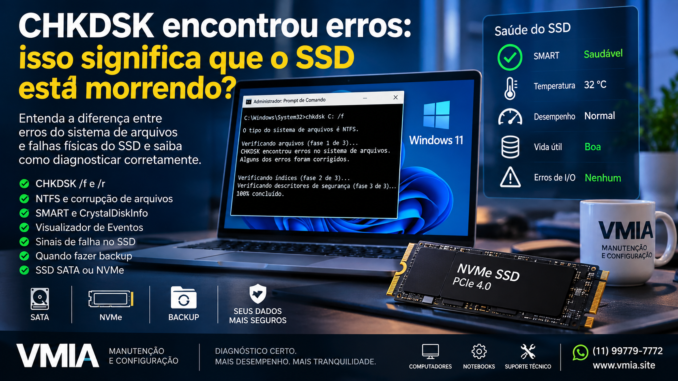
Você executa o CHKDSK no Windows 11 e, de repente, aparecem mensagens informando que o sistema de arquivos encontrou inconsistências, corrigiu índices, recuperou informações ou realizou alterações no volume. A primeira reação de muitas pessoas é imaginar o pior: “Meu SSD está morrendo?”
Nem sempre.
Encontrar erros durante uma verificação com o CHKDSK não significa automaticamente que existe um defeito físico no SSD. O comando trabalha principalmente com a estrutura lógica do sistema de arquivos, enquanto a saúde física de um SSD envolve outros elementos, como memória NAND, controlador, firmware, interface de comunicação e informações de diagnóstico registradas pelo próprio dispositivo.
Essa diferença é fundamental.
Um computador pode possuir um SSD perfeitamente saudável e apresentar erros no NTFS depois de um desligamento inesperado, travamento, falha de energia ou interrupção de uma operação de gravação. Da mesma maneira, um SSD pode estar começando a apresentar problemas enquanto o CHKDSK ainda não mostra nenhum erro importante.
Portanto, o CHKDSK não deve ser tratado como um “teste de saúde do SSD”.
Neste guia da VMIA, vamos entender exatamente o que o CHKDSK verifica, quais erros merecem atenção, como diferenciar corrupção lógica de possível falha física e quais ferramentas podem complementar o diagnóstico no Windows 11.
O que é o CHKDSK?
CHKDSK é a abreviação de Check Disk. Trata-se de uma ferramenta integrada ao Windows utilizada para verificar a integridade lógica de volumes e sistemas de arquivos.
Ela existe há várias gerações do Windows e continua presente no Windows 11.
Em um volume NTFS, por exemplo, o sistema precisa manter diversas estruturas internas para saber:
- quais arquivos existem;
- onde estão armazenados;
- quais nomes pertencem a cada arquivo;
- quais diretórios contêm determinados arquivos;
- quais áreas do volume estão livres;
- quais áreas estão ocupadas;
- quais permissões estão associadas aos objetos;
- quais registros pertencem a cada arquivo ou pasta.
O usuário normalmente enxerga apenas algo simples como:
C:\Documentos\relatorio.docx
Por trás desse caminho existe uma estrutura muito mais complexa.
O Windows precisa manter metadados que descrevem o arquivo, sua localização lógica, tamanho, atributos, permissões e diversas outras informações necessárias para encontrá-lo novamente.
É justamente nessa camada que muitos dos problemas identificados pelo CHKDSK aparecem.
CHKDSK não é a mesma coisa que SMART
Essa distinção merece destaque.
O CHKDSK verifica principalmente o volume e o sistema de arquivos.
O SMART fornece informações relacionadas ao próprio dispositivo de armazenamento.
São duas perspectivas diferentes.
Imagine uma biblioteca.
O SSD seria o prédio, as estantes e a infraestrutura física. O NTFS seria o sistema utilizado para registrar onde cada livro está.
É possível existir um erro no catálogo mesmo que as estantes estejam perfeitamente conservadas.
Também pode acontecer o contrário: o catálogo está correto, mas uma das estantes apresenta problemas físicos.
No computador ocorre algo semelhante.
Um NTFS corrompido não comprova sozinho que a memória NAND está falhando.
E um NTFS aparentemente perfeito não comprova sozinho que o SSD está saudável.
Por isso, um diagnóstico profissional não deveria se apoiar exclusivamente em um único comando.
O que o CHKDSK realmente procura?
Quando executamos:
chkdsk C:
o Windows realiza uma análise do sistema de arquivos daquele volume.
Dependendo dos parâmetros utilizados e da situação do volume, o CHKDSK pode verificar diferentes estruturas.
Em volumes NTFS, algumas etapas envolvem registros de arquivos, índices, descritores de segurança e outras estruturas internas.
É por isso que durante uma verificação podem aparecer mensagens relacionadas a:
- registros de arquivos;
- índices;
- descritores de segurança;
- bitmap do volume;
- espaço livre;
- arquivos órfãos;
- inconsistências no sistema de arquivos.
Essas mensagens descrevem principalmente a organização lógica dos dados.
O que significa “erro lógico”?
Um erro lógico ocorre quando existe alguma inconsistência na maneira como o sistema de arquivos descreve ou organiza os dados.
Imagine que o NTFS possua uma informação dizendo:
Este espaço pertence ao arquivo A.
Enquanto outra estrutura indica:
Este espaço está disponível.
Existe uma inconsistência.
O dispositivo físico pode continuar funcionando perfeitamente. O problema está nas informações utilizadas pelo sistema operacional para organizar aquele volume.
Existem várias situações capazes de provocar isso.
Desligamento incorreto pode gerar erros no sistema de arquivos
Durante o funcionamento normal do Windows, diversas operações acontecem simultaneamente.
O sistema pode estar:
- atualizando metadados;
- gravando arquivos;
- alterando índices;
- escrevendo logs;
- atualizando cache;
- modificando registros do NTFS.
Se o computador perder energia exatamente durante uma dessas operações, existe a possibilidade de uma transação não terminar corretamente.
O NTFS possui mecanismos para reduzir esse risco, incluindo journaling, mas isso não transforma o sistema de arquivos em algo absolutamente imune a inconsistências.
Portanto, depois de uma queda de energia ou desligamento forçado, encontrar uma correção isolada no sistema de arquivos não permite concluir que o SSD apresenta defeito.
Então por que o Windows usa NTFS Journal?
O NTFS utiliza um sistema de registro de transações que ajuda a preservar a consistência de seus metadados.
Uma das estruturas relacionadas a esse mecanismo é o arquivo interno:
$LogFile
O Windows registra determinadas operações antes de consolidá-las.
Se ocorrer uma interrupção, o sistema pode utilizar essas informações durante a recuperação do volume.
Isso aumenta bastante a resistência do NTFS contra corrupção provocada por interrupções inesperadas.
Entretanto, journaling não equivale a backup.
Também não significa que qualquer arquivo que estava sendo gravado naquele instante permanecerá intacto.
O objetivo principal é ajudar a manter a consistência estrutural do sistema de arquivos.
Um erro encontrado uma única vez é diferente de erros recorrentes
Essa é uma das distinções mais importantes no diagnóstico.
Considere dois computadores.
Computador A
O computador sofreu uma queda de energia.
Depois disso, o CHKDSK encontrou uma inconsistência, realizou a correção e novas verificações não apresentaram problemas.
Esse comportamento, isoladamente, não fornece evidência suficiente para condenar o SSD.
Computador B
O CHKDSK encontra erros.
Eles são corrigidos.
Alguns dias depois aparecem novos erros.
Depois aparecem novamente.
Além disso, o computador começa a apresentar travamentos, arquivos corrompidos ou falhas durante operações de leitura e gravação.
Esse cenário merece uma investigação muito mais profunda.
Recorrência é uma informação extremamente importante.
Em manutenção de computadores, não devemos analisar apenas o erro. Precisamos analisar também o comportamento ao longo do tempo.
O que pode causar corrupção lógica além do SSD?
Existem diversos suspeitos.
Um deles é frequentemente esquecido:
Memória RAM
Antes de muitos dados chegarem ao SSD, eles passam pela memória RAM.
Se a RAM estiver instável, uma informação pode ser alterada antes mesmo de chegar ao dispositivo de armazenamento.
Nesse caso, o SSD pode simplesmente gravar aquilo que recebeu.
O resultado final pode parecer um problema de armazenamento quando a origem real está em outro componente.
Por isso, corrupção recorrente de arquivos não deve levar automaticamente à troca do SSD.
O diagnóstico pode precisar incluir:
- RAM;
- SSD;
- controlador;
- firmware;
- drivers;
- sistema operacional;
- alimentação elétrica;
- temperatura;
- estabilidade geral do computador.
Interface também pode provocar problemas
Nem todo problema relacionado ao armazenamento acontece dentro do próprio SSD.
Em unidades SATA, por exemplo, problemas de comunicação podem envolver:
- cabo SATA;
- conector;
- porta SATA;
- alimentação;
- controladora.
Em SSDs NVMe, o cenário é diferente, mas ainda existem outros fatores possíveis, como:
- contato inadequado;
- temperatura excessiva;
- firmware;
- problemas na plataforma;
- driver;
- gerenciamento de energia.
Por isso, dizer simplesmente “deu erro no disco, troque o SSD” pode eliminar uma parte importante do diagnóstico.
SSD não possui setores exatamente como um HD tradicional
Aqui existe outra confusão comum.
O usuário está acostumado com a expressão:
“bad sector”.
Ela nasceu principalmente da forma como discos rígidos magnéticos são compreendidos e diagnosticados.
Um SSD funciona de maneira diferente.
Ele utiliza memória flash NAND e um controlador que administra internamente a localização física dos dados.
Entre as tecnologias empregadas estão mecanismos como:
- wear leveling;
- gerenciamento de blocos;
- correção de erros;
- remapeamento;
- garbage collection;
- TRIM.
O sistema operacional trabalha com endereços lógicos, enquanto o controlador do SSD administra internamente onde os dados realmente ficam na NAND.
Portanto, transportar diretamente todos os conceitos de diagnóstico de um HD mecânico para um SSD moderno pode levar a interpretações erradas.
O que significa CHKDSK /f?
Um dos parâmetros mais conhecidos é:
chkdsk C: /f
A opção /f instrui o CHKDSK a corrigir os erros encontrados no volume.
Existe uma diferença importante entre verificar e reparar.
Executar apenas:
chkdsk C:
pode permitir que o sistema informe problemas sem necessariamente realizar todas as correções necessárias.
Com /f, o objetivo passa a incluir a correção.
Quando o volume está em uso — principalmente a unidade onde o Windows está instalado — determinadas operações podem exigir que a verificação aconteça em outro momento ou durante a inicialização.
E o famoso CHKDSK /r?
Outro comando muito conhecido é:
chkdsk C: /r
A opção /r procura localizar áreas problemáticas e recuperar informações legíveis quando possível. Ela também inclui a funcionalidade de /f.
Historicamente, esse parâmetro ganhou muita popularidade no diagnóstico de discos rígidos.
Entretanto, em SSDs modernos é importante entender o contexto antes de executar verificações extensas repetidamente.
Não existe benefício em transformar /r em um ritual periódico apenas porque o computador possui um SSD.
Se existe suspeita real de falha no dispositivo, preservar os dados importantes e analisar os indicadores de saúde pode ser mais urgente do que submeter a unidade a uma sequência indiscriminada de operações.
CHKDSK pode consertar um SSD?
Não no sentido físico.
O CHKDSK pode reparar determinadas inconsistências lógicas do sistema de arquivos.
Ele não consegue:
- reparar células NAND defeituosas;
- substituir um controlador defeituoso;
- corrigir fisicamente componentes eletrônicos;
- eliminar problemas de alimentação;
- reparar um conector;
- restaurar a vida útil física da NAND.
Essa diferença explica por que a mensagem:
“O Windows fez correções no sistema de arquivos”
não significa:
“O Windows consertou fisicamente o SSD”.
São coisas diferentes.
O erro voltou: agora devo desconfiar do SSD?
Sim, a recorrência aumenta a necessidade de investigar o dispositivo — mas ainda não permite condená-lo sem outras evidências.
Um bom processo de diagnóstico deve procurar correlação entre diferentes sinais.
Por exemplo:
CHKDSK encontra erros repetidamente.
Ao mesmo tempo, o SMART registra alterações preocupantes.
Também surgem erros de armazenamento no Visualizador de Eventos.
Arquivos começam a apresentar corrupção.
O computador trava durante operações de leitura ou gravação.
Agora temos vários sinais apontando na mesma direção.
Isso é muito mais significativo do que uma única mensagem isolada do CHKDSK.
CrystalDiskInfo pode ajudar?
Sim.
Ferramentas como o CrystalDiskInfo conseguem consultar informações SMART disponibilizadas pela unidade.
Dependendo do fabricante e do protocolo utilizado, podem existir indicadores relacionados a:
- temperatura;
- horas de funcionamento;
- quantidade de dados gravados;
- vida útil estimada;
- erros;
- integridade;
- avisos críticos.
Porém, existe um detalhe importante:
os atributos não são necessariamente idênticos em todos os SSDs.
Um valor que possui determinado significado em uma unidade pode não ter exatamente a mesma interpretação em outra.
NVMe também possui indicadores próprios.
Portanto, interpretar SMART apenas olhando números isolados pode gerar conclusões erradas.
“Saudável 100%” garante que o SSD está perfeito?
Não.
Um indicador de saúde é extremamente útil, mas não constitui uma garantia absoluta.
Um SSD pode apresentar comportamento anormal antes de determinada ferramenta classificá-lo como ruim.
O contrário também exige interpretação: determinados contadores podem parecer preocupantes para um usuário leigo sem indicar falha iminente.
O diagnóstico correto combina informações.
É melhor pensar em:
CHKDSK + SMART + logs do Windows + sintomas + testes + histórico
do que procurar um único programa capaz de responder:
“SSD bom ou ruim?”
Essa ferramenta perfeita não existe.
Visualizador de Eventos é um aliado importante
O Windows registra diversos acontecimentos relacionados ao armazenamento.
Quando existe suspeita de problema recorrente, vale analisar o Visualizador de Eventos.
Eventos relacionados a disco, NTFS, armazenamento e controladores podem fornecer pistas importantes.
Um evento isolado também precisa de contexto.
Entretanto, a repetição de erros relacionados a I/O, reinicializações de dispositivo ou falhas de comunicação merece investigação.
O objetivo é procurar padrões.
Por exemplo:
CHKDSK encontra erros + Windows registra erros de armazenamento + arquivos apresentam corrupção.
Esse conjunto é muito mais relevante do que cada sintoma analisado separadamente.
O SSD pode estar ruim mesmo sem erro no CHKDSK?
Sim.
Esse ponto é essencial.
CHKDSK verifica principalmente a estrutura lógica do volume.
Um SSD pode apresentar problemas de hardware, firmware ou comunicação sem necessariamente deixar imediatamente o NTFS inconsistente.
Portanto:
CHKDSK sem erros ≠ SSD garantidamente saudável.
Da mesma forma:
CHKDSK com erro ≠ SSD necessariamente defeituoso.
Essa é provavelmente a principal conclusão deste artigo.
Quando fazer backup imediatamente?
Se começaram a aparecer sintomas incomuns relacionados ao armazenamento, a prioridade deve mudar.
Antes de realizar dezenas de testes, considere a importância dos arquivos armazenados naquela unidade.
Documentos pessoais, fotos, projetos profissionais e outros arquivos insubstituíveis devem possuir backup independentemente da condição aparente do SSD.
Se existem sinais concretos de possível falha, preservar os dados torna-se ainda mais importante.
Um diagnóstico nunca deveria colocar arquivos importantes em risco apenas para descobrir “até onde o SSD aguenta”.
Não confunda reparo do Windows com recuperação de dados
Também precisamos separar três atividades:
Reparo do sistema de arquivos
Diagnóstico do dispositivo
Recuperação de dados
CHKDSK pertence principalmente à primeira categoria.
SMART ajuda na segunda.
Recuperação de dados é outra atividade e pode exigir procedimentos completamente diferentes.
Essa distinção é especialmente importante quando existem arquivos importantes envolvidos.
Executar uma ferramenta de reparo modifica estruturas do sistema de arquivos. Em determinados cenários de recuperação, modificar o volume antes de preservar os dados pode não ser a melhor estratégia.
Por isso, diante de uma unidade com sinais sérios de falha e dados importantes sem backup, a prioridade não deve ser simplesmente executar comandos aleatoriamente.
Como interpretar o resultado de maneira prática?
Podemos resumir o raciocínio da seguinte forma.
CHKDSK encontrou um erro uma vez
Investigue o contexto.
Houve queda de energia?
O computador travou?
Foi desligado pelo botão?
O Windows apresentou tela azul?
Alguma atualização foi interrompida?
Se o problema foi corrigido e não voltou, não existe motivo suficiente para declarar que o SSD está morrendo apenas por causa disso.
CHKDSK encontra erros repetidamente
A investigação precisa avançar.
Verifique:
- SMART;
- logs do Windows;
- estabilidade da memória;
- sintomas de corrupção;
- firmware;
- conexão;
- temperatura;
- comportamento durante leitura e gravação.
SMART apresenta alertas
Faça backup dos dados importantes e investigue o dispositivo com prioridade.
Arquivos estão desaparecendo ou ficando corrompidos
Não continue usando o computador normalmente sem avaliar a importância dos dados.
Windows apresenta travamentos junto com erros de armazenamento
A combinação de sintomas merece atenção muito maior.
CHKDSK é útil, mas precisa ser interpretado
O problema não está no CHKDSK.
O problema está em esperar que uma única ferramenta responda uma pergunta muito maior do que aquela para a qual ela foi criada.
O CHKDSK consegue revelar informações extremamente úteis sobre a integridade lógica de um volume.
Porém, descobrir se um SSD está falhando exige olhar além dele.
É necessário separar:
sistema de arquivos
de
dispositivo físico.
Quando entendemos essa diferença, o diagnóstico deixa de ser baseado em medo e passa a ser baseado em evidências.
Você executa o CHKDSK no Windows 11 e, de repente, aparecem mensagens informando que o sistema de arquivos encontrou inconsistências, corrigiu índices, recuperou informações ou realizou alterações no volume. A primeira reação de muitas pessoas é imaginar o pior: “Meu SSD está morrendo?”
Nem sempre.
Encontrar erros durante uma verificação com o CHKDSK não significa automaticamente que existe um defeito físico no SSD. O comando trabalha principalmente com a estrutura lógica do sistema de arquivos, enquanto a saúde física de um SSD envolve outros elementos, como memória NAND, controlador, firmware, interface de comunicação e informações de diagnóstico registradas pelo próprio dispositivo.
Essa diferença é fundamental.
Um computador pode possuir um SSD perfeitamente saudável e apresentar erros no NTFS depois de um desligamento inesperado, travamento, falha de energia ou interrupção de uma operação de gravação. Da mesma maneira, um SSD pode estar começando a apresentar problemas enquanto o CHKDSK ainda não mostra nenhum erro importante.
Portanto, o CHKDSK não deve ser tratado como um “teste de saúde do SSD”.
Neste guia da VMIA, vamos entender exatamente o que o CHKDSK verifica, quais erros merecem atenção, como diferenciar corrupção lógica de possível falha física e quais ferramentas podem complementar o diagnóstico no Windows 11.
O que é o CHKDSK?
CHKDSK é a abreviação de Check Disk. Trata-se de uma ferramenta integrada ao Windows utilizada para verificar a integridade lógica de volumes e sistemas de arquivos.
Ela existe há várias gerações do Windows e continua presente no Windows 11.
Em um volume NTFS, por exemplo, o sistema precisa manter diversas estruturas internas para saber:
- quais arquivos existem;
- onde estão armazenados;
- quais nomes pertencem a cada arquivo;
- quais diretórios contêm determinados arquivos;
- quais áreas do volume estão livres;
- quais áreas estão ocupadas;
- quais permissões estão associadas aos objetos;
- quais registros pertencem a cada arquivo ou pasta.
O usuário normalmente enxerga apenas algo simples como:
C:\Documentos\relatorio.docx
Por trás desse caminho existe uma estrutura muito mais complexa.
O Windows precisa manter metadados que descrevem o arquivo, sua localização lógica, tamanho, atributos, permissões e diversas outras informações necessárias para encontrá-lo novamente.
É justamente nessa camada que muitos dos problemas identificados pelo CHKDSK aparecem.
CHKDSK não é a mesma coisa que SMART
Essa distinção merece destaque.
O CHKDSK verifica principalmente o volume e o sistema de arquivos.
O SMART fornece informações relacionadas ao próprio dispositivo de armazenamento.
São duas perspectivas diferentes.
Imagine uma biblioteca.
O SSD seria o prédio, as estantes e a infraestrutura física. O NTFS seria o sistema utilizado para registrar onde cada livro está.
É possível existir um erro no catálogo mesmo que as estantes estejam perfeitamente conservadas.
Também pode acontecer o contrário: o catálogo está correto, mas uma das estantes apresenta problemas físicos.
No computador ocorre algo semelhante.
Um NTFS corrompido não comprova sozinho que a memória NAND está falhando.
E um NTFS aparentemente perfeito não comprova sozinho que o SSD está saudável.
Por isso, um diagnóstico profissional não deveria se apoiar exclusivamente em um único comando.
O que o CHKDSK realmente procura?
Quando executamos:
chkdsk C:
o Windows realiza uma análise do sistema de arquivos daquele volume.
Dependendo dos parâmetros utilizados e da situação do volume, o CHKDSK pode verificar diferentes estruturas.
Em volumes NTFS, algumas etapas envolvem registros de arquivos, índices, descritores de segurança e outras estruturas internas.
É por isso que durante uma verificação podem aparecer mensagens relacionadas a:
- registros de arquivos;
- índices;
- descritores de segurança;
- bitmap do volume;
- espaço livre;
- arquivos órfãos;
- inconsistências no sistema de arquivos.
Essas mensagens descrevem principalmente a organização lógica dos dados.
O que significa “erro lógico”?
Um erro lógico ocorre quando existe alguma inconsistência na maneira como o sistema de arquivos descreve ou organiza os dados.
Imagine que o NTFS possua uma informação dizendo:
Este espaço pertence ao arquivo A.
Enquanto outra estrutura indica:
Este espaço está disponível.
Existe uma inconsistência.
O dispositivo físico pode continuar funcionando perfeitamente. O problema está nas informações utilizadas pelo sistema operacional para organizar aquele volume.
Existem várias situações capazes de provocar isso.
Desligamento incorreto pode gerar erros no sistema de arquivos
Durante o funcionamento normal do Windows, diversas operações acontecem simultaneamente.
O sistema pode estar:
- atualizando metadados;
- gravando arquivos;
- alterando índices;
- escrevendo logs;
- atualizando cache;
- modificando registros do NTFS.
Se o computador perder energia exatamente durante uma dessas operações, existe a possibilidade de uma transação não terminar corretamente.
O NTFS possui mecanismos para reduzir esse risco, incluindo journaling, mas isso não transforma o sistema de arquivos em algo absolutamente imune a inconsistências.
Portanto, depois de uma queda de energia ou desligamento forçado, encontrar uma correção isolada no sistema de arquivos não permite concluir que o SSD apresenta defeito.
Então por que o Windows usa NTFS Journal?
O NTFS utiliza um sistema de registro de transações que ajuda a preservar a consistência de seus metadados.
Uma das estruturas relacionadas a esse mecanismo é o arquivo interno:
$LogFile
O Windows registra determinadas operações antes de consolidá-las.
Se ocorrer uma interrupção, o sistema pode utilizar essas informações durante a recuperação do volume.
Isso aumenta bastante a resistência do NTFS contra corrupção provocada por interrupções inesperadas.
Entretanto, journaling não equivale a backup.
Também não significa que qualquer arquivo que estava sendo gravado naquele instante permanecerá intacto.
O objetivo principal é ajudar a manter a consistência estrutural do sistema de arquivos.
Um erro encontrado uma única vez é diferente de erros recorrentes
Essa é uma das distinções mais importantes no diagnóstico.
Considere dois computadores.
Computador A
O computador sofreu uma queda de energia.
Depois disso, o CHKDSK encontrou uma inconsistência, realizou a correção e novas verificações não apresentaram problemas.
Esse comportamento, isoladamente, não fornece evidência suficiente para condenar o SSD.
Computador B
O CHKDSK encontra erros.
Eles são corrigidos.
Alguns dias depois aparecem novos erros.
Depois aparecem novamente.
Além disso, o computador começa a apresentar travamentos, arquivos corrompidos ou falhas durante operações de leitura e gravação.
Esse cenário merece uma investigação muito mais profunda.
Recorrência é uma informação extremamente importante.
Em manutenção de computadores, não devemos analisar apenas o erro. Precisamos analisar também o comportamento ao longo do tempo.
O que pode causar corrupção lógica além do SSD?
Existem diversos suspeitos.
Um deles é frequentemente esquecido:
Memória RAM
Antes de muitos dados chegarem ao SSD, eles passam pela memória RAM.
Se a RAM estiver instável, uma informação pode ser alterada antes mesmo de chegar ao dispositivo de armazenamento.
Nesse caso, o SSD pode simplesmente gravar aquilo que recebeu.
O resultado final pode parecer um problema de armazenamento quando a origem real está em outro componente.
Por isso, corrupção recorrente de arquivos não deve levar automaticamente à troca do SSD.
O diagnóstico pode precisar incluir:
- RAM;
- SSD;
- controlador;
- firmware;
- drivers;
- sistema operacional;
- alimentação elétrica;
- temperatura;
- estabilidade geral do computador.
Interface também pode provocar problemas
Nem todo problema relacionado ao armazenamento acontece dentro do próprio SSD.
Em unidades SATA, por exemplo, problemas de comunicação podem envolver:
- cabo SATA;
- conector;
- porta SATA;
- alimentação;
- controladora.
Em SSDs NVMe, o cenário é diferente, mas ainda existem outros fatores possíveis, como:
- contato inadequado;
- temperatura excessiva;
- firmware;
- problemas na plataforma;
- driver;
- gerenciamento de energia.
Por isso, dizer simplesmente “deu erro no disco, troque o SSD” pode eliminar uma parte importante do diagnóstico.
SSD não possui setores exatamente como um HD tradicional
Aqui existe outra confusão comum.
O usuário está acostumado com a expressão:
“bad sector”.
Ela nasceu principalmente da forma como discos rígidos magnéticos são compreendidos e diagnosticados.
Um SSD funciona de maneira diferente.
Ele utiliza memória flash NAND e um controlador que administra internamente a localização física dos dados.
Entre as tecnologias empregadas estão mecanismos como:
- wear leveling;
- gerenciamento de blocos;
- correção de erros;
- remapeamento;
- garbage collection;
- TRIM.
O sistema operacional trabalha com endereços lógicos, enquanto o controlador do SSD administra internamente onde os dados realmente ficam na NAND.
Portanto, transportar diretamente todos os conceitos de diagnóstico de um HD mecânico para um SSD moderno pode levar a interpretações erradas.
O que significa CHKDSK /f?
Um dos parâmetros mais conhecidos é:
chkdsk C: /f
A opção /f instrui o CHKDSK a corrigir os erros encontrados no volume.
Existe uma diferença importante entre verificar e reparar.
Executar apenas:
chkdsk C:
pode permitir que o sistema informe problemas sem necessariamente realizar todas as correções necessárias.
Com /f, o objetivo passa a incluir a correção.
Quando o volume está em uso — principalmente a unidade onde o Windows está instalado — determinadas operações podem exigir que a verificação aconteça em outro momento ou durante a inicialização.
E o famoso CHKDSK /r?
Outro comando muito conhecido é:
chkdsk C: /r
A opção /r procura localizar áreas problemáticas e recuperar informações legíveis quando possível. Ela também inclui a funcionalidade de /f.
Historicamente, esse parâmetro ganhou muita popularidade no diagnóstico de discos rígidos.
Entretanto, em SSDs modernos é importante entender o contexto antes de executar verificações extensas repetidamente.
Não existe benefício em transformar /r em um ritual periódico apenas porque o computador possui um SSD.
Se existe suspeita real de falha no dispositivo, preservar os dados importantes e analisar os indicadores de saúde pode ser mais urgente do que submeter a unidade a uma sequência indiscriminada de operações.
CHKDSK pode consertar um SSD?
Não no sentido físico.
O CHKDSK pode reparar determinadas inconsistências lógicas do sistema de arquivos.
Ele não consegue:
- reparar células NAND defeituosas;
- substituir um controlador defeituoso;
- corrigir fisicamente componentes eletrônicos;
- eliminar problemas de alimentação;
- reparar um conector;
- restaurar a vida útil física da NAND.
Essa diferença explica por que a mensagem:
“O Windows fez correções no sistema de arquivos”
não significa:
“O Windows consertou fisicamente o SSD”.
São coisas diferentes.
O erro voltou: agora devo desconfiar do SSD?
Sim, a recorrência aumenta a necessidade de investigar o dispositivo — mas ainda não permite condená-lo sem outras evidências.
Um bom processo de diagnóstico deve procurar correlação entre diferentes sinais.
Por exemplo:
CHKDSK encontra erros repetidamente.
Ao mesmo tempo, o SMART registra alterações preocupantes.
Também surgem erros de armazenamento no Visualizador de Eventos.
Arquivos começam a apresentar corrupção.
O computador trava durante operações de leitura ou gravação.
Agora temos vários sinais apontando na mesma direção.
Isso é muito mais significativo do que uma única mensagem isolada do CHKDSK.
CrystalDiskInfo pode ajudar?
Sim.
Ferramentas como o CrystalDiskInfo conseguem consultar informações SMART disponibilizadas pela unidade.
Dependendo do fabricante e do protocolo utilizado, podem existir indicadores relacionados a:
- temperatura;
- horas de funcionamento;
- quantidade de dados gravados;
- vida útil estimada;
- erros;
- integridade;
- avisos críticos.
Porém, existe um detalhe importante:
os atributos não são necessariamente idênticos em todos os SSDs.
Um valor que possui determinado significado em uma unidade pode não ter exatamente a mesma interpretação em outra.
NVMe também possui indicadores próprios.
Portanto, interpretar SMART apenas olhando números isolados pode gerar conclusões erradas.
“Saudável 100%” garante que o SSD está perfeito?
Não.
Um indicador de saúde é extremamente útil, mas não constitui uma garantia absoluta.
Um SSD pode apresentar comportamento anormal antes de determinada ferramenta classificá-lo como ruim.
O contrário também exige interpretação: determinados contadores podem parecer preocupantes para um usuário leigo sem indicar falha iminente.
O diagnóstico correto combina informações.
É melhor pensar em:
CHKDSK + SMART + logs do Windows + sintomas + testes + histórico
do que procurar um único programa capaz de responder:
“SSD bom ou ruim?”
Essa ferramenta perfeita não existe.
Visualizador de Eventos é um aliado importante
O Windows registra diversos acontecimentos relacionados ao armazenamento.
Quando existe suspeita de problema recorrente, vale analisar o Visualizador de Eventos.
Eventos relacionados a disco, NTFS, armazenamento e controladores podem fornecer pistas importantes.
Um evento isolado também precisa de contexto.
Entretanto, a repetição de erros relacionados a I/O, reinicializações de dispositivo ou falhas de comunicação merece investigação.
O objetivo é procurar padrões.
Por exemplo:
CHKDSK encontra erros + Windows registra erros de armazenamento + arquivos apresentam corrupção.
Esse conjunto é muito mais relevante do que cada sintoma analisado separadamente.
O SSD pode estar ruim mesmo sem erro no CHKDSK?
Sim.
Esse ponto é essencial.
CHKDSK verifica principalmente a estrutura lógica do volume.
Um SSD pode apresentar problemas de hardware, firmware ou comunicação sem necessariamente deixar imediatamente o NTFS inconsistente.
Portanto:
CHKDSK sem erros ≠ SSD garantidamente saudável.
Da mesma forma:
CHKDSK com erro ≠ SSD necessariamente defeituoso.
Essa é provavelmente a principal conclusão deste artigo.
Quando fazer backup imediatamente?
Se começaram a aparecer sintomas incomuns relacionados ao armazenamento, a prioridade deve mudar.
Antes de realizar dezenas de testes, considere a importância dos arquivos armazenados naquela unidade.
Documentos pessoais, fotos, projetos profissionais e outros arquivos insubstituíveis devem possuir backup independentemente da condição aparente do SSD.
Se existem sinais concretos de possível falha, preservar os dados torna-se ainda mais importante.
Um diagnóstico nunca deveria colocar arquivos importantes em risco apenas para descobrir “até onde o SSD aguenta”.
Não confunda reparo do Windows com recuperação de dados
Também precisamos separar três atividades:
Reparo do sistema de arquivos
Diagnóstico do dispositivo
Recuperação de dados
CHKDSK pertence principalmente à primeira categoria.
SMART ajuda na segunda.
Recuperação de dados é outra atividade e pode exigir procedimentos completamente diferentes.
Essa distinção é especialmente importante quando existem arquivos importantes envolvidos.
Executar uma ferramenta de reparo modifica estruturas do sistema de arquivos. Em determinados cenários de recuperação, modificar o volume antes de preservar os dados pode não ser a melhor estratégia.
Por isso, diante de uma unidade com sinais sérios de falha e dados importantes sem backup, a prioridade não deve ser simplesmente executar comandos aleatoriamente.
Como interpretar o resultado de maneira prática?
Podemos resumir o raciocínio da seguinte forma.
CHKDSK encontrou um erro uma vez
Investigue o contexto.
Houve queda de energia?
O computador travou?
Foi desligado pelo botão?
O Windows apresentou tela azul?
Alguma atualização foi interrompida?
Se o problema foi corrigido e não voltou, não existe motivo suficiente para declarar que o SSD está morrendo apenas por causa disso.
CHKDSK encontra erros repetidamente
A investigação precisa avançar.
Verifique:
- SMART;
- logs do Windows;
- estabilidade da memória;
- sintomas de corrupção;
- firmware;
- conexão;
- temperatura;
- comportamento durante leitura e gravação.
SMART apresenta alertas
Faça backup dos dados importantes e investigue o dispositivo com prioridade.
Arquivos estão desaparecendo ou ficando corrompidos
Não continue usando o computador normalmente sem avaliar a importância dos dados.
Windows apresenta travamentos junto com erros de armazenamento
A combinação de sintomas merece atenção muito maior.
CHKDSK é útil, mas precisa ser interpretado
O problema não está no CHKDSK.
O problema está em esperar que uma única ferramenta responda uma pergunta muito maior do que aquela para a qual ela foi criada.
O CHKDSK consegue revelar informações extremamente úteis sobre a integridade lógica de um volume.
Porém, descobrir se um SSD está falhando exige olhar além dele.
É necessário separar:
sistema de arquivos
de
dispositivo físico.
Quando entendemos essa diferença, o diagnóstico deixa de ser baseado em medo e passa a ser baseado em evidências.
Como interpretar as etapas do CHKDSK no NTFS?
Uma execução mais completa do CHKDSK pode apresentar várias etapas. Para quem não conhece a estrutura do NTFS, mensagens como “verificando índices” ou “verificando descritores de segurança” podem parecer indícios de defeito físico.
Na realidade, essas etapas representam verificações de partes diferentes da estrutura lógica do volume.
Entender o que cada uma significa ajuda bastante a interpretar o resultado.
Etapa 1: examinando a estrutura básica do sistema de arquivos
A primeira etapa está fortemente relacionada aos registros de arquivos do NTFS.
O NTFS utiliza uma estrutura fundamental chamada Master File Table, ou MFT.
A MFT funciona como um grande catálogo do volume.
Arquivos e diretórios possuem registros associados a ela. Esses registros armazenam metadados importantes para que o Windows saiba o que existe no volume e como acessar esses objetos.
Durante essa etapa, o CHKDSK procura inconsistências nesses registros.
Portanto, encontrar uma correção nessa fase significa que havia algum problema na estrutura lógica analisada.
Isso, sozinho, ainda não prova falha física do SSD.
Etapa 2: examinando a vinculação dos nomes de arquivos
Depois, o CHKDSK analisa estruturas relacionadas aos diretórios e índices.
Um arquivo não precisa apenas existir.
O Windows também precisa saber onde ele aparece na árvore de diretórios.
Por exemplo:
C:\Clientes\Contrato\documento.pdf
Existe uma relação lógica entre cada parte desse caminho.
Se um registro existe, mas as estruturas que deveriam conectá-lo corretamente ao diretório apresentam inconsistências, o CHKDSK pode tentar corrigir essa situação.
É nesse contexto que podem surgir referências a índices e arquivos órfãos.
O que é um arquivo órfão?
O termo pode assustar, mas é essencialmente um problema de relacionamento dentro do sistema de arquivos.
Imagine que o NTFS ainda possua informações sobre determinado arquivo, mas a estrutura de diretórios já não faça referência a ele da maneira esperada.
O arquivo perdeu a ligação lógica adequada com seu diretório.
O CHKDSK pode tentar recuperar essa relação.
Novamente, estamos falando de uma inconsistência estrutural do sistema de arquivos.
Não podemos transformar automaticamente:
arquivo órfão
em:
SSD fisicamente defeituoso.
A causa precisa ser investigada.
Etapa 3: examinando descritores de segurança
O NTFS também mantém informações de segurança.
Arquivos e diretórios podem possuir permissões que determinam quais usuários ou grupos conseguem:
- ler;
- modificar;
- executar;
- excluir;
- alterar permissões.
Durante uma das etapas, o CHKDSK verifica estruturas relacionadas aos descritores de segurança.
Uma inconsistência nessa área não significa necessariamente que os dados físicos do arquivo foram destruídos.
Pode existir um problema nos metadados responsáveis pelas informações de segurança.
Por que algumas verificações mostram mais etapas?
Dependendo da forma como o CHKDSK foi executado, podem aparecer etapas adicionais relacionadas aos dados e ao espaço livre.
Isso acontece principalmente quando utilizamos opções que solicitam uma análise mais ampla.
O importante é não interpretar o número de etapas como uma escala de gravidade.
Cinco etapas não significam que o SSD está “mais danificado” do que em uma verificação que mostrou três.
As etapas representam tipos diferentes de verificação.
“Windows encontrou problemas no sistema de arquivos”
Essa mensagem merece atenção, mas não pânico.
Ela indica que a verificação encontrou inconsistências.
A próxima pergunta deve ser:
Quais inconsistências?
Depois:
Elas foram corrigidas?
E principalmente:
Voltaram a aparecer?
É a repetição do problema, associada a outros sintomas, que aumenta a suspeita de algo além de uma corrupção lógica isolada.
“O Windows fez correções no sistema de arquivos”
Essa mensagem significa exatamente o que diz: o CHKDSK modificou estruturas para corrigir inconsistências encontradas.
Ela não significa:
“Seu SSD apresentou falha física.”
Também não significa:
“Agora sabemos por que ocorreu o problema.”
O CHKDSK pode corrigir o efeito sem identificar a causa original.
Essa distinção é importante.
Imagine uma queda de energia que interrompa uma operação.
O CHKDSK pode corrigir a inconsistência resultante.
Ele não precisa necessariamente informar:
“Esta inconsistência ocorreu porque faltou energia ontem às 18h43.”
A causa precisa ser determinada pelo contexto e, quando necessário, por outras ferramentas.
“O Windows verificou o sistema de arquivos e não encontrou problemas”
Esse é um bom resultado para a estrutura analisada.
Porém, novamente precisamos evitar uma conclusão exagerada.
A mensagem não equivale a um certificado universal de saúde do computador.
Ela indica que o CHKDSK não encontrou problemas relevantes no sistema de arquivos durante aquela verificação.
Ainda podem existir problemas relacionados a:
- SSD;
- RAM;
- controlador;
- firmware;
- drivers;
- Windows;
- aplicativo;
- alimentação.
Por isso, se o computador continua travando ou apresentando erros de I/O, a investigação não deve terminar simplesmente porque o CHKDSK não encontrou inconsistências.
O que significa “KB em setores defeituosos”?
Em determinadas verificações, o relatório final do CHKDSK pode apresentar uma linha relacionada a espaço em setores defeituosos.
É uma informação que merece atenção quando aparece diferente de zero, especialmente se houver crescimento ou outros sintomas.
Porém, também precisamos interpretar esse conceito levando em consideração o tipo de dispositivo.
Em um HD mecânico e em um SSD moderno, a camada física funciona de maneira muito diferente.
No SSD existe uma tradução realizada pelo controlador entre os endereços lógicos apresentados ao sistema e a memória NAND utilizada internamente.
Portanto, para avaliar a saúde de um SSD, não devemos olhar exclusivamente para essa linha do CHKDSK.
Precisamos também consultar os dados de saúde fornecidos pelo próprio dispositivo.
Como consultar o resultado do CHKDSK depois que o Windows reinicia?
Existe uma situação bastante comum.
Você executa:
chkdsk C: /f
O Windows informa que não consegue bloquear a unidade porque ela está em uso.
Você agenda a verificação para a próxima inicialização.
O computador reinicia.
CHKDSK aparece antes da entrada no Windows, executa a análise e depois o sistema inicia normalmente.
O problema é que o resultado desaparece da tela rapidamente.
Onde encontrar o relatório?
Uma opção é consultar o Visualizador de Eventos.
Abra:
Visualizador de Eventos → Logs do Windows → Aplicativo
Dentro desse log, procure eventos relacionados à verificação do sistema de arquivos.
Dependendo de como a verificação ocorreu, registros associados a fontes como Wininit ou Chkdsk podem conter o relatório.
Isso permite analisar com calma o resultado depois da inicialização.
PowerShell pode ajudar a localizar o relatório
Também é possível utilizar o PowerShell para pesquisar eventos relacionados.
Um exemplo de consulta é:
Get-WinEvent -FilterHashtable @{LogName='Application'; ProviderName='Microsoft-Windows-Wininit'} | Select-Object -First 5
O objetivo não é “consertar” o SSD.
Estamos apenas consultando registros que o Windows armazenou.
Isso pode ser muito mais útil do que tentar fotografar rapidamente a tela enquanto o CHKDSK executa durante a inicialização.
Dirty Bit: por que o Windows decide verificar um volume?
O Windows também mantém informações sobre o estado do volume.
Existe um conceito conhecido como dirty bit.
De maneira simplificada, ele indica que o volume pode não ter sido desmontado ou atualizado de forma totalmente consistente e que uma verificação pode ser necessária.
Podemos consultar o estado de um volume com:
fsutil dirty query C:
O resultado precisa ser interpretado dentro do contexto.
Um volume marcado como “dirty” não significa automaticamente:
SSD defeituoso.
Pode indicar que o Windows considera necessária uma verificação da consistência daquele volume.
Se a condição retorna repetidamente mesmo depois das correções, entretanto, vale investigar por que isso está acontecendo.
CHKDSK /scan no Windows moderno
Em volumes NTFS, o CHKDSK também oferece:
chkdsk C: /scan
Esse parâmetro permite realizar uma verificação online do volume NTFS.
Isso é interessante porque nem toda análise exige imediatamente uma longa verificação durante a inicialização.
O Windows moderno possui mecanismos de manutenção e reparo do NTFS que reduzem a necessidade de deixar grandes volumes indisponíveis durante longos períodos em determinadas situações.
Ainda assim, o parâmetro correto depende do problema que estamos tentando diagnosticar.
Executar opções aleatoriamente não melhora o diagnóstico.
CHKDSK /spotfix: reparando problemas identificados
Outro parâmetro interessante em volumes NTFS é:
chkdsk C: /spotfix
A ideia é executar correções pontuais de problemas já identificados, reduzindo o período em que o volume precisa permanecer offline em comparação com determinadas abordagens tradicionais.
Esse recurso mostra como o CHKDSK evoluiu.
Muitas pessoas ainda conhecem apenas:
chkdsk /f /r
mas a ferramenta possui mais recursos do que essa combinação clássica.
Afinal, qual comando devo executar primeiro?
Não existe um comando universal para qualquer situação.
Se o objetivo inicial é simplesmente verificar a estrutura do volume, começar com uma abordagem de diagnóstico menos invasiva costuma fazer mais sentido do que imediatamente executar todas as opções disponíveis.
Em um volume NTFS do Windows 11, por exemplo, pode ser interessante começar avaliando:
chkdsk C:
ou, conforme o cenário:
chkdsk C: /scan
Se surgirem inconsistências, o próximo passo dependerá do resultado.
Essa abordagem tem uma vantagem:
primeiro coletamos informação; depois decidimos o que reparar.
É uma filosofia muito melhor de diagnóstico do que simplesmente executar vários comandos até o problema desaparecer.
CHKDSK /f e /r juntos são sempre melhores?
Não.
Mais parâmetros não significam automaticamente um diagnóstico melhor.
Como /r já inclui a funcionalidade de /f, executar:
chkdsk C: /f /r
é uma combinação tradicional, mas isso não significa que deva ser aplicada preventivamente a qualquer SSD.
Em manutenção, precisamos sempre perguntar:
Qual problema estou tentando resolver?
Se não sabemos responder, provavelmente ainda estamos na fase de diagnóstico.
CrystalDiskInfo: o que observar junto com o CHKDSK?
Depois de encontrar erros recorrentes no sistema de arquivos, consultar informações SMART pode ajudar a construir uma visão mais completa.
No CrystalDiskInfo, não olhe somente para a palavra:
Saudável
Observe também:
- modelo exato do SSD;
- firmware;
- temperatura;
- horas de funcionamento;
- quantidade de dados gravados;
- indicadores de vida útil;
- avisos;
- erros registrados pelo dispositivo.
Em NVMe, alguns indicadores podem ser particularmente úteis, como informações relacionadas a avisos críticos, integridade, uso e erros.
A nomenclatura e a interpretação podem variar conforme fabricante, protocolo e modelo.
Por isso, números SMART precisam de contexto.
SSD com 90% de saúde está morrendo?
Não necessariamente.
Essa é outra interpretação equivocada muito comum.
Em muitos SSDs, a porcentagem apresentada por determinadas ferramentas está relacionada principalmente a indicadores de desgaste estimado.
Se uma unidade passou de 100% para 99%, isso não significa que 1% de seus arquivos foi destruído.
Da mesma forma, 90% não significa que o SSD possui “10% de defeito”.
A porcentagem deve ser interpretada de acordo com os atributos disponibilizados pelo dispositivo e com a maneira como o programa calcula sua apresentação.
É muito diferente de uma bateria que mostra simplesmente a carga restante naquele momento.
Temperatura também importa
SSDs NVMe de alto desempenho podem atingir temperaturas consideráveis durante operações intensas.
O controlador pode utilizar thermal throttling para reduzir o desempenho quando determinadas temperaturas são atingidas.
Uma unidade que fica lenta durante grandes transferências não está necessariamente morrendo.
Pode existir limitação térmica.
Por outro lado, temperaturas anormais e recorrentes também devem fazer parte da investigação.
Novamente, precisamos combinar sinais em vez de depender de uma única observação.
Verifique também o Visualizador de Eventos
Depois de analisar o CHKDSK e SMART, o terceiro elemento do diagnóstico pode ser o histórico do Windows.
Abra:
Visualizador de Eventos → Logs do Windows → Sistema
Procure eventos relacionados ao período em que ocorreram:
- travamentos;
- erros de cópia;
- congelamentos;
- reinicializações;
- corrupção;
- desaparecimento da unidade.
O horário é importante.
Se o usuário relata:
“O computador congelou às 14h20.”
verificar o que aconteceu no log próximo das 14h20 pode revelar muito mais do que simplesmente procurar qualquer mensagem marcada em vermelho.
Não investigue o Visualizador de Eventos procurando apenas ícones vermelhos
Todo computador possui eventos.
Até uma máquina funcionando normalmente pode apresentar avisos e erros no histórico.
O erro precisa ter:
contexto + horário + repetição + relação com o sintoma.
Essa regra evita muitos falsos diagnósticos.
Encontrar um evento de disco ocorrido seis meses atrás não significa que ele explica o travamento de hoje.
Da mesma maneira, dezenas de eventos repetidos exatamente nos horários em que o SSD desaparece ou o Windows congela representam uma pista muito mais forte.
Quando a RAM entra no diagnóstico?
Se arquivos continuam apresentando corrupção mesmo depois de verificarmos o sistema de arquivos e o SSD não mostra sinais claros de falha, a memória RAM merece atenção.
Isso se torna ainda mais importante quando existem sintomas como:
- telas azuis aleatórias;
- programas fechando;
- arquivos compactados acusando CRC;
- instalações falhando;
- arquivos diferentes apresentando corrupção;
- comportamento instável sem padrão claro.
Nesses casos, testar somente o SSD pode fazer o técnico procurar o defeito no componente errado.
Um método melhor para diagnosticar CHKDSK + SSD
Em vez de condenar imediatamente o armazenamento, podemos criar uma sequência lógica.
Etapa 1 — Preserve os arquivos importantes
Se existem sintomas graves, faça backup antes de testes agressivos.
Etapa 2 — Registre o resultado do CHKDSK
Não aceite apenas:
“deu um monte de erro”.
Descubra exatamente o que foi encontrado.
Etapa 3 — Verifique se o erro retorna
Corrupção isolada e corrupção recorrente possuem pesos diagnósticos diferentes.
Etapa 4 — Consulte SMART
Observe os indicadores fornecidos pelo SSD.
Etapa 5 — Analise os logs do Windows
Procure correlação temporal entre erros de armazenamento e os sintomas.
Etapa 6 — Considere outros componentes
RAM, alimentação, controladora, firmware e interface também fazem parte do sistema.
Etapa 7 — Cruze todas as evidências
Somente agora começamos a formar uma conclusão mais confiável.
Três cenários práticos
Cenário 1 — CHKDSK corrigiu erros depois de uma queda de energia
O computador funcionava normalmente.
Ocorreu uma queda de energia.
Na inicialização seguinte, o Windows detectou uma inconsistência.
CHKDSK corrigiu o volume.
SMART não apresenta alertas.
Não existem novos erros.
Interpretação: existe uma explicação plausível para uma corrupção lógica isolada. Ainda não temos evidência suficiente para afirmar que o SSD está falhando.
Cenário 2 — CHKDSK corrige e os erros sempre voltam
O usuário executa CHKDSK.
O sistema corrige problemas.
Dias depois, aparecem novas inconsistências.
Também existem travamentos durante cópias e registros relacionados ao armazenamento.
Interpretação: a recorrência muda completamente a situação. SSD, interface, controlador, memória e outros elementos precisam ser investigados.
Cenário 3 — CHKDSK não encontra nada, mas o SSD desaparece
O usuário relata que o computador congela e, algumas vezes, a unidade deixa de aparecer.
CHKDSK não encontra corrupção.
Interpretação: não devemos concluir que o SSD está saudável apenas porque o NTFS passou na verificação.
O problema pode estar em uma camada diferente daquela analisada pelo CHKDSK.
A pergunta correta não é “CHKDSK deu erro?”
A pergunta mais útil é:
“Por que o sistema de arquivos apresentou esse erro e quais outras evidências existem?”
Essa mudança parece pequena, mas transforma completamente o diagnóstico.
CHKDSK é uma peça do quebra-cabeça.
SMART é outra.
Visualizador de Eventos é outra.
Sintomas são outra.
Histórico é outra.
Quando juntamos essas informações, começamos a separar uma simples inconsistência lógica de um possível problema físico.
Existe um momento em que insistir em comandos deixa de ser diagnóstico e pode se transformar em risco desnecessário.
Se o computador apresenta apenas uma inconsistência lógica isolada, executar o CHKDSK pode fazer sentido. Entretanto, quando surgem sinais de possível falha de hardware, a prioridade precisa mudar.
Nesse cenário, a primeira pergunta deixa de ser:
“Como corrijo o Windows?”
e passa a ser:
“Os arquivos importantes estão seguros?”
Essa mudança de prioridade é fundamental.
Se um SSD apresenta comportamento instável, realizar repetidamente verificações, benchmarks, cópias enormes e testes intensivos pode aumentar a quantidade de operações sobre uma unidade que talvez já esteja enfrentando problemas.
Portanto, antes de tentar “consertar tudo”, preserve os dados importantes.
Quais sinais indicam risco maior para os dados?
Nenhum sintoma isolado oferece diagnóstico perfeito.
Porém, alguns comportamentos merecem atenção especial quando aparecem repetidamente.
Entre eles:
- SSD desaparecendo do Windows;
- unidade deixando de aparecer eventualmente na BIOS ou UEFI;
- arquivos que antes funcionavam ficando corrompidos;
- erros frequentes durante cópias;
- travamentos quando o sistema acessa o armazenamento;
- Windows iniciando somente algumas vezes;
- erros recorrentes do sistema de arquivos;
- alertas SMART;
- avisos críticos NVMe;
- falhas de I/O;
- problemas que retornam depois do CHKDSK;
- desempenho extremamente irregular sem causa aparente.
Quanto mais desses sinais aparecem simultaneamente, maior a necessidade de investigar o armazenamento com prioridade.
SSD desaparecendo é mais preocupante do que um simples erro do NTFS
Existe uma diferença enorme entre:
“CHKDSK encontrou um problema no sistema de arquivos.”
e:
“O SSD desapareceu completamente.”
No primeiro caso, podemos estar diante de corrupção lógica.
No segundo, precisamos considerar também comunicação, alimentação, firmware, controlador ou o próprio dispositivo.
Quando uma unidade desaparece, o Windows pode perder temporariamente a capacidade de se comunicar com ela.
Em SSD SATA, isso pode envolver:
- cabo;
- alimentação;
- porta SATA;
- controlador SATA;
- SSD.
Em NVMe, a investigação muda porque o dispositivo utiliza PCI Express.
Podemos analisar:
- encaixe;
- slot M.2;
- temperatura;
- firmware;
- BIOS/UEFI;
- gerenciamento de energia;
- controlador NVMe;
- próprio SSD.
Portanto, o sintoma precisa direcionar o diagnóstico.
SSD SATA e SSD NVMe não devem ser diagnosticados exatamente da mesma maneira
Embora ambos sejam SSDs, a forma como se comunicam com o computador é diferente.
SSD SATA
Um SSD SATA normalmente utiliza a interface SATA e o protocolo AHCI.
Em um computador desktop tradicional, podemos ter:
SSD → cabo SATA → porta SATA → controlador → sistema operacional
Além disso, existe a alimentação elétrica separada.
Isso cria vários pontos possíveis de falha.
Um cabo SATA defeituoso, por exemplo, pode produzir problemas de comunicação mesmo quando a memória NAND do SSD está saudável.
Nesse cenário, substituir imediatamente a unidade poderia não resolver a causa verdadeira.
Um cabo SATA pode causar sintomas parecidos com SSD ruim?
Sim.
Problemas de comunicação podem resultar em:
- erros de transferência;
- lentidão;
- congelamentos;
- perda temporária de comunicação;
- eventos relacionados ao armazenamento.
Por isso, em SSD SATA de desktop, verificar a conexão faz parte de um diagnóstico completo.
Se existir outro cabo e outra porta disponíveis para teste técnico, essa comparação pode ajudar a eliminar variáveis.
Isso não significa trocar cabos aleatoriamente.
Significa testar hipóteses.
E o NVMe?
O SSD NVMe normalmente se comunica através do PCI Express e utiliza o protocolo NVMe.
Não existe aquele cabo SATA convencional entre SSD e placa-mãe.
Por isso, quando um NVMe apresenta problemas, precisamos pensar em outros elementos.
Entre eles:
- slot M.2;
- contato elétrico;
- temperatura;
- firmware;
- BIOS;
- chipset;
- controlador;
- gerenciamento de energia;
- próprio SSD.
Uma abordagem criada para SATA não deve ser aplicada cegamente ao NVMe.
Temperatura alta pode parecer defeito?
Pode.
SSDs NVMe rápidos conseguem gerar quantidade significativa de calor durante determinadas cargas.
Quando a temperatura atinge determinados limites definidos pelo dispositivo, o controlador pode reduzir o desempenho.
Esse comportamento é conhecido como:
thermal throttling.
O objetivo é proteger o hardware.
Portanto, um NVMe que começa rápido e depois reduz sua velocidade durante uma transferência muito extensa não está necessariamente apresentando defeito.
Pode estar limitando o desempenho devido à temperatura.
Mas isso também precisa ser medido.
Não devemos concluir:
“É temperatura.”
sem verificar a temperatura.
Por que benchmarks podem confundir o diagnóstico?
Benchmarks como o CrystalDiskMark são excelentes para medir desempenho.
Mas desempenho e saúde são conceitos diferentes.
Um SSD pode apresentar velocidade abaixo do esperado por diversos motivos:
- interface limitada;
- temperatura;
- cache SLC esgotado;
- unidade quase cheia;
- plano de energia;
- atividade em segundo plano;
- criptografia;
- controlador;
- driver;
- característica do próprio modelo.
Portanto:
SSD lento ≠ SSD morrendo.
Da mesma forma:
SSD rápido ≠ SSD necessariamente perfeito.
Benchmark é uma ferramenta de desempenho, não um certificado de integridade.
Por que SSDs ficam mais lentos quando estão muito cheios?
SSDs dependem de processos internos complexos para administrar a memória flash.
Espaço livre facilita operações como reorganização dos dados e gerenciamento interno da NAND.
Além disso, muitos SSDs utilizam mecanismos de cache que afetam bastante o desempenho de gravação.
Quando uma unidade está quase completamente cheia, seu comportamento pode mudar.
Em alguns modelos, a queda de velocidade pode ser bastante perceptível.
Isso também não significa automaticamente desgaste crítico.
Antes de condenar o dispositivo, observe quanto espaço livre existe.
O que é TRIM e qual sua relação com SSD?
Quando apagamos um arquivo no Windows, existe uma diferença importante entre eliminar sua referência no sistema de arquivos e apagar imediatamente cada célula física da NAND.
SSDs utilizam o comando TRIM para receber informações do sistema operacional sobre blocos lógicos que não precisam mais manter dados válidos.
O controlador pode usar essas informações posteriormente durante seu gerenciamento interno.
Esse mecanismo ajuda o SSD a organizar melhor a memória e manter desempenho.
TRIM é outro exemplo de como SSDs funcionam de maneira muito diferente dos antigos discos magnéticos.
Não use desfragmentação tradicional como referência para SSD
No passado, desfragmentar um HD podia melhorar o desempenho porque reduzir a dispersão física dos arquivos diminuía o movimento mecânico das cabeças de leitura.
Um SSD não possui cabeças mecânicas.
Por isso, o Windows trata SSDs de maneira diferente durante suas rotinas de otimização.
Isso também demonstra por que técnicas de manutenção herdadas da era dos HDs não devem ser copiadas automaticamente para armazenamento flash moderno.
CHKDSK e otimização de unidade são coisas diferentes
Outra confusão comum é misturar:
CHKDSK
com:
Otimizar Unidades
São recursos diferentes.
CHKDSK procura problemas relacionados ao volume e sistema de arquivos.
O recurso de otimização administra tarefas apropriadas ao tipo de armazenamento reconhecido pelo Windows.
Executar um não substitui necessariamente o outro.
Quando o erro de CHKDSK realmente começa a preocupar?
Vamos montar uma escala prática.
Situação de baixo nível de preocupação
CHKDSK encontrou uma pequena inconsistência uma única vez.
Houve desligamento inadequado recentemente.
Depois da correção:
- problema não retornou;
- SMART está normal;
- computador funciona normalmente;
- nenhum arquivo apresenta corrupção.
Nesse cenário, não existe evidência suficiente para declarar falha do SSD.
Situação que merece acompanhamento
CHKDSK já encontrou erros mais de uma vez.
Ainda não existem alertas SMART claros.
O computador ocasionalmente apresenta travamentos.
Nesse caso, devemos aprofundar a investigação.
Não significa trocar o SSD imediatamente.
Significa reunir mais evidências.
Situação de alta preocupação
Erros do CHKDSK retornam constantemente.
Além disso:
- arquivos ficam corrompidos;
- existem erros de leitura ou gravação;
- Windows congela durante acesso ao disco;
- aparecem eventos recorrentes relacionados ao armazenamento;
- SMART apresenta alertas.
Aqui a hipótese de problema no subsistema de armazenamento ganha força.
Backup passa a ser prioridade.
Situação crítica
A unidade desaparece.
O sistema deixa de inicializar intermitentemente.
Arquivos importantes não podem ser lidos.
SMART ou NVMe apresentam alertas críticos.
Erros de I/O aparecem frequentemente.
Nesse cenário, insistir em reparos aleatórios pode não ser uma boa estratégia.
Primeiro proteja o que ainda pode ser protegido.
Não use CHKDSK como teste de estresse
CHKDSK não foi criado para responder:
“Quanto tempo este SSD ainda vai durar?”
Também não devemos executar /r repetidamente apenas para descobrir se algum novo problema aparece.
Se existe suspeita de falha, existem maneiras melhores de investigar.
O objetivo do diagnóstico não é provocar o defeito.
É reunir evidências suficientes com o menor risco possível.
Posso executar CHKDSK todos os dias?
Não existe razão prática para fazer disso uma rotina diária em um computador funcionando normalmente.
O Windows possui seus próprios mecanismos de manutenção do sistema de arquivos.
Executar manualmente CHKDSK diariamente não funciona como uma “vacina” contra falha de SSD.
Se o sistema de arquivos apresenta corrupção tão frequentemente que você sente necessidade de executar CHKDSK todos os dias, essa recorrência é justamente o problema que precisa ser investigado.
CHKDSK corrige arquivo pessoal corrompido?
Nem sempre.
É importante diferenciar a integridade da estrutura do NTFS da integridade interna de cada arquivo.
Imagine um documento do Word.
O NTFS pode saber perfeitamente:
- nome;
- localização;
- tamanho;
- clusters associados.
Mesmo assim, o conteúdo interno do arquivo pode estar danificado.
Nesse caso, o sistema de arquivos pode estar consistente enquanto o documento permanece corrompido.
Portanto, CHKDSK não é um reparador universal de:
- DOCX;
- XLSX;
- PDF;
- JPG;
- bancos de dados;
- ZIP;
- vídeos.
Ele trabalha em outra camada.
CRC significa SSD ruim?
Não necessariamente.
Erros de CRC ou verificações de integridade falhando indicam que determinados dados não correspondem ao esperado.
A origem pode variar.
Dependendo da situação, investigue:
- arquivo original corrompido;
- erro durante download;
- RAM;
- armazenamento;
- comunicação;
- mídia de origem.
Um único ZIP que apresenta erro CRC não permite afirmar que o SSD inteiro está falhando.
Por outro lado, se diversos arquivos conhecidos começam a apresentar erros de integridade, a situação merece atenção.
Arquivos sendo corrompidos durante instalação podem indicar RAM
Imagine o seguinte cenário:
Você baixa corretamente uma imagem ISO.
O hash confere.
Durante instalações diferentes começam a surgir erros aparentemente aleatórios.
Arquivos extraídos também falham de maneiras diferentes.
O usuário troca o SSD, mas o problema continua.
É perfeitamente possível que a origem esteja na memória RAM.
Essa situação mostra por que diagnósticos baseados apenas no sintoma final podem causar substituições desnecessárias.
O teste de memória faz parte da investigação?
Em casos de corrupção recorrente, sim.
O objetivo não é afirmar imediatamente que existe defeito na RAM.
Queremos eliminar possibilidades.
Se os arquivos passam pela memória antes de serem gravados, instabilidade na RAM pode afetar os dados enviados ao armazenamento.
Portanto, quando:
- SSD parece saudável;
- sistema de arquivos volta a corromper;
- programas fecham aleatoriamente;
- aparecem telas azuis;
- erros mudam constantemente;
testar a memória pode ser muito relevante.
Fonte de alimentação também entra nessa história
Em computadores desktop, problemas elétricos podem provocar comportamentos que parecem completamente desconectados.
Uma alimentação instável pode afetar:
- armazenamento;
- placa-mãe;
- processador;
- memória;
- placa de vídeo.
Isso não significa que qualquer erro de SSD seja culpa da fonte.
Significa que o computador funciona como um sistema.
Um diagnóstico correto deve considerar a máquina inteira quando os sintomas apontam para instabilidade geral.
Notebook desligando por bateria também pode gerar inconsistências?
Pode ocorrer corrupção lógica se o sistema perder energia de maneira abrupta durante operações importantes.
O NTFS possui mecanismos de proteção, mas novamente:
resistente não significa invulnerável.
Se um notebook desliga inesperadamente repetidas vezes por problemas de bateria ou alimentação, corrigir apenas o NTFS pode tratar a consequência enquanto a origem permanece.
O erro pode simplesmente voltar.
Firmware do SSD pode influenciar?
Sim.
SSDs possuem firmware.
Ele controla grande parte das operações internas do dispositivo.
Fabricantes podem disponibilizar atualizações que corrigem problemas específicos de determinados modelos.
Isso não significa atualizar firmware aleatoriamente sempre que o Windows trava.
Primeiro identifique:
- fabricante;
- modelo exato;
- firmware instalado;
- documentação correspondente.
Firmware é parte do diagnóstico, não uma tentativa automática.
Atualizar firmware exige cuidado
Qualquer atualização de firmware merece planejamento.
Antes de alterar o firmware de um dispositivo que contém arquivos importantes, mantenha backup atualizado.
Use ferramentas e arquivos oficiais do fabricante.
Nunca instale firmware de outro modelo apenas porque o nome parece semelhante.
Uma atualização incorreta pode criar um problema muito maior do que aquele que tentávamos resolver.
Como descobrir o modelo do SSD pelo Windows?
Existem várias formas.
Uma alternativa no PowerShell é:
Get-PhysicalDisk
Outra possibilidade é:
Get-Disk
Também podemos consultar informações através do Gerenciador de Dispositivos ou utilizar ferramentas especializadas.
O primeiro passo antes de pesquisar problemas conhecidos ou firmware é descobrir exatamente qual unidade está instalada.
“Tenho um SSD Kingston” ainda é uma informação genérica.
O modelo completo importa.
Por que o modelo exato importa?
Uma mesma marca pode fabricar dezenas de linhas diferentes.
Elas podem utilizar:
- controladores diferentes;
- NAND diferente;
- firmware diferente;
- interfaces diferentes;
- capacidades diferentes.
Dois SSDs com o mesmo logotipo na etiqueta podem ter comportamento e características completamente diferentes.
Por isso, pesquisas técnicas precisam utilizar o modelo exato.
O NVMe possui informações de saúde próprias
O protocolo NVMe oferece informações de saúde e diagnóstico adaptadas a esse tipo de dispositivo.
Entre os conceitos que podem aparecer estão indicadores relacionados a:
- temperatura;
- percentual utilizado;
- avisos críticos;
- erros de integridade;
- quantidade de dados lidos e gravados;
- horas energizado;
- desligamentos inseguros.
Essas informações podem enriquecer muito o diagnóstico.
Mas novamente:
um contador precisa ser interpretado corretamente.
Unsafe Shutdowns significa que o SSD está defeituoso?
Não.
Em unidades NVMe pode existir um contador relacionado a desligamentos considerados inseguros.
Ele registra ocorrências em que o dispositivo não passou por uma sequência normal de desligamento.
Um número elevado pode indicar histórico de:
- quedas de energia;
- desligamentos forçados;
- travamentos;
- interrupções inesperadas.
Isso não significa automaticamente que a NAND está morrendo.
Mas pode ajudar a explicar por que determinadas inconsistências apareceram.
Esse é um excelente exemplo de como histórico + CHKDSK + SMART podem se complementar.
Percentage Used significa quanto do SSD “já morreu”?
Não.
Em NVMe, o conceito de percentual utilizado está relacionado à estimativa de desgaste da vida útil especificada pelo fabricante.
Não significa diretamente:
“20% dos arquivos estão em risco.”
Nem:
“20% das células já estão inutilizáveis.”
É uma métrica de desgaste e precisa ser interpretada dessa forma.
O contador pode chegar a 100%?
Dependendo da implementação e do dispositivo, atingir a estimativa de desgaste especificada não significa necessariamente que o SSD deixará de funcionar naquele instante.
Entretanto, indica que a unidade atingiu um marco importante relacionado à vida útil projetada e merece atenção dentro do contexto de uso.
Para sistemas importantes, políticas de substituição preventiva podem ser diferentes das utilizadas em um computador doméstico.
Um SSD novo pode falhar?
Sim.
Embora desgaste da NAND seja um tema conhecido, nem toda falha de SSD ocorre porque a unidade “gastou todas as gravações”.
Componentes eletrônicos também podem apresentar problemas.
Controladores podem falhar.
Firmware pode apresentar defeitos.
Problemas de fabricação também podem ocorrer.
Portanto, quantidade de horas de uso e percentual de saúde não fornecem garantia absoluta.
Um SSD com pouco uso não é fisicamente incapaz de falhar.
E um SSD antigo pode continuar funcionando perfeitamente?
Também.
Idade cronológica não determina sozinha a saúde.
Um SSD que possui vários anos de uso pode continuar funcionando normalmente se:
- seus indicadores permanecem adequados;
- não existem erros;
- seu volume permanece consistente;
- desempenho está dentro do esperado;
- não existem sintomas de instabilidade.
Trocar armazenamento apenas pela idade pode ser desnecessário em determinados cenários.
A decisão precisa considerar risco, importância dos dados e função daquele computador.
Backup é mais importante do que tentar prever exatamente quando o SSD morrerá
Existe uma realidade importante:
nenhuma ferramenta consegue informar com precisão absoluta:
“Seu SSD vai falhar daqui a 37 dias.”
Podemos identificar desgaste.
Podemos detectar alertas.
Podemos observar erros.
Podemos perceber padrões.
Mas falhas eletrônicas podem acontecer de maneiras difíceis de prever.
Por isso, a melhor proteção contra falha de armazenamento continua sendo uma estratégia de backup.
Backup não significa apenas ter os arquivos em outro diretório
Copiar:
C:\Fotos
para:
C:\Backup
não protege contra falha física do SSD se ambas as pastas estão na mesma unidade.
Se o SSD falhar completamente, os dois conjuntos podem ficar inacessíveis.
O backup precisa estar em outro destino.
Dependendo da importância dos dados, isso pode incluir:
- outra unidade;
- NAS;
- armazenamento externo;
- serviço de nuvem;
- combinação de diferentes destinos.
Sincronização em nuvem também não é exatamente igual a backup
Serviços de sincronização são extremamente úteis.
Entretanto, sincronização e backup possuem objetivos diferentes.
Se um arquivo for apagado ou alterado e essa alteração for sincronizada, ela poderá se propagar para outros dispositivos.
Serviços podem possuir histórico de versões e lixeira, mas as políticas variam.
Por isso, dados importantes merecem uma estratégia que considere:
- versões;
- retenção;
- cópias independentes;
- recuperação.
Qual é a melhor regra para interpretar o CHKDSK?
Podemos resumir praticamente todo este artigo em uma frase:
Não diagnostique o SSD pelo CHKDSK isoladamente.
Se o CHKDSK encontrou erros, pergunte:
- Que tipo de erro apareceu?
- O problema voltou?
- Houve desligamento inesperado?
- Existem arquivos corrompidos?
- SMART apresenta alertas?
- Existem eventos relacionados ao armazenamento?
- A unidade desaparece?
- Existem erros de I/O?
- A memória RAM foi considerada?
- Existem problemas de comunicação ou alimentação?
Quando respondemos essas perguntas, o diagnóstico fica muito mais confiável.
Quando considerar substituir o SSD?
A substituição começa a fazer mais sentido quando encontramos um conjunto consistente de evidências.
Por exemplo:
erros recorrentes + SMART preocupante + falhas de leitura/gravação + sintomas reais.
Outro cenário:
unidade desaparecendo + registros de falha + problema reproduzível mesmo após eliminar variáveis externas.
Ou ainda:
alerta crítico fornecido pelo próprio dispositivo.
Em computadores essenciais para trabalho, a tolerância ao risco também pode ser menor.
Um SSD que apresenta comportamento duvidoso pode não ser adequado para permanecer como unidade principal mesmo que ainda funcione.
Trocar o SSD elimina a necessidade de descobrir a causa?
Nem sempre.
Imagine trocar um SSD SATA porque existem erros de comunicação.
O verdadeiro problema era um cabo defeituoso.
O SSD novo pode começar a apresentar sintomas semelhantes.
Ou imagine trocar o armazenamento enquanto a RAM apresenta erros.
A corrupção pode continuar.
Por isso, mesmo quando a substituição é necessária, entender a causa ajuda a impedir que o problema reapareça.
Diagnóstico profissional trabalha com evidências, não com um único programa
Uma ferramenta pode indicar:
100% saudável.
Outra pode registrar erros.
CHKDSK pode encontrar corrupção.
Windows pode apresentar travamentos.
O técnico precisa reunir essas informações e interpretar o conjunto.
Não existe botão mágico chamado:
“Descobrir exatamente qual componente está ruim”.
Diagnóstico exige comparação, repetição controlada, eliminação de hipóteses e análise do histórico.
É justamente isso que evita trocar componentes desnecessariamente.
Então: CHKDSK encontrou erros. Meu SSD está morrendo?
A resposta correta continua sendo:
não necessariamente.
CHKDSK encontrou um problema no sistema de arquivos.
Agora precisamos descobrir por que esse problema apareceu.
Se houve apenas uma inconsistência isolada depois de um desligamento inesperado e tudo permanece estável, não existem evidências suficientes para condenar a unidade.
Se os erros continuam retornando, arquivos apresentam corrupção, existem falhas de I/O, SMART mostra alertas e o dispositivo começa a desaparecer, a situação muda completamente.
O segredo está em analisar o conjunto de sinais.
Conclusão
Ver uma mensagem de erro durante o CHKDSK pode causar preocupação, principalmente quando existem documentos e fotos importantes armazenados no computador.
Entretanto, um erro no sistema de arquivos não representa automaticamente uma sentença de morte para o SSD.
CHKDSK analisa principalmente a organização lógica do volume.
O SSD possui uma camada física e eletrônica muito mais complexa, envolvendo memória NAND, controlador, firmware, interface e mecanismos internos de gerenciamento.
É perfeitamente possível encontrar corrupção no NTFS em uma unidade fisicamente saudável.
Também é possível possuir um SSD com problemas mesmo quando o CHKDSK não encontra nenhuma inconsistência.
Por isso, um diagnóstico completo deve combinar:
CHKDSK + SMART + Visualizador de Eventos + sintomas + histórico + análise de hardware.
E existe uma regra ainda mais importante.
Quando os dados são valiosos, backup vem antes da curiosidade técnica.
Não precisamos esperar o SSD apresentar defeito para proteger arquivos importantes.
Perguntas frequentes sobre CHKDSK e saúde do SSD
CHKDSK encontrou erros. Preciso trocar meu SSD?
Não necessariamente.
O CHKDSK pode encontrar corrupção lógica causada por desligamentos inesperados, travamentos ou outras situações que não representam necessariamente falha física.
A recorrência dos erros e a presença de outros sintomas precisam ser analisadas.
CHKDSK consegue detectar SSD morrendo?
Ele pode fornecer pistas indiretas, principalmente quando existem problemas que acabam afetando o sistema de arquivos.
Entretanto, CHKDSK não é uma ferramenta completa de diagnóstico físico do SSD.
Use também informações SMART e outros indicadores.
CrystalDiskInfo mostrando “Saudável” garante que o SSD está bom?
Não existe garantia absoluta.
O programa apresenta informações fornecidas pela unidade e as interpreta de acordo com seus critérios.
É uma ferramenta valiosa, mas deve fazer parte de um diagnóstico maior.
Posso executar CHKDSK /f em SSD?
Sim. O parâmetro /f é utilizado para corrigir erros lógicos do sistema de arquivos e pode ser utilizado em volumes armazenados em SSD.
A necessidade de executar o comando depende do problema encontrado.
Posso executar CHKDSK /r em SSD?
O comando funciona, mas não deve ser utilizado repetidamente como uma rotina preventiva sem motivo.
Antes de uma verificação extensa, principalmente se a unidade apresenta sinais de falha e contém dados importantes, priorize a proteção dos arquivos.
CHKDSK apaga arquivos?
O objetivo do CHKDSK é corrigir inconsistências do sistema de arquivos.
Entretanto, reparar estruturas corrompidas pode alterar metadados e recuperar ou descartar referências que já estavam inconsistentes.
Por isso, quando existem dados importantes em uma unidade seriamente corrompida ou fisicamente instável, preservar os dados antes de operações de reparo pode ser fundamental.
O que significa CHKDSK encontrar arquivos órfãos?
Significa que o sistema encontrou registros ou objetos cuja relação esperada com a estrutura de diretórios estava inconsistente.
Isso representa um problema lógico no sistema de arquivos e, sozinho, não comprova defeito físico do SSD.
Erro no NTFS significa SSD ruim?
Não.
NTFS pode apresentar inconsistências devido a desligamentos, travamentos, falhas de software, memória instável e diversas outras causas.
O SSD é apenas uma das possibilidades.
SSD pode apresentar defeito mesmo com CHKDSK perfeito?
Sim.
CHKDSK verifica principalmente o sistema de arquivos.
Problemas de controlador, firmware, comunicação ou componentes internos podem existir sem produzir imediatamente corrupção detectável pelo CHKDSK.
SSD com saúde abaixo de 100% precisa ser substituído?
Não automaticamente.
A porcentagem normalmente está relacionada a indicadores de desgaste fornecidos pela unidade.
Analise o modelo, os atributos disponíveis, a taxa de desgaste, sintomas e função do computador.
Um SSD com 100% de saúde pode falhar?
Pode.
Nenhuma porcentagem representa garantia absoluta contra falhas eletrônicas ou defeitos inesperados.
Por isso, backup continua necessário mesmo em unidades aparentemente perfeitas.
CHKDSK corrige arquivos JPG, PDF ou DOCX danificados?
Não necessariamente.
CHKDSK corrige estruturas do sistema de arquivos.
A estrutura interna de um documento, imagem, vídeo ou arquivo compactado pertence a outra camada.
O NTFS pode estar perfeitamente consistente e o conteúdo de um arquivo específico continuar corrompido.
Tela azul pode ser causada pelo SSD?
Pode, mas existem muitas outras causas.
Drivers, RAM, GPU, CPU, placa-mãe e outros componentes também podem causar telas azuis.
Analise o código da falha, dump de memória, logs e outros sintomas antes de culpar o armazenamento.
Erros recorrentes do CHKDSK podem ser RAM?
Sim.
Memória instável pode corromper informações antes que elas sejam gravadas no armazenamento.
Por isso, corrupção recorrente sem evidências claras de defeito no SSD pode justificar testes de memória.
Devo executar CHKDSK antes de fazer backup?
Se existe suspeita séria de falha física e arquivos importantes ainda não possuem cópia, normalmente faz mais sentido priorizar a preservação dos dados antes de executar operações extensas de reparo.
Cada caso, porém, precisa ser avaliado de acordo com a condição da unidade.
Precisa descobrir se o problema está no Windows, NTFS ou SSD?
Erros de armazenamento podem ter muitas origens.
Trocar um SSD sem diagnóstico pode desperdiçar dinheiro e ainda deixar o verdadeiro problema no computador.
A VMIA – Manutenção e Configuração realiza diagnóstico de computadores Windows, análise de SSDs, verificação de desempenho, SMART, sistema de arquivos, erros do Windows e outros problemas relacionados a hardware e software.
Atendimento com agendamento, presencial ou por acesso remoto conforme o tipo de problema.
VMIA – Manutenção e Configuração
Rua Prof. Sud Menucci, 291 – Vila Mariana – São Paulo – SP
Telefone e WhatsApp: (11) 99779-7772
Site: https://vmia.site
Blog: https://vmia.com.br
WhatsApp: https://whats.vmia.com.br
Antes de substituir componentes, descubra primeiro qual camada realmente está causando o problema.
Faça um comentário