
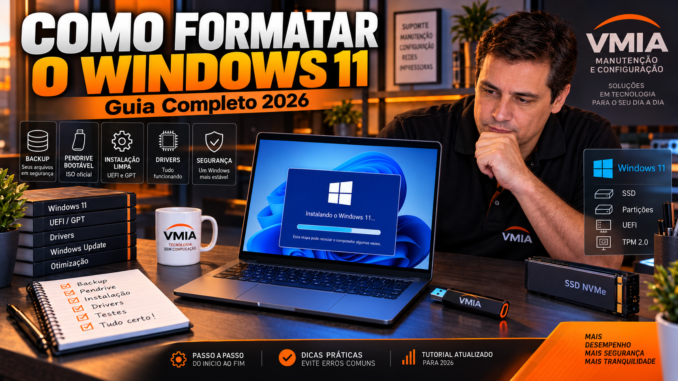
Formatar um computador parece uma tarefa simples: criar um pendrive, iniciar o computador por ele, apagar o Windows antigo e instalar novamente. Na prática, uma formatação bem-feita começa muito antes da tela de instalação.
É justamente nessa etapa anterior que muitos problemas surgem.
O usuário lembra de copiar a pasta Documentos, mas esquece arquivos armazenados na Área de Trabalho. Salva fotos e vídeos, mas não verifica dados de programas. Apaga o SSD antes de descobrir se possui a chave de recuperação do BitLocker. Instala o Windows e somente depois percebe que o adaptador Wi-Fi precisa de um driver que não está disponível localmente.
Há ainda outro erro bastante comum: tratar formatação, restauração e reinstalação do Windows como se fossem exatamente a mesma coisa.
Não são.
Neste tutorial da VMIA, vamos acompanhar o processo completo: preparação, backup, licença, BitLocker, drivers, criação do pendrive, UEFI, TPM, Secure Boot, partições, instalação limpa e configuração do Windows depois da formatação.
A ideia não é apenas mostrar onde clicar.
Vamos entender por que cada etapa existe e o que pode dar errado quando ela é ignorada.


Antes de tudo: o que significa formatar o Windows 11?
No uso cotidiano, dizemos “formatar o computador” para praticamente qualquer procedimento que faça o Windows voltar ao estado inicial.
Tecnicamente, precisamos separar alguns conceitos.
Restaurar o Windows
O próprio Windows possui mecanismos de recuperação que permitem redefinir o computador.
Dependendo da opção utilizada, arquivos pessoais podem ser preservados enquanto aplicativos e determinadas configurações são removidos.
Isso pode resolver muitos problemas sem exigir uma instalação completamente nova.
Reinstalar o Windows
Reinstalar significa instalar novamente o sistema operacional.
Isso pode ocorrer usando os próprios recursos de recuperação do Windows ou uma mídia externa.
Instalação limpa
É o procedimento que normalmente associamos à formatação tradicional.
O computador inicia por uma mídia externa, normalmente um pendrive USB, e uma nova instalação do Windows é realizada.
A Microsoft confirma que a mídia de instalação pode ser utilizada tanto para reinstalar o Windows quanto para realizar uma instalação limpa.
A diferença parece pequena, mas é importante para diagnóstico.
Se o Windows apresenta apenas um componente corrompido, por exemplo, talvez uma instalação limpa seja desnecessária.
Por outro lado, quando existe uma instalação muito deteriorada, inúmeros programas antigos, configurações problemáticas ou necessidade de começar novamente com um ambiente limpo, uma reinstalação completa pode fazer sentido.
Formatar não deve ser a primeira ferramenta de diagnóstico
Existe uma frase bastante conhecida entre técnicos:
“Formata que resolve.”
Às vezes resolve.
Mas também pode esconder o problema.
Imagine um notebook extremamente lento porque o SSD apresenta falhas.
Você formata.
Durante algumas horas ou dias, aparentemente tudo melhora. Depois os travamentos voltam.
Nesse caso, o Windows antigo provavelmente não era a causa.
O armazenamento era.
O mesmo raciocínio vale para RAM defeituosa, superaquecimento, fonte instável, problemas de rede, drivers incompatíveis e diversos defeitos de hardware.
Antes de formatar, portanto, faça uma pergunta simples:
Estou eliminando a causa do problema ou apenas apagando seus sintomas?
Esse raciocínio evita horas de trabalho desnecessário.
1. Verifique se o computador realmente suporta Windows 11
Antes de preparar qualquer mídia, confirme a compatibilidade do equipamento.
Atualmente, os requisitos mínimos oficiais incluem processador compatível de 64 bits com pelo menos dois núcleos, 4 GB de RAM, armazenamento de 64 GB ou superior, firmware UEFI compatível com Secure Boot e TPM 2.0. A GPU precisa oferecer compatibilidade com DirectX 12 e driver WDDM 2.0.
Isso não significa que 4 GB de RAM sejam uma configuração confortável para qualquer uso.
Existe uma diferença importante entre:
requisito mínimo para instalar
e
configuração recomendável para trabalhar confortavelmente.
Um computador pode cumprir os requisitos mínimos e ainda apresentar desempenho limitado dependendo dos programas utilizados.
E os computadores incompatíveis?
É tecnicamente possível encontrar métodos que permitem instalar Windows 11 em determinadas máquinas que não cumprem todos os requisitos.
Mas isso precisa ser tratado separadamente de uma instalação oficialmente suportada.
A própria Microsoft alerta que instalar o Windows 11 em hardware que não cumpra os requisitos mínimos não é recomendado, pode provocar incompatibilidades e deixa o equipamento fora do suporte oficial relacionado a essa instalação.
Por isso, neste tutorial principal, trabalharemos com o cenário oficialmente suportado.
2. O backup é a etapa mais importante da formatação
Aqui está uma regra simples:
se existe apenas uma cópia de um arquivo importante, você ainda não possui um backup confiável.
Antes de apagar qualquer partição, verifique cuidadosamente os dados existentes.
Não pense apenas em:
Documentos, Fotos, Vídeos e Downloads.
Existem informações espalhadas por vários locais.
Você pode ter arquivos na Área de Trabalho, favoritos do navegador, documentos sincronizados parcialmente com serviços em nuvem, arquivos PST do Outlook, bancos de dados de programas, certificados digitais, máquinas virtuais, projetos profissionais ou configurações específicas de determinados aplicativos.
A Microsoft também recomenda explicitamente fazer backup dos arquivos antes de instalar ou reinstalar o Windows.
OneDrive não significa automaticamente “está tudo salvo”
Esse ponto merece atenção especial.
Ver um arquivo dentro de uma pasta do OneDrive não significa necessariamente que você verificou uma segunda cópia íntegra dele.
Antes da formatação, confirme a sincronização.
Abra arquivos importantes.
Confira se estão disponíveis em outro dispositivo ou diretamente no armazenamento em nuvem.
Esse cuidado também vale para Google Drive, Dropbox e outros serviços.
Sincronização e backup são conceitos relacionados, mas não idênticos.
3. Faça um inventário antes de apagar o computador
Esta é uma prática que utilizamos em manutenção porque economiza muito tempo depois.
Antes da formatação, registre:
- modelo exato do computador;
- modelo da placa-mãe, quando aplicável;
- adaptador Wi-Fi;
- adaptador Ethernet;
- GPU;
- dispositivos Bluetooth;
- impressoras utilizadas;
- programas importantes;
- edição instalada do Windows;
- contas necessárias;
- periféricos específicos.
Também vale a pena baixar previamente os drivers essenciais do fabricante.
Principalmente:
chipset + rede Ethernet + Wi-Fi.
Por quê?
Porque você não quer terminar uma instalação e descobrir que justamente o dispositivo necessário para acessar a Internet está sem driver.
4. Descubra qual edição do Windows está instalada
Antes de formatar, abra:
Configurações → Sistema → Ativação
Verifique se o computador utiliza:
Windows 11 Home
ou
Windows 11 Pro.
Isso importa porque a licença normalmente corresponde a uma determinada edição.
Em muitos computadores modernos, a ativação utiliza uma licença digital e pode ser recuperada automaticamente quando o equipamento volta à Internet, desde que a edição instalada corresponda à licença existente.
Portanto, não comece a instalação escolhendo opções aleatoriamente.
Registre a edição atual primeiro.
5. Atenção especial ao BitLocker
Outro item que nunca deve ser ignorado é a criptografia.
Antes da formatação, verifique se o BitLocker ou a criptografia do dispositivo está ativo.
Se estiver, confirme que possui acesso à chave de recuperação necessária para os seus dados.
Esse cuidado torna-se ainda mais importante quando existem outros discos ou partições criptografados no computador.
Apagar o Windows não transforma automaticamente dados criptografados em dados acessíveis.
6. Prepare o pendrive de instalação
A Microsoft mantém uma ferramenta oficial para criar a mídia de instalação do Windows 11.
Para a criação da mídia, a Microsoft orienta utilizar um pendrive vazio com pelo menos 8 GB, avisando que seu conteúdo será apagado durante o processo.
O procedimento básico é:
Criar mídia de instalação do Windows 11 → Baixar agora → executar MediaCreationTool → aceitar → selecionar idioma/edição/arquitetura → escolher pendrive USB.
A ferramenta prepara a unidade para inicialização.
Não basta simplesmente baixar uma ISO e arrastá-la para dentro do pendrive.
Uma mídia inicializável precisa possuir uma estrutura adequada para que o firmware do computador consiga iniciar o ambiente de instalação.
7. Media Creation Tool, ISO ou Rufus?
Aqui temos três situações diferentes.
Media Creation Tool
Para a maioria dos usuários, é a alternativa mais simples.
A própria ferramenta baixa os arquivos necessários e prepara o pendrive.
ISO oficial
A Microsoft também permite baixar diretamente a imagem ISO do Windows 11.
Uma ISO pode ser útil para máquinas virtuais, armazenamento ou criação posterior de uma mídia inicializável.
Rufus
O Rufus é uma ferramenta externa bastante conhecida para criação de mídias inicializáveis.
Pode ser especialmente útil quando você já possui a ISO e quer controlar determinadas características da mídia.
Para uma instalação convencional e oficialmente suportada, porém, a ferramenta oficial da Microsoft costuma ser suficiente.
8. UEFI, Secure Boot e TPM: por que aparecem tanto?
Esses três termos assustam muitos usuários durante uma instalação.
Mas são conceitos diferentes.
UEFI é o firmware moderno utilizado no processo de inicialização do computador.
Secure Boot ajuda a controlar quais componentes podem participar do processo de inicialização.
TPM fornece funções relacionadas à segurança e armazenamento protegido de determinadas informações criptográficas.
O Windows 11 exige firmware UEFI com capacidade de Secure Boot e TPM 2.0 em sua configuração mínima oficial.
Isso explica por que computadores aparentemente rápidos podem ser considerados incompatíveis.
Compatibilidade não depende apenas de quantidade de RAM ou velocidade do processador.
9. Chegamos à parte perigosa: as partições
Depois de iniciar o computador pelo pendrive e avançar pelas primeiras telas, chegamos à seleção do local onde o Windows será instalado.
É aqui que muita atenção é necessária.


Você poderá encontrar várias entradas:
Sistema
MSR
Primária
Recuperação
Espaço não alocado
Além disso, um computador pode possuir mais de uma unidade física.
Por exemplo:
Disco 0 — SSD de 500 GB
Disco 1 — HD de 2 TB
Apagar a partição errada pode destruir dados que não faziam parte da instalação que você pretendia substituir.
Por isso, não use simplesmente a estratégia de apagar tudo que aparece na tela.
Identifique primeiro o disco correto.
Confira capacidade, organização e finalidade das unidades.
Se houver qualquer dúvida sobre qual unidade contém os dados que precisam ser preservados, não prossiga com a exclusão das partições.
O que acontece quando apagamos uma partição?
Aqui começa uma das partes mais interessantes deste tutorial.
Quando você exclui uma partição durante uma instalação limpa, não está simplesmente “desinstalando o Windows”.
Você está alterando a estrutura lógica utilizada para organizar os dados naquela área do armazenamento.
Por isso a preparação anterior é tão importante.
O momento de pensar no backup não é quando você já está olhando para:
Espaço não alocado.
É antes de iniciar o computador pelo pendrive.
Na primeira parte, vimos que uma boa formatação começa antes de apagar qualquer coisa. Backup, BitLocker, edição correta do Windows, drivers e identificação das unidades são etapas fundamentais. Agora chegamos ao momento em que o computador inicia pelo pendrive e precisamos decidir onde e como instalar o Windows 11.
Essa é justamente a etapa em que um tutorial superficial pode causar problemas. Clicar em “Avançar” sem entender discos, partições, GPT, UEFI e unidades de recuperação pode resultar na exclusão de dados importantes.
GPT e MBR: qual usar no Windows 11?
Ao pesquisar sobre formatação, é comum encontrar dois termos:
GPT e MBR.
Eles representam maneiras diferentes de organizar informações relacionadas às partições de uma unidade.
MBR significa Master Boot Record. Trata-se de uma estrutura antiga, criada quando os computadores e dispositivos de armazenamento eram muito diferentes dos atuais.
GPT significa GUID Partition Table e integra o padrão UEFI moderno.
Para uma instalação convencional do Windows 11 em hardware oficialmente compatível, UEFI e GPT formam a combinação esperada.
Isso também ajuda a explicar um problema relativamente comum: o usuário prepara um pendrive, inicia a instalação e recebe uma mensagem indicando incompatibilidade entre o estilo de partição e o modo de inicialização utilizado.
Muitas vezes não existe defeito no SSD.
Existe uma incompatibilidade entre:
modo utilizado para iniciar o instalador + configuração do firmware + estrutura de particionamento do disco.
Por isso não recomendamos converter discos aleatoriamente apenas porque um tutorial apresentou determinado comando.
Primeiro precisamos entender o cenário.
Como saber se o Windows atual utiliza GPT
Se o Windows antigo ainda funciona, podemos verificar antes da formatação.
Pressione:
Windows + X
Abra:
Gerenciamento de Disco
Localize o disco onde o Windows está instalado, abra suas propriedades e consulte as informações do volume.
Outra alternativa é utilizar o PowerShell.
O comando:
Get-Disk
mostra informações importantes das unidades reconhecidas pelo Windows, inclusive o estilo de partição.
Você poderá encontrar, por exemplo:
GPT
ou:
MBR
Registrar essa informação antes da formatação pode ajudar bastante durante o diagnóstico.
Não confunda disco com partição
Esse conceito parece simples, mas evita muitos acidentes.
Um disco físico pode ser um SSD NVMe, SSD SATA ou HD.
Dentro dele podem existir diversas partições.
Imagine um SSD de 1 TB.
O Windows pode criar nele uma pequena partição EFI, uma partição reservada, uma grande partição contendo o sistema e uma partição destinada ao ambiente de recuperação.
Tudo isso continua pertencendo ao mesmo dispositivo físico.
Agora imagine que o computador também possua um HD de 2 TB cheio de documentos.
Nesse caso temos outro dispositivo.
Durante uma instalação limpa, apagar a partição errada pode significar apagar dados de outro armazenamento.
Por isso, observe principalmente a capacidade das unidades.
Por que aparecem tantas partições?
Uma instalação moderna do Windows não utiliza necessariamente apenas a unidade que o usuário conhece como C:.
Em uma instalação típica UEFI/GPT, existem estruturas auxiliares necessárias para inicialização, administração do disco e recuperação.
Entre elas podem aparecer:
EFI System Partition
A partição EFI participa do processo de inicialização em sistemas UEFI.
Ela contém componentes utilizados pelo firmware para localizar e iniciar o sistema operacional.
Normalmente o usuário não precisa manipulá-la durante o uso cotidiano.
Microsoft Reserved Partition — MSR
A MSR é uma partição reservada utilizada pelo Windows em discos GPT.
Ela também não recebe uma letra convencional de unidade para utilização diária.
Partição principal
É onde normalmente ficará a instalação do Windows e grande parte dos arquivos utilizados pelo sistema.
Depois da instalação, geralmente é ela que enxergamos como:
C:
Partição de recuperação
O Windows pode manter uma partição destinada ao ambiente de recuperação.
Ela está relacionada ao Windows Recovery Environment, conhecido como WinRE.
Esse ambiente pode oferecer recursos como reparo de inicialização, opções avançadas e ferramentas de recuperação.
Portanto, encontrar várias partições pequenas ao lado da partição principal não significa automaticamente que existe algo errado com o SSD.
Posso simplesmente apagar todas as partições?
Não transforme isso em uma regra.
Se você está realizando uma instalação limpa em um disco que foi corretamente identificado, possui backup confirmado e pretende remover integralmente a instalação anterior daquele disco, a recriação das estruturas necessárias pode fazer parte do procedimento.
Mas existe uma condição importantíssima:
você precisa ter certeza absoluta de que está trabalhando no disco correto.
Imagine esta configuração:
Disco 0 — SSD NVMe 1 TB — Windows
Disco 1 — SSD SATA 1 TB — documentos
Ambos possuem aproximadamente a mesma capacidade.
Agora a identificação ficou muito mais delicada.
Não é prudente começar a excluir partições tentando descobrir qual é qual posteriormente.
Uma precaução útil em computadores com vários discos
Quando fazemos uma instalação limpa e existem várias unidades internas, precisamos prestar atenção não apenas aos dados, mas também ao local onde os componentes relacionados à inicialização serão criados.
Em determinados cenários, especialmente quando existem instalações anteriores ou estruturas de boot em outras unidades, manter vários discos conectados pode tornar a configuração mais confusa.
Um técnico pode optar por isolar temporariamente a unidade destinada à nova instalação quando isso for apropriado e seguro.
Para o usuário comum, porém, a recomendação principal continua sendo:
se você não consegue identificar com segurança cada unidade e cada partição, não exclua nada.
Iniciando o computador pelo pendrive
Com a mídia preparada, precisamos fazer o computador inicializar pelo dispositivo USB.
Existem duas formas comuns:
Boot Menu
ou
alteração da ordem de inicialização no UEFI.
Quando disponível, o Boot Menu costuma ser mais prático porque permite selecionar o pendrive apenas naquela inicialização.
As teclas variam conforme fabricante e modelo.
É comum encontrar:
F12, F11, F9, Esc ou outra tecla específica.
Não existe uma tecla universal para todos os computadores.
Escolha a entrada UEFI quando apropriado
Em alguns equipamentos, o mesmo pendrive pode aparecer mais de uma vez no menu.
Por exemplo:
UEFI: Kingston DataTraveler
e outra entrada relacionada ao mesmo dispositivo.
Para uma instalação moderna do Windows 11 em GPT, queremos trabalhar de forma coerente com o ambiente UEFI.
Isso evita misturar um método moderno de particionamento com um modo de inicialização legado.
A primeira tela do instalador
Depois que o pendrive inicia corretamente, o Windows Setup carrega.
Você encontrará opções relacionadas a:
idioma
formato de hora e moeda
teclado
Confira especialmente o teclado.
No Brasil, muitas máquinas utilizam:
Português (Brasil ABNT2).
Escolher o layout incorreto não impede necessariamente a instalação, mas pode causar confusão posteriormente com caracteres especiais e determinadas teclas.
Instalar agora
Depois das configurações iniciais, o instalador oferece a opção para iniciar a instalação.
Em algum momento pode aparecer a solicitação da chave do produto.
É aqui que muitos usuários ficam preocupados:
“Se eu não digitar a chave agora, vou perder minha licença?”
Não necessariamente.
Muitos computadores modernos utilizam ativação digital e/ou informações associadas ao hardware.
Se o equipamento já possuía uma licença válida e você reinstalar a edição correspondente, a ativação poderá ocorrer posteriormente quando o sistema conseguir se comunicar com os servidores de ativação.
Isso não significa que qualquer computador recebe uma licença gratuita.
Estamos falando de máquinas que já possuem direito válido de ativação.
Home ou Pro: escolha com atenção
Se o instalador solicitar a edição, não escolha “Pro” simplesmente porque parece superior.
Se o computador possui licença do:
Windows 11 Home
e você instala:
Windows 11 Pro
pode terminar com uma instalação que não corresponde à licença existente.
Antes de formatar, portanto, já deveríamos ter registrado a edição original.
Essa pequena verificação evita problemas desnecessários posteriormente.
Atualização ou instalação personalizada?
Quando iniciamos o computador diretamente pelo pendrive com objetivo de realizar uma instalação limpa, a opção relevante normalmente será a instalação personalizada.
Ela permite escolher onde o Windows será instalado.
É nesse ponto que chegamos novamente às unidades e partições.
E aqui começa a etapa que exige maior atenção.
Identifique o SSD correto
Não confie apenas em:
Unidade 0
ou:
Unidade 1
como se esses números fossem permanentes e universais.
Observe:
capacidade
partições existentes
espaço disponível
estrutura anterior
e qualquer outra informação que ajude na identificação.
Um SSD anunciado como 500 GB também não necessariamente aparecerá exatamente como “500 GB” na interface.
Existem diferenças de unidades de medida e capacidade utilizável.
Portanto, use várias características para confirmar a unidade.
O que é espaço não alocado?
Quando uma partição é removida, aquela área pode aparecer como:
Espaço não alocado.
Isso significa que naquele momento ela não pertence a uma partição utilizável da maneira convencional.
Durante uma instalação limpa em um disco destinado integralmente ao novo Windows, o instalador pode criar as estruturas necessárias a partir do espaço não alocado.
Isso simplifica bastante o processo.
Mas novamente:
não exclua partições apenas para fazer a tela ficar parecida com a de um tutorial.
Cada computador pode possuir uma estrutura diferente.
Quando NÃO apagar a partição Recovery do fabricante
Alguns notebooks possuem partições de recuperação criadas pelo fabricante.
Elas podem conter recursos específicos para restauração de fábrica.
Apagá-las pode eliminar essa possibilidade.
Isso não significa que toda partição chamada “Recovery” precisa ser mantida eternamente.
Significa que você precisa saber o que está apagando e qual recurso perderá ao fazer isso.
Uma instalação limpa da Microsoft e uma restauração de fábrica do fabricante não são necessariamente iguais.
A restauração do fabricante pode devolver drivers, aplicativos e personalizações originais.
Uma instalação limpa tende a entregar um Windows mais próximo da distribuição padrão da Microsoft.
O instalador começa a copiar os arquivos
Depois que a unidade correta foi selecionada, a instalação começa.
O processo passa por etapas como preparação e instalação dos componentes necessários.
O computador poderá reiniciar várias vezes.
Aqui surge um pequeno problema bastante comum.
Depois da primeira reinicialização, algumas máquinas podem tentar iniciar novamente pelo pendrive caso ele continue sendo priorizado no boot.
Se isso acontecer, o usuário pensa que a instalação voltou ao começo.
Na realidade, o computador simplesmente inicializou novamente pela mídia USB.
Depois que a instalação já transferiu o processo para o SSD, queremos que as próximas inicializações ocorram pelo armazenamento interno.
O primeiro boot pelo SSD
Se tudo ocorreu corretamente, o Windows começa a carregar a configuração inicial.
Essa etapa costuma ser chamada de:
OOBE — Out-of-Box Experience.
É nela que o Windows solicita diversas configurações iniciais.
Entre elas podem aparecer:
região
layout de teclado
rede
nome do computador
conta
privacidade
e outras opções que podem mudar conforme a versão do Windows.
Não siga tutoriais antigos cegamente
Esse ponto tornou-se particularmente importante no Windows 11.
A Microsoft altera periodicamente o processo inicial de configuração.
Métodos utilizados anos atrás para ignorar determinadas etapas podem deixar de funcionar ou mudar de comportamento depois de uma atualização.
Portanto, um tutorial de instalação precisa considerar a versão atual do Windows.
Isso também explica por que recomendamos utilizar uma ISO oficial recente, em vez de guardar durante anos uma imagem muito antiga e utilizá-la em todas as máquinas.
Quanto mais antiga a mídia, maior pode ser a quantidade de atualizações necessárias depois da instalação.
Conectando à Internet
Em uma instalação normal, a conectividade tem papel importante na configuração do Windows 11.
Mas existe um problema prático:
e se o Windows não reconhecer o adaptador Wi-Fi?
Você pode chegar à configuração e simplesmente não encontrar nenhuma rede.
É exatamente por isso que, antes da formatação, recomendamos guardar pelo menos os drivers essenciais de rede.
Em notebooks muito novos, determinadas controladoras podem depender de drivers que não estejam imediatamente disponíveis na mídia utilizada.
Ter o instalador do driver de Wi-Fi ou Ethernet previamente salvo pode evitar um grande transtorno.
Instalar todos os drivers antes do Windows Update?
Aqui também encontramos muitos tutoriais antigos.
O Windows Update consegue distribuir diversos drivers automaticamente.
Isso significa que, depois de conseguir acesso à Internet, vale permitir que o Windows identifique e instale componentes adequados.
Depois podemos verificar o que ficou faltando.
Não é necessário baixar vinte instaladores aleatórios de sites de terceiros antes mesmo de verificar o Gerenciador de Dispositivos.
A ordem mais segura costuma envolver:
Windows Update → atualizações adicionais quando apropriadas → drivers oficiais do fabricante para componentes que ainda precisam deles → verificação final.
Em determinados computadores, especialmente notebooks, drivers e utilitários específicos do fabricante podem ser importantes para teclas especiais, energia, áudio, touchpad, sensores e outros componentes.
Evite sites genéricos de drivers
Depois de formatar, é comum pesquisar:
“baixar driver Wi-Fi”
e encontrar páginas que prometem atualizar automaticamente todos os drivers.
Tenha cuidado.
As fontes preferenciais devem ser:
Windows Update
fabricante do computador
fabricante do componente, quando necessário e apropriado.
Instalar pacotes de origem desconhecida aumenta o risco de incompatibilidade e software indesejado.
Abra o Gerenciador de Dispositivos
Depois das primeiras atualizações, pressione:
Windows + X → Gerenciador de Dispositivos.
Procure dispositivos com alertas.
Um dispositivo não identificado pode indicar ausência de driver.
Mas também não devemos concluir que qualquer item desconhecido exige um programa de atualização automática.
Podemos identificar o hardware utilizando seus IDs.
Abra:
Propriedades → Detalhes → IDs de Hardware.
Você poderá encontrar identificadores como:
VEN_
DEV_
ou:
VID_
PID_
Esses códigos ajudam a determinar qual componente está presente no computador.
Windows Update depois da formatação
Não faça apenas uma verificação.
Algumas atualizações aparecem somente depois que outras foram instaladas.
O processo pode envolver:
procurar atualizações → instalar → reiniciar → procurar novamente.
Repita até que o sistema esteja adequadamente atualizado.
Também confira as atualizações opcionais quando fizer sentido.
Verifique a ativação
Depois que o computador estiver conectado à Internet, abra:
Configurações → Sistema → Ativação.
Confira o estado.
Não presuma que a ativação ocorreu apenas porque não apareceu nenhuma mensagem na Área de Trabalho.
Verifique diretamente.
Se a máquina possuía licença válida antes da formatação, está com a edição correta e não sofreu uma mudança relevante de hardware, a ativação digital normalmente simplifica bastante esse processo.
Não instale todos os programas imediatamente
Depois de uma formatação, existe uma tentação:
instalar navegador, Office, leitor de PDF, compactador, programas de impressora, mensageiros, utilitários, antivírus, ferramentas do fabricante e dezenas de outros aplicativos de uma vez.
Para diagnóstico, existe uma abordagem melhor.
Primeiro confirme que o sistema básico está estável.
Teste:
Windows Update
Wi-Fi
Ethernet
Bluetooth
áudio
câmera
microfone
USB
suspensão
reinicialização
desligamento
Somente depois avance para a reconstrução completa do ambiente.
Isso oferece uma vantagem enorme.
Se um problema aparecer depois, fica mais fácil descobrir em que momento ele começou.
A formatação ainda não terminou
O Windows chegar à Área de Trabalho não significa que o serviço acabou.
Uma instalação realmente bem-feita ainda precisa passar por:
atualizações
drivers
ativação
segurança
restauração dos arquivos
programas
configuração da nuvem
impressoras
testes de hardware
backup
e uma verificação final.
Na próxima parte entraremos justamente nessa fase.
Instalar o Windows 11 e chegar à Área de Trabalho é apenas uma parte da formatação. Um computador recém-instalado ainda pode estar sem drivers importantes, acumulando atualizações, utilizando configurações genéricas para determinados dispositivos ou aguardando a instalação dos programas que o usuário realmente precisa.
É nessa fase que uma instalação tecnicamente bem-feita começa a se diferenciar de uma simples reinstalação.
Neste ponto, não queremos apenas que o computador ligue.
Queremos confirmar que hardware, Windows, drivers, armazenamento, rede, segurança e aplicativos estão funcionando corretamente.
1. Antes de instalar programas, verifique o Windows Update
Depois que o computador obtiver acesso à Internet, uma das primeiras etapas deve ser:
Configurações → Windows Update → Verificar se há atualizações.
Instale as atualizações disponíveis e reinicie o computador quando solicitado.
Depois da reinicialização, volte ao Windows Update e verifique novamente.
Isso é importante porque uma atualização pode depender de outra.
Portanto, não considere o processo concluído depois da primeira busca.
Em uma instalação recente, é perfeitamente possível ocorrer esta sequência:
buscar → baixar → instalar → reiniciar → buscar novamente → encontrar novas atualizações.
Repita o processo até que não existam atualizações importantes pendentes.
2. Por que o Windows Update instala drivers?
O Windows não precisa necessariamente que o usuário instale manualmente cada driver.
O Windows Update mantém mecanismos de distribuição de drivers compatíveis para muitos dispositivos.
Por isso, depois de uma instalação limpa, você pode perceber que vídeo, áudio, Bluetooth, Wi-Fi e outros componentes começam a funcionar sem baixar manualmente dezenas de pacotes.
Mas isso não significa que devemos esquecer os drivers.
Significa que devemos verificar o resultado.
3. Abra o Gerenciador de Dispositivos
Pressione:
Windows + X → Gerenciador de Dispositivos
Observe a árvore de hardware.
Preste atenção principalmente em itens com símbolos de alerta e categorias como:
Outros dispositivos
Dispositivo desconhecido
Controlador de rede
Controlador PCI
Controlador de barramento
A presença de um dispositivo desconhecido normalmente indica que o Windows detectou alguma coisa fisicamente, mas ainda não conseguiu associá-la corretamente ao driver necessário.
4. Como descobrir qual dispositivo está sem driver
Não precisamos instalar programas aleatórios para descobrir isso.
Clique no dispositivo problemático:
Propriedades → Detalhes → Propriedade → IDs de Hardware
Você poderá encontrar algo parecido com:
PCI\VEN_8086&DEV_XXXX
ou:
USB\VID_XXXX&PID_XXXX
Essas sequências possuem informações que ajudam a identificar o fabricante e o dispositivo.
Em dispositivos PCI, por exemplo:
VEN representa o identificador do fabricante.
DEV identifica o dispositivo.
Em dispositivos USB, aparecem frequentemente:
VID
e
PID.
Esses identificadores são extremamente úteis em diagnóstico.
Em vez de pesquisar algo genérico como:
“driver dispositivo desconhecido Windows 11”
podemos identificar exatamente qual hardware está faltando.
5. Prefira drivers oficiais
Quando um driver realmente precisar ser instalado manualmente, procure primeiro no fabricante do computador.
Em notebooks de fabricantes como Dell, Lenovo, HP, ASUS, Acer e outros, a página correspondente ao modelo pode fornecer drivers específicos.
Em computadores montados, pode ser necessário consultar os fabricantes dos componentes.
Por exemplo:
placa-mãe
placa de vídeo
adaptador Wi-Fi
outros periféricos
Evite programas desconhecidos que prometem:
“atualizar todos os drivers automaticamente”.
Um driver mais novo não significa automaticamente um driver melhor para determinada máquina.
Compatibilidade também importa.
6. Driver genérico não significa necessariamente driver ruim
Existe outro mito comum.
O usuário abre o Gerenciador de Dispositivos, encontra um driver fornecido pela Microsoft e conclui:
“Está errado. Preciso instalar o driver do fabricante.”
Nem sempre.
Drivers distribuídos pelo Windows podem funcionar perfeitamente para muitos componentes.
A decisão de substituir um driver deve considerar:
funcionamento
recursos disponíveis
estabilidade
compatibilidade
e eventual recomendação do fabricante.
Não atualize drivers apenas para aumentar números de versão.
7. Chipset merece atenção especial
Os drivers relacionados ao chipset ajudam o sistema operacional a trabalhar corretamente com diversos componentes da plataforma.
Dependendo do computador, o fabricante pode disponibilizar pacotes específicos para:
chipset
Serial IO
Management Engine
controladores
energia
e outros componentes.
Isso aparece com frequência em notebooks.
Por isso, depois do Windows Update, vale consultar a página oficial do modelo e verificar quais pacotes o fabricante recomenda para o Windows 11.
8. E o driver da placa de vídeo?
Computadores podem utilizar:
GPU integrada
GPU dedicada
ou ambas.
Em notebooks com gráficos híbridos, por exemplo, Intel ou AMD podem trabalhar em conjunto com uma GPU dedicada NVIDIA ou AMD.
Não presuma que existe apenas uma placa de vídeo porque você encontrou uma GPU no Gerenciador de Dispositivos.
Abra:
Gerenciador de Dispositivos → Adaptadores de vídeo
e confira o que foi reconhecido.
Para computadores com GPU dedicada, drivers oficiais do fabricante da GPU ou do próprio notebook podem fornecer recursos e otimizações que não estão presentes em configurações básicas.
9. Teste o Wi-Fi de verdade
Ver o ícone do Wi-Fi conectado não encerra o teste.
Confirme:
conexão
estabilidade
velocidade
latência
Bluetooth, quando utiliza o mesmo módulo
Um adaptador pode funcionar e ainda apresentar comportamento inadequado por driver, configuração, sinal ou problema no próprio ambiente de rede.
Abra o Terminal e execute:
ipconfig /all
Confira se o adaptador recebeu corretamente:
endereço IPv4
gateway
DNS
e outras informações.
Depois podemos testar comunicação com o roteador.
Exemplo:
ping 192.168.1.1
O endereço do gateway pode ser diferente na sua rede.
Depois teste um endereço externo.
Por exemplo:
ping 1.1.1.1
E finalmente um nome:
ping www.microsoft.com
Esses testes ajudam a separar diferentes camadas do problema.
Se existe comunicação com IP externo, mas nomes não resolvem, por exemplo, o diagnóstico começa a apontar para resolução de nomes em vez de uma ausência total de conectividade.
10. Teste o Bluetooth
Se o computador possui Bluetooth, verifique também:
Configurações → Bluetooth e dispositivos
Ative o recurso e confirme se ele permanece disponível depois de reiniciar o computador.
Em notebooks, Wi-Fi e Bluetooth frequentemente fazem parte do mesmo módulo físico.
Por isso, uma instalação aparentemente normal de Wi-Fi não significa automaticamente que o Bluetooth esteja configurado corretamente.
11. Verifique o áudio
Teste:
alto-falantes
saída para fone
microfone
e, quando aplicável:
áudio HDMI/DisplayPort
O Windows pode apresentar várias saídas de áudio.
Depois da instalação de um driver de GPU, por exemplo, pode aparecer uma nova saída destinada ao monitor ou televisão.
Isso pode fazer o usuário acreditar que “o computador ficou sem som”, quando na realidade o dispositivo de saída padrão mudou.
12. Câmera e microfone também precisam ser testados
Em notebooks, abra a câmera e verifique a imagem.
Depois teste o microfone.
Isso é particularmente importante em computadores usados para:
Teams
Zoom
Google Meet
telemedicina
aulas
e reuniões profissionais.
Não espere a primeira reunião importante para descobrir que o microfone não foi reconhecido.
13. Agora verifique o SSD
Uma instalação limpa não corrige um SSD fisicamente problemático.
Se o computador foi formatado porque apresentava lentidão, congelamentos ou erros de leitura, é importante verificar a saúde da unidade.
Ferramentas capazes de consultar informações SMART podem ajudar.
O SMART mantém indicadores relacionados ao funcionamento da unidade.
Mas cuidado:
SMART não é uma bola de cristal.
Uma unidade pode falhar sem apresentar todos os sinais que gostaríamos de ver antecipadamente.
Por isso, a análise deve considerar:
SMART
erros registrados
comportamento
desempenho
idade
e histórico do dispositivo.
14. CrystalDiskInfo pode ajudar
Uma ferramenta bastante conhecida para consultar informações de unidades é o CrystalDiskInfo.
Ela consegue apresentar diversos atributos SMART de SSDs e HDs compatíveis.
Não analise apenas uma palavra como:
Bom
Cuidado
ou
Ruim.
Quando houver suspeita de problema, examine os atributos disponíveis e considere também as características específicas do fabricante da unidade.
Para SSDs NVMe, informações como temperatura, erros de mídia, integridade e quantidade de dados gravados podem contribuir para o diagnóstico.
15. Não faça benchmark obsessivamente
CrystalDiskMark e outras ferramentas podem medir desempenho de armazenamento.
Isso é útil para diagnóstico.
Mas benchmarks realizam operações de leitura e escrita.
Não existe necessidade de executar dezenas de testes consecutivos apenas para verificar se um SSD recém-formatado está “rápido”.
Use benchmark quando houver uma pergunta técnica que o teste possa ajudar a responder.
16. Verifique a memória RAM
Se o computador apresentava telas azuis, travamentos ou corrupção de arquivos antes da formatação, considere investigar a memória.
O Windows possui:
Diagnóstico de Memória do Windows
que pode ser encontrado pesquisando pelo próprio nome no menu Iniciar.
Em investigações mais profundas, técnicos podem utilizar ferramentas específicas para testes prolongados de memória.
O ponto importante é:
formatar não conserta RAM defeituosa.
Se o defeito original era físico, ele continuará existindo no Windows novo.
17. Observe as temperaturas
Outro problema que sobrevive a qualquer formatação é o superaquecimento.
Um computador pode ficar rápido logo depois de ligar e perder desempenho quando esquenta.
Isso acontece porque processadores modernos possuem mecanismos de proteção e gerenciamento térmico.
Dependendo da situação, frequências podem ser reduzidas para manter o funcionamento dentro dos limites previstos.
Portanto, se o computador continua lento mesmo com Windows limpo, investigue:
temperatura
ventilação
cooler
poeira
perfil de energia
e comportamento do clock.
18. Verifique o Monitor de Confiabilidade
Uma ferramenta extremamente útil depois da formatação é o:
Monitor de Confiabilidade
Pesquise no menu Iniciar por:
confiabilidade
ou execute:
perfmon /rel
Ele apresenta uma linha do tempo com eventos relevantes, como falhas de aplicativos e determinados problemas do Windows.
Isso é útil porque cria uma espécie de histórico.
Se o computador está limpo hoje e começa a apresentar falhas daqui a três dias, podemos verificar quando os problemas começaram e quais eventos apareceram próximos daquele momento.
19. Crie um ponto de referência
Depois de instalar:
Windows Update
drivers
e confirmar que o hardware está funcionando, faça uma pequena pausa antes de instalar dezenas de aplicativos.
Esse estado é muito valioso para diagnóstico.
Temos agora uma espécie de:
Windows limpo + drivers + atualizações.
Se tudo funciona corretamente nesse momento, sabemos que problemas surgidos posteriormente podem estar relacionados a:
programas
extensões
antivírus de terceiros
drivers adicionais
periféricos
ou configurações introduzidas depois.
Essa abordagem torna a investigação muito mais eficiente.
20. Instale somente os programas necessários
Uma instalação limpa é uma oportunidade para abandonar programas que você não utiliza mais.
Em vez de copiar automaticamente a antiga lista de aplicativos, pergunte:
Eu ainda preciso disso?
Evite instalar pacotes gigantes de programas apenas porque estavam presentes no Windows anterior.
Comece pelo essencial.
Por exemplo:
navegador
Office
leitor ou editor de PDF, se necessário
aplicativos profissionais
mensageiros
programas específicos do usuário
Isso ajuda a manter o sistema mais organizado.
21. Microsoft 365 e Office
Se você utiliza Microsoft 365, confirme qual conta possui a assinatura antes de instalar.
Um erro comum é possuir várias contas Microsoft e não lembrar qual delas contém a licença.
Antes da formatação, essa informação deveria ter sido registrada.
Depois da instalação, faça login na conta correspondente e utilize os meios oficiais da Microsoft para instalar os aplicativos incluídos na assinatura.
Depois, abra Word ou Excel e confira o estado da ativação.
22. Cuidado com “ativadores”
Não instale programas desconhecidos que prometem ativar gratuitamente Windows ou Office.
Além da questão de licenciamento, executáveis modificados e scripts de procedência desconhecida representam risco de segurança.
Uma instalação limpa perde boa parte de seu sentido se, poucos minutos depois, você executa software não confiável com privilégios elevados.
23. Configure o OneDrive antes de copiar tudo
Se o usuário utiliza OneDrive, pense na ordem da restauração.
Imagine que você copiou manualmente 100 GB do backup para:
Documentos
e depois ativou a sincronização de uma conta que já possui esses mesmos arquivos.
Dependendo da organização anterior, você pode criar:
duplicações
conflitos
pastas paralelas
e confusão sobre qual arquivo é o mais recente.
Antes de restaurar grandes volumes, descubra:
o que já existe na nuvem
o que existe apenas no backup
qual estrutura de pastas será utilizada.
24. Não copie cegamente AppData inteiro
Muitos tutoriais recomendam copiar:
C:\Users\Nome\AppData
inteiro para o novo Windows.
Isso pode trazer problemas.
AppData contém configurações, caches e dados de diversos programas.
Copiar tudo indiscriminadamente pode transportar justamente configurações corrompidas que você pretendia eliminar com a instalação limpa.
Quando algum programa possui dados importantes dentro de AppData, restaure somente aquilo que foi identificado como necessário.
25. Restaurando favoritos e navegadores
Se Chrome, Edge ou Firefox estavam sincronizados com uma conta, boa parte das informações pode retornar depois do login.
Mesmo assim, confirme antes da formatação se a sincronização estava realmente funcionando.
Depois da reinstalação, confira:
favoritos
extensões
senhas
histórico quando necessário
e configurações importantes.
Não assuma que tudo voltou apenas porque os favoritos apareceram.
26. Reinstalando impressoras
Não conecte e instale cinco impressoras simultaneamente.
Faça uma de cada vez.
Para impressoras USB:
instale conforme o procedimento recomendado pelo fabricante e teste.
Para impressoras de rede:
confirme primeiro se a impressora está conectada corretamente à rede.
Em ambientes onde estabilidade é importante, conhecer o endereço IP da impressora ajuda muito no diagnóstico.
Depois da instalação, imprima uma página de teste.
Não considere a impressora configurada apenas porque seu nome aparece em:
Configurações → Bluetooth e dispositivos → Impressoras e scanners.
O teste final é imprimir.
27. Verifique o tipo de porta da impressora
No Windows, impressoras de rede podem utilizar diferentes mecanismos de descoberta e comunicação.
Dependendo do ambiente, você poderá encontrar:
WSD
ou uma:
Standard TCP/IP Port
Não existe necessidade de substituir automaticamente toda instalação WSD.
Mas quando existem problemas recorrentes de descoberta, mudanças de identificação ou falhas relacionadas ao ambiente de rede, uma configuração TCP/IP bem planejada pode facilitar o diagnóstico e aumentar a previsibilidade.
28. Antivírus: preciso instalar imediatamente outro?
O Windows 11 inclui o Microsoft Defender.
Para muitos usuários domésticos, a proteção integrada fornece uma base adequada quando o sistema está atualizado e corretamente configurado.
Se você utiliza uma solução de segurança específica por necessidade profissional ou preferência, instale-a posteriormente.
Evite colocar vários antivírus em tempo real para “dobrar a proteção”.
Eles podem competir por recursos e interferir uns nos outros.
29. Verifique a Segurança do Windows
Abra:
Segurança do Windows
Confira as principais áreas.
Entre elas:
Proteção contra vírus e ameaças
Firewall e proteção de rede
Controle de aplicativos e navegador
Segurança do dispositivo
Os recursos disponíveis podem variar conforme o hardware e a edição/configuração do Windows.
O importante é verificar o estado em vez de simplesmente presumir que tudo está ativo.
30. Verifique novamente o BitLocker
Se o equipamento utiliza criptografia, confira o estado depois da instalação.
E, principalmente:
garanta acesso seguro à chave de recuperação.
Não espere uma emergência para descobrir onde ela está.
A criptografia protege seus dados, mas essa proteção também significa que perder os meios de recuperação pode impedir o próprio proprietário de acessar informações criptografadas.
31. Crie um ponto de restauração?
Pontos de restauração podem ser úteis para determinadas alterações do sistema, especialmente drivers e configurações.
Mas não confunda:
ponto de restauração
com
backup dos seus arquivos.
São coisas diferentes.
Um ponto de restauração não substitui uma estratégia real de backup.
32. Faça um novo backup depois de reconstruir o computador
Depois que:
Windows
drivers
programas
documentos
e configurações importantes estiverem organizados, chegou a hora de revisar novamente o backup.
Isso parece estranho porque acabamos de restaurar arquivos.
Mas agora existe um novo estado importante do computador.
Você não quer esperar a próxima falha para começar a pensar nisso.
Defina onde ficarão as cópias importantes:
armazenamento externo
nuvem
NAS
ou uma combinação adequada às necessidades.
33. Checklist final pós-formatação
Antes de entregar ou considerar o computador pronto, confira:
Windows Update concluído
Windows ativado
Gerenciador de Dispositivos sem problemas não explicados
Wi-Fi funcionando
Ethernet funcionando, quando disponível
Bluetooth testado
áudio testado
microfone testado
câmera testada
USB testado
GPU reconhecida
SSD verificado
impressoras testadas
Office ativado
navegadores configurados
arquivos restaurados
OneDrive ou outra nuvem sincronizando corretamente
segurança verificada
backup configurado
reinicialização testada
desligamento testado
suspensão testada quando utilizada
Esse checklist parece extenso.
Mas é muito melhor descobrir um problema durante a manutenção do que quando o usuário precisa do computador para trabalhar.
Formatar corretamente significa testar
Esse é talvez o conceito mais importante de todo este tutorial.
Formatação não termina quando aparece a Área de Trabalho.
Uma instalação pode concluir sem apresentar erros e ainda possuir:
driver ausente,
problema de armazenamento,
memória instável,
Wi-Fi problemático,
impressora mal configurada,
Office sem ativação,
arquivos não restaurados
ou backup inexistente.
Por isso, uma formatação profissional precisa incluir verificação.
O objetivo não é simplesmente entregar um Windows “zerado”.
O objetivo é entregar um computador funcional, atualizado, seguro e testado.
Depois de preparar o computador, proteger os arquivos, criar a mídia de instalação, entender GPT e UEFI, instalar o Windows 11, atualizar os drivers e testar o hardware, chegamos à última etapa deste guia.
Agora podemos responder uma pergunta que parece simples:
quando uma formatação realmente terminou?
Para a VMIA, a resposta não é “quando apareceu a Área de Trabalho”.
Uma formatação termina quando sabemos que o computador inicia corretamente, recebe atualizações, reconhece o hardware, acessa a rede, executa os programas necessários, possui os arquivos do usuário restaurados e apresenta uma estratégia de backup adequada.
Também precisamos confirmar se o problema que motivou a formatação desapareceu.
Se o computador continua travando, desligando, perdendo arquivos ou apresentando erros, precisamos investigar a causa em vez de formatá-lo novamente.
Formatar deixa o computador mais rápido?
Pode deixar.
Mas isso depende da causa da lentidão.
Imagine um computador que acumulou durante anos:
programas desnecessários,
serviços de terceiros,
extensões,
aplicativos iniciando com o Windows,
drivers antigos,
restos de softwares removidos
e configurações problemáticas.
Uma instalação limpa elimina grande parte desse ambiente e pode produzir uma diferença perceptível.
Agora imagine outro computador equipado com:
processador muito antigo,
pouca memória,
HD mecânico lento
ou SSD com problema.
Nesse cenário, reinstalar o Windows não transforma o hardware.
A melhora pode ser pequena ou temporária.
Portanto:
formatação não é upgrade de hardware.
Ela pode eliminar problemas de software, mas não aumenta fisicamente a capacidade do computador.
Formatar corrige Windows corrompido?
Uma instalação limpa pode eliminar muitos problemas relacionados à instalação anterior do Windows.
Mas antes dela existem ferramentas menos destrutivas.
Dependendo do problema, podemos investigar:
SFC
DISM
WinRE,
Restauração do Sistema,
reparo de inicialização,
reinstalação de componentes
ou redefinição do Windows.
A instalação limpa torna-se uma alternativa quando realmente queremos reconstruir o sistema ou quando métodos menos invasivos não são apropriados.
Formatar remove vírus?
Uma instalação limpa corretamente executada pode eliminar muitas infecções presentes na instalação anterior do Windows.
Mas a frase:
“formatar remove qualquer vírus”
é ampla demais.
Existem outros fatores.
Arquivos contaminados podem permanecer em:
outras unidades,
backups,
pendrives,
servidores,
pastas sincronizadas
ou instaladores guardados pelo usuário.
Depois da instalação, o usuário pode restaurar justamente o arquivo responsável pela infecção.
Além disso, ameaças sofisticadas podem envolver componentes além da instalação convencional do sistema operacional.
Por isso, quando existe suspeita real de comprometimento, precisamos investigar:
origem da infecção, contas, credenciais, arquivos restaurados, outros dispositivos e atualizações de segurança.
Não basta apagar o C: e presumir que todo o ambiente voltou a ser confiável.
Formatar remove a licença do Windows?
Apagar o SSD não significa automaticamente perder o direito de ativação.
Computadores modernos podem utilizar licença digital e, em determinados equipamentos, informações de licenciamento também podem estar associadas ao firmware.
Depois da reinstalação da edição correspondente, o Windows pode ser ativado novamente quando consegue acessar os serviços de ativação.
O ponto crítico é instalar a edição correta.
Se a máquina possui direito ao Windows Home, instalar Pro não cria automaticamente uma licença Pro.
Depois da instalação, confira:
Configurações → Sistema → Ativação.
Nunca baseie o diagnóstico apenas no fato de não existir uma marca d’água na Área de Trabalho.
Preciso descobrir a Product Key antes de formatar?
Em muitos computadores atuais, você não precisará digitar manualmente uma chave durante uma reinstalação normal.
Mesmo assim, antes de apagar qualquer sistema, vale registrar:
edição instalada, estado da ativação e conta utilizada quando relevante.
Em computadores empresariais, o licenciamento pode seguir modelos diferentes do computador doméstico convencional.
Portanto, não aplique uma única regra a todos os ambientes.
Posso instalar Windows 11 sem Internet?
A resposta depende da edição, versão e fluxo de configuração que a Microsoft oferece naquele momento.
Esse detalhe mudou ao longo da evolução do Windows 11 e pode mudar novamente.
Por isso, não recomendamos basear um procedimento profissional em truques antigos encontrados em vídeos ou fóruns sem confirmar se ainda funcionam na versão utilizada.
Para uma instalação convencional, prepare-se para fornecer conectividade durante a configuração.
E lembre-se do problema que mencionamos anteriormente:
se o adaptador de rede exigir um driver que não esteja presente na mídia, você poderá ficar sem Wi-Fi justamente nessa etapa.
Guardar previamente o driver de rede continua sendo uma excelente precaução.
Posso instalar Windows 11 sem conta Microsoft?
Os requisitos e o fluxo da configuração inicial dependem da edição e da versão atual do Windows.
A Microsoft vem modificando essa experiência ao longo do tempo.
Por isso, qualquer tutorial que prometa um método permanente para contornar etapas da configuração pode envelhecer rapidamente.
Se a instalação será utilizada com uma conta Microsoft, tenha acesso às credenciais e aos métodos de verificação antes de formatar.
Esse cuidado também facilita o acesso posterior a serviços como:
Microsoft 365,
OneDrive
e outros recursos vinculados à conta.
É melhor restaurar ou fazer instalação limpa?
Não existe uma resposta universal.
Se o problema é pequeno e o Windows permanece funcional, um reparo pode ser suficiente.
Se queremos reconstruir completamente o ambiente, uma instalação limpa pode fazer mais sentido.
A decisão deve considerar:
gravidade do problema
estado do hardware
tempo disponível
quantidade de programas
backup
necessidade do usuário
e possibilidade de diagnosticar a causa sem apagar o sistema.
Formatar deve ser uma decisão técnica, não um reflexo automático diante de qualquer erro.
Formatar muitas vezes estraga o SSD?
SSDs possuem uma vida útil relacionada, entre outros fatores, à quantidade de dados gravados.
Uma instalação do Windows obviamente grava dados.
Porém, formatar ou reinstalar ocasionalmente o sistema não deve ser confundido com uma carga extrema e contínua de gravações.
O que não faz sentido é formatar repetidamente sem necessidade.
Se você reinstalou o Windows três vezes tentando resolver o mesmo travamento e o defeito continua, a pergunta correta provavelmente não é:
“Será que preciso formatar uma quarta vez?”
É:
“Será que o problema não está em outro lugar?”
Pode existir defeito de:
SSD,
RAM,
driver,
GPU,
placa-mãe,
temperatura,
energia
ou algum periférico.
Formatação rápida e formatação completa são a mesma coisa?
Não.
Existem diferentes operações que podem ser chamadas informalmente de “formatação”.
Durante uma instalação limpa do Windows, normalmente não precisamos executar uma longa sobrescrita de cada setor simplesmente para preparar um SSD para receber o sistema.
Também precisamos diferenciar:
preparar uma unidade para nova utilização
de
apagar dados de maneira adequada antes de vender ou descartar um dispositivo.
São objetivos diferentes.
Em SSDs, processos de eliminação segura de dados também precisam considerar características específicas da tecnologia e recursos oferecidos pelo fabricante.
Não aplique automaticamente técnicas antigas de HD mecânico a qualquer SSD moderno.
Preciso apagar o segundo HD para formatar o Windows?
Não.
Se o Windows está em um SSD e existe outro HD contendo documentos, não há motivo automático para formatar o segundo disco.
Na verdade, essa é uma das situações em que precisamos ter ainda mais cuidado.
Durante a seleção das partições, identifique corretamente:
qual disco contém o Windows
e
qual disco contém os dados.
Apagar o disco errado pode transformar uma simples reinstalação em um problema de recuperação de dados.
Posso retirar o segundo disco durante a instalação?
Em determinados cenários, um técnico pode desconectar temporariamente unidades adicionais para simplificar a instalação e evitar confusão com estruturas de inicialização.
Isso depende do equipamento e do procedimento utilizado.
Em notebooks, acessar fisicamente uma unidade pode exigir desmontagem e não deve ser feito por alguém sem experiência.
O princípio mais importante permanece:
não altere ou desconecte hardware sem saber exatamente o que está fazendo.
Preciso formatar um SSD novo?
Um SSD novo pode precisar ser inicializado, particionado e formatado para utilização como unidade de dados.
Mas se ele será o disco de destino de uma nova instalação do Windows, o próprio processo de instalação pode criar as estruturas necessárias.
Não é obrigatório instalar o SSD em outro computador apenas para criar manualmente uma partição antes de instalar o Windows nele.
Posso trocar o HD por SSD e instalar Windows 11 do zero?
Sim, desde que o computador seja compatível e o novo armazenamento seja adequado ao equipamento.
Essa é, inclusive, uma situação em que uma instalação limpa pode fazer bastante sentido.
Em máquinas que ainda utilizam HD mecânico, a migração para SSD costuma produzir uma diferença de desempenho muito maior do que simplesmente reinstalar o Windows no mesmo HD.
Mas antes da troca, verifique:
interface suportada
formato físico
capacidade
compatibilidade
e como os arquivos serão transferidos.
Clonar ou instalar do zero?
Outra decisão frequente.
Clonagem copia a instalação existente para outra unidade.
Isso pode preservar:
programas,
configurações,
arquivos
e ambiente do usuário.
Por outro lado, se o sistema antigo possui muitos problemas de software, a clonagem pode transportar parte deles para o novo armazenamento.
Uma instalação limpa começa com um ambiente novo, mas exige reinstalar programas e restaurar configurações.
Portanto:
clonagem economiza reconstrução; instalação limpa maximiza a renovação do ambiente.
Escolha de acordo com o objetivo.
Quanto tempo demora para formatar um computador?
Não existe um tempo universal.
O processo depende de:
velocidade do pendrive,
SSD ou HD,
processador,
Internet,
quantidade de atualizações,
drivers,
programas,
volume do backup
e quantidade de dados restaurados.
A instalação básica do Windows pode terminar relativamente rápido em hardware moderno.
Mas uma formatação completa, considerando backup, atualização, programas, restauração e testes, pode consumir várias horas.
Por isso é enganoso avaliar o serviço apenas pelo tempo que o instalador do Windows leva para copiar arquivos.
Preciso instalar todos os programas novamente?
Em uma instalação realmente limpa, normalmente os aplicativos do sistema anterior não permanecem instalados.
Você precisará reinstalar aquilo que utiliza.
Antes da formatação, portanto, faça um inventário.
Além dos programas óbvios, lembre-se de itens como:
certificados digitais,
plugins profissionais,
fontes,
assinaturas,
programas contábeis,
software de impressoras,
VPN,
aplicativos empresariais,
configurações específicas
e ferramentas de acesso remoto.
Em ambientes profissionais, esquecer um único componente pode impedir o usuário de trabalhar.
E certificados digitais?
Esse ponto merece atenção especial.
Certificados digitais podem existir em diferentes formatos e dispositivos.
Um certificado A1, por exemplo, pode envolver arquivos instalados no próprio computador.
Já certificados em token, cartão ou nuvem seguem outros modelos.
Antes da formatação, identifique:
qual certificado é utilizado
onde ele está armazenado
se existe backup/exportação quando permitido
senha necessária
drivers do token
e programas relacionados.
Nunca formate um computador profissional sem verificar isso quando o usuário utiliza certificado digital.
E o Outlook?
Também precisamos saber qual Outlook está sendo utilizado e como a conta foi configurada.
Em determinados cenários, dados podem estar armazenados em arquivos locais.
Em outros, as mensagens permanecem no servidor e são sincronizadas novamente.
Não copie arquivos aleatórios do Outlook esperando que isso represente um backup completo.
Identifique:
tipo de conta
arquivos de dados
pastas locais
assinaturas
e configurações importantes.
Depois da formatação, o computador continua travando. E agora?
Esse é um dos resultados mais úteis de uma instalação limpa.
Se o Windows foi instalado corretamente, recebeu drivers adequados e o computador continua apresentando o mesmo defeito, ganhamos uma pista importante.
Começamos a investigar:
SSD
RAM
temperaturas
fonte
placa-mãe
GPU
drivers específicos
BIOS/UEFI
periféricos
e até fatores externos.
A formatação não resolveu, mas ajudou a eliminar várias hipóteses relacionadas ao sistema antigo.
Isso é diagnóstico.
FAQ — Formatação do Windows 11
Formatar o Windows 11 apaga tudo?
Uma instalação limpa pode remover dados das partições utilizadas no processo. Por isso, faça backup antes de excluir qualquer partição. Outros discos não precisam ser apagados, mas escolher a unidade errada durante a instalação pode causar perda de dados.
Vou perder minha licença do Windows 11?
Não necessariamente. Computadores com licença digital válida podem ser reativados depois da reinstalação da edição correspondente. Confira o estado em Configurações → Sistema → Ativação.
Preciso de um pendrive para formatar?
Para uma instalação limpa utilizando mídia externa, o pendrive é uma das opções mais práticas. O Windows também possui recursos de redefinição e recuperação que podem atender outros cenários.
Qual tamanho de pendrive utilizar?
Para criar a mídia oficial do Windows 11, siga a capacidade mínima indicada pela Microsoft na ferramenta e página de download atuais. Um pendrive utilizado na criação da mídia terá seu conteúdo apagado, portanto não use uma unidade que contenha arquivos importantes sem backup.
GPT ou MBR para Windows 11?
Em uma instalação moderna e oficialmente suportada do Windows 11, o cenário esperado envolve UEFI e GPT. Evite converter discos sem entender a configuração atual.
Devo apagar a partição Recovery?
Não automaticamente. Algumas partições pertencem ao Windows e outras podem pertencer ao fabricante do computador. Apagá-las pode remover opções de recuperação. Identifique primeiro sua finalidade.
Preciso instalar driver depois de formatar?
O Windows Update consegue fornecer muitos drivers, mas isso não elimina a necessidade de verificar o Gerenciador de Dispositivos e consultar o fabricante quando houver componentes sem driver ou recursos específicos ausentes.
Windows Update instala todos os drivers?
Não necessariamente todos os drivers ideais para todos os equipamentos. Use-o como uma das principais fontes, mas verifique o resultado e recorra ao fabricante quando necessário.
Formatar remove vírus?
Pode eliminar muitas infecções presentes na instalação anterior, mas arquivos contaminados podem existir em backups, outras unidades e dispositivos. Em um incidente de segurança, investigue também contas, credenciais e origem do comprometimento.
Formatar resolve tela azul?
Somente se a causa estiver relacionada ao software removido pela reinstalação. Tela azul também pode decorrer de drivers e problemas de hardware.
Formatar resolve computador lento?
Pode melhorar bastante um Windows carregado de programas e problemas de software, mas não corrige limitações ou defeitos físicos.
SSD precisa ser desfragmentado depois da instalação?
Não utilize antigas rotinas de desfragmentação de HD como regra para SSD. O Windows moderno possui mecanismos de otimização apropriados para diferentes tipos de armazenamento.
Posso usar uma ISO antiga?
Pode ser tecnicamente possível em determinados casos, mas uma mídia oficial atualizada reduz a quantidade de componentes antigos e atualizações posteriores. Prefira downloads oficiais recentes.
Rufus é obrigatório?
Não. A Microsoft disponibiliza sua própria ferramenta de criação de mídia. Rufus é uma alternativa bastante conhecida para situações em que suas funcionalidades específicas são necessárias.
Posso usar ISO modificada encontrada na Internet?
Não é recomendável. Você não sabe quais componentes foram removidos, acrescentados ou alterados. Para uma instalação confiável, prefira a imagem oficial da Microsoft.
Devo instalar programa para atualizar todos os drivers?
Não existe necessidade de instalar automaticamente um atualizador genérico de terceiros. Prefira Windows Update e os fabricantes do computador e dos componentes.
Como saber se a formatação ficou boa?
Verifique:
Windows Update,
ativação,
Gerenciador de Dispositivos,
rede,
áudio,
Bluetooth,
câmera,
USB,
armazenamento,
temperaturas,
programas,
impressoras,
arquivos restaurados,
segurança
e backup.
Uma formatação deve terminar com testes, não apenas com uma Área de Trabalho vazia.
Conclusão: formatar é reconstruir, não simplesmente apagar
Formatar um computador com Windows 11 não deveria ser resumido a:
pendrive → apagar partição → instalar Windows → pronto.
Uma instalação realmente cuidadosa começa antes.
Primeiro protegemos os dados.
Depois verificamos:
licença,
BitLocker,
programas,
certificados,
drivers,
hardware
e compatibilidade.
Só então preparamos a mídia oficial e iniciamos a instalação.
Depois que o Windows aparece na tela, começa outra fase igualmente importante:
atualizações,
drivers,
testes,
programas,
impressoras,
arquivos,
segurança
e backup.
Essa metodologia também evita um dos erros mais comuns da manutenção de computadores:
formatar repetidamente um equipamento cujo problema não está no Windows.
Se uma instalação limpa continua apresentando exatamente o mesmo travamento, queda de desempenho ou erro, devemos investigar outras causas.
Um bom diagnóstico não tenta apenas fazer o sintoma desaparecer.
Ele tenta descobrir por que o problema apareceu.
Precisa formatar ou reinstalar o Windows 11 em São Paulo?
A VMIA — Manutenção e Configuração realiza manutenção e configuração de computadores e notebooks Windows, diagnóstico de problemas, reinstalação do sistema, otimização, configuração de impressoras, redes Wi-Fi, backup e recuperação de dados sem dano físico.
O atendimento pode ser realizado por acesso remoto, quando o problema permite, ou por visita técnica agendada.
Também podemos avaliar antes se realmente existe necessidade de formatar o computador.
Isso é especialmente importante quando existem documentos profissionais, certificados digitais, programas específicos, impressoras, configurações de rede ou outros dados que precisam ser preservados.
VMIA — Manutenção e Configuração
Rua Prof. Sud Menucci, 291
Vila Mariana — São Paulo — SP
CEP 04017-080
Telefone e WhatsApp: (11) 99779-7772
Site: https://vmia.site
Blog técnico: https://vmia.com.br
WhatsApp: https://whats.vmia.com.br
Avaliações: https://avaliacao.vmia.com.br
Atendimento com agendamento.
Referências técnicas
Para manter este guia baseado em procedimentos confiáveis, consulte também a documentação oficial atualizada da Microsoft antes de executar uma instalação:
Microsoft — Download oficial do Windows 11
https://www.microsoft.com/pt-br/software-download/windows11
Microsoft Support — Criar mídia de instalação para Windows
https://support.microsoft.com/windows/create-installation-media-for-windows-99a58364-8c02-206f-aa6f-40c3b507420d
Microsoft — Requisitos do Windows 11
https://www.microsoft.com/windows/windows-11-specifications
Microsoft Support — Reinstalar o Windows com a mídia de instalação
https://support.microsoft.com/windows/reinstall-windows-with-the-installation-media-d8369486-3e33-7d9c-dccc-859e2b022fc7
Microsoft Support — Ativação do Windows
https://support.microsoft.com/windows/activate-windows-c39005d4-95ee-b91e-b399-2820fda32227
Microsoft Support — Encontrar a chave de recuperação do BitLocker
https://support.microsoft.com/windows/find-your-bitlocker-recovery-key-6b71ad27-0b89-ea08-f143-056f5ab347d6
Microsoft Learn — Partições de disco baseadas em UEFI/GPT
https://learn.microsoft.com/windows-hardware/manufacture/desktop/configure-uefigpt-based-hard-drive-partitions
Use sempre a documentação correspondente à versão atual do Windows, pois telas, requisitos e procedimentos podem mudar ao longo do tempo.
Faça um comentário