
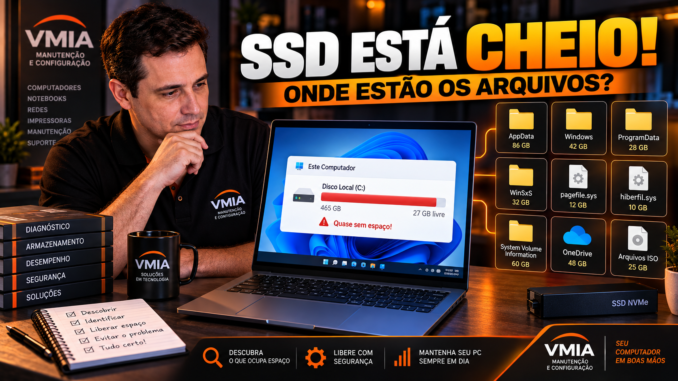
Você abre o Explorador de Arquivos e percebe que a unidade C: está praticamente cheia.
Um SSD de 500 GB possui apenas 20 GB livres.
A primeira reação normalmente é procurar arquivos grandes.
Você abre Documentos, Downloads, Imagens, Vídeos e Área de Trabalho. Soma mentalmente o tamanho das pastas e percebe algo estranho:
os números não fecham.
Talvez seus documentos ocupem 30 GB, as fotos outros 40 GB e os programas instalados aparentemente não sejam suficientes para explicar centenas de gigabytes utilizados.
Então surge a pergunta:
se meus arquivos não ocupam tudo isso, onde o Windows está usando o restante do SSD?
Esse problema é muito mais interessante do que parece.
O Windows 11 utiliza espaço para inúmeras funções que não aparecem imediatamente quando abrimos nossas pastas pessoais. Atualizações, arquivos temporários, memória virtual, hibernação, pontos de restauração, componentes do sistema, caches de aplicativos, perfis antigos, arquivos do OneDrive, máquinas virtuais e dados armazenados dentro de AppData podem consumir dezenas ou até centenas de gigabytes.
Em alguns casos, existe ainda outro fator: o usuário está procurando no lugar errado.
Um programa pode ocupar apenas 500 MB em Program Files, mas manter 40 GB de dados dentro do perfil do usuário.
Por isso, neste tutorial não começaremos apagando arquivos.
Primeiro vamos descobrir onde o espaço foi parar.
Por que o espaço usado e a soma das suas pastas podem ser diferentes?
Imagine este cenário.
O Windows informa:
SSD: 465 GB utilizáveis
Espaço utilizado: 410 GB
Espaço livre: 55 GB
Você abre sua pasta de usuário e encontra aproximadamente:
Documentos — 20 GB
Downloads — 35 GB
Imagens — 15 GB
Vídeos — 25 GB
Área de Trabalho — 10 GB
Total aproximado:
105 GB.
Onde estão os outros 305 GB?
A resposta pode envolver diversas áreas do sistema que o Explorador não apresenta de forma óbvia.
Entre elas:
C:\Windows
C:\Program Files
C:\Program Files (x86)
C:\ProgramData
C:\Users\Nome\AppData
arquivos de sistema ocultos,
pontos de restauração,
Shadow Copies,
Lixeira,
arquivos de hibernação,
memória virtual,
Windows.old,
cache de atualização,
dados de aplicativos
e outras estruturas.
Portanto, olhar apenas para Documentos e Downloads oferece uma visão incompleta do armazenamento.
Antes de limpar: descubra se o SSD realmente está cheio
Abra:
Explorador de Arquivos → Este Computador
Observe a unidade onde o Windows está instalado.
Normalmente:
C:
Clique com o botão direito:
Propriedades
Confira:
Espaço usado
Espaço livre
Capacidade
Também podemos utilizar o PowerShell.
Abra o Terminal e execute:
Get-Volume
O comando apresenta informações das unidades reconhecidas pelo Windows.
Outra opção:
Get-PSDrive -PSProvider FileSystem
Isso permite visualizar espaço utilizado e disponível nas unidades acessíveis.
A primeira etapa é confirmar os números.
Não comece apagando arquivos baseado apenas em uma mensagem de algum aplicativo.
Quanto espaço livre um SSD precisa ter?
Não existe uma porcentagem mágica válida para qualquer SSD e qualquer computador.
Porém, trabalhar constantemente com a unidade praticamente lotada pode causar problemas práticos.
O Windows precisa de espaço para:
atualizações,
arquivos temporários,
memória virtual,
instalação de programas,
caches,
extração de arquivos,
logs
e operações internas.
Aplicativos também podem precisar de espaço temporário muito maior do que o tamanho final de um arquivo.
Imagine baixar um arquivo compactado de 20 GB e extrair seu conteúdo.
Durante determinado momento, podemos ter:
arquivo compactado + arquivos extraídos
ocupando espaço simultaneamente.
Por isso, quando restam apenas alguns gigabytes no C:, várias operações podem começar a falhar.
Primeiro diagnóstico: Armazenamento do Windows 11
Antes de instalar qualquer programa, utilize a ferramenta integrada.
Abra:
Configurações → Sistema → Armazenamento
O Windows analisará a unidade e dividirá o consumo em categorias.
Você poderá encontrar itens como:
Aplicativos instalados
Arquivos temporários
Outros
Documentos
Imagens
Vídeos
e componentes relacionados ao sistema.
Essa tela é importante porque oferece uma visão inicial.
Se:
Aplicativos instalados = 250 GB
já temos uma direção.
Se:
Arquivos temporários = 80 GB
temos outra.
Mas às vezes aparece uma categoria enorme chamada:
Outros.
É aí que a investigação começa a ficar interessante.
O problema da categoria “Outros”
“Outros” não significa necessariamente lixo.
Ela pode conter dados perfeitamente legítimos que não se encaixam nas categorias mais óbvias.
Podem existir:
projetos,
máquinas virtuais,
bancos de dados,
arquivos de programas,
backups,
imagens ISO,
arquivos compactados,
pastas criadas por aplicativos
e inúmeros outros conteúdos.
Portanto:
não interprete “Outros” como “pode apagar”.
Interprete como:
“preciso descobrir o que existe aqui.”
Aplicativos instalados: tamanho mostrado nem sempre conta toda a história
Abra:
Configurações → Aplicativos → Aplicativos instalados
Você pode ordenar os programas por tamanho.
Isso ajuda bastante.
Mas existe uma limitação.
O tamanho informado pelo aplicativo nem sempre representa todo o espaço relacionado a ele.
Um programa pode instalar seus executáveis em:
C:\Program Files\Programa
mas armazenar dados em:
C:\Users\Nome\AppData\Local\Programa
Imagine um editor de vídeo.
O programa propriamente dito pode ocupar poucos gigabytes.
Porém, seu cache de:
pré-visualizações,
proxies,
renderizações temporárias
e arquivos de projeto
pode crescer para dezenas ou centenas de gigabytes.
O mesmo pode acontecer com:
navegadores,
mensageiros,
launchers de jogos,
programas de edição,
clientes de nuvem,
softwares de sincronização
e ferramentas profissionais.
Por isso, a pergunta não deve ser apenas:
“Quanto ocupa o programa?”
Também precisamos perguntar:
“Onde esse programa guarda seus dados?”
AppData: um dos maiores esconderijos de espaço no Windows
Dentro de cada perfil de usuário existe normalmente:
C:\Users\NomeDoUsuario\AppData
Essa pasta fica oculta por padrão.
Uma forma rápida de acessá-la é pressionar:
Windows + R
e digitar:
%appdata%
Isso normalmente abre:
AppData\Roaming
Para abrir a pasta local, podemos utilizar:
%localappdata%
Isso leva a:
AppData\Local
O AppData normalmente possui três áreas principais:
Local
LocalLow
Roaming
Cada uma atende a diferentes necessidades dos aplicativos.
O ponto importante para este tutorial é:
AppData pode ficar enorme.
O que pode crescer dentro do AppData?
Praticamente qualquer programa pode manter dados ali.
Exemplos:
cache de navegador,
miniaturas,
logs,
arquivos temporários,
dados de mensageiros,
bancos de dados,
pacotes de aplicativos,
dados de jogos,
instaladores,
configurações,
downloads internos,
arquivos de atualização
e conteúdo sincronizado.
Isso explica um caso clássico:
o usuário desinstala um programa de 2 GB e recupera apenas 2 GB, embora acreditasse que ele estivesse ocupando 30 GB.
Talvez os outros 28 GB estivessem em dados do usuário.
Mas atenção:
isso não significa que devemos abrir AppData e apagar tudo.
Fazer isso pode destruir configurações, sessões, bancos de dados e dados importantes dos programas.
Primeiro medimos.
Depois identificamos.
Só então decidimos o que pode ser removido.
ProgramData: outra pasta frequentemente esquecida
Outra área importante é:
C:\ProgramData
Ela também fica oculta normalmente.
Ao contrário de AppData, que está associado aos perfis dos usuários, ProgramData é utilizado por programas para armazenar informações compartilhadas no computador.
Podem existir ali:
bases de dados,
caches,
configurações,
downloads,
instaladores,
logs
e dados de aplicativos.
Mais uma vez:
ProgramData não é uma pasta de lixo.
Apagar seu conteúdo indiscriminadamente pode quebrar programas.
Windows.old: dezenas de gigabytes de uma instalação anterior
Depois de determinadas atualizações ou reinstalações, pode aparecer:
C:\Windows.old
Essa pasta pode conter componentes da instalação anterior.
Seu tamanho pode ser significativo.
Ela existe, entre outros motivos, para permitir determinados mecanismos de recuperação durante um período apropriado.
Não recomendo simplesmente:
botão direito → excluir
como primeira opção.
Quando o Windows identifica arquivos de instalação anterior que podem ser removidos, prefira os mecanismos de limpeza fornecidos pelo próprio sistema.
Abra:
Configurações → Sistema → Armazenamento → Arquivos temporários
Analise cuidadosamente as categorias disponíveis.
Dependendo do sistema, poderá existir uma entrada relacionada à instalação anterior do Windows.
Antes de removê-la, tenha certeza de que você não precisa retornar à instalação anterior nem recuperar algum conteúdo dela.
Arquivos temporários podem ocupar muito mais do que você imagina
Abra:
Configurações → Sistema → Armazenamento → Arquivos temporários
O Windows pode apresentar categorias como:
arquivos temporários,
cache,
arquivos relacionados a atualizações,
miniaturas,
Lixeira,
Downloads
e outros conteúdos.
Aqui existe um detalhe importantíssimo:
não marque todas as caixas sem ler.
Especialmente:
Downloads.
Se a categoria Downloads estiver disponível e você selecionar sua remoção, poderá apagar arquivos pessoais existentes naquela pasta.
A palavra “limpeza” não significa automaticamente “somente lixo”.
Leia cada categoria.
A Lixeira pode estar ocupando dezenas de gigabytes
Quando você exclui um arquivo normalmente, ele pode ser movido para a Lixeira em vez de desaparecer imediatamente.
Isso permite recuperação.
Mas também significa que o espaço continua ocupado.
Clique com o botão direito na:
Lixeira → Propriedades
Você poderá verificar configurações relacionadas às unidades.
E existe outro detalhe:
cada volume pode manter estruturas próprias relacionadas à Lixeira.
Portanto, o conceito é mais amplo do que apenas o ícone visível na Área de Trabalho.
Antes de esvaziá-la, abra e confira se existe algo que ainda precisa ser recuperado.
Downloads: o suspeito óbvio que realmente merece atenção
A pasta Downloads acumula:
ISOs,
ZIPs,
instaladores,
vídeos,
PDFs,
drivers,
arquivos recebidos,
pacotes de programas
e documentos duplicados.
Ordene por:
Tamanho
e procure os maiores arquivos.
Mas também verifique:
Data de modificação
Um arquivo ISO de 7 GB baixado ontem talvez seja necessário.
Um instalador de 8 GB utilizado dois anos atrás talvez não seja.
O tamanho sozinho não determina o que pode ser apagado.
ISO do Windows esquecida no SSD
Como a VMIA trabalha bastante com Windows, esse é um exemplo particularmente interessante.
Uma única ISO do Windows pode ocupar vários gigabytes.
Agora imagine uma pasta contendo:
Windows 10,
Windows 11,
versões anteriores,
imagens modificadas,
ISOs de Linux,
ferramentas de recuperação
e cópias duplicadas.
Rapidamente podemos chegar a dezenas de gigabytes.
Pesquise por:
*.iso
no Explorador de Arquivos quando fizer sentido.
Isso permite localizar imagens de disco esquecidas.
ZIP, RAR e 7Z: arquivos que ficam depois da extração
Outro desperdício comum acontece assim:
o usuário baixa:
arquivo.zip
Depois extrai para:
arquivo\
Agora existem duas cópias do conteúdo:
compactada
e
extraída.
Isso não é um erro. Às vezes queremos manter o arquivo compactado.
Mas em um SSD apertado, pode representar bastante espaço duplicado.
Pesquise por arquivos grandes com extensões:
.zip
.rar
.7z
e confirme se ainda são necessários.
Arquivos de vídeo também merecem uma busca específica
Vídeos podem ocupar enorme quantidade de espaço.
Principalmente:
.mp4
.mkv
.mov
.avi
e arquivos de edição.
Um único vídeo em alta resolução pode ocupar vários gigabytes.
Em computadores utilizados para gravação de tela, câmeras ou edição, dezenas de vídeos esquecidos podem explicar grande parte do armazenamento consumido.
O Explorador consegue localizar arquivos grandes?
Sim.
Dentro de uma pasta ou unidade, a pesquisa do Explorador permite localizar conteúdo e depois organizar os resultados por tamanho.
Mas analisar manualmente um SSD inteiro dessa maneira pode ser trabalhoso.
É por isso que ferramentas de visualização de espaço se tornaram populares.
Uma delas é o:
TreeSize.
Outra bastante conhecida é:
WinDirStat.
Essas ferramentas conseguem apresentar de maneira muito mais visual quais pastas estão ocupando espaço.
Porém, existe uma regra:
execute a análise com as permissões adequadas quando precisar enxergar áreas protegidas.
Caso contrário, a ferramenta pode mostrar apenas parte do consumo e os números continuarão sem fechar.
O mistério dos “300 GB desaparecidos”
Vamos voltar ao nosso exemplo.
O Windows informa:
410 GB utilizados.
Arquivos pessoais encontrados:
105 GB.
Depois da primeira investigação descobrimos:
Programas — 80 GB
AppData — 55 GB
Windows — 35 GB
Windows.old — 25 GB
Lixeira — 18 GB
Arquivos ISO — 30 GB
Outros caches — 22 GB
Agora os números começam a fazer sentido.
O espaço nunca “sumiu”.
Ele estava distribuído em locais que o usuário não verificava.
Mas ainda faltam alguns dos maiores consumidores invisíveis do Windows.
Na próxima parte vamos entrar justamente neles:
pagefile.sys
hiberfil.sys
System Volume Information
pontos de restauração,
Shadow Copies,
WinSxS,
cache do Windows Update,
Delivery Optimization,
perfis antigos,
OneDrive Files On-Demand,
WhatsApp e outros aplicativos que acumulam dados.
E vamos responder uma questão especialmente importante:
por que TreeSize, Explorador e Configurações às vezes mostram tamanhos diferentes para o mesmo SSD?
Onde estão os gigabytes que você não consegue enxergar?
Na primeira parte, investigamos os locais mais comuns: Downloads, AppData, ProgramData, Windows.old, Lixeira, arquivos ISO, vídeos, arquivos compactados e dados mantidos pelos programas.
Agora chegamos a uma situação mais intrigante.
Você utiliza uma ferramenta como TreeSize, verifica suas pastas e ainda encontra uma diferença considerável entre:
espaço utilizado informado pelo Windows
e
soma dos arquivos encontrados.
Isso pode acontecer porque nem todo consumo de armazenamento aparece como um arquivo pessoal convencional.
O Windows mantém estruturas utilizadas para:
memória virtual,
hibernação,
recuperação,
Shadow Copies,
componentes do sistema,
atualizações,
cache,
logs
e funcionamento interno do NTFS.
Vamos investigar cada uma.
pagefile.sys: o arquivo que pode ocupar vários gigabytes
Na raiz da unidade C: pode existir:
C:\pagefile.sys
Ele normalmente fica oculto e protegido.
O pagefile.sys está relacionado à memória virtual do Windows.
Quando falamos em memória de um computador, pensamos imediatamente na RAM.
Mas o gerenciamento de memória do Windows envolve mais do que a quantidade física instalada.
O arquivo de paginação pode ser utilizado pelo sistema para dar suporte ao gerenciamento de memória e também participa de determinados cenários de geração de despejos de memória quando ocorrem falhas.
Por isso, encontrar um pagefile.sys grande não significa automaticamente que existe algum problema.
Posso apagar o pagefile.sys?
Não trate o arquivo de paginação como lixo.
Existem tutoriais que recomendam desativá-lo simplesmente porque o computador possui:
16 GB,
32 GB
ou 64 GB de RAM.
Essa é uma simplificação perigosa.
A necessidade do arquivo de paginação não depende apenas da pergunta:
“Tenho bastante RAM?”
Aplicativos, limite de memória comprometida, despejos de falha e características da carga de trabalho também entram na análise.
Na maioria dos computadores domésticos, deixar o Windows gerenciar automaticamente o arquivo de paginação é uma escolha sensata.
Se ele estiver ocupando espaço demais, primeiro investigue por que antes de alterar sua configuração.
Como verificar a configuração da memória virtual
Pesquise no menu Iniciar:
Exibir configurações avançadas do sistema
Depois:
Desempenho → Configurações → Avançado → Memória virtual
Ali podemos verificar como o arquivo está configurado.
Em muitos computadores estará marcada a opção para:
gerenciar automaticamente o tamanho do arquivo de paginação.
Não altere isso apenas para recuperar alguns gigabytes sem compreender as consequências.
hiberfil.sys: outro arquivo enorme escondido no C:
Outro arquivo que pode surpreender é:
C:\hiberfil.sys
Ele está relacionado à hibernação e a recursos que dependem dessa infraestrutura.
O arquivo pode ocupar vários gigabytes.
Seu tamanho depende de configurações e características do computador.
Isso explica por que dois PCs aparentemente semelhantes podem apresentar tamanhos diferentes.
Hibernação e suspensão não são exatamente a mesma coisa
Na suspensão, o computador mantém o estado de trabalho utilizando principalmente a memória e entra em um modo de baixo consumo.
Na hibernação, informações necessárias para restaurar a sessão são gravadas no armazenamento.
Isso permite desligar o equipamento de maneira mais profunda e posteriormente recuperar o estado anterior.
O hiberfil.sys participa desse processo.
Inicialização Rápida também entra nessa história
Um detalhe frequentemente esquecido é que recursos relacionados à inicialização rápida do Windows podem utilizar mecanismos associados à hibernação.
Portanto, simplesmente desativar a hibernação para apagar hiberfil.sys pode alterar outro comportamento do computador.
É preciso decidir conscientemente.
Se o usuário realmente não utiliza recursos dependentes da hibernação e deseja analisar essa possibilidade, existe configuração específica para isso.
Mas o objetivo deste tutorial não é ensinar a apagar o maior número possível de arquivos.
É descobrir por que o SSD está cheio.
Primeiro identificamos o consumo.
Depois avaliamos se aquele consumo é necessário.
swapfile.sys: mais um arquivo do sistema
Também pode existir:
swapfile.sys
Ele participa do gerenciamento de memória do Windows.
Normalmente é menor que pagefile.sys, mas reforça um conceito importante:
nem todo arquivo grande na raiz do C: deve ser apagado.
Arquivos protegidos do sistema possuem uma função.
Se um tutorial recomenda assumir propriedade, alterar permissões e excluir manualmente esses arquivos, desconfie.
System Volume Information: uma pasta que pode explicar muitos gigabytes
Agora chegamos a um dos pontos mais importantes deste artigo:
C:\System Volume Information
Essa pasta é protegida pelo Windows.
Ela pode estar relacionada a diferentes recursos do sistema.
Um deles é a infraestrutura utilizada por:
Proteção do Sistema
pontos de restauração
e mecanismos relacionados a cópias de sombra.
Em determinados computadores, o espaço utilizado pode ser significativo.
O usuário olha todas as suas pastas e não encontra os gigabytes porque parte deles está sendo consumida por estruturas que ele não acessa normalmente.
O que é um ponto de restauração?
Um ponto de restauração permite ao Windows registrar determinados estados relacionados ao sistema.
Ele pode ajudar a reverter:
drivers,
configurações,
Registro
e outros componentes para um estado anterior.
Não é a mesma coisa que um backup completo dos seus documentos.
Esse detalhe é fundamental.
Restauração do Sistema ≠ backup pessoal.
Você não deve confiar em pontos de restauração como única proteção para fotos, documentos e arquivos profissionais.
Quanto espaço a Proteção do Sistema pode utilizar?
Pesquise:
Criar um ponto de restauração
Abra a guia:
Proteção do Sistema
Selecione a unidade C: e clique em:
Configurar
Dependendo da configuração, você poderá visualizar informações relacionadas ao espaço utilizado e ao limite reservado para proteção.
Em alguns computadores, esse valor pode explicar uma parcela considerável do armazenamento ocupado.
Não saia apagando todos os pontos de restauração
Se você está investigando um computador que apresenta problemas, um ponto de restauração recente pode ser justamente uma ferramenta útil.
Portanto, recuperar espaço eliminando imediatamente todos os pontos de restauração pode retirar uma opção de recuperação.
Antes de apagar, pergunte:
Quanto espaço está sendo usado?
Existe realmente necessidade de recuperá-lo?
Há outro backup?
O computador está estável?
Esse é o raciocínio correto.
Shadow Copies: por que elas podem ocupar espaço sem aparecer como arquivos comuns?
O Windows possui o Volume Shadow Copy Service, conhecido como VSS.
Ele permite criar snapshots utilizados por diferentes recursos e aplicativos.
Uma cópia de sombra não funciona simplesmente como:
C:\Backup\arquivo.docx
que você consegue localizar normalmente pelo Explorador.
Por isso, espaço relacionado a snapshots pode gerar confusão durante uma análise superficial.
Como verificar Shadow Storage
O Windows possui ferramentas de linha de comando que ajudam no diagnóstico.
Abra o Terminal como administrador e utilize:
vssadmin list shadowstorage
Dependendo da configuração, o comando pode mostrar informações relacionadas ao armazenamento utilizado para cópias de sombra.
Também podemos consultar cópias existentes com:
vssadmin list shadows
Esses comandos são úteis principalmente quando existe uma diferença grande entre o consumo informado pelo volume e aquilo que as ferramentas comuns conseguem atribuir às pastas.
Mas atenção:
consultar é diferente de apagar.
Neste momento estamos diagnosticando.
O erro clássico: procurar um botão “Delete All Shadows”
Ao descobrir que as Shadow Copies ocupam espaço, alguns usuários imediatamente procuram comandos para eliminar todas.
Esse não é o primeiro passo.
Snapshots podem estar sendo utilizados por:
recuperação,
backup
ou outros recursos.
Primeiro identifique a origem.
Depois decida o que é apropriado para aquele computador.
WinSxS: a pasta gigante que não deve ser apagada manualmente
Outro nome famoso é:
C:\Windows\WinSxS
Usuários abrem suas propriedades e ficam assustados.
Dependendo do computador, ela pode parecer enorme.
Então pesquisam:
“como apagar WinSxS”.
Esse é um dos pontos em que precisamos tomar muito cuidado.
A pasta WinSxS faz parte do Component Store do Windows.
Ela mantém componentes necessários para manutenção, atualizações, recursos e funcionamento do sistema.
Não deve ser tratada como uma pasta comum de arquivos temporários.
Por que o tamanho mostrado para WinSxS pode enganar?
O Windows utiliza mecanismos como hard links.
Isso significa que a forma como determinadas ferramentas somam os arquivos pode fazer o tamanho aparente da pasta não representar simplesmente a quantidade de espaço exclusivamente consumida por ela.
Esse conceito explica parte das diferenças entre:
tamanho lógico
e
espaço físico efetivamente utilizado.
Portanto, clicar em propriedades de WinSxS e concluir:
“essa pasta está desperdiçando 20 GB”
pode levar a uma interpretação incorreta.
Como analisar corretamente o Component Store
O DISM possui um recurso específico para isso.
Abra o Terminal como administrador e execute:
DISM /Online /Cleanup-Image /AnalyzeComponentStore
O Windows analisará o armazenamento de componentes e apresentará informações mais úteis do que simplesmente olhar as propriedades da pasta.
Entre os dados, podemos encontrar informações relacionadas ao tamanho e à possibilidade de limpeza recomendada.
Essa é a maneira muito mais apropriada de investigar WinSxS.
Posso limpar WinSxS?
Quando apropriado, o próprio DISM possui mecanismos de manutenção do Component Store.
Por exemplo:
DISM /Online /Cleanup-Image /StartComponentCleanup
Esse tipo de operação é completamente diferente de:
abrir C:\Windows\WinSxS e começar a apagar pastas manualmente.
Nunca recomendo a segunda abordagem.
O Windows precisa manter consistência entre seus componentes.
Recuperar alguns gigabytes não vale transformar o sistema em uma instalação corrompida.
Cache do Windows Update
Atualizações também precisam baixar, preparar e instalar arquivos.
Durante esse processo, o Windows utiliza espaço temporariamente.
Por isso, logo depois de uma grande atualização, o consumo de armazenamento pode mudar significativamente.
Parte desses dados poderá ser eliminada pelos mecanismos de limpeza do próprio Windows quando deixar de ser necessária.
Abra:
Configurações → Sistema → Armazenamento → Arquivos temporários
e verifique as categorias disponíveis.
Outra ferramenta histórica do Windows é:
cleanmgr
O comportamento e as opções disponíveis podem variar conforme a versão do Windows.
Não apague SoftwareDistribution aleatoriamente
Ao pesquisar limpeza do Windows Update, você encontrará inúmeros tutoriais recomendando apagar:
C:\Windows\SoftwareDistribution
Essa pasta participa do funcionamento do Windows Update.
Em determinados procedimentos de reparo, técnicos podem manipular seus componentes seguindo uma sequência adequada.
Mas:
“meu SSD está cheio”
não significa automaticamente:
“devo apagar SoftwareDistribution”.
Se o objetivo é apenas recuperar espaço, comece pelas ferramentas suportadas de armazenamento e limpeza.
Não transforme uma pasta operacional do Windows em uma lixeira manual.
Delivery Optimization também utiliza armazenamento
O Windows possui o recurso Otimização de Entrega, utilizado na distribuição de determinados conteúdos e atualizações.
Ele pode manter cache local.
Dependendo do uso e da configuração, esse cache também participa do consumo de armazenamento.
O próprio Windows possui mecanismos para administrar esse conteúdo.
Mais uma vez, a melhor abordagem é utilizar as opções fornecidas pelo sistema em vez de procurar pastas internas e apagá-las manualmente.
Perfis antigos: usuários que “sumiram”, mas seus arquivos continuam
Abra:
C:\Users
Talvez você encontre:
Victor
Victor.old
Administrador
Usuario
Usuario.DESKTOP-XXXX
ou outros perfis.
Isso pode acontecer depois de:
migrações,
problemas de perfil,
entrada em domínio,
alterações de conta,
reinstalações
ou outras mudanças.
Um perfil antigo pode conter:
Downloads,
Documentos,
Área de Trabalho,
AppData
e dados de aplicativos.
É perfeitamente possível existir um perfil antigo de 80 GB que ninguém mais utiliza.
Não apague um perfil antigo sem verificá-lo
Antes de remover qualquer perfil, verifique:
Documentos,
Área de Trabalho,
Downloads,
Imagens,
Favoritos,
dados de aplicativos,
arquivos do Outlook,
certificados
e qualquer informação profissional.
Um perfil aparentemente abandonado pode conter justamente os únicos arquivos de que o usuário precisa.
AppData\Local\Temp
Uma área famosa é:
%temp%
Pressione:
Windows + R
digite:
%temp%
e pressione Enter.
Programas utilizam essa área para dados temporários.
Ela pode crescer bastante.
Mas nem tudo dentro dela necessariamente poderá ser removido naquele momento.
Arquivos em uso podem estar bloqueados.
O Windows e os próprios aplicativos também possuem mecanismos para administrar arquivos temporários.
Não force a exclusão de arquivos em uso apenas porque estão dentro de uma pasta chamada Temp.
Navegadores podem guardar vários gigabytes
Chrome, Edge, Firefox e outros navegadores mantêm:
cache,
perfis,
extensões,
bancos de dados,
cookies,
histórico
e outros dados.
Um usuário que trabalha o dia inteiro no navegador pode acumular uma quantidade considerável de dados.
Mas existe uma diferença importante entre:
cache descartável
e
dados do perfil.
Apagar a pasta inteira do navegador pode eliminar informações que o usuário queria preservar.
Utilize preferencialmente as próprias opções de limpeza do navegador quando o objetivo for remover cache.
WhatsApp Desktop pode crescer silenciosamente
Aplicativos de mensagens são outro exemplo importante.
O usuário pensa:
“WhatsApp é só um programa pequeno.”
Mas o aplicativo pode lidar com:
fotos,
vídeos,
áudios,
documentos,
miniaturas,
cache
e bancos de dados.
Dependendo da versão do aplicativo e da forma como seus dados são armazenados, o espaço relacionado ao WhatsApp pode crescer significativamente.
Isso vale também para:
Telegram,
Teams,
Discord,
Slack
e outros aplicativos de comunicação.
A pergunta novamente é:
quanto ocupa o executável?
versus
quanto ocupam todos os dados associados ao aplicativo?
São coisas diferentes.
OneDrive: arquivo na nuvem pode ou não ocupar espaço local
O OneDrive introduz outro conceito que confunde bastante usuários.
Com Files On-Demand, um arquivo pode aparecer no Explorador sem necessariamente manter todo o conteúdo armazenado permanentemente no SSD naquele momento.
Existem estados diferentes de disponibilidade.
Um arquivo pode estar:
somente online,
disponível localmente,
ou configurado para permanecer sempre disponível neste dispositivo.
Portanto, ver uma pasta OneDrive com centenas de gigabytes de conteúdo lógico não significa automaticamente que todos esses gigabytes estejam ocupando fisicamente o SSD.
Por outro lado, se muitas pastas estiverem configuradas para permanecer sempre disponíveis offline, elas realmente podem consumir grande quantidade de armazenamento local.
“Liberar espaço” no OneDrive não significa apagar o arquivo da nuvem
Esse conceito é muito importante.
Quando utilizamos corretamente a opção do OneDrive para liberar espaço de um arquivo sincronizado, o objetivo pode ser remover a cópia local mantendo o conteúdo disponível na nuvem.
Isso é diferente de simplesmente pressionar:
Delete
em um arquivo sincronizado.
Excluir um arquivo dentro de uma estrutura sincronizada pode sincronizar essa exclusão.
Portanto, não confunda:
liberar espaço local
com
excluir o arquivo.
Máquinas virtuais: um único arquivo pode ter 100 GB
Se o computador utiliza:
Hyper-V,
VirtualBox,
VMware
ou outra solução de virtualização, procure discos virtuais.
Extensões comuns incluem:
.vhd
.vhdx
.vdi
.vmdk
Um único disco virtual pode ocupar dezenas ou centenas de gigabytes.
O usuário abre Documentos e não vê nada estranho porque a máquina virtual está armazenada em outra pasta.
Essa é uma das primeiras coisas que verificamos em computadores utilizados por desenvolvedores, laboratórios e usuários avançados.
WSL também pode consumir bastante armazenamento
O Windows Subsystem for Linux pode utilizar discos virtuais para armazenar distribuições Linux.
Se o usuário instalou:
Ubuntu,
Debian,
Docker
ou ambientes de desenvolvimento, o consumo pode crescer significativamente.
Bancos de dados, containers, imagens Docker, dependências e projetos podem ficar dentro dessas estruturas.
O usuário vê:
Ubuntu ocupa poucos megabytes na lista de aplicativos
e conclui que ele não utiliza espaço.
Mas os dados da distribuição podem ser muito maiores.
Docker merece uma investigação própria
Ambientes Docker podem acumular:
imagens,
containers,
volumes,
cache de builds
e outros dados.
Em uma máquina de desenvolvimento, isso pode facilmente explicar dezenas de gigabytes aparentemente desaparecidos.
Não apague manualmente arquivos internos do Docker.
Utilize as ferramentas apropriadas da própria plataforma para identificar e administrar recursos.
Por que TreeSize e Explorador mostram números diferentes?
Agora podemos responder uma das perguntas centrais deste tutorial.
Existem vários motivos possíveis:
permissões
A ferramenta pode não conseguir acessar determinadas pastas protegidas.
hard links
O mesmo conteúdo físico pode aparecer através de diferentes referências.
arquivos do sistema
Determinadas estruturas não aparecem da mesma forma para todas as ferramentas.
Shadow Copies
Espaço utilizado por snapshots pode não ser atribuído como uma pasta comum.
metadados do sistema de arquivos
O próprio sistema de arquivos precisa de espaço para suas estruturas internas.
arquivos esparsos
O tamanho lógico de um arquivo pode ser diferente do espaço físico efetivamente alocado.
compressão
Arquivos comprimidos podem ocupar menos fisicamente do que seu tamanho lógico.
arquivos em nuvem
Um placeholder do OneDrive pode representar um arquivo grande sem que todo o conteúdo esteja armazenado localmente.
Portanto, duas ferramentas apresentarem valores diferentes não significa automaticamente que uma delas está errada.
Talvez estejam medindo conceitos diferentes.
Tamanho versus tamanho em disco
Clique com o botão direito em uma pasta:
Propriedades
Você poderá encontrar:
Tamanho
e
Tamanho em disco.
Esses números podem ser diferentes.
O tamanho representa, de forma simplificada, o tamanho lógico dos arquivos.
O tamanho em disco está relacionado ao espaço efetivamente alocado para armazená-los, considerando características do sistema de arquivos.
Milhares de arquivos muito pequenos, por exemplo, podem apresentar comportamento diferente de um único arquivo grande.
Compressão e arquivos esparsos também tornam essa comparação mais interessante.
Agora nosso diagnóstico ficou muito mais poderoso
Se o SSD informa 450 GB utilizados, não precisamos mais sair apagando pastas aleatoriamente.
Temos uma sequência lógica:
1. Confirmar capacidade e espaço livre.
2. Abrir Armazenamento do Windows.
3. Analisar aplicativos.
4. Verificar arquivos pessoais.
5. Investigar AppData e ProgramData.
6. Procurar ISOs, vídeos, ZIPs e arquivos grandes.
7. Verificar Windows.old.
8. Analisar pagefile.sys e hiberfil.sys.
9. Verificar Proteção do Sistema e Shadow Storage.
10. Analisar corretamente WinSxS com DISM.
11. Verificar perfis antigos.
12. Investigar OneDrive.
13. Procurar máquinas virtuais, WSL e Docker quando aplicável.
14. Comparar os resultados com uma ferramenta como TreeSize.
Agora começamos a encontrar os gigabytes que pareciam ter desaparecido.
Auditoria completa: como encontrar exatamente o que está enchendo o SSD
Nas duas primeiras partes deste tutorial, vimos que o espaço de um SSD pode estar distribuído entre arquivos pessoais, programas, AppData, ProgramData, Windows.old, memória virtual, hibernação, pontos de restauração, Shadow Copies, WinSxS, OneDrive, máquinas virtuais, WSL e diversos outros componentes.
Agora precisamos transformar essas informações em um método.
Em vez de abrir pastas aleatoriamente procurando algo grande, vamos realizar uma auditoria do armazenamento.
O objetivo é responder três perguntas:
Quanto espaço está realmente ocupado?
Onde esse espaço está sendo utilizado?
Qual parte desse consumo pode ser removida com segurança?
Essa última pergunta é tão importante quanto as duas primeiras.
Encontrar uma pasta de 30 GB não significa que podemos apagá-la.
Etapa 1 — Anote a capacidade real da unidade
Abra:
Explorador de Arquivos → Este Computador
Localize C:.
Anote:
capacidade
espaço usado
espaço livre
Por exemplo:
Capacidade: 465 GB
Usado: 430 GB
Livre: 35 GB
Esses números serão nossa referência.
Também podemos utilizar PowerShell:
Get-Volume -DriveLetter C
O importante é estabelecer o ponto de partida.
Se depois de uma limpeza o espaço livre passar de 35 GB para 85 GB, sabemos que aproximadamente 50 GB foram recuperados.
Etapa 2 — Use primeiro o relatório do próprio Windows
Abra:
Configurações → Sistema → Armazenamento
Espere o Windows terminar a análise.
Registre as maiores categorias.
Exemplo:
Aplicativos instalados — 145 GB
Outros — 95 GB
Sistema e reservado — 70 GB
Arquivos temporários — 28 GB
Documentos — 24 GB
Vídeos — 20 GB
Imagens — 12 GB
Agora já temos pistas.
Se “Aplicativos instalados” representa quase metade do SSD, procurar apenas em Downloads provavelmente não resolverá o problema.
Se “Sistema e reservado” está muito grande, precisamos investigar componentes do Windows, memória virtual, hibernação e recuperação.
Se “Outros” domina o gráfico, precisamos analisar as pastas.
Etapa 3 — Use o TreeSize como mapa, não como botão de limpeza
O TreeSize é útil porque apresenta uma visão hierárquica do armazenamento.
Podemos rapidamente perceber que:
C:\Users
é enorme.
Depois descobrir que:
C:\Users\Usuario\AppData
é responsável pela maior parte.
Em seguida:
AppData\Local
e finalmente uma pasta específica de determinado aplicativo.
Essa navegação é muito mais eficiente do que abrir centenas de diretórios no Explorador.
Execute com privilégios administrativos quando necessário
Se a ferramenta não possui acesso a determinadas pastas protegidas, o resultado pode ficar incompleto.
Por isso, quando o objetivo é auditar toda a unidade do sistema, executar a ferramenta com privilégios administrativos pode permitir uma visão mais completa das áreas protegidas que ela consegue analisar.
Isso ajuda a evitar um cenário como:
Windows:
430 GB utilizados
TreeSize:
310 GB encontrados
Diferença:
120 GB.
A diferença pode ter explicações legítimas, mas antes precisamos ter certeza de que a ferramenta conseguiu analisar o máximo possível da unidade.
Etapa 4 — Comece pelas maiores pastas
Não procure arquivos pequenos.
Se faltam 150 GB, dificilmente o primeiro objetivo será encontrar arquivos de 2 MB.
Comece pelo topo.
Uma estrutura hipotética poderia mostrar:
C:\Users — 180 GB
C:\Windows — 45 GB
C:\Program Files — 38 GB
C:\ProgramData — 32 GB
C:\Program Files (x86) — 18 GB
Agora entre em:
C:\Users
Talvez encontre:
Usuario — 155 GB
Usuario.old — 24 GB
Public — 1 GB
Já encontramos algo interessante.
Existe um perfil antigo de 24 GB.
Mas ainda não apagamos nada.
Primeiro verificamos seu conteúdo.
Etapa 5 — Desça pela árvore até encontrar o verdadeiro consumidor
Imagine:
C:\Users\Usuario — 155 GB
Dentro:
AppData — 82 GB
Downloads — 30 GB
Videos — 18 GB
Documents — 12 GB
Pictures — 8 GB
Desktop — 5 GB
Agora sabemos que AppData merece atenção.
Entramos nele:
Local — 70 GB
Roaming — 11 GB
LocalLow — 1 GB
Entramos em Local.
Talvez encontremos:
um aplicativo — 35 GB
outro aplicativo — 18 GB
Temp — 9 GB
outros — 8 GB
Pronto.
O mistério começou a ser resolvido.
O usuário procurava um arquivo de 70 GB.
Ele não existia.
Existiam dezenas de gigabytes distribuídos entre dados de aplicativos.
Etapa 6 — Procure os arquivos realmente gigantes
Além de analisar pastas, vale procurar arquivos individuais muito grandes.
Eles podem ser:
ISOs,
vídeos,
backups,
discos virtuais,
arquivos PST,
bancos de dados,
arquivos compactados
ou dumps.
No Explorador, podemos pesquisar e ordenar por tamanho.
Para uma investigação mais técnica, PowerShell também ajuda.
Um exemplo conceitual para procurar arquivos grandes dentro de uma pasta é:
Get-ChildItem "C:\Users" -File -Recurse -ErrorAction SilentlyContinue | Sort-Object Length -Descending | Select-Object -First 20 FullName,Length
Esse comando percorre arquivos dentro de C:\Users, ordena pelo tamanho e apresenta os maiores.
Em unidades com enorme quantidade de arquivos, uma busca recursiva pode levar tempo.
Por isso, muitas vezes é melhor começar por uma pasta suspeita do que varrer todo o C: imediatamente.
Mostrando o tamanho em GB no PowerShell
Podemos deixar o resultado mais legível:
Get-ChildItem "C:\Users" -File -Recurse -ErrorAction SilentlyContinue | Sort-Object Length -Descending | Select-Object -First 20 FullName,@{Name="GB";Expression={[math]::Round($_.Length/1GB,2)}}
Agora podemos encontrar algo parecido com:
backup.vhdx — 65 GB
video.mkv — 18 GB
windows.iso — 7 GB
arquivo.pst — 6 GB
backup.zip — 5 GB
Em poucos minutos, encontramos mais de 100 GB.
Etapa 7 — Pesquise extensões que normalmente produzem arquivos grandes
Dependendo do perfil do computador, algumas extensões merecem atenção.
Imagens de disco
.iso
Máquinas virtuais
.vhd
.vhdx
.vmdk
.vdi
Vídeos
.mkv
.mp4
.mov
.avi
Arquivos compactados
.zip
.rar
.7z
Outlook
.pst
.ost
Dumps
.dmp
Bancos de dados
Podem existir muitas extensões diferentes dependendo do software.
Não apague um arquivo simplesmente porque é grande.
Um PST de 20 GB pode conter anos de e-mails importantes.
Um VHDX de 100 GB pode ser uma máquina virtual necessária para o trabalho.
Etapa 8 — Descubra o que cresceu recentemente
Às vezes o usuário diz:
“Semana passada eu tinha 150 GB livres. Hoje tenho 30 GB.”
Isso muda completamente o diagnóstico.
Não estamos procurando simplesmente “o que é grande”.
Queremos descobrir:
o que cresceu recentemente.
Primeiro pergunte:
O Windows recebeu uma grande atualização?
Foi instalado algum jogo?
Houve download de vídeos?
Algum programa começou a gerar cache?
Foi criado um backup?
Uma máquina virtual foi utilizada?
O OneDrive passou a baixar arquivos localmente?
Um programa de edição criou proxies?
O WhatsApp ou outro mensageiro baixou muitas mídias?
Essa linha do tempo é extremamente útil.
PowerShell para procurar arquivos modificados recentemente
Podemos limitar a busca a uma pasta suspeita.
Por exemplo:
Get-ChildItem "C:\Users\Usuario" -File -Recurse -ErrorAction SilentlyContinue | Where-Object {$_.LastWriteTime -gt (Get-Date).AddDays(-7)} | Sort-Object Length -Descending | Select-Object -First 30 FullName,@{Name="GB";Expression={[math]::Round($_.Length/1GB,2)}},LastWriteTime
Esse exemplo procura arquivos modificados nos últimos sete dias e organiza os maiores primeiro.
Isso pode revelar rapidamente:
um backup criado ontem,
um vídeo enorme,
um arquivo de máquina virtual,
um banco de dados
ou outro conteúdo recente.
Mas existe uma limitação importante:
data de modificação não significa necessariamente data em que o arquivo começou a ocupar espaço.
Use a informação como pista, não como prova absoluta.
Etapa 9 — Verifique os arquivos do sistema na raiz
Depois das pastas comuns, analise o consumo associado a:
pagefile.sys
hiberfil.sys
e outros arquivos protegidos.
Não tente removê-los manualmente.
Registre seus tamanhos.
Imagine:
pagefile.sys — 12 GB
hiberfil.sys — 10 GB
Agora já explicamos mais 22 GB do espaço utilizado.
Etapa 10 — Analise o Component Store corretamente
Em vez de julgar WinSxS pelo Explorador, abra Terminal como administrador:
DISM /Online /Cleanup-Image /AnalyzeComponentStore
A análise ajuda a entender o armazenamento de componentes.
Se o próprio DISM indicar que existe limpeza recomendável, podemos avaliar a utilização dos mecanismos apropriados de manutenção.
Isso é muito diferente de apagar manualmente WinSxS.
Etapa 11 — Analise Shadow Storage
Abra Terminal como administrador:
vssadmin list shadowstorage
Observe os valores apresentados.
Imagine encontrar:
Used Shadow Copy Storage space: 60 GB
Agora descobrimos uma possível explicação para uma diferença enorme.
Aqueles 60 GB não apareceriam necessariamente como uma pasta comum de documentos.
Antes de remover qualquer coisa, descubra qual recurso está utilizando as cópias de sombra.
Etapa 12 — Verifique a Proteção do Sistema
Pesquise:
Criar um ponto de restauração
Abra:
Proteção do Sistema
Selecione C::
Configurar
Confira o limite configurado.
Se a proteção pode utilizar uma parcela significativa da unidade, isso precisa entrar na auditoria.
Não existe necessidade de eliminar a proteção apenas porque ela ocupa espaço.
Talvez seja mais apropriado ajustar seu limite dependendo do cenário.
Etapa 13 — Verifique a Lixeira de maneira correta
Não pense apenas no ícone.
Arquivos excluídos de uma unidade podem permanecer ocupando espaço enquanto estiverem disponíveis para recuperação pela Lixeira.
Abra a Lixeira.
Ordene por tamanho.
Confirme se existe algo importante.
Depois, se apropriado, esvazie.
Um usuário pode acreditar que apagou um vídeo de 40 GB, mas o arquivo apenas mudou de lugar.
Etapa 14 — Verifique OneDrive antes de apagar arquivos
Dentro das pastas sincronizadas, observe o estado dos arquivos.
Se um arquivo está configurado para permanecer sempre disponível neste dispositivo, ele ocupa armazenamento local.
Se existe uma cópia segura na nuvem e o recurso está corretamente sincronizado, pode ser possível utilizar:
Liberar espaço
para manter o arquivo online sem conservar a cópia completa local.
Mas confirme primeiro que a sincronização foi concluída.
Nunca faça limpeza agressiva de uma pasta sincronizada sem entender como exclusões serão propagadas.
Etapa 15 — Procure perfis antigos
Abra:
C:\Users
Verifique cada perfil.
Um caso comum:
Perfil atual — 90 GB
Perfil antigo — 65 GB
Perfil temporário — 5 GB
O perfil antigo sozinho explica 65 GB.
Antes de removê-lo, procure:
Documentos,
Downloads,
Área de Trabalho,
AppData,
arquivos do Outlook,
certificados,
favoritos
e dados de programas.
Só depois podemos decidir se ele é realmente descartável.
Etapa 16 — Verifique programas de backup
Essa categoria merece muita atenção.
Alguns softwares de backup podem armazenar imagens localmente.
Isso cria uma situação curiosa:
o backup do SSD está dentro do próprio SSD.
Além de consumir enorme quantidade de espaço, isso oferece pouca proteção contra falha física da unidade.
Procure extensões e pastas relacionadas ao software utilizado.
Um backup completo pode facilmente ocupar:
50 GB,
100 GB,
200 GB
ou mais.
Etapa 17 — Procure arquivos de dump
Quando um programa ou o próprio Windows apresenta falha, podem ser criados arquivos de despejo.
Extensão comum:
.dmp
Alguns são pequenos.
Outros podem ser enormes.
Em máquinas utilizadas para diagnóstico ou desenvolvimento, vários dumps podem acumular bastante espaço.
Não elimine dumps se você ainda precisa investigar a falha.
Eles podem conter justamente as informações necessárias para descobrir o problema.
Etapa 18 — Verifique caches de programas profissionais
Computadores utilizados para:
edição de vídeo,
edição de áudio,
CAD,
renderização,
desenvolvimento,
fotografia
e produção gráfica
merecem atenção especial.
Esses programas podem gerar:
cache,
proxies,
renderizações,
pré-visualizações,
arquivos temporários,
bibliotecas
e backups automáticos.
O programa pode ocupar 4 GB.
Os dados produzidos por ele podem ocupar 200 GB.
Use preferencialmente as configurações do próprio aplicativo para identificar e limpar caches.
Etapa 19 — Jogos e launchers
Steam, Xbox, Epic e outros launchers podem manter:
jogos,
downloads incompletos,
cache,
mods,
arquivos de atualização
e bibliotecas adicionais.
Um único jogo moderno pode ocupar dezenas ou centenas de gigabytes.
Verifique também se existem bibliotecas em:
outros SSDs,
HDs
ou pastas personalizadas.
Desinstale pelo próprio launcher ou mecanismo apropriado, em vez de simplesmente apagar a pasta do jogo.
Etapa 20 — WSL, Docker e máquinas virtuais
Em computadores técnicos, esse é um dos maiores candidatos.
Um disco virtual pode crescer conforme dados são adicionados.
Mesmo depois que arquivos são apagados dentro do sistema convidado, o arquivo físico no Windows pode não reduzir imediatamente da maneira que o usuário espera.
Portanto:
“Apaguei 50 GB dentro da máquina virtual”
não significa necessariamente:
“o Windows recuperou imediatamente 50 GB”.
A administração e compactação desses discos depende da plataforma utilizada.
Caso prático: Windows mostra 430 GB usados, TreeSize encontra apenas 310 GB
Vamos fazer uma investigação.
Situação inicial
SSD:
465 GB
Windows informa:
430 GB utilizados
TreeSize encontra:
310 GB
Diferença aparente:
120 GB
Primeiro verificamos se o TreeSize foi executado com permissões adequadas.
Depois analisamos:
pagefile.sys — 12 GB
hiberfil.sys — 10 GB
Já encontramos:
22 GB.
Executamos:
vssadmin list shadowstorage
Resultado:
Shadow Storage utilizado — 62 GB.
Agora temos:
84 GB.
Analisamos estruturas do sistema, metadados, Component Store e outras áreas protegidas.
Encontramos mais consumo que não havia sido contabilizado da mesma maneira pela análise inicial.
A diferença começa a desaparecer.
Isso mostra por que não devemos concluir:
“O Windows perdeu 120 GB.”
O armazenamento provavelmente estava sendo utilizado.
Nós apenas não estávamos medindo todas as estruturas da mesma maneira.
O que normalmente pode ser limpo com menor risco?
Dependendo do cenário e após verificação:
arquivos pessoais desnecessários,
ISOs antigas,
ZIPs já extraídos,
vídeos descartáveis,
Lixeira,
arquivos temporários identificados pelo Windows,
instalações anteriores quando não forem mais necessárias,
cache através do próprio aplicativo,
programas que não são mais utilizados,
arquivos locais do OneDrive que podem permanecer somente online,
backups antigos que já possuem outra cópia válida.
Mesmo nesses casos:
confirme antes de apagar.
O que NÃO deve ser apagado manualmente
Não abra essas áreas e comece a excluir conteúdo aleatoriamente:
C:\Windows\WinSxS
C:\Windows\System32
C:\Windows\Installer
C:\ProgramData
C:\Users\Usuario\AppData
System Volume Information
pagefile.sys
hiberfil.sys
pastas internas do Windows Update
ou partições de recuperação.
Isso não significa que nenhuma dessas áreas possa ser administrada.
Significa que existem mecanismos apropriados para fazê-lo.
Nunca utilize “Shift + Delete” como ferramenta de diagnóstico
Se você ainda está descobrindo o que um arquivo faz, não o elimine permanentemente.
Em determinados casos, podemos:
mover,
fazer backup,
desinstalar corretamente,
limpar pelo próprio programa
ou utilizar os recursos do Windows.
O objetivo é recuperar espaço sem transformar um SSD cheio em um Windows quebrado.
Quanto espaço conseguimos recuperar?
Não existe uma resposta padrão.
Em um computador, encontramos:
5 GB de temporários.
Em outro:
80 GB de Windows.old.
Em outro:
150 GB de vídeos.
Em outro:
200 GB de máquinas virtuais.
Em outro:
70 GB de Shadow Copies.
Em outro:
120 GB de cache de edição.
Por isso, programas que prometem:
“libere 100 GB com um clique”
não substituem diagnóstico.
Primeiro descubra o que ocupa o espaço.
Depois escolha o método correto para cada categoria.
Como liberar espaço com segurança e impedir que o SSD fique cheio novamente
Depois de localizar os verdadeiros consumidores de armazenamento, chegamos à etapa final: decidir o que pode ser removido, o que deve permanecer e como evitar que o SSD volte a ficar lotado algumas semanas depois.
Essa ordem é importante.
O procedimento correto não é:
SSD cheio → instalar limpador → apagar tudo → torcer para o Windows continuar funcionando.
O procedimento correto é:
medir → localizar → identificar → avaliar → limpar → medir novamente.
Dessa forma, conseguimos saber exatamente quanto espaço foi recuperado e, principalmente, o que estava causando o problema.
Antes da limpeza, crie um ponto de referência
Imagine que inicialmente encontramos:
Capacidade: 465 GB
Utilizado: 438 GB
Livre: 27 GB
Anote esses números.
Depois da limpeza, podemos encontrar:
Utilizado: 347 GB
Livre: 118 GB
Resultado:
aproximadamente 91 GB recuperados.
Isso é muito mais útil do que dizer:
“parece que ficou melhor.”
Em manutenção, sempre que possível, compare antes e depois.
Comece pelas ferramentas do próprio Windows 11
Abra:
Configurações → Sistema → Armazenamento
Essa área deve ser um dos primeiros lugares para administrar espaço.
O Windows separa o armazenamento em categorias e oferece mecanismos próprios para determinadas limpezas.
Entre as opções disponíveis podem aparecer:
Arquivos temporários
Aplicativos instalados
Recomendações de limpeza
Sensor de Armazenamento
e outras categorias, dependendo da versão e configuração do sistema.
Os nomes e opções podem mudar com atualizações do Windows 11, mas o princípio permanece:
prefira mecanismos suportados pelo sistema antes de excluir manualmente componentes internos do Windows.
Arquivos temporários: leia antes de marcar
Abra:
Configurações → Sistema → Armazenamento → Arquivos temporários
O Windows poderá apresentar diferentes categorias.
Antes de selecionar qualquer uma, leia sua descrição.
Tenha atenção especial se aparecer:
Downloads.
Downloads pode conter documentos pessoais, instaladores, fotos, PDFs, arquivos ZIP e outros conteúdos importantes.
Não interprete:
Arquivos temporários = tudo pode ser apagado.
Cada categoria precisa ser avaliada.
Recomendações de limpeza
O Windows 11 também pode apresentar recomendações baseadas no armazenamento encontrado.
Dependendo do sistema, podem existir sugestões relacionadas a:
arquivos temporários,
arquivos grandes,
arquivos não utilizados,
conteúdo sincronizado
ou aplicativos pouco utilizados.
Essas recomendações ajudam a localizar candidatos.
Mas a decisão continua sendo sua.
Um arquivo pouco utilizado pode ser justamente um backup importante.
Um aplicativo aberto apenas uma vez por mês pode ser essencial para emitir notas, acessar certificado digital ou realizar alguma tarefa profissional.
Sensor de Armazenamento
O Sensor de Armazenamento, conhecido em inglês como Storage Sense, automatiza determinadas tarefas de gerenciamento de espaço.
Abra:
Configurações → Sistema → Armazenamento → Sensor de Armazenamento
Dependendo da versão do Windows, podemos configurar comportamentos relacionados à limpeza automática.
Esse recurso é especialmente útil para usuários que frequentemente deixam arquivos temporários e conteúdo descartável acumularem.
Mas ele também precisa ser configurado conscientemente.
Cuidado com regras automáticas para Downloads
Se existir uma opção relacionada a remover arquivos da pasta Downloads depois de determinado período, pense antes de ativá-la.
Muitas pessoas utilizam Downloads como se fosse uma pasta permanente.
Isso não é ideal, mas é realidade.
Podem existir ali:
contratos,
notas fiscais,
drivers,
PDFs,
fotos,
documentos profissionais
e instaladores importantes.
Automatizar a exclusão sem mudar primeiro o hábito do usuário pode provocar perda de arquivos.
OneDrive e armazenamento local
Em computadores com pouco espaço, Files On-Demand pode ser extremamente útil.
Arquivos sincronizados podem aparecer no Explorador sem precisar manter todo o conteúdo permanentemente no SSD.
Quando determinado arquivo já está corretamente armazenado na nuvem e não precisa permanecer offline, a opção:
Liberar espaço
pode reduzir o consumo local.
Mas confirme antes:
sincronização concluída
conta correta
arquivo disponível na nuvem
e conexão funcional.
Não faça isso com arquivos que precisam estar disponíveis sem Internet se o usuário depende deles.
“Liberar espaço” e “Excluir” continuam sendo coisas diferentes
Vale repetir porque esse erro pode ser grave.
Quando utilizamos corretamente a função para liberar espaço de um arquivo sincronizado, queremos remover sua cópia local mantendo-o na nuvem.
Quando excluímos um arquivo sincronizado, essa exclusão pode ser propagada para outros dispositivos.
Portanto, não use Delete como método para transformar arquivos em “somente online”.
Utilize o mecanismo apropriado do serviço de sincronização.
Desinstale programas que realmente não são usados
Abra:
Configurações → Aplicativos → Aplicativos instalados
Ordene por tamanho.
Procure programas grandes que não são mais necessários.
Podemos encontrar:
jogos antigos,
editores,
aplicativos duplicados,
ferramentas abandonadas,
launchers
e programas instalados apenas para um teste.
Utilize o desinstalador apropriado.
Evite simplesmente apagar:
C:\Program Files\NomeDoPrograma
Isso pode deixar:
serviços,
drivers,
tarefas,
entradas no Registro,
atalhos
e outros componentes.
Jogos merecem uma categoria própria
Em muitos computadores modernos, os maiores consumidores não são Windows nem arquivos temporários.
São jogos.
Um único título pode ultrapassar 100 GB.
Se o SSD possui 500 GB, três ou quatro jogos grandes podem ocupar a maior parte do armazenamento disponível.
Nesse cenário, tentar recuperar 2 GB apagando temporários não resolve o problema estrutural.
As alternativas podem incluir:
desinstalar jogos não utilizados,
mover bibliotecas para outro SSD,
adicionar armazenamento
ou instalar uma unidade de maior capacidade.
Quando limpar deixa de ser a solução
Imagine um usuário que possui:
SSD de 256 GB
Windows e programas — 100 GB
arquivos profissionais — 90 GB
espaço necessário para trabalho — 40 GB
Não existe “lixo” suficiente para resolver permanentemente o problema.
O armazenamento simplesmente ficou pequeno para o perfil de uso.
Apagar 10 GB hoje significa voltar ao mesmo problema em algumas semanas.
Nesse caso, a solução adequada pode ser:
aumentar a capacidade de armazenamento.
Quando trocar o SSD por um maior
Considere a possibilidade quando:
o SSD permanece quase cheio mesmo depois de uma limpeza cuidadosa;
arquivos importantes não podem ser removidos;
programas essenciais ocupam muito espaço;
jogos ou projetos exigem grande capacidade;
máquinas virtuais fazem parte do trabalho;
vídeos precisam permanecer locais;
o usuário depende de grandes bancos de dados;
ou o crescimento mensal dos dados é previsível.
Um SSD de 500 GB pode ser enorme para um usuário e insuficiente para outro.
Capacidade adequada depende da carga de trabalho.
Posso colocar um segundo SSD?
Depende do computador.
Desktops frequentemente oferecem várias opções de armazenamento.
Notebooks podem possuir:
mais de um slot M.2,
um M.2 e uma baia SATA,
apenas um slot,
ou armazenamento soldado em determinados modelos.
Antes de comprar uma unidade, verifique:
modelo exato do computador
interface
formato físico
capacidade suportada quando aplicável
e disponibilidade de conexão.
Não compre um SSD apenas porque ele “parece igual”.
SSD SATA e NVMe são diferentes
Um SSD pode utilizar interface SATA ou tecnologias associadas a PCIe/NVMe, dependendo do modelo.
Até dispositivos no formato M.2 podem utilizar tecnologias diferentes.
Por isso:
M.2 não significa automaticamente NVMe.
O formato físico e a interface/protocolo não são exatamente a mesma coisa.
Esse cuidado evita comprar uma unidade incompatível.
Mover Documentos, Vídeos e outras pastas
Quando existe uma segunda unidade, arquivos grandes podem ser organizados nela.
Vídeos, projetos e arquivos de mídia são bons candidatos.
Mas não arraste aleatoriamente pastas especiais do perfil do Windows sem entender o comportamento.
Quando for alterar a localização de uma pasta conhecida pelo Windows, utilize os mecanismos apropriados.
Isso evita caminhos quebrados e programas procurando dados no lugar antigo.
Downloads não deveria virar arquivo permanente
Uma mudança simples de hábito ajuda muito.
Utilize Downloads como área temporária de entrada.
Depois:
documentos importantes → Documentos
fotos → Imagens
projetos → pasta correspondente
instaladores necessários → pasta organizada
arquivos descartáveis → excluir
Isso evita uma pasta Downloads com 100 GB de conteúdo acumulado durante anos.
Organize ISOs e instaladores
Usuários técnicos acumulam facilmente:
ISO do Windows,
ISO do Linux,
drivers,
firmwares,
utilitários,
pacotes ZIP,
ferramentas de diagnóstico.
Isso pode consumir bastante espaço.
Mantenha apenas versões realmente necessárias ou transfira seu repositório para outra unidade apropriada.
Também não existe motivo para guardar várias cópias idênticas do mesmo instalador.
Cuidado com ferramentas de “limpeza profunda”
Programas que prometem encontrar:
lixo oculto,
Registro inútil,
drivers antigos,
DLLs desnecessárias
e “milhares de erros”
devem ser avaliados com bastante cautela.
Uma limpeza agressiva não é automaticamente uma limpeza melhor.
Eliminar arquivos que o usuário compreende e identificou é muito diferente de permitir que um programa remova centenas de itens internos baseado em regras que você não conhece.
Para recuperar espaço, normalmente conseguimos resultados muito melhores encontrando:
vídeos,
ISOs,
backups,
caches grandes,
jogos,
máquinas virtuais,
Windows.old,
perfis antigos
e outros consumidores reais.
Limpar o Registro libera espaço significativo?
Normalmente, não é aí que estão os gigabytes.
O Registro pode conter entradas antigas, mas isso não significa que um “limpador de Registro” recuperará dezenas de gigabytes.
Se o problema é:
SSD com 150 GB desaparecidos
investigue armazenamento.
Não comece pelo Registro.
Compactação NTFS resolve?
O NTFS permite compressão de arquivos e pastas em determinados cenários.
Mas ativar compressão em tudo apenas porque o SSD está cheio não deve ser a primeira estratégia.
Compressão envolve vantagens e custos dependendo do tipo de dado e da carga de trabalho.
Além disso, muitos arquivos já utilizam formatos comprimidos.
Exemplos:
.jpg
.mp4
.zip
.7z
Nesses casos, a economia adicional pode ser pequena.
Primeiro elimine desperdício real.
Compactar a unidade C: inteira é recomendado?
Não como solução genérica para qualquer computador.
O Windows possui recursos específicos de compactação utilizados em determinados cenários, mas isso não significa que o usuário deva marcar opções indiscriminadamente para comprimir todo o sistema.
Se o armazenamento é permanentemente insuficiente, aumentar sua capacidade costuma ser uma solução muito mais limpa.
E CompactOS?
O Windows possui uma tecnologia chamada CompactOS, que permite utilizar arquivos do sistema operacional em formato compactado em determinados cenários.
É uma tecnologia real do Windows.
Mas novamente:
se o computador possui SSD permanentemente cheio por causa de 300 GB de dados pessoais, compactar alguns componentes do sistema não resolve o problema principal.
Diagnóstico vem antes da otimização.
O SSD cheio pode deixar o Windows lento?
Pode contribuir.
O sistema e os aplicativos precisam de espaço para diversas operações.
Quando a unidade fica extremamente cheia, podem surgir dificuldades com:
arquivos temporários,
atualizações,
cache,
memória virtual,
instalações
e outras tarefas.
Além disso, SSDs possuem características internas de gerenciamento de armazenamento que podem sofrer impacto quando há pouquíssimo espaço disponível.
Mas não conclua automaticamente:
Windows lento = SSD cheio.
Lentidão também pode ter relação com:
CPU,
RAM,
temperatura,
driver,
SSD defeituoso,
processos em segundo plano,
rede
e muitos outros fatores.
Espaço livre não é saúde do SSD
Esse conceito é fundamental.
Um SSD pode possuir:
300 GB livres
e estar apresentando falhas.
Outro pode possuir:
10 GB livres
e não possuir defeito físico.
São problemas diferentes.
Para investigar saúde do SSD, analise:
SMART,
erros,
temperatura,
comportamento,
desempenho
e informações fornecidas pelo dispositivo.
Espaço disponível é apenas uma característica da utilização.
C: com menos de 5 GB livres — o que fazer primeiro?
Quando a unidade do sistema chega a um nível crítico, priorize ações de baixo risco.
1. Não instale mais programas
Evite aumentar o consumo.
2. Verifique a Lixeira
Pode existir grande quantidade de dados recuperáveis ou descartáveis.
3. Abra Armazenamento
Configurações → Sistema → Armazenamento
Identifique as maiores categorias.
4. Verifique Arquivos Temporários
Leia cada categoria antes de remover.
5. Procure arquivos pessoais enormes
Vídeos, ISOs, ZIPs e backups são bons candidatos.
6. Mova arquivos grandes
Se existe outro armazenamento seguro, mova dados pessoais que não precisam permanecer no C:.
7. Desinstale jogos ou programas enormes
Um único programa pode devolver dezenas de gigabytes.
8. Verifique Windows.old
Se existir e não for mais necessária, utilize o mecanismo apropriado do Windows para sua remoção.
9. Investigue AppData
Descubra qual aplicativo está consumindo espaço.
Não apague AppData inteiro.
10. Reinicie e meça novamente
Depois da limpeza, confira quanto espaço foi realmente recuperado.
O que NÃO fazer quando restam 2 GB
Evite entrar em pânico e apagar:
System32
WinSxS
Installer
ProgramData
AppData
System Volume Information
ou arquivos .sys na raiz.
Também não remova partições de recuperação para conseguir alguns gigabytes sem entender suas funções.
Um SSD cheio é inconveniente.
Um Windows que não inicia porque arquivos críticos foram apagados é um problema muito maior.
Como impedir que o SSD volte a encher
Depois de recuperar espaço, descubra a causa original.
Se foram:
Downloads: organize periodicamente.
Vídeos: transfira para armazenamento adequado.
OneDrive: reveja disponibilidade offline.
Cache profissional: configure limites no aplicativo.
Jogos: distribua bibliotecas.
Máquinas virtuais: monitore os discos virtuais.
Shadow Copies: verifique a configuração apropriada.
Backups locais: reveja destino e retenção.
WhatsApp ou mensageiros: monitore os dados acumulados.
Arquivos temporários: configure o Sensor de Armazenamento quando apropriado.
Se você não eliminar a causa, a limpeza vira apenas uma solução temporária.
FAQ — SSD cheio no Windows 11
Por que meu SSD está cheio se não tenho muitos arquivos?
Porque o espaço não é utilizado apenas por Documentos, Fotos e Downloads. Windows, programas, AppData, memória virtual, hibernação, pontos de restauração, Shadow Copies, caches, OneDrive, máquinas virtuais e outros componentes também consomem armazenamento.
Como descobrir o que ocupa mais espaço no Windows 11?
Comece em Configurações → Sistema → Armazenamento. Depois utilize o Explorador ou uma ferramenta de análise de espaço para localizar as maiores pastas e arquivos.
TreeSize é útil para encontrar arquivos grandes?
Sim. Ele ajuda a visualizar hierarquicamente quais pastas consomem mais armazenamento. Para uma auditoria mais completa da unidade do sistema, algumas áreas podem exigir privilégios administrativos.
Posso apagar AppData?
Não indiscriminadamente. AppData contém configurações e dados de aplicativos. Identifique primeiro qual programa criou o conteúdo e utilize o método adequado para limpá-lo.
Posso apagar ProgramData?
Não como regra. ProgramData contém dados compartilhados por aplicativos e sua exclusão indiscriminada pode danificar programas.
Posso apagar WinSxS?
Não manualmente. Utilize os mecanismos de manutenção do Windows, como DISM, quando apropriado.
Posso apagar pagefile.sys?
Não trate o arquivo de paginação como lixo. Ele participa do gerenciamento de memória e pode ser necessário para diferentes funções do Windows.
Posso apagar hiberfil.sys?
O arquivo está relacionado à hibernação e recursos dependentes dela. Se houver motivo para desativar a hibernação, faça isso através do mecanismo apropriado do Windows, não apagando manualmente o arquivo.
O que é System Volume Information?
É uma área protegida utilizada por diferentes funções do Windows. Entre elas podem estar componentes relacionados à proteção e recuperação do sistema. Não a apague manualmente.
Pontos de restauração ocupam espaço?
Sim, a Proteção do Sistema pode utilizar parte do armazenamento. O limite pode ser consultado nas configurações correspondentes.
OneDrive ocupa espaço no SSD?
Depende do estado dos arquivos. Com Files On-Demand, alguns conteúdos podem permanecer somente online, enquanto outros ficam disponíveis localmente.
Posso liberar espaço do OneDrive sem apagar o arquivo?
Quando o arquivo está corretamente sincronizado e o recurso correspondente está disponível, a opção Liberar espaço pode remover a cópia local mantendo o conteúdo na nuvem. Não confunda isso com excluir o arquivo.
Por que o Windows mostra mais espaço usado que o TreeSize?
Diferenças podem ocorrer por permissões, arquivos protegidos, Shadow Copies, hard links, metadados do sistema de arquivos, arquivos esparsos, compressão e diferenças na forma como cada ferramenta calcula o armazenamento.
SSD cheio pode causar tela azul?
A falta extrema de espaço pode causar vários problemas operacionais, mas uma tela azul possui muitas causas possíveis. Investigue também drivers, RAM, armazenamento, hardware e o código da falha.
Preciso formatar porque o SSD está cheio?
Normalmente não. Primeiro descubra o que ocupa o armazenamento. Formatar o Windows apenas para recuperar espaço costuma ser uma medida excessiva quando os dados podem ser administrados diretamente.
Devo comprar um SSD maior?
Se o consumo é legítimo e recorrente — programas, jogos, projetos, vídeos ou máquinas virtuais necessários — aumentar a capacidade pode ser mais adequado do que realizar limpezas constantes.
Conclusão
Quando o Windows informa que o SSD está cheio, mas você não consegue encontrar os arquivos responsáveis, existe uma grande tentação de instalar imediatamente um programa de limpeza.
Esse não é o melhor primeiro passo.
Comece pelos números.
Descubra quanto espaço existe, quanto está ocupado e quais categorias são responsáveis pelo consumo.
Depois investigue:
arquivos pessoais,
programas,
AppData,
ProgramData,
Windows.old,
pagefile.sys,
hiberfil.sys,
pontos de restauração,
Shadow Copies,
WinSxS,
OneDrive,
perfis antigos,
backups,
jogos,
máquinas virtuais,
WSL
e caches.
Na maioria dos casos, os gigabytes não desapareceram.
Eles apenas estão em lugares que o usuário normalmente não verifica.
E essa diferença muda completamente a forma de resolver o problema.
Em vez de apagar arquivos aleatoriamente, passamos a realizar um diagnóstico.
Essa é a diferença entre simplesmente “limpar o Windows” e entender por que o armazenamento ficou cheio.
Precisa descobrir o que está ocupando o SSD?
A VMIA — Manutenção e Configuração realiza diagnóstico e manutenção de computadores e notebooks Windows, incluindo análise de armazenamento, lentidão, SSD, arquivos temporários, programas, Windows Update, backup, recuperação de dados sem dano físico e otimização do sistema.
Se o computador informa que o SSD está cheio e você não sabe o que pode ser removido com segurança, podemos analisar o consumo antes de apagar qualquer arquivo importante.
O atendimento pode ser realizado por acesso remoto, quando o computador e o problema permitem, ou por visita técnica agendada.
VMIA — Manutenção e Configuração
Rua Prof. Sud Menucci, 291
Vila Mariana — São Paulo — SP
CEP 04017-080
Telefone / WhatsApp: (11) 99779-7772
Site: https://vmia.site
Blog: https://vmia.com.br
WhatsApp: https://whats.vmia.com.br
Avaliações: https://avaliacao.vmia.com.br
Atendimento com agendamento.
Faça um comentário